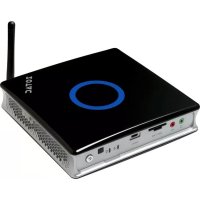
ZBOX MI551 - Ordinateur de bureau Zotac - Notice d'utilisation et mode d'emploi gratuit
Retrouvez gratuitement la notice de l'appareil ZBOX MI551 Zotac au format PDF.



| Caractéristiques | Détails |
|---|---|
| Processeur | Intel Core i5-6500U |
| RAM | 8 Go DDR4 (extensible) |
| Stockage | Disque dur SSD de 120 Go (extensible) |
| Graphiques | Intel HD Graphics 6000 |
| Connectivité | Wi-Fi 802.11ac, Bluetooth 4.0, Ethernet Gigabit |
| Ports | 4 x USB 3.0, 1 x USB-C, 1 x HDMI, 1 x DisplayPort, 1 x RJ45 |
| Système d'exploitation | Windows 10 (préinstallé) |
| Dimensions | 22,2 x 12,7 x 5,1 cm |
| Poids | 1,3 kg |
| Utilisation | Idéal pour le travail de bureau, le multimédia et les applications légères |
| Maintenance | Facile d'accès pour mise à niveau de la RAM et du stockage |
| Sécurité | Support des mises à jour de sécurité Windows |
| Informations générales | Compact et économe en énergie, adapté pour un usage domestique ou professionnel |
FOIRE AUX QUESTIONS - ZBOX MI551 Zotac
Questions des utilisateurs sur ZBOX MI551 Zotac
0 question sur cet appareil. Repondez a celles que vous connaissez ou posez la votre.
Poser une nouvelle question sur cet appareil
Téléchargez la notice de votre Ordinateur de bureau au format PDF gratuitement ! Retrouvez votre notice ZBOX MI551 - Zotac et reprennez votre appareil électronique en main. Sur cette page sont publiés tous les documents nécessaires à l'utilisation de votre appareil ZBOX MI551 de la marque Zotac.
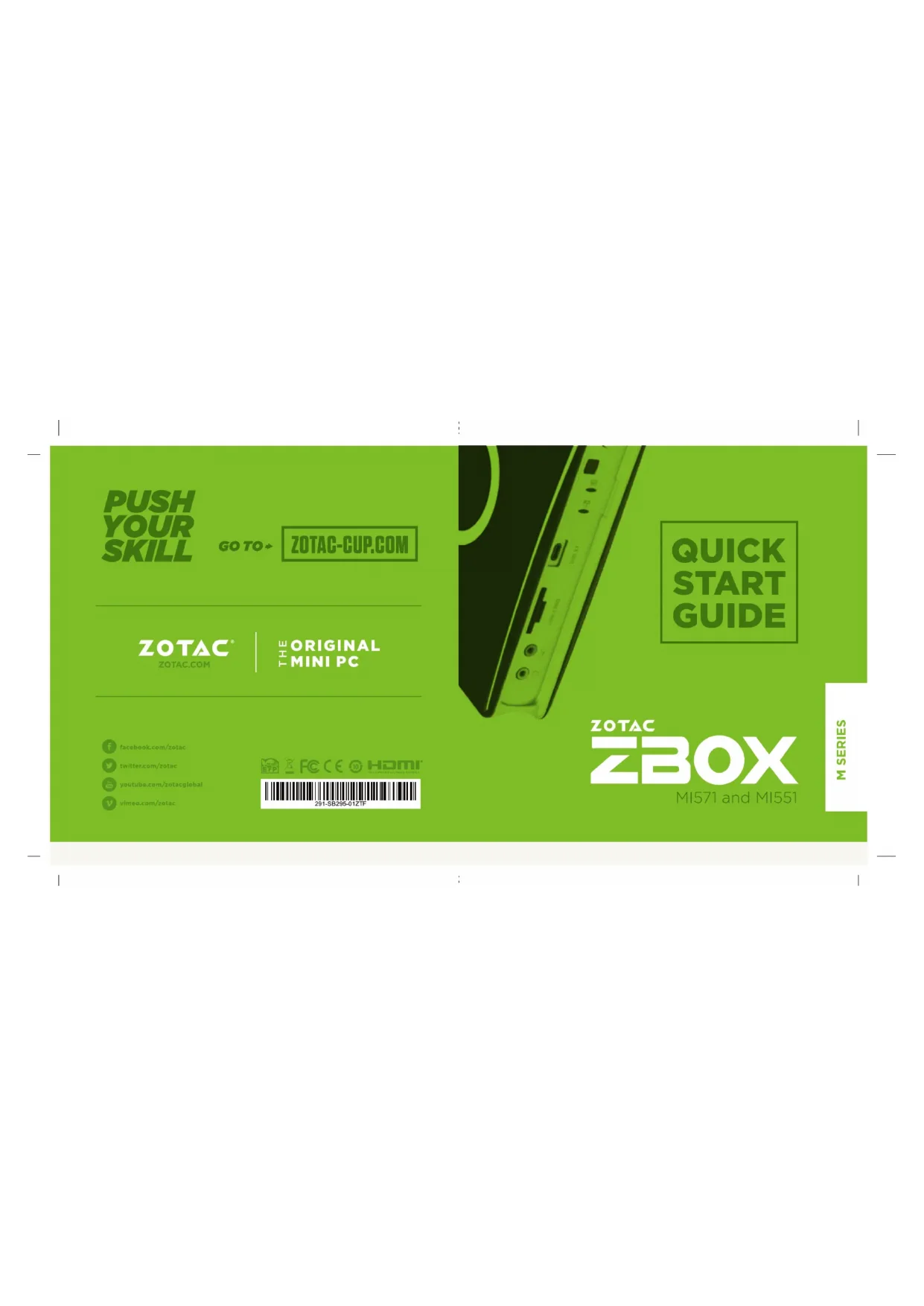
MODE D'EMPLOI ZBOX MI551 Zotac
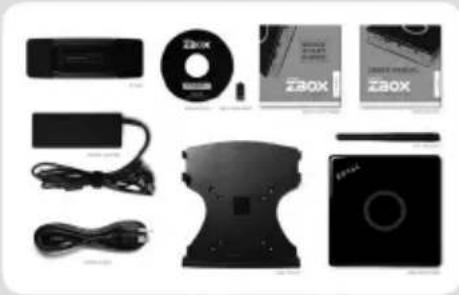
1xZOTACZBOX
1xPied
1x Monture VESA
1xAdaptateur AC
1x Cable d'alimentation
1x Cartede garantie
1xManuelutilisateur
1x Disque de drivers
- 1 x clé USB avec drivers pour le système d'exploitation
1x Antenne


CUSTOMISER VOTRE ZOTAC ZBOX
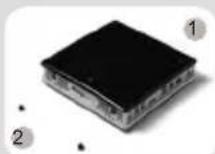
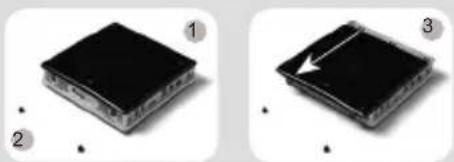
- Allonger le ZOTAC ZBOX sur une surface plane, avec les patins en caoutchouc vers le haut.
- Reperez les deux vis à main et retirez-les.
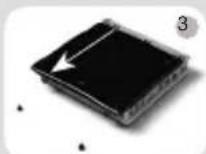
- Faites glissez le couvercle du ZOTAC ZBOX en suivant les flèches.
INSTALLATION DE LA MÉMOIRE
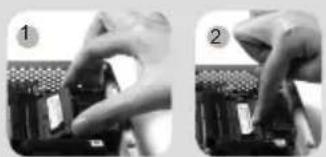
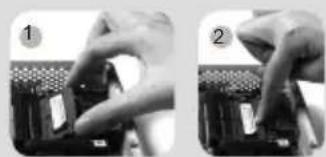
- Repérez les portes mémoire SO-DIMM et insérez votre barrette de mémoire SO-DIMM module dans le port avec un angle de 45 dégrès. (Note: si le ZOTAC ZBOX possède 2 portes SO-DIMM, commencez par le port inférieur.)
- Appuyez delicatement le module de mémoire jusqu'à ce qu'il se bloque dans l'emplacement avec les bras du port fermé.
INSTALLER UN DISQUE DUR
- Reperez l'emplacement disque dur et retirez les vis a main.
- Relevez le cache en plastique.
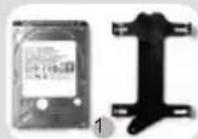
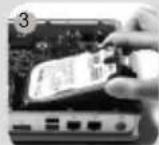
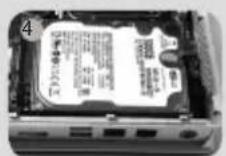
- Insérez un disque dur 2.5-pouces SATA dans l'emplacement à 45 degrés puis appuyez delicatement pour le faire rentrer dans le port.
- Rabaissez le cache en plastique et remettez la vis à main.

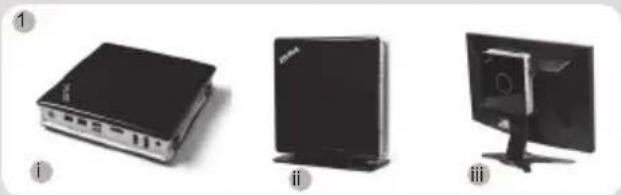
ZOTAC ZBOX
INSTALLER VOTRE ZOTAC ZBOX
- Sélectionnez la position de votre ZOTAC ZBOX
i. Placez le ZOTAC ZBOX sur le coté
ii. Installez le ZOTAC ZBOX sur le pied
iii. Fixez le ZOTAC ZBOX à un monitreur - Connectez l'antenne WiFi
- Connectez à un réseau domestique
- Connectez les péripériques USB 3.0
- Connectez à un affichage DisplayPort
- Connectez à un affichage HDMI
- Connectez à l'alimentation
- Démarrez le système
- Installez un système d'exploitation
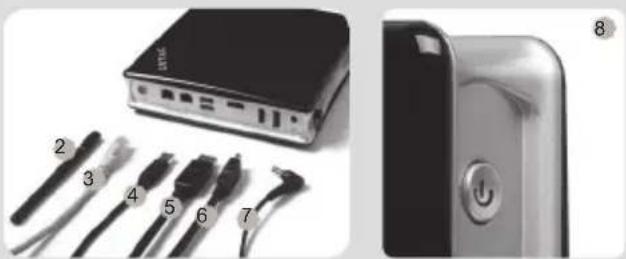
PANNEAU FRONTAL
1.Sortie audio jack
2.Sortie microphone jack
3. Port USB 3.1/Lecteur de cartes mémoires (SD/SDHC/SDXC)
4. Port USB 3.1 Type-C
5. LED WiFi
6. LED disque dur
7. Récepteur infrarouge
8. Bouton Power
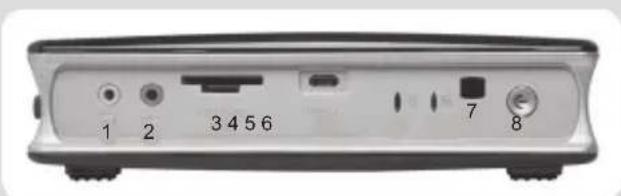
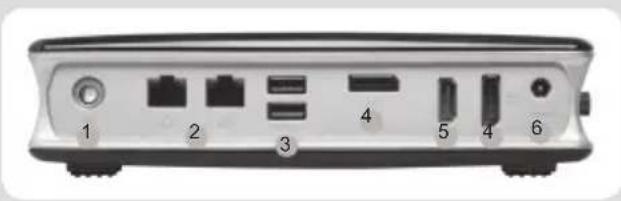
PANNEAU ARRIERE
- Connecteur antenna WiFi
- Ports LAN (RJ45)
- Ports USB 3.0
- DisplayPorts
- Port HDMI
- Entrée cable d'alimentation (DC19V)
VODIÈ ZA BRZI POÉETAK
SADRZAJ PAKIRANJA
1xZOTAC ZBOX
1xstalak
1x VESA konzola
- 1xACadapter
- 1x kabel napajanja
1x jamstvena kartica
1x korisnieki priruenik
1xUpravljacki disk
1x USB pogon pogonskim programom za O/S
1xantene
PRILAGODAVANJE UREDAJA ZOTAC ZBOX
- Postavite ZOTAC ZBOX na ravnu povrsinu s gumenom nozikom okrenutom prema gore.
- Pronaõite dva vijka i uklonite ih.
- SkinitePoklopac ureoaja ZOTAC ZBOXtako da gapomaknete u smjeru strelice.
POSTAVLJANJE MEMORIJSKIH MODULA
- Pronaõite SO-DIMM memorijskte utore i umetnite SO-DIMM memorijsk modul u utor pod kutom od 45 stipnjeva. (Napomena: Ako ZOTAC ZBOX ima dva SO-DIMM utora, umetnite modul najprije u niži utor)
- Lagano pritisnite memorijski modul takao da se uevrsti u svom položaju drzaëima memorijskog utora.
INSTALIRANJE HARD DISKA
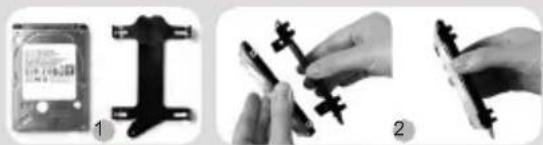
- Locirajte 2.5 incni SATA hard disk i nosac hard diska.
- Instalirajte hard disk u hard disk nosač.
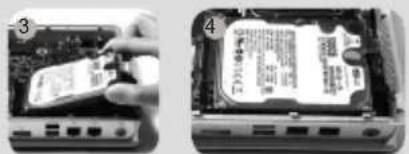
- Umetnite hard disk u otvor pod kutem od 45 stipnjevi njezno pomaknite u konektor.
- Ponovno instalirajte vijak.
ZOTAC ZBOX
POSTAVLJANJE UREDAJA ZOTAC ZBOX
- Odaberite položaj za ZOTAC ZBOX
i. Postavite ZOTAC ZBOX boeno
ii. Postavite ZOTAC ZBOX na stalak
iii. Postavite ZOTAC ZBOX na zaslon