ZBOX MI551 - Desktop-Computer Zotac - Kostenlose Bedienungsanleitung
Finden Sie kostenlos die Bedienungsanleitung des Geräts ZBOX MI551 Zotac als PDF.



Benutzerfragen zu ZBOX MI551 Zotac
0 Frage zu diesem Gerät. Beantworten Sie die, die Sie kennen, oder stellen Sie Ihre eigene.
Eine neue Frage zu diesem Gerät stellen
Laden Sie die Anleitung für Ihr Desktop-Computer kostenlos im PDF-Format! Finden Sie Ihr Handbuch ZBOX MI551 - Zotac und nehmen Sie Ihr elektronisches Gerät wieder in die Hand. Auf dieser Seite sind alle Dokumente veröffentlicht, die für die Verwendung Ihres Geräts notwendig sind. ZBOX MI551 von der Marke Zotac.
BEDIENUNGSANLEITUNG ZBOX MI551 Zotac
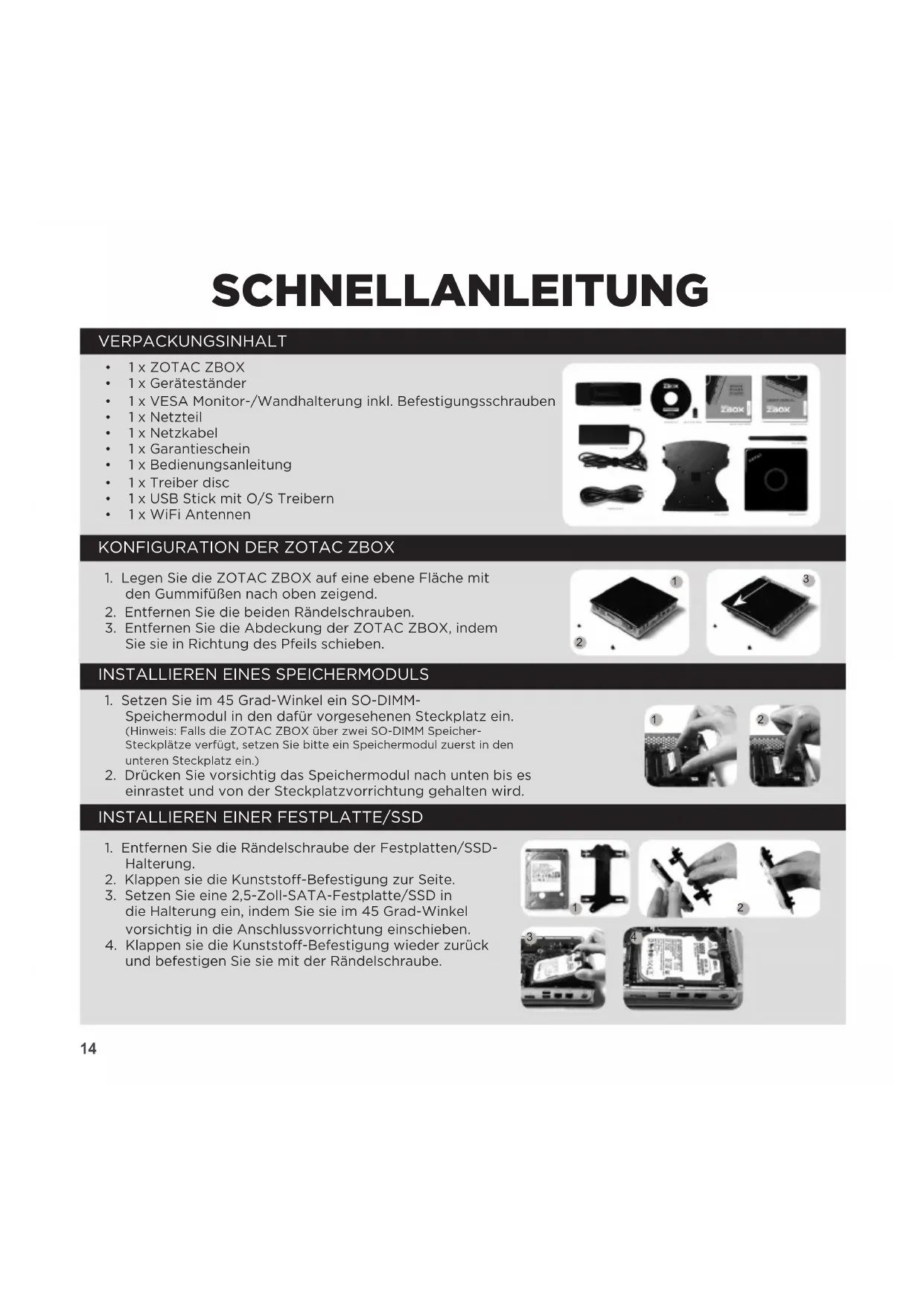
1xZOTACZBOX
1x Geratestander
1 x VESA Monitor-/Wandhalterung inkl. Befestigungsschrauben
1xNetzteil
1xNetzkabel
1x Garantieschein
1x Bedienungsanleitung
1xTreiber disc
1x USB Stick mit O/S Treibern
1xWiFi Antennen
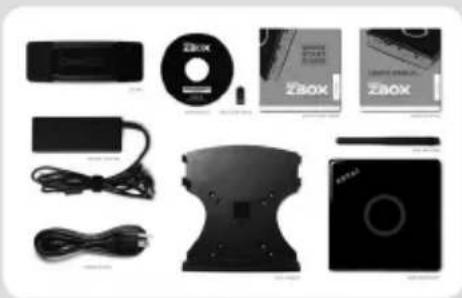
- Legen Sie die ZOTAC ZBOX auf eine ebene Fläche mit den Gummifüßen nach oben zeigend.
- Entfernen Sie die beiden Rändelschrauben.
- Entfernen Sie die Abdeckung der ZOTAC ZBOX, indem Sie sie in Richtung des Pfeils schieben.
INSTALLIEREN EINES SPEICHERMODULS
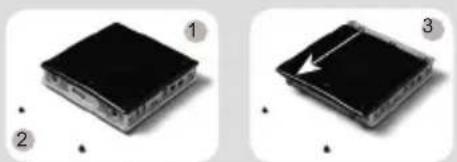
- Setzen Sie im 45 Grad-Winkel ein SO-DIMM-Speichermodul in den darauf vorgesehenen Steckplatz ein. (Hinweis: Falls die ZOTAC ZBOX über zwei SO-DIMM Speicher-Steckplatze verfügbar, setzen Sieitte ein Speichermodul zuerst in den unteren Steckplatz ein.)
- Drücken Sie vorsichtig das Speichermodul nach unten bis es einrastet und von der Steckplatzvorrichtung gehalten wird.
INSTALLIEREN EINER FESTPLATTE/SSD
- Entfernen Sie die Rändelschraube der Festplatten/SSD-Halterung.
- Klappen sie die Kunststoff-Befestigung zur Seite.
- Setzen Sie eine 2,5-Zoll-SATA-Festplatte/SSD in die Halterung ein, indem Sie sie im 45 Grad-Winkel vorsichtig in die Anschlussvorrichtung einschieben.
- Klappen sie die Kunststoff-Befestigung wieder zurück und befestigen Sie sie mit der Rändelschraube.
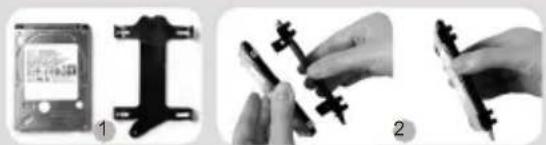
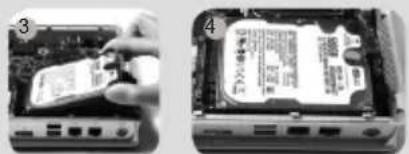
ZOTAC ZBOX
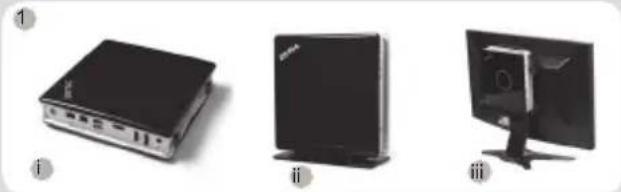
INBETRIEBNAHME DER ZOTAC ZBOX
- Wahlen Sie eine ZOTAC ZBOX Aufstellposition
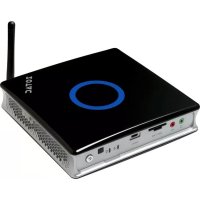
i. Horizontal
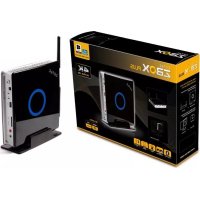
ii. Vertikal im Geräteständer
iii. In der VESA Halterung am Monitor befestigt
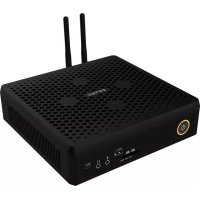
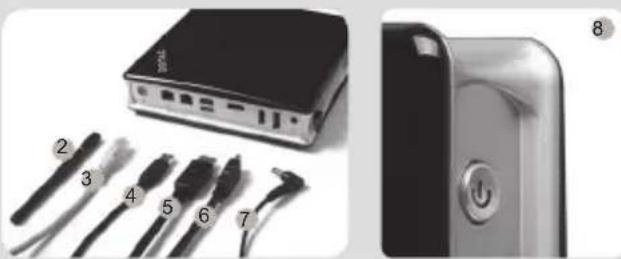
- Schlieben Sie die WiFi Antennen an
- Schlieben Sie das Netzwerkkabel an
- Schlieben Sie ihre USB 3.0 Geräte an
- SchlieBen Sie ihren DisplayPorts an
- SchlieBen Sie das HDMI an
- SchlieBen Sie das Netzteil an
- Schalten Sie das Gerät ein
- Installieren Sie ein Betriebssystem
FRONTSEITE
- Kopfhorer/Lautsprecher Ausgang
- Mikrofon Eingang
- USB 3.1 Anschlüsse/Kartenleser [SD/SDHC/SDXC]
- USB 3.1 Type-C Anschlüsse
- WiFi-LED
- Festplatten/SSD-LED
- IR-Empfänger
- Netzschalter
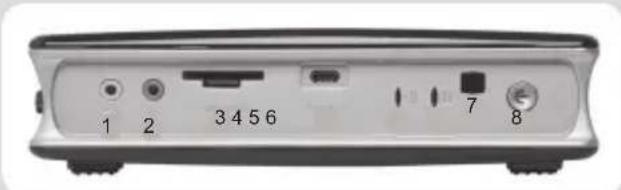
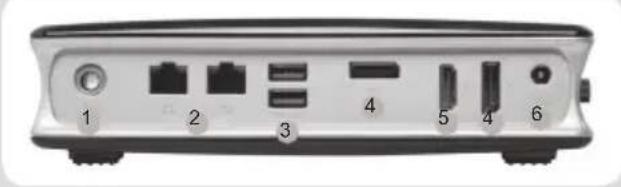
RÜCKSEITE
- WiFi Antennen-Anschluss
- Netzwerk (RJ45) Anschlüsse
- USB 3.0 Anschlüsse
- DisplayPort Anschlüsse
- HDMI Anschluss
- Netzteil Anschluss (DC19V)