ZBOX ID41 Plus - Desktop-Computer Zotac - Kostenlose Bedienungsanleitung
Finden Sie kostenlos die Bedienungsanleitung des Geräts ZBOX ID41 Plus Zotac als PDF.



Benutzerfragen zu ZBOX ID41 Plus Zotac
0 Frage zu diesem Gerät. Beantworten Sie die, die Sie kennen, oder stellen Sie Ihre eigene.
Eine neue Frage zu diesem Gerät stellen
Laden Sie die Anleitung für Ihr Desktop-Computer kostenlos im PDF-Format! Finden Sie Ihr Handbuch ZBOX ID41 Plus - Zotac und nehmen Sie Ihr elektronisches Gerät wieder in die Hand. Auf dieser Seite sind alle Dokumente veröffentlicht, die für die Verwendung Ihres Geräts notwendig sind. ZBOX ID41 Plus von der Marke Zotac.
BEDIENUNGSANLEITUNG ZBOX ID41 Plus Zotac
Schnellanleitung (DE)....10
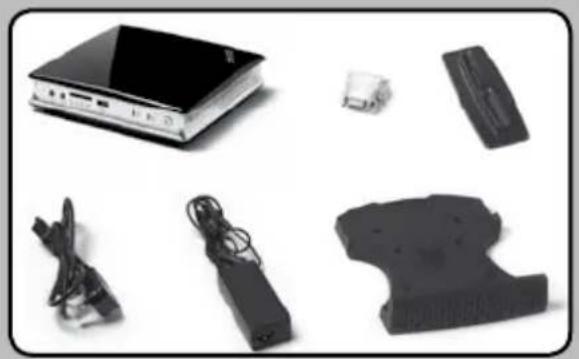
- 1x ZOTAC ZBOX
• 1x Geräteständer
• 1x Monitorbefestigung
• 4x Monitorbefestigungsschrauben - 1x Netzteil
- 1x Netzkabel
• 1x Garantieschein
• 1x Bedienungsanleitung - 1x Treiber-CD
• 1 x DVI-VGA Adapter (Optional)

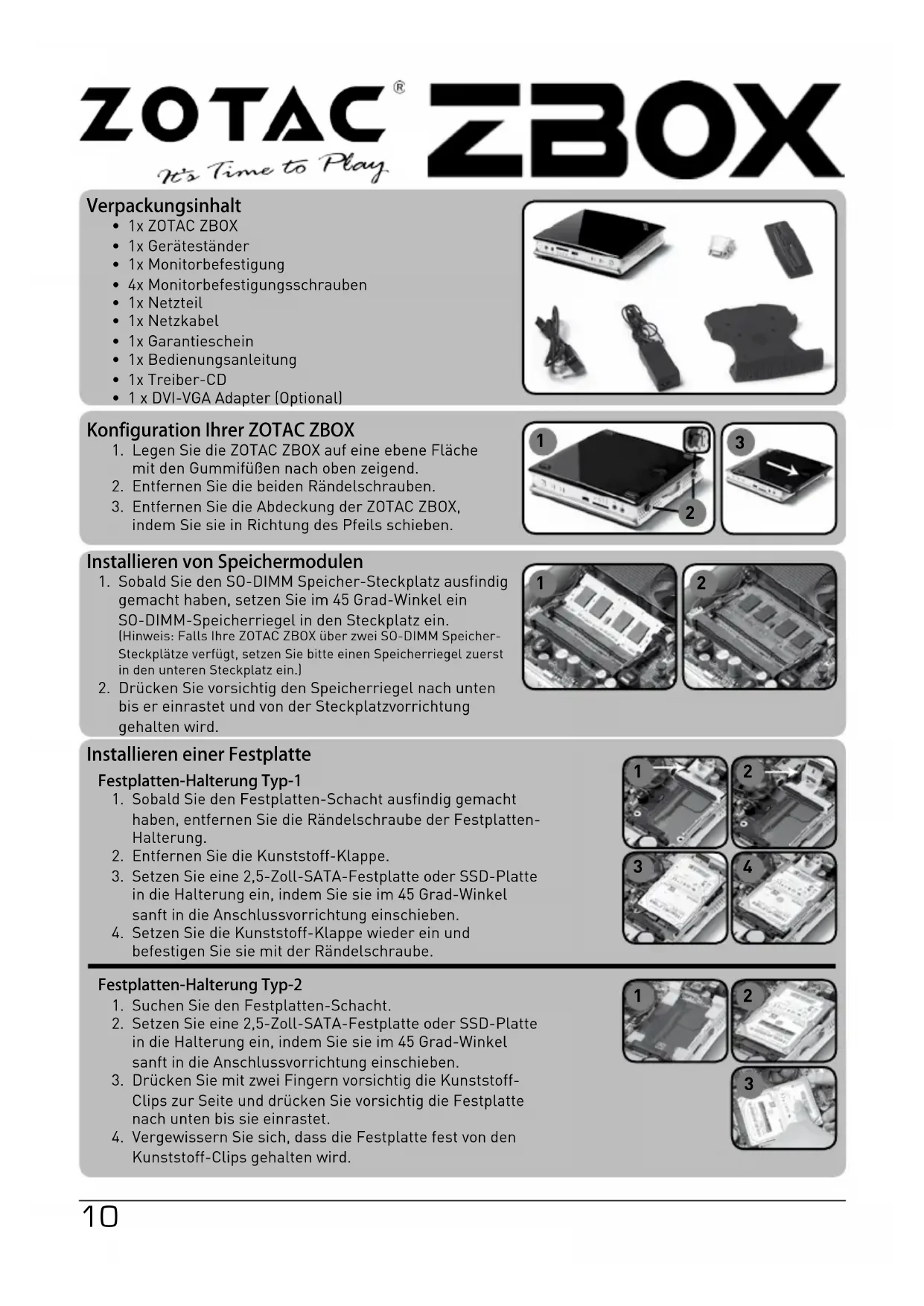
Konfiguration Ihrer ZOTAC ZBOX
- Legen Sie die ZOTAC ZBOX auf eine ebene Fläche mit den Gummifüßen nach oben zeigend.
- Entfernen Sie die beiden Rändelschrauben.
- Entfernen Sie die Abdeckung der ZOTAC ZBOX, indem Sie sie in Richtung des Pfeils schieben.
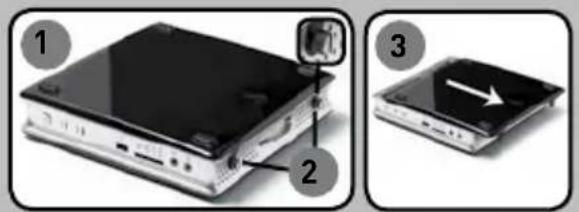
Installieren von Speichermodulen
- Sobald Sie den SO-DIMM Speicher-Steckplatz ausfindig gemacht haben, setzen Sie im 45 Grad-Winkel ein SO-DIMM-Speicherriegel in den Steckplatz ein. (Hinweis: Falls Ihre ZOTAC ZBOX über zwei SO-DIMM Speicher-Steckplätze verfügt, setzen Sie bitte einen Speicherriegel zuerst in den unteren Steckplatz ein.)
- Drücken Sie vorsichtig den Speicherriegel nach unten bis er einrastet und von der Steckplatzvorrichtung gehalten wird.
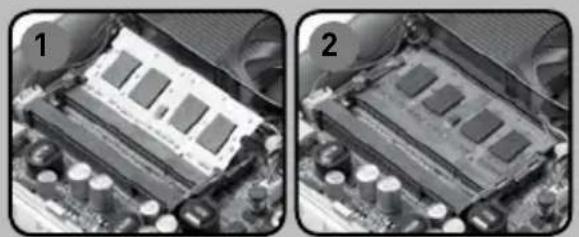
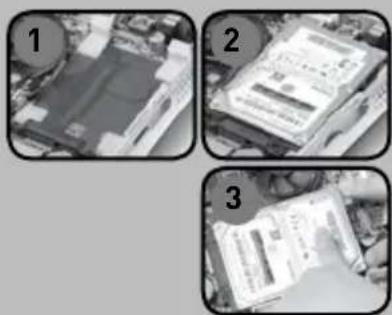
Installieren einer Festplatte
Festplatten-Halterung Typ-1
- Sobald Sie den Festplatten-Schacht ausfindig gemacht haben, entfernen Sie die Rändelschraube der Festplatten-Halterung.
- Entfernen Sie die Kunststoff-Klappe.
- Setzen Sie eine 2,5-Zoll-SATA-Festplatte oder SSD-Platte in die Halterung ein, indem Sie sie im 45 Grad-Winkel sanft in die Anschlussvorrichtung einschieben.
- Setzen Sie die Kunststoff-Klappe wieder ein und befestigen Sie sie mit der Rändelschraube.
Festplatten-Halterung Typ-2
- Suchen Sie den Festplatten-Schacht.
- Setzen Sie eine 2,5-Zoll-SATA-Festplatte oder SSD-Platte in die Halterung ein, indem Sie sie im 45 Grad-Winkel sanft in die Anschlussvorrichtung einschieben.
- Drücken Sie mit zwei Fingern vorsichtig die Kunststoff-Clips zur Seite und drücken Sie vorsichtig die Festplatte nach unten bis sie einrastet.
- Vergewissern Sie sich, dass die Festplatte fest von den Kunststoff-Clips gehalten wird.
Inbetriebnahme ZOTAC ZBOX
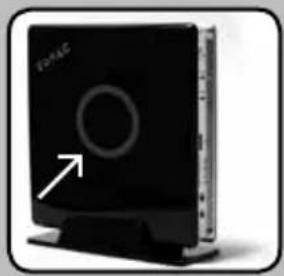
- Wählen Sie die ZOTAC ZBOX Position
i. Horizontal
ii. Vertikal im Geräteständer iii. Befestigung am Monitor
- Schließen Sie die USB-Geräte an
- Schließen Sie das Netzwerkkabel an
- Schließen Sie den Monitor an
- Schließen Sie das Netzteil an
- Schalten Sie das Gerät ein
- Installieren Sie ein Betriebssystem

| System ist eingeschaltet LED leuchtet | |
| System ist ausgeschaltet LED ist aus | |
| System befindet sich im Standby Modus LED blinkt langsam |
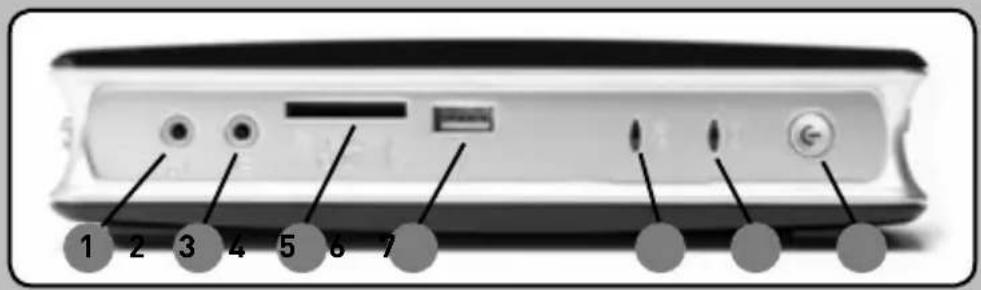
- Kopfhörer/Laut-sprecher Ausgang
- Mikrofon Eingang
- Kartenleser [MMC/SD/SDHC/MS/MS Pro/xD]
- USB 2.0 Anschluss
- WiFi-LED
- Festplatten-LED
- Netzschalter
text_image
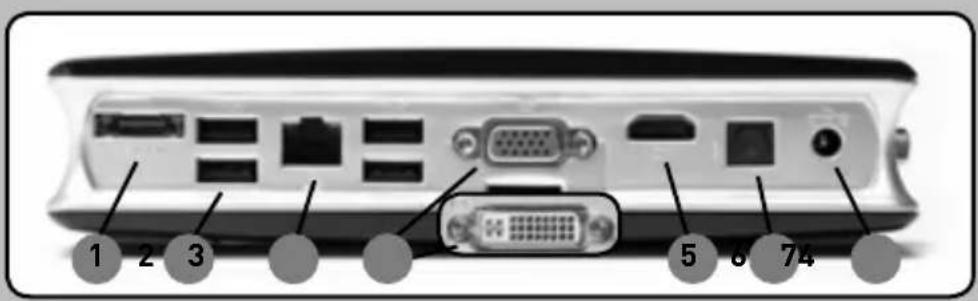
1 2 3 4 5 6 7Rückseite
- eSATA Anschluss
- USB 2.0 Anschlüsse
- LAN [RJ45] Anschluss
- VGA/DVI Anschluss
- HDMI Anschluss
- Optischer S/PDIF Ausgang
- Netzteil Anschluss [DC19V]
text_image
1 2 3 5 6 7 4ZOTAC®
It's Time to Play
ZBOX
Contenido
- 1 x ZOTAC ZBOX
- 1 x Stand
- 1 x VESA mount
- 4 x mount screws
- 1 x AC Adapter
- 1 x Power Cord
- 1 x Warranty Card
- 1 x User Manual
- 1 x Support CD
• 1 Adaptador DVI-a-VGA (opcional)