
ZBOX ID41 Plus - Ordinateur de bureau Zotac - Notice d'utilisation et mode d'emploi gratuit
Retrouvez gratuitement la notice de l'appareil ZBOX ID41 Plus Zotac au format PDF.



| Caractéristiques | Détails |
|---|---|
| Processeur | Intel Core i3-2310M |
| RAM | 4 Go DDR3 |
| Stockage | 500 Go HDD |
| Graphiques | Intel HD Graphics 3000 |
| Connectivité | Wi-Fi 802.11 b/g/n, Ethernet Gigabit |
| Ports USB | 4 x USB 2.0, 2 x USB 3.0 |
| Sorties vidéo | HDMI, VGA |
| Système d'exploitation | Windows 7 (préinstallé) |
| Dimensions | 22,5 x 19 x 4,2 cm |
| Poids | 1,5 kg |
| Maintenance | Accès facile aux composants internes pour mise à niveau |
| Sécurité | Protection par mot de passe BIOS |
| Utilisation recommandée | Bureautique, multimédia léger |
| Garantie | 2 ans |
FOIRE AUX QUESTIONS - ZBOX ID41 Plus Zotac
Questions des utilisateurs sur ZBOX ID41 Plus Zotac
0 question sur cet appareil. Repondez a celles que vous connaissez ou posez la votre.
Poser une nouvelle question sur cet appareil
Téléchargez la notice de votre Ordinateur de bureau au format PDF gratuitement ! Retrouvez votre notice ZBOX ID41 Plus - Zotac et reprennez votre appareil électronique en main. Sur cette page sont publiés tous les documents nécessaires à l'utilisation de votre appareil ZBOX ID41 Plus de la marque Zotac.
MODE D'EMPLOI ZBOX ID41 Plus Zotac
Guide d'installation rapide
Brzo početak vodič
Rychlá příručka
Schnellanleitung
Buku Petunjuk
Guide d'installation rapide (FRA) 16
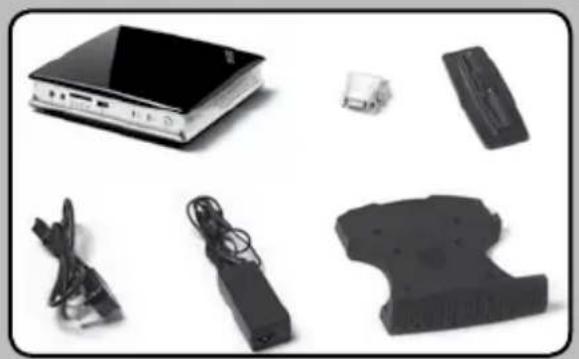
- 1 x ZOTAC ZBOX
- 1 x support
- 1 x Fixation VESA
- 4 x vis de fixation
• 1 x adaptateur secteur
• 1 x cable d'alimentation
• 1 x bon de garantie
• 1 x manuel d'utilisation - 1 x CD de support
• 1 x Adaptateur DVI-to-VGA (optionnel)
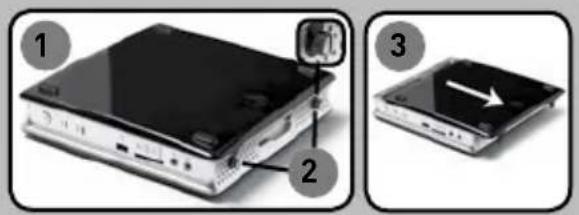
Personnalisez votre ZOTAC ZBOX
- Posez le ZOTAC ZBOX sur une surface plate avec les pieds en caoutchouc vers le haut.
- Enlevez les vis.
- Faites glisser le cache du ZOTAC ZBOX dans la direction indiquée par les flèches.
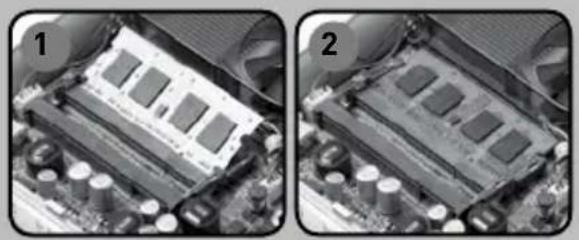
- Localisez les emplacements mémoire SO-DIMM et insérez une barrette de mémoire SO-DIMM dans l'emplacement en commençant avec un angle de 45°. (Note: Si le ZOTAC ZBOX possède 2 emplacements SO-DIMM, commencez par le plus bas)
- Appuyez doucement sur la barrette jusqu'à ce qu'elle se bloque dans la bonne position en fonction des bras sur le coté de l'emplacement.
Installation du disque dur
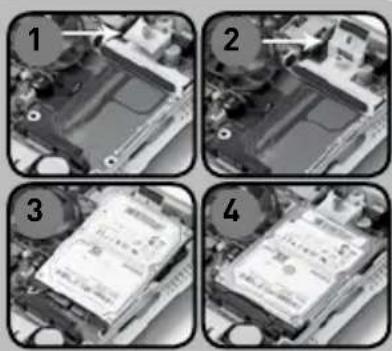
Emplacement de Type 1
- Localisez l'emplacement disque dur et retirez les vis.
- Soulevez le rabat en plastique.
- Insérez un disque dur SATA 2.5 pouces dans l'emplacement en commençant avec un angle de 45° puis faites le glisser doucement vers le connecteur.
- Baissez le rabat en plastique et remettez les vis.
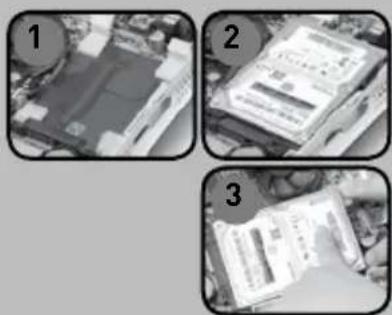
- Localisez l'emplacement disque dur et retirez les vis.
- Insérez un disque dur SATA 2.5 pouces dans l'emplacement en commençant avec un angle de 45°.
- Utilisez deux doigts pour faire glisser les attaches du disque dur tout en faisant descendre le disque dur dans son logement.
- Assurez-vous que le disque dur est bien calé dans son emplacement à l'aide des barrettes plastiques.
Guide d'installation rapide
Installation de votre ZOTAC ZBOX
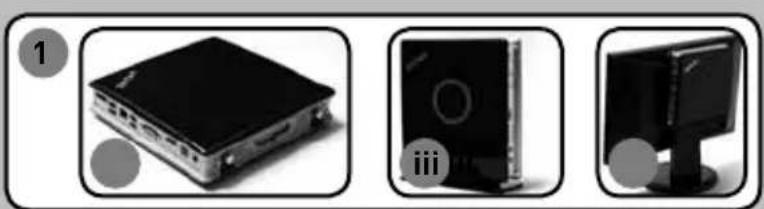
- Choisissez la position de votre ZOTAC ZBOX
i. Posez votre ZOTAC ZBOX à plat
ii. Installez votre ZOTAC ZBOX sur son support
iii. Installez votre ZOTAC ZBOX à l'arrière d'un moniteur
2. Connectez des periphériques USB
3. Connectez-vous à un réseau
4. Raccordez votre ZOTAC ZBOX à un écran
5. Connectez le cable d'alimentation
6. Mettez en marche le sytème
7. Installatez le système d'exploitation
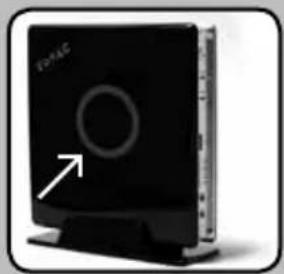
| Le Système est allumé La LED est allumée |
| Le système est éteint La LED est éteinte |
| Le système est en veille La LED clignote lentement |
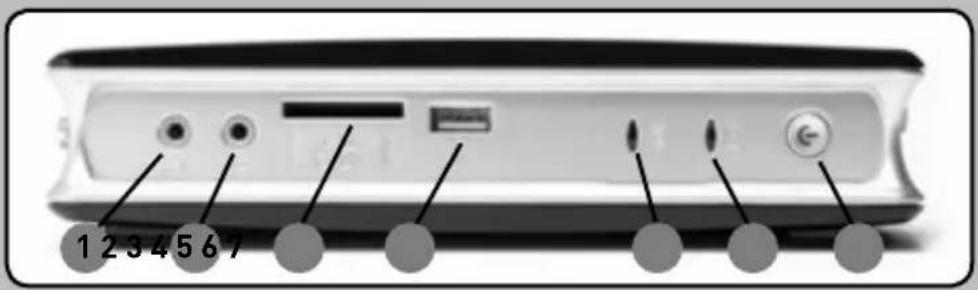
- Prise jack sorties Casque/audio
-
Prise microcrophone
-
Lecteur de carte mémoire [MMC/SD/SDHC/MS/MS Pro/xD]
-
Port USB 2.0
-
LED Wifi
-
Led Disque Dur
-
Bouton POWER
text_image
1 2 3 4 5 6 7Paneau arri è re
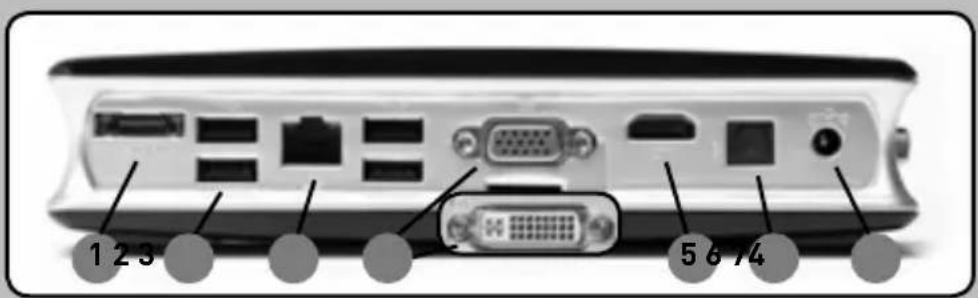
- Port eSATA
- Ports USB 2.0
- Port LAN [RJ45]
- Port VGA/DVI
- Port HDMI
- Sorties optique S/PDIF
- Prise d'alimentation [DC19V]
text_image
1 2 3 5 6 7 4ZOTAC®
It's Time to Play