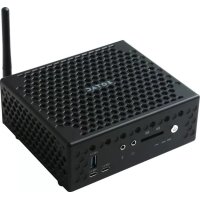
ZBOX CI337 nano - Ordinateur de bureau Zotac - Notice d'utilisation et mode d'emploi gratuit

Retrouvez gratuitement la notice de l'appareil ZBOX CI337 nano Zotac au format PDF.

📄 58 pages Français FR 💬 Question IA 10 questions ⚙️ Specs
Notice Zotac ZBOX CI337 nano - page 1
Caractéristique Détails
Type de produit Ordinateur de bureau
Processeur Intel Celeron N3350
RAM 4 Go DDR4
Stockage 32 Go eMMC, extensible via un slot M.2
Graphiques Intel HD Graphics 500
Connectivité Wi-Fi 802.11ac, Bluetooth 4.2
Ports USB 2 x USB 3.0, 2 x USB 2.0
Sortie vidéo HDMI, DisplayPort
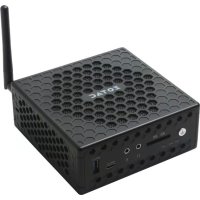
Dimensions Zotac ZBOX CI337 nano : 19.2 x 12.9 x 3.5 cm
Pays d'origine Fabriqué par Zotac
Utilisation recommandée Bureautique, multimédia léger, navigation web
Maintenance Accès facile pour mise à niveau de la RAM et du stockage
Sécurité Pas de fonctionnalités de sécurité avancées intégrées
Garantie 2 ans

FOIRE AUX QUESTIONS - ZBOX CI337 nano Zotac

Comment puis-je démarrer mon Zotac ZBOX CI337 nano pour la première fois ?
Connectez l'alimentation, branchez un écran via HDMI ou DisplayPort, et appuyez sur le bouton d'alimentation.
Que faire si mon ZBOX CI337 ne s'allume pas ?
Vérifiez que l'alimentation est correctement connectée, que la prise fonctionne et essayez un autre câble d'alimentation.
Comment installer la mémoire RAM dans mon Zotac ZBOX CI337 nano ?
Ouvrez le boîtier, localisez le slot de RAM, insérez la mémoire en alignant les encoches, puis appuyez fermement jusqu'à ce qu'elle clique en place.
Comment réinitialiser mon Zotac ZBOX CI337 nano aux paramètres d'usine ?
Accédez aux paramètres du BIOS au démarrage et sélectionnez l'option de réinitialisation aux paramètres par défaut.
Quel est le système d'exploitation recommandé pour le Zotac ZBOX CI337 nano ?
Windows 10 ou une distribution Linux, selon vos besoins et préférences.
Comment mettre à jour les pilotes de mon Zotac ZBOX CI337 nano ?
Visitez le site Web de Zotac, téléchargez les pilotes appropriés pour votre modèle, et suivez les instructions d'installation.
Mon ZBOX CI337 nano est lent, que puis-je faire ?
Vérifiez l'utilisation de la mémoire et du processeur via le gestionnaire des tâches, fermez les applications inutiles et envisagez d'ajouter de la RAM.
Comment connecter des périphériques USB à mon Zotac ZBOX CI337 nano ?
Branchez simplement vos périphériques USB dans l'un des ports USB disponibles à l'avant ou à l'arrière de l'appareil.
Puis-je étendre le stockage de mon Zotac ZBOX CI337 nano ?
Oui, vous pouvez ajouter un disque dur ou un SSD via le slot M.2 ou utiliser un disque dur externe via USB.
Mon ZBOX CI337 nano surchauffe, que faire ?
Assurez-vous que les évents ne sont pas obstrués, nettoyez les ventilateurs et envisagez d'utiliser un support de refroidissement.

Questions des utilisateurs sur ZBOX CI337 nano Zotac

0 question sur cet appareil. Repondez a celles que vous connaissez ou posez la votre.

Poser une nouvelle question sur cet appareil

L'email reste privé : il sert seulement à vous prévenir si quelqu'un répond à votre question.

Aucune question pour l'instant. Soyez le premier à en poser une.

Téléchargez la notice de votre Ordinateur de bureau au format PDF gratuitement ! Retrouvez votre notice ZBOX CI337 nano - Zotac et reprennez votre appareil électronique en main. Sur cette page sont publiés tous les documents nécessaires à l'utilisation de votre appareil ZBOX CI337 nano de la marque Zotac.

MODE D'EMPLOI ZBOX CI337 nano Zotac

  • 1 x Câble d’alimentation
  • 1 x Guide d’installation rapide
  • 1 x Clé USB de restauration d’OS (optionnel)

1. Dévissez et retirez les 4 vis à main de la plaque inférieure.

2. Retirez doucement la plaque.

1. Repérez l’emplacement pour disque dur, retriez les deux vis

puis retirez le socle (bracket).

2. Installez le socle (bracket) sur le disque dur/SSD 2.5-pouces

3. Insérez le disque dur/SSD couplé au socle (bracket) dans

l’emplacement disque dur et faites doucement glisser vers le connecteur.

1. Trouvez l’emplacement de SSD M.2 et dévissez la vis.

2. Insérez un module SSD M.2 dans l’emplacement à un

3. Enfoncez doucement le module SSD M.2 et utilisez la

vis pour fixer le disque.19

1. Repérez les ports mémoire SO-DIMM et insérez votre barrette

de mémoire SO-DIMM module dans le port avec un angle de 45 degrés.

2. Appuyez délicatement le module de mémoire jusqu’à ce qu’il

se bloque dans l’emplacement avec les bras du port fermé.
1. Connecter une antenne Wi-Fi

2. Connecter un réseau filaire

3. Connecter un achage HDMI

4. Connecter des appareils en USB 3.2

5. Connecter un achage DisplayPort

6. Connecter l’adaptateur d’alimentation et

5. Lecteur de cartes mémoires (SD/SDHC/SDXC)

1. Connecteur antenne WiFi

6. Entrée câble d’alimentation (DC19V)20

Assistant notice
Powered by ChatGPT
En attente de votre message
Informations produit

Marque : Zotac

Modèle : ZBOX CI337 nano

Catégorie : Ordinateur de bureau