ZBOX CI329 Nano - Ordinateur de bureau Zotac - Notice d'utilisation et mode d'emploi gratuit
Retrouvez gratuitement la notice de l'appareil ZBOX CI329 Nano Zotac au format PDF.



| Caractéristiques techniques | Détails |
|---|---|
| Processeur | Intel Celeron N4100 |
| Mémoire RAM | 4 Go DDR4 |
| Stockage | 64 Go eMMC, extensible via un slot M.2 |
| Graphiques | Intel UHD Graphics 600 |
| Connectivité | 2 x USB 3.0, 2 x USB 2.0, HDMI, DisplayPort, Ethernet, Wi-Fi, Bluetooth |
| Système d'exploitation | Windows 10 (préinstallé) |
| Dimensions | 19.2 x 19.2 x 4.2 cm |
| Poids | 1.2 kg |
| Utilisation | Idéal pour les tâches bureautiques, le streaming et la navigation web |
| Maintenance | Accès facile aux composants internes pour mise à niveau |
| Sécurité | Support des mises à jour de sécurité Windows |
| Informations générales | Conception compacte et silencieuse, adaptée aux espaces réduits |
FOIRE AUX QUESTIONS - ZBOX CI329 Nano Zotac
Questions des utilisateurs sur ZBOX CI329 Nano Zotac
0 question sur cet appareil. Repondez a celles que vous connaissez ou posez la votre.
Poser une nouvelle question sur cet appareil
Téléchargez la notice de votre Ordinateur de bureau au format PDF gratuitement ! Retrouvez votre notice ZBOX CI329 Nano - Zotac et reprennez votre appareil électronique en main. Sur cette page sont publiés tous les documents nécessaires à l'utilisation de votre appareil ZBOX CI329 Nano de la marque Zotac.
MODE D'EMPLOI ZBOX CI329 Nano Zotac
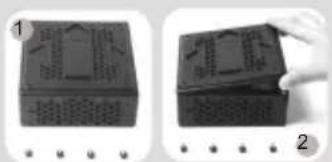
- Dévissez et retirez les 4 vis à main de la plaque inférieure.
- Retirez doucement la plaque.
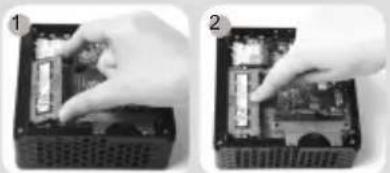
Installation de la mémoire
- Repérez les portes mémoire SO-DIMM et insérez votre barrette de mémoire SO-DIMM module dans le port avec un angle de 45 degrès.
- Appuyez délicatement le module de mémoire jusqu'à ce qu'il se bloque dans l'emplacement avec les bras du port fermé.
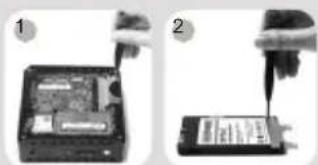
Installer un DISQUE DUR
- Repérez l'emplacement pour disque dur, retirez les deux vis puis retirez le socle (bracket).
- Installez le socle (bracket) sur le disque dur/SSD 2.5-pouces SATA grâce aux vis.
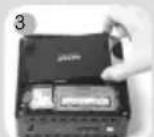
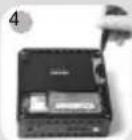
- Insérez le disque dur/SSD couplé au socle (bracket) dans l'emplacement disque dur et faites doucement glisser vers le connecteur.
- Replacez les vis sur le socle (bracket).
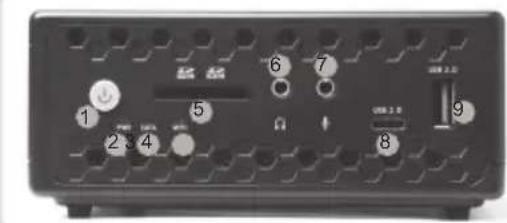
Panneau frontal
- Bouton Power
- LED PWR
- LED SATA
- LED WiFi
- Lecteur de cartes mémoires (SD/SDHC/SDXC) 6. Sortie audio jack 7. Sortie microphone jack 8. Port USB 3.0 Type-C 9. Port USB 3.0
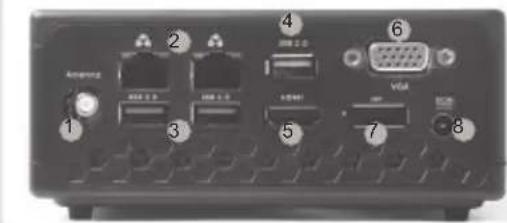
Panneau arriere
- Connecteur antenne WiFi
- Ports LAN (RJ45)
- Ports USB 3.0 4. Port USB 2.0
- Port HDMI 6. Port VGA
- DisplayPort
- Entrée câble d'alimentation (DC19V)
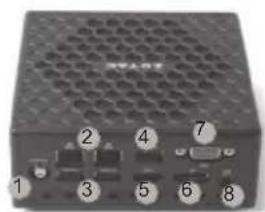
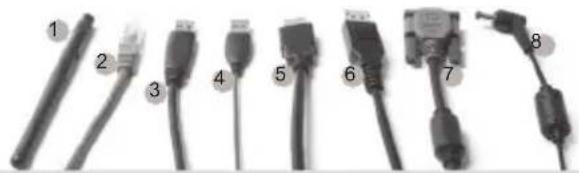
Installer votre ZOTAC ZBOX NANO
- Connecter une antenne Wi-Fi
- Connecter un réseau filaire
- Connecter des appareils en USB 3.0
- Connecter des appareils en USB 2.0
- Connecter un affichage HDMI
- Connecter un affichage DisplayPort
- Connecter un affichage VGA
- Connecter l'adaptateur d'alimentation et allumer le système
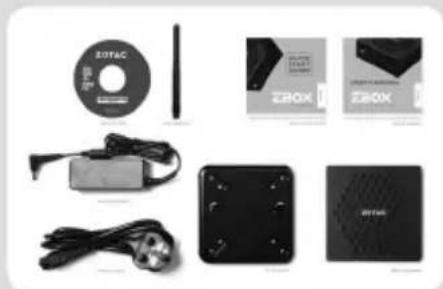
1x ZOTAC ZBOX nano 1x VESA konzola 1x AC adapter 1x kabel napajanja 1x korisnikipiruénik 1x Podrska DVD 1x WiFi antene