ZBOX CI329 Nano - 台式电脑 Zotac - 免费用户手册
免费查找设备手册 ZBOX CI329 Nano Zotac PDF格式.



用户关于以下问题的提问 ZBOX CI329 Nano Zotac
0 问题 关于此设备。回答您知道的问题或提出自己的问题。
提出关于此设备的新问题
下载您的设备说明 台式电脑 免费PDF格式!查找您的手册 ZBOX CI329 Nano - Zotac 并重新掌握您的电子设备。本页发布了使用您的设备所需的所有文档。 ZBOX CI329 Nano 品牌 Zotac.
用户手册 ZBOX CI329 Nano Zotac
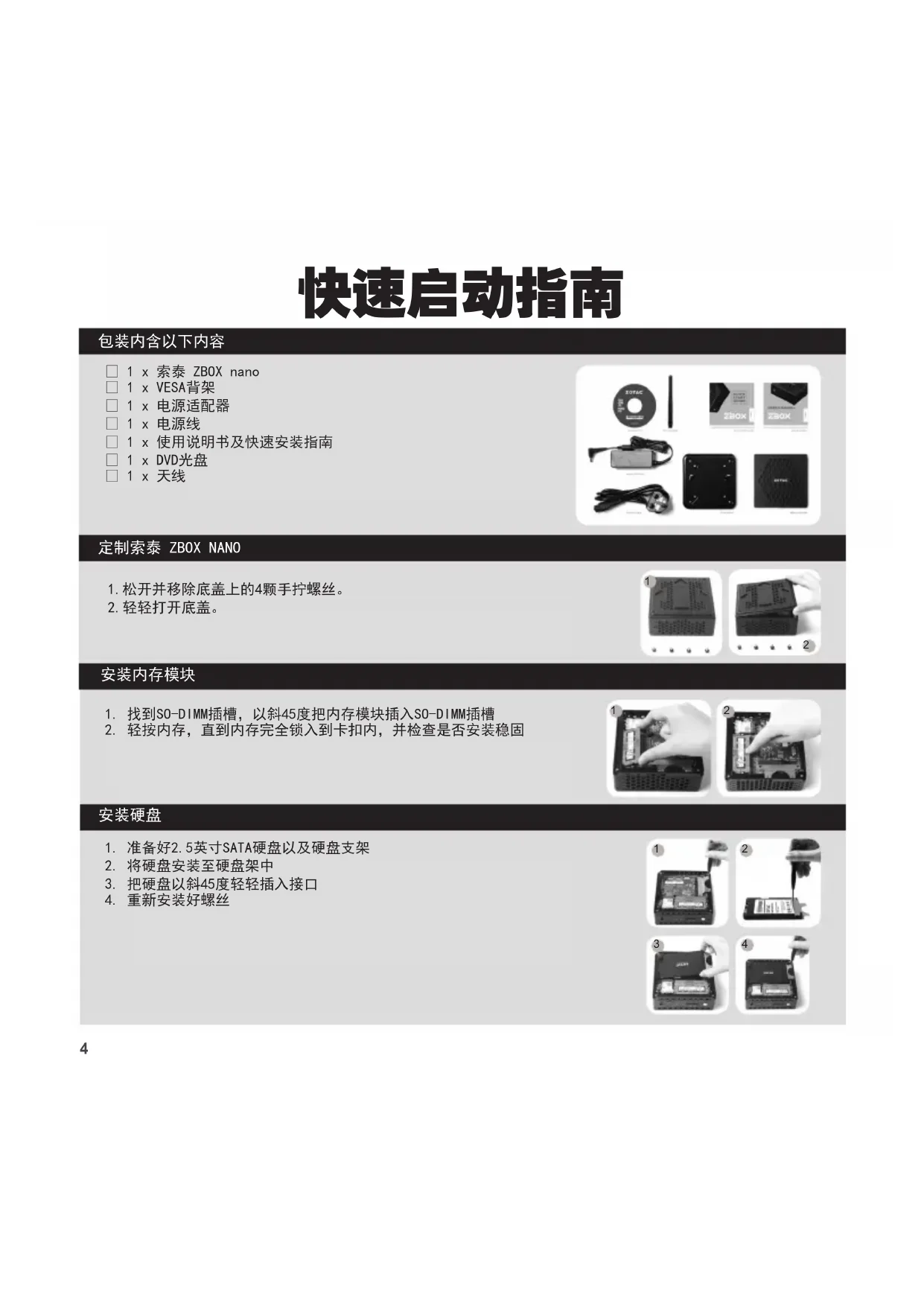
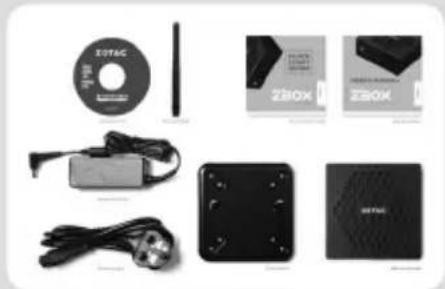
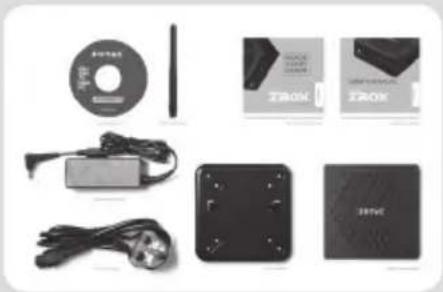
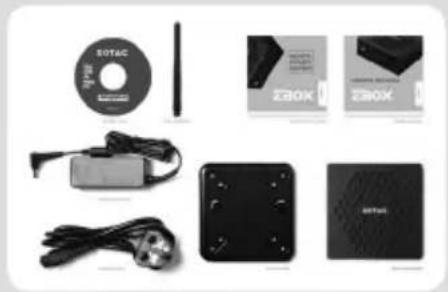
1x索泰ZBOXnano
1×VESA背架
1x电源适配器
□1x电源线
1x使用说明书及快速安装指南
1×DVD光盘
□1x天线
定制索泰 ZBOX NANO
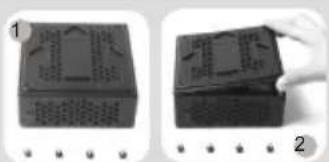
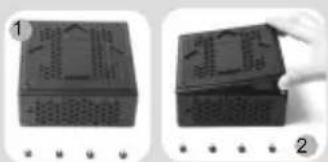
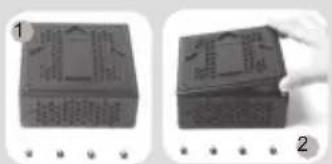
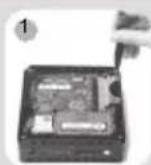
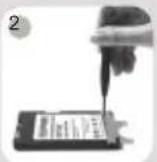
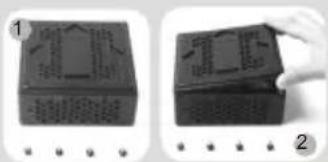
- 松开并移除底盖上的4颗手拧螺丝。
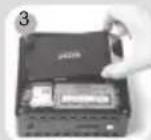
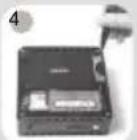
- 轻轻打开底盖。
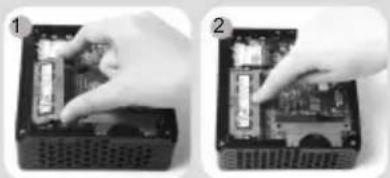
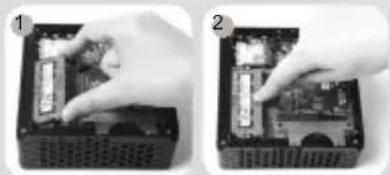
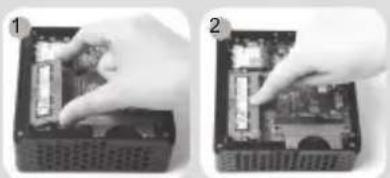
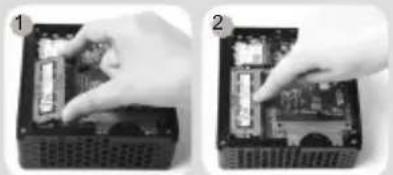
安装内存模块
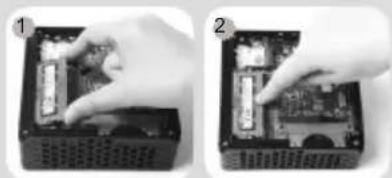
- 找到SO-DIMM插槽,以斜45度把内存模块插入SO-DIMM插槽
- 轻按内存,直到内存完全锁入到卡扣内,并检查是否安装稳固
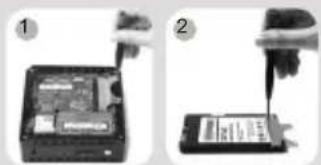
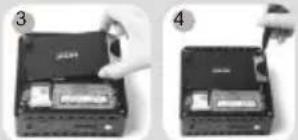
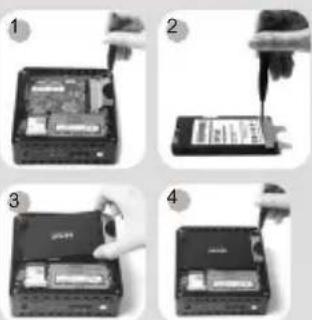
安装硬盘
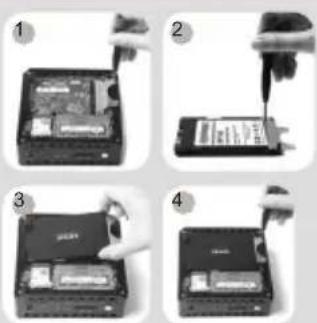
- 准备好2.5英寸SATA硬盘以及硬盘支架
- 将硬盘安装至硬盘架中
- 把硬盘以斜45度轻轻插入接口
- 重新安装好螺丝
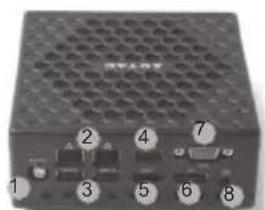
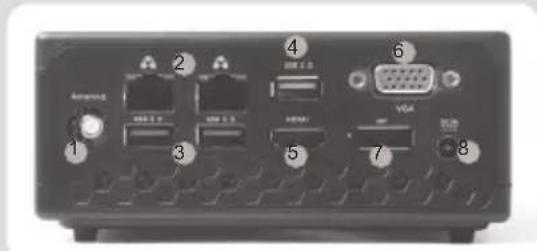
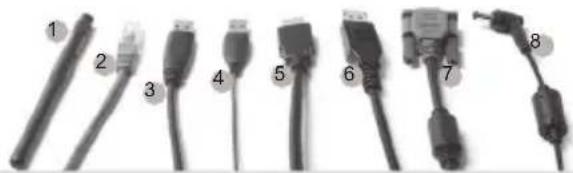
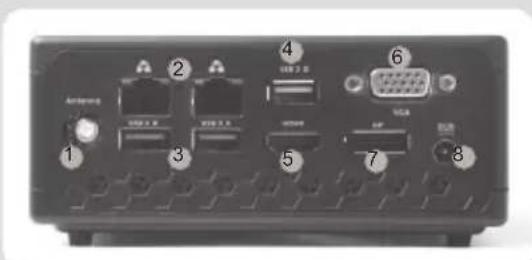
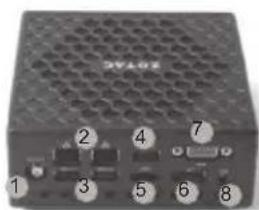
正面
- 无线网络天线接口
- 以太网接口
- USB 3.0端口
- USB 2.0端口
5.HDMI接口 - VGA接口
- DisplayPort接口
- 电源输入接口(直流19V)
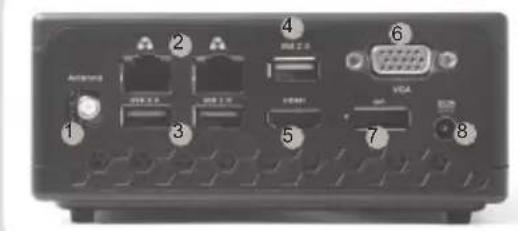
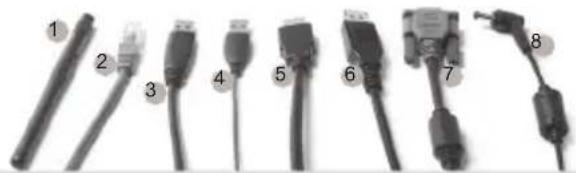
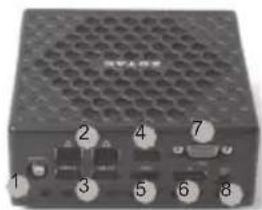
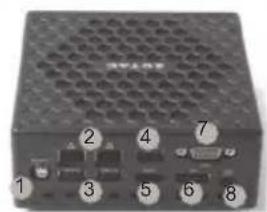
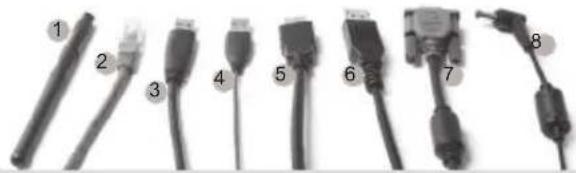
安装你的索泰 ZBOX NANO
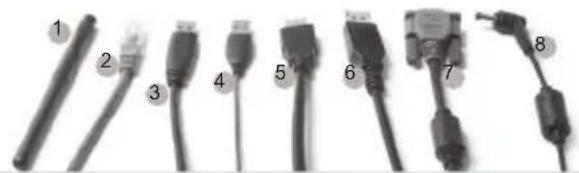
- 连接Wi-Fi天线
- 连接有线网络
- 连接USB 3.0设备
- 连接USB2.0设备
- 连接HDMI显示器
- 连接DisplayPort显示器
- 连接VGA显示器
- 连接电源适配器并启动系统
快速啟動指南
包装内含以下内容
- 麻開並移去底蓋上的4顆螺絲。
- 輕輕打開底蓋。
安裝記憶體模組
- 找到SO-DIMM插槽,以斜45度把記憶體模組插入SO-DIMM插槽
- 輕按記憶體,直到記憶體完全鎖入到卡扣內,並檢查是否安裝穩固
安装硬碟
- 找到硬盤托架,卸下螺絲,取下硬盤支架。
- 安装硬盤支架。
- 插入硬盤/SSD插入插座,輕輕推入連接器。
- 重新安裝螺絲的硬盤托架。
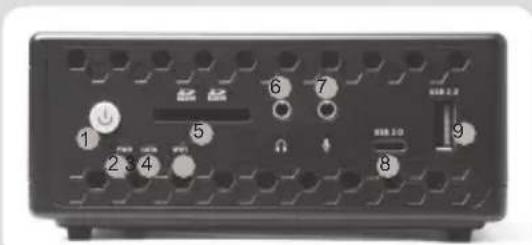
前面板
1.WiFi天線連接器
2. 網絡(RJ45)接口
3. USB 3.0接口
4. USB 2.0接口
5.HDMI接口
6. VGA接口
7. DisplayPor接口
8. 電源輸入(直流19V)
安装你的索泰ZBOXNANO
1.連接Wi-Fi天線
2.連接有線網路
3.連接USB3.0設備
4.連接USB2.0設備
5.連接HDMI顯示器
6.連接DisplayPort顯示器
7.連接VGA顯示器
8.連接電源適配器並開啟系統
J
s
ZOTAC ZBOX NANO x 1
VESA
= 12 · 12 · 12 · ( n - 2m)
在 Rt ABN 中:
x
x]
ZOTAC ZBOX NANO
4
jpaab2
0s111 123456
45yj SO-DIMM 80SO-DIMM
y 2
#
1
25 SATA 2
a
4
ZOTAC ZBOX
aolalaa
123
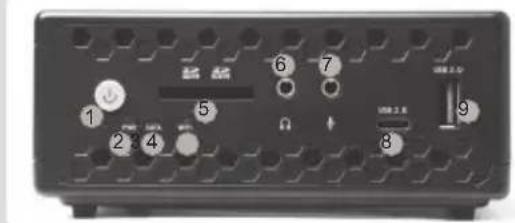
PowerLED 2
SATALED 3
WiTELED 4
(SD/SDHC/SDXC) 5
a 6
0gjz 7
USB3.0 Type-C 8
USB3.0 9
#
WiFi
LAN (RJ45) 2
USB3.0 3
USB2.0 4
HDMI 5
VGA 6
DisplayPort 7
(DC19V) 8
ZOTAC ZBOX NANO
Wi-Fi jaiy
4.1.2
USB3.0 1
USB 2.0
HDMI 5
DisplayPort 6
VGA 7
paill jy g yg 8
KRATKA UPUSTVA ZAKORISTENJE
U PAKETU SE NALAZI
1xZOTACZBOX
1x postolje VESA
- 1xACadapter
1xnapojni kabal
1x korisnicki prirucnik
1xdrajver disk
1xWiFiantene
PODEŠAVANJE ZOTAC ZBOX NANO-A
- Otpustite i uklonite 4 zavrtnja koji drze donjiPoklopac.
- Pazljivo skinitePoklopac.
INSTALACIJA MEMORIJSKIH MODULA
- Pronadite SO-DIMM memorija ska leziesta i ubacite SO-DIMM memorijski modul u leziste pod uglo m od 45 stepeni.
- Pazljivo pritisnite memorijski modul dok se ne uklopi na svoje mesto u vodice memorijskog ležista.
INSTALACIJAHARD DISKA
- Kada locirate prostor za hard disk, odvrnite dva sarafa I uklonite kuciste za hard disk.
- Instalirajte hard disk u kuciste za 2.5-inch SATA hard disk/ SSD sa sarafa.
- Ubacite hard disk/SSD u socket I lagano ukljucite odgovarajuci konektor.
- Ponovo postavite sarafe od kucista hard diska I sve postavite na mesto.
PREDNJI PANEL
- Taster za uključivanje
- PWR LED
- SATA LED
4.WiFiLED - Čitac memorijske kartice (SD/SDHC/SDXC)
- Utikač za slusalice/vaniski audio utikač
- Utikac za mikrofon
- Prikljucak za USB 3.0 Type-C
- Prikljucak za USB 3.0
ZADNJI PANEL
- SO-DIMM用马尼舍贝SO-DIMM用马尼诺45日马尼诺以
- 五、六、七、八、九、十、十一、十二、十三、十四、十五、十六、十七、十八、十九、二十、二十一、二十二、二十三、二十四、二十五、二十六、二十七、二十八、二十九、三十、四十一、四十二、四十三、四十四、四十五、四十六、四十七、四十八、四十九、五0101111111111111111111111111111111111111
哉三品斯之的
- Wi-Fi 8号接入网登录到网络中
- 无定理论是等差数列的通项
- USB 3.0 标志与网络连接。
- USB 2.0 标志与端子
5.HDMI是电影 - DP互元与无穷数列
7.VGA量测结果 - 句别 用最简捷的式子,代换 a , b , c , d , e , f , g , h , i , j , k , l , m , n , o , p , q , r , s , t , u , v , w , x , y , z