VR GO 3.0 - Ordinateur de bureau Zotac - Notice d'utilisation et mode d'emploi gratuit
Retrouvez gratuitement la notice de l'appareil VR GO 3.0 Zotac au format PDF.


| Type de produit | Ordinateur de bureau VR backpack |
| Marque | Zotac |
| Modèle | VR GO 3.0 |
| Dimensions approximatives | 30 x 25 x 8 cm |
| Poids approximatif | 5 kg |
| Alimentation | Adaptateur secteur 19.5 V DC, sortie 12 V DC |
| Batterie | 2 batteries rechargeables, chargement via chargeur externe |
| Ports USB | Ports USB 3.0 |
| Port réseau | LAN RJ45 |
| Sorties vidéo | 1x DisplayPort, 1x HDMI |
| Audio | Prise casque/sortie audio, prise microphone |
| Stockage | Emplacement pour carte mémoire |
| Système d'exploitation | Windows préinstallé, clé USB de restauration fournie |
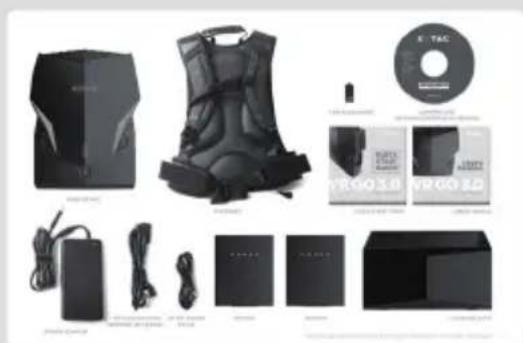
| Accessoires inclus | Bretelle de sac à dos, adaptateur secteur, câble d'alimentation, câble DC 12 V, chargeur de batterie, manuel, guide de démarrage rapide, DVD d'assistance (optionnel), clé USB de restauration |
| Fixation | Sac à dos encliquetable (alignement de ligne blanche) |
| =Pieces détachées | Batteries disponibles séparément |
| =Reparabilité | Informations en page 12 du manuel |
FOIRE AUX QUESTIONS - VR GO 3.0 Zotac
Questions des utilisateurs sur VR GO 3.0 Zotac
0 question sur cet appareil. Repondez a celles que vous connaissez ou posez la votre.
Poser une nouvelle question sur cet appareil
Téléchargez la notice de votre Ordinateur de bureau au format PDF gratuitement ! Retrouvez votre notice VR GO 3.0 - Zotac et reprennez votre appareil électronique en main. Sur cette page sont publiés tous les documents nécessaires à l'utilisation de votre appareil VR GO 3.0 de la marque Zotac.
MODE D'EMPLOI VR GO 3.0 Zotac
Guide d'installation rapide (FRA)----12
• 1x ZOTAC VR GO 3.0 SYSTEM • 1 x Bretelle de sac à dos additionnelle • 1 x Adaptateur Secteur • 1 x Câble d'alimentation • 1 x Câble d'alimentation DC 12V - 2 x Batteries • 1 x Chargeur de Batterie • 1 x Manuel d'utilisation + un Guide de Démarrage Rapide • 1 x DVD d'assistance (optionnel) • 1 x Clé USB de restauration d'OS
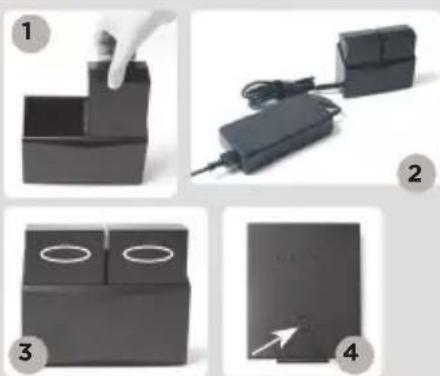
Remarque : Le dispositif VR GO 3.0 SYSTEM ne peut être rechargé avec la batterie en place.
- Insérer la batterie dans le chargeur de batterie.
- Brancher l'adaptateur secteur au chargeur de batterie.
- Toutes les LED seront éteintes quand la batterie sera pleinement chargée.
- Appuyer sur le bouton de vérification du niveau de charge de la batterie pour vérifier son état.
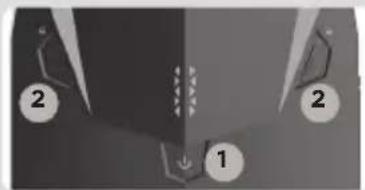
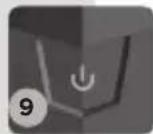
- Bouton Marche / Arrêt
- Bouton de déverrouillage de la batterie
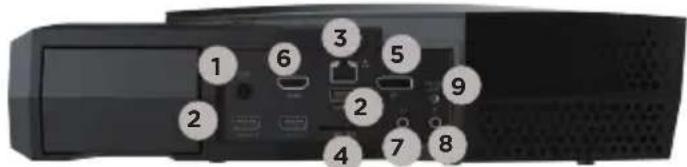
- Connecteur d'alimentation (DC19.5V)
- Ports USB 3.0
- Port LAN (RJ45)
- Emplacement pour carte mémoire
- Port DP
- Port HDMI
- Prise casque/ sortie audio
- Prise microphone
- Sortie d'alimentation (DC12V)
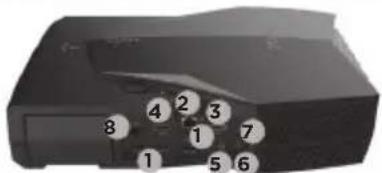
- Connecter les périphériques USB 3.0
- Connecter au réseau internet
- Connecter les sorties DP
- Connecter les sorties HDMI
- Connecter un casque/périphérique audio
- Connecter un microphone
- Connectez le casque VR (optionnel)
- Brancher le câble d'alimentation
- Mettre en marche le système
- Suivre les indications à l'écran pour terminer l'installation de Windows. Cette étape peut prendre plusieurs minutes.
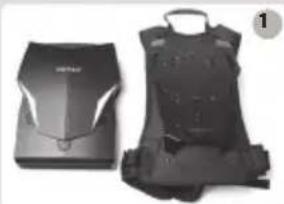
Pour FIXER le SAC à DOS
- Posez le ZOTAC VR GO 3.0 sur une surface plane avec la face arrière tournée vers le haut.
- Posez le ZOTAC VR GO 3.0 sur le sac à dos. Veillez à aligner la ligne blanche avec la partie inférieure du VR GO 3.0.
- Exercez une pression sur le sac à dos pour l'enclencher. L'installation est finalisée lorsque vous entendez un clic.
- Accensione
- Blocco batterie