B005DPUA4 - Commutateur Tripp Lite - Notice d'utilisation et mode d'emploi gratuit
Retrouvez gratuitement la notice de l'appareil B005DPUA4 Tripp Lite au format PDF.



| Caractéristiques techniques | Commutateur KVM 2 ports, connectivité USB, prise en charge des résolutions jusqu'à 1920x1200 |
|---|---|
| Utilisation | Permet de contrôler deux ordinateurs à partir d'un seul ensemble clavier, souris et écran |
| Maintenance et réparation | Pas de maintenance requise, vérifiez régulièrement les connexions et les câbles pour assurer un fonctionnement optimal |
| Sécurité | Protection contre les surtensions, conforme aux normes de sécurité électrique |
| Informations générales | Compatible avec Windows, Mac et Linux, installation plug-and-play sans pilote nécessaire |
FOIRE AUX QUESTIONS - B005DPUA4 Tripp Lite
Questions des utilisateurs sur B005DPUA4 Tripp Lite
0 question sur cet appareil. Repondez a celles que vous connaissez ou posez la votre.
Poser une nouvelle question sur cet appareil
Téléchargez la notice de votre Commutateur au format PDF gratuitement ! Retrouvez votre notice B005DPUA4 - Tripp Lite et reprennez votre appareil électronique en main. Sur cette page sont publiés tous les documents nécessaires à l'utilisation de votre appareil B005DPUA4 de la marque Tripp Lite.
MODE D'EMPLOI B005DPUA4 Tripp Lite
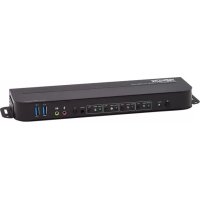
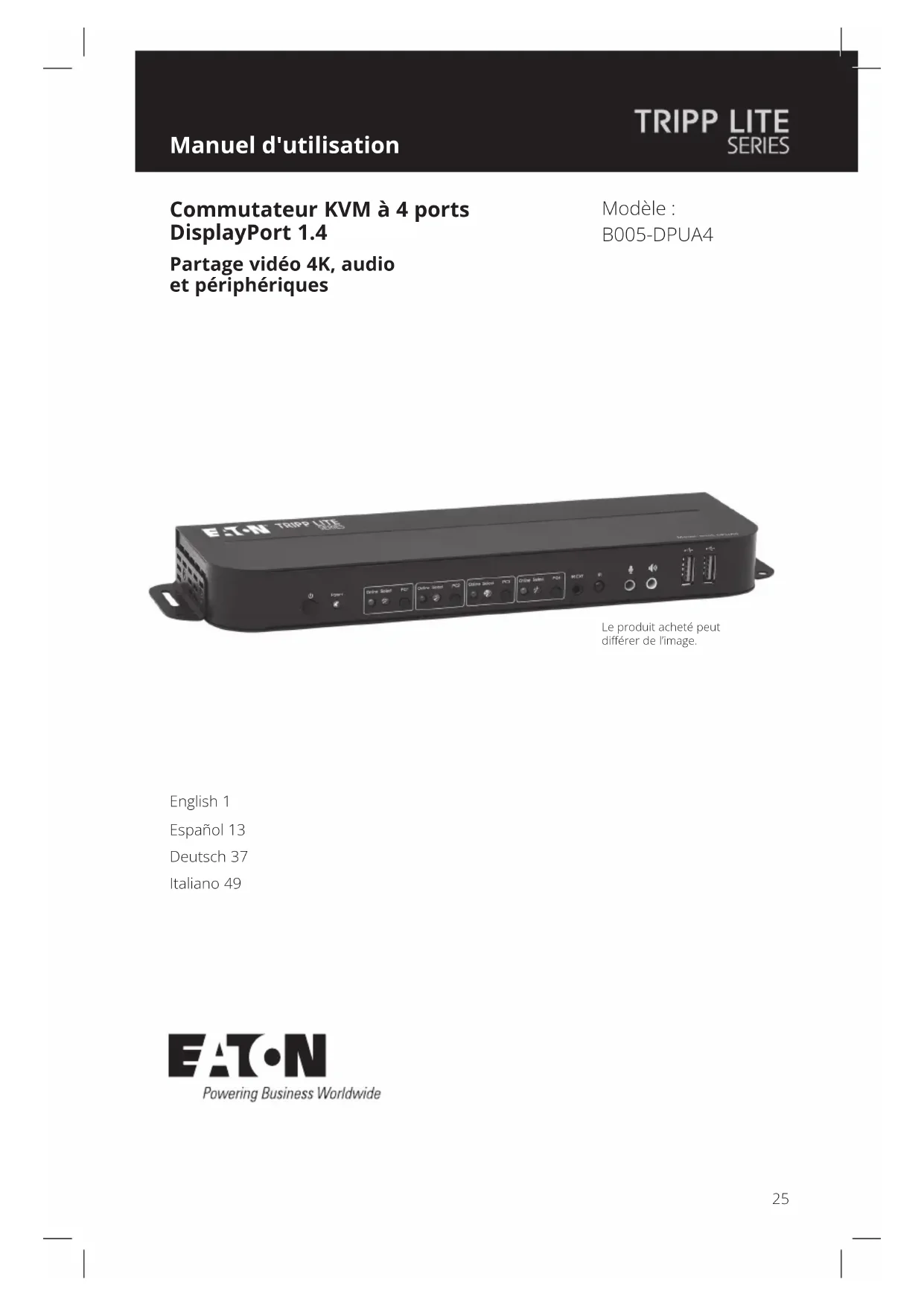
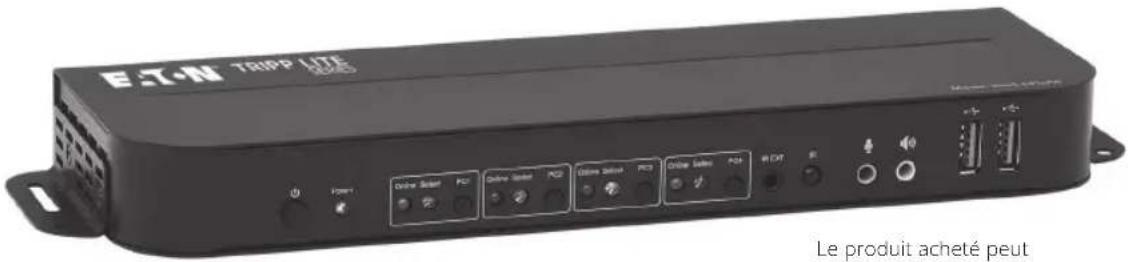
Commutateur KVM à 4 ports DisplayPort 1.4
Partage vidéo 4K, audio et périphériques
Modèle :
B005-DPUA4
text_image
ETN TRIPP LITE Le produit acheté peutLe produit acheté peut différer de l'image.
English 1
Español 13
Deutsch 37
Italiano 49
Contenu du carton d'emballage
• Commutateur KVM à 4 ports DisplayPort 1.4 B005-DPUA4
- Prolongateur IR
- Télécommande IR
- Alimentation externe (entrée : 100 à 240 V, 50/60 Hz, 0,5 A ; sortie : 5 V, 3 A)
- Matériel de montage
- Manuel d'utilisation
Accessoires disponibles en option
• Câbles KVM P785-DPKIT06 ou P785-DPKIT10
- Câbles de raccordement USB 3.2 Gen 1 A/B série U322
• Câbles audio mini stéréo P312
• Câbles DisplayPort P580 avec loquets
• Câbles HDMI haute vitesse série P568
Configuration système requise
Console :
- Moniteur DisplayPort capable de prendre en charge la résolution la plus élevée parmi tous les ordinateurs de l'installation
- Souris et clavier USB
- Microphone et haut-parleurs avec des connecteurs mini-jack stéréo de 3,5 mm (en option).
Ordinateur :
- Entrée DisplayPort
- Port USB type-A
- Prises mini-jack stéréo 3,5 mm pour microphone et haut-parleurs (en option).
- Système d'exploitation Windows 2000/XP/Vista/Win7/Win8/Win10, Linux ou Apple Mac OS
Caractéristiques du produit
- Contrôle 4 ordinateurs DisplayPort à partir d'une seule console vidéo DisplayPort
- Prend en charge les résolutions vidéo True 4 K à 60 Hz, y compris 4:4:4 HDR et HDCP 2.2
- Conforme à la norme DisplayPort 1.4
- Prend en charge RGB 4:4:4/ YCbCr 4:4:4/ YCbCr 4:2:2/ YCbCr 4:2:0
- Les sorties DisplayPort prennent en charge une largeur de bande de 16 bits par canal (48 bits pour tous les canaux) Couleur profonde et 8,1 Gbit/s par canal (32,4 Gbit/s pour tous les canaux)
- La sortie HDMI prend en charge une largeur de bande de 12 bits par canal (36 bits pour tous les canaux) Couleur profonde et 6 Gbit/s par canal (18 Gbit/s pour tous les canaux).
- Le Hub USB 2.0 intégré à 2 ports permet de partager des périphériques USB entre les ordinateurs connectés au commutateur KVM.
- Les prises mini-jack stéréo de 3,5 mm permettent à un microphone de fournir une entrée audio à chaque ordinateur connecté et vous permettent d'écouter la sortie audio sur un ensemble de haut-parleurs.
- Les prises audio supplémentaires de la console sont commodément situées sur le panneau avant, ce qui les rend idéales pour l'utilisation de haut-parleurs et de microphones.
- Basculez entre les ordinateurs connectés à l'aide des boutons poussoirs du panneau avant, de la télécommande infrarouge, de la souris ou des raccourcis clavier.
- Prend en charge le branchement à chaud : les ordinateurs et les appareils peuvent être débranchés et rebranchés sans devoir éteindre le commutateur KVM
• Installation rapide sans avoir besoin de logiciels - Enregistre l'EDID (Prolongé Display Identification Data) du moniteur pour optimiser la résolution de l'affichage.
Description des panneaux
Panneau avant

text_image
Power Online Select PCI Online Sound PCI2 Online Sound PCI3 Online Sound PCI4 IRDC I + - + - 1 2 3 4 5 6 7 8① Alimentation - Appuyez sur cette touche pour allumer et éteindre l'appareil.
2 Indicateur d'alimentation - S'allume en rouge pour signaler que l'alimentation CC est connectée à une prise et que le commutateur KVM est sous tension.
3 Sélecteur d'entrée - S'allume en bleu pour indiquer si PC1, PC2, PC3 ou PC4 a été sélectionné. Les LED de sélection clignotent en boucle en mode de commutation automatique. Les LED en ligne s'allument lorsque le port USB-B correspondant est connecté.
4 IR EXT - Connectez le câble inclus pour la réception du signal IR de la télécommande IR incluse.
5 IR - Point de réception du signal pour la télécommande IR.
6 Prise microphone de 3,5 mm - Pour raccorder un microphone.
7 Prise stéréo de 3,5 mm - Pour raccorder un appareil audio stéréo.
USB-A 3.2 Gen 1 - Pour raccorder des périphériques USB (imprimantes, scanners, U-disks, etc.).
Description des panneaux
Panneau arrière
text_image
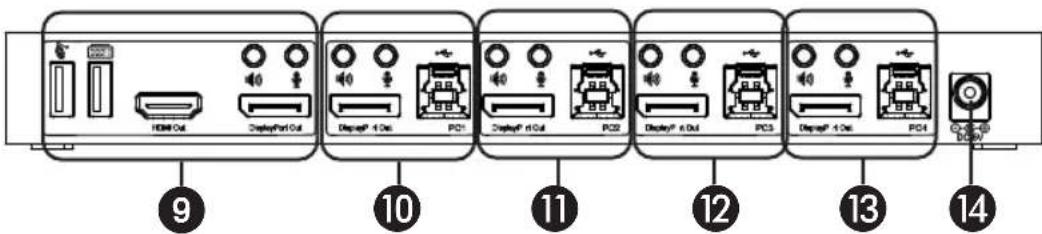
HDMI Out DisplayPort Out Display® 4 Det PC1 Display® 4 Det PC2 Display® 4 Det PC3 Display® 4 Det PC4 B25V ⑨ ⑩ ⑪ ⑫ ⑫ ⑫ ⑬ ⑬ ⑭ ⑬ ⑭ ⑭ ⑭ ⑭9 Sorties
a. Pour raccorder une souris et un clavier à des ports USB 2.0.
b. Pour raccorder un amplificateur au port stéréo de 3,5 mm.
c. Pour raccorder un microphone au port microphone de 3,5 mm.
d. Pour raccorder un moniteur HDMI local au port de sortie HDMI.
e. Pour raccorder un moniteur DisplayPort local au port DisplayPort Out.
10 Entrée PC1 - Pour raccorder à un port DisplayPort, USB, audio stéréo ou microphone d'un ordinateur.
11 Entrée PC2 - Pour raccorder à un deuxième DisplayPort, USB, audio stéréo ou microphone d'un ordinateur.
12 Entrée PC3 - Pour raccorder à un troisième DisplayPort, USB, audio stéréo ou microphone d'un ordinateur.
13 Entrée PC4 - Pour raccorder à un quatrième DisplayPort, USB, audio stéréo ou microphone d'un ordinateur.
14 Entrée 5 V CC - Pour raccorder l'alimentation 5 V/3 A CC incluse.
Installation et fonctionnement
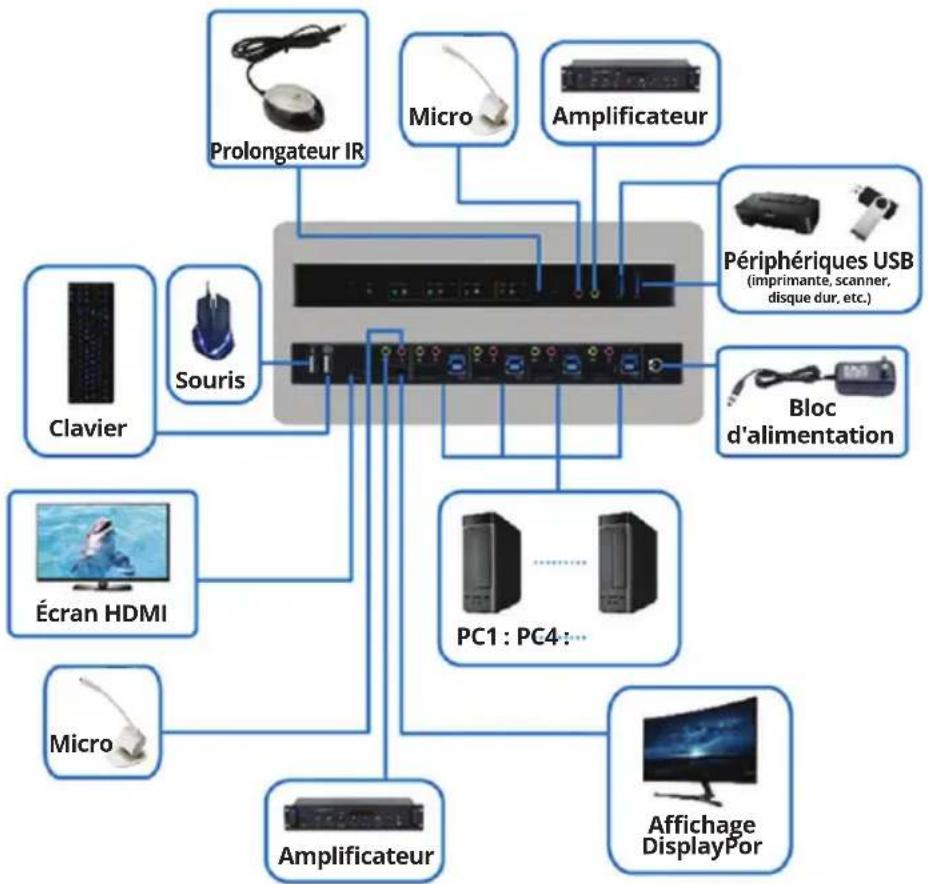
Veuillez suivre les étapes et le schéma suivants pour configurer votre installation de commutateur KVM :
Remarque : avant d'effectuer toute connexion, assurez-vous que l'alimentation de tous les appareils connectés au commutateur KVM est coupée. Débranchez les cordons d'alimentation de tous les ordinateurs dotés de la fonction de mise sous tension du clavier.
flowchart
graph TD
    A["Micro"] --> B["Prolongateur IR"]
    C["Souris"] --> D["Clavier"]
    E["Micro"] --> F["Écran HDMI"]
    G["Amplificateur"] --> H["Amplificateur"]
    I["Micro"] --> J["Applificateur"]
    K["Affichage DisplayPor"] --> L["Applificateur"]
    M["Bloc d'alimentation"] --> N["Applificateur"]
    O["Périphériques USB (imprimante, scanner, disque dur, etc.)"] --> P["Micro"]
    Q["Prolongateur IR"] --> R["Micro"]
-
Connectez les ordinateurs aux ports d'entrée USB-B à l'aide de câbles USB. Connectez les ports microphone et audio stéréo des ordinateurs à l'aide de câbles audio de 3,5 mm. Connectez les ordinateurs aux ports « DisplayPort In » à l'aide de câbles DisplayPort.
-
Connectez un clavier et souris aux ports USB-A de la face arrière. Connectez un microphone et un amplificateur aux ports audio du microphone et de l'audio stéréo à l'aide de câbles audio de 3,5 mm. Connectez un moniteur à « DisplayPort Out » à l'aide d'un câble DisplayPort (maximum : 2 m) ou à « HDMI Out » à l'aide d'un câble HDMI.
Remarque : lorsque « DisplayPort Out » ou « HDMI Out » est connecté, la vidéo est automatiquement transmise par le port connecté. Lorsque les deux ports sont connectés, DisplayPort est prioritaire.
Installation et fonctionnement
- Connectez l'alimentation CC incluse et appuyez sur le bouton d'alimentation. Le voyant d'alimentation s'allumera. Lorsque des ordinateurs sont connectés aux ports PC1, PC2, PC3 et PC4, les LED en ligne s'allument.
- Appuyez sur les boutons du panneau avant pour sélectionner l'ordinateur souhaité. La LED de sélection s'allume pour indiquer quel ordinateur est actuellement sélectionné. Le moniteur affiche l'image correspondante et l'ordinateur sélectionné pourra être contrôlé via le clavier et la souris.
- La télécommande IR incluse fonctionne de la même manière que les boutons-poussoirs :
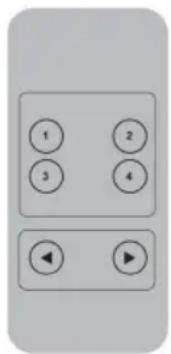
a. Pour l'entrée : « 1 » indique PC1, « 2 » indique PC2, « 3 » indique PC3 et « 4 » indique PC4.
b. Pour la commutation de boucle : l'ordre est PC1>PC2>PC3>PC4>PC1...
- Les périphériques USB, tels que les imprimantes, les scanners et les clés USB, peuvent être connectés aux ports USB-A du panneau avant.
Fonctionnement des fonctions spéciales
-
Fonction de déplacement de la souris - Placez la souris à l'extrême droite du moniteur et continuez à la faire glisser vers la droite pendant 2 secondes. Le commutateur KVM passe automatiquement au port suivant. L'ordre de commutation est PC1>PC2>PC3>PC4>PC1...
-
Fonction de commutation de détection USB-B :
a. Lorsque l'appareil détecte qu'un ordinateur est connecté au port USB-B, il bascule immédiatement vers cet ordinateur et les voyants Online et Select correspondants s'allument. Par exemple, si le PC1 est déjà connecté, le PC2 se connecte via USB-B et le KVM connecte automatiquement le commutateur sur le PC2.
b. Lorsque l'ordinateur sélectionné est éteint ou que le câble USB est débranché, le KVM passe automatiquement à l'ordinateur suivant qui est sous tension et dont le port USB est connecté.
- Fonction des touches de raccourci :
| Nombre | Combination de touches de raccourci : Description des fonctions | |
| 1 [Arrêt du défilement]++ ^1 [Arrêt du défilement] + → ou ↓ | Commutateur vers le port suivant | |
| 2 [Arrêt du défilement]++[Arrêt du défilement] + ← ou ↑ | Commutateur au port précédent | |
| 3 [Arrêt du défilement]++[Arrêt du défilement] + [X] ^2 | Commuter à l'ordinateur « X » | |
| 4 [Arrêt du défilement]++[Arrêt du défilement] + [S] ^3 | Activer la commutation automatique (par défaut : 15 secondes) | |
| 5 [Arrêt du défilement]++[Arrêt du défilement] + [I] + [N] ^4 4 + [Entrée] | Réglez l'intervalle de commutation automatique (entre 5 et 999 secondes). | |
| 6 [Arrêt du défilement]++[Arrêt du défilement] + [B] + [1/0] ^5 5 | Avertisseur sonore activé/désactivé (par défaut : activé) | |
| 7 [Arrêt du défilement]++[Arrêt du défilement] + [F] + [L] + [A] + [S] + [H] + [Entrée] | Toutes les touches de raccourci reprennent le mode par défaut ^6 |
Fonctionnement des fonctions spéciales
Remarques :
1) Les touches de raccourci ne sont pas sensibles à la casse.
2) Un bruit retentit lors de la commutation entre le PC1 et le PC2.
«++» signifie que vous appuyez sur la touche [Arrêt du défilement] deux fois en succession rapide. Par exemple : [Arrêt du défilement] ++ [Arrêt du défilement] + [1] signifie qu'il faut appuyer deux fois en succession rapide sur la touche Arrêt du défilement, puis sur la touche numérique 1 . La période de détection entre chaque code de raccourci est de 5 secondes. Si vous appuyez une première fois sur la touche Arrêt du défilement et que 5 secondes s'écoulent avant que vous n'appuyiez à nouveau sur la touche Arrêt du défilement, le code de la touche de raccourci ne sera pas valide.
2 « X » indique l'entrée d'ordinateur. Par exemple, pour commuter au PC2, la combinaison de touches de raccourci est [Arrêt du défilement] ++ [Arrêt du défilement] + [2].
3 En activant cette fonction, les ports DisplayPort, microphone et haut-parleur passeront en mode de commutation automatique sans USB. Appuyez sur n'importe quelle touche (sauf la barre d'espacement) pour revenir au port utilisé avant la séquence de commutation automatique. Appuyez sur la barre d'espacement pour rester sur le port en cours d'utilisation. Lorsque le mode de commutation automatique est activé, le voyant « Select » correspondant au port en cours d'utilisation clignote.
4 « N » indique le nombre d'intervalles de commutation, qui peut aller de 5 à 999 secondes.
5 « 1 » signifie Sous tension, « 0 » signifie Hors tension.
^6 Ce mode ne concerne que les fonctions des touches de raccourci n°4 et n°6.
Caractéristiques
| Connecteurs | |
| Connecteurs KVM (femelles) USB 3.2 G | en 1-B x4 (arrière)DisplayPort x4 (arrière)Stéréo 3,5 mm (x4) (vert, arrière)Stéréo 3,5 mm (x4) (rose, arrière) |
| Connecteurs de console (femelle) USB | 2.0-A (x2) (arrière)DisplayPort (x1) (arrière)HDMI (x1) (arrière)Stéréo 3,5 mm (x2) (vert, 1 avant, 1 arrière)Stéréo 3,5 mm (x2) (rose, 1 avant, 1 arrière) |
| Connecteurs Hub USB (femelles) USB 3.2 Gen 1-A (x2) (avant) | |
| Résolution vidéo | |
| Résolution maximale 4K x 2K à 60 Hz (4K UHD) | |
| Largeur de bande opérationnelle | |
| Bande passante HDMI 18 Go | |
| Bande passante DisplayPort 32,4 Go | |
| Environnement | |
| Plage de température de fonctionnement | 0 à 45 °C (32 à 113 °F) |
| Plage d'humidité de fonctionnement HR de 10 à 85 % (sans condensation) | |
| Plage de température de stockage -10 à 80 °C (14 à 176 °F) | |
| Plage d'humidité de stockage HR de 5 à 90 % (sans condensation) | |
| Alimentation requise | |
| Alimentation électrique externe 5 V CC/3 A | |
| Consommation électrique (max) 12 W | |
| Protection contre les décharges électrostatiques | |
| Modèle du corps humain +/- 8 kV (décharge de l'entrefer)+/- 4 kV (décharge de contact) | |
Garantie
Garantie limitée de 3 ans
Nous garantissons que nos produits sont exempts de défauts de matériaux et de fabrication pendant une période de trois (3) ans à compter de la date d'achat initiale. Notre obligation au titre de cette garantie est limitée à la réparation ou au remplacement (à notre seule discrétion) de tout produit défectueux. Veuillez consulter le site Tripplite.Eaton.com/support/product-returns avant d'envoyer un produit pour le faire réparer. Cette garantie ne s'applique pas aux équipements qui ont été endommagés par accident, négligence ou par une mauvaise utilisation, ni à ceux qui ont été altérés ou modifiés d'une façon quelconque.
SAUF MENTION CONTRAIRE DANS LE PRÉSENT DOCUMENT, NOUS NE FOURNISSONS AUCUNE GARANTIE, EXPLICITE OU IMPLICITE, Y COMPRIS LES GARANTIES DE QUALITÉ MARCHANDE ET DE VOCATION À UN BUT PARTICULIER. Certains États ne permettent ni la limitation ni l'exclusion de garanties implicites ; ainsi, la/les limitation(s) ou exclusion(s) mentionnée(s) ci-dessus peut/peuvent ne pas s'appliquer à l'acquéreur.
SAUF DANS LES CAS PRÉVUS CI-DESSUS, NOUS NE SERONS EN AUCUN CAS RESPONSABLES DES DOMMAGES DIRECTS, INDIRECTS, SPÉCIAUX, ACCESSOIRES OU CONSÉCUTIFS RÉSULTANT DE L'UTILISATION DE CE PRODUIT, MÊME SI NOUS AVONS ÉTÉ INFORMÉS DE LA POSSIBILITÉ DE TELS DOMMAGES. En particulier, nous ne sommes pas responsables des coûts tels que les pertes de profits ou de revenus, les pertes d'équipement, les pertes d'utilisation de l'équipement, les pertes de logiciels, les pertes de données, les coûts des produits de remplacement, les réclamations de tiers ou autres.
Eaton mène une politique d'amélioration continue. Les caractéristiques peuvent être modifiées sans préavis.