B005DPUA4 - Interruptor Tripp Lite - Manual de uso y guía de instrucciones gratis
Encuentra gratis el manual del aparato B005DPUA4 Tripp Lite en formato PDF.



Preguntas de los usuarios sobre B005DPUA4 Tripp Lite
0 pregunta sobre este aparato. Responde a las que conoces o haz la tuya.
Hacer una nueva pregunta sobre este aparato
Descarga las instrucciones para tu Interruptor en formato PDF gratis! Encuentra tus instrucciones B005DPUA4 - Tripp Lite y toma tu dispositivo electrónico nuevamente en la mano. En esta página están publicados todos los documentos necesarios para el uso de su dispositivo. B005DPUA4 de la marca Tripp Lite.
MANUAL DE USUARIO B005DPUA4 Tripp Lite
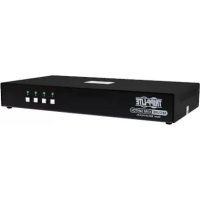
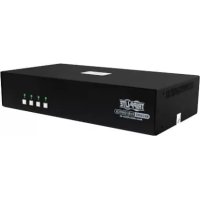
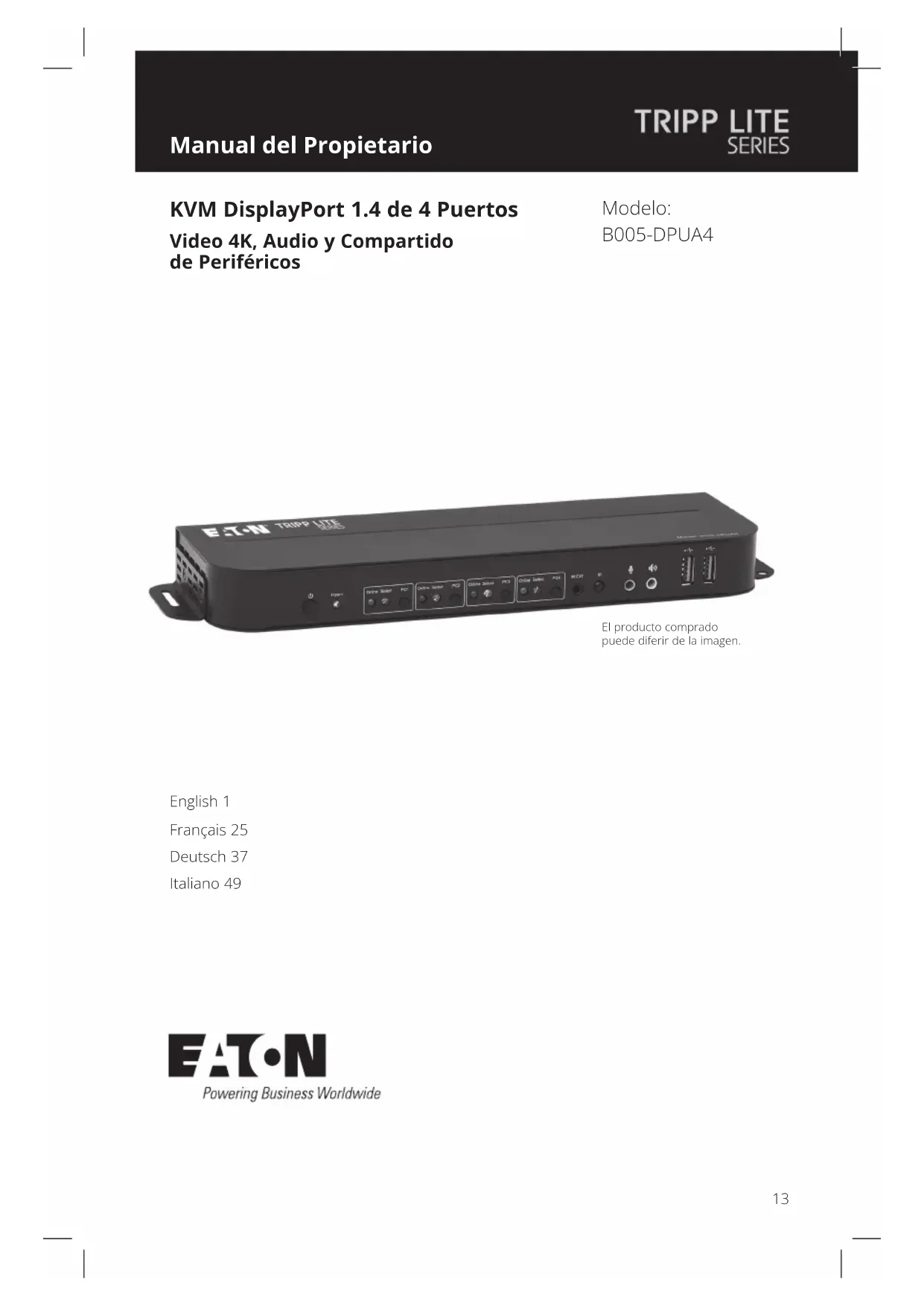
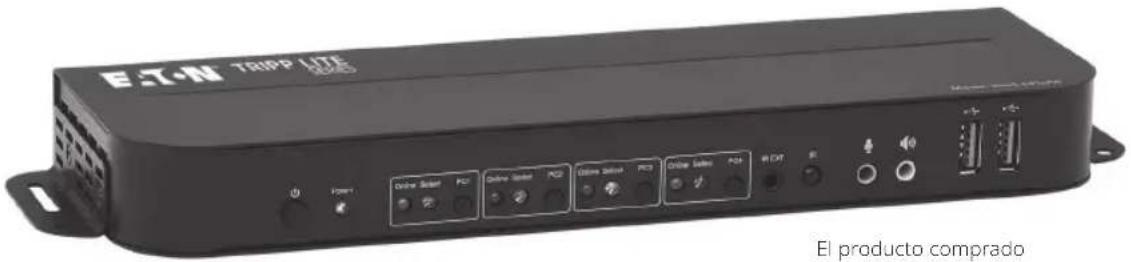
KVM DisplayPort 1.4 de 4 Puertos Video 4K, Audio y Compartido de Periféricos
Modelo: B005-DPUA4
text_image
ETN TRIPP LTE LTE El producto compradoEl producto comprado puede diferir de la imagen.
English 1
Français 25
Deutsch 37
Italiano 49
Contenido del Empaque
• B005-DPUA4 - KVM DisplayPort 1.4 de 4 Puertos
- Extensor IR
- Control Remoto IR
- Fuente de Alimentación Externa (Entrada: 100V \~ 240V, 50Hz / 60Hz, 0.5A; Salida: 5V 3A)
- Accesorios de Instalación
- Manual del Propietario
Accesorios Opcionales
• Cables KVM P785-DPKIT06 o P785-DPKIT10
• Cables para Dispositivo USB 3.2 Gen 1 A/B Serie U322
• Cables de Audio Mini Estéreo Serie P312
• Cables de seguridad DisplayPort de la Serie P580
• Cables HDMI de Alta Velocidad Serie P568
Requisitos del Sistema
Consola:
- Monitor DisplayPort con capacidad para soportar la mayor resolución de cualquier computadora en la instalación
- Teclado y mouse USB
- Micrófono y bocinas con conectores mini estéreo de 3.5 mm (opcionales)
Computadora:
- Entrada DisplayPort
- Puerto USB Tipo A
- Enchufes mini estéreo de 3.5 mm para micrófono y bocinas (opcional)
- Sistema operativo Windows 2000 / XP / Vista / Win7 / Win8 / Win10, Linux o Apple Mac OS
Características del Producto
- Controla 4 computadoras DisplayPort desde una sola consola de video DisplayPort
- Soporta resoluciones de video 100% 4K @ 60 Hz, incluyendo HDR 4:4:4 y HDCP 2.2
- Cumple con DisplayPort 1.4
- Soporta RGB 4:4:4/ YCbCr 4:4:4/ YCbCr 4:2:2/ YCbCr 4:2:0
- Las salidas DisplayPort soportan un ancho de banda de 16 bits por canal (48 bits todos los canales) Color Verdadero y 8.1 Gbps por canal (32.4 Gbps todos los canales)
- La salida HDMI soporta un ancho de banda de 12 bits por canal (36 bits todos los canales) Color verdadero y 6 Gbps por canal (18 Gbps todos los canales)
- Un hub de 2 puertos USB 2.0 incorporado permite compartir dispositivos USB entre las computadoras conectadas al KVM
- Los enchufes mini estéreo de 3.5 mm permiten a un micrófono proporcionar una entrada de audio a cada una de las computadoras conectadas y le permiten escuchar la salida de audio en un juego de bocinas
- Los enchufes adicionales de audio de la consola están colocados convenientemente en el panel frontal, haciéndolos ideales para su uso con bocinas y micrófonos
- Alterne entre computadoras conectadas mediante los botones en el panel frontal, control remoto IR, movimiento de mouse o teclas rápidas
- Soporta conexión directa – Las computadoras y los dispositivos pueden desconectarse y reconectarse sin tener que apagar el KVM
- Rápida instalación sin la necesidad de software
- Guarda el EDID [Extended Display Identification Data] del monitor para optimizar la resolución de la pantalla
Descripciones del Panel
Panel Frontal

text_image
Power Online Select PCI Online Select PG2 Online Select PG3 Online Select PD4 IRDC I + - 7 8 1 2 3 4 5 6 7 8① Encendido – Presione para encender y apagar la unidad.
② Indicador de Encendido – Se ilumina en rojo para indicar que la fuente de alimentación de CD está conectada a un tomacorriente y el KVM está encendido.
③ Selector de Entrada – Se ilumina en azul para indicar si se ha seleccionado PC1, PC2, PC3 o PC4. Los LEDs selectos destellan en un ciclo durante el modo de conmutación automática. Los LEDs en línea se iluminan cuando se conecta el puerto USB B correspondiente.
4 IR EXT – Conecte el Extensor IR incluido para recepción de señal IR del control remoto IR incluido.
5 IR – Punto de recepción de señal para el control remoto IR.
6 Micrófono de 3.5 mm - Conecte un micrófono.
⑦ Estéreo de 3.5 mm – Conecte un dispositivo de audio estéreo.
USB-A 3.2 Gen 1 – Conecte periféricos USB (impresoras, escáneres, discos U, etc.)
Descripciones del Panel
Panel Posterior
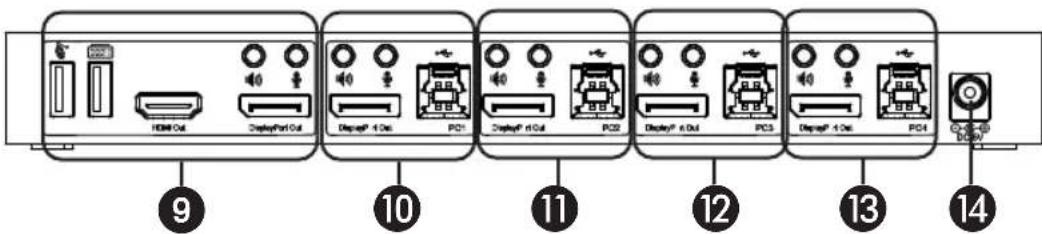
text_image
HDMI Out DisplayPort Out Display® 4 Det PC1 Display® 4 Det PC2 Display® 4 Det PC3 Display® 4 Det PC4 B25V ⑨ ⑩ ⑪ ⑫ ⑫ ⑫ ⑬ ⑬ ⑭ ⑬ ⑭ ⑭ ⑭ ⑭9 Salidas
a. Conecte un teclado y mouse a los puertos USB 2.0.
b. Conecte un amplificador al puerto estéreo de 3.5 mm.
c. Conecte un micrófono al puerto de micrófono de 3.5 mm.
d. Conecte un monitor HDMI local al puerto de salida HDMI.
e. Conecte un monitor DisplayPort local al puerto de salida DisplayPort.
10 Entrada PC1 – Conecte a los puertos DisplayPort, USB, audio estéreo y micrófono de una computadora.
⑪ Entrada PC2 – Conecte a los puertos DisplayPort, USB, audio estéreo y micrófono de una segunda computadora.
⑫ Entrada PC3 – Conecte a los puertos DisplayPort, USB, audio Estéreo y Micrófono de una tercera computadora.
13 Entrada PC4 – Conecte a los puertos DisplayPort, USB, audio Estéreo y Micrófono de una cuarta computadora.
14 Entrada de 5V CD – Conecte la fuente de alimentación de CD de 5V / 3A incluida.
Instalación y Operación
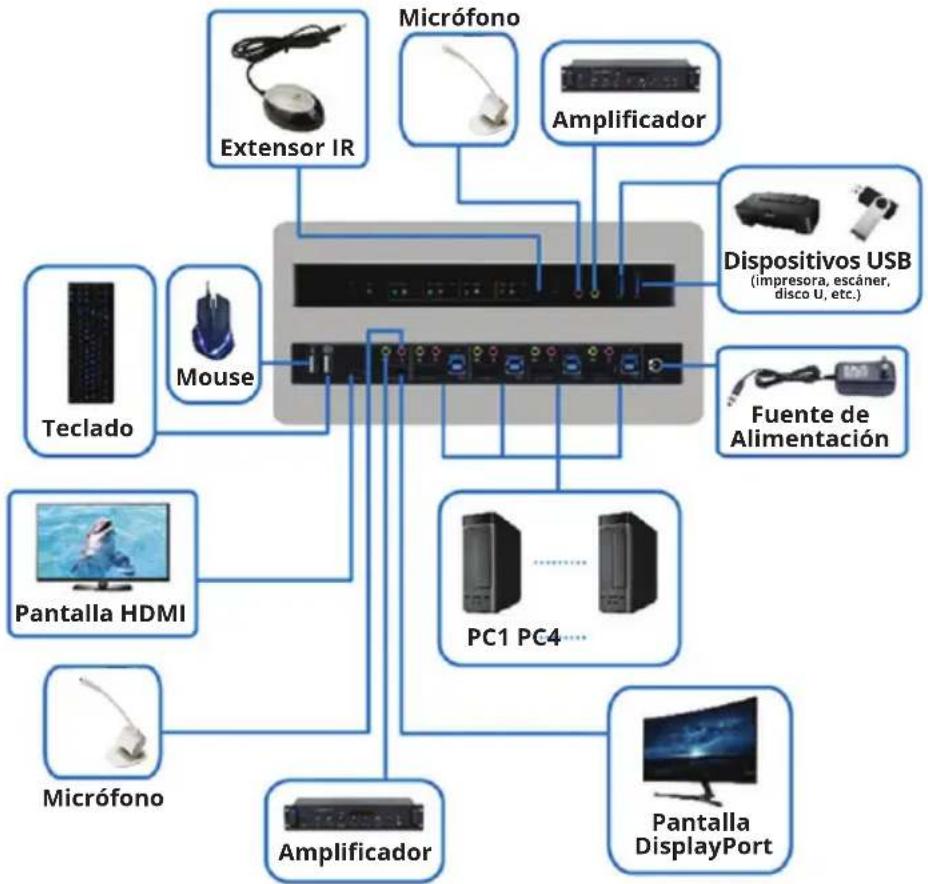
Refiérase a los siguientes pasos y diagrama para configurar la instalación de su KVM.
Nota: Antes de efectuar cualquier conexión, cerciórese que estén apagados todos los dispositivos conectados al KVM. Desconecte los cables de alimentación de cualquier computadora que tenga la función de encendido de teclado.
flowchart
graph TD
    A["Microfono"] --> B["Extensor IR"]
    A --> C["Mouse"]
    A --> D["Amplificador"]
    A --> E["Dispositivos USB (impresora, escáner, disco U, etc.)"]
    A --> F["Fuente de Alimentación"]
    A --> G["Pantalla HDMI"]
    A --> H["PC1 PC4..."]
    A --> I["Micrófono"]
    A --> J["Amplificador"]
    A --> K["Pantalla DisplayPort"]
-
Conecte computadoras a los puertos de entrada USB B usando cables USB. Conecte los puertos de micrófono y audio estéreo de las computadoras usando cables de audio de 3.5 mm. Conecte computadoras a los puertos "DisplayPort In" usando cables DisplayPort.
-
Conecte un teclado y mouse a los puertos USB A en el panel posterior. Conecte un micrófono y amplificador a los puertos de micrófono y audio estéreo usando cables de audio de 3.5 mm. Conecte un monitor a "DisplayPort Out" usando un cable DisplayPort (máximo: 2 m) o a "HDMI Out" usando un cable HDMI.
Nota: Cuando está conectado "DisplayPort Out" o "HDMI Out", el puerto conectado transmite automáticamente video. Cuando ambos puertos están conectados, el DisplayPort tiene prioridad.
Instalación y Operación
- Conecte la fuente de alimentación de CD incluida y presione el botón de encendido. Se iluminará el LED de encendido. Cuando las computadoras estén conectadas a los puertos PC1, PC2, PC3 y PC4, se encenderán los LEDs en línea.
- Presione los botones en el panel frontal para seleccionar la computadora deseada. El LED Select se iluminará para indicar qué computadora está seleccionada actualmente. El monitor mostrará la imagen correspondiente y la computadora seleccionada puede controlarse mediante teclado y mouse.
- El control remoto IR incluido trabaja igual que los botones:
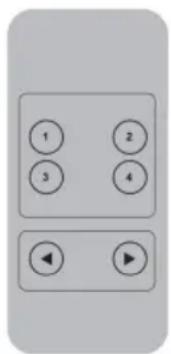
a. Para entrada: "1" especifica PC1, "2" especifica PC2, "3" especifica PC3 y "4" especifica PC4.
b. Para cambio de ciclo: el orden es PC1>PC2>PC3>PC4>PC1...
- Los periféricos USB, como impresoras, escáneres y memorias USB, pueden conectarse a los puertos USB A en el panel frontal.
Operación de Función Especial
-
Función Transversal del Mouse – Coloque el mouse en el extremo derecho del monitor y continúe deslizándolo a la derecha por 2 segundos. El KVM cambiará automáticamente al siguiente puerto. El orden de cambio de ciclo es PC1>PC2>PC3>PC4>PC1...
-
Función de Cambio de Detección de USB B:
a. Cuando la unidad detecta que una computadora está conectada al puerto USB B, la unidad cambia inmediatamente a esa computadora y se encienden los LEDs Online y Select correspondientes. Por ejemplo, si PC1 ya está conectado, PC2 se conecta mediante USB B y el KVM cambiará automáticamente a PC2.
b. Cuando la computadora actualmente seleccionada es apagada o el cable USB es marcado, el KVM conmuta automáticamente a la siguiente computadora con la energía encendida y el puerto USB conectado.
- Función de Teclas Rápidas:
| Número | Combinación de Teclas Rápidas Descripción de la Función | |
| 1 [Scroll Lock]++ ^1 [Scroll Lock] + → or ↓ | Cambiar al siguiente puerto | |
| 2 [Scroll Lock]++ [Scroll Lock] + ← or ↑ | Cambiar al puerto anterior | |
| 3 [Scroll Lock]++ [Scroll Lock] + [X] ^2 Cambiar a PC “X” | ||
| 4 [Scroll Lock]++ [Scroll Lock] + [S] ^3 Activar Conmutación Automática (Predeterminado: 15 segundos) | ||
| 5 [Scroll Lock]++ [Scroll Lock] + [I] + [N] ^4 4 + [Enter] | Configurar el Intervalo de Conmutación Automática (Entre 5 ~ 999 segundos) | |
| 6 [Scroll Lock]++ [Scroll Lock] + [B] + [1/0] ^5 5 | Encendido y Apagado del Zumbador (Predeterminado: encendido) | |
| 7 [Scroll Lock]++ [Scroll Lock] + [F] + [L] + [A] + [S] + [H] + [Enter] | Todos reanudan el modo predeterminado de teclas rápidas ^6 | |
Operación de Función Especial
Notas:
1) Las teclas rápidas no distinguen mayúsculas y minúsculas.
2) Suena un ruido al alternar entre PC1 y PC2.
1 “++” significa presionar [Scroll Lock] dos veces en rápida sucesión. Por ejemplo: [Scroll Lock] ++ [Scroll Lock] + [1]” significa presionar dos veces en rápida sucesión el botón Scroll Lock y entonces presionar el botón número 1. El período de detección entre cada código de teclas rápidas es de 5 segundos. Si se presiona el botón Scroll Lock la primera vez y pasan 5 segundos antes de presionar nuevamente el botón Scroll Lock, el código de teclas rápidas será inválido.
2 "X" indica la entrada de PC. Por ejemplo, para cambiar a PC2, la combinación de teclas rápidas es [Scroll Lock] ++ [Scroll Lock] + [2].
3 Encender esta función causará que los puertos DisplayPort, micrófono y bocinas ingresen al modo de conmutación automática sin USB. Presione cualquier tecla (excepto la barra espaciadora) para salir al puerto usado antes de la secuencia de conmutación automática. Presione la barra espaciadora para permanecer en el puerto actualmente en uso. Cuando esté activado el modo de conmutación automática, destellará el LED "Select" correspondiente del puerto actualmente en uso.
4 "N" indica el número de intervalo de conmutación, que puede ser de 5 segundos a 999 segundos.
5 "1" significa encendido, "0" significa apagado.
^6 Este modo solo se relaciona con la función de teclas rápidas #4 y #6.
Especificaciones
| Conectores | |
| Conectores del KVM (Hembra) USB | B 3.2 Gen 1 B x4 (Posterior)DisplayPort x4 (Posterior)Estéreo de 3.5 mm x4 (Verde, Posterior)Estéreo de 3.5 mm x4 (Rosa, Posterior) |
| Conectores de Consola (Hembra) | USB 2.0 A x2 (Posterior)DisplayPort x1 (Posterior)HDMI x1 (Posterior)Estéreo de 3.5 mm x2 (Verde, 1 Frontal, 1 Posterior)Estéreo de 3.5 mm x2 (Rosa, 1 Frontal, 1 Posterior) |
| Conectores de Hub USB (Hembra) | USB 3.2 Gen 1 A x2 (Frontal) |
| Resolución de Video | |
| Máxima Resolución 4K x 2K @ 60 | Hz (4K UHD) |
| Ancho de Banda de Operación | |
| Ancho de banda de HDMI 18 Gb | |
| Ancho de Banda de DisplayPort 3 | 2.4 Gb |
| Ambiental | |
| Rango de Temperatura de Operación | 0 °C a 45 °C [32 °F a 113 °F] |
| Rango de Humedad de Operación | De 10% a 85% de HR (Sin Condensación) |
| Rango de Temperatura de Almacenamiento | -10 °C a 80 °C [14 °F a 176 °F] |
| Rango de Humedad de Almacenamiento | De 5% a 90% de HR (Sin Condensación) |
| Requerimientos de Energía | |
| Fuente de Alimentación Externa 5 | V / 3A CD |
| Consumo de Energía (Máx.) 12W | |
| Protección contra descargas electroestáticas | |
| Modelo del Cuerpo Humano +/- 8 | kV (Descarga de Espacio de Aire)+/- 4kV (Descarga de Contacto) |
Garantía
Garantía Limitada de 3 años
Garantizamos por tres (3) años a partir de la fecha de compra inicial que nuestros productos no presentan defectos de materiales ni de mano de obra. Nuestra obligación bajo esta garantía está limitada a la reparación o reemplazo (a su entera discreción) de cualquier producto defectuoso. Antes de devolver cualquier equipo para reparación, visite Tripplite.Eaton.com/support/product-returns. Esta garantía no se aplica a equipos que hayan sido dañados por accidente, negligencia o mal uso, o hayan sido alterados o modificados de alguna manera.
SALVO POR LO QUE SE INDICÓ AQUÍ, NO OTORGAMOS GARANTÍAS EXPRESAS O IMPLÍCITAS, INCLUIDAS GARANTÍAS DE COMERCIABILIDAD Y ADECUACIÓN PARA UN PROPÓSITO PARTICULAR. Algunos estados no permiten la limitación o exclusión de garantías implícitas; por lo tanto, las limitaciones o exclusiones antes mencionadas pueden no aplicarse al comprador.
SALVO POR LO QUE SE INDICÓ ANTERIORMENTE, EN NINGÚN CASO SEREMOS RESPONSABLES POR DAÑOS DIRECTOS, INDIRECTOS, ESPECIALES, INCIDENTALES O CONSECUENTES QUE SURJAN DEL USO DE ESTE PRODUCTO, INCLUSO SI SE ADVIERTE SOBRE LA POSIBILIDAD DE TAL DAÑO. Específicamente, no somos responsables por ningún costo, como pérdida de ganancias o ingresos, pérdida de equipos, pérdida del uso de equipos, pérdida de software, pérdida de datos, costos de sustituciones, reclamos de terceros o de cualquier otra forma.
Eaton tiene una política de mejora continua. Las especificaciones están sujetas a cambio sin previo aviso.
_1
|_