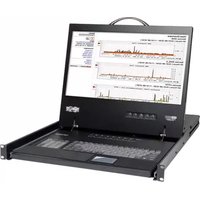
B040-016-19 - Interruptor Tripp Lite - Manual de uso y guía de instrucciones gratis
Encuentra gratis el manual del aparato B040-016-19 Tripp Lite en formato PDF.



| Tipo de producto | Conmutador de consola KVM con pantalla LCD de 19", teclado y panel táctil integrados |
| Marca | Tripp Lite |
| Modelo | B040-016-19 |
| Categoría | Conmutador KVM |
| Dimensiones (L x A x P) | 4,5 x 48,25 x 71 cm (1,75 x 19 x 28 pulgadas) |
| Peso | Aproximadamente 12 kg (estimación) |
| Alimentación | Interna 100-240 V, 50/60 Hz |
| Número de puertos de ordenador | 16 puertos HD15 (VGA) para ordenadores |
| Número máximo de ordenadores conectables | Hasta 256 en cadena (16 niveles) |
| Resolución de pantalla máxima | 2 048 x 1 536 (mediante consola externa); 1 366 x 768 (pantalla integrada) |
| Métodos de selección de puerto | Botones pulsadores, atajos de teclado, visualización en pantalla (OSD) |
| Protección por contraseña | Sí, contraseña única activable/desactivable |
| Actualización del firmware | Posible mediante puerto dedicado (HD15 a DB9) y utilidad de PC |
| Conectores de consola externos | 1x VGA HD15, 2x USB A, 2x Mini DIN6 (PS/2) para teclado y ratón |
| Puerto USB externo | Sí, para teclado/ratón o periférico IP B051-000 |
| Montaje en bastidor | Sí, compatible con bastidor de 19" (soportes incluidos) |
| Temperatura de funcionamiento | 0 a 40 °C |
| Humedad de funcionamiento | 0 a 90 % HR sin condensación |
| Certificaciones | CE, FCC, RoHS, NOM, cTUV, TUV |
| Garantía | 1 año (modelos B040-008-19 y B040-016-19) |
Preguntas frecuentes - B040-016-19 Tripp Lite
Preguntas de los usuarios sobre B040-016-19 Tripp Lite
0 pregunta sobre este aparato. Responde a las que conoces o haz la tuya.
Hacer una nueva pregunta sobre este aparato
Descarga las instrucciones para tu Interruptor en formato PDF gratis! Encuentra tus instrucciones B040-016-19 - Tripp Lite y toma tu dispositivo electrónico nuevamente en la mano. En esta página están publicados todos los documentos necesarios para el uso de su dispositivo. B040-016-19 de la marca Tripp Lite.
MANUAL DE USUARIO B040-016-19 Tripp Lite
Manual del propietario
Multiplexores KVM para montar en rack y consolas KVM NetController™
Modelos: B040-008-19, B040-016-19, B042-004, B042-008 y B042-016
Número de Serie: AGCB6533
- Características....14
1.1 Características generales ..... 14
1.2 Contenido del paquete....14
1.3 Soporte de hardware/software ....14
1.4 Requerimientos de cables 14
1.5 Vistas externas....15
- Instalación ....17
2.1 Pautas para el montaje en rack.... 17
2.2 Instrucciones para el montaje en racks .....17
2.3 Conexión de computadoras y periféricos a un multiplexor simple....17
- Funcionamiento .....19
3.1 Interfaces de control 19
3.1.1 Botones interruptores....19
3.1.2 Teclas rápidas del teclado....19
3.1.3 Menú en pantalla....19
3.2 Menú principal de OSD....20
3.2.1 Conmutación de puertos a través del Menú principal de OSD....20
3.2.2 Edición de nombres de puertos .....20
3.2.3 Establecer puertos como de Fácil visualización....20
3.2.4 Salir del OSD....20
3.2.5 Desconexión del multiplexor KVM .....20
3.2.6 Iniciar un Escaneo automático....20
3.2.7 Navegación a la Página de configuración de OSD....20
3.3 Página de configuración de OSD .....21
3.3.1 Auto Logout (Desconexión automática)......21
3.3.2 OSD Timeout (Interrupción de OSD)......21
3.3.3 Auto Scan Period (Período de escaneo automático)....21 3.3.4 Title Bar (Barra de título)....21
3.3.5 Hotkey (Tecla rápida)....21
3.3.6 Password (Contraseña) 21
3.3.7 Load Default (Cargar valores predeterminados) ...22
3.3.8 OSD Appearance (Aspecto del OSD) ....22 3.3.9 Auto Scan Mode (Modo de Escaneo automático)....22
3.3.10 Status Page (Página de estado)....22
3.4 Actualización del Firmware....22
-
Especificaciones técnicas....24
-
Garantía 24
English 1
Français 25


Excelencia en Manufactura.
Nota: Siga estas instrucciones y procedimientos de funcionamiento para garantizar el rendimiento correcto y evitar daños en la unidad o en los dispositivos conectados.
Copyright © 2021 Tripp Lite. Todos los derechos reservados. Todas las otras marcas registradas son propiedad de sus respectivos dueños.
1. Características
1.1 Características generales
- Los multiplexores KVM de consolas de la serie B040 poseen un LCD de 19 pulgadas, teclado y touchpad integrados
- Conecte hasta 256* computadoras en conexión en cadena de hasta 16 niveles** de multiplexores KVM NetController
- Compatible racks estándar de 19 pulgadas (482.6 mm)
- Acceso a las computadoras conectadas mediante botón pulsador, OSD o comandos de teclas rápidas
- Protección por contraseña
- Firmware actualizable
- Los multiplexores KVM para montar en rack de la serie B042 soportan teclados/mouse USB y PS2 en la consola y en las computadoras conectadas
- Los multiplexores KVM de consola de la serie B040 cuentan con un puerto para teclado/mouse USB externo y un puerto para monitor VGA
- Los KVMs de Consola de la Serie B040 incluyen una Conexión a Tierra de Conveniencia para el Usuario
- El kit de cables KVM combinados USB/PS2 de la serie P780 eliminan la necesidad de comprar kits de cables KVM USB y PS/2 por separado
- Computadoras conectadas por acceso remoto que se conectan mediante una Unidad de acceso remoto B051-000IP
- Los multiplexores KVM de consola de la serie B040 soportan resoluciones de hasta 1366 x 768; los multiplexores KVM para montar en rack de la serie B042 soportan resoluciones de hasta 2048 x 1536
*Cuando se conectan en cadena (16) KVMS de 16 puertos entre sí. **Las versiones anteriores de KVMs NetController tienen una limitación de encadenado. Si experimenta problemas al conectar en cadena más de 8 niveles, es posible que necesite actualizar el firmware de su(s) unidad(es). Además, confirme que la(s) unidad(es) conectadas en cadena tengan la misma versión de hardware. Los KVMs de la serie B040 deben ser el switch primario. Si se conectan en cadena switches con hardware viejo y hardware nuevo, el nuevo hardware debe ser el KVM primario.
1.2 Contenidos del paquete
- Multiplexor KVM de consola de la serie B040 o multiplexor KVM para montar en rack de la serie B042
- Cable de actualización de firmware HD15 a DB9 de 1.2 m
- Cable de cadena de conexión de 178 mm (sólo en multiplexores KVM de la serie B042)
- Cable de alimentación C13 a 5-15P de 1.8 m (sólo en multiplexores KVM de consola de la serie B040)
- Terminador de conexión en cadena (sólo multiplexores KVM para montar en rack de la serie B042)
- Terminador de puerto VGA externo (sólo multiplexores KVM de consola de la serie B040)
- Herramientas para el montaje en rack
• CD de Manual del propietario - Guía de inicio rápido
- Suministro de alimentación externa–Entrada:100-240V, 50/60Hz, 0.3A Salida: 9V, 1A (sólo en multiplexores KVM para montar en rack de la serie B042)
1.3 Soporte de hardware/software
- Soporta mouse estándar de 5 botones de Microsoft®, Logitech® o similar
- Soporta teclados estándar de Microsoft, Logitech y similar
- Compatible con Windows ^ 95 y superior, Mac ^ OS 10.4 y superior, Linux y Sun Solaris
- Los KVMs de las Series B040 y B042 soportan resoluciones de hasta 2048 x 1536
1.4 Requerimientos de cables
- Cable de alimentación C13 (sólo multiplexores KVM de consola de la serie B040)
- Suministro de alimentación externa* (sólo multiplexores KVM de la serie B042)
- Kit de cables KVM combinados USB/PS2 de la serie P780 de Tripp Lite
- Cable de conexión en cadena de la serie P781 de Tripp Lite
- Cable de actualización de firmware HD15 hembra a DB9 macho
- Terminador de conexión en cadena (sólo multiplexores KVM de la serie B042)
- Terminador de puerto VGA externo (sólo multiplexores KVM de consola de la serie B040)
*Utiliza sólo el suministro de alimentación externa que se incluye con el multiplexor KVM de la serie B042.
1. Características
1.5 Vistas externas
Vista frontal de la consola de multiplexor KVM
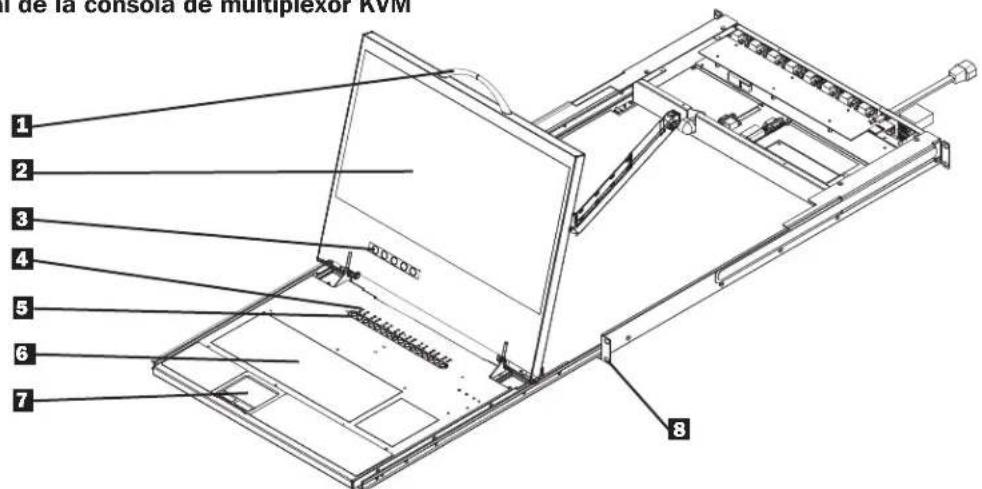
1 Manija superior: Tire para deslizar el multiplexor KVM hacia afuera, empuje para deslizar el multiplexor KVM hacia adentro.
2 Pantalla LCD de 19 pulgadas (482.6 mm): Menú en pantalla (OSD) integrado para un mejor control del multiplexor KVM, incluyendo la selección de puertos.
3 Botones interruptores de OSD: Se utilizan para acceder al Menú de OSD para ajustar la pantalla LCD.
4 Indicadores LED: Los LED iluminarán por encima de cada puerto que tenga una computadora conectada que envíe energía a través de la interfaz de la consola. Si la computadora conectada está apagada, el LED rojo no se iluminará. Los LED verdes iluminarán por encima del puerto de la computadora que actualmente está seleccionado como activo.
5 Botones de selección de puertos: Pulse para seleccionar directamente el canal de la computadora activa que puede controlarse mediante el teclado, el touch pad y la pantalla LCD compartidos.
6 Teclado
7 Touch Pad de 2 botones: El botón izquierdo es el clic izquierdo, el botón derecho es el clic derecho. Pase el dedo hacia arriba o abajo del lado derecho del touch pad para desplazarse hacia arriba y abajo en la pantalla.
8 Soportes para montar en rack: Son soportes para montar en rack con el fin de asegurar el chasis a un sistema de rack ubicado en cada esquina de la unidad.
Vista frontal del multiplexor KVM para montar en rack

1 Botones de selección de puertos: Pulse para seleccionar directamente el canal de la computadora activa que puede controlarse mediante el teclado, el monitor y el mouse compartidos.
2 Pantalla de LED del banco: Muestra la posición del multiplexor KVM de la serie B042 en una instalación de conexión en cadena.
3 Indicadores LED en vivo: Un LED rojo se iluminará cuando el puerto correspondiente tenga una computadora que esté conectada y encendida.
4 Indicadores LED seleccionados: Un LED verde se iluminará cuando la computadora conectada al puerto correspondiente tenga el foco del KVM.
1. Características
Vista trasera de la consola de multiplexores KVM

1 Puerto del teclado/mouse USB externo: Este puerto USB está disponible si desea utilizar un teclado o mouse externos. También se puede utilizar si conecta una Unidad de acceso remoto IP B051-000.
2 Puerto de actualización de firmware: Durante la actualización de firmware, el Cable de actualización de firmware HD15 a DB9 se conecta al multiplexor KVM aquí.
3 Puerto de conexión en cadena: Cuando conecta en cadena multiplexores KVM de la serie B042, el cable de conexión en cadena se conecta desde este puerto al puerto de entrada de la conexión en cadena de KVM de nivel inferior.
4 Dongle eléctrico: El cable de alimentación incluido C13 a 5-15P se conecta al multiplexor KVM aquí.
5 Puerto del monitor VGA externo: Este puerto HD15 está disponible si desea utilizar un monitor externo. También se puede utilizar si conecta una Unidad de acceso remoto IP B051-000.
Nota: Si no se utiliza este puerto, el Terminador de puerto VGA externo incluido debe conectarse a él para que la unidad funcione correctamente.
6 Puertos de la computadora: Las computadoras se conectan al multiplexor KVM aquí a través del Kit de cables KVM combinados USB/PS2 de la serie P780.
7 Conexión a Tierra de Conveniencia para el Usuario (Consola Únicamente)
Vista trasera del multiplexor KVM para montar en rack

1 Puertos de consola del teclado/mouse USB: Se dispone de dos puertos USB para conectar un teclado y/o mouse USB.
2 Receptáculo de alimentación: La fuente de alimentación externa se conecta al multiplexor KVM aquí.
3 Puerto de actualización de firmware/entrada de conexión en cadena: Este conector macho HD15 se utiliza cuando se conecta en cadena un multiplexor KVM de la serie B040/42 de un nivel superior. Cuando el multiplexor KVM de la serie B042 es el primer KVM en la cadena de conexión, o en una instalación de una sola etapa, el Cable de actualización de firmware HD15 a DB9 se conecta al multiplexor KVM aquí para realizar la actualización de firmware.
Nota: Cuando se realiza una actualización de firmware en una instalación de conexión en cadena, la actualización del multiplexor KVM maestro también actualizará todos los multiplexores KVM de nivel inferior. (Consulte Actualización de firmware en la página 22 para obtener detalles).
4 Puerto de salida de conexión en cadena: Este conector hembra HD15 se utiliza cuando se conecta en cadena a un multiplexor KVM de la serie B040 de nivel inferior.
5 Puertos de consola del teclado/mouse PS/2: Se dispone de dos puertos PS/2 para conectar un teclado y/o mouse PS/2.
6 Puerto de consola del monitor VGA: El monitor de la consola se conecta al multiplexor KVM aquí.
7 Puertos de la computadora: Las computadoras se conectan al multiplexor KVM aquí a través del Kit de cables KVM combinados USB/PS2 de la serie P780.
2. Instalación
2.1 Pautas para el montaje en rack
- La temperatura operativa del ambiente en un rack puede ser un problema, y depende de la carga del rack y de la ventilación. Cuando se instale en un montaje cerrado o unidades de múltiples racks, asegúrese de que la temperatura no exceda la temperatura ambiente máxima permitida.
- Asegúrese de que el flujo de aire que circula por el rack no se ponga en riesgo
- Para proteger el equipo contra la sobrecarga del circuito, conecte el multiplexor KVM y las computadoras conectadas a un Sistema UPS SmartPro ^® o SmartOnline ^® de Tripp Lite.
- Debe mantenerse la conexión a tierra adecuada para los equipos montados en racks.
2.2 Instrucciones para el montaje en racks
Instrucciones para multiplexor KVM para montar en rack estándar
En función de si desea montar el multiplexor KVM en la parte frontal o trasera del rack, una los soportes para montar en rack incluidos a la parte frontal o trasera del multiplexor KVM.
2 Monte los soportes para montar en rack del multiplexor KVM al rack utilizando los tornillos suministrados por el usuario.
Instrucciones consola de multiplexores KVM estándar
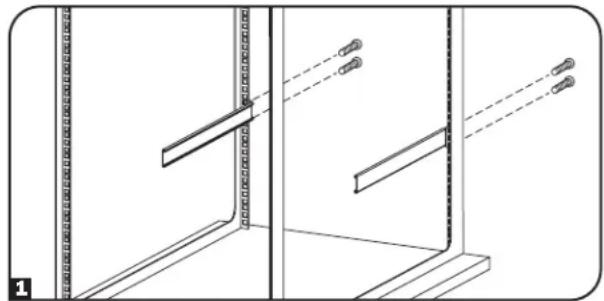
La consola de multiplexores KVM de la serie B040 viene con soportes para montar en rack removibles, lo que permite que una sola persona pueda instalar la unidad.
1 Extraiga los soportes para montar en rack de la unidad y móntelos en la parte trasera del rack utilizando tornillos suministrados por el usuario.
2 Tome el multiplexor de la consola KVM y deslícelo suavemente en el rack de manera que encaje en los soportes para montar en rack recién colocados.
3 Monte los soportes para montar en rack en la parte frontal de la unidad al rack utilizando los tornillos suministrados por el usuario.
2-Instrucciones para la consola de multiplexores KVM de 2 puestos
La consola de multiplexores KVM de la serie B040 puede montarse a un rack de 2 puestos utilizando un kit para montar en rack de 2 puestos B019-0002 de Tripp Lite (se vende por separado). Consulte el manual de instrucciones del B019-000 para obtener las instrucciones de instalación.
Notas: • Conecte la Conexión a Tierra de Conveniencia para el Usuario, si así lo desea. • Los puertos USB deben usarse solamente para USB. No conecte ningún PS2 a conexiones o periféricos USB.
2.3 Instalación de una sola etapa
En una instalación de una sola etapa, sólo se utiliza un multiplexor KVM de la serie B040/424 para conectar a múltiples computadoras.
1 Antes de comenzar con la instalación, apague todas las computadoras que se conectarán al multiplexor KVM.
2 Conecte el suministro de alimentación externo (KVM de la serie B042) o el cable de alimentación (KVM de la serie B040) a la unidad, y luego conéctelo a un Supresor de sobretensiones, PDU o Suministro de alimentación ininterrumpida (UPS).
3 Sólo multiplexores KVM de la serie B042: Conecte un teclado, mouse y monitor USB o PS/2 a los puertos de la consola en la parte trasera del multiplexor KVM.
Nota: Cualquier combinación de mouse y teclado funcionará; teclado y mouse PS/2, teclado y mouse USB, teclado PS/2 y mouse USB, teclado USB y mouse PS/2.
4 Sólo multiplexores KVM de la serie B040: Conecte un mouse o teclado USB externo y un monitor externo a los puertos de consola correspondientes en la parte posterior de la unidad. Puede además conseguir acceso remoto al KVM conectando una unidad de Acceso Remoto IP B051-000 a los puertos de la consola externa en la parte posterior de la unidad. (Para detalles sobre la instalación consulte el manual B051-000) Nota: Si utiliza el puerto de Monitor VGA externo, debe conectarle el terminador del puerto VGA externo para que la unidad funcione correctamente.
5 Usando el Kit de cables combinados USB/PS2 de la serie P780 de Tripp Lite, conecte una computadora a un puerto disponible en la parte trasera de la unidad. Repita este paso para cada computadora adicional que desee conectar.
6 Encienda las computadoras conectadas.
2. Instalación
2.4 Conexión en cadena
Advertencia. La longitud total del cable de conexión en cadena desde el multiplexor KVM maestro al último multiplexor KVM (independientemente de la cantidad de niveles) no debe exceder los 98 pies (30 m). Si la longitud total del cableado de conexión en cadena excede los 98 pies (30 m), la instalación no funcionará correctamente.
Nota: Las versiones anteriores de KVMs NetController tienen una limitación de conexión en cadena. Si experimenta problemas al conectar en cadena más de 8 niveles, es posible que necesite actualizar el firmware de su(s) unidad(es). Además, confirme que la(s) unidad(es) conectadas en cadena tengan la misma versión de hardware. Los KVMs de la serie B040 deben ser el switch primario. Si se conectan en cadena switches con hardware viejo y hardware nuevo, el nuevo hardware debe ser el KVM primario.
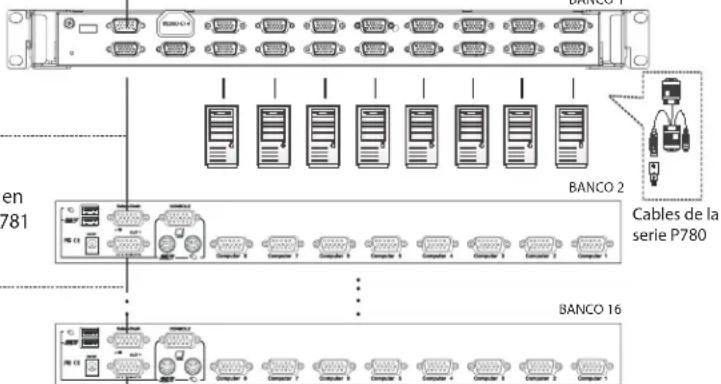
Para aumentar el número de computadoras conectadas hasta 256*, se pueden conectar en cadena hasta 16 niveles de multiplexores KVM NetController. El diagrama y los pasos a continuación describen cómo configurar una instalación de conexión en cadena.
*Cuando se conectan en cadena (16) multiplexores KVM de 16 puertos.
Paso 1: Conecte el suministro de alimentación externo (KVM de la serie B042) o el cable de alimentación (KVM de la serie B040) al multiplexor KVM maestro y luego, conéctelo a un Supresor de sobretensiones de Tripp Lite, PDU o Suministro de energía ininterrumpible (UPS). Nota: Los multiplexores KVM de la consola de la serie B040 sólo pueden ocupar la primer posición en la conexión en cadena.
Paso 2: Sólo multiplexores KVM de la serie B042: Conecte un teclado USB o PS/2, un mouse y un monitor a los puertos de la consola en la parte trasera del multiplexor KVM maestro.
Notas: • Cualquier combinación de mouse y teclado funcionará; teclado y mouse PS/2, teclado y mouse USB, teclado PS/2 y mouse USB, teclado USB y mouse PS/2. • Los puertos USB deben usarse solamente para USB. No conecte ningún PS2 a conexiones o periféricos USB.
Paso 3: Sólo multiplexores KVM de consola de la serie B040: Conecte un teclado o mouse USB externos y un monitor externo a los correspondientes puertos de la consola en la parte trasera del multiplexor KVM maestro de la consola. También puede agregar el acceso remoto al multiplexor KVM conectando una unidad de acceso remoto IP B051-000 a los puertos externos de la consola en la parte trasera de la unidad. (Consulte el manual del B051-000 para obtener detalles de la instalación).
Nota: Si utiliza el puerto de Monitor VGA externo, debe conectarle el terminador del puerto VGA externo para que la unidad funcione correctamente.
Paso 4: Utilizando el cable de conexión en cadena de 8 pulgadas incluido, o un cable de conexión en cadena de la serie P781(se vende por separado), conecte el puerto de salida de la conexión en cadena del multiplexor KVM maestro al puerto de entrada de la conexión en cadena del multiplexor KVM de la serie B042 de segundo nivel.
Nota: La distancia máxima entre cualquier par de multiplexores KVM conectados en cadena debe ser 98 pies (30 m)*.
Paso 5: Conecte el suministro de alimentación externa al multiplexor KVM de la serie B042 y luego, conéctelo a un Supresor de sobretensión de Tripp Lite, PDU o Suministro de energía ininterrumpible (UPS). Repita los pasos 4 y 5 para cada multiplexor KVM adicional que agregue, con no más de 16 multiplexores KVM para toda la instalación.
Paso 6: Después de conectar en cadena todos los multiplexores KDM, conecte el terminador de conexión en cadena que se suministra con el Multiplexor KVM de la serie B042 al puerto de salida de la conexión en cadena del último KVM de la instalación.
Paso 7: Usando el Kit de cables combinados USB/PS2 de la serie P780 de Tripp Lite, conecte una computadora a un puerto disponible en la instalación. Repita este paso para cada computadora adicional que desee conectar.
Paso 8: Encienda las computadoras conectadas.
Nota: Durante la instalación en cadena, el Nivel Maestro/Inferior no activará la conexión en cadena y la pantalla LED mostrará 01/01. Para activar, el usuario tendrá que oprimir cualquier botón en la unidad maestra y el LED de la unidad de Nivel Inferior mostrará 01/02.
*Es posible que las versiones anteriores de los multiplexores KVM NetController no admitan estas distancias. Si tiene problemas al conectar en cadena dentro de los requerimientos de distancia máxima, deberá actualizar el firmware de la unidad. (Consulte la página 22 para obtener detalles sobre la actualización de firmware).
Actualización de firmware a través del puerto de Conexión en cadena a través de una computadora host (RS-232)
La computadora host no es necesaria en otro momento.
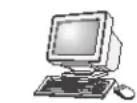
Computadora host
Conector USB
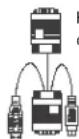
Conector de video HDB15
Conector PS/2 para la interfaz del teclado en la computadora

Terminador
Conexión en cadena de hasta 16 niveles
Advertencia. La distancia total del cableado de la conexión en cadena desde el multiplexor KVM maestro al último multiplexor KVM no debe exceder los 98 pies (30 m).
3. Funcionamiento
Este capítulo provee las pautas generales para el funcionamiento del multiplexor KVM. Se recomienda que lea este capítulo antes de hacer funcionar el multiplexor KVM NetController.
3.1 Interfaces de control
Existen tres formas de hacer funcionar el multiplexor KVM NetController: los botones pulsadores, las teclas rápidas del teclado o el menú OSD. A continuación se describe el funcionamiento de estos tres métodos de control.
3.1.1 Botones pulsadores
Los botones pulsadores se utilizan para seleccionar directamente el canal de la computadora activa que puede controlarse por el teclado, mouse o monitor compartidos. Si presiona un botón del panel frontal durante le funcionamiento normal, se seleccionará el canal correspondiente.
3.1.2 Teclas rápidas del teclado
Los comandos de teclas rápidas son una forma conveniente de cambiar puertos o realizar operaciones básicas en el multiplexor KVM utilizando sólo el teclado. De manera predeterminada, todos los comandos de teclas rápidas se inician pulsando la tecla [Bloq. Despl.] dos veces y, luego, se completan con una serie de pulsaciones de teclas. La tecla rápida precedente puede cambiarse de [Bloq. Despl.] a [Bloq. Mayús.], [Bloq. núm] o [F12]. (Consulte la página 21 para obtener detalles sobre el cambio de las teclas rápidas.)
Comando de tecla rápida* = [Bloq. Despl.], [Bloq. Despl.], Tecla de comando/Secuencia
*Las teclas rápidas de un comando de teclas rápidas deben pulsarse en un lapso de 2 segundos una después de la otra para que el comando sea correcto.
La tabla siguiente enumera todos los comandos de teclas rápidas que pueden ejecutarse en el multiplexor KVM, y brinda una descripción de su función.
| Comando de tecla rápida Secuencia de teclas rápidas | 1 | Descripción |
| Seleccionar puerto (Instalación de una sola etapa) | [Bloq despl], [Bloq despl], abab = Número de puerto de 2 dígitos (01 – 16) | Conmuta el foco de la consola al puerto seleccionado. |
| Seleccionar puerto (Instalación de conexión en cadena) | [Bloq despl], [Bloq despl], ab, yzab = Número de estación de 2 dígitos (01 – 16)yz = Número de puerto de 2 dígitos (01 – 16) | Conmuta el foco de la consola al multiplexor KVM y puerto seleccionados. |
| Puerto inferior más cercano | [Bloq despl], [Bloq despl], [↓] | Conmuta el foco de la consola del puerto actual al siguiente puerto accesible anterior. |
| Puerto superior más cercano | [Bloq despl], [Bloq despl], [↑] | Conmuta el foco de la consola del puerto actual al siguiente puerto accesible posterior. |
| Estación inferior más cercana | [Bloq despl], [Bloq despl], [RePág] | Conmuta el foco de la consola del puerto actual al primer puerto accesible del multiplexor KVM de nivel inferior siguiente. |
| Estación superior más cercana | [Bloq despl], [Bloq despl], [AvPág] | Conmuta el foco de la consola del puerto actual al primer puerto accesible del multiplexor KVM de nivel superior siguiente. |
| Encender/apagar pitido | [Bloq despl], [Bloq despl], [B] | Activa/desactiva el pitido. El pitido suena cuando ingresa un comando de teclas rápidas o durante el Escaneo automático. |
| Iniciar escaneo automático | [Bloq despl], [Bloq despl], [S] | Inicia el escaneo automático. Pulse cualquier tecla para detener el Escaneo automático. |
| Activar/desactivar barra de títulos | [Bloq despl], [Bloq.despl], [T] | Activa/desactiva la barra de títulos. Nota: Esto no afecta a la configuración de la Barra de títulos en el OSD. |
| Restablecer mouse de consola | [Bloq despl], [Bloq despl], [Fin] | Restablece el mouse de la consola en el caso de un bloqueo. |
| Abrir menú OSD | [Bloq despl], [Bloq despl], [Barra espaciadora] | Abre el menú OSD. |
| Cambiar secuencia de teclas rápidas precedentes | [Bloq despl], [Bloq despl], [H], yy = [Bloq despl], [Bloq despl], [Bloq Núm] o [F12] | Cambia la secuencia de teclas rápidas precedente a [Bloq despl], [Bloq mayús], [Bloq núm] o [F12] |
| Última restauración de puerto activo conocida | [Bloq despl], [Bloq despl], [L] | Activa/desactiva la función que restaura el multiplexor KVM al último puerto para obtener el foco del KVM antes de una falla de energía. |
Las teclas rápidas de un comando de teclas rápidas deben pulsarse en un lapso de 2 segundos para que el comando sea correcto.
3.1.3 Menú en pantalla (OSD)
El Menú en pantalla (OSD) en una interfaz basada en texto utilizada para navegar entre los puertos y realizar operaciones en el multiplexor KVM. El OSD puede mostrarse pulsando el comando de teclas rápidas [Bloq. Despl.], [Bloq. Despl.], [Barra espaciadora]. La sección siguiente describe las características de OSD y cómo utilizarlas.
3. Funcionamiento
3.2 Menú principal de OSD
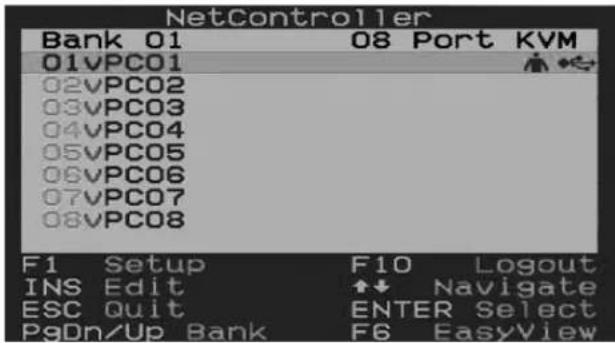
Después de abrir OSD, la primera pantalla que aparece es el Menú principal de OSD. El Menú principal de OSD muestra los puertos de la instalación KVM y permite cambiar entre ellos. Además, el Menú principal OSD permite editar nombres de puertos, marcar puertos como de Fácil visualización y navegar a otras páginas de OSD. La sección siguiente describe las distintas funciones del Menú principal de OSD.
- El Número de banco del multiplexor KVM que se está mostrando en el Menú principal de OSD aparece en la esquina superior izquierda. El Número de banco informa la posición del multiplexor KVM cuyo puerto se está mostrando actualmente.
- La primer columna de la Página principal de OSD muestra el número de puerto del multiplexor KVM seleccionado, y la segunda columna muestra el nombre del puerto. Se puede asignar un nombre único a cada puerto mediante la función Edit (Editar) del Menú principal de OSD. De manera predeterminada, los puertos se nombran PC01, PC02, PC03, etc.
- Las filas de puertos que contienen el icono ✗ tienen computadoras conectadas mediante los conectores de teclado y mouse PS/2 del Kit de cables KVM de la serie P780. Las filas de puertos que contienen el icono ✗ tienen computadoras conectadas mediante el conector de mouse/teclado USB del Kit de cables KVM de la serie P780. Las filas de puertos que contienen el icono ✗ actualmente tienen el foco de las consolas. Si sale de OSD, éste será el puerto que se mostrará.
- Las filas de puertos que no contienen ningún ícono no tienen una computadora conectada o tienen conectada una computadora que está apagada.
3.2.1 Cambio de puertos a través del Menú principal de OSD
Para cambiar de puertos utilizando el Menú principal de OSD, resalte un puerto mediante las teclas de flechas hacia arriba y hacia abajo. Ya que el Menú principal del OSD muestra 8 puertos al mismo tiempo, utilice las teclas [Re. Pág.] y [Av. Pág.] para navegar entre puertos en multiplexores KVM y multiplexores KVM conectados en cadena. Una vez que resalte el puerto deseado, pulse la tecla [Intro] para acceder al puerto y cerrar el OSD.
3.2.2 Edición de nombres de puertos
Para editar el nombre de un puerto, resáltelo y pulse la tecla [Insert]. Esto le permitirá introducir un nombre de puerto de un máximo de 16 caracteres (A-Z,0-9).
3.2.3 Establecer puertos como de Fácil visualización
Los puertos de Fácil visualización brindan al usuario una forma más conveniente de seleccionar los puertos a los que se accede durante un Escaneo automático. El usuario tiene la capacidad de establecer un Escaneo automático sólo a los puertos marcados como de Fácil visualización, limitando el escaneo sólo a computadoras que el usuario desea monitorear. De manera predeterminada, todos los puertos de la instalación se establecen como de Fácil visualización. Para activar/desactivar la Fácil visualización, resalte el puerto y pulse la tecla [F6]. La "v" junto al número de puerto indica que es un puerto de Fácil visualización.
3.2.4 Salir del OSD
Para salir de OSD, solo pulse la tecla [Esc]. Independientemente de la pantalla de OSD en la que se encuentre, si pulsa la tecla [Esc] siempre saldrá de OSD.
3.2.5 Desconexión del multiplexor KVM
Para desconectarse del multiplexor KVM, pulse la tecla [F10]. Esto cerrará el OSD y mostrará el puerto actualmente seleccionado y una solicitud de contraseña. No podrá tener acceso a la computadora conectada hasta que ingrese la contraseña correcta. Una vez ingresada la contraseña correcta, el puerto quedará libre para su uso.
Nota: Si pulsa la tecla [F10] cuando se desactive la función de contraseña el OSD aún se cerrará y mostrará el puerto actualmente seleccionado y la solicitud de contraseña, sin embargo, puede pulsar la tecla [Esc] o [Intro] para liberar el puerto para su uso.
3.2.6 Iniciar un Escaneo automático
Para iniciar un Escaneo automático, pulse la tecla [F2] en el OSD, independientemente de la pantalla de OSD en la que se encuentre. Pulse cualquier tecla para detener un Escaneo automático.
3.2.7 Navegación a la Página de configuración de OSD
Para navegar a la Página de configuración de OSD desde el Menú principal de OSD, pulse la tecla [F1]. Las funciones de la Página de configuración de OSD se describen en la siguiente sección.
3. Funcionamiento
3.3 Página de configuración de OSD
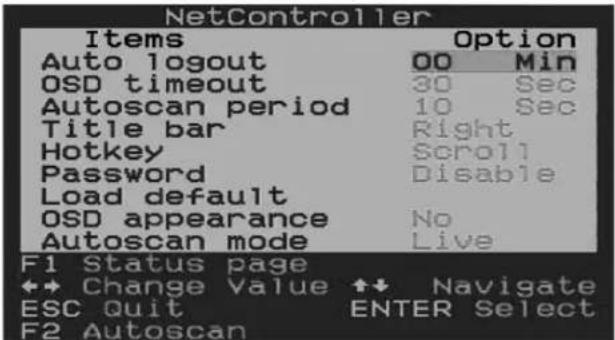
La Página de configuración de OSD permite configurar los valores del multiplexor KVM, y activar/desactivar la contraseña de seguridad. Los valores de la Página de configuración de OSD de describen en las secciones siguientes.
3.3.1 Auto Logout (Desconexión automática)
El valor de Auto Logout (Desconexión automática) permite determinar la cantidad de tiempo de inactividad requerido antes de que el usuario se desconecte del multiplexor KVM y se le solicite ingresar una contraseña para obtener acceso. La Auto Logout sólo se realiza cuando se está fuera del OSD y se accede a una computadora conectada. No se aplica cuando el usuario está dentro del OSD. Para editar el valor de Auto Logout, resáltelo y utilice las teclas [←] y [→] para establecer un valor entre 00 y 99 minutos, en el que un valor de 00 desactiva la función. Una vez ingresado, pulse la tecla [Intro] para guardar el valor. El valor de Auto Logout está desactivado (00) de manera predeterminada.
Nota: La función Auto Logout no funcionará al menos que se active la función de Contraseña.
3.3.2 OSD Timeout (Interrupción de OSD)
El valor de OSD Timeout (Interrupción de OSD) permite determinar la cantidad de tiempo de inactividad que debe pasar hasta que se cierre el OSD. Esta función sólo cierra el OSD, y no desconecta al usuario. Para editar el valor de OSD Timeout, resáltelo y utilice las teclas [←] y [→] para establecer un valor entre 00 y 95 segundos (a intervalos de 5), en el que un valor de 00 desactiva la función. Una vez ingresado, pulse la tecla [Intro] para guardar el valor. El valor de OSD Timeout se establece en 30 segundos de manera predeterminada.
3.3.3 Auto Scan Period (Período de escaneo automático)
El valor de Auto Scan Period (Período de Escaneo automático) determina la cantidad de tiempo que insume el escaneo automático antes de continuar con el puerto siguiente. Para editar el valor de Auto Scan Period, resáltelo y utilice las teclas [←] y [→] para establecer un valor entre 5 y 95 segundos (a intervalos de 5). Una vez ingresados, pulse la tecla [Intro] para guardar el valor. El valor de Auto Scan Period se establece en 10 segundos de manera predeterminada.
La Barra de título es el indicador que aparece en la pantalla y le permite saber a qué puerto está teniendo acceso. Este valor permite al usuario seleccionar entre 5 opciones enumeradas: Disable (Desactivar) – La barra de Título no se muestra en absoluto. Left (Izquierda) – La Barra de títulos se muestra en la parte superior izquierda de la pantalla, y no desaparece. Right (Derecha) – La Barra de título se muestra en la parte superior derecha de la pantalla y no desparece. Left (Izquierda) – La Barra de título se muestra en la parte superior izquierda de la pantalla y desaparece después de 5 segundos. Right (Derecha) – La Barra de título se muestra en la parte superior derecha de la pantalla y desparece después de 5 segundos. Para cambiar entre opciones, resalte el valor de Title Bar (Barra de título) y utilice las teclas [←] y [→] para moverse entre ellos. Cuando haya seleccionado la opción deseada, pulse la tecla [Intro].
3.3.5 Hotkey (Tecla rápida)
El valor de Hotkey (Tecla rápida) permite establecer la secuencia de teclas rápidas precedente a [Bloq. despl.], [Bloq. mayús.], [Bloq. núm.] o [F12] Para cambiar la tecla rápida precedente, resalte este valor y utilice las teclas [←] y [→] para moverse entre las opciones. Pulse la tecla [Intro] para guardar la opción de tecla rápida precedente. El valor predeterminado es [Bloq. despl.].
3.3.6 Password (Contraseña)
El valor de Password (Contraseña) permite activar/desactivar la contraseña de seguridad. Cuando está activado, se requiere una contraseña para acceder al multiplexor KVM una vez que el usuario se desconecta. Para cambiar este valor, resáltelo y pulse la tecla [Intro]. Se le preguntará si desea activar la contraseña. Yes (Sí) activa la contraseña y No la desactiva. Cuando se activa la contraseña, se le solicitará que ingrese una nueva contraseña, y que la vuelva a ingresar para confirmarla. Una vez activada, la contraseña ingresada aquí es necesaria para obtener acceso al multiplexor KVM cuando el usuario se desconecta. Para desactivar la contraseña de seguridad, se le solicitará ingresar la contraseña anterior. Una vez que se ingrese la contraseña anterior correctamente, se desactivará la función de contraseña. Esta función está desactivada de manera predeterminada.
3. Funcionamiento
3.3.7 Load Default (Cargar valores predeterminados)
El valor de Load Default (Cargar valores predeterminados) permite restaurar los valores predeterminados de fábrica de OSD (Nombres de puertos, Período de escaneo automático, Barra de título, etc.). Si restaura los valores predeterminados de fábrica, no afectará a la contraseña de seguridad de los KVM. Para restaurar los valores predeterminados, resalte los valores de Load Default y pulse la tecla [Intro]. Se le solicitará que verifique que desea restaurar los valores predeterminados de fábrica de OSD. Si selecciona "Sí", resalte la opción "Sí" y pulse la tecla [Intro].
3.3.8 OSD Appearance (Aspecto del OSD)
El valor de OSD Appearance (Aspecto del OSD) permite mantener el OSD abierto después de cambiar puertos a través del Menú principal de OSD. Para activar este valor, resáltelo y pulse las teclas [←] y [→] para Activarlo/Desactivarlo, y luego pulse la tecla [Intro]. Este valor está desactivado de manera predeterminada.
3.3.9 Auto Scan Mode (Modo de Escaneo automático)
El valor de Auto Scan Mode (Modo de Escaneo automático) permite especificar los puertos a los que se tiene acceso durante el Escaneo automático. Puede seleccionar las opciones siguientes: All (Todos) – Se escanearán todos los puertos, independientemente de si tienen una computadora conectada a ellos o no. Live (En vivo) – Sólo se accederá a los puertos que tienen una computadora conectada y encendida. EzV – Se escanearán todos los puertos marcados como puertos de Fácil visualización, independientemente de si tienen una computadora conectada o no. EzV + Live – Sólo se accederá a los puertos marcados como de Fácil visualización y tienen una computadora conectada y encendida. Para cambiar entre opciones, resalte el valor de Auto Scan Mode (Modo de escaneo automático) y utilice las teclas [←] y [→] para moverse entre ellos. Cuando haya seleccionado la opción deseada, pulse la tecla [Intro].
3.3.10 Status Page (Página de estado)
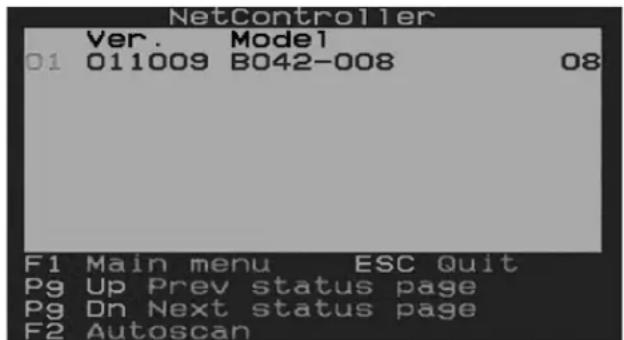
Cuando se encuentre en la Página de configuración de OSD, pulse la tecla [F1] para cambiar a la OSD Status Page (Página de estado de OSD). La OSD Status Page muestra todos los multiplexores KVM de la instalación y sus números de versión de firmware. Cuando se encuentre en la OSD Status Page, pulse la tecla [F1] para cambiar al Menú principal de OSD.
3.4 Actualización del Firmware
Todas las actualizaciones de firmware para los KVMs de la Serie B040/042 estarán disponibles en la Sección de Soporte en tripplite.com (si no hay actualizaciones publicadas; actualmente no hay ninguna disponible). Antes de descargar los archivos de firmware, verifique que la versión de firmware en el sitio web sea más actual que la de su KVM. Puede encontrar la versión de firmware de su KVM navegando a la Página de Estado en el OSD.
Nota: Se lanzó una nueva versión de hardware (v2) del B040-008-19 en 2019 y requiere firmware diferente al de la versión anterior (v1). La pestaña de soporte de esta página incluye una carpeta zip para v2. Junto con el firmware aplicable, contiene un archivo de Notas del firmware [FW] que le ayudarán a determinar qué versión de hardware tiene y qué firmware necesita utilizar. El firmware actual viene preinstalado en todos los modelos v2. Si tiene un KVM con versión de hardware (v1), consulte a soporte técnico para el firmware aplicable.
También puede utilizar la Utilidad de actualización de firmware para verificar la versión de firmware. (vea a continuación) Para realizar una actualización de firmware, siga estas instrucciones:
Paso 1: Utilizando el Cable de actualización de firmware provisto, conecte una computadora independiente (una que no esté conectada al Puerto de servidor de los multiplexores KVM) al multiplexor KVM. Si tiene varios multiplexores conectados en cadena, conecte el Cable de actualización de firmware al multiplexor KVM maestro (el primer en la conexión en cadena). Todos los multiplexores conectados en cadena al multiplexor KVM maestro se actualizarán en forma simultánea.
Paso 2: Diríjase a la Sección de soporte de tripplite.com y descargue la utilidad de actualización de firmware y el archivo de actualización.
Paso 3: Antes de actualizar el firmware del multiplexor KVM NetController, desactive todos los programas en ejecución (antivirus, monitoreo del sistema, etc.) en la computadora independiente que utiliza para realizar la actualización. Estos programas pueden evitar que la actualización se lleve a cabo correctamente
Paso 4: Busque el archivo .exe recién descargado y haga doble clic en él. Se abrirá la pantalla de la Utilidad de actualización de KVM.
3. Funcionamiento
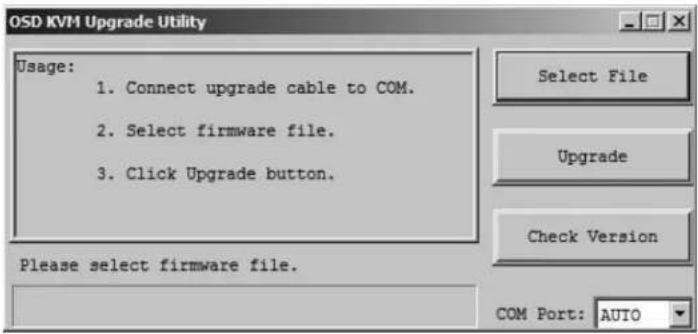
Paso 5: Haga clic en el botón Select File (Seleccionar archivo) y busque el archivo de actualización de firmware que acaba de descargar.
Paso 6: Si aún no verificó el número de versión de firmware de los multiplexores KVM a través de la página de estado de OSD, haga clic en el botón Check Version (Verificar versión). Esto comparará el firmware de los multiplexores KVM con el archivo de actualización de firmware recién descargado. Si sus KVM tienen un firmware más reciente, la Utilidad de actualización de firmware le preguntará si desea continuar.
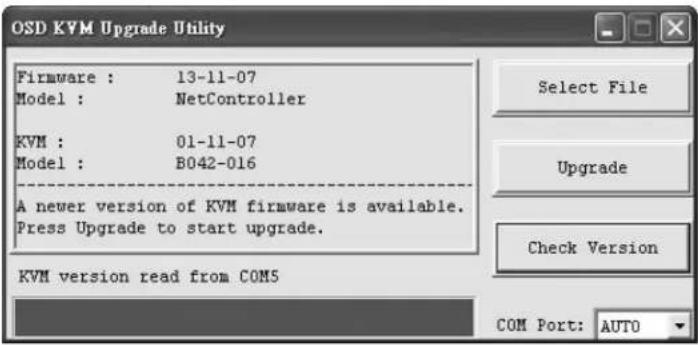
Si es así, haga clic en el botón Upgrade (Actualizar). Si no, cierre la Utilidad de actualización de firmware. Si su multiplexor KVM tiene un firmware anterior al del archivo descargado, haga clic en el botón Upgrade para iniciar la actualización. (Después de hacer clic en el botón Upgrade, se le informará que el video, el teclado y el mouse quedarán bloqueados durante el proceso de actualización. Haga clic en "sí" para continuar o en "no" para salir.
Paso 7: Durante el proceso de actualización del firmware, la consola del multiplexor KVM se quedará en blanco y no se podrá utilizar el teclado ni el mouse. La funcionalidad volverá después de la finalización de la actualización. La Utilidad de actualización de firmware le informará si la actualización fue correcta o no. Si ocurre un error, consulte la sección Resolución de problemas a continuación.
Nota: Se recomienda que después de cualquier actualización de firmware, se reinicien las Series B040 y B042 (apagado y después aplicar nuevamente la energía) antes de usar los switches.
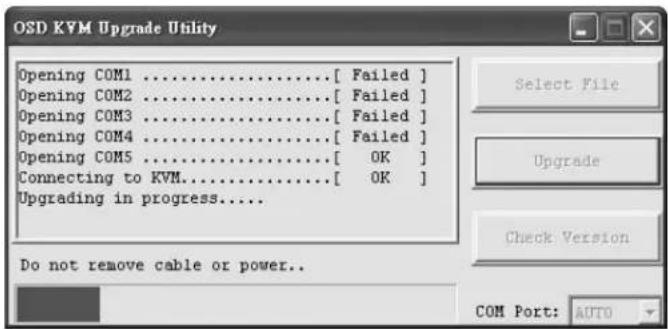
Resolución de problemas de actualización
Si ocurre un error en la actualización de firmware debido a una interrupción, se paraliza en un punto durante un período prolongado de tiempo o debido a un corte de energía, verifique para asegurarse de que todos los programas en ejecución (antivirus., monitoreo del sistema, etc.) estén desactivados. Cuando haya determinado que todos los programas están desactivados, desconecte y vuelva a conectar el cable de actualización de firmware e intente el procedimiento de actualización nuevamente.
Si descubre que el teclado y el mouse ya no funcionan durante una falla de actualización de firmware, conéctelos temporalmente a una PC host hasta que finalice la actualización. Una vez finalizada, la consola KVM debería funcionar correctamente.
Nota: Durante la instalación en cadena, el Nivel Maestro/Inferior no activará la conexión en cadena y la pantalla LED mostrará 01/01. Para activar, el usuario tendrá que oprimir cualquier botón en la unidad maestra y el LED de la unidad de Nivel Inferior mostrará 01/02.
4. Especificaciones técnicas
| Modelo B042-004 B04 | 2-008 B040-008-19 B0 | 40-016-19 B042-016 | |||
| Nro. de puertos de la CPU | (x4) HD15 F (x8) HD15 F (x16) HD15 F | ||||
| Kits de cables KVM Kits de cables KVM combinados USB/PS2 de la serie P780 | |||||
| Selección de puertos Botones pulsadores, teclas rápidas, OSD | |||||
| Seguridad con contraseña | Sí (Contraseña simple) | ||||
| Consola integrada No No | Sí (19-in. LCD) No | ||||
| Puertos de consola externa | HD15 F, (x2) USB A F, (x2) MiniDIN6 F USB | A F, HD15 F | HD15 F, (x2) USB A F, (x2) MiniDIN6 F | ||
| Acceso remoto IP | Sí, con Unidad de acceso remoto IP B051-000 (se vende por separado) | ||||
| Expandible | Sí, conexión en cadena de hasta 16 niveles | ||||
| Cable de conexión en cadena | Cables de la serie P781 | ||||
| Nro. máx. de CPU conectadas | 244 | 248 | 256 | ||
| Resolución máx. | 2048 x 1536 | ||||
| Suministro eléctrico interno/externo | Entrada externa:100-240V,50/60 Hz, 0.5~1ASalida: 9V, 1.3A | Interna100-240V,50/60Hz | Entrada externa:100-240V,50/60 Hz, 0.5~1ASalida: 9V, 1.3A | ||
| Conexión a Tierra de Conveniencia para el Usuario | No | Sí | No | ||
| Temperatura de funcionamiento | 0°C to 40°C / 32°F to 104°F | ||||
| Temperatura de almacenamiento | -20°C to 60°C / -4°F to 140°F | ||||
| Humedad | HR 0% a 90%, sin condensación | 20 a 90%, sin condensación. | HR 0% a 90%, sin condensación | ||
| Dimensiones (Al x An x P) | 44.5 x 482.6 x 165 mm /1.75 x 19 x 6.5 pulg. | 44.5 x 482.6 x 711 mm /1.75 x 19 x 28 pulg. | 44.5 x 482.6 x 165 mm /1.75 x 19 x 6.5 pulg. | ||
| Certificaciones | CE, FCC, RoHS | CE, FCC, RoHS, NOM, cTUV, TUV | CE, FCC, RoHS | ||
5. Garantía
GARANTÍA LIMITADA DE 1 AÑO: Modelos B040-008-19 y B040-016-19
GARANTÍA LIMITADA DE 3 AÑOS: Modelos B042-004, B042-008 y B042-016
El vendedor garantiza que este producto, si se usa de acuerdo con todas las instrucciones aplicables, no presentará defectos en cuanto a materiales y mano de obra por un período de 1 año (B040-008-19 y B040-016-19) o 3 años (B042-004, B042-008 y B042-016) a partir de la fecha de compra inicial. Si el producto resulta defectuoso en material o mano de obra dentro de ese período, el vendedor reparará o reemplazará el producto a su entera discreción. El servicio bajo esta garantía sólo puede obtenerse mediante la entrega o embarcando el producto (con todos los cargos de envío o embarque prepagados) a: Tripp Lite, 1111 W. 35th Street; Chicago IL 60609; EE UU El vendedor reembolsará los cargos de envío. Antes de devolver cualquier equipo para reparación, visite tripplite.com/support. Esta garantía no se aplica a equipos que hayan sido dañados por accidente, negligencia o mal uso o que hayan sido alterados o modificados de cualquier forma. A EXCEPCIÓN DE LO ESTABLECIDO AQUÍ, TRIPP LITE NO APLICA GARANTÍAS, EXPRESAS NI IMPLICITAS, INCLUIDAS LAS GARANTÍAS DE COMERCIABILIDAD O ADAPTACIÓN PARA UN PROPÓSITO EN PARTICULAR. Algunos estados no permiten limitaciones o exclusiones de garantías implícitas, por lo tanto, es posible que las limitaciones antes mencionadas no se apliquen al comprador. A EXCEPCIÓN DE LO ANTES MENCIONADO, BAJO NINGUNA CIRCUNSTANCIA TRIPP LITE SE HACE RESPONSABLE POR LOS DAÑOS DIRECTOS. INDIRECTOS, ESPECIALES, INCIDENTALES O CONSECUENTES QUE SURJAN DEL USO DE ESTE PRODUCTO, INCLUSO CON PREVIO AVISO DE LA POSIBILIDAD DE DICHOS DAÑOS. Especificamente, TRIPPUTE no es responsable por ningún costo, como la pérdida de ganancias o beneficios, pérdida de equipos, pérdida de uso de equipos, pérdida de software, pérdida de datos, costos de reemplazos, reclamos de terceros u otros.
Información de cumplimiento con WEEE para los clientes y recicladores de Tripp Lite (Unión Europea)

Bajo la Directiva de Desechos de equipos eléctricos y electrónicos (WEEE, por su sigla en inglés) y las reglamentaciones implementadas, cuando los clientes adquieren equipos eléctricos o electrónicos de Tripp Lite tienen derecho a:
- Enviar el equipo viejo para reciclaje de uno a uno, y que sean comparables (esto varía según el país)
- Enviar el equipo nuevo para reciclaje cuando se transforma en desecho
Tripp Lite tiene una política de mejora continua. Las especificaciones están sujetas a cambio sin previo aviso. Las fotografías e ilustraciones pueden diferir ligeramente de los productos reales.


Excelencia en Manufactura.
4. Especificaciones técnicas


- Manual del propietario
- Multiplexores KVM para montar en rack y consolas KVM NetController™
- Características
- Características generales
- Contenidos del paquete
- Soporte de hardware/software
- Requerimientos de cables
- Vistas externas
- Instalación
- Pautas para el montaje en rack
- Instrucciones para el montaje en racks
- Instrucciones para multiplexor KVM para montar en rack estándar
- Instrucciones consola de multiplexores KVM estándar
- 2-Instrucciones para la consola de multiplexores KVM de 2 puestos
- Instalación de una sola etapa
- Conexión en cadena
- Funcionamiento
- Interfaces de control
- Botones pulsadores
- Teclas rápidas del teclado
- Menú en pantalla (OSD)
- Menú principal de OSD
- Cambio de puertos a través del Menú principal de OSD
- Edición de nombres de puertos
- Establecer puertos como de Fácil visualización
- Salir del OSD
- Desconexión del multiplexor KVM
- Iniciar un Escaneo automático
- Navegación a la Página de configuración de OSD
- Página de configuración de OSD
- Auto Logout (Desconexión automática)
- OSD Timeout (Interrupción de OSD)
- Auto Scan Period (Período de escaneo automático)
- Hotkey (Tecla rápida)
- Password (Contraseña)
- Load Default (Cargar valores predeterminados)
- OSD Appearance (Aspecto del OSD)
- Auto Scan Mode (Modo de Escaneo automático)
- Status Page (Página de estado)
- Actualización del Firmware
- Resolución de problemas de actualización
- Especificaciones técnicas
- Garantía
Marca : Tripp Lite
Modelo : B040-016-19
Categoría : Interruptor