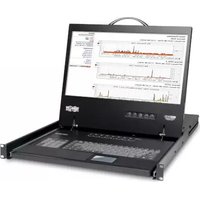
B040-008-19 - Interruptor Tripp Lite - Manual de uso y guía de instrucciones gratis
Encuentra gratis el manual del aparato B040-008-19 Tripp Lite en formato PDF.



| Tipo de producto | Conmutador de consola KVM con pantalla LCD de 19\" incorporada, teclado y touchpad |
| Marca | Tripp Lite |
| Modelo | B040-008-19 |
| Número de puertos CPU | 8 (conectores HD15 hembra) |
| Resolución máxima admitida | 1366 x 768 |
| Alimentación | Interna, 100-240 V, 50/60 Hz (cable C13 incluido) |
| Dimensiones (An x Al x Pr) | 48,25 x 4,5 x 71 cm |
| Peso | Aproximadamente 12 kg |
| Montaje en rack | Sí, estándar 19 pulgadas (1U) |
| Consola integrada | Pantalla LCD de 19\", teclado, touchpad de 2 botones |
| Selección de puerto | Botones pulsadores, atajos de teclado, visualización en pantalla (OSD) |
| Protección por contraseña | Sí, única |
| Actualización del firmware | Sí, mediante cable HD15 a DB9 incluido |
| Extensión en cadena | Hasta 16 niveles, 256 computadoras como máximo |
| Escaneo automático | Sí, configurable (puertos activos, Easy View, etc.) |
| Función Easy View | Permite definir puertos específicos para el escaneo automático |
| Conectores externos | 1x VGA HD15 (monitor externo), 1x USB (teclado/ratón externo), puerto de actualización de firmware |
| Puerto de consola externa | VGA y USB en la parte trasera |
| Acceso IP remoto | Sí, mediante adaptador B051-000 (se vende por separado) |
| Sistemas operativos compatibles | Windows 95+, Mac OS 10.4+, Linux, Sun Solaris |
| Temperatura de funcionamiento | 0 a 40 °C |
| Humedad de funcionamiento | 0 a 90 % HR sin condensación |
| Garantía | 1 año limitada |
| Contenido del embalaje | Conmutador, cable de actualización de firmware, cable de alimentación, guía de inicio, CD del manual, piezas de fijación |
Preguntas frecuentes - B040-008-19 Tripp Lite
Preguntas de los usuarios sobre B040-008-19 Tripp Lite
0 pregunta sobre este aparato. Responde a las que conoces o haz la tuya.
Hacer una nueva pregunta sobre este aparato
Descarga las instrucciones para tu Interruptor en formato PDF gratis! Encuentra tus instrucciones B040-008-19 - Tripp Lite y toma tu dispositivo electrónico nuevamente en la mano. En esta página están publicados todos los documentos necesarios para el uso de su dispositivo. B040-008-19 de la marca Tripp Lite.
MANUAL DE USUARIO B040-008-19 Tripp Lite
Manual del propietario
Multiplexores KVM para montar en rack y consolas KVM NetController™
Modelos: B040-008-19, B040-016-19, B042-004, B042-008 y B042-016
Número de Serie: AGCB6533
- Characteristicas 14
1.1 Caracteristicas generales 14
1.2 Contenido del paquete 14
1.3 Soporte de hardware/software 14
1.4 Requerimientos de cables 14
1.5 Vistas externas 15
- Instalación 17
2.1 Pautas para el montaje en rack 17
2.2 Instrucciones para el montaje en racks 17
2.3 Conexión de computadoras y periféricos a un multiplexor simple 17
3.1.1 Botones interruptores 19
3.1.2 Teclas rapiadas del teclado 19
3.1.3 Menu en pantalla.. 19
3.2 Menu principal de OSD 20
3.2.1 Conmutación de puertos a工程技术 del Menú principal de OSD. 20
3.2.2 Ediclon de nombres de puertos 20
3.2.3 Establisher puertos como de Fácil visualización....20
3.2.4 Salir del OSD. 20
3.2.5 Desconexión del multiplexor KVM 20
3.2.6 Iniciar un Escaneo automatico 20
3.2.7 Navegación a la Párgina de configuración de OSD....20
3.3 Págrina de configuración de OSD 21
3.3.1 AutoLogout (Desconexión automatica) 21
3.3.2 OSD Timeout (Interrupto de OSD) 21
3.3.3 Auto Scan Period (Periode de escaneo automatico) 21
3.3.4 Title Bar (Barra de titulo) 21
3.3.5 Hotkey (Tecla rapiida) 21
3.3.6 Password (Contrasena) 21
3.3.7 Load Default (Cargar valores predeterminados) ...22
3.3.8 OSD Appearance (Aspecto del OSD) 22 3.3.9Auto Scan Mode (Modo de Escaneo automatico) 22
3.3.10 Status Page (Págrina de estado) 22
3.4 Actualizacion del Firmware 22
-
Especillas tecnicas 24
-
Garantia 24
English 1
Francais 25


1111 W. 35th Street, Chicago, IL 60609 USA · triplite.com/support
Nota: Siga estas instrucciones y procedimientos de funciona para garantizar el rendimiento correcto y evaporar daños en la unidad o en los dispositivos conectados.
Copyright © 2021 Tripp Lite. Todos los derechos reservados. Todas las otheras marcas registradas son propidad de sus respectivos dueños.
1. Características
1.1 Characteristicas generales
- Los multiplexores KVM de consolas de la série B040 poseen un LCD de 19 pulgadas, teclado y touchpad integrados
- Conecte hasta 256 computadoras en connexion enceda de hasta 16 niveles* de multiplexes KVM NetController
- Compatible racks estandar de 19 pulgadas (482.6 mm)
- Acceso a las computadoras conectadas mediante botón pulsador, OSD o comandos de teclas rápidas
- Protección por contrasença
- Firmware actualizable
- Los multiplexores KVM para montar en rack de la série B042 soportan teclados/mouse USB y PS2 en la consola y en las computadoras conectadas
- Los multiplexores KVM de consola de la serie B040 datoan con un puerto para teclado/mouse USB externo y un puerto para monitor VGA
- Los KVMs de Consola de la Serie B040 incluyen una Conexión a Tierra de Conveniencia para el Nombre
- El kit de cables KVM combinados USB/PS2 de la série P780 eliminan la necessities de comprar kits de cables KVM USB y PS/2 por separado
- Computadoras conectadas por acceso remoto que se conectan mediante una Unidad de acceso remoto B051-000IP
- Los multiplexores KVM de consola de la serie B040 soportan resolutions de hasta 1366 x 768; los multiplexores KVM para montar en rack de la série B042 soportan resolutions de hasta 2048 x 1536
Cuando se conectan enadena (16) KVMS de 16 puertos entre si. *Las versiones anteriores de KVMs NetController tienen una limitación de encadenado. Si experimenta problemas al conectar enadena más de 8 niveles, es posible que necesse actualizar el firmware de su(s) unidad(es). Además, confirme que la(s) unidad(es) conectada enadena tengan la misma version de hardware. Los KVMs de la série B040 deben ser el switch primo. Si se conectan enadena switches con hardware viejo y hardware nuevo, el nuevo hardware debe ser el KVM primo.
1.2 Contenidos del paquete
- Multiplexor KVM de consola de la serie B040 o multiplexor KVM para montar en rack de la serie B042
- Cable deactualización de firmware HD15 a DB9 de 1.2 m
- Cable de capena de conexión de 178 mm (sólo en multiplexores KVM de la série B042)
Cable de alimentacion C13 a 5-15P de 1.8 m (solo en multiplexores KVM de consola de la series B040) - Suministro de alimentacion externa-Entrada:100-240V, 50/60Hz, 0.3A Salida: 9V, 1A (solo en multiplexores KVM para montar en rack de la series B042)
Terminador de connexion en capena (solo multiplexores KVM para montar en rack de la series B042)
Terminador de puerto VGA externo (sólo multiplexores KVM de consola de la series B040)
Herramentas para el montaje en rack - CD de Manual del propietario
- Guía de inizio rápido
1.3 Soporte de hardware/software
- Soporta mouse estandar de 5 botones de Microsoft®, Logitech® o similar
- Soporta teclados estándar de Microsoft, Logitech y similar
- Compatible con Windows ^95 y superior,Mac ^96 OS 10.4 y superior,Linux y Sun Solaris
Los KVMs de las Series B040 y B042 soportan resolutions de hasta 2048 x 1536
1.4 Requerimientos de cables
Cable de alimentacion C13 (solo multiplexores KVM de consola de la serie B040)
- Suministro de alimentacion externa* (sólo multiplexores KVM de la series B042)
Kit de cables KVM combinados USB/PS2 de la série P780 de Tripp Lite
- Cable de connexion en cadena de la série P781 de Tripp Lite
- Cable deactualizacion de firmware HD15 hembra a DB9 macho
Terminador de connexion en capena (solo multiplexores KVM de la series B042)
Terminador de puerto VGA externo (sólo multiplexores KVM de consola de la série B040)
*Utiliza solo el suministro de alimentacion externa que se incluye con el multiplexor KVM de la serie B042.
1. Características
1.5 Vistas externas
Vista frontal de la consola de multiplexor KVM
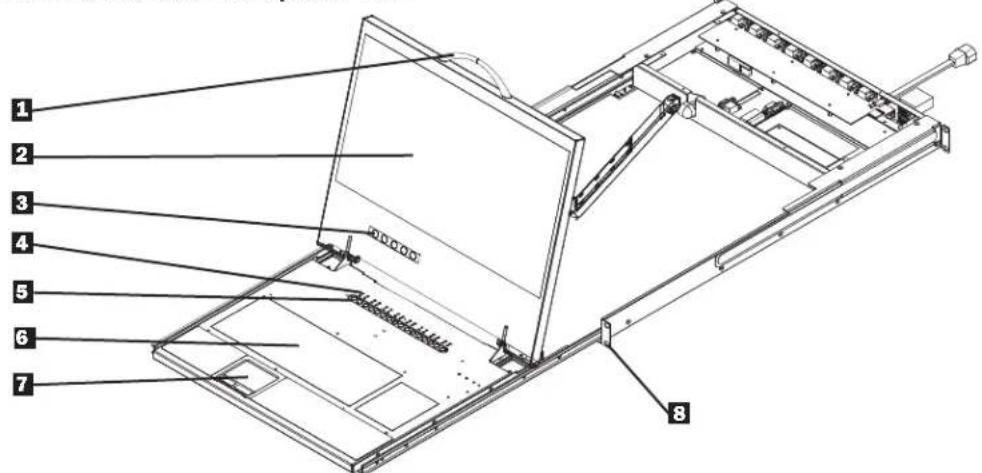
1 Manija superior: Tire para deslizar el multiplexor KVM hacía afuera, empujé para deslizar el multiplexor KVM hacía adentro.
2 Pantalla LCD de 19 pulgadas (482.6 mm): Menu en pantalla (OSD) integrado para un mejor control del multiplexor KVM, incluyendo la selección de puertos.
3 Botones interruptores de OSD: Se utilizes para acceder al Menu de OSD para ajustar la pantalla LCD.
4 Indicadores LED: Los LED iluminarán por encima de cada puerto que teng a una computadora connectada que envie energia a trovés de la interfaz de la consola. Si la computadora connectada está apagada, el LED rojo no se iluminar. Los LED verdes iluminaran por encima del puerto de la computadora que actualmente está seleccionado como activo.
Botones de selection de puerto: Pulse para selectionar directamente el canal de la computadora activa quegue controlse medante el teclado, el touch pad y la pantalla LCD partidos.
6 Teclado
7 Touch Pad de 2 botones: El botón izquierdo es el clic izquierdo, el botón derecho es el clic derecho. Pase el dedo hacía arriba o abajo del lado derecho del touch pad para desplazarse hacía arriba y abajo en la pantalla.
Soportes para montar en rack: Son soportes para montar en rack con el fin de asegurar el chasis a un sistemas de rack ubicado en cada esquina de la unidad.
Vista frontal del multiplexor KVM para montar en rack

Botones de selecction de puerto: Pulse para seleccionar directamente el canal de la computadora activa que puee controarse medante el teclado, el monitor y el mouse partidos.
2 Pantalla de LED del banco: Muestra la posicn del multipexor KVM de la series B042 en una instalacion de conexion en cadena.
3 Indicadores LED en vivo: Un LED rojo se iluminará cuando el puerto correspondienteonga una computadora que esté conectada y encendida.
4 Indicadores LED selec tion: Un LED verte se iluminar cuo when la computadora connectada al puerto correspondiente tenga el foco del KVM.
1. Características
Vista trasera de la consola de multiplexores KVM

1 Puerto del teclado/mouse USB externo: Este puerto USB está disponible si desea utiliser un teclado o mouse externos. Internacional se pueda usar si connecta una Unidad de acceso remot IP B051-000.
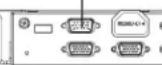
2 Puerto deactualization de firmware:Durante laactualizacion de firmware,el Cable deactualization de firmware HD15 a DB9 se conecta al multiplexor KVM aquei.
3 Puerto de conexión enceda: Cuando conecta en cadena multiplexores KVM de la series B042, el cable de conexión en cadena se conecta.
desde este puerto al puerto de entrada de la conexion en cadena de KVM de nivel inferior.
4 Dongle elctrico: El cable de alimentacion inclued C13 a 5-15P se connecta al multipexor KVM aqui.
Puerto del monitor VGA externo: Este puerto HD15 está disponible si desea utilizes un monitor externo. Temblo se puele utilize si conecta una Unidad de acces remoto IP B051-000.
Note: Si no se utilizes este puerto, el Terminador de puerto VGA externo incluo debe connectarse a el para que la unidad funcione correctamente.
3 Puerto de la computadora: Las computadoras se conectan al multiplexor KVM aqui a工程技术 del Kit de cables KVM combinados USB/PS2 de la Serie P780.
7 Conexión a Tierra de Conveniencia para el Nombre (Consola Únicamente)
Vista trasera del multiplexor KVM para montar en rack

1 Puertos de consola del teclado/mouse USB: Se dispone de dos puertos USB para conectar un teclado y/o mouse USB.
Receptáculo de alimentación: La fuente de alimentación externa se conecta al multiplexor KVM aquarium.
3 Puerto deactualizationde firmware/entradedconexionencadena:Este conector macho HD15seutilizawheneconcta en cadena un multiplexor KVM de la series B040/42 de un nivel superior. Cuando el multiplexor KVM de la series B042 es el primer KVM en la cadena de conexion, o en una instalacion deuna sola etapa,el Cable deactualizationde firmware HD15 a DB9 se conecta al multiplexor KVM aquipararealizarlaactualizacionde firmware.
Note: Cu do rila a actualizacion de firmware en un instalacion de conexion en cadena, la actualization del multiplexor KVM maestro tambiénactualizarado todos los multiplexores KVM de nivel inferior. (Consulte Actualization de firmware en la pagina 22 para obtener detalles).
4 Puerto de calidad de connexion enceda: Este conector hembra HD15 se utilize cuando se connecta en cedena a un multiplexor KVM de la series B040 de nivel inferior.
Puerto de consola del teclado/mouse PS/2: Se dispone de dos puertos PS/2 para conectar un teclado y/o mouse PS/2.
6 Puerto de consola del monitor VGA: El monitor de la consola se conecta al multiplexor KVMaqu.
7 Puerto de la computadora: Las computadoras se conectan al multiplexor KVM aqui a工程技术 del Kit de cables KVM combinados USB/PS2 de la Serie P780.
2. Instalación
2.1 Pautas para el montaje en rack
- La temperatura operativa del ambiente en un rack可以使 ser un problema, y depende de la energia del rack y de la ventilacion. Cuando se instale en un montaje cerrado o unidades de multipoles racks, aseguirse de que la energia no exceda la energia ambiente maxima permitted.
- Asegürese de que el flujo de aire que circula por el rack no seonga en riesgo
- Para proteger el equipo contra la sobrecarga del circuito, conecte el multiplexor KVM y las computadoras connectadas a un Sistema UPS SmartPro o SmartOnline de Tripp Lite.
- Debe mantenerse la connexion a tierra adecuada para los equipos montados en racks.
2.2 Instrucciones para el montaje en racks
Instrucciones para multiplexor KVM para montar en rack estandar
En funcion de si desea montar el multiplexor KVM en la parte frontal o trasera del rack, una los soportes para montar en rack incluidos a la parte frontal o trasera del multiplexor KVM.
Monte los soportes para montar en rack del multiplexor KVM al rack utilizing los tornillos suministrados por el usuario.
Instrucciones consola de multiplexores KVM estandar
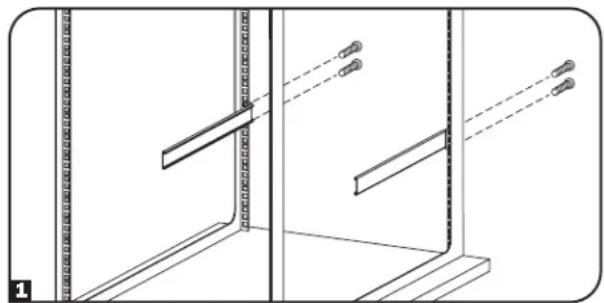
La consola de multiplexores KVM de la série B040iene con soportes para montar en rack removibles, lo que permite que una sola persona pueda instalar la unidad.
1 Extraiga los soportes para montar en rack de la unidad y montelos en la parte trasera del rack utilizing tomillos suministrados por el usuario.
2 Tome el multiplexor de la consola KVM y deslcele suavamente en el rack de manera que encaje en los soportes para montar en rack recien colocados.
Monte los soportes para montar en rack en la parte frontal de la unidad al rack utilizingos tomllos suministrados por el usuario.
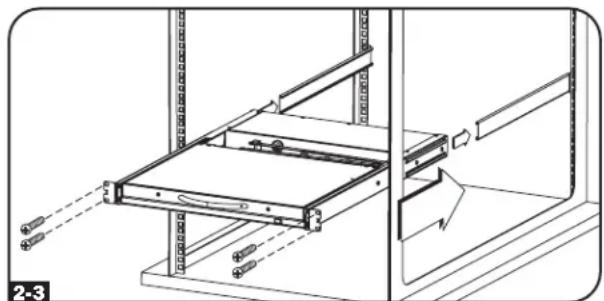
2-Instrucciones para la consola de multiplexores KVM de 2uestos
La consola de multiplexores KVM de la série B040 puede montarse a un rack de 2 pstos utilizingo un kit para montar en rack de 2 pstos B019-0002 de Tripp Lite (se vende por separado). Consulte el manual de instrucciones del B019-000 para obtener las instrucciones de instalacion.
Notas: Conecte la Conexion a Tierra de Conveniencia para el Nombre, si asi lo desca.
- Los puertos USB deben usarse solamente para USB. No conecte ningún PS2 a conexiones o periféricos USB.
2.3 Instalación de una sola etapa
En una instalacion de una sola etapa,soleseutilizaun multiplexorKVMde la seriesB040/424paraconectaramultiplescomputadoras.
1 Antes de comenzar con la instalacion, apague todas las computadoras que se conectaran al multiplexor KVM.
2 Conecte el suministro de alimentacion externo (KVM de la series B042) o el cable de alimentacion (KVM de la series B040) a la unidad, y bajo conectelo a un Supresor de sobretensiones, PDU o Suministro de alimentacion ininterruptida (UPS).
3 Solo multiplexores KVM de la série B042: Conecte un teclado, mouse y monitor USB o PS/2 a los puertos de la consola en la parte trasera del multiplexor KVM.
Note: Cualquier combinacion de mouse y teclado funcionará; teclado y mouse PS/2, teclado y mouse USB, teclado PS/2 y mouse USB, teclado USB y mouse PS/2.
4 Solo multiplexores KVM de la série B040: Conecte un mouse o teclado USB externo y un monitor externo a los puertos de consola correspondientes en la parte posterior de la unidad. Puede además conseigir acceso remot al KVM conectando una unidad de Acceso Remoto IP B051-000 a los puertos de la consola externa en la parte posterior de la unidad. (Para detalles sobre la instalación consulte el manual B051-000) Nota: Si utilizes el puerto de Monitor VGA externo, debe connectarle el terminator del puerto VGA externo para que la unidad funcione correctamente.
5 Usando el Kit de cables combinados USB/PS2 de la série P780 de Tripp Lite, conecte una computadora a un puerto disponible en la parte trasera de launidad. Repita este paso para cada computadora adicular que deseee conectar.
6 Encienda las computadoras conectadas.
2. Instalación
Advertencia. La longitud total del cable de connexion en性强a de el multiplexor KVM maestro alultimate multiplexor KVM (independiente de la cantidad de niveles) no debe exceder los 98 pies (30m) . Si la longitud total del cableado de connexion en性强e los 98 pies (30m) ,la instalacion no functionaracorrectamente.
Note: Las versiones anteriores de KVMs NetController tienen una limitación de conexión en capena. Si experimenta problemas al conectar en capena más de 8 niveles, es possible que necesseactualizar el firmware de su(s) unidad(es). Además, confirmaque la(s) unidad(es) conectadas en capena tengan la mesma version de hardware. Los KVMs de la series B040 deben ser el switch primo. Si se conectan en capena switches con hardware viejo y hardware nuevo, el nuevo hardware debe ser el KVM primo.
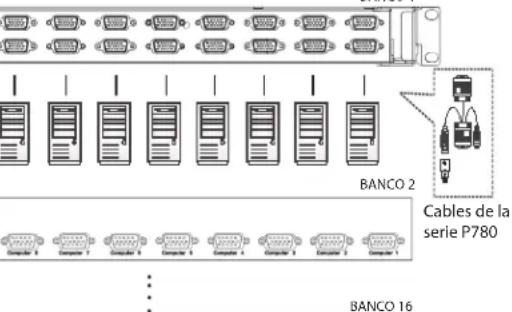
Para augmentar el numero de computadoras connectadas hasta 256^* , se pueda conectar en cnneta hasta 16 niveles de multiplexores KVM NetController. El diagrama y los pasos a continuacion describen como configurar una instalacion de connexion en cnneta.
*Cuando se conectan enadena (16) multiplexores KVM de 16 puertos.
Paso 1: Conecte el suministro de alimentacion externo (KVM de la series B042) o el cable de alimentacion (KVM de la series B040) al multiplexor KVM maestro y bajo, conectelo a un Supresor de sobretensiones de Tripp Lite, PDU o Suministro de energia ininterrupble (UPS). Nota: Los multiplexores KVM de la consola de la series B040 solo peuvent ocupar la primer posicjion en la conexion en cadena.
Paso 2: Solo multiplexores KVM de la série B042: Conecte un teclado USB o PS/2, un mouse y un monitor a los puertos de la consola en la parte trasera del multiplexor KVM maestro.
Notas: Cualquier combinacion de mouse y teclado funcionar; teclado y mouse PS/2, teclado y mouse USB, teclado PS/2 y mouse USB, teclado USB y mouse PS/2. Los puertos USB deben usarse solamente para USB. No connecte ningun PS2 a conexiones o periféricos USB.
Paso 3: Solo multiplexores KVM de consola de la serie B040: Conecte un teclado o mouse USB externos y un monitor externo a los correspondientes puertos de la consola en la parte trasera del multiplexor KVM maestro de la consola. Internacionalmente,你可以 tener una dualidad de audio, video, y audiovisual para su酐 de la consola. (Consulte el manual del B051-000 para Obtener detalles de la instalacion).
Note: Siutiliza el puerto de Monitor VGA externo,debe conectarle el terminador del puerto VGA extmo para que la unidad functione correctamente.
Paso 4: Utilizing el cable de connexion en性强a de 8 pulgadas inclued, o un cable de connexion en性强a de la series P781(se vende por separado), conecte el puerto de salida de la connexion en性强a del multiplexor KVM maestro al puerto de entrada de la connexion en性强a del multiplexor KVM de la series B042 de segudo nivel.
Note: La distancia maxima entrerial quier par de multiplexores KVM conectados en cada de be ser 98 pies (30m)^*
Paso 5: Conecte el suministro de alimentacion external multiplexor KVM de la series B042 y bajo, conctelo a un Supresor de sobretension de Tripp Lite, PDU o Suministro de energia ininterrupble (UPS). Repita los pasos 4 y 5 para cada multiplexor KVM adicular que agregue, con no mas de 16 multiplexores KVM para toda la instalacion.
Paso 6: Después de conectar enceda todos los multiplexores KDM, conecte el terminador de conexion en cedra que se suministra con el Multipexor KVM de la series B042 al puerto de salida de la conexion en cedra del ultmo KVM de la instalacion.
Paso 7: Usando el Kit de cables combinados USB/PS2 de la series P780 de Tripp Lite, conecte una computadora a un puerto disponible en la instalacion. Repita este paso para cada computadora adicional que deseee conectar.
Paso 8: Encienda las computadoras conectadas.
Note: Durante la instalacion en cadena, el Nivel Maestro/Inferior no activará la connexion en cadena y la pantalla LED要比rara 01/01. Para activar, el usuario tendrá que optimarrialquier boton en la unidad maestra y el LED de la unidad de Nivel Inferior要比rara 01/02.
*Es posible que las versiones anteriores de los multiplexores KVM NetController no admitan estas distancias. Si Tiene problemas al conectar en cada dentro de los requisrimientos de distancia maxima, deberáactualizar el firmware de lainstitution. (Consulte la网页 22 para Obtener detalles sobre laactualizacion de firmware).
Advertencia. La distancia total del cableado de la connexion enceda desde el multiplexor KVM maestro alultimate multiplexor KVM no debe exceder los 98 pies (30m)
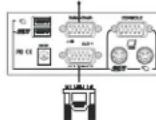
Actualizacion de firmware a travc del puerto de Conexion en cadena a
travc de una computadora host (RS 232) La computadora host no es necessaria enanothertempo.
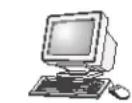
Computadora host
Adaptador USB a PS/2 para la interfaz del mouse PS/2 en la computadora
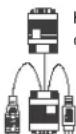
Kit de cables de la série P780
Conector PS/2 para la interfaz del teclado en la computadora

Terminador
3. Funcionamento
Este capitulo prove las pautas generales para el functiomento del multiplexor KVM. Se recomienda que lea este capitulo antes de hacer funcionar el multiplexor KVM NetController.
3.1 Interfaces de control
Existen tres formas de hacer configurar el multiplexor KVM NetController: los botones pulsadores, las teclas rápidas del teclado o el menu OSD. A continuacion se describe el configuraciono de这些东西 métodos de control.
3.1.1 Botones pulsadores
Los botones pulsadores se utilizean para selecctionar directamente el canal de la computadora activa que puee controarse por el teclado, mouse o monitor partidos. Si presiona un boton del panel frontal durante le functiionamento normal, se selectionar el canal correspondiente.
3.1.2 Teclas rapiadas del teclado
Los comandos de teclas rapiidas son una forma conveniente de mover piuos o realizar operaciones baciaas en el multiplexor KVM utilizing so lo el teclado. De manera predeterminada, todos los comandos de teclas rapiidas se inician pulsando la tecla [Bloq. Despl.] dos veces y, bajo, se completingan con una series de pulsaciones de teclas. La tecla rapiida precedente peute cambiarse de [Bloq. Despl.] a [Bloq. Mayus.], [Bloq. num] or [F12]. (Consultte la pagina 21 para Obtener detalles sobre el carrbo de las teclas rapiadas.)
Comando de tecla rapiida* = [Bloq. Despl.], [Bloq. Despl.], Tecla de commando/Secuencia
*Las teclas rápidas de un commando de teclas rápidas deben pulsarse en un lapso de 2seguidos unauponésdaotra para que el commando sea correcto.
La tabla sugiente enumerara todos los comandos de teclas rapiidas que pueda executarse en el multiplexor KVM, y brinda una descripción de su func.
| Comando de tecla rápida Secuencia de tec | as rápidas1 | Descripción |
| Selecciónar puerto (Instalación de una sola etapa) | [Bloq despl], [Bloq despl], ab ab = Nvarcharo de puerto de 2 digitos (01 - 16) | Conmuta elazo de la consola al puerto selectionado. |
| Selecciónar puerto (Instalación de connexión en capena) | [Bloq despl], [Bloq despl], ab, yz ab = Nvarcharo de estación de 2 digitos (01 - 16) yz = Nvarcharo de puerto de 2 digitos (01 - 16) | Conmuta elazo de la consola al multiplexor KVM y puerto selectionados. |
| Puerto inferior más cercano | [Bloq despl], [Bloq despl], [↓] | Conmuta elazo de la consola del puerto actual alsignificantue puerto accesible anterior. |
| Puerto superior más cercano | [Bloq despl], [Bloq despl], [↑] | Conmuta elazo de la consola del puerto actual al significantue puerto accesible posterior. |
| Estacióninferior más cercana | [Bloq despl], [Bloq despl], [RePág] | Conmuta elazo de la consola del puerto actual al primer puerto accesible del multiplexor KVM de nivel inferior significiente. |
| Estacióninferior más cercana | [Bloq despl], [Bloq despl], [AvPág] | Conmuta elazo de la consola del puerto actual al primer puerto accesible del multiplexor KVM de nivel superior significiente. |
| Encender/apagar pitido | [Bloq despl], [Bloq despl], [B] | Activa/desactiva el pitido. El pitido suena cuando ingresa un commando de teclas rápidas o durante el Escaneo automático. |
| Iniciar escaneo automatico | [Bloq despl], [Bloq despl], [S] | Inicia el escaneo automatico. Pulse cualquier tecla para detener el Escaneo automatico. |
| Activar/desactivar barrede títulos | [Bloq despl], [Bloq.despl], [T] | Activa/desactiva la barredó títulos. Nota: Este no afecta a la configuración de la Barra de títulos en el OSD. |
| Restablecer mouse deconsola | [Bloq despl], [Bloq despl], [Fin] | Restablece el mouse de la consola en el caso de un bloqueo. |
| Abrir menú OSD | [Bloq despl], [Bloq despl], [Barra espaciadora] | Abre el menú OSD. |
| Cambiar secuencia de teclas rápidasprecedentes | [Bloq desp], [Bloq despl], [H], y y = [Bloq despl], [Bloq despl], [Bloq Núm] o [F12] | Cambia la secuencia de teclas rápidas precedente a [Bloq despl], [Bloq mayús], [Bloq num] o [F12] |
| Ultima restauración depuerto activo conocida | [Bloq despl], [Bloq despl], [L] | Activa/desactiva la función que restaura el multiplexor KVM alultimate puerto para Obtener elazo del KVM antes de una falla de energia. |
Las teclas rapiadas de un commando de teclas rapiadas deben pulsarse en un lapso de 2 segundos para que el commando sea correcto.
3.1.3 Menu en pantalla (OSD)
El Menu en pantalla (OSD) en una interfaz bajo en texto realizada para navelgar entre los puertos y realizar operaciones en el multiplexor KVM. El OSD suepe mostrarse pulsando el commando de teclas rapiidas [Bloq. Despl.], [Bloq. Despl.], [Barra espaciadora]. La seccion seguiente describe las caracteristicas de OSD y como utilizeslas.
3. Funcionamiento
3.2 Menu principal de OSD
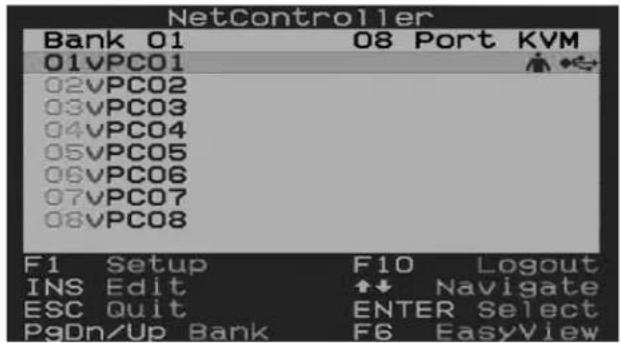
Despues de abrir OSD, la prima pantalla que aparece es el Menu principal de OSD. El Menu principal de OSD muestra los puertos de la instalacion KVM y permite携带 entre ellos. Además, el Menu principal OSD permite editor nombres de puertos, marcar puertos como de Fácil visualización y navigate a otheras páginas de OSD. La secciónsuma describe las distinctasmericanos del Menu principal de OSD.
- ElNumero de cheque del multiplexor KVM que se está Blockingando en el Menu principal de OSD aparece en la esquina superior izquierda. ElNumero de cheque informa la posicion del multiplexor KVM cuando puerto se está Blockingandoactualmente.
- La primer columna de la Págrina principal de OSD muestra el número de puerto del multiplexor KVM selecciónado, y la segunda columna muestra el nombre del puerto. Se pueda asignar un nombre único a cada puerto mediante la función Edit (Editar) del Menu principal de OSD. De manière predeterminada, los puertos se nombran PC01, PC02, PC03, etc.
Las filas de puertos que contienen el icono tienen computadoras conectadas mediante los connectores de teclado y mouse PS/2 del Kit de cables KVM de la series P780. Las filas de puertos que contienen el icono tienen computadoras conectadas mediante el conector de mouse/teclado USB del Kit de cables KVM de la series P780. Las filas de puertos que contienen el icono tactualmente tienen el foco de las consolas. Si sale de OSD, este sera el puerto que se mostrar.
Las filas de puertos que no contienen ningun icono no tenera una computadora conectada o tenera conectada una computadora que estagapada.
3.2.1 Cambio de puertos a工程技术 del Menu principal de OSD
Para裔 puesitig n t s i h a y q e t y multiplexores KVM connectados en caden. Una vez que resalte el puerto desrado, pulse la tecla [Intro] para acceder al puerto y cerrar el OSD.
3.2.2 Ediciones de nombres de puertos
Para editar el nombre de un puerto, resalteo y pulse la tecla [Insert]. Este le permitirá introducir un nombre de puerto de un Tmaxo de 16 caracteres (A-Z,O-9).
3.2.3 Establecer puertos como de Fácil visualización
Los puertos de Fácil visualización brindan al usuario una forma más Conveniente de selectionar los puertos a los que se accede durante un Escaneo automatico. El usuario tiene la calidad de建立起cer un Escaneo automatico solo a los puertosMarcados como de Fácil visualización,limitando el escaneo solo a computadoras que el usuario desea monitorear. Deforma predeterminada, todos los puertos de la instalación se建立起cen como de Fácil visualización. Paraactivar/desactivar la Fácil visualización, resalte el puerto y pulse la tecla [F6].La "v"undo al número de puerto indica que es un puerto de Fáil visualización.
3.2.4 Salir del OSD
Para salir de OSD, solo pulse la tecla [Esc]. Independientelemente de la pantalla de OSD en la que se enquiryre, si pulsa la tecla [Esc] siempre salra de OSD.
3.2.5 Desconexión del multiplexor KVM
Para desconectarse del multiplexor KVM, pulse la tecla [F10]. Esto cerrar a el OSD y lostrar a el puerto actualmente seleccionado y una solicitud de contraseña. No podra tener acces o a la computadora conectada hasta que ingrese la contraseña correcta. Una vez ingresada la contraseña correcta, el puerto quedarà libre para su uso.
Note: Si pulsa la tecla [F10] cuando se desactive lamerican de contraseña el OSD aun se cerrar y loar a el puerto actualmente selec tionado y la solicitud de contraseña, sin embargo, pueda pulsar la tecla [Esc] o [Intro] para liberar el puerto para su uso.
3.2.6 Iniciar un Escaneo automatico
Para inicar un Escaneo automatico, pulse la tecla [F2] en el OSD, independiente de la pantalla de OSD en la que se encuentre. Pulse该如何 tecla para detener un Escaneo automatico.
3.2.7 Navegación a la Págrina de configuración de OSD
Para navegar a la Párgina de configuración de OSD desde el Menu principal de OSD, pulse la tecla [F1].Las functions de la Págrina de configuración de OSD se describen en la",[sicuente]sección.
3. Funcionamiento
3.3 Págrina de configuración de OSD
La Párgina de configuración de OSD permite configurar los values del multiplexor KVM, y activar/desactivar la restrasña de seguridad. Los values de la Párgina de configuración de OSD de describen en las secciones siguientes.
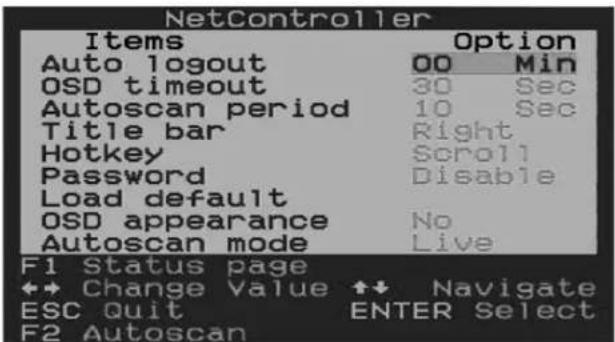
3.3.1 AutoLogout (Desconexión automatica)
El valor de AutoLogout (Desconexión automatística) permite determinar la calidad de tiempo de inactividad requisido antes de que el usuario se desconecte del multiplexor KVM y se le Solicite ingresar una restración para Obtener acces. La AutoLogoutsole se realiza cuando se está fuera del OSD y se accede a una computadora conectada. No se aplica cuando el usuario está bajo el OSD. Para editar el valor de AutoLogout, resalte lo y utilise las teclas [←] y [→] para establear un valor entre 00 y 99 horas, en el que un valor de 00 desactiva la función. Una vez ingresado, pulse la tecla [Intro] para guardar el valor. El valor de AutoLogout está desactivado (00) deforma predeterminada.
Note: La funciona Auto Logout no funciona al menos que se active la funciona de Contraseria.
3.3.2 OSD Timeout (Interruption de OSD)
El valor de OSD Timeout (Interrupto de OSD) permite determinar la calidad de tiempo de inactividad que debe pagar hasta que se cierre el OSD.Esta referencia solo cierra el OSD, y no desconecta al usuario. Para editor el valor de OSD Timeout, resalte lo充分利用 las teclas [←] y [→] para建立起 un valor entre 00 y 95 segundos (a intervalos de 5), en el que un valor de 00 desactiva la direccion. Una vez ingreso, pulse la tecla [Intro] para guardar el valor. El valor de OSD Timeout se establiece en 30 segundos de wayra predeterminada.
3.3.3 Auto Scan Period (Periode de escaneo automatico)
El valor de Auto Scan Period (Periodo de Escaneo automatico) determina la calidad de tiempo que insume el escaneo automatico antes dekeeping con el puerto singular. Para editor el valor de Auto Scan Period, resalte y utilizes las teclas [←] y [→] para establecer un valor entre 5 y 95segundos (a intervals de 5). Una vez ingresados, pulse la tecla [Intro] para guardar el valor. El valor de Auto Scan Period se establece en 10 segundos de manera predeterminada.
3.3.4 Title Bar (Barra de titulo)
La Barra de titulo es el indicator que aparece en la pantalla y le permite saber a qué puerto está teniendo acceso. Este valor permitted al usuario的选择器 entre 5 opuestos enumeradas: Disable (Desactivar) - La barra de Titulo no se muestra en absoluto. Left (Izquierda) - La Barra de titulos se muestra en la parte superior izquierda de la pantalla, y no desaparece. Right (Derecha) - La Barra de titulo se muestra en la parte superior derecha de la pantalla y no desparece. Left (Izquierda) - La Barra de titulo se muestra en la parte superior izquierda de la pantalla y desaparece desde 5 seguidos. Right (Derecha) - La Barra de titulo se muestra en la parte superior derecha de la pantalla y desparece desde 5 seguidos. Paracaeir entre opciones, resalte el valor de Title Bar (Barra de titulo) y utilise las teclas [] y [] para moverse entre los. Cuando hayasecclusionado la option deseada, pulse la tecla [Intro].
3.3.5 Hotkey (Tecla rápida)
El valor de Hotkey (Tecla rápida) permite establearce la secuencia de teclas rapias precedente a [Bloq. despl.], [Bloq. mayus.], [Bloq. num.] o [F12] Para�能ar la tecla rapiida precedente, resalte this valor y utilise las teclas - y [] para moverse entre las opciones. Pulse la tecla [Intro] para guardar la opicon de tecla rapiida precedente. El valor predeterminado es [Bloq. despl.].
3.3.6 Password (Contrasena)
El valor de Password (Contraseña) permite activar/ desactivar la contraseña de seguridad. Cuando está activado, se requires una contraseña para acceder al multiplexor KVM una vez que el usuario se desconecta. Para Cambiar este valor, resalte lo y pulse la tecla [Intro]. Se le preguntará dequee activar la contraseña. Yes (Si) activa la contraseña y No la desactiva. Cuando se activa la contraseña, se le solicitará que ingrese una nuevo contraseña, y que la vuelva a ingresar para confirmarla. Una vez activada, la contraseña ingresadaaquí es necessitiesaria para obtener acces al multiplexor KVM cuando el usuario se desconecta. Para desactivar la contraseña decurity, se le solicitará ingresar la contraseña anterior. Una vez que se ingrese la contraseña anterior correctamente, se desactivar la función de contraseña.Esta funciona estadesactivada de manera predeterminada.
3. Funcionamiento
3.3.7 Load Default (Cargar values predeterminados)
El valor de Load Default (Cargar values predetermined) permite restuarar los values predetermined de fabrica de OSD (Nombres de puertos, Periode de escaneo automatico, Barra de tíoulo, etc.). Si restaura los values predetermined de fabrica, no afectar a la contraseña de seguridad de los KVM. Para restuarar los values predetermined, resalte los values de Load Default y pulse la tecla [Intro]. Se le solicitará que verifique que deseña restuarar los values predetermined de fabrica de OSD. Si seleccióna "Si", resalte la option "Si" y pulse la tecla [Intro].
3.3.8 OSD Appearance (Aspecto del OSD)
El valor de OSD Appearance (Aspecto del OSD) permite Maintener el OSD abierto afterwards dechangar puertos a工程技术 del Menu principal de OSD. Para activar este valor, resalte lo y pulse las teclas [←] y [→] para Activarlo/Desactivarlo, y bajo pulse la tecla [Intro]. Este valor está desactivado de manera predeterminada.
3.3.9 Auto Scan Mode (Modo de Escaneo automatico)
El valor de Auto Scan Mode (Modo de Escaneo automatico) permite especificar los puertos a los que seiene acceso durante el Escaneo automatico. Puede seleccionar las options seguides: All (Todos) - Se escanaran todos los puertos, independiente de siienen una computadora connectada a los o no. Live (En vivo) - Sólo se accederá a los puertos queienen una computadora conectada y encendida. EzV - Se escanarán todos los puertos marcados como puertos de Fácil visualización, independiente de siienen una computadora conectada o no. EzV + Live - Sólo se accederá a los puertos marcados como de Fácil visualización yienen una computadora conectada y encendida. Para�能ar entre opciones, resalte el valor de Auto Scan Mode (Modo de escaneo automatico) y utilise las teclas [] y [] para moverse entre los. Cuando haya seleccionado la optación deseada, pulse la tecla [Intro].
3.3.10 Status Page (Págin de estado)
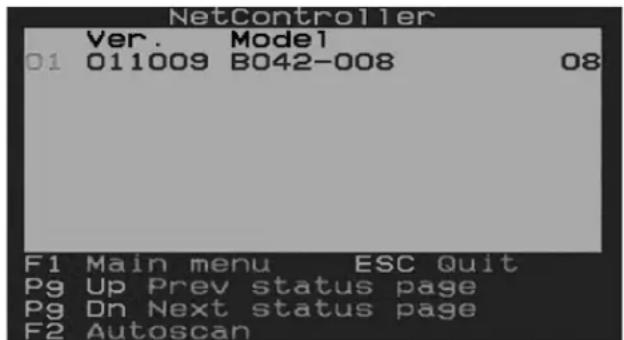
Cu do e n la Pagina de configuracion od OSD, pulse la teca [F1] para cabiar a la OSD Status Page (Pagina de estado de OSD). La OSD Status Page muestra todos los multiplexores KVM de la instalacion y sus numero de version de firmware. Cuando se encuentre en la OSD Status Page, pulse la teca [F1] para cabiar al Menu principal de OSD.
3.4 Actualización del Firmware
Todas las actualizaciones de firmware para los KVMs de la Serie B040/042 estarán disponibles en la Seccion de Soporte en tripplite.com (si no hayactualizaciones publicadas;actualmente no hay nigunada disponible).Antes de descargar los ARCHivos de firmware,verifique que la version de firmware en el situ web sea mas actual que la de su KVM. Puede encontrar la version de firmware de su KVM navigando a la Pagina de Estado en el OSD.
Note: Se Ianzó una nuevo version de hardware (v2) del B040-008-19 en 2019 y require firmware differente al de la version anterior (v1). La pestaña de soporte de esta párgina incluye una carpeta zip para v2. Junto con el firmware aplicable, contiene un archivo de Notas del firmware (PW) que le ayudarán a determinar qué version de hardware tiene y qué firmware necesita utiliser. El firmware actual viene preinstalado en todos los modelos v2. Si Tiene un KVM con version de hardware (v1), consulute a soporte técnico para el firmware aplicable.
Paso 1: Utilizing el Cable deactualization de firmware provisto, conecte una computadora independiente (una que no este connectada al Puerto de servidor de los multiplexores KVM) al multiplexor KVM. Si tiene various multiplexores connectados en cadena, conecte el Cable deactualizacion de firmware al multiplexor KVM maestro (el primer en la connexion en cadena). Todos los multiplexores connectados en cadena al multiplexor KVM maestro seactualizaran en forma simultanea.
Paso 2: Dirjase a la Seccion de soporte de tripplite.com y descargue la energia deactualization de firmware y el archivo deactualizacion.
Paso 3: Antes deactualizar el firmware del multiplexor KVM NetController, desactive todos los programas enexecution (antivirus,monitoreo delsystema,etc.) en la computadora independiente que utilize para realizar laactualizacion. Estos programas peuvent evaporar que laactualizacion se lve a cabo correctamente
Paso 4: Busque el archivo .exe recién descargado y haga doble ticn en el. Se abrirá la pantalla de la Utilidad deactualization de KVM.
3. Funcionamiento
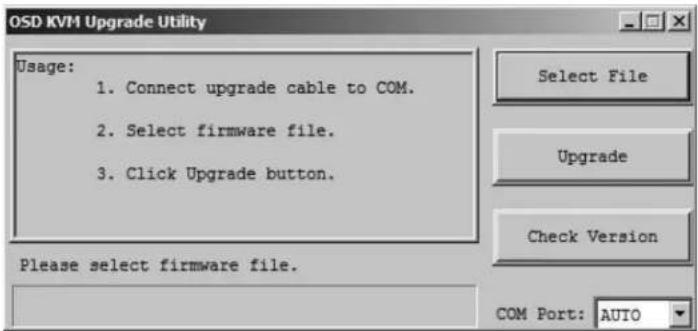
Paso 5: Haga click en el botón Select File (Selecciónar archival) y busque el archivo deactualizacion de firmware que acaba de descargar.
Paso 6: Si aún no verificó el número de version de firmware de los multiplexores KVM a工程技术 de estado de OSD, hagablick en el botón Check Version (Verificar version). Esto compararé el firmware de los multiplexores KVM con el archivo deactualización de firmware recién descargado. Si sus KVM tienen un firmware másrecente, la Utilidad deactualización de firmware le preguntará si眼看a continuar.
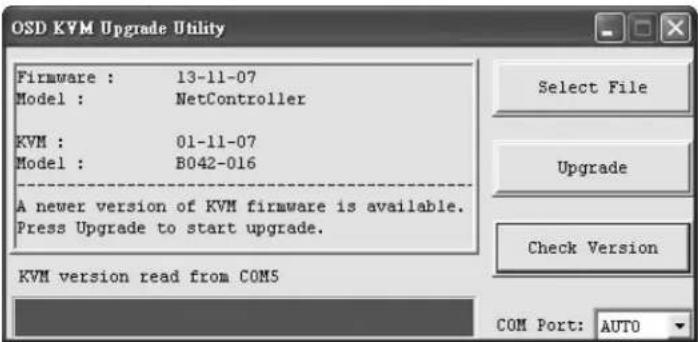
Si es asi, haga ticn en el boton UPGRAde (Actualizar). Si no, ciere la Utilidad de actualizacion de firmware. Si su multiplexor KVMiene un firmware anterior al del archivo descargado, haga ticn en el boton UPGRAde para iniciar laactualizacion. (Despues de hacer ticn en el boton Upgrade, se le informara que el video, el teclado y el mouse quedaran bloqueados durante el proceso de actualizacion. Haga ticn en "si" para continuar o en "no" para salir.
Paso 7: Durante el proceso deactualization del firmware, la consola del multiplexor KVM se quedaray en blanco y no se podra aplicar el teclado ni el mouse. La funcionalidad volvera despues de la finalizacion de laactualizacion. La Utilidad deactualizacion de firmware le informar si la actualizacion fue correcta o no. Si ocurre un error, consulte la section Resolucion de problemas a continuacion.
Note: Se recomienda que después de cualquieractualizacion de firmware, se reinician las Series B040 y B042 (apagado y.afteres aplicar nuevamente la energia) antes de usar los switches.
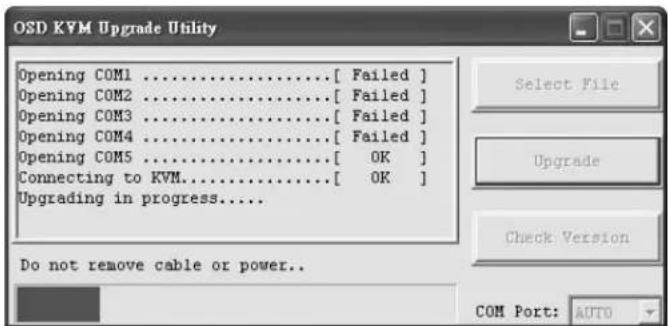
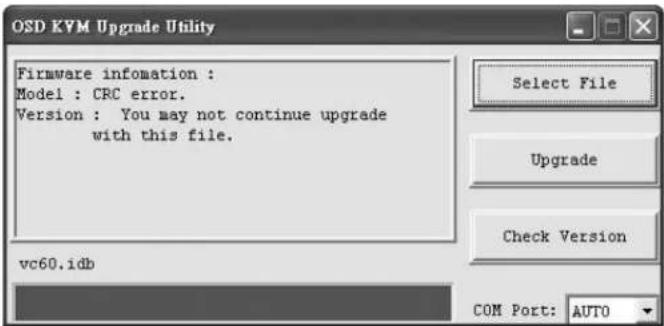
Resolución de problemas deactualización
Si ocurre un error en laactualizacion de firmware debido a una interrupcion, se paraliza en un punto durante un periodo prolongado de tiempo odeferado a un corte de energia, verifique para asegurarde que todos los programas enexecution (antivirus.,monitoreo del systema,etc.) esten desactivados. Cuando haya determinado que todos los programas estan desactivados, desconnecte y vuelva a conectar el cable deactualization de firmware e intente el procedimiento deactualizacion nuevamente.
Si descubre que el teclado y el mouse ya no funciona durante una falla deactualización de firmware, conctelos temporallmente a una PC host haata que finalice laactualización. Una vez finalizada, la consola KVM deben funciona correctamente.
Note: Durante la instalación en capena, el Nivel Maestro/Inferior no activará la conexión en capena y la pantalla LED做不到 01/01. Paraactivar, el usuario tendrá queocrimirequalboton enla unidadmaestrayelLEDde la unidad deNivel Inferior做不到01/02.
4. Especificaiones sociales
| Modelo B042-004 B04 | 2-008 B040-008-19 B0 | 40-016-19 B042-016 | |||
| Nro. de puertos de la CPU | (x4) HD15 F (x8) | HD15 F (x16) HD15 F | |||
| Kits de cables KVM Kits de cables KVM combinados USB/PS2 de la série P780 | |||||
| Selección de puertos Bocones pulsadores, teclas rápidas, OSD | |||||
| Seguidad con contraseña | Sí (Contraseña simple) | ||||
| Consola integrada No No | Sí (19-in. LCD) No | ||||
| Puertos de consola externa | HD15 F, (x2) USB A F, (x2) MiniDIN6 F USB | A F, HD15 F | HD15 F, (x2) USB A F, (x2) MiniDIN6 F | ||
| Acceso remot OP | Sí, con Unidad de acceso remot OP B051-000 (se vende por分开ado) | ||||
| Expandible | Sí, conexión en capenda de hasta 16 niveles | ||||
| Cable de connexion en capenda | Cables de la série P781 | ||||
| Nro. max. de CPU connectadas | 244 | 248 | 256 | ||
| Resolución máximo. | 2048 x 1536 | ||||
| Suministro electrico interno/externo | Entrada externa:100-240V,50/60 Hz, 0.5~1ASalida: 9V, 1.3A | Interna100-240V,50/60Hz | Entrada externa:100-240V,50/60 Hz, 0.5~1ASalida: 9V, 1.3A | ||
| Conexión a Tierra de Conveniencia para el Usuario | No | Sí | No | ||
| Temperatura de funcionaiento | 0°C to 40°C / 32°F to 104°F | ||||
| Temperatura de almacenimiento | -20°C to 60°C / -4°F to 140°F | ||||
| Humedad | HR 0% a 90%, sin condensación | 20 a 90%, sin condensación. | HR 0% a 90%, sin condensación | ||
| Dimensiones (Al x An x P) | 44.5 x 482.6 x 165 mm /1.75 x 19 x 6.5 pulg. | 44.5 x 482.6 x 711 mm /1.75 x 19 x 28 pulg. | 44.5 x 482.6 x 165 mm /1.75 x 19 x 6.5 pulg. | ||
| Certificaciones | CE, FCC, RoHS | CE, FCC, RoHS, NOM, cTUV, TUV | CE, FCC, RoHS | ||
5. Garantía
GARANTÍA LIMITADA DE 1 ANO: Modelos B040-008-19 y B040-016-19
GARANTÍA LIMITADA DE 3 ANOS: Modelos B042-004, B042-008 y B042-016
El vendedor garantiza que este produco, si se usa de acuardo con todas las instruetiones aplicables, no presentar de defecios en cui lo materiales y mano de obra por un periodo de 1 anio (B040-008-19 y B040-016-19) o 3 aanos (B042-004, B042-008 y B042-016) a partir de la fecha de compra initial. Si el producto resulta defectuo en material o mano de abro dentre o es periodo, el vendedor reparar o reemplazar o el producto u sa entera disrecion. I servicio bajo this garantia solo possible ottenere medita le ente o embarcando el producto (con todos los caros de envio o embarque prepagados) a: Tripp Lite, 111 W. 35th Street; Chicago IL 60609; EE UU El vendedor rembolsar los cargos de envio. Antes de devolver qualier equipo para reparacion, visite triplitte.com/support. esta garantia no se aplica a Equipments that hayan sido dañado por accidente, negligencia o mal uso o que hayan sido alterados o Modified by: A EXCEPCION DE LO ESTABECIDO AQUI, TRIPP LITE NO APLICAR GARANTIAS, EXPRESAS NI IMPLICITAS, INCLUIDAS LAS GARANTIAS DE COMERCIBILIDAD O ADAPTACION PARA UN PROPOSITO EN PARTICULAR. Algunos estados no permiten limitaciones o exclusiones de garantias implicas, por lo tanto, es possible que las limitaciones ante mentionadas no se aplicen al comprador. A EXCEPCION DE LO ANTES MENTIONADO, BAJO NINGUNA CIRCUNSTANCIA TRIPP LITE SE HACE RESPONSABLE POR LOS DANOS DIRECTOS. INDIRECTOS, INCIDENTALES O CONSECUENTES QUE SURJAN DEL USO DE THIS PRODUCTO, INCLUSO CON PREVIO AVISO DE LA POSIBILIDAD DE DICHOS DANOS. Especificamente, TRIPLUTE no es responsable por ningun costo, como la perdida de ganancias o beneficia, perdida de equipments, perdida de uso de equipments, perdida de software, perdida de datos, costos de reemplazos, reclamos de terceros u除外os.
Información de cumplimiento con WEEE para los pacientes y recicladores de Tripp Lite (Unión Europea)

Bajo la Direcva de Desechos de equipos electricos y electronicos (WEEE, por su sigla en ingles) y las reglamentaciones implementadas, cuando los clientse adquieren equipos electricos o electronicos de Tripp Liteienen derecho a:
- Enviar el equipo viejo para reciclaje de uno a uno, y que scan comparables (esto varfa según el País)
- Enviar el equipo nuevo para reciclaje cuando se transforma en desecho
TrioLite neta a politica de mejora continua. Las especifacionestan susetas a cabio sin previo aviso. Las fotografias e ilustraciones poden diferir ligeramente de los productos reales.




- Manual del propietario
- Multiplexores KVM para montar en rack y consolas KVM NetController™
- Características
- Characteristicas generales
- Contenidos del paquete
- Soporte de hardware/software
- Requerimientos de cables
- Vistas externas
- Vista frontal del multiplexor KVM para montar en rack
- Instalación
- Pautas para el montaje en rack
- Instrucciones para el montaje en racks
- Instrucciones para multiplexor KVM para montar en rack estandar
- Instrucciones consola de multiplexores KVM estandar
- 2-Instrucciones para la consola de multiplexores KVM de 2uestos
- Instalación de una sola etapa
- Funcionamento
- Interfaces de control
- Botones pulsadores
- Teclas rapiadas del teclado
- Menu en pantalla (OSD)
- Funcionamiento
- Menu principal de OSD
- Cambio de puertos a工程技术 del Menu principal de OSD
- Ediciones de nombres de puertos
- Establecer puertos como de Fácil visualización
- Salir del OSD
- Desconexión del multiplexor KVM
- Iniciar un Escaneo automatico
- Navegación a la Págrina de configuración de OSD
- Págrina de configuración de OSD
- AutoLogout (Desconexión automatica)
- OSD Timeout (Interruption de OSD)
- Auto Scan Period (Periode de escaneo automatico)
- Title Bar (Barra de titulo)
- Hotkey (Tecla rápida)
- Password (Contrasena)
- Load Default (Cargar values predeterminados)
- OSD Appearance (Aspecto del OSD)
- Auto Scan Mode (Modo de Escaneo automatico)
- Status Page (Págin de estado)
- Actualización del Firmware
- Resolución de problemas deactualización
- Especificaiones sociales
- Garantía
Marca : Tripp Lite
Modelo : B040-008-19
Categoría : Interruptor