B040-008-19 - Commutateur Tripp Lite - Notice d'utilisation et mode d'emploi gratuit
Retrouvez gratuitement la notice de l'appareil B040-008-19 Tripp Lite au format PDF.



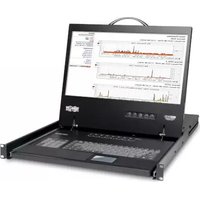
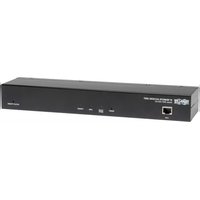
| Type de produit | Commutateur de console KVM avec écran ACL 19" intégré, clavier et pavé tactile |
| Marque | Tripp Lite |
| Modèle | B040-008-19 |
| Nombre de ports CPU | 8 (connecteurs HD15 femelle) |
| Résolution maximale supportée | 1366 x 768 |
| Alimentation | Interne, 100-240 V, 50/60 Hz (cordon C13 fourni) |
| Dimensions (L x H x P) | 48,25 x 4,5 x 71 cm |
| Poids | Environ 12 kg |
| Montage en rack | Oui, standard 19 pouces (1U) |
| Console intégrée | Écran ACL 19", clavier, pavé tactile à 2 boutons |
| Sélection de port | Boutons-poussoirs, raccourcis clavier, affichage à l'écran (OSD) |
| Protection par mot de passe | Oui, unique |
| Mise à niveau du micrologiciel | Oui, via câble HD15 vers DB9 fourni |
| Extension en guirlande | Jusqu'à 16 niveaux, 256 ordinateurs maximum |
| Balayage automatique | Oui, paramétrable (ports actifs, Easy View, etc.) |
| Fonction Easy View | Permet de définir des ports spécifiques pour le balayage automatique |
| Connecteurs externes | 1x VGA HD15 (moniteur externe), 1x USB (clavier/souris externe), port de mise à niveau micrologiciel |
| Port de console externe | VGA et USB à l'arrière |
| Accès IP à distance | Oui, via adaptateur B051-000 (vendu séparément) |
| Systèmes d'exploitation supportés | Windows 95+, Mac OS 10.4+, Linux, Sun Solaris |
| Température de fonctionnement | 0 à 40 °C |
| Humidité de fonctionnement | 0 à 90 % HR sans condensation |
| Garantie | 1 an limitée |
| Contenu de l'emballage | Commutateur, câble de mise à niveau micrologiciel, cordon d'alimentation, guide de démarrage, CD manuel, pièces de fixation |
FOIRE AUX QUESTIONS - B040-008-19 Tripp Lite
Questions des utilisateurs sur B040-008-19 Tripp Lite
0 question sur cet appareil. Repondez a celles que vous connaissez ou posez la votre.
Poser une nouvelle question sur cet appareil
Téléchargez la notice de votre Commutateur au format PDF gratuitement ! Retrouvez votre notice B040-008-19 - Tripp Lite et reprennez votre appareil électronique en main. Sur cette page sont publiés tous les documents nécessaires à l'utilisation de votre appareil B040-008-19 de la marque Tripp Lite.
MODE D'EMPLOI B040-008-19 Tripp Lite
Commutateurs de console KVM NetController™ et de montage sur bâti KVM
Modèles: B040-008-19, B040-016-19, B042-004, B042-008 y B042-016
Numero de lot : AGCB6533
- Caracteristiques 26
1.1 Caracteristiques generaleses 26
1.2 Contenu de l'emballage 26
1.3 Matériel et logiciel supporté 26
1.4 Exigences pour le cable 26
1.5 Vues extérieures 27
- Installation 29
2.1 Directives pour le montage sur bati.. 29
2.2 Instructions pour le montage sur bati.. 29
2.3 Connecter les ordinateurs personnels et les peripériques sur un seul commutateur 29
2.4 Connexion en chaine 30
- Fonctionnement 31
3.1 Interfaces de commandes 31
3.1.1 Boutons-poussoirs 31
3.1.2 Raccourcis clavier 31
3.1.3 Affichage à l'écran. 31
3.2 Menu principal de I'affichage à l'écran 32
3.2.1 Changer de port à l'aide du menu principal de l'affichage 32
3.2.2 Modifier le nom des ports 32
3.2.3 Définir des ports en tant que ports Easy View.....32
3.2.4 Quitter I'affichage 32
3.2.5 Fermer une session avec le commutateur KVM ..32
3.2.6 Lancer un balayage automatique 32
3.2.7 Naviguer vers la page de réglage de l'affichage..32
3.3 Page de réglage de l'affichage 33
3.3.1 Deconnexion automatique 33
3.3.2 Delai d'attente de l'affichage 33
3.3.3 Periode de balayage automatique 33
3.3.4 Barre de titre 33
3.3.5 Raccourci clavier 33
3.3.6 Mot de passage 33
3.3.7 Paramétres par défaut 34
3.3.8 OSD Apparance de I'affichage 34
3.3.9 Mode balayage automatique 34
3.3.10 Page d'etat 34
3.4 Mise à niveau du micrologiciel 34
- Spécifications techniques 36
5.Garantie 36
English 1
Espanol 13


D'excellence Industrielle.
1111 W. 35th Street, Chicago, IL 60609 USA dot triplite.com/support
Remarque: suivre ces instructions et ces directives de fonctionnement afin d'obtenir la performance appropriée et pour prévenir les dommages à cet apparéil et aux dispositifs qui y sont connectés.
Copyright © 2021 Tripp Lite. Tous droits réservés. Toutes les marques de commerce sont la propriété de leurs propriétaires respectifs.
1. Caracteristiques
1.1 Caracteristiqueques generales
- Les commutateurs de console KVM série B040 complèment un panneau intégré de 48,25 cm (19 po) avec afficheur ACL, clavier et bloc à effleurement
Permet de connecter jusqu'à 256 ordinateurs en chaîne sur un maximum de 16 niveaux* de commutateurs KVM NetController - Compatible avec les batis standards de 48,25 cm (19 po)
- Accès aux ordinateurs connectés par bouton-poussoir, affichage ou commandes de raccourci clavier
Protection par mot de passer - Micrologiciel pouvant être mis à niveau
- Les commutateurs pour montage sur bâti KVM série B042 supportent les claviers et les souris USB et PS/2 sur la console ainsi que sur les ordinateurs connectés
- Les commutateurs de console KVM série B040 complennt un port USB pour clavier et souris et un port VGA pour moniteur
- Les commutateurs écran-souris-clavier de la console de la série B040 incluent une mise à la terre à la disposition de l'utiliseur
- Les ensembles de cables combo KVM USB/PS/2 série P780 éliminent le besoin d'acheter des ensembles de cables KVM USB et PS/2 séparés
L'appareil d'accès à distance IP B051-000 permet l'accès aux ordinateurs distants -
Les commutateurs de console KVM série B040 supportent des résolutions jusqu'à 1366 x 768; les commutateurs de montage sur bâti KVM série B042 supportent des résolutions jusqu'à 2048 x 1536
-
Dans une installation en guirlande de (16) commutateurs écran-clavier-sours à 16 ports ensemble. **Les versions précédentes des commutateurs écran-clavier-sours NetController ont une limite pour les installations en guirlande. En cas de problème lors d'une installation en guirlande de plus de 8 niveaux, il peut s'avérer nécessaire de procéder à la mise à niveau du micrologiciel de l'appareil ou des approeils. Confirmé également que l'appareil ou les approeils installé(s) en guirlande ont la même version matérielle. Les commutateurs écran-clavier-sours de la série B040 devraient être le commutateur principal. Si d'anciens et de nouveaux commutateurs matériels sont installés ensemble en guirlande, le nouveau commutateur matériel doit être le commutateur écran-clavier-sours principal.
1.2 Contenu de l'emballage
- Commutateur de console KVM série B040 ou commutateur de montage sur bâti KVM série B042
Cable de 123 cm (4 pi) de mise a niveau de micrologiciel HD15 à DB9
Cable de connexion en chaine de 20 cm (8 po) (pour les commutateurs KVM série B042 seulement)
Cordon d'alimentation C13 à 5-15P de 183 cm (6 pi) (pour les commutateurs de console KVM série B040 seulement) - Bloc d'alimentation externe - Entrée : 100 à 240 V, 50/60 Hz, 0,3 A Sortie : 9 V, 1 A (pour les commutateurs de montage sur bâti KVM série B042,)
-専量)
Terminateur de connexion en chaine (pour les commutateurs de montage sur bati KVM série B042 seulment)
Terminateur de port VGA externe (pour les commutateurs de console KVM série B040 seulement) - Pièces de fixation pour montage sur bâti
- CD du guide d'utilisation
- Guide de démarrage
1.3 Matériel et logiciel supporté
- Supporte les souris à 5 boutons standard Microsoft®, Logitech ou comparables
- Supporte les claviers standards Microsoft, Logitech ou comparables
- Compatible avec Windows® 95 et supérieur, Mac® OS 10.4 et supérieur, Linux et Sun Solaris
- Les commutateurs écran-clavier-souris de la série B040 et B042 prenent en charge des résolutions jusqu'à 2 048 x 1 536.
1.4 Exigences pour le cable
- Cordon d'alimentation C13 (pour les commutateurs de console KVM série B040 seulement)
- Bloc d'alimentation externe* (pour les commutateurs KVM série B042 seulement)
- Ensemble de cable combo KVM USB/PS/2 série P780 Tripp Lite
Cable de connexion en chaine P781 Tripp Lite
Cable de mise a niveau de micrologiciel HD15 femelle à DB9 male
Terminateur de connexion en chaîne (pour les commutateurs KVM série B042 seulement) - Terminateur de port VGA externe (pour les commutateurs de console KVM série B040 seulement)
*N'utilisez que le bloc d'alimentation externe inclus avec le commutateur KVM série B042.
1. Caracteristiques
1.5 Vues extérieures
Vue de face du commutateur de console KVM
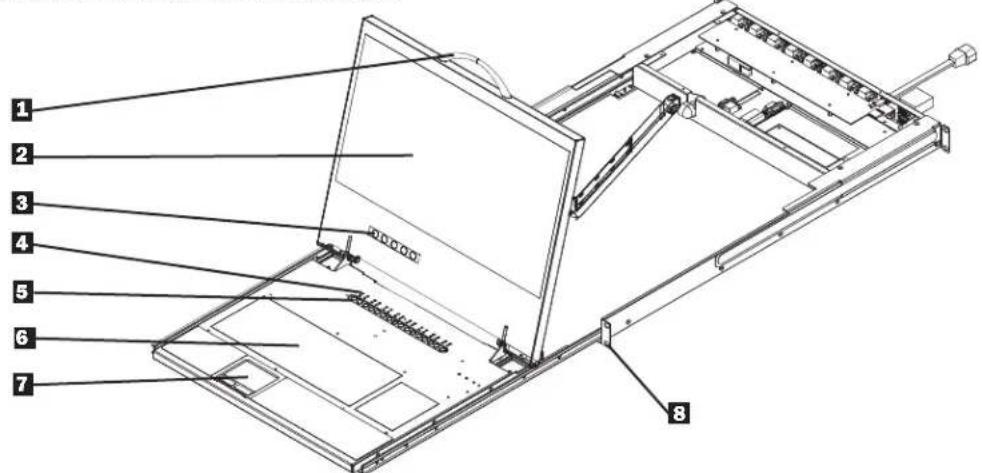
1 Poignée du haut : tirer pour faire sortir le commutateur KVM; pousser pour faire entrer le commutateur KVM.
2 Affichage a ACL de 48,25 cm (19 po): Affichage integre, pratique pour commander le commutateur KVM, incluant la selection de port.
3 Boutons-poussoirs pour l'affichage : utilisés pour acceder au menu de l'affichage à l'écran pour ajuster l'affichage ACL.
4 Voyants à DEL : les DEL rouges s'allument au-dessus de chaque port sur lequel un ordinateur est connecté et qui fait passer l'alimentation par l'interface de la console. Si l'ordinateur connecté est hors tension, la DEL rouge ne s'allumera pas. Les DEL vertes s'allumeront au-dessus du port de l'ordinateur actuellement sélectionné comme étant actif.
Boutons de selection de port : pousser pour selectionner directement le canal actif de l'ordinateur qui peut etre commande par le clavier, le bloc a effleurement et I'affichage a DEL en partage.
3 Clavier
7 Bloc à effleurement à 2 boutons : le bouton gauche correspond à un clic gauche et le bouton droit correspond à un clic droit. Effleurer le cote croit du bloc à effleurement vers le haut ou vers le bas pour faire défilier l'information à l'écran.
Supports de montage sur bati : des supports situés à chaque coin de l'appareil permettent de fixer le chassin sur le bati.
Vue de face du commutateur de montage sur bâti KVM

1 Boutons de selection de port : poursuez pour selectionner directement le canal actif de l'ordinateur qui peut etre commande par le clavier, le moniteur et la souris en partage.
2 Affichage à DEL de la banque : indique la position du commutateur KVM série B042 dans une installation à connexion en chaîne.
3 Voyants DEL actifs : levoyant DEL de port s'allume en rouge pour indiquer qu'un ordinateur y est connecté et en marche.
4 Voyants DEL selectionnes : le voyant DEL de port s'allume en vert pour indiquer que I'ordinateur qui y est connecté est celui avec lequel le KVM communique.
1. Caracteristiques
Vue arriere du commutateur de console KVM

1 Port USB exter ne clavier et de souris : ce port USB pe met dutiliser un clvier ou une souris externe. Il peut aussi etre utilise pour connecter un appeareil d'acces a distance IP B051-000.
2 Port pour la mise à niveau du micrologiciel : le cable de mise à niveau de micrologiciel HD15 à DB9 se connecte ici au commutateur KVM.
3 Port de sortie de connexion en chaine : lorsque des commutateurs KVM série B042 supplémentaires sont ajoutés, le cable de connexion en chaine se connecte depuis ce port au port de connexion en chaine KVM de niveau inférieur.
4 Clé électronique d'alimentation : le cordon d'alimentation C13 à 5-15P inclus se connecte ici sur le commutateur KVM.
5 Port VGA de moniteur externe : Ece port HD15 permet d'utiliser un moniteur exteme. Il peut aussi etre utilise pour connecter un appareil d'acces à distance IP B051-000.
Remarque : le terminateur de port VGA externe doit etre connecte sur ce port lorsqu'il n'est pas utilise pour que l'appareil fonctionne correctement.
6 Ports d'ordinateur : les ordinateurs se connectent ici sur le commutateur KVM grâce aux ensembles de cables combo KVM USB/PS/2 série P780.
7 Mise à la terre à la disposition de l'utilisateur (console seulement)
Vue arriere du commutateur de montage sur bati KVM

1 Ports de console USB de clavier et de souris : deux ports USB permettent de connecter un clavier et une souris USB.
2 Prise d'alimentation: le cordon d'alimentation inclus se connecte ici sur le commutateur KVM.
3 Port pour l'entrée de la connexion en chaine ou la mise à niveau du micrologiciel : ce connecteur male HD15 est utilisé lors d'une connexion en chaine sur un commutateur KVM série B040/42 de niveau supérieur. Lorsque le commutateur KVM de série B042 est le premier KVM dans une connexion en chaine ou dans une installation à un seul niveau, le cable de mise à niveau de micrologiciel HD15 à DB9 se connecte ici sur le commutateur KVM pour effectuer une mise à niveau du micrologiciel.
Remarque : lors d'une mise a niveau du micrologiciel sur une installation a connexion en chaine, le commutateur KVM maitre mettra a niveau tous les commutateurs KVM de niveau inférieur. (Voir mise a niveau du micrologiciel à la page 34 pour les détails.)
4 Port pour la sortie de la connexion en chaine : ce connecteur femelle HD15 est utilise lors d'une connexion en chaine sur un commutateur KVM série B042 de niveau inférieur.
5 Ports de console PS/2 pour clavier et souris : deux ports PS/2 permettant de connecter un clavier et une souris PS/2.
6 Port de console VGA pour moniter externe : le moniter de console se connecte ici sur le commutateur KVM.
7 Ports d'ordinateur : les ordinateurs sont connectés ici sur le commutateur KVM grâce aux ensembles de cables combo KVM USB/PS/2 série P780.
2. Installation
2.1 Directives pour le montage sur bâti
- La température de service ambiente dans un bâti est un point important et dépend de la charge et de la ventilation du bâti. Au moment d'installer un bâti fermé ou multiple, il faut s'assurer que la température ne dépasse pas la température ambiente nominale maximale.
- Il faut s'assurer que l'écoulement de l'air à l'intérieur du bâti n'est pas compromis.
- Afin de proteger les circuits d'une surcharge, vous devez brancher le commutateur KVM et connecter les ordinateurs sur un système UPS SmartPro ou SmartOnline Tripp Lite.
- Il faut s'assurer que l'équipment de montage sur bati est mis à la terre de la maniere appropriée en tout temps.
2.2 Instructions pour le montage sur bâti
Instructions pour le commutateur de montage sur bati KVM standard
Fixez les supports de montage sur bati inclus sur les cotes à l'avant ou à l'arriere du commutateur KVM selon que vous souhaitez monter le commutateur de montage sur bati KVM à l'avant ou à l'arriere du bati.
2 A l'aide de vis (non fournies), fixez les supports de montage sur bati du commutateur KVM sur le bati.
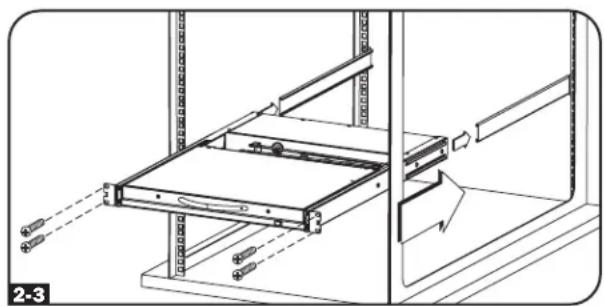
Instructions pour le commutateur de console KVM standard
Des supports de montage sur bati amovibles sont inclus avec les commutateurs de console KVM série B040, pour permettre a une personne seule d'installer I'appareil.
Retirez les supports de montage sur bati de l'appareil et fixez-les sur I'arriere du bati à I'aide de vis (non fournies).
2 Prenez le commutateur de console KVM et faites-le glisser doucement dans le bati sur les supports de montage que vous venez d'installer.
Fixez les supports de montage à l'avant de l'appareil sur le bati à l'aide de vis (non foumies).

Instructions pour le commutateur de console KVM pour bati à 2 poteaux
Les commutateurs de console KVM série B040 peuvent etre montes sur un bati a 2 poteaux a l'aide de l'ensemble de montage sur bati a 2 poteaux B019-000 Tripp Lite (vendu separement).Voir les instructions d'installation dans le guide d'utilisation pour le B019-000.
Remarques : • Branchez la mise à terre à la disposition de l'utilisateur, si vous le désirez.
- Les port USB doivent être utilisés uniquement pour des applications USB. Ne connecter aucun PS2 aux connexions USB ou aux péripériques.
2.3 Installation sur un seul niveau
Dans une installation sur un seul niveau, il n'y a qu'un seul commutateur KVM de série B040/42 utilise pour connecter plusieurs ordinateurs.
1 Avant de commencer l'installation, mettez en arrêt tous les ordinateurs que vous connectez sur le commutateur KVM.
2 Connectez le bloc d'alimentation exter (KVM serie B042) ou le cordon d'alimentation (KVM srie B040) sur l'appareil et connectez-le ensuite sur un suppresseur de surtension, une PDU ou une alimentation sans coupure (ASC) Tripp Lite.
Pour les commutateurs KVM série B042 seulement : connecter un clavier, une souris et un moniteur USB ou PS/2 sur les portes de la console à l'arrête du commutateur KVM
Remarque : toute combinaison de souris et de clavier fonctionnera; clavier et souris PS/2, clavier et souris USB, clavier PS/2 et souris USB, clavier USB et souris PS/2.
Pour les commutateurs KVM série B040 seulement: connecter une souris ou un moniteur USB exter et un moniteur exter sur les portes de console externes correspondants à l'arriere de l'appareil. Vous pouvez aussi ajouter un accès à distance sur le commutateur KVM en connectant un apparéil d'accès à distance IP B051-000 sur les portes de console externes à l'arrière de l'appareil. (Voir les instructions d'installation dans le guide d'utilisation pour le B051-000).
Remarque: le terminateur de port de monitreur VGA exter ne doit etre connecte a ce port lorsqu'il n'est pas utilise pour que I'appareil fonctionne correctement.
5 A l'aide des ensembles de cables combo KVM série P780 pour USB/PS/2, connectez un ordinateur sur un port d'ordinateur disponible à l'arrête de l'appareil. Repetez cette étape pour chaque ordinateur que vous connectez.
6 Mettez en marche les ordinateurs que vous avez connectés.
2. Installation
2.4 Connexion en chaine
Avertissement! La longueur totale du câblage pour une connexion en chaine depuis le commutateur KVM maître jusqu'au dernier commutateur KVM (peu imports le nombre de niveaux) ne doit pas dépasser 30 metres (98 pi). Si la longueur totale du câblage pour une connexion en chaine dépasse 30 metres (98 pi), l'installation ne fonctionnera pas correctement.
Remarque : Les versions precedentes des commutateurs écran-clavier-souris NetController ont une limite pour les installations en guirlande. En cas de probleme lors d'une installation en guirlande de plus de 8 niveaux, il peut s'aver necessitiesaire de proceder à la mise a niveau du micrologiciel de l'appareil ou des appareils. Confirmer également que l'appareil ou les appareils installed(s) en guirlande ont la meme version matierelle. Les commutateurs ecran-clavier-souris de la série B040 devraient etre le commutateur principal. Si d'anciens et de nouveaux commutateurs matériels sont installés ensemble en guirlande, le nouveau commutateur materiel doit etre le commutateur ecran-clavier-souris principal.
Vou puez nect en chine qu'a 16 niveaux de commuteurs KVM NetController afin d'augmenter le nombre d'ordinateurs connectes jusqu'a 256* .Le schem a et les etapes ci-dessous decrivent comment configurer une installation a connexion en chaine.
*Lorsque (16) commutateurs KVM à 16 ports sont connectés en chaine.
Étape 1: Connectez le bloc d'alimentation exte (KVM série B042) ou le cordon d'alimentation (KVM série B040) sur le commutateur KVM maître et connectez-le ensuite sur un suppresseur de surtension, une PDU ou une alimentation sans coupure (ASC) Tripp Lite.
Remarque : les commutateurs de console KVM série B040 peuvent occuper uniquement la première position dans une connexion en chaine.
Étape 2: Pour les commutateurs KVM série B042 seulement : connectez un clavier, une souris et un moniteur USB ou PS/2 sur les portes de la console à l'arrête du commutateur KVM maître.
Remarques : • Toute combinaison de souris et de clavier fonctionnera; clavier et souris PS/2, clavier et souris USB, clavier PS/2 et souris USB, clavier USB et souris PS/2.
Les port USB doivent ettre utilisés unquement pour des applications USB. Ne connecter aucun PS2 aux connexions USB ou aux périhériques.
Étape 3: Pour les commutateurs KVM série B040 seulement : connectez une souris ou un clavier USB externe et un moniteur externe sur les portes de console externes correspondants à l'arrière du commutateur de console KVM maître. Vous pouvez aussi ajouter un accès à distance sur le commutateur KVM en connectant un appareil d'accès à distance IP B051-000 sur les portes de console externes à l'arrière de l'appareil. (Voir les instructions d'installation dans le guide d'utilisation pour le B051-000).
Remarque : le terminateur de port de moniteur VGA exter doit etre connecte a ce port lorsqu'il n'est pas utilise pour que l'appareil fonctionne correctement.
Étape 4: À l'aide du cable de connexion en chaîne de 20 cm (8 po) ou d'un cable de connexion en chaîne P781 (vendu séparation), connectez le port soit de connexion en chaîne du commutateur KVM maître sur le port entree de connexion en chaîne du commutateur KVM série B042 de deuxieme niveau.
Remarque : la distance maximale entre deux commutateurs KVM en connexion en chaîne est de 30 m (98 pi)*.
Étape 5: Connectez le bloc d'alimentation exter sur le commutateur série B042 de deuxieme niveau et connectez-le ensuite sur un suppresseur de surtension, une PDU ou une alimentation sans coupure (ASC) Tripp Lite. Répétez les étapes 4 et 5 pour tous les commutateurs KVM supplémentaires que vous ajoutez, pour un maximum de 16 commutateurs KVM pour l'ensemble de l'installation.
Étape 6: Àpès avoir connecté en châne tous les commutateurs KVM, connectez le terminateur de connexion en châne fourni avec votre commutateur KVM série B042 sur le port sortie de connexion en châne sur le dernier KVM de l'installation.
Etape 7: A l'aide des ensembles de cables combo KVM série P780 pour USB/PS/2, connectez un ordinateur sur un port d'ordinateur disponible à l'arriere de l'installation. Repetez cette étape pour chaque ordinateur que vous connectez.
Étape 8: Mettez en marche les ordinateurs que vous avez connectés.
Remarque: Pendant l'installation en guirlande, le niveau Master/Lower (maître/inferieur) n'activera pas la connexion en guirlande et l'écran à DEL affichera 01/01/. Pour activer, l'utilisateur devra appuyer sur n'importe queil bouton sur l'appareil maître et l'écran à DEL de l'appareil de niveau inférieur affichera 01/02.
*Les versions précédentes des commutateurs KVM NetController pourrait ne pas supporter ces distances. Si vous éprouvez des difficultés à connecter en chaine en de la distance maximale spécifiée, vous pourriez devoirmettre à niveau le micrologiciel de vous ou de vos apparèils. (Voir mise à niveau du micrologiciel à la page 34 pour les détails.)
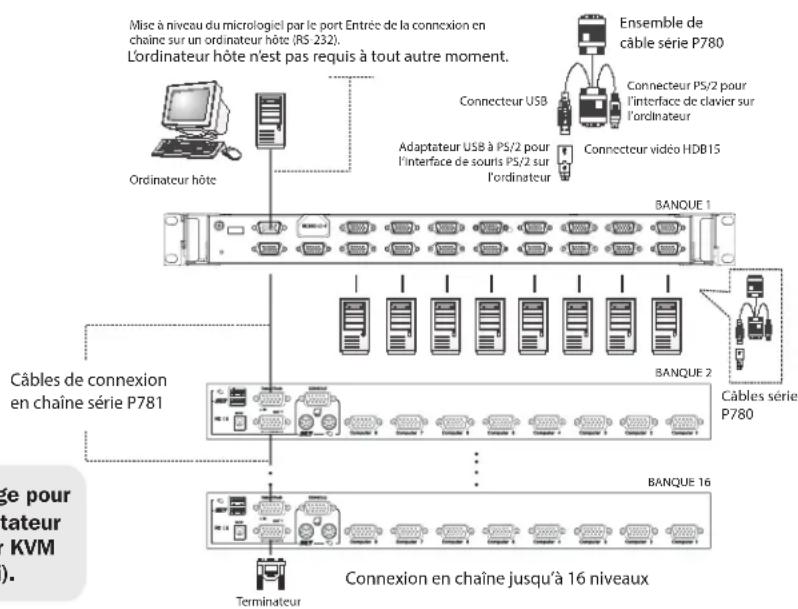
Avertissement! La longueur totale du cablage pour une connexion en chaine depuis le commutateur KVM maitre jusqu'au dernier commutateur KVM ne doit pas dépasser 30 metres (98 pi).
3. Fonctionnement
Ce chapitre foumit des directives generales pour le fonctionnement du commutateur KVM. Il est fortement recommendé de dire ce chapitre avant de faire fonctionner votre commutateur KVM NetController.
3.1 Interfaces de commandes
Il existe trois façon de faire fonctionner votre commutateur KVM NetController - boutons-poussoirs, raccourcis clavier ou menu de l'affichage. Le fonctionnement de ces trois méthodes de commande est décrit en début ci-dessous.
3.1.1 Boutons-poussoirs
Les boutons-poussoirs permettent de selectionner directement le canal actif de l'ordinateur qui peut etre commande par le clavier, le moniter et la souris en partage. Appuyer sur un bouton du panneau avant lors d'un fonctionnement normal permeet de selectionner le canal correspondant.
3.1.2 Raccourcis clavier
Les commandes de raccourci clavier sont une façon pratique de changer de port ou d'effectuer des opérations de base sur le commutateur KVM à l'aide de votre clavier uniquement. Par défaut, toutes les commandes de raccourcis clavier sont activées en appuyant sur la touche [Arrêt défilament] deux fois et en effectuant ensuite une série de commandes au clavier. Le raccourci clavier précédent peut être changé de [Arrêt défilament] à [Verrouillage majuscules], [Verrouillage numérique] ou [F12]. (Voir les détails sur la façon de modifier un raccourci clavier à la page 33.)
Commande de raccourci* = [Arrêt défilament], [Arrêt défilament], touche/SEQUENCE de commande
*Il faut appuyer sur les raccourcis clavier dans les 2 secondes l'un de l'autre pour que la commande réussisse.
Le tableau suivant indique toutes les commandes de raccourcis qui peuvent etre effectuees sur le commutateur KVM et decrivent leur effet.
| Commande de raccourci Sérieance de | raccourci1 | Description |
| Sélection du port (installation à 1 étage) | [Arrêt défilament], [Arrêt défilament], ab ab = N° de port à 2 chiffres (01 à 16) | Sélectionne le port avec lequel la console doit communiquer. |
| Sélection du port (installation en chaine) | [Arrêt défilament], [Arrêt défilament], ab, yz ab = N° de poste à 2 chiffres (01 à 16) yz = N° de port à 2 chiffres (01 à 16) | Sélectionne le commutateur KVM et le port avec lequel la console doit communiquer. |
| Port suivant de niveau inférieur | [Arrêt défilament], [Arrêt défilament] [↓] | Change la communication de la console depuis le port actuel au prochain port accessible lui précédant. |
| Port suivant de niveau supérieur | [Arrêt défilament], [Arrêt défilament] [↑] | Change la communication de la console depuis le port actuel au prochain port accessible le suivant. |
| Poste suivant de niveau inférieur | [Arrêt défilament], [Arrêt défilament], [Page précédente] | Change la communication de la console depuis le port actuel au premier port accessible sur le prochain commutateur KVM de niveau inférieur. |
| Poste suivant de niveau supérieur | [Arrêt défilament], [Arrêt défilament], [Page suivante] | Change la communication de la console depuis le port actuel au dernier port accessible sur le prochain commutateur KVM de niveau supérieur. |
| Bip Marché/Arrêt | [Arrêt défilament], [Arrêt défilament], [B] | Permet d'activer ou de désactiver le bip. Émet un bip lorsqu'une commande de raccourci est effectué ou lors d'un balayage automatique. |
| Lancer un balayage automatique | [Arrêt défilament], [Arrêt défilament], [S] | Lance un balayage automatique. Appuyez sur n'importequelle touche pour arrêter le balayage automatique. |
| Barre de titre Marche/Arrêt | [Arrêt défilament], [Arrêt défilament], [T] | Met la barre de titre à Marche ou à Arrêt.Remarque: cela ne modifie pas le réglage pour la barre de titre de l'affichage. |
| Réinitialiser la souris de la console | [Arrêt défilament], [Arrêt défilament], [Fin] | Réinitialise la souris de la console advenant un verrouillage. |
| Ouvrir le menu de l'affichage | [Arrêt défilament], [Arrêt défilament], [Barre d'espacement] | Ouvre le menu de l'affichage. |
| Modifier la séquence de raccourci précédente | [Arrêt défilament], [Arrêt défilament], [H], y y = [Arrêt défilament], [Verrouillage majuscules], [Verrouillage numérique] ou [F12] | Change la séquence de raccourcis pour [Arrêt défilament], [Verrouillage majuscules], [Verrouillage numérique] ou [F12]. |
| Rétablier le dernier port actif connu | [Arrêt défilament], [Arrêt défilament], [L] | Active et désactive la fonction qui rétablit le commutateur KVM au dernier port avec lequel le KVM communiquait avant une panne de courant. |
Il faut appuyer sur les raccourcis clavier dans les 2 secondes l'un de l'autre pour que la commande reussisse.
3.1.3 Affichage à l'écran
L'affichage est une interface texte utilisée pour naviguer entre les ports et effectuer des opérations sur le commutateur KVM. L'affichage peut être obtenu en appuyant sur la commande de raccourcis [Arrêt défilament], [Arrêt défilament], [Barre d'espacement]. La section suivante déscrit les fonctions de l'affichage à l'écran et comment les utiliser.
3. Fonctionnement
3.2 Menu principal de l'affichage à l'écran
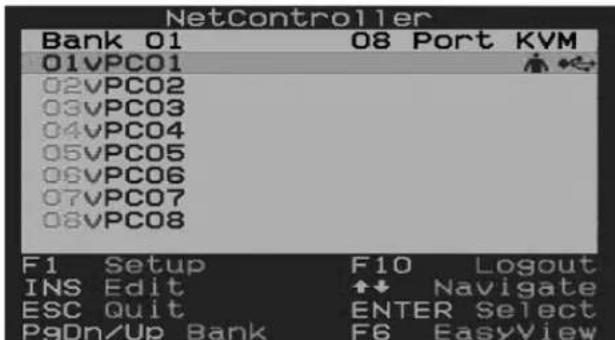
Le menu principal est le premier écran à apparaitre lorsque l'affichage à l'écran est activé. Le menu principal de l'affichage à l'écran indique les portes de l'installation KVM et vous permet de passer de l'un à l'autre. En outre, le menu principal de l'affichage à l'écran permet de modifier le nom des portes, d'identifier les portes comme étant des ports Easy View et de naviguer vers d'autres pages de l'affichage à l'écran. La section suivante déscrit les différentes fonctions de l'affichage à l'écran.
Le numero de banque du commutateur KVM affiche dans le menu principal de l'affichage est indiqued dans le coin supérieur gauche. Le numero de banque indique la position du commutateur KVM dont le port est actuellement affiche.
- La première colonne de la page principale de l'affichage indique le numero de port du commutateur KVM selectionné et la deuxième colonne indique le nom du port. Il est possible d'attribuer à chaque port un nom unique en utilisant la fonction « Edit » (modifier) du menu principal de l'affichage. Par défaut, les ports sont nommés PC01, PC02, PC03, etc.
L'icone dans la rangee de ports indique que des ordinateurs sont connectés sur ces port a l'aide des connecteurs de clavier et de souris PS/2 de I'ensemble de cable KVM series P780. L'icone dans la rangee de ports indique que des ordinateurs sont connectés sur ces port a I'aide des connecteurs de clavier et de souris USB de I'ensemble de cable KVM series P780. L'icone dans la rangee de ports indique que les ordinateurs connectés sur ces port communquent actuellement avec la console, C'est ce port qui sera induqed lore que you quittez I'affichage.
- Les rangées de ports sans aucune icône indiquent qu'aucun ordinateur n'est connecté sur ces ports ou que les ordinateurs qui y sont connectés ne sont pas en marche.
3.2.1 Changer de port à l'aide du menu principal de l'affichage
Pour changer les port à l'aide du menu principal de l'affichage, selectionnez un port en utilisant les flèches Haut et Bas. Puisque le menu principal de l'affichage n'indique que 8 port à la fois, utilisez les touches [Page précédente] et [Page suivante] pour naviguer entre les port sur les commutateurs KVM et les commutateurs KVM en connexion en chaine. Une fois que le port désire est selectionné, appuyez sur la touche [Entrée] pour avoir accès à ce port et fermez l'affichage.
3.2.2 Modifier le nom des ports
Pour modifier le nom d'un port, selectionnez-le et appuyez sur la touche [Insertion]. Cela vous permet d'entrer un nom de port compteant jusqu'à 16
caracteres (A à Z, 0 à 9).
3.2.3 Définir des ports en tant que ports Easy View
Les portes Easy View sont une façon plus pratique pour les utilisateurs de désirir quels ports seront inclus dans un balayage automatique. L'utilitaire peut programmerer un balayage automatique de manière à ce qu'il n'utilise que les portes identifiés comme étant Easy View, limitant ainsi le balayage aux ordinateurs que l'utilateur souhaite contrôler. Par défaut, tous les portes de l'installation sont définis comme étant Easy View. Pour indiquer qu'un port est Easy View ou non, Sélectionnéce ce port et appuyez sur la touche [F6]. Un « v » à côté du nombre de port indique que ce port est un port Easy View.
3.2.4 Quitter I'affichage
Pour quitter l'affichage, il suffit d'appuyer sur la touche [Echappement]. Peu importe I'écran d'affichage dans lequel vous vous trouvez, appuyer sur la touche [Echappement] permet toujours de quitter l'affichage.
3.2.5 Fermer une session avec le commutateur KVM
Pour fermer une session avec le commutateur KVM, il suffit d'appuyer sur la touche [F10]. Cette action fermera l'affichage et le numero ou le nom du port actuellement selectionné et une invite de mot de passée apparaitront. Vous n'aurez pas accès à l'ordinateur connecté jusqu'à ce que vous entriez le mot de passée. Vous aurez accès au port une fois le mot de passée entrez.
Remarque: appuyer sur a touche [F10] lorsque la fonction mot de passage est desactive fermera l'affichage et le numero ou le nom du port actuellement selectionne et une invite de mot de passage aparaitront aussi; cependant, il suffit d'appuyer sur la touche [Echappement] ou [Entree] pour avoir acces au port.
3.2.6 Lancer un balayage automatique
Pour lancer un balayage automatique, appuyez sur la touche [F2] alors que vous utilisez l'affichage, peu importe dans quel écran d'affichage vous vous trouvez. Appuyez sur n'importe qu'elle touche pour arreter le balayage automatique.
3.2.7 Naviguer vers la page de réglage de l'affichage
Appuyez sur la touche [F1] afin de naviguer jusqu'à la page de paramétrage de l'affichage du menu principal. Les fonctions de la page de paramétrage de l'affichage sont décrites aux parties suivantes.
3. Fonctionnement
3.3 Page de réglage de l'affichage
La page de paramétrage de l'affichage vous permet de configurer les paramètres du commutateur KVM et d'activer et de désactiver la fonction mot de passer. Les paramètres à la page de paramétrage de l'affichage sont décrits aux parties suivantes.
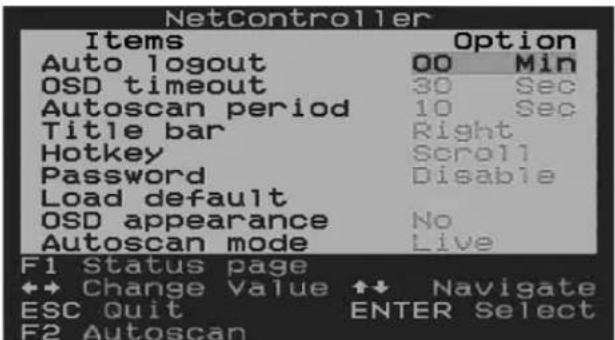
3.3.1 Déconnexion automatique
Le paramètre Auto Logout (déconnexion automatique) vous permet de définir la durée d'inactivité avant que l'utiliser soit déconnecté du commutateur KVM et qu'il doive entre le mot de passage de nouveau pour avoir accès. Un Auto Logout (déconnexion automatique) n'est effectué que si l'affichage n'est pas utilisé et au moment d'avoir accès à un ordinateur connecté. Il ne s'applique pas lorsque l'affichage est utilisé. Pour modifier le paramètre Auto Logout (déconnexion automatique), Sélectionnez-le et utilisez les touches [←] et [→] pour définiir une valeur entre 00 et 99 minutes, où une valeur de 00 désactive cette fonction. Àpres avoir entre la valeur, appuyez sur la touche [Entée] pour enregistrer le paramètre. Le paramètre Auto Logout (déconnexion automatique) est désactifé (00) par défaut.
Remarque : la fonction Auto Logout (déconnexion automatique) ne fonctionnera que si la fonction mot de passage est activée.
3.3.2 Dépassement de temps d'affichage
Le paramètre OSD Timeout (dépassement de temps d'affichage) vous permet de définir le temps d'inactivité avant que l'affichage soit féné. Cette fonction ne fait que fermer l'affichage et ne vous déconnecte pas. Pour modifier le paramètre OSD Timeout (dépassement de temps d'affichage), selectionnez-le et utilisez les touches [← ] et [ → ] pour définir une valeur entre 00 et 95 minutes (à des intervalles de 5), où une valeur de 00 désactive cette fonction. Àpès avoir entree la valeur, appuyez sur la touche [Entrée] pour enregister le paramètre. Le paramètre OSD Timeout (dépassement de temps d'affichage) est régile à 30 secondes par défaut.
3.3.3 Période de balayage automatique
Le paramètre Auto Scan Period ( période de balayage automatique) détermine le temps qu'un balayage automatique passse sur un port avant de passer au port suivant. Pour modifier le paramètre Auto Scan Period ( période de balayage automatique), Sélectionnez-le et utilisez les touches [←] et [→] pour définiir une valeur entre 5 et 95 secondes (à des intervalles de 5). ÀpRES avoir entre la valeur, appuyez sur la touche [Entree] pour enregistrer le paramètre. Le paramètre Auto Scan Period ( période de balayage automatique) est régile à 10 secondes par défaut.
3.3.4 Barre de titre
La barre de titre est l'indicateur qui apparait à l'écran pour vous indiquer avecquel port vous communiquez. Ce paramètre permet a l'utilisateur de\ choisir entre les 5 options indiquées : Disable (déactivé) - La barre de titre n'apparait pas du tout. Left (gauche) - La barre de titre est affichée dans le\ coin supérieur gauche de l'écran et ne disparait pas. Right (droite) - La barre de titre est affichée dans le coin supérieur droit de l'écran et ne disparait\ pas. Left (gauche) - La barre de titre est affichée dans le coin supérieur gauche de l'écran et elle disparait après 5 secondes. Right (droite) - La\ barre de titre est affichee dans le coin supérieur droit de l'écran et elle disparait après 5 secondes. Pour passer d'une option a l'autre, selectionnez le\ paramètre Title Bar (barre de titre) et utilisez les touches [←] et [→] . Apre s avoir selectionné l'option désirée, appuyez sur la touche [Entrée].
3.3.5 Raccourci clavier
Le paramètre Hotkey (raccourci clavier) vous permet de définir la série de raccourci clavier précédente comme étant [Arrêt défillement], [Verrouillage majuscules], [Verrouillage numérique] ou [F12]. Pour changer le raccourci clavier précédent, Sélectionné ce paramètre et utilisez les touches [← ] et [→ ] pour passer d'une option à l'autre. Appuyez sur la touche [Entée] pour enregistrer le choix de raccourci clavier précédent. Ce paramètre est régisé à [Arrêt défillement] par défaut.
3.3.6 Mot de passage
Le paramètre Password (mot de salle) vous permet d'activer ou de désactiver la fonction mot de salle. Lorsqu'elle est activée, le mot de salle est requis pour avoir accès au commutateur KVM après que l'utilisateur ait eté déconnecté. Pour modifier ce paramètre, seLECTIONnez-le et appuyez sur la touche [Entrée]. Une invite apparaitra demandant si vous désirez activer le mot de salle. Yes (oui) permet d'activer le mot de salle et No (non) de le désactiver. Au moment d'activer le mot de salle, on vous demandera d'entrez un nouveau mot de salle et de l'entre une deuxieme fois pour le confirmer. Une fois activé, le mot de salle entre est requis pour avoir accès au commutateur KVM après qu'un utiliser ait eté déconnecté. Pour désactiver le mot de salle, on vous demandera d'entrez le mot de salle precedént. Une fois le mot de salle precedént ente correctement, la fonction mot de salle sera désactivée. Cette fonction est déactivée par défaut.
3. Fonctionnement
3.3.7 Paramétres par défaut
Le paramètre Load Default (paramétres par défaut) vous permet de rétablier les paramétres par défaut de l'affichage (Port Names, Auto Scan Period, Title Bar, etc.). Rétablier les paramétres par défaut de l'affichage ne modifiera pas la fonction mot de passage des KVM. Pour rétablier les paramétres par défaut, Sélectionnez le paramètre Load Default (paramétres par défaut) et appuyez sur la touche [Entrée]. Vous serez invite à confirmer que vous souhaitez rétablier les paramétres par défaut de l'affichage. Si c'est bien ce que vous pouze, Sélectionnéz l'option « Yes » (oui) et appuyez sur la touche [Entrée].
3.3.8 Apparence de l'affichage
Le paramètre OSD Appearance (apparance de l'affichage) vous permet de maintainir l'affichage ouvert après avoir changé de port grâce au menu principal de l'affichage. Pour activer ce paramètre, selectionnez-le et appuyez sur les touches [←] et [→] pour lemettre en fonction ou hors fonction, puis appuyez sur la touche [Entree]. Ce paramètre est désactivé par défaut.
3.3.9 Mode balayage automatique
Le reglage Auto Scan Mode (mode balayage automatique) vous permet de specifier quels ports seront inclus dans le balayage automatique. Vous pouvez désirier parmi les options suivantes : All (tous) - Tous les ports seront balayés, peu importe si un ordinateur y est connecté ou non. Live (actif) - Seuls les ports sur lesquels un ordinateur en marche est connecté seront balayés. EzV - Tous les ports identifiés comme étant des ports Easy View seront balayés, peu importe si un ordinateur y est connecté. EzV + Live (actif) - Seuls les ports identifiés comme étant des ports Easy View et sur lesquels un ordinateur en marche est connecté seront balayés. Pour passer d'une option à l'autre, Sélectionnez le paramètre Auto Scan Mode (mode balayage automatique) et utilisez les touches ← et [→ ] .Après avoir selectionné l'option désirée, appuyez sur la touche [Entree].
3.3.10 Page d'etat
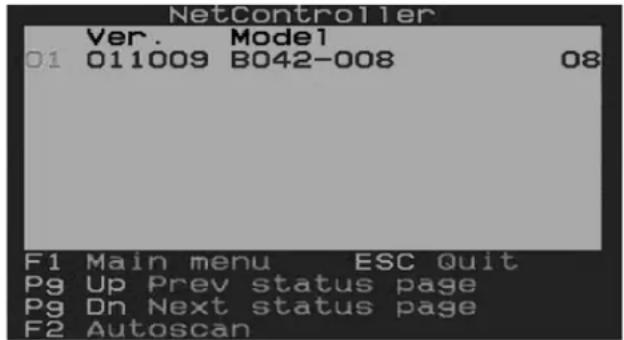
Appuyez sur la touche [F1] alors que vous est à la page de paramétrage de l'affichage pour passer à la page Status Page (page d'état) de l'affichage. La page d'état de l'affichage indique tous les commutateurs KVM de l'installation et les numérodes de version de leur micrologiciel. Appuyez sur la touche [F1] alors que vous est à la page Status Page (page d'état) pour revenir au menu principal de l'affichage.
3.4 Mise à niveau du micrologiciel
Toutes les mises a niveau du micrologiciel pour les commutateurs écran-clavier-souris de la série B040/042 seront disponibles dans la section Soutien a triplite.com (si aucune mise a jour n'est publiée, cette signifie qu'aucune n'est actuellément disponible). Avant de télécharger les fichiers du micrologiciel, vérifier que la version du micrologiciel sur le site Web est plus recente que celle du commutateur écran-clavier-souris. Naviguer à la page État dans l'affichage à l'écran pour couver la version du micrologiciel du commutateur écran-clavier-souris.
Remarque : Une nouvelle version du micrologiciel (v2) de B040-008-19 a ete publee en 2019, exigeant un micrologiel differen de la version precedente (v1). Longlet Soutien de cette page inclut un dossier ZIP pour v2. En plus du micrologiel applicable, il contient un fichier FW Notes qui peut derterminer la version materielle actuelle de l'appareil et quel micrologiel utilise. Le micrologiel actuel est preinstallé sur tous les modeles v2. Si le commutateur ecran-clavier-souris a une version matérielle (v1), consulter le soutien technique pour le micrologiel applicable.
Vouss ouz auitier de mie a nveau de micrologiciel pour verifier la version de vrie micrologiciel. (voir ci-dessous) Pour mette vret micrologicil a niveau, suive les instructions suivantes :
Etape 1: à l'aide du cable de mise à niveau de micrologiciel fourni, connectez un ordinateur autonome (qui n'est pas encore connecté sur un port de serveur de commutateurs KVM) sur le commutateur KVM. Si vous avez de multiples commutateurs KVM connectés en chaine, connectez le cable de mise à niveau de micrologiciel sur le commutateur KVM maître (le premier KVM de la connexion en chaine). Tous les commutateurs connectés en chaire depuis le commutateur KVM maître seront mis à niveau simultanément.
Étape 2: Allez à la section Support (assistance) du site tripplite.com et téléchargez l'utilitaire de mise à niveau de micrologiciel et le fichier de mise à niveau.
Étape 3: Avant demettre à niveau le micrologiciel sur toute commutateur KVM NetController, désactiez tous les programmes actifs (anti-virus, contrôles système, etc.) sur l'ordinateur autonome que vous utilisez pour effectuer la mise à niveau. Ces programmes peuvent bloquer la mise à niveau du micrologiciel.
Eape 4: Localisez le fichier .exe que you venez de tlcharger et double-cliquez dessus. Lecran de l'utilitaire de mise a niveau KVM s'affichera.
3. Fonctionnement
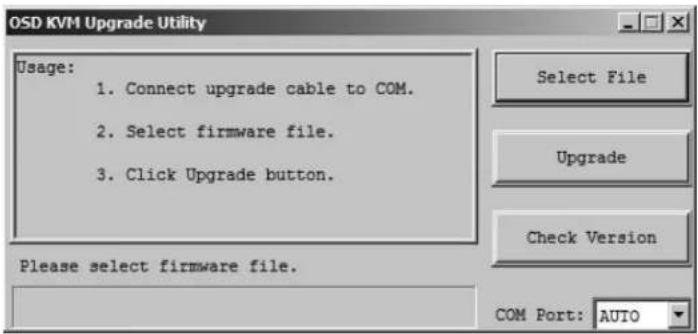
Etape 5: Cliquez sur le bouton Select File (selectionner le fichier) et naviguez jusqu'au fichier de mise a niveau du micrologiciel que vous venez de tlécharger.
Étape 6: Si vous n'avez pas vérifié le numéro de version de micrologiciel des commutateurs KVM à la page Status (état) de l'affichage, cliquez sur le bouton Check Version (verifier la version). Cela comparera le micrologiciel des commutateurs KVM au fichier de mise à niveau du micrologiciel que vous venez de télécharger. Si la version du micrologiciel de votre KVM est plus récente, l'utilitaire de mise à niveau de micrologiciel vous demandera si vous poulez continuer.
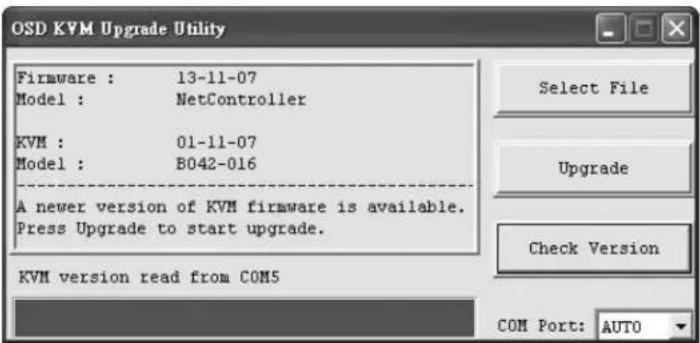
Si c'est ce que vous désirez, cliquez sur le bouton « Upgrade » (mettre à niveau) pour lancer la mise à niveau. Si ce n'est pas ce que vous désirez, fermez l'utilitaire de mise à niveau de micrologiciel. Si la version du micrologiciel de votre commutateur KVM est plus ancienne que le fichier que vous venez de télécharger, cliquez sur le bouton « Upgrade » (mettre à niveau) pour lancer la mise à niveau. (Une fois que vous aurez cliué sur le bouton « Upgrade » (mettre à niveau), vous serez avisé que la video, le clavier et la souris seront verrouillés pendant le processus de mise à niveau. Cliquez sur « Yes » (oui) pour poursuivre ou sur « No » (non) pour quitter.)
Étape 7: Pendant le processus de mise à niveau du micrologiciel, l'écran de votre console de commutateur KVM n'affichera rien et vous ne pourrez pas utiliser votre clavier ni votre souris. Ils redeviendront fonctionnels une fois la mise à niveau terminée. L'utilitaire de mise à niveau de micrologiciel vous visera que la mise à niveau a réussi ou non. Si la mise à niveau échoue, reportez-vous à la section Dépannage ci-dessous.
Remarque: Il est recommandé qu'après toute mise à niveau du micrologiciel, les séries B040 et B042 soient redémarrées (mise hors tension, puis mise sous tension) avant d'utiliser les commutateurs.
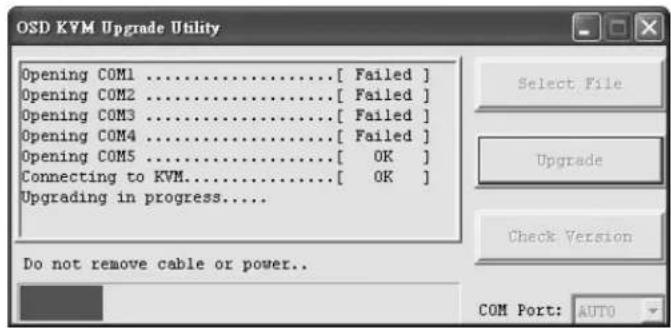
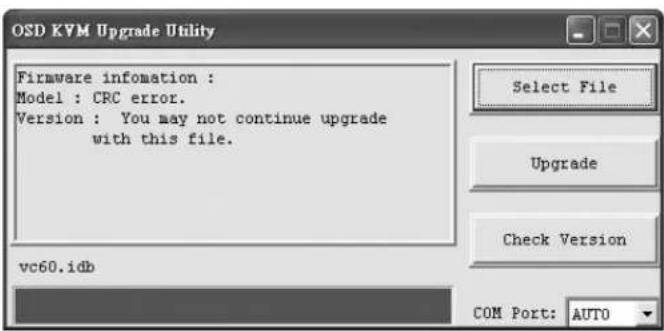
Dépannage pour la mise à niveau du micrologiciel
Si la mise a niveau du micrologiciel échoue en raison d'un dépassement de temps, bloque à un certain point pour une longue période de temps ou échoue en raison d'une coupure de courant, assurez-vous que tous les programmes actifs (anti-virus, contrôles de système, etc.) sont arrêtés. Àpres vous estre assurés que tous les programmes sont désactivés, débranchez et rebranchez le cable de mise a niveau et essayez la procédure de mise à niveau encore une fois.
Si vous constaté que vous clavier et vous souris ne fonctionnent plus pendant un éché de mise à niveau de micrologiciel, branche-les temporairement sur l'ordinateur hôte jusqu'à ce que vous puissez complétér la mise à niveau. Une fois la mise à niveau complétée, votre console KVM devrait fonctionner correctement.
Remarque: Pendant l'installation en guirlande, le niveau Master/Lower (maître/inéférieur) n'activera pas la connexion en guirlande et l'écran à DEL affichera 01/01/. Pour activer, l'utilisateur devra appuyer sur n'importe quel bouton sur l'appareil maître et l'écran à DEL de l'appareil de niveau inférieur affichera 01/02.
4. Especificaiones sociales
| Modele B042-004 B042-008 B042-008-19 B042-016-19 B042-016 | ||||||
| Nombre de ports CPU (x4) HD15 F (x8) HD15 F (x16) HD15 F | ||||||
| Ensembles de cables KVM | Ensembles de cables combo KVM USB/PS/2 série P780 | |||||
| Sélection du port Boutons-poussoirs, raccourcis clavier, affichage | ||||||
| Mot de passage Oui (mot de passage unique) | ||||||
| Console intégrée Non Non Oui (48,25 cm/19 po) ACL. Non | ||||||
| Ports de console extérieurs | HD15 F, (x2) USB A F, (x2) MiniDIN6 F | USB A F, HD15 F | HD15 F, (x2) USB A F, (x2) MiniDIN6 F | |||
| Accès IP à distance | Oui, avec l'apparil d'accès à distance IP B051-000 (vendu séparation) | |||||
| Extensible | Oui; connexion en chaîne jusqu'à 16 niveaux | |||||
| Câble de connexion en chaîne | Câbles série P781 | |||||
| Nombre de CPU connectés | 244 | 248 | 256 | |||
| Résolution max | 2 048 x 1 536 | |||||
| Alimentation interne/externe | Entrée externe :100 à 240 V,50/60 Hz, 0,5~1 ASortie : 9 V, 1,3 A | Interne100-240V,50/60Hz | Entrée extrema :100 à 240 V,50/60 Hz, 0,5~1 ASortie : 9 V, 1,3 A | |||
| Mise à la terre àla disposition de l'utilisateur | Non | Oui | Non | |||
| Température de service | 0 à 40 °C / 32 à 104 °F | |||||
| Température destockage | -20 à 60 °C / -4 à 140 °F | |||||
| Humidité | HR de 0 à 90 %, sans condensation | 20 à 90 %, sans condensation | HR de 0 à 90 %sans condensation | |||
| Dimensions(Lo x La x Prof) | 4,5 x 48,25 x 16,5 cm / 1,75 x 19 x 6,5 po | 4,5 x 48,25 x 71 cm / 1,75 x 19 x 28 po | 4,5 x 48,25 x 16,5 cm /1,75 x 19 x 6,5 po | |||
| Certifications | CE, FCC, RoHS | CE, FCC, RoHS, NOM, cTUV, TUV | CE, FCC, RoHS | |||
5. Guarantee
GARANTIE LIMITEE DE 1 AN : modèles B040-008-19 et B040-016-19
GARANTIE LIMITEE DE 3 ANS : modèles B042-004, B042-GARANTIE008 et B042-016
Le vendeur garantit que ce produit, s'il est utilisé conformément à toutes les instructions applicables, est exempt de tous défauts de matériaux et de fabrication pour une période de 1 an (B040-008-19 et B040-016-19) ou de 3 ans (B042-004, B042-008 et B042-016) à partir de la date d'achat initiale. Si le produit s'avre defecteux en raison d'un vice de matière ou de fabrication au cours de cette période, le vendeur s'engage à répacker ou remplaçer le produit, à sa seule discrétion. Le service sous cette garantie ne peut être obtenu qu'en expédiant le produit (avec tous les frais d'expédition ou de livraison prépayés) à: Tripp Lile; 1111 W. 35th Street; Chicago IL 60609, USA. Le vendeur pieraes les frais d'expédition de retour. Visiter tripplite.com/support avant d'envoyer de l'équipment pour réparation. Cette garantie ne s'applique pas à un équipement qui a été endomagé par accident, par négligence, un mauvais usage ou une mauvaise installation, ou qui a été manipulé manière frauduleuse ou modifié de chaque manière que cette soit. À L'EXCEPTION DES DISPOSITIONS CI-DESSUS, TRIPP LITE N'ACCORDE AUCUNE GARANTIE, EXPRESSSE OU IMPLICITE, Y COMPRIS, DES GARANTI ES DE QUALITE MARCHANDE OU D'ADECQUATION À UN USAGE PARTICULARI. Certains territoires n'autorisent pas de limitation ni d'exclusion des garanties implicites. Par conséquient, les limitations ou exclusions ci-dessus mentionnées peuvent ne pas s'appliquer à l'acheteur. À L'EXCEPTION DES DISPOSITIONS CI-DESSUS, EN AUCUN CAS LA SOCIÉTÉ TRIPP LITE NE POT ÉTRE TENUE POUR RESPONSABLE DES DOMMAGES DIRECTS, SPECAUX, FORTUITS OU INDIRECTS RÉSULTANT DE L'UTILISATION DE CE PRODUIT, MÈME SI ELLE A'ÉTÉ INFORMÉ DE L'EVENTUALité DE TELS DOMMAGES. En particulier, TRIPP LITE n'est pas responsable des coûts, teas que perte de profits ou baisse du chiffre d'affaires, perte d'équipment, impossibilité d'utiliser l'équipment, perte de logiciels, perte de données, coûts des produits de remplacement, dommages-interêts demandés par des fierces parties, ni de chaque autre coût que ce soit.
Informations sur la directive DEEE à l'usage des clients Tripp Lite et des entreprises de recyclage (Union européenne)

Se I t i t t t t t t t t t t t t t t t t t t t t t t t t t t t t t t t t t t t t t t t t t t t t t t t t t t 0
- Renvoyer l'ancien équipement pour le recycler sur la base d'un pour un (peut varier selon le pays)
- Renvoyer le nouvel équipement pour recyclage lorsqu'il devient absoléte ou non utilisé
La politique de Tripp Lite en est une d'amélioration continue. Les specifications sont sujéttes à changement sans préavis. Les produits reels peuvent différer légarement des photos et des illustrations. Les produits reels peuvent différer légarement des photos et des illustrations.




- Commutateurs de console KVM NetController™ et de montage sur bâti KVM
- Caracteristiques
- Caracteristiqueques generales
- Contenu de l'emballage
- Matériel et logiciel supporté
- Exigences pour le cable
- Vues extérieures
- Installation
- Directives pour le montage sur bâti
- Instructions pour le montage sur bâti
- Instructions pour le commutateur de montage sur bati KVM standard
- Instructions pour le commutateur de console KVM standard
- Instructions pour le commutateur de console KVM pour bati à 2 poteaux
- Installation sur un seul niveau
- Connexion en chaine
- Fonctionnement
- Interfaces de commandes
- Boutons-poussoirs
- Raccourcis clavier
- Affichage à l'écran
- Menu principal de l'affichage à l'écran
- Changer de port à l'aide du menu principal de l'affichage
- Modifier le nom des ports
- Définir des ports en tant que ports Easy View
- Quitter I'affichage
- Fermer une session avec le commutateur KVM
- Lancer un balayage automatique
- Naviguer vers la page de réglage de l'affichage
- Page de réglage de l'affichage
- Déconnexion automatique
- Dépassement de temps d'affichage
- Période de balayage automatique
- Barre de titre
- Raccourci clavier
- Mot de passage
- Paramétres par défaut
- Apparence de l'affichage
- Mode balayage automatique
- Page d'etat
- Mise à niveau du micrologiciel
- Dépannage pour la mise à niveau du micrologiciel
- Especificaiones sociales
- Guarantee
Marque : Tripp Lite
Modèle : B040-008-19
Catégorie : Commutateur