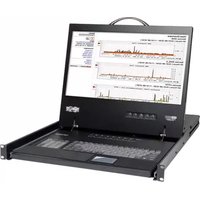
B07000819 - Interruptor Tripp Lite - Manual de uso y guía de instrucciones gratis
Encuentra gratis el manual del aparato B07000819 Tripp Lite en formato PDF.



| Tipo de producto | Conmutador KVM con consola integrada, pantalla LCD de 19", teclado y touchpad |
| Modelo | B070-008-19 (8 puertos) / B070-016-19 (16 puertos) |
| Número de puertos | 8 o 16 puertos RJ45 para ordenadores |
| Expansión en cascada | Hasta 256 ordenadores con conmutadores KVM adicionales |
| Resolución de pantalla | 1366 x 768 píxeles |
| Distancia de transmisión | Hasta 30,5 m (100 pies) mediante cable Cat5e/6 |
| Compatibilidad de plataforma | Windows, Mac, Linux, UNIX, DOS |
| Tipos de conexión del ordenador | PS/2 o USB mediante módulos de interfaz de servidor (SIU) B078-101-PS2 o B078-101-USB |
| Dimensiones (L x A x H) | 71,2 x 48,3 x 3,3 cm |
| Peso | 16,3 kg |
| Alimentación | 100-240 VCA, 50/60 Hz (interna) |
| Montaje en bastidor | 1U, kit de montaje incluido |
| Métodos de selección de puerto | Visualización en pantalla (OSD), atajos de teclado (Mayús+[+]/[-]) |
| Función de escaneo automático | Sí, con intervalo ajustable |
| Seguridad por contraseña | Tres niveles: administrador, supervisor, usuario |
| Puertos adicionales | Puerto serie RJ11 para actualización del firmware, puertos de consola VGA/PS/2 |
| Accesorio opcional | Módulo de acceso remoto IP B051-000 |
| Garantía | 1 año |
| Mantenimiento | Mantener una buena ventilación; limpiar la pantalla con un paño suave y seco |
Preguntas frecuentes - B07000819 Tripp Lite
Preguntas de los usuarios sobre B07000819 Tripp Lite
0 pregunta sobre este aparato. Responde a las que conoces o haz la tuya.
Hacer una nueva pregunta sobre este aparato
Descarga las instrucciones para tu Interruptor en formato PDF gratis! Encuentra tus instrucciones B07000819 - Tripp Lite y toma tu dispositivo electrónico nuevamente en la mano. En esta página están publicados todos los documentos necesarios para el uso de su dispositivo. B07000819 de la marca Tripp Lite.
MANUAL DE USUARIO B07000819 Tripp Lite
Manual del Propietario
Consola Multiplexor KVM para Rack
NetCommander® Cat5
Modelos: B070-008-19 & B070-016-19
Número de Serie: AGCB6533


Excelencia en Manufactura.
1111 W. 35th Street, Chicago, IL 60609 EE. UU. www.triplite.com/support
Note: Siga estas instrucciones y procedimientos de operacion para garantizar una correcta operacion y prevenir daños a esta unidad o a los dispositivos connectados.
Derechos de Autor © 2017 Tripp Lite. Todos los Derechos reservados. Todas la MARCAS registradas son totalmente propidad de sus respectivos dueños.
La的政治a Tripp Lite es la de una mayor constante. Especificaciones susetas achangiosin previo aviso.
Contenido
1 Characteristicas 27
2 Contenidos del paquete 27
3Accesorios 27
4 Configuración 28
Vista Frontal 28
Vista Trasera 29
5 Instalacion 29
Guias de Preinstalacion 29
Conectando el Sistema KVM NetCommander 30
Unidades de Interfaz de Servidor NetCommander 30
Conectando el Suministro de Energía 31
Restaurant el Multiplexor KVM 31
Consideraciones par su Instalacion en Rack 32
Instalando en el Rack al Sistema KVM NetCommander 32
Cascadeando los Multiplexores KVM NetCommander 33
Conexión de una Unidad IP de Acceso Remoto B051-000 al KVM 33
Conexión de un Monitor VGA, Teclado PS/2 y Mouse PS/2 Externos....... 34
6 Operación 34
Operación Básica 34
Teclas Rápidas 34
Menu en Pantalla [On-Screen Display (OSD)] 35
Navegando el OSD 35
SelectionandounaComputadora 35
Parámetros del OSD (F2) 35
Parámetros Generales 36
Valores Preestablecidos F7 38
Parámetros del Puerto 39
Parámetros de Tiempo 40
Seguridad 41
Parámetros de Seguidad [Security Settings] 42
Ventana deAyuda del OSD (F1) 43
Escaneando las Computadoras (F4) 43
Ajuste de la Pantalla (F5) 43
Moviendo el Rótulo (F6) 44
7 Actualizacion del firmware 44
Requisitos del systemadeactualizacion del firmware 44
Actualizacion del firmware de KVM 44
Restablecimiento del multiplexor KVM/SIU 47
8 Soluccion de Problemas 47
9 Teclas combinadas USB/SUN 48
10 Especillas 49
11 Garantia 50
English 1
Français 52
1 Caracteristicas
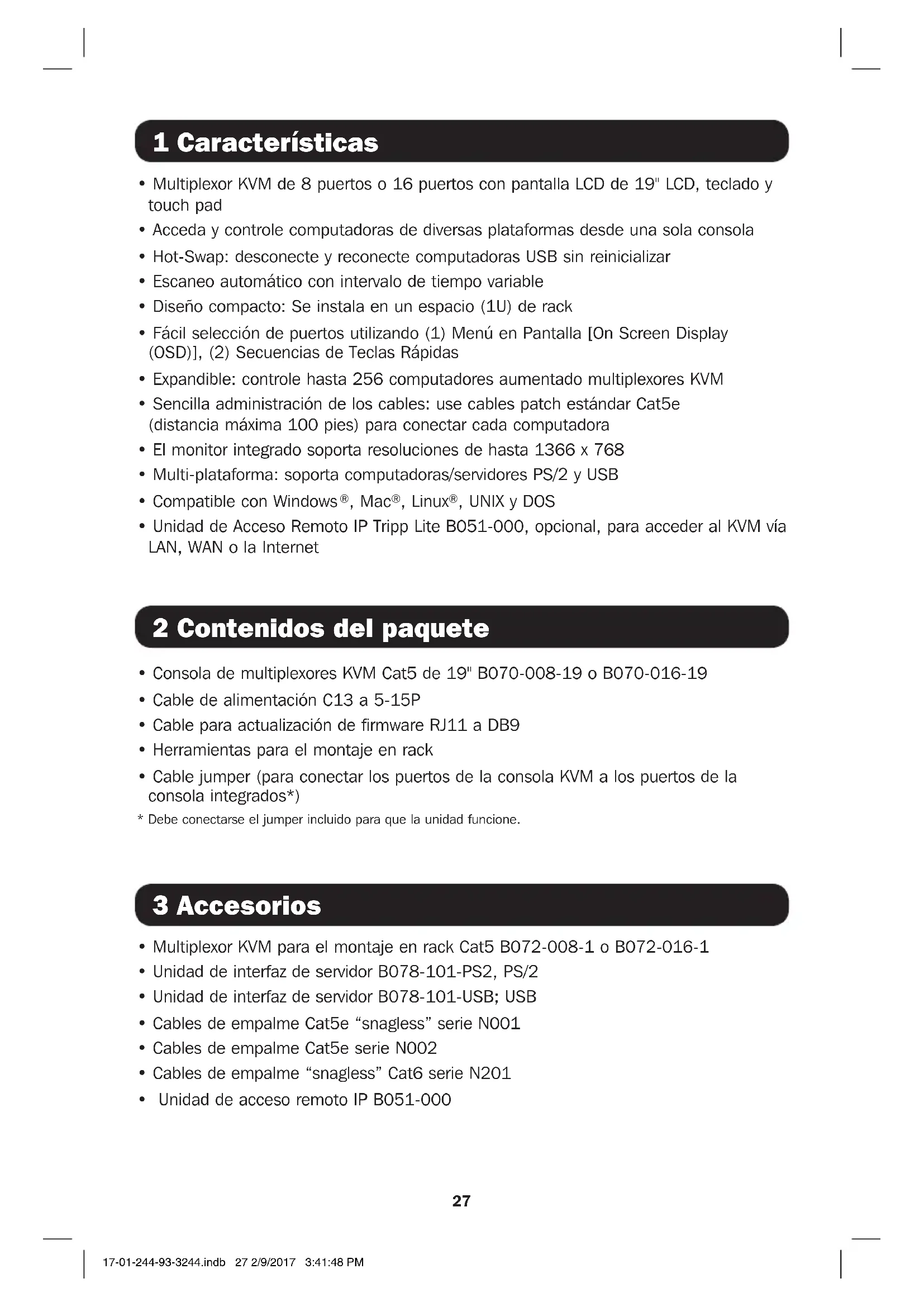
- Multiplexor KVM de 8 puertos o 16 puertos con pantalla LCD de 19'' LCD, teclado y touch pad
- Acceda y controle computadoras de diversas plataformas desde una sola consola
- Hot-Swap: deselecty reconnecte computadoras USB sin reinicializar
- Escaneo automatico con intervalo de tiempo variable
- Diseño compacto: Se instalala en un espacio (1U) de rack
- Fácil selección de puertos utilizing (1) Menu en Pantalla [On Screen Display (OSD)], (2) Secuencias de Teclas Rápidas
- Expandible: controle hasta 256 computadores aumento multiplexores KVM
- Sencilla administración de los cables: use cables patch estándar Cat5e (distancia maximala 100 pies) para conectar cada computadora
- El monitor integrado soporte resolutions de hasta 1366 x 768
- Multi-plataforma: soporta computadoras/servoidores PS/2 y USB
- Compatible con Windows®, Mac®, Linux®, UNIX y DOS
- Unidad de Acceso Remoto IP Tripp Lite B051-000, optional, para acceder al KVM via LAN, WAN o la Internet
2 Contenidos del paquete
Consola de multiplexores KVM Cat5 de 19" B070-008-19 o B070-016-19
- Cable de alimentación C13 a 5-15P
- Cable paraactualizacion de firmware RJ11 a DB9
Herramientos para el montaje en rack
- Cable jumper (para conectar los puertos de la consola KVM a los puertos de la consola integrados)
Debe connectarse el jumper incluido para que la unidad funciona.
3 Accesorios
Multiplexor KVM para el montaje en rack Cat5 B072-008-1 o B072-016-1
- Unidad de interfaz de servidor B078-101-PS2, PS/2
- Unidad de interfaz de servidor B078-101-USB; USB
- Cables de empalme Cat5e "snagless" série N001
- Cables de empalme Cat5e série N002
Cables de empalme "snagless" Cat6 série N201
- Unidad de acceso remoto IP B051-000
4 Configuración
Vista Frontal
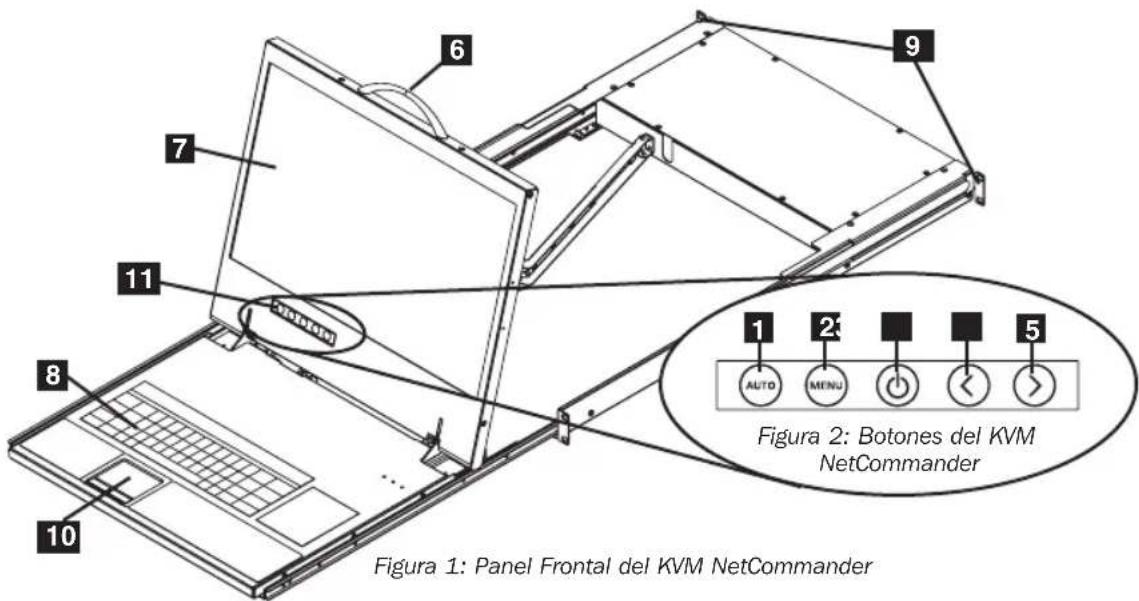
1 Auto: Cuando el Menu LCD está cerrado, presionando el botón AUTO efectuár a un ajuste automatico de la pantalla del monitor. Cuando el Menu LCD está abierto, presionando el botón AUTOTRAERÁ;nuevamente la selección de pantalla anterior. Si no pueda retrocederse más en el Menu LCD, el botón AUTO cerrará el Menu.
2 Menu: Cuando el Menú LCD está cerrado, presionando el botón MENU lo abrirá. Cuando el Menú LCD está abierto, presionando el botón MENU selecciónara laopiaction destacada.
3 Botón On/Off [Encendido/Apagado]: Presionando este botón encenderá o apagará la pantalla del monitor.
4 <: Cuando el Menu LCD está abierto, presionando el botón < movera la barra destacada a la izquierda. Cuando modifique la.option seleccionada, presionando el botón < button disminuirá la option.
5 >: Cuando el Menu LCD está abierto, presionando el botón > moverá la barra destacada a lackecha. Cuando modifique la option selecciónada, presionando el botón > incrementará la option.
6 Manija: Jale para deslizar el modulo hacía afuera; Empujé para deslizar el modulo hacía adentro.
Monito LCD de 19": Después de sacar el modulo, abra la tapa para acceder al monitor LCD, teclado y touch pad.
8 Teclado
9 Rieles de Montaje para Instalacion en Rack: Hay rieles de montaje para asegurar el chasis a un sistema para rack localizzato en cada esquina de la unidad.
10 Touch Pad de 2 botones: El botón izquierdo es el click izquierdo y el botón derecho lo el click derecho.
11 Controles de la Pantalla LCD: Los controlles del Menu en Pantalla [OSD] de la pantalla LCD localizadosAFEQUI controlan los parametros de posicjion e imagen de la pantalla LCD.Ver 1-5 para consultar detalles.
4 Configuración
Vista Trasera

Figure 3: Panel trasero del KVM NetCommander
Enchufe de la Corriente: Aquí se enchufa el cable de alimentación de la fuente de energia CA.
2 Interruptor de Encendido/Apagado: Enciende y apaga el Multiplexor KVM.
3 Puerto de Actualización del Firmware: Enchufe el cable deactualización del firmware, incluido, en este puerto paradescendingar la información deactualización del firmware.
4 Sección de Puertos del CPU: Enchufe los cables Cat5e de cada PC o servidor en"These puertos.
5 Puerto de la Consola KVM *
6 Puerto de la Consola Integrados*
- El KVMiene con un cable de puente para conectar los puertos de la consola integrada a los puertos de la consola KVM. Este cable debe ser connectado para que launidad pueda configurar. No retire el Cable Puente a menos que esté instalando unaunidad IP de acceso remototo Tripp Lite B051-000 o monitor VGA, teclado PS/2 y mouse PS/2 externos. Para Obtener detalles, vea Conexión de una Unidad IP de Acceso Remoto B051-000 al KVM y Conexión de un Monitor VGA, Teclado PS/2 y Mouse PS/2 Externos.
7 Conexión a Tierra de Convenencia para el明晰
5 Instalación
Guía de Preinstalación
- Apague todas las computadoras*
- El KVMiene con un cable de puente para conectar los puertos de la consola integrada a los puertos de la consola KVM. Este cable debe ser connectado para que la unidad pueda functionar. No retire el Cable Puente a menos que esté instalando una unidad IP de acceso remoto Tripp Lite B051-000 o monitor VGA, teclado PS/2 y mouse PS/2 externos. Para Obtener detalles, vea Conexión de una Unidad IP de Acceso Remoto B051-000 al KVM y Conexión de un Monitor VGA, Teclado PS/2 y Mouse PS/2 Externos.
- Asegürese que ningún cable está cerca de una fuente de ruido de interferencia electrica como lámparas fluorescentes, sistemas HVAC o motores
-
Asegürese que la distancia entre cualquier computadora y el multiplexor KVM no exceede de 100 pies.
-
Las computadoras PS/2 necesitan tener instalados connectores para teclado y ratón antes de que se enciendan. Si conecta el teclado y el ratón en una computadora PS/2 activa, puede que la computadora no los reconozca occasionando que no funciona.
5 Instalación
Conectando el Sistema KVM NetCommander
Conecte cada computadora al KVM utilizing una Unidad de Interfaz de Servidor [Server Interface Unit (SIU)] B078-101-PS2 o B078-101-USB de Tripp Lite y un cable patch Cat5e.
- La longitud del cable Cat5 no debe ser mayor de 100 pies.
Unidad de Interfaz de Servidor [Server Interface Unit (SIU)] NetCommander
La Unidad de Interfaz de Servidor (SIU) obtiene la energia de la computadora conectada. En el caso de la (B078-101-PS2), la energia se obtiene del puerto del teclado. En el caso de la Unidad de Interfaz de Servidor (SIU) USB NetCommander (B078-101-USB), obtiene la energia del puerto USB. Cuando se connecta y recibe alimentacion, se iluminará el LED verde en la SIU cuando este connectado al puerto activo en el KVM, se iluminará el LED naranjo.
Conectando una Unidad de Interfaz de Servidor (SIU) PS/2 NetCommander ( Modelo # B078-101-PS2)
- Apague la computadora que va a ser conectada al B078-101-PS2 (SIU).
- Conecte el conector VGA de la B078-101-PS2 al puerto VGA de la computadora.
- Conecte el conector del teclado PS/2 de la B078-101-PS2 al puerto del teclado PS/2 de la computadora.
- Conecte el conector del ratón PS/2 de la B078-101-PS2 al puerto del ratón PS/2 de la computadora.
- Conecte un extremo del cable patch Cat5 al puerto RJ45 en la B078-101-PS2*.
- Conecte el除外 extremo del cable patch Cat5 al puerto RJ45 desrado en la Consola KVM.* El LED verde se encenderá cuando este connectado y recibiendo alimentación.
- Repita"These pasos por cada computadora/servidor PS/2 adicional que está connectando a la Consola KVM.
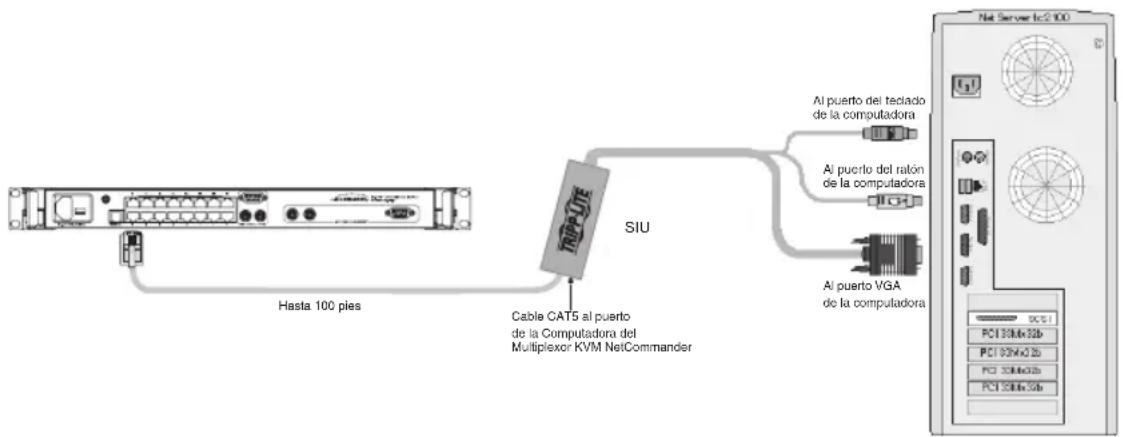
SIU = Server Interface Unit [Unidad de Interfaz de Servidor]
Figura 4: Unidad de Interfaz de Servidor PS/2 NetCommander
5 Instalación
Conectando una Unidad de Interfaz de Servidor (SIU) USB NetCommander ( Modelo # B078-101-USB)
- Conecte el conector VGA de la B078-101-USBal puerto VGA de la computadora.
- Conecte el conductor USB de la B078-101-USB USB al puerto USB de la computadora.
- Conecte un extremo del cable patch Cat5 al puerto RJ45 en la B078-101-USB*.
- Conecte el(other extremodel cable patch Cat5 al puerto RJ45desrado en la Consola KVM.* El LED verde se encendera cuando la SIU esté conectada y recibiendo alimentacion.
-
Repita"These pasos por cada computadora/servidor USB adicional que está connectando a la Consola KVM.
-
La longitudinal del cable Cat5 no debe ser mayor de 100 pies.
Figura 5: Unidad de Interfaz de Servidor USB NetCommander
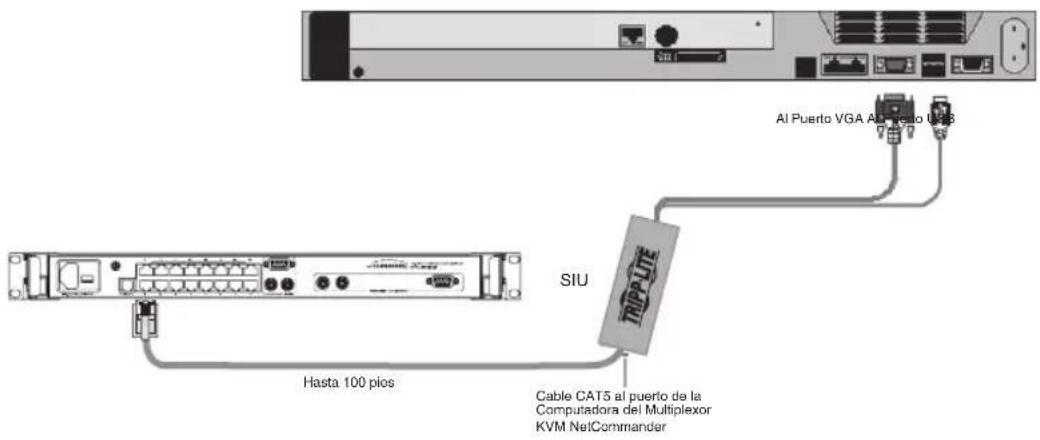
SIU = Server Interface Unit[Unidad de Interfaz de Servidor]
Conectando el Suministro de Energía
- Enchufe el KVM utilizing unicamente el cable de alimentacion de corrente suministrado con la unidad
- Encienda la Consola KVM.
Restaurant el Multiplexor KVM
Para restaurar el multiplexor KVM, apague la unidad y bajo vuelvala a encender realizando el interruptor de corriente localizzato en la parte trasera. A las Unidads de Interfaz de Servidor (SUI) no les afecta esta restauracion.
5 Instalación
Consideraciones para la Instalación en Rack
Temperatura Ambiente de Operación
La Temperatura Ambiente de Operación en el rack可以选择 ser una cuestion y depende de la energia y ventilación del rack. Cuando se instale en un bastidor cerrado o un ensemble de multíplas unidas, asegúrese que la energia no excedera la temperature ambiente maximala nominal establecida (32° a 104° F).
Circulación de Aire
Asegürese que la circulación de aire bajo del rack no tengá ningún problema.
Sobrecarga del Circuito
Cuando conecte el equipo al circuito de alimentacion de corriente, considere el efecto que sobrecargando los circuitos能把 tener en la proteccion de sobre corriente y el cableado de alimentacion.
Se deben tener una confiable connexion a tierra del equipo montado en el rack.
Para protegerse contra las sobrecargas del circuito, conecte su Consola KVM y las computadoras / servidosores connectados a un sistema UPS SmartPro® o SmartOnline® de Tripp Lite.
Instalando en un Rack el KVM NetCommander
El KVM NetCommader Consola está Diseño para montarse en una unidad de rack (1U). Por convenencia y una=rápida instalación se incluye un juego de piezas para montar en un rack. Las diversas.optionnes de montaje se explican en las secciones siguientes.
Montaje Estandar en Rack
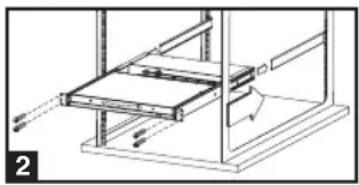
Los soporte estándar para montaje en rack que viene enojado al consola permiten que la unidad sea instalada en un espacio de rack (1U) estándar por una sola persona.
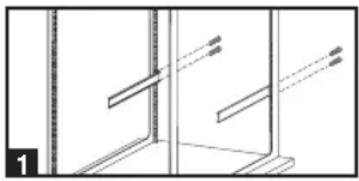
1 Deslice hacía afuera de la consola los rieles/soportes de montaje traseros e instale también rieles/soportes (separados de la consola) del lado interno trasero de un espacio de rack (1U) estándar utilizing tornillos suministrados por el usuario.
2 Tome la consola y deslícela suavamente en los dos rieles/soportes montados en la parte trasera del rack y asegure la consola en su lugar insertando los tornillos suministrados por el usuario.
Montaje en Rack de 2 Postes
El KVM Consola también puede ser montado en una configuración para rack de 2 postes utilizingo el Juego para Instalación en Rack de 2 Postes [2-Post Rackmount Kit] (modelo #: B019-000). Las piezas de montaje permiten que la consola se abra con la gaveta en cualquier posición. Acero de uso pesado calibre 14 proportióna estabilidad y evita que el marco de la consola se tuerza. Para instructuciones detalladas de la instalación, consulte el manual del propietario del B019-000.
5 Instalación
Cascadeando los Multiplexores KVM NetCommander
Para cascadear dos o más Multiplexores KVM NetCommander, siga las instrucciones de abajo. Conecte hasta 256 computadoras* using该如何 combinación de multiplexores KVM B072-008-1 y B072-016-1. Solo puede cascadear 1 nivel extra de multiplexores KVM en la Consola KVM.
- Cuando todos los 16 puertos al B070-016-19 tienen un B072-016-1 cascadeando de ellos. La configuración de las cuales teclas rápidas de la pantalla OSD para los KVMs en cascada se explicía en Adicción / Cambio de una Tecla Rápida (HKEY) para KVMs en Cascada.
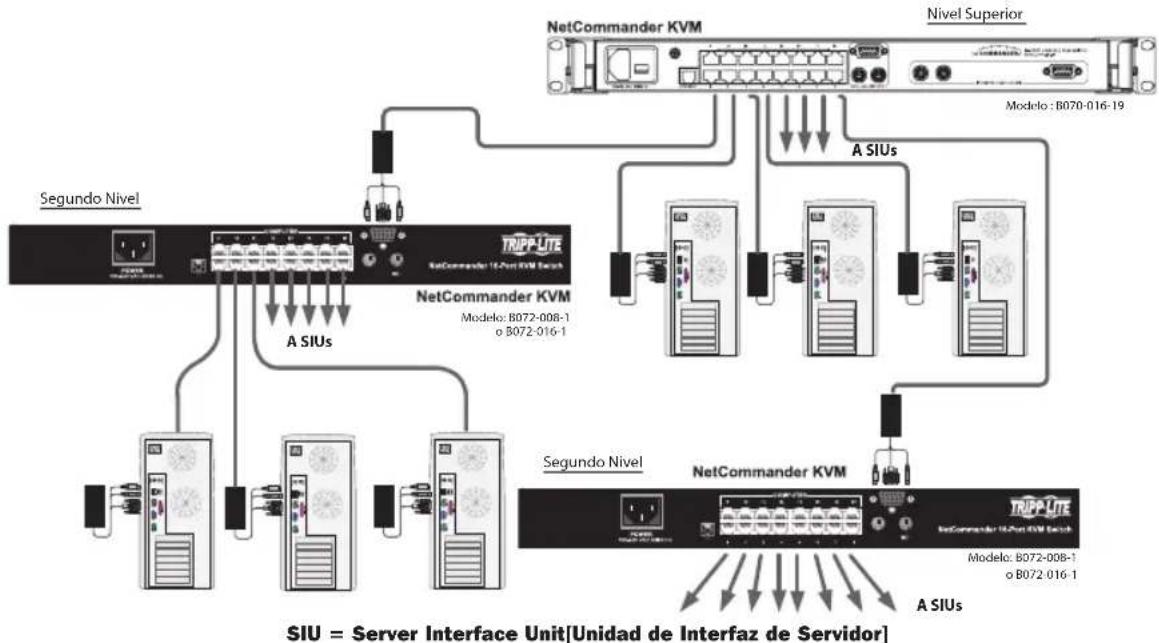
Figura 6: Cascadeando Multiplexores KVM NetCommander
Conexión de una Unidad IP de Acceso Remoto B051-000 al KVM
- Desconecte el Jumper de los Conectores de la Consola que estén enchufados en los Puertos de la Consola KVM.
- Enchufe el extremo del Jumper que acaba de des conectar a los Local Console Ports (Puertos Locales de la Consola) de la Unidad de Acceso Remoto IP.
- Enchufe los connectores PS/2 y VGA de la Unidad de Acceso Remoto IP en los Puertos de la Consola KVM.
- Para instruetiones adiconiales de configuracion para la Unidad IP de Acceso Remoto B051-000, refiere al Manual del Propietario incluedo con la unidad.
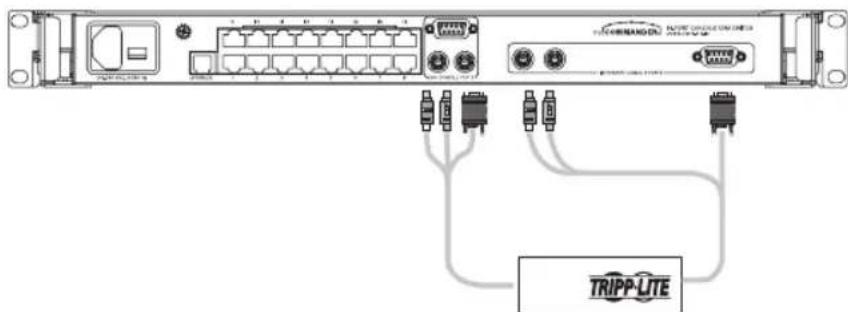
Figura 7: Conectando una Unidad de Acceso Remoto IP B051-000
5 Instalación
Conexión de un Monitor VGA, Teclado PS/2 y Mouse PS/2 Externos
- Desconnecte sólo las conexiones del cable puente de los puertos de la consola KVM a los que deseee conectar un dispositivo externo. Si se connecta un monitor, teclado y mouse externos, retire Completely el cable puente del KVM.
- Conecte su monitor VGA externo al puerto VGA de la consola KVM.
- Conecte su mouse y teclado PS/2 a los puertos PS/2 de teclado y mouse de la consola KVM.
6 Operación
Operación Básica
Alterne entre la computadoras connectadas utilizing在哪的 queja de los siguientes métodos:
- Con el Menu en Pantalla (OSD)
Comandos con Teclas Rápidas.
El Menu en Pantalla (OSD) también se usa para ajustar diversos parámetros.
Una etiqueta de confirmación arriba en la pantalla de su monitor identifica que computadora está selecciónada en este momento.
Teclas Rápidas
Paracaebaralasigungocomputadora,presioneysuelteletatecla[Shift],yacuinuacion presione la tecla "+".
Paracaebaralacomputadoraanterior,presioneysuelteletecla[Shift],yacuinuacion presione la tecla"-".
Note: Puede usar la tecla [+] de la seccion alfanumerica o del teclado numero en el teclado en Inglés (US). Con un teclado que no sea en Inglés (US), use uniquamente la tecla [+] del teclado numero.
6 Operación
Menu en Pantalla (OSD)
Para llamar al Menu en Pantalla (OSD): Presione y suele la tecla [Shift] dos veces para abrir el Menu Principal del Menu en Pantalla (OSD Main Menu). Las lineas con texto en Azul representan los puertos que tienen una computadora/servidor connectada a ellos, la cider en ese momento está encendida. Las lineas con texto en Gris representan puertos que ya sea que tienen computadoras/servidores connectados a ellos y que está apagadas; o que no tiene un computadora/servidor connectada. La columna "Type" [ Tipo ] indica si una computadora/servidor (C) está connectada al puerto o si un multiplexor KVM (S) está connectada al puerto. Para que la columna "Type" mueste S, el usuario debe Cambiar el parámetro de tecla rápida para el KVM cascadeado. (Para detalles, consulte Adicción / Cambio de una Tecla Rápida (HKEY) para KVMs en Cascada.)
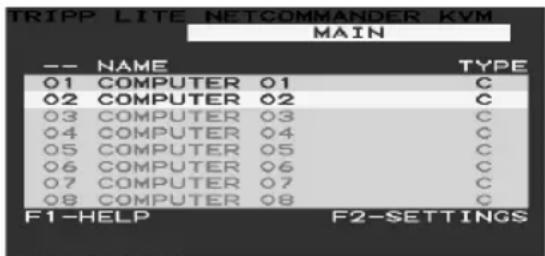
Figura 8: Ventana del Menu Principal del OSD
Navegando el Menu en Pantalla (OSD)
Para moverse hacera arriba y abajo,use las teclas [↑]y [↓].
Para saltar de una columna a la?siga (cuando sea pertinente), use la tecla [Tab].
Para salir del Menu en Pantalla (OSD) o regresar a la ventana anterior del Menu en Pantalla (OSD) presione [Esc].
Seleccionando una Computadora
Para seleccionar una computadora:
- Muévase à la ligne de la computadora deseada.
- Presione la tecla "Enter". La computadora seleccionada sera accedida y la ventana del Menu en Pantalla (OSD) se cerrará.
Note: Mientras la ventana del Menu en Pantalla (OSD) está activa los comandos de teclas rápidas y el ratón estárn desactivados.
Ajustes con el Menu en Pantalla (OSD) (F2)
Presione [F2] para abrir la ventana de Ajustes con el Menu en Pantalla (vea la Figura 9).
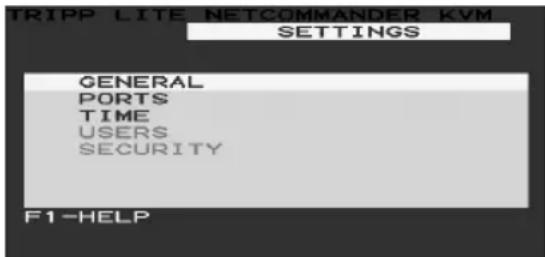
Figura 9: Ventana de Ajustes
Note: Si el Menu en Pantalla está protegado con una contraseña, únicamente el Administradoroulda tener acceso a la ventana de ajustes F2 utilizingla contraseña correcta.
6 Operación
Parámetros Generales
Con la linea seleccionada/posicionada en la palabra GENERAL, presione [Enter]. La Ventana General Settings [Parámetros Generales] aparece (vea la Figura 10).
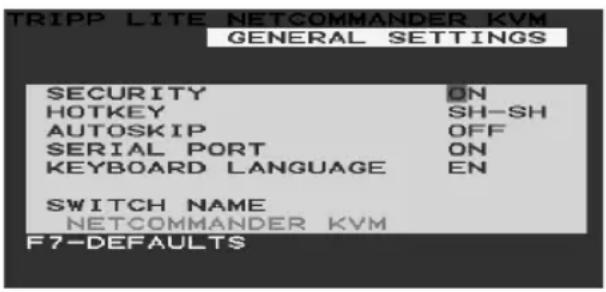
Figura 10: Ventana de Parámetros Generales [General Settings]
Seguridad [Security]
La optacion de Seguridad en el Menu de Parametros Generales del Menu Principal (OSD) le permite activar o desactivar la Contrasena de Seguridad. De fabrica, la Contrasena de Seguridad está colocada en Off [Apagada]. Unicamente el Administrador pourrait activar/desactivar la Contrasena de Seguridad.
Para activar/desactivar la Contrasena de Seguidad:
- Selección la option Seguidad en el Menu de Parametros Generales del Menu Principal (OSD)
- Presione la barra de espaciado para Cambiar --la Contrasenia de-- Seguridad a On/Off [Encendido/Apagado]
- Presionando la barra espaciadora desplegará un "prompt" requiriéndole que introduzca la Contrasña de Seguidad (La Contrasña de seguidad preestablecida es "Admin").
- Una vez que haya tecleado la contrasenia correcta y presione [Enter], se cambiará el estado de la contrasenia de Seguridad.
Note: Una vez que la Contrasña de Seguidad está activada, los comandos de las teclas rápidas son desactivados,øjándolo limitado al Menu en Pantalla (OSD) como la una forma para selecciónar un puerto. Una vez que salga del Menu en Pantalla,requiresp resinar el commando [Shift], [Shift] para acceder al Menu en Pantalla (OSD) y seleccionar other puerto. Se lerequirera que introduzca su contrasena cada vez que ingrese al Menu en Pantalla.
- Para información adicional sobre las caracteristicas de Seguidad, consulte la sección principal Seguidad.
Cambiando las Teclas Rápidas del Menu en Pantalla (OSD)
De forma preestablecida la Tecla Rápida primaria es la tecla [Shift]. Puede replazar la tecla "Shift" con una de 4 différentesvinciones en el Menu de Parámetros Generales en el Menu Pantalla (OSD).
(SH-SH): Esto representa la tecla "Shift". Para acceder al Menu en Pantalla (OSD) presione [Shift], [Shift]. Para acceder al suiviente KVM en linea presione [Shift], [+] Para acceder al KVM en linea anterior presione [Shift], [-].
6 Operación
(CL-CL): Este representa la tecla "Ctrl". Para acceder al Menu en Pantalla (OSD) pueda, ya sea, presionar la tecla [Ctrl] izquierda 2 veces o puede presionar la tecla [Ctrl] derecha una vez y a continuacion la tecla [Ctrl] izquierda. Puede presionar cualesera de las teclas [Ctrl] una vez y bajo la tecla [+ ] para acceder al suiviente KVM en linea. Puede presionar cualesera de las teclas [Ctrl] una vez y bajo la tecla [-] para acceder al KVM anterior en linea.
(CLF11): Esto representa la tecla "Ctrl" y la tecla F11. Para acceder al Menu en Pantalla (OSD) presionerialquier tecla [Ctrl] y a continuacion [F11]. Puede presionarrialquier tecla [Ctrl] una vez y a continuacion la tecla [+ ] para acceder al numero KVM en linea. Puede presionarrialquier de las teclas [Ctrl] una vez y bajo la tecla [-] para acceder al KVM anterior en linea.
(PRSCR): Este representa la tecla "Print Screen". Para acceder al Menu en Pantalla (OSD) presione la tecla [PrtScn] una vez. Cuando seleccióna "Print Screen" como su Tecla Rápida, Los comandos de Tecla Rápida de selección de puertos son desactivados.,øjando al Menu Principal del Menu en Pantalla "OSD" como la unica眼看 a alterna a othero puerto.
Cuando ha cascadeo multiplexores KVM, un Multiplexor de nivel más bajo debetener una Tecla Rápida diferente para desplegar el Menu en Pantalla que un multiplexor de nivel más alto.
Paracaebarla teclarapida del multiplexor del nivel mas alto:
- Seleectione la option de tecla rapiida en Menu de Parametros Generales del Menu en Pantalla (OSD).
- Presione la barra espaciadora para navelgar por las diversas options.
- Cuando ha selecciónado la tecla rápida deseada, simplemente salga del Menu en Pantalla (OSD). No esnecessary presionar la tecla [Enter] paraactivar su selección.
Paracaebarla tecla rapiida de un nivel mas bajo:
- Conecte un teclado y un monitor al multiplexor de nivel más bajo.
- Presione [Shift], [Shift] para Abrir el Menu en Pantalla (OSD).
- Presione [F2] para abrir el Menu de Parametros Generales, y seleccione la option de tecla rapa.
- Presione la barra espaciadora para navelgar por las diversas teclas rápidas.
- Cuando haya selecciónado la tecla rápida deseada, simplemente salga del Menú en Pantalla (OSD). No esnecessary presionar la tecla [Enter] paraactivar su selección.
- Paraactualizar el menu de Configuracion de Puerto en el nivel superior del OSD del KVM para reflejar las cuales teclas de acceso rapiido del KVM de nivel inferior, siga las instrucciones en Configuracion de Puerto.
Note: Cuando la contraseña de seguridad está activada, todos los commandos de teclas rápidas de selección de puerto son desactivadas,øjando el Menu Principal del Menu en Pantalla (OSD) como la una forma de Cambiar a otro puerto.
6 Operación
Laopia Auto Skip le permite escoger si quiere que los puertos Inactivos Sean selec. onables o no. Si se enciende la option de Salto Automatico, los puertos Inactivos no seran accesible por via del menu Principal del Despliegue en Pantalla (OSD) o los comandos de seleccion de puertos de las teclas ravidas. Si esta desactivada la opticon de Salto Automatico,oulda acceder a los puertos inactivos utilizing el Menu Principal de OSD o los Comandos de Teclas Ravidas de SeLECTION de Puerto.
Para携带los parámetros de Auto Skip [Salto Automático]:
- SeLECTIONA la option Auto Skip el Menu de Parámetros Generales del Menu Principal
- Presione la barra espaciadora para encender/apagar la.option Auto Skip
Puerto Serial
El puerto Serial es uso paraactualizar el Firmware. "Serial port On" [Puerto Serial Encendido] significa que el programa pueda usarse. Paraonian los parámetros del Puerto Serial:
- Selecciona la option "Serial Port" en el Menu de Parametros Generales del Menu en Pantalla (OSD).
- Presione la barra espaciadora para encender/apagar la opticon "Serial Port".
Cambiando el Idioma del Teclado
El idioma del teclado está preestablecido en Inglés (US). Puedeambiarse a Francés (FR) o Alemán (DE) hacer lo siguientes:
- SeLECTIONA la option "Keyboard language" en el Menu de Parametros Generales del Menu en Pantalla (OSD).
- Presione la barra espaciadora para navelgar por las diversas options.
- Cuando haya selecciónado el idioma deseado, simplemente salga del Menu en Pantalla (OSD). No esnecessary presionar la tecla [Enter] paraactivar su selección.
Editando el Nombre del Multiplexor
El nombre del Multiplexor KVM aparece hasta abajo del Menu de Parametros Generales del Menu en Pantalla yuede ser Cambiando aequalqueraque quiera. Cuando cascadee,es necessario acceder al Menu en Pantalla (OSD) de los KVMs cascadeados utilizing su propia tecla rapiida . Dando a los Menus en Pantalla (OSDs) de los KVMs cascadeados nombres unicoshace mas fácil acceder aellos para vericar que Menues en Pantalla de (OSD) KVMs esta accediendo. Para embarir el nombre simplementecribe sobre las letras existentes.Puede create un nombre con una longitud de hasta 18 characteres.Los espaciosCNTAN como characteres.
Restaurar el Menu de Parámetros Generales del Menu en Pantalla (OSD) a los values preestablecidos (F7)
Cuando está en el General Settings Menu [Menu de Parámetros Generales] del Menu en Pantalla (OSD), puede restuarar todas las options a sus values originales de fabrica,orrandoequalquicambioquehayahecho.Sicambiolacontrasea de seguidad, también sera restaurada a sus valeurs de fabrica.
6 Operación
Valores del Puerto [Ports Settings]
En el Settings Menu [Menú de Valores] del Menú en Pantalla (OSD) --Accédalo presionado [F2] en el Menú Principal del Menú en Pantalla (OSD)--, selección lahawkión Ports [Puertos] y presione "Enter".
![Tripp Lite B07000819 - Valores del Puerto [Ports Settings] - 1](/content/2026/04/591624/images/e75fc1ef70a8c0671ea30781bc3269aacd4b8685c1ae8e0fe64a72145c8d7756.jpg)
Figura 11: Ventana de Valores de Puerto [Ports Settings]
Editando el Nombre de la Computadora
De forma preestablecida cada puerto es designado 'Computer 01, Computer 02, etc.' para personalizar这些东西 nombres para cada computadora, selección el puerto deseado ycribe directamente sobre el texto que está ahí. Cada nombre tiene un máximo de 15 characteres. Y los espaciosCNTAN como characteres. Para borrar un paracet simplemente seleccióno y presione la barra espaciadora.
Editando la Columna del Teclado (KB)
El KVM opera con Windows, Linux, HP UX, Alpha UNIX, SGI, DOS, Novell, MAC, USB o VMS Abiertos. De fabrica el modo del teclado está establisho como PS para computadoras basadas en Intel. Para modelos de tecladoVRTentes, seleccione el puerto deseado y presione la tecla de tabulacion [Tab] para selectionar la columna KB.
Presione la barra espaciadora para navelgar por las siguientesvinciones:
U1 - HP UX
U2 - Alpha UNIX, SGI o VMS Abiertos
U3-IBM AIX
Anadiendo/Cambiando una Tecla Rápida (HKEY) para Multiplexores KVM Cascadeados
Cuando un Multiplexor KVM es cascadeado a la consola KVM, esnecessary seleccionar una tecla rápida en este campo. Esto se requiere para que el top-level KVM sepa que cuando el puerto del KVM cascadeado es selectionado y presiona el commando de la tecla rápida selectionada del Menu en Pantalla, se supone que jalará el Menu Principal del Menu en Pantalla (OSD) para ese Multiplexor KVM. Si una tecla rápida no es selectionada para un KVM cascadeado, no sera capaz de acceder al Menu en Pantalla (OSD) de los KVMs cascadeados. Para computadoras/servadores connectados este campo deben tener "NO" seleccionado.
Para Añadir/Cambiar una Tecla Rápida:
- Seleccion el puerto deseado y presione la tecla de tabulacion hasta que la columna HKEY este seleccionada.
- Presione la barra espaciadora para navelgar por las diversas options.
- Cuando haya的选择性la tecla rápida deseada, simplemente salga del Menu en Pantalla. No esnecessary presionar la tecla "Enter" paraactivar su selección.
6 Operación
Valores de Tiempo [Time Settings]
En la ventana de Parámetros navegue hacía la linea "Time" [Tiempo] y presione [Enter]. La ventana Time Settings [Valores de Tiempo] aparecerá (vea la Figura 12).
![Tripp Lite B07000819 - Valores de Tiempo [Time Settings] - 1](/content/2026/04/591624/images/bcb34f304b7f91c835069878ec5b78f32f8b9fb726c66db01f52849dbb5f7f45.jpg)
Figura 12: Ventana de Valores de Tiempo [Time Settings]
SCN - Establishe la cantidad de tiempo uso en la computadora seleccionada para el Escaneo Automático [Auto Scanning].
LBL - Establishe la cantidad de tiempo que se muestra el rotulo del Menu en Pantalla [OSD] que muestra cada computadora está sando accedida.
T/O - Cuando la proteccion por contraseña está activada, pueda automatically deshabilitar el teclado, Ratón y Monitoroboxes de un periodo de tiempo de inactividad establecido, requisindo una contraseña para entrada-Newamente al multiplexor KVM. Cuando se haya acabado el tiempo, presione el Comando de Tecla Rápida del menu en Pantalla (OSD) [Shift], [Shift] para jalar el "prompt" de la contraseña, lo que lo regresará al Menu Principal del menu en Pantalla (OSD) una vez que haya introducido su contraseña.
Para establecer los periodos indicados arriba:
-
En la linea deseada presione [Tab] parakatrar a la columna deseada.
-
Coloque el cursor sobre uno de los 3 digitos yonga un numero. Introduzca un 0 al frente cuando sea necasario. Por exemple,onga 030 para 30 segundos.
Introduzca 999 en la columna LBL para tener el rótulo desplegado
ininterruptpidamente. Introduzca 000 si no quiere que la etiqueta aparezca.
Introduzca 999 en la columna T/O para deshabiliar la funciona de Vencimiento de Tiempo [Timeout].
Introduzca 000 si quiere que la funciona de Vencimiento de Tiempo funciona de inmediato.*
- Este ha para que la función de Tiempo de Espera inicia en el instante que se ha seleccióndo un puerto de computadora. Esto esencilmente congela el acceso al KVM, sin dar tiempo al usuario de presionar El Comando de Tecla Rápida del Menu en Pantalla para jalar el prompt. de la contraseña. Se recomienda que siempre establezca el Vencimiento de tiempo en 5 seguidos o más. Si establece T/O en 000 y queda bloqueado del KVM, encienda y apague la Consola KVM. Este restaura el KVM,øjando una pantalla en blanco en el monitor. Presione el Comando de Tecla Rápida [Shift], [Shift]. del Menu en Pantalla para jalar el prompt de la contraseña. Una vez queonga su contraseña,oulda volver a tener acceso al Menu Principal del Menu en Pantalla.
Introduzca 999 en la columna SCN para desplegar la pantalla por 999segundos Introduzca 000 para saltarse la pantalla de la computadora.
6 Operación
Seguridad
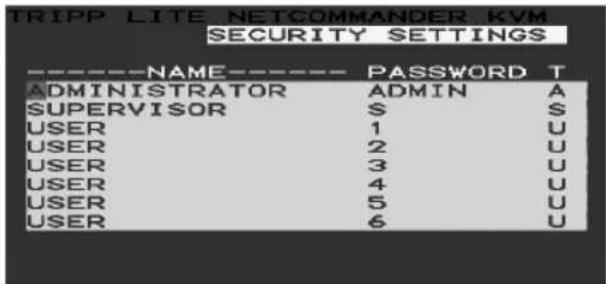
Figura 13: Ventana de Parámetros de Seguidad [Security settings]
El Menu en Pantalla (OSD) offre un système avanzado de seguridad compuesto de tres niveles de sécurité, cada uno con sus propios derechos de acceso.
Administrador (Estado A): El Administrador tiene acceso a todas lasmericanas del KVM, permitiendole建立起/modificar todas las restrasñas y perfiles de seguridad, tener acceso a cualquier computadora conectada al KVM y el uso de todas lasmericanas del Menu en Pantalla (OSD).
Supervisor (Estado S): El supervisor tiene acceso total a todas las computadoras conectadas al KVM y pueda usar las functions en el Menu en Pantalla (OSD) de: Auto Escaneo (F4), Ajuste de la Pantalla (F5) y confirmacion de Movimiento del Rótulo (F6). El supervisor no可以选择携带 los Parametros del Menu en Pantalla (OSD) o los parámetros de Seguidad.
Empresa (Estado U): Puede haber hasta 6 Usuerios existecidos por el Administrador para acceder al KVM. Los Usuerios peuvent usar el Menu Principal del Menu en Pantalla (OSD) para acceder a una computadora connectada y usar las functions de: Auto Escaneo (F4), Ajuste de la Pantalla (F5) y confirmacion de Movimiento del Rótulo (F6). Los Usuerios no tienen facultades para usar cualesera othera de las functions del Menu en Pantalla (OSD). El Administrador que computadoras pueda tener acces y cuales no. Hay 3 niveles de acceso que el administrador pueda dar a un usuario:
Y- Este da al usuario acceso total a una computadora conectada.
V- Este da al usuario acceso únicamente para ver una computadora. La funcionalidad del Teclado y el Ratón no está disponible.
N- Este significica que el usuario no tiene acces a una computadora conectada. Si el usuario intenta entrada a una computadora que no les está permitida, aparecerá una pantalla en blanco.
6 Operación
Parámetros de Seguidad [Security Settings]
Cuando la Contrasena de Seguridad [Password Security] esta establecida, unicamente el Administrador可以选择 encontrar los Parametros de Seguridad del Multiplexor KVM.
Parámetros de Seguidad
- Selección la.option Security [Seguidad] en el Menu de Ajustes del Menu en Pantalla (OSD] y presione la tecla [Enter].
- Paraonian el nombre del Administrador, Supervisor o Nombre, selección el nombre desrado y simplementeonga sobre el texto que está ahí. Cualquier letra que sobre pueda borrarse presionando la barra espaciadora.
- Paracaebarlacontrasea,presione la tecla [Tab]para seleccionar la columna Password [Contrasea] de la persona deseada yonga lanea contraseena.
- LaULTima columna (T) se refiere al nivel de acceso; Administrador (A), Supervisor (S) o Usuario (U). Puede cambiarlos si lo desea pero unicamente pueda haber 1 Administrador, 1 Supervisor y 6 Usuales.
Parámetros del Nombre [User Settings]
- SeLECTIONA la option Users [Usuarios] en el Menu de Ajustes del Menu en Pantalla (OSD) y presione la tecla [Enter].
- Los Usuarios estarán representados en las 6 columnas del lado derecho de la pantalla. Paracaebar el acceso a una computadora seleccione la computadora deseada y presione la tecla [Tab] hasta que el Usuario deseo quede seleccionado.
- Presione la barra espaciadora para navegar entre las 3vinciones de acceso (Y, V o N). Para detalles sobre estas 3vinciones, consulte la seccion principal Seguridad.
![Tripp Lite B07000819 - Parámetros del Nombre [User Settings] - 1](/content/2026/04/591624/images/0171aae164caabe1ddae7b656771a1dff33fe5092ebf604c08e6d3dab28885c8.jpg)
Figura 14: Ventana de Parámetros del Nombre [Users Settings]
6 Operación
Ventana deAyuda [HELP] del Menu en Pantalla (OSD) (F1)
Paraentar ala ventana deAyuda [HELP] presione [F1].Se desplegará la Ventana de Ayuda [HELP] (Vea la Figura 15).
![Tripp Lite B07000819 - Ventana deAyuda [HELP] del Menu en Pantalla (OSD) (F1) - 1](/content/2026/04/591624/images/346f132ff99bfbdd51a4f186d5b0429923b769f84f2fc9d5d9cf794cfaea3794.jpg)
Figure 15: Ventana de Ayuda [HELP]
iPor favor note! Todas las functions en la ventana de Amanda se efectuan desde el Menu Principal del Menu en Pantalla (OSD). La ventan de Amanda solo sirve como un recordatorio de las Teclas de Funcion del Menu en Pantalla (OSD).
Escaneando las Computadoras (F4)
LaULDade timeo usedo enuna computadora cuando es Auto Escaneada se
puedeajustar.Vealapa40paramas detailles.
Para activar el escaneo:
- Presione la tecla [Shift] dos vezes para activar el Menu en Pantalla (OSD).
- Presione la tecla [F4].
Cada computadora activa sera desplegada en secuencia. Un rótulo de escaneo aparecerá en la esquina superior izquierda.
Para desactivar el escaneo:
Presione [F4].
Ajuste de la Pantalla [Tuning] (F5)
Puede ajustar la imagen de la pantalla de该如何ier computations remota.
Para ajustar la imagen de la pantalla:
- En el Menu Principal del Menu en pantalla [OSD) seleccione la computadora que quiera ajustar.
- Presione la tecla [F5]. Se despiega laImagen de la pantalla de la computadora selectionada, jusqu con el rotulo de Ajuste de la Imagen [Image Tuning].
- Ajuste laImagen usingo las flechas derecha e izquierda.
- Cuando laImagen sea satisfactoria presione [Esc]
Note: La distancia afecta la calidad de la imagen. Entre mas lejos esté la computadora remota del KVM, menor sera la calidad de la imagen y se就需要 una mayorcantidad deajustes. Por lo tantoonga las computadoras con mayor resoluzione más cerca del KVM.
6 Operación
Moviendo el Rótulo (F6)
Puede colocar la etiqueta del Menu en Pantalla(OSD) enrialquier lugar de la pantalla.
Par posicionar el rotulo desde la Ventana Principal:
- Vaya a al computadora deseada using las [↑] y [↓].
- Presione la tecla [F6]. Aparecerá laImagen de la pantalla selecciónada y el rotulo de identificación.
- Use las teclas con las flechas para mover el rotulo a la posicion deseada.
- Presione [Esc] para guardar y saber.
7 Actualización del firmware
Requisitos del sistema deactualización del firmware
- Sistema operativo Windows 2000 o superior
- Pentium 166 o superior con 16MB de RAM y 10MB de espacio de disco duro disponible
- Puerto serial DB9 disposable
Actualización del firmware de KVM
La Utilidad deactualizacionde firmware de KVM NetCommander permiteactualizar tanto el KVM como las Unidades de interfaz de servidor (SIU).Cada KVM de una instalacion en cascadaDebeactualizarse en forma individual.Cuando terminedeactualizar el primer KVM de la instalacion,realiceleprocedimientodeactualizationen cadaKVM subsiguiente.Paraactualizarelfirmware,siga los pasos seguides:
- Asegúrese de que el ajuste del Puerto serial en el menu de Configuración general de OSD está establisho en Encendido. Esto permite que el puerto serial de la parte trasera del multiplexor KVM está disponible para laactualización del firmware.
- Utilizando el cable deactualizacion de firmware RJ11 a DB9 incluido, conecte el puerto deactualizacion de la parte trasera de la unidad a un puerto serial disponible de una computadora que no está connectada al KVM.
- En la computadora deactualización (la computadora conectada al KVM a工程技术 del cable deactualización del firmware), visita el Sitio Web de Tripp Lite y descargue el archivo executable de la Utilidad deactualización de firmware NetCommander, el archivo .tpf de laactualización del firmware y el documento de información deactualización del firmware.
Note: El documento de información deactualización del firmware enumerated los firmware más recientes para todos los multiplexores KVM y SIU NetCommander de Tripp Lite, que deben consultar para determinar si su dispositivo cuenta con el firmware más reciente. El archivo deactualización de firmware .tfp contiene el firmware para el KVM y las SIU.
- Execute el archivo .exe de la Utilidad deactualizacion de firmware NetCommander y sigas instrucciones para instalar la energia en la computadora deactualizacion.
7 Actualización del firmware
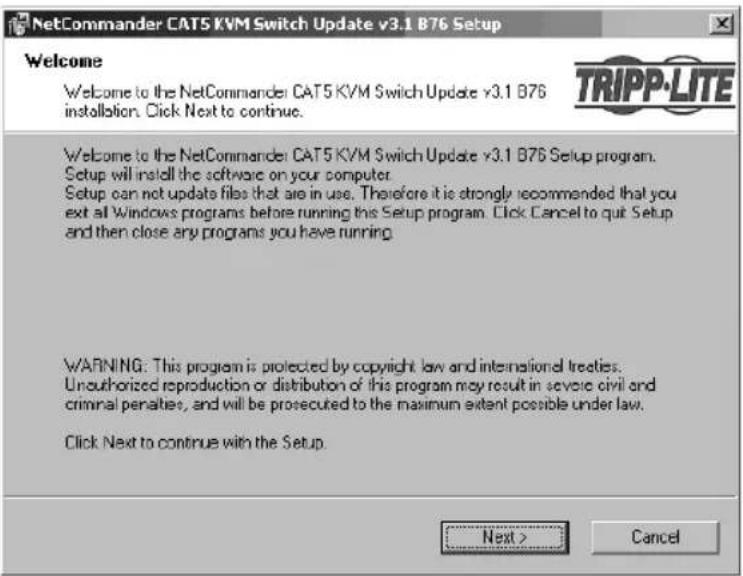
- Una vez instalado en la computadora deactualización, abra la Utilidad deactualización de firmware NetCommander.
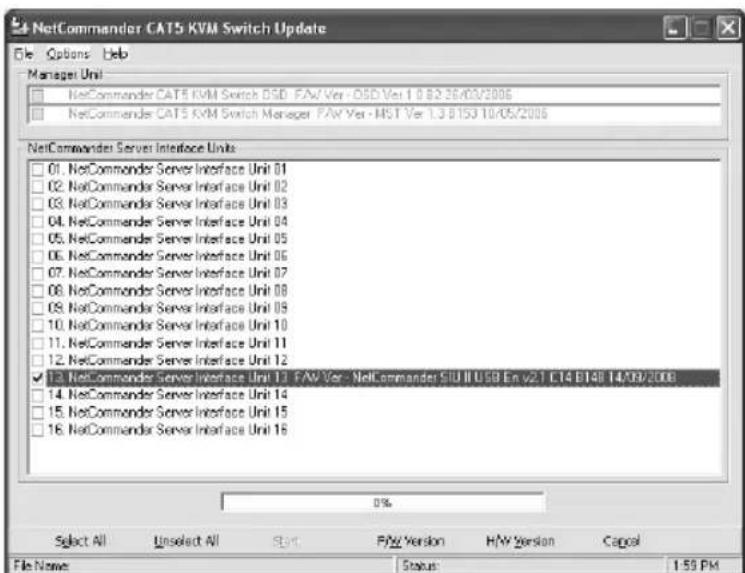
- Verifique las versiones de firmware del KVM (Administrator del multiplexor), OSD del KVM (OSD del multiplexor) y SIU能做到oblick en las casillas jusqu a ellos y presionando el boton F/W Version (Version del firmware).
Note: Para selectionar un dispositivo, primero debe cancelar la seleccion de todas las casillas que ya esten selectionadas. Para selectionar o cancelar la seleccion de todas las SIU al mesmo tiempo, haya clic en el boton Select All (Selectionar todo) o Unselect All (Cancelar seleccion de todo) en la parte inferior de la calidad deactualizacion.
- Compare las versiones de firmware de sus dispositivos con las versiones de firmware enumeradas en el documento del situ Web de Tripp Lite. Si su version es la misma o másfresh que la encontrarada en el situ Web de Tripp Lite, no requires actualizar el firmware. Si su version es anterior, proceda con el paso singular.
7 Actualización del firmware
-
Haga cig en la casilla junto a OSD de KVM (OSD de multiplexor), KVM (Administrar de multiplexor) o SIU.
-
En el menu File (Archivo) de la parte superior de la pantalla de la calidad deactualización, selección la option Open (Abrir) y navegue hasta el archivo deactualización de firmware .tpf que descargó del situ Web de Tripp Lite.
-
En el menu Options (Opciones) de la parte superior de la pantalla de la calidad deactualizacion, seleccione la option Com Port y elija el puerto de comunicacion de la computadora deactualizacion a la que está connectado el cable deactualizacion de firmware.
-
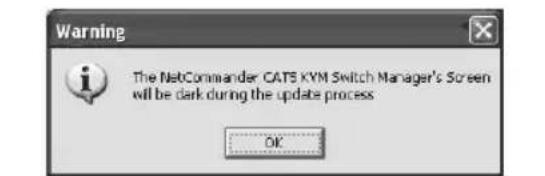
Hagablick en el boton Start (Iniciar) en la parte inferior de la旮idad deactualizacion para comenzar con el proceso. Aparecerá un avis que le advertiraque la pantalla del KVM se oscurecerá durante el proceso deactualizacion. Hagaclicn el boton OK (Aceptar) para continuar con laactualizacion.
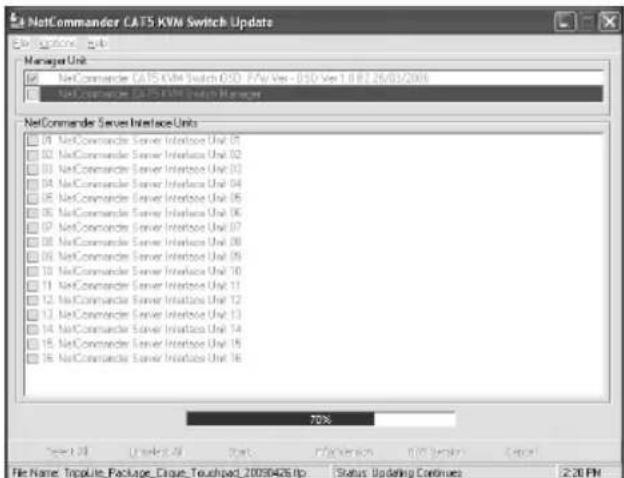
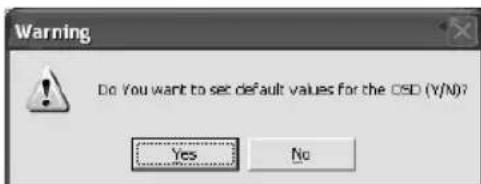
- Antes de la finalización de laactualización del firmware, aparecerá un avis que le preguntará si眼看 ajustar el OSD a los valores predeterminados. Si es asi, hagablick en el botón Yes (Si). Si no es asi, hagablick en el botón No. Laactualizacióncontinuara.
- Después de la finalización, laews version del firmware se mostrará jusqu a la unidad actualizada en lautilidad deactualización,yla pantalla del KVMdeferáde estar oscura.
Note: Unaactualizacionde firmware genera un archivo de registrar por sesion que muestra una lista cronologica deaxonies.Puede leer el archivo de registrar en qualquier editor de texto ASCII.El archivo de registrar esta ubicado en el directorio Windows.
7 Actualización del firmware
Restablecimiento del multiplexor KVM/SIU
En el caso de que el multiplexor KVM o las SIU se bloqueen durante el proceso deactualización de firmware, o que el teclado o el mouse de la consola no funciona, pueda restablecer el KVM o SIU utilizing lailers de actualización. Para restablecer, siga these pasos:
Nota: Este no afectará a cincolye del multiplexor KVM o SIU.
- Abra lailers de actualizacion y marque la casilla de verificacion junto al dispositivo que desea restablecer.
- En el menu Options (Opciones) de la parte superior de la pantalla, seleccionla option Advanced/Reset (Avanzado/Restablecer). Este restablecer a eldispositivo selectionado.
8 Solución de Problemas

iDesconecte el dispositivo de la CA principal antes de cualquier servicios!
Cuando esté usingo software para Actualizacion del Firmware可以更好 occasionalmente recibir un mensaje de Error en Comunicaciones.
Si aparece un mensaje de Error en Comunicaciones durante el procedimiento deactualización, haya lo siguientes:
- Asegürese que el conector RS232 del cable serial RS232 está conectado al puerto de Comunicaciones del Multiplexor.
- Asegürese que el conector DB9F del cable serial RS232 está conectado al puerto Serial DB9M en el panel trasero del CPU.
- Reinicie el procedimiento de descarga.
Falla del Suministro Eléctrico
Si falla el suministro electrico durante unaactualizacion del firmware del KVM, Haga lo suiviente:
- Si el suministro electrico falla cuando el firmware del multiplexor se estáactualizando. Aparecerá un mensaje de Error en Comunicaciones. Simplementereasaunaactualizacion del firmware abriendo la carpeta que contiene el archivodeactualizacion del firmware y continua a partir de ahí.
- Si el suministro electrico falla cuando el firmware de la Unidad de interfaz del Servidor se estáactualizando aparecerá un mensaje de Not Responding [No hay Respuesta] o Upgrade Error [Error en la Actualización], reinicie laactualización desde el principio.
8 Solución de Problemas
Falla de la Pantalla del Monitor
En el caso que una de las computadoras connectadas no despiegue unaImagen en el monitor de la Consola (Su monitor可以选择 estar un mensaje de error que diga 'Unable to Display Video Mode' [No es possible Mostrar el Modelo de Video]), puede que necesiteactualizar la informacion DDC del monitor de la consola. Para hacer this siga these pasos:
- Remueva los connectores VGA del SIU de todos las computadoras conectadas. Deie los connectores USB o PS/2 conectados.
- Abra el Menu Principal del Menu en Pantalla [OSD] y presione la tecla "F10". El menu en Pantalla [OSD] destellará el mensaje 'Please Wait' [Por favor espere]. Cuando el mensaje se detenga, laactualizaciónsehabréeffectuado.
- Reconnecte los connectores VGA del SIU de todas las computadoras conectadas. Ahora va podra desplegar la imagen de todas las computadoras.
9 Combinación de Teclas [Combo Keys] USB/SUN
El teclado PS/2 conectado no tiene un keypad [Teclado Especial] especial SUN para efectuar functions especialies en el entorno del Sistema Operativo SUN. Cuando un B078-101-USB (SIU) está conectado a una computadora SUN, el SIU emula estas teclas de SUN utilizing un jeu de combinaciones de teclas llamadas "Combo Keys". Vea la tabla de abajo.
| Tecla SUN Combo key | |
| Stop | [Ctrl] Izquierdo + [Alt] + [F1] |
| Props | [Ctrl] Izquierdo + [Alt] + [F3] |
| Front | [Ctrl] Izquierdo + [Alt] + [F5] |
| Open | [Ctrl] Izquierdo + [Alt] + [F7] |
| Find | [Ctrl] Izquierdo + [Alt] + [F9] |
| Again | [Ctrl] Izquierdo + [Alt] + [F2] |
| Undo | [Ctrl] Izquierdo + [Alt] + [F4] |
| Copy | [Ctrl] Izquierdo + [Alt] + [F6] |
| Paste | [Ctrl] Izquierdo + [Alt] + [F8] |
| Cut | [Ctrl] Izquierdo + [Alt] + [F10] |
| Help | [Ctrl] Izquierdo + [Alt] + [F11] |
| Tecla SUN Combo key | |
| Compose | Application key or [Ctrl] Izquierdo + [Alt] + Keypad* |
| Crescent | [Scroll Lock] |
| Volume Up | [Ctrl] Izquierdo + [Alt] + Keypad - |
| Volume Down | [Ctrl] Izquierdo + [Alt] + Keypad + |
| Mute | [Ctrl] Izquierdo + [Alt] + [F12] |
| Tecla Sun ◆ izquierda | Tecla [Windows] izquierda |
| Tecla Sun ◆ derecha | Tecla [Windows] derecha |
| Alt-Graph | [Alt] derecha o [Alt Gr] |
| Stop A | [Ctrl] Izquierdo + [Alt] + 1 |
10 Especillasiones
| Sistemas Operativos sistema operativos | DOS, Windows, LINUX, UNIX, Mac y todos los principales | |
| Ratón Extermo Ooptional | PS/2, Wheel mouse, Intellimouse, Ratón de 5 botones mouse | |
| Resolución 1366 x 768 | ||
| Distancia de Transmisión | Hasta 100 pies | |
| Multiplexor KVM | ||
| NetCommander Modelo B070-016-19 o B070-008-19 | ||
| Dimensiones 28" x 19" x 1.7" (L x W x H) | ||
| Peso 36 libras | ||
| Suministro de Energía | Conmutación Interna 100-240 VCA 50 / 60 Hz | |
| Conexiones | ||
| Siistema RJ45 | ||
| Serial RJ11 | ||
| Monitor HD15 | ||
| Teclado MiniDin6 | ||
| Ratón MiniDin6 | ||
| Operación / Temperatura | ||
| Ambiente Recomendada | 32°F a 104°F | |
| Temperatura de | ||
| Almacenimiento | -40°F a 158°F | |
| Humidad | 80% Humidad relativa sin condensación | |
| Unidades de Interfaz de | ||
| Servidor NetCommander | Modelo B078-101-PS2 | Modelo B078-101-USB |
| Conexiones | ||
| VGA | HD15 | HD15 |
| Teclado/Ratón | MiniDin6 | USB |
| Siistema RJ45 | RJ45 | |
| Energía | Del Puerto del Teclado | Del Puerto USB |
| Multiplexores | ||
| KVM Cascadeables | B072-016-1 o B072-008-1 | |
Garantía
Garantía Limitada por 1 Ano
TRIPP LITE garantiza que sus produits están libres de defectos en materiales y mano de obr por un periodo de un (1) a/o a partir de la Fecha de compra inicial. La obligación de TRIPP LITE bajo esta garantía está limitada o replazar (a su enteraaption)equalquera de esos producto defectuosos.Para recibir service bajo this garantíadebeobtenerun numero de Autorizacion de Devolucion de Mercancia (RMA)de Tripp Lite o de un Centro de Servicio Autorizo de TRIPP LITE.Los productos deben ser devueltos a TRIPP LITE o a un Centro de Servicio Autorizo de TRIPP LITE con los gastos de envio prepagados yDebeestaracompanados con una breve descripción del problema encontrar y prueba del lugar y Fecha de compra.Esta garantía no aplica a equipo que haya sido dañado por accidente, negligencia, mal uso o ha sido alterado o改动ado enequalquier forma.
EXCEPTO POR LO ESTABLECIDO AQUI, TRIPP LITE NO EXPRESA OTRAS GARANTIAS QUE NO SEA LA GARANTIA EXPRESAMENTE ESTABLECIDA, INCLUYENDO TODAS LAS GARANTIAS DE MERCANTIBILIDAD O CONVENIENCE, PARA UN PROPOSITO PARTICULAR Algunos Estados no permiten limitaciones o excluiones de garantias implicadas; de modo que las limitacion(s) o exclusion(es) de arriba能把an no aplicarse al comprador. EXCEPTO POR LO ESTABLECIDO ARRIBA, EN NINGUN EVENTO TRIPP LITE SERA RESPONSIBLE DE DANOS DIRECTOS, INDIRECTOS, ESPECIALES, INCIDENTALES O CONSECUENTES DERIVADOS DEL USO DE Este PRODUCTO, AUN SI ES AVISADO DE LA POSIBILDAD DE TALES DANOS. Especificamente, TRIPP LITE no es responsable deMASTERcosto, tales como perdidas deutilidades or ingresos, perdida de equipments, perdida de uso de equipo, perdida de software, perdida de datos, costo de substituciones, reclamaciones de terceros oequalquier other.
Información de sobre Cumplimiento de la WEEE para Clientes de Tripp Lite y Recicladores (Unión Europea)

Según la Directiva de Residuos de Aparatos Eléctricos y Electrónicos (Waste Electrical and Electronic Equipment, WEEE) y sus reglamentos, cuando los clients compran nuevoiros equipos electricos y electrónicos a Tripp Lite, tienen derecho a:
- Enviar equipos antiguos para reciclaje según una base de uno por uno, entre produits similares (esto varía dependiendo del País)
- Enviar el equipo nuevo de vuelta para reciclaje cuando este se convierta finalmente en desecho
El uso de este equipo en aplicaciones de soporte de vida en donde la falla de este equipo puedarzazonablemente hacer suponer que causar a fallas en el equipo de soporte de vida o afecte significativamente su seguidad o efectividad, no está recomendado.
Tripp Lite tiene una的政治a de mejora continua. Las specifications estan susetas a cambio sin previo avis.


Excelencia en Manufactura