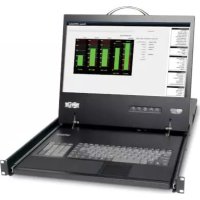
B07000819 - Commutateur Tripp Lite - Notice d'utilisation et mode d'emploi gratuit
Retrouvez gratuitement la notice de l'appareil B07000819 Tripp Lite au format PDF.


| Type de produit | Commutateur KVM à console intégrée avec écran ACL 19", clavier et pavé tactile |
| Modèle | B070-008-19 (8 ports) / B070-016-19 (16 ports) |
| Nombre de ports | 8 ou 16 ports RJ45 pour ordinateurs |
| Expansion par cascade | Jusqu'à 256 ordinateurs avec commutateurs KVM supplémentaires |
| Résolution d'affichage | 1366 x 768 pixels |
| Distance de transmission | Jusqu'à 30,5 m (100 pi) via câble Cat5e/6 |
| Compatibilité plateforme | Windows, Mac, Linux, UNIX, DOS |
| Types de connexion ordinateur | PS/2 ou USB via modules d'interface serveur (SIU) B078-101-PS2 ou B078-101-USB |
| Dimensions (L x l x H) | 71,2 x 48,3 x 3,3 cm |
| Poids | 16,3 kg |
| Alimentation | 100-240 VAC, 50/60 Hz (interne) |
| Montage en baie | 1U, kit de montage inclus |
| Méthodes de sélection de port | Affichage à l'écran (OSD), raccourcis clavier (Maj+[+]/[-]) |
| Fonction de balayage automatique | Oui, avec intervalle réglable |
| Sécurité par mot de passe | Trois niveaux : administrateur, superviseur, utilisateur |
| Ports supplémentaires | Port série RJ11 pour mise à jour du micrologiciel, ports console VGA/PS/2 |
| Accessoire optionnel | Module d'accès à distance IP B051-000 |
| Garantie | 1 an |
| Entretien | Maintenir une bonne ventilation ; nettoyer l'écran avec un chiffon doux et sec |
FOIRE AUX QUESTIONS - B07000819 Tripp Lite
Questions des utilisateurs sur B07000819 Tripp Lite
0 question sur cet appareil. Repondez a celles que vous connaissez ou posez la votre.
Poser une nouvelle question sur cet appareil
Téléchargez la notice de votre Commutateur au format PDF gratuitement ! Retrouvez votre notice B07000819 - Tripp Lite et reprennez votre appareil électronique en main. Sur cette page sont publiés tous les documents nécessaires à l'utilisation de votre appareil B07000819 de la marque Tripp Lite.
MODE D'EMPLOI B07000819 Tripp Lite
Commutateur KVM à CAT5 netcommander à console montée en bâti de tripp lite
Modèles : B070-008-19 & B070-016-19 Nombre de série : AGCB6533


Remarque: Suivre ces directives et ces procédures d'utilisation pour garantir un bon fonctionnement et éviter d'endommager cet appareil ou les périphériques qui y sont connectés.
Copyright © 2017 Tripp Lite. Tous droits réservés. Toutes les marques de commerce appartiennent à leurs propriétaires respectifs.
TRIPP LITE mène une politique d'amélioration continue. Les caractéristiques techniques sont sujettes à changement sans préavis.
Table des matières
1 Caractéristiques 53 2 Contenu de l'emballage 53 3 Accessoires 53 4 Configuration 54
Vue de face 54 Vue arrière 55
5 Installation 55
Directives de préinstallation 55 Connexion du système KVM NetCommander 56 Modules d'interface serveur NetCommander 56 Connexion de l'alimentation électrique. 57 Réinitialisation du système KVM NetCommander 57 Considérations sur le montage en baie. 58 Montage en baie du système KVM NetCommander 58 Cascadage des commutateurs KVM NetCommander 59
Raccorder un appareil d'accès à distance B051-000 IP au
commutateur écran-clavier-souris 60 Raccorder un moniteur VGA externe, un clavier PS/2 et une souris PS/2.... 60
6 Utilisation 60
Utilisation de base 60 Raccourcis clavier 61 Affichage à l'écran 61 Navigation dans l'affichage à l'écran 61 Sélection d'un ordinateur 61 Paramètres d'affichage à l'écran (F2) 62 Paramètres généraux 62 Par défaut F7 64 Paramètres des ports 65 Paramètres de l'heure 66 Sécurité 67 Paramètres d'utilisateur 68 Fenêtre d'aide d'affichage à l'écran (F1) 68 Balayage des ordinateurs (F4) 68 Mise au point (F5) 69 Déplacer l'étiquette (F6) 69
7 Mise à niveau du micrologiciel 69
Exigences système pour la mise à niveau du micrologiciel 69 Mise à niveau du micrologiciel KVM 69 Réinitialisation KVM/unity d'interface de serveur 72
8 Dépannage 73 9 Touches combinées USB/SUN 74 10 Caractéristiques techniques. 75 11 Garantie 76
1 Caractéristiques
- Commutateur KVM 8 ou 16 ports avec écran ACL 19 po intégré, clavier et pavé tactile
- Accède et commande à plusieurs ordinateurs multiplateforme depuis une seule console
- Remplaçable à chaud : déconnectez et reconnectez les ordinateurs USB sans redémarrage
- Balayage automatique avec intervalle de temps variable
- Conception compacte : montable en bâti 1U
- Sélection facile des ports à l'aide (1) de l'affichage à l'écran, (2) des séquences de touches raccourcies clavier
- Ouvert : Commande jusqu'à 256 ordinateurs en ajoutant d'autres commutateurs KVM
- Gestion simple par câble : Utiliser un câble de raccordement standard Cat5e (longueur maximale de [100 pi] pour se connecter à chaque ordinateur
- Le moniteur intégré supporte des résolutions allant jusqu'à 1366 x 768
- Multiplateforme : support de des ordinateurs/serveurs PS/2 et USB
- Compatible avec Windows®, Mac®, Linux®, UNIX et DOS
- Module d'accès à distance optionnel B051-000 IP de Tripp Lite pour accéder au KVM par LAN, WAN ou l'Internet
2 Contenu de l'emballage
- Commutateur de console KVM Cat5 de 48,25 cm (19 po) B070-008-19 ou B070-016-19 Cordon d'alimentation C13 à 5-15P
- Câble de mise à niveau de micrologiciel RJ11 à DB9
- Pièces de fixation pour montage sur bâti
- Câble survolteur (pour connecter les ports de console KVM aux ports de console intégrés*)
- Le câble survolteur inclus doit être connecté pour que l'appareil fonctionne.
3 Accessoires
- Commutateur de montage sur bâti KVM Cat5 B072-008-1 ou B072-016-1
- Unité d'interface de serveur B078-101-PS2 ; PS/2
- Unité d'interface de serveur B078-101-USB; USB Cordons de raccordement Cat5e anti-accroc série N001 Cordons de raccordement Cat5e série N002 Cordons de raccordement Cat6 anti-accroc série N201
- Unité d'accès à distance par IP B051-000
Vue de face
Figure 1: Panneau avant du KVM NetCommander
1 Auto: Quand le menu ACL est fermé, appuyer sur le bouton AUTO effectuera un ajustement automatique de l’écran du moniteur. Quand le menu ACL est ouvert, appuyer sur le bouton AUTO vous ramènera à la fenêtre/sélection précédente. Si le menu ne peut pas revenir en arrière, le bouton AUTO fermera le menu. 2 Menu: Quand le menu ACL est fermé, appuyer sur le bouton MENU l’ouvrira. Quand le menu ACL est ouvert, appuyer sur le bouton MENU sélectionnera une option mise en évidence. 3 Bouton On/Off: Appuyer sur ce bouton allumera ou éteindra l’écran du moniteur. 4 <: Quand le menu ACL est ouvert, appuyer sur le bouton < déplacera la barre de mise en évidence vers la gauche. Lors de la modification d’une option sélectionnée, appuyer sur le bouton < diminuera l’option. 5 >: Quand le menu ACL est ouvert, appuyer sur le bouton < déplacera la barre de mise en évidence vers la droite. Lors de la modification d’une option sélectionnée, appuyer sur le bouton < augmentera l’option. 6 Poignée : Tirer pour sortir le module en le faisant glisser; pousser pour rentrer le module en le faisant glisser. 7 Moniteur ACL 19 po : Après avoir sorti le module, relever le couvercle pour accéder au moniteur ACL, au clavier et au pavé tactile. 8 Clavier Supports de montage en bâti: Ce sont les supports pour fixer le châssis à un bâti, situés à chaque coin de l’appareil. 10 Pavé tactile à 2 boutons: Le bouton gauche est le clic gauche, le droit est le clic droit. 11 Commandes d’affichage ACL : Les commandes ACL d’affichage à l’écran situées ici commandent la position et les paramètres de l’image de l’écran ACL. Consultez 1 - 5 pour des détails.
Vue arrière
Figure 3: Panneau arrière du KVM NetCommander
1 Prise d'alimentation : Le cordon d'alimentation se branche ici depuis une prise de courant. 2 Interrupteur On/Off : Met en marche ou arrête le commutateur KVM. 3 Port de mise à jour du micrologiciel : Brancher le câble fourni de mise à jour du micrologiciel dans ce port pour télécharger les données de mise à jour du micrologiciel. 4 Section des ports du CPU : Brancher les câbles Cat5e de chaque PC ou serveur dans ces ports. 5 Ports de la console KVM 6 Ports de la console intégrée
- Le KVM est fourni avec un câble de démarrage pour connecter les ports de console intégrés aux ports de console du KVM. Ce câble doit être connecté à l'unité pour fonctionner. Ne pas enlever les câbles d'appoint à moins qu'il ne s'agisse de l'installation d'un appareil d'accès à distance B051-000 IP de Tripp Lite ou d'un moniteur VGA externe, d'un clavier PS/2 et/ou d'une souris PS/2. Consulter Raccorder un appareil d'accès à distance B051-000 IP au commutateur écran-clavier-souris et Raccorder un moniteur VGA externe, un clavier PS/2 et une souris PS/2 pour plus de détails.
Mise à la masse à l'utilisation de l'utilisateur
Directives de pré-installation
- Éteindre tous les ordinateurs*
- Le KVM est fourni avec un câble de démarriage pour connecter les portes de console intégrées aux portes de console du KVM. Ce câble doit être connecté à l'unité pour fonctionner. Ne pas enlever les câbles d'appoint à moins qu'il ne s'agisse de l'installation d'un appareil d'accès à distance B051-000 IP de Tripp Lite ou d'un moniteur VGA externe, d'un clavier PS/2 et/ou d'une souris PS/2. Consulter Raccorder un appareil d'accès à distance B051-000 IP au commutateur écran-clavier-souris et Raccorder un moniteur VGA externe, un clavier PS/2 et une souris PS/2 pour plus de détails.
- Vérifier que les câbles sont assez loin des sources d'interférence de bruit électrique comme les fluorescentes, les systèmes CVCA et les moteurs
- Vérifier que la distance entre les ordinateurs et le commutateur KVM n'excède pas (100 pi).
- Les ordinateurs PS/2 ont besoin d'avoir les connecteurs de clavier et de souris installés avant d'être mis en marche. Si vous branchez les connecteurs de clavier et de souris dans un ordinateur PS/2 actif, il pourrait ne pas les reconnaître et faire en sorte qu'il ne fonctionnent pas.
Connexion du système KVM netcommander
Connectez chaque ordinateur au KVM à l'aide d'un B078-101-PS2 ou d'un module d'interface serveur B078-101-USB de Tripp Lite et d'un câble de raccordement Cat5e.
- Le câble Cat5 ne doit pas dépasser la longueur de (100 pi)
Module d'interface serveur netcommander
L'ordinateur connecté fournit l'alimentation du module d'interface serveur. Dans le cas du module d'interface serveur PS/2 NetCommander, l'alimentation provient du port du clavier. Dans le cas du module d'interface serveur NetCommander USB (B078-101-USB), l'alimentation provient du port USB. Lorsqu'elle est connectee et qu'elle reçoit l'alimentation électrique, la diode verte sur les récepteurs en service s'illuminera. Lorsqu'elle est connectée au port actif sur le KVM, la diode orange s'illuminera.
Connexion d'un module d'interface serveur ps/2 netcommander (modèle # b078-101-ps2)
- Eteindre l'ordinateur à connecter au B078-101-PS2 (SIU).
- Connecter le connecteur VGA B078-101-PS2 au port VGA de l'ordinateur.
- Connecter le connecteur de clavier PS/2 du B078-101-PS2 au port de clavier de l'ordinateur PS/2.
- Connecter le connecteur de souris PS/2 du B078-101-PS2 au port de souris de l'ordinateur PS/2.
- Connecter une extrémité du câble de raccordement Cat5 au port RJ45 du B078-101-PS2.*
- Connecter l'autre extrémité au port RJ45 désiré de la console.* Lorsqu'elle est connectée et qu'elle reçoit l'alimentation électrique, la diode verte s'illuminera.
- Répétez étapes pour chaque ordinateur/serveur PS/2 que vous connectez à la console KVM.
Figure 4: Module d'interface serveur PS/2 NetCommander
Connexion d'un module d'interface serveur USB netcommander (modèle # b078-101-usb)
- Connecter le connecteur VGA B078-101-USB au port VGA de l'ordinateur.
- Connecter le connecteur USB B078-101-USB au port USB de l'ordinateur.
- Connecter une extrémité du câble de raccordement Cat5 au port RJ45 du B078-101-USB.*
- Connecter l'autre extrémité au port RJ45 désiré de la console KVM.* Lorsque le récepteur en service est connecté et reçoit l'alimentation électrique, la diode verte s'illuminera.
- Répéter ces étapes pour chaque ordinateur/serveur PS/2 que vous connectez à la console KVM.
- le câble Cat5 ne doit pas dépasser la longueur de (100 pi)
Figure 5: Module d'interface serveur USB NetCommander
Connexion de l'alimentation électrique
- Brancher le KVM uniquement à l'aide du cordon d'alimentation fourni.
- Mettre en marche la console KVM.
Réinitialisation du commutateur KVM
Pour réinitialiser le commutateur KVM, éteindre l'appareil puis le remettre en marche à l'aide de l'interrupteur à l'arrière. Les modules d'interface serveur ne sont pas affectés par cette réinitialisation.
Considérations sur le montage en bâtiment
La température ambiante de fonctionnement pourrait être un problème et dépend de la charge du bâti et de sa ventilation. Lors de l'installation dans un bâti clos ou à plusieurs appareils, veiller à ce que la température ne dépasse pas la température nominale maximale (32° to 104° F).
Circulation d'air
Veiller à ce que la circulation d'air dans le bati ne soit pas entravée.
Surcharge du circuit
Lors de la connexion de l'équipement au circuit d'alimentation, envisager l'effet de la surcharge des circuits sur la protection contre les surintensités et le câblage d'alimentation.
Il faut maintenir une mise à la terre fiable de l'équipement monté en batti.
Pour protéger contre les surcharges, le commutateur écran-clavier-souris et les ordinateurs/serveurs connectés devraient être raccordés à un onduleur SmartPro ou SmartOnline de Tripp Lite.
Montage en bâti du KVM netcommander
Le KVM NetCommander Console est conçu pour être monté dans un système en bâti 1U. Pour votre commodité, un kit de montage en bâti est fourni pour une installation rapide. Les différentes options de montage sont expliquées dans les sections suivantes.
Montage en bâti standard
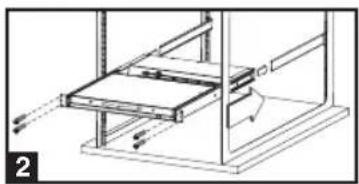
Les ferrures de montage en bâti standard qui sont livrées déjà fixées à la console permettent à une personne seule d'installer l'appareil dans des bâts 1U.
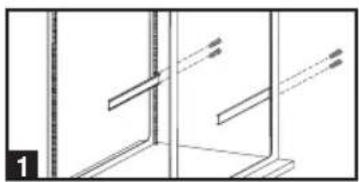
1 Sortir les ferrures arrière de montage de la console en les faisant glisser et les fixer toutes les deux (détachées de la console) à l'intérieur et à l'arrière d'un bati standard 1U à l'aide de vis fournies par l'utilisateur.
2 Prendre la console, la faire glisser doucement dans les deux ferrures dans le bati, et la fixer en place en posant des vis fournies par l'utilisateur.
Montage en bâti à 2 montants
Le KVM console peut également être monté dans un bâti à 2 montants à l'aide du kit optionnel à cet effet (modèle No : B019-000). La quincaillerie de montage permet d'ouvrir la console avec le tiroir dans n'importe quelle position. La stabilité est garantie par de l'acier robuste d'épaisseur 14 qui empêche le cadre de la console de se tordre. Consulter le manuel de l'utilisateur B019-000 pour des instructions de montage détaillées.
Cascadage des commutateurs KVM netcommander
Pour raccorder en cascade deux commutateurs KVM ou plus, suivre les instructions suivantes. Connecter jusqu'à 256 ordinateurs* à l'aide d'une combinaison de commutateurs KVM B072-008-1 et B072-016-1. Vous pouvez seulement raccorder en cascade 1 autre niveau de commutateurs KVM sur la console KVM.
- Quand les 16 ports d'um B070-016-19 ont un B072-016-1 raccordés en cascade. La configuration des différentes touches rapides de l'affichage à l'écran pour les commutateurs écran-clavier-souris en cascade est expliquée dans Ajouter/modifier une touche rapide (HKEY) pour les commutateurs écran-clavier-souris en cascade.
Figure 6: Cascadage des commutateurs KVM NetCommander
Raccorder un appareil d'accès à distance b051-000 IP au commutateur écran-clavier-souris
- Déconnecter les connecteurs du câble de pontage de la console branchés dans les ports de la console KVM.
- Brancher l'extrémité du cable de pontage que vous venez de déconnecter dans les Ports locaux de la console de la module d'accès à distance.
- Brancher les connecteurs PS/2 et VGA de la module d'accès à distance dans les Ports de la console KVM.
- Pour des instructions supplémentaires sur la configuration de l'appareil d'accès à distance B051-000 IP, consulter le manuel de l'utilisateur inclus avec l'appareil.
Figure 7 : Connexion d'un module d'accès à distance B051-000 IP
Raccorder un moniteur VGA externe, un clavier ps/2 et une souris ps/2
- Débrancher uniquement les connexions du câble d'appoint des ports de la console écran-clavier-souris auxquels vous souhaitez raccorder un dispositif externe. Si un moniteur, un clavier et une souris externes sont raccordés, enlever complètement le câble d'appoint du commutateur écran-clavier-souris.
- Raccorder le moniteur VGA externe au port de la console écran-clavier-souris VGA.
- Raccorder le clavier PS/2 et la souris aux ports de la console écran-clavier-souris du clavier PS/2 et de la souris.
Utilisation de base
Commuter entre les ordinateurs connectés à l'aide des méthodes suivantes :
L'affichage à l'écran - Les commandes de raccourcis clavier
L'affichage à l'écran sert également à régler différents paramètres.
Une confirmation au sommet de l'écran de votre moniteur identifie quel est l'ordinateur sélectionné.
Raccourcis clavier
Pour passer à l'ordinateur suivant, appuyer sur la touche [MAJ], la relâcher, puis appuyer sur la touche [+].
Pour passer à l'ordinateur suivant, appuyer sur la touche [MAJ], la relâcher, puis appuyer sur la touche [-].
Remarque : Vous pouvez utiliser la touche [+ ] de la section alphanumérique ou du pavé numérique sur un clavier Anglais US. Avec un clavier non Anglais US, utiliser la touche [+ ] du pavé numérique seulement.
Affichage à l'écran
Pour appeler l'affichage à l'écran :
Appuyer deux fois sur la touche MAJ et la relâcher pour ouvrir le menu principal d'affichage à l'écran. Les lignes de texte en bleu représentent les ports auxquels un ordinateur/serveur est connecté et allumé. Les lignes de texte en gris représentent les ports auxquels un ordinateur/serveur est connecté et éteint ou auxquels aucun ordinateur/serveur n'est connecté. La colonne Type indique si un ordinateur/serveur (C) ou un commutateur KVM (S) est connecté au port. Pour que la colonne Type affiche S, l'utilisateur doit changer le réglage du raccourci clavier pour le KVM raccordé en cascade (Consulter Ajouter/modifier une touche rapide (HKEY) pour les commutateurs écran-clavier-souris en cascade pour plus de détails.)
Figure 8: La fenêtre principale d'affichage à l'écran
Navigation dans l'affichage à l'écran
Pour le déplacement vers le haut ou le bas, utiliser les touches de déplacement [↑] et [↓].
Pour sauter d'une colonne à la suivante (lorsque pertinent), utiliser la touche [Tab].
Pour sortir de l'affichage à l'écran ou revenir à la fenêtre précédente d'affichage à l'écran, appuyer sur [Esc].
Sélection d'un ordinateur
Pour sélectionner un ordinateur :
- Se déplacer à la ligne de l'ordinateur désiré.
- Appuyer sur la touche Enter [Retour]. Vous aurez accès à l'ordinateur sélectionné et l'écran se fermera.
Remarque : Lorsque l'affichage à l'écran est actif, les commandes de raccourcis clavier et la souris seront désactivées.
Paramètres d'affichage à l'écran (F2)
Appuyer sur [F2] pour ouvrir la fenêtre des paramètres d'affichage à l'écran (voir Figure 9).
Figure 9 : La fenêtre des paramètres
Remarque: Si l'affichage à l'écran est protégé par mot de passe, seul l'administrateur sera capable d'avoir accès à la fenêtre des paramètres F2 à l'aide du mot de passe approprié.
Paramètres généraux
La ligne du mot GENERAL étant mise en évidence, appuyer sur [Enter]. La fenêtre des paramètres généraux apparaît (voir Figure 10).
Figure 10: La fenêtre des paramètres
Sécurité
L'option de sécurité du menu des paramètres généraux d'affichage à l'écran vous permet d'activer ou de désactiver la sécurité par mot de passe. Par défaut, la sécurité par mot de passe est désactivée. Seul l'administrateur est capable d'activer ou de désactiver la sécurité par mot de passe.
Pour activer ou désactiver la sécurité par mot de passe :
- Mettre en évidence l'option de sécurité du menu des paramètres généraux d'affichage à l'écran.
- Appuyer sur la barre d'espacement pour changer l'activation/désactivation de la sécurité par mot de passe.
- Appuyer sur la barre d'espacement affichera une invitation à entrer le mot de passe de sécurité (Le mot de passe de sécurité par défaut est 'Admin').
- Une fois que vous avez tapé le bon mot de passe et appuyé sur [Enter], le statut de sécurité par mot de passe sera modifié.
Remarque : Une fois la sécurité par mot de passe activée, les commandes de raccourcis clavier seront désactivées, vous limitant au menu d'affichage à l'écran comme moyen de sélectionner un port. Si vous quittez le menu d'affichage à l'écran, vous devrez faire la commande 'MAJ, MAJ.' pour accéder à nouveau au menu d'affichage et sélectionner un autre port. Il vous sera demandé d'entrer votre mot de passe chaque fois que vous voudrez avoir accès au menu d'affichage à l'écran.
- Consulter la section principale Sécurité pour plus d'informations sur les fonctions de sécurité.
Changer le raccourci clavier de l'affichage à l'écran
Par défaut, le raccourci clavier principal est la touche MAJ. Vous avez la possibilité de remplacer la touche [MAJ] par un des 4 besoin du menu des paramètres généraux d'affichage à l'écran.
(SH-SH): Cela représente la touche MAJ. Pour accéder au menu d'affichage à l'écran, vous appuyez sur [MAJ], [MAJ]. Pour accéder au KVM en ligne suivant, appuyez sur [MAJ], [+]. Pour accéder au KVM en ligne précédent, appuyez sur [MAJ], [-].
(CL-CL): Cela représenté la touche Ctrl. Pour acceder au menu d'affichage à l'écran, vous pouze appuyer sur la touche [Ctrl] gauche 2 fois ou sur la touche [Ctrl] droite une fois et sur la touche [Ctrl] gauche. Vous pouze appuyer soit sur la touche [Ctrl] une fois et sur la touche [+ ] pour acceder au KVM en ligne suivant. Vous pouze appuyer soit sur la touche [Ctrl] une fois et sur la touche [-] pour acceder au KVM en ligne suivant.
(CLF11): Cela représente la touche Ctrl et la touche F11. Pour accéder au menu d'affichage à l'écran, vous appuyez sur la touche [Ctrl], puis sur [F11]. Vous pouvez appuyer soit sur la touche [Ctrl] une fois et sur la touche [+] pour accéder au KVM en ligne suivant. Vous pouvez appuyer soit sur la touche [Ctrl] une fois et sur la touche [-] pour accéder au KVM en ligne suivant.
(PRSCR) : Cela représente la touche Impr. écran. Pour accéder au menu d'affichage à l'écran, vous appuyez une fois sur la touche [Impr. écran]. Quand vous sélectionnez la touche Impr. écran comme raccourci clavier, les commandes de raccourci clavier de sélection de ports sont désactivées, laissant le menu principal d'affichage à l'écran comme seul moyen de commuter vers un autre port.
Quand vous avez raccordé en cascade des commutateurs KVM, un commutateur de niveau inférieur doit avoir un raccourci clavier d'affichage à l'écran différent de celui d'un commutateur de niveau supérieur.
Pour modifier un raccourci clavier d'un commutateur de niveau supérieur :
- Mettre en évidence l'option de raccourci clavier du menu des paramètres généraux d'affichage à l'écran.
- Appuyer sur la barre d'espacement pour basculer entre les différentes options.
- Un once le raccourci clavier désiré sélectionné, sortir simplement de l'affichage à l'écran. Appuyer sur la touche [Enter] n'est pas requis pour activer votre sélection.
Pour modifier un raccourci clavier de niveau inférieur :
- Connecter un clavier et un moniteur au commutateur de niveau inférieur.
- Appuyer sur [MAJ], [MAJ] pour ouvrir le menu d'affichage à l'écran.
- Appuyer sur [F2] pour obtenir le menu des paramètres généraux et permettre en évidence l'option de raccourci clavier.
- Appuyer sur la barre d'espacement pour basculer entre les différents raccourcis clavier.
- Un fois le raccourci clavier désiré sélectionné, simplement sortir de l'affichage à l'écran. Appuyer sur la touche [Enter] n'est pas requis pour activer votre sélection.
- Suivre les instructions dans Paramétres des portes pour actualiser le menu Paramétres des ports dans l'affichage à l'écran des commutateurs écran-clavier-souris du niveau supérieur pour refléter la nouvelle touche rapide des commutateurs écran-clavier-souris du niveau inférieur.
Remarque: Quand la sécurité par mot de passe est activée, toutes les commandes de raccourci clavier de sélection de port sont désactivées, laissant le menu principal d'affichage à l'écran comme seul moyen de commuter vers un autre port.
Saut automatique
L'option de saut automatique vous permet de choisir si vous désirez que les ports inactifs soient sélectionnables ou non. Si l'option de saut automatique est activée, les ports inactifs ne seront pas accessibles par le menu principal d'affichage à l'écran ou les commandes de raccourci clavier de sélection de port. Si l'option Auto Skip (saut automatique) est désactivée, il est possible d'accéder aux ports inactifs en utilisant le menu principal d'affichage à l'écran ou les commandes de touches rapides de sélection des ports.
Pour changer le réglage de saut automatique :
- Mettre en évidence l'option de saut automatique du menu des paramètres généraux d'affichage à l'écran.
- Appuyer sur la barre d'espacement pour activer/désactiver l'option de saut automatique.
Port série
Le port série sert à la mise à jour du micrologiciel. Port série On (activé) signifie que le programme peut être utilisé.
Pour modifier le réglage du port série :
- Mettre en évidence l'option de port série du menu des paramètres généraux d'affichage à l'écran.
- Appuyer sur la barre d'espacement pour activer/désactiver l'option de port série.
Changer la langue du clavier
Le clavier est préréglé sur Anglais US. Il peut être changé pour Français (FR) ou Allemand (DE) en faisant ce qui suit :
- Mettre en évidence la langue du clavier dans le menu des paramètres généraux d'affichage à l'écran.
- Appuyer sur la barre d'espacement pour basculer entre les différentes options.
- Une fois la langue désirée, sourire simplement de l'affichage à l'écran. Appuyer sur la touche [Enter] n'est pas requis pour activer votre sélection.
Modification du nom du commutateur
Le nom du commutateur KVM apparaît au bas du menu des paramètres généraux d'affichage à l'écran et peut être modifié pour ce que vous désirez. Lors du raccordement en cascade des, il est nécessaire d'accéder à l'affichage à l'écran de ces KVM en utilisant leur propre raccourci clavier. Donner aux affichages à l'écran des KVM en cascade des noms uniques vous permet d'y accéder plus facilement pour vérifier à quels commutateurs vous accédez. Pour changer ce nom, tapez simplement sur les lettres existantes. Vous pouvez créer un nom jusqu'à 18 caractères, les espaces comptant comme des caractères.
Réinitialiser le menu des paramètres généraux d'affichage à l'écran à par défaut (F7)
Dans le menu des paramètres généraux d'affichage à l'écran, vous pouvez réinitialiser toutes les options aux paramètres originaux par défaut, en effaçant tous les changements effectués. Si vous avez changé les mots de passe de sécurité, ils seront réinitialisés à leur valeur par défaut également.
Paramètres des ports
Dans le menu des paramètres d'affichage à l'écran (Accès en appuyant sur [F2] dans le menu principal d'affichage à l'écran), mettre en évidence l'option Ports et appuyer sur Enter.
Figure 11: Fenêtre des paramètres de ports
Modification du nom de l'ordinateur
Par défaut, chaque port est nommé 'Ordinateur 01, Ordinateur 02, etc.' Pour personnaliser ces noms pour chaque ordinateur, mettre en évidence le port désiré et taper directement sur le texte déjà là. Chaque nom a un maximum de 15 caractères, chaque espace comptant pour un caractère. Pour supprimer un caractère, le mettre simplement en évidence et appuyer sur la barre d'espace.
Modifier la colonne du clavier
Le KVM fonctionne sur Windows, Linux, HP-UX, Alpha UNIX, SGI, DOS, Novell, MAC, USB ou OpenVMS. Par défaut, le mode clavier est réglé à PS pour les ordinateurs architecturés autour d'un processeur Intel. Pour un mode clavier différent, mettre en évidence le port désiré et appuyer sur la touche [Tab] pour mettre en évidence la colonne du clavier.
Appuyer sur la barre d'espacement pour basculer entre les options suivantes :
U1 - HP UX
U2 - Alpha UNIX, SGI ou Open VMS
U3-IBM AIX
Ajout/modification d'un raccourci clavier (HKEY) pour des commutateurs KVM en cascade
Quand un commutateur KVM est raccordé en cascade à la console KVM, il est nécessaire de sélectionner un raccourci clavier dans ce champ. C'est obligatoire afin que le top-level KVM sache que lorsque le port KVM en cascade est sélectionné et que vous appuyez sur la commande de raccourci clavier d'affichage à l'écran, il est supposé afficher le menu principal d'affichage à l'écran pour ce commutateur KVM. Si aucun raccourci clavier n'est sélectionné pour un KVM en cascade, vous ne serez pas capable d'accéder à l'affichage à l'écran de ces KVM. Pour les ordinateurs/serveurs connectés, ce champ doit avoir "NO" (non) sélectionné.
Pour ajouter/modifier un raccourci clavier :
- Mettre en évidence le port désiré et appuyer sur la touche [Tab] jusqu'à ce que la colonne HKEY soit mise en évidence.
- Appuyer sur la barre d'espacement pour basculer entre les différents choix.
- Un once le raccourci clavier désiré sélectionné, sortir simplement de l'affichage à l'écran. Appuyer sur la touche [Enter] n'est pas requis pour activer votre sélection.
Paramètres de la chronologie
Dans la fenêtre des paramètres, naviguer jusqu'au plan de montage chronologique et appuyer sur [Enter]. La fenêtre des paramètres de la chronologie apparait (voir Figure 12).
Figure 12: Fenêtre des paramètres de la chronologie
SCN - définit le temps passé sur l'ordinateur sélectionné lors de l'autobalayage.
LBL - définit le temps d'affichage de l'étiquette d'affichage à l'écran qui montre quel est l'ordinateur auquel vous avez actuellement accès.
T/O - Quand la protection par mot de passe est activée, vous pouvez désactiver automatiquement le clavier, la souris et le moniteur après une période donnée d'inactivité, ce qui exige d'entrer un mot de passe pour avoir à nouveau accès au commutateur KVM. Dans Timed Out (Inactivité), effectuer la commande [MAJ], [MAJ] de raccourci clavier d'affichage à l'écran pour afficher l'invite du mot de passe, qui vous ramènera au menu principal d'affichage à l'écran une fois le mot de passe entré.
Pour définir les périodes ci-dessus :
- Sur la ligne désirée, appuyer sur Tab pour sauter à la colonne désirée.
- Placer le curseur sur l'un des 3 chiffres et taper un nouveau chiffre.
Entrer à zéro de gauche au besoin. Par exemple, taper 030 pour 30 secondes.
Entrer 999 dans la colonne LBL qui affiche l'étiquette en permanence.
Entrer 000 si vous ne voulez pas que l'étiquette apparaisse.
Entrer 999 dans la colonne T/O pour désactiver la fonction d'inactivité.
Entrer 000 si vous désirez que la fonction d'inactivité se mette en marche immédiatement.
- Cela entraînera le lancement de la fonction Timeout (pause) aussitôt qu'un port d'ordinateur est sélectionné. Essentiellement, cela gèlera l'accès au KVM, ne laissant pas à l'utilisateur le temps non plus pour effectuer la commande . Il est recommandé de toujours régler le T/O à 5 secondes ou plus. Si vous régalez le T/O à 000 et que vous êtes verrouillé hors du KVM, éteindre la console KVM puis la rallumer. Cela réinitialisera le KVM, laissant vide l'écran du moniteur.
Effectuer la commande 'MAJ, MAJ' . Une fois votre mot de passe entré, vous aurez à nouveau accès au menu principal d'affichage à l'écran.
Entrer 999 dans la colonne SCN pour afficher l'écran pendant 999 secondes.
Entrer 000 pour sauter l'écran de l'ordinateur.
Sécurité
Figure 13: La fenêtre des paramètres de sécurité
L'affichage à l'écran offre un système perfectionné de sécurité par mot de passe à trois niveaux différents de sécurité, chacun avec ses propres droits d'accès.
Administrateur (Statut A): L'administrateur a accès à toutes les fonctions du KVM, lui permettant de définir/modifier tous les mots de passe et les profils de sécurité, d'avoir plein accès à tous les ordinateurs connectés au KVM et l'usage de toutes les fonctions d'affichage à l'écran.
Superviseur (Statut S): Le superviseur a plein accès à tous les ordinateurs connectés au KVM et peut utiliser superviseur ne peut changer aucun des paramètres d'affichage à l'écran ou de sécurité.
Utilisateur (Statut U) : Il peut y avoir jusqu'à 6 utilisateurs autorisés à accéder au KVM par l'administrateur. Les utilisateurs peuvent utiliser le menu principal d'affichage à l'écran pour accéder à un ordinateur connecté, ainsi que s utilisateurs ne sont pas autorisés à utiliser les autres fonctions de l'affichage à l'écran. L'administrateur décide des ordinateurs auxquels ils ont accès. Il y a trois niveaux d'accès que l'administrateur peut donner à un utilisateur :
Y - Cela donne à l'utilisateur l'accès complet à un ordinateur connecté.
V - Cela donne à l'utilisateur l'accès uniquement à l'affichage d'un ordinateur. Il ne peut pas avoir accès aux fonctionnalités du clavier et de la souris.
N - Cela signifie qu'un utilisateur n'est pas autorisé à accéder à un ordinateur connecté. Si un utilisateur essaie d'accéder à un ordinateur pour lequel il n'a pas d'autorisation, un écran vide apparaîtra.
Paramètres de sécurité
Quand la sécurité par mot de passe est activée, seul l'administrateur peut modifier les paramètres de sécurité du commutateur KVM.
Paramètres de sécurité
- Dans le menu de configuration d'affichage à l'écran, sélectionner l'option de sécurité et appuyer sur la touche [Enter].
- Pour changer le nom de l'administrateur, du superviseur ou de l'utilisateur, mettre en évidence le nom désiré ées en appuyant sur la barre d'espacement.
- Pour changer le mot de passe, appuyer sur la touche [Tab] pour mettre en évidence la colonne de mot de passe de la personne désirée et taper un nouveau mot de passe.
- Le derniere colonne (T) renvoie au niveau d'accès; Administrateur (A), superviseur (S) ou utilisateur (U). Vous pouvez les changer si vous le désirez, mais il ne peut y avoir qu'un seul administrateur, un seul superviseur et 6 utilisateurs.
Paramètres d'utilisateur
- Dans le menu de configuration d'affichage à l'écran, sélectionner l'option d'utilisateur et appuyer sur la touche [Enter].
- Les utilisateurs seront représentés par 6 colonnes à droite de l'écran. Pour changer l'accès à un ordinateur donné, mettre en évidence l'ordinateur désiré et appuyer sur la touche [Tab] jusqu'à ce que l'utilisateur désiré soit mis en évidence.
- Appuyer sur la barre d'espacement pour basculer entre les 3 options d'accès (O, V ou N). Consulter la section principale Sécurité pour des détails sur ces trois options.
Figure 14: La fenêtre des paramètres des utilisateurs
Fenêtre d'aide d'affichage à l'écran (F1)
Pour accéder à la fenêtre d'AIDE, appuyer sur [F1]. La fenêtre d'AIDE apparaitra (voir Figure 15).
Figure 15: La fenêtre d'AIDE
Veuillez Noter! Toutes les fonctions dans la fenêtre d'aide sont effectuées à partir du menu principal d'affichage à l'écran. La fenêtre d'aide sert seulement de rappel pour les touches de fonction de l'affichage à l'écran.
Balayage des ordinateurs (F4)
Le temps passé sur un ordinateur durant l'autobalayage est réglable. Consulter Paramètres de l'heure pour plus de renseignements.
Pour activer le balayage :
- Appuyer sur la touche [MAJ] deux fois pour activer l'affichage à l'écran.
- Appuyer sur la touche [F4].
Chaque ordinateur actif sera affiché en séquence. Une étiquette de balayage apparait dans le coin supérieur gauche.
Pour désactiver le balayage :
Appuyer sur [F4].
Mise au point (F5)
Vous pouvez mettre au point l'image d'un écran d'ordinateur à distance.
Pour ajuster l'image de l'écran :
- Dans le menu principal d'affichage à l'écran, soit en évidence l'ordinateur que vous pouvez ajuster. 2. Appuyer sur la touche [F5]. L'image de l'écran de l'ordinateur sélectionnée est affichée, ainsi que l'étiquette de mise au point d'image.
- Ajuster l’image à l’aide des touches de déplacement vers la droite et la gauche.
- Quand l'image vous satisfait, appuyer sur [Esc].
Remarque: La distance influence sur la qualité de l'image. Plus un ordinateur est loin du KVM, plus la qualité d'image est faible et plus il faut de mise au point. Par conséquent, mettre les ordinateurs à résolution plus elevated plus près du KVM.
Déplacement de l'étiquette (F6)
Vous pouvez placer l'étiquette d'affichage à l'écran n'importe où sur l'écran.
Pour placer l'étiquette depuis la fenêtre principale :
- Aller à l'ordinaire désiré à l'aide des touches de déplacement vers le haut et le bas. 2. Appuyer sur la touche [F6]. L'image de cran sélectionnée et l'étiquette d'identification sont affichées.
- Utiliser les touches de déplacement pour déplacer l'étiquette à la position désirée.
- Appuyer sur [Esc] pour enregistrer et sortir.
Exigences système pour la mise à niveau du micrologiciel
- Système d'exploitation Windows 2000 ou plus récent
- Pentium 166 ou plus récent avec 16 Mb de mémoire vive et 10 Mb d'espace libre sur le disque dur
- Port série DB9 disponible
Mise à niveau du micrologiciel KVM
L'utilitaire de mise à niveau NetCommander pour le micrologiciel KVM vous permet de mettre à niveau le KVM ainsi que les unités d'interface de serveur. Chaque KVM dans une installation en cascade doit être mis à niveau individuellement. Une fois la mise à niveau du premier KVM de l'installation terminée, effectuez la procédure de mise à niveau pour chacun des autres KVM. Pour mettre à niveau votre micrologiciel, suivez les étapes ci-dessous :
- Assurez-vous que le réglage du port série dans le menu des réglages généraux OSD est en position « ON » (Marche). Cela rend le port série à l'arrière du commutateur KVM disponible pour une mise à niveau de micrologiciel.
- À l'aide du câble de mise à niveau de micrologiciel RJ11 à DB9, connectez le port de mise à niveau à l'arrière de l'unité sur un port série disponible sur un ordinateur qui n'est pas connecté au KVM.
7 Mise à niveau du micrologiciel
- Sur l'ordinateur mis à niveau (l'ordinateur connecté au KVM par le câble de mise à niveau de micrologiciel), allez sur le site Web Tripp Lite et téléchargez le fichier. exe de l'utilitaire NetCommander de mise à niveau de micrologiciel, le fichier. tfp de mise à niveau de micrologiciel et le document d'information sur la mise à niveau du micrologiciel.
Remarque: le document d'information sur la mise à niveau du micrologiciel donnera la liste des plus récents micrologiciels pour tous les commutateurs KVM NetCommander et unités d'interface de serveur Tripp Lite, que vous devrez consulter afin de déterminer si le plus récent micrologiciel est installé sur votre appareil. Le fichier de mise à niveau de micrologiciel. tfp contient le micrologiciel pour le KVM et les unités d'interface de serveur.
- Lancez le fichier. exe de l'utilitaire NetCommander de mise à niveau de micrologiciel et suivez les instructions pour installer l'utilitaire sur l'ordinateur mis à niveau.
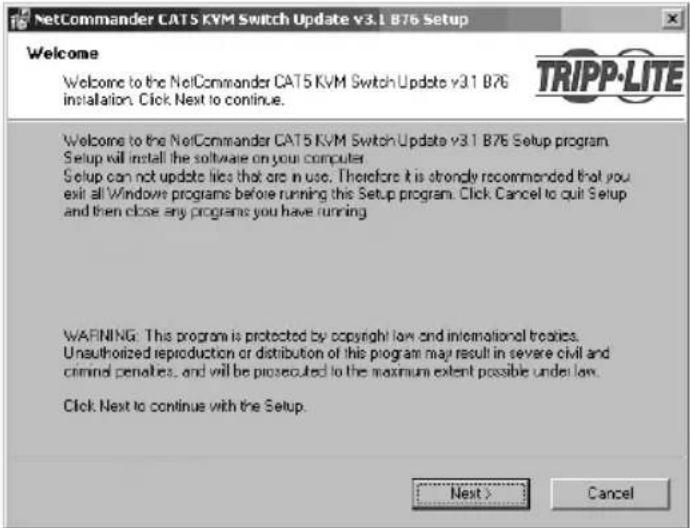
- Une fois installé sur l'ordinateur mis à niveau, ouvrez l'utilitaire NetCommander de mise à niveau de micrologiciel.

7 Mise à niveau du micrologiciel
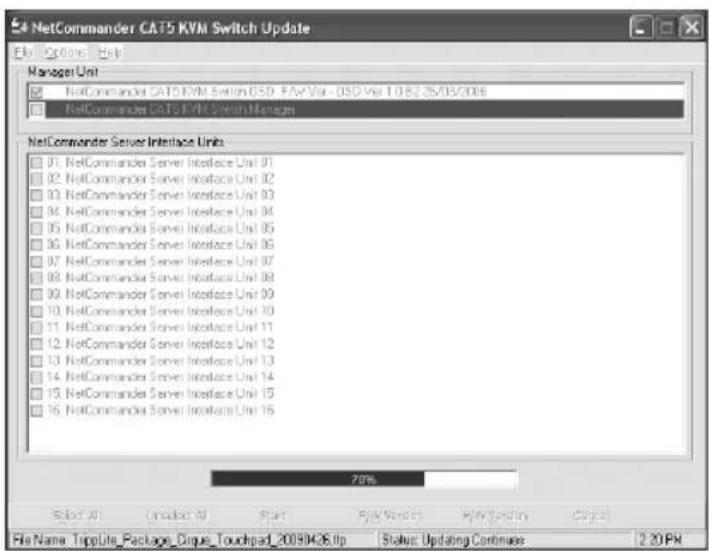
- Vérifiez les versions de micrologiciel du KVM (gestionnaire du commutateur), KVM OSD (OSD du commutateur) et les unités d'interface de serveur en cliquant sur les cases à côté de chacun et en appuyant sur le bouton « F/W Version ». Remarque : pour sélectionner un appareil, vous devez d'abord déselectionner toutes les cases déjà sélectionnées. Pour sélectionner ou déselectionner toutes les unités d'interface de serveur en même temps, cliquez simplement sur le bouton « Select All » (Tout sélectionner) ou « Unselect All » (Tout déselectionner) au bas de l'utilitaire de mise à niveau.
- Comparez les versions de micrologiciel de vos appareils à la version de micrologiciel indiquée dans le document obtenu du site Web Tripp Lite. Si votre version est la même ou plus récente que celle trouvée sur le site Web Tripp Lite, vous n'avez pas besoin de mettre à niveau votre micrologiciel. Si votre version est plus petite, continuez à la prochaine étape.
- Cliquez sur la case à côté du KVM OSD (OSD du commutateur), du KVM (gestionnaire du commutateur) ou des SIU (unités d'interface de serveur).
- Dans le menu « File » (Fichier) dans le haut de l’écran de l’utilitaire, Sélectionnez l’option « Open » (Ouvrir), puis naviguez jusqu’à au fichier de mise à niveau. tfp que vous avez téléchargé du site Web Tripp Lite.
- Dans le menu « Options » dans le haut de l'écran de l'utilitaire, Sélectionnez le port COM de l'ordinateur mis à niveau auquel le câble de mise à niveau de micrologiciel est connecté.
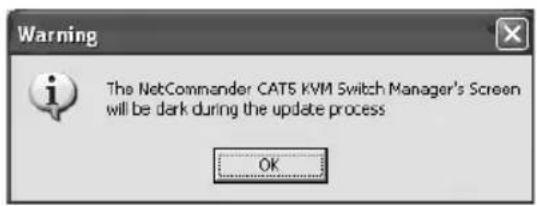
- Cliquez sur le bouton « Start » (Lancer) au bas de l'utilitaire de mise à niveau pour commencer la mise à niveau. Une invite apparaîtra pour vous avertir que l'écran KVM sera noir pendant le processus de mise à niveau. Cliquez sur le bouton OK pour continuer avec la mise à niveau.
7 Mise à niveau du micrologiciel
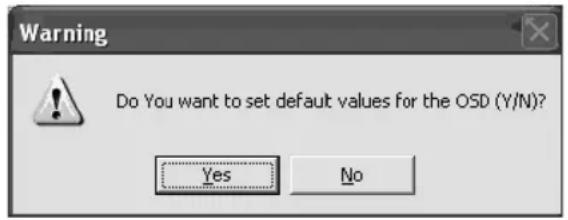
- Vers la fin de la mise à niveau du micrologiciel, une invite apparaitra vous demandant si vous pouvez rétablir les réglages par défaut de l'OSD. Si c'est le cas, cliquez sur le bouton « Yes » (Oui). Si ce n'est pas le cas, cliquez sur le bouton « No » (Non). La mise à niveau continue.
- Une fois la mise à niveau terminée, la nouvelle version du micrologiciel s'affichera à côté de l'appareil mis à niveau dans l'utilitaire de mise à niveau, et l'écran KVM ne sera plus noir.
Remarque : une mise à niveau de micrologiciel génère un fichier journal pour chaque session qui indique une liste chronologique de toutes les actions. Vous pouvez lire le fichier journal de chaque session à l'aide d'un éditeur de texte ASCII. Le fichier journal est situé dans le répertoire Windows.
Réinitialisation du commutateur kvm/unité d'interface de serveur
Advenant que le commutateur KVM ou les unités d'interface de serveur se verrouillent pendant le processus de mise à niveau du micrologiciel, ou que la souris et le clavier des consoles ne fonctionnent plus, vous pouvez réinitialiser le KVM ou les unités d'interface de serveur à l'aide de l'utilitaire de mise à niveau. Pour effectuer une réinitialisation, suivez ces étapes :
Remarque: ceci n'affecteraeldom des réglages du commutateur KVM ni seldomes unités d'interface de serveur.
- Ouvrez l'utilitaire de mise à niveau et sélectionnez la case à côté de l'appareil que vous désirez réinitialiser.
- Dans le menu « Options » en haut de l'écran, sélectionnez l'option « Advanced/Reset » (Avancée/Réinitialisation). Cela effectuera la réinitialisation de l'appareil sélectionné.

Déconnecter l'appareil du courant CA avant de faire une réparation!
Lorsque vous utilisez le logiciel de mise à jour du micrologiciel, vous pouvez de temps en temps avoir un message d'erreur de communication.
Si un tel message apparait pendant la procedure de mise à jour, faire ce qui suit :
- Vérifier que le connecteur RS232 du câble série RS232 est bien connecté au port de communication du commutateur.
- Vérifier que le connecteur DB9F du câble série RS232 est bien connecté au port série DB9M au panneau arrière du CPU.
- Redémarrer le processus de téléchargement.
Panne d'électricité
S'il y a une panne lors de la mise à jour du micrologiciel KVM, faire ce qui suit :
- S'il y a une panne lors de la mise à jour du micrologiciel du commutateur, un message d'erreur de communication apparaitra. Poursuivre simplement la mise à jour du micrologiciel update en ouvrant le dossier qui contient le fichier de mise à jour et continuer à partir de là.
- S'il y a une panne lors de la mise à jour du micrologiciel du module d'interface serveur, un message de non réponse ou d'erreur de mise à jour apparaitra. Recommencer la mise à jour depuis le début.
Panne d'écran du moniteur
Au cas où un des ordinateurs connectés n'affiche pas d'image sur le moniteur de la console (votre moniteur peut afficher un message disant 'Unable to Display Video Mode' [Incapable d'afficher le mode vidéo]), vous pourriez avoir besoin de mettre à jour l'information DDC du moniteur de la console. Pour ce faire, suivre ces étapes :
- Retirer les connecteurs VGA de module d'interface serveur de tous les ordinateurs connectés. Laisser les connecteurs USB ou PS/2 attachés.
- Ouvrir le menu principal d'affichage à l'écran et appuyer sur la touche F10. L'affichage à l'écran fera clignoter le message 'Please Wait.' (Veuillez attendre) Quand le message s'arrête, la mise à jour est en place.
- Reconnecter les connecteurs VGA de module d'interface serveur à tous les ordinateurs connectés. Vous devez être capable d'afficher la vidéo de tous les ordinateurs.
9 Touches combinées usb/sun
Le clavier connecté PS/2 n'a pas de pavé numérique SUN spécial pour effectuer des fonctions spéciales dans l'environnement du système d'exploitation SUN. Quand le B078-101-USB (SIU) est connecté à un ordinateur SUN, le module d'interface serveur émule ces touches SUN à l'aide d'un ensemble de combinaisons de touches appelées touches combo. Voir le tableau suivant.
Touche SUN Touche combo
| Stop | [Ctrl] gauche + [Alt] + [F1] |
| Props | [Ctrl] gauche + [Alt] + [F3] |
| Front | [Ctrl] gauche + [Alt] + [F5] |
| Open | [Ctrl] gauche + [Alt] + [F7] |
| Find | [Ctrl] gauche + [Alt] + [F9] |
| Again | [Ctrl] gauche + [Alt] + [F2] |
| Undo | [Ctrl] gauche + [Alt] + [F4] |
| Copy | [Ctrl] gauche + [Alt] + [F6] |
| Paste | [Ctrl] gauche + [Alt] + [F8] |
| Cut | [Ctrl] gauche + [Alt] + [F10] |
| Help | [Ctrl] gauche + [Alt] + [F11] |
Touche SUN Touche combo
| Compose | Application key or [Ctrl] gauche + [Alt] + Keypad* |
| Crescent | [Scroll Lock] |
| Volume Up | [Ctrl] gauche + [Alt] + Keypad - |
| Volume Down | [Ctrl] gauche + [Alt] + Keypad + |
| Mute | [Ctrl] gauche + [Alt] + [F12] |
| Sun Left ◆ key | Left [Windows] key |
| Sun Right ◆ key | Right [Windows] key |
| Alt-Graph | Right [Alt] or [Alt Gr] |
| Stop A | [Ctrl] gauche + [Alt] + 1 |
10 Caractéristiques techniques
| Systèmes d'exploitation principalux systèmes d'exploitation | ||
| Souris externe optionnelle | DOS, Windows, LINUX, UNIX, Mac et tous les autres | |
| Résolution 1366 x 768 | ||
| Distance de transmission | Jusqu'à (100 pi) | |
| Commutateur KVM NetCommander Modèle B070-016-19 ou B070-008-19 | ||
| Dimensions | 71.2 cm x 48,3 cm x 3,3 cm (28 po x 19 po x 1,7 po) [L x l x H] | |
| Poids 16.3 kg (36 lbs.) | ||
| Alimentation électrique | Internal switching 100-240 VAC 50 / 60 Hz | |
| Connexions Système RJ45 Série RJ11 Moniteur HD15 Clavier MiniDin6 Souris | MiniDin6 | |
| Température d'exploitation / ambiente recommandée 0°C à 40°C (32°F à 104°F) | ||
| Température d'entreposage | -40°C à 70°C (-40°F à 158°F) | |
| Humidité | 80 % d'humidité relative sans condensation | |
| Module d'interface de serveur NetCommander | Modèle B078-101-PS2 | Modèle B078-101-USB |
| Connexions VGA | HD15 | HD15 |
| Clavier/Souris | MiniDin6 | USB |
| Système | RJ45 | RJ45 |
| Alimentation | Depuis le port du clavier | depuis le port USB |
| raccordables en cascade | B072-016-1 or B072-008-1 | |
Garantie limitée d'un an
TRIPP LITE garantit que ses produits sont exempts de vice de matériaux et de fabrication pendant une période d'un (1) an à partir de la date d'achat. L'obligation TRIPP LITE selon cette garantie se limite à réparer ou remplacer (à son besoin) les produits défectueux. Pour obtenir réparation sous cette garantie, procurez-vous un numéro d'autorisation de retour de matériel (RMA) auprès de TRIPP LITE ou d'un centre de réparation agréé par TRIPP LITE. Les produits doivent être renvoyés à TRIPP LITE ou à un centre de réparation agréé par TRIPP LITE en port prépayé et être accompagnés d'une brève description du problème et d'un justificatif de la date et du lieu d'achat. Cette garantie ne s'applique pas au matériel qui a été endommagé suite à un accident, un acte de négligence ou une application impropre, ou qui a été altéré ou modifié d'une quelconque manière.
A L'EXCEPTION DES DISPOSITIONS CI-INCLUSES, TRIPP LITE N'EMET AUCUNE GARANTIE, EXPRESSE OU IMPLICITE, Y COMPRIS GARANTIES DE QUALITÉ COMMERCIALE ET D'ADAPTATION À UN USAGEPARTICULIER. Certains États n'autorisant pas la limitation ni l'exclusion de garanties tacites, la ou les limitations ou exclusions susmentionnées peuvent ne pas s'appliquer à l'acheteur.
À L'EXCEPTION DES DISPOSITIONS CI-DESSUS, TRIPP LITE NE POURRA EN AUCUN CAS ÉTRE TENU RESPONSABLE DE DOMMAGES DIRECTS, INDIRECTS, SPECIAUX OU FORTUIS DÉCOULANT DE L'UTILISATION DE CE PRODUIT, MÉME SI L'UTILISATEUR A ÉTÉ AVISE DU RISQUE DE TELS DOMMAGES. Plus précisé, TRIPP LITE ne pourra être tenue responsable de frais, tels que perte de bénéfices ou de recettes, perte de matériel, impossibilité d'utilisation du matériel, perte de logiciel, perte de données, frais de produits de remplacement, réclamations d'un tiers ou autres.
L'information de conformité WEEE pour les clients de tripp lite et recycleurs (union européenne)

Sous les directives et réglementations de déchets d'équipements électriques et électroniques (Waste Electrical and Electronic Equipment, WEEE), lorsque les clients achètent le matériel électrique et électronique neuf de Tripp Lite, ils sont autorisés à :
- Envoyer le vieux matériel pour le recyclage sur une base de un-contre-un et en nature (ceci varie selon le pays)
- Renvoyer le matériel neuf pour recyclage quand ceci devient eventuellement un rebut
Il est déconseillé d'utiliser cet équipement dans des applications Médicales ou une panne de cet équipement pourrait normalement provoquer la panne de l'équipement de survie ou ALTERer notablement sa sécurité ou son efficacité.
La politique de Tripp Lite en est une d'amélioration continue. Les spécifications sont sujettes à changement sans préavis.




- Commutateur KVM à CAT5 netcommander à console montée en bâti de tripp lite
- Table des matières
- Caractéristiques
- Contenu de l'emballage
- Accessoires
- Vue de face
- Vue arrière
- Directives de pré-installation
- Connexion du système KVM netcommander
- Module d'interface serveur netcommander
- Connexion d'un module d'interface serveur ps/2 netcommander (modèle # b078-101-ps2)
- Connexion d'un module d'interface serveur USB netcommander (modèle # b078-101-usb)
- Connexion de l'alimentation électrique
- Réinitialisation du commutateur KVM
- Considérations sur le montage en bâtiment
- Circulation d'air
- Surcharge du circuit
- Montage en bâti du KVM netcommander
- Montage en bâti standard
- Montage en bâti à 2 montants
- Cascadage des commutateurs KVM netcommander
- Raccorder un appareil d'accès à distance b051-000 IP au commutateur écran-clavier-souris
- Raccorder un moniteur VGA externe, un clavier ps/2 et une souris ps/2
- Utilisation de base
- Raccourcis clavier
- Affichage à l'écran
- Navigation dans l'affichage à l'écran
- Sélection d'un ordinateur
- Paramètres d'affichage à l'écran (F2)
- Paramètres généraux
- Sécurité
- Changer le raccourci clavier de l'affichage à l'écran
- Saut automatique
- Port série
- Changer la langue du clavier
- Modification du nom du commutateur
- Réinitialiser le menu des paramètres généraux d'affichage à l'écran à par défaut (F7)
- Paramètres des ports
- Modification du nom de l'ordinateur
- Modifier la colonne du clavier
- Ajout/modification d'un raccourci clavier (HKEY) pour des commutateurs KVM en cascade
- Paramètres de la chronologie
- Paramètres de sécurité
- Paramètres d'utilisateur
- Fenêtre d'aide d'affichage à l'écran (F1)
- Balayage des ordinateurs (F4)
- Mise au point (F5)
- Déplacement de l'étiquette (F6)
- Exigences système pour la mise à niveau du micrologiciel
- Mise à niveau du micrologiciel KVM
- Mise à niveau du micrologiciel
- Réinitialisation du commutateur kvm/unité d'interface de serveur
- Déconnecter l'appareil du courant CA avant de faire une réparation!
- Panne d'électricité
- Panne d'écran du moniteur
- Touches combinées usb/sun
- Caractéristiques techniques
- Garantie limitée d'un an
- L'information de conformité WEEE pour les clients de tripp lite et recycleurs (union européenne)
Marque : Tripp Lite
Modèle : B07000819
Catégorie : Commutateur