
PocketCinema A100W - Vidéoprojecteur AIPTEK - Notice d'utilisation et mode d'emploi gratuit
Retrouvez gratuitement la notice de l'appareil PocketCinema A100W AIPTEK au format PDF.
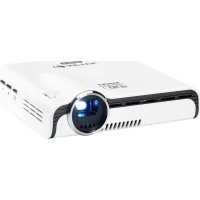


| Type de produit | Projecteur nomade (vidéoprojecteur portable) |
| Marque | AIPTEK |
| Modèle | PocketCinema A100W |
| Technologie d'affichage | DLP (Digital Light Processing) |
| Source lumineuse | DEL RVB |
| Résolution native | 854 x 480 pixels (WVGA) |
| Rapport d'aspect | 16:9 |
| Luminosité maximale | 120 lumens (mode Amélioré) |
| Rapport de contraste | 1000:1 |
| Taille d'image projetée | 36 cm à 300 cm (14" à 120") |
| Distance de projection | 50 cm à 425 cm (20" à 167") |
| Mise au point | Manuelle (bague de mise au point) |
| Connectivité sans fil | Wi-Fi 802.11 b/g/n (EZCast, Miracast, DLNA) |
| Entrée vidéo | HDMI Type A, MHL (via câble fourni) |
| Sortie vidéo | HDMI Type A (pour écran externe) |
| Sortie audio | Mini-jack 3,5 mm |
| Haut-parleur intégré | Oui |
| Recharge d'appareils mobiles | USB Type A (5V/1A) |
| Alimentation | Adaptateur secteur 100-240V AC / 12V DC 2A |
| Batterie intégrée | Li-polymère 7,4V / 2000 mAh (autonomie jusqu'à 120 min en mode Eco) |
| Dimensions (L x l x h) | 113 x 113 x 26 mm |
| Poids | 260 g |
| Température de fonctionnement | 5°C à 35°C |
| Humidité de fonctionnement | 20% à 80% sans condensation |
| Contenu de l'emballage | Projecteur, adaptateur secteur, prises interchangeables, câble MHL, câble HDMI, sac de transport, manuel d'utilisation |
FOIRE AUX QUESTIONS - PocketCinema A100W AIPTEK
Questions des utilisateurs sur PocketCinema A100W AIPTEK
0 question sur cet appareil. Repondez a celles que vous connaissez ou posez la votre.
Poser une nouvelle question sur cet appareil
Téléchargez la notice de votre Vidéoprojecteur au format PDF gratuitement ! Retrouvez votre notice PocketCinema A100W - AIPTEK et reprennez votre appareil électronique en main. Sur cette page sont publiés tous les documents nécessaires à l'utilisation de votre appareil PocketCinema A100W de la marque AIPTEK.
MODE D'EMPLOI PocketCinema A100W AIPTEK
Nous vous remercions de l'achat de ce produit. Avant de commencer, nous vous recommandons de lire ce manuel étape par étape pour obtenir les meilleurs résultats avec votre projecteur Pico. Nous espérons que vous l'aimerez.
À propos du produit
Il s'agit de la première génération de projecteurs Pico intégrant la technologie DLP. Connue pour ses excellents projecteurs de cinéma, la technologie DLP propose des couleurs riches et améliore le contraste de l'image. Intégré avec WLAN, le projecteur Pico propose une connexion sans câble de votre portable, tablette ou smartphone au projecteur Pico en diffusant des images, vidéos, sites Web et documents sans fil, et en projetant les images jusqu'à 300 cm (120") de taille. Avec ses puissantes fonctionnalités sans fil et ses options de connexion polyvalentes complémentaires HDMI, MHL, sortie audio et USB, ce projecteur Pico est la meilleure solution pour une utilisation mobile à des fins professionnelles ou de divertissement.
Avis relatif à la sécurité
- Gardez l'appareil et le matériel d'emballage hors de portée des nourrissons et enfants.
- Évitez de soumettre l'adaptateur d'alimentation et autres éléments à des éclaboussures, et séchez vos mains avant utilisation. Ne placez pas d'objets remplis de liquides, comme des vases, sur ou à proximité de l'appareil.
- Assurez-vous que la prise d'alimentation utilisée est toujours à portée et jamais cachée. En cas d'urgence, utilisez l'adaptateur d'alimentation pour sortir l'appareil du réseau électrique.
- Gardez votre appareil à l'abri de toutes flammes, par exemple celles des bougies, et ne placez pas de tels objets près de l'appareil.
- Laissez au moins 10 cm entre l'appareil et les autres objets. Assurez-vous que la ventilation n'est pas gênée par des journaux, nappes, rideaux, etc.
- Pour votre propre sécurité, n'utilisez pas le projecteur lors d'orages ou de tempêtes.
- L'humidité relative doit être de 20 à 80%, sans condensation.
- La batterie est intégrée à l'appareil. Ne la démontez et ne la modifiez pas. La batterie ne peut être remplacée que par un centre de service agréé.
- Assurez-vous que la température ambiante de la pièce est entre 5 et 35°C.
- Attendez avant d'utiliser l'appareil s'il a été déplacé d'un lieu froid vers un lieu chaud. La condensation qui se forme pourrait dans certains cas endommager l'appareil. Vous pouvez utiliser l'appareil sans risque dès qu'il a atteint la température ambiante.
- Maniez le produit avec soin. Évitez tout contact avec des objets pointus. Gardez l'appareil à distance des objets métalliques.
- Placez le projecteur sur une surface plane. Toute chute ou tout choc sur le sol est susceptible d'endommager le produit.
- Ne laissez pas tomber le produit et ne le démontez pas, sans quoi vous annulerez la garantie. Ouvrir ou retirer les couvercles peut vous exposer à des tensions dangereuses et autres risques. Confiez l'entretien à un centre de réparations agréé.
- Utilisez uniquement les accessoires fournis par le fabricant.
- Le produit et le manuel d'utilisation sont tous deux sujets à des améliorations ou compléments futurs sans préavis.
Informations d'entretien et de sécurité pour les projecteurs Pico
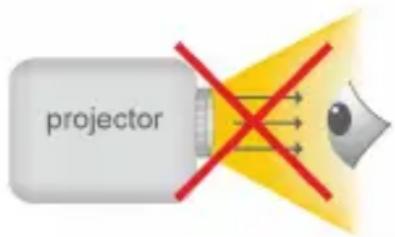
- Évitez de regarder directement l'objectif du projecteur.
- Pendant le fonctionnement, ce produit peut légèrement chauffer, ce qui est normal.
- L'appareil ne doit pas être utilisé dans un environnement très poussiéreux. Des particules de poussière et autres objets étrangers peuvent endommager l'appareil.
- N'exposez pas l'appareil aux vibrations extrêmes. Cela pourrait endommager les composants internes.
- Utilisez l'adaptateur d'alimentation fourni (voir données techniques) : vérifiez si la tension secteur de l'alimentation correspond à celle disponible à l'emplacement d'installation. Cet équipement est conforme au type de tension indiqué sur l'appareil.
Protégez vos oreilles : l'écoute avec un volume élevé pendant de longues périodes peut vous rendre sourd.

Avis pour les projections longues
La batterie intégrée prend en charge environ 120 minutes de projection. Pour les projections longues, il est conseillé d'utiliser l'adaptateur secteur.
Lorsque la batterie est trop faible pour rester en fonctionnement, l'icône de batterie faible () clignotera. Vous devez recharger le produit tant que l'icône s'affiche.
Il est normal que le projecteur soit chaud en utilisation continue en raison de ses performances élevées. Si le projecteur fonctionne longtemps et surchauffe, l'icône de température élevée ( ) s'affichera à l'écran. Le système entrera automatiquement en mode veille.
Déclaration de conformité à la FCC :
Cet appareil est conforme à la partie 15 de la réglementation de la FCC. L'utilisation de cet équipement est soumise aux deux conditions suivantes : (1) Cet appareil ne doit pas causer d'interférences nuisibles et (2) cet appareil doit accepter toute interférence reçue, y compris les interférences risquant d'engendrer un fonctionnement indésirable.

Cet équipement a été testé et jugé conforme aux limites applicables aux équipements numériques de classe B, définies dans la partie 15 du règlement de la FCC. Ces limites sont conçues pour fournir une protection raisonnable contre les interférences nuisibles dans les installations résidentielles. Cet appareil génère, utilise et peut émettre de l'énergie radioélectrique et, s'il n'est pas installé et utilisé conformément aux recommandations, peut provoquer des interférences nuisibles aux communications radio.
Il n'existe toutefois aucune garantie que de telles interférences ne se produisent pas dans une installation particulière. Si cet équipement brouille la réception de la radio ou de la télévision, ce que vous pouvez facilement observer en éteignant et en rallumant l'équipement, nous vous encourageons à prendre l'une ou plusieurs des mesures correctives suivantes :
- Réorienter ou repositionner l'antenne de réception.
- Éloigner l'équipement du récepteur.
- Brancher l'équipement sur la prise d'un circuit auquel le récepteur n'est pas relié.
- Obtenir de l'aide auprès du revendeur ou d'un technicien radio/télévision qualifié.
Seuls les canaux 1 à 11 peuvent être utilisés avec les produits disponibles au Canada ou aux États-Unis. La sélection d'autres canaux est impossible.
Cet appareil et ses antennes ne doivent pas être installés ou utilisés en conjonction avec d'autres antennes ou autres émetteurs, en dehors des procédures pour produits multi-transmetteurs prévues par la FCC.
Déclaration d'exposition aux radiations FCC :
Cet équipement est conforme aux limites de radiation de la FCC indiquées pour un environnement non contrôlé. Cet appareil doit être installé et utilisé à une distance minimale de 20 cm entre la partie irradiante et votre corps.
Tous les câbles utilisés pour se connecter à des périphériques doivent être blindés et mis à la terre. Le fonctionnement avec des câbles connectés à des périphériques non blindés ou non mis à la terre peut causer des interférences avec la réception radio et télévisée.
Vous êtes averti que toute altération ou modification apportée à l'équipement et non expressément approuvée par la partie responsable de la conformité peut annuler notre autorisation à utiliser cet équipement.


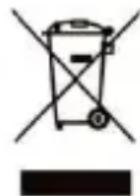
Le moment venu, pour mettre au rebut votre produit, veuillez recycler tous les composants possibles. Les batteries et les accumulateurs ne doivent pas être mis au rebut avec vos déchets ménagers ! Veuillez les recycler à notre point de collecte local.
B202
Ensemble, nous pouvons aider à protéger l'environnement.
Contenu
| À propos du produit, avis de sécurité 1 | |
| Contenu de l'emballage 5 | |
| Découvrir votre projecteur à DEL 6 | |
| Commencer 7 | |
| Recharger le produit 7 | |
| Voyants DEL 7 | |
| Mise sous/hors tension du projeteur 7 | |
| Ajuster la mise au point selon la distance 8 | |
| Ajuster la luminosité de votre projeteur 8 | |
| Projeter depuis une source d'entrée video externe 9 | |
| Entrée HDMI 9 | |
| Projection depuis des smartphones ou tablettes | 9 |
| Afficher l'image sur un écran LCD externe | 10 |
| Sortie HDMI | 10 |
| Recharger des appareils mobiles externes | 10 |
| Aperçu de l'écran principal | 11 |
| Installer le logiciel d'application sans fil sur votre ordinateur | 12 |
| Projection sans fil de pair à pair depuis un ordinateur | 14 |
| Installer le logiciel d'application sans fil sur des appareils Apple ou Android | 18 |
| Installer EZCast sur Android | 18 |
| Installer EZCast sur un produit Apple | 19 |
| Projection sans fil de pair à pair à partir d'appareils Apple ou Android | 20 |
| Ajouter du contenu à EZCast avec iTunes® (pour appareils Apple) | 22 |
| Dessiner une image depuis EZCast 23 | |
| Projection miroir sans fil avec vos apparêils compatibles Miracast. | 24 |
| Fonctionnalité DLNA pour l'application EZCast 25 | |
| Connectez le projecteur à un réseau Wi-Fi disponible (mode réseau domestique) pour l'accès à Internet | 26 |
| Dépannage 28 | |
| Fréquences d'entrée prises en charge 28 | |
| Spécifications 29 |
Contenu de l'emballage
Veuillez vérifier que les éléments suivants sont compris dans l'emballage :
Projecteur Pico
Adaptateur électrique
Prise électrique échangeable
Câble MHL (HDMI Type A vers USB Type D)
Câble HDMI
Sac de transport
Manuel de l'utilisateur
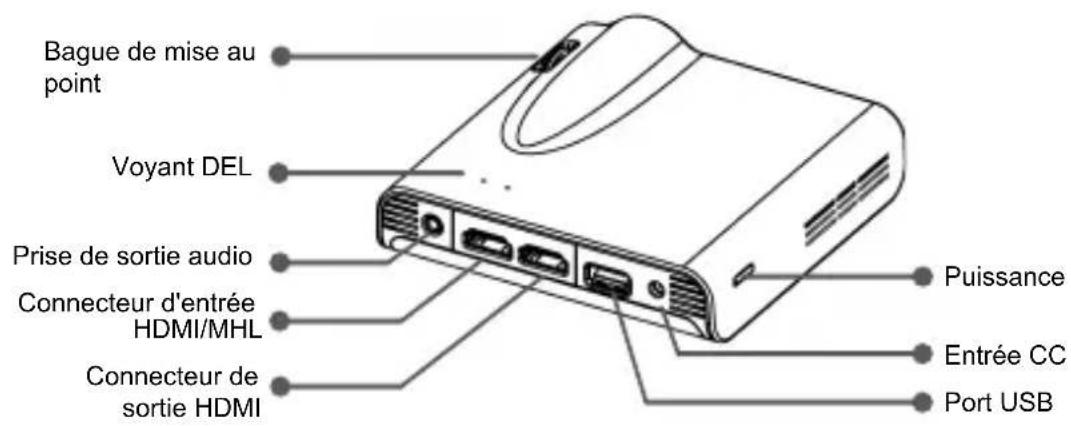
Découvrir votre projecteur à DEL
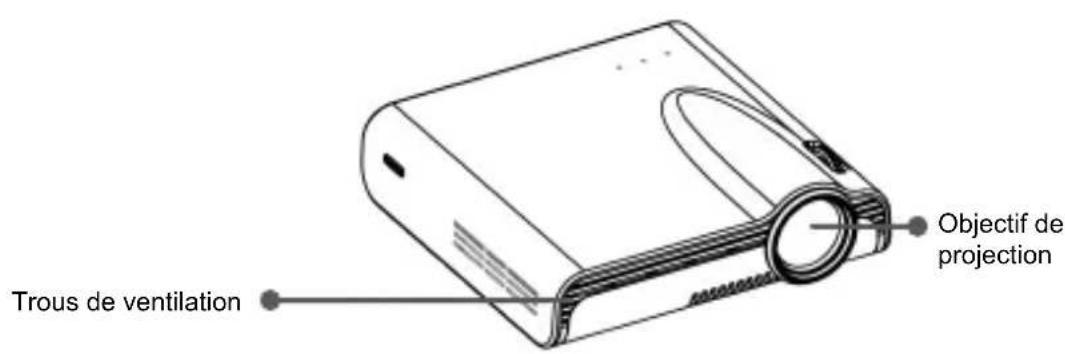
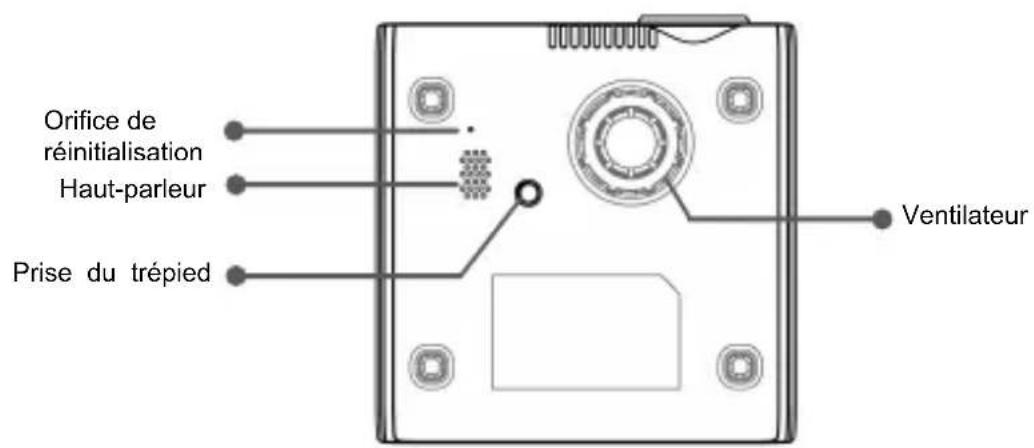
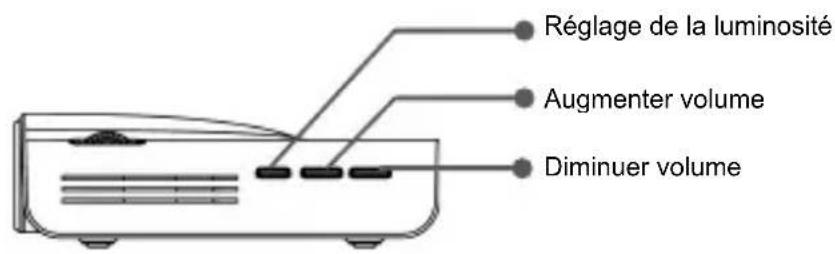
Commencer
Recharger le produit
Le projecteur dispose d'une batterie lithium-polymère pour une utilisation mobile. Veuillez recharger le projecteur au moins 8 heures avant sa première utilisation. Les recharges suivantes prendront environ 4 heures.
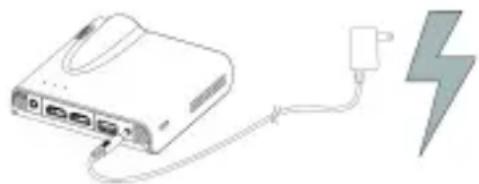
La batterie ne se recharge que lorsque le projecteur est éteint. Connectez une extrémité de l'adaptateur secteur fourni à la prise d'entrée CC et l'autre à une prise électrique pour commencer la recharge.
Si nécessaire, remplacez la fiche de l'adaptateur secteur (américaine, européenne, etc.) par celle qui convient à votre pays.
Voyant DEL de recharge
Pendant la recharge, les voyants DEL clignotent. Une fois la batterie complètement chargée, les voyants DEL passent au bleu fixe.
Témoins DEL
| État DEL Indication | |
| 3 DEL bleues restent allumées | La capacité est entre 80 et 100 % |
| 2 DEL bleues restent allumées | La capacité est entre 45 et 80 % |
| 1 DEL bleue reste allumée La capacity est entre 10 et 45 % | |
| 1 DEL bleue clignote La capacité est inférieure à 10 % | |
| Marquage DEL | Le projecteur est en cours de recharge |
| 3 DEL bleues clignotent Redcharger des appareils mobiles externes | |
Mise sous/hors tension du projecteur
Appuyez sur le bouton Power pendant 2 secondes pour allumer le projecteur. Pour l'éteindre, appuyez à nouveau sur le bouton Power pendant 2 secondes.
Mode Veille : Appuyez sur le bouton Power pendant 1 seconde pour allumer/éteindre temporairement la lampe du projecteur, afin d'économiser la batterie et d'accélérer le temps de mise en marche. (Les DEL sur les boutons restent allumées lorsque le projecteur est en veille.)
Ajuster la mise au point selon la distance
Placez le projecteur sur une surface plane et orientez-le vers un mur ou un écran de projection. La distance et la taille de projection sont :
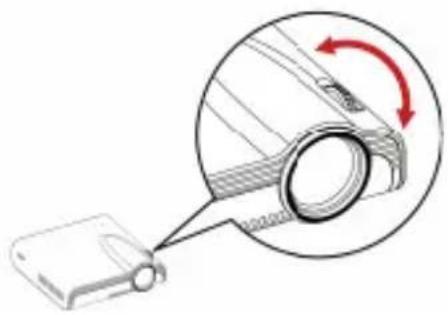
Distance : 50 cm ~ 425 cm (20" ~ 167")
Taille de l'image : 36 cm ~ 305 cm (14" ~ 120")
Ajustez la mise au point en tournant la bague de mise au point pour obtenir une image nette et claire.
Remarque : Utilisez un trépied (non inclus) pour agrandir l'image projetée si nécessaire. La prise pour trépied se trouve sous le projecteur.
Réglage de la luminosité du projecteur
Un bouton de réglage de la luminosité se trouve sur le côté droit du projecteur. Il permet de modifier la luminosité en fonction de l'environnement et de la consommation électrique.
1) Amélioré : Sélectionnez ce mode lorsqu'une alimentation externe est disponible pour maximiser les performances de luminosité. 2) Standard : Mode par défaut pour optimiser les performances de projection et l'autonomie de la batterie. 3) Eco : Ce mode est recommandé lorsque le projecteur fonctionne sur batterie afin d'économiser l'énergie.
Remarque : Le projecteur passe automatiquement en mode Amélioré lorsqu'il est alimenté par l'adaptateur secteur.
| Mode Luminosité | Durée de vie de la batterie (mode HDMI) |
| Amélioré | Jusqu'à 120 lumens 80 min |
| Normal | Jusqu'à 85 lumens 100 min |
| Eco | Jusqu'à 60 lumens 120 min |
Projection à partir d'une source vidéo externe
Le projecteur dispose d'une interface HDMI intégrée sur le panneau arrière. Vous pouvez connecter votre source vidéo externe au projecteur ou diffuser l'écran du projecteur vers un écran LCD ou une HDTV avec le câble approprié.
Entrée HDMI
Utilisez le câble HDMI pour connecter le port HDMI du panneau arrière du projecteur à la source de signal HDMI externe. Après la connexion, l'écran bascule automatiquement sur la source HDMI.
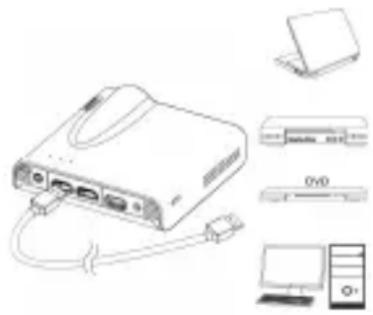
Projection depuis des smartphones ou tablettes
- Connectez votre smartphone compatible MHL (Mobile High-Definition Link) pour la projection.
Connectez votre smartphone (par exemple Samsung Galaxy S2, Note ; nouveau HTC One, One X ; ou Sony Xperia Z2, Z Ultra, Z) au projecteur à l'aide du câble MHL (Type A vers USB Type D type HDMI) inclus.
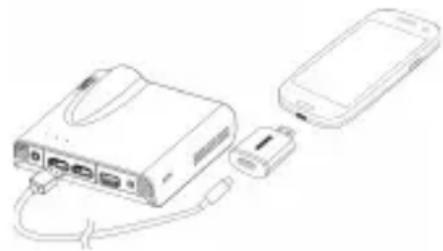
Remarque : 1. Pour les Samsung Galaxy S5, S4, S3, Note 4, Note 3, Note 2, un convertisseur MHL 5 à 11 broches de Samsung est requis (comme illustré).
- Il est normal que le projecteur recharge automatiquement les smartphones et tablettes lors de la connexion avec le câble MHL pour la projection.
- Le convertisseur MHL 5 à 11 broches de Samsung n'est pas inclus dans l'emballage.
- Connectez un iPhone 6 plus, 6, 5S, 5, iPad Air2, Air, iPad mini 3, mini 2, mini ou iPod touch 5e génération au projecteur via l'adaptateur de sortie vidéo numérique Apple Lightning et le câble HDMI type A-vers-A.
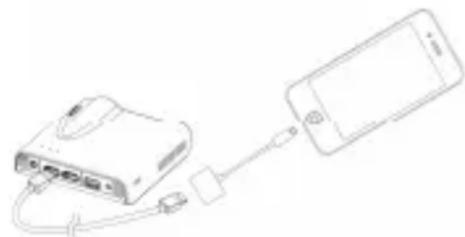
Les iPhone 4S, 4, New iPad, iPad 2, et iPod touch (4e génération) peuvent se connecter avec l'adaptateur de sortie vidéo numérique Apple 30 broches et le câble HDMI type A-vers-A.
Remarque : L'adaptateur de sortie vidéo numérique Apple 30 broches et l'adaptateur de sortie vidéo numérique Apple Lightning ne sont pas compris dans l'emballage.
Afficher l'image sur un écran LCD externe
Le projecteur dispose d'une interface de sortie HDMI intégrée sur le côté arrêté. Si l'environnement ne convient pas à la projection, vous pouvez connecter le projecteur à un écran LCD ou une HDTV avec le port d'entrée HDMI en utilisant un câble HDMI.
Sortie HDMI
Utilisez le câble HDMI pour connecter le port de sortie HDMI sur le panneau arrière du projecteur à un écran LCD ou une HDTV. Après la connexion, l'écran bascule automatiquement sur l'écran LCD.
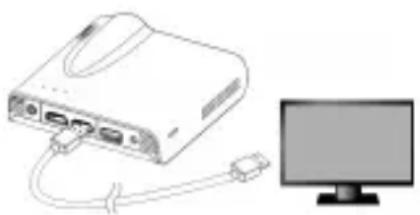
Recharger un appareil mobile externe
La batterie interne du projecteur peut servir non seulement à la projection, mais aussi à recharger votre appareil mobile.
- Connectez votre appareil mobile au projecteur via le câble USB avec le connecteur de type A branché sur le port USB à l'arrière du projecteur.
- L'appareil sera rechargé automatiquement une fois connecté au projecteur.
- Certains appareils MHL ne suivant pas la conception d'alimentation standard, dans ce cas leur batterie ne peut pas être rechargée par le projecteur (par ex. Samsung Galaxy Nexus, HTC M8)
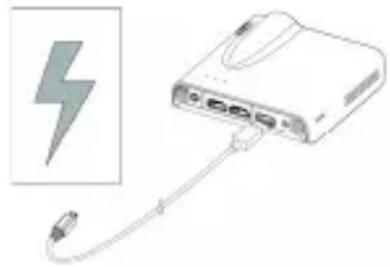
Remarque : 1. Le projecteur fournit au plus 5 V/1 A de sortie pour la recharge d'appareils mobiles.
- Le câble USB n'est pas compris dans l'emballage.
Aperçu de l'écran principal
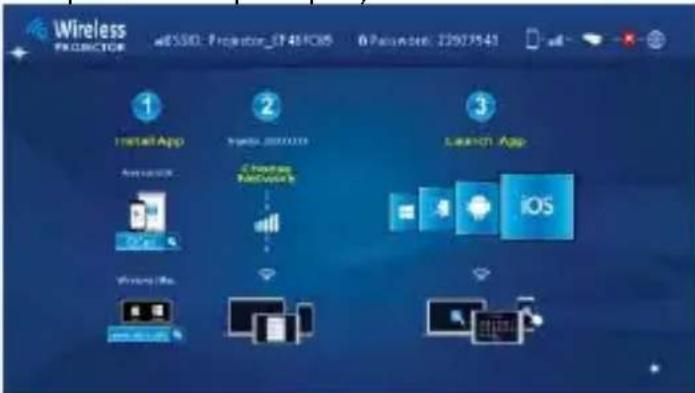
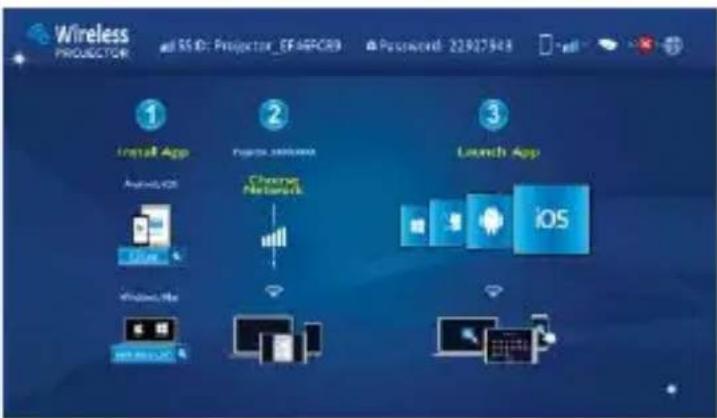
Allumez le projecteur, l'écran suivant s'affiche après le démarrage.
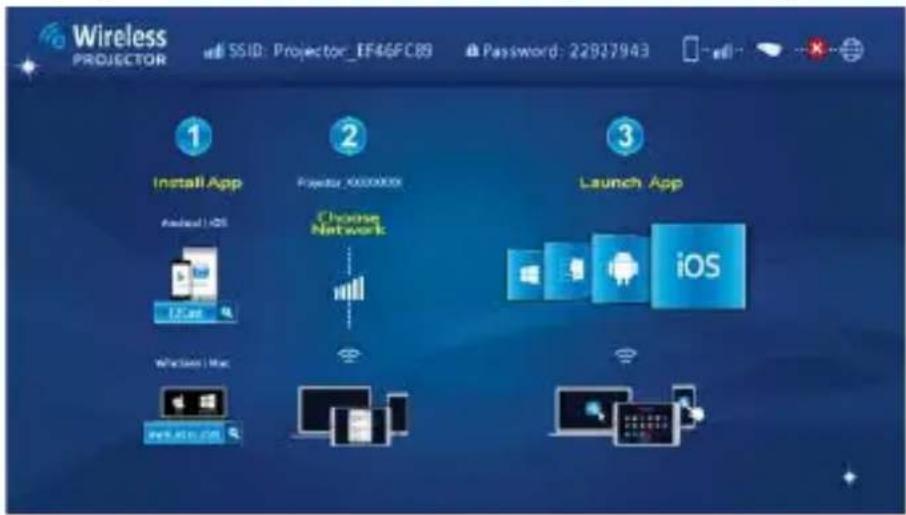
Pour la première utilisation, veuillez d'abord installer le logiciel d'application sans fil sur votre PC ou smartphone.
Utilisateurs sur ordinateur (Windows et MAC) :
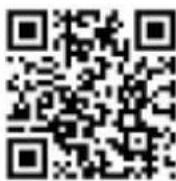
Veuillez scanner le code QR ou saisir l'adresse IP dans la barre d'adresse du navigateur de votre PC pour télécharger le pilote.
Utilisateurs Android :
Scannez le code QR pour télécharger l'application EZCast sur Google Play™, ou recherchez EZcast sur Play Store.
Utilisateurs d'iPad et d'iPhone :
Scannez le code QR pour télécharger EZCast sur l'App Store ou recherchez EZcast sur l'App Store.
Installer le logiciel d'application sans fil sur l'ordinateur
- Connectez l'ordinateur à un réseau disponible pour accéder à Internet.
- Ouvrez le navigateur Internet de votre ordinateur et saisissez l'adresse IP http://www.iezvu.com/download dans la barre d'adresse du navigateur.
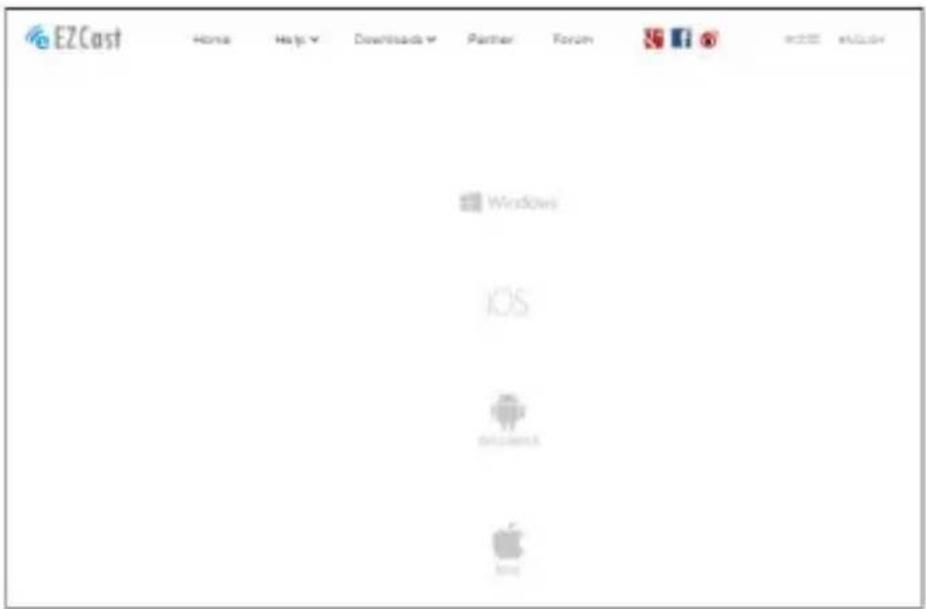
- Sélectionnez le pilote pour Windows ou Mac OS selon votre système d'exploitation puis cliquez sur pour accéder à la page de téléchargement.
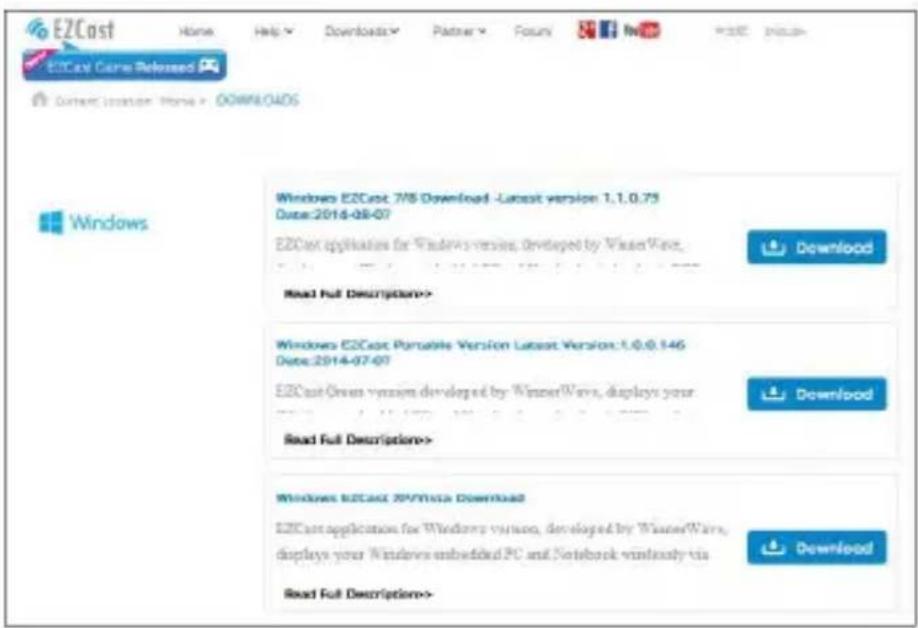
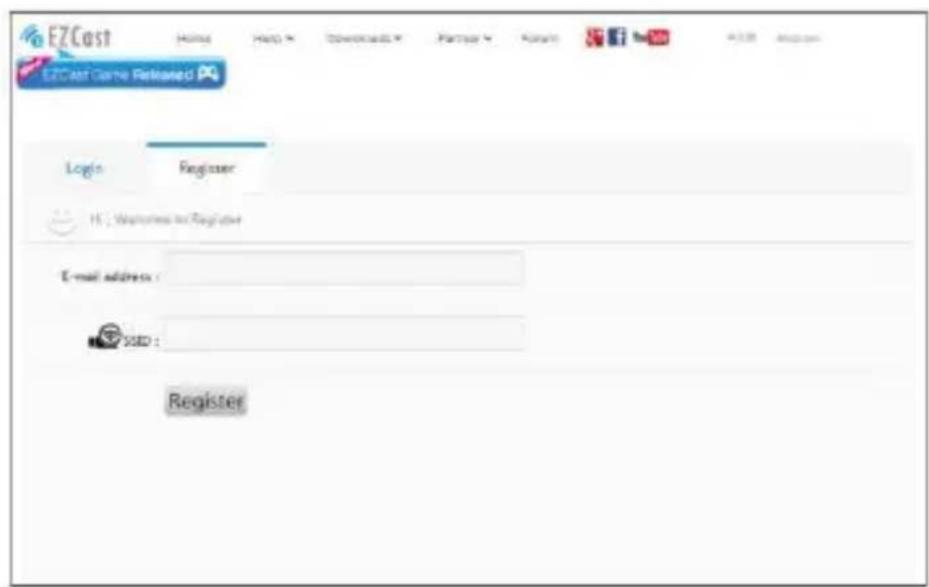
- S'il s'agit de votre premier téléchargement, veuillez accéder à la page « Enregistrer » pour remplir votre adresse e-mail et le SSID situé sur le dessus de l'écran principal du projecteur (voir capture Aperçu de l'écran principal).
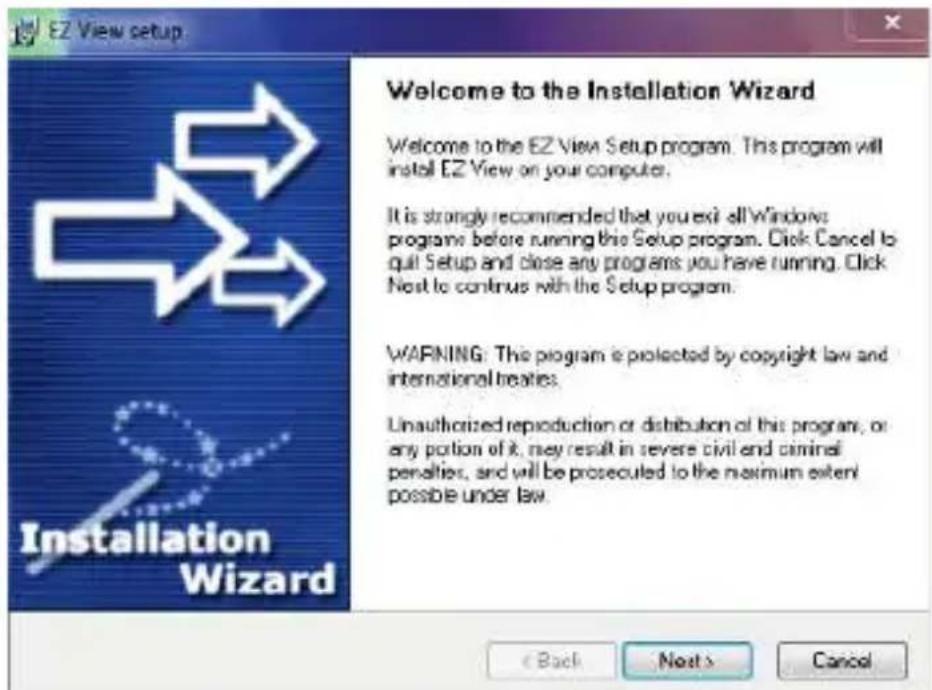
- Cliquez sur pour démarrer l'installation, et suivez les instructions à l'écran pour effectuer la configuration et redémarrer l'ordinateur. Une fois l'installation terminée, une icône, libellée EZCast, s'affichera sur le bureau de votre ordinateur.
Projection (directe) sans fil de pair à pair depuis un ordinateur
La projection sans fil de pair à pair depuis votre ordinateur avec le projecteur vous permet de rapidement commencer la présentation ou de regarder un film sans fil.
- Allumez l'appareil et accédez à l'écran principal du projecteur.
- Notez le mot de passe de 8 chiffres XXXXXXXX en haut de l'écran principal. Vous aurez besoin de ces informations pour vous connecter plus tard.

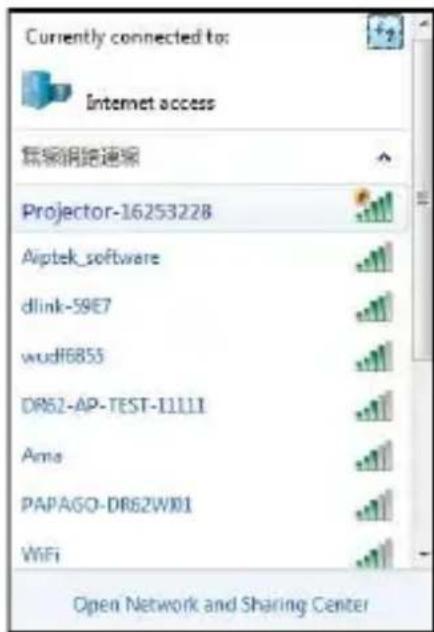
- Connectez votre ordinateur au réseau sans fil du projecteur en sélectionnant le SSID: Projector-XXXXXXX sur la liste des réseaux, saisissez alors le mot de passe (voir l'étape 2) et cliquez sur pour confirmer.
- Double-cliquez sur l'icône EZCast du bureau de votre ordinateur pour démarrer l'application.
- Après vous être connecté correctement, la projection sans fil entre l'ordinateur et le projecteur a été établie.
- Changez la méthode de sortie de projection de Off (par défaut) vers Miroir ou Extension pour commencer la projection sans fil.
Fonctions avancées de l'application EZCast
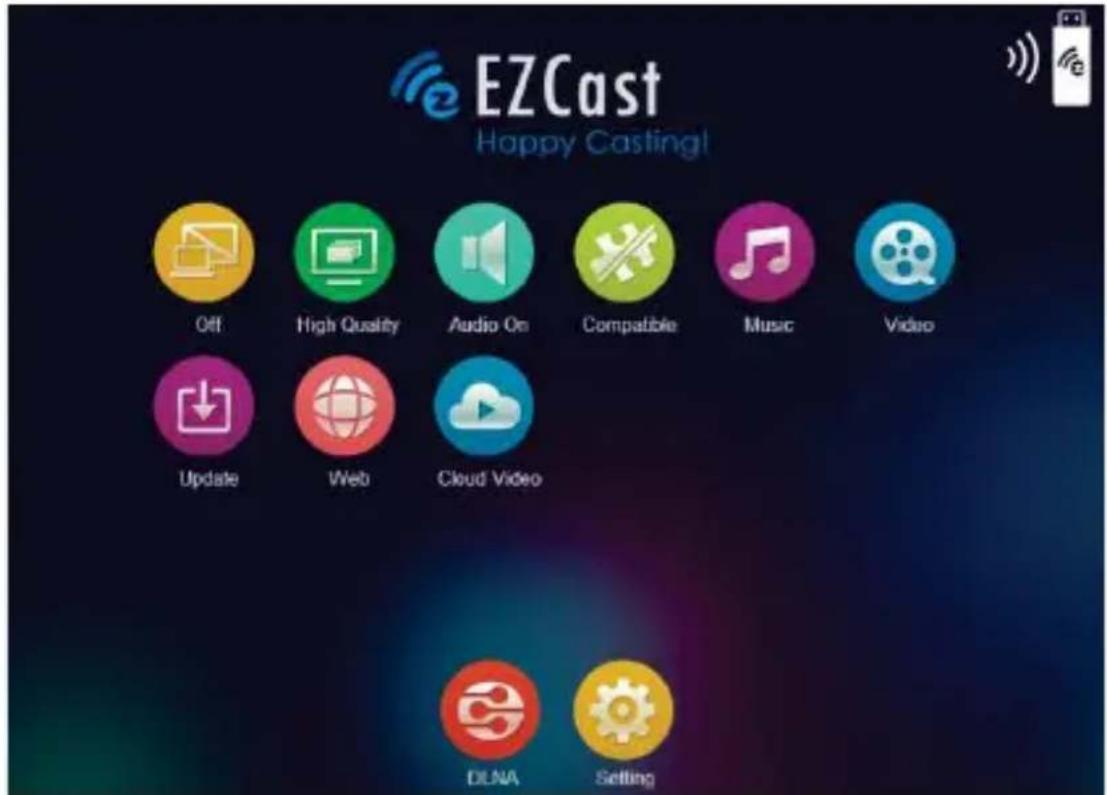
| Élement Descriptions | |
| Off | Cet élément permet aux utilisateurs de sélectionner les méthodes de sortie de projection. Off: Cliquez pour arrêté la projection sans fil Miroir: Affiche la même image que l'écran de l'ordinateur Extension: Prolongez l'écran de l'ordinateur sur le projecteur. |
| High Quality | Cliquez pour sélectionner le mode idéal pour regarder des films ou un diaporama de photos. Haute qualité: idéal pour les diaporamas de photos Basse qualité: idéal pour regarder des films |
| Audio On | Diffusez l'audio vers les haut-parleurs du projecteur. Remarque: Si vous n'aimez pas entendre les sons de l'ordinateur en même temps, désactivez le haut-parleur de l'ordinateur en choisisant 'muet'. |
| Compatible | Cliquez pour améliorer la compatibilité avec les logiciels tiers. (les performances (IPS) de la diffusion sans fil peuvent être réduites.) |
| Music | Recherche des fichiers musicaux sur l'ordinateur et diffusez-les vers le haut-parleur du projecteur. |
| Video | Cliquez pour sélectionner le mode idéal pour regarder des films ou un diaporama de photos. Vidéo : idéal pour regarder des films Graphique : idéal pour les diaporamas de photos |
| Update | Cet élément permet aux utilisateurs demettre à niveau l'application EZCast vers laforthème version en ligne. |
| Web | Projection de pages Web. (mode réseau domestique uniquement) * Veuillez voir la page 26 pour activer le mode Réseau domestique. |
| Cloud Video | Cliquez pour diffuser une video en ligne vers le projecteur. (mode réseau domestique uniquement) * Veuillez voir la page 26 pour activer le mode Réseau domestique. |
| DLNA | EZCast agit comme DMR (Digital Media Renderer) DLNA pour l'application DLNA. |
| Setting | Cliquez pour entrer dans le menu de configuration d'EZCast. * Changez la méthode de sortie sur « Off » avant de sélectionnner cet élément. |
Menu de configuration d'EZCast
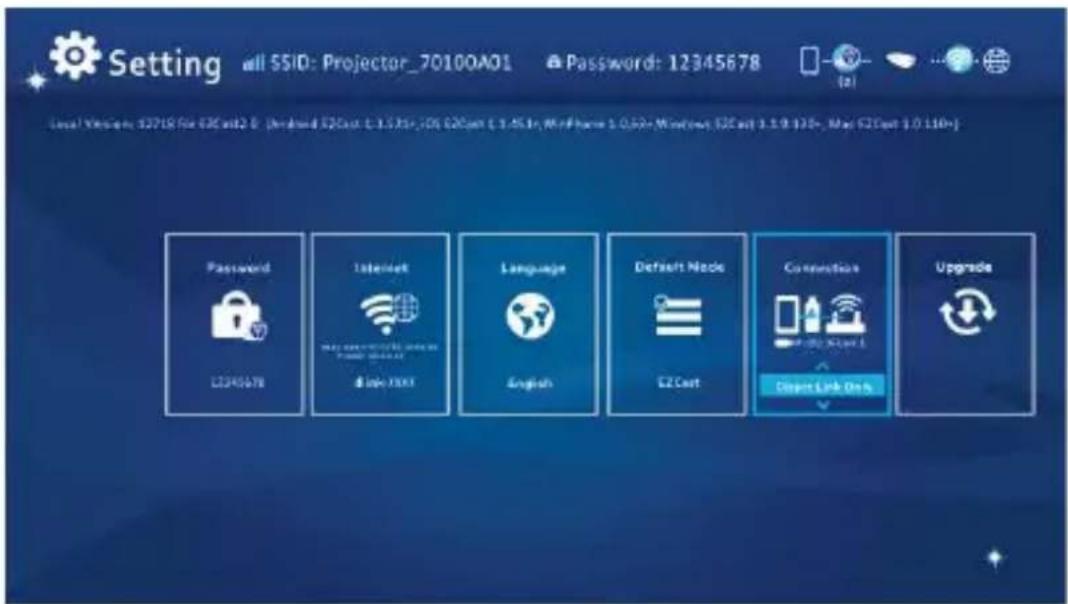
| Élement Descriptions | |
| Cet élément permet aux utilisateurs de modifier le mot de passer des projecteurs (SSID EZCast). | |
| Cet élément permet aux utilisateurs de connecter le projecteur à un réseau Wi-Fi (réseau domestique). | |
| Cet élément permit aux utilisateurs de selectionner la langue système affichée. | |
| Cet élément permit aux utilisateurs de selectionner le mode d'exécution par défaut (EZCast ou EZMirror) lors de l'allumage du projecteur. | |
| Cet élément permit aux utilisateurs de selectionner le chemin de connexion via lien direct ou routeur. | |
| Cet élément permet aux utilisateurs demettre en ligne le firmware du projecteur vers la的最后一 version en ligne. (mode réseau domestique uniquement)* Veuillez voir la page 26 pour activer le mode Réseau domestique. | |
Installer le logiciel d'application sans fil sur des appareils Apple ou Android
EZCast pour smartphones Android et appareils Apple
EZCast est une application qui fonctionne sur votre smartphone Android ou appareil Apple et transmet des images fixes ou présentations au projecteur. EZCast fonctionne uniquement sur des connexions sans fil. Si vous connectez votre téléphone au projecteur avec un câble, vous pouvez utiliser l'application vidéo intégrée de votre téléphone.
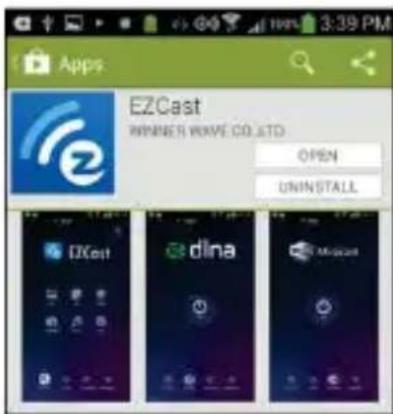
Installer EZCast depuis Google Play™ (pour appareils Android)
- Connectez-vous à Internet et ouvrez Google Play™ ou la page Web Google Play™. (Google Play™ est une marque commerciale de Google Inc.)
- Dans la barre de recherche, saisissez EZCast. (ou scannez le code QR directement depuis l'écran principal.)
- Cliquez sur le bouton pour télécharger et installer l'application gratuite EZCast.
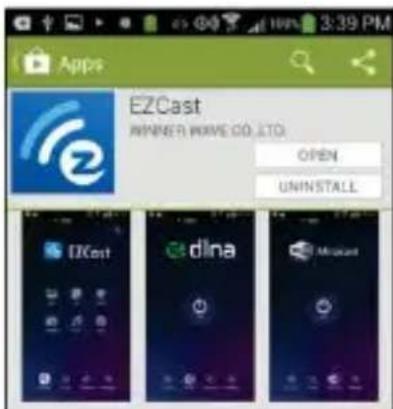
- Suivez les instructions pour terminer l'installation.
Installer EZCast depuis l'Apple App Store (pour appareils Apple)
- Connectez votre iPhone à Internet et lancez l'App Store.
- Dans la barre de recherche, saisissez EZCast. (ou scannez le code QR directement depuis l'écran principal.)
- Cliquez sur le bouton pour télécharger et installer l'application gratuite EZCast.
- Suivez les instructions pour terminer l'installation.
Projection (directe) sans fil de pair à pair à partir d'appareils Apple ou Android
Avant de transmettre des images vers le projecteur avec EZCast, vous devez connecter votre smartphone Android ou appareil Apple au projecteur (pair à pair).
Ouvrir EZCast et se connecter au projecteur
- Ouvrez l'application EZCast et cliquez sur la première icône (Recherche). EZCast recherche des appareils compatibles.
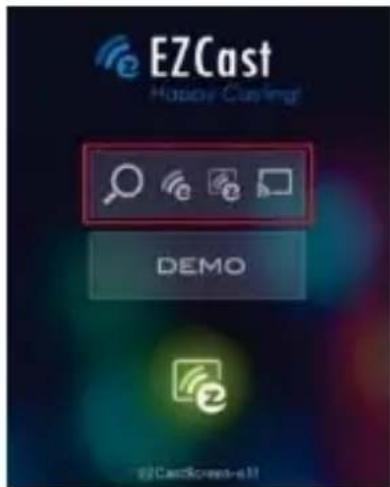
- Choisissez le projecteur Wi-Fi (SSID semblable à celui sur le sommet de l'écran de projection) et saisissez le mot de passe également affiché dessus. Après connexion au projecteur, une icône de connexion bleue s'affichera sur l'écran de projection, dans le coin supérieur droit.
- Sélectionnez le type de fichiers sur votre smartphone pour la projection.
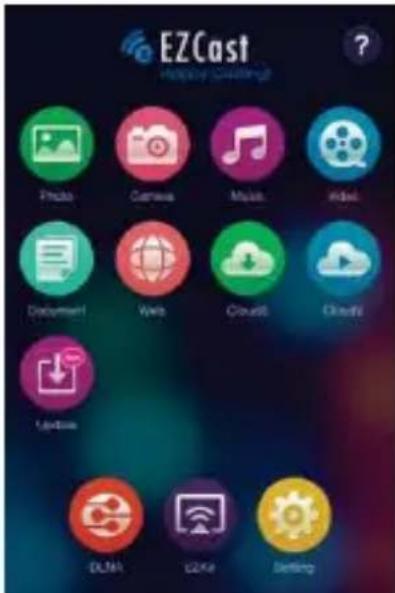
| Élement Descriptions | |
| Photo | Projetez des photos stockées sur votre smartphone. |
| Camera | Projetez des images en temps réel depuis l'appareil photo d'un iPhone ou apparéil Android. |
| Music | Diffusez la musique vers les haut-parleurs du projecteur. |
| Video | Diffusez les vidEOS stockées sur vos apparéils iOS ou Android vers le projecteur. |
| Document | Projetez des documents Office et PDF stockés sur votre smartphone. |
| Web | Projection de pages Web. (mode réseau domestique uniquement) * Veuillez voir la page 26 pour activer le mode Réseau domestique. |
| Cloud Video | Cliquez pour diffuser une video en ligne vers le projecteur. (mode réseau domestique uniquement) * Veuillez voir la page 26 pour activer le mode Réseau domestique. |
| Cloud Storage | Diffuser un serveur cloud. (mode réseau domestique uniquement) * Veuillez voir la page 26 pour activer le mode Réseau domestique. |
| Update | Cet élément permet aux utilisateurs de partager à niveau l'application EZCast vers la première version. (mode réseau domestique uniquement) * Veuillez voir la page 26 pour activer le mode Réseau domestique. |
| DLNA | EZCast agit comme DMR (Digital Media Renderer) DLNA pour l'application DLNA. |
| EZMirror | Cliquez pour activer la fonction Miracast du projecteur pour les apparêils compatibles Miracast. |
| Setting | Cliquez pour entrer dans le menu de configuration d'EZCast. |
Menu de configuration d'EZCast
Voir la page 17 pour l'introduction de la configuration des paramètres.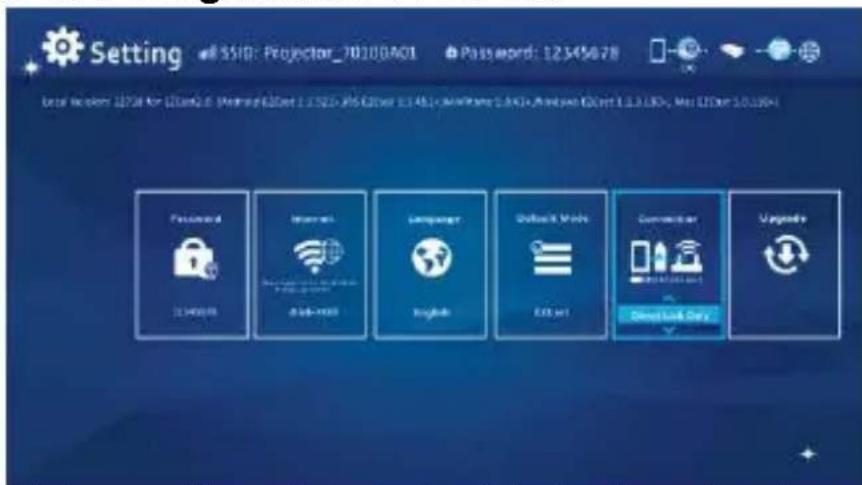
Ajouter du contenu à EZCast avec iTunes® (pour appareils Apple)
- Reliez votre iPhone à votre ordinateur.
- Sur votre ordinateur, lancez iTunes® s'il ne s'est pas ouvert automatiquement lors de la connexion de votre iPhone.
- Cliquez sur l'appareil iPhone ou iPad dans la barre latérale.
- Cliquez sur Applications dans le volet Réglages.
- Cliquez sur EZCast pour voir tous les fichiers chargés dans EZCast.
- Cliquez sur le bouton « Ajouter » et choisissez des fichiers à transférer vers EZCast. Vous pouvez charger des photos, vidéos et documents.
- Dans le coin inférieur gauche, cliquez sur le bouton Synchroniser pour transférer les fichiers vers votre iPhone.
Dessiner une image depuis EZCast
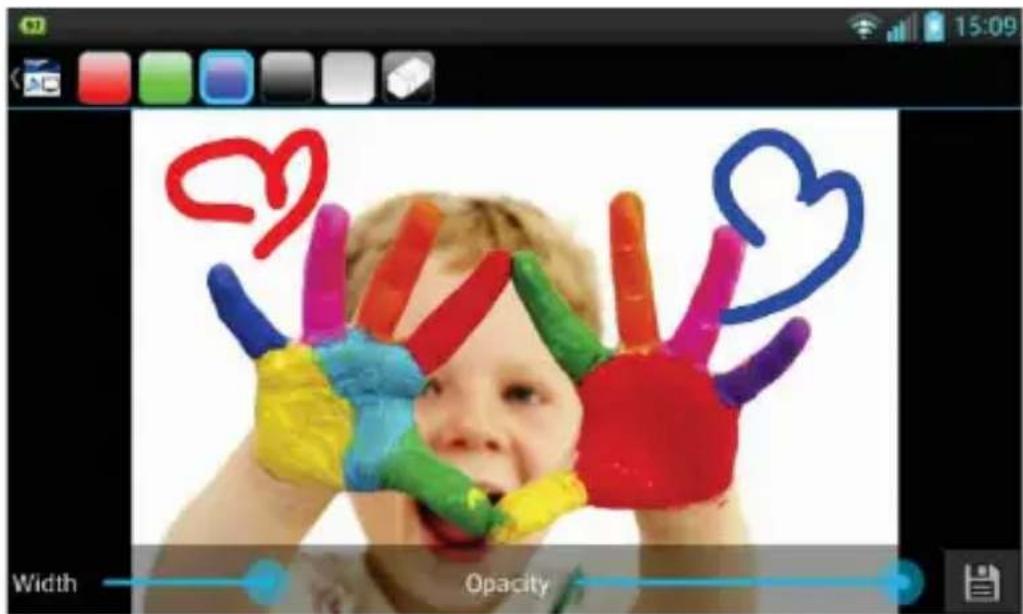
Un outil de dessin est intégré aux modes Photo/Document/Web, pour permettre au présentateur de prendre des notes sur la page projetée. Vous pouvez dessiner, souligner ou effacer par un léger toucher. Toutes les images dessinées peuvent être enregistrées dans la galerie de l'appareil photo comme photo.
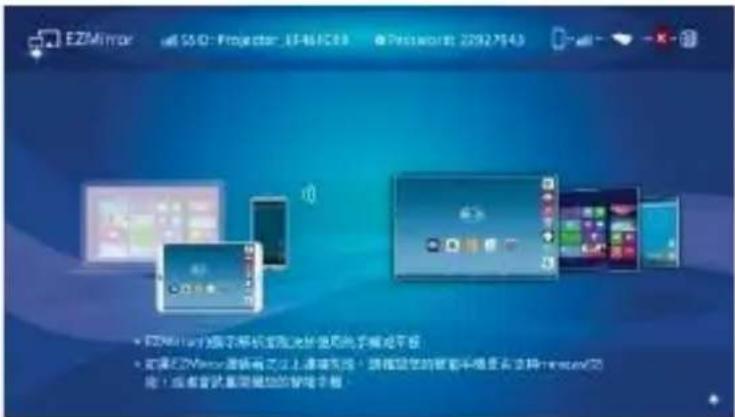
Projection miroir sans fil avec vos appareils compatibles Miracast
- Cliquez sur l'icône pour accéder à l'écran EZMirror
- Un bouton « ON » s'affiche alors sur l'écran de votre smartphone
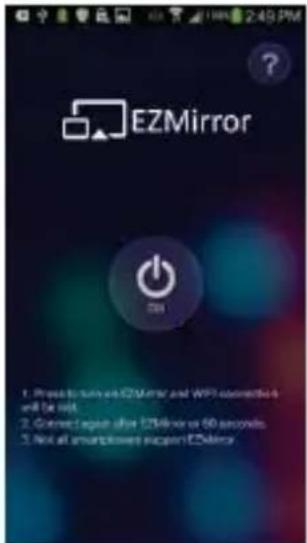
- Appuyez sur le bouton « ON » et suivez les étapes affichées à l'écran
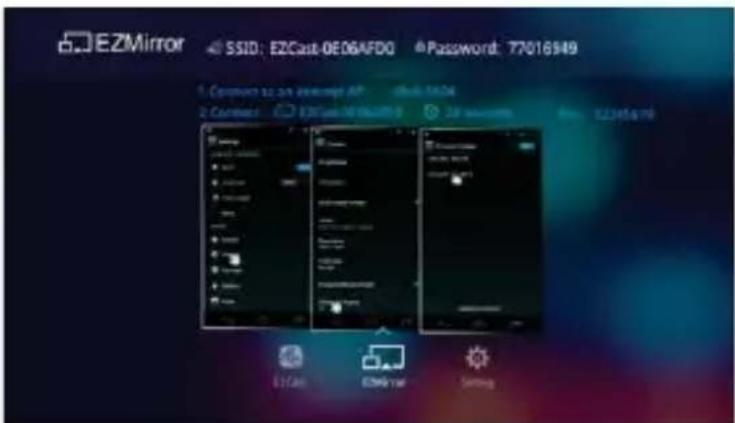
Fonctionnalité DLNA pour l'application EZCast
La fonctionnalité EZCast DLNA est un Digital Media Renderer (DMR) DLNA prenant en charge les lecteurs multimédias numériques compatibles DLNA (DMP) et les contrôleurs multimédias numériques (DMC). Avant d'utiliser cette fonctionnalité, veuillez d'abord installer une application pour DLNA sur Google Play ou l'App Store. Les applications DLNA conseillées sont les suivantes.
Application DLNA conseillée sur Android :
BubbleUPnP, iMediaShare Personal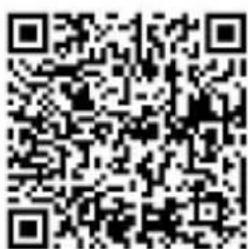
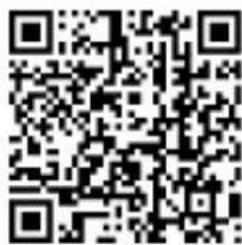
Application DLNA conseillée sur iOS :
- Cliquez sur l'icône et une liste d'applications DLNA prises en charge s'affichera sur l'écran de votre smartphone. Vous pouvez cliquer sur les applications DLNA dans la liste ou scanner le code QR ci-dessus pour installer les applications DLNA depuis Google Play ou l'App Store.
- Cliquez sur l'application DLNA de votre choix pour ouvrir sa page d'accueil.
- Sélectionnez le nom de l'appareil pour Projector-XXXXXXX comme appareil de rendu, et suivez les étapes de l'application DLNA pour diffuser des vidéos, images ou musiques vers le projecteur via DLNA.
Connectez le projecteur à un réseau Wi-Fi disponible (mode réseau domestique) pour l'accès à Internet
Il vous est conseillé de connecter le projecteur à un réseau Wi-Fi (réseau domestique) pour que vos ordinateurs, tablettes et smartphones puissent accéder à Internet en même temps. Il suffit de saisir la clé du réseau pour effectuer la connexion la première fois. Le projecteur se connectera automatiquement au réseau lors des prochains allumages.
1. Allez dans le menu

Réglages, sélectionnez et accédez à
« Internet »
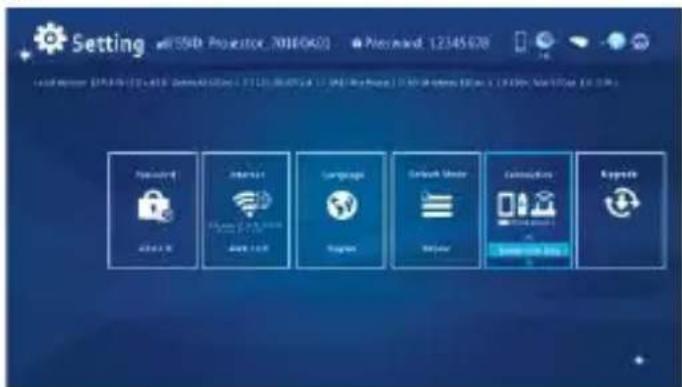
- Sélectionnez le réseau Wi-Fi (SSID) auquel vous souhaitez vous connecter et confirmez avec le bouton OK pour ouvrir la boîte de dialogue de mot de passe et saisir ce dernier.
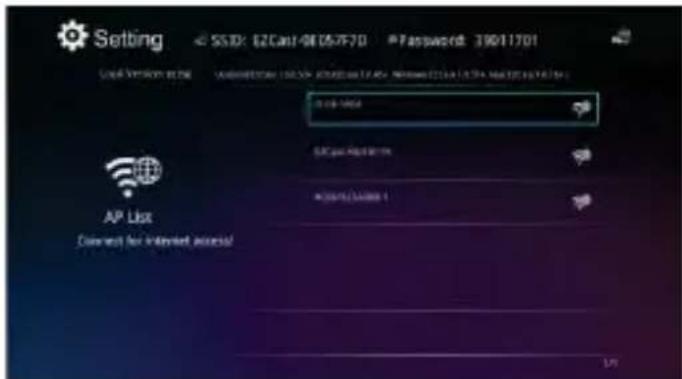
- Si la sécurité sans fil est activée sur votre réseau Wi-Fi, vous devez saisir le mot de passe (clé réseau) en utilisant le clavier virtuel sur le smartphone ou le clavier du PC.
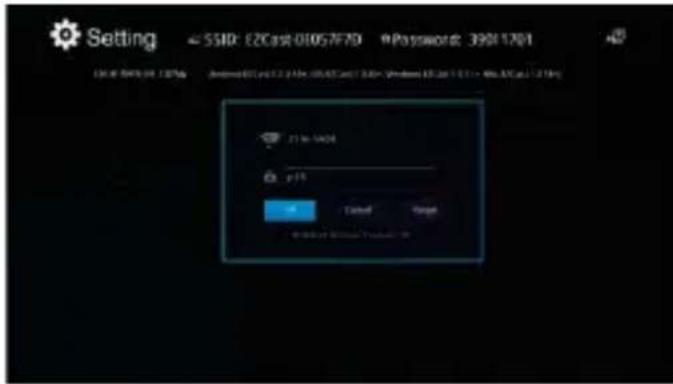
- Cliquez sur OK pour configurer le point d'accès à Internet et effectuer la connexion. L'établissement de la connexion peut prendre un moment. Sur l'écran d'accueil, vous verrez l'état de connexion dans le coin supérieur droit.
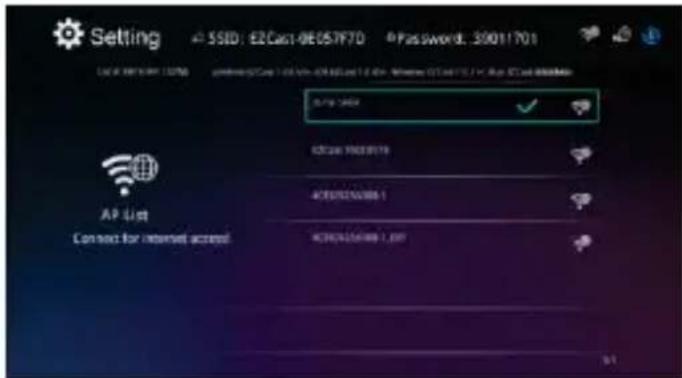
- Une fois le projecteur connecté à votre réseau Wi-Fi (domestique), fermez l'application sur votre smartphone/ordinateur. Ensuite, connectez votre smartphone au réseau Wi-Fi (domestique) et ouvrez à nouveau l'application et utilisez le bouton de recherche pour vous connecter au projecteur.
Remarque : La performance de l'accès à Internet (mode réseau domestique) est affectée par divers facteurs, dont les performances du CPU de votre smartphone/portable, la distance avec le point d'accès et les murs/obstacles se trouvant entre. Les téléphones sans fil, appareils Bluetooth, fours à micro-ondes et tout ce qui peut causer des interférences RF dans la plage de fréquence 2,4 GHz peuvent aussi affecter les performances WLAN.
Ainsi, lorsque la vitesse d'Internet chute ou en cas de coupures intermittentes lors de la projection, nous vous conseillons de sélectionner un autre point d'accès avec un meilleur signal, ou de débrancher le client du projecteur de votre point d'accès (désactiver l'accès à Internet) pour assurer la meilleure expérience de projection sans fil possible.
Guide de dépannage
Si votre projecteur ne fonctionne pas correctement, veuillez vérifier les éléments ci-dessous avant de contacter un centre de réparation/agréé.
| Problème | À vérifier |
| Le projecteur ne fonctionne pas lors de la connexion à un smartphone, portable ou PC avec un cable. | Vérifiez que le cable HDMI ou MHL est bien branché. |
| Le projecteur n'est pas détecté par l'application EZCast. | 1. Activez le WLAN de votre PC ou smartphone et sélectionnez le point d'accès nommé « Projector-XXXXXXX » pour vous connecter au projeteur. 2. Débranchez le cable Ethernet de votre ordinateur pour éviter d'affector la connexion sans fil. |
| L'image projetée est tropASFERCHE. | 1. Utilisez le projeteur dans un environnement plusASFERCHE. 2. Augmentez la luminosité en utilisant l'adaptateur secteur. 3. Réduisez la taille de l'image projetée. |
| L'image projetée n'estpas nette. | 1. Réglez la mise au point. Veuillez vous reportez à la section « Régler la mise au point ». 2. Vérifiez que l'objectif n'est pas sale. |
| La température de la surface du projeteur est élevée. | En raison des DEL haute luminosité, il est normal que ce projeteur génére de la chaleur lors d'une utilisation prolongée. Cela n'afcette pas les performances du projeteur. Laissez toujours les trous de ventilation propres, sans obstruction, et utilisez le projeteur dans un environnement bien ventilé. |
| Récapération depuis une situation anormale | Si le projeteur est lent, plante, se fige ou se verrouille lors de sonutilisation, vous pouvez essayer d'insérer un objet fin et pointu dans le trou de réinitialisation pour déclencher une réinitialisationmatérielle. |
Fréquences d'entrée prises en charge
| Élément Description | |
| Technologie optique | DLP |
| Source de lumière | DEL RVB |
| Rapport d'aspect | 16:9 |
| Résolution | 854 x 480 pixels (WVGA) |
| Rapport de contraste | 1000:1 |
| Taille de l'image projetée | 36 cm ~ 300 cm (14" ~ 120") |
| Distance de projection | 50 cm ~ 425 cm (20" ~ 167") |
| Rapport de projection (Diagonale : Distance) | 1,66 (Distance de projection/Largeur de l'image) |
| Luminosité | Jusqu'à 120 lumens |
| Mise au point | Manuel |
| Décalage | 100% |
| Connexions | Entrée HDMI : HDMI Type A Sortie HDMI : HDMI Type A Sortie audio : mini-prise 3,5 mm USB : Type A pour le recharge |
| Wi-Fi | Module : IEEE 11n Standard : 802.11 b/g/n |
| Haut-parleur interne | Oui |
| Alimentation | Entrée : 100 ~ 240 V AC Sortie : 12 V, 2 A CC |
| Type de batterie | Batterie li-polymère 7,4 V / 2 000 mAh embarquée |
| Durée de vie de la batterie (mode HDMI) | Mode amélioré : 80 min Mode Standard : 100 min Mode Eco : 120 min |
| Consommation électrique | Mode CA : 12 W Mode batterie : 8 W ~ 12 W |
| Dimensions (L x I x H) | 113 x 113 x 26 mm |
| Poids | 260 g |
| Humidité | 20 – 80 %, 80 % (max.), sans condensation. |
| Température de fonctionnement | 5°C – 35°C. |


- À PROPOS DU PRODUIT
- AVIS RELATIF À LA SÉCURITÉ
- INFORMATIONS D'ENTRETIEN ET DE SÉCURITÉ POUR LES PROJECTEURS PICO
- AVIS POUR LES PROJECTIONS LONGUES
- DÉCLARATION DE CONFORMITÉ À LA FCC
- CONTENU
- CONTENU DE L'EMBALLAGE
- DÉCOUVRIR VOTRE PROJECTEUR À DEL
- COMMENCER
- RECHARGER LE PRODUIT
- VOYANT DEL DE RECHARGE
- TÉMOINS DEL
- MISE SOUS/HORS TENSION DU PROJECTEUR
- AJUSTER LA MISE AU POINT SELON LA DISTANCE
- RÉGLAGE DE LA LUMINOSITÉ DU PROJECTEUR
- PROJECTION À PARTIR D'UNE SOURCE VIDÉO EXTERNE
- ENTRÉE HDMI
- PROJECTION DEPUIS DES SMARTPHONES OU TABLETTES
- AFFICHER L'IMAGE SUR UN ÉCRAN LCD EXTERNE
- SORTIE HDMI
- RECHARGER UN APPAREIL MOBILE EXTERNE
- APERÇU DE L'ÉCRAN PRINCIPAL
- UTILISATEURS SUR ORDINATEUR (WINDOWS ET MAC)
- UTILISATEURS ANDROID
- UTILISATEURS D'IPAD ET D'IPHONE
- INSTALLER LE LOGICIEL D'APPLICATION SANS FIL SUR L'ORDINATEUR
- PROJECTION (DIRECTE) SANS FIL DE PAIR À PAIR DEPUIS UN ORDINATEUR
- FONCTIONS AVANCÉES DE L'APPLICATION EZCAST
- MENU DE CONFIGURATION D'EZCAST
- INSTALLER LE LOGICIEL D'APPLICATION SANS FIL SUR DES APPAREILS APPLE OU ANDROID
- EZCAST POUR SMARTPHONES ANDROID ET APPAREILS APPLE
- INSTALLER EZCAST DEPUIS GOOGLE PLAY™ (POUR APPAREILS ANDROID)
- INSTALLER EZCAST DEPUIS L'APPLE APP STORE (POUR APPAREILS APPLE)
- PROJECTION (DIRECTE) SANS FIL DE PAIR À PAIR À PARTIR D'APPAREILS APPLE OU ANDROID
- OUVRIR EZCAST ET SE CONNECTER AU PROJECTEUR
- AJOUTER DU CONTENU À EZCAST AVEC ITUNES® (POUR APPAREILS APPLE)
- DESSINER UNE IMAGE DEPUIS EZCAST
- PROJECTION MIROIR SANS FIL AVEC VOS APPAREILS COMPATIBLES MIRACAST
- FONCTIONNALITÉ DLNA POUR L'APPLICATION EZCAST
- CONNECTEZ LE PROJECTEUR À UN RÉSEAU WI-FI DISPONIBLE (MODE RÉSEAU DOMESTIQUE) POUR L'ACCÈS À INTERNET
- ALLEZ DANS LE MENU
- RÉGLAGES, SÉLECTIONNEZ ET ACCÉDEZ À
- GUIDE DE DÉPANNAGE
- FRÉQUENCES D'ENTRÉE PRISES EN CHARGE
Marque : AIPTEK
Modèle : PocketCinema A100W
Catégorie : Vidéoprojecteur