
PocketCinema A100W - Projektor AIPTEK - Kostenlose Bedienungsanleitung
Finden Sie kostenlos die Bedienungsanleitung des Geräts PocketCinema A100W AIPTEK als PDF.
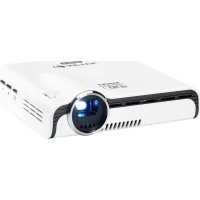



| Produkttyp | Mobiler Projektor (tragbarer Videoprojektor) |
| Marke | AIPTEK |
| Modell | PocketCinema A100W |
| Display-Technologie | DLP (Digital Light Processing) |
| Lichtquelle | RGB-LED |
| Native Auflösung | 854 x 480 Pixel (WVGA) |
| Seitenverhältnis | 16:9 |
| Maximale Helligkeit | 120 Lumen (Modus Verbessert) |
| Kontrastverhältnis | 1000:1 |
| Projizierte Bildgröße | 36 cm bis 300 cm (14" bis 120") |
| Projektionsabstand | 50 cm bis 425 cm (20" bis 167") |
| Fokussierung | Manuell (Fokussierring) |
| Drahtlose Konnektivität | Wi-Fi 802.11 b/g/n (EZCast, Miracast, DLNA) |
| Videoeingang | HDMI Typ A, MHL (über mitgeliefertes Kabel) |
| Videoausgang | HDMI Typ A (für externen Bildschirm) |
| Audioausgang | 3,5 mm Klinkenstecker |
| Integrierter Lautsprecher | Ja |
| Aufladen mobiler Geräte | USB Typ A (5V/1A) |
| Stromversorgung | Netzteil 100-240V AC / 12V DC 2A |
| Integrierter Akku | Li-Polymer 7,4V / 2000 mAh (Laufzeit bis zu 120 min im Eco-Modus) |
| Abmessungen (L x B x H) | 113 x 113 x 26 mm |
| Gewicht | 260 g |
| Betriebstemperatur | 5°C bis 35°C |
| Betriebsfeuchtigkeit | 20% bis 80% ohne Kondensation |
| Packungsinhalt | Projektor, Netzteil, austauschbare Stecker, MHL-Kabel, HDMI-Kabel, Transporttasche, Bedienungsanleitung |
Häufig gestellte Fragen - PocketCinema A100W AIPTEK
Benutzerfragen zu PocketCinema A100W AIPTEK
0 Frage zu diesem Gerät. Beantworten Sie die, die Sie kennen, oder stellen Sie Ihre eigene.
Eine neue Frage zu diesem Gerät stellen
Laden Sie die Anleitung für Ihr Projektor kostenlos im PDF-Format! Finden Sie Ihr Handbuch PocketCinema A100W - AIPTEK und nehmen Sie Ihr elektronisches Gerät wieder in die Hand. Auf dieser Seite sind alle Dokumente veröffentlicht, die für die Verwendung Ihres Geräts notwendig sind. PocketCinema A100W von der Marke AIPTEK.
BEDIENUNGSANLEITUNG PocketCinema A100W AIPTEK
Vielen Dank, dass Sie sich für dieses Produkt entschieden haben. Bevor Sie beginnen, lesen Sie diese Anleitung Schritt für Schritt, damit Sie die besten Ergebnisse mit Ihrem neuen Pico-Projektor erzielen. Wir wünschen Ihnen viel Spaß damit!
Über das Produkt
Dies ist die neueste Generation von Pico-Projektoren mit integrierter DLP-Technologie. Bekannt für ihre großartigen Kinoprojektoren, bietet die DLP-Technologie satte Farben und optimiert den Kontrast des Bildes. Dank integrierter WLAN-Funktion bietet der Pico-Projektor kabellose Konnektivität mit Notebooks, Tablets und Smartphones zum kabellosen Streamen von Bildern, Videos, Webseiten und Dokumenten und zum Projizieren von Bildern mit einer Höhe von bis zu 300 cm. Mit seiner leistungsstarken WLAN-Funktionalität und den vielseitigen Verbindungsoptionen, einschließlich HDMI, MHL, Audioausgang und USB, ist dieser Pico-Projektor die beste Lösung für den mobilen Einsatz im Bereich Arbeit und Unterhaltung.
Sicherheitshinweise
- Bewahren Sie das Gerät und die Verpackungsmaterialien außerhalb der Reichweite von Babys und Kleinkindern auf.
- Achten Sie darauf, dass Netzteil und andere Kontakte keinem Tropf- oder Spritzwasser ausgesetzt werden; trocknen Sie Ihre Hände vor der Benutzung ab. Platzieren Sie keine mit Flüssigkeiten gefüllten Gegenstände wie z. B. Vasen auf oder in der Nähe des Gerätes.
- Stellen Sie sicher, dass die verwendete Steckdose immer leicht zugänglich und nicht verdeckt ist. Bei einem Notfall dient das Netzteil dem Trennen des Gerätes vom Stromnetz.
- Halten Sie das Gerät von allen Arten von Flammen fern wie z. B. Kerzen; platzieren Sie diese nicht in der Nähe des Gerätes.
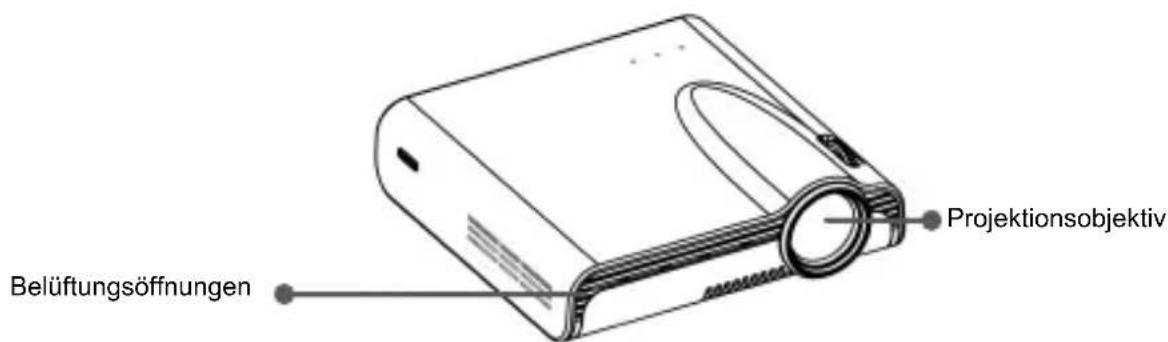
- Halten Sie einen Abstand von mindestens 10 cm zwischen Gerät und anderen Gegenständen ein. Achten Sie darauf, dass die Lüftungsschlitze nicht durch Zeitung, Tischdecken, Vorhänge etc. verdeckt werden.
- Verwenden Sie den Projektor zu Ihrer eigenen Sicherheit nicht während eines Gewitters.
- Die relative Luftfeuchtigkeit muss 20 - 80 % betragen (nicht kondensierend).
- Der Akku ist im Gerät integriert. Demontieren oder modifizieren Sie ihn nicht. Der Akku darf nur vom autorisierten Kundendienst ersetzt werden.
- Stellen Sie sicher, dass die Umgebungstemperatur 5 bis 35 °C beträgt.
- Warten Sie mit der Benutzung, wenn das Gerät von einer kalten in eine warme Umgebung gebracht wurde. Entstehende Kondensation kann unter Umständen das Gerät beschädigen. Sobald das Gerät Zimmertemperatur erreicht hat, können Sie es gefahrlos in Betrieb nehmen.
- Verwenden Sie das Produkt behutsam. Vermeiden Sie Kontakt mit scharfkantigen Gegenständen. Halten Sie das Gerät von metallischen Gegenständen fern.
- Stellen Sie den Projektor auf einem ebenen Untergrund auf. Das Gerät kann durch Stöße oder Herunterfallen auf den Boden beschädigt werden.
- Lassen Sie den Projektor nicht fallen, demontieren Sie das Produkt nicht; andernfalls erlischt die Garantie. Durch Öffnen oder Entfernen von Abdeckungen können Sie sich gefährlicher Spannung und anderen Gefahren aussetzen. Überlassen Sie alle Reparaturarbeiten dem autorisierten Kundendienst.
- Verwenden Sie ausschließlich vom Hersteller angebotenes Zubehör.
- Sowohl das Produkt als auch die Bedienungsanleitung können im Zuge der Produktverbesserung ohne Vorankündigung geändert oder ergänzt werden.
Informationen zu Pflege und Sicherheit von Pico-Projektoren
- Blicken Sie nicht direkt in die Linse des Projektors.
- Das Gerät kann sich während des Betriebs leicht erwärmen. Das ist normal.
- Das Gerät sollte nicht in einer sehr staubigen Umgebung verwendet werden. Staubpartikel und andere Fremdkörper können das Gerät beschädigen.
- Setzen Sie das Gerät keinen extremen Vibrationen aus. Dadurch könnten interne Komponenten beschädigt werden.
- Verwenden Sie das mitgelieferte Netzteil (siehe technische Daten): Prüfen Sie, ob die Spannungsangaben des Netzteils mit denen der Stromversorgung am Aufstellungsort übereinstimmen. Dieses Gerät stimmt mit dem am Gerät angegebenen Spannungstyp überein.
Gehörschäden vermeiden:
Längeres Hören bei hoher Lautstärke kann Ihr Gehör schädigen.

Hinweis zu langfristiger Projektion
Der integrierte Akku unterstützt eine etwa 120-minütige Projektion. Zur längerfristigen Projektion sollen Sie das Netzteil verwenden.
Wenn der Akku so schwach ist, dass er den Betriebsmodus nicht aufrechterhalten kann, blinkt das Akkusymbol ( ). Laden Sie das Gerät so bald wie möglich auf.
Es ist normal, dass sich der Projektor im Dauerbetrieb infolge seiner hohen Leistung warm anfühlt. Wenn der Projektor lange Zeit läuft und überhitzt, wird das
Überhitzungssymbol ( ) angezeigt. Das System ruft automatisch den Bereitschaftsmodus auf.
FCC-Erklärung:
Dieses Gerät erfüllt Teil 15 der FCC-Regularien. Der Betrieb unterliegt den folgenden beiden Voraussetzungen: (1) Dieses Gerät darf keine Störungen verursachen, und (2) dieses Gerät muss jegliche empfangenen Störungen hinnehmen, einschließlich Störungen, die zu unbeabsichtigtem Betrieb führen können.

Dieses Gerät wurde getestet und als mit den Grenzwerten für Digitalgeräte der Klasse B gemäß Teil 15 der FCC-Regularien übereinstimmend befunden. Diese Grenzwerte wurden geschaffen, um angemessenen Schutz gegen Störungen beim Betrieb in Wohngebieten zu gewährleisten. Dieses Gerät erzeugt, verwendet und kann Hochfrequenzenergie abstrahlen und kann - falls nicht in Übereinstimmung mit den Bedienungsanweisungen installiert und verwendet - Störungen der Funkkommunikation verursachen.
Allerdings ist nicht gewährleistet, dass es in bestimmten Installationen nicht zu Störungen kommt. Falls dieses Gerät Störungen des Radio- oder Fernsehempfangs verursachen sollte, was leicht durch Aus- und Einschalten des Gerätes herausgefunden werden kann, wird dem Anwender empfohlen, die Störung durch eine oder mehrere der folgenden Maßnahmen zu beseitigen:
Neuausrichtung oder Neuplatzierung der Empfangsantenne(n). - Vergrößerung des Abstands zum Empfänger. Anschluss des Gerätes an einen vom Stromkreis des Empfängers getrennten Stromkreis. Hinzuziehen des Händlers oder eines erfahrenen Radio-/Fernsehtechnikers.
Bei in den USA/Kanada erworbenen Produkten können nur die Kanäle 1-11 verwendet werden. Die Auswahl anderer Kanäle ist nicht möglich.
Das Gerät und seine Antenne(n) dürfen nicht mit jeglichen anderen Antennen oder Sendern installiert oder betrieben werden, sofern dies nicht in Übereinstimmung mit
FCC-Multi-Sender-Produktverfahren erfolgt.
FCC-Hinweise zur Strahlungsaussetzung:
Dieses Gerät erfüllt die FCC-Vorgaben zur Strahlungsaussetzung beim Einsatz in einem unbeaufsichtigten Umfeld. Dieses Gerät sollte mit einem Mindestabstand von 20 cm zwischen dem Sender und Ihrem Körper installiert und bedient werden.
Alle Kabel zum Anschließen von Peripherie müssen geschirmt und geerdet sein. Ein Betrieb mit an Peripherie angeschlossenen Kabeln, die nicht geschirmt oder geerdet sind, kann Störungen des Radio- und Fernsehempfangs verursachen.
Achten Sie darauf, dass jegliche Änderungen oder Modifikationen am Gerät, die nicht ausdrücklich von der für die Übereinstimmung verantwortlichen Stelle genehmigt wurden, ihre Berechtigung zum Betrieb eines solchen Gerätes erlöschen lassen.
Wenn Ihr Produkt das Ende seiner Betriebslebenszeit erreicht hat, führen Sie nach Möglichkeit alle Komponenten dem Recycling zu. Batterien und Akkumulatoren dürfen nicht mit dem Hausmüll entsorgt werden! Bitte übergeben Sie sie an lokale Sammelstellen zum Recycling.
Gemeinsam können wir einen Beitrag zum Umweltschutz leisten.
Inhalt
| Über das Produkt, Sicherheitshinweise 1 | |
| Lieferumfang 5 | |
| Übersicht über ihren LED-Projektor 6 | |
| Erste Schritte 7 | |
| Gerät aufladen 7 | |
| LED-Anzeigen 7 | |
| Projektor ein-/ausschalten 7 | |
| Fokus entsprechend der Entfernung anpassen 8 | |
| Helligkeit Ihr Projektors anpassen 8 | |
| Von einer externen Videoeingangsquelle projizieren 9 | |
| HDMI-Eingang 9 | |
| Von Smartphones oder Tablets projizieren | 9 |
| Bild an einem externen LCD-Monitor anzeigen | 10 |
| HDMI-Ausgang | 10 |
| Externe Mobilgeräte aufladen | 10 |
| Übersicht über die Hauptseite | 11 |
| WLAN-Applicationssoftware auf ihrem Computer installieren | 12 |
| Peer-to-Peer-Drahtlosprojektion vom Computer | 14 |
| WLAN-Applicationssoftware auf Apple- oder Android-Geräten installieren | 18 |
| EZCast für Android-Geräte installieren | 18 |
| EZCast für Apple-Geräte installieren | 19 |
| Peer-to-Peer-Drahtlosprojekton von Apple- oder Android-Geräten | 20 |
| Inhalte mittels iTunes® zu EZCast zufügen (bei Apple-Geräten) | 22 |
| Zeichnungen und Notizen mit EZCast erstellen 23 | |
| Gespiegelte Drahtlosprojekton mit Miracast-fähigen Geräten. | 24 |
| DLNA-Funktion der EZCast-App 25 | |
| Projektor für Internetzugang mit verfügbarem WLAN-Netzwerk (Heimnetzwerkmodus) verbinden | 26 |
| Problemlösung 28 | |
| Unterstützte Eingangstimings 28 | |
| Technische Daten 29 |
Lieferumfang
Bitte prüfen Sie, ob folgende Artikel im Lieferumfang enthalten sind:
Pico-Projektor
Netzteil
Auswechselbarer Netzstecker
MHL-Kabel (HDMI/Typ A zu USB/Typ D)
HDMI-Kabel
Tragetasche
Bedienungsanleitung
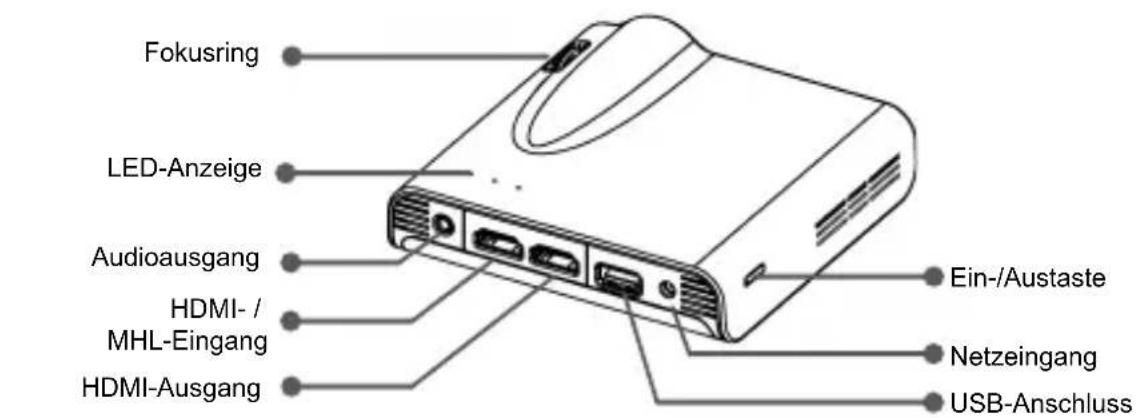
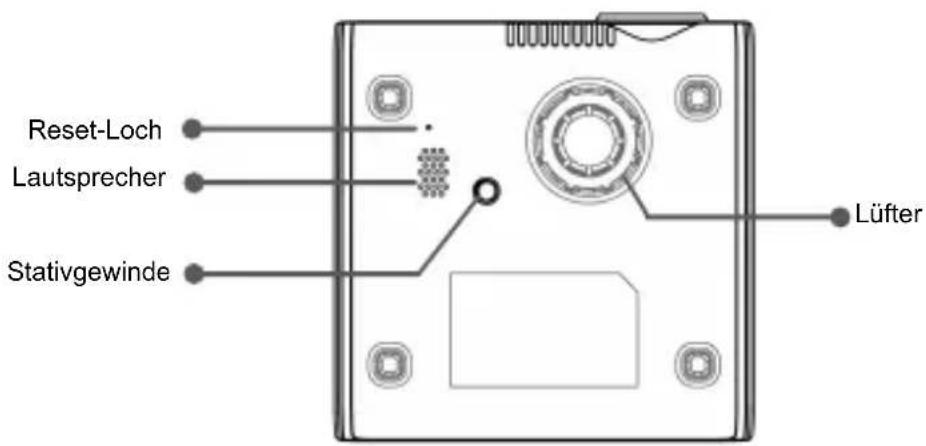
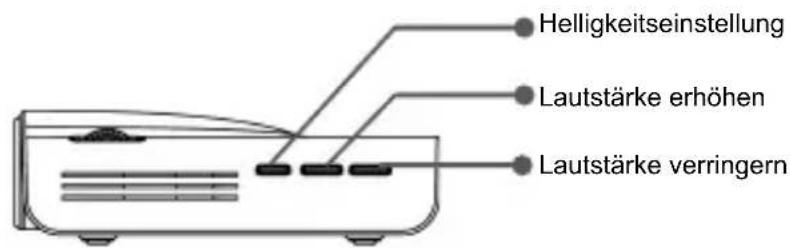
Übersicht über Ihren LED-Projektor
DE
Erste Schritte
Gerät aufladen
Der Projektor verfügt zur mobilen Nutzung über einen integrierten Lithium-Polymer-Akku. Bitte laden Sie den Projektor vor dem ersten Gebrauch 8 Stunden lang auf. Anschließend benötigt das Gerät zum Aufladen nur noch etwa 4 Stunden.
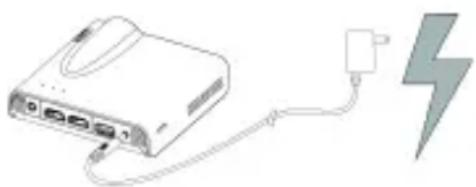
Der Akku kann nur aufgeladen werden, wenn der Projektor nicht benutzt wird, also ausgeschaltet ist. Schließen Sie zum Starten des Aufladens ein Ende des mitgelieferten Netzteils am Netzeingang und das andere Ende an eine Steckdose an.
Tauschen Sie den Stecker (EU, US etc.) des Netzteils entsprechend dem Steckdosentyp in Ihrem Land aus, falls er nicht passt.
LED-Ladeanzeige
Während des Aufladens blinken die LED-Anzeigen durchlaufend. Sobald der Akku vollständig aufgeladen ist, leuchten die LED-Anzeigen dauerhaft blau.
LED-Anzeigen
| LED-Status Bedeutung | |
| 3 blaue LEDs leuchten Akkukapazität beträgt 80 bis 100 % | |
| 2 blaue LEDs leuchten Akkukapazität beträgt 45 bis 80 % | |
| 1 blaue LED leuchtet Akkukapazität beträgt 10 bis 45 % | |
| 1 blaue LED blinkt | Akkukapazität unter 10 % |
| LED-Sequenz | Der Projektor wird aufgeladen |
| 3 blaue LEDs blinken | Ein externes Mobilgerät wird aufgeladen |
Projektor ein-/ausschalten
Drücken Sie die Ein-/Austaste zum Einschalten des Projektors 2 Sekunden lang. Zum Ausschalten des Projektors drücken Sie die Ein-/Austaste erneut 2 Sekunden lang.
Bereitschaftsmodus: Drücken Sie die Ein-/Austaste zum Ein-/Ausschalten der Projektorlampe 1 Sekunde lang; dies ist praktisch, wenn Sie bspw. zum Energiesparen und Verkürzen der Systemstartzeit eine Pause einlegen möchten. (Die LEDs an den Tasten bleiben eingeschaltet, wenn sich der Projektor im Bereitschaftsmodus befindet.)
Fokus entsprechend der Entfernung anpassen
Stellen Sie den Projektor auf einen flachen Untergrund und richten Sie ihn auf eine Wand oder Projektionsfläche. Projektionsabstand und Projektionsgröße:
Abstand: 50 - 425cm
Bildgröße: 36-305 cm
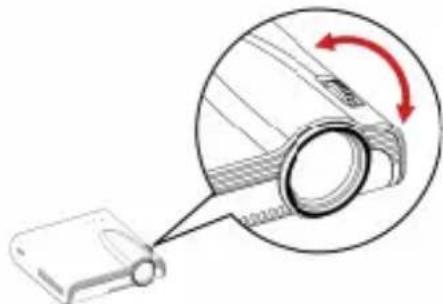
Passen Sie den Fokus durch Drehen des Fokusrings an, bis das Bild scharf und deutlich ist.
Hinweis: Sie können die Position des Projektors bei Bedarf mit einem Stativ (nicht mitgeliefert) erhöhen. Das Stativgewinde befindet sich an der Unterseite des Projektors.
Helligkeit Ihres Projektors anpassen
An der rechten Seite des Projektors befindet sich eine Helligkeitseinstelltaste. Sie ermöglicht die Änderung der Helligkeit entsprechend der Umgebung und dem Stromverbrauch.
1) Enhanced (Erweitert): Wählen Sie diesen Modus zur Maximierung der Helligkeit, wenn das Gerät an eine externe Stromversorgung angeschlossen ist. 2) Standard: Der Standardmodus zur Optimierung von Projektionsleistung und Akkukapazität. 3) Eco (Öko): Dieser Modus empfiehlt sich zum Energiesparen, wenn sich der Projektor im Akkubetrieb befindet.
Hinweis: Der Projektor wechselt automatisch in den Modus Enhanced (Erweitert), wenn er per Netzteil mit Strom versorgt wird.
| Modus Helligkeit | Akkulaufzeit (HDMI-Modus) | |
| Enhanced (Erweitert) | Bis zu 120 Lumen 80 min | |
| Normal | Bis zu 85 Lumen 100 min | |
| Eco (Öko) | Bis zu 60 Lumen 120 min | |
Von einer externen Videoeingangsquelle projizieren
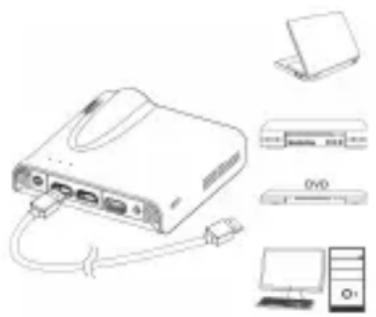
Der Projektor verfügt an der Rückseite über eine integrierte HDMI-Schnittstelle. Über ein geeignetes Kabel können Sie Ihre externe Videoeingangsquelle mit dem Projektor verbinden oder die Projektoranzeige an einem LCD-Monitor oder HDTV ausgeben.
HDMI-Eingang
Verbinden Sie den HDMI-Port an der Rückseite des Projektors über das HDMI-Kabel mit der externen HDMI-Signalquelle. Nach dem Anschluss wird automatisch die HDMI-Quelle angezeigt.
Von Smartphones oder Tablets projizieren
- Verbinden Sie Ihr MHL- (Mobile High-Definition Link) konformes Mobilgerät zur Projektion.
Schließen Sie Ihr Mobilgerät (z. B. Samsung Galaxy S2, Note; das neue HTC One, One X; oder Sony Xperia Z2, Z Ultra, Z) über das mitgelieferte MHL-Kabel (Typ-A-zu-USB/Typ D/Typ HDMI) am Projektor an.
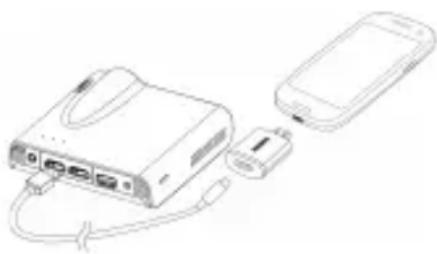
Hinweis: 1. Beim Samsung Galaxy S5, S4, S3, Note 4, Note 3, Note 2 wird ein 5-zu-11-Pin-MHL-Adapter von Samsung (wie abgebildet) benötigt. 2. Es ist normal, dass der Projektor Smartphones oder Tablets bei Verbindung via MHL-Kabel zur Projektion automatisch auflädt. 3. Ein 5-zu-11-Pin-MHL-Adapter von Samsung ist nicht im Lieferumfang enthalten.
- Verbinden Sie iPhone 6 Plus, 6, 5S, 5, iPad Air 2, Air, iPad mini 3, mini 2, mini oder iPod touch (5. Generation) über Apples Lightning Digital AV Adapter und ein A-zu-A-HDMI-Kabel mit dem Projektor.
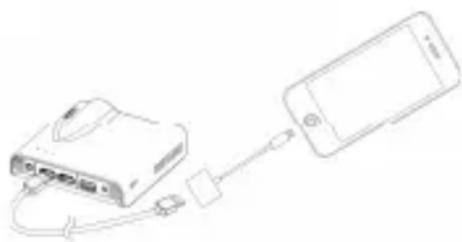
iPhone 4S, 4, New iPad, iPad 2 und iPod touch (4. Generation) können über Apples 30-poligen Digital AV Adapter und ein A-zu-A-HDMI-Kabel mit dem Projektor verbunden werden.
Hinweis: Apples Lightning Digital AV Adapter und 30-poliger Digital AV Adapter sind nicht im Lieferumfang enthalten.
Bild an einem externen LCD-Monitor anzeigen
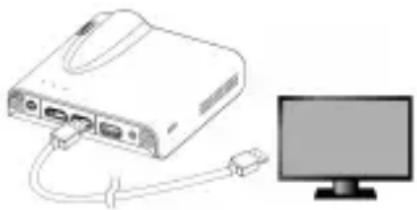
Der Projektor verfügt an der Rückseite über einen integrierten HDMI-Ausgang. Falls sich die Umgebung nicht für eine Projektion eignet, können Sie den Projektor über ein HDMI-Kabel mit einem LCD-Monitor oder HDTV mit HDMI-Eingang verbinden.
HDMI-Ausgang
Verbinden Sie den HDMI-Ausgang an der Rückseite des Projektors über das HDMI-Kabel mit einem LCD-Monitor oder HDTV. Nach dem Anschluss wechselt die Anzeige automatisch zum LCD-Monitor bzw. HDTV.
Externe Mobilgeräte aufladen
Der interne Akku des Projektors kann nicht nur zur Projektion, sondern auch zum Aufladen Ihrer Mobilgeräte genutzt werden.
- Verbinden Sie Ihr Mobilgerät über das USB-Kabel mit dem Projektor; stecken Sie den Typ-A-Stecker in den USB-Port an der Rückseite des Projektors.
- Das Gerät wird bei Verbindung mit dem Projektor automatisch aufgeladen.
- Einige MHL-Geräte verfügen nicht über das Standardstromversorgungsdesign, so dass deren Akku nicht über den Projektor aufgeladen werden kann (z. B. Samsung Galaxy Nexus, HTC M8).
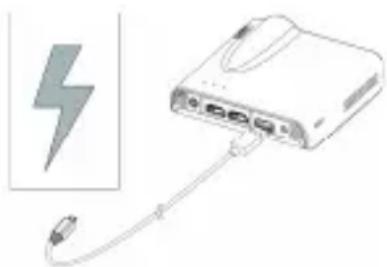
Hinweis: 1. Der Projektor bietet eine Ausgangsleistung von maximal 5 V / 1 A zum Aufladen von Mobilgeräten.
- Ein USB-Kabel ist nicht im Lieferumfang enthalten.
Übersicht über die Hauptseite
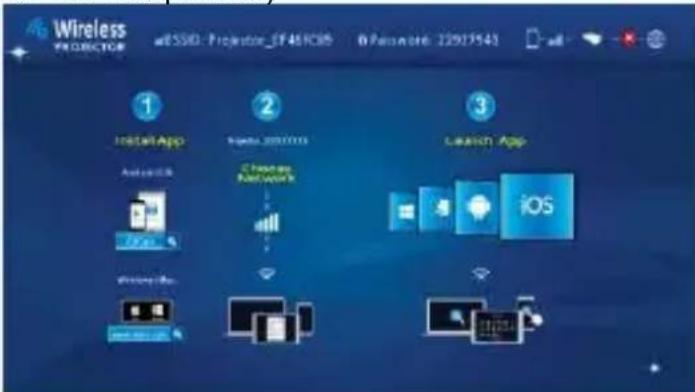
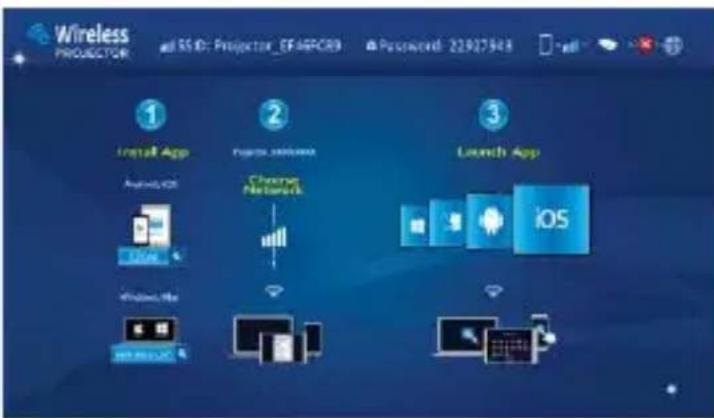
Schalten Sie den Projektor ein; die folgende Anzeige erscheint, nachdem der Projektor hochgefahren ist.
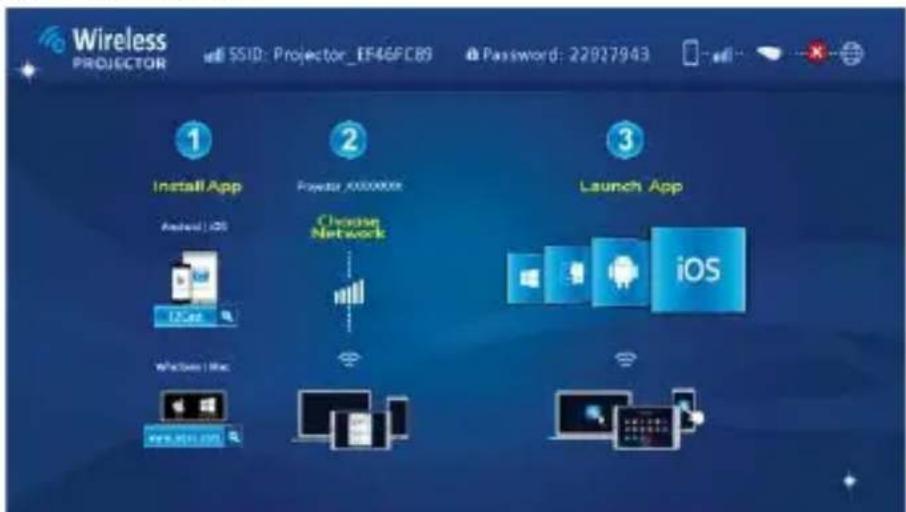
Bitte installieren Sie bei der ersten Benutzung zunächst die WLAN-Applikationssoftware auf Ihrem PC oder Mobilgerät.
Computer-Nutzer (Windows und Mac):
Bitte scannen Sie zum Herunterladen des Treibers den QR-Code oder geben Sie die IP-Adresse in die Adresszeile Ihres PC-Browsers ein.
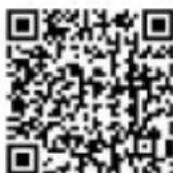
Bitte scannen Sie den QR-Code zum Herunterladen der App EZCast aus Google Play™ bzw. zur Suche nach EZCast im Play Store.
iPad- und iPhone-Nutzer:
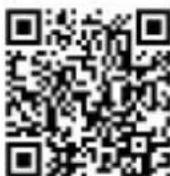
Bitte scannen Sie den QR-Code zum Herunterladen der App EZCast aus dem App Store oder zur Suche nach EZCast im App Store.
WLAN-Applikationssoftware auf Ihrem Computer installieren
- Verbinden Sie den Computer mit einem verfügbaren Netzwerk, so dass er auf das Internet zugreifen kann.
- Öffnen Sie den Webbrowser auf Ihrem Computer und geben Sie die IP-Adresse http://www.iezvu.com/download in die Adresszeile des Browsers ein.
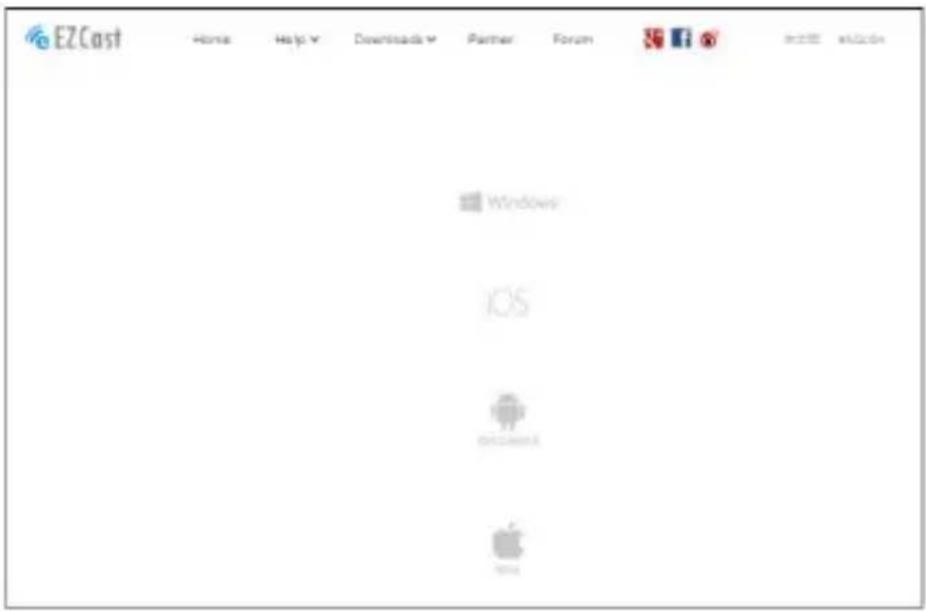
- Wählen Sie je nach Betriebssystem den Treiber für Windows oder Mac OS, klicken Sie dann zum Aufrufen der Download-Sektion auf .
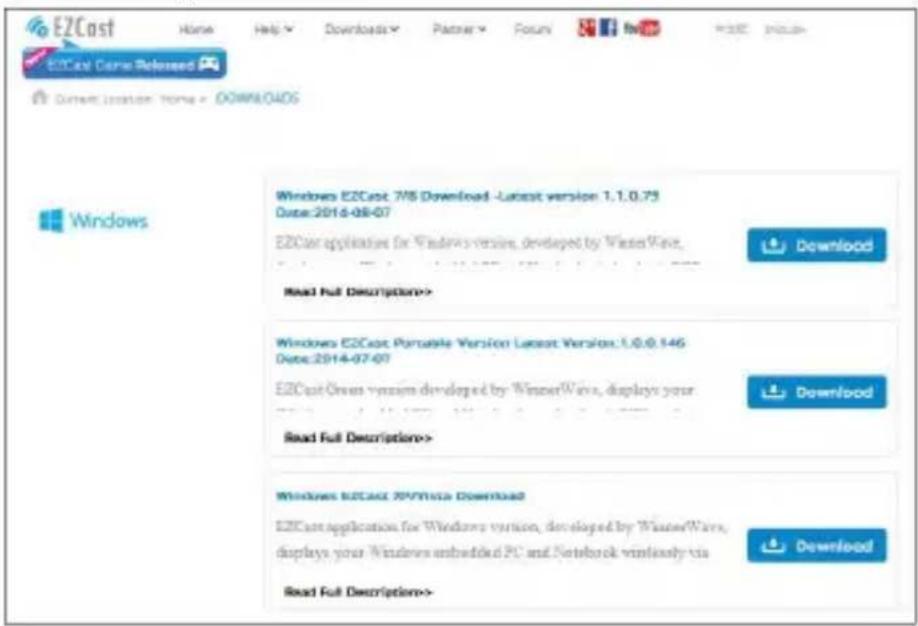
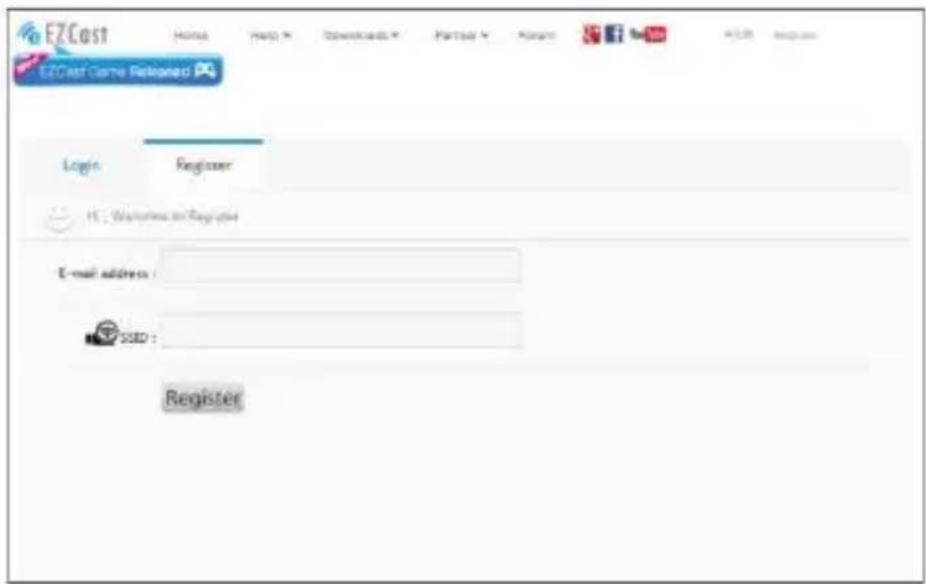
- Wenn Sie das erste Mal etwas auf der Seite herunterladen, rufen Sie bitte die Seite „Register (Registrieren)“ auf und geben Sie Ihre eMail-Adresse und den im oberen Bereich der Projektor-Hauptseite angezeigten SSID-Namen ein (siehe Screenshot zur Übersicht über die Hauptseite).
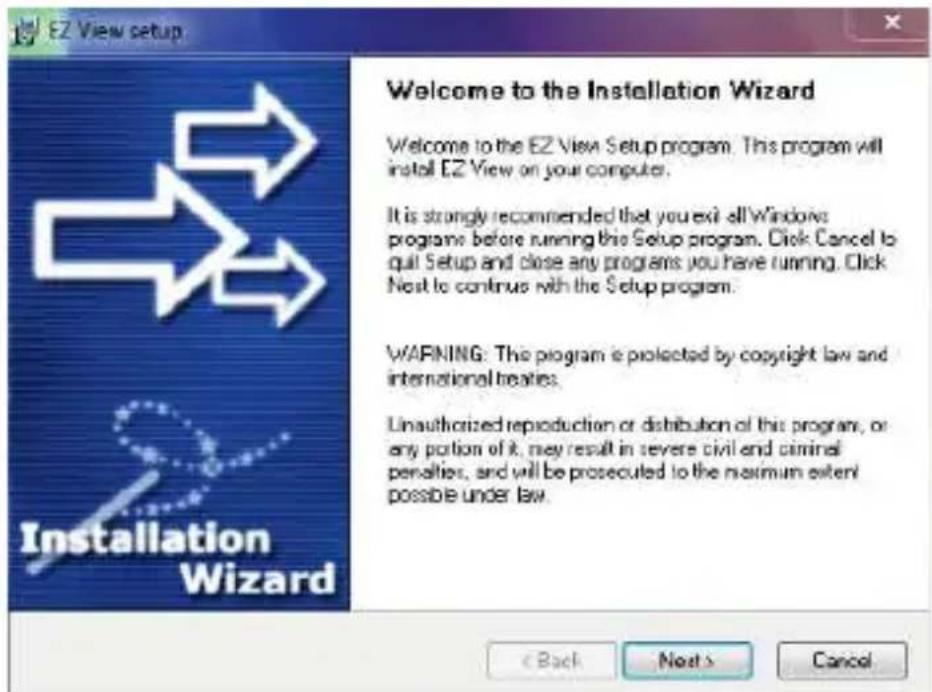
- Klicken Sie zum Starten der Installation auf , befolgen Sie die Bildschirmanweisungen zum Abschließen der Einrichtung und zum Neustarten des Computers. Wenn die Installation abgeschlossen ist, erscheint ein Symbol mit dem Namen EZCast auf Ihrem Computer-Desktop.
Peer-to-Peer-Drahtlosprojektion vom Computer
Eine Peer-to-Peer-Drahtlosverbindung zwischen Ihrem Computer und dem Projektor ermöglicht Ihnen das schnelle Starten von Präsentationen und das kabellose Ansehen von Filmen.
- Schalten Sie das Gerät ein und rufen Sie die Hauptseite des Projektors auf.
- Notieren Sie das 8-stellige Kennwort (XXXXXXXXX) im oberen Bereich der Hauptseite. Sie benötigen es später zur Anmeldung.

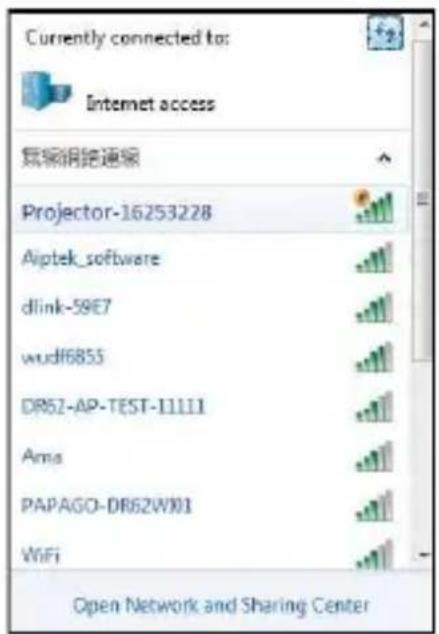
- Verbinden Sie Ihren Computer mit dem WLAN-Netzwerk des Projektors, indem Sie die SSID Projector-XXXXXXX in der Netzwerkliste wählen, das Kennwort (siehe Schritt 2) eingeben und zur Bestätigung auf klicken.
- Doppelklicken Sie zum Starten der Applikation auf das Symbol EZCast auf dem Computer-Desktop.

- Nach erfolgreicher Anmeldung ist die Verbindung zur Drahtlosprojektion zwischen Computer und Projektor hergestellt.
- Stellen Sie die Projektionsausgabemethode zum Starten der Drahtlosprojektion von Off (Aus) (Standard) auf Mirror (Spiegeln) oder Extension (Erweitern) ein.
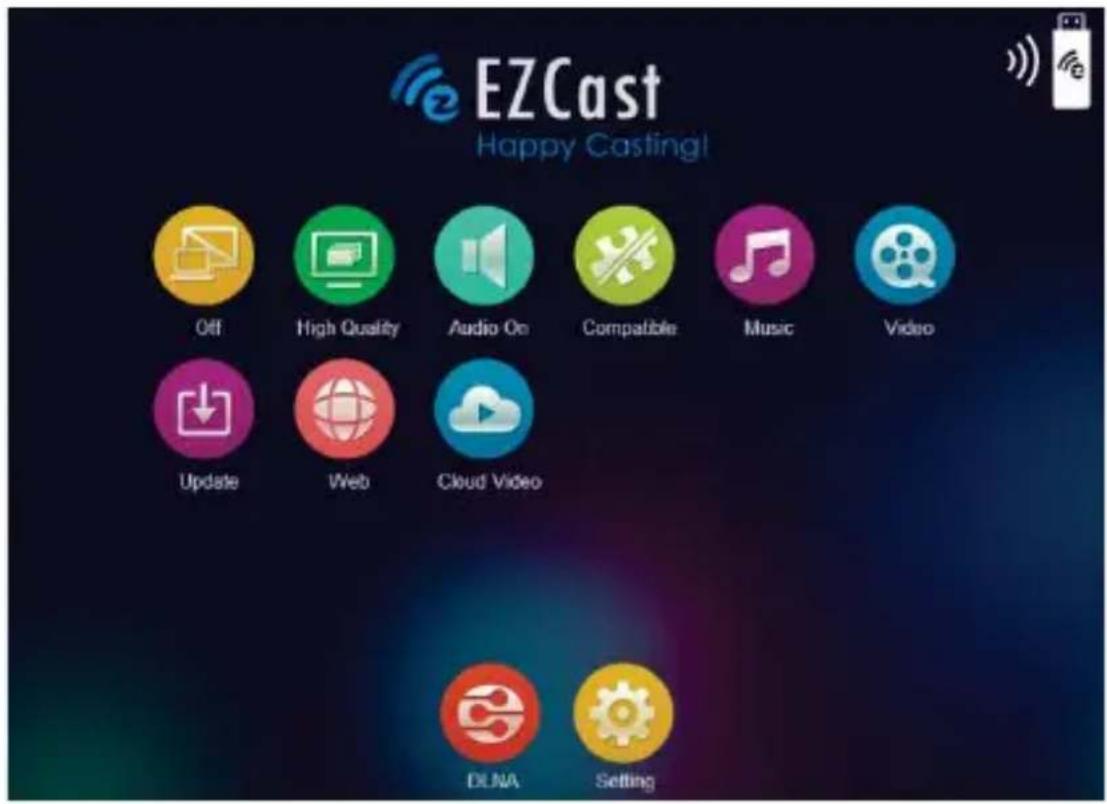
Erweiterte Funktionen der EZCast-App
| Element Beschreibung | |
| Off | Dieses Element ermöglicht Nutzern die Auswahr der Projekteausgangemethode. Aus: Zum Beenden der Drahtlosprojektion anklichen Spiegeln: Zeigt dasselbe Bild wie der Computerbildschirm Erweitern: Erweitert die Anzeige des Computerbildschirms auf den Projektor. |
| High Quality | Zur Auswahr des gewünschten Modus (für Arbeit oder Fotodiaschauen) anklichen. Hohe Qualität: Ideal für Fotodiaschauen Geringe Qualität: Ideal für Arbeit |
| Audio On | Zum Übertragen des Tons an den Projektorlautsprecher. Hinweis: Wenn der Ton nicht gleichzeitig auch vom Computer ausgegeben werden soll, deaktivieren Sie den Lautsprecher des Computers. |
| Compatible | Zum Verbessern der Kompatibilität mit Drittanzieterssoftware anklichen. (Die Leistung (Bildwiederholfrequency) des Drahtlosstreams kann sich verringern.) |
| Music | ZurSuche nach Musicdateien auf dem Computer und zur Ausgabe über den Projektlaufersprecher. |
| Video | ZurAuswahl des gewünschten Modus (für这部电影 oder Fotodiaschauen) anklichen. Video: Ideal für这部电影 Graphic (Grafik): Ideal für Fotodiaschauen |
| Update | Dieses Element ermitteligt Nutzern die Online-Aktualisierung auf die neueste Version der EZCast-App. |
| Web | ZumProjizieren von Webseiten. (Nur Heimnetzwerkmodus) *Bitte beachten Sie zum Aktivieren des Heimnetzwerkmodus Seite 26. |
| Cloud Video | ZurAusgabe von Online-Videos an den Projektor anklichen. (Nur Heimnetzwerkmodus) *Bitte beachten Sie zum Aktivieren des Heimnetzwerkmodus Seite 26. |
| DLNA | EZCast agiert als DLNA-DMR (Digital Media Renderer) für DLNA-AppPLICATIONen. |
| Setting | ZumAufrufen des EZCast-Einstellungsmenüss anklichen. *Bitte stellen Sie die Ausgabemethode auf „Off (Aus)" ein, bevorsie dases Element wahren. |
EZCast-Einstellungsmenü
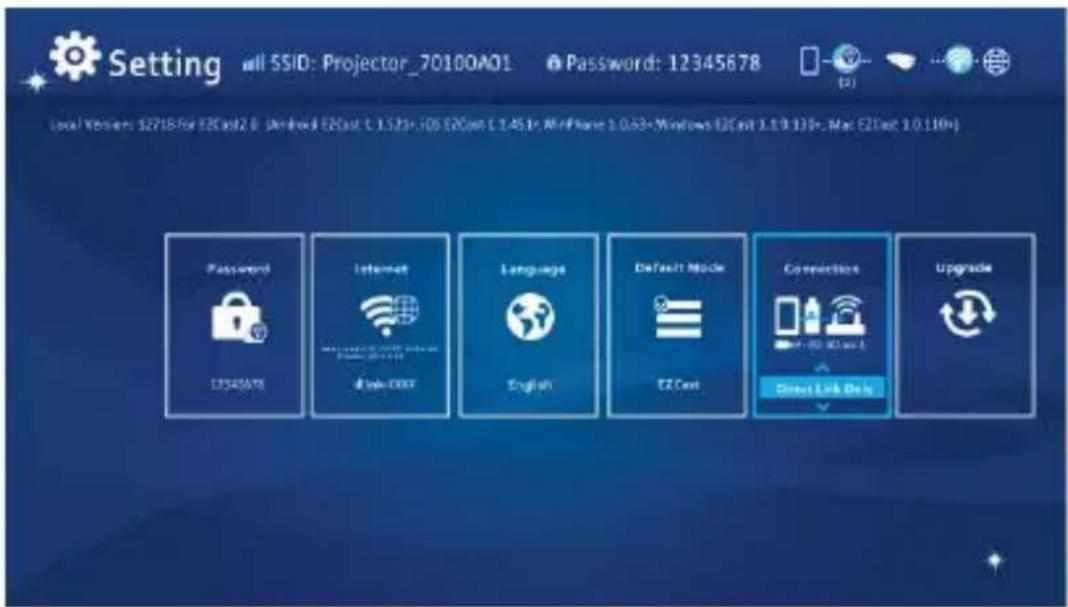
| Element Beschreibung | |
| Dieses Element ermöglich Nutzern die Änderung des Projektorkennwortes (EZCast-SSID). | |
| Dieses Element ermöglich Nutzern die Verbindung des Projektors mit einem WLAN-Network (Heimnetzwerk). | |
| Dieses Element ermöglich Nutzern die Auswahl der angezeigten Systemsprache. | |
| Dieses Element ermöglich Nutzern die Auswahl des Standardbetriebsmodus (EZCast oder EZMirror) beim Einsatzalten des Projektors. | |
| Dieses Element ermöglich Nutzern die Auswahl des Verbindungspfades per Direktverbindung oder über einen Router. | |
| Dieses Element erlaubt Nutzern die Online-Aktualisierung auf die neuste Firmware-Version des Projektors. (Nur Heimnetzwerkmodus) * Bitte beachten Sie zum Aktivieren des Heimnetzwerkmodus Seite 26. | |
WLAN-Applikationssoftware auf Apple- oder Android-Geräten installieren
EZCast für Android- und Apple-Geräte
EZCast ist eine Applikation, die auf Ihren Android- oder Apple-Geräten läuft und Fotos oder Präsentationen an den Projektor überträgt. EZCast dient nur dem Einsatz mit einer Drahtlosverbindung. Wenn Sie Ihr Mobilgerät über ein Kabel mit dem Projektor verbinden, können Sie die integrierte Video-App Ihres Mobilgerätes nutzen.
EZCast aus Google Play™ installieren (bei Android-Geräten)
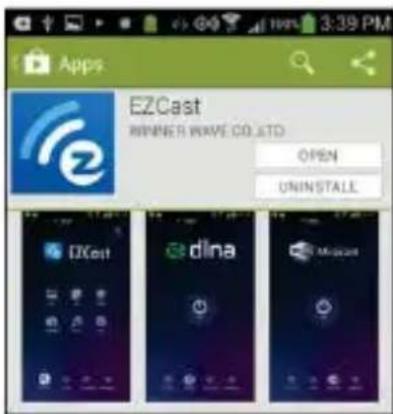
- Stellen Sie eine Verbindung zum Internet her und öffnen Google Play™ oder die Google Play™-Website. (Google Play™ ist eine Marke der Google Inc.)
- Geben Sie in der Suchleiste EZCast ein. (Oder scannen Sie direkt den QR-Code auf der Hauptseite.)
- Klicken Sie zum Herunterladen und Installieren der kostenlosen App EZCast auf <INSTALL (Installieren)}.
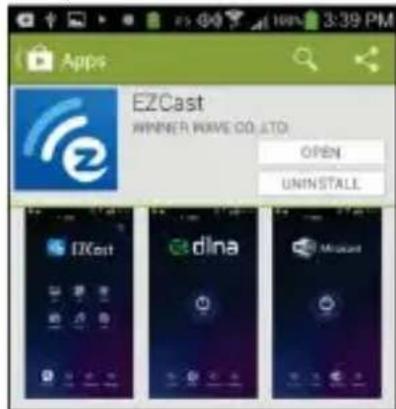
- Befolgen Sie die Anweisungen zum Abschließen der Installation.
EZCast aus dem Apple App Store installieren (bei Apple-Geräten)
- Verbinden Sie Ihr Apple-Gerät mit dem Internet und rufen Sie den App Store auf.
- Geben Sie in der Suchleiste EZCast ein. (Oder scannen Sie direkt den QR-Code auf der Hauptseite.)
- Klicken Sie zum Herunterladen und Installieren der kostenlosen App EZCast auf <INSTALL (Installieren)>.
- Befolgen Sie die Anweisungen zum Abschluss der Installation.
Peer-to-Peer-Drahtlosprojektion von Apple- oder Android-Geräten
Bevor Sie Bilder mittels EZCast an den Projektor übertragen können, müssen Sie Ihr Android- oder Apple-Gerät mit dem Projektor verbinden (Peer-to-Peer).
EZCast öffnen und am Projektor anmelden
- Öffnen Sie die EZCast-App und klicken Sie auf das erste Symbol (Suche). EZCast sucht nach kompatiblen Geräten.
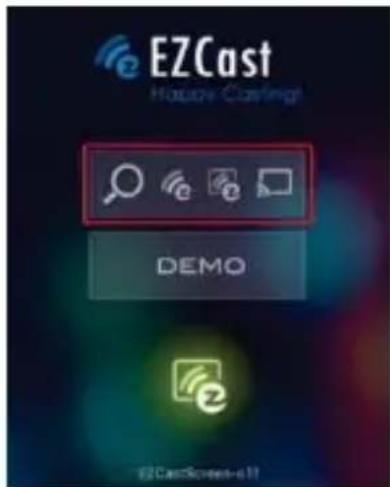
- Wählen Sie den WLAN-Projektor (SSID im oberen Bereich der Hauptseite) und geben Sie das ebenfalls auf der Projektor-Hauptseite angezeigte Anmeldekennwort ein. Nach Verbindung mit dem Projektor erscheint ein blaues Verbindungssymbol rechts oben in der Projektionsanzeige.
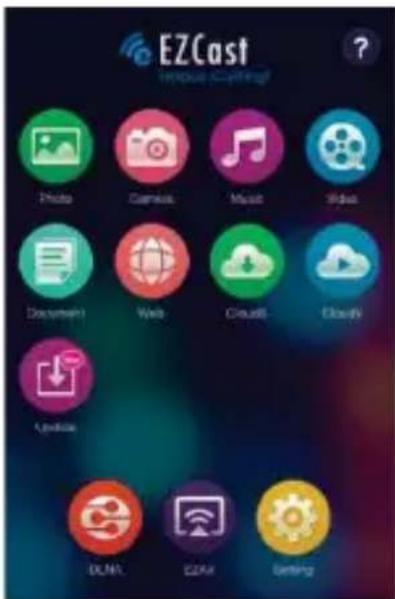
- Wählen Sie den Typ der Dateien auf Ihrem Mobilgerät zur Projektion.
| Element Besch | reibung |
| Photo | Zur Projektion der auf Ihr dem Mobilgerät gespeicherten Fotos. |
| Camera | Zur Echtzeitprojektion der Bilder von der Kamera ihren Apple- oder Android-Gerätes. |
| Music | Zum Ausgeben der Musik über den Projektorlautsprecher. |
| Video | Zum Übertragen der auf Ihr dem Apple- oder Android-Gerät gespeicherten Videos an den Projektor. |
| Document | Zur Projektion von auf Ihr dem Mobilgerät gespeicherten Office-Dokumenten und PDF-Dateien. |
| Web | Zum Projizieren von Webseiten. (Nur Heimnetzwerkmodus) * Bite beachteten Sie zum Aktivieren des Heimnetzwerkmodus Seite 26. |
| Cloud Video | Zur Ausgabe von Online-Videos an den Projektor anklichen. (Nur Heimnetzwerkmodus) * Bite beachteten Sie zum Aktivieren des Heimnetzwerkmodus Seite 26. |
| Cloud Storage | Zum Übertragen vom Cloud-Server. (Nur Heimnetzwerkmodus) * Bite beachteten Sie zum Aktivieren des Heimnetzwerkmodus Seite 26. |
| Update | Dieses Element ermöglicht Nutzern die Actualisierung auf die neueste Version der EZCast-App. (Nur Heimnetzwerkmodus) * Bite beachteten Sie zum Aktivieren des Heimnetzwerkmodus Seite 26. |
| DLNA | EZCast agiert als DLNA-DMR (Digital Media Renderer) für DLNA-AppPLICATIONen. |
| EZMirror | Zum Aktivieren der Miracast-Funktion des Projektors für Miracast-fähige Geräte anklien. |
| Setting | Zum Aufrufen des EZCast-Einstellungsmenüss anklien. |
EZCast-Einstellungsmenü
Eine Beschreibung der Einstellungselemente finden Sie auf Seite 17.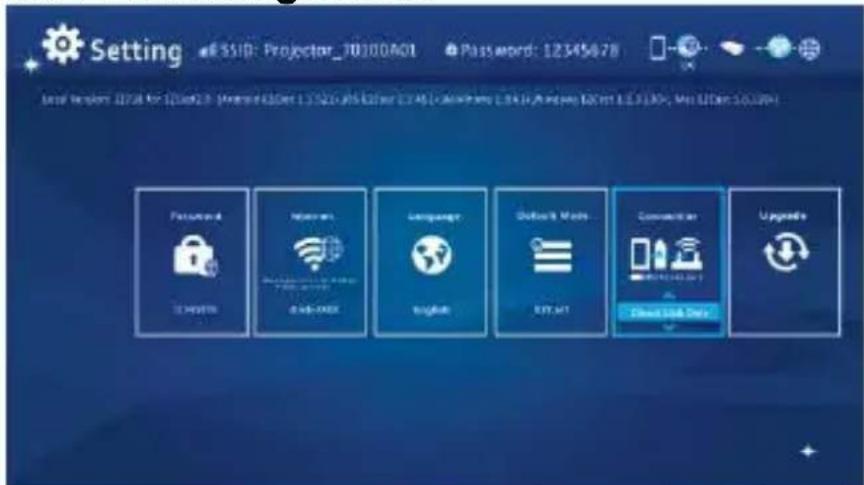
Inhalte mittels iTunes® zu EZCast hinzufügen (bei Apple-Geräten)
- Verbinden Sie Ihr Apple-Gerät mit Ihrem Computer.
- Starten Sie auf Ihrem Computer iTunes®, sofern es bei Anschluss Ihres Apple-Gerätes nicht automatisch geöffnet wird.
- Klicken Sie in der linken Spalte auf Ihr Apple-Gerät.
- Klicken Sie auf die Apps im Einstellungen-Fenster.
- Klicken Sie zur Anzeige aller in EZCast geladenen Dateien auf EZCast.
- Klicken Sie auf „Hinzufügen“ und wählen Sie Dateien, die Sie zu EZCast hochladen möchten. Sie können Fotos, Videos und Dokumente laden.
- Klicken Sie zum Übertragen der Dateien auf Ihr Apple-Gerät links unten auf die Synchronisieren-Schaltfläche.
Zeichnungen und Notizen mit EZCast erstellen
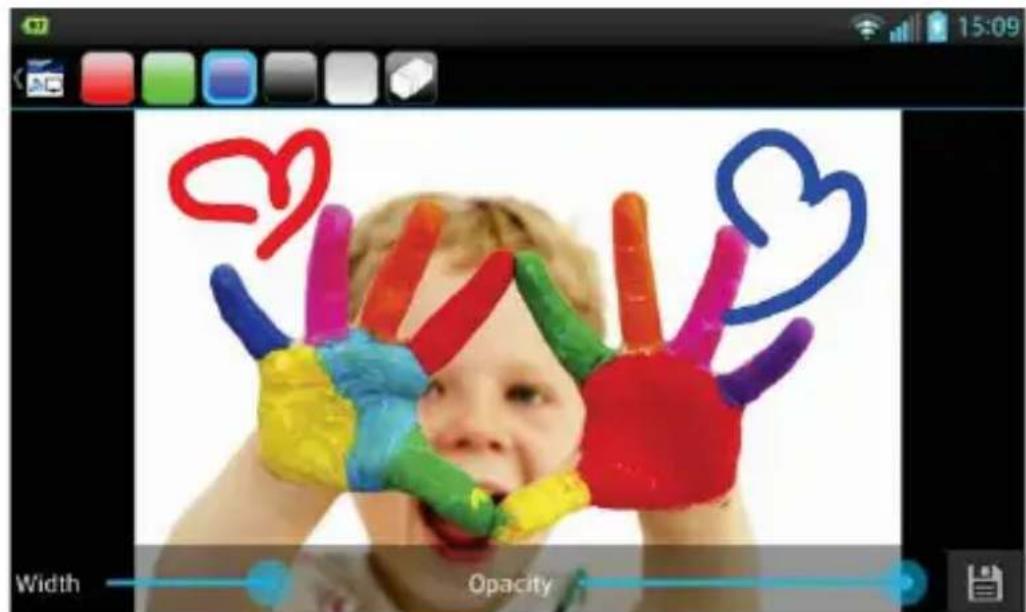
Im Foto-/Dokumente-/Webmodus ist ein Zeichenwerkzeug integriert, mit dem der Präsentator Notizen auf der projizierten Seite hinterlassen kann. Sie können durch einfache Berührung zeichnen, farbig markieren oder löschen. Alle gezeichneten Bilder können gleichzeitig in der Kamerarolle gespeichert werden.
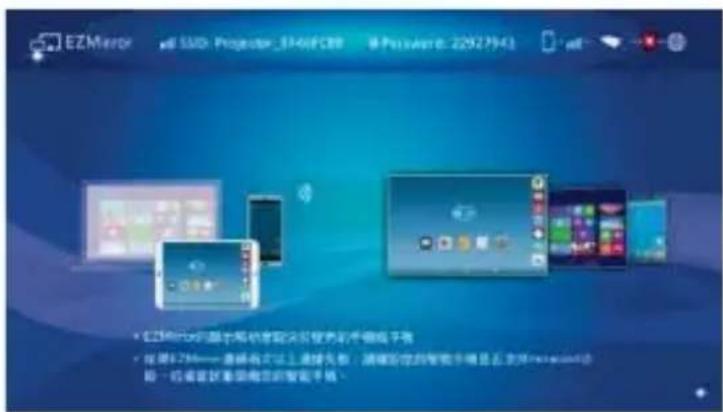
Gespiegelte Drahtlosprojektion mit Ihren Miracast-fähigen Geräten
- Klicken Sie zum Aufrufen des EZMirror-Bildschirms auf das Symbol .
- Anschließend erscheint eine „ON (Ein)“-Schaltfläche an Ihrem Gerätebildschirm.
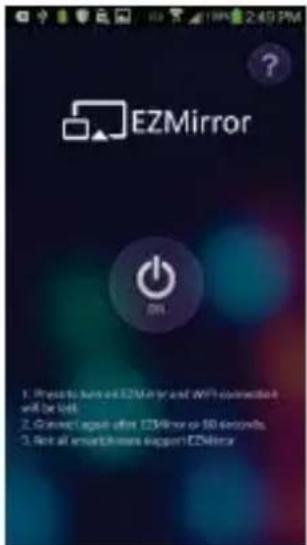
- Klicken Sie auf „ON (Ein)“ und befolgen Sie die am Bildschirm angezeigten Schritte.
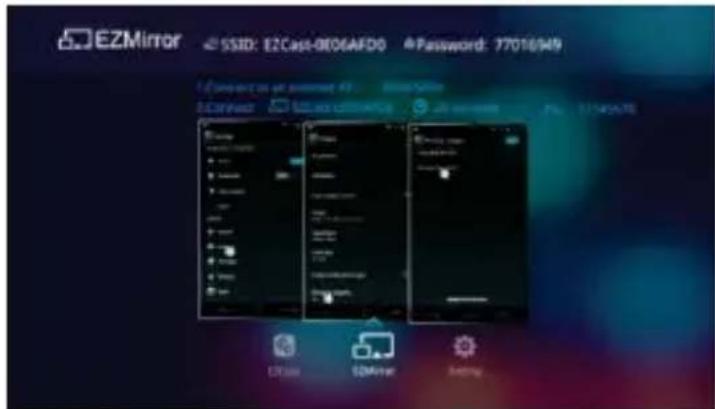
DLNA-Funktion der EZCast-App
Die EZCast-DLNA-Funktion ist ein DLNA-DMR (Digital Media Renderer), der DLNA-konforme DMPs (Digital Media Players) und DMCs (Digital Media Controllers) unterstützt. Bitte installieren Sie vor Benutzung dieser Funktion DLNA-Apps aus Google Play oder dem App Store. Die empfohlenen DLNA-Apps werden nachstehend angegeben.
Empfohlene DLNA-Apps für Android-Geräte: BubbleUPnP iMediaShare Personal
Empfohlene DLNA-Apps für iOS-Geräte: iMediaShare Personal
- Klicken Sie auf das Symbol und eine Liste von DLNA-Apps erscheint auf Ihrem Gerätebildschirm. Klicken Sie zur Installation der DLNA-Apps aus Google Play oder App Store auf die DLNA-Apps in der Liste oder scannen Sie den QR-Code darüber.
- Klicken Sie zum Öffnen der App-Hauptseite auf die gewünschte DLNA-App.
- Wählen Sie den Gerätenamen Projector-XXXXXXX als Renderer; befolgen Sie dann die Schritte der DLNA-App, um Videos, Bilder oder Musik per DLNA an den Projektor zu streamen.
Projektor für Internetzugang mit verfügbarem WLAN-Netzwerk (Heimnetzwerkmodus) verbinden
Sie sollen den Projektor mit einem WLAN-Netzwerk (Heimnetzwerk) verbinden, damit Ihr Computer, Tablet oder Smartphone ebenfalls auf das Internet zugreifen kann. Sie müssen nur den Netzwerkschlüssel bei der erstmaligen Verbindungseinrichtung eingeben. Der Projektor verbindet sich beim nächsten Einsatz automatisch mit dem Netzwerk.
1. Wählen Sie

das Einstellungsmenü und anschließend "Internet".
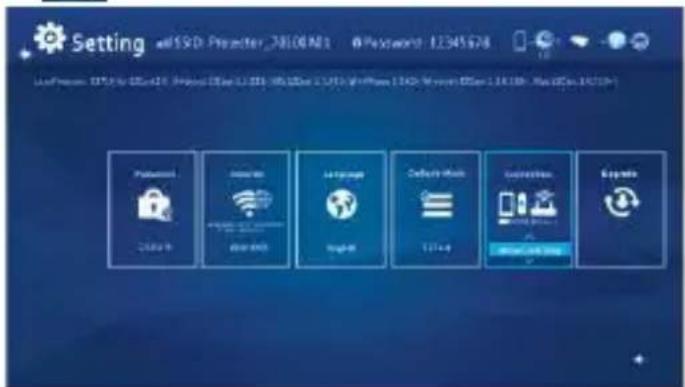
- Wählen Sie das WLAN-Netzwerk (SSID), mit dem Sie sich verbinden möchten, und bestätigen Sie zum Öffnen des Kennwortdialogfensters mit OK; geben Sie das Kennwort ein.
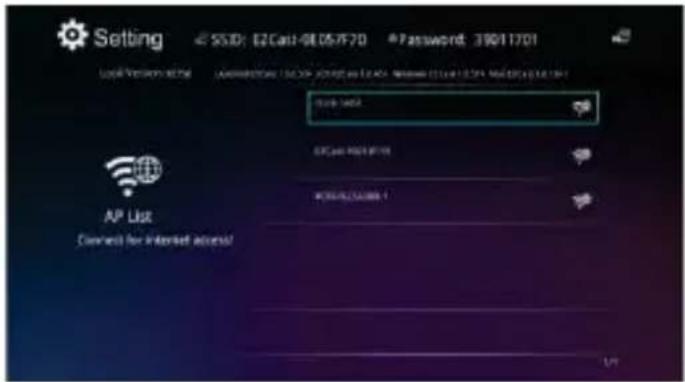
- Falls die WLAN-Sicherheitsfunktion in Ihrem WLAN-Netzwerk aktiviert ist, müssen Sie das Kennwort (Netzwerkschlüssel) über die virtuelle Tastatur am Mobilgerät oder Ihre PC-Tastatur eingeben.
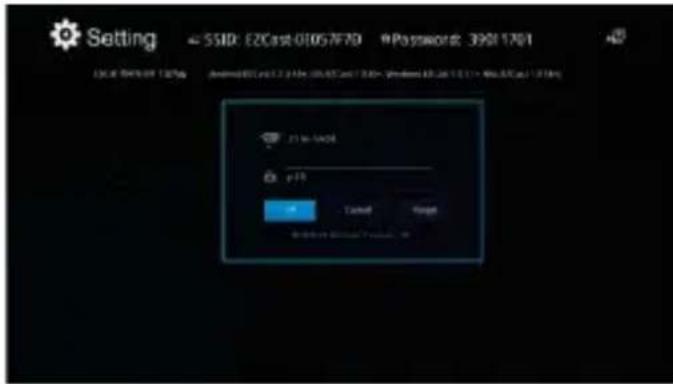
- Klicken Sie zum Einrichten des Internetzugangspunktes und zum Herstellen der Verbindung auf OK. Es dauert eine Weile, bis die Verbindung erfolgreich hergestellt ist. Auf der Startseite sehen Sie rechts oben den Verbindungsstatus.
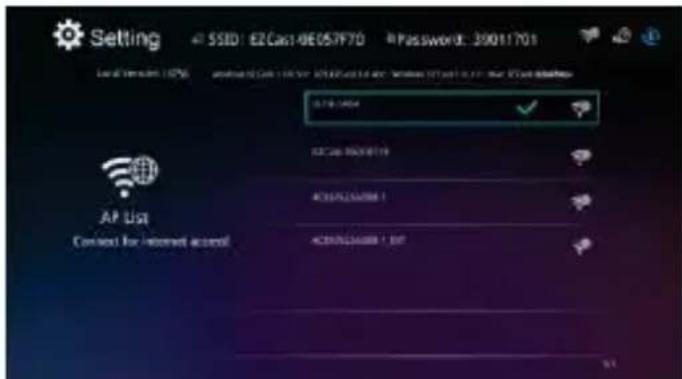
5. Bitte schließen Sie nach Verbindung des Projektors mit Ihrem WLAN-Netzwerk (Heimnetzwerk) die App an Ihrem Mobilgerät / Computer. Anschließend verbinden Sie bitte Ihr Mobilgerät mit Ihrem WLAN-Netzwerk (Heimnetzwerk) und öffnen die App wieder; stellen Sie mit der Suchen-Schaltfläche erneut eine Verbindung zum Projektor her.
Hinweis: Die Leistung des Internetzugangs (Heimnetzwerkmodus) wird durch eine Vielzahl von Faktoren beeinflusst, wie die CPU-Leistung Ihres Mobilgerätes/Computers, die Entfernung zum Zugangspunkt und Wände/Hindernisse, die die direkte Sichtlinie blockieren. Schnurlose Telefone, Bluetooth-Geräte, Mikrowellenöfen und andere Geräte, die HF-Störungen im 2,4-GHz-Frequenzbereich verursachen können, wirken sich ebenfalls auf die WLAN-Leistung aus. Wenn die Internetgeschwindigkeit während der Projektion nachlässt oder instabil wird, sollten Sie zur Gewährleistung möglichst optimaler Drahtlosprojektion einen anderen Zugangspunkt mit einem stärkeren Signal wählen oder den Projektor-Client von Ihrem Zugangspunkt trennen (Internetzugang deaktivieren).
Problemlösung
Falls Ihr Projektor nicht richtig zu funktionieren scheint, prüfen Sie bitte die nachstehenden Punkte, bevor Sie sich an ein autorisiertes Kundencenter wenden.
| Symptom Kontrollpunkt | |
| Der Projektorkfunktioniert bei Kabelverbindung mit einem Mobilgerät, Notebook- oder Desktop-PC nicht. | Achten Sie darauf, dass das HDMI- oder MHL-Kabel korrekt angeschlossen ist. |
| Der Projektorkann nicht erkannt werden, wenn die App EZCast lauft. | 1. Aktivieren Sie die WLAN-Funktion des PCs oder Mobilgerätes, wahren Sie den mit „Projector-XXXXXX" gekennzeichneten Zugangspunkt zur Verbindung mit dem Projektor.2. Trennen Sie das Netzwerkkabel von Ihrem Computer, damit es die WLAN-Netzwerkverbindung nicht stört. |
| Das projizierte Bild ist zu dunkel. | 1. Verwenden Sie den Projektor in einer dunkleren Umgebung.2. Erhöhen Sie die Helligkeit durch Anschließen des Netzteils.3. Verkleinern Sie das projizierte Bild. |
| Das projizierte Bild ist unscharf. | 1. Passen Sie den Fokus an. Siehe Abschnitt „ Fokus entsprechend der Entfernung anpassen".2. Prüfen Sie, ob das Objektiv verschmutzt ist. |
| Der Projektor wird—heil. | Aufgrund der besonderen hellen LED ist es normal, dass dieser Projektor bei langfristiger Benutzung heißt wird. Dies beeinträchtigt die Leistung des Projektors nicht. Halten Sie die Belüftungsschlitze immer frei von Schmutz und anderen Blockaden; verwenden Sie den Projektor in einer angemessen belüfteten Umgebung. |
| Rücksetzung | Wenn der Projektor langsam lauft, abstürzt oder während des Betriebs stockt, können Sie versuchen, dies mittels Hardware-Reset zu beheben; stecken Sie dazu einen schmalen, spitzen Gegenstand in das Reset-Loch. |
Unterstützte Eingangstimings
| Auflösung | Max. Bilder pro Sekunde | MHL HDMI | |
| 640 x 480p 60 | Bilder/s | X | X |
| 720 x 480p 60 | Bilder/s | X | X |
| 1280 x 720p 60 | Bilder/s | X | X |
| 1920 x 1080i 60 | Bilder/s | X | X |
| 1920 x 1080p 60 | Bilder/s | - | X |
| 720 x 576p 50 | Bilder/s | X | X |
| 1280 x 720p 50 | Bilder/s | X | X |
| 1920 x 1080i 50 | Bilder/s | X | X |
| 1920 x 1080p 50 | Bilder/s | - | X |
Technische Daten
| Element Beschreibung | |
| Optische Bauteile | DLP |
| Lichtquelle | RGB-LED |
| Seitenverhältnis | 16:9 |
| Auflösung | 854 x 480 Pixel (WVGA) |
| Kontrastverhältnis | 1000:1 |
| Projizierte Bildgroße | 36 - 300 cm |
| Projektionsabstand | 50 - 425 cm |
| Projektionsverhältnis (Diagonale: Abstand) | 1,66 (Projektionsabstand/Bildbreite) |
| Helligkeit | Bis zu 120 Lumen |
| Fokus | Manuell |
| Versatz | 100% |
| Anschlüsse | HDMI-Eingang: HDMI Typ A HDMI-Ausgang: HDMI Typ A Audioausgang: 3,5-mm-Miniklinke USB: Typ A, zum Aufladen |
| WLAN | Modul: IEEE 11n Standard: 802.11 b/g/n |
| Internet Laufsprecher | Ja |
| Stromversorgung | Eingang: 100 - 240 V Wechselspannung Ausgang: 12 V Gleichspannung, 2 A |
| Akkutyp | Integrierter Lithium-Polymer-Akku, 7,4 V / 2000 mAh |
| Akkulaufzeit (HDMI-Modus) | Enhanced(Erweitert)-Modus: 80 min Standard-Modus: 100 min Eco(Öko)-Modus: 120 min |
| Stromverbrauch | Netzbetrieb: 12 W Akkubetrieb: 8 - 12 W |
| Abmessungen (L x B x H) | 113 x 113 x 26 mm |
| Gewicht | 260 g |
| Feuchtigkeit | 20 - 80%, maximal 80%, nicht kondenserend |
| Betriebstemperatur | 5 - 35 °C |


- ÜBER DAS PRODUKT
- SICHERHEITSHINWEISE
- INFORMATIONEN ZU PFLEGE UND SICHERHEIT VON PICO-PROJEKTOREN
- HINWEIS ZU LANGFRISTIGER PROJEKTION
- FCC-ERKLÄRUNG
- INHALT
- LIEFERUMFANG
- ÜBERSICHT ÜBER IHREN LED-PROJEKTOR
- ERSTE SCHRITTE
- GERÄT AUFLADEN
- LED-LADEANZEIGE
- PROJEKTOR EIN-/AUSSCHALTEN
- FOKUS ENTSPRECHEND DER ENTFERNUNG ANPASSEN
- HELLIGKEIT IHRES PROJEKTORS ANPASSEN
- VON EINER EXTERNEN VIDEOEINGANGSQUELLE PROJIZIEREN
- HDMI-EINGANG
- VON SMARTPHONES ODER TABLETS PROJIZIEREN
- BILD AN EINEM EXTERNEN LCD-MONITOR ANZEIGEN
- HDMI-AUSGANG
- EXTERNE MOBILGERÄTE AUFLADEN
- ÜBERSICHT ÜBER DIE HAUPTSEITE
- COMPUTER-NUTZER (WINDOWS UND MAC)
- IPAD- UND IPHONE-NUTZER
- WLAN-APPLIKATIONSSOFTWARE AUF IHREM COMPUTER INSTALLIEREN
- PEER-TO-PEER-DRAHTLOSPROJEKTION VOM COMPUTER
- ERWEITERTE FUNKTIONEN DER EZCAST-APP
- EZCAST-EINSTELLUNGSMENÜ
- WLAN-APPLIKATIONSSOFTWARE AUF APPLE- ODER ANDROID-GERÄTEN INSTALLIEREN
- EZCAST FÜR ANDROID- UND APPLE-GERÄTE
- EZCAST AUS GOOGLE PLAY™ INSTALLIEREN (BEI ANDROID-GERÄTEN)
- EZCAST AUS DEM APPLE APP STORE INSTALLIEREN (BEI APPLE-GERÄTEN)
- PEER-TO-PEER-DRAHTLOSPROJEKTION VON APPLE- ODER ANDROID-GERÄTEN
- EZCAST ÖFFNEN UND AM PROJEKTOR ANMELDEN
- INHALTE MITTELS ITUNES® ZU EZCAST HINZUFÜGEN (BEI APPLE-GERÄTEN)
- ZEICHNUNGEN UND NOTIZEN MIT EZCAST ERSTELLEN
- GESPIEGELTE DRAHTLOSPROJEKTION MIT IHREN MIRACAST-FÄHIGEN GERÄTEN
- DLNA-FUNKTION DER EZCAST-APP
- PROJEKTOR FÜR INTERNETZUGANG MIT VERFÜGBAREM WLAN-NETZWERK (HEIMNETZWERKMODUS) VERBINDEN
- WÄHLEN SIE
- DAS EINSTELLUNGSMENÜ UND ANSCHLIESSEND "INTERNET
- PROBLEMLÖSUNG
- TECHNISCHE DATEN
Marke : AIPTEK
Modell : PocketCinema A100W
Kategorie : Projektor