
PocketCinema A100W - Proiettore AIPTEK - Manuale utente e istruzioni gratuiti
Trova gratuitamente il manuale del dispositivo PocketCinema A100W AIPTEK in formato PDF.
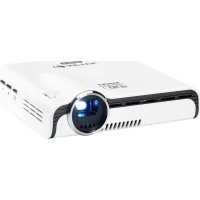



| Tipo di prodotto | Proiettore portatile (videoproiettore portatile) |
| Marca | AIPTEK |
| Modello | PocketCinema A100W |
| Tecnologia di visualizzazione | DLP (Digital Light Processing) |
| Sorgente luminosa | LED RGB |
| Risoluzione nativa | 854 x 480 pixel (WVGA) |
| Rapporto d'aspetto | 16:9 |
| Luminosità massima | 120 lumen (modalità Migliorata) |
| Rapporto di contrasto | 1000:1 |
| Dimensioni dell'immagine proiettata | 36 cm a 300 cm (14" a 120") |
| Distanza di proiezione | 50 cm a 425 cm (20" a 167") |
| Messa a fuoco | Manuale (anello di messa a fuoco) |
| Connettività wireless | Wi-Fi 802.11 b/g/n (EZCast, Miracast, DLNA) |
| Ingresso video | HDMI Tipo A, MHL (tramite cavo incluso) |
| Uscita video | HDMI Tipo A (per schermo esterno) |
| Uscita audio | Mini-jack 3,5 mm |
| Altoparlante integrato | Sì |
| Ricarica di dispositivi mobili | USB Tipo A (5V/1A) |
| Alimentazione | Adattatore di rete 100-240V AC / 12V DC 2A |
| Batteria integrata | Li-polimero 7,4V / 2000 mAh (autonomia fino a 120 min in modalità Eco) |
| Dimensioni (L x P x H) | 113 x 113 x 26 mm |
| Peso | 260 g |
| Temperatura di funzionamento | 5°C a 35°C |
| Umidità di funzionamento | 20% a 80% senza condensa |
| Contenuto della confezione | Proiettore, adattatore di rete, spine intercambiabili, cavo MHL, cavo HDMI, borsa da trasporto, manuale d'uso |
Domande frequenti - PocketCinema A100W AIPTEK
Domande degli utenti su PocketCinema A100W AIPTEK
0 domanda su questo apparecchio. Rispondi a quelle che conosci o fai la tua.
Fai una nuova domanda su questo apparecchio
Scarica le istruzioni per il tuo Proiettore in formato PDF gratuitamente! Trova il tuo manuale PocketCinema A100W - AIPTEK e riprendi in mano il tuo dispositivo elettronico. In questa pagina sono pubblicati tutti i documenti necessari per l'utilizzo del tuo dispositivo. PocketCinema A100W del marchio AIPTEK.
MANUALE UTENTE PocketCinema A100W AIPTEK
Grazie per aver scelto questo prodotto. Prima di iniziare, si consiglia di leggere il presente manuale passo per passo al fine di ottenere migliori risultati con il nuovo proiettore Pico. Ci auguriamo sia di vostro gradimento.
Il prodotto
Appartiene all'ultima generazione di proiettori Pico dotati di tecnologia DLP. Nota per i grandi proiettori cinematografici, la tecnologia DLP offre ricchi colori e migliora il contrasto dell'immagine. Dotato di WLAN integrata, il proiettore Pico offre connessione senza cavi da notebook, tablet o smartphone al proiettore Pico tramite lo streaming di immagini, video, siti web e documenti in modo wireless e la proiezione delle immagini in formato fino a 120" (300 cm). Grazie alla potente funzionalità wireless e alle versatili opzioni di connessione, tra cui HDMI, MHL, uscita audio e USB, questo proiettore Pico è la soluzione ideale per l'impiego mobile nel lavoro e nell'intrattenimento.
Avviso per la sicurezza
- Tenere il dispositivo e i materiali di imballaggio lontani dalla portata dei bambini.
- Evitare di esporre l'adattatore di corrente ed altri contatti a gocce o spruzzi d'acqua e asciugare le mani prima dell'uso. Non collocare sopra o vicino al dispositivo oggetti contenenti liquidi come vasi, ecc.
- Assicurarsi che la presa di corrente usata sia sempre accessibile e non sia mai nascosta. In caso di emergenza, usare l'adattatore di corrente per staccare il dispositivo dalla rete elettrica.
- Tenere il dispositivo lontano da fiamme, come candele, e non collocarle in prossimità del dispositivo stesso.
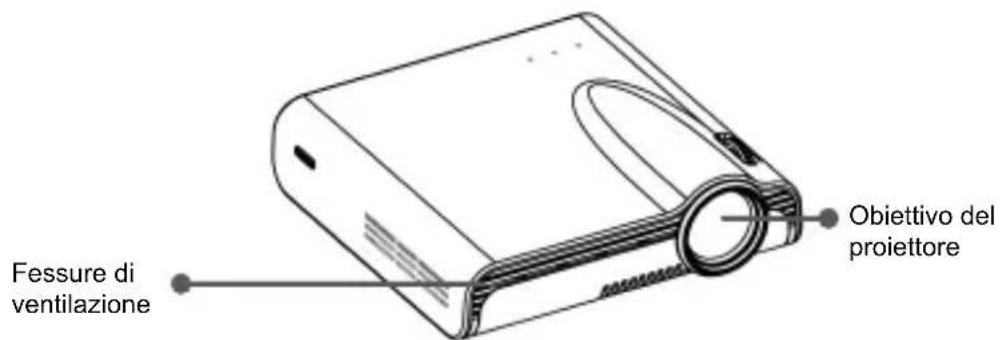
- Tenere l'unità ad una distanza di almeno 10 cm dagli altri oggetti. Assicurarsi che le fessure di ventilazione non siano coperte da giornali, tovaglie, tende, ecc.
- Per garantire la sicurezza personale, non usare il proiettore durante temporali o tempeste.
- L'umidità relativa è del 20% - 80%, alla condensa.
- La batteria è integrata nel dispositivo. Non smontare né modificare. La batteria deve essere sostituita esclusivamente da un Centro Assistenza autorizzato.
- Assicurarsi che la temperatura ambiente sia compresa tra 5 e 35°C.
- Se il dispositivo è stato spostato da un ambiente freddo ad uno caldo, attendere prima dell'uso. La condensa che si può formare in alcune circostanze può distruggere il dispositivo. Il dispositivo può essere usato senza alcun rischio non appena raggiunta la temperatura.
- Maneggiare il prodotto con cura. Evitare il contatto con oggetti affilati. Tenere il dispositivo lontano dagli oggetti metallici.
- Collocare il proiettore su una superficie piatta. Tutti i tipi di collisione o caduta a terra possono danneggiare il prodotto.
- Non fare cadere né smontare il prodotto. In caso contrario, si annulla la garanzia. L'apertura o la rimozione della copertura può esporre a tensioni pericolose o altri rischi. Rivolgersi ad un Centro Assistenza autorizzato per tutte le riparazioni.
- Utilizzare solamente gli accessori forniti dal produttore.
- Sia il manuale d'uso, sia il manuale del prodotto sono soggetti a miglioramenti o aggiunte senza preavviso.
Cura e informazioni sulla sicurezza per proiettori Pico
- Evitare di guardare direttamente nell'obiettivo del proiettore.
- Durante il funzionamento, il prodotto può scaldarsi leggermente. Questa è una condizione normale.
- Il dispositivo non deve essere usato in ambienti molto polverosi. Le particelle di polvere ed altri oggetti estranei possono danneggiare l'unità.
- Non esporre il dispositivo a forti vibrazioni. Diversamente si possono danneggiare i componenti interni.
- Usare l'adattatore di corrente fornito in dotazione (vedi dati tecnici): Controllare se la tensione di rete dell'alimentazione corrisponde a quella disponibile nel luogo di installazione. Questa attrezzatura è conforme al tipo di tensione indicata sull'unità.
Evitare danni all'udito:
L'ascolto a volume alto per periodi prolungati può provocare danni all'udito.

Avviso per proiezioni di lunga durata
La batteria integrata supporta circa 120 minuti di proiezione. Per proiezioni di lunga durata, si raccomanda di usare l'adattatore AC.
Quando la batteria è troppo scarica per continuare il funzionamento, l'icona della batteria scarica ( ) lampeggia. È necessario caricare il prodotto quando l'icona è attivata.
È normale che il proiettore si riscaldi in seguito all'uso continuato a causa delle sue alte prestazioni. Se il proiettore è usato per un periodo prolungato e si surriscalda, sullo schermo apparirà l'icona dell'alta temperatura ( ). Il sistema accederà automaticamente alla modalità di standby.
Dichiarazione di conformità FCC:
Questo prodotto è conforme alla Parte 15 delle Norme FCC. Il funzionamento è soggetto alle seguenti due condizioni: (1) Questo dispositivo non può provocare interferenze dannose; (2) questo dispositivo deve accettare tutte le interferenze ricevute, incluse le interferenze che possono provocare operazioni indesiderate.

Questa attrezzatura è stata collaudata e trovata conforme ai limiti di un apparecchio digitale di Classe B, in conformità alla parte 15 delle Normative FCC. Questi limiti sono designati a fornire una protezione ragionevole da interferenze dannose in una installazione residenziale. Questa attrezzatura genera, utilizza e può irradiare energia di frequenza radio e, se non è installata ed utilizzata in accordo alle istruzioni, può causare interferenze dannose alle comunicazioni radio. Non c'è tuttavia garanzia che non si verifichino interferenze in installazioni particolari. Qualora questa apparecchiatura causasse interferenze dannose alla ricezione di segnali radio o televisivi, cosa che può essere facilmente determinata spegnendo ed accendendo l'apparecchiatura, si raccomanda di cercare di correggere il problema ricorrendo a una delle misure presentate di seguito:
Riorientare o riposizionare l'antenna di ricezione. - Allontanare l'attrezzatura dal ricevitore. - Collegare l'attrezzatura ad una presa di corrente su un circuito diverso da quello al quale è collegato il ricevitore. - Se necessario, consultare un tecnico specializzato radio/TV per altri suggerimenti.
Per i prodotti disponibili nel mercato statunitense/canadese, è possibile utilizzare solo i canali 1~11. Non è possibile selezionare altri canali.
Questo dispositivo e le relative antenne non devono essere collocate o utilizzate insieme ad altre antenne o trasmettitori, se non in conformità con le procedure del prodotto multitrasmettitore FCC.
Dichiarazione FCC sull'esposizione alle radiazioni:
Questa attrezzatura è conforme ai limiti FCC sull'esposizione imposti per un ambiente non controllato. Questa attrezzatura deve essere installata e utilizzata ad una distanza minima di 20 cm tra il radiatore e il proprio corpo.
Tutti i cavi utilizzati per collegare le periferiche devono essere schermati e messi a terra. Il funzionamento con cavi collegati alle periferiche non schermati né messi a terra potrebbe causare interferenze alla ricezione radiotelevisiva.
Si avvisa che cambiamenti e modifiche apportate all'attrezzatura, non espressamente approvate dalla parte responsabile alla conformità, possono annullare l'autorità dell'utente all'utilizzo dell'attrezzatura.

Al momento di buttare via il prodotto, riciclare il maggior numero di componenti. Le batterie e le batterie ricaricabili non devono essere smaltite insieme ai rifiuti urbani! Portarle presso il centro di riciclaggio locale.
Insieme possiamo aiutare a proteggere l'ambiente.
Indice
| Il prodotto, Avviso per la sicurezza 1 | |
| Contenuti della confezione 5 | |
| Descrizione del proiettre LED 6 | |
| Preparazione 7 | |
| Carica del prodotto 7 | |
| Indicatori LED 7 | |
| Accensione/spegnimento del proiettre 7 | |
| Regolazione della messa a fuoco in base alla distance | 8 |
| Regolazione della luminosità del proiettre 8 | |
| Proiezione da origine di ingresso video esterna 9 | |
| Ingresso HDMI 9 | |
| Proiezione da smartphone o tablet 9 | |
| Visualizzazione dell'immagine su un monitor LCD esterno | 10 |
| Uscita HDMI | 10 |
| Carica dei dispositivi mobili esterni | 10 |
| Descrizione della schermata principale | 11 |
| Installazione del software applicativo wireless sul computer | 12 |
| Proiezione wireless peer-to-peer da computer | 14 |
| Installazione del software applicativo wireless su dispositivi Apple o Android | 18 |
| Installazione di EZCast per dispositivi Android | 18 |
| Installazione di EZCast per dispositivi Apple | 19 |
| Proiezione wireless peer-to-peer da dispositivi Apple o Android | 20 |
| Aggiunta di contentuti a EZCast tramite iTunes® (per dispositivi Apple) | 22 |
| Schizzo dell'immagine da EZCast 23 | |
| Proiezione speculare wireless con dispositiviabilitati Miracast | 24 |
| Funzione DLNA per app EZCast 25 | |
| Connessione del proiettre alla rete Wi-Fi disponibile (modalità Rete domestica) per accesso Internet | 26 |
| Risoluzione dei problemi 28 | |
| Temporizzazioni in ingresso supportate 28 | |
| Specifiche 29 |
Contenuti della confezione
Controllare che la confezione contenga i seguenti elementi:
Proiettore Pico
Adattatore di corrente
Spina di corrente intercambiabile
Cavo MHL (da HDMI tipo A a USB tipo D)
Cavo HDMI
Custodia
Manuale dell'utente
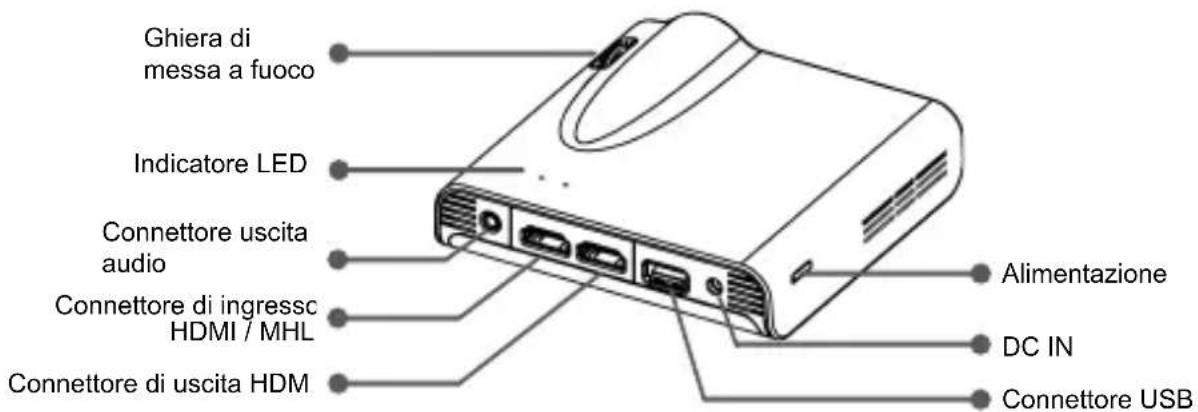
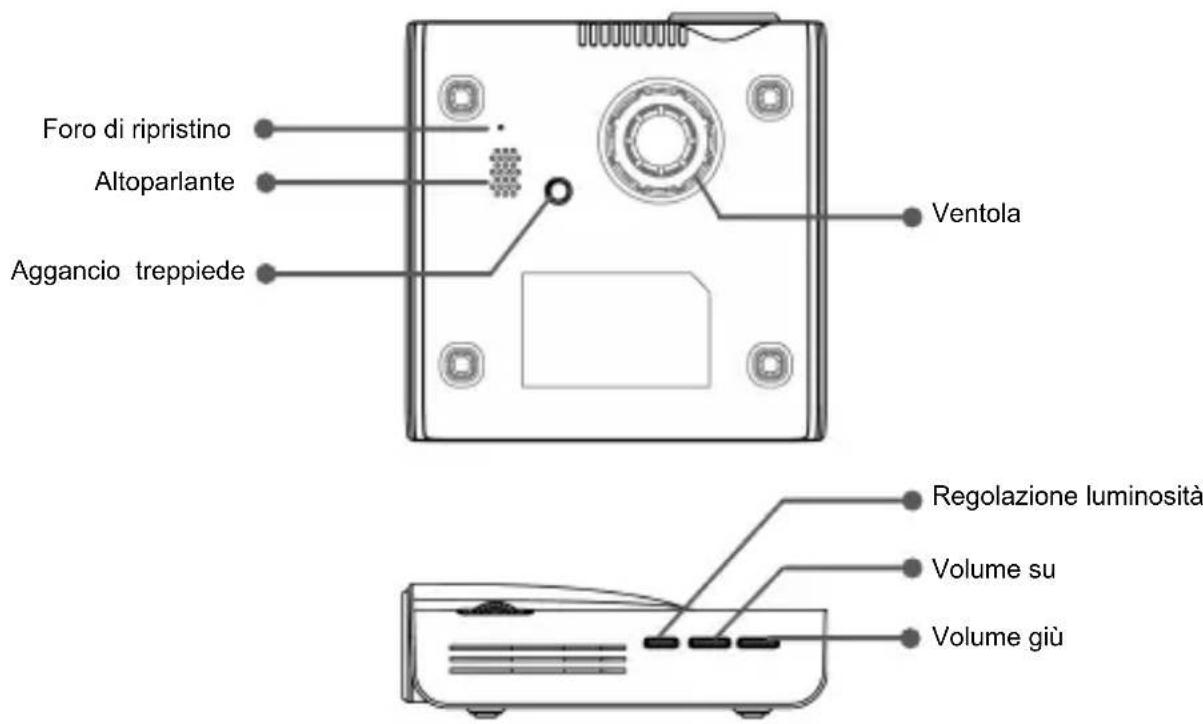
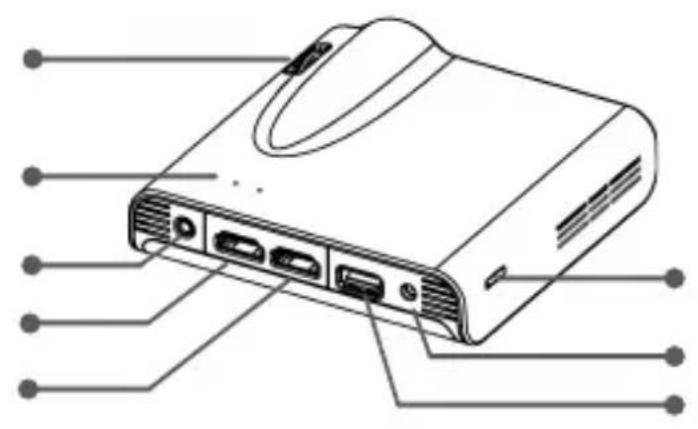
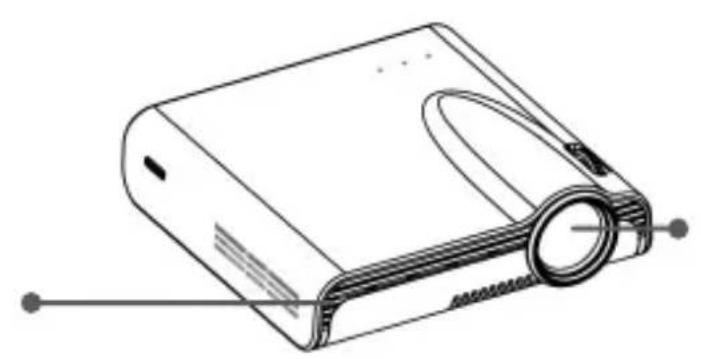
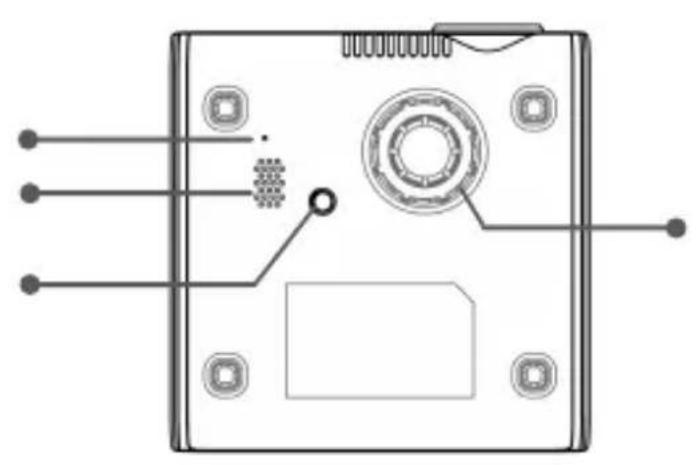
Descrizione del proiettore LED
Preparazione
Carica del prodotto
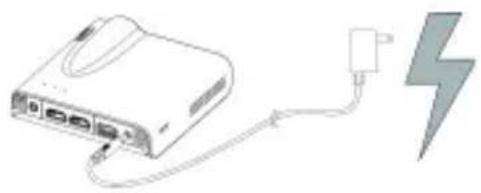
Il proiettore è dotato di una batteria integrata agli ioni di Litio per l'uso mobile. Prima dell'uso iniziale, caricare la batteria almeno per 8 ore. La carica ripetuta richiede circa 4 ore.
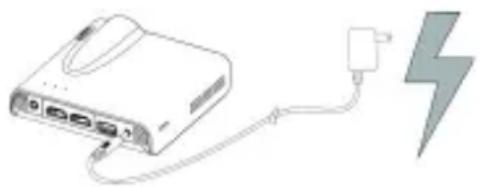
La batteria viene caricata solo se il proiettore
non è in uso (spento). Collegare un'estremità dell'adattatore di corrente fornito in dotazione al connettore DC IN e l'altra estremità ad una presa elettrica per avviare la carica.
Cambiare la spina (UE, USA e casi via) dell'adattatore CA per farla adattare alla presa elettrica del Paese d'uso, se è diversa.
Indicatore LED di carica
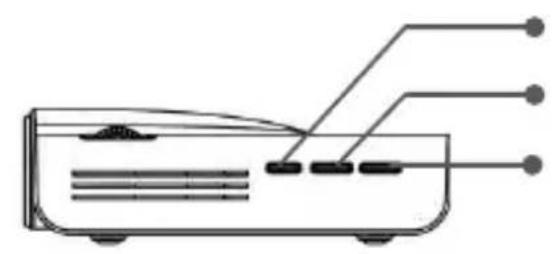
Durante la ricarica, l'indicatore LED lampeggia in modo intermittente. Quando la batteria è completamente caricata, l'indicatore LED diventa di colore blu.
Indicatori LED
| Stato LED Indicazione | |
| 3 LED blu rimangono accesi | La capacitéà di alimentazione è tra l'80% e il 100% |
| 2 LED blu rimangono accesi | La capacitéà di alimentazione è tra il 45% e l'80% |
| 1 LED blu rimane acceso La | capacità di alimentazione è tra il 10% e il 45% |
| 1 LED blu lampeggia La | Capacità di alimentazione è inferiore al 10% |
| LED intermittente | Proiettre in carica |
| 3 LED blu lampeggiano Carica dei dispositivi mobili esterni | |
Accensione/spegnimento del proiettore
Premere il tasto di alimentazione per 2 secondi per accendere il proiettore.
Per spegnere il proiettore, premere di nuovo il tasto di alimentazione per 2 secondi.
Modalità standby: Premere il tasto di accensione per 1 secondo per accendere/spegnere la lampada del proiettore per una breve pausa al fine di risparmiare la batteria e ridurre il tempo di riavvio del sistema (i LED dei tasti rimangono accesi quando il proiettore è in modalità standby).
Regolazione della messa a fuoco in base alla distanza
Collocare il proiettore su una superficie piatta e rivolto verso una parete o uno schermo di proiezione. La distanza e le dimensioni di proiezione sono:
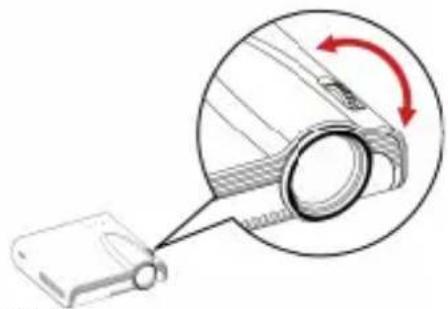
Distanza: 50 cm 425 cm (20" 167")
Dimensioni dell'immagine: 36 cm ~ 305 cm (14" ~ 120")
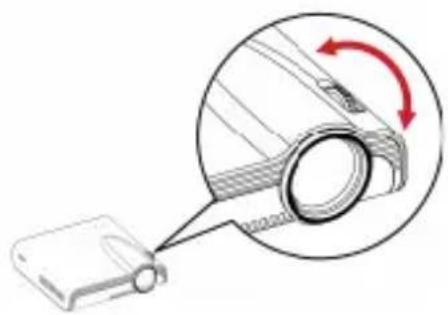
Regolare la messa a fuoco ruotando la ghiera di messa a fuoco per ottenere un'immagine nitida e chiara.
Nota: Utilizzare un treppiede (non fornito in dotazione) per aumentare l'altezza dell'immagine proiettata in caso di necessità. L'aggancio per il treppiede si trova sul proiettore.
Regolazione della luminosità del proiettore
È presente un tasto di regolazione della luminosità sul lato destro del proiettore. Consente di modificare la luminosità a seconda dell'ambiente e del consumo di energia.
1) Avanzata: Selezionare questa modalità quando è disponibile l'alimentazione esterna per ottimizzare le prestazioni di luminosità. 2) Standard: è la modalità predefinita per ottimizzare le prestazioni di proiezione e la capacità della batteria. 3) Eco: Questa modalità è consigliata quando il proiettore viene azionato a batteria per risparmiare corrente.
Nota: Il proiettore passa automaticamente in modalità Avanzata se alimentato tramite l'adattatore di corrente.
| Modalità Luminosità | Durata della batteria (Modalità HDMI) |
| Avanzata | Fino a 120 lumen 80 min. |
| Normale | Fino a 85 lumen 100 min. |
| Eco | Fino a 60 lumen 120 min. |
Proiezione da origine di ingresso video esterna
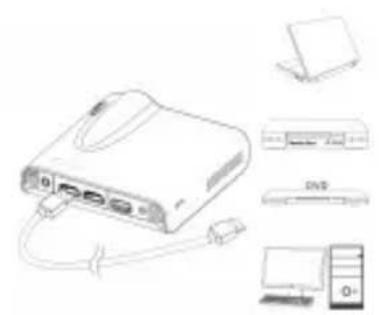
Il proiettore è dotato di interfaccia HDMI integrata sulla parte posteriore. È possibile collegare l'origine di ingresso video esterna al proiettore o l'uscita dello schermo del proiettore ad un monitor LCD o HDTV utilizzando il cavo appropriato.
Ingresso HDMI
Utilizzare il cavo HDMI per collegare la porta HDMI sul pannello posteriore del proiettore all'origine del segnale HDMI esterno. Una volta collegato, lo schermo passa automaticamente all'origine HDMI.
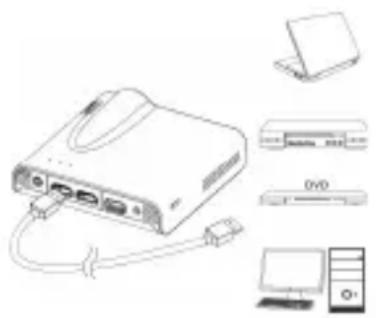
Proiezione da smartphone o tablet
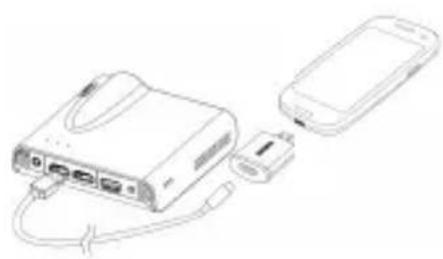
- Collegare lo smartphone con supporto MHL (Mobile High-Definition Link) per la proiezione.
Collegare lo smartphone (ad esempio, Samsung Galaxy S2, Note; nuovo HTC One, One X; o Sony Xperia Z2, Z Ultra, Z) al proiettore tramite il cavo MHL (da HDMI tipo A a USB tipo D) integrato.
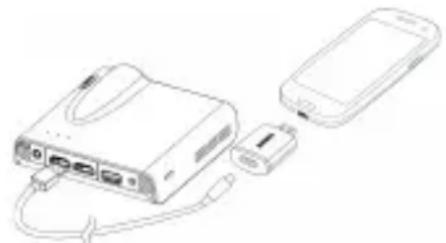
Nota: 1. Per Samsung Galaxy S5, S4, S3, Note 4, Note 3, Note 2, è necessario un convertitore MHL Samsung da 5 a 11 pin (come mostrato in figura). 2. È normale che il proiettore carichi automaticamente smartphone o tablet una volta collegato con il cavo MHL per la proiezione. 3. Il convertitore MHL Samsung da 5 a 11 pin non è incluso nella confezione.
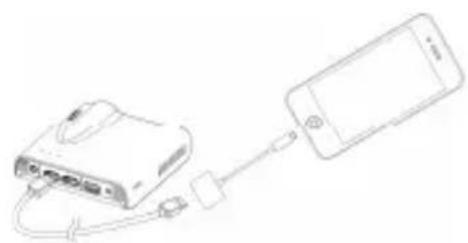
- Collegare iPhone 6 Plus, 6, 5S, 5, iPad Air 2, Air, iPad mini 3, mini 2, mini e iPod touch 5 al proiettore tramite adattatore AV digitale Lightning Apple e cavo HDMI A-A.
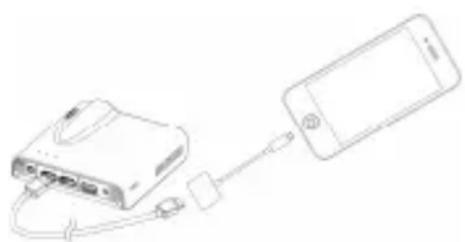
iPhone 4S, 4, New iPad, iPad 2 e iPod touch (4)
possono essere collegati al proiettore tramite adattatore AV digitale a 30 pin Apple e cavo HDMI A-A.
Nota: L'adattatore AV digitale Lightning Apple e l'adattatore AV digitale a 30 pin non sono inclusi nella confezione.
Visualizzazione dell'immagine su un monitor LCD esterno
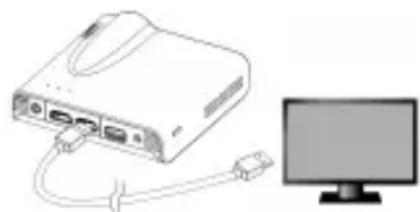
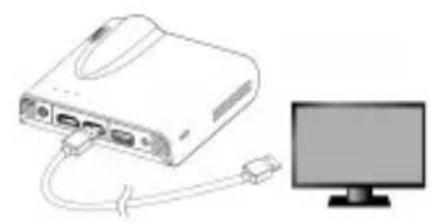
Il proiettore è dotato di interfaccia di uscita HDMI integrata sulla parte posteriore. Se l'ambiente non è adatto per la proiezione, è possibile collegare il proiettore ad un monitor LCD o HDTV con la porta di ingresso HDMI utilizzando un cavo HDMI.
Uscita HDMI
Utilizzare il cavo HDMI per collegare la porta di uscita HDMI sul pannello posteriore del proiettore al monitor LCD o HDTV. Una volta collegato, lo schermo passa automaticamente al monitor LCD.
Carica dei dispositivi mobili esterni
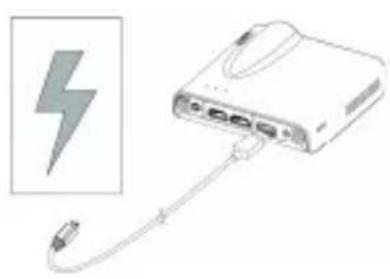
La batteria interna del proiettore può essere utilizzata non solo per la proiezione, ma anche per caricare il dispositivo mobile.
- Collegare il dispositivo mobile al proiettore tramite il cavo USB con l'estremità del connettore tipo A inserita nella porta USB sul lato posteriore del proiettore.
- Il dispositivo viene caricato automaticamente se collegato al proiettore.
- Alcuni dispositivi MHL non osservano il design di alimentazione standard, pertanto la batteria non può essere caricata dal proiettore (ad esempio, Samsung Galaxy Nexus, HTC M8)

Nota: 1. Il proiettore fornisce un'alimentazione in uscita max. di 5V / 1A per la carica di dispositivi mobili.
- Il cavo USB non è incluso nella confezione.
Descrizione della schermata principale
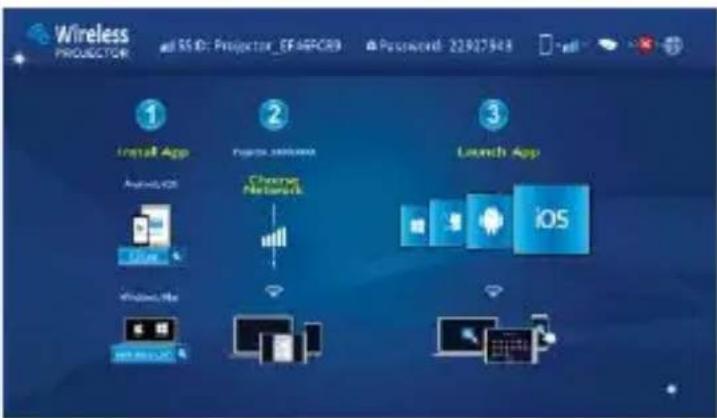
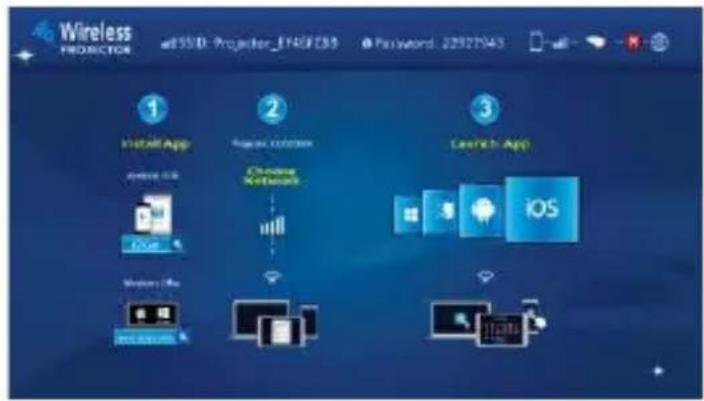
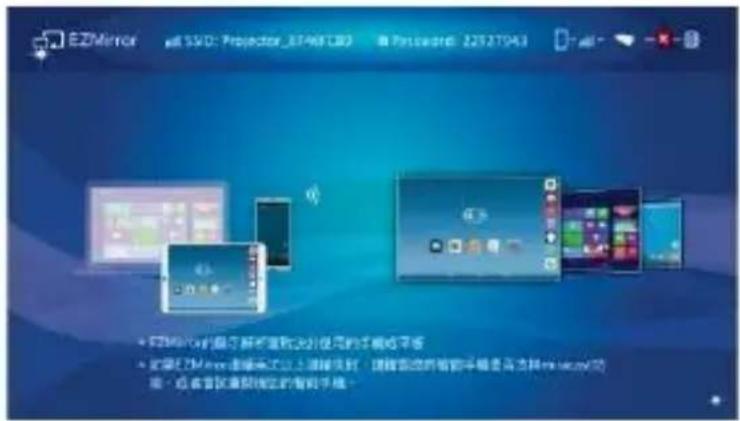
All'accensione del proiettore, dopo l'avvio, viene visualizzata la seguente schermata.
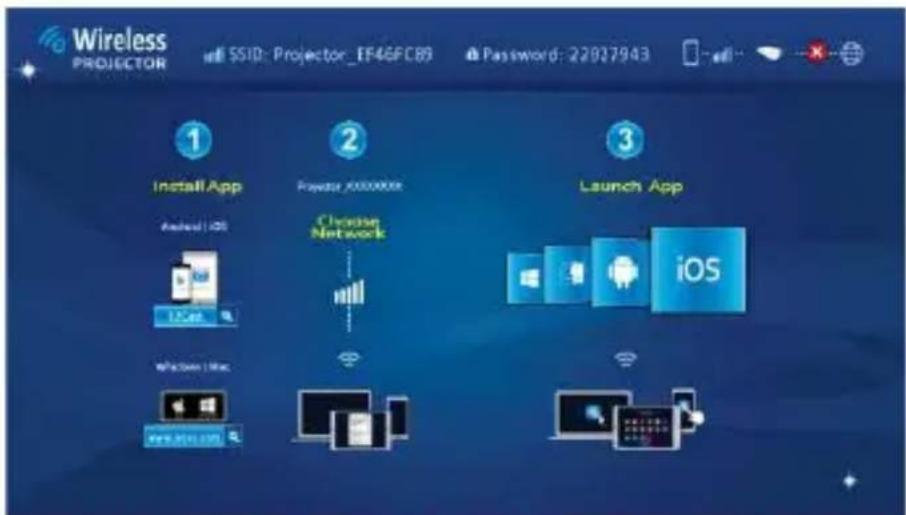
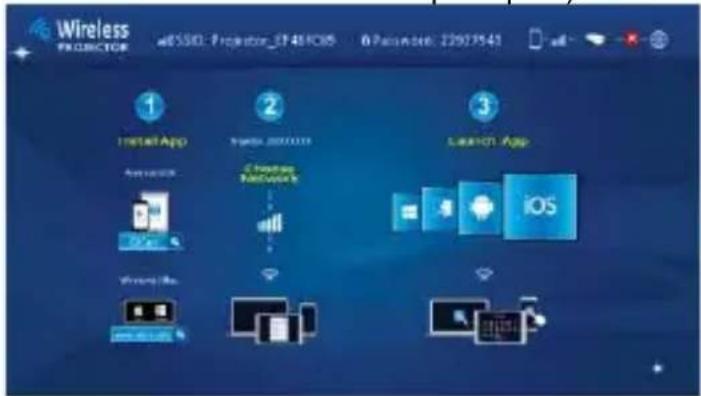
Prima dell'uso iniziale, installare prima il software applicativo wireless sul PC o sullo smartphone.
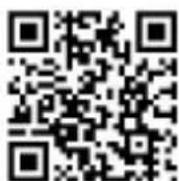
Eseguire la scansione del codice QR o immettere l'indirizzo IP nella barra degli indirizzi del browser del PC per scaricare il driver.
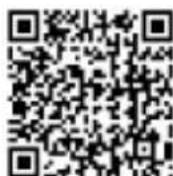
Eseguire la scansione del codice QR per scaricare l'APP EZCast da Google Play™ o cercare EZcast su Play Store.

Utenti iPad e iPhone:
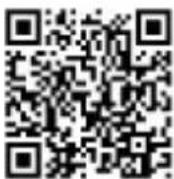
Eseguire la scansione del codice QR per scaricare l'APP EZCast da App Store o cercare EZcast su App Store.
Installazione del software applicativo wireless sul computer
- Connettere il computer ad una rete disponibile per l'accesso a Internet.
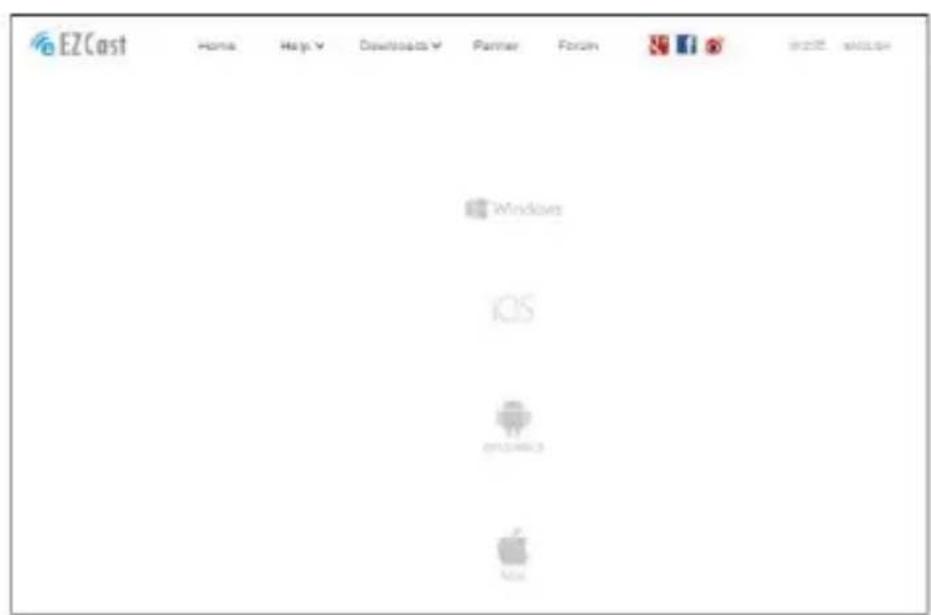
- Aprire il browser Internet sul computer, quindi immettere l'indirizzo IP http://www.iezvu.com/download nella barra degli indirizzi del browser.
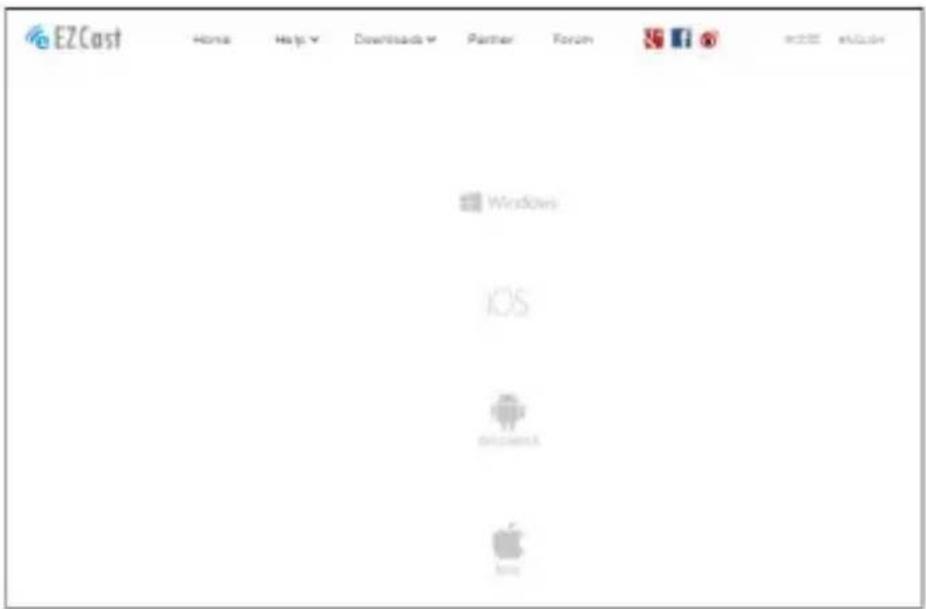
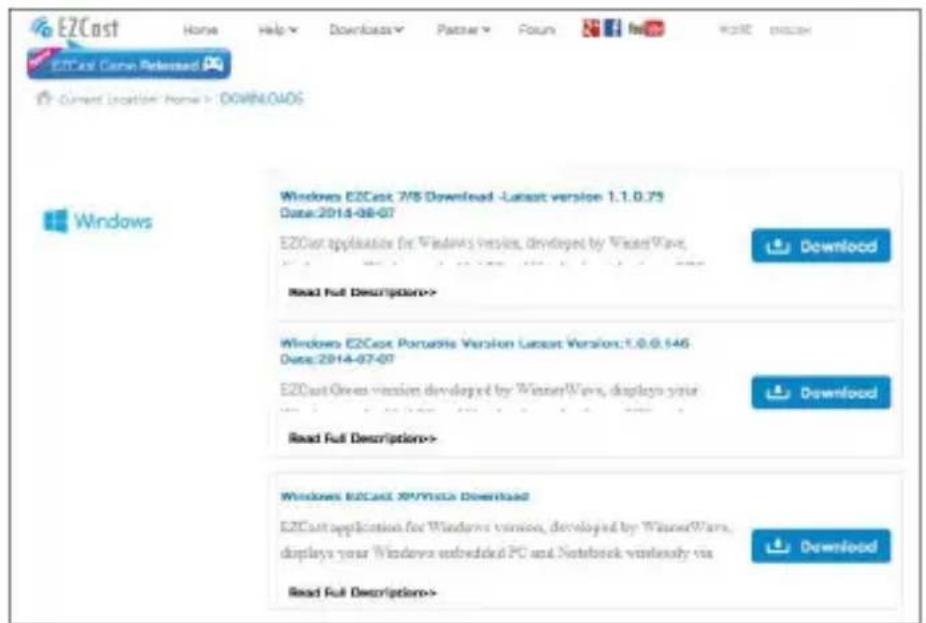
- Selezionare il driver per Windows o Mac in base al sistema operativo, quindi fare clic su Download per accedere alla pagina di download.
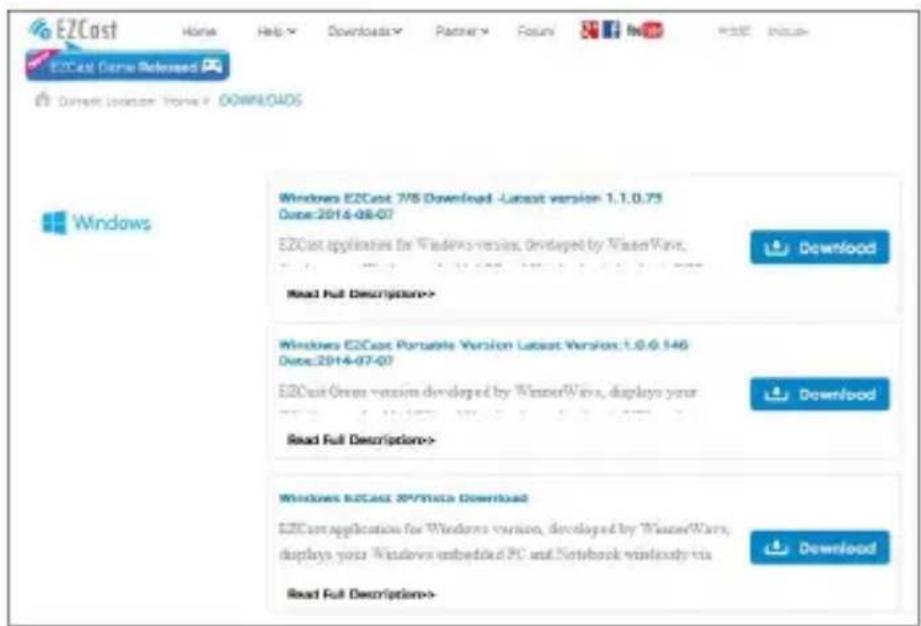
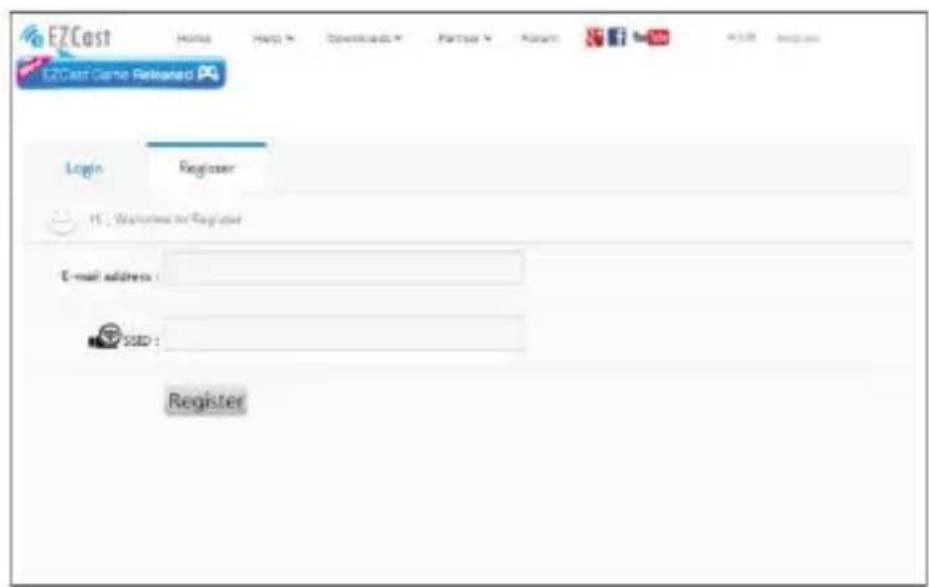
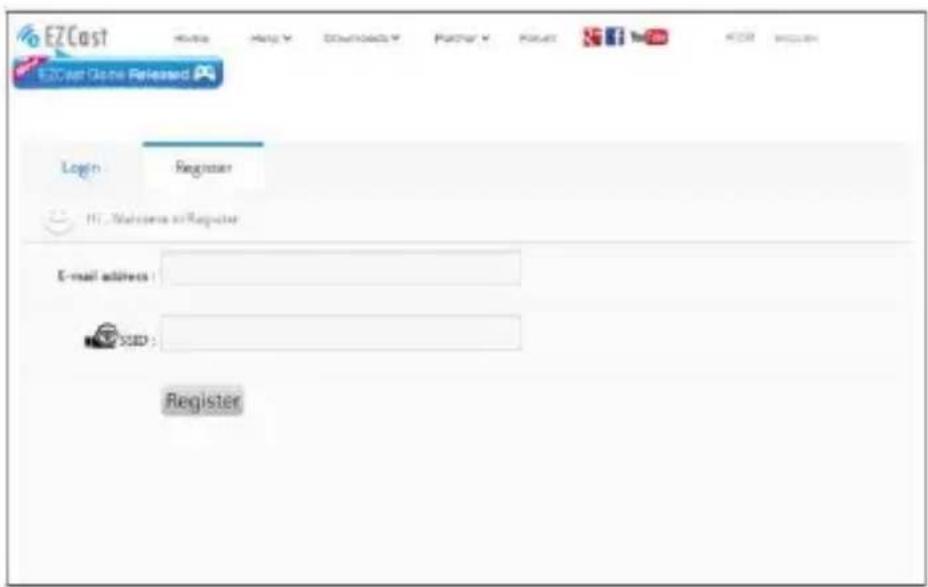
- Se si effettua il download per la prima volta, accedere alla pagina "Registra" per inserire l'indirizzo e-mail e il nome SSID sulla parte superiore della schermata principale del proiettore (vedere la schermata Descrizione della schermata principale).
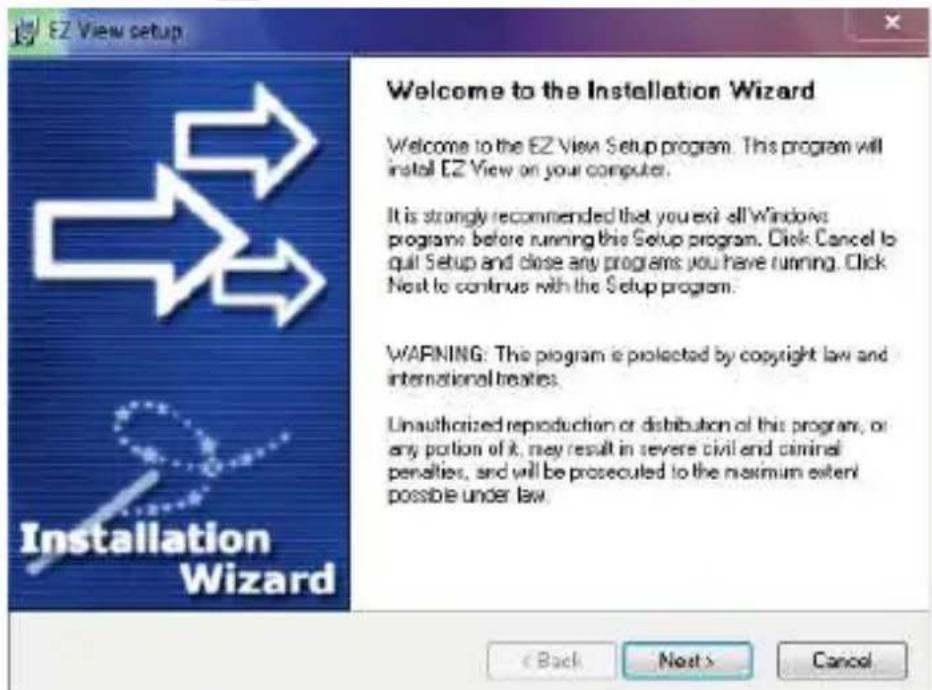
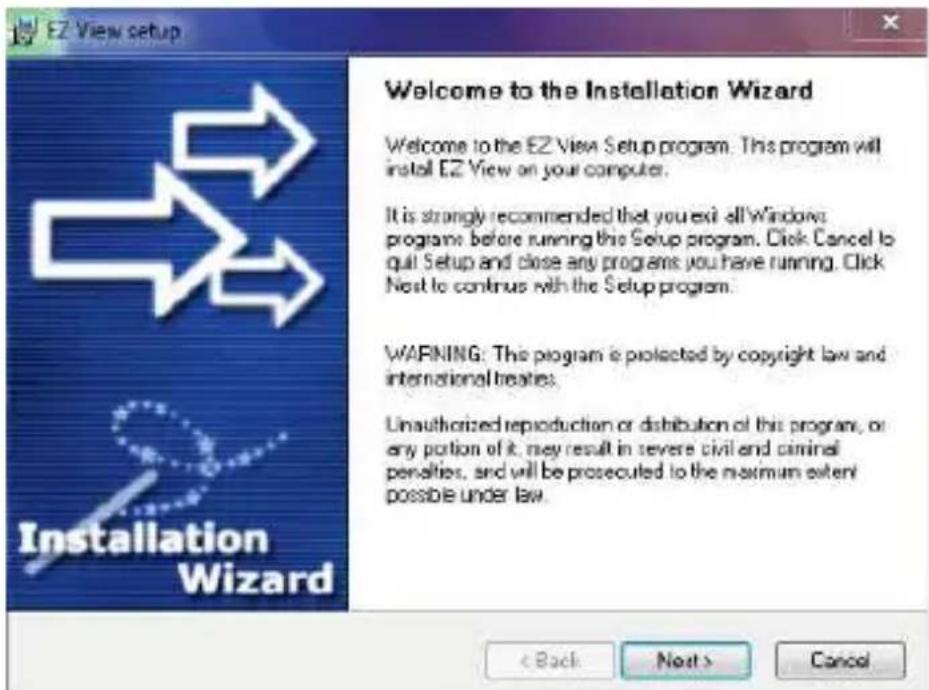
- Fare clic su per avviare l'installazione e attenersi alle istruzioni su schermo per completare la configurazione e il riavvio del computer. Al termine dell'installazione, sul desktop del computer viene visualizzata un'icona con
l'etichetta EZCast

Proiezione wireless peer-to-peer (diretta) da computer
La connessione wireless peer-to-peer dal computer con il proiettore consente l'avvio rapido della presentazione e la visione di un filmato in modo wireless.
- Accendere il proiettore e accedere alla schermata principale del proiettore.
- Annotare la password di 8 cifre XXXXXXXX sul lato superiore della schermata principale. Le informazioni saranno necessarie per il successivo accesso.

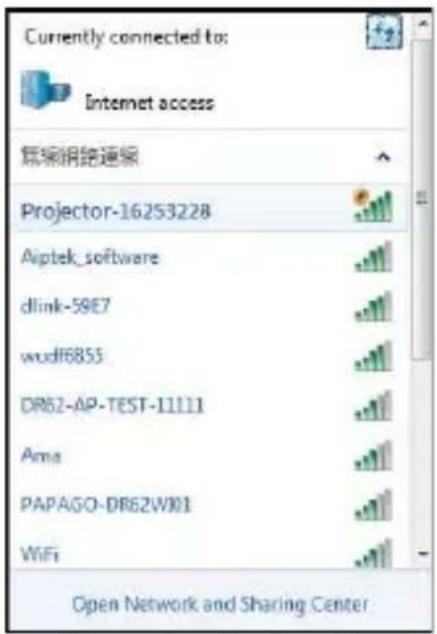
- Connettere il computer alla rete wireless del proiettore selezionando SSID: Proiettore-XXXXXX nell'elenco delle reti, immettere la password (vedere la fase 2) e fare clic su <OK> per confermare.
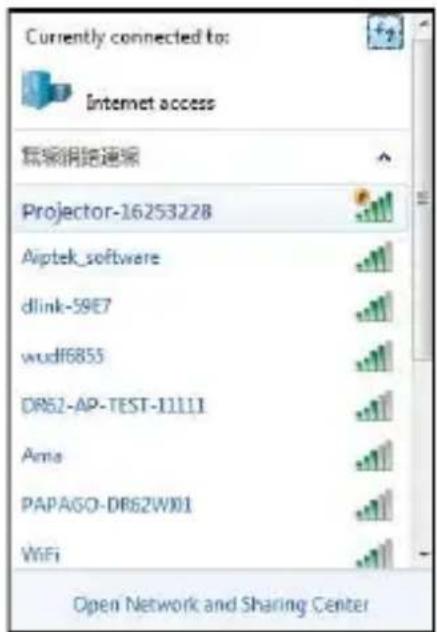
- Fare doppio clic sull'icona EZCast nel desktop del computer per avviare l'applicazione.
- Una volta effettuato l'accesso, viene stabilita la proiezione wireless tra il computer e il proiettore.
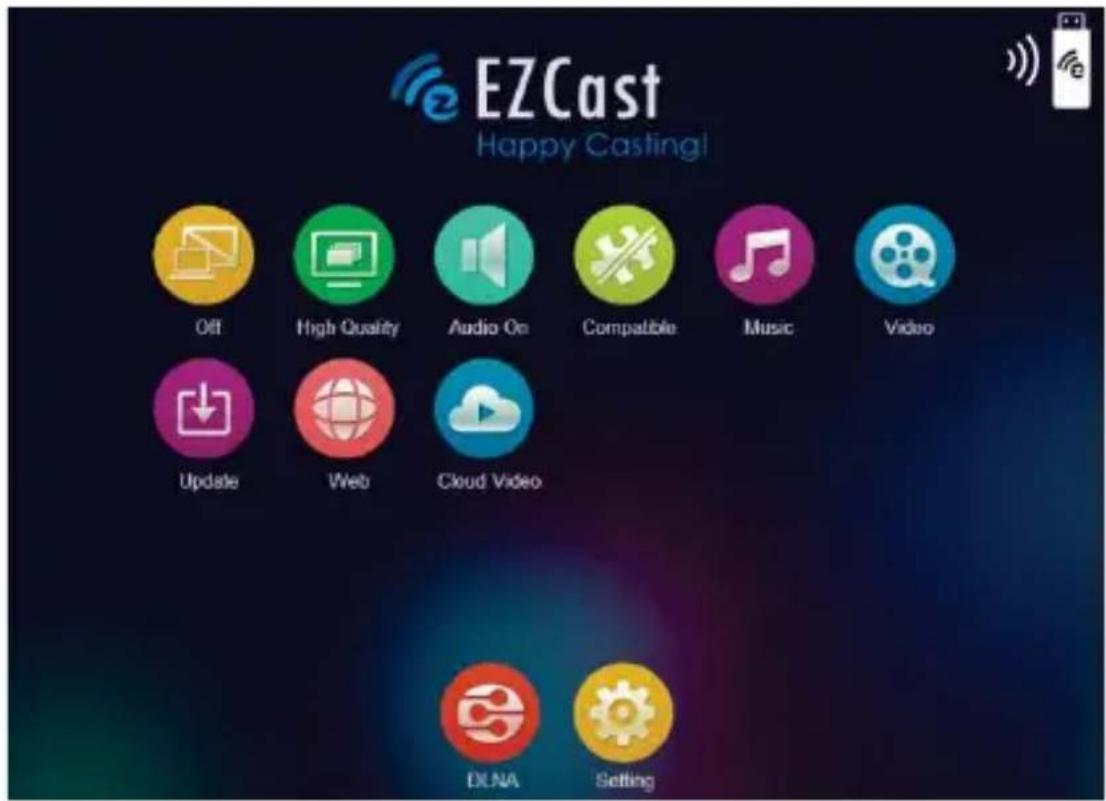
- Selezionare il metodo di uscita proiezione da Off (predefinito) a Mirror o Estensione per avviare la proiezione wireless.
Funzioni avanzate dell'app EZCast
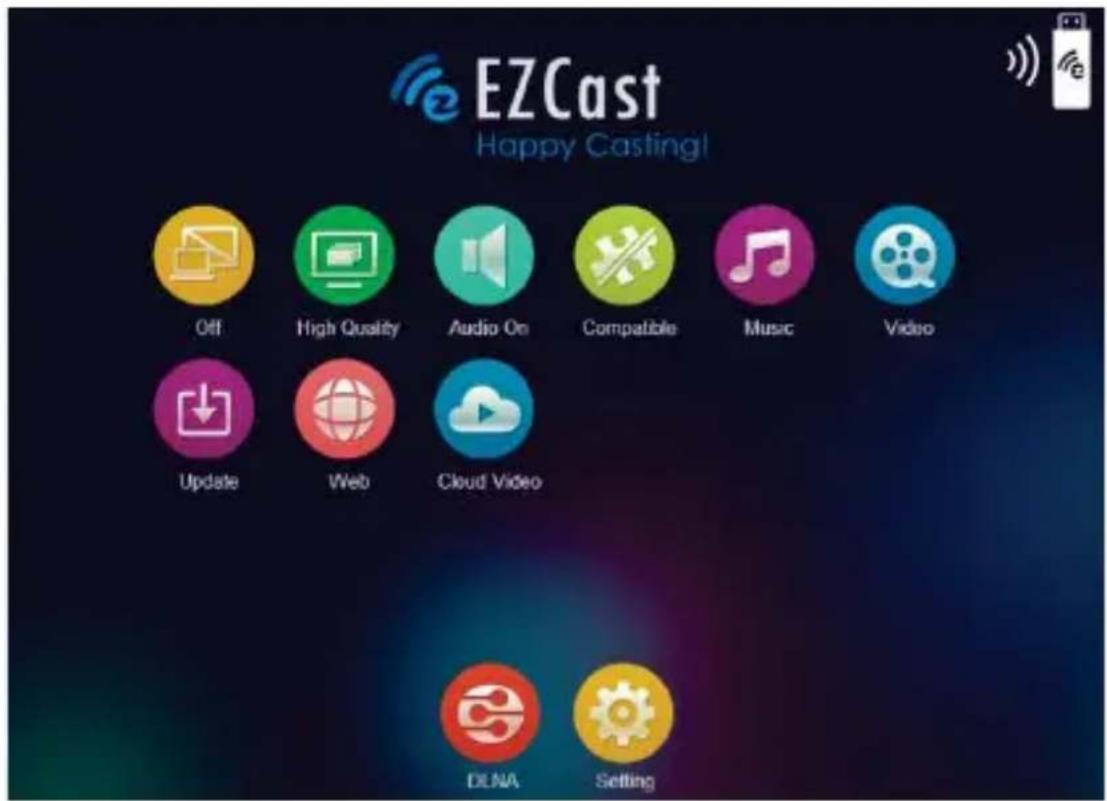
| Elemento Descrizioni | |
| Off | Questo elemento consente gli utenti di selezionare i metodi di uscita proiezione. Disattiva: Fare optic per arrestare la proiezione wireless Mirror: Visualizza la stessa imagine dello schermo del computer Estensione: Estende la schermata dal computer al proiettre. |
| High Quality | Fare optic per selezionare la modalità ideale per guardare film o presentazioni di fotto. Alta qualità: ideale per presentazioni di fotto Bassa qualità: ideale per guardare film |
| Audio On | Effettuare lo streaming audio all'altoparlante del proiettre. Nota: Se no si desidera ascoltare l'audio contemporaneamente dal computer, disattivare l'altoparlante sul computer selezionando 'mute'. |
| Compatible | Fare optic per migliorare l compatibilità con software di terzi (le prestazioni (velocità fotogrammi) dello streaming wireless potrebbe ridursi). |
| Music | Cercare file musicali sul computer ed effettuire lo streaming all'altoparlante del proiettre. |
| Video | Farecies per selezionare la modalità ideale per guardare film o presentazioni diATO. Video: ideale per guardare film Grafica: ideale per presentazioni di fato |
| Update | Questo elemento consenteagli utenti l'aggiornamento online della versione più recentede dell'app EZCast. |
| Web | Proiezione di pagine web (solo modalità Rete domestica). *Per attivare la modalità Rete domestica,vedere pagina 27. |
| Cloud Video | Farecies per mettere online il video sul proiettre (solo modalità Rete domestica). *Per attivare la modalità Rete domestica,vedere pagina 27. |
| DLNA | EZCast agisce come DMR (renderer multimediale digitale) DLNA per applicazione DLNA. |
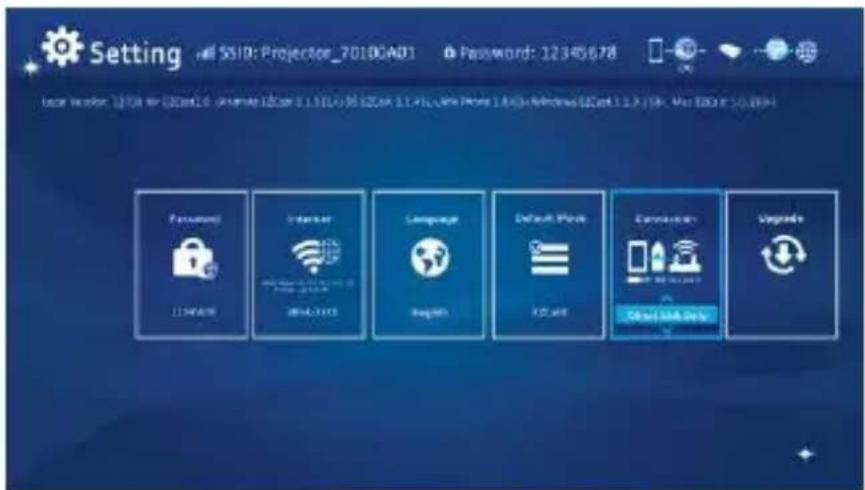
| Setting | Farecies per accederel amenu delle impostazioni EZCast. *Portare il metodo di uscita su "Off" prima di selezionare quello elemento. |
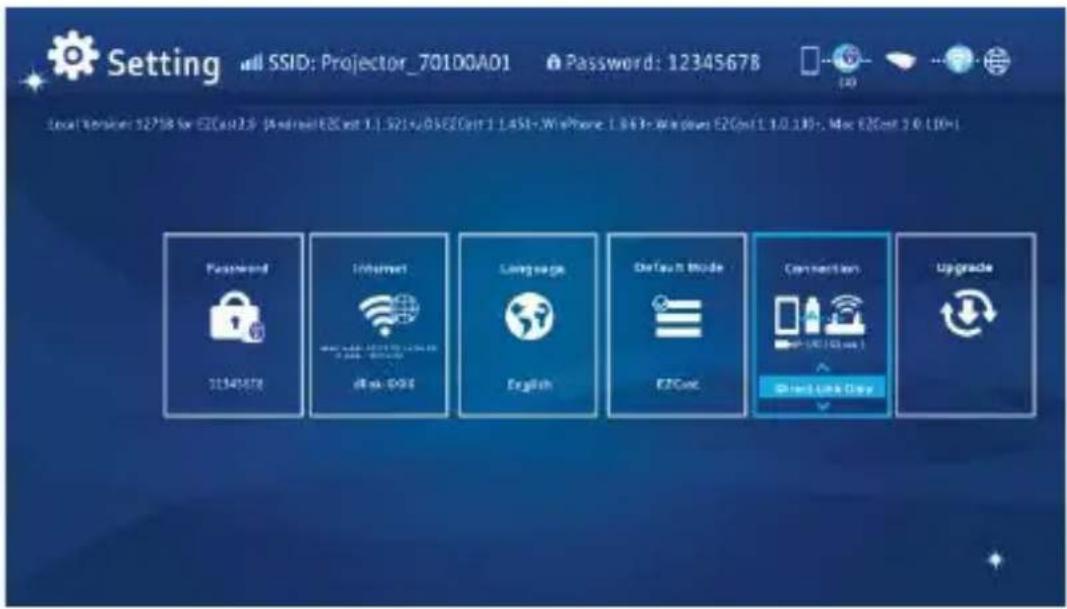
Menu impostazioni di EZCast
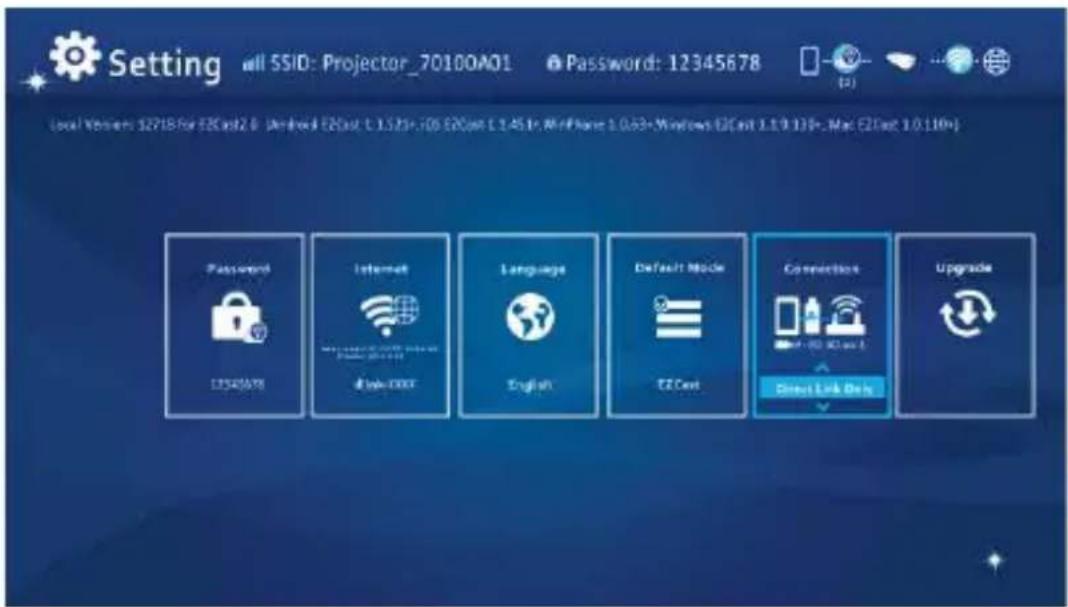
| Elemento Descrizioni | |
| Questo elemento consente gli utenti diambiare la password dei proiettori (SSID EZCast). | |
| Questo elemento consente gli utenti di connettere il proiettre ad una rete Wi-Fi (rete domestica). | |
| Questo elemento consente gli utenti di selezionare la lingua di sistema visualizzata. | |
| Questo elemento consente gli utenti di selezionare la modalità di esecuzione predefinita (EZCast o EZMirror) quando si accende il proiettre. | |
| Questo elemento consente gli utenti di selezionare il percorso di connessione tramite collegamento diretto o un router. | |
| Questo elemento consente gli utenti di aggiornare online la versione firmware più recente del proiettre (solo modalità Rete domestica).* Per attivare la modalità Rete domestica, vedere pagina 27. | |
Installazione del software applicativo wireless su dispositivi Apple o Android
EZCast per smartphone Android e dispositivi Apple
EZCast è un'applicazione utilizzata su smartphone Android o dispositivi Apple che trasmette foto o presentazioni al proiettore. EZCast viene utilizzato solo per una connessione wireless. Se si collega lo smartphone al proiettore con un cavo, è possibile utilizzare l'app video integrata dello smartphone.
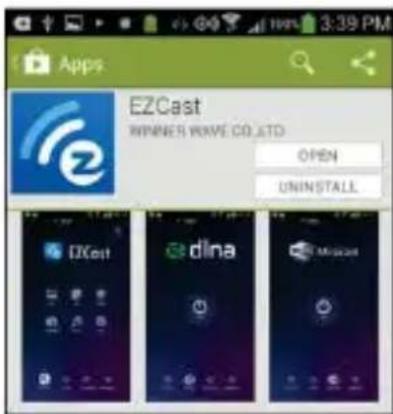
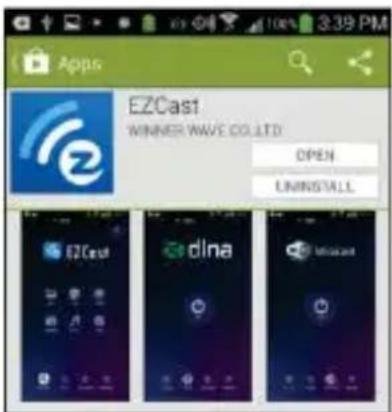
Installazione di EZCast da Google Play™ (per dispositivi Android)
- Connettersi a Internet e aprire Google Play™ o la pagina web di Google Play™ (Google Play™ è un marchio commerciale di Google Inc.).
- Nella barra di ricerca, digitare EZCast (oppure eseguire la scansione del codice QR direttamente alla schermata principale).
- Fare clic sul tasto per scaricare e installare l'app EZCast gratuita.
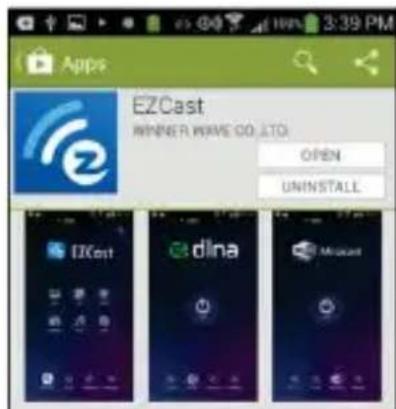
- Attenersi alle istruzioni per terminare l'installazione.
Installazione di EZCast da Apple App Store (per dispositivi Apple)
- Connettere l'iPhone a Internet e avviare l'App Store.
- Nella barra di ricerca, digitare EZCast (oppure eseguire la scansione del codice QR direttamente alla schermata principale).
- Fare clic sul tasto per scaricare e installare l'app EZCast gratuita.
- Attenersi alle istruzioni per terminare l'installazione.
Proiezione wireless peer-to-peer (diretta) da dispositivi Apple o Android
Prima di trasmettere immagini al proiettore tramite EZCast, connettere lo smartphone Android o il dispositivo Apple al proiettore (peer-to-peer).
Apertura di EZCast e accesso al proiettore
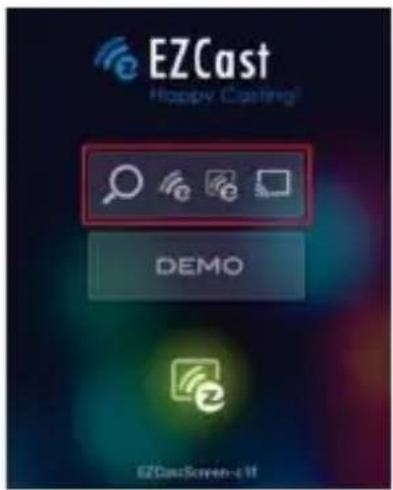
- Aprire l'app EZCast e fare clic sulla prima icona (ricerca). EZCast cerca dispositivi compatibili.
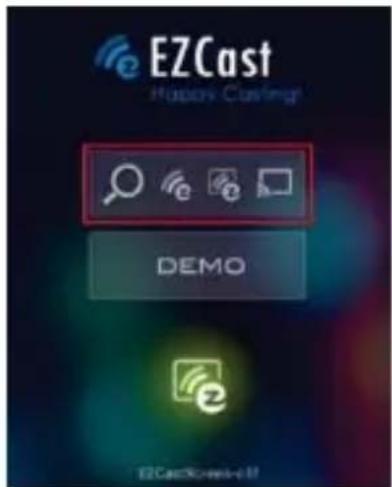
- Selezionare il proiettore Wi-Fi (il nome corrisponde all'SSID mostrato sulla parte superiore della schermata di proiezione) e immettere anche la password di accesso mostrata sullo schermo di proiezione. Una volta effettuata la connessione al proiettore, nell'angolo superiore destro dello schermo di proiezione viene visualizzata un'icona blu di connessione.
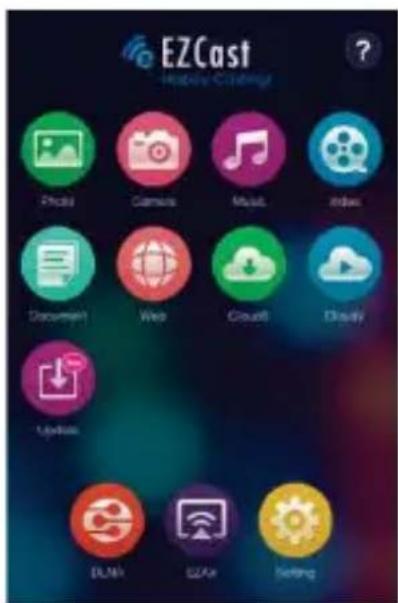
- Selezionare il tipo di file sullo smartphone per la proiezione.
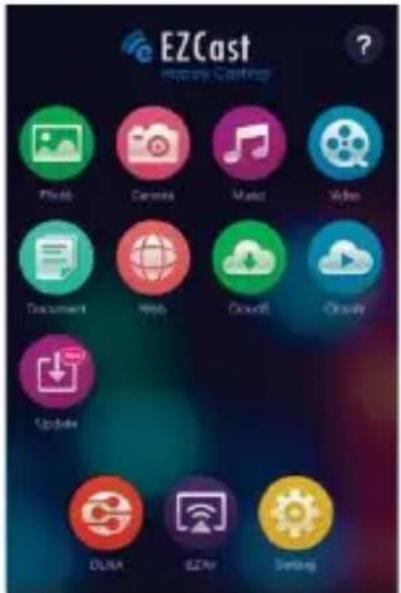
| Elemento Desc | izioni | |
| Photo | ||
| Camera | ||
| Music | ||
| Video | ||
| Document | ||
| Web | ||
| Cloud Video | ||
| Cloud Storage | ||
| Update | ||
| DLNA |
| EZHermor | Farecies per attivare la funzione Miracast del proiettre per i dispositivi con supporto Miracast. |
| Setting | Farecies per accedere al menu delle impostazioni EZCast. |
Menu impostazioni di EZCast
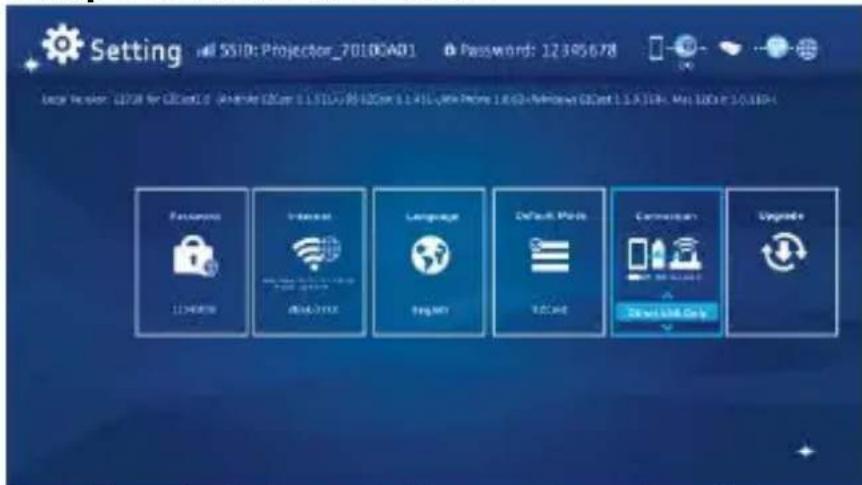
Per la descrizione degli elementi di Impostazione, fare riferimento a pagina 17.
Aggiunta di contenuti a EZCast tramite iTunes® (per dispositivi Apple)
- Collegare l'iPhone al computer.
- Sul computer, avviare iTunes® a meno che non si apra automaticamente quando si collega l'iPhone.
- Fare clic sull'iPhone o l'iPad nella barra laterale.
- Fare clic su App nei riquadri di impostazione.
- Fare clic su EZCast per vedere tutti i file caricati su EZCast.
- Fare clic sul tasto "Aggiungi" e selezionare i file da caricare su EZCast. È possibile caricare foto, video e documenti.
- Nell'angolo inferiore sinistro, fare clic sul tasto Sincronizza per trasferire i file sull'iPhone.
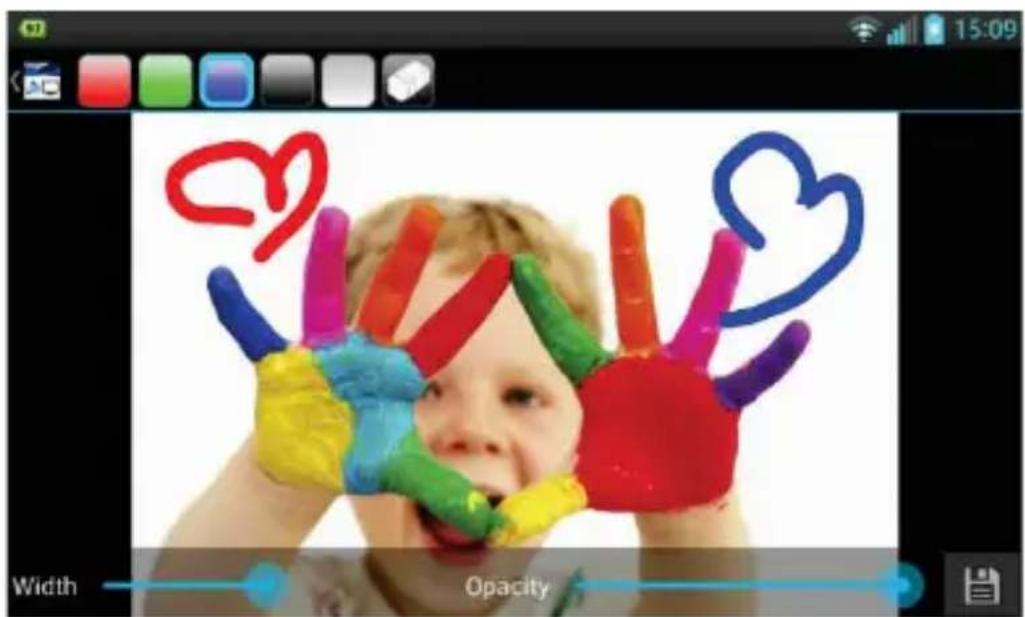
Schizzo dell'immagine da EZCast
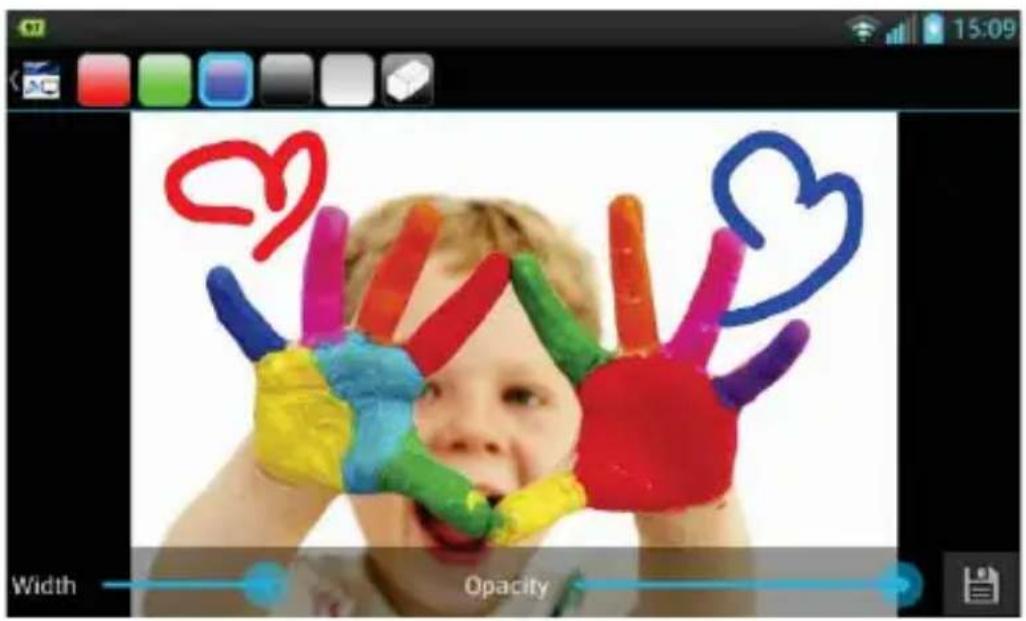
Uno strumento di schizzo è integrato nelle modalità Foto / Documenti / Web per consentire al presentatore di effettuare annotazioni sulla pagina proiettata. Con un tocco è possibile disegnare, evidenziare con colori o cancellare facilmente. Tutte le immagini con schizzo possono essere salvate contemporaneamente nel rullino.
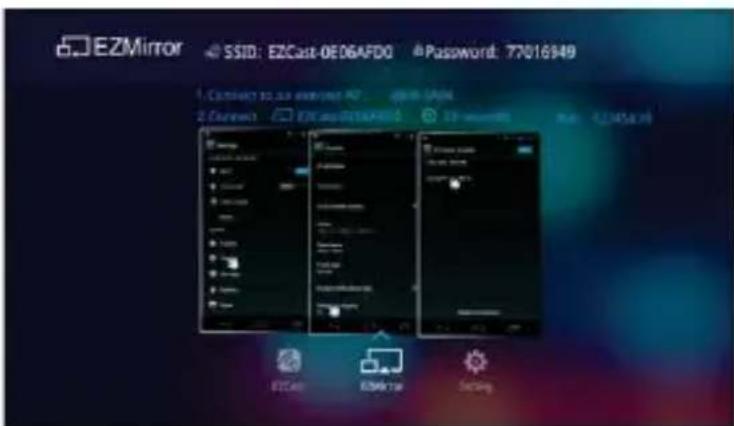
Proiezione speculare wireless con dispositivi abilitati Miracast.
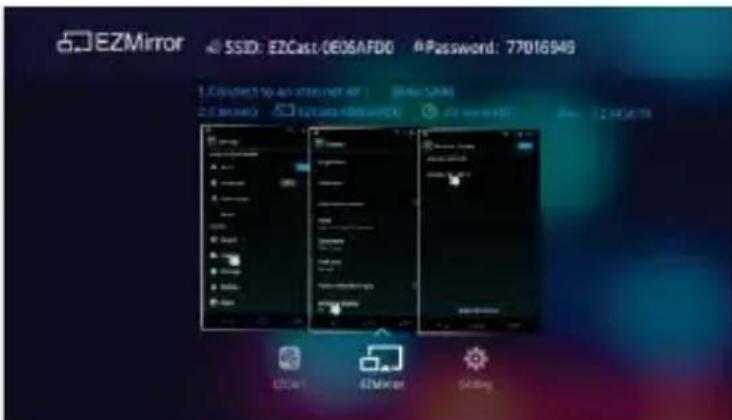
- Fare clic sull'icona per accedere alla schermata EZMirror
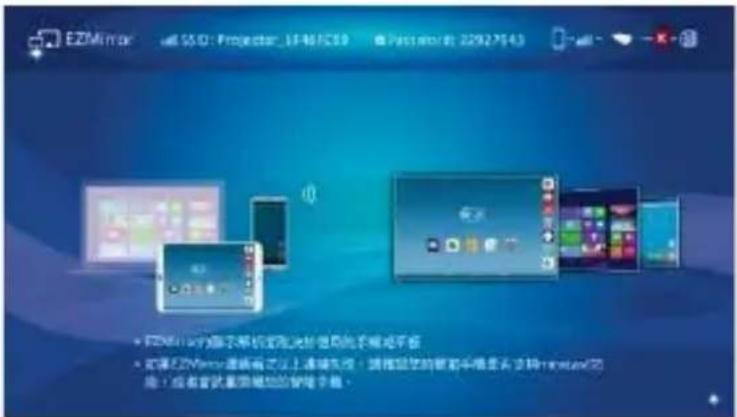
- Sullo smartscreen viene visualizzato il testo "ON"
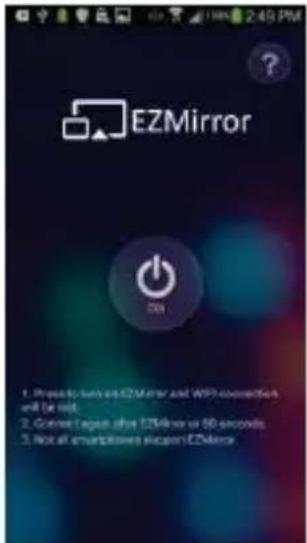
- Fare clic sul tasto "ON" e attenersi alle procedure mostrate sullo schermo
Funzione DLNA per app EZCast
La funzione DLNA di EZCast è un DMR (renderer multimediale digitale) DLNA che supporta DNP (lettori multimediali digitali) e DMC (controller multimediali digitali) DLNA. Prima di utilizzare questa funzione, installare le app DLNA da Google Play o App Store. Si consigliano le seguenti app DLNA.
App DLNA consigliate per dispositivi Android:
BubbleUPnP, iMediaShare Personal
App DLNA consigliata per dispositivi iOS:
- Fare clic sull'icona per visualizzare sullo schermo dello smartphone un elenco di app DLNA supportate. È possibile fare clic sulle app DLNA dall'elenco o eseguire la scansione del precedente codice QR per installare le app DLNA da Google Play o App Store.
- Fare clic sull'app DLNA selezionata per aprire la pagina principale dell'app.
- Selezionare il nome del dispositivo per Proiettore-XXXXXX come renderer, quindi attenersi alle procedure operative dell'app DLNA per eseguire lo streaming di video, foto o musica sul proiettore tramite DLNA.
Connessione del proiettore alla rete Wi-Fi disponibile (Modalità rete domestica) per accesso Internet
Si consiglia di connettere il proiettore ad una rete Wi-Fi (rete domestica) in modo da consentire l'accesso Internet contemporaneo di computer, tablet e smartphone. Basta inserire la chiave di rete per configurare la connessione per la prima volta. Il proiettore verrà automaticamente connesso alla rete a partire dalla successiva accensione.
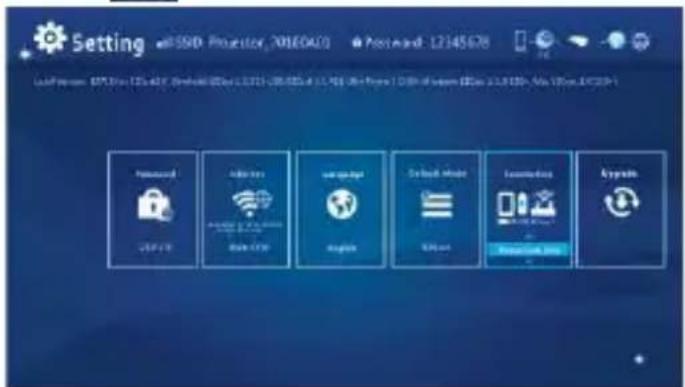
1. Andare al menu

Impostazione, selezionare e accedere a 'Internet'.
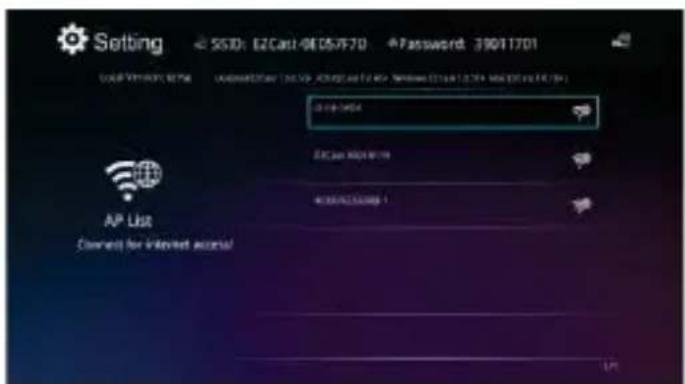
- Selezionare la rete Wi-Fi (SSID) cui connettersi e confermare con il tasto OK per aprire la finestra di dialogo della password e digitare la password.
- Se si abilita protezione wireless sulla rete Wi-Fi, digitare la password (chiave di rete) utilizzando la tastiera virtuale dello smartphone o la tastiera del PC.
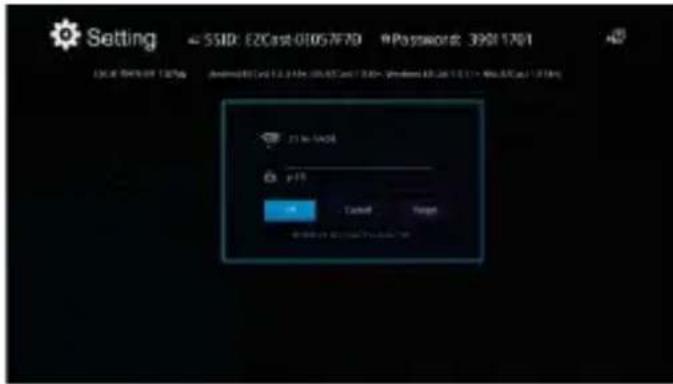
- Fare clic su OK per configurare l'access point Internet ed effettuare la connessione. La corretta connessione potrebbe richiedere del tempo. Nell'angolo superiore destro della schermata principale viene visualizzato lo stato di connessione.
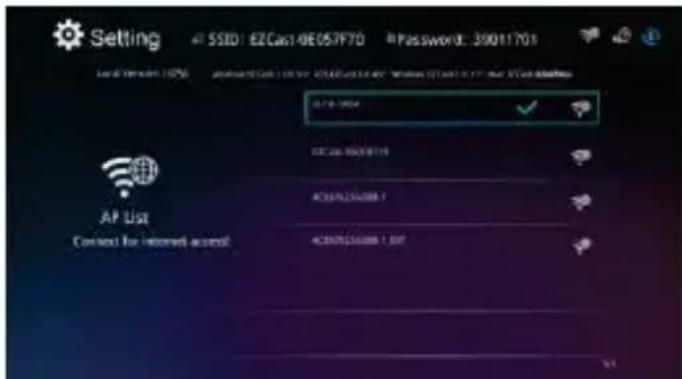
- Una volta connesso il proiettore alla rete Wi-Fi (rete domestica), chiudere l'APP sullo smartphone o sul computer. Quindi, connettere lo smartphone alla rete Wi-Fi (rete domestica) e aprire di nuovo l'APP utilizzando il tasto di proiezione per la nuova connessione al proiettore.
Nota: Sulle prestazioni di accesso Internet (modalità Rete domestica) influiscono vari fattori, tra cui prestazioni della CPU dello smartphone o del notebook, distanza tra access point e presenza di pareti o ostacoli che ostruiscono la visuale diretta. Anche telefoni cordless, dispositivi Bluetooth, forni a microonde e simili che possono causare interferenze RF nella gamma di frequenza a 2,4 GHz possono influire sulle prestazioni WLAN.
Pertanto, quando la velocità di Internet si riduce o si verificano disconnessioni intermittenti durante la proiezione, si consiglia di selezionare un altro access point con un segnale più intenso o disconnettere il client proiettore dall'access point (accesso a Internet disattivato) per garantire la migliore esperienza di proiezione wireless.
Risoluzione dei problemi
Se il proiettore non sembra funzionare in modo appropriato, controllare quanto segue prima di rivolgersi al Centro assistenza autorizzato.
| Problema Controllo... | |
| Il proiettre non funziona se collegato ad uno smartphone, un notebook o un PC con un cavo. | Controllare che il cavo HDMI o MHL sia collegato correttamente. |
| Il proiettre non più essere rilevato se si esegue l'app EZCast. | 1. Attivare la WLAN del PC o dello smartphone e selezionare l'access point con l'etichetta 'Proiettre-XXXXXX' per la connessione con il proiettre.2. Scollegare il cavo Ethernet dal computer per evitare che influisca sulla connessione di rete wireless. |
| L'immagine proiettata è troppo scura. | 1. Usare il proiettre in un ambiente più buio.2. Augmente la luminosità usando l'adattatore di corrente.3. Ridurre le dimensioni dell'imagine proiettata. |
| L'immagine proiettata è sfocata. | 1. Regolare la messa a fuoco. Fare riferimento a "Regolazione della messa a fuoco".2. Controllare se l'obiettivo è sporco. |
| La temperatura superficiale del proiettre è elevata. | A causa dei LED ad alta luminosità, è normale che il proiettre generi calore con il tempo. Questo fenomeno non compromette le prestazioni del proiettre. Tenere sempre le fessure di ventilazione prive di sporcizia o ostruzioni e azionare il proiettre in un ambiente adeguatamente ventilato. |
| Ripristino da uno stato di anomalia | Se il proiettre è lento, bloccato, in fase di arresto anomalo o bloccaggio durante il funzionamento, si può provare a inserire un oggetto a punta sottile nel foro di ripristino per attivare un ripristino hardware. |
Temporizzazioni in ingresso supportate
| Elemento Descrizione | |
| Tecnologia ottica | DLP |
| Sorgente luminosa | LED RGB |
| Rapporto d'immagine | 16:9 |
| Risoluzione | 854 x 480 pixel (WVGA) |
| Rapporto di contrasto | 1000:1 |
| Dimensioni immagine proiettata | 36 cm ~ 300 cm (14" ~ 120") |
| Distanza di proiezione | 50 cm ~ 425 cm (20" ~ 167") |
| Distanza di proiezione (Diagonale: Distanza) | 1,66 (Distanza di proiezione/Larghezza dell'imagine) |
| Luminosità | Fino a 120 lumen |
| Messa a fuoco | Manuale |
| Offset | 100% |
| Collegamenti | Ingresso HDMI: HDMI tipo A Uscita HDMI: HDMI tipo A Uscita audio: Connettore mini da 3,5 mm USB: Tipo A per carica |
| Wi-Fi | Modulo: IEEE 11n Standard: 802.11 b/g/n |
| Altoparlante interno | Sì |
| Alimentazione | Ingresso: 100 ~ 240 V CA Uscita: 12 V, 2 A CC |
| Tipo di batteria | Batteria integrata ai polimeri di Litio da 7,4 V / 2000 mAh |
| Durata della batteria (Modalità HDMI) | Modalità Avanzata: 80 min Modalità Standard: 100 min Modalità Eco: 120 min |
| Consumo energetico | Modalità CA: 12 W Modalità batteria: 8 W ~ 12 W |
| Dimensioni (L x P x H) | 113 x 113 x 26 mm |
| Peso | 260 g |
| Umidità | 20 - 80%, 80% (max.),enza condensa. |
| Temperatura di funzionamento | 5°C - 35°C. |






| 1 | ال*xمalted/العربية/الج捜 |
| 5 | العربية/الج捜 |
| 6 | العربية/الج捜 |
| 7 | العربية/الج捜 |
| 9 | العربية/العربية/الج捜/الج捜 |
| 10 | العربية/العربية/الج捜/الج捜 |
| 11 | العربية/الج捜/الج捜 |
| 12 | العربية/الج捜/الج捜/الج捜/الج捜/الج捜/الج捜/الج捜/الج捜/الج捜/الج捜/الج捜/الج捜/الج捜/الج捜/الج捜/الج捜/الج捜/الج捜/الج捜/الج捜/الج捃/الج捜/الج捃/الج捃/الج捃/الج捃/الج捃/الج捃/الج捃/الج捃/الج捃/الج捃/الج捃/الج捃/الج捃/الج捃/الج捃/الج捃/الج捃/الج捃/الج捃/الج捃/الج捜/الج捃/الج捃/الج捃/الج捃/الج捃/الج捃/الج捃/الج捃/الج捃/الج捃/الج捃/الج捃/الج捃/الج捃/الج捃/الج捃/الج捃/الج捫/الج捃/الج捃/الج捃/الج捃/الج捃/الج捃/الج捃/الج捃/الج捃/الج捃/الج捃/الج捃/الج捃/الج捃/الج捃/الج捃/الج捃/الج捃/الج捃/الج捫/الج捃/الج捫/الج捃/الج捃/الج捃/الج捃/الج捃/الج捃/الج捃/الج捃/الج捃/الج捃/الج捃/الج捃/الج捃/الج捃/الج捃/الج捃/الج捃/الج捫/الج捃/الج捱/الج捃/الج捃/الج捃/الج捃/الج捃/الج捃/الج捃/الج捃/الج捃/الج捃/الج捃/الج捃/الج捃/الج捃/الج捃/الج捃/الج捃/الج捃/الج捃/الج捪/الج捃/الج捃/الج捃/الج捃/الج捃/الج捃/الج捃/الج捃/الج捃/الج捃/الج捃/الج捃/الج捃/الج捃/الج捃/الج捃/الج捃/الج捃/الج捃/الج捭/الج捃/الج捃/الج捃/الج捃/الج捃/الج捃/الج捃/الج捃/الج捃/الج捃/الج捃/الج捃/الج捃/الج捃/الج捃/الج捃/الج捃/الج捃/الج捃/الج捱/الج捃/الج捃/الج捃/الج捃/الج捃/الج捃/الج捃/الج捃/الج捃/الج捃/الج捃/الج捃/الج捃/الج捃/الج捃/الج捃/الج捃/الج捫/الج捃/الج捭/الج捃/الج捃/الج捃/الج捃/الج捃/الج捃/الج捃/الج捃/الج捃/الج捃/الج捃/الج捃/الج捃/الج捃/الج捃/الج捃/الج捃/الج捫/الج捃/الج捬/الج捃/الج捃/الج捃/الج捃/الج捃/الج捃/الج捃/الج捃/الج捃/الج捃/الج捃/الج捃/الج捃/الج捃/الج捃/الج捃/الج捃/الج捃/الج捃/الج捅/الج捃/الج捃/الج捃/الج捃/الج捃/الج捃/الج捃/الج捃/الج捃/الج捃/الج捃/الج捃/الج捃/الج捃/الج捃/الج捃/الج捃/الج捃/الج捃/الج捆/الج捃/الج捃/الج捃/الج捃/الج捃/الج捃/الج捃/الج捃/الج捃/الج捃/الج捃/الج捃/الج捃/الج捃/الج捃/الج捃/الج捃/الج捃/الج捃/الج捄/الج捃/الج捃/الج捃/الج捃/الج捃/الج捃/الج捃/الج捃/الج捃/الج捃/الج捃/الج捃/الج捃/الج捃/الج捃/الج捃/الج捃/الج捃/الج捃/الج捂/الج捃/الج捃/الج捃/الج捃/الج捃/الج捃/الج捃/الج捃/الج捃/الج捃/الج捃/الج捃/الج捃/الج捃/الج捃/الج捃/الج捃/الج捃/الج捃/الج捯/الج捃/الج捃/الج捃/الج捃/الج捃/الج捃/الج捃/الج捃/الج捃/الج捃/الج捃/الج捃/الج捃/الج捃/الج捃/الج捃/الج捃/الج捃/الج捃/الج捊/الج捃/الج捃/الج捃/الج捃/الج捃/الج捃/الج捃/الج捃/الج捃/الج捃/الج捃/الج捃/الج捃/الج捃/الج捃/الج捃/الج捃/الج捃/الج捃/الج捐/الج捃/الج捃/الج捃/الج捃/الج捃/الج捃/الج捃/الج捃/الج捃/الج捃/الج捃/الج捃/الج捃/الج捃/الج捃/الج捃/الج捃/الج捃/الج捃/الج捡/الج捃/الج捃/الج捃/الج捃/الج捃/الج捃/الج捃/الج捃/الج捃/الج捃/الج捃/الج捃/الج捃/الج捃/الج捃/الج捃/الج捃/الج捃/الج捃/الج捬/الج捃/الج捃/الج捃/الج捃/الج捃/الج捃/الج捃/الج捃/الج捃/الج捃/الج捃/الج捃/الج捃/الج捃/الج捃/الج捃/الج捃/الج捫/الج捃/الج捜/الج捃/الج捃/الج捃/الج捃/الج捃/الج捃/الج捃/الج捃/الج捃/الج捃/الج捃/الج捃/الج捃/الج捃/الج捃/الج捃/الج捃/الج捱/الج捃/الج捱/الج捃/الج捱/الج捱/الج捱/الج捱/الج捱/الج捱/الج捱/الج捱/الج捱/الج捱/الج捱/الج捱/الج捱/الج捱/الج捱/الج捱/الج捱/الج捱/الج捱/الج捱/الج捫/الج捱/الج捱/الج捱/الج捱/الج捱/الج捱/الج捱/الج捱/الج捱/الج捱/الج捱/الج捱/الج捱/الج捱/الج捱/الج捱/الج捱/الج捱/الج捱/الج捵/الج捱/الج捱/الج捱/الج捱/الج捱/الج捱/الج捱/الج捱/الج捱/الج捱/الج捱/الج捱/الج捱/الج捱/الج捱/الج捱/الج捱/الج捱/الج捱/الج捴/الج捱/الج捱/الج捱/الج捱/الج捱/الج捱/الج捱/الج捱/الج捱/الج捱/الج捱/الج捱/الج捱/الج捱/الج捱/الج捱/الج捱/الج捱/الج捱/الج捻/الج捱/الج捱/الج捱/الج捱/الج捱/الج捱/الج捱/الج捱/الج捱/الج捱/الج捱/الج捱/الج捱/الج捱/الج捱/الج捱/الج捱/الج捱/الج捱/الج捿/الج捱/الج捱/الج捱/الج捱/الج捱/الج捱/الج捱/الج捱/الج捱/الج捱/الج捱/الج捱/الج捱/الج捱/الج捱/الج捱/الج捱/الج捱/الج捱/الج捲/الج捱/الج捱/الج捱/الج捱/الج捱/الج捱/الج捱/الج捱/الج捱/الج捱/الج捱/الج捱/الج捱/الج捱/الج捱/الج捱/الج捱/الج捱/الج捱/الج捪/الج捱/الج捱/الج捱/الج捱/الج捱/الج捱/الج捱/الج捱/الج捱/الج捱/الج捱/الج捱/الج捱/الج捱/الج捱/الج捱/الج捱/الج捱/الج捱/الج捬/الج捱/الج捱/الج捱/الج捱/الج捱/الج捱/الج捱/الج捱/الج捱/الج捱/الج捱/الج捱/الج捱/الج捱/الج捱/الج捱/الج捱/الج捱/الج捱/الج据/الج捱/الج捱/الج捱/الج捱/الج捱/الج捱/الج捱/الج捱/الج捱/الج捱/الج捱/الج捱/الج捱/الج捱/الج捱/الج捱/الج捱/الج捱/الج捱/الج捰/الج捱/الج捱/الج捱/الج捱/الج捱/الج捱/الج捱/الج捱/الج捱/الج捱/الج捱/الج捱/الج捱/الج捱/الج捱/الج捱/الج捱/الج捱/الج捱/الج捷/الج捱/الج捱/الج捱/الج捱/الج捱/الج捱/الج捱/الج捱/الج捱/الج捱/الج捱/الج捱/الج捱/ |
| 20 | ∫ ∫ ∫ ∫ ∫ ∫ ∫ ∫ ∫ ∫ ∫ ∫ ∫ ∫ ∫ ∫ ∫ ∫ ∫ ∫ ∫ ∫ ∫ ∫ ∫ ∫ ∫ ∫ ∫ ∫ ∫ ∫ ∫ ∫ ∫ ∫ ∫ ∫ ∫ ∫ ∫ ∫ ∫ ∫ ∫ ∫ ∫ ∫ ∫ ∫ ∫ ∅ |
| 22 | |
| 23 | |
| 26 | |
| 28 | 45x-1y 1/2x y 1/x |
| 28 | |
| 29 | cll/dt |
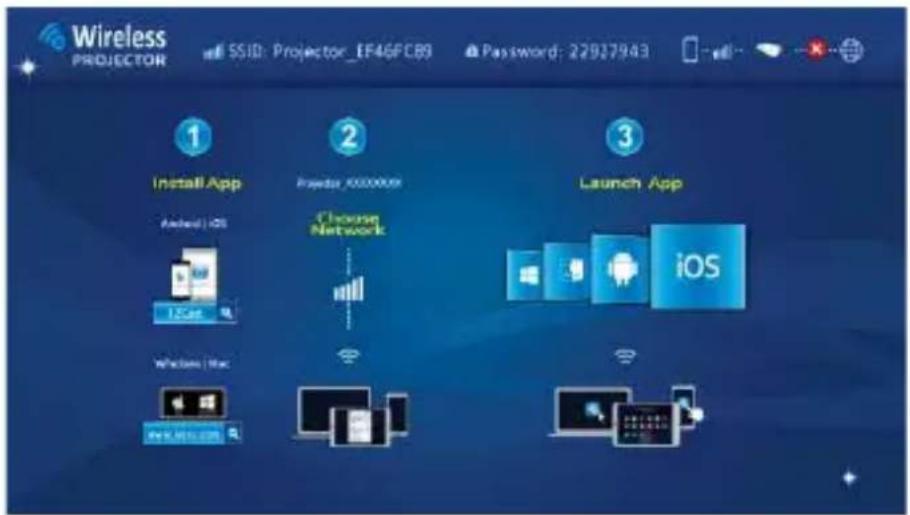


Wireless
PROJECTION
SSID: Projector_EF46FC89
Password: 22927843



| Off | |||
| High Quality | |||
| Audio On | |||
| Compatible | |||
| Music | |||
| Video | |||
| Update | |||
| Web | |||
| Cloud Video | |||
| .DLNA | DLNA | ||
| Setting | |||
| )EZCast SSID.(1244679) | |
| Internet(1244679) | |
| Language(English) | |
| Default Mode(ERIC) | |
| Connection(ERIC) | |
| Upgrade(ERIC) |

Android
| Photo | ||
| Camera | ||
| Music | ||
| Video | ||
| Document | ||
| Web | ||
| Cloud Video | ||
| Cloud Beverage | ||
| Update | ||
| .DLNA | DLNA |
| Miracast. | EZMirror |
| Setting |



- IL PRODOTTO
- AVVISO PER LA SICUREZZA
- CURA E INFORMAZIONI SULLA SICUREZZA PER PROIETTORI PICO
- EVITARE DANNI ALL'UDITO
- AVVISO PER PROIEZIONI DI LUNGA DURATA
- DICHIARAZIONE DI CONFORMITÀ FCC
- INDICE
- CONTENUTI DELLA CONFEZIONE
- DESCRIZIONE DEL PROIETTORE LED
- PREPARAZIONE
- CARICA DEL PRODOTTO
- INDICATORE LED DI CARICA
- INDICATORI LED
- ACCENSIONE/SPEGNIMENTO DEL PROIETTORE
- REGOLAZIONE DELLA MESSA A FUOCO IN BASE ALLA DISTANZA
- REGOLAZIONE DELLA LUMINOSITÀ DEL PROIETTORE
- PROIEZIONE DA ORIGINE DI INGRESSO VIDEO ESTERNA
- INGRESSO HDMI
- PROIEZIONE DA SMARTPHONE O TABLET
- VISUALIZZAZIONE DELL'IMMAGINE SU UN MONITOR LCD ESTERNO
- USCITA HDMI
- CARICA DEI DISPOSITIVI MOBILI ESTERNI
- DESCRIZIONE DELLA SCHERMATA PRINCIPALE
- UTENTI IPAD E IPHONE
- INSTALLAZIONE DEL SOFTWARE APPLICATIVO WIRELESS SUL COMPUTER
- PROIEZIONE WIRELESS PEER-TO-PEER (DIRETTA) DA COMPUTER
- FUNZIONI AVANZATE DELL'APP EZCAST
- MENU IMPOSTAZIONI DI EZCAST
- INSTALLAZIONE DEL SOFTWARE APPLICATIVO WIRELESS SU DISPOSITIVI APPLE O ANDROID
- EZCAST PER SMARTPHONE ANDROID E DISPOSITIVI APPLE
- INSTALLAZIONE DI EZCAST DA GOOGLE PLAY™ (PER DISPOSITIVI ANDROID)
- INSTALLAZIONE DI EZCAST DA APPLE APP STORE (PER DISPOSITIVI APPLE)
- PROIEZIONE WIRELESS PEER-TO-PEER (DIRETTA) DA DISPOSITIVI APPLE O ANDROID
- APERTURA DI EZCAST E ACCESSO AL PROIETTORE
- AGGIUNTA DI CONTENUTI A EZCAST TRAMITE ITUNES® (PER DISPOSITIVI APPLE)
- SCHIZZO DELL'IMMAGINE DA EZCAST
- PROIEZIONE SPECULARE WIRELESS CON DISPOSITIVI ABILITATI MIRACAST
- FUNZIONE DLNA PER APP EZCAST
- CONNESSIONE DEL PROIETTORE ALLA RETE WI-FI DISPONIBILE (MODALITÀ RETE DOMESTICA) PER ACCESSO INTERNET
- ANDARE AL MENU
- IMPOSTAZIONE, SELEZIONARE E ACCEDERE A 'INTERNET
- RISOLUZIONE DEI PROBLEMI
- TEMPORIZZAZIONI IN INGRESSO SUPPORTATE
- SSID: PROJECTOR_EF46FC
- ANDROID
Marca : AIPTEK
Modello : PocketCinema A100W
Categoria : Proiettore