
Wireless Premium - Clavier HP - Notice d'utilisation et mode d'emploi gratuit
Retrouvez gratuitement la notice de l'appareil Wireless Premium HP au format PDF.
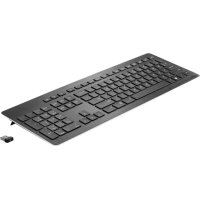



| Type de produit | Clavier sans fil |
| Marque | HP |
| Modèle | Wireless Premium |
| Connectivité | Récepteur USB HP Link-5 (portée de 30 cm pour le couplage, portée standard sans fil) |
| Alimentation | 2 piles AAA (non incluses) |
| Dimensions (estimées) | 430 x 130 x 30 mm |
| Poids (estimé) | 500 g |
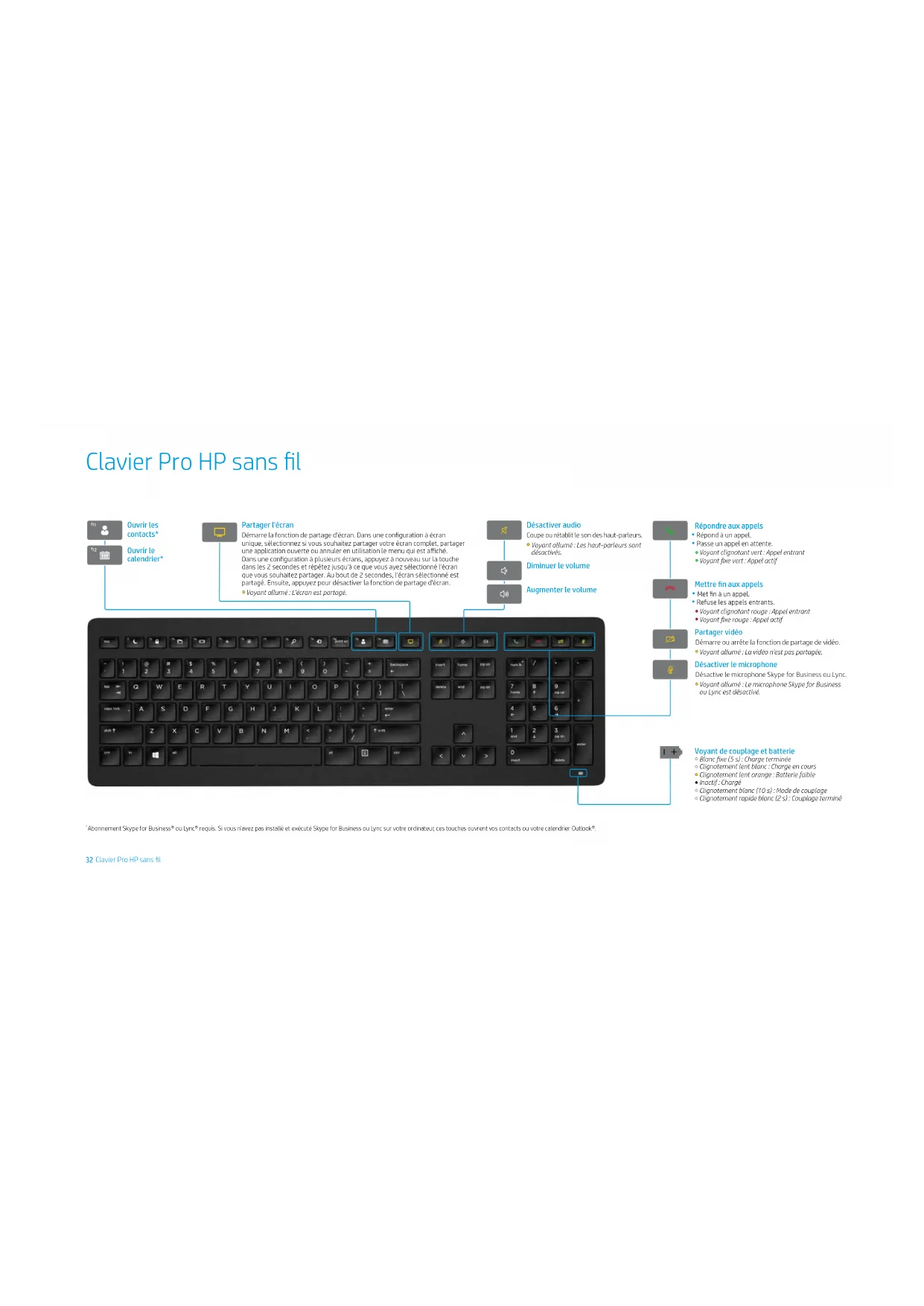
| Fonctions principales | Touches multimedia (volume, lecture/pause), contrôles d'appels Skype for Business/Lync (répondre, fin, micro, haut-parleurs), partage d'écran et vidéo, verrouillage de fonction (Fn Lock) |
| Indicateurs lumineux | Voyant de batterie/couplage (blanc fixe chargé, lent clignotant en charge, orange batterie faible), voyants d'appel (vert fixe actif, clignotant entrant; rouge fixe actif, clignotant entrant) |
| Compatibilité | Windows 10, Windows 8.1, Windows 7 |
| Entretien et nettoyage | Nettoyer avec un chiffon doux et sec. Éviter les liquides. |
| Sécurité | Ne pas exposer à l'humidité ou à des températures extrêmes. Tenir hors de portée des enfants. |
| Pièces détachées et réparabilité | Le récepteur USB Link-5 est remplaçable. Les piles sont remplaçables par l'utilisateur. |
| Informations générales | Technologie HP Link-5 permettant de connecter jusqu'à 5 périphériques HP compatibles avec un seul récepteur. Clavier pré-appairé avec le récepteur inclus. |
FOIRE AUX QUESTIONS - Wireless Premium HP
Questions des utilisateurs sur Wireless Premium HP
0 question sur cet appareil. Repondez a celles que vous connaissez ou posez la votre.
Poser une nouvelle question sur cet appareil
Téléchargez la notice de votre Clavier au format PDF gratuitement ! Retrouvez votre notice Wireless Premium - HP et reprennez votre appareil électronique en main. Sur cette page sont publiés tous les documents nécessaires à l'utilisation de votre appareil Wireless Premium de la marque HP.
MODE D'EMPLOI Wireless Premium HP
Abonnement Skype for Business ou Lync requis. Si vous n'avez pas installé et exécuté Skype for Business ou Lync sur votre ordinateur, ces touches ouvrent vos contacts ou votre calendrier Outlook.
33 Clavier Pro HP sans fil
Clavier Pro HP USB
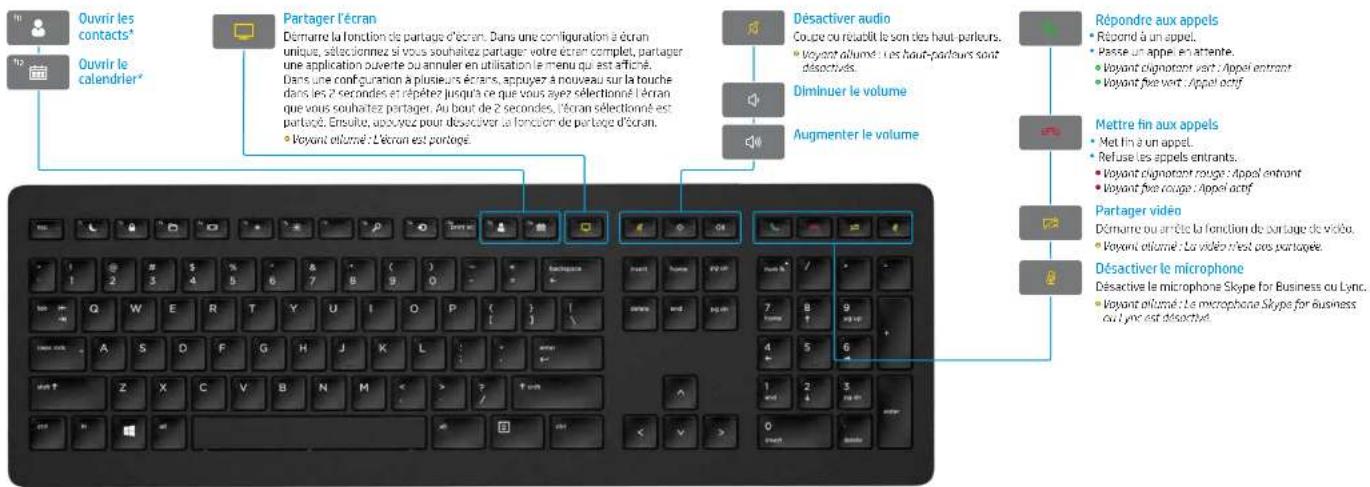
Abonnement Skype for Business ou Lync requis. Si vous n'avez pas installé et exécuté Skype for Business ou Lync sur votre ordinateur, ces touches ouvrent vos contacts ou votre calendrier Outlook.

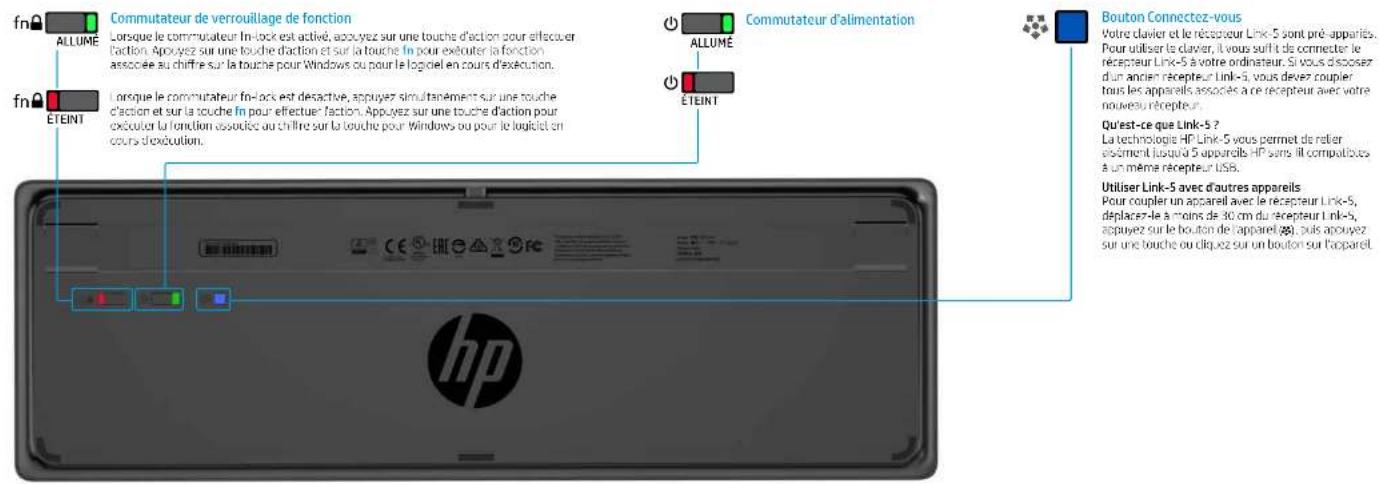
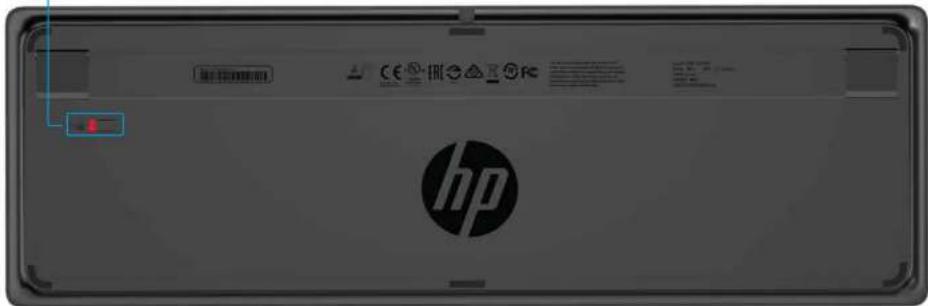
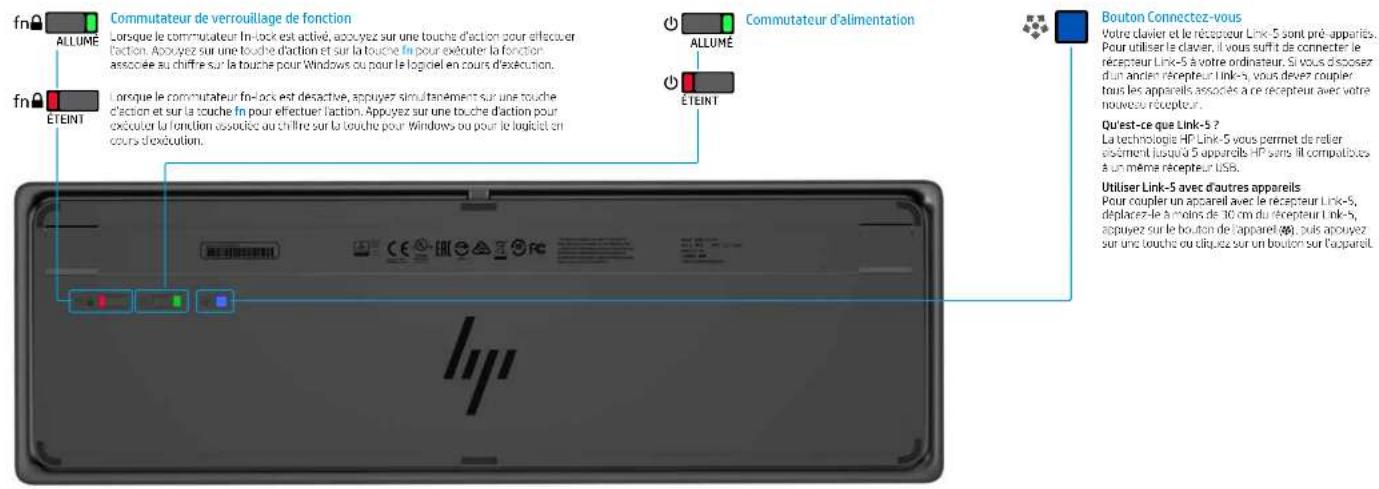
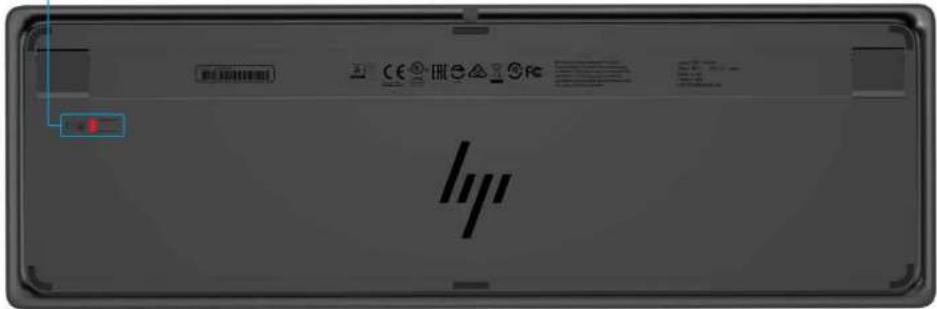
Commutateur de verrouillage de fonction
ALLUMÉ
Lorsque le commutateur fn-lock est activé, appuyez sur une touche d'action pour effectuer l'action. Appuyez sur une touche d'action et sur la touche fn pour exécuter la fonction associée au chiffre sur la touche pour Windows ou pour le logiciel en cours d'exécution.

Lorsque le commutateur fn-lock est désactivé, appuyez simultanément sur une touche d'action et sur la touche fn pour effectuer l'action. Appuyez sur une touche d'action pour exécuter la fonction associée au chiffre sur la touche pour Windows ou pour le logiciel en cours d'exécution.
Clavier HP Premium sans fil
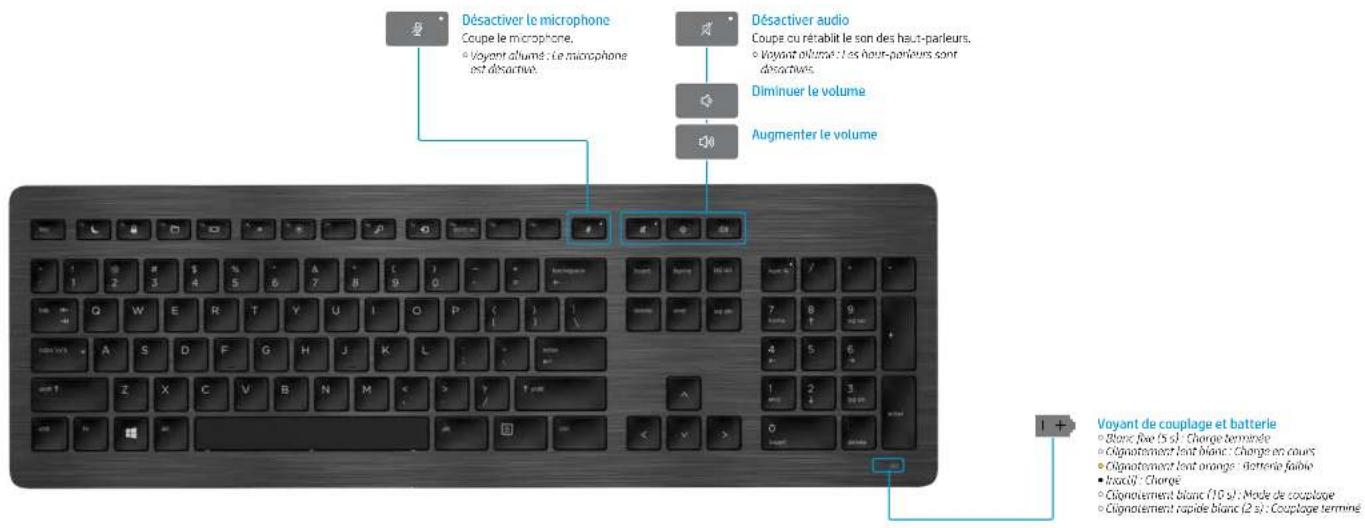
37 Clavier HP Premium sans fil
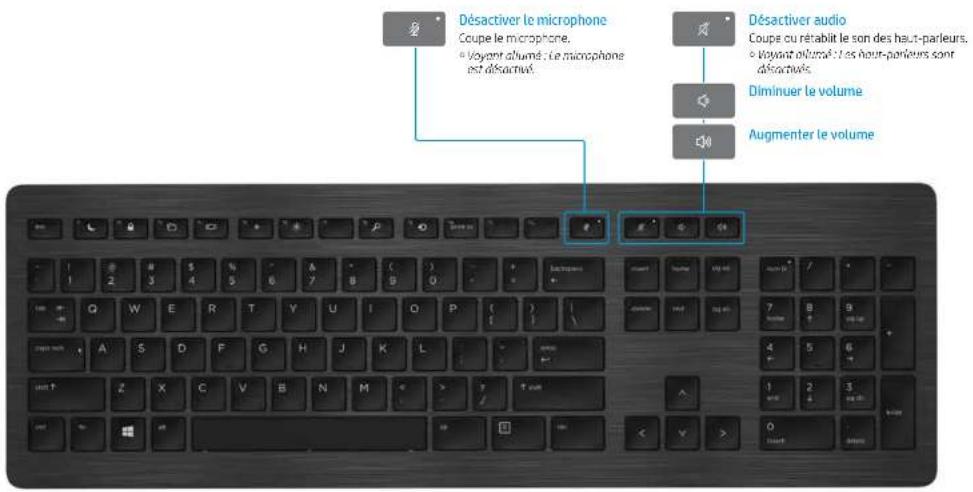
Clavier HP Premium USB

Commutateur de verrouillage de fonction
ALLUMÉ
Lorsque le commutateur fn-lock est activé, appuyez sur une touche d'action pour effectuer l'action. Appuyez sur une touche d'action et sur la touche fn pour exécuter la fonction associée au chiffre sur la touche pour Windows ou pour le logiciel en cours d'exécution.

Lorsque le commutateur fn-lock est désactivé, appuyez simultanément sur une touche d'action et sur la touche fn pour effectuer l'action. Appuyez sur une touche d'action pour exécuter la fonction associée au chiffre sur la touche pour Windows ou pour le logiciel en cours d'exécution.
Problème Cause possible Solution
| Le tourche d'action ou une touche de collaboration ne fonctionne pos. | Le logicié du claver n'est pas installé. | Rendez-vous sur www.com/sus/part pour telécharge et installer le corner logiciel. Sélectionnez Logiciés et pilates, sa risier le numéro de modèle (ou la l'entreprise du claver), puis sédélanney Recherche de votre produit. Sèlo France sur système d'égalitalation, puis l'ordarge se églidé au développement. |
| Ni skype ton Business in Lyon ne sont instalaés sur l'ordinateur. | Instaliez Skype for business ou Lyon, congruizre votre profil, puis tachchorgez le logiciel du claver.Siv vous commence par telécharge le logel du d'avier et si vous conjugize ensuite votre profil, vous devez recorrerant le créateur avant d'utiliser le claver | |
| Une version skype for business ou Lyon non compatible est installée. | Éléchargez et Instaliez la dernière version de skype ton Business.-urTéléchargez et instaliez 2 Lyon 2013 version 15.0.46x ou supérieure.Toutres les fonctions du travail ne pouvant par ventres lors intérêts avec Skype for Business Bank ou Lyon 2013 Rosa. | |
| Votre ordinateur évécuté un système d'exploitation non compatible. | Seuls Windows 10, Windows 8, 1 et Windows 7 sont pris en charge. | |
| Le commutérate de verrouloge de fonction est en position désactivée. | Une touche d'ction effectue lo fonction indiquée par l'ôctine situés sur la touche. Lorsque le commutérate tr-àcest est déactive, appuyez simultanément sur une touche d'ction et sur la touche in pour effectuer l'option. | |
| En Direction a été auto après avoir peut un appel, avant de passer un appel, command le division à votre ordinateur. | ||
| Van, paramètres audio ne sont pas configurés comme terrain. | Conferrrez que les paramètres des périphériques audio Skype for Business au Lyon et par les paramètres des périphériques, dans une du système sont indéplics. Fleur les parand les desp péritiques de lecture du système, sélectionnez le périphérique audio Skype for Business au Lyon comme le périphérique de communication par défaut. | |
| Vous avez essayé de portage votre évron ou de cancer un copel vidéo, mais le cestitrataire se trouve sur un périphérique ou ne prend pas en charge la vidéo. | Le portage d'écran et les appels vidéo ne sont pas pris en charge pour les appels sur une ligne terrestre ou sur un téléphone. Pour utiliser ces fonctions, passer un appel sur un périphérique cote de skype ton Business du Lyon. | |
| Les touches d'ction 15 et 16 ne réçant pas le paramètre de luminoscie de votre écran. | Votre coprereil n'est pas pris en charge. | Les touches d'ction 15 et 16 sont prises en charge uniquement sur certains ordnateurs portables et ordnateurs Tout-en-un H2. |
| Impervaisse par protager un écran dans un ordinateur de microgerie 15. | Coût au lieu n'est pas priver en charge. | Passer un appel audio au vidéo et portage vette d'écran dans une ferrière. Dume Skype for Business au Lyon, sous pénrez déposer d'une microgerie 15 dans le même vidéo ne une voise appel audio au vidéo. |
| Le voyant de portage d'écran ne sôlume pos. | Le destinatoire ni'a pas accepté votre demonce de portage d'écran. | Le voyant de portage d'écran s'ilume une fois que le destinatoire a accepté votre demande ce portage d'écran. |
| Les voyants Réconniré à l'appe, ou l'terminer l'appel ne s'ilumment pos. | Le destinataire ni'a pas répond, à fapcel. | Les voyants stalluient une fois que le destinataire a répond au votre appel. |
| Le claver sans filne s'associe pas avec mon émetteur-nérogeur US1. | Vous essayez dissoder le claver avec un émetteur-récepteur US non comstable. | Associaz le claver uniquement avec le recepiteur Link-5 touril. Des versions plus andemnes d'undécepteur Link-5 ne sont pas prises en charge. |
| Le commission n'est product. | Associaz à pouvant le claver avec le richeauur Link 5 touril. Déplace le claver à une élérence de 30 cm (1 pô) du récepteur link 5, ainsi appuyez sur le claver sur le claver (10) transporte engant commmer clignaire pour inducer que le claver est annemi d'association, appuyez sur une claver sur le claver. Le voyant d'option plus addition pendant à secondes, lorsque l'association est terminée. |
10 Dépannage 21 copyright © 2016 Development Company, LP Paracité de financement des comptes déparées sur des merques récemmes de l'imméril opération sur la Fab-de-cation avec le cas, etc. Les instructions on commandes dans le présent document peut peuvent il ne folge se modificate une certaine et des actions. Les garanties relatives aux produits et aux services HF sont déclés les zones des lèvres de garantie limitée expressifs qui est accompagnent, aucune déclaration dans ce document ne peut être intermise comme contouant une garantie à sous l'Amment. Il ne ensure à être renpôt, un responsable des écrues ou emisezions de nature technique surréductionnelle qui pouvient sub-ter contre le présent document. Première édition : 2017 Référence du document : 92501-061
Guide d'introduction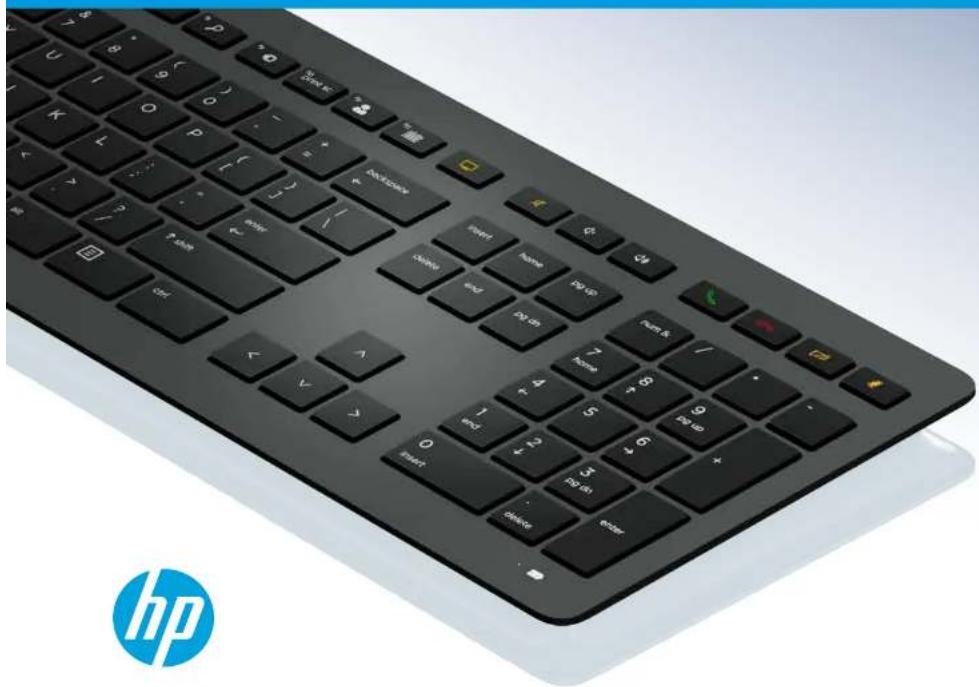


Marque : HP
Modèle : Wireless Premium
Catégorie : Clavier