
Wireless Premium - キーボード HP - 無料のユーザーマニュアル
デバイスのマニュアルを無料で見つける Wireless Premium HP PDF形式.
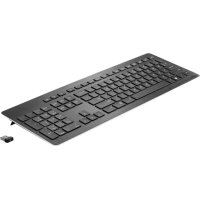



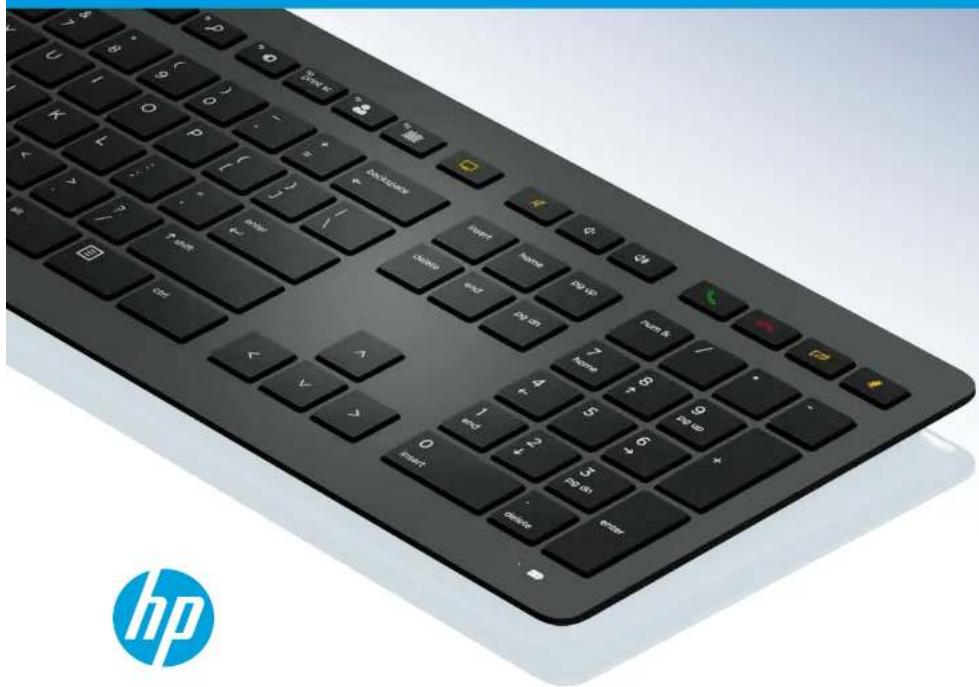
| 製品タイプ | ワイヤレスキーボード |
| ブランド | HP |
| モデル | Wireless Premium |
| 接続方式 | HP Link-5 USB レシーバー(ペアリング時の範囲30cm、標準ワイヤレス範囲) |
| 電源 | 単4電池2本(別売) |
| 寸法(推定) | 430 x 130 x 30 mm |
| 重量(推定) | 500 g |
| 主な機能 | マルチメディアキー(音量、再生/一時停止)、Skype for Business/Lync 通話コントロール(応答、終了、マイク、スピーカー)、画面共有とビデオ、ファンクションロック(Fn Lock) |
| インジケーターランプ | バッテリー/ペアリングランプ(白色常時点灯:充電完了、ゆっくり点滅:充電中、オレンジ:バッテリー残量低下)、通話ランプ(緑色常時点灯:通話中、点滅:着信中、赤色常時点灯:通話中、点滅:着信中) |
| 互換性 | Windows 10, Windows 8.1, Windows 7 |
| お手入れとクリーニング | 柔らかい乾いた布で拭いてください。液体は避けてください。 |
| 安全性 | 湿気や極端な温度にさらさないでください。子供の手の届かないところに保管してください。 |
| 交換部品と修理可能性 | Link-5 USB レシーバーは交換可能です。電池はユーザーが交換できます。 |
| 一般情報 | HP Link-5 テクノロジーにより、1つのレシーバーで最大5台の対応HPデバイスを接続可能。キーボードは同梱のレシーバーと事前ペアリング済み。 |
よくある質問 - Wireless Premium HP
ユーザーの質問 Wireless Premium HP
0 質問 この機器について。知っているものに答えるか、ご自身の質問をしてください。
この機器について新しい質問をする
デバイスの取扱説明書をダウンロード キーボード 無料でPDF形式で!マニュアルを見つける Wireless Premium - HP 電子デバイスをもとに戻しましょう。このページにはデバイスの使用に必要なすべての書類が掲載されています。 Wireless Premium ブランド HP.
使用説明書 Wireless Premium HP
[Skoyer in Business *]または[lync*]のサブスクリプションが必要です。またコンピューターに[Skoyer for Business, または[lync]をインストールして三行していない場合、これらのキーを押と[Microsoft Outlook*]の連帯先またはカレンダーが聞きます。
52 HP世界コラポレーションキーポード
![フイングロットスイッチ ファンクションロックオブの場合、操作キーを押すと、その操作が実行されます。操作キーおよび[In]キーを同時に押すと、Windowsまたは現在実行中のソフトウェアでそのキーの数字に関連付けられている機能が実行されます。 フイングロットスイッチ ファンクションロックオブの場合、操作キーおよび[In]キーを同時に押すと、その操作が実行されます。操作キーを押すと、Windowsまたは現在実行中のソフトウェアでそのキーの数字に関連付けられている機能が実行されます。 接続ボタン キーボードとLink-5トランシーバーはあらかじのベアリングされています。キーボードを使用するには、Li…](/content/2026/03/531418/images/dbdec36f5fa9bf4bdf9d5731bf1a92ab4e17f655a07d1e6341cf043f323aebc9.jpg)
53 HP世界コラポレーションキーボード
HP USBコラボレーションキーボード
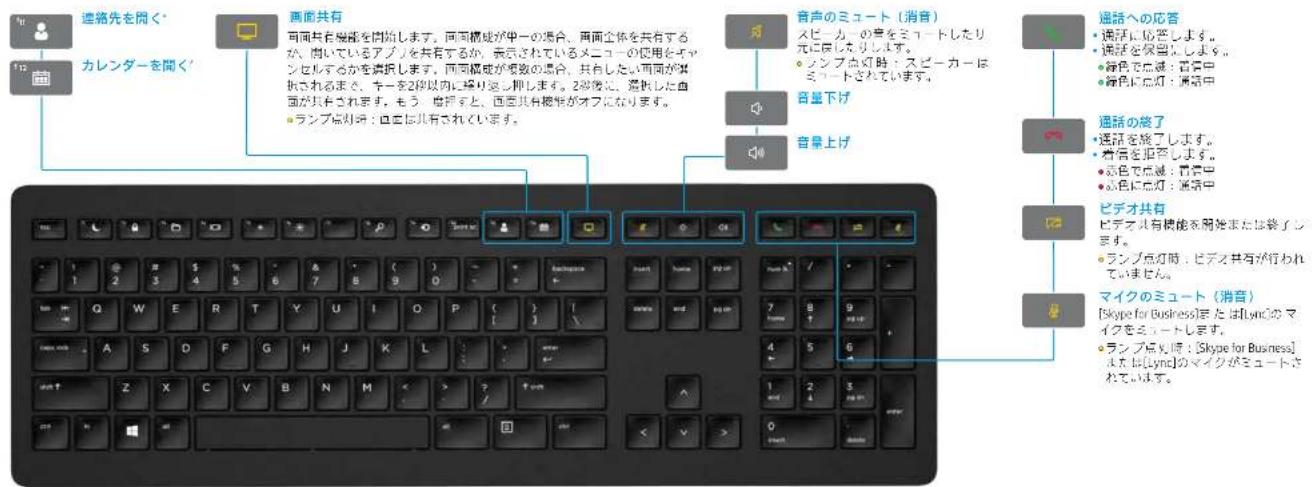
[Skype for Business]または[Lyn.のサブスクリプションが必要です。またコンピューターに[Skype for Business,または[Lyn.]をインストールって要行していない場合、これらのキーを押また、Microsoft Outlook]の拡格先またはカレンダーが聞きます。
54 HP USB コラボレーション キーボード
![フアンクションロックスイッチ オブ フアンクションロックがオンの場合、操作キーを押すと、その操作が実行されます。操作キーおよび[In]キーを同時に押すと、Windowsまたは現在実行中のソフトウェアでそのキーの数字に関連付けられている機能が実行されます。 フアンクションロックがオブの場合、操作キーおよび[In]キーを同時に押すと、その操作が実行されます。操作キーを押すと、Windowsまたは現在実行中のソフトウェアでそのキーの数字に関連付けられている機能が実行されます。](/content/2026/03/531418/images/470c0a9ed47a9f992e6daf44af6a6a051f4a00123d389dd70f8bb011f6c19f72.jpg)
55 HP USB コラボレーション ポーボード
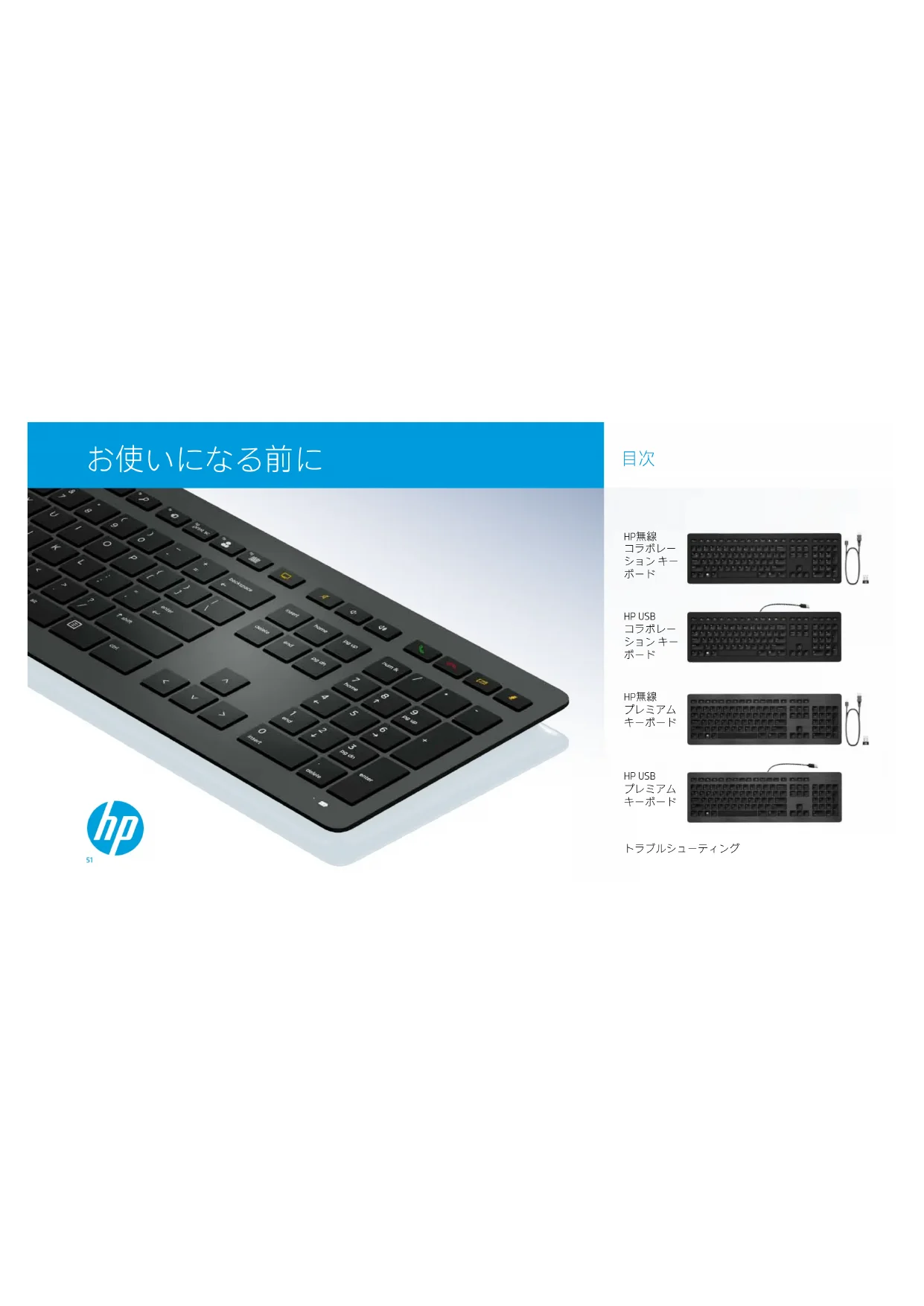
HP無線プレミアムキーボード
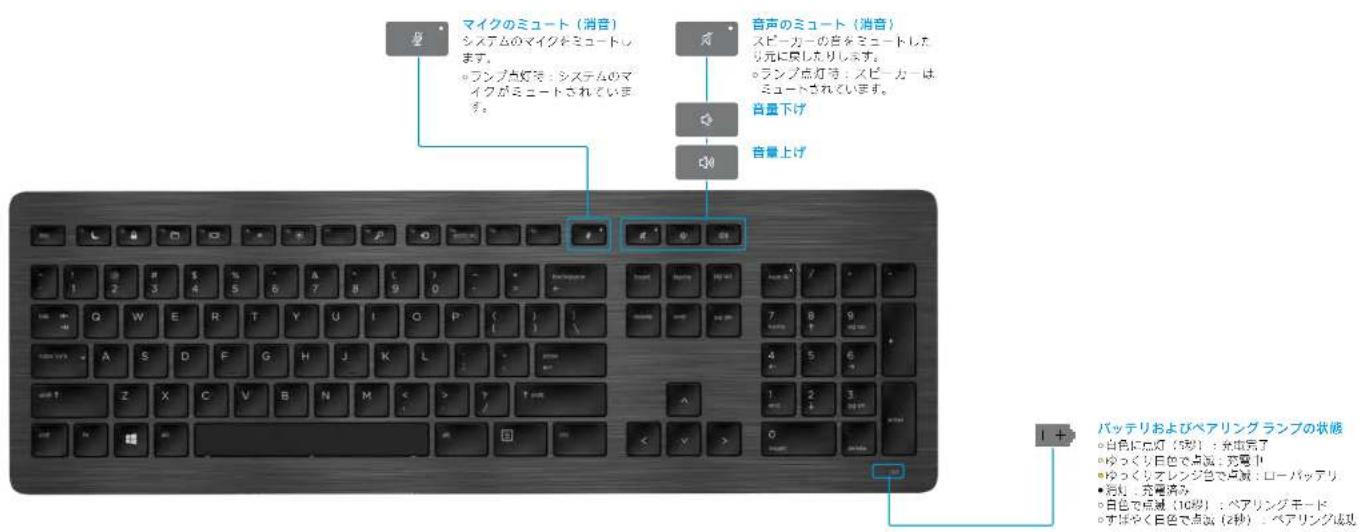
56 HP世界プレミアムキーボード
![フイングロットスイッチ ファンクションロックがオンの場合、操作キーを押すと、その操作が実行されます。操作キーおよび[fm]キーを同時に押すと、Windowsまたは現在実行中のソフトウェアでそのキーの数字に関連付けられている機能が実行されます。 フイングロットスイッチ オフ ファンクションロックがオフの場合、操作キーおよび[fm]キーを同時に押すと、その操作が実行されます。操作キーを押すと、Windowsまたは現在実行中のソフトウェアでそのキーの数字に関連付けられている機能が実行されます。 接続ボタン キーボードとLink-5トランシーバーはあらかじのペアリングされています。キーボードを使用する…](/content/2026/03/531418/images/bbe9145f885c168829b33e0d929086c31cba10d2c874d6be5321029cddb83650.jpg)
57 HP世紀プレミアムキーボー
HP USBプレミアムキーボード
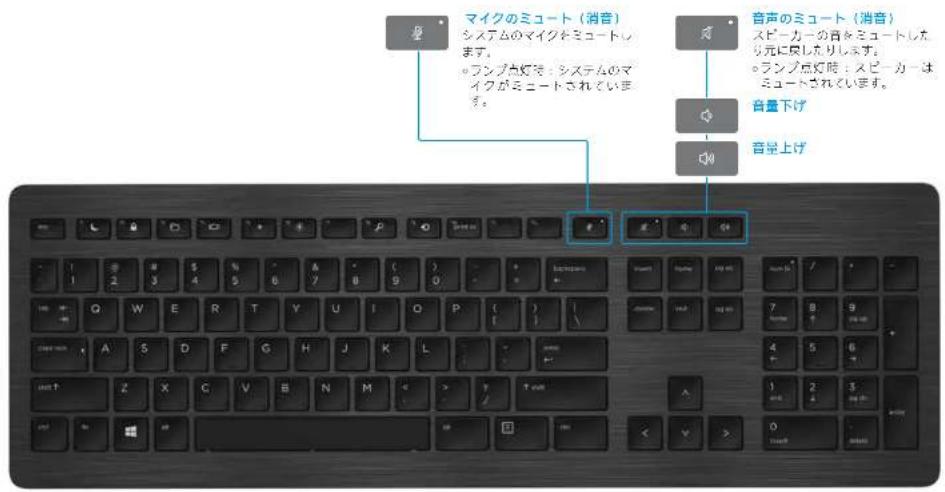
58 HP USOプレミアムキーボード
![ファンクション ロックスイッチ ファンクションロックがオンの場合、操作キーを押すと、その操作が実行されます。操作キーおよび[m]キーを同時に押すと、Windowsまたは現在実行中のソフトウェアでそのキーの数字に開き付けられている機能が実行されます。 ファンクションロックがオフの場合、操作キーおよび[m]キーを同時に押すと、その操作が実行されます。操作キーを押すと、Windowsまたは現在実行中のソフトウェアでそのキーの数字に開き付けられている機能が実行されます。](/content/2026/03/531418/images/fae8886438367813f58b35f79292f25a60cc33ffc4df887a060fae137ed84ae6.jpg)
59 HP USB プレミアム キーボード
トラブルシューティング
問題 考えられる原因 解決方法
| 操作キーまたはコラボレーション チーが動向しない | キーボードソフトウェアがインスケールされていない | IFのサポートWebライト、http://www.com/psdmont/にアクセスし、写井のソフトウェアをダウンロードしてインストールします。[ソフトウェアのドライバー]を追加し、製作または異常号(キーボードの屋面、配表されています)を入れて、[国品の検索]を確認します。オペーディングシステム、ムを進むして、キーボードソフトウェアをダウンロードします |
| コンピューターに[Skype or Business]および[Lyrk]がいずれもインストールされていない | [Skype for Business]または[Lyrk]をインストールと、プロファイルを設定してから、キーボードソフトウェアをダウンロードします | |
| キーボードソフトウェアをダウンロードとしてからプロファイルを設定する場合、キーボードを使用する際にコンピューダーを再払する外を発売されない | ||
| [Skype for Business]または[Lyrk]のサポートされていないバージョンがインストールされている | [Skype for Business]のサポートバージョンをダウンロードしてインストールしますまたは[Lyrk]のサポートバージョンは0.0Readの移をダウンロードしてインストールします | |
| [Skype for Business Basic]または[Lyrk 2012 basic]では、キーボード物庫の一部を使用できません | ||
| コンピューターで、サポートされていないオペーフィングシステムを実行している Windows 10、Windows 8.1、およびWindows /のみがサポートされていない | ||
| ノアンクションコックスイッチがAIノの分界にある | 放行キーは、キーのアイオンが示す状況を実行します。ノアンクションロックがオノの場合、操作コースおよび[Lyrk]を同時に持まず、その操作が行われます | |
| 携げを行った後でキーボードを吸散した電話を行う前にコンピューターレキーボードを除めてします | ||
| オーディオ配信が正しく保険されていない | [Skype for Business]または[Lyrk]のオーディオ デバイスの配信とシステムの有生デバイスの配信が同じになっていることを発掘します。システムの有生デバイスの配信は、[Default Communication Device](アノオルド位置アイイス)として[Skype for Business]または[Lyrk オディスールド入力デバイスに調達してください。 | |
| 団面の共有またはビノオ通信の測定を拡みたが、相手例のバブイスでビノオがサポートされていない | 団面の共有およびビノオ通信は、三足電話または電話への通信ではサポートされません。これらの通信を応用するには、[Skype for business]または[Lyrk]がインスケールド入力デバイスに調達してください。 | |
| 【例】および例例操作キーでディスプレイの明るさの設定を満足できない | 【例】および例例操作キーは、一割のドライポートフックおよびオールインファンテルのコンピューターレのみサポートされます | |
| 【例】のチャットウィンドドで両目を共有できない | オーディオまたはビノオ通信を行い、このウィンドドで両目を共有します。[Skype for Business]または[Lyrk]で、オーディオまたはビノオ通信と同じウィンドドで対のチャットを交行できます | |
| 団面共有ランプが有灯しない | 団面共有リクテストを相手が受け付けていない | 団面共有ランプは、団面共有リクテストを相手が受け付けると有灯します |
| 記載荷置または避難終了ランプが点灯しない | 相手が協会に荷置していない | これらのランプは、相手が協会に荷置などを出ります |
| 家庭キーボースをUSUトランシーバートベンリングできない | キーボードがサポートされていないUSBトランシーバートベンリングしようとしている | キーボードは住続しているLinkとランシーバートに対してのみベンリングしてください。古いバージョンのURLとトランシーバートはサポートされていません |
| 接続が失われた | キーボードを作業しているLinkとランシーバートをアベアリングしなければ、キーボードをLinkとランシーバートから30nm以内の添りに移引して、キーボードのボタン(第1)を押します。キーボードがベアリングコードになってランプが活躍したら、キーボードの作品のキーを押します。ベアリングが完了すると、ランプが利用させてゆるします | |
-6. Copyright 2017 HF Development Company, L.P.
Lpa およびkgpは、米国Vermellfrequenするおよびその関連会社の国およびその他の国および有機水に係登録高値でし。
に、記載されている情報の内容。有引言なしに変更されることがあります。10億円およびリーヒンを入る検証は、確認期間およびリーヒンに対する検証規定に開示的な数られているもの。関心長です。本語のかかる方声も、確認期間により保留を記載するものであり未払、本語、記載されている関名情報。目が所で仮面されていないものも発れている場合があります。本語の再掲してきまでは只会再立ておりますです。本語の本語であると仮正の際り、合節として責任を負いたわえるのでご了してください。
2021年4月
图 2-10
转二会社日本HP
入门


ブランド : HP
モデル : Wireless Premium
カテゴリ : キーボード