
Wireless Premium - Teclado HP - Manual de uso y guía de instrucciones gratis
Encuentra gratis el manual del aparato Wireless Premium HP en formato PDF.
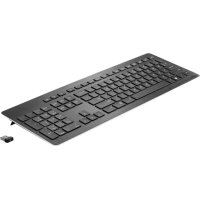



| Tipo de producto | Teclado inalámbrico |
| Marca | HP |
| Modelo | Wireless Premium |
| Conectividad | Receptor USB HP Link-5 (alcance de 30 cm para el emparejamiento, alcance estándar inalámbrico) |
| Alimentación | 2 pilas AAA (no incluidas) |
| Dimensiones (estimadas) | 430 x 130 x 30 mm |
| Peso (estimado) | 500 g |
| Funciones principales | Teclas multimedia (volumen, reproducción/pausa), controles de llamadas Skype for Business/Lync (responder, finalizar, micrófono, altavoces), compartir pantalla y video, bloqueo de función (Fn Lock) |
| Indicadores luminosos | Indicador de batería/emparejamiento (blanco fijo cargado, parpadeo lento cargando, naranja batería baja), indicadores de llamada (verde fijo activo, parpadeante entrante; rojo fijo activo, parpadeante entrante) |
| Compatibilidad | Windows 10, Windows 8.1, Windows 7 |
| Mantenimiento y limpieza | Limpiar con un paño suave y seco. Evitar líquidos. |
| Seguridad | No exponer a la humedad o temperaturas extremas. Mantener fuera del alcance de los niños. |
| Piezas de repuesto y reparabilidad | El receptor USB Link-5 es reemplazable. Las pilas son reemplazables por el usuario. |
| Información general | Tecnología HP Link-5 que permite conectar hasta 5 dispositivos HP compatibles con un solo receptor. Teclado preemparejado con el receptor incluido. |
Preguntas frecuentes - Wireless Premium HP
Preguntas de los usuarios sobre Wireless Premium HP
0 pregunta sobre este aparato. Responde a las que conoces o haz la tuya.
Hacer una nueva pregunta sobre este aparato
Descarga las instrucciones para tu Teclado en formato PDF gratis! Encuentra tus instrucciones Wireless Premium - HP y toma tu dispositivo electrónico nuevamente en la mano. En esta página están publicados todos los documentos necesarios para el uso de su dispositivo. Wireless Premium de la marca HP.
MANUAL DE USUARIO Wireless Premium HP
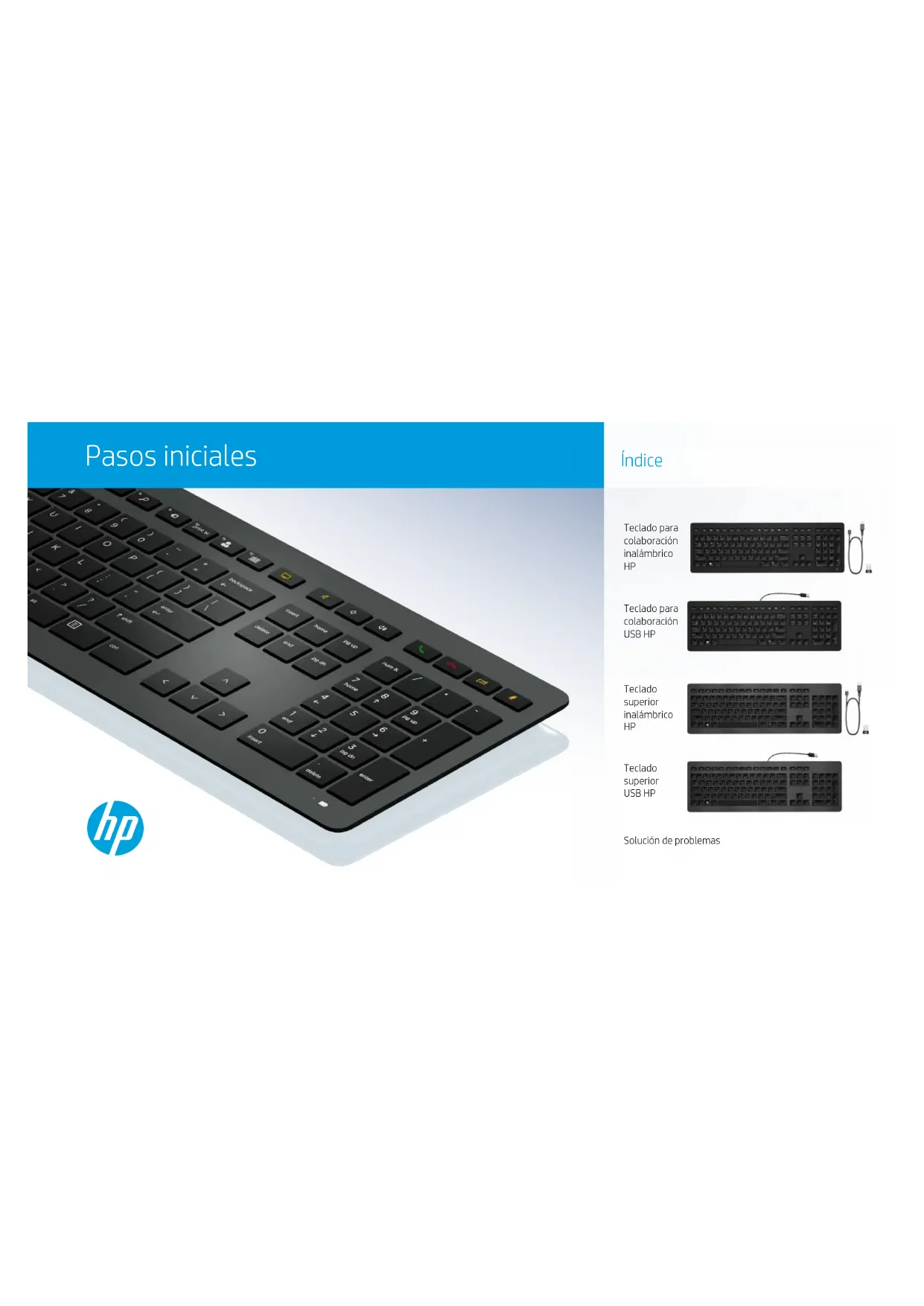
Teclado para colaboración inalámbrico HP
Teclado para colaboración USB HP
Teclado superior inalámbrico HP
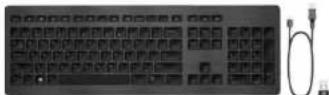
Teclado superior USB HP
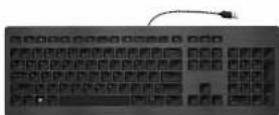
Solución de problemas
Teclado para colaboración inalámbrico HP
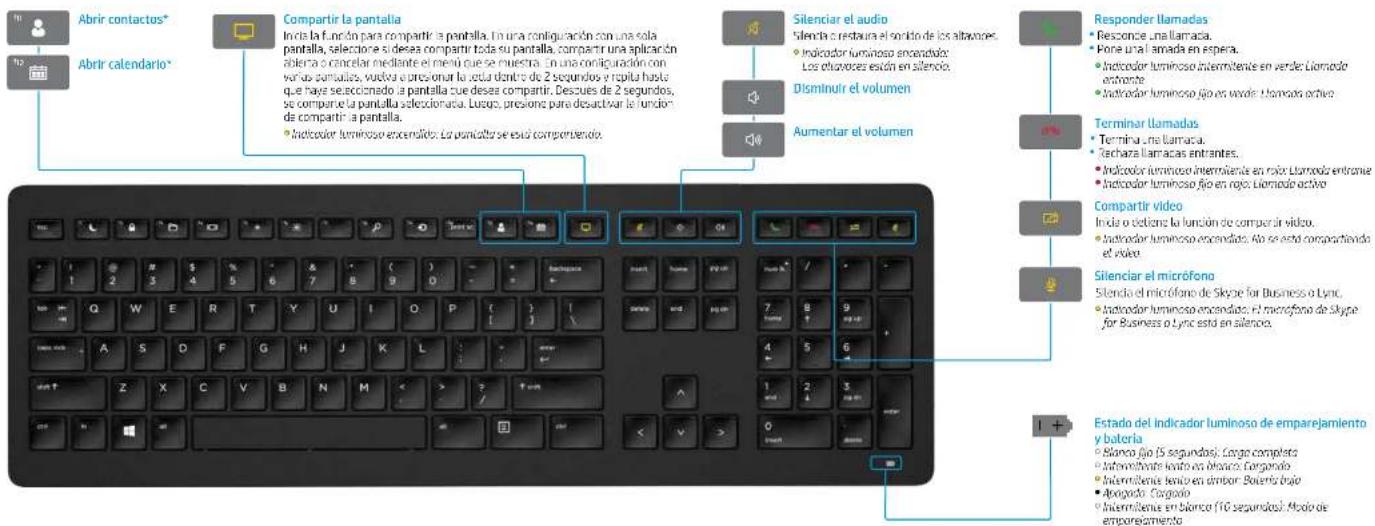
Se requieren sus credenciales a Skype for Business o Lync*. Si no tiene Skype for Business o Lync instalados y ejecutándose en su equipo, estas teclas abren su calendario o sus contactos de Outlook*.
23 Teclado para colaboración inalámbrico HP
Teclado para colaboración USB HP
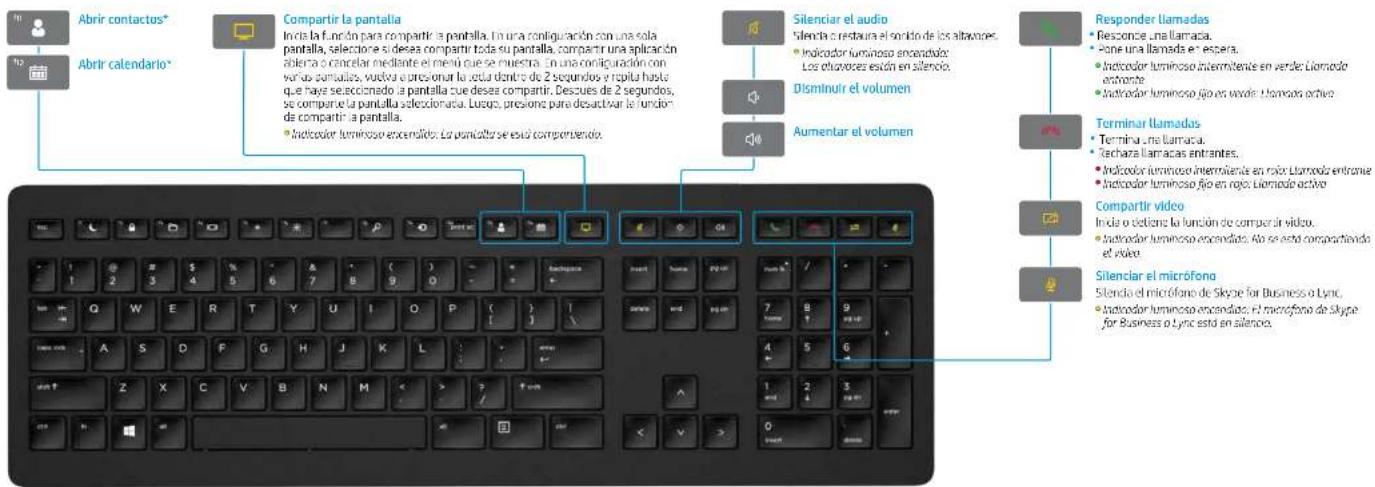
Se requieren sus credenciales a Skype for Business o Lync. Si no tiene Skype for Business o Lync instalados y ejecutándose en su equipo, estas teclas abren su calendario o sus contactos de Outlook.

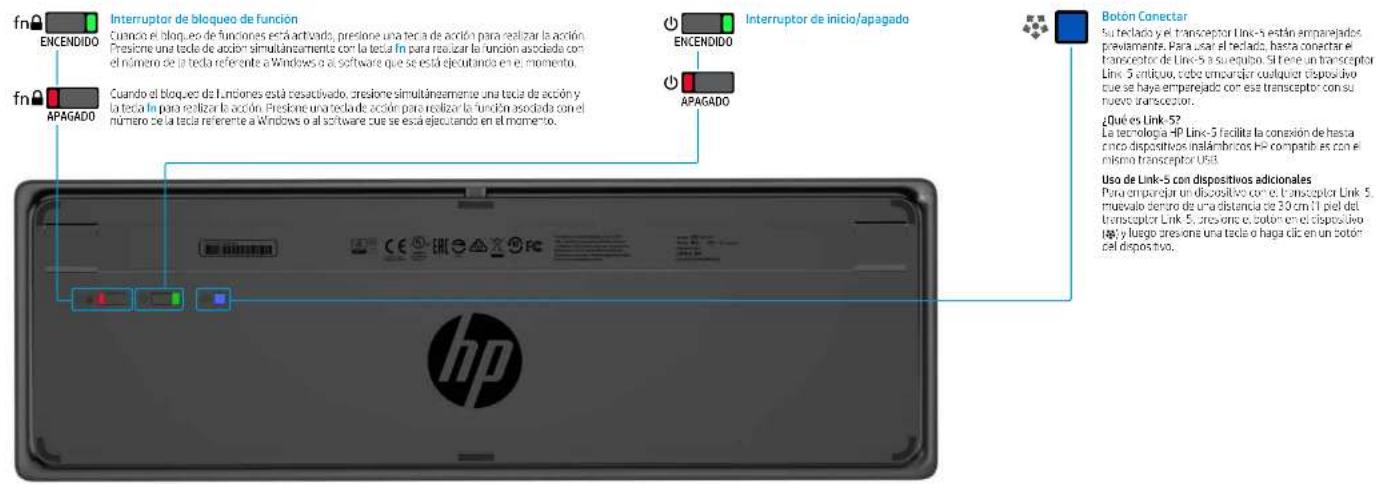
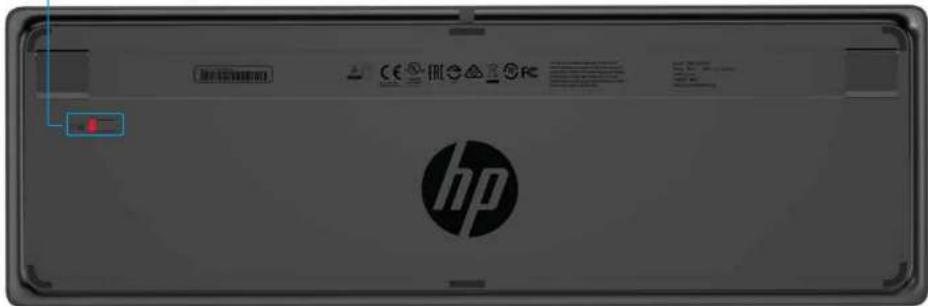
Interruptor de bloqueo de función
Cuando el bloqueo de funciones está activado, presione una tecla de acción para realizar la acción. Presione una tecla de acción simultáneamente con la tecla fn para realizar la función asociada con el número de la tecla referente a Windows o al software que se está ejecutando en el momento.

Cuando el bloqueo de funciones está desactivado, presione simultáneamente una tecla de acción y la tecla fn para realizar la acción. Presione una tecla de acción para realizar la función asociada con el número de la tecla referente a Windows o al software que se está ejecutando en el momento.
25 Teclado para colaboración USB HP
Teclado superior inalámbrico HP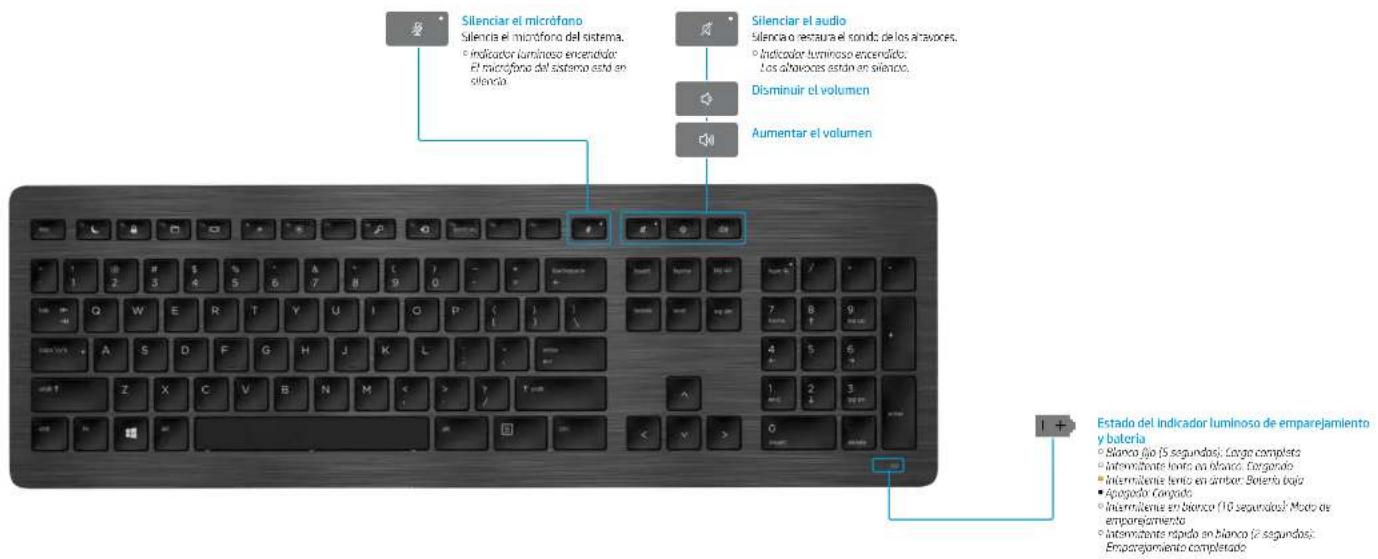
26 Teclado superior inalámbrico HP
Teclado superior USB HP
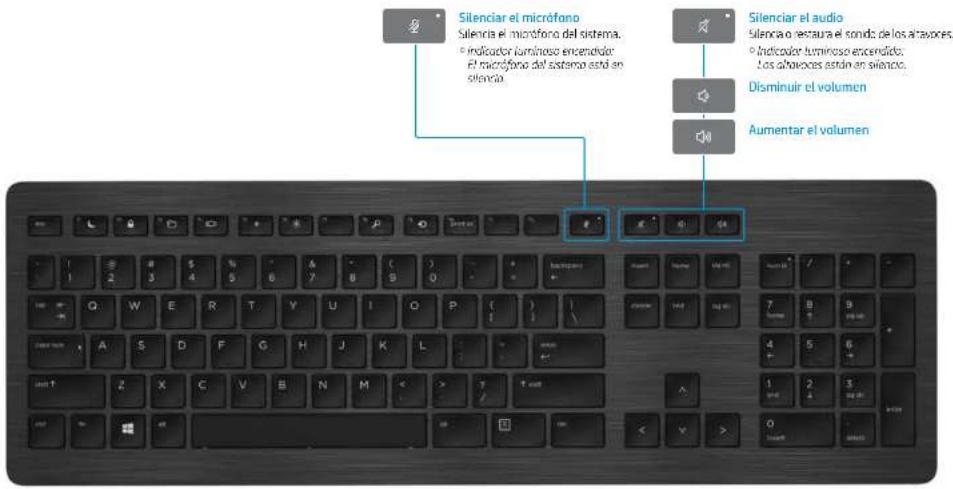

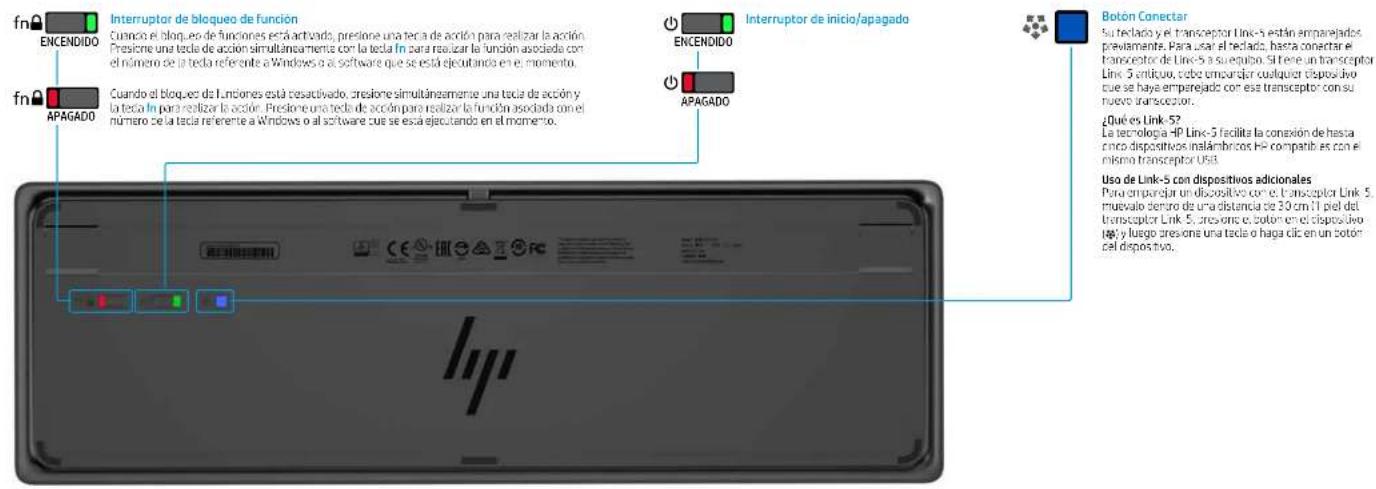
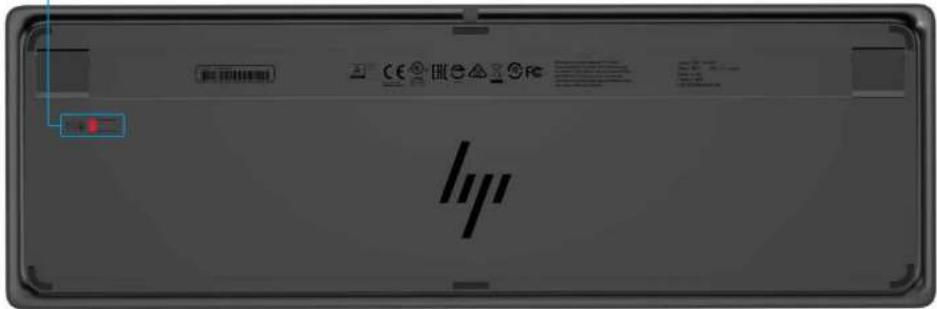
Interruptor de bloqueo de función
Cuando el bloqueo de funciones está activado, presione una tecla de acción para realizar la acción. Presione una tecla de acción simultáneamente con la tecla fn para realizar la función asociada con el número de la tecla referente a Windows o al software que se está ejecutando en el momento.

Cuando el bloqueo de funciones está desactivado, presione simultáneamente una tecla de acción y la tecla fn para realizar la acción, presione una tecla de acción para realizar la función asociada con el número de la tecla referente a Windows o al software que se está ejecutando en el momento.
29 Teclado superior USB HP
Solución de problemas
| Unete de acción a una teda de colaboración no están funcionando. | El software del teniendo no está instituida. | Vaya a wave hip compañan para conscargar a instidar el software más recieno. Señorone Software y controladores, escrita el número de modo o quar se encuentra en a portic interior del recency y luego seleccione buscar mil producto. Seleccione su sistema operativo y luego desorgue el software del teclado. |
| Ni Skype for Business de Lynx están instalados en el equipo. | Instale Skype for Business o lync, con frúce su perfil y luego descargue es software del teclado.La descarga el software del teclado y luego configura superior, esperanen el equipo más de usar el teclado. | |
| Una versión inconnocio de Skype for business a lynx será instituida. | Descorgue e envite, avve sión más recorcero de Skype for businessC bienDescorgue e invite la versión lyn 2013 - 50.46% a superiorNo efecto las huadas de la teclado de la aplica uedor con Skype for Business, Lync 2013 Rato. | |
| Su equipo está ejecuando un sistema operativo incompatible. Solo Windows 10, Windows 8 y WinWindows 7 son compatibles. | ||
| El menores de bloqueos de funciones este en la posición de ejecuido. | Una sede de acción melica de función indicada con el konto en la tecla. Cuando el bloqueo de funciones esvi ausgado, presione simulamente una tecla de acción y la sede fin ase realizar la acción. | |
| El tecado se correcte después de hacer una llamada. Antes de hacer una llamada, conote el inicio o su cupte. | ||
| Sus configuraciones de sucie, no estan configuradas correctamente. | Lonfime que las configuraciones de Skype for Business a lynx Audio Diavore y los configuraciones de los dispositivos de reproducción del sistema se inclas mínimos. Los configuraciones de los dispositivos de reproducción del sistema, selonme Skype for Business a Lynx Audio Diavore remis Dispositivo de comunicación predeterminado. | |
| Trató de compartir la pantalla a diricklar una llamada de sider, pero el Dominatorio es arter un dispositivo que me admite video. | Las llamadas comides a las amiter de compartir la suma alamo se adriemen en llamudas a teléfonos a líneas fitos. Para usar estas funciones, tener un dispositivo con Skype for Business a Lynx Inualada. | |
| Las teclas de acción 15 y 16 no ajustan la configurecon de botro de su monitor. | Su dispositivo no es compatible. | Las teclas de accion 15 y 16 solo se admiten en equipos portales y equipos mult-funcón HP seleccionados. |
| No se puede compañan la pantalla en una ventana de chat de 1 en 1. | Lsta acción no es compatible. | Haguna llamada de audio o video y companta su pantalla en esta ventana, un Skype for Business a lynx puede tener un dich de 1 en 1 en la misma ventana que su jornada de zuro e verco. |
| L Indicador lumínico de compañan la pantalla no se emitida. | Li destinacario no ha aceptado su solutud para compa de la pantalla. | Li indicador lumínico de compañan la pantalla se enclende después de que el destinatante acepta su solicitud para compertir. |
| Los indicadores lumínicos de responder a terminar una llamada no se emitida. | El dos inciantos no ha reparamidada la llamada. | Los indicadores lumínicos se erre elémion acreués de que el desinatadora resistencia su llamada. |
| El dispuesto indambito sa se emponjuran mi transcriptor USA. | Poz tratanda de comparjar el tomada con un transventor USA incompetente. | Sole parte emponjara el teclado con el transcorer link 5 no corte. Las versiones antiquares el transcriptor link 5 no son camputibles. |
| La canción se portió | Juncea camponcar el teclado con el transcorer link 5 no corte muy a sedada a una durana de 50 (min) y del transcorer link 5 y lujarge presione s hinter del teclado APL. Cuando el indicador lumínico paradas para indicar que el teclado este en inco de emparamiento, presione una sede de teclado. L indicador lumínico paradas con más repez de durante 2 segundos cuando concluye el emperajamiento. | |
Mise en route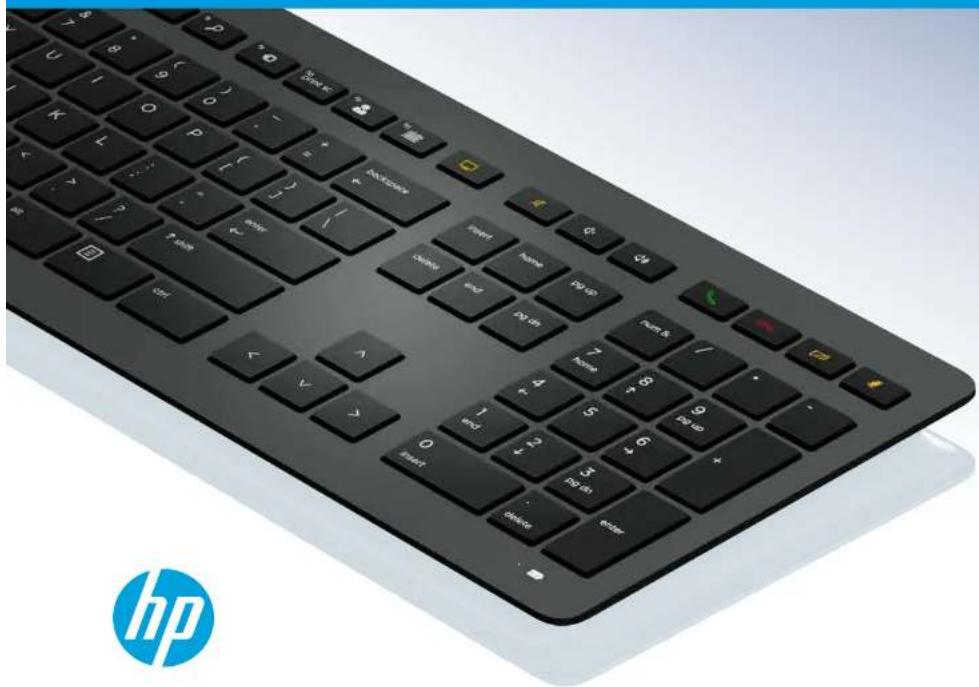
Marca : HP
Modelo : Wireless Premium
Categoría : Teclado