
Wireless Premium - Tastatur HP - Kostenlose Bedienungsanleitung
Finden Sie kostenlos die Bedienungsanleitung des Geräts Wireless Premium HP als PDF.
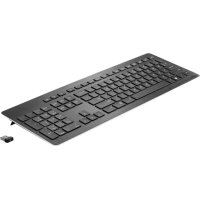



| Produkttyp | Kabellose Tastatur |
| Marke | HP |
| Modell | Wireless Premium |
| Konnektivität | HP Link-5 USB-Empfänger (Reichweite 30 cm für Kopplung, Standard-Reichweite kabellos) |
| Stromversorgung | 2 AAA-Batterien (nicht im Lieferumfang) |
| Abmessungen (ca.) | 430 x 130 x 30 mm |
| Gewicht (ca.) | 500 g |
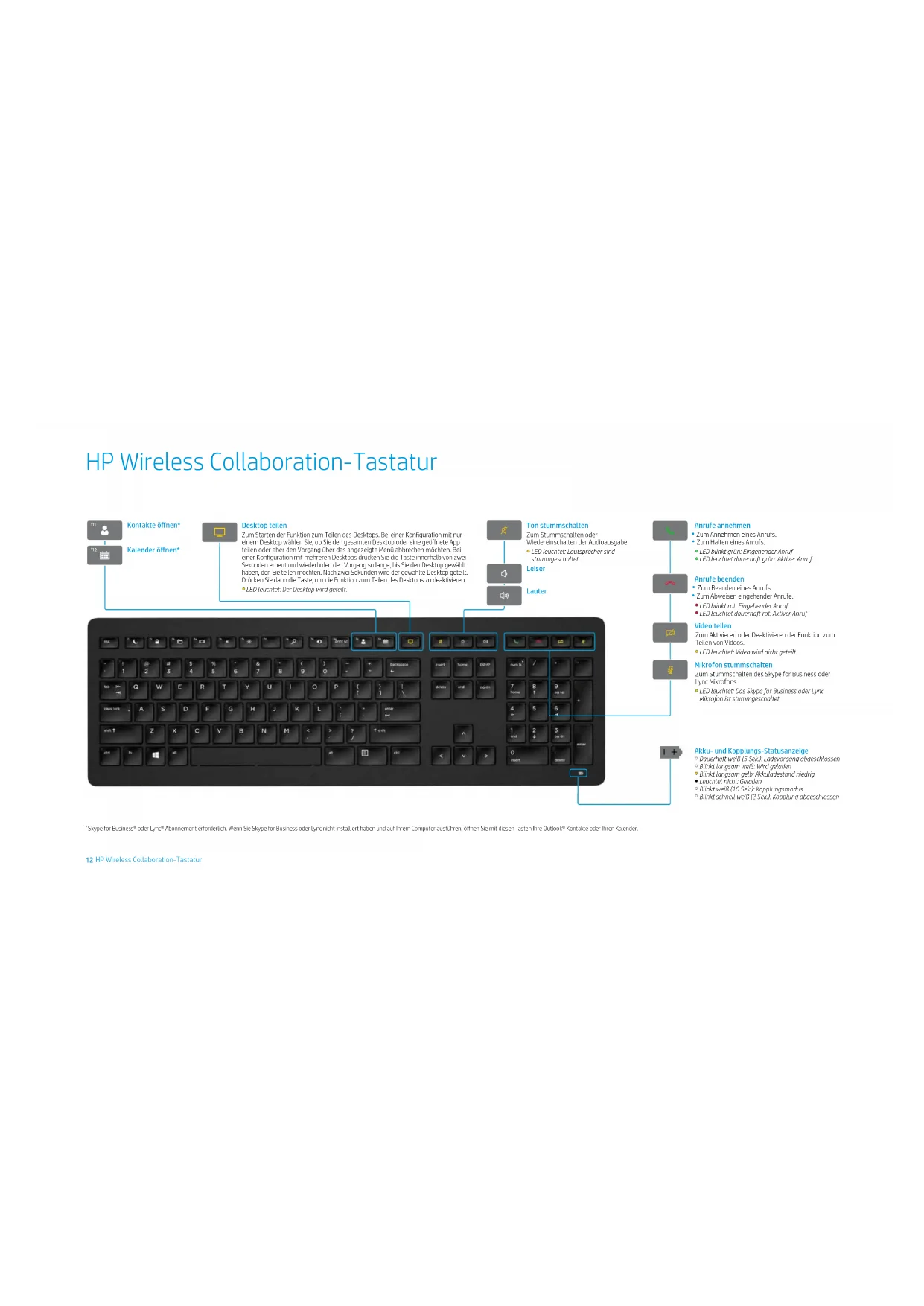
| Hauptfunktionen | Multimediatasten (Lautstärke, Wiedergabe/Pause), Anrufsteuerung für Skype for Business/Lync (Annehmen, Beenden, Mikrofon, Lautsprecher), Bildschirm- und Video teilen, Funktionssperre (Fn Lock) |
| LED-Anzeigen | Batterie-/Kopplungsanzeige (weiß dauerhaft geladen, langsam blinkend beim Laden, orange bei schwacher Batterie), Anrufanzeigen (grün dauerhaft aktiv, blinkend eingehend; rot dauerhaft aktiv, blinkend eingehend) |
| Kompatibilität | Windows 10, Windows 8.1, Windows 7 |
| Pflege und Reinigung | Mit einem weichen, trockenen Tuch reinigen. Vermeiden Sie Flüssigkeiten. |
| Sicherheit | Nicht Feuchtigkeit oder extremen Temperaturen aussetzen. Für Kinder unzugänglich aufbewahren. |
| Ersatzteile und Reparierbarkeit | Der Link-5 USB-Empfänger ist austauschbar. Die Batterien können vom Benutzer ausgetauscht werden. |
| Allgemeine Informationen | HP Link-5 Technologie ermöglicht die Verbindung von bis zu 5 kompatiblen HP-Geräten mit einem einzigen Empfänger. Tastatur bereits mit dem mitgelieferten Empfänger gekoppelt. |
Häufig gestellte Fragen - Wireless Premium HP
Benutzerfragen zu Wireless Premium HP
0 Frage zu diesem Gerät. Beantworten Sie die, die Sie kennen, oder stellen Sie Ihre eigene.
Eine neue Frage zu diesem Gerät stellen
Laden Sie die Anleitung für Ihr Tastatur kostenlos im PDF-Format! Finden Sie Ihr Handbuch Wireless Premium - HP und nehmen Sie Ihr elektronisches Gerät wieder in die Hand. Auf dieser Seite sind alle Dokumente veröffentlicht, die für die Verwendung Ihres Geräts notwendig sind. Wireless Premium von der Marke HP.
BEDIENUNGSANLEITUNG Wireless Premium HP
Skype for Business® oder Lync® Abonnement erforderlich. Wenn Sie Skype for Business oder Lync nicht installiert haben und auf Ihrem Computer ausführen, öffnen Sie mit diesen Tasten Ihre Outlook®-Kontakte oder Ihren Kalender.
13 HF Wireless Collaboration-Tastatur
HP USB Collaboration-Tastatur
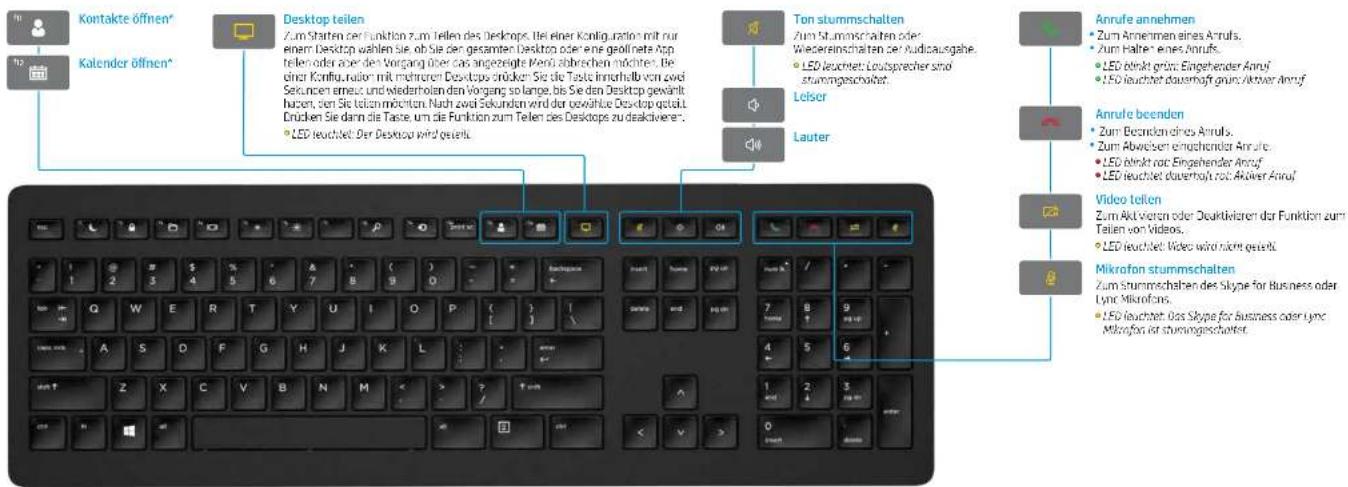
Skype for Business oder Lync Abonnement erforderlich. Wenn Sie Skype for Business oder Lync nicht installiert haben und auf Ihrem Computer ausführen, öffnen Sie mit diesen Tasten Ihre Outlook-Kontakte oder Ihren Kalender.


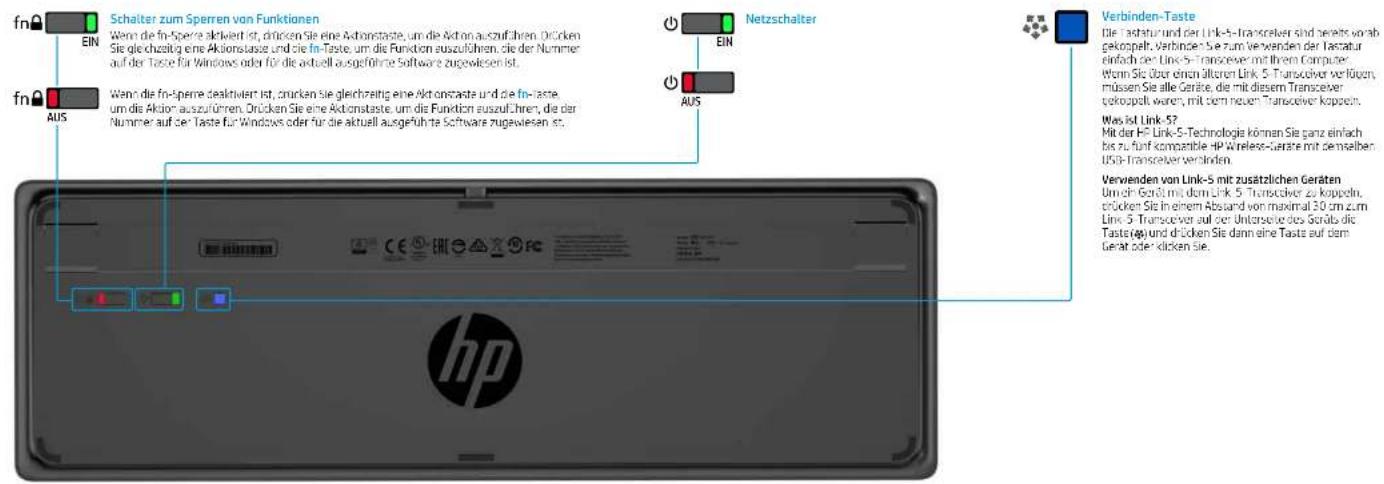
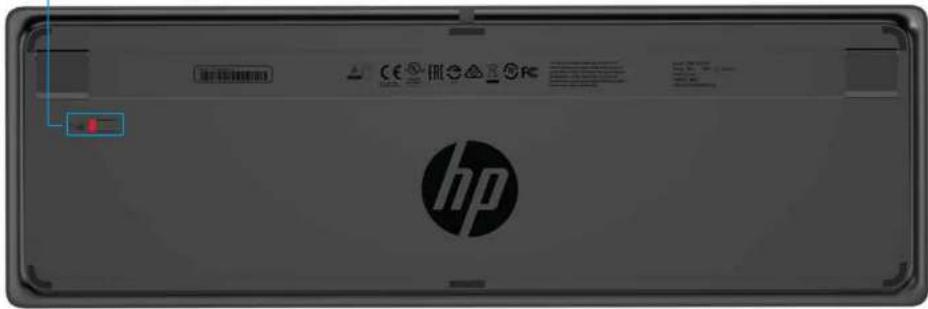
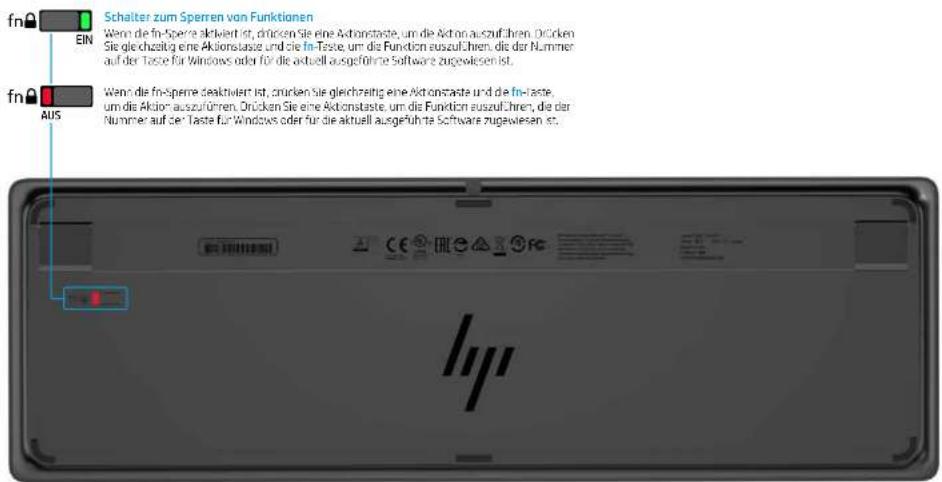
Schalter zum Sperren von Funktionen
Wenn die fn-Sperre aktiviert ist, drücken Sie eine Aktionstaste, um die Aktion auszuführen. Drücken Sie gleichzeitig eine Aktionstaste und die fn-Taste, um die Funktion auszuführen, die der Nummer auf der Taste für Windows oder für die aktuell ausgeführte Software zugewiesen ist.


Wenn die fn-Sperre deaktiviert ist, drücken Sie gleichzeitig eine Aktionstaste und die fn-Taste, um die Aktion auszuführen. Drücken Sie eine Aktionstaste, um die Funktion auszuführen, die der Nummer auf der Taste für Windows oder für die aktuell ausgeführte Software zugewiesen ist.
18 HP USB Premium-Tastatur
19 HP USB Premium-Tastatur
Fehlerbeseitigung
Problem Mögliche Ursache Lösung
| Line Actiontrasse oder Colaboration-lasse Funktionen nicht. | Die Software für die Tetraste nicht installiert. | Schehn Sie zu wewertens anpasspapiert, am die als der Software bei interzulden und zu derivieren. Möhler Sie Software/Treiber erhalten, gehen Sie die Andelnummer ein behinder sich ander den Unterschieds des Produkts und sähren Sie dann Aktie Produkt sauchen. Wönen Sie für Betriebssystem und schon Sie dann die Software für die restatür herunter. |
| Weder Skype for Business noch Lyr ist auf dem Computer installiert. | Installierten Sie Skype für Business oder Lyr, kontinklieren Sie im Port und leiden Sie dann die Software für die Testatür hertener. | |
| Bei der Infall unter Version von Skype für Business oder Lynchordet aus einem nicht unterschiedliche Version. | Lasten Sie die sonstige Version von Skype für Business hervonnen und installiert Sie sie oder Leiter Sie die Lyr 2014 Verson 15.04000 oder hoher hert unter und installiert Sie sie. | |
| Auf ihrem Computers wird ein nicht unmitteltes Betriebssystem ausgeführt. Nur komparist mit Windows 10. Windows 0.1 und Windows 7. | ||
| Der Schuss zum Sporzen von Funktionen erhöhen sich in der Aus Steung. | Iodr Aichansteuer führt der Funktion aus, die durch das Symbol auf der Tiete angezeigt wird. Wenn die in Sprete decktwertigt, drücken Sie gendereritige eine Actiontrasse und die in-lester um die Alktion auszuschren. | |
| Die Inletzur wurde verunzen, nachborn an Annt getehrt wurde. | Verbinden Sie das Altnatur vor dem langen eines Anuts vor ihrem Computer. | |
| Ims Audioverstellungen sind nicht antragsgegen Konfungsstr. | Sie istes Sie sich, dass die Einstellungen für das Skype für Business oder Lyric Antikogeszt und die Hundstungen für die Systemvermögensgeztes übernehmen. Legen Sie in den Erstellungungen für die systemvermögensgeztes des Skype für Business oder Lyric Antikogeszt als Standardcommunikationsgeschäft test. | |
| Sier haben versucht, ihren Desktop zu leihen oder einen Visionsnort einzuellen, aber der Empfangen des Annals verwendet ein Gehä, das keine Viereunierätsätung bietet. | Das Teller des Desklous und Viereunerte werden bei Finanzer bzw. Telefonanulten mit unersätzlich. Und diese Funktionen zu verwenden, rufern Sie ein Gehä an auf dem Skype für Business oder lyric installiert bis. | |
| Mit von Aktronaktasien 15 und 16 lässt sich die Einstellung für die Biloschirmfristig nicht annanzen. | Inir Gesellschaft nicht unterstützt. | Die Aktiorenlasten 15 und 16 werden nur auf ausgewählten HF Laptops und Air-One-Computer unterstützt. |
| Der Deskto konnnten in einer 1° zu 1. Quart Hemter getehlt werden. | Diese Aktie wird nicht unterstützt. | Betagen Sie einen Aktie, oder Vermann und tristen Sie ihre Desktop und inscrum Hemter, in Skype für business atau lycinomen Sieinen 1 zu 3. Thatim sehen, betogen stellen wir ihm Audio, oder Utdsartuft. |
| Die Disktores reichen des Desktops leuchtet nicht. | Der Empfangen hat ihre Anlage zum schleb das Desktops nicht akzeptiert. | Die Disktores se leiden des Desktops liegt zu eucaten, soohar der Empfangen ihre Anlage zum leiden des Desktops akzeptiert hat. |
| Die LEDs zum Annahmen auf Replanten von Anfangs leuchtemt. | Der EmailGrafer hat der Anauf nicht anpenommen. | Die LEDs jeushiken, sohtald der Empfangen ihrer Anauf anpenommen hat. |
| Die Wirkening Textura Export vachricht mit einem USB Transcower. | Sie verschenden, die Tetraste nur einem unternehmten USB Transcower zu koppeln. | Kompaia Sie die Textura nur mit einem in befehlung enthaltenen Link 5. Transkosten. Äthere Versionen des Link 5. Transkosten werden nicht unterstützt. |
| Die Verbindung wurde unternehmen. | Kompaia Sie die Textura durch dem im Lieferung enthaltenen Link 5. Transkosten. Betrassen Sie die Textura in einem Anschutz vom maxima. Löhm zum Link 5. Transkosten und dritten Sie dann die Leistern auf der Instruktur, wenn das BHL ohne, und anerlöger, dieses die Tetrastur im Konaliangsmode in bedrecht, euch es eine latze auf der Instruktur. Die LED beihlt zum Seurenung lang sochen, aber die knoppling aufgeschlossen ist. |
Marken sind Eigentum ihrer jeweiligen Besitzer.
Laserkennzeichnung 2017
Dokumentnummer: 925014-01
Erste Schritte
Marke : HP
Modell : Wireless Premium
Kategorie : Tastatur