
HyperX Alloy Core RGB - Clavier HP - Notice d'utilisation et mode d'emploi gratuit
Retrouvez gratuitement la notice de l'appareil HyperX Alloy Core RGB HP au format PDF.


| Type de produit | Clavier de jeu à membrane |
| Marque | HP (HyperX) |
| Modèle | HyperX Alloy Core RGB |
| Rétroéclairage | RGB avec 5 zones et 6 effets lumineux |
| Niveaux de luminosité | 3 (éteint, 50 %, 100 %) |
| Type de connexion | USB 2.0 |
| Taux de transfert | 1000 Hz |
| Anti-ghosting | Oui, multitouche intégral |
| Contrôle média | Oui, touches dédiées |
| Mode Jeu | Oui, désactive la touche Windows |
| Résistance aux déversements | Oui, testé jusqu'à 120 ml |
| Câble | Tressé, fixe, longueur 1,8 m |
| Dimensions (L x P x H) | 443,20 x 175,31 x 35,68 mm |
| Poids (clavier et câble) | 1121 g |
| Systèmes d'exploitation compatibles | Windows 10, 8.1, 8, 7 |
| Contenu de l'emballage | Clavier HyperX Alloy Core RGB |
| Fonction verrouillage clavier | Oui, avec effet lumineux blanc respiration |
| Personnalisation des couleurs | 9 couleurs unies en mode Fixe |
| Personnalisation des zones | 5 zones indépendantes |
| Matériau du châssis | Plastique résistant |
| Touches | Silencieuses, type membrane |
FOIRE AUX QUESTIONS - HyperX Alloy Core RGB HP
Questions des utilisateurs sur HyperX Alloy Core RGB HP
0 question sur cet appareil. Repondez a celles que vous connaissez ou posez la votre.
Poser une nouvelle question sur cet appareil
Téléchargez la notice de votre Clavier au format PDF gratuitement ! Retrouvez votre notice HyperX Alloy Core RGB - HP et reprennez votre appareil électronique en main. Sur cette page sont publiés tous les documents nécessaires à l'utilisation de votre appareil HyperX Alloy Core RGB de la marque HP.
MODE D'EMPLOI HyperX Alloy Core RGB HP
Clavier de jeu à membrane
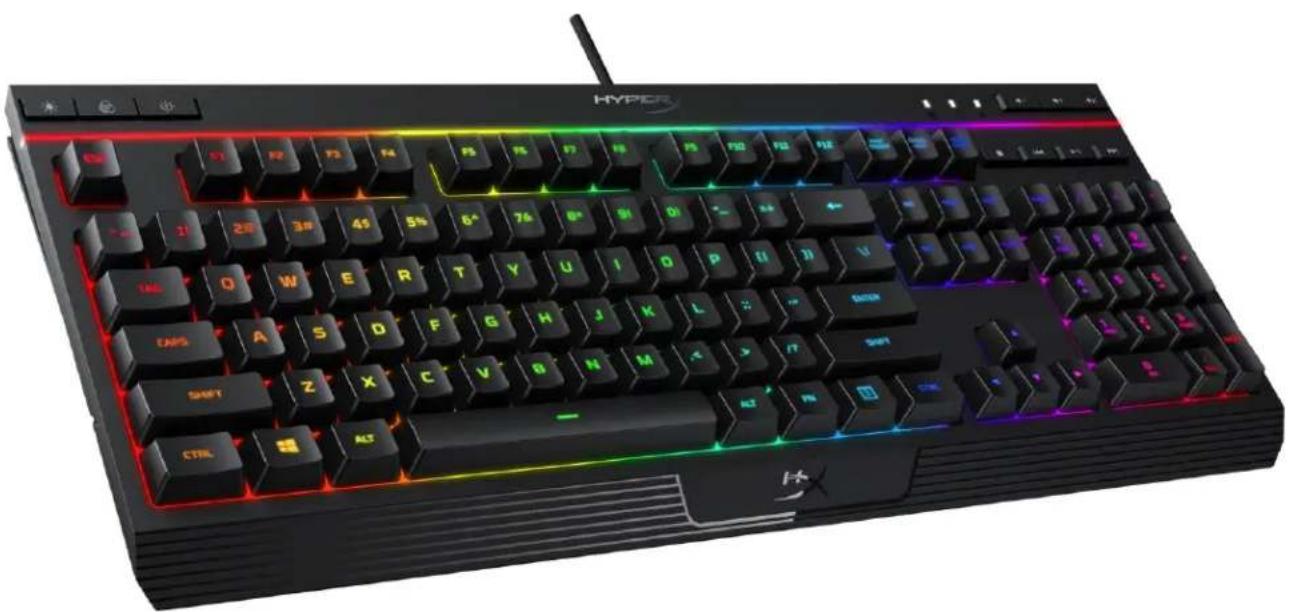
Combinant l'hypnotique barre lumineuse HyperX avec les effets chromatiques RGB dynamiques, HyperX Alloy Core RGB™ est le clavier idéal pour les joueurs qui recherchent une esthétique et des performances améliorées sans se ruiner. Avec six effets lumineux et trois niveaux de luminosité, il offre l'équilibre parfait entre l'excellence de conception et le budget bien maîtrisé. Avec son châssis en plastique ultra résistant, le clavier Alloy Core RGB est construit pour donner aux joueurs la stabilité et la fiabilité qu'ils attendent d'un clavier réellement durable. Lisses et douces, les touches silencieuses intègrent les fonctionnalités anti-ghosting et rollover intégrales spécialement conçues pour le jeu. Résistant aux déversements, il est testé pour supporter 120ml de liquide. Aucun jeu ne risque donc d'être interrompu par un déversement accidentel ! Les commandes médias dédiées et les boutons d'accès rapides à l'illumination et au mode Jeu mettent les contrôles juste au bout des doigts. Le verrouillage du clavier permet de fermer le clavier sans avoir à mettre tout le système en veille. À la fois racé et robuste, le modèle Alloy Core RGB combine des caractéristiques très avantageuses. Il est le clavier multimédia polyvalent par excellence pour les joueurs.
Le produit inclut :
○ Clavier HyperX Alloy Core RGB
Spécifications :
Clavier
Type : Membrane Rétroéclairage : RGB (personnalisation avec 5 zones multicolores) Effets lumineux : 6 modes LED et 3 niveaux de luminosité Type de connexion : USB 2.0 Taux de transfert : 1000 Hz Anti-ghosting : multitouche Contrôle média : Oui Mode Jeu : Oui Résistance aux déversements : testée jusqu'à 120 ml de liquide Compatibilité : Windows® 10, 8.1, 8, 7
Câble
Type : tressé, fixe
Longueur : 1,8 m
Dimensions
Largeur : 443,20 mm Profondeur : 175,31 mm Hauteur : 35,68 mm Poids (clavier et câble) : 1121 g

Présentation du clavier :
![A B C HYPER ESC F1 F2 F3 F4 F5 F6 F7 F8 F9 F10 F11 F12 FIRST ORDER NEW LUX NULL MENU ~ 1! 2# 3# 4$ 5% 6^ 7& 8+ 9( 0) ~ = + ← TAB Q W E R T Y U I O P [ ( ] ) \I CAPS A S D F G H J K L : : - ENTER SHIFT Z X C V B N M ,< > /? SHIFT CTRL ALT ALT FN CTRL D E F USB / * - OIL ENO PRON 7 HOME 8 # 9 PRIP + 4…](/content/2026/04/708840/images/2f7b2b287aa2a583786abfdb3b7c8a453c397c8bea729e1113a4c29e0387899c.jpg)
A : Bouton de contrôle de la luminosité B : Bouton de sélection du mode LED C : Bouton du mode Jeu
D : Témoins lumineux (mode Jeu / Verrouillage du clavier numérique / Verrouillage de la touche Majuscule) E : Boutons de réglage du volume F : Boutons de contrôle multimédia
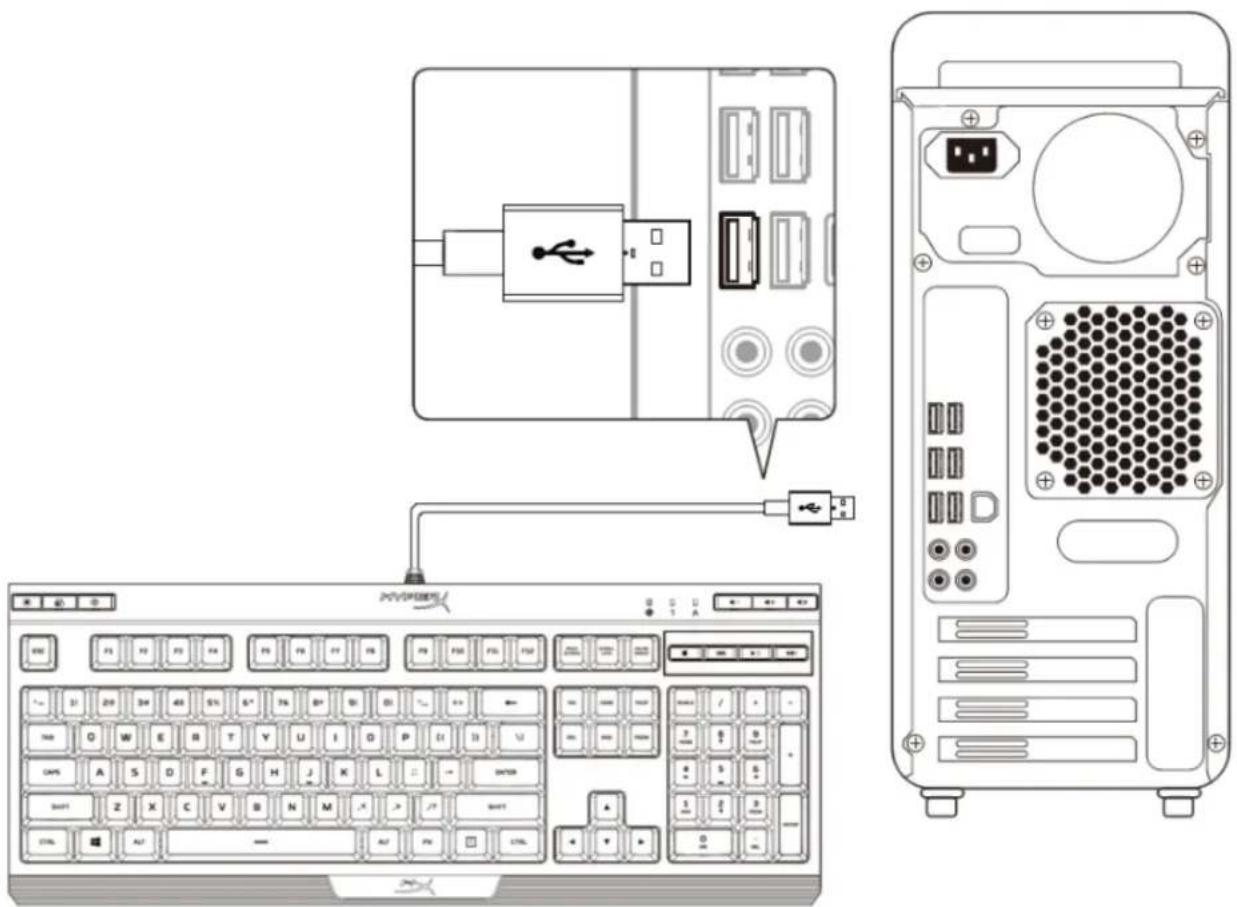
Installation du clavier :
Connectez la prise USB au port USB de l'ordinateur.
Touches de fonction :
| Touches de fonction | Fonction secondaire |
 | Sélecteur des trois niveaux de luminosité : Éteint, 50% et 100%. |
 | Sélecteur des modes LED. † |
 | L'activation du mode Jeu ( Ⓞ ) désactive la touche Windows et évite des interruptions accidentelles pendant les jeux. Lorsque le mode Jeu est activé, le voyant Jeu est allumé. |
 | Coupure ( ), Diminuer ( ) ou Augmenter ( ) niveau sonore de l'ordinateur. |
 | Arrêt ( ), Lecture/ pause ( ), Retour arrière ( ), Avance rapide ( ) de la musique ou de la vidéo. |
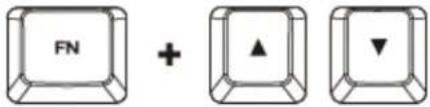 | Augmenter ( ) ou Diminuer ( ) effet vitesse† . Trois niveaux de vitesse sont disponibles : lent, moyen, rapide. |
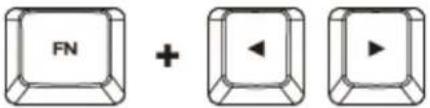 | Sélecteur des couleurs unies ( ) / Neuf couleurs sont disponibles : rouge, orange, jaune, vert, turquoise, bleu, violet, rose et blanc. |
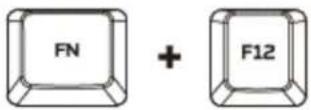 | Activation du mode Verrouillage du clavier. Lorsque le mode Verrouillage est activé, l'effet lumineux Blanc Respiration est automatiquement activé. |
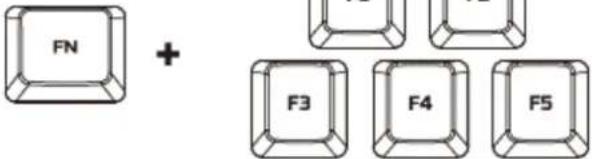 | Personnalisation des couleurs de chaque zone en mode 5 Zones. F1 contrôle la zone gauche. F5 contrôle la zone droite. Des pressions successives permettent de faire défiler les 9 couleurs ou d'éteindre l'illumination des zones. |
† Voir le tableau de personnalisation ci-dessous.
| Nom de l'effet | Personnalisation de la vitesse | Personnalisation des couleurs | Personnalisation des zones |
| Cycle des couleurs (par défaut) | ✓ | ✕ | ✕ |
| Onde du spectre | ✓ | ✕ | ✕ |
| Respiration | ✓ | ✓ | ✕ |
| Fixe | ✕ | ✓ | ✕ |
| 5 Zones | ✕ | ✕ | ✓ |
| Aurore | ✓ | ✕ | ✕ |
Questions ou problèmes de configuration ?
Contactez l'équipe HyperX : hyperxgaming.com/support/keyboards
HyperX Alloy Core RGB™


Marque : HP
Modèle : HyperX Alloy Core RGB
Catégorie : Clavier