
HyperX Alloy MKW100 - Clavier HP - Notice d'utilisation et mode d'emploi gratuit
Retrouvez gratuitement la notice de l'appareil HyperX Alloy MKW100 HP au format PDF.
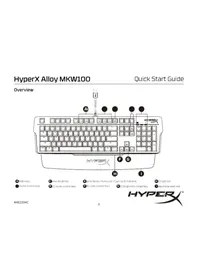

| Type de produit | Clavier mécanique pour gaming |
| Marque | HP (HyperX) |
| Modèle | Alloy MKW100 |
| Dimensions | 442 x 132 x 35 mm |
| Poids | 900 g |
| Alimentation | USB (5V, 500mA) |
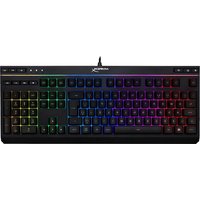
| Rétroéclairage | LED RGB par touche, avec 5 niveaux de luminosité |
| Effets d'éclairage | 6 modes : Onde, Chargement, Fixe, Respiration, Cycle des couleurs, Personnalisé |
| Touches multimédia | Contrôle audio, lecture/pause, saut de piste via touches FN |
| Mode jeu | Désactivation de la touche Windows pour éviter les interruptions |
| Logiciel de personnalisation | HyperX NGENUITY (téléchargement gratuit) |
| Compatibilité | Windows |
| Type de connecteur | USB-A |
| Longueur du câble | 1,8 m |
| Matériau du châssis | Plastique ABS avec repose-poignets amovible |
| Nombre de touches | 104 (disposition AZERTY) |
| Anti-ghosting | Oui, avec N-key rollover |
| Entretien | Nettoyage avec un chiffon doux et sec ; éviter les liquides |
| Température de fonctionnement | 0°C à 40°C |
FOIRE AUX QUESTIONS - HyperX Alloy MKW100 HP
Questions des utilisateurs sur HyperX Alloy MKW100 HP
0 question sur cet appareil. Repondez a celles que vous connaissez ou posez la votre.
Poser une nouvelle question sur cet appareil
Téléchargez la notice de votre Clavier au format PDF gratuitement ! Retrouvez votre notice HyperX Alloy MKW100 - HP et reprennez votre appareil électronique en main. Sur cette page sont publiés tous les documents nécessaires à l'utilisation de votre appareil HyperX Alloy MKW100 de la marque HP.
MODE D'EMPLOI HyperX Alloy MKW100 HP
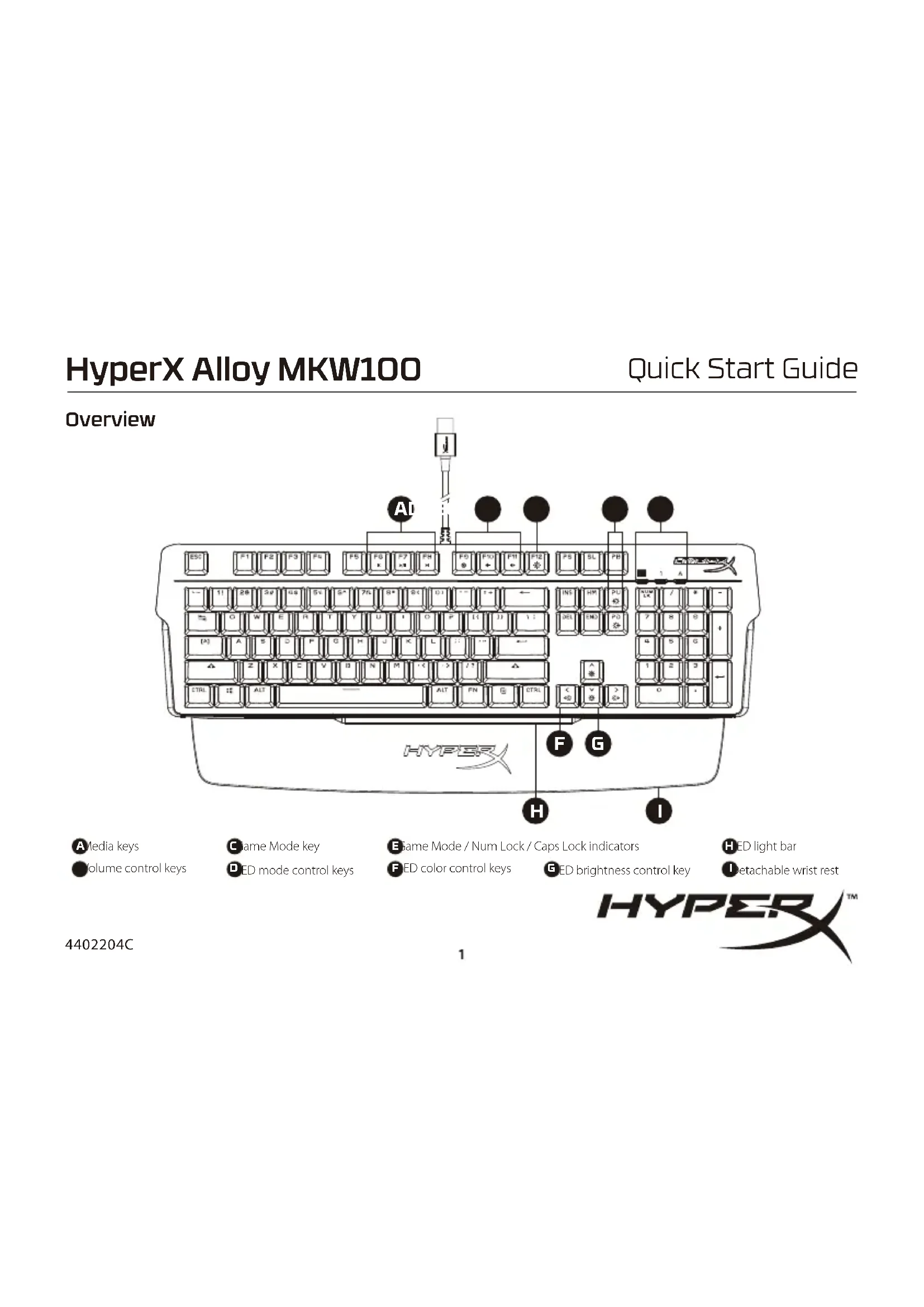
B - Boutons de réglage du volume
C - Bouton du mode Jeu
D - Touches de contrôle du mode LED
E - Témoins lumineux : mode Jeu/ Verrouillage du clavier numérique / Verrouillage de la touche Majuscule
F - Touches de contrôle des couleurs LED
G - Touches de contrôle de la luminosité LED
H - Barre d'illumination LED
Appuyez en même temps sur la touche FN et sur une touche de fonction pour activer sa fonction secondaire.
| TOUCHES DE FONCTION FONCTION SECONDAIRE | |
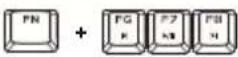 | Sauter en arrière (◀), Lecture/Pause (▶/II) ou Sauter en avant (▶I) lorsque tu écoutes de la musique ou regardes des vidéos. |
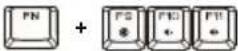 | Couper le son (◀), Baisser (◀) ou Augmenter (◀) l'audio de l'ordinateur. |
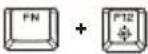 | Activer le mode Jeu (◀) pour désactiver la touche Windows et éviter des interruptions accidentelles pendant les jeux. |
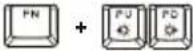 | Choisissez parmi les 6 effets d'éclairage embarqués. |
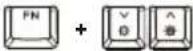 | Augmenter (◀) ou Diminuer (◀) la luminosité des touches LED rétroéclairées. Cinq niveaux de luminosité sont disponibles. |
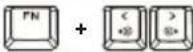 | Choisissez parmi les 5 couleurs LED tout en en utilisant des effets lumineux sélectionnés. |
Modes du rétroéclairage LED
Six modes de rétroéclairage LED sont disponibles :
Onde RGB >> Chargement des couleurs >> Fixe >> Respiration
Cycle des couleurs >> Personnaliser
Réglez le mode de rétroéclairage sur Personnaliser afin de configurer l'éclairage à l'aide du logiciel HyperX NGENUITY.
Logiciel HyperX NGENUITY
Pour personnaliser les paramètres d'illumination, le mode Jeu et les macros, téléchargez le logiciel HyperX NGENUITY :
Questions ou problèmes de configuration ?
Contactez l'équipe HyperX : hyperxgaming.com/support/keyboards


Marque : HP
Modèle : HyperX Alloy MKW100
Catégorie : Clavier