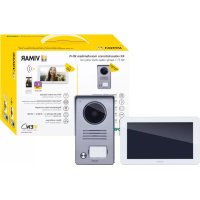
K40955 - Interphone Vimar - Notice d'utilisation et mode d'emploi gratuit
Retrouvez gratuitement la notice de l'appareil K40955 Vimar au format PDF.



| Caractéristiques techniques | Interphone Vimar K40955, technologie audio, compatible avec systèmes de communication Vimar. |
|---|---|
| Utilisation | Installation en intérieur pour la communication entre différents espaces, idéal pour maisons et bureaux. |
| Maintenance et réparation | Vérifier régulièrement les connexions, nettoyer le microphone et le haut-parleur pour un son clair. |
| Sécurité | Conforme aux normes de sécurité électrique, protection contre les surcharges. |
| Informations générales | Produit de la marque Vimar, garantie constructeur, support technique disponible. |
FOIRE AUX QUESTIONS - K40955 Vimar
Questions des utilisateurs sur K40955 Vimar
0 question sur cet appareil. Repondez a celles que vous connaissez ou posez la votre.
Poser une nouvelle question sur cet appareil
Téléchargez la notice de votre Interphone au format PDF gratuitement ! Retrouvez votre notice K40955 - Vimar et reprennez votre appareil électronique en main. Sur cette page sont publiés tous les documents nécessaires à l'utilisation de votre appareil K40955 de la marque Vimar.
MODE D'EMPLOI K40955 Vimar
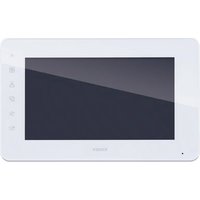
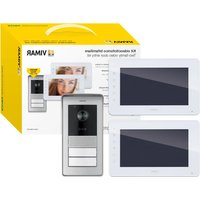
Kit vidéo 7" TS Wi-Fi
SetVideo TS 7" Wi-Fi
Caractéristiques et fonctions
Système
Le système peut comprendre jusqu'à deux postes extérieurs, une caméra CCTV pour chaque poste extérieur et trois postes intérieurs par famille, pour un maximum de deux familles.
Un système peut rassembler des portiers-vidéo du même type ou mixtes :
- Portier-vidéo version avec touches à effleurement, disponible dans les kits K40910, K40911, K40912, K40930, K40931, K40932
- Portier-vidéo version écran tactile, disponible dans les kits K40915, K40916, K40917, K40935, K40936, K40937 et
- Portier-vidéo version écran tactile Wi-Fi, disponibles dans les kits K40945, K40946, K40947, K40955, K40956, K40957
Pour que le portier-vidéo à écran tactile Wi-Fi fonctionne correctement au sein d'un système, respecter les deux conditions ci-dessous :
- Le portier-vidéo à écran tactile Wi-Fi doit être configuré comme maître.
- Le système doit comprendre des postes extérieurs art. 40921.P1 ou 40921.P2 ; ce sont les seuls pouvant garantir les fonctions d'utilisation à distance du portier-vidéo à écran tactile Wi-Fi.
Portier-vidéo
• Moniteur 7 pouces écran tactile capacitif.
- Connectivité Wi-Fi IEEE 802.11 b/g/n 2,4 GHz
- Possibilité de recevoir des mises à jour firmware via OTA (Over The Air)
- Appel à distance à partir d'un ou de plusieurs smartphones
- Validation/désactivation des actuateurs (gâche et portail)
- Mémoire flash interne et support micro SD card.
- Enregistrement vidéo/images automatique et manuel
- Appel intercommunicant entre postes intérieurs (de la même famille).
- Luminosité, couleur et contraste réglables
• Volume sonnerie et volume de conversation réglables
- 6 mélodies sélectionnables
- Fonction « Ne pas déranger »
- Multilangues (italien, anglais, français, allemand, espagnol, portugais, grec, hollandais)
Spécifications techniques :
- Entrée CC : 24V (via alimentation comprise dans l'emballage)
- Écran LCD TFT 7 pouces
- Résolution LCD 1024 x 600 (RGB)
- Lecteur pour carte Micro SD : Format SDHC, Taille de la mémoire 8 - 128 Go, Classe de vitesse : Classe 4 - Classe 10
- Capacité de la mémoire : 100 images, 10 vidéos (mémoire interne portier-vidéo). Avec Micro SD card : 1000 images, 1000 vidéos.
- Dimensions (mm) 188,8 (L) x 113,6 (A) x 14,9 (P) (sans support mural) 188,8 (L) x 113,6 (A) x 18,4 (P) (avec support mural)
-
Wi-Fi IEEE 802.11 b/g/n 2,4 GHz - distance conseillée par rapport au routeur ou à l'extender de réseau Wi-Fi : inférieure à 20 m
-
Gamme de fréquence : 2412-2472 MHz
- Puissance RF transmise : < 100 mW (20 dBm)
Appli
- Disponible pour système Android (version Android 5.0 et suivantes) et pour système iOS (version iOS 9.0 et suivantes)
- Réception d'appels depuis un poste extérieur
- Fonction liste des appels reçus
- Fonction de sauvegarde d'images et/ou de vidéos à partir des appels ou par consultation.
• Fonction gestion dispositif multifonctions - Activation gâche ou relais à distance
- Réglage du temps de communication de 60 s à 420 s.
- Fonction rotation automatique des images.
- Possibilité de définir des framerate (haute qualité : 20F/s ; qualité moyenne : 20F/s ; basse qualité : 0,5f/s).
Platine de rue
- Unité audio-vidéo deux fils avec caméra grand angle
• Grand angle horizontal 120°, 1000TVL
• Leds blanches d'éclairage pour vision nocturne - Indice de protection : IP44
- Indice de protection contre les impacts : IK07
- Boîtier en aluminium, résistant aux actes de vandalisme
- Réglage du volume du haut-parleur
- Porte-étiquettes rétroéclairé et poussoir d'appel
- Cadre anti-pluie
- Commande gâche électrique et/ou porte automatique
• Installation pour montage en saillie - Quand le poste extérieur est en modalité « speaking mode » à savoir en cours de communication audio « poste extérieur-moniteur » ou « poste extérieur-appli », les leds du poussoir et de rétroéclairage de l'étiquette s'allument par intermittence.
Spécifications techniques :
- Température de service : (-25 °C ; +55 °C)
- Dimensions (mm) 90 (L) x 160 (H) x 20 (D) (sans cadre anti-pluie) 94,4 (L) x 162,4 (H) x 34,3 (D) (avec cadre anti-pluie)
Remarque :
Pour assurer le fonctionnement du portier-vidéo Wi-Fi et de l'Appli « VIEW Door », il faut disposer d'un réseau Wi-Fi avec accès à Internet.
Alimentation
Selon la version, pour l'alimentation du système, le Kit comprend une alimentation multifiches ou une alimentation pour rail DIN ; pour les caractéristiques techniques, consulter les pages suivantes.
2 Leds de signalisation :
- lumière blanche = fonction « Ne pas déranger » validée
- clignotement blanc = Nouvelles vidéos/ photos mémorisées
- lumière rouge = Power ON
- clignotement rouge = pas de connexion Wi-Fi ou pas de connexion au cloud (cette signalisation a la priorité sur les autres).
3 Lecteur pour carte Micro SD
4 Microphone
5 Haut-parleur
6 Connexions
- pour alimentation
- pour bus (platine de rue/portiers-vidéo supplémentaires)
1 Monitor
1 Microphone
2 Leds d'éclairage pour vision nocturne
3 Caméra
4 Haut-parleur
5 Porte-étiquettes rétroéclairé
6 Poussoir d'appel
7 Cadre anti-pluie
8 Réglage du volume du haut-
parleur
9 Bornier de raccordement
10 Jumper de configuration ID platine
11 Jumper de configuration modalité relais NO/NF :
- NO = Normalement ouvert
- NF = Normalement fermé
Remarque : Quand le poste extérieur est en modalité « speaking mode » à savoir en cours de communication audio « poste extérieur-moniteur » ou « poste extérieur-appli », les leds du poussoir et de rétroéclairage de l'étiquette s'allument par intermittence.
Alimentation multifiches (selon les versions)
Tension d'alimentation CA : 100 V - 240 V, 0,6 A, 50 Hz / 60 Hz Sortie CC : 24V, 1A Dimensions (mm) : 43,5 (L) x 80,4 (A) x 38,5 (P) Adaptateurs pour fiches AU / EU / UK / US
Alimentation pour rail DIN
Caractéristiques techniques
- Alimentation : 100 - 240 Vca 50/60 Hz
- Consommation maximale 0,8 A
- Puissance dissipée 3,5 W
- Tension de sortie (+/-) 24 Vcc nomi - naux (SELV - EN60950-1).
- Courant maxi distribué : 1 A
- Température de fonctionnement -5 °C +35 °C (d'intérieur)
- 3 modules 17,5 mm, dimensions 53x91x54 mm
- □ Symbole pour la CLASSE II
- Il est conseillé d'installer le portier-vidéo à proximité du routeur de sorte à disposer d'un signal Wi-Fi d'une intensité suffisante. L'intensité du signal Wi-Fi reçu est signalée à travers l'icône Wi-

- Il est conseillé de ne pas installer le moniteur à proximité de gros objets métalliques ou à proximité de dispositifs pouvant générer un champ électromagnétique.
- Il est conseillé de procéder à une première configuration du dispositif avant de le connecter au bus du système (se rappeler de configurer le moniteur 40945.M comme maître).
- Au premier allumage du portier-vidéo, le dispositif affichera une page permettant de choisir la langue d'interface.
- Pour que le système fonctionne correctement, chaque dispositif doit avoir sa propre adresse univoque (ID).
En présence de postes extérieurs, la configuration de l'ID correspond à la configuration du jumper 10.
En présence de portiers-vidéo, la configuration de l'ID correspond à :
- l'indication du dispositif comme Maître pour le portier-vidéo principal ;
- l'indication du dispositif comme Extension 1/Extension 2 pour les portiers-vidéo supplémentaires.
Les portiers-vidéo faisant partie des Kits un ou deux usagers sont préconfigurés comme Maître alors que les portiers-vidéo proposés en option sont préconfigurés comme Extension 1.
- Après avoir accompli ces étapes, procéder à l'installation et à la connexion des dispositifs sur le bus de la famille.
- Après avoir installé le portier-vidéo, configurer à
travers l'icône [GÉNÉRALE] Les dispositifs CAM1, CAM2, CCTV1 et CCTV2 qui peuvent
être consultés à travers l'icône [SWITCH] et configurer les actuateurs que l'on souhaite utiliser (LOCK1, LOCK2, GATE1 et GATE2).
Anmerkungen:
Installation de la plaque de rue
- Installer le poste extérieur en ayant soin de définir :
o ID de la plaque à travers le jumper 10. Par défaut, l'ID du poste extérieur est ID=A0. En cas d'installation d'un poste extérieur en option (deuxième poste extérieur), attribuer au deuxième dispositif un ID différent de l'ID du premier poste extérieur : définir ID=A1 en réglant le jumper sur la deuxième position.
o Configuration du relais : choix de la modalité NO ou NF à travers le jumper 11. Pour utiliser le relais à travers les cosse (com ; NO/NF), configurer le relais selon la logique NO/NF à travers le jumper 11.
Remarque : Ne pas fermer hermétiquement la partie inférieure lors de l'installation de la platine.
K40945 - K40946 - K40955 - K40956
Alimentation pour rail DIN : Installations prévues
Installation sur coffret
Installation sur boîte de dérivation
Installation d'une caméra CCTV (en option)
Possibilité de brancher la caméra Vimar 46CAM.136B.8 aux cosses CCTV et GND du poste extérieur. Longueur maximale : 100 m avec câble SYV75-3 / RG59
Schéma de connexion installation un usager
- Le câble entre deux portiers-vidéo doit mesurer au moins 5 m.
- Alimentation multifiches : deux four chettes sont présentes ; brancher la rouge sur la borne 24 V et la noire sur la borne GND du portier-vidéo.
- Sur les systèmes comprenant deux postes extérieurs, si un poste extérieur est déjà en communication avec le portier-vidéo, en cas d'appel provenant de l'autre poste extérieur, un signal occupé (répétition de bips) mettra en attente jusqu'à ce que le système soit libre.
Notas:
Schéma de connexion installation deux usagers avec deux plaques et jusqu'à trois moniteurs par usager
Première configuration moniteur-smartphone
Consignes d'installation :
- Il est conseillé d'installer le moniteur à proximité du routeur de sorte à disposer d'un signal Wi-Fi d'une intensité suffisante
- Il est conseillé de ne pas installer le moniteur à proximité de gros objets métalliques ou à proximité de dispositifs pouvant générer un champ électromagnétique
Il est possible d'activer les dispositifs après avoir connecté le système.
L'allumage du moniteur EVO Wi-Fi peut demander environ 40 secondes.
L'étiquette présente à l'arrière du moniteur indique les données suivantes :
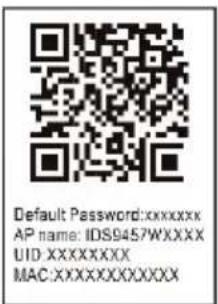
Code QR du dispositif
Default Password : mot de passe par défaut (mot de passe à conserver secrètement)
AP name : nom du dispositif en mode AP
UID : Identifiant univoque du moniteur
MAC : Adresse MAC Wi-Fi
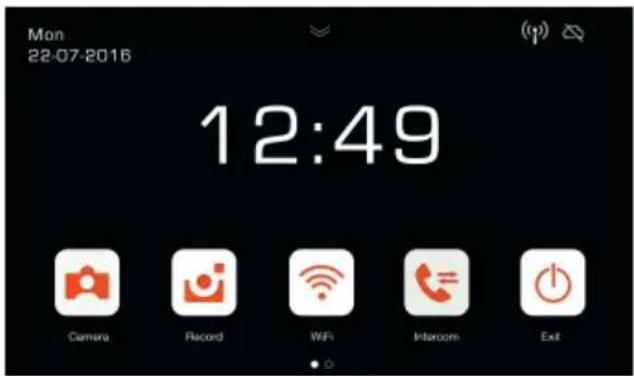
Après avoir sélectionné la langue d'utilisation, le moniteur affiche la page suivante :
text_image
Mon 22-07-2016 12:49 Camera Record WiFi Intercom ExitLes icônes relatives au signal Wi-Fi et à la connexion au cloud indiquent l'absence de communication.
Sélectionner l'icône Wi-Fi pour entrer sur la page de configuration des fonctions Wi-Fi et de commande à distance.
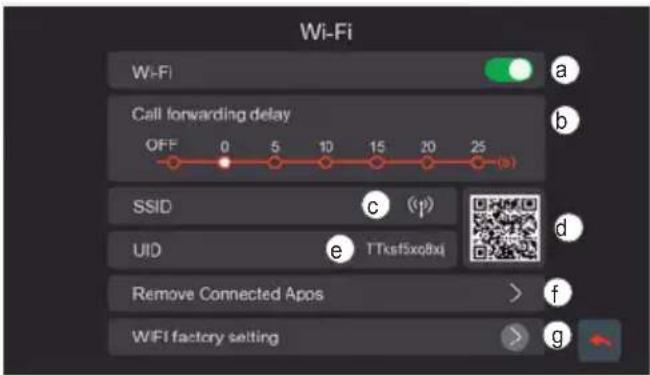
a - Activation/désactivation du module Wi-Fi
b - Réglage du transfert d'appel depuis un poste extérieur à l'appli :
- OFF : transfert désactivé
- 0s - 25s : temps qui doit s'écouler entre l'appel depuis le poste extérieur et le transfert d'appel sur smartphone.
- 0s : l'appel est transféré immédiatement
- 5s, 10s,... l'appel provenant du poste extérieur est transféré à l'appli, respectivement au bout de 5s, 10s,
c - Secteur avec l'indication du nom du réseau Wi-Fi (SSID) et de l'intensité du signal Wi-Fi
d - Code QR identifiant le moniteur Wi-Fi de façon univoque
e - UID alphanumérique identifiant le moniteur Wi-Fi de façon univoque
f - Fonction permettant de supprimer toutes les connexions appli/portier-vidéo.
Après avoir utilisé cette fonction, reconfigurer la connexion appli/portier-vidéo en supprimant de l'appli VIEW Door le dispositif préalablement connecté et en le reconnectant immédiatement à travers l'option « Device connected to Network » (Dispositif connecté au réseau), en procédant exclusivement à la première configuration avec le code QR.
g - Fonction permettant de réinitialiser la configuration Wi-Fi.
Cette fonction permet de réinitialiser la connexion routeur/portier-vidéo et toute connexion appli/portier-vidéo. Après la réinitialisation de la Wi-Fi, le portier-vidéo retournera aux conditions de la première configuration, à savoir en modalité Access Point.
Configuration des fonctions de commande à distance :
Pour configurer la connexion du moniteur au réseau Wi-Fi, il faut disposer de l'appli « VIEW Door » (VIEW porte) disponible sur le store.
Suivre les étapes ci-après :
1) S'assurer que le module Wi-Fi (a) est actif
2) Pour la première configuration, s'assurer que le portier-vidéo est en modalité AP, à savoir que l'icône AP 📄s'affiche (c). Si le moniteur n'est pas en modalité AP, relancer la configuration du module Wi-Fi (g).
3) Valider l'Appli. Une page s'affiche pour la configuration moniteur-appli :
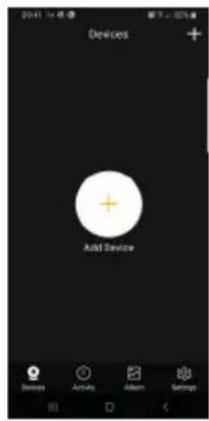
Taper sur « + » pour associer le moniteur à l'appli.
4) Sélectionner « New Device » (nouveau dispositif) si le monteur n'est pas encore connecté à un réseau Wi-Fi.
Si le moniteur est déjà connecté à un réseau Wi-Fi, sélectionner « Device connected to network » (Dispositif connecté au réseau).
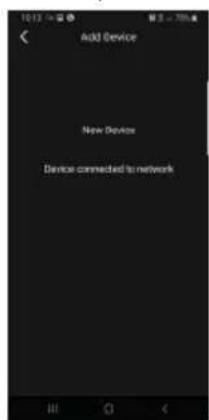
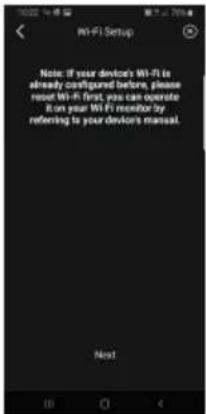
5) Après avoir sélectionné « New Device » (nouveau dispositif), l'appli demande de lire le QR code (d) du moniteur qui doit être configuré. Après avoir lu le QR code, l'appli signale que le moniteur doit
se trouver en mode AP, comme le montre la figure ci-après :
6) Après quoi, l'appli commence à rechercher tous les réseaux Wi-Fi disponibles.
7) Si l'appli n'identifie pas immédiatement les réseaux Wi-Fi, la page suivante s'affiche :
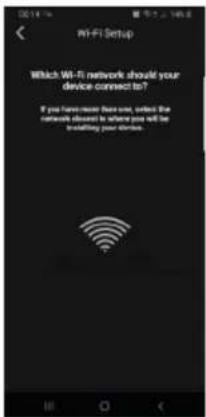
Dans ce cas, actualiser la page en faisant glisser votre doigt vers le bas du smartphone.
Continuer l'actualisation (par un glisse - ment) jusqu'à ce que s'affiche la liste des réseaux Wi-Fi disponibles, comme ci-dessous :
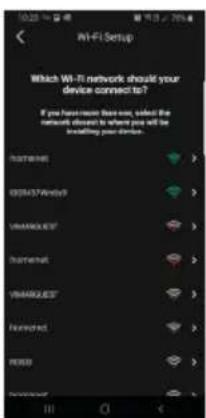
8) L'appli demande à quel réseau vous souhaitez vous connecter.
Il est conseillé de se connecter au réseau Wi-Fi disposant du meilleur signal.
Après avoir sélectionné le réseau, l'appli demande de saisir le mot de passe du réseau Wi-Fi choisi.
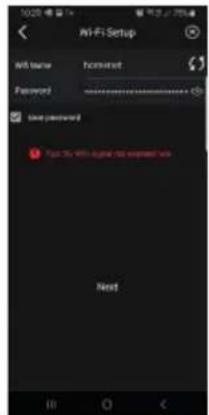
Prendre en considération uniquement les réseaux Wi-Fi dont la fréquence correspond à 2,4 GHz.
Saisir les coordonnées d'accès au réseau Wi-Fi et taper sur suivant (next)
9) L'appli procède à la connexion du smart-phone avec le moniteur à travers le cloud
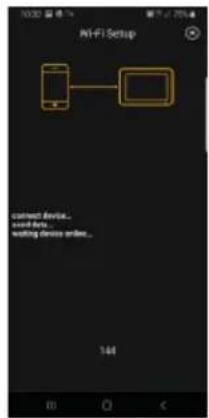
text_image
AI-FI Setup connect devices... void files... wating devices online... 14410) Une fois la connexion établie, la page d'accueil du moniteur affiche comme actives :
- La connexion Wi-Fi (et l'intensité du signal correspondant)
- La connexion avec le Cloud
11) La page des réglages Wi-Fi montrera, au point c), le nom du réseau W-Fi (SSID) et l'intensité du signal Wi-Fi
12) l'appli propose la page suivante : il sera possible de nommer la connexion dès qu'elle aura été configurée.
Après avoir choisi le nom, taper sur « Save » (Enregistrer).
K40945 - K40946 - K40955 - K40956
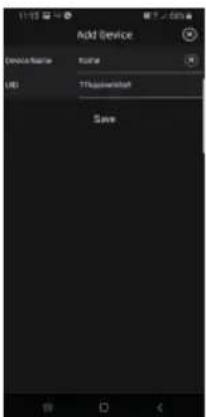
13) Après avoir enregistré la connexion, le dispositif propose sur l'appli une première image
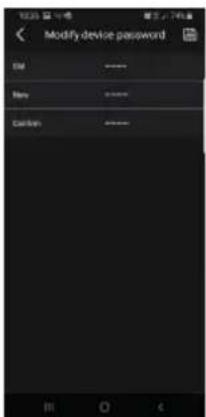
16) Après avoir enregistré le nouveau mot de passe, la connexion entre l'appli et le moniteur résulte active.

Sound : activation sonnerie
Vibration : activation vibration
Auto-rotate : activation rotation automatique des images
Video channel select : sélection
automatique ou manuelle
Preview time : réglage de la durée
maximale d'une communication (de 60s à 420s).
Informations : informations sur l'Appli
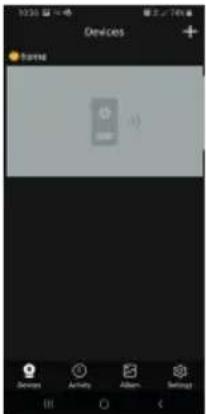
text_image
Devices + Home Dewers Audio Album Settings14) Taper sur l'image pour activer la connexion et entrer en modalité « aperçu ». Lorsque la connexion est établie, l'appli demande de modifier le mot de passe en passant du mot de passe par défaut à un mot de passe personnalisé. Pour des raisons de sécurité, le mot de passe doit compter une série de numéros comprenant de 4 à 16 chiffres. Pour continuer, taper sur « Confirm » (valider)
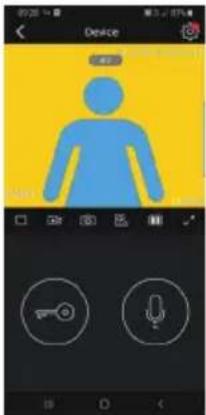
text_image
Device 40 500017) La connexion au dispositif dénommé « Home » résulte active à la section « Devices » (dispositifs), tel qu'on peut le voir ci-dessous :
19) La section « Settings » (Réglages) relative au moniteur connecté présente les fonctions suivantes relatives à chaque dispositif connecté :

15) Saisir le nouveau mot de passe et confirmer. Se souvenir du nouveau mot de passe. Pour relier le moniteur à un autre smartphone, il faudra utiliser le même mot de passe.
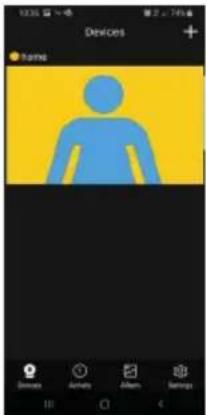
18) En entrant dans la section « Settings » (Réglages) de l'Appli, il sera possible de définir les fonctions suivantes pour tous les dispositifs connectés
K40945 - K40946 - K40955 - K40956
device : nom du dispositif
Modify device password : menu permettant de modifier le mot de passe
Preview Mode : sélection de la modalité vidéo (modalité haute qualité : 20 f/s ; modalité qualité moyenne : 10 f/s ; modalité basse qualité : 0,5 f/s)
Ring Alerts : activation notifications d'appel depuis poste extérieur
Firmware version : contrôle du firmware installé sur le moniteur et disponibilité de mises à jour éventuelles
Synchronize time zone : fonction de synchronisation du fuseau horaire sur lequel se base l'horloge du portier-vidéo.
La fonction signale au portier-vidéo d'utiliser le même fuseau horaire que celui du smartphone.
Après avoir configuré le fuseau horaire, la date et l'heure du portier-vidéo seront mises à jour :
- chaque fois que l'on rallume le portier- vidéo
- à chaque actualisation via cloud (fréquence hebdomadaire).
Delete : suppression du dispositif configuré de l'appli
Validation des autorisations :
Pour fonctionner correctement, les autorisations nécessaires doivent être validées.
Le système Android doit disposer des autorisations pour :
- Caméra (Camera)
- Géolocalisation (Location)
- Mémoire (Storage)
- Micro (Microphone)
- Téléphone (Phone)
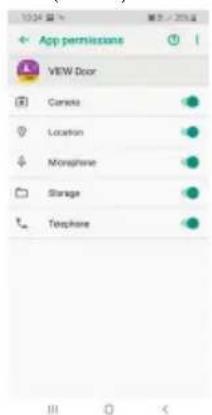
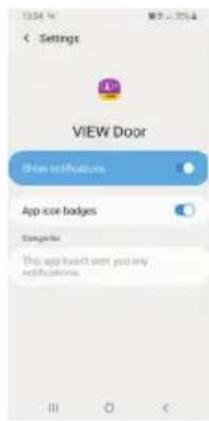
et la validation des notifications :
Le système iOS doit disposer des autorisations pour :
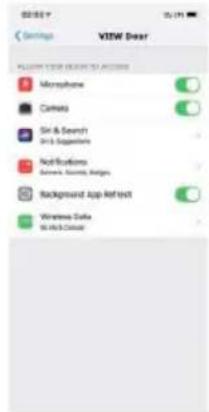
et la validation des notifications :
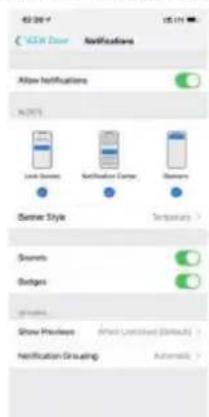
Connexion portier-vidéo/smartphone pour un portier-vidéo déjà connecté au réseau Wi-Fi
Si le moniteur est déjà connecté à un smartphone, procéder de la façon suivante pour le connecter à un autre smartphone :
1) Taper sur le signe « + » de l'appli :
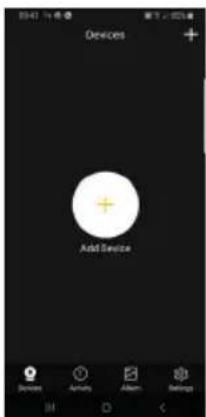
2) Sélectionner « Device connected to network » (dispositif connecté au réseau). La page suivant s'affiche :
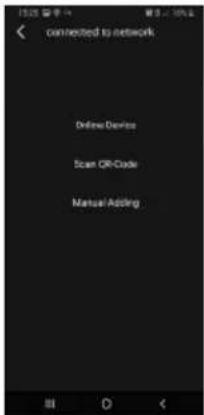
3) Si le moniteur est déjà connecté, indiquer quel moniteur devra être connecté au smartphone.
Il est possible d'identifier le moniteur à travers les trois options indiquées sur la figure ci-dessus :
- Online device (dispositif en ligne) : le moniteur est déjà connecté au réseau Wi-Fi. En connectant le smartphone sur le même réseau Wi-Fi, il sera possible de sélectionner le moniteur à connecter à partir d'une liste de dispositifs.
- Lecture du code QR : pour identifier le moniteur auquel se connecter de manière univoque, il suffit de lire son code QR
- Configuration manuelle : saisie manuelle de l'UID du moniteur.
La connexion sera confirmée uniquement après avoir saisi le mot de passe défini avant la configuration portier-vidéo/appli en suivant les explications du paragraphe précédent « Première configuration portier-vidéo/smartphone ».
APPLI « VIEW Door »
L'appli comprend quatre sections principales :
Devices : indique les dispositifs associés à l'appli
Activity : signale les notifications reçues

Album : rassemble les vidéos et les photos relatives aux communications.
Settings : configuration des principales fonctions de l'appli.
Dans le détail :
Devices
Chaque dispositif associé à l'appli porte un nom et se reconnaît à une image relative à la dernière communication.
Il est possible d'interrompre la communication Poste extérieur - Appli en intervenant sur l'écran du moniteur.
En activant l'écran du moniteur (s'il est en état de veille) et en faisant glisser le doigt de gauche à droite sur la page indiquée ci-après, il est possible d'interrompre immédiatement la communication :

Taper sur l'image pour valider la modalité consultation vidéo. L'appli affiche les images relatives au dispositif activé.
Normalement, lorsqu'elle est en modalité aperçu, l'appli se présente comme sur l'image ci-après :
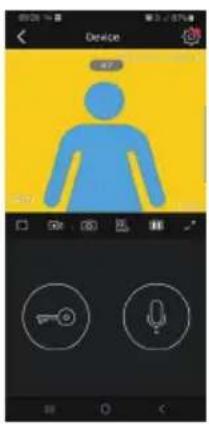
sur cette icône pour accéder à la configuration du itif associé.
Le point rouge qui s'affiche signale la disponibilité d'une version firmware plus récente pour le moniteur.
- Timeout : Indication du temps de communication encore à disposition
- Touche Play / Stop : activation/désactivation modalité consultation vidéo

Caméra : Enregistrement vidéo

Photographie : Capture d'image

I Sélection dispositif vidéo (Le dispositif devra être activé a section « General »)

Qualité de l'image pour la modalité aperçu :

haute qualité (20fps) ;

qualité moyenne (10fps) ;

basse qualité (0,5fps).
La possibilité de réduire la qualité de l'image peut s'avérer utile au cas où la bande disponible pour la communication des données serait limitée.

Rotation image vidéo
Gâche : activation gâche (l'actuateur devra être activé à la section « General »)
Microphone : activation communication audio (lorsque munication audio est activée, la led du poussoir d'appel d'éclairage de l'étiquette porte-nom commencent à cli-l'une après l'autre sur le poste intérieur).
Activity
Liste momentanée de toutes les notifications d'appel
Album
Contient les vidéos et les photos prises durant les communications
Settings
Permet de configurer certaines caractéristiques propres au dis positif associé.
Fonctionnement Funcionamento
En mode veille, il suffit de toucher l'écran pour afficher la page présentant les fonctions principales du dispositif.
Faire glisser vers le bas la flèche pré - sente sur la page d'accueil pour accéder aux paramètres de la fonction silence et d'enregistrement automatique.
Faire glisser le doigt horizontalement pour accéder aux paramètres du dispositif.
Hauptseite
Remarque sur les paramètres de la fonction silence et d'enregistrement automatique :
Faire glisser vers le bas la flèche présente sur la page d'accueil pour accéder aux paramètres suivants :
- Activation/Désactivation de la fonction
« Silence » (icône

- Activation/Désactivation de l'enregistrement automatique sur appel depuis la plaque et sélection du mode (icônes


Appuyer sur l'icône [Caméra] sur la page d'accueil pour allumer la caméra ; le portier-vidéo affichera l'image provenant du poste extérieur.
Fonctionnement : Appel depuis la plaque de rue
Lorsqu'un visiteur appuie sur le bouton d'appel de la plaque de rue, l'image du visiteur s'affiche à l'écran du portier-vidéo et, en appuyant sur l'icône [Com-
munication] il est possible d'activer/de désactiver la communication avec le poste extérieur.
Funcionamento: Chamada de botoneira
Appuyer sur l'icône [Intercom] de la page d'accueil pour choisir le poste intérieur à appeler puis appuyer sur

l'icône [Communication] pour procéder à l'appel.
La fonction appel intercommunicant assure exclusivement la communication entre des dispositifs appartenant à la même famille.
Internruffunktion

Multimédia - Archivage d'images et de vidéos
Le portier-vidéo sans SD card peut enregistrer jusqu'à 100 images et 10 vidéos sur la mémoire interne.
En ajoutant une carte Micro SD, il pourra enregistrer jusqu'à 1000 images et 1000 vidéos.
Lorsque la mémoire est entièrement utilisée, les images ou les vidéos les moins récentes sont écrasées.
Affichage d'images et de vidéos
Appuyer sur l'icône [Photo] ou sur
l'icône [Vidéo] de la page d'accueil pour revoir les images et les vidéos mémorisées. Dans la liste des photos et des vidéos, un point rouge indique que les images/vidéos n'ont pas encore été visualisées.
Remarques :
- La carte Micro SD doit être formatée sur le portier-vidéo avant d'être utilisée (icône). - La carte Micro SD ne fait pas partie du kit.
Télécharger le manuel d'instructions sur le site faidate.vimar.com
Politique de confidentialité
Conformément au Règlement UE 2016/679 sur la protection des données personnelles, Vimar S.p.A. garantit que les traitements effectués à travers les systèmes électroniques réduisent au maximum l'utilisation des données personnelles et des données d'identification en limitant leur emploi aux situations strictement nécessaires pour répondre aux raisons pour lesquelles elles ont été saisies. Vimar S.p.A. garantit l'adoption et le respect des mesures de sécurité visant à éviter la perte des données, leur éventuelle utilisation illicite ou incorrecte et les accès non autorisés. Les données de la personne concernée seront traitées conformément aux principes exposés dans la note d'information consultable sur notre site ww.vimar.com.
Chaque personne concernée est tenue à garantir et vérifier la propriété et la protection de ses propres mots de passe et codes d'accès aux ressources sur Internet. Pour toute demande d'assistance au Centre d'Assistance Vimar, la personne devra fournir le mot de passe d'accès au système pour permettre les opérations d'assistance. En fournissant le mot de passe, elle donne l'autorisation au traitement. Chaque personne concernée sera responsable et devra modifier le mot de passe d'accès au propre système après que le Centre d'Assistance aura effectué une intervention.
Si les produits filment des espaces publics dépassant la propriété privée, la signalisation « site sous vidéo-protection » prévue par la norme sur la confidentialité et indiquée sur le site du Contrôleur de la protection des données devra être exposée de manière bien visible.
Datenschutz
Règles d'installation
L'installation doit être confiée a des personnel qualifies et executee conformément aux dispositions qui regissent l'installation du matériel électrique en vigueur dans le pays concerne.
Garantir des distances minimums autour de l'appareil pour obtenir une ventilation suffisante.
L'appareil ne doit pas être soumis à un suintement ou des éclabous sures d'eau.
ATTENTION: Pour éviter toute blessure, l'appareil doit être assuré au mur selon les instructions d'installation.
En amont de l'alimentateur, installer un interrupteur de type bipolaire facilement accessible avec separation des contact d'au moins 3 mm.
Conformité aux normes
Directive RED
Normes EN 301 489-17, EN 300 328, EN 62311, EN 60065, EN 62368-1, EN 60950-1, EN 61000-6-1, EN 61000-6-3.
Règlement REACH (EU) n° 1907/2006 – art.33. Le produit pourrait contenir des traces de plomb.
Vimar S.p.A. déclare que l'équipement radio est conforme à la directive 2014/53/UE. Le texte complet de la déclaration de conformité UE est disponible sur la fiche du produit à l'adresse Internet suivante: faidate. vimar.com.

DEEE - Informations pour les utilisateurs
Le symbole du caisson barré, là où il est reporté sur l'appareil ou l'emballage, indique que le produit en fin de vie doit être collecté séparément des autres déchets. Au terme de la durée de vie du produit, l'utilisateur devra se charger de le remettre à un centre de collecte séparée ou bien au revendeur lors de l'achat d'un nouveau produit. Il est possible de remettre gratuitement, sans obligation d'achat, les produits à éliminer de dimensions inférieures à 25 cm aux revendeurs dont la surface de vente est d'au moins 400 m². La collecte séparée appropriée pour l'envoi successif de l'appareil en fin de vie au recyclage, au traitement et à l'élimination dans le respect de l'environnement contribue à éviter les effets négatifs sur l'environnement et sur la santé et favorise le réemploi et/ou le recyclage des matériaux dont l'appareil est composé.