K40955 - Gegensprechanlage Vimar - Kostenlose Bedienungsanleitung
Finden Sie kostenlos die Bedienungsanleitung des Geräts K40955 Vimar als PDF.



Benutzerfragen zu K40955 Vimar
0 Frage zu diesem Gerät. Beantworten Sie die, die Sie kennen, oder stellen Sie Ihre eigene.
Eine neue Frage zu diesem Gerät stellen
Laden Sie die Anleitung für Ihr Gegensprechanlage kostenlos im PDF-Format! Finden Sie Ihr Handbuch K40955 - Vimar und nehmen Sie Ihr elektronisches Gerät wieder in die Hand. Auf dieser Seite sind alle Dokumente veröffentlicht, die für die Verwendung Ihres Geräts notwendig sind. K40955 von der Marke Vimar.
BEDIENUNGSANLEITUNG K40955 Vimar
Merkmale und Funktionen
System
Das System unterstützt bis zu zwei Außenstellen, eine Videoüberwachungskamera für jede Außenstelle und drei Innenstellen pro Familie für maximal zwei Familien.
In einem System können Videohaustelefone gleichen Typs oder Kombinationen davon angeschlossen werden:
- Videohaustelefon in Version mit Touch-Tasten, in den Sets K40910, K40911, K40912, K40930, K40931, K40932 verfügbar
- Videohaustelefon in Touchscreen-Version, in den Sets K40915, K40916, K40917, K40935, K40936, K40937 verfügbar und
- Videohaustelefon in Touchscreen-WLAN-Version, in den Sets K40945, K40946, K40947, K40955, K40956, K40957 verfügbar
Die korrekte Funktionsweise des Touchscreen--WLAN-Videohaustelefons in einem System ist garantiert, sofern zwei Bedingungen erfüllt sind:
- Das Touchscreen-WLAN-Videohaustelefon ist als Master konfiguriert.
- Im System werden Außenstellen Art. 40921.P1 oder 40921.P2 verwendet; nur diese Außenstellen garantieren die Fernzugriffsfunktionen des Touchscreen-WLAN-Videohaustelefons..
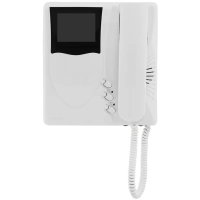
Videohaustelefon
- Kapazitiver 7"-Touchscreen-Monitor.
• WLAN-Konnektivität IEEE 802.11 b/g/n 2.4GHz - Empfangsmöglichkeit von Firmwareaktualisierungen über OTA (Over The Air)
• Ruf-Fernzugriff über ein oder mehrere Smartphones - Aktivierung/Deaktivierung der Aktoren (Türöffner und Tor)
- Interner Flash-Speicher und microSD-Kartenunterstützung.
• Automatische und manuelle Video-/Bildaufnahme - Internruffunktion zwischen Innenstellen (der gleichen Familie).
• Helligkeits-, Farb- und Kontrastregelung - Einstellbare Rufton- und Gesprächslautstärke
• 6 wählbare Rufmelodien - Funktion "Nicht stören"
- Mehrsprachenunterstützung (Italienisch, Englisch, Französisch, Deutsch, Spanisch, Portugiesisch, Griechisch, Niederländisch)
Technische Daten:
- DC-Eingang: 24V (über mitgeliefertes Netzteil)
- 7"-LCD/TFT-Bildschirm
- LCD-Auflösung 1024 x 600 (RGB)
- microSD-Kartensteckplatz: SDHC-Format, Speichergröße 8 - 128 GB, Geschwindigkeitsklasse: Class4 - Class10
- Speicherkapazität: 100 Bilder, 10 Videos (interner Videohaustelefonspeicher). Mit microSD-Karte: 1000 Bilder, 1000 Videos.
- Abmessungen (mm) 188,8 (L) x 113,6 (H) x 14,9 (T) (ohne Wandhalterung) 188,8 (L) x 113,6 (H) x 18,4 (T) (mit Wandhalterung)
- WLAN IEEE 802.11 b/g/n 2.4GHz - empfohlener Abstand vom Router oder WLAN-Netzwerk-Extender: kleiner als 20m
- Frequenzbereich: 2412-2472 MHz
- Übertragene Funkleistung: < 100 mW (20 dBm)
Die App
- Verfügbar für Android (Android 5.0 oder neuer unterstützt) sowie für iOS (iOS 9.0 oder neuer unterstützt)
• Rufempfang von der Außenstelle - Funktion eingehende Anrufliste
- Funktion Speichern von Bildern bzw. Videos über Rufe oder Abfrage.
- Funktion Mehrgeräte-Verwaltung
- Entfernte Aktivierung von Türöffner oder Relais
- Einstellung der Kommunikationszeit von 60s bis 420s.
- Funktion automatische Bildausrichtung.
- Einstellung von Framerates (hohe Qualität: 20f/s; normale Qualität: 10f/s; geringe Qualität: 0.5f/s).
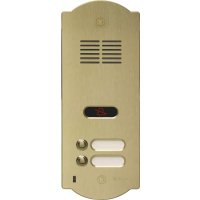
Klingeltableau
• Zweidraht-Audio-/Videoeinheit mit Weitwinkel-Kamera
• Horizontale Weitwinkel-Kamera 120°,1000TVL
- Weiße LED-Strahler für Nachtansicht
- Schutzart: IP44
• Stoßfestigkeitsgrad IK07
• Vandalismus-geschütztes Aluminiumgehäuse
• Lautsprecher-Lautstärkenregelung
- Namensschild mit Hintergrundbeleuchtung und Ruftaste
• Regenschutzrahmen
• Elektroschloss- und/oder Automatiktür-Öffner
- Aufputzmontage
- Bei Außenstelle im Modus "speaking mode" (Sprechmodus), d.h. beim Aktivierung einer Audiokommunikation "Außenstelle-Monitor" oder "Außenstelle-App", blinkt die Beleuchtung der Taste und des Namensschilds intermittierend
Technische Daten:
- Betriebstemperatur: (-25 °C; +55 °C)
- Abmessungen (mm) 90 (L) x 160 (H) x 20 (T) (ohne Regenschutzrahmen) 94,4 (L) x 162,4 (H) x 34,3 (T) (mit Regenschutzrahmen)
Hinweis:
Für die einwandfreie Funktion des Videohaustelefon WLAN und der App "VIEW Door" ist die Verfügbarkeit eines WLAN-Netzwerks mit geeigneter Internetverbindung erforderlich.
Netzteil
Je nach Version ist dem Set zur Systemversorgung ein Vielfachstecker-Netzteil oder ein Netzteil für DIN-Schiene beigestellt; für die technischen Merkmale siehe folgende Seiten.
- weißes Licht = Funktion "Nicht stören" aktiviert
- weißes Blinken = Neue Videos/Fotos im Speicher
- rotes Licht = Versorgung EIN
- rotes Blinken = keine WLAN- oder Cloud-Verbindung (diese Anzeige hat Vorrang gegenüber den anderen).
3 microSD-Kartensteckplatz
4 Mikrofon
5 Lautsprecher
6 Anschlüsse:
- für Stromversorgung
- für Bus (Klingeltableau/zusätzliche Videohaustelefone)
1 Οθόνη
1 Mikrofon
2 LED-Strahler für Nachtansicht
3 Kamera
4 Lautsprecher
5 Namensschild mit
Hintergrundbeleuchtung
6 Ruftaste
7 Regenschutzrahmen
8 Lautsprecher-Lautstärkenregelung
9 Anschlussklemmenleiste
10 Jumper Klingeltableau-ID-Konfiguration
11 Jumper Schließer-/Öffner-Relaismodus-Konfiguration:
- NO = Schließer
- NC = Öffner
Hinweis: Bei Außenstelle im Modus "speaking mode" (Sprechmodus), d.h. beim Aktivierung einer Audiokommunikation "Außenstelle-Monitor" oder "Außenstelle-App", blinkt die Beleuchtung der Taste und des Namensschilds intermittierend
Vielfachstecker-Netzteil (für dafür vorgesehene Versionen)
AC-Versorgungsspannung: 100 V - 240 V, 0,6 A, 50 Hz / 60 Hz DC-Ausgang: 24V, 1A Abmessungen (mm): 43,5 (L) x 80,4 (H) x 38,5 (T) Steckeradapter AU / EU / UK / US
Netzteil für DIN-Schiene
Technische Merkmale
- Versorgung: 100 - 240 Vac 50/60Hz
- Maximale Stromaufnahme 0,8 A
- Verlustleistung 3,5 W
- Ausgangsbemessungsspannung (+/-) 24 Vdc (SELV - EN60950-1).
- Max. abgegebene Stromstärke: 1 A
- Betriebstemperatur -5 °C +35 °C (Innenbereich)
- 3 Module 17,5 mm Abmessungen 55x91x54 mm
- Symbol für KLASSE II
text_image
Barra DIN DIN rail Rail DIN DIN-Schiene Carril DIN Barra DIN Páβδος DIN| Distanza massima tra uscita DC alimentatore DIN e videocitofono • Maximum distance between DC output of DIN power supply and video entryphoneDistance maximale entre sortie CC alimentation DIN et portier-vidéo • Maximaler Abstand zwischen DC-Ausgang von DIN-Netzteil und VideohaustelefonDistancia máxima entre salida CC alimentador DIN y videoportero • Distância máxima entre a saída DC do alimentador DIN e o videoporteiroΜέγιστη απόσταση μεταξύ εξόδου DC τροφοδοτικού DIN και θυροτηλεόρασης | |
| • Tipo di cavo • Type of cable • Type de câble• Kabeltyp • Tipo de cable • Tipo de cabo• Túπος καλωδίου | • Lunghezza del collegamento • Connection length • Longueur de la connexion• Anschlusslänge • Longitud de la conexión • Comprimento da ligação• Mήκος σύνδεσης |
| 0,75 mm2 15 m | |
Für ein WLAN-Signal ausreichender Stärke sollte das Videohaustelefon in der Nähe des Routers installiert werden. Die Stärke des empfangenen WLAN-Signals wird anhand des WLAN-Symbols

angezeigt
- Von der Installation des Monitors in der Nähe von großen Metallgegenständen oder Geräten, die elektromagnetische Felder erzeugen können, wird abgeraten
- Vor dem Anschluss an den Systembus sollte das Gerät erstmals konfiguriert werden. (der Monitor 40945.M muss als Master konfiguriert werden).
- Beim erstmaligen Einschalten blendet das Gerät eine Bildschirmseite zur Auswahl der Gerätesprache ein.
- Zur korrekten Funktionsweise des Systems muss jedes Gerät über eine eindeutige Adresse (ID) verfügen.
Bei Außenstellen ist mit ID-Konfiguration die Konfiguration von Jumper 10 gemeint.
Bei Videohaustelefonen ist mit ID-Konfiguration folgendes gemeint:
- Angabe des Geräts als Master für das Haupt-Videohaustelefon;
- Angabe des Geräts als Erweiterung 1/Erweiterung 2 für die zusätzlichen Videohaustelefone.
Es wird darauf hingewiesen, dass die im Einfamilien- und Zweifamilien-Set enthaltenen Videohaustelefone als Master, während die als optional angebotenen Videohaustelefone als Erweiterung 1 vorkonfiguriert sind.
- Nach Fertigstellung der vorgenannten Schritte können die Geräte installiert und an den Familienbus angeschlossen werden.
- Bei installiertem Videohaustelefon werden mit
dem Symbol [ALLGEMEIN] die über das Symbol [SWITCH] einsehbaren Geräte CAM1,


CAM2, CCTV1 und CCTV2 und die zu verwendenden Aktoren konfiguriert (LOCK1, LOCK2, GATE1 und GATE2).
Notas:
Installation des Klingeltab - leaus
- Bei Installation der Außenstelle sind folgende Einstellungen vorzunehmen:
o Klingeltableau-ID mit Jumper 10. Die werkseitige Einstellung weist der Außenstelle ID=A0 zu. Sollte auch die optionale Außenstelle (d.h. die zweite Außenstelle) installiert werden, so ist dem zweiten Gerät eine andere ID als die der ersten Außenstelle zuzuweisen: also ID=A1 einstellen und hierzu den Jumper auf die zweite Position setzen.
o Relaiskonfiguration: Wahl des Schließer- bzw. Öffnermodus mit Jumper 11. Bei Verwendung des Relais über die Klemmen (com; NO/NC) kann das Relais mittels Jumper 11 mit Schließer-/Öffnerlogik konfiguriert werden.
Hinweis: Bei der Installation des Klingeltableaus darauf achten, nicht die untere Seite zu versiegeln.
Netzteil für DIN-Schiene: Vorgesehene Installationen
Installation in Schaltkasten
Installation in Abzweigdose
Installation einer Video- überwachungskamera (optional)
An die Klemmen CCTV und GND der Außenstelle kann die Videokamera Vimar 46CAM.136B.8 angeschlossen werden. Max. Länge: 100 m mit Kabel SYV75-3 / RG59
Schaltbild der Einfamilienanlage
- Die min. Kabellänge zwischen zwei Videohaustelefonen beträgt 5m.
- Vielfachstecker-Netzteil: Von den zwei Gabeln muss die rote an die 24 V Klemme und die schwarze an die GND-Klemme des Videohaustelefons angeschlossen werden.
- Falls in Systemen mit Außenstellen bereits eine Kommunikation zwischen Außenstelle und Videohaustelefon ablaufen sollte, meldet beim Ruf von der anderen Außenstelle ein Besetzt-Zeichen (Sequenz von Pieptönen), dass auf die Freigabe des Systems gewartet werden muss.
Σημειώσεις:
Schaltbild einer Zweifamilien - anlage mit zwei Klingeltableaus und bis zu drei Monitoren pro Benutzer
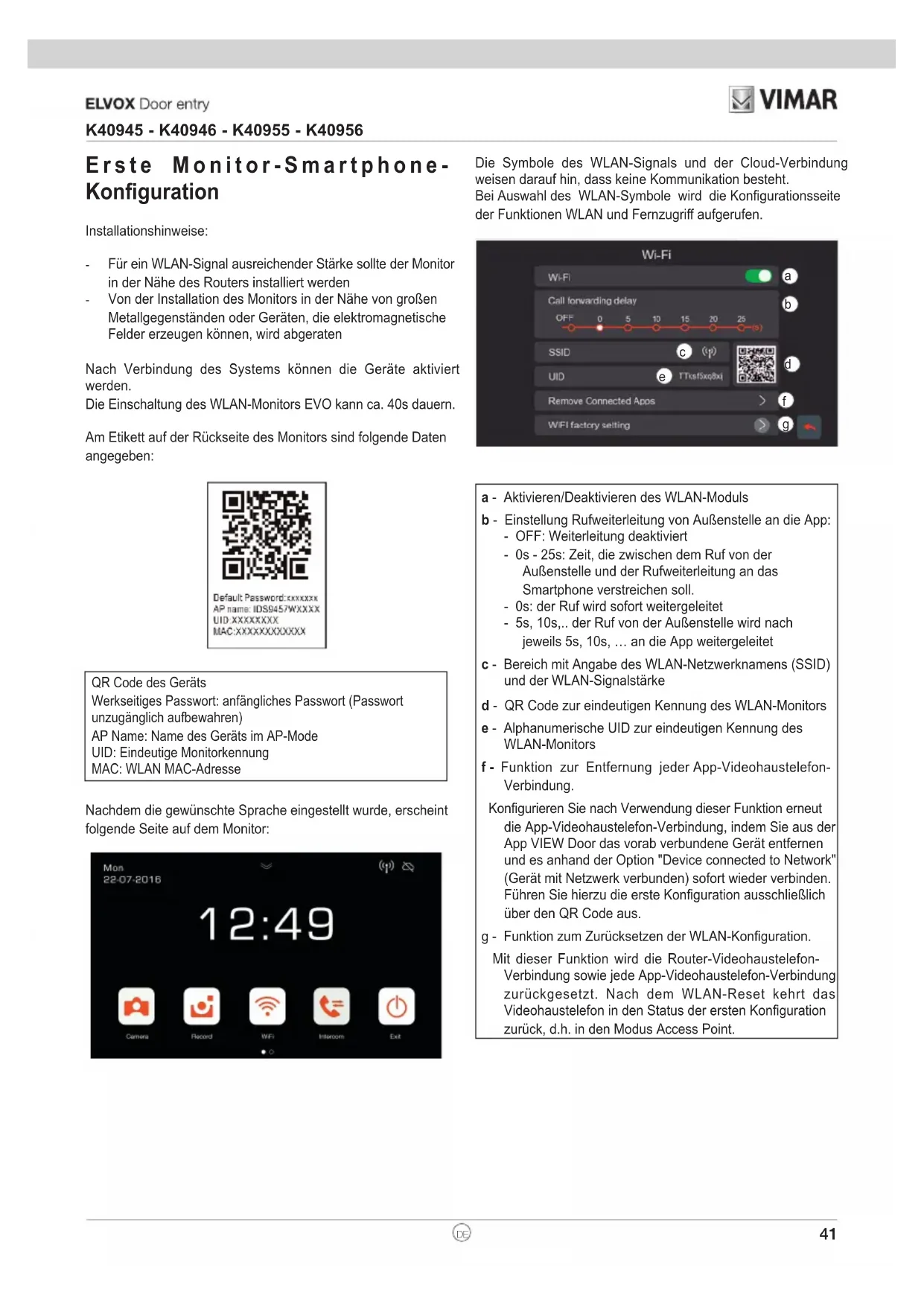
Erste Monitor-Smartphone-Konfiguration
Installationshinweise:
- Für ein WLAN-Signal ausreichender Stärke sollte der Monitor in der Nähe des Routers installiert werden
- Von der Installation des Monitors in der Nähe von großen Metallgegenständen oder Geräten, die elektromagnetische Felder erzeugen können, wird abgeraten
Nach Verbindung des Systems können die Geräte aktiviert werden.
Die Einschaltung des WLAN-Monitors EVO kann ca. 40s dauern.
Am Etikett auf der Rückseite des Monitors sind folgende Daten angegeben:
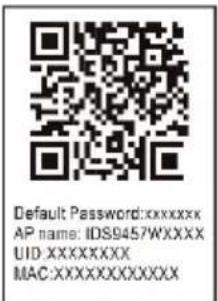
Werkseitiges Passwort: anfängliches Passwort (Passwort unzugänglich aufbewahren)
AP Name: Name des Geräts im AP-Mode
UID: Eindeutige Monitorkennung
MAC: WLAN MAC-Adresse
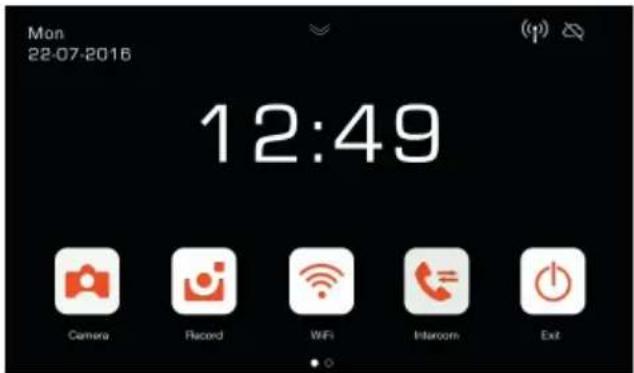
Nachdem die gewünschte Sprache eingestellt wurde, erscheint folgende Seite auf dem Monitor:
text_image
Mon 22-07-2016 12:49 Camera Placord WiFi Intercom ExitDie Symbole des WLAN-Signals und der Cloud-Verbindung weisen darauf hin, dass keine Kommunikation besteht. Bei Auswahl des WLAN-Symbole wird die Konfigurationsseite der Funktionen WLAN und Fernzugriff aufgerufen.
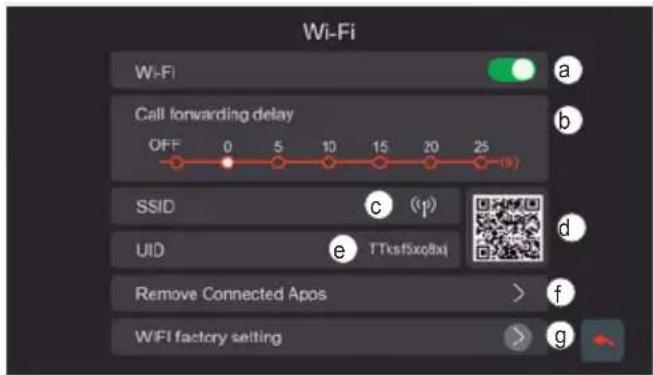
a - Aktivieren/Deaktivieren des WLAN-Moduls
b - Einstellung Rufweiterleitung von Außenstelle an die App:
- OFF: Weiterleitung deaktiviert
- 0s - 25s: Zeit, die zwischen dem Ruf von der Außenstelle und der Rufweiterleitung an das Smartphone verstreichen soll.
- 0s: der Ruf wird sofort weitergeleitet
- 5s, 10s, .. der Ruf von der Außenstelle wird nach jeweils 5s, 10s, ... an die App weitergeleitet
c - Bereich mit Angabe des WLAN-Netzwerknamens (SSID) und der WLAN-Signalstärke
d - QR Code zur eindeutigen Kennung des WLAN-Monitors
e - Alphanumerische UID zur eindeutigen Kennung des WLAN-Monitors
f - Funktion zur Entfernung jeder App-Videohaustelefon-Verbindung.
Konfigurieren Sie nach Verwendung dieser Funktion erneut die App-Videohaustelefon-Verbindung, indem Sie aus der App VIEW Door das vorab verbundene Gerät entfernen und es anhand der Option "Device connected to Network" (Gerät mit Netzwerk verbunden) sofort wieder verbinden. Führen Sie hierzu die erste Konfiguration ausschließlich über den QR Code aus.
g - Funktion zum Zurücksetzen der WLAN-Konfiguration.
Mit dieser Funktion wird die Router-Videohaustelefon-Verbindung sowie jede App-Videohaustelefon-Verbindung zurückgesetzt. Nach dem WLAN-Reset kehrt das Videohaustelefon in den Status der ersten Konfiguration zurück, d.h. in den Modus Access Point.
Konfiguration der Funktion Fernzugriff:
Die Konfiguration der Monitorverbindung mit dem WLAN-Netzwerk ist ausschließlich anhand der im Store verfügbaren App "VIEW Door" möglich.
Führen Sie folgende Schritte aus:
1) Vergewissern Sie sich, dass das WLAN-Modul (a) aktiviert ist
2) Stelle Sie bei der Erstkonfiguration sicher, dass sich das Videohaustelefon im Modus AP befindet, also dass in (c) das Symbol AP erscheint. Sollte sich der Monitor nicht im Modus AP befinden, setzten Sie die Konfiguration des WLAN-Moduls (g) zurück.
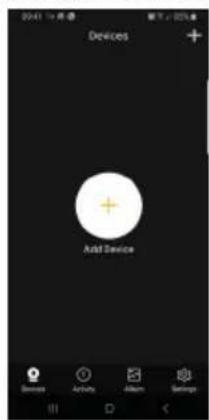
3) Aktivieren Sie die App, wonach die Seite zur Monitor-App-Konfiguration erscheint:
text_image
2021 14 月 Devices + Add Device Store Archive Album SettingsMit einem Tap auf "+" kann der Monitor mit der App verbunden werden.
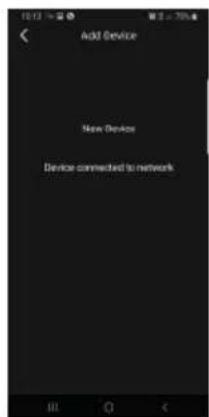
4) Falls der Monitor noch nicht mit einem WLAN-Netzwerk verbunden ist, wählen Sie "New Device" (Neues Gerät).
Sollte der Monitor bereits mit einem WLAN-Netzwerk verbunden sein, wählen Sie "Device connected to network" (Gerät mit Netzwerk verbunden).
5) Nachdem Sie "New Device" (Neues Gerät) gewählt haben, fordert die App dazu auf, den QR Code (d) des zu konfigurierenden Monitors zu scannen. Nach
dem Scannen des QR Codes erinnert die App, dass sich der Monitor im AP-Mode befinden soll, siehe folgende Abbildung:
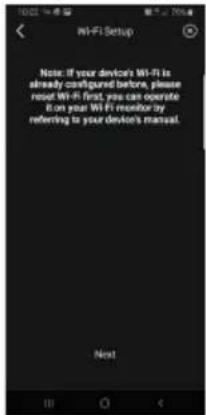
6) Die App beginnt nun mit der Suche der verfügbaren WLAN-Netzwerke.
7) Sollte die App nicht sofort das WLAN-Netzwerk finden, erscheint die Seite:
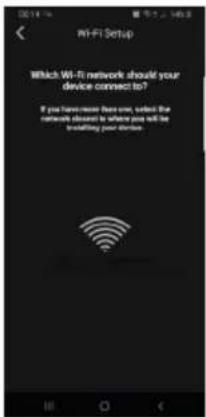
Aktualisieren Sie in diesem Fall die Seite, indem Sie auf dem Display des Smartphone nach unten streichen.
Setzen Sie die Aktualisierung (durch Streichen) solange fort, bis die Liste der verfügbaren WLAN-Netzwerke einge- blendet wird, siehe hier unten:
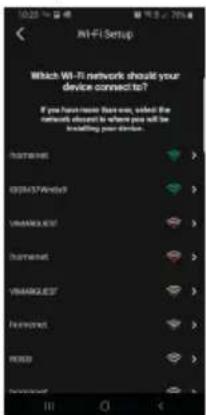
8) Die App fragt nach, mit welchem Netzwerk Sie sich verbinden möchten.
Sie sollten sich mit dem WLAN-Netzwerk mit dem stärksten Signal verbinden.
Nach Auswahl des Netzwerks fordert Sie die App dazu auf, das Passwort des ge wählten WLAN-Netzwerks einzugeben.
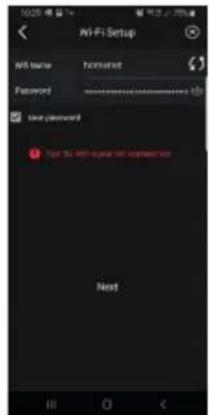
Wählen Sie lediglich WLAN-Netzwerke mit der Frequenz 2,4Ghz.
Geben Sie die Zugriffsberechtigungen auf das WLAN-Netzwerk ein und tappen Sie auf Weiter (next)
9) Die App baut die Verbindung des Smartphones mit dem Monitor über die Cloud auf
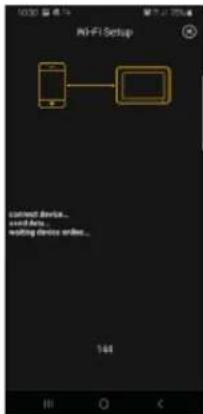
10) Bei erfolgter Verbindung sind auf der Homepage des Monitors folgende Optionen aktiviert:
- Die WLAN-Verbindung (und die jeweilige Signalstärke)
- Die Verbindung mit der Cloud
11) Auf der Seite der WLAN-Einstellungen erscheinen unter c) der Name des WLAN-Netzwerks (SSID) und die Stärke des WLAN-Signals
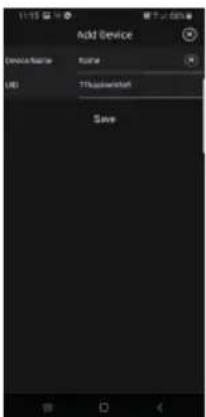
12) Die App blendet folgende Seite ein: hier können Sie die soeben konfigurierte Verbindung benennen.
Nachdem Sie den Namen gewählt haben, fahren Sie mit einem Tap auf "Save" (Speichern) fort.
K40945 - K40946 - K40955 - K40956
13) Nach dem Speichern blendet das Gerät auf der App ein erstes Bild ein

text_image
Devices + Home - - - - - - - - - - - - - - - - - - - - - - - - - - - - - - - - - - - - - - - - - - - - - - - - - - - - - - - - - - - - - - - - - - - - - - - - - - - - - - - - - -14) Mit einem Tap auf das Bild aktivieren Sie die Verbindung und öffnen Sie den Modus "Vorschau". Gleich nach Aufbau der Verbindung fordert die App zum Ändern des werkseitigen Passworts durch Eingabe eines vom Benutzer personalisierten Passworts auf. Aus Sicherheitsgründen muss das Passwort aus einer Reihe von 4- bis 16-stelligen Nummern bestehen. Fahren Sie mit einem Tap auf "Confirm" (Bestätigen) fort.
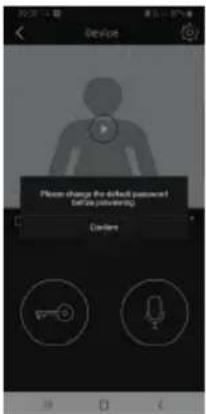
15) Geben Sie das neue Passwort ein und bestätigen Sie. Merken Sie sich das soeben eingestellte Passwort. Wenn Sie den Monitor mit einem anderen Smartphone verbinden möchten, so müssen
Sie das gleiche Passwort benutzen.
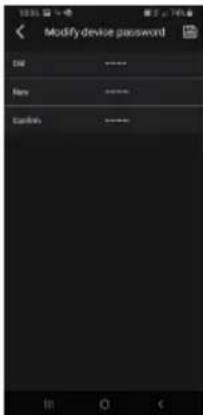
16) Nachdem Sie das neue Passwort gespeichert haben, sind App und Monitor miteinander verbunden.
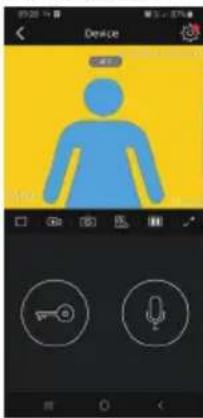
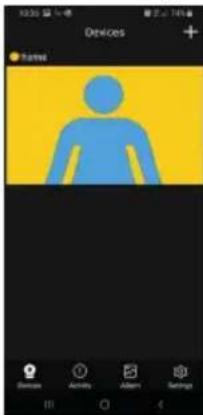
17) Unter "Devices" (Geräte) erscheint also wie nachstehend gezeigt, dass die Verbindung mit dem als "Home" bezeichneten Gerät aufgebaut ist:
18) Unter "Settings" (Einstellungen) der App können Sie folgende Funktionen für alle verbundenen Geräte definieren
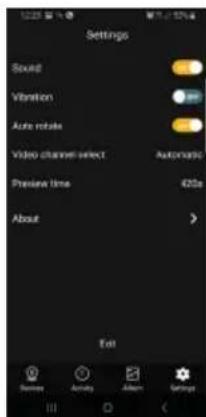
Sound: Aktivierung des Klingeltons Vibration: Aktivierung der Vibration Auto-rotate: Aktivierung der automatischen Bilderausrichtung Video channel select: automatische oder manuelle Wahl Preview time: Einstellung der maximalen Dauer einer Kommunikation (von 60s bis 420s). Informationen: Über diese App
19) Unter "Settings" (Einstellungen) des Monitors finden Sie folgende Funktionen für jedes verbundene Gerät:
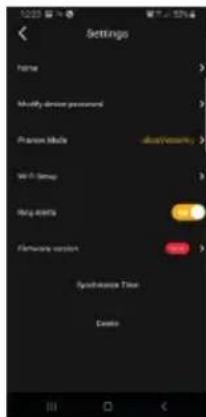
device: Name des Geräts
Modify device password: Menü zur
Passwortänderung
Preview Mode: Auswahl des Video-Modus
(Modus hohe Qualität: 20 f/s;
Modus normale Qualität: 10f/2;
Modus geringe Qualität: 0.5f/s)
Ring Aletrts: Aktivierung der
Rufbenachrichtigungen von der Außenstelle
Firmware version: Prüfung der auf
dem Monitor installierten Firmware und
Verfügbarkeit etwaiger Aktualisierungen
Synchronize time zone: Funktion
Synchronisierung der Zeitzone, auf der die
Uhr des Videohaustelefons basiert.
Die Funktion teilt dem Videohaustelefon mit, die gleiche Zeitzone des Smartphones zu verwenden.
Nach Konfiguration der Zeitzone werden Datum und Uhrzeit des Videohaustelefons aktualisiert bei:
- jeder Neueinschaltung des
Videohaustelefons
- jeder Aktualisierung über die Cloud (wöchentlich).
Delete: Löschen des konfigurierten Geräts aus der App
Freigabe der Erlaubnisse:
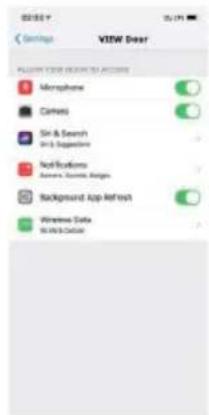
Geben Sie zur einwandfreien Funktion der App die erforderlichen Erlaubnisse frei.
Für Android werden folgende Erlaubnisse benötigt:
- Kamera (Camera)
- Ortung (Location)
- Speicher (Storage)
- Mikrofon (Microphone)
- Telefon (Phone)
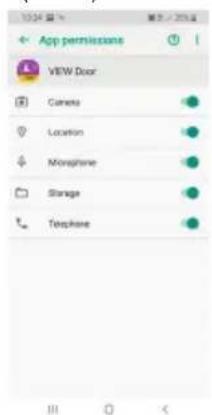
sowie die Freigabe der Mitteilungen:
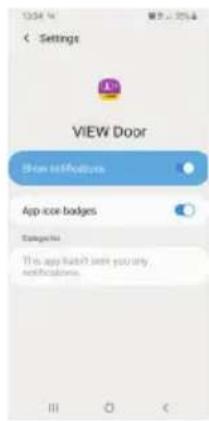
Für iOS werden folgende Erlaubnisse benötigt:
Sowie die Freigabe der Mitteilungen:
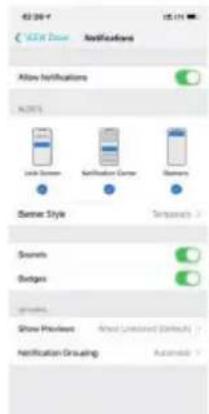
Verbindung Videohaustelefon-Smartphone bei einem bereits mit dem WLAN-Netzwerk verbundenen Videohaustelefon
Gehen Sie folgendermaßen vor, wenn Sie den bereits mit einem Smartphone verbundenen Monitor mit einem anderen Smartphone verbinden möchten:
1) Tappen Sie auf das Zeichen "+" der App:
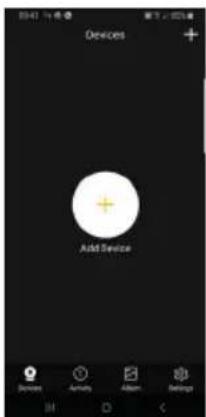
2) Wählen "Device connected to network" (Gerät mit Netzwerk verbunden). Darauf hin erscheint folgende Seite:
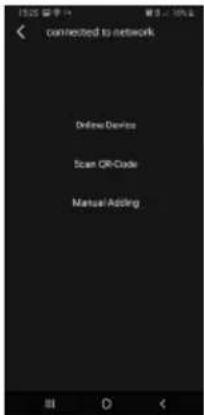
3) Geben Sie bei einem bereits verbundenen Monitor an, welcher Monitor mit dem Smartphone verbunden werden soll.
Der Monitor kann anhand der drei Optio - nen in der obigen Abbildung identifiziert werden:
- Online Device (Gerät online): Der Monitor ist bereits mit dem WLAN-Netzwerk verbunden. Wenn Sie das Smartphone mit dem gleichen WLAN-Netzwerk verbinden, sollten Sie den Monitor aus einer Liste von Geräten auswählen können.
- Scannen des QR Codes: Zur eindeutigen Identifizierung des Monitors, mit dem Sie sich verbinden möchten, scannen Sie einfach den QR Code des Monitors
- Manuelle Konfiguration: Manuelle Eingabe der Monitor-UID.
Die Verbindung wird in jedem Fall erst nach Eingabe des bei der ersten Konfiguration von Videohaustelefon-App festgelegten Passworts bestätigt, siehe Abschnitt "Erste Videohaus-Smartphone-Konfiguration"
APP "VIEW Door"
Die App besteht im Wesentlichen aus vier Elementen:
Devices (Geräte): hier sind die mit der App verbundenen Geräte aufgeführt
Activity (Aktivität): hier sind die erhaltenen Benach- richtigungen aufgeführt
Album: hier sind die Videos und Fotos der Kommunikationen aufgeführt.
Settings (Einstellungen): die Konfiguration der wichtigsten Funktionen der App.
Im Detail:
Devices (Geräte)
Jedes mit der App verbundene Gerät ist durch einen Namen und ein Bild der letzten Kommunikation gekennzeichnet.
Sie können die Kommunikation Außenstelle - App über das Display des Monitors unterbrechen.
Indem Sie das Display des Monitors (sofern in Standby) aktivieren und von links nach rechts auf der folgenden Seite steichen, können Sie die Kommunikation sofort unterbrechen:
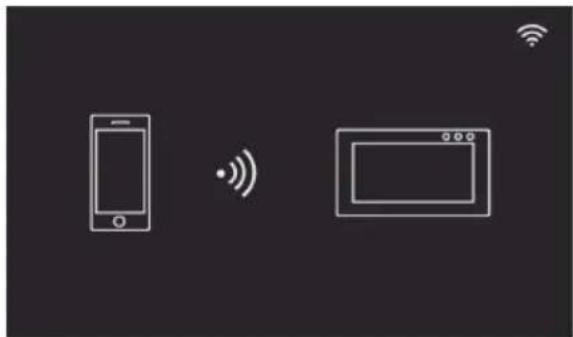
Mit einem Tap auf das Bild aktivieren Sie den Video-Abfragemodus, wobei in der App die Bilder des aktivierten Geräts erscheinen.
Im Allgemeinen wird die App im Modus Vorschau wie in folgendem Bild dargestellt:
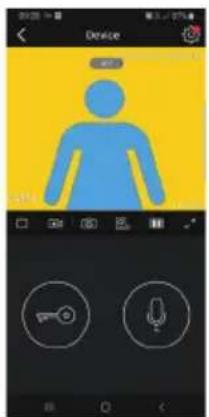
em Tap auf dieses Symbol rufen Sie die Konfigu- des jeweils verbundenen Geräts auf.
Die Anzeige eines roten Punkts weist auf die Verfügbarkeit einer neueren Firmwareversion für den Monitor hin.
- Timeout: Angabe der verbleibenden Kommunikationszeit - Taste Wiedergabe / Stopp: Aktivierung/Deaktivierung des Video-Abfragemodus

Kamera: Videoaufnahme

Foto: Bild aufnehmen

Auswahl Videogerät (hierzu muss das Gerät unter "Ge-(Allgemein) aktiviert werden

Bildqualität für den Modus Vorschau:

hohe Qualität (20fps);

normale Qualität (10fps);

geringe Qualität (0.5fps).
Die Möglichkeit zur Reduzierung der Bildqualität kann sich immer dann als nützlich erweisen, wenn das zur Datenkommunikation verfügbare Band beschränkt ist.

Videobild-Ausrichtung

Türoffner: Aktivierung des Türöffners (hierzu muss der unter "General" (Allgemein) aktiviert werden

Mikrofon: Aktivierung der Audiokommunikation (bei der Audiokommunikation setzt das intermittierende Blinken der Ruftaste sowie der LED der Namensschildbeleuch-).
Acitivity (Aktivität)
Eine zeitlich gegliederte Liste aller Rufbenachrichtigungen wird eingeblendet
Album
Enthält die während der Kommunikationen aufgenommenen Videos und Fotos
Settings (Einstellungen)
Hiermit können einige Eigenschaften des verbundenen Geräts konfiguriert werden.
Funzionamento Funktionsweise Λειτουργία
Operation Funcionamiento
Im Standby-Modus wird durch Antippen des Bildschirms an einer belieben Stelle die Seite mit den Hauptfunktionen des Geräts angezeigt.
Durch senkrechtes Streichen von oben nach unten auf den Pfeil der Hauptseite wird auf die Einstellungen Lautlos und automatische Aufnahme zugegriffen.
Durch waagrechtes Streichen werden die Geräteeinstellungen aufgerufen.
Pantalla principal
Anmerkungen zu den Einstellungen lautlos und automatische Aufnahme:
Durch senkrechtes Streichen nach unten auf den Pfeil der Hauptseite wird auf folgende Einstellungen zugegriffen:
- Aktivierung/Deaktivierung der Funktion
"Lautlos" (Symbol

- Aktivierung/Deaktivierung der automa - tischen Aufnahme bei einem Ruf des Klingeltableaus und Wahl des Modus
(Symbole


Funktion Selbsteinschaltung

Durch Antippen des Symbols [Kamera] auf der Hauptseite schaltet sich die Kamera ein und am Videohaustelefon erscheint das Bild von der Außenstelle.
Funktionsweise: Ruf vom Klingeltableau
Wenn ein Besucher auf die Ruftaste am Klingeltableau drückt, wird das Bild des Besuchers am Bildschirm des Video-haustelefons gezeigt, und durch Antippen des Symbols [Kommunikation]

kann die Kommunikation mit der
Außenstelle aktiviert/deaktiviert werden.
Das Symbol [Internruf] auf der Hauptseite antippen, die anzurufende Innenstelle wählen und dann mit dem

Symbol [Kommunikation] den Ruf starten.
Die Funktion Internruf ermöglicht Kommunikationen ausschließlich zwischen Geräten der gleichen Familie.
Multimedia - Archivierung von Bildern und Videos
Das Videohaustelefon kann ohne SD-Karte bis zu 100 Bilder und 10 Videos im internen Speicher aufzeichnen.
Bei Einstecken einer microSD-Karte kann das Videohaustelefon bis zu 1000 Bilder und 1000 Videos aufzeichnen.
Bei vollem Speicher werden die älteren Bilder und Videos überschrieben.
Ansicht von Bildern und Videos
Durch Antippen des Symbols [Foto] oder des Symbols [Video] lassen sich auf der Hauptseite die gespeicherten Bilder und Videos ansehen. Ein roter Punkt in der Foto- und Videoliste weist darauf hin, dass Bilder/Videos noch nicht angezeigt wurden.
Anmerkungen:
- Das Videohaustelefon muss die microSD-Karte vor der Benutzung formatieren (Symbol 0).
• Die microSD-Karte ist nicht im Set inbegriffen.
text_image
13:08 2019-05-14 Photo • 2019-05-14 13:08:41 • 2019-05-14 13:08:40 • 2019-05-14 13:08:39 • 2019-05-14 13:08:38 • 2019-05-14 13:08:38 • 2019-05-14 13:08:37 • 2019-05-14 13:08:37 • 2019-05-14 13:08:36 • 2019-05-14 13:08:35 • 2019-05-14 13:08:34 < 001/002 >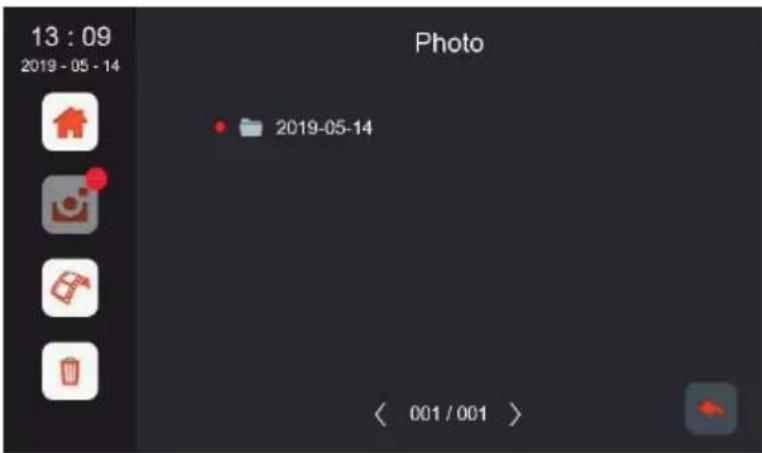
text_image
13 : 09 2019 - 05 - 14 Photo 2019-05-14 < 001 / 001 >Impostazioni Principali Paramètr Mapriséti pags
Haupteinstellungen
Ajustes principales
Die Bedienungsanleitung ist auf der Website faidate.vimar.com zum Download verfügbar
Privacy
Informativa Privacy
Datenschutzerklärung
Gemäß den Vorgaben der Verordnung (EU) Nr. 2016/679 über den Schutz der personenbezogenen Daten versichert Vimar S.p.A. die betroffenen Personen, dass bei der Verarbeitung der mit elektronischen Mitteln erhobenen Daten die Erhebung und Verwendung von personenbezogenen und Identifizierungsdaten weitestgehend eingeschränkt wird, wobei auf diese lediglich für die Erfüllung der Zwecke, für die sie erhoben wurden, zurückgegriffen wird. Vimar S.p.A. garantiert die Anwendung und Beachtung spezifischer Sicherheitsmaßnahmen, um dem Verlust der Daten, einer widerrechtlichen oder nicht korrekten Nutzung derselben sowie nicht autorisierten Zugängen vor zubeugen. Die Daten der betroffenen Person werden nach der auf unserer Website www.vimar.com einsehbaren Datenschutzerklärung der Produkte verarbeitet.
Jede betroffene Person ist für die Garantie und den Nachweis des Eigentums sowie der Verwahrung ihrer Passwörter und Anmeldedaten zu den Internetressourcen verantwortlich. Bei Anforderung von Eingriffen des Vimar Kundendienstes muss die betroffene Person zur Inanspruchnahme der Serviceleistung das Passwort für den Systemzugriff bereitstellen. Die Bereitstellung des Passworts wird als Zustimmung zur Verarbeitung betrachtet. Jede
betroffene Person ist dafür verantwortlich, das Passwort zum Zugriff auf ihr System nach dem Eingriff durch den Kundendienst zu ändern
Falls die Produkte außer dem Privatbesitz ebenfalls öffentliche Bereiche aufnehmen sollten, muss an sichtbarer Stelle die lt. italienischem Datenschutzgesetz vorgesehene und auf der Website der italienischen Datenschutzbehörde abgedruckte Erklärung 'Videoüberwachter Bereich' angebracht werden.
Installationsvorschriften
Die Installation muss durch Fachpersonal gema, den im Anwendungsland des Gerats geltenden Vorschriften zur Installation elektrischen Materials erfolgen.
Bitte beachten Sie die vorgeschriebenen Mindestabstände um das Gerät, um eine ausreichende Belüftung zu gewährleisten.
Das Gerät darf weder Tropfwasser noch Wasserspritzern ausgesetzt sein.
ACHTUNG: Zum Schutz vor Verletzungen muss das Gerät nach den Vorgaben der Installationsanleitungen an der Wand befestigt werden.
Vor dem Netzgerät ist ein leicht zugänglicher, zweipoliger Schalter mit Mindestabstand zwischen den Kontakten von 3 mm zu installieren.
Normkonformität
RED-Richtlinie
Normen EN 301 489-17, EN 300 328, EN 62311, EN 60065, EN 62368-1, EN 60950-1, EN 61000-6-1, EN 61000-6-3.
REACH-Verordnung (EG) Nr. 1907/2006 – Art.33. Das Erzeugnis kann Spuren von Blei enthalten.
Vimar SpA erklärt, dass die Funkanlage der Richtlinie 2014/53/EU entspricht. Die vollständige Fassung der EU-Konformitätserklärung steht im Produktdatenblatt unter folgender Internetadresse zur Verfügung: faidate.vimar.com.

Elektro- und Elektronik-Altgeräte - Informationen für die Nutzer
Das Symbol der durchgestrichenen Mülltonne auf dem Gerät oder seiner Verpackung weist darauf hin, dass das Produkt am Ende seiner Nutzungsdauer getrennt von den anderen Abfällen zu entsorgen ist. Nach Ende der Nutzungsdauer obliegt es dem Nutzer, das Produkt in einer geeigneten Sammelstelle für getrennte Müllentsorgung zu deponieren oder es dem Händler bei Ankauf eines neuen Produkts zu übergeben. Bei Händlern mit einer Verkaufsfläche von mindes- tens 400 m ^2 können zu entsorgende Produkte mit Abmessungen unter 25 cm kostenlos und ohne Kaufzwang abgegeben werden. Die angemessene Mülltrennung für das dem Recycling, der Behandlung und der umweltverträglichen Entsorgung zugeführten Gerätes trägt dazu bei, mögliche negative Auswirkungen auf die Umwelt und die Gesundheit zu vermeiden und begünstigt den Wiedereinsatz und/oder das Recyclen der Materialien, aus denen das Gerät besteht.