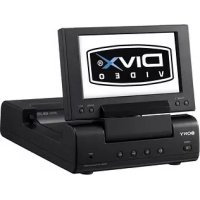
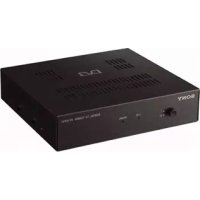
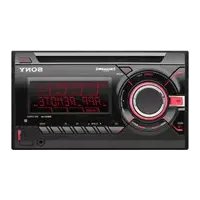
MEX-DV800 - Autoradio SONY - Notice d'utilisation et mode d'emploi gratuit
Retrouvez gratuitement la notice de l'appareil MEX-DV800 SONY au format PDF.


| Type de produit | Autoradio CD/DVD avec écran LCD |
| Caractéristiques techniques principales | Compatible avec les formats audio MP3/WMA/AAC, supporte les DVD vidéo, écran tactile de 7 pouces |
| Alimentation électrique | 12 V DC |
| Dimensions approximatives | 178 x 100 x 160 mm |
| Poids | 1,5 kg |
| Compatibilités | Compatible avec les systèmes audio de voiture, Bluetooth pour connexion sans fil |
| Fonctions principales | Lecture de CD/DVD, radio FM/AM, connectivité Bluetooth, entrée USB, entrée auxiliaire |
| Entretien et nettoyage | Nettoyer l'écran avec un chiffon doux, éviter les produits abrasifs |
| Pièces détachées et réparabilité | Disponibilité de pièces détachées variable, consulter un professionnel pour les réparations |
| Sécurité | Ne pas utiliser l'autoradio en conduisant, respecter les réglementations locales sur l'utilisation des appareils électroniques en voiture |
| Informations générales utiles | Vérifier la compatibilité avec votre véhicule avant l'achat, garantie limitée de 1 an |
FOIRE AUX QUESTIONS - MEX-DV800 SONY
Questions des utilisateurs sur MEX-DV800 SONY
0 question sur cet appareil. Repondez a celles que vous connaissez ou posez la votre.
Poser une nouvelle question sur cet appareil
Téléchargez la notice de votre Autoradio au format PDF gratuitement ! Retrouvez votre notice MEX-DV800 - SONY et reprennez votre appareil électronique en main. Sur cette page sont publiés tous les documents nécessaires à l'utilisation de votre appareil MEX-DV800 de la marque SONY.
MODE D'EMPLOI MEX-DV800 SONY
Pour prévenir les risques d'incendie ou d'électrocution, tenir cet appareil à l'abri de la pluie ou de l'humidité.
Pour prévenir les risques d'électrocution, ne pas ouvrir le boîtier. Confier les réparations de l'appareil à un technicien qualifié uniquement.
ATTENTION
L'utilisation d'instruments optiques avec ce produit peut augmenter les risques oculaires. Ne pas démonter le boîtier car le faisceau laser de ce lecteur de CD/DVD constitue un danger pour les yeux.
Confier les réparations de l'appareil à un technicien qualifié uniquement.
Cette étiquette est située sur la partie inférieure du châssis.
Cette étiquette est située sur le châssis interne de l'unité du lecteur.
Avis à l'intention des clients : les informations suivantes s'appliquent uniquement aux appareils vendus dans des pays qui appliquent les directives de l'Union Européenne
Le fabriquant de ce produit est Sony Corporation, 1-7-1 Konan, Minato-ku, Tokyo, Japon. Le représentant agréé en matière de normes CEM et de sécurité des produits est Sony Deutschland GmbH, Hedelfinger Strasse 61, 70327 Stuttgart, Allemagne. Pour toute demande d'entretien ou de garantie, veuillez écrire aux adresses spécifiées dans les documents d'entretien ou de garantie séparés.

Traitement des appareils électriques et électroniques en fin de vie (Applicable dans les pays de l'Union Européenne et aux autres pays européens disposant de systèmes de collecte sélective)
Ce symbole, apposé sur le produit ou sur son emballage, indique que ce produit ne doit pas être traité avec les déchets ménagers. Il doit être remis à un point de collecte approprié pour le recyclage des équipements électriques et électroniques. En s'assurant que ce produit est bien mis au rebut de manière appropriée, vous aiderez à prévenir les conséquences négatives potentielles pour l'environnement et la santé humaine. Le recyclage des matériaux aidera à préserver les ressources naturelles. Pour toute information supplémentaire au sujet du recyclage de ce produit, vous pouvez contacter votre municipalité, votre déchetterie ou le magasin où vous avez acheté le produit.
Accessoire compatible : Télécommande

Elimination des piles et accumulateurs usagés (Applicable dans les pays de l'Union Européenne et aux autres pays européens disposant de systèmes de collecte sélective)
Ce symbole, apposé sur les piles et accumulateurs ou sur les emballages, indique que les piles et accumulateurs fournis avec ce produit ne doivent pas être traités comme de simples déchets ménagers. En vous assurant que ces piles et accumulateurs sont mis au rebut de façon appropriée, vous participez activement à la prévention des conséquences négatives que leur mauvais traitement pourrait provoquer sur l'environnement et sur la santé humaine. Le recyclage des matériaux contribue par ailleurs à la préservation des ressources naturelles.
Pour les produits qui pour des raisons de sécurité, de performance ou d'intégrité de données nécessitent une connexion permanente à une pile ou à un accumulateur, il conviendra de vous rapprocher d'un service technique qualifié pour effectuer son remplacement. En rapportant votre appareil électrique en fin de vie à un point de collecte approprié vous vous assurez que la pile ou l'accumulateur incorporé sera traitée correctement.
Pour tous les autres cas de figure et afin d'enlever les piles ou accumulateurs en toute sécurité de votre appareil, reportez-vous au manuel d'utilisation. Rapporter les piles ou accumulateurs usagés au point de collecte approprié pour le recyclage.
Pour toute information complémentaire au sujet du recyclage de ce produit ou des piles et accumulateurs, vous pouvez contacter votre municipalité, votre déchetterie locale ou le point de vente où vous avez acheté ce produit.
Avertissement au cas où le contact de votre voiture ne dispose pas d'une position ACC
Veillez à activer la fonction de mise hors tension automatique (page 44). Une fois l'appareil mis hors tension, il s'éteint complètement et automatiquement après le laps de temps choisi, afin d'éviter que la batterie ne se décharge. Si vous ne réglez pas la fonction de mise hors tension automatique, appuyez sur la touche OFF et maintenez-la enfoncée jusqu'à ce que l'affichage disparaisse chaque fois que vous coupez le contact.
Pour annuler la démonstration (DEMO), reportez-vous à la page 44.
Sécurité
- Vous devez vous conformer aux lois relatives au radioguidage en vigueur dans votre pays.
- Pour votre sécurité, le moniteur raccordé à VIDEO OUT est automatiquement mis hors tension lorsque le frein à main n'est pas serré.
Prévention des accidents
Les images apparaissent uniquement une fois le véhicule garé et le frein à main serré. Si la voiture commence à rouler pendant une lecture de vidéo, l'affichage des images provenant de VIDEO OUT est désactivé automatiquement après affichage de l'avertissement suivant. Les images disparaissent de l'écran, mais la source audio peut être écoutée.
N'utilisez pas l'appareil et ne regardez pas le moniteur lorsque vous conduisez.
Table des matières
Félicitations !....6 Droits d'auteur....7
Disques pouvant être lus et symboles utilisés dans ce manuel ....8
Emplacement et fonction des commandes . . . 10 Appareil principal . . . . . . . . . . . . . . . . . . . . . . . . . . . . . . . . . . . . . . . . . . . . . . . . . . . . . . . . . . . . . . . . . . . . . . . . . . . . . Mini-télécommande RM-X168. . . . . . . . . . . . . . . . 12
Préparation
Installation de l'appareil et du moniteur en option .... 14
Réinitialisation de l'appareil ..... 14
Préparation de la mini-télécommande .... 14
Retrait de la façade .... 15 Installation de la façade.... 15
Opérations de base
Lecture de disques vidéo ..... 16
Lecture de disques audio ..... 18
Ecoute de la radio 20
Opérations avancées — Disques
Lecture de fichiers DivX ^® /JPEG .....21 Lecture de vidéo DivX ^® .....21 Lecture d'une image JPEG .....22
Utilisation des fonctions PBC — Contrôle de lecture .....22
Utilisation du menu mode de lecture .....23
Visualisation des informations temporelles/textuelles du disque .....24
Configuration des paramètres audio....25 Modification de la langue/du format du son....25 Vérification du format du programme....26 Réglage du niveau de sortie audio — Niveau DVD....27
Agrandissement d'images ....27 Réglage de la qualité d'image — Picture EQ....28 Personnalisation de la qualité d'image ...28
Verrouillage des disques — Contrôle parental ..... 29 Activation du contrôle parental..... 29 Modification de la zone et du niveau d’évaluation des films..... 30
Lecture répétée et aléatoire ..... 30
Recherche directe 32
Affichage par liste de plages/d'images/de fichiers vidéo — Quick-BrowZer. .... 33 Sélection d'une plage/d'une image/d'un fichier vidéo .... 33 Sélection d'un type de fichier.... 33
Visualisation des informations relatives au disque audio .... 34
Opérations avancées — Radio
Mémorisation et réception des stations ..... 34 Mémorisation automatique — BTM..... 34 Mémorisation manuelle ..... 35 Réception des stations mémorisées..... 35
Fonction RDS .... 35 Aperçu.... 35 Réglages AF et TA.... 36 Sélection de PTY.... 36 Réglage de CT.... 37
Réglage du son
Réglage des caractéristiques du son .... 37 Personnalisation de la courbe de l'égaliseur — EQ3 .... 38
Paramètres
Configuration visuelle .... 38
Opération de base de la configuration visuelle .... 39
Configuration de la langue à l'écran ou de la bande son .... 40
Configuration de l'affichage .... 40
Configuration personnalisée .... 41
Configuration audio .... 42
Réinitialisation de tous les paramètres .... 42
Configuration système....43 Opération de base de la configuration système....43 Réglage de l'horloge....47
Utilisation d'un appareil en option
Appareil auxiliaire....47
Informations complémentaires
Précautions 48
Remarques sur les disques .... 48
Ordre de lecture des fichiers MP3/WMA/JPEG/DivX ^® 49
A propos des fichiers MP3 ..... 49
A propos des fichiers WMA....50
A propos des fichiers JPEG ..... 50
A propos des fichiers DivX ^ ..... 50
Entretien 50
Retrait de l'appareil....51
Spécifications 52
Dépannage....53
Affichage des erreurs et messages ..... 55
Glossaire 56
Liste des codes de langue/codes de zone....58
Index 59
En ce qui concerne l'installation et les connexions, consulter le manuel d'installation/raccordement fourni.
Félicitations !
Nous vous remercions d'avoir fait l'acquisition de ce lecteur multi-disques Sony. Avant d'utiliser cet appareil, veuillez lire ce manuel attentivement et conservez-le pour toute référence ultérieure.
Caractéristiques
Pour plus de détails, reportez-vous aux numéros de pages indiqués.
Lecture de DVD, VCD, CD → page 8
Compatible avec plusieurs formats de disque.
2000MP3, 2000WMA
Possibilité de lire jusqu'à 2 000 plages* enregistrées sur un disque au format MP3/WMA.
Reprise de la lecture multi-disques → page 41
Mémorise l'endroit où la lecture s'est arrêtée pour 5 disques au maximum et peut reprendre la lecture d'un DVD VIDEO/VCD même si le disque a été éjecté.
EC3
→ page 37
7 courbes d'égaliseur présélectionnées, pouvant être personnalisées en réglant 3 bandes différentes.
Picture EQ
→ page 28
Possibilité de sélectionner la tonalité de l'image à partir de réglages présélectionnés, selon la lumière ambiante/l'habitacle du véhicule.
FRONT-AUX
→ page 47
Permet le raccordement d'un appareil audio portatif (connexion analogique).
REAR·AUX
→ page 47
Les bornes AUX AUDIO IN situées à l'arrière permettent le raccordement et la sortie audio d'un appareil auxiliaire comme un appareil audio portatif (connexion analogique), un appareil de navigation dissimulé, un tuner TV, etc.
Droits d'auteur
Ce produit intègre une technologie de protection des droits d'auteur couverte par des brevets américains, ainsi que par d'autres droits relatifs à la propriété intellectuelle détenus par Macrovision Corporation et autres. L'utilisation de cette technologie de protection des droits d'auteur doit faire l'objet d'une autorisation de Macrovision Corporation et est destinée exclusivement à une utilisation dans le cercle familial et d'autres systèmes de visualisation limités, sauf autorisation contraire de Macrovision Corporation. Toute étude technique inverse ou démontage sont interdits.
DOLBY.
DIGITAL
Fabriqué sous licence de Dolby Laboratories.
Le terme « Dolby » et le sigle
double D sont des marques commerciales de Dolby Laboratories.

Windows Media et le logo Windows sont des marques de commerce ou des marques déposées de Microsoft
Corporation aux Etats-Unis et/ou dans d'autres pays.
« DVD VIDEO », « DVD-R », « DVD-RW », « DVD+R » et « DVD+RW » sont des marques commerciales.

« DivX » et « DivX Certified » sont des marques déposées ou des marques commerciales de DivX, Inc.
CE PRODUIT EST COMMERCIALISE SOUS LA LICENCE DU PORTEFEUILLE DE BREVETS MPEG-4 VISUAL ET EST DESTINE A L'UTILISATION PERSONNELLE ET NON COMMERCIALE D'UN UTILISATEUR A DES FINS DE DECODAGE DE VIDEOS MPEG-4 ENCODEES PAR UN UTILISATEUR DANS LE CADRE D'UNE ACTIVITE PERSONNELLE ET NON COMMERCIALE ET/OU OBTENUES AUPRES D'UN FOURNISSEUR VIDEO AGREE PAR MPEG LA POUR FOURNIR DES VIDEOS MPEG-4. AUCUNE LICENCE N'EST AUTORISEE OU IMPLICITE POUR TOUTE AUTRE UTILISATION. TOUTE INFORMATION COMPLEMENTAIRE, Y COMPRIS LES INFORMATIONS RELATIVES A DES UTILISATIONS PROMOTIONNELLES, INTERNES ET COMMERCIALES ET A LA LICENCE PEUT ETRE OBTENUE AUPRES DE MPEG LA, LLC. CONSULTEZ LE SITE HTTP://WWW.MPEGLA.COM
Disques pouvant être lus et symboles utilisés dans ce manuel
Cet appareil peut lire différents disques vidéo/audio.
Le tableau suivant vous permet de vérifier si un disque est pris en charge par cet appareil, ainsi que les fonctions disponibles pour un type de disque donné.
| Symbole du disque dans le manuel | Format du disque | Logo du disque | |
| VIDEO | DVD | DVD VIDEO |   |
| DVD-R*1 DVD-R DL*1 (Mode vidéo/mode VR) |  | ||
| DVD-RW*1 (Mode vidéo/mode VR) |  | ||
| DVD+R*1 DVD+R DL*1 |   | ||
| DVD+RW*1 |  D' ' ' D' ' ' | ||
| VCD | CD vidéo (Ver. 1.0/1.1/2.0) |  Video CD Video CD | |
| AUDIO | CD | CD audio |   |
| CD-ROM*2 CD-R*2 |   | ||
| CD-RW*2 |   |
Remarque
Le terme « DVD » peut être utilisé dans ce manuel comme terme générique pour les DVD VIDEO, DVD-R/DVD RW et DVD+R/DVD+RW.
Le tableau suivant montre les formats de compression pris en charge, leurs types de fichiers et les types de disque sur lesquels ces fichiers peuvent être enregistrés. Les fonctions disponibles varient en fonction du format, quel que soit le type de disque. Les symboles de format ci-dessous apparaissent à côté de la description de fonctions disponibles pour ce format.
| Symbole du format dans le manuel | Type de fichier | Type de disque pouvant être enregistré | |
| MP3 | Fichier audio MP3 | DATA DVDDVD-ROMDVD-RDVD-R DLDVD-RWDVD+RDVD+R DLDVD+RW | DATA CDCD-ROMCD-RCD-RW |
| WMA | Fichier audio WMA | ||
| JPEG | Fichier d'image JPEG | ||
| DivX | Fichier vidéo DivX® | ||
Conseil
Pour plus de détails sur les formats de compression, reportez-vous à la page 49.
Disques non pris en charge
Les disques suivants ne peuvent pas être lus sur cet appareil :
- Disques de 8 cm
- Disques de 12 cm utilisant uniquement la partie de données intérieure de 8 cm (le reste est transparent)
- CD-ROM contenant des fichiers autres que des MP3/WMA/JPEG/DivX
• SA-CD - CD-G
- Photo-CD
• VSD (Video Single Disc) - DVD-ROM contenant des fichiers autres que des MP3/WMA/JPEG/DivX
- DVD-RAM
- DVD-Audio
• Active-Audio (données)
• SVCD (Super Video CD)
• CDV - Disques créés au format Packet Write
• Disques au format DTS
Remarque
Selon leur état d'enregistrement, il est possible que des disques compatibles ne puissent pas être lus sur cet appareil.
Code local
Ce système vise à protéger les droits d'auteur sur les logiciels. Le code local est situé sous l'appareil et seuls les DVD identifiés par le même code local peuvent être lus sur cet appareil.
Les DVD identifiés par le logo Ⓗ peuvent également être lus.
Si vous essayez de lire un autre DVD, le message « Playback prohibited by region code. » (lecture interdite par le code local) apparaît sur le moniteur. Suivant le DVD, il se peut qu'aucune indication de code local ne soit indiquée même si la lecture du DVD est soumise à des restrictions de zone.
Code local
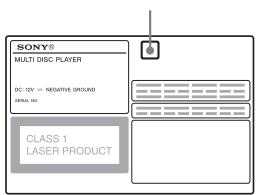
text_image
SONY3 MULTI DISC PLAYER DC 12V -- NEGATIVE GROUND GENERAL NO. CLASS 1 LASER PRODUCTAppareil principal
text_image
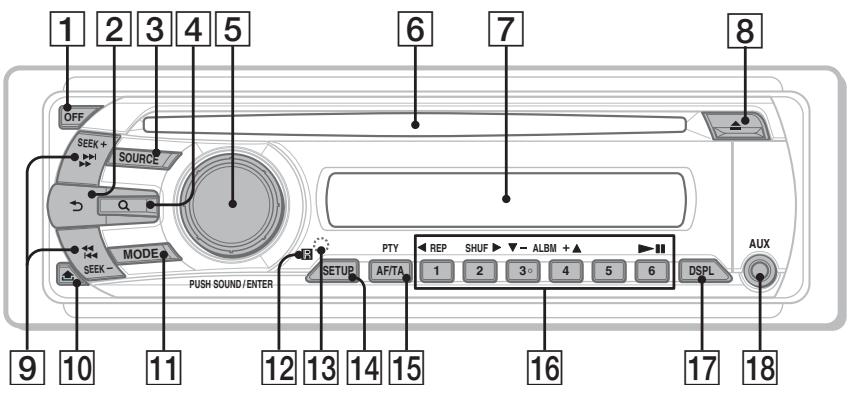
1 2 3 4 5 OFF SEEK + SOURCE MODE SEEK - PUSH SOUND / ENTER 9 10 11 12 13 14 15 16 REP SHUF ALBM 6 DSPL AUX 1 2 3 4 5 6 17 18Pour plus de détails, reportez-vous aux numéros de pages indiqués.
Les instructions de ce mode d'emploi décrivent en principe les commandes de la mini-télécommande. Vous pouvez également utiliser les commandes de l'appareil principal si elles portent un nom identique ou similaire à celles de la mini-télécommande.
Permet de mettre l'appareil hors tension/d'arrêter la source (appuyez) ; de l'éteindre complètement (appuyez sur la touche et maintenez-la enfoncée).
2 Touche ↩ (Retour) page 33
Permet de revenir à l'écran précédent.
Permet de mettre l'appareil sous tension ; de changer la source (Radio/Disque/AUX).
4 Touche Q (Parcourir) page 33
Permet de passer en mode Quick-BrowZer.*1
5 Molette de réglage/touche SOUND/ENTER page 33, 34, 37
Permet de régler le volume/de faire un réglage (tournez) ; d'ouvrir le menu de réglage du son/d'appliquer un réglage (appuyez).
6 Fente d'insertion des disques page 16, 18
Permet d'insérer le disque.
7 Fenêtre d'affichage
8 Touche ▲ (éjecter) page 16, 18
Permet d'éjecter le disque.
Permettent de sauter un chapitre/une plage/ une scène/un fichier (appuyez) ; d'avancer/ reculer rapidement dans un disque (appuyez et maintenez brièvement la touche enfoncée) ; d'avancer/reculer rapidement dans une plage (appuyez sur la touche et maintenez-la enfoncée).*²
Radio :
Permettent de régler des stations automatiquement (appuyez) ; de rechercher une station manuellement (appuyez sur la touche et maintenez-la enfoncée).
10 Touche ⬆ (déverrouillage de la façade) page 15
11 Touche MODE page 20, 34, 48
Permet de sélectionner la bande radio (FM/MW (PO)/LW (GO)) ; de sélectionner un appareil auxiliaire raccordé à la prise d'entrée AUX (avant) ou à la borne AUX IN (arrière).
12 Récepteur de la mini-télécommande
13 Touche RESET page 14
Permet d'ouvrir le menu de configuration système.
15 Touche AF (Fréquences alternatives)/TA (Messages de radioguidage)/PTY (Type d'émission) page 36
Permet de régler AF et TA (appuyez) ; de sélectionner PTY (appuyez sur la touche et maintenez-la enfoncée) en RDS.
16 Touches numériques
Disque :
Permettent de sauter un album ou un dossier/de déplacer le curseur (appuyez) ; de sauter des albums ou des dossiers successifs (appuyez sur la touche et maintenez-la enfoncée).
Permet de démarrer/d'interrompre la lecture.
Radio :
Permettent de capter les stations enregistrées (appuyez) ; de mémoriser des stations (appuyez sur la touche et maintenez-la enfoncée).
17 Touche DSPL (Affichage) page 24, 35, 47
Permet de modifier la rubrique d'affichage.
18 Prise d'entrée AUX page 47
Permet de raccorder un appareil audio portatif.
*1 Lors de la lecture d'un CD/MP3/WMA/JPEG/DivX.
*2 Le fonctionnement diffère selon le disque (page 17, 19).
text_image
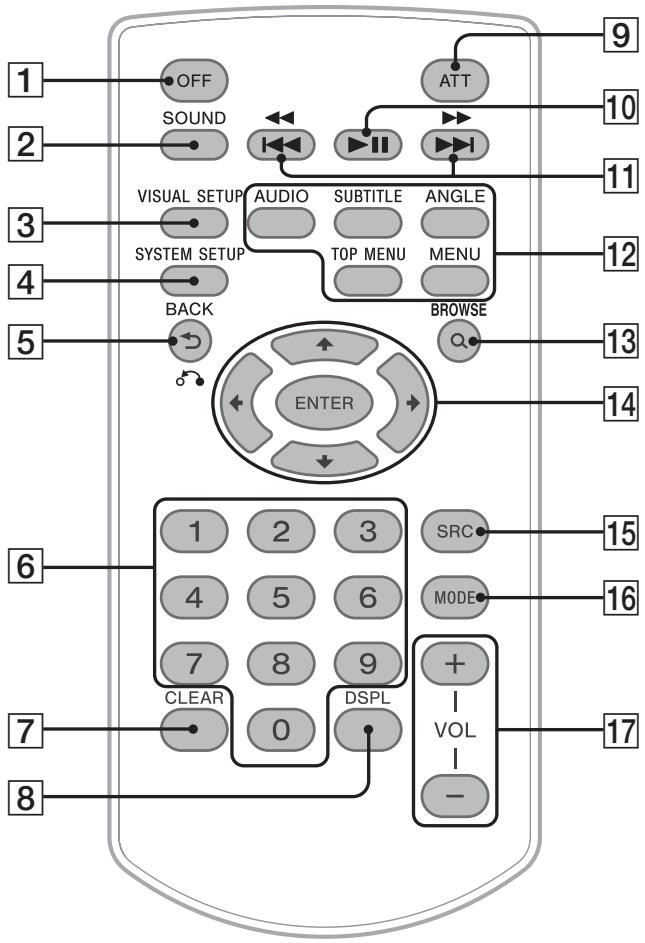
1 OFF SOUND 2 VISUAL SETUP AUDIO SUBTITLE ANGLE 3 SYSTEM SETUP TOP MENU MENU 4 BACK BROWSE 5 ENTER 6 1 2 3 4 5 6 7 8 9 CLEAR 0 DSPL 17 8 9 ATT 10 11 12 13 14 SRC MODE 15 16 + - VOLPour plus de détails, reportez-vous aux numéros de pages indiqués.
Retirez le film isolant avant l'utilisation (page 14).
Permet de mettre l'appareil hors tension/d'arrêter la source (appuyez) ; de l'éteindre complètement (appuyez sur la touche et maintenez-la enfoncée).
2 Touche SOUND page 37
Permet d'ouvrir le menu de réglage du son.
Permet d'ouvrir le mode de lecture/le menu de configuration visuelle.
Permet d'ouvrir le menu de configuration système.
Permet de revenir à l'affichage précédent ; de revenir au menu sur un VCD*1.
Permettent de localiser un titre/un chapitre/une plage.
Radio :
Permettent de capter les stations enregistrées (appuyez) ; de mémoriser des stations (appuyez sur la touche et maintenez-la enfoncée).
Permet de supprimer un numéro saisi.
Permet de modifier les rubriques d'affichage.
9 Touche ATT (atténuation du son)
Permet d'atténuer le son (pour annuler, appuyez de nouveau sur cette touche).
Permet de démarrer/d'interrompre la lecture.
11 Touches ◀◀◀◀◀/▶▶▶▶▶ page 17, 19, 20, 22
Disque :
Permettent de sauter un chapitre/une plage/ une scène/un fichier (appuyez) ; d'avancer/ reculer rapidement dans un disque (appuyez et maintenez brièvement la touche enfoncée) ; d'avancer/reculer rapidement dans une plage (appuyez sur la touche et maintenez-la enfoncée).*2
Radio :
Permettent de régler des stations automatiquement (appuyez) ; de rechercher une station manuellement (appuyez sur la touche et maintenez-la enfoncée).
12 Touches de réglage de la lecture des DVD
AUDIO : page 17, 25
Permet de changer la langue/le format du son.
(Permet de changer le canal audio pour les VCD/CD/MP3/WMA.)
SUBTITLE : page 17
Permet de changer la langue des sous-titres.
ANGLE : page 17
Permet de changer l'angle de vision.
TOP MENU : page 17
Permet d'ouvrir le menu principal d'un DVD.
MENU : page 17
Permet d'ouvrir le menu d'un disque.
13 Touche Q (parcourir) page 33
Permet de passer en mode Quick-BrowZer.*3
14 Touches ←/↑/↓/→ (curseur)/ENTER
Permettent de déplacer le curseur et d'appliquer un réglage.
Permet de mettre l'appareil sous tension ; de changer la source (Radio/Disque/AUX).
16 Touche MODE page 20, 34, 48
Permet de sélectionner la bande radio (FM/MW (PO)/LW (GO)) ; de sélectionner un appareil auxiliaire raccordé à la prise d'entrée AUX (avant) ou à la borne AUX IN (arrière).
17 Touches VOL (volume) +/-
Permettent de régler le volume.
*1 Lors de la lecture avec la fonction PBC.
*2 Le fonctionnement diffère selon le disque (page 17, 19).
*3 Lors de la lecture d'un CD/MP3/WMA/JPEG/DivX.
Remarque
Si vous mettez l'appareil hors tension et que l'affichage est désactivé, il ne peut plus être utilisé avec la mini-télécommande sauf si la touche
SOURCE de l'appareil principal est enfoncée ou si un disque est inséré dans le lecteur pour l'activer.
Préparation
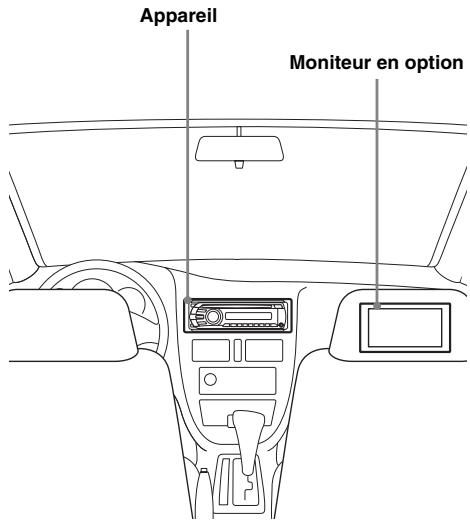
Installation de l'appareil et du moniteur en option
Commencez par installer et raccorder l'appareil ainsi que le moniteur en option.
Cet appareil peut être piloté à l'aide des écrans qui s'affichent sur l'appareil et/ou sur le moniteur en option.
Notez que ce manuel inclut des instructions concernant les écrans qui s'affichent sur l'appareil et/ou sur le moniteur en option.
text_image
Appareil Moniteur en optionPour plus de détails, reportez-vous au manuel d'installation/de raccordement fourni.
Remarque
Veillez à installer le moniteur en option de façon fiable et dans un endroit où il ne gêne pas la vision du conducteur.
Réinitialisation de l'appareil
Avant la première mise en service de l'appareil, après avoir remplacé la batterie du véhicule ou modifié les raccordements, vous devez réinitialiser l'appareil.
Retirez la façade (page 15) et appuyez sur la touche RESET (page 11) avec un objet pointu, comme un stylo à bille.
Remarque
Une pression sur la touche RESET remet l'heure à zéro et efface certaines informations mémorisées.
Préparation de la mini- télécommande
Retirez le film isolant.
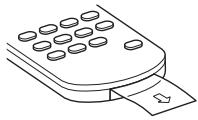
Pour obtenir des informations sur la façon de remplacer la pile, page 50.
Retrait de la façade
text_image
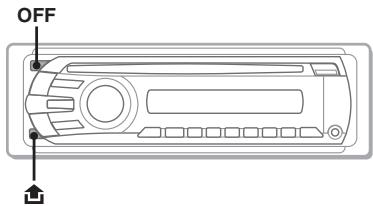
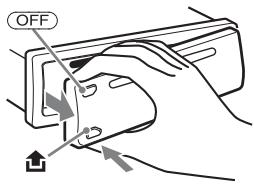
OFFVous pouvez retirer la façade de cet appareil pour le protéger du vol.
Alarme d'avertissement
Si vous mettez la clé de contact en position OFF sans retirer la façade, l'alarme d'avertissement retentit pendant quelques secondes.
L'alarme est émise uniquement lorsque
l'amplificateur intégré est utilisé.
1 Appuyez sur OFF.
L'appareil est mis hors tension.
2 Appuyez sur ↗, puis tirez vers vous.
text_image
OFFRemarques
- N'exercez pas de pression excessive sur la façade ni sur la fenêtre d'affichage et ne la laissez pas tomber.
- N'exposez pas la façade à des températures élevées ou à l'humidité. Evitez de la laisser dans un véhicule en stationnement, sur le tableau de bord ou la plage arrière.
Installation de la façade
Insérez la partie Ⓐ de la façade dans la partie Ⓑ de l'appareil, comme illustré, puis poussez sur le côté gauche pour l'enclencher jusqu'au déclic.
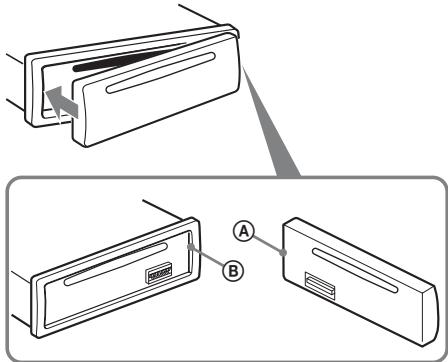
Ne posez rien sur la face interne de la façade.
Opérations de base
Lecture de disques vidéo
Selon le disque, il est possible que certaines opérations soient différentes ou limitées. Reportez-vous au mode d'emploi fourni avec votre disque.
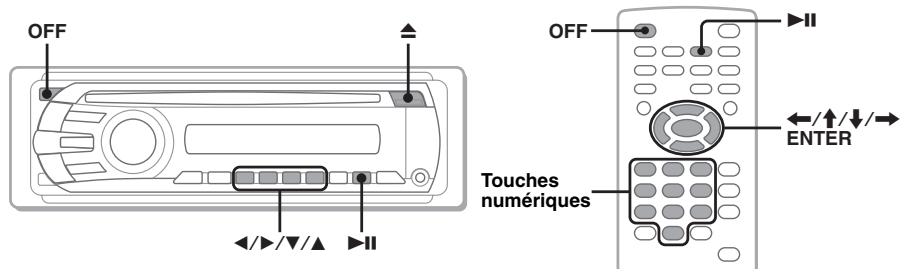
text_image
OFF OFF OFF Touches numériques ENTER ↔/↑/↓/→1 Mettez votre moniteur sous tension, puis sélectionnez la source d'entrée correspondant à cet appareil sur votre moniteur.
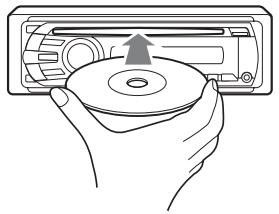
2 Insérez le disque (côté imprimé vers le haut).
La lecture commence automatiquement. Si la lecture ne commence pas automatiquement, appuyez sur ▶II.
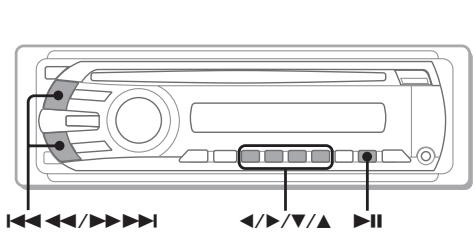
3 Si le menu DVD apparaît, appuyez sur ①(◀)/②(▶)/③(▼)/④(▲) pour déplacer le curseur, puis appuyez sur ⑥ (▶II) pour valider.
Appuyez sur ←/↑/↓/→/les touches numériques de la mini-télécommande pour déplacer le curseur, puis appuyez sur ENTER pour valider.
Pour interrompre la lecture
Appuyez sur OFF.
Remarque
Les disques au format DTS ne sont pas pris en charge. Aucun son n'est émis si le format DTS est sélectionné.
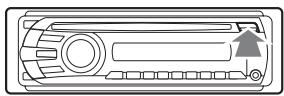
Pour éjecter le disque
Appuyez sur ▲.
A propos du menu DVD
Un DVD se divise en plusieurs sections qui possèdent des caractéristiques d'image ou de musique. Ces sections sont appelées « titres ». Lorsque vous lisez un DVD contenant plusieurs titres, vous pouvez sélectionner le titre de votre choix à l'aide du menu principal du DVD. Dans le cas des DVD permettant de sélectionner des rubriques, telles que les sous-titres ou la langue de la bande son, sélectionnez ces rubriques à l'aide du menu du DVD.
Autres opérations de lecture
| Pour | Appuyez sur |
| pause/reprise de la lecture après pause | ▶II |
| sauter un chapitre/une plage/une scène/un fichier | |◀◀◀◀/▶▶▶▶| |
| reculer ou avancer rapidement dans un disque | |◀◀◀◀/▶▶▶▶| et maintenez brièvement la touche enfoncée ; puis appuyez à plusieurs reprises pour changer la vitesse ( × 2 × 12 × 120 × 2... ) |
| annuler le recul/l’avance rapide | ▶II |
| afficher le menu DVD*1 | Télécommande :TOP MENUouMENU |
| sélectionner des rubriques dans le menu DVD*1 | Appareil principal :1(◀)/2(▶)/3(▼)/4(▲) pour déplacer le curseur, puis appuyez sur6(▶II) pour validerTélécommande :←/↑/↓/→/touches numériques pour déplacer le curseur, puis appuyez surENTERpour valider |
| changer la langue/le format/le canal du son (page 25)*1 | Télécommande:AUDIOjusqu’à ce que la rubrique souhaitée apparaisse |
| désactiver les sous-titres/modifier la langue des sous-titres*1 | Télécommande:SUBTITLEjusqu’à ce que la rubrique souhaitée apparaisse*2 |
| changer l’angle de vision*1 | Télécommande:ANGLEjusqu’à ce que le numéro d’angle souhaité apparaisse |
*1 Non disponible suivant le disque.
*2 Lorsqu'un message vous invitant à saisir un code à 4 chiffres apparaît, saisissez le code de la langue (page 58) souhaitée.
Lecture de disques audio
Selon le disque, il est possible que certaines opérations soient différentes ou limitées. Reportez-vous au mode d'emploi fourni avec votre disque.
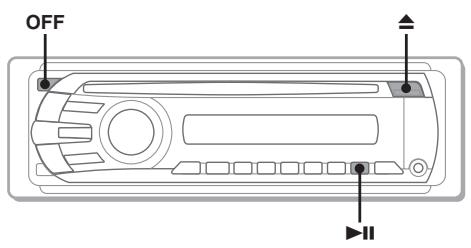
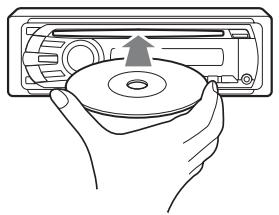
1 Insérez le disque (côté imprimé vers le haut).
La lecture commence automatiquement. Si la lecture ne commence pas automatiquement, appuyez sur ▶II.
Les disques au format DTS ne sont pas pris en charge. Aucun son n'est émis si le format DTS est sélectionné.
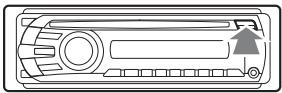
Pour éjecter le disque
Appuyez sur ▲.
Autres opérations de lecture
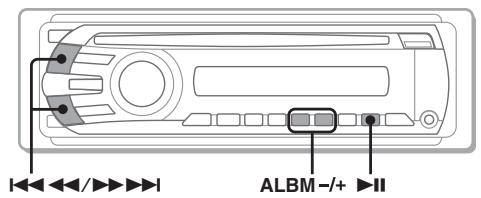
| Pour | Appuyez sur |
| faire une pause/reprendre la lecture après une pause | ▶II |
| sauter une plage | |◀◀◀◀ (←)/▶▶▶▶I (→) |
| avancer/reculer rapidement | et maintenez enfoncée |◀◀◀◀/▶▶▶▶I |
| sauter un album* | Appareil principal: 3 (ALBM -)/4 (ALBM +)Télécommande: ↑/↓ |
| sauter plusieurs albums de suite* | Appareil principal: et maintenez enfoncée 3 (ALBM -)/4 (ALBM +)Télécommande: et maintenez enfoncée ↑/↓ |
* Lors de la lecture d'un fichier MP3/WMA.
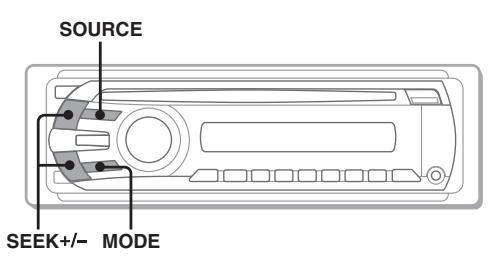
1 Appuyez plusieurs fois sur SOURCE jusqu'à ce que l'indication « TUNER » apparaisse.
2 Appuyez plusieurs fois sur MODE jusqu'à ce que la bande souhaitée (FM1, FM2, FM3, MW (PO) ou LW (GO)) s'affiche.
text_image
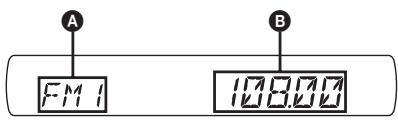
A FM1 B 108.00A Bande radio/fonctionnement
B Fréquence*
* Le nom du service de l'émission s'affiche lorsqu'une station RDS est captée. Pour plus de détails, reportez-vous à la section « Fonction RDS » à la page 35.
3 Réglez la fréquence.
Pour régler automatiquement la fréquence
Appuyez sur 📄SEEK +/-.
Le balayage s'interrompt lorsque l'appareil capte une station. Répétez cette procédure jusqu'à ce que vous captiez la station souhaitée.
Pour régler manuellement la fréquence
Appuyez sur la touche ⒷEEK +/- et maintenez-la enfoncée pour obtenir la fréquence approximative, puis appuyez plusieurs fois sur ⒷEEK +/- pour régler la fréquence souhaitée avec précision.
Conseil
Pour obtenir des informations détaillées sur les autres fonctions de la radio, reportez-vous à la section « Opérations avancées — Radio » à la page 34.
Avec la mini-télécommande
Utilisez SRC au lieu de SOURCE et ◀◀◀◀◀/▶▶▶▶▶ au lieu de SEEK −/+
Opérations avancées — Disques
Ce chapitre se compose des sections suivantes :
- Opérations vidéo spécifiques* → page 21 à 30
- Opérations vidéo*/audio communes → page 30 à 33
- Opérations audio spécifiques
→ page 34
* Opérations incluant la fonction JPEG.
Lecture de fichiers DivX®/JPEG
DivX JPEG
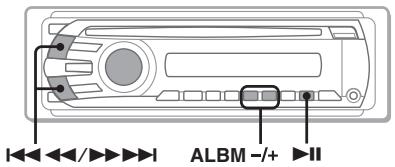
Si le disque contient plusieurs types de fichiers, seul le type de fichier sélectionné (audio/vidéo/image) peut être lu. Pour lire les fichiers vidéo DivX ou les fichiers d'image JPEG d'un tel disque, appuyez sur Q en cours de lecture, sélectionnez le type de fichier souhaité (vidéo/image) à afficher sous forme de liste, puis sélectionnez le fichier souhaité (page 33).
Lecture de vidéo DivX®
DivX ^ est une technologie de compression des fichiers vidéo, développée par DivX, Inc. Ce produit est un produit DivX ^ Certified officiel et peut lire toutes les versions de vidéos DivX ^ (y compris les DivX ^ 6) avec une lecture standard de tous les fichiers DivX ^ .
Vous pouvez contrôler la lecture des DivX de la même manière que les autres disques vidéo (page 16), ainsi que certaines fonctions de contrôle de lecture audio.
| Pour | Appuyez sur |
| sauter un album (dossier) | Appareil principal :3 (ALBM -)/4 (ALBM +) |
| sauter plusieurs albums (dossiers) de suite | Appareil principal :et maintenez enfoncée3 (ALBM -)/4 (ALBM +) |
Conseil
Vous pouvez également sélectionner un fichier à lire à l'aide d'une liste (Quick-BrowZer) (page 33).
Lecture d'une image JPEG
Vous pouvez visualiser un diaporama de fichiers JPEG sur cet appareil. Le diaporama démarre automatiquement lorsque vous insérez un disque ou que vous appuyez sur ▶II. Pour obtenir des informations détaillées sur le démarrage de la lecture, suivez les étapes 1 à 4 de la section « Lecture de disques vidéo » à la page 16.
Autres opérations de lecture
| Pour | Appuyez sur |
| pivoter l’image | Télécommande :←/→ (pivot de 90° à chaque fois) |
| sauter une image | |◀◀ ◀◀/▶▶▶▶| |
| sauter un album | Appareil principal :3 (ALBM -)/4 (ALBM +) |
| sauter plusieurs albums de suite | Appareil principal :et maintenez enfoncée3 (ALBM -)/4 (ALBM +) |
Remarques
- Si vous faites pivoter une image de grande taille, l'affichage risque d'être plus long.
- Impossible d'afficher les fichiers JPEG progressifs.
Conseil
Vous pouvez également sélectionner un fichier à lire à l'aide d'une liste (Quick-BrowZer) (page 33).
Utilisation des fonctions PBC — Contrôle de lecture
VCD
text_image
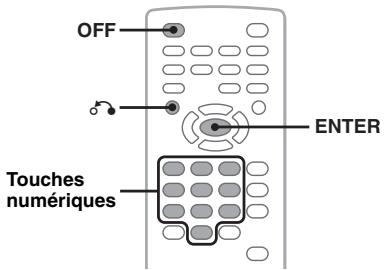
OFF ENTER Touches numériquesLe menu PBC vous aide interactivement lorsqu'un VCD compatible PBC est lu.
1 Démarrez la lecture d'un VCD compatible PBC.
Le menu PBC apparaît.
2 Appuyez sur les touches numériques pour sélectionner la rubrique souhaitée, puis appuyez sur ENTER.
3 Suivez les instructions du menu concernant les opérations interactives.
Pour revenir à l'écran précédent, appuyez sur 📌.
Lecture sans la fonction PBC
1 En cours de lecture, appuyez sur OFF.
La lecture s'arrête.
2 Appuyez sur les touches numériques pour sélectionner la rubrique souhaitée, puis appuyez sur ENTER.
Le message « Play without PBC. » (Lecture sans fonctions PBC.) apparaît et la lecture démarre. Le menu PBC ne s'affiche pas pendant la lecture.
Remarques
- Les rubriques affichées dans les menus et les procédures de fonctionnement diffèrent selon le disque.
- Pendant la lecture PBC, le numéro de plage, la rubrique de lecture, etc., n'apparaissent pas dans le menu mode de lecture (page 23).
- La fonction de reprise de la lecture est inopérante lors de la lecture sans les fonctions PBC.
Conseil
Pour reprendre une lecture PBC, arrêtez la lecture en appuyant sur OFF, puis appuyez sur ▶II.
Utilisation du menu mode de lecture
DVD VCD JPEG DivX
text_image
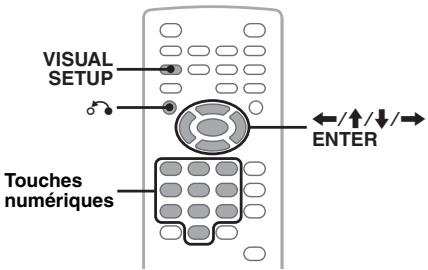
VISUAL SETUP Touches numériques ENTERVous pouvez utiliser le menu mode de lecture de cet appareil pour contrôler la lecture ou configurer des réglages de lecture.
Pour afficher le menu mode de lecture, appuyez sur VISUAL SETUP en cours de lecture.
Pour le masquer, appuyez de nouveau sur VISUAL SETUP.
Remarques
- Pendant la lecture d'un disque audio, la touche (VISUAL SETUP) est inactive.
- Pendant la lecture d'un JPEG, VISUAL SETUP est active uniquement si une image est affichée en plein écran.
Conseil
Si vous appuyez sur VISUAL SETUP lorsque la lecture est arrêtée, le menu de configuration visuelle (par le moniteur) apparaît là où vous pouvez configurer différents paramètres, tels que la langue d'affichage, les réglages audio, etc. (page 38).
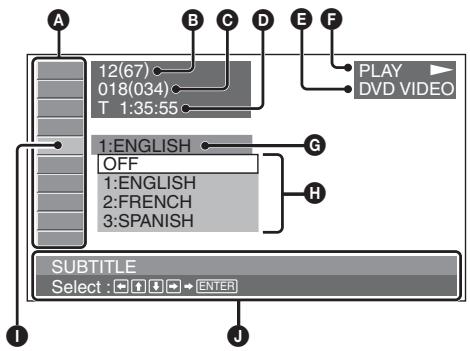
Par exemple, lors de la lecture d'un DVD
text_image
A 12(67) 018(034) T 1:35:55 1:ENGLISH OFF 1:ENGLISH 2:FRENCH 3:SPANISH G H PLAY DVD VIDEO I J SUBTITLE Select : ENTERA Rubriques du menu mode de lecture Pour plus de détails, reportez-vous à la section « Liste des paramètres du menu mode de lecture » à la page 23.
B DVD : Numéro du titre/Total
VCD : Numéro de la plage/Total*1
JPEG : Numéro de l'album/Total
DivX : Numéro de l'album (dossier)/Total
© DVD : Numéro du chapitre/Total
JPEG : Numéro de l'image/Total
DivX : Numéro du fichier/Total
D Temps de lecture écoulé*2
E Format
F Statut de lecture (PLAY ▶, PAUSE ||, etc.)
G Réglage actuel
H Options
Paramètre sélectionné
J Nom du paramètre sélectionné et/ou messages d'aide
*1 Lors de la lecture d'un VCD doté de la fonction PBC (page 22), aucune indication ne s'affiche.
*2 En cours de lecture JPEG, aucune indication ne s'affiche.
Liste des paramètres du menu mode de lecture
Appuyez sur ←/↑/↓/→/les touches numériques pour sélectionner un paramètre, puis appuyez sur ENTER.
Pour revenir à l'écran précédent, appuyez sur 📞.
Pour plus de détails, reportez-vous aux numéros de pages indiqués.

TITLE, TRACK 32
Pour sélectionner un titre, une scène ou une plage à lire.
DVD VCD

ALBUM 32
Pour sélectionner un album ou un dossier à afficher.
JPEG DivX

CHAPTER 32
Pour sélectionner un chapitre à lire.
DVD

IMAGE 32
Pour sélectionner une image à afficher.
JPEG
suite à la page suivante →

FILE 32
Pour sélectionner un fichier vidéo à lire.
DivX

TIME 32
Pour vérifier le temps de lecture écoulé ; saisir le code temporel.
DVD
VCD
DivX

AUDIO 17, 25
Pour changer la langue/le format/le canal du son ; vérifier le format du programme.
DVD
VCD
DivX

SUBTITLE 17
Pour activer ou désactiver les sous-titres/changer la langue des sous-titres.
DVD

ANGLE 17
Pour changer l'angle.
DVD
*

CENTER ZOOM 27
Pour agrandir une image.
DVD
VCD
DivX

REPEAT 31
Pour lire un titre/un chapitre/une plage/un album/une image/un fichier vidéo en boucle.
DVD
VCD
JPEG
DivX

SHUFFLE 31
Pour lire des chapitres/plages/images/fichiers vidéo dans un ordre aléatoire.
DVD
VCD
JPEG
DivX

PICTURE EQ 28
Pour régler la qualité d'image.
DVD
VCD
JPEG
DivX
* Sauf pour les DVD-R/DVD-R DL/DVD-RW en mode VR.
Conseil
Lorsque « SHUFFLE » ou « REPEAT » est activé ou lorsque « ANGLE » est disponible, leurs cases à cocher s'allument en vert (par exemple □→

). Cependant, il est possible que vous ne
puissiez pas changer l'angle selon la scène, même si la case à cocher est allumée en vert.
Visualisation des informations temporelles/textuelles du disque
DVD
VCD
JPEG
DivX
text_image
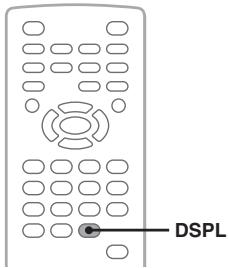
DSPLVérification des informations temporelles
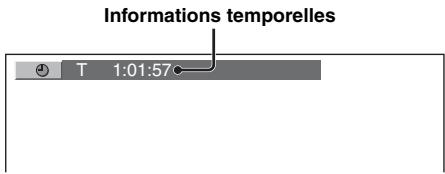
Le temps de lecture et le temps restant du titre, du chapitre, de la plage, etc. en cours de lecture peut être vérifié pendant la lecture d'image ou de vidéo.
1 En cours de lecture, appuyez sur DSPL.
Les informations relatives à la lecture actuelle s'affichent.
text_image
Informations temporelles T 1:01:572 Appuyez plusieurs fois sur DSPL pour changer les informations temporelles.
Les informations temporelles diffèrent selon le disque ou le format, comme suit.
Lecture DVD
• T **:**:**
Temps de lecture écoulé du titre actuel
• T-**:**:**
Temps restant du titre actuel
• C **:**:**
Temps de lecture écoulé du chapitre actuel
• C-**:**:**
Temps restant du chapitre actuel
Lecture VCD
(Uniquement lors de la lecture d'un VCD version 1.0/1.1 ou version 2.0 sans fonction PBC.)
• T **:**
Temps de lecture écoulé de la plage actuelle
• T-**:**
Temps restant de la plage actuelle
• D **:**
Temps de lecture écoulé du disque actuel
• D-**:**
Temps restant du disque actuel
Lecture JPEG
- Numéro de l'album/Total
- Numéro de l'image/Total
Lecture DivX
- Numéro de l'album (dossier)/Total
- Numéro du fichier/Total
• T **:**
Temps de lecture écoulé du fichier actuel
Vérification des informations textuelles
Vous pouvez vérifier les informations textuelles (nom de l'album, nom de l'image, etc.) des fichiers JPEG/DivX.
Numéro d'album/d'image/de dossier/de fichier

text_image
037(325) Image name Informations textuelles** L'indication « NO TEXT » s'affiche lorsqu'il n'y a pas d'informations textuelles.
Les informations textuelles diffèrent selon le format, comme suit.
Lecture JPEG
- Nom de l'album (lorsque le numéro de l'album est affiché)
- Nom de l'image (lorsque le numéro de l'image est affiché)
Lecture DivX
- Nom d'album (dossier) (lorsque le numéro d'album (dossier) est affiché)
- Nom du fichier (lorsque le numéro du fichier est affiché)
Configuration des paramètres audio
Les disques au format DTS ne sont pas pris en charge. Aucun son n'est émis si le format DTS est sélectionné.
Modification de la langue/du format du son DVD DivX
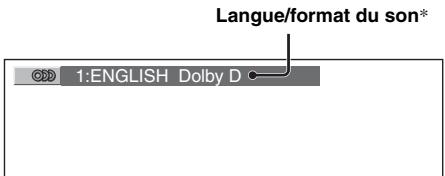
Pour les DVD, la langue du son peut être modifiée si le disque est enregistré avec des plages multilingues. Pour les DVD/DivX, vous pouvez modifier le format du son lors de la lecture d'un disque enregistré avec plusieurs formats du son (par exemple Dolby Digital).
1 En cours de lecture, appuyez plusieurs fois sur AUDIO jusqu'à ce que la langue/le format du son souhaité apparaisse.
text_image
Langue/format du son* 1:ENGLISH Dolby D* Lors de la lecture d'un DivX, le format/canal du son (par exemple « MP3 ») s'affiche.
La langue du son bascule entre les différentes langues disponibles.
Lorsqu'un message vous invitant à saisir un code à 4 chiffres apparaît, saisissez le code de la langue (page 58) souhaitée.
Lorsque la même langue est affichée plus de deux fois, le disque est enregistré avec plusieurs formats audio.
suite à la page suivante →
Modification du canal audio

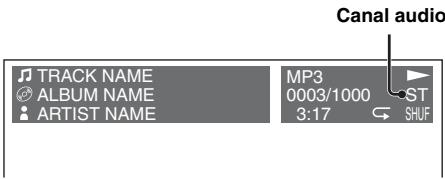
Lors de la lecture d'un VCD/CD/MP3/WMA, vous pouvez sélectionner le son du canal droit ou gauche à écouter via les haut-parleurs droit et gauche.
Les options sont indiquées ci-dessous.
STEREO (ST) : son stéréo standard (par défaut)
1/L (L) : son du canal gauche (monaural)
2/R (R) : son du canal droit (monaural)
1 En cours de lecture, appuyez plusieurs fois sur AUDIO jusqu'à ce que le canal audio souhaité apparaisse.
Par exemple, lors de la lecture d'un MP3
text_image
Track NAME ALBUM NAME ARTIST NAME MP3 0003/1000 ST 3:17 SHUF Canal audioRemarque
Il est possible que vous ne puissiez pas changer les réglages audio selon le disque.
Conseil
Vous pouvez également modifier les paramètres des disques vidéo en sélectionnant « AUDIO » dans le menu mode de lecture (page 23).
Vérification du format du programme DVD
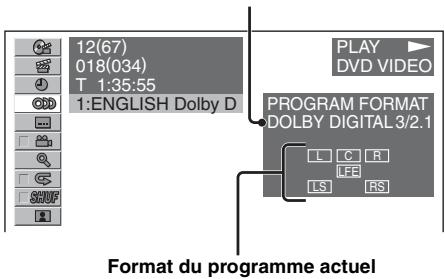
Vous pouvez vérifier le nombre de canaux et la position des composants sur le DVD VIDEO en cours de lecture.
1 En cours de lecture, appuyez sur VISUAL SETUP.
Le menu mode de lecture apparaît.
2 Appuyez sur ↑/↓ pour sélectionner (AUDIO).
Le format du programme s'affiche.
Format audio actuel*
text_image
12(67) 018(034) T 1:35:55 1:ENGLISH Dolby D PLAY DVD VIDEO PROGRAM FORMAT DOLBY DIGITAL 3/2.1 L C R L F F L S R S Format du programme actuel* « PCM », « DOLBY DIGITAL », etc., s'affichent selon le disque.
Les lettres dans l'affichage du format du programme représentent les composants sonores suivants et leurs positions.
L : Avant (gauche)
R : Avant (droit)
C : Centre
LS : Arrière (gauche)
RS : Arrière (droit)
S : Arrière (monaural) : Le composant arrière du signal traité par Dolby Surround et du signal Dolby Digital
LFE : Signal Effets basses fréquences
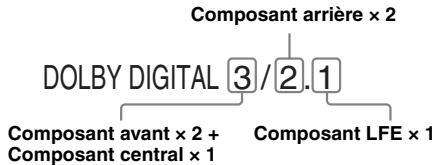
Le nom du format du programme et les numéros de canaux apparaissent de la façon suivante.
Exemple : Dolby Digital 5.1 canaux
flowchart
graph TD
    A["Composant arrière × 2"] --> B["DOLBY DIGITAL 3/2.1"]
    B --> C["Composant avant × 2 +"]
    B --> D["Composant central × 1"]
    B --> E["Composant LFE × 1"]
Pour masquer le menu mode de lecture, appuyez sur VISUAL SETUP.
Réglage du niveau de sortie audio — Niveau DVD DVD
Vous pouvez régler le niveau de sortie audio pour un DVD enregistré au format Dolby Digital, afin de réduire les différences de niveau de volume entre le disque et la source.
1 En cours de lecture, appuyez sur SYSTEM SETUP.
La rubrique de configuration système apparaît sur l'appareil principal.
2 Appuyez sur ↑/↓ pour sélectionner « DVD-LEVEL », puis appuyez sur ENTER.
3 Appuyez sur ↓ pour régler sur « ADJST-ON », puis appuyez sur ENTER.
4 Appuyez sur ↑/↓ pour sélectionner « DOLBY-ADJ », puis appuyez sur ENTER.
5 Appuyez sur ↑/↓ pour régler le niveau de sortie.
Le niveau de sortie peut être réglé par incréments uniques, entre -10 et +10.

text_image
DIGITAL DV D DOL BY+ B EQ36 Appuyez sur ENTER.
La configuration est terminée.
Pour masquer l'écran de configuration système, appuyez sur SYSTEM SETUP.
Avec l'appareil principal
Appuyez sur SETUP au lieu de SYSTEM SETUP, tournez la molette de réglage au lieu d'appuyer sur ↑/↓, appuyez sur la molette de réglage au lieu de ENTER.
Agrandissement d'images

Vous pouvez agrandir des images.
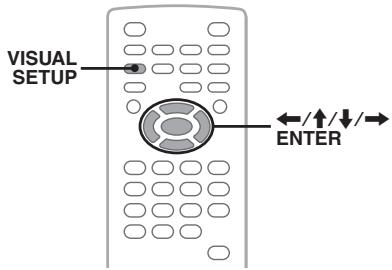
1 En cours de lecture, appuyez sur VISUAL SETUP.
Le menu mode de lecture apparaît.
2 Appuyez sur ↑/↓ pour sélectionner

(CENTER ZOOM), puis
appuyez sur ENTER.
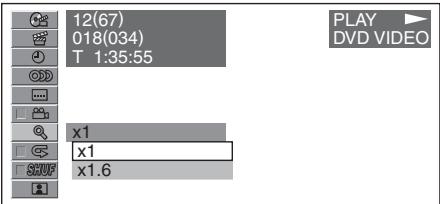
L'option actuelle apparaît.
text_image
12(67) 018(034) T 1:35:55 x1 x1 x1.63 Appuyez sur ↑/↓ pour sélectionner l'option souhaitée (×1, ×1.6*), puis appuyez sur ENTER.
* Il est possible que le grain de l'image apparaisse.
L'image est agrandie.
Pour masquer le menu mode de lecture, appuyez sur VISUAL SETUP.
Pour faire défiler l'image, appuyez sur ←/↑/↓/→.
Pour restaurer la taille originale, sélectionnez « ×1 » à l'étape 3.
Remarques
- Selon le disque, il est possible que vous ne puissiez pas changer le taux d'agrandissement.
- Lorsque vous reprenez la lecture, l'image revient à sa taille originale.
- Si vous retournez à un menu du disque/au menu principal, l'agrandissement est annulé.
Réglage de la qualité d'image — Picture EQ
DVD VCD JPEG DivX
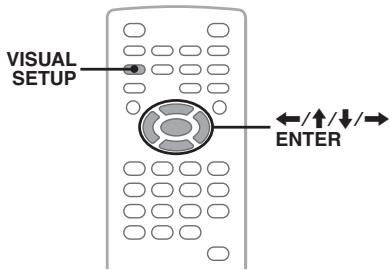
Vous pouvez sélectionner une qualité d'image adaptée à la luminosité intérieure de la voiture.
1 En cours de lecture, appuyez sur VISUAL SETUP.
Le menu mode de lecture apparaît.
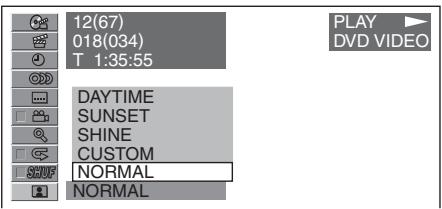
2 Appuyez sur ↑/↓ pour sélectionner (PICTURE EQ), puis appuyez
sur ENTER.
L'option actuelle apparaît.
text_image
12(67) 018(034) T 1:35:55 DAYTIME SUNSET SHINE CUSTOM NORMAL NORMAL3 Appuyez sur ↑/↓ pour sélectionner l'option souhaitée, puis appuyez sur ENTER.
Les options diffèrent selon le réglage de la configuration visuelle (page 42).
Dans la configuration visuelle, les réglages de « PICTURE EQ » dans « CUSTOM SETUP » changent les options comme suit.
AUTO : bascule automatiquement entre les options d'utilisation pendant la nuit/la journée en fonction du réglage du régulateur de luminosité dans la configuration système (page 44).
LIGHT OFF : permet d'afficher les options d'utilisation pendant la journée.
LIGHT ON : permet d'afficher les options d'utilisation pendant la nuit.
Les options pour chaque paramètre sont indiquées ci-dessous.
Pour tous les paramètres
NORMAL : qualité d'image normale.
CUSTOM : paramètres réglables par l'utilisateur (page 28).
Lorsque « LIGHT OFF »/« AUTO » (avec « DIM-OFF ») est sélectionné
DAYTIME : adapté à un endroit lumineux.
SUNSET : adapté lorsqu'il fait un peu sombre.
SHINE : adapté dans un endroit très clair (par exemple lorsque le soleil se reflète sur le moniteur).
Lorsque « LIGHT ON »/« AUTO » (avec « DIM-ON ») est sélectionné
NIGHT : assombrit le moniteur pour ne pas vous distraire lors de trajets nocturnes.
MIDNIGHT : assombrit le moniteur davantage qu'avec le paramètre « NIGHT ».
THEATER : éclaire le moniteur ; adapté si vous souhaitez bénéficier d'un moniteur illuminé la nuit.
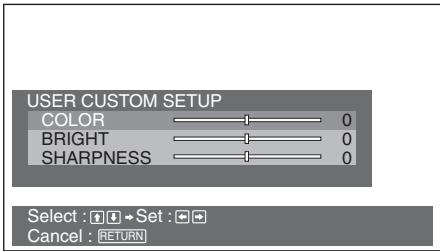
Personnalisation de la qualité d'image
L'option « CUSTOM » vous permet de définir votre propre paramètre de qualité d'image en réglant les tonalités de l'image. Vous pouvez mémoriser des réglages pour les paramètres « LIGHT OFF » et « LIGHT ON ».
1 En cours de lecture, appuyez sur VISUAL SETUP.
Le menu mode de lecture apparaît.
2 Appuyez sur ↑/↓ pour sélectionner

text_image
(PICTURE EQ), puis appuyez sur ENTER.L'option actuelle apparaît.
3 Appuyez sur ↑/↓ pour sélectionner « CUSTOM », puis appuyez sur ENTER.
text_image
USER CUSTOM SETUP COLOR 0 BRIGHT 0 SHARPNESS 0 Select : [ ] → Set : [ ] + Cancel : RETURN4 Appuyez sur ↑/↓ pour sélectionner la tonalité de l'image, puis appuyez sur ←/→ pour régler le niveau.
5 Appuyez sur ENTER.
Pour masquer le menu mode de lecture, appuyez sur VISUAL SETUP.
Verrouillage des disques — Contrôle parental
DVD \*
* Sauf pour les DVD-R/DVD-R DL/DVD-RW en mode VR.
text_image
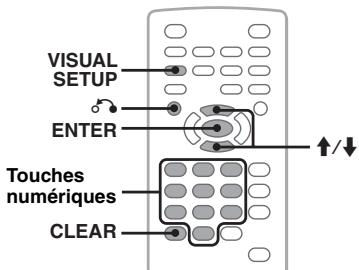
VISUAL SETUP ENTER Touches numériques CLEARVous pouvez verrouiller un disque ou définir des restrictions de lecture selon un niveau prédéterminé, tel que l'âge du spectateur. Les scènes qui font l'objet de limitations peuvent être bloquées ou remplacées par des scènes différentes lors de la lecture d'un DVD compatible avec le contrôle parental.
Activation du contrôle parental
1 Appuyez sur VISUAL SETUP lorsque l'appareil est hors tension.
Le menu de configuration visuelle apparaît.
2 Appuy ez sur ↑/↓ pour sélectionner (CUSTOM SETUP), puis appuyez sur ENTER.
Les rubriques de configuration personnalisables apparaissent.
3 Appuyez sur ↑/↓ pour sélectionner « PARENTAL CONTROL », puis appuyez sur ENTER. Les options apparaissent.
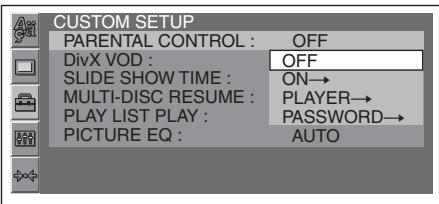
text_image
CUSTOM SETUP PARENTAL CONTROL : OFF DivX VOD : OFF SLIDE SHOW TIME : ON→ MULTI-DISC RESUME : PLAYER→ PLAY LIST PLAY : PASSWORD→ PICTURE EQ : AUTO4 Appuyez sur ↑/↓ pour sélectionner « ON → », puis appuyez sur ENTER. L'écran de réglage du mot de passe apparaît.
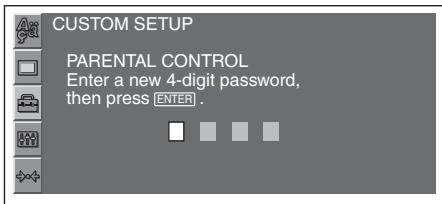
text_image
CUSTOM SETUP PARENTAL CONTROL Enter a new 4-digit password, then press [ENTER] .5 Appuyez sur les touches numériques pour saisir votre mot de passe, puis appuyez sur ENTER. La boîte de dialogue de confirmation s'affiche. 6 Pour valider, appuyez sur les touches numériques pour saisir à nouveau votre mot de passe, puis appuyez sur ENTER. La configuration est terminée.
Pour supprimer un numéro saisi, appuyez sur CLEAR.
Pour revenir à l'écran précédent, appuyez sur 📌.
Pour masquer le menu de configuration visuelle, appuyez sur VISUAL SETUP.
suite à la page suivante →
Désactivation du contrôle parental
Sélectionnez « OFF → » à l'étape 4 ci-dessus, puis saisissez votre mot de passe.
Si le contrôle parental est désactivé, le message « Parental control canceled » (Contrôle parental annulé) s'affiche.
Modification du mot de passe
Sélectionnez « PASSWORD → » à l'étape 4 ci-dessus, saisissez votre mot de passe actuel, saisissez votre nouveau mot de passe, puis saisissez-le de nouveau pour confirmer.
Modification de la zone et du niveau d'évaluation des films
Les niveaux de restriction peuvent être réglés selon la zone et les niveaux d'évaluation.
1 Appuyez sur VISUAL SETUP lorsque l'appareil est hors tension.
Le menu de configuration visuelle apparaît.
2 Appuyez sur ↑/↓ pour sélectionner (CUSTOM SETUP), puis appuyez sur ENTER.
Les rubriques de configuration personnalisables apparaissent.
3 Appuyez sur ↑/↓ pour sélectionner « PARENTAL CONTROL », puis appuyez sur ENTER.
Les options apparaissent.
4 Appuyez sur ↑/↓ pour sélectionner « PLAYER → », puis appuyez sur ENTER.
Lorsque le contrôle parental est déjà activé, l'écran de saisie du mot de passe s'affiche. Pour modifier le réglage, saisissez votre mot de passe, puis appuyez sur ENTER.
5 Appuyez sur ↑/↓ pour sélectionner « STANDARD », puis appuyez sur ENTER.
Les options apparaissent.
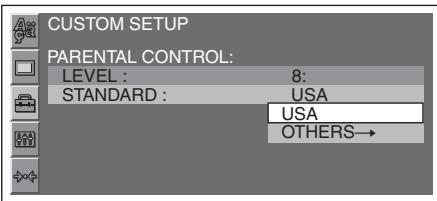
text_image
CUSTOM SETUP PARENTAL CONTROL: LEVEL : 8: STANDARD : USA USA OTHERS→6 Appuyez sur ↑/↓ pour sélectionner la zone de votre choix dont vous souhaitez appliquer les niveaux d'évaluation de films, puis appuyez sur ENTER.
La zone est sélectionnée.
Si vous sélectionnez « OTHERS → », saisissez le code de zone en vous reportant à la « Liste des codes de zone » à la page 58 à l'aide des touches numériques.
7 Appuyez sur ↑/↓ pour sélectionner « LEVEL », puis appuyez sur ENTER.
Les options apparaissent.
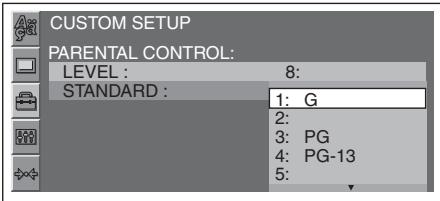
text_image
CUSTOM SETUP PARENTAL CONTROL: LEVEL : 8: STANDARD : 1: G 2: 3: PG 4: PG-13 5:Plus la valeur est faible, plus le niveau de restriction est élevé.
8 Appuyez sur ↑/↓ pour sélectionner le niveau souhaité, puis appuyez sur ENTER.
La configuration est terminée.
Pour revenir à l'écran précédent, appuyez sur 📌.
Pour masquer le menu de configuration visuelle, appuyez sur VISUAL SETUP.
text_image
Lecture répétée et aléatoire DVD VCD C D MP3 WMA JPEG DivX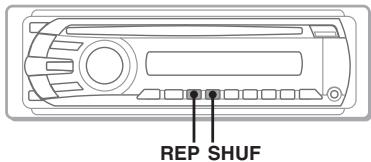
text_image
REP SHUF1 En cours de lecture, appuyez plusieurs fois sur ① (REP) ou ② (SHUF) sur l'appareil principal jusqu'à ce que l'option souhaitée apparaisse.

La lecture répétée ou aléatoire commence.
Les options de répétition et l'ordre de changement de chaque disque/format sont indiqués ci-dessous.
| Disque/format | Options |
| DVD | OFFTITLE: répète le titre en cours.CHAPTER: répète le chapitre en cours. |
| VCD*1CD | OFFTRACK: répète la plage en cours. |
| MP3WMA | OFFTRACK: répète la plage en cours.ALBUM: répète l’album en cours. |
| JPEG | OFFIMAGE: répète l’image en cours.ALBUM: répète l’album en cours. |
| DivX | OFFFILE: répète le fichier vidéo en cours.ALBUM: répète l’album (dossier) en cours. |
Les options de lecture aléatoire et l'ordre de changement de chaque disque/format sont indiqués ci-dessous.
| Disque/format | Options |
| DVD *2 | OFFTITLE: lit les chapitres du titre en cours dans un ordre aléatoire. |
| VCD *1CD | OFFDISC: lit les plages du disque en cours dans un ordre aléatoire. |
| MP3WMAJPEGDivX | OFFALBUM: lit les plages/images/fichiers vidéo de l’album (dossier) en cours dans un ordre aléatoire. |
*1 Disponible uniquement lors de la lecture d'un disque VCD version 1.0/1.1 ou 2.0 sans fonction PBC.
*2 Sauf pour les DVD-R/DVD-R DL/DVD-RW en mode VR.
Pour revenir en mode de lecture normal, sélectionnez « OFF ».
Remarques
- Si vous retournez à un menu du disque/au menu principal, la lecture répétée/aléatoire est annulée.
- La lecture répétée/aléatoire ne peut pas être réglée dans le menu du disque/menu principal.
Configuration à partir du menu mode de lecture

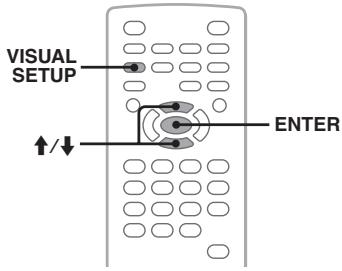
1 En cours de lecture, appuyez sur VISUAL SETUP.
Le menu mode de lecture apparaît.
2 Appuyez sur ↑/↓ pour sélectionner

text_image
ou SHUF, puis appuyez sur ENTER.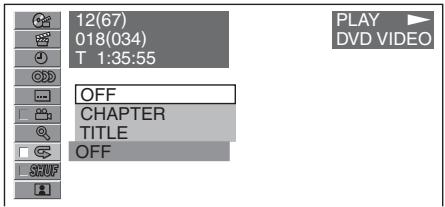
text_image
12(67) 018(034) T 1:35:55 OFF CHAPTER TITLE OFF PLAY DVD VIDEO3 Appuyez sur ↑/↓ pour sélectionner l'option souhaitée, puis appuyez sur ENTER.
La lecture répétée ou aléatoire commence.
Appuyez sur VISUAL SETUP pour masquer le menu mode de lecture.
Remarque
Le mode de lecture sélectionné est annulé lorsque le disque en cours de lecture est éjecté.
Recherche directe

text_image
DVD VCD CD MP3 WMA JPEG DivX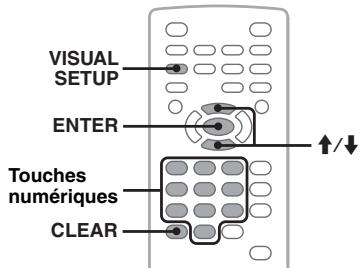
text_image
VISUAL SETUP ENTER Touches numériques CLEARVous pouvez localiser directement un point de votre choix en précisant le numéro du titre, du chapitre, etc.
1 En cours de lecture, appuyez sur les touches numériques pour saisir un numéro de rubrique (plage, titre, etc.), puis appuyez sur ENTER.
La lecture commence au début du point sélectionné.
Configuration à partir du menu mode de lecture

Les rubriques de recherche diffèrent selon le disque ou le format, comme suit.
| Disque/Format | Rubriques |
| DVD |  TITLECommence la lecture à partir d’un titre sélectionné. TITLECommence la lecture à partir d’un titre sélectionné. CHAPTERCommence la lecture à partir d’un chapitre sélectionné. CHAPTERCommence la lecture à partir d’un chapitre sélectionné. TIMECommence la lecture au point déterminé par le code temporel saisi. TIMECommence la lecture au point déterminé par le code temporel saisi. |
| VCD* |  TRACKCommence la lecture à partir d’une plage sélectionnée. TRACKCommence la lecture à partir d’une plage sélectionnée. |
| JPEG |  ALBUMCommence la lecture à partir d’un album sélectionné. ALBUMCommence la lecture à partir d’un album sélectionné. IMAGECommence la lecture à partir d’une image sélectionnée. IMAGECommence la lecture à partir d’une image sélectionnée. |
| DivX |  ALBUMCommence la lecture à partir d’un album (dossier) sélectionné. ALBUMCommence la lecture à partir d’un album (dossier) sélectionné. FILECommence la lecture à partir d’un fichier sélectionné. FILECommence la lecture à partir d’un fichier sélectionné. |
* Disponible uniquement lors de la lecture de VCD sans fonction PBC.
1 En cours de lecture, appuyez sur VISUAL SETUP.
Le menu mode de lecture apparaît.
2 Appuyez sur ↑/↓ pour sélectionner la rubrique souhaitée, puis appuyez sur ENTER.
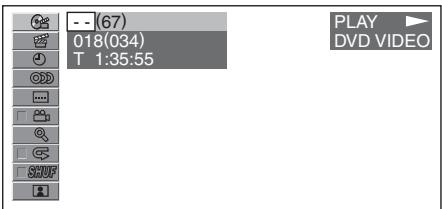
text_image
(67) 018(034) T 1:35:55 PLAY DVD VIDEOLe numéro entre parenthèses indique le nombre total d'éléments de la rubrique sélectionnée.
3 Appuyez sur les touches numériques pour saisir un numéro de rubrique ou un code temporel.
Par exemple, pour trouver le point situé à 2 heures, 10 minutes et 20 secondes, saisissez simplement « 21020 ».
Pour supprimer les numéros déjà saisis, appuyez sur CLEAR.
4 Appuyez sur ENTER.
La lecture commence au point sélectionné.
Appuyez sur VISUAL SETUP pour masquer le menu mode de lecture.
Affichage par liste de plages/d'images/de fichiers vidéo — Quick-BrowZer
text_image
ENTERSélection d'une plage/d'une image/d'un fichier vidéo
CD
MP3
WMA
JPEG
DivX
Vous pouvez afficher automatiquement des albums/dossiers/plages/images/fichiers vidéo sur le moniteur et en sélectionner un de votre choix pour le lire.
Cette fonction est très pratique, surtout pour les disques au format MP3/WMA/JPEG/DivX qui contiennent de nombreux albums/nombreuses plages, etc.
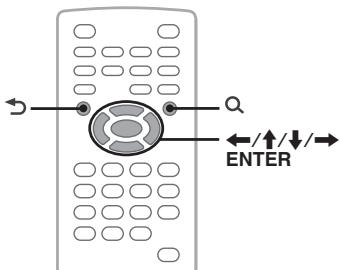
1 En cours de lecture, appuyez sur Q.
La liste des plages/images/fichiers vidéo du disque/de l'album*/du dossier* en cours s'affiche.
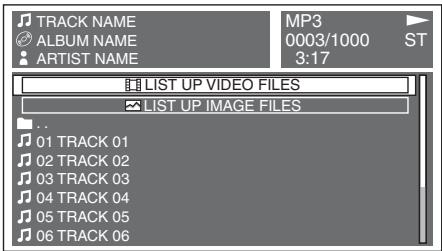
text_image
TRACK NAME ALBUM NAME ARTIST NAME MP3 0003/1000 ST LIST UP VIDEO FILES LIST UP IMAGE FILES 01 TRACK 01 02 TRACK 02 03 TRACK 03 04 TRACK 04 05 TRACK 05 06 TRACK 06Pour revenir en arrière/passer à la page précédente/suivante, appuyez sur ←/→.
Pour passer au niveau supérieur, appuyez sur ↗.*
Pour sélectionner le dossier souhaité, appuyez sur ↑/↓, puis ENTER .*
* Uniquement lors de la lecture de MP3/WMA/JPEG/DivX.
2 Appuyez sur ↑/↓ pour sélectionner la plage/l'image/le fichier vidéo de votre choix, puis appuyez sur ENTER.
La lecture de la plage, de l'image ou du fichier vidéo sélectionné commence.
Avec l'appareil principal
Tournez la molette de réglage au lieu d'appuyer sur ↑/↓, appuyez sur SEEK -/+ au lieu de ←/→, appuyez sur la molette de réglage au lieu de ENTER.
Sélection d'un type de fichier
MP3
WMA
JPEG
DivX
Si le disque contient plusieurs types de fichiers, seul le type de fichier sélectionné (audio/vidéo/image) peut être lu. L'ordre de priorité de lecture du type de fichier est initialement le suivant : audio, vidéo, puis image (par exemple, si le disque contient des fichiers vidéo et des fichiers d'image, seuls les fichiers vidéo sont lus). Vous pouvez sélectionner le type de fichier à afficher dans la liste, puis sélectionner le fichier que vous souhaitez lire.
1 En cours de lecture, appuyez sur Q.
2 Appuyez sur ↑/↓ pour sélectionner le type de fichier à afficher dans la liste, puis appuyez sur ENTER.
Pour afficher une liste des fichiers MP3 et WMA, sélectionnez « LIST UP AUDIO FILES ».
Pour afficher une liste des fichiers DivX, sélectionnez « LIST UP VIDEO FILES ». Pour afficher une liste des fichiers JPEG, sélectionnez « LIST UP IMAGE FILES ».
3 Appuyez sur ↑/↓ pour sélectionner le fichier souhaité, puis appuyez sur ENTER.
La lecture du fichier sélectionné commence.
Avec l'appareil principal
Tournez la molette de réglage du volume au lieu d'appuyer sur ↑/↓, appuyez sur la molette de réglage au lieu de ENTER.
Visualisation des informations relatives au disque audio
CD
MP3
WMA
En cours de lecture audio, vous pouvez vérifier les informations relatives au disque sur le moniteur.
Par exemple, lors de la lecture d'un MP3
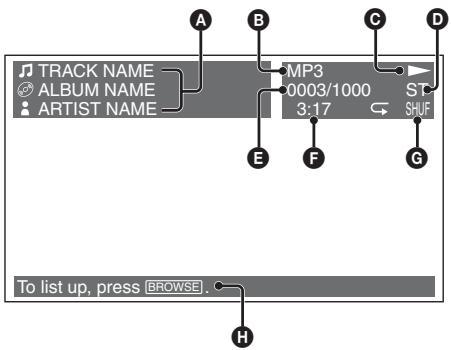
text_image
TRACK NAME ALBUM NAME ARTIST NAME A B C D MP3 0000/1000 3:17 ST SHUF E F G To list up, press BROWSE . HA Numéro de plage ou nom de plage Nom du disque/Nom de l'album Nom de l'artiste
B Format
© Statut de lecture (▶, II, etc.)
D Canal audio actuel
Lors de la lecture d'un fichier CD/MP3/WMA, le canal audio peut être modifié. Pour plus de détails, reportez-vous à la section « Modification du canal audio » à la page 26.
E Numéro de la plage/Total
F Temps de lecture écoulé
G Mode de lecture actuel
H Messages d'aide
Conseil
Vous pouvez également sélectionner une plage à lire à l'aide d'une liste (Quick-BrowZer) (page 33).
Opérations avancées — Radio
Mémorisation et réception des stations
text_image
SYSTEM SETUP ↑/↓ Touches numériques ENTER SRC MODEAttention
Pour syntoniser des stations pendant que vous conduisez, utilisez la fonction de mémorisation des meilleurs accords (BTM) afin d'éviter les accidents.
Mémorisation automatique — BTM
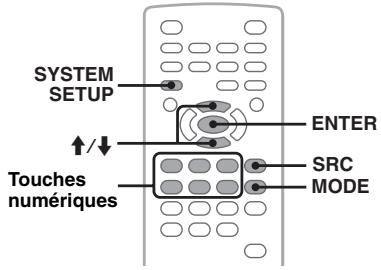
1 Appuyez plusieurs fois sur SRC jusqu'à ce que l'indication « TUNER » apparaisse sur l'appareil principal.
Pour changer de bande, appuyez plusieurs fois sur Ⓜ MODE. Vous pouvez sélectionner FM1, FM2, FM3, MW (PO) ou LW (GO).
2 Appuyez sur SYSTEM SETUP.
La rubrique de configuration système apparaît.
3 Appuyez sur ↑/↓ pour sélectionner « BTM », puis appuyez sur ENTER.
L'appareil enregistre les stations sur les touches numériques dans l'ordre des fréquences (① à ⑥).
Un bip retentit lorsque le réglage est mémorisé.
Avec l'appareil principal
Appuyez sur SOURCE au lieu de SRC, appuyez SETUP au lieu de SYSTEM SETUP, tournez la molette de réglage du volume au lieu d'appuyer sur ↑/↓, appuyez sur la molette de réglage au lieu de ENTER.
Mémorisation manuelle
1 Lorsque vous recevez la station que vous souhaitez mémoriser, appuyez sur une touche numérique et maintenez-la enfoncée(① à ⑥) jusqu'à ce que l'indication « MEM » apparaisse sur l'appareil principal.
Le numéro de la touche apparaît sur l'appareil principal.
Remarque
Si vous essayez de mémoriser une autre station sur la même touche numérique, la station mémorisée précédemment est effacée.
Conseil
Lorsqu'une station RDS est mémorisée, le réglage AF/TA est également mémorisé (page 36).
Réception des stations mémorisées
1 Sélectionnez la bande, puis appuyez sur une touche numérique (① à ⑥).
Fonction RDS
text_image
Molette de réglage DSPL AF/TA (PTY) Touches numériquesAperçu
Les stations FM disposant du système RDS (Système de radiocommunication de données) transmettent des informations numériques inaudibles en même temps que le signal normal de leurs émissions radio.
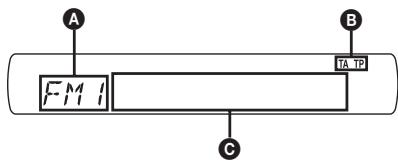
Rubriques d'affichage
text_image
A F M 1 TA TP B CA Bande radio, fonctionnement
B TA/TP*1
C Fréquence*2 (Nom du service de l'émission), Numéro de présélection, Horloge, Données RDS
*1 L'indication « TA » clignote pendant les messages de radioguidage. L'indication « TP » s'allume lorsqu'une de ces stations est captée.
*2 Lorsque vous captez la station RDS, « * » est affiché à gauche de l'indication de la fréquence.
Pour modifier les rubriques d'affichage Ⓐ, appuyez sur DSPL.
Services RDS
Cet appareil propose automatiquement les services RDS, comme suit :
AF (Fréquences alternatives)
Permet de sélectionner et de régler de nouveau la station ayant le signal le plus fort sur un réseau. Cette fonction vous permet d'écouter la même émission en continu pendant un voyage de longue distance sans avoir à régler de nouveau cette station manuellement.
TA (Messages de radioguidage)/
TP (Programme de radioguidage)
Propose les messages et les programmes de radioguidage disponibles à cet instant. Tout message/programme reçu interrompt la source sélectionnée en cours de diffusion.
PTY (Types d'émission)
Affiche le type d'émission actuellement reçu. Recherche également votre type d'émission sélectionné.
CT (Heure)
Les données CT accompagnant la transmission RDS assurent un réglage de l'horloge.
Remarques
- Selon le pays ou la région où vous vous trouvez, il est possible que les services RDS ne soient pas tous disponibles.
- La fonction RDS ne fonctionne pas correctement si le signal de retransmission est faible ou si la station syntonisée ne transmet pas de données RDS.
Réglages AF et TA
Les réglages AF/TA et leur ordre de changement sont indiqués ci-dessous.
AF-ON : active AF et désactive TA.
TA-ON : active TA et désactive AF.
AF, TA-ON : active AF et TA.
AF, TA-OFF : désactive AF et TA.
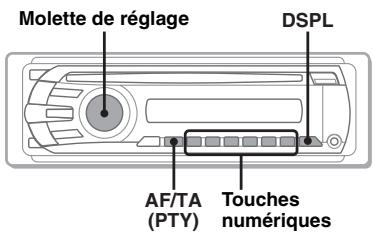
1 Appuyez plusieurs fois sur AF/TA jusqu'à ce que le réglage souhaité apparaisse.
Mémorisation des stations RDS avec les réglages AF et TA
Vous pouvez présélectionner les stations RDS avec les réglages AF/TA. Si vous utilisez la fonction BTM, seules les stations RDS sont mémorisées avec les mêmes réglages AF/TA. Si vous effectuez une présélection manuelle, vous pouvez présélectionner à la fois des stations RDS et non-RDS, avec leurs réglages AF/TA respectifs.
1 Réglez AF/TA, puis mémorisez la station à l'aide de la fonction BTM ou manuellement.
Réception de messages d'urgence
Lorsque la fonction AF ou TA est activée, les messages d'urgence interrompent automatiquement la source sélectionnée en cours de diffusion.
Conseil
Si vous réglez le niveau de volume pendant la diffusion d'un message de radioguidage, ce niveau sera enregistré dans la mémoire pour les messages de radioguidage suivants, indépendamment du niveau de volume normal.
Ecoute continue d'une émission régionale — REG
Lorsque la fonction AF est activée : ce réglage par défaut restreint la réception à une région spécifique, afin que la syntonisation ne passe pas automatiquement à une autre station régionale dont les signaux sont plus puissants.
Si vous quittez la zone de réception de cette émission régionale, choisissez « REG-OFF » dans la configuration système en cours de réception FM (page 45).
Remarque
Cette fonction est inopérante au Royaume-Uni et dans certaines autres régions.
Fonction de liaison locale (Royaume-Uni uniquement)
Cette fonction vous permet de sélectionner d'autres stations locales de la région, même si elles ne sont pas associées à vos touches numériques.
1 En cours de réception FM, appuyez sur une touche numérique (① à ⑥) sur laquelle une station locale est mémorisée.
2 Dans les 5 secondes qui suivent, appuyez de nouveau sur la touche numérique de la station locale.
Répétez cette procédure jusqu'à ce que vous captiez la station locale souhaitée.
Sélection de PTY
1 Appuyez sur la touche AF/TA (PTY) en cours de réception FM et maintenez-la enfoncée.
PTY
NEWS
Le nom du type d'émission diffusé apparaît si la station transmet des données PTY.
2 Tournez la molette de réglage du volume pour sélectionner le type d'émission.
3 Appuyez sur la molette de réglage.
L'appareil recherche une station diffusant le type d'émission sélectionné.
Types d'émissions
NEWS (nouvelles), AFFAIRS (dossiers d'actualité), INFO (informations), SPORT (sport), EDUCATE (éducation), DRAMA (théâtre), CULTURE (culture), SCIENCE (science), VARIED (divers), POP M (musique pop), ROCK M (rock), EASY M (musique légère), LIGHT M (musique classique légère), CLASSICS (musique classique), OTHER M (autres styles de musique), WEATHER (météo), FINANCE (finance), CHILDREN (émissions pour les enfants), SOCIAL A (affaires sociales), RELIGION (religion), PHONE IN (émissions ligne ouverte), TRAVEL (voyage), LEISURE (loisirs), JAZZ (jazz), COUNTRY (musique country), NATION M (musique nationale), OLDIES (musique d'autrefois), FOLK M (musique folk), DOCUMENT (documentaires)
Remarque
Cette fonction est inopérante dans certains pays ou régions où les données PTY ne sont pas disponibles.
Réglage de CT
1 Réglez « CT-ON » dans la configuration système (page 44).
Remarques
- Il est possible que la fonction CT ne fonctionne pas, même si une station RDS est captée.
- Il peut y avoir une différence entre l'heure réglée par la fonction CT et l'heure réelle.
Réglage du son
Réglage des caractéristiques du son
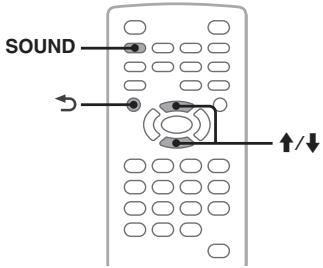
Vous pouvez régler les caractéristiques du son à votre convenance.
Les rubriques de réglage du menu son et l'ordre dans lequel elles s'affichent sont indiqués ci-dessous.
EQ3 : permet de sélectionner une courbe de l'égaliseur entre 7 types de musique.
LOW, MID, HI* : règle le niveau de volume de la bande sélectionnée pour le réglage personnalisé EQ3.
BAL (Balance) : règle la balance du son entre les haut-parleurs gauche et droit.
FAD (Equilibre avant-arrière) : règle le niveau relatif entre les haut-parleurs avant et arrière.
* Apparaît uniquement lorsque EQ3 est activé.
1 En cours de lecture ou de réception, appuyez plusieurs fois sur SOUND jusqu'à ce que la rubrique de réglage souhaitée apparaisse sur l'appareil principal.

text_image
DIGITAL EQ3 OFF2 Appuyez sur ↑/↓ pour régler le niveau ou sélectionner l'option souhaitée.
3 Appuyez sur ↗.
Le réglage est terminé et la fenêtre d'affichage revient au mode de lecture/réception normal.
Avec l'appareil principal
Appuyez sur la molette de réglage au lieu de SOUND, tournez la molette de réglage au lieu d'appuyer sur ↑/↓.
Personnalisation de la courbe de l'égaliseur — EQ3
« CUSTOM » de EQ3 vous permet de définir vos propres réglages d'égalisation. Vous pouvez régler le niveau de 3 bandes différentes : « LOW », « MID » et « HI ».
1 En cours de lecture ou de réception, appuyez plusieurs fois sur SOUND jusqu'à ce que « EQ3 » apparaisse.
2 Appuyez sur ↑/↓ pour sélectionner « CUSTOM ».
3 Appuyez plusieurs fois sur SOUND jusqu'à ce que « LOW », « MID » ou « HI » apparaisse.
4 Appuyez sur ↑/↓ pour régler le niveau du paramètre sélectionné.
Le niveau peut être réglé par incréments uniques, entre -10 et +10.

Pour restaurer la courbe par défaut de l'égaliseur, appuyez sur la touche SOUND et maintenez-la enfoncée.
5 Appuyez sur ↗.
Le réglage est terminé et la fenêtre d'affichage revient au mode de lecture/réception normal.
Conseil
D'autres types d'égaliseur peuvent aussi être réglés.
Avec l'appareil principal
Appuyez sur la molette de réglage au lieu de SOUND, tournez la molette de réglage au lieu d'appuyer sur ↑/↓.
Paramètres
Vous pouvez configurer plusieurs paramètres dans les deux menus de configuration suivants.
- Menu de configuration visuelle (page 38)
Permet de configurer toutes les rubriques visuelles (via le moniteur).
- Menu de configuration système (page 43)
Permet de configurer toutes les rubriques liées au système (via l'appareil principal).
Configuration visuelle
Le menu de configuration visuelle comprend les catégories suivantes.

LANGUAGE SETUP (page 40)
Permet de régler la langue du menu, des sous-titres, etc.

DISPLAY SETUP (page 40)
Permet de régler les paramètres du moniteur raccordé.

CUSTOM SETUP (page 41)
Permet de personnaliser la lecture des disques.

AUDIO SETUP (page 42)
Permet de régler les paramètres du son selon le disque.

RESET (page 42)
Permet de réinitialiser toutes les rubriques de configuration.
Opération de base de la configuration visuelle

Vous pouvez configurer les rubriques du menu en suivant la procédure suivante.
Par exemple, pour régler le format sur « 4:3 PAN SCAN ».
1 Appuyez sur VISUAL SETUP lorsque l'appareil est hors tension.
Le menu de configuration visuelle apparaît.
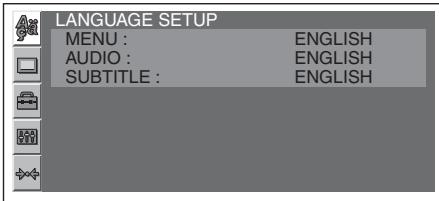
text_image
LANGUAGE SETUP MENU : ENGLISH AUDIO : ENGLISH SUBTITLE : ENGLISH2 Appuyez sur ↑/↓ pour sélectionner
(DISPLAY sur ENTER).
Les rubriques de configuration de l'affichage apparaissent.

text_image
DISPLAY SETUP MONITOR TYPE : 16:9 WALLPAPER : WALLPAPER 13 Appuyez sur ↑/↓ pour sélectionner « MONITOR TYPE », puis appuyez sur ENTER.
Les options apparaissent.
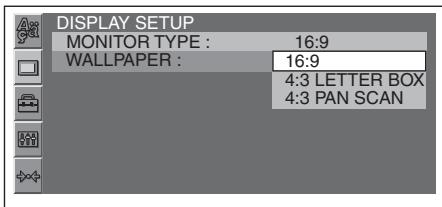
text_image
DISPLAY SETUP MONITOR TYPE : 16:9 WALLPAPER : 16:9 4:3 LETTER BOX 4:3 PAN SCAN4 Appuyez sur ↑/↓ pour sélectionner « 4:3 PAN SCAN », puis appuyez sur ENTER.
La configuration est terminée.
Pour revenir à l'écran précédent, appuyez sur 📌.
Pour masquer le menu de configuration visuelle, appuyez sur VISUAL SETUP.
Sélectionnez 📋 (LANGUAGE SETUP), puis sélectionnez la rubrique et l'option souhaitées ci-dessous à l'aide de ↑/↓ et ENTER. Pour obtenir des informations détaillées sur cette procédure, reportez-vous à la section « Opération de base de la configuration visuelle » à la page 39.
| Rubrique | Objet |
| MENU | Permet de changer la langue du menu du disque. |
| AUDIO | Permet de changer la langue de la bande son. |
| SUBTITLE | Permet de changer la langue des sous-titres enregistrés sur le disque. |

Configuration de l'affichage
Sélectionnez □ (DISPLAY SETUP), puis sélectionnez la rubrique et l'option souhaitées ci-dessous à l'aide de ↑/↓ et ENTER. Pour obtenir des informations détaillées sur cette procédure, reportez-vous à la section « Opération de base de la configuration visuelle » à la page 39.
« ● » indique le réglage par défaut.
| Rubrique | Option | Objet |
| MONITOR TYPE Sélectionne le format adapté au moniteur raccordé. | 16:9 (●) 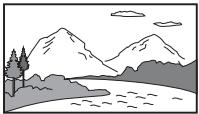 | Permet d'afficher une image grand écran. Adapté lors du raccordement à un moniteur grand écran ou un moniteur doté d'une fonction mode grand écran. |
4:3 LETTER BOX 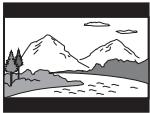 | Permet d'afficher une image grand écran avec des bandes sur les parties supérieure et inférieure de l'écran. Adapté lors du raccordement à un moniteur avec un écran 4:3. | |
4:3 PAN SCAN 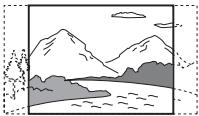 | Permet d'afficher une image grand écran sur l'écran entier et de couper automatiquement les parties qui dépassent. | |
| WALLPAPER | WALLPAPER 1 (●), 2, 3 | Permet de sélectionner le papier peint. |
Remarque
Selon le disque, « 4:3 LETTER BOX » peut être sélectionné automatiquement à la place de « 4:3 PAN SCAN », et vice-versa.
Sélectionnez 📄 (CUSTOM SETUP), puis sélectionnez la rubrique et l'option souhaitées ci-dessous à l'aide de ↑/↓ et ENTER . Pour obtenir des informations détaillées sur cette procédure, reportez-vous à la section « Opération de base de la configuration visuelle » à la page 39.
Pour plus de détails, reportez-vous aux numéros de page indiqués. « ● » indique le réglage par défaut.
| Rubrique | Option | Objet |
| PARENTAL CONTROL(page 29) DVD *1Permet de régler les restrictions de lecture afin de ne pas lire de scènes ou de disques inadaptés. | OFF → (●) | Permet de désactiver le contrôle parental. |
| ON → | Permet d’activer le contrôle parental. | |
| PLAYER → | Permet de fixer la norme de restriction et son niveau. | |
| PASSWORD → | Permet de choisir un nouveau mot de passe à 4 chiffres. | |
| DivX VOD DivXAffiche le code d’enregistrement de cet appareil. Pour de plus amples informations, visitez le site Web suivant :http://www.divx.com/vod | Done | Permet de désactiver l’affichage. |
| SLIDE SHOW TIME JPEG | 5 sec. (●), 10 sec., 20 sec., 40 sec., 60 sec. | Permet de sélectionner l’intervalle de diaporama. |
| FIXED | Permet de désactiver le diaporama. | |
| MULTI-DISC RESUME DVD *2 VCD | ON (●) | Permet d’enregistrer les réglages de reprise dans la mémoire pour 5 disques au maximum. (Les réglages restent dans la mémoire même lorsque vous sélectionnez « OFF ».) |
| OFF | Permet de ne pas enregistrer les réglages de reprise dans la mémoire.La fonction de reprise de la lecture est disponible uniquement pour le disque actuellement inséré dans l’appareil. | |
| PLAY LIST PLAY DVD(Pour les DVD-R/DVD-R DL/DVD-RW en mode VR uniquement) | ORIGINAL (●) | Permet de lire les titres originaux enregistrés. |
| PLAY LIST | Permet de lire la liste de lecture éditée. |
suite à la page suivante →
| PICTURE EQ (page 28)DVD VCD JPEG DivX | AUTO (●) | Permet de basculerautomatiquement entre les optionsd’utilisation pendant la nuit/la journée en fonction du réglage durégulateur de luminosité dans laconfiguration système (page 44). |
| Sélectionne l’option deconfiguration à afficher dans lemenu du mode de lecture. | ||
| LIGHT OFF | Permet d’afficher les optionsd’utilisation pendant la journée. | |
| LIGHT ON | Permet d’afficher les optionsd’utilisation pendant la nuit. |
*1 Sauf pour les DVD-R/DVD-R DL/DVD-RW en mode VR.
*2 DVD VIDEO uniquement.
Remarque
Si le contrôle parental est activé, la fonction de reprise de la lecture ne fonctionne pas. Dans ce cas, la lecture reprend au début lors de l'insertion du disque.

Configuration audio
Sélectionnez 📄 (AUDIO SETUP), puis sélectionnez la rubrique et l'option souhaitées ci-dessous à l'aide de ↑/↓ et ENTER. Pour obtenir des informations détaillées sur cette procédure, reportez-vous à la section « Opération de base de la configuration visuelle » à la page 39.
Pour plus de détails, reportez-vous aux numéros de page indiqués. « ● » indique le réglage par défaut.
| Rubrique | Option | Objet |
| AUDIO DRC DVD *Permet d'avoir un son clair lorsque le volume est faible. Disponible uniquement pour un DVD conforme à Audio DRC (Contrôle de plage dynamique). | STANDARD (●) | Permet de sélectionner le réglage standard. |
| WIDE RANGE | Permet d'obtenir la sensation d'assister à un spectacle. |
* Sauf pour les DVD-R/DVD-R DL/DVD-RW en mode VR.

Réinitialisation de tous les paramètres
Tous les paramètres (à l'exception du paramètre de contrôle parental) de la configuration visuelle peuvent être réinitialisés.
Sélectionnez (RESET), puis « RESET ALL SETTINGS », « YES » à l'aide de ↑/↓ et ENTER. Pour obtenir des informations détaillées sur cette procédure, reportez-vous à la section « Opération de base de la configuration visuelle » à la page 39.
Remarque
Ne mettez pas l'appareil hors tension en cours de réinitialisation, étant donné que cette opération prend quelques secondes.
Configuration système
Le menu de configuration système comprend les catégories suivantes.
- SET : paramètres généraux (page 44)
• DSPL : paramètres d'affichage (page 44) - R/M : paramètres du mode de réception (page 45)
- SND : paramètres du son (page 46)
Opération de base de la configuration système
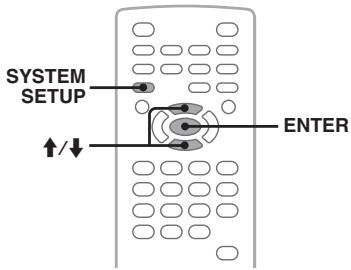
text_image
SYSTEM SETUP ↑/↓ ENTERVous pouvez configurer les rubriques du menu en suivant la procédure suivante.
Par exemple, pour régler la démonstration.
1 Appuyez sur SYSTEM SETUP lorsque l'appareil est hors tension.
La rubrique de configuration système apparaît sur l'appareil principal.
2 Appuyez sur ↑/↓ pour sélectionner « DEMO », puis appuyez sur ENTER.
L'option apparaît.
DSPL DEMOON
3 Appuyez sur ↑/↓ pour sélectionner « ON » ou « OFF », puis appuyez sur ENTER.
La configuration est terminée.
Pour masquer l'écran de configuration système, appuyez sur SYSTEM SETUP.
Avec l'appareil principal
Appuyez sur SETUP au lieu de SYSTEM SETUP, tournez la molette de réglage au lieu d'appuyer sur ↑/↓, appuyez sur la molette de réglage au lieu de ENTER.
suite à la page suivante →
SET (Configuration)
| Rubrique | Option | Objet | Etat de l'appareil |
| CLOCK-ADJ (Réglage de l'horloge) (page 47) | - | - | Tous les états. |
| CT (Heure) (page 35, 37) | ON | Permet d'activer la fonction CT. | |
| OFF (●) | Permet de désactiver la fonction CT. | ||
| BEEP | ON (●) | Permet d'activer le son de fonctionnement. | |
| OFF | Permet de désactiver le son de fonctionnement. | ||
| COLOR-SYS (Système de couleurs) | PAL (●) | Permet de sélectionner PAL. | Appareil hors tension. |
| Permet de modifier le signal de sortie vidéo en fonction du moniteur raccordé. | NTSC | Permet de sélectionner NTSC. | |
| AUTO-OFF S'éteint automatiquement après un délai souhaité lorsque l'appareil est hors tension. | NO (●) | Permet de désactiver la fonction de mise hors tension automatique. | Tous les états. |
| 30S, 30M, 60M | Permet de sélectionner le délai souhaité. |
DSPL (Affichage)
| Rubrique | Option | Objet | Etat de l'appareil |
| M.DSPL (Affichage animé) Sélectionne le mode d'affichage animé. | SA (●) | Permet d'afficher les motifs animés ainsi que l'analyseur de spectre. | En cours de lecture/de réception radio. |
| OFF | Permet de désactiver le mode d'affichage animé. | ||
| DEMO (Démonstration) | ON (●) | Permet d'activer la démonstration. | Appareil hors tension. |
| OFF | Permet de désactiver la démonstration. | ||
| DIMMER Change la luminosité de l'affichage. | ON | Permet de réduire la luminosité de l'affichage. | Tous les états. |
| OFF (●) | Permet de désactiver le régulateur de luminosité. | ||
| AUTO-SCRL (Défilement automatique) | ON (●) | Permet de faire défiler. | En cours de lecture du disque. |
| Permet de faire défiler automatiquement des longues rubriques. | OFF | Permet de ne pas faire défiler. |
R/M (Mode de réception)
| Rubrique | Option | Objet | Etat de l'appareil |
| LOCAL (Mode de recherche locale) | ON | Permet de syntoniser uniquement les stations dont les signaux captés sont les plus puissants. | En cours de réception radio. |
| OFF (●) | Permet de syntoniser en réception normale. | ||
| MONO (Mode monaural) Sélectionne le mode de réception monaurale pour améliorer une réception FM faible. | ON | Permet d'écouter des émissions stéréo en mode mono. | En cours de réception FM. |
| OFF (●) | Permet d'écouter les émissions stéréo en stéréo. | ||
| REGIONAL (page 36) | ON (●) | Permet d'écouter une émission régionale en continu. | |
| OFF | Permet de désactiver la fonction lorsque vous quittez la zone de réception de l'émission. | ||
| BTM (Mémorisation des meilleurs accords) (page 34) | - | - | En cours de réception radio. |
suite à la page suivante →
SND (Son)
| Rubrique | Option | Objet | Etat de l'appareil |
| LOUD(Intensité sonore)Permet d'avoir un son clair lorsque le volume est faible. | OFF (●) | Pour ne pas amplifier les graves et les aigus. | En cours de lecture/de réception radio. |
| ON | Pour amplifier les graves et les aigus. | ||
| AUX-LEVEL(page 48) | (-8 ~ +18)● : 0 | Permet de sélectionner le niveau. | En cours de lecture AUX. |
| DVD-LEVEL(page 27) | ADJST-ON | Permet d'ajuster le niveau de sortie du format Dolby Digital. | En cours de lecture du disque. |
| ADJST-OFF(●) | Permet de désactiver le réglage du niveau. | ||
| DOLBY-ADJ(Réglage du niveau Dolby)(page 27)* | (-10 ~ +10)● : +8 | Permet de sélectionner le niveau. |
* Apparaît et est disponible uniquement lorsque « DVD-LEVEL » est réglé sur « ADJST-ON ».
Réglage de l'horloge
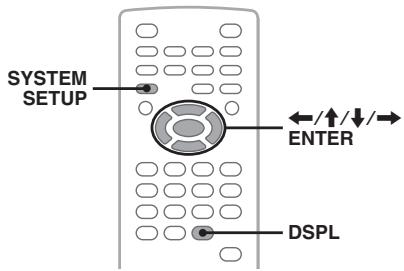
text_image
SYSTEM SETUP ENTER DSPLL'horloge fonctionne suivant un cycle de 24 heures.
1 Appuyez sur SYSTEM SETUP.
La rubrique de configuration système apparaît sur l'appareil principal.
2 Appuyez sur ↑/↓ pour sélectionner « CLOCK-ADJ », puis appuyez sur ENTER.
L'indication des heures clignote.
SET

3 Appuyez sur ↑/↓ pour régler l'heure et les minutes.
Appuyez sur ←/→ pour déplacer l'indication numérique.
4 Appuyez sur ENTER.
La configuration est terminée.
Pour masquer l'écran de configuration système, appuyez sur SYSTEM SETUP.
Pour afficher l'horloge en cours de lecture, appuyez plusieurs fois sur DSPL jusqu'à ce qu'elle s'affiche.
Avec l'appareil principal
Appuyez sur SETUP au lieu de SYSTEM SETUP, tournez la molette de réglage au lieu d'appuyer sur ↑/↓, appuyez sur ◀◀◀◀◀/▶▶▶▶▶▶▶▶▶▶▶▶▶▶▶▶▶▶▶▶▶▶▶▶▶▶▶▶▶▶▶▶▶▶▶▶▶▶▶▶▶▶▶▶▶▶▶▶▶▶▶▶▶▶▶▶▶▶▶▶▶▶▶▶▶▶▶▶▶▶▶▶▶▶▶▶▶▶▶▶▶▶▶▶▶▶▶▶▶▶▶▶▶▶▶▶▶▶▶▶>
Utilisation d'un appareil en option
Appareil auxiliaire
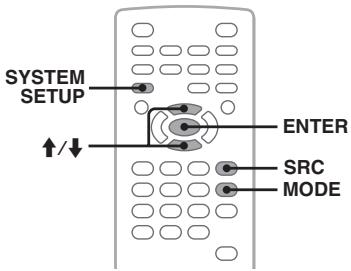
Vous pouvez raccorder des appareils auxiliaires à l'appareil et les écouter par l'intermédiaire des haut-parleurs du véhicule.
Vous pouvez raccorder 2 appareils au maximum, un à la prise d'entrée AUX (mini-prise stéréo) à l'avant et l'autre aux bornes AUX AUDIO IN à l'arrière. Le niveau de volume peut être réglé pour corriger toutes les différences entre l'appareil et l'appareil auxiliaire.
Raccordement d'un appareil auxiliaire
1 Mettez l'appareil auxiliaire hors tension.
2 Diminuez le volume de l'appareil.
3 Effectuez le raccordement à l'appareil.
A l'avant
Raccordez l'appareil à la prise d'entrée AUX.
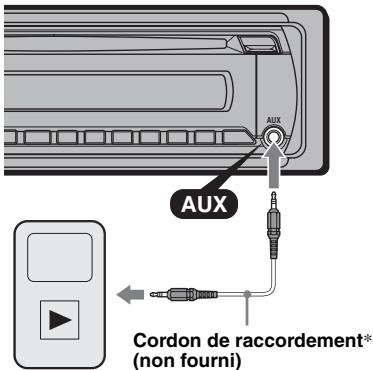
text_image
AUX Cordon de raccordement* (non fourni)* Veillez à utiliser une fiche de type droit.
A l'arrière
Raccordez l'appareil aux bornes AUX AUDIO IN.
Sélection d'un appareil auxiliaire
1 Appuyez plusieurs fois sur SRC jusqu'à ce que l'indication « AUX » apparaisse sur l'appareil principal.
2 Appuyez sur MODE pour sélectionner « FRONT-IN » ou « REAR-IN ». Utilisez l'appareil auxiliaire directement.
Réglage du niveau de volume
Avant de commencer la lecture, n'oubliez pas de régler le volume de chaque appareil raccordé.
1 Diminuez le volume de l'appareil.
2 Appuyez plusieurs fois sur SRC jusqu'à ce que l'indication « AUX » apparaisse sur l'appareil principal.
Si deux appareils auxiliaires sont raccordés, sélectionnez l'appareil pour régler son volume en appuyant sur MODE.
3 Démarrez la lecture sur l'appareil auxiliaire, à un niveau de volume modéré.
4 Réglez votre appareil sur le volume d'écoute habituel.
5 Appuyez sur SYSTEM SETUP.
6 Appuyez sur ↑/↓ pour sélectionner « AUX-LEVEL », puis appuyez sur ENTER.
7 Appuyez sur ↑/↓ pour régler le niveau d'entrée.
Le niveau d'entrée peut être réglé par incréments uniques, entre -8 et +18.
8 Appuyez sur ENTER.
La configuration est terminée.
Pour masquer l'écran de configuration système, appuyez sur SYSTEM SETUP.
Avec l'appareil principal
Appuyez sur SOURCE au lieu de SRC, appuyez SETUP au lieu de SYSTEM SETUP, tournez la molette de réglage du volume au lieu d'appuyer sur
↑/↓, appuyez sur la molette de réglage au lieu de ENTER.
Informations complémentaires
Précautions
- Laissez l'appareil refroidir avant de l'utiliser si votre véhicule est resté garé en plein soleil.
- L'antenne électrique se déploie automatiquement.
Condensation
Si de l'humidité se forme dans l'appareil, retirez le disque et attendez environ une heure pour qu'il sèche, sinon il ne fonctionnera pas correctement.
Pour conserver un son de haute qualité
Ne faites pas d'éclaboussures sur l'appareil ou des disques.
Remarques sur les disques
- N'exposez pas les disques aux rayons directs du soleil ni à des sources de chaleur telles que des conduits d'air chaud et ne les laissez pas dans une voiture garée en plein soleil.
- Avant la lecture, essuyez les disques avec un chiffon de nettoyage en partant du centre vers l'extérieur. N'utilisez pas de solvants tels que de l'essence, du diluant ou des produits de nettoyage disponibles dans le commerce.
- Cet appareil est conçu pour la lecture des disques conformes à la norme Compact Disc (CD). Les DualDiscs ainsi que certains disques de musique encodée avec des technologies de protection des droits d'auteur ne sont pas conformes à la norme CD. La lecture de ces disques avec cet appareil peut par conséquent être impossible.
- Disques NE POUVANT PAS être lus sur cet appareil
– Les disques sur lesquels sont collés des étiquettes, des autocollants, du ruban adhésif ou du papier. Ceci peut provoquer des problèmes de fonctionnement ou endommager le disque.
- Les disques de forme non standard (notamment en forme de cœur, de carré ou d'étoile). Vous risquez d'endommager votre appareil si vous essayez de le faire.
– Les disques de 8 cm.
Remarque sur les opérations de lecture des DVD et des VCD
Certaines opérations de lecture des DVD et VCD peuvent être intentionnellement réglées par les éditeurs de logiciels. Etant donné que cet appareil lit les DVD et les VCD selon le contenu du disque conçu par les éditeurs de logiciels, certaines fonctions de lecture risquent de ne pas être disponibles. Reportez-vous également au mode d'emploi fourni avec les DVD ou VCD.
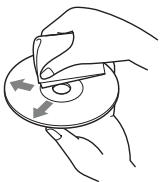
Remarques sur les DATA CD et DATA DVD
- Certains DATA CD/DATA DVD (selon l'appareil utilisé pour l'enregistrement ou selon l'état du disque) risque de ne pas être lus sur cet appareil.
- La finalisation est requise pour certains disques (page 49).
- Cet appareil est compatible avec les normes suivantes.
Pour les DATA CD
- Format ISO 9660 niveau 1/2, format d'extension Joliet/Romeo
– Multisession
Pour les DATA DVD
- Format UDF Bridge (hybride UDF et ISO 9660)
- Multi Border
- Nombre maximal de :
– dossiers (albums) : 256 (y compris le répertoire racine et les dossiers vides).
– fichiers (plages/images/vidéos et dossiers contenus sur un disque : 2 000 (si des noms de fichier/dossier contiennent de nombreux caractères, ce nombre peut être inférieur à 2 000).
– caractères affichables pour un nom de dossier/fichier : 64 (Joliet/Romeo).
Remarques sur la finalisation des disques
Les disques suivants doivent être finalisés pour pouvoir être lus sur cet appareil.
- DVD-R/DVD-R DL (en mode vidéo/mode VR)
• DVD-RW en mode vidéo - DVD+R/DVD+R DL
- CD-R
- CD-RW
Les disques suivants peuvent être lus sans finalisation.
- DVD+RW – finalisé automatiquement.
- DVD-RW en mode VR – la finalisation n'est pas nécessaire.
Pour plus de détails, reportez-vous au mode d'emploi fourni avec le disque.
Remarques sur les CD multisession/DVD Multi Border
Cet appareil peut lire les CD multisession/DVD Multi Border dans les conditions suivantes. Notez que la session doit être fermée et le disque finalisé.
- Lorsqu'un CD-DA (CD audio numérique) est enregistré dans la première session : L'appareil reconnaît le disque comme un CD-DA et seul le CD-DA de la première session est lu, même si un autre format (par exemple MP3) est enregistré dans d'autres sessions.
- Lorsqu'un CD-DA est enregistré dans une session autre que la première :
L'appareil reconnaît le disque comme un DATA CD ou un DATA DVD et toutes les sessions CD-DA sont ignorées.
- Lorsqu'un fichier MP3/WMA/JPEG/DivX est enregistré :
Seules les sessions contenant le type de fichier sélectionné (audio/vidéo/image)* sont lues (si un CD-DA ou d'autres données sont enregistrés dans d'autres sessions, ils sont ignorées).
* Pour plus de détails sur la sélection du type de fichier, reportez-vous à la page 33.
Ordre de lecture des fichiers MP3/WMA/JPEG/DivX®
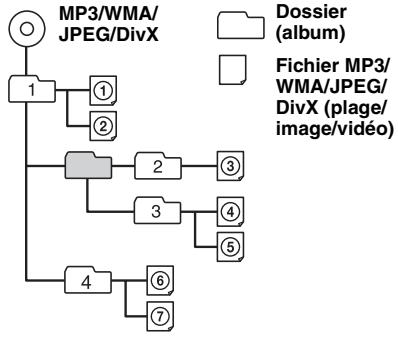
flowchart
graph TD
    A["MP3/WMA/JPEG/DivX"] --> B["1"]
    B --> C["①"]
    B --> D["②"]
    B --> E["2"]
    E --> F["③"]
    E --> G["3"]
    G --> H["④"]
    G --> I["⑤"]
    B --> J["4"]
    J --> K["⑥"]
    J --> L["⑦"]
    style A fill:#f9f,stroke:#333
    style B fill:#ccf,stroke:#333
    style C fill:#cfc,stroke:#333
    style D fill:#fcc,stroke:#333
    style E fill:#cff,stroke:#333
    style F fill:#ffc,stroke:#333
    style G fill:#cfc,stroke:#333
    style H fill:#fcc,stroke:#333
    style I fill:#cfc,stroke:#333
    style J fill:#fcc,stroke:#333
    style K fill:#cfc,stroke:#333
    style L fill:#fcc,stroke:#333
A propos des fichiers MP3
- MP3, qui est l'abréviation de MPEG-1 Audio Layer-3, est un format standard de compression de fichiers musicaux. Il comprime les données de CD audio à environ 1/10e de leur taille initiale.
- Versions 1.0, 1.1, 2.2, 2.3 et 2.4 des étiquettes ID3 applicables aux fichiers MP3 uniquement. L'étiquette ID3 compte 15/30 caractères (1.0 et 1.1) ou 63/126 caractères (2.2, 2.3 et 2.4).
- Lors de l'identification d'un fichier MP3, veillez à ajouter l'extension « .mp3 » au nom de chaque fichier.
- Lors de la lecture d'un fichier MP3 VBR (Débit variable) ou pendant l'avance ou le retour rapide, le temps de lecture écoulé qui s'affiche peut être inexact.
A propos des fichiers WMA
- WMA, qui est l'abréviation de Windows Media Audio, est un format standard de compression des fichiers musicaux. Il comprime les données de CD audio à environ un 1/22e* de leur taille initiale.
• L'étiquette WMA compte 63 caractères. - Lors de l'identification d'un fichier WMA, veillez à ajouter l'extension « .wma » au nom de chaque fichier.
- Lors de la lecture d'un fichier WMA VBR (Débit variable) ou pendant l'avance ou le retour rapide, le temps de lecture écoulé qui s'affiche peut être inexact.
* uniquement pour 64 kbits/s
Remarque sur le WMA
La lecture des fichiers WMA suivants n'est pas prise en charge.
– fichiers comprimés sans perte
– fichiers protégés par copyright
A propos des fichiers JPEG
- JPEG, qui est l'abréviation de Joint Photographic Experts Group, est un format standard de compression des fichiers d'image. Il comprime les images fixes d'environ un 1/10e à 1/100e de leur taille initiale.
- Lors de l'identification d'un fichier JPEG, veillez à ajouter l'extension « .jpg » au nom de chaque fichier.
Remarque sur le JPEG
La lecture des fichiers JPEG progressifs n'est pas prise en charge.
A propos des fichiers DivX®
DivX ^® , qui est l'abréviation de Digital Video Express, est un format standard de compression des fichiers vidéo numériques développé par DivX, Inc.
Entretien
Remplacement de la pile au lithium de la mini-télécommande
Dans des conditions d'utilisation normales, la pile dure environ 1 an. (En fonction des conditions d'utilisation, sa durée de vie peut être plus courte.) Lorsque la pile est faible, la portée de la mini-télécommande diminue. Remplacez la pile par une pile au lithium CR2025 neuve. L'utilisation de tout autre type de pile présente un risque d'incendie ou d'explosion.
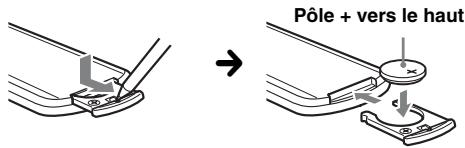
text_image
Pôle + vers le hautRemarques sur la pile au lithium
- Tenez la pile au lithium hors de la portée des enfants. En cas d'ingestion de la pile, consultez immédiatement un médecin.
- Essuyez la pile avec un chiffon sec pour assurer un bon contact.
- Veillez à respecter la polarité lors de l'installation de la pile.
- Ne tenez pas la pile avec des pinces métalliques, car cela pourrait entraîner un court-circuit.
ATTENTION
Utilisée de façon incorrecte, la pile peut exploser. Ne pas la recharger, la démonter ni la jeter au feu.
Remplacement du fusible
Lorsque vous remplacez le fusible, veillez à utiliser un fusible dont l'intensité, en ampères, correspond à la valeur indiquée sur le fusible usagé. Si le fusible saute, vérifiez le branchement de l'alimentation et remplacez-le. Si le nouveau fusible saute également, il est possible que l'appareil soit défectueux. Dans ce cas, consul Sony le plus proche.
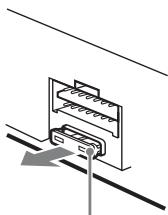
Nettoyage des connecteurs
L'appareil risque de ne pas fonctionner correctement si les connecteurs entre l'appareil et la façade sont souillés. Pour éviter cette situation, enlevez la façade (page 15) et nettoyez les connecteurs à l'aide d'un coton-tige. N'exercez pas de pression excessive, sinon les connecteurs risquent d'être endommagés.
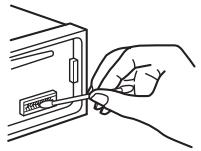
Arrière de la façade
Remarques
- Pour plus de sécurité, coupez le moteur avant de nettoyer les connecteurs et retirez la clé du contact.
- Ne touchez jamais les connecteurs directement avec les doigts ou avec un objet métallique.
Retrait de l'appareil
1 Retirez le tour de protection.
① Retirez la façade (page 15).
② Tirez sur les côtés du tour de protection, puis tirez-le pour le sortir.
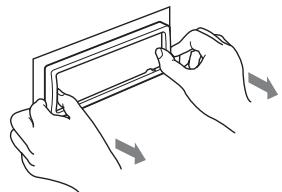
2 Retirez l'appareil.
① Insérez simultanément deux clés de déblocage jusqu'à ce qu'elles émettent un déclic.
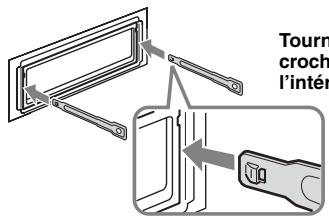
text_image
Tourn croch l'intérTournez le crochet vers l'intérieur.
② Tirez sur les clés de déblocage pour extraire l'appareil.
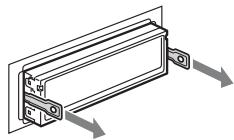
③ Faites glisser l'appareil en dehors de son support.
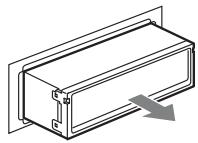
Laser : laser semi-conducteur
Format de signal : possibilité de basculer entre PAL et NTSC
Lecteur DVD/CD
Rapport signal/bruit : 120 dB
Réponse en fréquence : 10 à 20 000 Hz
Pleurage et scintillement : inférieurs à la limite mesurable
Distorsion harmonique : 0,01 %
Radio
FM
Plage de syntonisation : 87,5 à 108,0 MHz
Borne d'antenne : connecteur d'antenne externe
Moyenne fréquence : 10,7 MHz/450 kHz
Sensibilité utile : 9 dBf
Sélectivité : 75 dB à 400 kHz
Rapport signal/bruit : 67 dB (stéréo), 69 dB (mono)
Distorsion harmonique à 1 kHz : 0,5 % (stéréo), 0,3 % (mono)
Séparation : 35 dB à 1 kHz
Réponse en fréquence : 30 à 15 000 Hz
MW (PO)/LW (GO)
Plage de syntonisation :
MW : 531 à 1 602 kHz
LW : 153 à 279 kHz
Borne d'antenne : connecteur d'antenne externe
Moyenne fréquence : 10,7 MHz/450 kHz
Sensibilité : MW (PO) : 30 μV, LW (GO) : 40 μV
Amplificateur de puissance
Sorties : sorties haut-parleurs (connecteurs de sécurité)
Impédance des haut-parleurs : 4 à 8 ohms
Puissance de sortie maximale : 52 W × 4 (à 4 ohms)
Généralités
Sorties :
Borne de sortie vidéo
Bornes de sortie audio arrière
Borne de commande de relais d'antenne électrique
Borne de commande d'amplificateur de puissance
Entrées :
Bornes d'entrée audio AUX
Borne d'entrée d'antenne
Borne de commande de frein à main
Prise d'entrée AUX (mini-prise stéréo)
Commandes de tonalité :
Basse : ±10 dB à 60 Hz
Médiane : ±10 dB à 1 kHz
Haute : ±10 dB à 10 kHz
Alimentation requise : batterie de véhicule 12 V CC (masse négative)
Dimensions : environ 178 × 50 × 179 mm (l/h/p)
Dimensions du support : environ 182 × 53 × 163 mm (l/h/p)
Poids : environ 1,4 kg
Accessoires fournis :
Mini-télécommande : RM-X168
Composants destinés à l'installation et aux
raccordements (1 jeu)
Il est possible que votre revendeur ne propose pas certains des accessoires repris ci-dessus. Demandez-lui des informations détaillées.
Brevets américains et internationaux sous licence de Dolby Laboratories.
Licence de la technologie de codage audio MPEG Layer-3 et des brevets obtenue de Fraunhofer IIS et Thomson.
DivX, DivX Certified et les logos associés sont des marques commerciales de DivX, Inc., et sont utilisées sous licence.
Ce produit est protégé par des droits de propriété intellectuelle de Microsoft Corporation. Toute utilisation ou diffusion de la technologie décrite sortant du cadre de l'utilisation de ce produit est interdite sans licence accordée par Microsoft ou une filiale autorisée de Microsoft.
La conception et les spécifications sont sujettes à modification sans préavis.

- Aucun retardateur de flamme halogéné n'est utilisé dans certaines cartes à circuits imprimés.
- Aucun retardateur de flamme halogéné n'est utilisé dans la composition des coques.
- Du papier est utilisé pour les cales d'emballage.
Dépannage
La liste de contrôles suivante vous aidera à remédier aux problèmes que vous pourriez rencontrer avec cet appareil.
Avant de passer en revue la liste de contrôles ci-dessous, vérifiez les procédures de raccordement et d'utilisation.
Selon le moniteur raccordé, lorsque vous éteignez le moteur, la mise hors tension de l'appareil peut prendre quelques secondes. Il ne s'agit pas d'un problème de fonctionnement.
Généralités
L'appareil n'est pas alimenté.
• Vérifiez le raccordement ou le fusible.
- Si vous mettez l'appareil hors tension et que l'affichage disparaît, vous ne pouvez pas le commander avec la mini-télécommande.
→ Mettez l'appareil sous tension.
L'antenne électrique ne se déploie pas.
L'antenne électrique ne dispose pas de relais.
Aucun bip n'est émis.
- Le bip est désactivé (page 44).
- Un amplificateur de puissance en option est raccordé et vous n'utilisez pas l'amplificateur intégré.
Le contenu de la mémoire a été effacé.
- La touche RESET a été enfoncée.
→Recommencez la procédure d'enregistrement dans la mémoire. - Le câble d'alimentation ou la batterie a été déconnecté ou n'est pas raccordé correctement.
Les stations mémorisées et l'heure sont effacées.
Le fusible a sauté.
Emission de bruit lorsque la position de la clé de contact est modifiée.
Les câbles ne sont pas raccordés correctement au connecteur d'alimentation du véhicule destiné aux accessoires.
L'affichage disparaît de la fenêtre d'affichage ou il ne s'affiche pas.
- Le régulateur de luminosité est réglé sur « DIMON » (page 44).
- L'affichage est désactivé si vous maintenez la touche OFF enfoncée.
→Maintenez de nouveau la touche OFF de l'appareil enfoncée jusqu'à ce que l'affichage apparaisse. - Les connecteurs sont sales (page 51).
La fonction de mise hors tension automatique est inopérante.
L'appareil est sous tension. La fonction de mise hors tension automatique ne s'active qu'une fois l'appareil mis hors tension.
→Mettez l'appareil hors tension.
Image
Aucune image/des parasites apparaissent sur l'image.
- Un raccordement est incorrect.
- Vérifiez le raccordement de l'appareil raccordé et réglez le sélecteur d'entrée de l'appareil raccordé sur la source correspondant à cet appareil.
- Le disque est défectueux ou sale.
- L'installation est incorrecte. → Installez l'appareil suivant un angle de moins de 45^ , dans un endroit stable du véhicule.
- Le moniteur est raccordé à la prise AUDIO/VIDEO OUT et le cordon du frein (vert clair) n'est pas raccordé au cordon du capteur du frein à main ou le frein à main n'est pas serré.
- Le réglage du système de couleurs est incorrect. →Réglez le système de couleurs sur « PAL » ou « NTSC » en fonction du moniteur raccordé (page 44).
L'image ne tient pas sur l'écran.
Le format est fixé sur le DVD.
Son
Aucun son/le son saute/le son grésille.
- Un raccordement est incorrect.
- Vérifiez le raccordement de l'appareil raccordé et réglez le sélecteur d'entrée de l'appareil raccordé sur la source correspondant à cet appareil.
- Le disque est défectueux ou sale.
• L'installation est incorrecte.
→Installez l'appareil suivant un angle de moins de 45°, dans un endroit stable du véhicule. - Le taux d'échantillonnage des fichiers MP3 n'est pas 16, 22,05, 24, 32, 44,1 ou 48 kHz.
- Le taux d'échantillonnage des fichiers WMA n'est pas 32, 44,1 ou 48 kHz.
- Le débit binaire des fichiers MP3 n'est pas 8 à 384 kbit/s.
- Le débit binaire des fichiers WMA n'est pas 32 à 384 kbit/s.
- L'appareil est en mode de pause/d'avance rapide/de retour rapide.
- Les réglages de sorties sont incorrects.
- Le niveau de sortie DVD est trop faible (page 27).
• Le volume est trop faible.
• La fonction ATT est activée. - La position de la commande de balance « FAD » n'est pas réglée pour un système à 2 enceintes.
- Le format n'est pas pris en charge (comme le format DTS).
→ Vérifiez si le format est pris en charge par cet appareil (page 8).
Le son comporte des parasites.
Eloignez les cordons et les câbles.
suite à la page suivante →
Disque
Impossible d'introduire le disque.
- Un autre disque est déjà en place.
- Le disque a été introduit de force à l'envers ou dans le mauvais sens.
La lecture du disque ne commence pas.
• Le disque est défectueux ou sale.
- Le disque n'est pas compatible.
- Le DVD n'est pas compatible en raison du code local.
- Le disque n'est pas finalisé (page 49).
- Le format du disque et la version du fichier ne sont pas compatibles avec cet appareil (page 8, 49).
- Appuyez sur ▲ pour retirer le disque.
La lecture des fichiers MP3/WMA/JPEG/DivX ne commence pas.
- L'enregistrement n'a pas été réalisé conformément à la norme ISO 9660 niveau 1 ou 2, au format d'extension Joliet ou Romeo (DATA CD) ou au format UDF Bridge (DATA DVD) (page 49).
- L'extension de fichier est incorrecte (page 49).
- Les fichiers ne sont pas sauvegardés au format MP3/WMA/JPEG/DivX.
- Si le disque contient plusieurs types de fichiers, seul le type de fichier sélectionné (audio/vidéo/image) peut être lu.
→ Sélectionnez le type de fichier approprié à l'aide de la liste (page 33).
Certains fichiers MP3/WMA/JPEG/DivX exigent un délai plus long que d'autres avant le début de la lecture.
La lecture des types de disques suivants exige un délai de démarrage plus long.
– disques comportant une hiérarchie de dossiers complexe ;
– disques enregistrés en multisession/Multi Border ;
– disques auxquels il est possible d'ajouter des données.
La lecture du disque ne commence pas au début.
La reprise de la lecture ou la reprise de la lecture multi-disques (page 41) est activée.
Certaines fonctions sont inopérantes.
Selon le disque, il est possible que vous ne puissiez pas effectuer des opérations telles que l'arrêt, la recherche, ou la lecture répétée ou aléatoire. Pour plus de détails, reportez-vous au mode d'emploi fourni avec le disque.
Impossible de changer la langue de la bande son/des sous-titres ou l'angle.
- Utilisez le menu DVD au lieu de la touche de sélection directe de la mini-télécommande (page 17).
- Il n'y a pas de plages multilingues, de sous-titres multilingues ou d'angles multiples enregistrés sur le DVD.
• Le DVD ne permet pas de changer.
Les rubriques d'affichage ne défilent pas.
- Pour les disques contenant un grand nombre de caractères, le défilement peut être inopérant.
- « AUTO-SCRL » est réglé sur « OFF ».
→Réglez « A.SCRL-ON » (page 45).
Les touches de commande sont inopérantes. Le disque ne s'éjecte pas.
Appuyez sur la touche RESET (page 14).
Vous avez oublié le mot de passe pour le contrôle parental.
Saisissez « 5776 » dans l'écran de saisie du mot de passe pour déverrouiller (page 29).
Réception radio
Impossible de capter des stations. Le son comporte des parasites.
• Le raccordement est incorrect.
→ Raccordez un câble de commande d'antenne électrique (bleu) ou un câble d'alimentation d'accessoires (rouge) au câble d'alimentation de l'amplificateur d'antenne du véhicule (uniquement si votre véhicule est équipé d'une antenne FM/MW (PO)/LW (GO) intégrée dans la vitre arrière/latérale).
→ Vérifiez le raccordement de l'antenne du véhicule.
→ Si l'antenne automatique ne se déploie pas, vérifiez le raccordement du câble de commande de l'antenne électrique.
Impossible de capter une présélection.
- Enregistrez la fréquence correcte dans la mémoire.
- Le signal capté est trop faible.
Le réglage automatique des stations est impossible.
- Le réglage du mode de recherche locale est incorrect.
→ La recherche de fréquences s'arrête trop souvent : Sélectionnez "LOCAL-ON" (page 45).
→ La recherche de fréquences ne s'arrête sur aucune station : Sélectionnez "MONO-ON" (page 45).
- Le signal capté est trop faible.
→ Effectuez une syntonisation manuelle.
En cours de réception FM, l'indication « ST » clignote.
- Réglez la fréquence correctement.
- Le signal capté est trop faible.
→ Sélectionnez « MONO-ON » (page 45).
Un programme FM émis en stéréo est entendu en mono.
L'appareil est en mode de réception mono.
→ Sélectionnez « MONO-OFF » (page 45).
Fonction RDS
Une recherche (SEEK) commence après quelques secondes d'écoute.
La station ne diffuse pas de programmes de radioguidage (fonction TP désactivée) ou le signal capté est faible.
→Désactivez TA (page 36).
Aucun message de radioguidage.
• Activez TA (page 36).
- La station n'émet pas de messages de radioguidage, malgré l'indication TP.
→Réglez la fréquence pour capter une autre station.
PTY affiche « - - - - - - - ».
- La station actuellement captée n'est pas une station RDS.
- Les données RDS n'ont pas été reçues.
- La station ne spécifie pas le type d'émission.
Affichage des erreurs et messages
Sur l'appareil principal
ERROR
- Le disque est sale ou inséré à l'envers.
→Nettoyez le disque ou insérez-le correctement. - Un disque vierge a été inséré.
- Le disque ne peut pas être lu en raison d'un problème.
→ Insérez-en un autre. - Le disque n'est pas compatible avec cet appareil.
→ Insérez un disque compatible. - Appuyez sur pour retirer le disque.
FAILURE
Les haut-parleurs ou les amplificateurs ne sont pas raccordés correctement.
→Reportez-vous au manuel d'installation/de raccordement fourni avec cet appareil et vérifiez les raccordements.
L. SEEK +/-
Le mode de recherche locale est activé en cours de recherche automatique des fréquences.
NO AF
Il n'existe aucune fréquence alternative pour la station actuelle.
→ Appuyez sur ◀◀◀◀◀/▶▶▶▶ lorsque le nom du service de l'émission clignote. L'appareil commence à rechercher une autre fréquence avec les mêmes données d'identification de programme (PI) (l'indication « PI SEEK » apparaît).
NO INFO
Les informations textuelles ne sont pas écrites dans les fichiers MP3/WMA/JPEG/DivX.
NO NAME
Aucun nom de disque/d'album/de dossier/de plage/d'image/de vidéo n'est écrit dans le fichier.
NO TP
L'appareil continue à rechercher les stations diffusant des programmes de radioguidage.
OFFSET
Il est possible qu'il y ait un problème de fonctionnement.
→ Vérifiez le raccordement. Si le message d'erreur reste affiché, contactez votre revendeur Sony le plus proche.
READ
L'appareil lit toutes les informations de fichier/album (dossier) sur le disque.
→Attendez que la lecture soit terminée et la lecture commence automatiquement. Selon la structure du disque, cette opération peut prendre plus d'une minute.
« L L L L » ou « 77777 »
Pendant le retour ou l'avance rapide, vous avez atteint le début ou la fin du disque et vous ne pouvez pas aller plus loin.
« — »
Le caractère ne peut pas être affiché.
Sur le moniteur
La lecture du DVD est impossible car le code local est différent.
- Le disque est incompatible avec cet appareil.
- Le disque n'est pas finalisé.
No playable data.
Le disque ne contient pas de données lisibles.
Please press RESET.
L'appareil ne peut pas fonctionner en raison d'un problème.
→ Appuyez sur la touche RESET (page 14).
Si ces solutions ne permettent pas d'améliorer la situation, contactez votre revendeur Sony le plus proche.
Si vous portez l'appareil à réparer en raison d'un problème de lecture de disque, apportez le disque utilisé au moment où le problème s'est produit.
Glossaire
Album
Section d'un morceau de musique ou d'une image sur un DATA CD/DVD contenant des plages audio MP3/WMA ou des fichiers JPEG.
Chapitre
Sous-division d'un titre dans un DVD. Un titre est composé de plusieurs chapitres.
DivX®
Technologie vidéo numérique créée par DivX, Inc. Les vidéos encodées avec la technologie DivX font partie des vidéos avec la qualité la plus élevée pour une taille de fichier relativement restreinte.
Dolby Digital
Technologie de compression audio numérique développée par Dolby Laboratories. Cette technologie prend en charge le son ambiophonique 5.1 canaux. Le canal arrière est stéréo et, dans ce format, il y a un canal de caisson de graves séparé. Dolby Digital fournit les mêmes 5.1 canaux séparés d'une qualité audio numérique élevée que les systèmes Home Cinéma Dolby Digital. La séparation des canaux est efficace car tous les canaux sont enregistrés séparément, et il y a peu de détérioration car le traitement des données de tous les canaux est effectué de manière numérique.
DVD
Disque pouvant contenir jusqu'à 8 heures d'images animées, même si son diamètre est le même qu'un CD.
La capacité de données d'un DVD simple face, simple couche est de 4,7 Go (Giga-octets), ce qui correspond à 7 fois la capacité d'un CD. La capacité de données d'un DVD double couche, simple face est de 8,5 Go, celle d'un DVD simple couche, double face de 9,4 Go et celle d'un DVD double couche, double face de 17 Go. Les données d'image utilisent le format MPEG 2, une des normes universelles de technologie de compression numérique. Les données d'image sont compressées à environ 1/40 (en moyenne) de leur taille initiale. Le DVD utilise également une technologie d'encodage à débit variable qui modifie les données à affecter selon le statut de l'image. Les informations audio sont enregistrées dans un format multi-canaux, tel que Dolby Digital, ce qui vous permet de profiter d'un son plus réel. En outre, plusieurs fonctions avancées telles que les fonctions multiangle, multilingue et contrôle parental sont disponibles avec le DVD.
DVD-RW
Un DVD-RW est un disque enregistrable réinscriptible de la même taille qu'un DVD VIDEO. Le DVD-RW comporte deux modes différents : mode VR et mode vidéo. Les DVD-RW créés en mode vidéo ont le même format que les DVD VIDEO, tandis que les disques créés en mode VR (enregistrement vidéo) permettent de programmer ou d'éditer le contenu.
DVD+RW
Un DVD+RW (plus RW) est un disque enregistrable réinscriptible. DVD+RW utilise un format d'enregistrement comparable au format DVD VIDEO.
Fichier
Une place MP3/WMA, une image JPEG ou une vidéo DivX sur un DATA CD/DATA DVD. (« Fichier » est une définition réservée exclusivement à cet appareil.) Un fichier simple est constitué d'une seule plage, image ou d'un seul film.
Logiciel de film, logiciel de vidéo
Les DVD peuvent être classés comme logiciels de film ou logiciels de vidéo. Les DVD de film contiennent les mêmes images (24 images par seconde) que les films projetés dans les cinémas. Les DVD de vidéo, tels que les téléfilms ou les séries télé, affichent les images à hauteur de 30 images (ou 60 champs) par seconde.
Plage
Section d'une image ou d'une plage musicale d'un VIDEO CD, CD ou MP3/WMA. Un album est composé de plusieurs plages (MP3, WMA uniquement).
Scène
Dans un VIDEO CD doté de la fonction PBC (contrôle de lecture), les écrans de menu, les images animées et les images fixes sont divisés en sections appelées « scènes ».
Titre
Section la plus longue d'un fichier image ou d'une plage musicale d'un DVD, film, etc., dans un logiciel vidéo ou l'album entier dans un logiciel audio.
VIDEO CD
Disque compact qui contient des images animées. Les données d'image utilisent le format MPEG 1, une des normes universelles de technologie de compression numérique. Les données d'image sont compressées à environ 1/140 de leur taille initiale. Par conséquent, un VIDEO CD de 12 cm peut contenir jusqu'à 74 minutes d'images animées. Les VIDEO CD contiennent également des données audio compactes. Les sons qui ne sont pas perçus par l'oreille humaine sont comprimés, alors que les sons audibles ne le sont pas. Les VIDEO CD peuvent contenir 6 fois plus d'informations audio que les CD conventionnels.
Il existe 3 versions de VIDEO CD.
- Version 1.0, 1.1 : vous pouvez lire uniquement des images animées et du son.
- Version 2.0 : vous pouvez lire des images fixes haute résolution et profiter des fonctions PBC.
Cet appareil est compatible avec les 3 versions ci-dessus.
Liste des codes de langue
L'orthographe des langues est conforme à la norme ISO 639 : 1988 (E/F).
| Code | Langue | Code | Langue | Code | Langue | Code | Langue |
| 1027 | Afar | 1183 | Irish | 1347 | Maori | 1507 | Samoan |
| 1028 | Abkhazian | 1186 | Scots Gaelic | 1349 | Macedonian | 1508 | Shona |
| 1032 | Afrikaans | 1194 | Galician | 1350 | Malayalam | 1509 | Somali |
| 1039 | Amharic | 1196 | Guarani | 1352 | Mongolian | 1511 | Albanian |
| 1044 | Arabic | 1203 | Gujarati | 1353 | Moldavian | 1512 | Serbian |
| 1045 | Assamese | 1209 | Hausa | 1356 | Marathi | 1513 | Siswati |
| 1051 | Aymara | 1217 | Hindi | 1357 | Malay | 1514 | Sesotho |
| 1052 | Azerbaijani | 1226 | Croatian | 1358 | Maltese | 1515 | Sundanese |
| 1053 | Bashkir | 1229 | Hungarian | 1363 | Burmese | 1516 | Swedish |
| 1057 | Byelorussian | 1233 | Armenian | 1365 | Nauru | 1517 | Swahili |
| 1059 | Bulgarian | 1235 | Interlingua | 1369 | Nepali | 1521 | Tamil |
| 1060 | Bihari | 1239 | Interlingue | 1376 | Dutch | 1525 | Telugu |
| 1061 | Bislama | 1245 | Inupiak | 1379 | Norwegian | 1527 | Tajik |
| 1066 | Bengali; Bangla | 1248 | Indonesian | 1393 | Occitan (Afan)Oromo | 1528 | Thai |
| 1253 | Icelandic | 1403 | 1529 | Tigrinya | |||
| 1067 | Tibetan | 1254 | Italian | 1408 | Oriya | 1531 | Turkmen |
| 1070 | Breton | 1257 | Hebrew | 1417 | Punjabi | 1532 | Tagalog |
| 1079 | Catalan | 1261 | Japanese | 1428 | Polish | 1534 | Setswana |
| 1093 | Corsican | 1269 | Yiddish | 1435 | Pashto; Pushto | 1535 | Tonga |
| 1097 | Czech | 1283 | Javanese | 1538 | Turkish | ||
| 1103 | Welsh | 1287 | Georgian | 1436 | Portuguese | 1539 | Tsonga |
| 1105 | Danish | 1297 | Kazakh | 1463 | Quechua | 1540 | Tatar |
| 1109 | German | 1298 | Greenlandic | 1481 | Rhaeto- Romance | 1543 | Twi |
| 1130 | Bhutani | 1299 | Cambodian | 1557 | Ukrainian | ||
| 1142 | Greek | 1300 | Kannada | 1482 | Kirundi | 1564 | Urdu |
| 1144 | English | 1301 | Korean | 1483 | Romanian | 1572 | Uzbek |
| 1145 | Esperanto | 1305 | Kashmiri | 1489 | Russian | 1581 | Vietnamese |
| 1149 | Spanish | 1307 | Kurdish | 1491 | Kinyarwanda | 1587 | Volapük |
| 1150 | Estonian | 1311 | Kirghiz | 1495 | Sanskrit | 1613 | Wolof |
| 1151 | Basque | 1313 | Latin | 1498 | Sindhi | 1632 | Xhosa |
| 1157 | Persian | 1326 | Lingala | 1501 | Sangho | 1665 | Yoruba |
| 1165 | Finnish | 1327 | Laothian | 1502 | Serbo- Croatian | 1684 | Chinese |
| 1166 | Fiji | 1332 | Lithuanian | 1697 | Zulu | ||
| 1171 | Faroese | 1334 | Latvian; Lettish | 1503 | Singhalese Slovak | ||
| 1174 | French | 1505 | |||||
| 1181 | Frisian | 1345 | Malagasy | 1506 | Slovenian | 1703 | Non spécifié |
Liste des codes de zone
| Code | Zone | Code | Zone | Code | Zone | Code | Zone |
| 2109 | Allemagne | 2304 | Corée | 2363 | Malaisie | 2184 | Royaume-Uni |
| 2044 | Argentine | 2115 | Danemark | 2362 | Mexique | 2489 | Russie |
| 2047 | Australie | 2149 | Espagne | 2390 | Nouvelle | 2501 | Singapour |
| 2046 | Autriche | 2165 | Finlande | Zélande | 2499 | Suède | |
| 2057 | Belgique | 2174 | France | 2379 | Norvège | 2086 | Suisse |
| 2070 | Brésil | 2248 | Inde | 2376 | Pays-Bas | 2528 | Thaïlande |
| 2079 | Canada | 2238 | Indonésie | 2427 | Pakistan | ||
| 2090 | Chili | 2254 | Italie | 2424 | Philippines | ||
| 2092 | Chine | 2276 | Japon | 2436 | Portugal |
Chiffres
16:9 40
2000MP3 6
2000WMA 6
4:3 LETTER BOX 40
4:3 PAN SCAN 40
A
Affichage animé (M.DSPL) 44
Affichage automatique par liste 33
Album (ALBUM) 32
Angle (ANGLE) 17
Appareil auxiliaire 47
Audio (AUDIO)
Canal 26
Format 25
Langue 25, 40
Audio DRC (AUDIO DRC) 42
AUX avant 47
B
Balance (BAL) 37
C
CD multisession 49
Chapitre (CHAPTER) 32
Code de zone 58
Code local 9
Codes de langue 58
Configuration audio
(AUDIO SETUP) 42
Configuration de l'affichage
(DISPLAY SETUP) 40
Configuration de la langue
(LANGUAGE SETUP) 40
Configuration personnalisée
(CUSTOM SETUP) 41
Configuration système 43
Configuration visuelle 38
Contrôle de la lecture
(PBC) 22
Contrôle de plage dynamique
(DRC) 42
Contrôle parental
(PARENTAL CONTROL)
29, 41
D
Défilement automatique
(AUTO-SCRL) 45
Démonstration (DEMO) 44
Disques 8
Disques pouvant être lus 8
DivX VOD 41
DivX® 9, 21, 50
Dolby Digital 25, 27
Dossier (ALBUM) 32
DVD Multi Border 49
E
Egaliseur
Image
(PICTURE EQ) 28, 42
Son (EQ3) 37, 38
EQ3 37, 38
Equilibre avant-arrière
(FAD) 37
F
Fichier (FILE) 32
Format du moniteur
(MONITOR TYPE) 40
Format du programme 26
Formats 9
Fréquences alternatives
(AF) 35, 36
Fusible 50
H
Intensité sonore (LOUD) 46
Intervalle de diaporama
(SLIDE SHOW TIME) 41
J
JPEG 9, 22, 50
L
Langue de la bande son
(AUDIO) 25, 40
Langue des sous-titres
(SUBTITLE) 17, 40
Langue du menu (MENU) 40
Lecture aléatoire (SHUF) 30
Lecture de la liste de lecture
(PLAY LIST PLAY) 41
Lecture répétée (REP) 30
M
Mémorisation des meilleurs accords (BTM) 34
Menu de configuration
Configuration système 43
Configuration visuelle 38
Menu DVD 17
Menu mode de lecture 23
Menu principal du DVD 17
Messages de radioguidage (TA) 35, 36
Mini-télécommande
12, 14, 50
Mise hors tension
automatique (AUTO-OFF) 44
Mode de recherche locale
(LOCAL) 45
Mode monaural (MONO) 45
MP3 9, 49
N
Niveau auxiliaire
(AUX-LEVEL) 46, 48
Niveau DVD
(DVD-LEVEL) 27, 46
NTSC 44
P
PAL 44
Papier peint
(WALLPAPER) 40
Picture EQ
(PICTURE EQ) 28, 42
Pile au lithium 50
Plage (TRACK) 32
Programme de radioguidage
(TP) 35
Q
Quick-BrowZer 33
R
Recherche directe 32
Régional (REGIONAL) 36, 45
Réglage de l'horloge
(CLOCK-ADJ) 47
Réglage du niveau Dolby
(DOLBY-ADJ) 46
Régulateur de luminosité
(DIMMER) 44
Réinitialisation
(RESET) 14, 42
Reprise de la lecture 17, 19
Reprise de la lecture multi-disques (MULTI-DISC
RESUME) 6, 41
S
Son de bip (BEEP) 44
Système de couleurs
(COLOR-SYS) 44
Système de
radiocommunication de
données (RDS) 35
T
Titre (TITLE) 32
Types d'émission
(PTY) 35, 36
V
Volume 10
W
WMA 9, 50
Z
Zoom (CENTER ZOOM) 27
Een af te spelen titel, scène of track selecteren.
DVD
VCD