
MV650STR - Autoradio SONY - Notice d'utilisation et mode d'emploi gratuit
Retrouvez gratuitement la notice de l'appareil MV650STR SONY au format PDF.
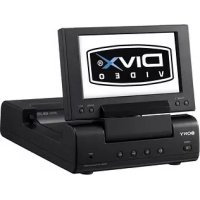



| Type de produit | Autoradio avec lecteur DVD/CD portable |
| Marque | Sony |
| Modèle | MV650STR |
| Dimensions (L × H × P) | 184,2 × 59,5 × 232,5 mm |
| Poids | 1,4 kg |
| Alimentation | 12 V CC (adaptateur secteur ou allume-cigare) |
| Type d'écran | LCD TFT couleur 6,5 pouces (16:9) |
| Résolution d'écran | 280 800 pixels (1200 × 234) |
| Formats de disques lus | DVD VIDEO, DVD-R/RW, DVD+R/RW, CD vidéo, CD audio, CD-R/RW |
| Formats de fichiers | MP3, JPEG, DivX |
| Sorties audio | Casque × 2, optique numérique, audio analogique stéréo |
| Sortie vidéo | Composite (RCA jaune) |
| Entrées audio/vidéo | Entrée audio et vidéo composite (RCA) |
| Réponse en fréquence | 20 Hz – 20 kHz |
| Rapport signal/bruit | 90 dB (A) |
| Distorsion harmonique | 0,03 % |
| Plage dynamique | 90 dB |
| Fonctions spéciales | Lecture programmée, répétition, recherche directe, contrôle parental, économiseur d'écran |
| Accessoires fournis | Mini-télécommande RM-X708, adaptateur secteur, cordon allume-cigare, attaches de montage, tableau d'installation, sac de transport, mode d'emploi |
| Température de fonctionnement | 0 °C à 45 °C |
| Entretien | Nettoyer le disque avec un chiffon doux du centre vers l'extérieur ; remplacer le fusible par un de même capacité ; remplacer la pile de la télécommande par une CR2025 |
| Réparabilité | En cas de panne, contacter un revendeur Sony agréé ; ne pas tenter de réparer soi-même |
FOIRE AUX QUESTIONS - MV650STR SONY
Questions des utilisateurs sur MV650STR SONY
0 question sur cet appareil. Repondez a celles que vous connaissez ou posez la votre.
Poser une nouvelle question sur cet appareil
Téléchargez la notice de votre Autoradio au format PDF gratuitement ! Retrouvez votre notice MV650STR - SONY et reprennez votre appareil électronique en main. Sur cette page sont publiés tous les documents nécessaires à l'utilisation de votre appareil MV650STR de la marque SONY.
MODE D'EMPLOI MV650STR SONY
En ce qui concerne l'installation et les raccordements, reportez-vous à la section « Raccordements », page 9.
Toutes les modifications qui ne sont pas expressément approuvées dans ce mode d'emploi pourraient annuler tous vos droits relatifs à l'utilisation de ce produit.
Cette étiquette se trouve sur la partie inférieure du châssis.
Cette étiquette se trouve sur le châssis interne de l'unité de lecture.
ATTENTION
- Lors de l'installation, veillez à fixer fermement.
- Pendant le fonctionnement, veillez à attacher les ceintures pour éviter les blessures en cas de mouvement brusque du véhicule.
Table des matières
Félicitations! 4
Profiter des vidéos DivX® 4
Précautions 5
A propos de ce mode d'emploi .... 6
A propos des types de disques pouvant être lus par ce lecteur .... 6
Raccordements 9
Réinitialisation du lecteur 11
Emplacement des commandes ...... 12
Divers modes de lecture
Lecture d'un disque .... 14
Recherche directe d'un chapitre/titre/plage...15
Reprise de lecture 16
Utilisation d'un menu MP3/JPG/DivX® ......16
Lire plusieurs fois (Lecture répétée) ..... 19
Création de votre propre programme (Lecture programmée) ...... 20
Affichage du temps écoulé 21
Modification de la langue de sous-titres ..... 22
Utilisation d'un menu DVD 23
Utilisation de la touche TOP MENU ....23
Utilisation de la touche MENU 23
Modification de la langue audio 24
Modification des angles de vue ...... 24
Modification de la sortie audio .... 25
Utilisation de la fonction PBC (contrôle de lecture) 25
Modification de la configuration
Réglage du lecteur DVD - Page de configuration générale 27
Réglages de la sortie audio numérique - Page de configuration audio .... 28
Réglages de langue pour la lecture DVD - Page langue ...... 29
Réglage pour le contrôle parental - Page de configuration parentale.... 30
Sélection du mode de contrôle parental activé et désactivé - Contrôle parental .....30
Réglage du mot de passe - Mot de passe ..... 30
Préparation du réglage parental initial - Niveau ....31
Contrôle des signaux vidéo reçus en provenance de l'appareil raccordé .... 31
Sélection du système de couleur pour le signal vidéo reçu .... 31
Réglages effectués à l'aide de la touche S-MENU du moniteur .... 32
Comment régler les préférences ...... 32
Retourner l'image 34
Réglage du volume de référence .... 34
Informations supplémentaires
Entretien 35
Remarques sur les disques .... 36
A propos des fichiers MP3 37
Spécifications 38
Dépannage 39
Message d'erreur 40
Liste des codes de langue 41
Félicitations !
Nous vous remercions d'avoir fait l'acquisition de ce lecteur de DVD portable Sony. Vous pouvez profiter davantage des multiples caractéristiques de cet appareil grâce à :
- Lecture de DVD/CD vidéo/CD audio.
- Prise en charge des systèmes DTS/Dolby Digital via une borne de sortie numérique optique.
- Lecture de fichiers MP3/JPG/DivX (enregistrés sur des disques CD-ROM/CD-R/CD-RW).
- Accessoire de commande fourni Mini-télécommande RM-X708
Veuillez lire attentivement ce mode d'emploi avant d'utiliser le lecteur et conservez-le afin de pouvoir vous y référer ultérieurement.
Droits d'auteur
Ce produit intègre une technologie de protection des droits d'auteur protégée par certains brevets américains, ainsi que par d'autres droits de propriété intellectuelle détenus par Macrovision Corporation et d'autres titulaires. L'utilisation de cette technologie de protection des droits d'auteur doit faire l'objet d'une autorisation de Macrovision Corporation et est exclusivement destinée à une diffusion privée et limitée, sauf autorisation contraire de Macrovision Corporation. Les opérations d'ingénierie inverse et le démontage sont interdits.
Fabriqué sous licence de Dolby Laboratories. « Dolby », « Pro Logic » et le symbole double D sont des marques commerciales de Dolby Laboratories.
« DTS », « DTS Digital Surround » et « DTS Digital Out » sont des marques commerciales de Digital Theater Systems, Inc.


DivX est une marque commerciale déposée de DivXNetworks, Inc.

Profiter des vidéos DivX®
A propos des fichiers vidéos DivX
DivX® est une technologie de compression de fichiers vidéo développée par DivXNetworks, Inc. Ce produit est un produit officiel certifié DivX et peut lire les contenus vidéo DivX® 5, DivX® 4, DivX® 3 et DivX® VOD. Vous pouvez lire des DATA CDs et des DATA DVDs qui contiennent des fichiers vidéo DivX.
Les fichiers vidéo DivX de format conforme à la norme ISO 9660 Niveau 1/Niveau 2, ou son format élargi, Joliet
— Fichiers vidéo DivX au format conforme à la norme UDF.

CD de données et DVD de données que le lecteur peut lire
La lecture de DATA CDs (CD-ROM/CD-R/CD-RW) et DATA DVDs (DVD-R/DVD-RW/DVD+R/DVD+RW) sur ce lecteur est soumise à certaines conditions;
— Avec les DATA CDs qui contiennent des fichiers vidéo DivX en plus des plages audio MP3 et fichiers d'images JPEG, vous pouvez sélectionner et lire le fichier.
Pour la lecture de fichiers DivX, voir la page 16 pour les détails.
Précautions
Pour prévenir tout risque de blessure ou d'accident grave, lisez attentivement les consignes de sécurité suivantes avant d'installer et d'utiliser le lecteur.
Sécurité
N'insérez pas de corps étrangers dans la prise DC IN 12 V.
Sources d'alimentation
- Utilisez le courant domestique ou la batterie de la voiture (12 V CC).
- Pour une utilisation à domicile, utilisez l'adaptateur secteur fourni avec le lecteur. N'utilisez aucun autre adaptateur secteur car cela peut entraîner un dysfonctionnement du lecteur.
Polarité de la fiche
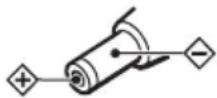
- Raccordez l'adaptateur secteur sur une prise secteur facilement accessible. Si vous remarquez une anomalie au niveau de l'adaptateur secteur, débranchez-le immédiatement de la prise secteur.
- Le lecteur n'est pas débranché de la source d'alimentation secteur tant qu'il reste raccordé à la prise secteur, même si le lecteur lui-même a été éteint.
- Si vous prévoyez de ne pas utiliser le lecteur pendant longtemps, veillez à débrancher la source d'alimentation (adaptateur secteur ou cordon de batterie de voiture). Pour retirer l'adaptateur secteur de la prise secteur, tirez-le par la fiche et non par le cordon.
Accumulation de chaleur
Il est possible que de la chaleur s'accumule dans le lecteur s'il est utilisé pendant une période prolongée. Toutefois, ceci n'a rien d'anormal.
Sécurité du conducteur
Vous devez vous conformer à la réglementation et au code de la route de votre pays.
- En conduisant — Le conducteur ne doit ni regarder, ni faire fonctionner le lecteur. Cela risque de le distraire et de provoquer un accident. — Le conducteur ne doit pas utiliser le casque. Cela risque de le distraire et de provoquer un accident. Le véhicule doit être garé dans un endroit sûr lorsque le conducteur regarde et fait fonctionner le lecteur ou lorsqu'il utilise le casque.
- En cours de fonctionnement — N'introduisez jamais les mains, les doigts ou un corps étranger dans le lecteur. Cela risque de provoquer une blessure ou d'endommager le lecteur. — Faites particulièrement attention de ne pas vous enrouler le fil du casque autour du cou afin d'éviter toute blessure ou suffocation en cas de mouvement brusque du véhicule. — Les petits objets doivent être maintenus hors de portée des enfants.
- Si le lecteur ne fonctionne pas, commencez par vérifier les raccordements. Si tout est en ordre, vérifiez les fusibles.
- Si votre véhicule est resté garé en plein soleil, laissez refroidir le lecteur avant de l'utiliser.
- Évitez d'installer le lecteur dans des endroits : — soumis à une température inférieure à 0 °C ou supérieure à 45 °C — soumis à la lumière directe du soleil — à proximité de sources de chaleur (comme des radiateurs) — soumis à la pluie ou à l'humidité — soumis à de la poussière ou une saleté excessive — soumis à des vibrations excessives — soumis à la chaleur : Ne conservez pas votre lecteur à proximité des appareils du véhicule qui deviennent chauds en cours d'utilisation comme les tuyaux, les fils à haute tension et composants du système de freinage. Assurez-vous de laisser suffisamment d'espace au niveau des orifices et des fentes afin de permettre la ventilation et d'éviter une surchauffe.
Si vous avez des questions ou des problèmes concernant le lecteur, consultez votre revendeur Sony le plus proche.
Condensation
Par temps de pluie ou dans des régions très humides, de la condensation peut se former à l'intérieur des lentilles. Si cela se produit, le lecteur ne fonctionne pas correctement. Dans ce cas, retirez le disque et attendez environ une heure que l'humidité se soit évaporée.
Pour conserver un son de haute qualité
Veillez à ne pas renverser de boisson comme du jus de fruits ou d'autres boissons sucrées sur le lecteur ou sur les disques.
À propos de ce mode d'emploi
Conventions
- Les instructions de ce mode d'emploi décrivent comment utiliser le lecteur quasiment exclusivement à l'aide des touches de la mini-télécommande sans fil fournie.
- « DVD » peut s'utiliser comme terme général pour DVD VIDEO, DVD-R/DVD+R et DVD-RW/DVD+RW.
- Les icônes ci-dessous sont utilisées dans ce mode d'emploi :
| Icône | Signification |
| Fonction disponible avec DVDVIDEO, DVD-R/DVD+R ou DVD-RW/DVD+RW en mode vidéo ou DVD-RW en mode VR(Enregistrement vidéo) | |
| Fonctions disponibles pour les CD vidéo ou les CD-R/CD-RW au format CD vidéo | |
| Fonctions disponibles pour les CD audio ou les CD-R/CD-RW au format CD audio | |
| Fonctions disponibles pour les fichiers au format MP3 enregistrés sur des CD-ROM/CD-R/CD-RW | |
| Fonctions disponibles pour les fichiers au format JPEG enregistrés sur des CD-ROM/CD-R/CD-RW | |
| Fonctions disponibles pour les fichiers au format DivX enregistrés sur des CD-ROM/CD-R/CD-RW,DVD-R/DVD+R ou DVD-RW/DVD+RW |
À propos des types de disques pouvant être lus par ce lecteur
Ce lecteur peut lire les disques suivants :
• DVD • DVD-R/DVD+R • DVD-RW/DVD+RW • CD vidéo • CD audio • CD-R/CD-RW
| Type de Symbole indiqué sur le disque disque | ||
| DVD vidéo | ||
| DVD+ReWritable | DVD+R | |
| CD vidéo | ||
| CD audio | ||
| Fichiers MP3/Fichiers JPEG/Fichiers DivX® | ||
« DVD VIDEO », « DVD-R » et « DVD-RW » sont des marques commerciales.
Remarques sur les disques CD-R (CD enregistrables)/CD-RW (CD ré-enregistrables)/DVD-R (DVD enregistrables)/DVD+R/DVD-RW (DVD ré-enregistrables)/DVD+RW
- Il est possible que ce lecteur ne puisse pas lire certains disques CD-R/CD-RW/DVD-R/DVD+R/DVD-RW/DVD+RW (en fonction de l'appareil utilisé pour l'enregistrement ou de l'état du disque).
- Les CD-R/CD-RW qui ne sont pas clôturés ne peuvent pas être lus*.
- Les CD-R/CD-RW enregistrés en sessions multiples ne peuvent pas être lus.
- Les fichiers MP3/JPEG/DivX enregistrés sur CD-ROM, CD-R, CD-RW, DVD-R, DVD+R, DVD-RW et DVD+R peuvent être lus. * Un procédé nécessaire pour qu'un disque CD-R/CD-RW puisse être lu sur un lecteur CD audio.
Code régional des DVD que le lecteur peut lire
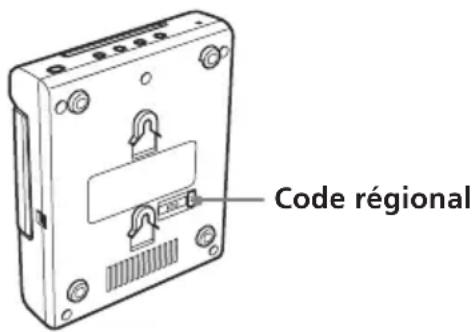
Un code régional est imprimé sur la partie inférieure du lecteur et ce dernier lit uniquement les DVD possédant des codes régionaux identiques. Les DVD identifiés par le logo peuvent également être lus sur ce lecteur.
Si vous tentez de lire un autre DVD, le message « Wrong Region » apparaît à l'écran.
Suivant les DVD, l'indication du code régional peut ne pas apparaître, même si la lecture du DVD est interdite par des limites de zone.
Remarque sur le saut d'image
Si un DVD est brisé ou poussiéreux, il se peut qu'il ne puisse pas être lu ou qu'un saut d'image se produise.
Dans de très rares cas, le son de lecture peut sauter à cause de la compatibilité avec le lecteur.
Dans ce cas, apportez le disque et le lecteur à votre revendeur Sony le plus proche.
Attention
- Le lecteur NE PEUT PAS lire les types de disques suivants. — DVD audio — DVD-RAM — DVD-ROM — CD-G — SVCD — CD-I — Photo-CD — VSD — Active-Audio (Données) — CD-Extra (Données) — CD mixte (Données) — CD-ROM (Données autres que des fichiers MP3/JPEG/DivX)
- Ce produit intègre une technologie de protection des droits d'auteur protégée par certains brevets américains, ainsi que par d'autres droits de propriété intellectuelle détenus par Macrovision Corporation et d'autres titulaires. L'utilisation de cette technologie de protection des droits d'auteur doit faire l'objet d'une autorisation de Macrovision Corporation et est exclusivement destinée à une diffusion privée et limitée, sauf autorisation contraire de Macrovision Corporation. Les opérations d'ingénierie inverse et le démontage sont interdits.
Remarque sur la fonction PBC
(contrôle de lecture)

Ce lecteur est conforme aux standards des CD vidéo version 1.1 et version 2.0. Vous pouvez bénéficier de deux types de lecture, suivant le type de disque.
| Type de disque | Vous pouvez |
| CD vidéo sans fonctionPBC (disques version 1.1) | Lire des vidéos (images animées) et de la musique. |
| CD vidéo sans fonctionPBC (disques version 2.0) | Logiciel interactif avec des écrans de menu affichés sur le moniteur (lecture PBC, page 25).Fonctions de lecture vidéo.Images fixes à haute résolution si elles sont contenues sur le disque. |
Remarque sur les CD encodés au format DTS
Lors de la lecture de CD encodés au format DTS*, des parasites trop importants provenant des sorties stéréo analogiques sont audibles. Pour éviter d'endommager le système audio, l'utilisateur doit prendre les précautions qui s'imposent lorsque les sorties stéréo analogiques du lecteur sont raccordées à un amplificateur. Pour bénéficier d'une lecture DTS Digital Surround™, un décodeur DTS Digital Surround™ à 5.1 canaux externe doit être raccordé à la sortie numérique du lecteur.
* « DTS », « DTS Digital Surround » et « DTS Digital Out » sont des marques commerciales de Digital Theater Systems, Inc.
Terminologie relative aux disques
Structure de DVD![graph LR A["Disque"] --> B["Titre"] B --> C["..."] C --> D["Chapitre"] D --> E["..."] E --> F["..."]](/content/2026/03/513134/images/7806076c854e1584d6bb2e2580e258c40adca487c20f6c4c411bf72f2f439f52.jpg)
Structure de CD vidéo/CD audio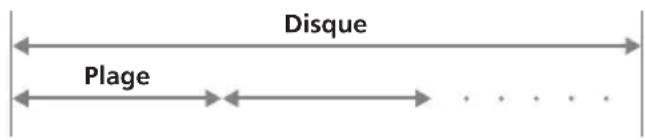
- Titre
La plus longue section d'une image ou d'un morceau de musique d'un DVD, par exemple un film pour un logiciel vidéo ou un album pour un logiciel audio, etc.
- Chapitre
Sections d'une image ou d'un morceau de musique plus petites que des titres. Un titre se compose de plusieurs chapitres. Un numéro de chapitre est affecté à chaque chapitre, ce qui vous permet de repérer le chapitre de votre choix. Suivant les disques, il est possible qu'aucun chapitre ne soit enregistré.
- Plage
Sections d'une image ou d'un morceau de musique d'un CD vidéo/CD audio. Un numéro de plage est affecté à chaque plage, ce qui vous permet de repérer la plage de votre choix.
- Scène
Sur un CD vidéo doté de fonctions PBC (contrôle de lecture), les écrans de menu, les images animées et les images fixes sont divisées en sections appelées « scènes ». Un numéro de scène est affecté à chaque scène, ce qui vous permet de repérer la scène de votre choix.
Raccordements
Ce lecteur est fourni avec deux types de câbles d'alimentation. Lorsque vous utilisez le lecteur dans la voiture, branchez-le à la prise de l'allume-cigare et lorsque vous l'utilisez à domicile, branchez-le à une prise secteur.
![graph TD A["Prises HEADPHONES"] --> B["AUDIO/VIDEO INPUT"] A --> C["OPTICAL OUTPUT"] A --> D["Câble optique (non fourni)"] A --> E["Câble audio/vidéo (non fourni)"] A --> F["Téléviseur, etc."] G["DC IN 12V"] --> H["Adaptateur secteur (fourni)"] H --> I["Cordon d'alimentation pour la prise de l'allum…](/content/2026/03/513134/images/0fa1c3b61626b7c6f82088928cac9f128a5210343cae52d2b697a2c7139e63a3.jpg)
A propos des connecteurs AUDIO/VIDEO OUTPUT
Vous pouvez raccorder un téléviseur aux connecteurs AUDIO/VIDEO OUTPUT pour émettre les données lues sur le lecteur. Raccordez les fiches jaunes du câble audio/vidéo aux connecteurs vidéo du téléviseur et du lecteur, et raccordez les fiches blanches et rouges respectivement aux connecteurs blancs (audio gauche) et rouges (audio droit).
A propos des connecteurs AUDIO/VIDEO INPUT
Vous pouvez raccorder un magnétoscope, etc., aux connecteurs AUDIO/VIDEO INPUT pour recevoir les données lues sur l'appareil. Vous pouvez raccorder l'appareil ainsi qu'il est décrit ci-dessus dans la section « A propos des connecteurs AUDIO/VIDEO OUTPUT ».
A propos des prises HEADPHONES
Vous pouvez brancher 2 casques aux prises HEADPHONES.
Remarques
- En cas de raccordement d'un autre appareil sur le lecteur, veillez à raccorder le lecteur à la source d'alimentation une fois tous les raccordements terminés.
- Si un obstacle comme une cendre de cigare est coincé dans la prise de l'allume-cigare, le contact entre la fiche du cordon d'alimentation et la prise est incorrect et la fiche peut devenir très chaude en cours d'utilisation. Afin d'éviter ceci, vérifiez la prise et nettoyez-la si nécessaire avant de raccorder le cordon d'alimentation.
Installation du lecteur dans la voiture
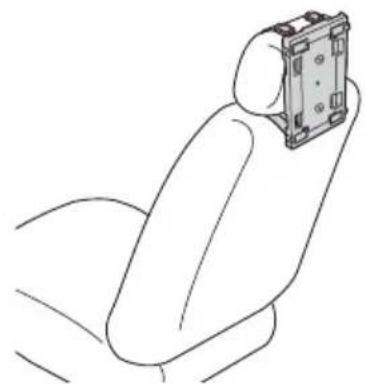
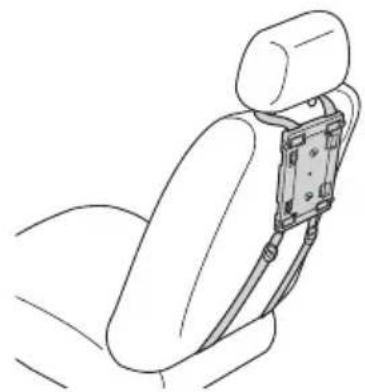
Le lecteur peut être installé dans une voiture à l'aide du tableau d'installation et des attaches de montage fournis.
1 Accrochez les attaches de montage aux crochets du tableau d'installation comme suit.
Lors de la fixation derrière l'appui-tête
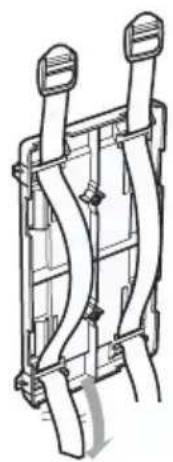
Lors de la fixation derrière le siège
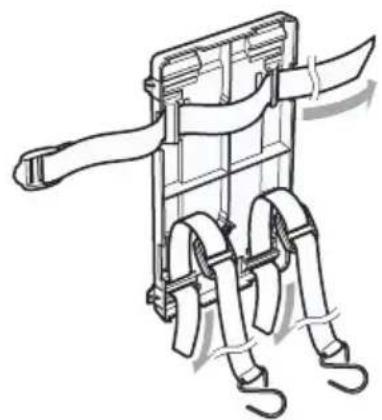
Lors de la fixation sur la console centrale
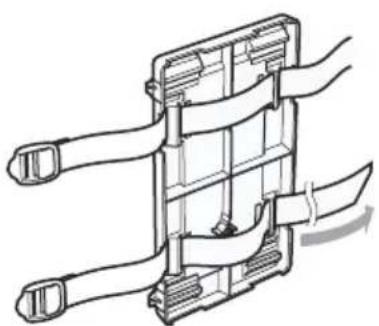
2 Attachez les crochets ronds à la voiture.
Veillez à accrocher le tableau d'installation à des objets stables comme les tiges de l'appui-tête ou les rails du siège.
3 Enroulez le jeu des ceintures pour fixer le tableau d'installation.
Exemple lorsque le lecteur est attaché derrière l'appui-tête
Exemple lorsque le lecteur est attaché derrière le siège
Exemple lorsque le lecteur est attaché sur la console centrale
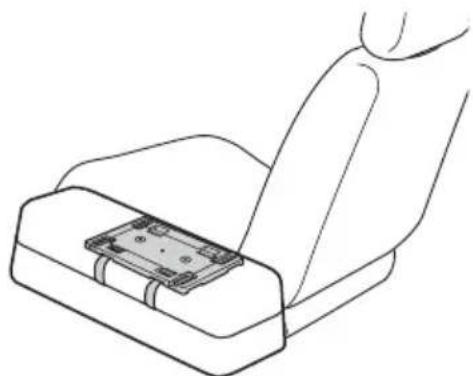
Lorsque le lecteur est attaché sur la console centrale
- Si des parasites apparaissent sur l'image ou si des pertes de son se produisent en raison des vibrations de la voiture, placez un tissu rembourré sous le lecteur.
- S'il existe un écart entre la partie supérieure de la console centrale et le dessous du lecteur, comblez-le avec un tissu d'une épaisseur optimale afin que le lecteur reste stable.
Fixation du lecteur sur le tableau d'installation
Faites glisser le lecteur sur le tableau jusqu'à ce qu'il soit stabilisé.
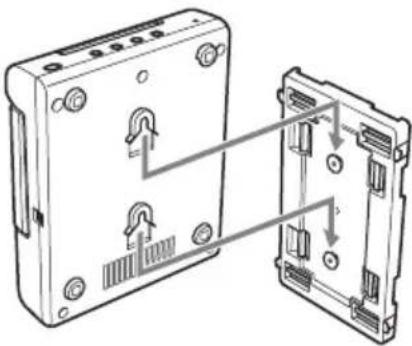
Lorsque le lecteur est installé derrière le siège
Le lecteur est installé à l'envers.
Suivez la procédure ci-dessous pour retourner l'image à l'écran et commuter les canaux audio pour utiliser le lecteur.
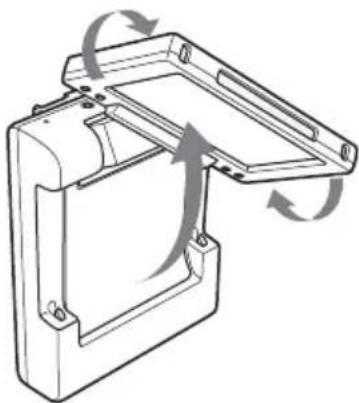
1 Ouvrez le moniteur du lecteur, faites-le pivoter à 180 degrés, puis refermez-le avec l'écran vers le haut.
2 Mettez le lecteur sous tension, puis appuyez sur REVERSE sur le moniteur.
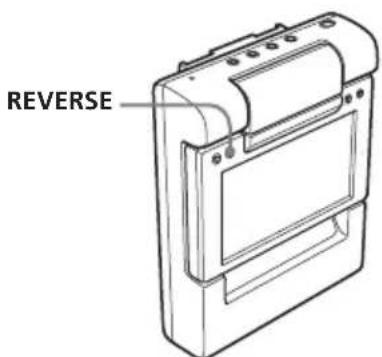
Pour annuler cette opération, appuyez à nouveau sur REVERSE.
Réinitialisation du lecteur
Avant d'utiliser le lecteur pour la première fois, vous devez le réinitialiser.
Appuyez sur RESET avec un objet pointu, tel qu'un stylo à bille. L'utilisation d'une aiguille peut endommager le lecteur.
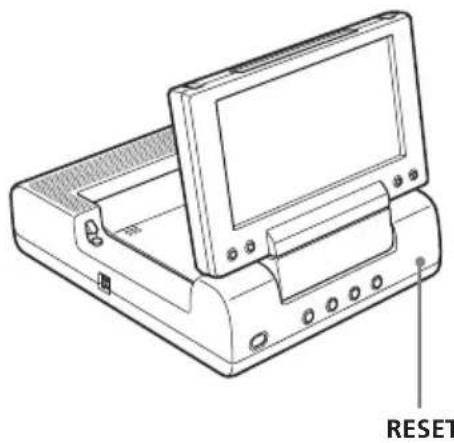
- Si vous appuyez sur RESET, certains réglages précédents peuvent se perdre. Dans ce cas, recommencez les réglages.
- Il faut environ 10 secondes au lecteur pour se réinitialiser après avoir appuyé sur RESET. N'insérez pas de disque pendant cette période. Sinon, il est possible que le lecteur ne se réinitialise pas correctement.
Emplacement des commandes
MV-650STR
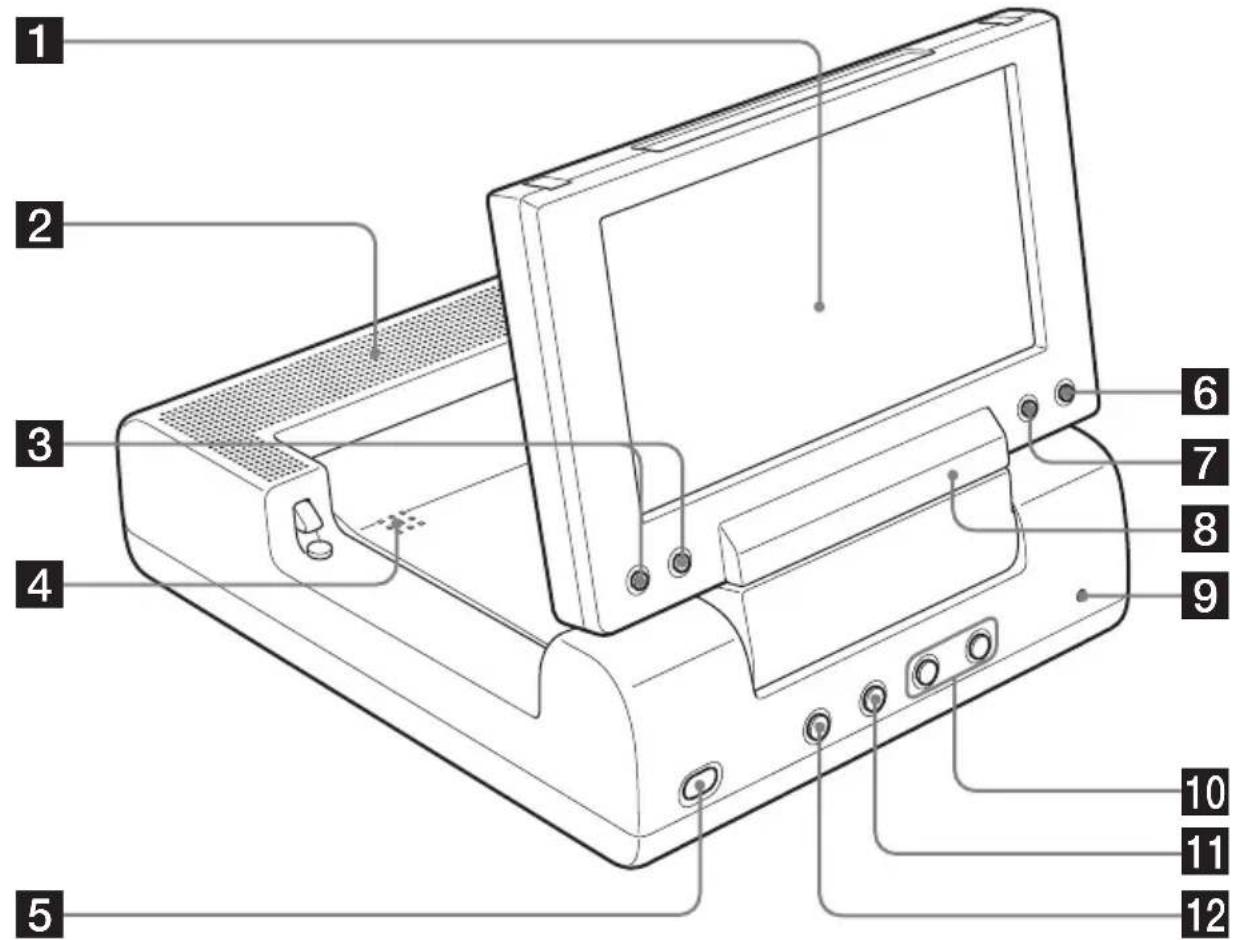
Pour plus de détails, reportez-vous aux pages indiquées.
1 Moniteur 2 Haut-parleurs (gauche/droite) 3 Touches VOL -/+ 14, 31, 32, 34
Permet d'augmenter ou de diminuer le volume ou encore de sélectionner le paramètre pendant l'utilisation du menu.
4 PUSH OPEN 14
Permet d'ouvrir et fermer le couvercle du disque.
5 Touche POWER (marche/arrêt) 14, 31, 34
Permet d'allumer et d'éteindre le lecteur.
6 Touche S-MENU 32
Permet d'effectuer différents réglages d'écran.
7 Touche REVERSE 11, 34
Permet de faire pivoter les images et d'inverser la sortie des canaux audio.
8 Récepteur de signaux provenant de la mini-télécommande
9 Touche RESET 11 10 I◀◀ Touche (précédent)/▶▶I (suivant) 15 11 ■ Touche (arrêt) 15, 16, 17, 20 12▶II Touche (lecture/pause) 14, 15, 16, 17
Suite page suivante →
Mini-télécommande RM-X708
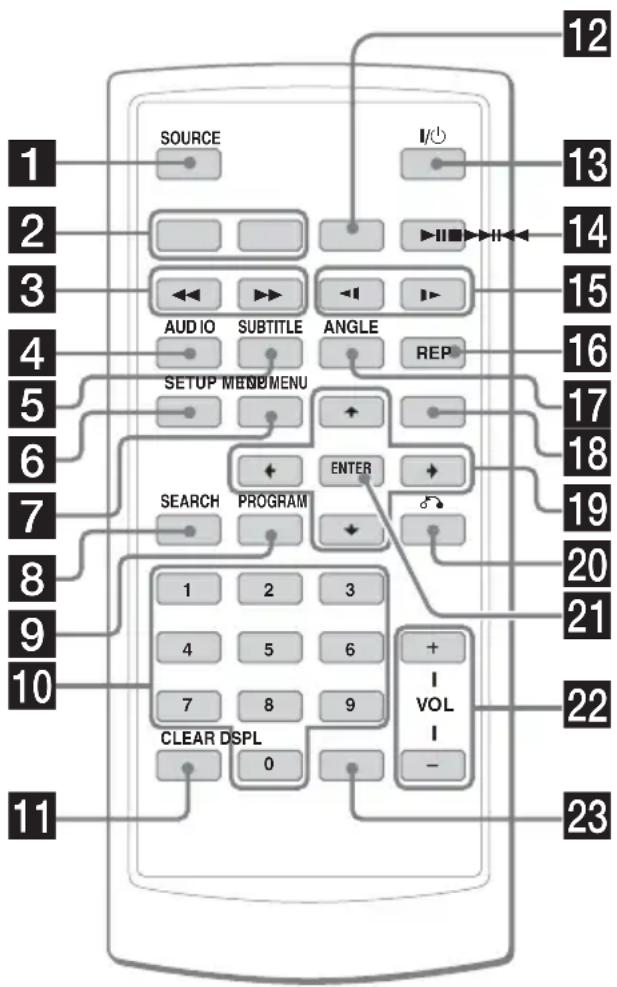
Pour plus de détails, reportez-vous aux pages indiquées.
1 Touche SOURCE 31
Permet de sélectionner la source d'entrée.
2 I◄◄/►►I Touche (précédent)/(suivant) 15, 25
3 ◀◀ Touches (retour rapide)/▶▶ (avance rapide) 15
4 Touche AUDIO 24, 25
Permet de changer la sortie audio/langue audio.
5 Touche SUBTITLE 22
Permet de changer la langue des sous-titres lors de la lecture d'un DVD.
S'utilise pour effectuer les opérations du menu.
7 Touche TOP MENU 23, 25
Permet d'afficher le menu principal d'un DVD enregistré.
8 Touche SEARCH 15
Permet de spécifier un point souhaité sur un disque par chapitre, titre ou plage.
9 Touche PROGRAM 17, 20
Permet d'entrer en mode de lecture programmée.
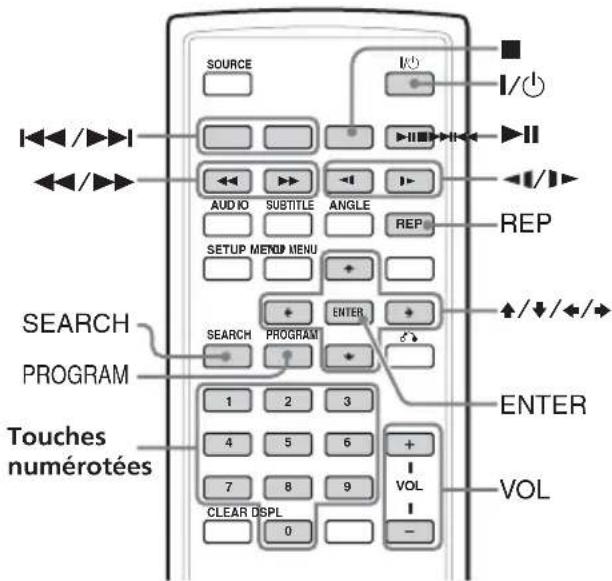
Les touches correspondantes de la mini-télécommande permettent de commander les mêmes fonctions que celles du lecteur.
Les instructions de ce mode d'emploi décrivent comment utiliser le lecteur principalement à l'aide des touches de la mini-télécommande.
Conseil
Pour obtenir des informations détaillées sur la façon de remplacer la pile, reportez-vous à la section « Remplacement de la pile au lithium de la mini-télécommande » (page 35).
10 Touches numérotées 14, 15, 20, 25
12 ■ Touche (arrêt) 15, 16, 17, 20
13I/ 1 Touche 14
15 ◀ (retour lent)/▶ Touche (avance lente) 15
16 Touche REP 18, 19
Permet de sélectionner le mode de répétition (DVD/CD vidéo/CD audio) ou le mode de lecture (MP3/JPEG/DivX).
17 Touche ANGLE 24
Permet de sélectionner plusieurs angles de vue lors de la lecture d'un DVD.
18 Touche MENU 17, 23
Permet d'afficher le menu du DVD enregistré.
20 Touche (retour) 25
Permet d'entrer un réglage.
22 Touches VOL (+/-) 14
Permet d'afficher l'information temporelle du disque.
Divers modes de lecture
Ce chapitre décrit les diverses fonctions de lecture.
Lecture d'un disque DVD

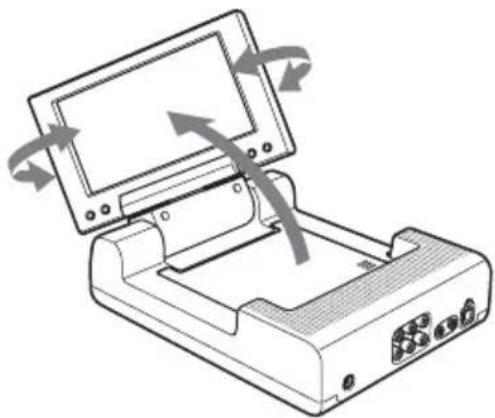
1 Ouvrez le moniteur et réglez son inclinaison horizontale et verticale.
2 Appuyez sur POWER pour mettre le lecteur sous tension.
Sur la mini-télécommande, appuyez sur ⏻.
Le moniteur s'allume et le voyant vert du commutateur POWER s'allume sur le lecteur.
3 Appuyez sur PUSH OPEN pour ouvrir le couvercle du disque.
4 Placez un disque avec l'étiquette vers le haut et poussez autour du centre du disque.
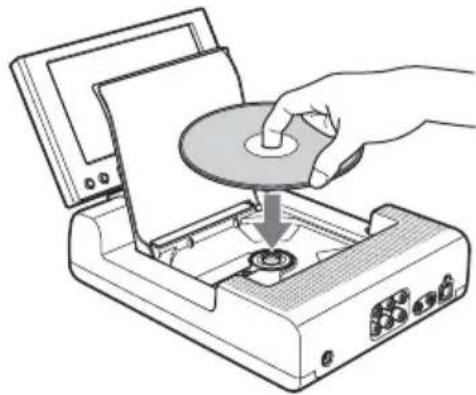
5 Fermez le couvercle du disque en appuyant sur PUSH OPEN.
La lecture démarre automatiquement. Si un disque est déjà dans le lecteur ou si la lecture ne démarre pas automatiquement, appuyez sur ▶II pour démarrer la lecture.
6 Appuyez sur VOL (+) ou VOL (-) (VOLUME (+) ou VOLUME (-) sur le moniteur) pour régler le volume.
Pour mettre le lecteur hors tension
Appuyez sur POWER (ou sur la mini-télécommande) de sorte que le voyant vert du commutateur POWER s'éteigne sur le lecteur.
Après l'utilisation
Éteignez le lecteur et débranchez le cordon d'alimentation de la source d'alimentation.
Remarque en cas d'utilisation du lecteur dans la voiture
L'utilisation du lecteur alors que la clé de contact se trouve en position ACC et que le moteur est arrêté peut entraîner le déchargement de la batterie de la voiture.
Remarques
- Lisez le mode d'emploi fourni avec le disque que vous voulez lire sur ce lecteur.
- N'ouvrez pas le couvercle du disque pendant la lecture.
- Selon la méthode d'enregistrement du disque, un délai d'une minute ou plus peut s'écouler avant que la lecture ne commence.
- Selon l'état du disque, il se peut que sa lecture soit impossible (page 37).
- Un fichier MP3 dont le débit binaire est élevé, p. ex. 320 kbps, peut ne pas être lu correctement.
- Un gros fichier JPEG peut prendre un certain temps pour s'afficher.
Utilisation de la fonction de lecture
| Pour | Faites ceci |
| Arrêter la lecture | Appuyez sur *1 |
| Ejecter le disque | Appuyez sur PUSH OPEN sur le lecteur après l'arrêt du disque. |
| Faire une pause | Appuyez sur *2 . Appuyez à nouveau pour reprendre la lecture. |
| Accéder au chapitre suivant, plage ou scène | Appuyez sur |
| Revenir à ce qui précède chapitre, plage ou scène | Appuyez sur |
| Avancer rapidement/le retour rapide | Appuyez sur / pendant *3 *4 Chaque pression change la vitesse de lecture comme suit. 2 fois la vitesse normale → 4 fois la vitesse normale → 8 fois la vitesse normale → 16 fois la vitesse normale → 32 fois la vitesse normale → lecture normale vitesse. |
| Avancer lentement (uniquement sur DVD/CD vidéo)/ Retour lent (uniquement sur DVD) | Appuyez sur / pendant en lecture *4 Chaque pression change la vitesse de lecture comme suit. 1/2 fois la vitesse normale → 1/4 fois la vitesse normale → 1/8 fois la vitesse normale → 1/16 fois la vitesse normale → la vitesse de lecture normale. |
*¹ Si la fonction de reprise de lecture est activée, vous pouvez reprendre la lecture ultérieurement en appuyant sur ▶II. Pour plus de détails, voir la section « Reprise de lecture » (page 16). *² DVD/CD vidéo/JPEG « ||» s'affiche à l'écran. *3 DVD/CD vidéo/JPEG/DivX Aucun son n'est émis pendant l'avance ou le retour rapide. *4 Un disque MP3 retourne à la lecture normale lorsque le fichier MP3 est terminé.
Recherche directe d'un chapitre/titre/plage
1 Appuyez sur SEARCH pour afficher l'écran de recherche.
• DVD
Chaque fois que vous appuyez sur (SEARCH), l'écran de recherche change comme suit :
![graph TD A["Affichage de recherche du titre et du chapitre"] --> B["Affichage de recherche du titre et de la durée"] B --> C["Affichage de recherche du chapitre et de la durée"]](/content/2026/03/513134/images/47bc04a3d712268d272f190b419c4ed0789627c9e85de591ebce9cb3a8547abe.jpg)
Vous pouvez sélectionner les paramètres affichés en appuyant sur la touche ← ou →.
• CD vidéo/CD audio *
Chaque fois que vous appuyez sur (SEARCH), l'écran de recherche change comme suit :
![graph TD A["Affichage de recherche de la plage"] --> B["Affichage de recherche de la durée de la plage"] B --> C["Affichage de recherche de la durée du disque"]](/content/2026/03/513134/images/16e53796a58e997a5041c39a7804e90ac645f6121ec4efe58ee0c62eee8562b2.jpg)
Vous pouvez sélectionner les paramètres affichés en appuyant sur la touche ← ou →.
2 Appuyez sur les touches numérotées pour saisir le numéro de chapitre/titre/plage de votre choix.
Lorsque « Title » (Titre) et « Chapter » (chapitre) s'affichent
| Title 01/01 Chapter | /0 | 1-- |
Lorsque « Title » (Titre) et « Time » (Temps) s'affichent
| Title 01/01 Time | -:-:-:- |
3 Appuyez sur ENTER.
* Vous pouvez utiliser les touches numérotées de la mini-télécommande pour sélectionner la plage.
Remarque
Vous ne pouvez pas régler « 0 ».
Reprise de lecture
Vous pouvez reprendre la lecture à partir de l'endroit où elle a été arrêtée. Le lecteur mémorise l'endroit même une fois que l'appareil a été mis hors tension.
1 En cours de lecture, appuyez sur ■ pour arrêter la lecture.
Le lecteur mémorise l'endroit où la lecture est arrêtée.
• DVD/CD vidéo/CD audio « Press Play Key To Continue » (Appuyez sur la touche de lecture pour continuer) apparaît sur l'écran.
2 Appuyez sur ▶II pour démarrer la lecture.
La lecture démarre à partir de l'endroit où elle a été arrêtée.
- MP3/JPEG/DivX Lorsque la reprise de lecture a été activée, la lecture démarre à partir du début du fichier MP3/JPEG/DivX (plage) dont vous avez arrêté la lecture.
Remarques
- Pour désactiver la fonction de reprise de lecture, appuyez à nouveau sur ■ lorsque la lecture est arrêtée. « Press Play Key To Continue » (Appuyez sur la touche de lecture pour continuer) apparaît alors à l'écran.
- La fonction de reprise de lecture est désactivée lorsque le disque est éjecté.
Utilisation d'un menu MP3/JPG/DivX®
1 Insérez un disque qui contient des fichiers MP3, JPEG ou DivX.
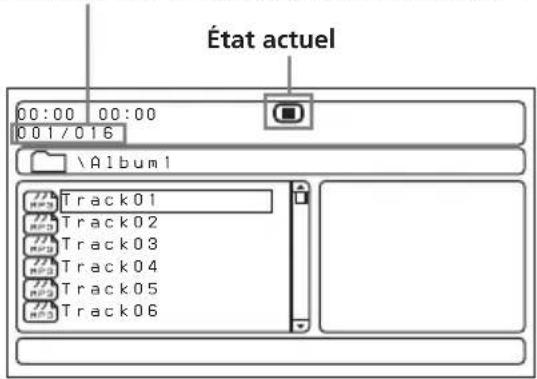
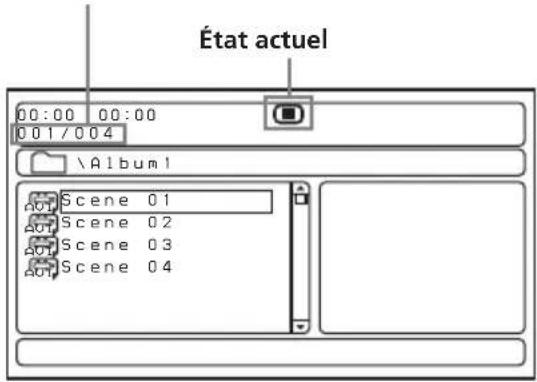
Exemple d'écran :
- Pour un MP3
Numéro du fichier actuel/Nombre total de fichiers
- Pour un JPEG
Numéro du fichier actuel/Nombre total de fichiers
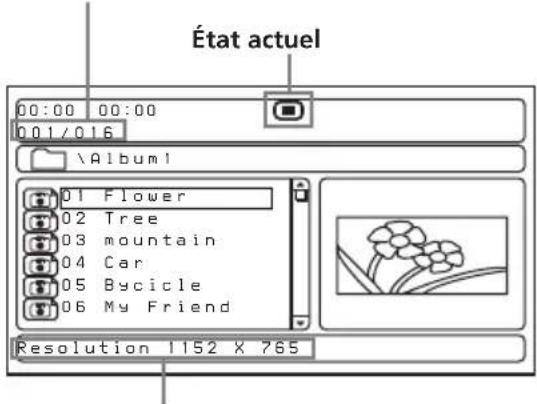
Résolution du fichier actuel
- Pour un DivX
Numéro du fichier actuel/Nombre total de fichiers
2 Appuyez sur ▶II.
La lecture démarre et le menu MP3/JPEG/DivX apparaît à l'écran.
Exemple d'écran pour un MP3 :
Numéro du fichier actuel/Nombre total de fichiers
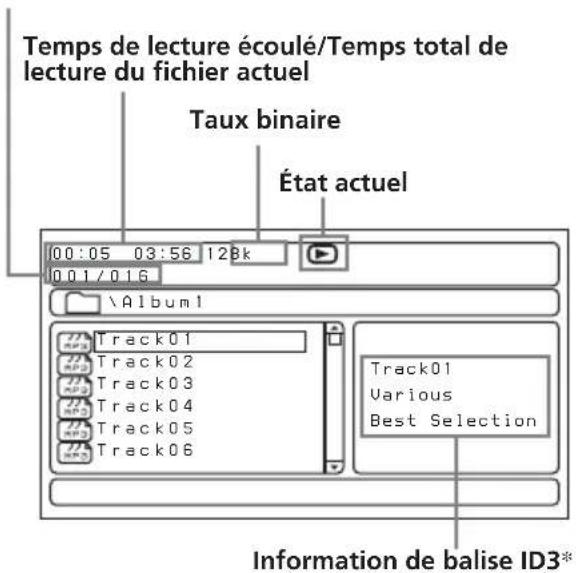
* Ce lecteur prend en charge les balises ID3 des fichiers MP3 version 1.0.
Pour sélectionner un dossier ou un fichier
Tandis que le lecteur est arrêté, utilisez les touches ↑/↓ pour sélectionner le dossier ou un fichier, puis appuyez sur ENTER. Lorsque vous appuyez sur ENTER après avoir sélectionné un dossier, les fichiers se trouvant dans ce dossier apparaissent.
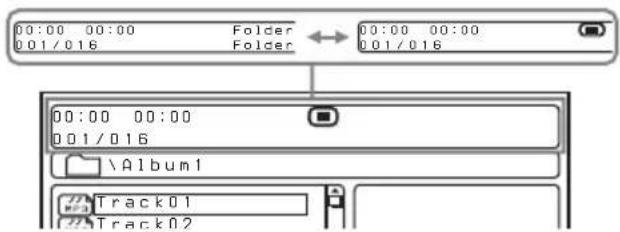
Pour sélectionner le mode d'affichage
Appuyez sur PROGRAM. Pour les MP3, appuyez sur PROGRAM en mode d'arrêt. Chaque fois que vous appuyez sur PROGRAM, l'écran passe du mode de dossier au mode de liste de fichiers. En mode de liste de fichiers, vous pouvez voir tous les fichiers du disque. De même si vous appuyez sur DSPL, vous pouvez passer du mode d'affichage à l'état actuel.
Utilisation du mode vignette du disque JPEG
1 Appuyez sur ■ pendant que l'image JPEG est affichée.
Les images des fichiers apparaissent sur 12 sous-écrans.
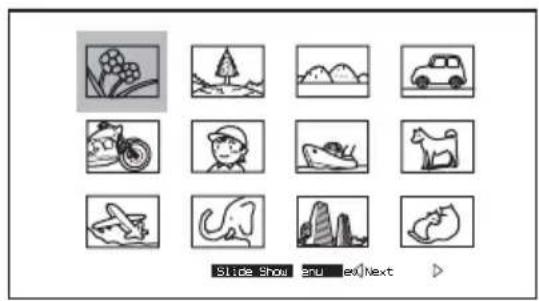
2 Sélectionnez l'image que vous voulez voir en appuyant sur les touches ↑/↓/←/→ et appuyez sur ENTER.
Une image JPEG s'affiche à l'écran.
Pour accéder à la liste d'images JPEG suivante ou précédente, appuyez sur ↑/↓/←/→ pour sélectionner «◀ Prev » (Précédent) ou «Next ▷» (Suivant), puis appuyez sur ENTER.
Pour voir les images en diaporama, appuyez sur
↑/↓/←/→ pour sélectionner le diaporama, puis appuyez sur ENTER. Le diaporama démarre à partir de l'image sélectionnée. Pour retourner au menu MP3/JPG/DivX, appuyez sur MENU.
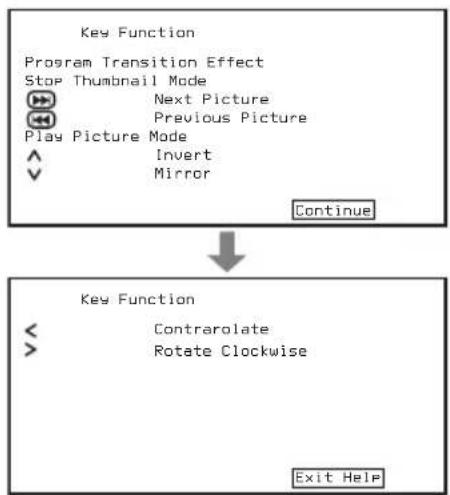
Pour voir les fonctions des touches à distance
Vous pouvez voir les fonctions des touches à distance en mode vignette.
Appuyez sur ↑/↓/←/→ pour sélectionner « Menu », puis appuyez sur ENTER.
Suite page suivante →
Pour sélectionner le mode de lecture
Appuyez sur (REP) pour sélectionner le mode de lecture.
Chaque fois que vous appuyez sur (REP), le mode de lecture change comme suit :
- MP3/JPEG
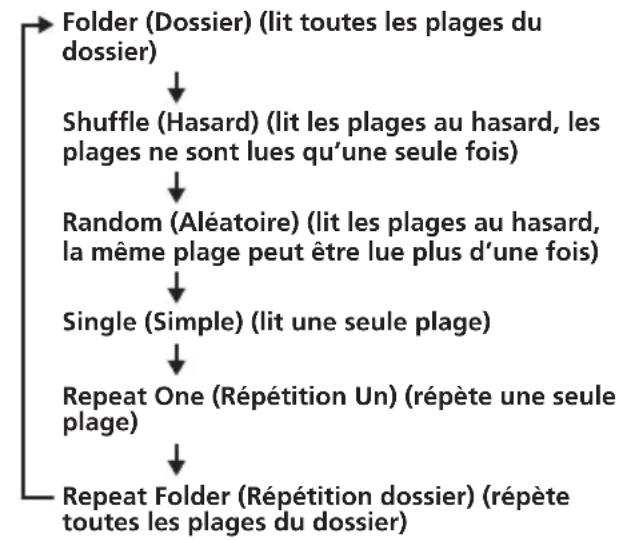
•DivX![graph TD A["Single (Simple) (lit une seule plage)"] --> B["Repeat One (Répétition Un) (répète une seule plage)"] B --> C["Repeat All (Répétition tout) (répète toutes les plages du disque)"] C --> D["Repeat Off (Répétition désactivée) (retourne à la lecture normale)"] D --> E["Shuffle (Hasard) (lit l…](/content/2026/03/513134/images/9492da7f4320872272ccad15c3039ee3b7ccd5722e825372c6cd82295d02fec8.jpg)
Remarques
- Vous ne pouvez pas changer de dossier ou de fichier avec le menu MP3/JPG/DivX en cours de lecture. Seuls les fichiers du dossier sélectionné peuvent être sélectionnés avec la touche ◄◀◀/ ▶▶I. Pour changer de dossier, arrêtez la lecture.
- Les noms des dossiers et des fichiers MP3 ne s'affichent correctement que lorsqu'ils sont composés de lettres alphabétiques, de chiffres ou de symboles. Les caractères que cet appareil ne prend pas en charge s'affichent comme « - ».
Les fichiers vidéo DivX® qui peuvent être lus sur le lecteur
Le lecteur peut lire les données enregistrées au format DivX, ainsi que les données portant l'extension « .AVI » ou « .DIVX ». Le lecteur ne lira pas les fichiers avec les extensions « .AVI » ou « .DIVX » s'ils ne contiennent pas une vidéo DivX.
Remarques
- Le lecteur peut ne pas lire un fichier vidéo DivX si le fichier est une combinaison de deux fichiers vidéo DivX ou plus.
- Le lecteur ne peut pas lire un fichier vidéo DivX d'une taille supérieure à 720 (largeur) × 576 (hauteur) / 2 Go.
- En fonction du fichier vidéo DivX, il est possible que l'image ne soit pas nette ou qu'il y ait des sauts de son.
- Le lecteur ne peut pas lire des fichiers vidéo DivX qui excèdent 3 heures.
- En fonction du fichier vidéo DivX, il est possible que l'image s'interrompe ou ne soit pas nette. Dans ce cas, il est recommandé de créer le fichier à un taux binaire inférieur. Si le son est encore parasité, le format audio MP3 est recommandé. Remarquez cependant que le lecteur n'est pas conforme au format WMA (Windows Media Audio).
- L'apparition de l'image après la pression de ▷ peut prendre un certain temps à cause de la technologie de compression des fichiers vidéo DivX.
- En fonction du fichier vidéo DivX, il est possible que le son ne corresponde pas à l'image sur l'écran.
Lire plusieurs fois (Lecture répétée)

Vous pouvez lire plusieurs fois tous les chapitres ou titres d'un disque ou une seule plage. Vous pouvez utiliser une combinaison du mode de lecture programmée.
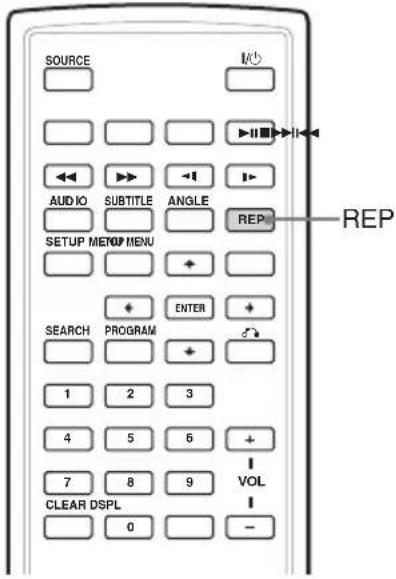
Appuyez sur REP en cours de lecture.

Chaque fois que vous appuyez sur la touche, le mode de lecture répétée change comme suit :
• DVD
![graph TD A["Chapter (Chapitre): répète le chapitre actuel."] --> B["Title (Titre): répète le titre actuel sur un disque."] B --> C["ALL (TOUT): répète tous les titres et chapitres d'un disque."]](/content/2026/03/513134/images/84062f5dae5fa8d482b53e2a80bfd3af46b2f8bfee1e0e191b583e490f420ef9.jpg)
- CD vidéo (uniquement lorsque PBC est désactivé)/CD audio
![graph TD A["Track (Plage): répète la plage en cours de lecture."] --> B["ALL (TOUT): répète toutes les plages du disque."]](/content/2026/03/513134/images/ed171f731a20c50101b9c0545b01798e0bdd95e6921e78629192cffb04d695bb.jpg)
Pour retourner à la lecture normale
Appuyez plusieurs fois sur REP jusqu'à ce que l'icône de répétition disparaisse.
Création de votre propre programme (Lecture programmée)

Vous pouvez lire le contenu d'un disque dans l'ordre de votre choix en arrangeant l'ordre des titres, chapitres ou plages du disque pour créer votre propre programme. Vous pouvez programmer jusqu'à 20 titres, chapitres et plages.
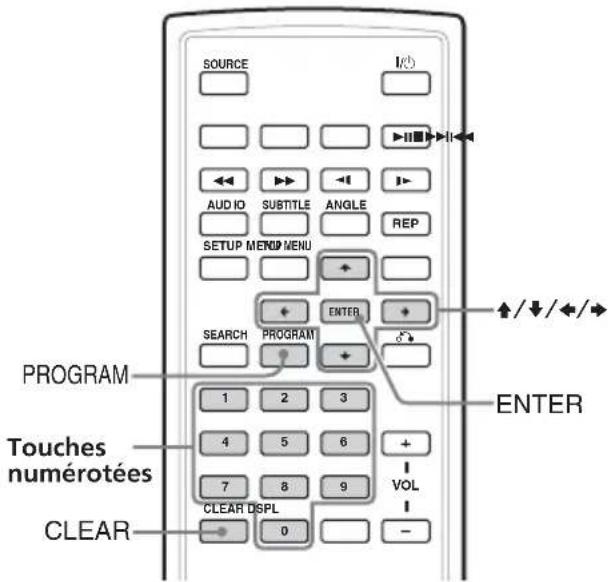
1 Appuyez sur PROGRAM. L'écran de menu du programme apparaît.
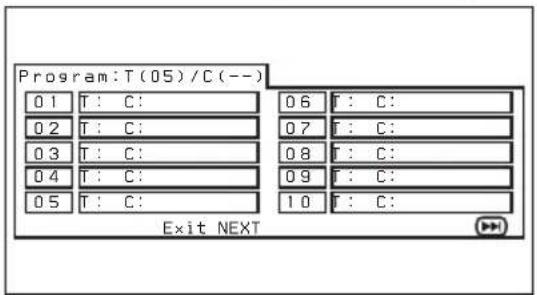
2 Sélectionnez le titre, chapitre ou plage que vous voulez programmer.
• DVD Exemple : pour sélectionner le chapitre « 03 » du titre « 02 » Appuyez sur 0, 2, 0 et 3 sur les touches numérotées.
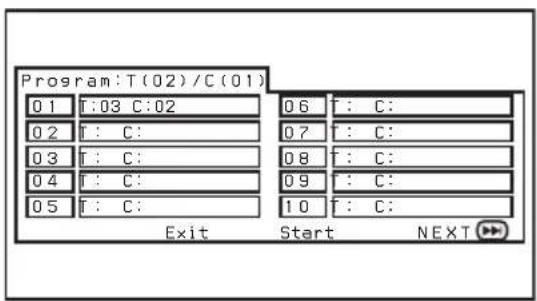
- CD vidéo/CD audio Exemple : pour sélectionner la plage « 02 » Appuyez sur 0 et 2 sur les touches numérotées.
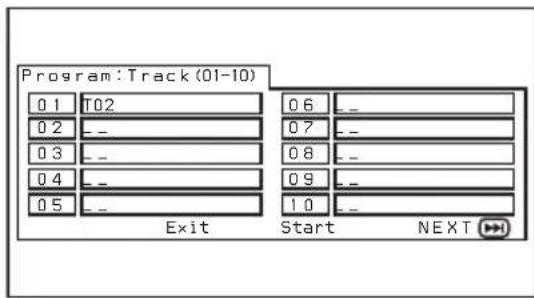
3 Répétez l'étape 2 pour programmer d'autres titres, chapitres ou plages. Pour vous déplacer à la liste du programme suivant, appuyez sur les touches ↑/↓/ ←/→ pour sélectionner « NEXT ▶▶▶ », puis appuyez sur ENTER.
4 Appuyez sur les touches ↑/↓/←/→ pour sélectionner « Start » (Démarrer), puis appuyez sur ENTER.
Pour répéter la lecture programmée
Appuyez sur REPEAT pour sélectionner « ALL » (TOUT) pendant la lecture programmée. Le lecteur répète toutes les plages programmées.
Pour retourner à la lecture normale Appuyez sur ■ pendant la lecture programmée.
Pour changer un programme
1 Appuyez sur PROGRAM. 2 Appuyez sur les touches ↑/↓/←/→ pour sélectionner « Stop » (Arrêt), puis appuyez sur ENTER. 3 Suivez l'étape 2 dans « Création de votre propre programme (Lecture programmée) » pour une nouvelle programmation.
Pour annuler le programme
Appuyez sur ⒷPROGRAM lorsque l'écran de menu du programme apparaît.
Affichage du temps écoulé

Vous pouvez afficher le temps écoulé et le temps restant des DVD, CD vidéo et CD audio.
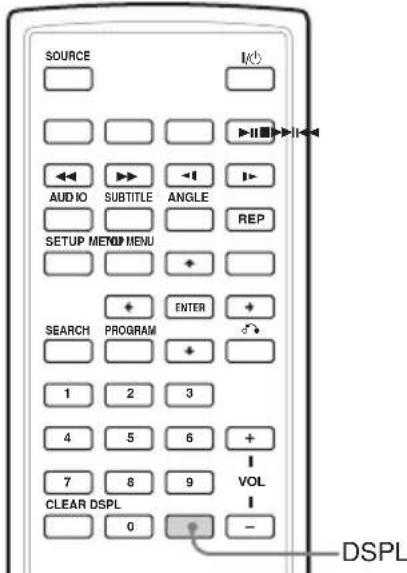
En cours de lecture, appuyez sur DSPL.
Le temps écoulé et le temps restant s'affichent dans le coin supérieur gauche.
Chaque fois que vous appuyez sur DSPL, le mode d'affichage change dans l'ordre suivant :
• DVD
![graph TD A["Title Elapsed (Titre écoulé) (Temps écoulé du titre)"] --> B["Title Remain (Titre restant) (Temps restant du titre)"] B --> C["Chapter Elapsed (Chapitre écoulé) (Temps écoulé du chapitre)"] C --> D["Chapter Remain (Chapitre restant) (Temps écoulé du chapitre)"] D --> E["Display Off (Affi…](/content/2026/03/513134/images/8689e24336f9958fe7cc93d180859247bfc3d64972c0ffeb7bba510d3ae8f985.jpg)
• CD vidéo (lorsque PBC est activé/DivX
![graph TD A["Single Elapsed (Disque écoulé) (Temps écoulé du disque)"] --> B["Single Remain (Disque restant) (Temps restant de la plage)"] B --> C["Display Off (Affichage désactivé) (affichage par défaut)"]](/content/2026/03/513134/images/cea19e6b1e19be53e3aaaf85aaaaeb57f63b91645e1cc74b03a5035d48576e19.jpg)
- CD vidéo (lorsque PBC est désactivé)/CD audio
![graph TD A["Single Elapsed (Disque écoulé) (Temps écoulé du disque)"] --> B["Single Remain (Disque restant) (Temps restant de la plage)"] B --> C["Total Elapsed (Total écoulé) (Temps écoulé du disque)"] C --> D["Total Remain (Total restant) (Temps restant du disque)"] D --> E["Display Off (Affichage…](/content/2026/03/513134/images/cc52f2e2a958d9e1f413504f2715702ce0b5f74b8d7e73d5d29cf8a598919064.jpg)
* Ne s'affiche pas lors de la lecture d'un CD audio.
Pour désactiver les informations temporelles
Appuyez plusieurs fois sur DSPL pour sélectionner « OFF ».
Modification de la langue de sous-titres DVD
Certains DVD ont des sous-titres enregistrés en une ou plusieurs langues. Vous pouvez activer ou désactiver la fonction de sous-titres ou changer la langue des sous-titres sur ces DVD.
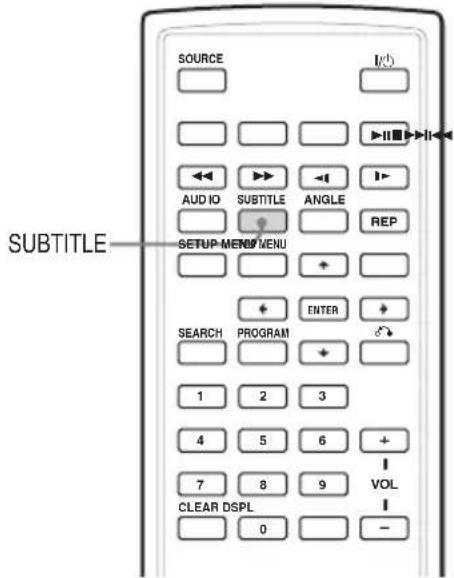
Appuyez sur SUBTITLE en cours de lecture.
La langue de sous-titres s'affiche dans le coin supérieur gauche.
Exemple : affichage d'une langue de sous-titres
Le disque contient 2 langues de sous-titres et la première langue est actuellement sélectionnée.
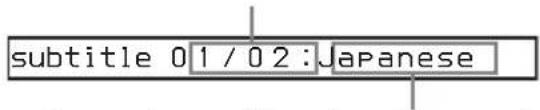
Lorsque le sous-titre est une langue qui ne peut pas être sélectionnée dans le menu de configuration, « Others » (Autres) s'affichera.
Chaque fois que vous appuyez sur (SUBTITLE), la langue sélectionnée dans la liste des langues de sous-titres enregistrée sur le disque change.
Pour désactiver les sous-titres
Appuyez plusieurs fois sur SUBTITLE pour sélectionner « Off » (Désactivé).
Remarques
- Vous avez aussi la possibilité de changer la langue de sous-titres en modifiant la configuration*. Voir « Subtitle » (Sous-titres) (page 29). * Vous pouvez passer à une langue audio spécifique à l'aide du menu DVD SETUP uniquement si la langue est présente sur le disque et dans le menu. Dans certains disques, la langue initiale à afficher est spécifiée sans tenir compte du réglage du menu DVD SETUP.
- Cette fonction varie ou peut être inopérante suivant le DVD.
Utilisation d'un menu DVD
DVD
Avec certains DVD, vous pouvez utiliser le menu d'origine comme le menu de titres ou le menu DVD. Dans le menu de titres, vous pouvez choisir votre scène ou chanson préférée en sélectionnant les titres des chansons et des scènes. En sélectionnant un menu DVD, vous pouvez sélectionner un paramètre, la langue des sous-titres, la langue audio etc. Le contenu des menus des titres et des DVD varie selon les DVD. Il est possible que certains DVD ne possèdent pas de menus enregistrés.
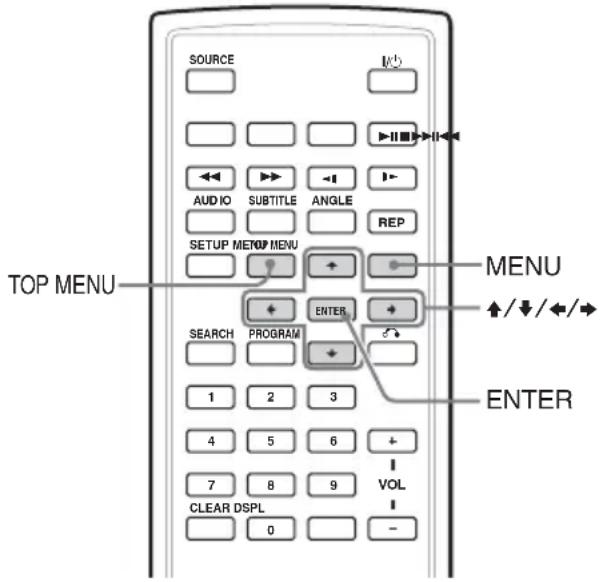
Utilisation de la touche TOP MENU
Certains DVD disposent d'un menu de titres. À partir du menu de titres, vous pouvez sélectionner un titre à lire. Les titres représentent les sections les plus longues d'une image ou d'un morceau de musique sur un DVD, par exemple un film ou un album pour un logiciel audio, etc. La touche TOP MENU permet d'afficher l'écran de menu initial.
1. En cours de lecture d'un DVD, appuyez sur TOP MENU.
Le menu de titres (menu principal) s'affiche.
* Le contenu du menu de titres varie selon les DVD.
2. Appuyez sur ↑/→/↓/← pour sélectionner le titre de votre choix.
3. Appuyez sur ENTER.
La lecture du titre que vous avez sélectionné commence.
Utilisation de la touche MENU
Certains DVD disposent d'un menu plus complet qui inclut les langues audio, les langues des sous-titres, les titres et les chapitres, etc.
1. En cours de lecture d'un DVD, appuyez sur MENU.
Le menu DVD s'affiche.
2. Appuyez sur ↑/→/↓/← pour sélectionner le paramètre de votre choix.
3. Appuyez sur ENTER.
Si des écrans de sélection supplémentaires apparaissent, répétez les étapes 2 et 3.
Remarques
- Certains DVD ne disposent pas de menu DVD et sur d'autres, le contenu du menu DVD et du menu de titres sont identiques.
- Sur certains DVD, le « DVD Menu » (Menu DVD) peut être remplacé par « MENU ».
- Sur certains DVD, « Press ENTER » (Appuyez sur ENTER) peut être remplacé par « Press SELECT » (Appuyez sur SELECT) à l'étape 3.
- Le contenu du menu DVD varie selon les DVD.
- Lisez le mode d'emploi fourni avec chaque DVD.
Modification de la langue audio DVD
Certains DVD permettent d'effectuer un choix parmi plusieurs langues audio.
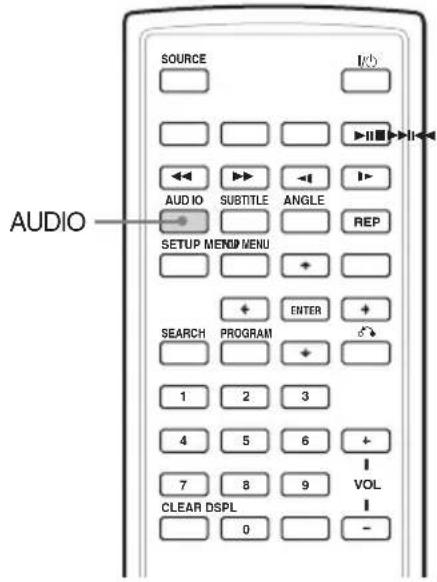
En cours de lecture, appuyez plusieurs fois sur AUDIO pour sélectionner la langue audio de votre choix.
La langue audio utilisée est affichée dans le coin supérieur gauche.
Exemple : affichage d'une langue audio
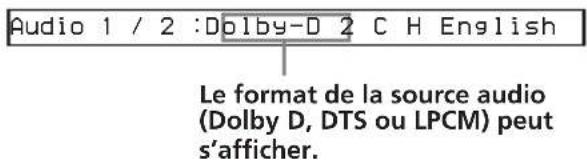
Lorsque la fenêtre d'affichage du code de langue s'affiche, saisissez le code de langue correspondant à la langue de votre choix (page 41).
Remarques
- Vous pouvez changer la langue audio uniquement si plusieurs langues audio sont enregistrées sur le DVD.
- Vous pouvez également changer la langue audio à l'aide du menu DVD (page 23) ou du menu DVD SETUP* (page 29). * Vous pouvez passer à une langue audio spécifique à l'aide du menu DVD SETUP uniquement si la langue est présente sur le disque et dans le menu. Sur certains disques, la langue initiale à émettre est spécifiée sans tenir compte du réglage du menu DVD SETUP.
- Cette fonction varie ou peut ne pas fonctionner suivant le DVD.
Modification des angles de vue DVD
Certains DVD permettent d'effectuer un choix parmi plusieurs angles de vue pour certaines scènes. Si « Angle Mark » (Repère d'angle) est réglé sur « On » (Activé) (page 27), un message s'affiche au niveau de la scène.
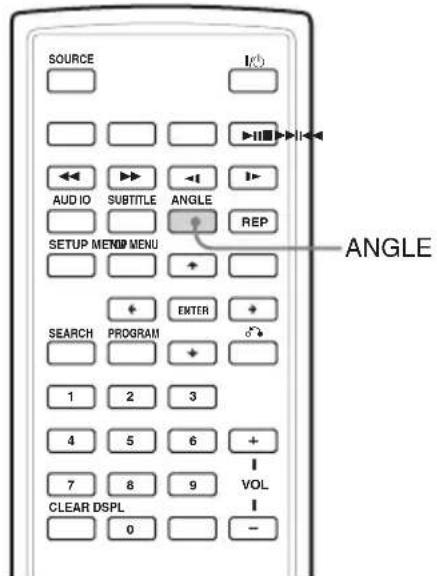
1. En cours de lecture d'un DVD sur lequel plusieurs angles de vue différents sont enregistrés, appuyez sur ANGLE lorsqu'un message s'affiche.
Le numéro de l'angle sélectionné s'affiche dans le coin supérieur droit.
2. Appuyez plusieurs fois sur ANGLE pour sélectionner votre numéro d'angle préféré, pendant que le numéro d'angle est affiché.
Chaque fois que vous appuyez sur ANGLE, le numéro d'angle change.
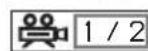
Numéro de l'angle de vue sélectionné actuellement / Nombre total d'angles de vue parmi lesquels vous pouvez choisir
Remarques
- Vous pouvez changer l'angle uniquement si plusieurs angles de vue sont enregistrés sur le DVD.
- Le nombre total d'angles de vue enregistrés diffère en fonction du DVD et de la scène.
- Vous ne pouvez changer d'angle qu'en cours de lecture normale. Vous ne pouvez pas changer d'angle en cours de lecture avance/retour rapide.
- Lorsque la scène sélectionnée disposant de plusieurs angles de vue s'affiche, l'angle passe automatiquement au numéro d'angle sélectionné à l'étape 2.
- Cette fonction varie ou peut ne pas fonctionner suivant le DVD.
Modification de la sortie audio VCD CD
Vous pouvez sélectionner la sortie audio à partir de « Stereo » (Stéréo) ou « Mono Left » (Mono gauche), « Mono Right » (Mono droit) ou « Mix-Mono » (Mono mixte) en cours de lecture d'un CD vidéo ou d'un CD audio.
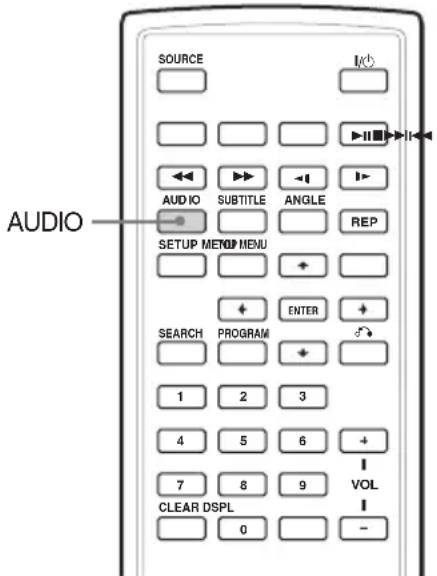
1 En cours de lecture, appuyez sur AUDIO.
La sortie actuelle est affichée dans le coin supérieur gauche.
Exemple : affichage de sortie audio
Mono Right
2 Appuyez sur AUDIO pour sélectionner la sortie audio souhaitée, « Stereo » (Stéréo), « Mono Left » (Mono gauche), « Mono Right » (Mono droit) ou « Mix-Mono » (Mono mixte) pendant que la sortie est affichée.
Chaque fois que vous appuyez sur AUDIO, la sortie change.
Utilisation de la fonction PBC (contrôle de lecture)

En cours de lecture d'un CD vidéo compatible PBC, vous pouvez afficher le menu PBC et sélectionner le paramètre de votre choix à partir du menu.
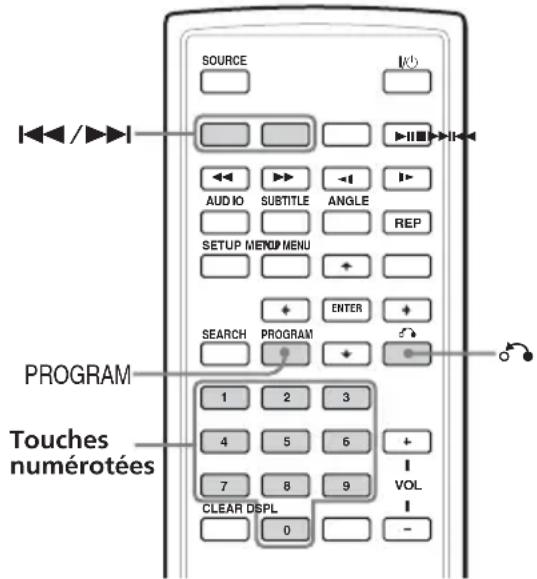
1 Démarrez la lecture avec un CD vidéo avec fonction PBC.
Le menu de votre sélection apparaît.
2 Appuyez sur les touches numérotées pour sélectionner le numéro du paramètre de votre choix. 3 Suivez les instructions du menu pour les opérations interactives.
Reportez-vous aux instructions fournies avec le disque vu que la procédure d'opération peut varier suivant les CD vidéo.
Pour retourner au menu
Appuyez sur 📋.
Conseil
Pour la lecture sans la fonction PBC, appuyez sur TOP MENU.
« PBC Off » (PBC désactivé) apparaît sur l'écran du téléviseur et le lecteur démarre la lecture continue. Pour retourner à la lecture PBC, appuyez à nouveau sur TOP MENU.
Remarques
- En cours de lecture d'un CD vidéo réglé sur « PBC ON » (PBC activé), appuyez sur ◀◀◀/▶▶ pour changer le paramètre. Le menu PBC ne s'affiche pas, mais la lecture du paramètre sélectionné commence.
- En cours de lecture d'un CD vidéo réglé sur « PBC ON » (PBC activé), appuyez sur ⚫ pour afficher le menu PBC et le repère ▶.
Modification de la configuration
Vous pouvez configurer et régler le lecteur à l'aide de menus de configuration d'écran. La plupart des réglages doivent être effectués lors de la première utilisation du lecteur.
Les menus de configuration sont :
• Page de configuration générale (réglages du système) • Page de configuration audio (réglages de la sortie audio numérique) • Page langue (réglages de langue) • Page de configuration parentale (réglage du contrôle parental)
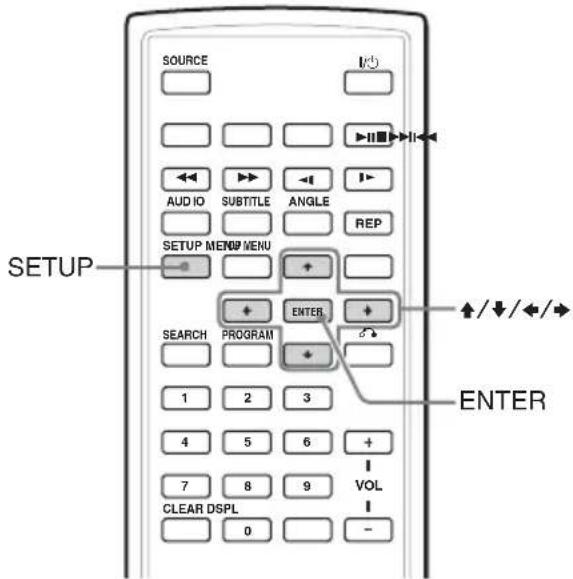
Reportez-vous à la section « Réglages à l'aide de la touche MENU du moniteur » (page 32) pour les réglages du moniteur.
1 Appuyez sur SETUP.
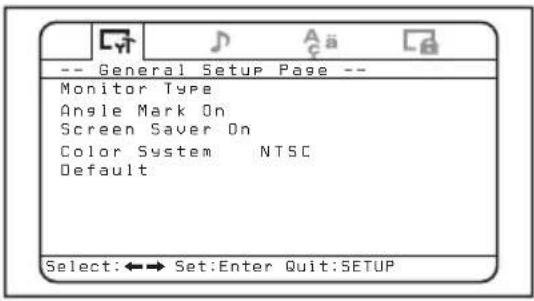
2 Appuyez sur la touche ← ou → pour sélectionner le paramètre de votre choix.
General Setup Page (Page de configuration générale) ♪: Audio Setup Page (Page de configuration audio) Aä: Language Page (Page langue) : Parental Setup Page (Page de configuration parentale)
3 Appuyez sur ENTER.
4 Appuyez sur la touche ↑ ou ↓ pour sélectionner le réglage de votre choix.
5 Appuyez sur ENTER.
6 Appuyez sur la touche ↑ ou ↓ ou ← ou → pour sélectionner (ajuster) l'option de réglage.
7 Appuyez sur ENTER.
8 Appuyez sur SETUP.
Réglage du lecteur DVD
- Page de configuration générale
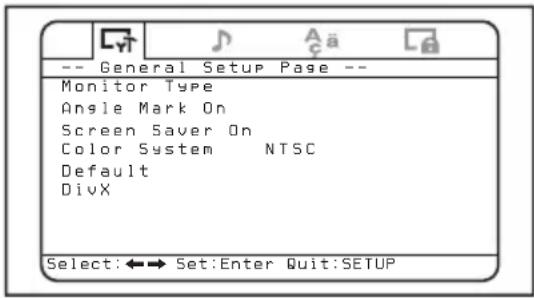
♦ Type de moniteur
Lorsque vous raccordez le lecteur à un téléviseur pour regarder un DVD sur l'écran du téléviseur, effectuez ce réglage en fonction du type de ce dernier.
Les réglages par défaut sont soulignés.
4:3/Pan Scan Sélectionnez cette option lorsque vous branchez un téléviseur à écran 4:3. L'image large s'affiche automatiquement sur l'entièreté de l'écran et les portions qui dépassent sont coupées.
4:3/Letter Box Sélectionnez cette option lorsque vous branchez un téléviseur à écran 4:3. L'image large s'affiche avec des bandes en haut et en bas de l'écran.
16:9 Sélectionnez cette option lorsque vous branchez un téléviseur à écran large ou un téléviseur avec fonction écran large.
◆ Repère d'angle
Si plusieurs angles de vue (angles multiples) sont enregistrés pour une scène sur le DVD et que vous avez réglé « Angle Mark » (Repère d'angle) sur « On » (Activé), un message s'affiche lorsque cette scène est atteinte.
On : Un message apparaît sur la scène.
Off : Aucun message n'apparaît sur la scène.
Économiseur d'écran
Si « Screen Saver » (Économiseur d'écran) est réglé sur « On » (Activé), l'image de l'économiseur d'écran s'affiche lorsque vous laissez le lecteur en mode de pause ou d'arrêt pendant plus de 15 minutes. L'économiseur d'écran permet d'éviter que le moniteur ne soit endommagé.
On : Active l'économiseur d'écran.
Off : Désactive l'économiseur d'écran.
Système de couleur
Lorsque vous raccordez le lecteur à un téléviseur pour regarder un DVD sur l'écran du téléviseur, effectuez ce réglage en fonction du système de couleur de votre pays. Notez que ce réglage n'affecte pas l'écran du lecteur.
PAL : Émet toujours le signal PAL.
AUTO : Change automatiquement le système de couleur pour le signal vidéo émis à partir du lecteur en fonction du système de couleur enregistré sur le DVD.
NTSC : Émet toujours le signal NTSC.
Défaut
Vous pouvez réinitialiser les menus de configuration sur les réglages d'usine.
1. Appuyez sur SETUP, puis appuyez plusieurs fois sur la touche ← ou → jusqu'à ce que « General Setup Page » (Page de configuration générale) apparaisse à l'écran.
2. Appuyez sur ENTER.
3 Appuyez plusieurs fois sur la touche ↑ ou ↓ pour sélectionner « Default » (Défaut).
4 Appuyez sur ENTER.
DivX
Affiche le code d'enregistrement du lecteur. Pour en savoir plus, rendez-vous sur http://www.divx.com/vod sur Internet.
Réglages de la sortie audio numérique - Page de configuration audio
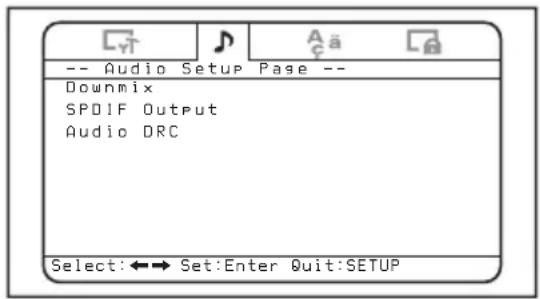
Downmix
Vous pouvez sélectionner le mode downmix à partir de "Surround" ou "Normal". La fonction downmix est utilisée pour créer des signaux stéréo (2 canaux) provenant de plus de 5 signaux numériques séparés dans une source. Ce réglage affecte les sorties AUDIO OUTPUT.
Surround Sélectionnez cette option lorsque l'équipement audio raccordé prend en charge Dolby Surround (Pro Logic).
Normal Sélectionnez cette option lorsque l'équipement audio raccordé ne prend pas en charge Dolby Surround (Pro Logic).
Sortie SPDIF
Vous pouvez régler le mode des signaux audio émis par le connecteur OPTICAL OUTPUT.
Off Aucun signal n'est émis par le connecteur OPTICAL OUTPUT.
RAW Sélectionnez cette option lorsque vous raccordez un composant audio avec un décodeur intégré Dolby Digital ou décodeur DTS.
PCM 48K Sélectionnez cette option lorsque vous ne raccordez pas un composant audio avec un décodeur Dolby Digital intégré ou décodeur DTS.
Remarques
- Si « OFF » (Désactivé) est sélectionné, aucun signal n'est émis par le connecteur OPTICAL OUTPUT.
- Lorsque vous raccordez le lecteur et un appareil d'enregistrement numérique comme un lecteur MD via un câble optique pour enregistrer le contenu du CD avec cet appareil, le contenu sera enregistré sous forme d'une plage continue.
◆ Audio DRC
Rend le son clair lorsque le volume est baissé lors de la lecture DVD qui est conforme à « Audio DRC ». Vous pouvez régler le niveau DRC (Contrôle de plage dynamique) sur 8 pas. Ce réglage affecte les sorties AUDIO OUTPUT.
FULL : Rend les sons graves clairs même si le volume est baissé. OFF
Réglages de langue pour la lecture DVD - Page langue
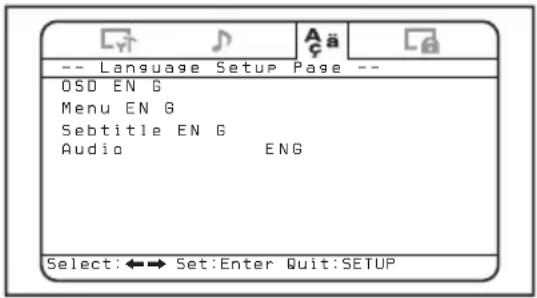
◆ OSD
Fait défiler la langue utilisée pour les menus à l'écran.
◆ Menu
Vous pouvez sélectionner la langue de votre choix pour le menu du disque.
Remarque
En fonction du DVD utilisé, une autre langue que celle que vous avez réglée peut être activée automatiquement, sans tenir compte de votre réglage.
◆ Sous-titre
Fait défiler la langue pour les sous-titres enregistrés sur le DVD VIDEO.
Remarque
En fonction du DVD utilisé, une autre langue peut être activée automatiquement, sans tenir compte du réglage de la langue souhaitée.
Audio
Fait défiler la langue de la bande sonore. Lorsque vous sélectionnez « Original », la langue prioritaire sur le disque est sélectionnée.
Remarques
- En fonction des DVD utilisés, une autre langue que celle que vous avez réglée peut être activée automatiquement, sans tenir compte de votre réglage.
- Il peut être impossible de changer la sortie de la langue audio sur certains DVD, même si plusieurs langues sont enregistrées.
Réglage pour le contrôle parental - Page de configuration parentale
Lorsque vous réglez le mot de passe pour la première fois, veillez à régler également le niveau de contrôle parental.
Sélection du mode de contrôle parental activé et désactivé - Contrôle parental
1. Appuyez sur SETUP.
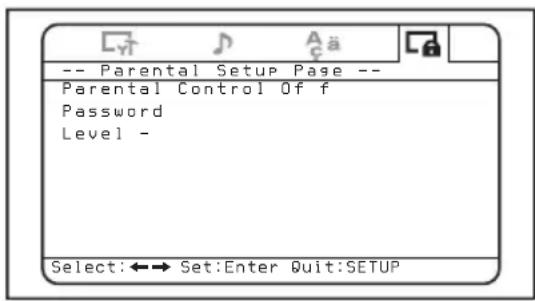
2. Appuyez plusieurs fois sur la touche ← ou → jusqu'à ce que « Parental Setup Page » (Page de configuration parentale) apparaisse à l'écran. 3. Appuyez sur ENTER. 4. Appuyez plusieurs fois sur la touche ↑ ou ↓ pour sélectionner « Parental Control » (Contrôle parental) puis appuyez sur ENTER. 5. Appuyez plusieurs fois sur la touche ↑ ou ↓ pour sélectionner « On » (Activé) ou « Off » (Désactivé) puis appuyez sur ENTER. 6. Appuyez sur SETUP pour quitter le menu de configuration.
Réglage du mot de passe - Mot de passe
1. Appuyez sur SETUP, puis appuyez plusieurs fois sur la touche ← ou → jusqu'à ce que « Parental Setup Page » (Page de configuration parentale) apparaisse à l'écran. 2. Appuyez sur ENTER. 3. Appuyez plusieurs fois sur la touche ↑ ou ↓ pour sélectionner « Password » (Mot de passe) puis appuyez sur ENTER. 4. Appuyez sur les touches numérotées pour entrer « 5370 ». Le lecteur est prêt à accepter un nouveau mot de passe.
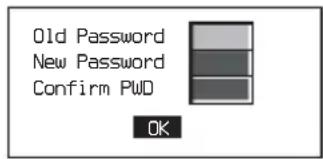
5. Appuyez sur les touches numérotées pour entrer un nouveau mot de passe. 6. Appuyez sur les touches numérotées pour entrer à nouveau le mot de passe et le confirmer. 7. Appuyez sur SETUP pour quitter le menu de configuration.
Remarque
Si vous avez oublié votre mot de passe enregistré, entrez « 5370 ».
Préparation du réglage parental initial - Niveau
La lecture de certains DVD peut être limitée suivant un niveau prédéterminé, tel que l'âge des spectateurs. La fonction de contrôle parental vous permet de fixer un niveau de limitation de lecture.
Ce réglage est possible uniquement lorsqu'un mot de passe a été entré ainsi qu'il est décrit dans la section « Réglage du mot de passe — Mot de passe » (page 30).
1. Appuyez sur SETUP, puis appuyez plusieurs fois sur la touche ← ou → jusqu'à ce que « Parental Setup Page » (Page de configuration parentale) apparaisse à l'écran. 2. Appuyez sur ENTER. 3. Appuyez plusieurs fois sur la touche ↑ ou ↓ pour sélectionner « Level » (Niveau) puis appuyez sur ENTER. 4. Appuyez plusieurs fois sur la touche ↑ ou ↓ pour sélectionner le niveau de limitation puis appuyez sur ENTER. 5. Appuyez sur SETUP pour quitter le menu de configuration.
Consultez le tableau suivant. Les niveaux de contrôle parental du tableau sont basés sur le système de classement de la MPAA (Motion Picture Association of America). Si vous réglez le lecteur au niveau « 4 » par exemple, les DVD dont les niveaux sont établis à « 5 », « 6 », « 7 » ou « 8 » ne peuvent pas être lus.
Ce lecteur Système de classement de la MPAA
| “1” « G » : Tout public |
| “2” – |
| “3” « PG » : Accord parental souhaité |
| “4” « PG13 » Mise en garde adressée aux parents |
| “5” – |
| “6” « R » : Visionnement restreint |
| “7” « NC17 » Interdit aux moins de 17 ans |
| “8” Aucune restriction |
Contrôle des signaux vidéo reçus en provenance de l'appareil raccordé
Commutez le canal d'entrée pour contrôler les signaux vidéo reçus en provenance de l'appareil raccordé au connecteur VIDEO INPUT du lecteur.
1. Appuyez sur POWER pour mettre le lecteur sous tension. Le canal d'entrée actuel (DVD) apparaît à l'écran pendant 5 secondes.
2. Appuyez plusieurs fois sur SOURCE de la mini-télécommande pour sélectionner « VIDEO ».
Chaque fois que vous appuyez sur la touche, « DVD » et « VIDEO » apparaissent alternativement.
Veillez à modifier le réglage du canal d'entrée sur « DVD » pour lire le DVD avec ce lecteur.
Sélection du système de couleur pour le signal vidéo reçu
Le lecteur détecte le système de couleur du signal vidéo reçu (PAL ou NTSC) et change automatiquement le réglage (mode auto). Effectuez les étapes ci-dessous pour modifier manuellement le réglage du système de couleur pour le signal vidéo reçu.
1 Appuyez sur POWER pour mettre le lecteur sous tension. Le canal d'entrée actuel (DVD) apparaît à l'écran pendant 5 secondes.
2 Appuyez plusieurs fois sur la touche VOLUME +/- du moniteur pour sélectionner « PAL » ou « NTSC ».
Remarque
Si vous le changez manuellement, le réglage du système de couleur pour le signal vidéo reçu ne revient pas au mode auto jusqu'à ce que le lecteur soit mis hors tension ou que le réglage du canal d'entrée soit modifié. Par conséquent, lorsqu'il est réglé sur « PAL », le DVD enregistré avec le système NTSC ne peut pas être affiché sur le moniteur du lecteur à moins que vous ne mettiez le lecteur hors tension, puis que vous le remettiez sous tension.
Réglages effectués à l'aide de la touche S-MENU du moniteur
Vous pouvez effectuer des réglages pour le moniteur à l'aide de la touche (S-MENU) de celui-ci.
Chaque fois que vous appuyez sur S-MENU, l'écran de réglage change dans l'ordre qui suit : Picture → Brightness → Color → Hue*¹ → Dimmer → Video Adjust → Mode → Blue Back → IR Headphone → DVD LEVEL REVISION → SYSTEM MENU Off.
*1 « Hue » (Teinte) n'apparaît que lorsque le système de couleur NTSC est sélectionné comme source d'entrée (page 31).
Remarque
Lorsque vous effectuez les réglages suivants, les touches VOL +/– de la mini-télécommande peuvent être utilisées pour ajuster le volume.
Comment régler les préférences
1 Appuyez plusieurs fois sur S-MENU du moniteur pour sélectionner l'option de votre choix.
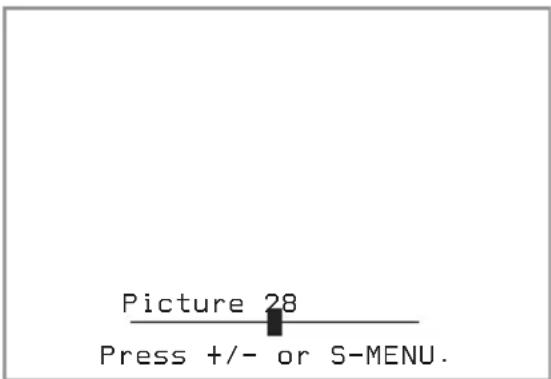
2 Appuyez sur VOLUME (+) ou VOLUME (-) du moniteur pour sélectionner (ou ajuster) l'option de réglage.
Quitter le menu
1 Appuyez plusieurs fois sur S-MENU du moniteur jusqu'à ce que « SYSTEM MENU OFF » (MENU SYSTÈME DÉSACTIVÉ) apparaisse.
2 Appuyez une nouvelle fois sur S-MENU du moniteur.
L'écran normal réapparaît.
Si aucune touche n'est enfoncée après 5 secondes, l'affichage normal réapparaît.
Les réglages par défaut sont soulignés.
| Réglages | Options de réglage |
| Picture (Image) | Portée réglable : 0 à 63 (le réglage par défaut est « 36 »)Ajuste le contraste. |
| Brightness(Luminosité) | Portée réglable : 0 à 63 (le réglage par défaut est « 30 »)Ajuste la luminosité. |
| Color (Couleur) | Portée réglable : 0 à 63 (le réglage par défaut est « 36 »)Ajuste la couleur. |
| Hue (Teinte) | Réglez cette option si l'image est rougeâtre ou verdâtre. Le réglage par défaut est « CTR » (centre).• « Hue » (Teinte) ne s'affiche que pour le système NTSC. |
| Dimmer (Intensité) | On (Activé), Off (Désactivé)Ajuste l'intensité de luminosité. |
| Video Adjust(Ajustage vidéo) | Réinitialise les réglages de l'image, de la luminosité, des couleurs, de la teinte et de l'intensité en une seule opération.RemarqueLes réglages du canal d'entrée, du système de couleur pour le signal vidéo reçu (PAL/NTSC), du mode d'écran et du rétro-éclairage bleu ne se réinitialisent pas lorsque vous réinitialisez les ajustages. |
| Mode | Normal, Wide, Full, ZoomRèglent le mode d'écran.Normal:Une image avec un format d'écran de 4/3 (image normale).Wide (Large):Une image avec un format d'écran de 16/9.Full (Plein):Une image avec un format d'écran de 4/3agrandie vers les bords droit et gauche de l'écran.Zoom:Une image avec un format d'écran de 4/3agrandie vers les bords droit et gauche de l'écran et dont les parties excédentaires (en haut et en bas) sont coupées pour remplir l'écran. |
| Blue Back(Rétro-éclairage bleu) | On (Activé), Off (Désactivé)Règle l'écran du rétro-éclairage bleu. |
| IR Headphone (Casque IR) | On (Activé), Off (Désactivé)Active et désactive le casque IR (infrarouge). Lorsque cette option est réglée sur « On » (Activé), vous pouvez utiliser le casque infrarouge. |
| DVD LEVEL REVISION(REVISION DU NIVEAU DVD) | On (Activé), Off (Désactivé)Réduit l'écart du niveau de sortie audio. Si le son de lecture du DVD est faible, réglez cette option sur « On ». Le lecteur réduit l'écart du niveau de sortie audio. |
Retourner l'image
Pour utiliser le lecteur en position verticale, exécutez les étapes suivantes pour retourner les images sur le moniteur et commuter les canaux audio.
Appuyez sur REVERSE sur le moniteur.
« Reverse On » (Retournement activé) apparaît pendant 5 secondes et l'image se retourne sur le moniteur.
Pour revenir à des images normales, appuyez à nouveau sur REVERSE sur le moniteur.
« Reverse Off » (Retournement désactivé) apparaît pendant 5 secondes.
Réglage du volume de référence
Vous pouvez régler le niveau du volume de référence pour ajuster le volume à l'aide de la touche VOLUME +/- sur le moniteur.
Appuyez sur POWER, puis appuyez sur VOLUME +/- sur le moniteur alors qu'aucun écran de menu n'apparaît.
La portée réglable est comprise entre 0 et 47; 10 est le réglage par défaut. Si vous maintenez la touche enfoncée, la valeur change continuellement.
Informations supplémentaires
Entretien
Remplacement du fusible
Lorsque vous remplacez le fusible du cordon d'alimentation de la prise de l'allume-cigare, veillez à utiliser un fusible dont la capacité en ampères correspond à celle indiquée sur le fusible d'origine. Si le fusible fond, vérifiez le branchement d'alimentation et remplacez le fusible. Si le fusible fond de nouveau après avoir été remplacé, cela peut révéler une défaillance interne de l'appareil. Dans ce cas, consultez votre revendeur Sony le plus proche.
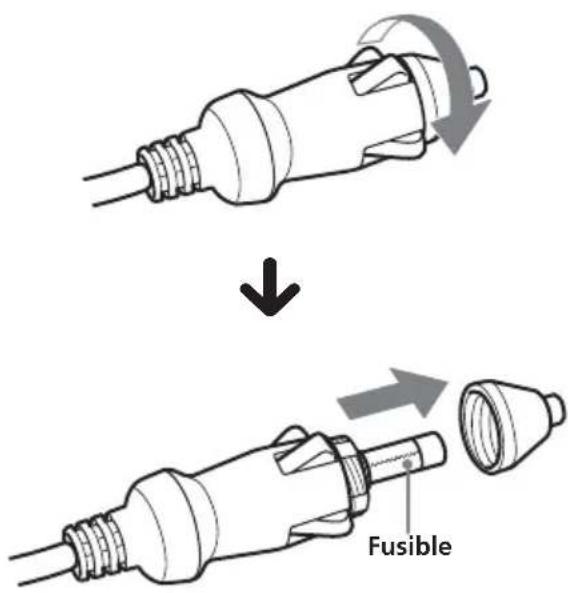
Avertissement
Ne jamais utiliser de fusible dont la capacité en ampères dépasse celle du fusible fourni, cela pourrait endommager l'appareil.
Remplacement de la pile au lithium de la mini-télécommande
Lorsque la pile est faible, la portée de la mini-télécommande diminue. Remplacez la pile par une nouvelle pile au lithium CR2025. L'utilisation de tout autre type de pile peut entraîner un risque d'incendie ou d'explosion.
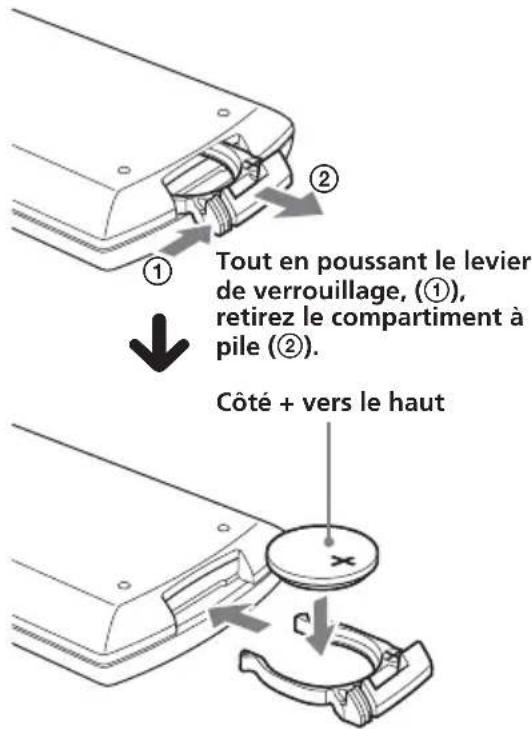
Remarques sur la pile au lithium
- Gardez la pile au lithium hors de portée des enfants. En cas d'ingestion de la pile, consultez immédiatement un médecin.
- Essuyez la pile avec un chiffon sec pour assurer un bon contact.
- Veillez à respecter la polarité lors de l'installation de la pile.
- Ne tenez pas la pile avec une pince métallique, cela pourrait provoquer un court-circuit.
AVERTISSEMENT
La pile peut exploser en cas d'utilisation inappropriée. Ne rechargez pas la pile, ne la démontez pas et ne la jetez pas au feu.
Remarques sur les disques
- Pour que les disques restent propres, ne touchez pas leur surface. Saisissez les disques par les bords.
- Rangez vos disques dans leur boîtier ou dans un chargeur lorsque vous ne vous en servez pas. N'exposez pas les disques à la chaleur ou à des températures élevées. Évitez de les laisser dans un véhicule en stationnement sur le tableau de bord ou la plage arrière.
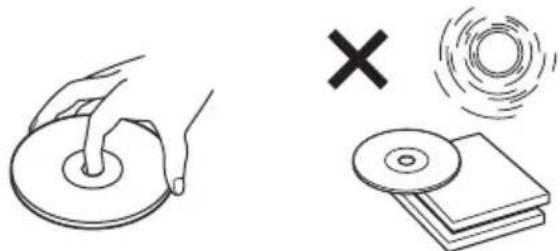
- Ne collez pas d'étiquette sur les disques et n'utilisez pas de disques rendus collants par de l'encre ou des résidus. De tels disques peuvent s'arrêter de tourner en cours de lecture et entraîner des problèmes de fonctionnement ou être endommagés.
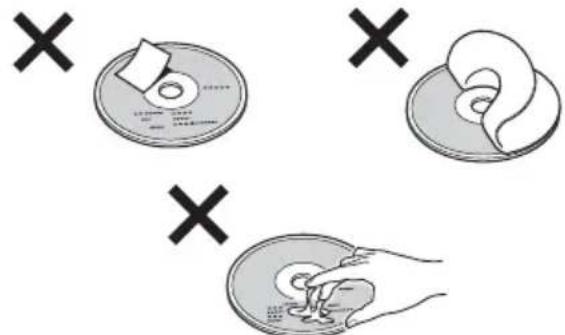
• N'utilisez pas de disques avec des étiquettes ou des autocollants collés. Les dysfonctionnements peuvent être le résultat de l'utilisation de ces disques. —Impossibilité d'éjecter un disque (parce que l'étiquette ou l'autocollant se décolle et bloque le mécanisme d'éjection). —Erreurs de lecture des données audio (p.ex., sauts de lecture ou aucune lecture) provoquées par une déformation du disque suite au rétrécissement de l'étiquette ou de l'autocollant sous l'effet de la chaleur. - Les disques de forme non standard (p. ex. en forme de cœur, de carré ou d'étoile) ne peuvent pas être lus avec ce lecteur. Vous risquez d'endommager votre lecteur si vous essayez de le faire. N'utilisez pas de tels disques.
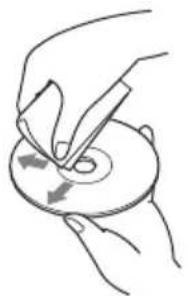
- Avant la lecture, nettoyez les disques avec un chiffon de nettoyage disponible dans le commerce. Essuyez chaque disque en partant du centre vers l'extérieur. N'utilisez pas de solvants tels que l'essence, du diluant, des produits de nettoyage disponibles dans le commerce ou des vaporisateurs antistatiques destinés aux disques vinyle.
Disques de musique encodés avec une protection des droits d'auteur
Ce produit est conçu pour lire des disques conformes à la norme Compact Disc (CD). Récemment, divers disques musicaux encodés avec des protections de droits d'auteur ont été commercialisés par certaines maisons de disques. Sachez que certains de ces disques ne sont pas conformes à la norme CD et peuvent ne pas être lus par ce produit.
À propos des fichiers MP3
La technologie normalisée MP3 (MPEG 1 couche audio 3) est un format de compression de séquences audio. Il permet la compression des fichiers audio à environ 1/10 de leur taille normale. Les sons qui ne sont pas perçus par l'ouïe humaine sont comprimés, alors que les sons audibles ne le sont pas.
Format de fichier MP3 recommandé
Fréquence d'échantillonnage 32k, 44,1k, 48k (Hz)
Débit binaire (bps) 128k
Remarques sur les disques
Le lecteur permet la lecture des fichiers MP3 enregistrés sur des disques CD-ROM, CD-R et CD-RW.
Le disque doit être enregistré soit au format ISO 9660* niveau 1 ou 2, soit au format d'extension Joliet.
* Format ISO 9660
Le format ISO 9660 est la norme internationale la plus répandue pour le format logique de fichiers et de dossiers enregistrés sur CD-ROM.
La structure normalisée compte plusieurs niveaux. Au niveau 1, les noms des fichiers doivent être écrits en majuscules, au format 8.3 (nom de 8 caractères maximum et extension de 3 caractères maximum pour l'extension « .MP3 »). Les noms de dossiers ne peuvent compter plus de 8 caractères. La hiérarchie de dossiers ne peut compter plus de 8 niveaux. La norme de niveau 2 permet des noms de fichiers d'une longueur de 31 caractères.
Chaque dossier peut compter jusqu'à 8 hiérarchies.
Avec l'extension Joliet, vérifiez bien le contenu du logiciel d'enregistrement, etc.
Remarques
- Lors de la lecture de disques enregistrés à des formats autres que les formats ISO 9660 niveaux 1 et 2, les noms de fichiers et de dossiers peuvent ne pas s'afficher correctement.
- Lors de l'identification, veillez à ajouter l'extension « .MP3 » au nom de chaque fichier.
- Si l'extension « .MP3 » est ajoutée au nom d'un fichier de format autre que MP3, le lecteur ne peut pas reconnaître ce fichier correctement et produit des bruits aléatoires susceptibles d'endommager les haut-parleurs.
- La lecture des types de disques suivants exige un délai de démarrage plus long :
— disques comportant une hiérarchie de dossiers complexe,
— disques auxquels il est possible d'ajouter des données.
- Un fichier MP3 dont le débit binaire est élevé, p. ex. 320 kbps, peut ne pas être lu correctement.
Ordre de lecture des fichiers MP3
Les fichiers et dossiers sont lus dans l'ordre suivant :
![graph TD A["1"] --> B["2"] A --> C["3"] A --> D["4"] A --> E["5"] A --> F["6"] B --> G["①"] B --> H["②"] B --> I["③"] C --> J["④"] C --> K["⑤"] D --> L["⑥"] D --> M["⑦"] E --> N["⑧"] E --> O["⑨"] F --> P["⑩"] style A fill:#ccc,stroke:#333 style B fill:#ccc,stroke:#333 style C fill:#ccc,stroke:#333 s…](/content/2026/03/513134/images/6e7391d034f2aaf2aa984b7fa3d92ebfa70f005f94a6f7fcd50f8bfc11353c2f.jpg)
Conseil
Pour programmer un ordre de lecture de votre choix, indiquez-le par des chiffres au début des noms des fichiers ou des dossiers (p. ex. « 01 », « 02 »), puis enregistrez le tout sur un disque (l'ordre varie selon le logiciel d'enregistrement).
Spécifications
Système
Laser : Laser à semi-conducteur Système du format des signaux : PAL/NTSC
Caractéristiques audio
Réponse en fréquence : 20 Hz à 20 kHz Rapport signal/bruit : 90 dB (A) Distorsion harmonique : 0,03 % Plage dynamique : 90 dB Pleurage et scintillement : en dessous de la limite mesurable (± 0,001 % W PEAK)
Généralités
Sorties : Sortie audio
Sortie vidéo Sortie optique Sortie des casques × 2
Entrées : Entrée audio
Entrée vidéo Entrée DC 12 V
Alimentation requise : 12 V CC Dimensions : Environ 184,2 × 59,5 × 232,5 mm (l/h/p)
Poids : Environ 1,4 kg Température de fonctionnement : 0 °C à 45 °C Accessoires fournis : Attaches de montage (2 types × 2)
Tableau d'installation (1) Adaptateur secteur (1) (y compris cordons d'alimentation secteur (2)) Cordon d'alimentation pour la prise de l'allume-cigare (1) Mini-télécommande RM-X708 (y compris pile au lithium (1)) Sac de transport (1) Mode d'emploi (1)
Moniteur
| Système | Affichage à cristaux liquides couleur |
| Affichage | Panneau inclinable manuellement |
| Système du lecteur | Système LCD TFT à matrice active |
| Taille de l'image | Écran large 6,5 po (16:9) |
| Taille utile | 280.800 (l 1200 × h 234) points |
La conception et les caractéristiques techniques sont sujettes à modification sans préavis.
Dépannage
La liste de contrôle suivante vous aidera à remédier aux problèmes que vous pourriez rencontrer avec le lecteur.
Avant de passer en revue la liste ci-dessous, vérifiez les procédures de raccordement et d'utilisation.
Généralités
Le lecteur ne se met pas sous tension.
- Vérifiez que l'adaptateur secteur ou le cordon d'alimentation de la prise de l'allume-cigare est raccordé correctement.
- Si le cordon d'alimentation pour la prise de l'allume-cigare est usé, vérifiez le fusible.
→ Si le fusible a grillé, remplacez-le par un fusible dont la capacité, en ampères, est correcte.
→ Si le fusible grille à nouveau, contactez votre revendeur Sony le plus proche.
- Il se peut que le lecteur soit en surchauffe.
→ Assurez-vous que le lecteur est complètement hors tension. Laissez l'appareil refroidir, puis appuyez à nouveau sur (POWER).
Lecture de disque
Impossible d'introduire un disque.
- Un autre disque est déjà en place. • Le disque est placé à l'envers.
Impossible de faire la lecture de fichiers MP3.
- L'enregistrement n'a pas été réalisé selon la norme ISO 9660 niveau 1 ou 2, ou selon le format d'extension Joliet.
- Les noms des fichiers ne portent pas l'extension « .MP3 ».
- Les fichiers ne sont pas sauvegardés au format MP3.
Certains fichiers MP3 exigent un délai plus long que d'autres avant le début de la lecture.
La lecture des types de disques suivants exige un délai de démarrage plus long :
— disques comportant une hiérarchie de dossiers complexe. — disques auxquels il est possible d'ajouter des données.
Les fonctions de lecture telles que la fonction de pause sont désactivées.
- La touche RESET a été enfoncée.
- Le disque est éjecté.
Le son saute.
• Le disque est sale ou défectueux. - Le lecteur est installé dans un endroit soumis à de fortes vibrations.
- Le réglage du système de couleur a été modifié manuellement pendant la lecture d'un DVD. Modifiez le réglage en fonction du système de couleur du DVD, mettez le lecteur hors tension puis rallumez-le, ou commutez le canal d'entrée sur « VIDEO », puis faites-le passer sur « DVD ».
- Vérifiez que l'appareil branché aux connecteurs AUDIO/VIDEO INPUT est raccordé correctement.
- S'il n'y a aucune image sur l'écran du téléviseur ou autres appareils raccordés au lecteur, vérifiez que l'appareil est raccordé aux connecteurs AUDIO/VIDEO OUTPUT correctement.
Des parasites apparaissent sur l'image.
• Le disque est sale ou défectueux. • Le lecteur est installé dans un endroit soumis à de fortes vibrations.
Fonctionnement
La mini-télécommande ne fonctionne pas.
- Retirez les obstacles situés entre la mini-télécommande et le lecteur.
- Utilisez la mini-télécommande plus près du capteur de télécommande.
- Dirigez l'émetteur de rayons infrarouges de la mini-télécommande vers le capteur de télécommande du lecteur.
- Remplacez la pile de la télécommande si elle est faible.
Le lecteur n'entame pas la lecture à partir du début lors de la lecture d'un disque.
Il se peut que la fonction de reprise de lecture soit activée.
→ Appuyez à nouveau sur ■ ou éjectez le disque.
- En fonction du DVD, un menu de titres ou un menu DVD peut s'afficher automatiquement à l'écran du moniteur, en cours de lecture.
→ Sélectionnez le menu de votre choix (page 23).
- En fonction du CD vidéo, l'écran du menu PBC s'affiche automatiquement sur le moniteur, en cours de lecture.
→ Sélectionnez le menu de votre choix (page 25).
La lecture s'arrête automatiquement.
Il se peut que le disque contienne un signal de pause automatique. Pendant la lecture de ce type de disque, le lecteur arrête la lecture au signal.
Certaines fonctions, telles que l'arrêt ou la recherche en lecture, ne sont pas disponibles.
Certains disques ne permettent pas d'activer ces fonctions.
La langue de la bande sonore ne peut pas être modifiée pendant la lecture d'un DVD.
- Le DVD ne contient pas de plages multilingues.
- Le DVD ne permet pas de changer la langue des plages.
La langue des sous-titres ne peut pas être modifiée pendant la lecture d'un DVD.
- Le DVD ne contient pas de sous-titres multilingues.
- Le DVD ne permet pas de changer la langue des sous-titres.
Les sous-titres ne peuvent pas être désactivés pendant la lecture d'un DVD.
En fonction du DVD, il se peut que vous ne soyez pas en mesure de désactiver les sous-titres.
Les angles ne peuvent pas être modifiés pendant la lecture d'un DVD.
- Le DVD ne contient pas d'angles multiples.
- Changez d'angle de vue dans les scènes enregistrées sous plusieurs angles (page 24).
- Le DVD ne permet pas de changer les angles.
Le lecteur ne fonctionne pas correctement.
L'électricité statique ou d'autres facteurs peuvent affecter le fonctionnement du lecteur.
→ Mettez le lecteur hors tension, laissez-le refroidir, puis appuyez à nouveau sur POWER.
Message d'erreur
Messages d'erreurs
Les indications suivantes s'affichent pendant environ 8 secondes.
POWER OFF OVERHEAT
Il se peut que le lecteur soit en surchauffe.
→ Laissez l'appareil refroidir, puis appuyez à nouveau sur POWER.
Le code régional du DVD placé dans le lecteur n'est pas compatible avec celui-ci.
→ Vérifiez le code régional du DVD et du lecteur (page 7).
DISC ERROR
- Les données enregistrées sur le disque sont endommagées.
- Le lecteur ne prend pas en charge le format dans lequel les données sont enregistrées sur le disque.

L'opération ne peut pas être effectuée.
Liste des codes de langue
L'orthographe des langues est conforme à la norme ISO 639 : 1988 (E/F).
Code de langue Code de langue Code de langue Code de langue
| 6565 Afar 7089 Frisian 7771 Malagasy 8382 Serbian | |||
| 6566 Abkhazian 7165 Irish 7773 Maori 8385 Sundanese | |||
| 6570 Afrikaans 7168 Scots/Gaelic 7775 Macedonian 8386 Swedish | |||
| 6577 Amharic 7176 Gallician 7776 Malayalam 8387 Swahili | |||
| 6582 Arabic 7178 Guarani 7778 Mongolian 8465 Tamil | |||
| 6583 Assamese 7185 Gujarati 7779 Moldavian 8469 Tegule | |||
| 6588 Aymara 7265 Hausa | 7782 Marathi 8471 Tajik | ||
| 6590 Azerbaijani | 7273 Hindi | 7783 Malay | 8472 Thai |
| 6665 Bashkir | 7282 Croatian | 7784 Maltese | 8473 Tigrinya |
| 6669 Byelorussian 7285 Hungarian 7789 Burmese | 8475 Turkmen | ||
| 6671 Bulgarian | 7289 Armenian | 7865 Nauru | 8476 Tagalog |
| 6672 Bislama | 7365 Interlingua | 7869 Nepali 8479 Tonga | |
| 6678 Bengali | 7378 Indonesian 7876 Dutch 8482 Turkish | ||
| 6679 Tibetan | 7383 Icelandic | 7879 Norwegian | 8484 Tatar |
| 6682 Breton | 7384 Italian | 7982 Oriya | 8487 Twi |
| 6765 Catalan | 7387 Hebrew | 8065 Punjabi | 8575 Ukrainian |
| 6779 Corsican 7465 Japanese | 8076 Polish | 8582 Urdu | |
| 6783 Czech | 7473 Yiddish | 8083 Pushto/Pashto | 8590 Uzbek |
| 6789 Welsh | 7487 Javanese | 8084 Portuguese | 8673 Vietnamese |
| 6865 Danish | 7565 Georgian | 8185 Quechua | 8679 Volapük |
| 6869 German 7575 Kazakh | 8277 Raeto-Romance | 8779 Wolof | |
| 6890 Bhutani | 7576 Greenlandic | 8279 Romanian | 8872 Xhosa |
| 6976 Greek 7577 Cambodian | 8285 Russian | 8979 Yoruba | |
| 6978 English | 7578 Kannada | 8365 Kinyarwanda | 9072 Chinese |
| 6979 Esperanto | 7579 Korean | 8368 Sanskrit | 9085 Zulu |
| 6983 Spanish | 7583 Kashmiri | 8372 Serbo-Croatian | |
| 6984 Estonian | 7585 Kurdish | 8373 Sinhalese | |
| 6985 Basque | 7589 Kirghiz | 8375 Slovak | |
| 7065 Persian | 7665 Latin | 8376 Slovenian | |
| 7073 Finnish | 7678 Lingala | 8377 Samoan | |
| 7074 Fijian | 7679 Laotian | 8378 Shona | |
| 7079 Faroese | 7684 Lithuanian 8379 Somali | ||
| 7082 French | 7686 Latvian Lettish | 8381 Albanian | |
Attention
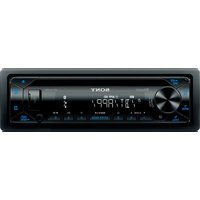


- ATTENTION
- TABLE DES MATIÈRES
- DIVERS MODES DE LECTURE
- MODIFICATION DE LA CONFIGURATION
- INFORMATIONS SUPPLÉMENTAIRES
- FÉLICITATIONS
- DROITS D'AUTEUR
- PROFITER DES VIDÉOS DIVX®
- A PROPOS DES FICHIERS VIDÉOS DIVX
- CD DE DONNÉES ET DVD DE DONNÉES QUE LE LECTEUR PEUT LIRE
- PRÉCAUTIONS
- SÉCURITÉ
- SOURCES D'ALIMENTATION
- POLARITÉ DE LA FICHE
- ACCUMULATION DE CHALEUR
- SÉCURITÉ DU CONDUCTEUR
- CONDENSATION
- POUR CONSERVER UN SON DE HAUTE QUALITÉ
- À PROPOS DE CE MODE D'EMPLOI
- CONVENTIONS
- À PROPOS DES TYPES DE DISQUES POUVANT ÊTRE LUS PAR CE LECTEUR
- REMARQUES SUR LES DISQUES CD-R (CD ENREGISTRABLES)/CD-RW (CD RÉ-ENREGISTRABLES)/DVD-R (DVD ENREGISTRABLES)/DVD+R/DVD-RW (DVD RÉ-ENREGISTRABLES)/DVD+RW
- CODE RÉGIONAL DES DVD QUE LE LECTEUR PEUT LIRE
- REMARQUE SUR LE SAUT D'IMAGE
- REMARQUE SUR LA FONCTION PBC
- (CONTRÔLE DE LECTURE)
- REMARQUE SUR LES CD ENCODÉS AU FORMAT DTS
- TERMINOLOGIE RELATIVE AUX DISQUES
- TITRE
- CHAPITRE
- PLAGE
- SCÈNE
- RACCORDEMENTS
- A PROPOS DES CONNECTEURS AUDIO/VIDEO OUTPUT
- A PROPOS DES CONNECTEURS AUDIO/VIDEO INPUT
- A PROPOS DES PRISES HEADPHONES
- REMARQUES
- INSTALLATION DU LECTEUR DANS LA VOITURE
- ACCROCHEZ LES ATTACHES DE MONTAGE AUX CROCHETS DU TABLEAU D'INSTALLATION COMME SUIT
- ATTACHEZ LES CROCHETS RONDS À LA VOITURE
- ENROULEZ LE JEU DES CEINTURES POUR FIXER LE TABLEAU D'INSTALLATION
- LORSQUE LE LECTEUR EST ATTACHÉ SUR LA CONSOLE CENTRALE
- FIXATION DU LECTEUR SUR LE TABLEAU D'INSTALLATION
- LORSQUE LE LECTEUR EST INSTALLÉ DERRIÈRE LE SIÈGE
- RÉINITIALISATION DU LECTEUR
- EMPLACEMENT DES COMMANDES
- MINI-TÉLÉCOMMANDE RM-X
- LES TOUCHES CORRESPONDANTES DE LA MINI-TÉLÉCOMMANDE PERMETTENT DE COMMANDER LES MÊMES FONCTIONS QUE CELLES DU LECTEUR
- CONSEIL
- LECTURE D'UN DISQUE DVD
- POUR METTRE LE LECTEUR HORS TENSION
- APRÈS L'UTILISATION
- REMARQUE EN CAS D'UTILISATION DU LECTEUR DANS LA VOITURE
- UTILISATION DE LA FONCTION DE LECTURE
- RECHERCHE DIRECTE D'UN CHAPITRE/TITRE/PLAGE
- APPUYEZ SUR SEARCH POUR AFFICHER L'ÉCRAN DE RECHERCHE
- APPUYEZ SUR LES TOUCHES NUMÉROTÉES POUR SAISIR LE NUMÉRO DE CHAPITRE/TITRE/PLAGE DE VOTRE CHOIX
- APPUYEZ SUR ENTER
- REPRISE DE LECTURE
- EN COURS DE LECTURE, APPUYEZ SUR ■ POUR ARRÊTER LA LECTURE
- APPUYEZ SUR ▶II POUR DÉMARRER LA LECTURE
- UTILISATION D'UN MENU MP3/JPG/DIVX®
- INSÉREZ UN DISQUE QUI CONTIENT DES FICHIERS MP3, JPEG OU DIVX
- EXEMPLE D'ÉCRAN
- APPUYEZ SUR ▶II
- EXEMPLE D'ÉCRAN POUR UN MP
- POUR SÉLECTIONNER UN DOSSIER OU UN FICHIER
- POUR SÉLECTIONNER LE MODE D'AFFICHAGE
- UTILISATION DU MODE VIGNETTE DU DISQUE JPEG
- APPUYEZ SUR ■ PENDANT QUE L'IMAGE JPEG EST AFFICHÉE
- SÉLECTIONNEZ L'IMAGE QUE VOUS VOULEZ VOIR EN APPUYANT SUR LES TOUCHES ↑/↓/←/→ ET APPUYEZ SUR ENTER
- POUR VOIR LES FONCTIONS DES TOUCHES À DISTANCE
- POUR SÉLECTIONNER LE MODE DE LECTURE
- LES FICHIERS VIDÉO DIVX® QUI PEUVENT ÊTRE LUS SUR LE LECTEUR
- LIRE PLUSIEURS FOIS (LECTURE RÉPÉTÉE)
- POUR RETOURNER À LA LECTURE NORMALE
- CRÉATION DE VOTRE PROPRE PROGRAMME (LECTURE PROGRAMMÉE)
- POUR RÉPÉTER LA LECTURE PROGRAMMÉE
- POUR CHANGER UN PROGRAMME
- POUR ANNULER LE PROGRAMME
- AFFICHAGE DU TEMPS ÉCOULÉ
- POUR DÉSACTIVER LES INFORMATIONS TEMPORELLES
- MODIFICATION DE LA LANGUE DE SOUS-TITRES DVD
- POUR DÉSACTIVER LES SOUS-TITRES
- UTILISATION D'UN MENU DVD
- DVD
- UTILISATION DE LA TOUCHE TOP MENU
- EN COURS DE LECTURE D'UN DVD, APPUYEZ SUR TOP MENU
- APPUYEZ SUR ↑/→/↓/← POUR SÉLECTIONNER LE TITRE DE VOTRE CHOIX
- UTILISATION DE LA TOUCHE MENU
- EN COURS DE LECTURE D'UN DVD, APPUYEZ SUR MENU
- APPUYEZ SUR ↑/→/↓/← POUR SÉLECTIONNER LE PARAMÈTRE DE VOTRE CHOIX
- MODIFICATION DE LA LANGUE AUDIO DVD
- MODIFICATION DES ANGLES DE VUE DVD
- MODIFICATION DE LA SORTIE AUDIO VCD CD
- UTILISATION DE LA FONCTION PBC (CONTRÔLE DE LECTURE)
- POUR RETOURNER AU MENU
- APPUYEZ SUR SETUP
- APPUYEZ SUR LA TOUCHE ← OU → POUR SÉLECTIONNER LE PARAMÈTRE DE VOTRE CHOIX
- APPUYEZ SUR LA TOUCHE ↑ OU ↓ POUR SÉLECTIONNER LE RÉGLAGE DE VOTRE CHOIX
- APPUYEZ SUR LA TOUCHE ↑ OU ↓ OU ← OU → POUR SÉLECTIONNER (AJUSTER) L'OPTION DE RÉGLAGE
- RÉGLAGE DU LECTEUR DVD
- PAGE DE CONFIGURATION GÉNÉRALE
- ♦ TYPE DE MONITEUR
- ◆ REPÈRE D'ANGLE
- ÉCONOMISEUR D'ÉCRAN
- SYSTÈME DE COULEUR
- DÉFAUT
- DIVX
- RÉGLAGES DE LA SORTIE AUDIO NUMÉRIQUE - PAGE DE CONFIGURATION AUDIO
- DOWNMIX
- SORTIE SPDIF
- ◆ AUDIO DRC
- RÉGLAGES DE LANGUE POUR LA LECTURE DVD - PAGE LANGUE
- ◆ OSD
- ◆ MENU
- REMARQUE
- ◆ SOUS-TITRE
- AUDIO
- RÉGLAGE POUR LE CONTRÔLE PARENTAL - PAGE DE CONFIGURATION PARENTALE
- SÉLECTION DU MODE DE CONTRÔLE PARENTAL ACTIVÉ ET DÉSACTIVÉ - CONTRÔLE PARENTAL
- RÉGLAGE DU MOT DE PASSE - MOT DE PASSE
- PRÉPARATION DU RÉGLAGE PARENTAL INITIAL - NIVEAU
- CONTRÔLE DES SIGNAUX VIDÉO REÇUS EN PROVENANCE DE L'APPAREIL RACCORDÉ
- SÉLECTION DU SYSTÈME DE COULEUR POUR LE SIGNAL VIDÉO REÇU
- RÉGLAGES EFFECTUÉS À L'AIDE DE LA TOUCHE S-MENU DU MONITEUR
- COMMENT RÉGLER LES PRÉFÉRENCES
- QUITTER LE MENU
- RETOURNER L'IMAGE
- APPUYEZ SUR REVERSE SUR LE MONITEUR
- RÉGLAGE DU VOLUME DE RÉFÉRENCE
- APPUYEZ SUR POWER, PUIS APPUYEZ SUR VOLUME +/- SUR LE MONITEUR ALORS QU'AUCUN ÉCRAN DE MENU N'APPARAÎT
- ENTRETIEN
- REMPLACEMENT DU FUSIBLE
- AVERTISSEMENT
- REMPLACEMENT DE LA PILE AU LITHIUM DE LA MINI-TÉLÉCOMMANDE
- REMARQUES SUR LA PILE AU LITHIUM
- REMARQUES SUR LES DISQUES
- DISQUES DE MUSIQUE ENCODÉS AVEC UNE PROTECTION DES DROITS D'AUTEUR
- À PROPOS DES FICHIERS MP
- FORMAT DE FICHIER MP3 RECOMMANDÉ
- FORMAT ISO
- ORDRE DE LECTURE DES FICHIERS MP
- SPÉCIFICATIONS
- SYSTÈME
- CARACTÉRISTIQUES AUDIO
- GÉNÉRALITÉS
- DÉPANNAGE
- LE LECTEUR NE SE MET PAS SOUS TENSION
- LECTURE DE DISQUE
- IMPOSSIBLE D'INTRODUIRE UN DISQUE
- IMPOSSIBLE DE FAIRE LA LECTURE DE FICHIERS MP
- CERTAINS FICHIERS MP3 EXIGENT UN DÉLAI PLUS LONG QUE D'AUTRES AVANT LE DÉBUT DE LA LECTURE
- LES FONCTIONS DE LECTURE TELLES QUE LA FONCTION DE PAUSE SONT DÉSACTIVÉES
- LE SON SAUTE
- DES PARASITES APPARAISSENT SUR L'IMAGE
- FONCTIONNEMENT
- LA MINI-TÉLÉCOMMANDE NE FONCTIONNE PAS
- LE LECTEUR N'ENTAME PAS LA LECTURE À PARTIR DU DÉBUT LORS DE LA LECTURE D'UN DISQUE
- LA LECTURE S'ARRÊTE AUTOMATIQUEMENT
- CERTAINES FONCTIONS, TELLES QUE L'ARRÊT OU LA RECHERCHE EN LECTURE, NE SONT PAS DISPONIBLES
- LA LANGUE DE LA BANDE SONORE NE PEUT PAS ÊTRE MODIFIÉE PENDANT LA LECTURE D'UN DVD
- LA LANGUE DES SOUS-TITRES NE PEUT PAS ÊTRE MODIFIÉE PENDANT LA LECTURE D'UN DVD
- LES SOUS-TITRES NE PEUVENT PAS ÊTRE DÉSACTIVÉS PENDANT LA LECTURE D'UN DVD
- LES ANGLES NE PEUVENT PAS ÊTRE MODIFIÉS PENDANT LA LECTURE D'UN DVD
- LE LECTEUR NE FONCTIONNE PAS CORRECTEMENT
- MESSAGE D'ERREUR
- MESSAGES D'ERREURS
- POWER OFF OVERHEAT
- DISC ERROR
- LISTE DES CODES DE LANGUE
Marque : SONY
Modèle : MV650STR
Catégorie : Autoradio