
MV650STR - Autoradio SONY - Gratis gebruiksaanwijzing en handleiding
Vind de handleiding van het apparaat gratis MV650STR SONY in PDF-formaat.
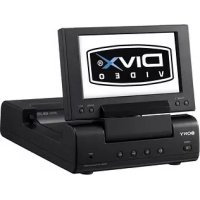



| Producttype | Autoradio met draagbare dvd/cd-speler |
| Merk | Sony |
| Model | MV650STR |
| Afmetingen (B × H × D) | 184,2 × 59,5 × 232,5 mm |
| Gewicht | 1,4 kg |
| Voeding | 12 V DC (netadapter of sigarettenaansteker) |
| Schermtype | 6,5 inch (16:9) TFT-kleuren-lcd |
| Schermresolutie | 280.800 pixels (1200 × 234) |
| Leesbare schijfformaten | DVD VIDEO, DVD-R/RW, DVD+R/RW, Video-cd, Audio-cd, CD-R/RW |
| Bestandsformaten | MP3, JPEG, DivX |
| Audio-uitgangen | Hoofdtelefoon × 2, digitale optische, analoge stereo-audio |
| Video-uitgang | Composiet (gele RCA) |
| Audio-/video-ingangen | Audio- en composietvideo-ingang (RCA) |
| Frequentierespons | 20 Hz – 20 kHz |
| Signaal-ruisverhouding | 90 dB (A) |
| Harmonische vervorming | 0,03 % |
| Dynamisch bereik | 90 dB |
| Speciale functies | Geprogrammeerd afspelen, herhalen, direct zoeken, ouderlijk toezicht, screensaver |
| Meegeleverde accessoires | Mini-afstandsbediening RM-X708, netadapter, sigarettenaanstekerkabel, montagebeugels, montageframe, draagtas, gebruiksaanwijzing |
| Bedrijfstemperatuur | 0 °C tot 45 °C |
| Onderhoud | Reinig de schijf met een zachte doek van het midden naar de rand; vervang de zekering door een van dezelfde waarde; vervang de batterij van de afstandsbediening door een CR2025 |
| Repareerbaarheid | Bij storing contact opnemen met een erkende Sony-dealer; niet zelf proberen te repareren |
Veelgestelde vragen - MV650STR SONY
Gebruikersvragen over MV650STR SONY
0 vraag over dit apparaat. Beantwoord die u kent of stel uw eigen vraag.
Stel een nieuwe vraag over dit apparaat
Download de handleiding voor uw Autoradio in PDF-formaat gratis! Vind uw handleiding MV650STR - SONY en neem uw elektronisch apparaat weer in handen. Op deze pagina staan alle documenten die nodig zijn voor het gebruik van uw apparaat. MV650STR van het merk SONY.
GEBRUIKSAANWIJZING MV650STR SONY
Gebruiksaanwijzing ____ NL
Belangrijk!
Zie "Aansluiting" op pagina 9 voor meer informatie over installatie en aansluitingen.




MV-650STR
Waarschuwing
Als u wijzigingen of aanpassingen uitvoert die niet worden goedgekeurd in deze handleiding, kan dit uw bevoegdheid om het apparaat te mogen bedienen, ongeldig maken.
Dit label bevindt zich onderaan op het chassis van het apparaat.
Dit label bevindt zich op het interne chassis van de aandrijfeenheid.
LET OP
- Zorg ervoor dat het apparaat stevig wordt bevestigd.
- Draag altijd uw veiligheidsgordel tijdens de bediening van het apparaat, om letsel te voorkomen in geval het voertuig een onverwachte beweging maakt.
Inhoudsopgave
Welkom! 4
Genieten van DivX®-video's 4
Voorzorgsmaatregelen.... 5
Informatie over deze handleiding 6
Informatie over de discs die deze speler kan afspelen .... 6
Aansluitingen 9
De instellingen van de speler wissen ...... 11
Bedieningsorganen 12
Diverse afspeelfuncties
Een disc afspelen 14
Een hoofdstuk/titel/track rechtstreeks zoeken .... 15
Het menu MP3/JPG/DivX® gebruiken ......16
Herhaald afspelen (Herhaalde weergave) 19
Uw eigen programma samenstellen (Programma-weergave) 20
Verstreken speelduur weergeven 21
De taal voor de ondertiteling wijzigen ...... 22
Een DVD-menu gebruiken 23
De TOP MENU toets gebruiken 23
De MENU toets gebruiken 23
De audiotaal wijzigen 24
Hoeken wijzigen 24
De audio-uitvoer wijzigen 25
De PBC-functie (Playback Control) gebruiken 25
Instellingen wijzigen
Instellingen voor de DVD-speler - General Setup Page 27
Instellingen voor de digitale audio-uitgang - Audio Setup Page 28
Taal-instellingen voor DVD-weergave - Language Setup Page 29
Instellingen voor de kinderbeveiliging - Parental Setup Page 30
De kinderbeveiliging in- en uitschakelen – Parental Control 30
Het wachtwoord instellen - Password 30
De kinderbeveiliging voor het eerst instellen - Level 31
Videosignalen controleren die worden ingevoerd via het aangesloten apparaat 31
Het kleursysteem voor de ingevoerde videosignalen selecteren 31
Instellingen opgeven met de S-MENU toets op de monitor .... 32
Voorkeuren instellen 32
Het beeld omdraaien 34
Het referentievolume instellen.... 34
Aanvullende informatie
Onderhoud 35
Opmerkingen over discs 36
Informatie over MP3-bestanden 37
Dank u voor de aankoop van deze draagbare Sony DVD-speler. Deze speler biedt u tal van interessante mogelijkheden en voorzieningen, zoals:
- Afspelen van DVD's/Video-CD's/Audio-CD's.
- Ondersteuning voor DTS/Dolby Digital via een optisch digitale uitgang.
- Afspelen van MP3/JPG/DivX-bestanden (opgenomen op CD-ROM's/CD-R's/CD-RW's). • Bijgeleverd bedieningsaccessoire: Kaartafstandsbediening RM-X708
Voordat u de speler gebruikt, moet u deze gebruiksaanwijzing aandachtig doorlezen. Bewaar de gebruiksaanwijzing voor het geval u deze later als referentiemateriaal nodig hebt.
Auteursrechten
Dit product is voorzien van copyrightbeveiligingstechnologie die wordt beschermd door bepaalde Amerikaanse patenten en andere intellectuele eigendomsrechten van Macrovision Corporation en anderen. Het gebruik van deze copyrightbeveiligingstechnologie moet zijn goedgekeurd door Macrovision Corporation en deze goedkeuring is dan bedoeld voor gebruik in huis en in beperkte kring tenzij Macrovision Corporation uitdrukkelijk een andere toestemming heeft verleend. Aanpassing of demontage is verboden.
Gefabriceerd onder licentie van Dolby Laboratories. "Dolby", "Pro Logic" en het dubbele D-symbool zijn handelsmerken van Dolby Laboratories.
"DTS", "DTS Digital Surround" en "DTS Digital Out" zijn handelsmerken van Digital Theater Systems, Inc.


DivX is een geregistreerd handelsmerk van DivXNetworks, Inc.

Genieten van DivX®-video's
Informatie over DivX-videobestanden
DivX® is een videobestand-compressietechnologie die ontwikkeld is door DivXNetworks, Inc. Dit product is een erkend DivX-product en kan DivX® 5, DivX® 4, DivX® 3 en DivX® VOD videomateriaal afspelen.
U kunt DATA-CD's en DATA-DVD's afspelen die DivX-videobestanden bevatten.
DivX-videobestanden met een indeling die voldoet aan ISO 9660 Level 1/Level 2 of de uitgebreide indeling Joliet
— DivX-videobestanden met een indeling die voldoet aan UDF.

DATA-CD's en DATA-DVD's die deze speler kan afspelen
Het afspelen van DATA-CD's (CD-ROM's/CD-R's/CD-RW's) en DATA-DVD's (DVD-R's/DVD-RW's/DVD+R's/DVD+RW's) op deze speler is onderhevig aan bepaalde voorwaarden;
— Bij DATA-CD's die DivX-videobestanden bevatten in aanvulling op MP3-audiotracks of JPEG-beeldbestanden kunt u het bestand selecteren en beginnen met afspelen.
Zie pagina 16 voor verdere informatie over het afspelen van DivX-bestanden.
Voorzorgsmaatregelen
Lees de volgende voorzorgsmaatregelen door voordat u de speler installeert en gebruikt, om ernstig letsel of ongelukken te voorkomen.
Veiligheid
Steek geen voorwerpen in de DC IN 12 V-aansluiting.
Voedingsbronnen
- Gebruik netspanning of een auto-accu (12 V gelijkstroom).
- Voor gebruik in huis gebruikt u de netspanningsadapter die bij de speler wordt geleverd. Gebruik geen andere netspanningsadapter, omdat dit storingen in de speler kan veroorzaken.
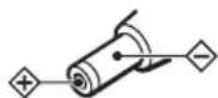
Polariteit van de stekker
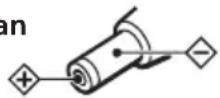
- Sluit de netspanningsadapter aan op een stopcontact dat gemakkelijk bereikbaar is. Als er een probleem optreedt met de netspanningsadapter, moet u deze onmiddellijk uit het stopcontact halen.
- De speler blijft onder (net)spanning staan zolang de stekker in het stopcontact zit, ook al is de speler zelf uitgeschakeld.
- Als u de speler langere tijd niet gebruikt, moet u de voeding (netspanningsadapter of accukabel) loskoppelen. Wanneer u de netspanningsadapter uit het stopcontact haalt, moet u aan de stekker trekken en nooit aan het snoer.
Verhitting
De speler kan warm worden als deze lange tijd wordt gebruikt. Dit duidt echter niet op een storing.
Voor de veiligheid van de bestuurder
Houd u aan de verkeersregels die in uw land/regio gelden.
• Tijdens het rijden
— De bestuurder mag niet de beelden op de speler bekijken of de speler bedienen. Dit kan de bestuurder afleiden en ongelukken veroorzaken. — De bestuurder mag de hoofdtelefoon niet gebruiken. Dit kan de bestuurder afleiden en ongelukken veroorzaken.
Parkeer de auto op een veilige plaats wanneer de bestuurder kijkt en de speler bedient of als de bestuurder de hoofdtelefoon gebruikt.
•Tijdens het bedienen
— Steek uw handen en vingers of andere voorwerpen niet in de speler. Dit kan letsel of beschadiging van de speler tot gevolg hebben.
— Wees voorzichtig dat u de draad van de hoofdtelefoon niet om uw nek draait. Dit kan letsel of verstikking tot gevolg hebben bij onverwachte bewegingen van de auto. — Houd kleine onderdelen buiten het bereik van kinderen.
- Als de speler niet werkt, moet u eerst de aansluitingen controleren. Controleer de zekering wanneer alles in orde is.
- Als de auto in de volle zon heeft gestaan, moet u de speler eerst laten afkoelen voordat u deze gaat gebruiken.
- Installeer de speler niet op plaatsen waar:
— deze wordt blootgesteld aan temperaturen onder 0°C of boven 45°C — deze wordt blootgesteld aan direct zonlicht — deze zich in de buurt van warmtebronnen (zoals een verwarming) bevindt — deze wordt blootgesteld aan regen of vocht — deze wordt blootgesteld aan stof of vuil — deze wordt blootgesteld aan erge trillingen — deze wordt blootgesteld aan hitte: Houd de speler uit de buurt van hete onderdelen van het voertuig die langzaam warm worden zoals slangen, elektriciteitsdraden en onderdelen van het remsysteem. Zorg dat u bij de openingen en sleuven van de speler voldoende ruimte overlaat voor ventilatie, om het apparaat te beschermen tegen oververhitting.
Als u vragen hebt over de speler of problemen met het gebruik, neem dan contact op met uw dichtstbijzijnde Sony-handelaar.
Condensvorming
Op een regenachtige dag of in een zeer vochtige omgeving kan vocht condenseren op de lenzen. In dit geval functioneert de speler wellicht niet correct. Verwijder in dit geval de disc en wacht ongeveer een uur tot alle vocht is verdampt.
Voor behoud van een optimale geluidskwaliteit
Mors geen drankjes op de speler of de discs.
Informatie over deze handleiding
Conventies
- De instructies in deze handleiding beschrijven hoe u de speler moet bedienen met de toetsen op de bijgeleverde draadloze kaartafstandsbediening.
- "DVD" wordt gebruikt als een algemene benaming voor DVD VIDEO's, DVD-R's/DVD+R's en DVD-RW's/DVD+RW's.
- De pictogrammen die in deze handleiding worden gebruikt, worden hieronder uitgelegd:
| Pictogram | Betekenis |
| Functies beschikbaar voor DVDVIDEO's, DVD-R's/DVD+R's ofDVD-RW's/DVD+RW's invideomodus, of voor DVD-RW's inVR (Video Recording) modus | |
| Functies beschikbaar voor Video-CD's of CD-R's/CD-RW's metvideo-CD-indeling | |
| Functies beschikbaar voor muziek-CD's of CD-R's/CD-RW's metmuziek-CD-indeling | |
| Functies beschikbaar voorbestanden in MP3-indeling op CD-ROM's/CD-R's/CD-RW's | |
| Functies beschikbaar voorbestanden in JPEG-indeling op CD-ROM's/CD-R's/CD-RW's | |
| Functies beschikbaar voorbestanden in DivX-indeling op CD-ROM's/CD-R's/CD-RW's, DVD-R's/DVD+R's of DVD-RW'sDVD+RW's |
Informatie over de discs die deze speler kan afspelen
Deze speler kan de volgende discs afspelen:
• DVD •DVD-R/DVD+R • DVD-RW/DVD+RW • Video-CD •Audio-CD - CD-R/CD-RW
| Disctype Label op de disc | ||
| DVD-Video's | ||
| DVD+ReWritable | DVD+R | |
| Video-CD's | ||
| Audio-CD's | ||
| MP3-bestanden/JPEG-bestanden/DivX®-bestanden | ||
"DVD VIDEO", "DVD-R" en "DVD-RW" zijn handelsmerken.
Opmerkingen over CD-R's (opneembare CD's)/CD-RW's (herschrijfbare CD's)/DVD-R's (opneembare DVD's)/DVD-R's/DVD-RW's (herschrijfbare DVD's)/DVD+RW's
- Bepaalde CD-R's/CD-RW's/DVD-R's/DVD+R's/DVD-RW's/DVD+RW's (afhankelijk van de opname-apparatuur of de status van de disc) kunnen niet met deze speler worden afgespeeld.
- U kunt geen CD-R's/CD-RW's afspelen die niet zijn gefinaliseerd*.
- U kunt geen CD-R/CD-RW afspelen die is opgenomen in meerdere sessies.
- U kunt MP3/JPEG/DivX-bestanden afspelen die zijn opgenomen op CD-ROM's, CD-R's, CD-RW's, DVD-R's, DVD+R's, DVD-RW's en DVD+R's. * Een proces dat nodig is om een opgenomen CD-R/CD-RW af te spelen met een audio-CD-speler.
Regiocodes van DVD's die u kunt afspelen op deze speler
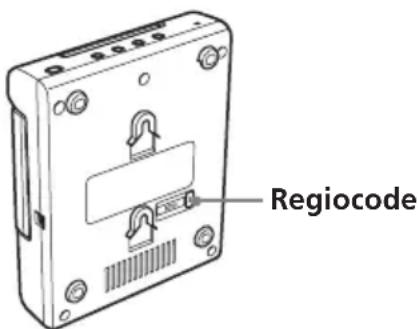
Er staat een regiocode vermeld op de onderkant van de speler. De speler kan alleen DVD's afspelen met dezelfde regiocode.
DVD's met het 📁 label kunnen ook met deze speler worden afgespeeld.
Als u probeert een andere DVD af te spelen, wordt het bericht "Wrong Region" weergegeven.
Het is mogelijk dat sommige DVD's waarop geen regiocode staat vermeld, toch niet kunnen worden afgespeeld.
Informatie over het overslaan van beelden
Als er een barst, vuil enz. op een DVD is, kan het gebeuren dat de disc niet kan worden afgelezen of dat er beelden worden overgeslagen.
In zeldzame gevallen kan er weergavegeluid worden overgeslagen omdat de speler niet compatibel is met de disc.
In dit geval raden wij u aan de disc en de speler naar uw dichtstbijzijnde Sony-handelaar te brengen.
Waarschuwingen
- De speler kan deze discs NIET afspelen. — DVD-Audio — DVD-RAM — DVD-ROM — CD-G — SVCD — CD-I — Photo-CD — VSD — Active-Audio (Data) — CD-Extra (Data) — Mixed CD (Data) — CD-ROM (andere gegevens dan MP3/JPEG/DivX-bestanden)
- Dit product is voorzien van copyrightbeveiligingstechnologie die wordt beschermd door bepaalde Amerikaanse patenten en andere intellectuele eigendomsrechten van Macrovision Corporation en anderen. Het gebruik van deze copyrightbeveiligingstechnologie moet zijn goedgekeurd door Macrovision Corporation en deze goedkeuring is dan bedoeld voor gebruik in huis en in beperkte kring tenzij Macrovision Corporation uitdrukkelijk een andere toestemming heeft verleend. Aanpassing of demontage is verboden.
Deze speler voldoet aan versie 1.1 en versie 2.0 van de Video-CD-normen. U kunt discs op twee manieren afspelen, afhankelijk van het disctype.
| Disctype | Mogelijkheden |
| Video-CD's zonder PBC-functies (Versie 1.1 discs) | Video's (bewegende beelden) en muziek afspelen. |
| Video-CD's met PBC-functies (Versie 2.0 discs) | • Interactieve software met menuvensters die worden weergegeven op de monitor (PBC-weergave, pagina 25).• Functies voor het afspelen van video's.• Stilstaande beelden met hoge resolutie op de disc afspelen. |
Opmerking over CD's die met DTS zijn gecodeerd
Bij het afspelen van CD's die met DTS* zijn gecodeerd, wordt overmatige ruis geproduceerd via de analoge stereo-uitgangen.
De gebruiker moet bepaalde voorzorgsmaatregelen nemen wanneer de analoge stereo-uitgangen van de speler zijn aangesloten op een versterker om eventuele beschadiging van het audiosysteem te voorkomen. Als u wilt genieten van weergave met DTS Digital Surround™, moet een externe 5.1-kanaals DTS Digital Surround™ decoder worden aangesloten op de digitale uitgang van de speler.
* "DTS", "DTS Digital Surround" en "DTS Digital Out" zijn handelsmerken van Digital Theater Systems, Inc.
Terminologie voor discs
Structuur van DVD's![graph LR A["Disc"] --> B["Title"] B --> C["Hoofdstuk"] C --> D["..."] D --> E["..."] E --> F["..."] F --> G["..."] G --> H["..."] H --> I["..."] I --> J["..."] J --> K["..."] K --> L["..."] L --> M["..."] M --> N["..."] N --> O["..."] O --> P["..."] P --> Q["..."] Q --> R["..."] R --> S["..."] S -->…](/content/2026/03/513134/images/49e24193d252428052cac204a1b9b55508b103e7e129a9da524afcd9e8caa0a0.jpg)
Structuur van Video-CD's/Audio-CD's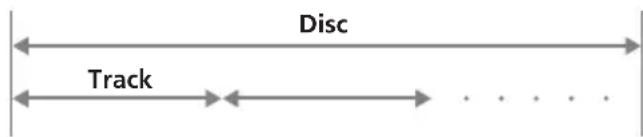
Het langste deel van een beeld of muziekstuk op een DVD, zoals een film bij videosoftware of een album bij audiosoftware.
- Hoofdstuk
Delen van een beeld of een muziekstuk die korter zijn dan titels. Een titel bestaat uit verscheidene hoofdstukken. Aan elk hoofdstuk wordt een hoofdstuknummer toegewezen, waardoor u het gewenste hoofdstuk snel kunt vinden. Sommige discs bevatten geen hoofdstukken.
- Track
Delen van een beeld of een muziekstuk op een Video-CD/Audio-CD. Aan elke track wordt een tracknummer toegewezen, waardoor u de gewenste track snel kunt vinden.
- Scène
Op een Video-CD met PBC-functies (Playback Control) worden de menuvensters, bewegende beelden en stilstaande beelden ingedeeld in scènes. Aan elke scène wordt een scènenummer toegewezen, waardoor u de gewenste scène snel kunt vinden.
Aansluitingen
De speler wordt geleverd met twee typen voedingskabel. Als u de speler in de auto gebruikt, sluit u de speler aan op de sigarettenaansteker. Gebruikt u de speler thuis, dan sluit u deze aan op een stopcontact. Optische kabel
![graph TD A["DC IN 12V"] --> B["Netsnoer (bijgeleverd)"] B --> C["Neur een stopcontact"] C --> D["Als u de speler in de auto gebruikt"] D --> E["Naar de sigarettenaansteker"] E --> F["Voedingskabel voor de sigarettenaansteker (bijgeleverd)"] F --> G["Netspanningsadapter (bijgeleverd)"] G --> H["Audio…](/content/2026/03/513134/images/28425c344aa4acc8c1f0f31af036a060483aa56a5a316e4daa65baf363123cdc.jpg)
De AUDIO/VIDEO OUTPUT aansluitingen
U kunt een televisie aansluiten op de AUDIO/VIDEO OUTPUT aansluitingen om het materiaal uit te voeren dat wordt afgespeeld op de speler. Sluit de gele stekkers van de audio/videokabel aan op de videoaansluitingen van de televisie en de speler en sluit de witte stekkers op de witte (audio links) aansluitingen aan en de rode stekkers op de rode (audio rechts) aansluitingen.
De AUDIO/VIDEO INPUT aansluitingen
U kunt een videorecorder, enz. aansluiten op de AUDIO/VIDEO INPUT aansluitingen om het materiaal in te voeren dat wordt afgespeeld op het apparaat. U kunt het apparaat op dezelfde manier aansluiten als wordt beschreven bij "De AUDIO/VIDEO OUTPUT aansluitingen" hiervoor.
De HEADPHONES aansluitingen
U kunt twee hoofdtelefoons aansluiten op de HEADPHONES aansluitingen.
Opmerkingen
- Wanneer u een ander apparaat aansluit op de speler, moet u de speler pas aansluiten op de voedingsbron nadat alle andere aansluitingen zijn gemaakt.
- Als er bijvoorbeeld sigarettenas in de aansluiting van de sigarettenaansteker terechtkomt, wordt er wellicht niet goed contact gemaakt tussen de stekker van de voedingskabel en de aansluiting en kan de stekker zeer heet worden tijdens het gebruik. U kunt dit voorkomen door de aansluiting te controleren en deze, indien nodig, te reinigen voordat u de voedingskabel aansluit.
* Polariteit van de stekker
De speler in de auto installeren
De speler kan in de auto worden geïnstalleerd met de bijgeleverde montageplaat en montagebanden.
1 Haak de montagebanden aan de beugels van de montageplaat zoals hieronder is afgebeeld.
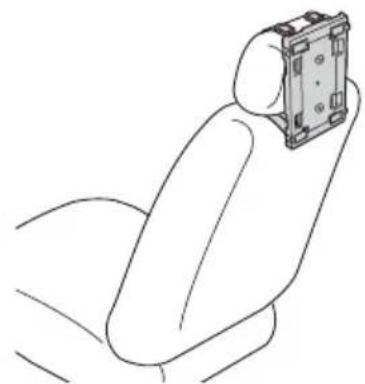
Bij bevestiging achter de hoofdsteun
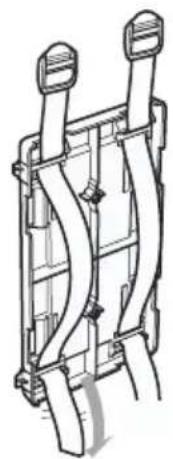
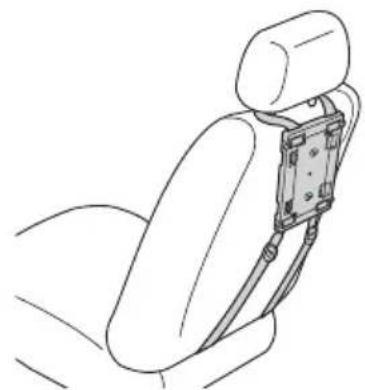
Bij bevestiging achter de stoel
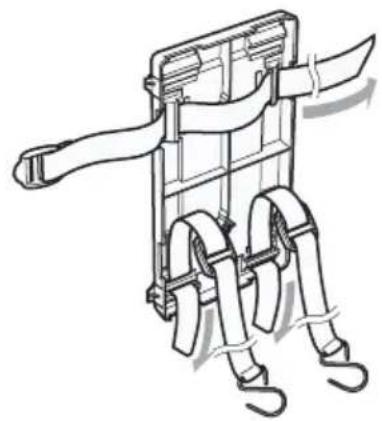
Bij bevestiging aan de middenconsole
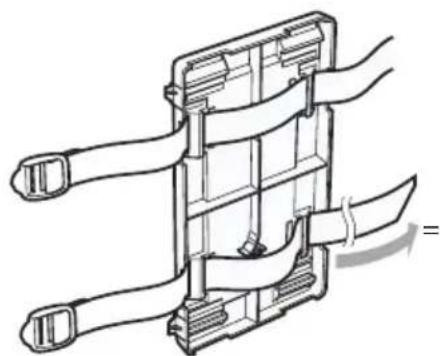
2 Bevestig de ronde haken aan de auto.
Zorg dat de montageplaat aan stevige voorwerpen wordt gehaakt, zoals de hoofdsteunassen van de stoel of aan de stoelrails.
3 Trek de riemen strak om de montageplaat goed vast te zetten.
Voorbeeld waarbij de speler achter de hoofdsteun wordt bevestigd
Voorbeeld waarbij de speler achter de stoel wordt bevestigd
Voorbeeld waarbij de speler op de middenconsole wordt bevestigd
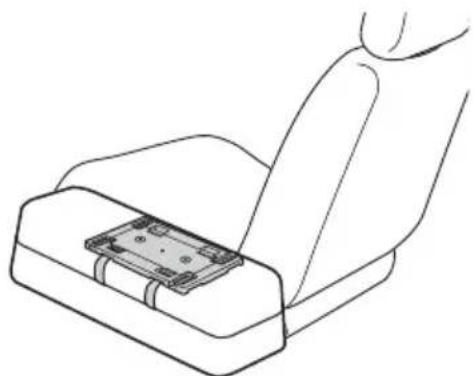
Wanneer de speler op de middenconsole wordt bevestigd
- Als er ruis in het beeld optreedt of het geluid wegvalt als gevolg van trillingen van de auto, plaatst u schokabsorberend materiaal onder de speler.
- Als er een opening tussen de bovenzijde van de middenconsole en de onderzijde van de speler is, vult u de opening op met materiaal met de juiste dikte zodat de speler stabiel staat.
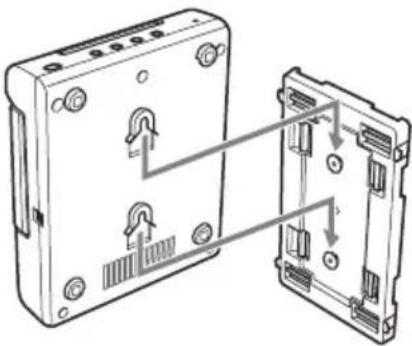
De speler aan de montageplaat bevestigen
Schuif de speler op de plaat totdat deze stevig vastzit.
Wanneer de speler achter de stoel wordt bevestigd
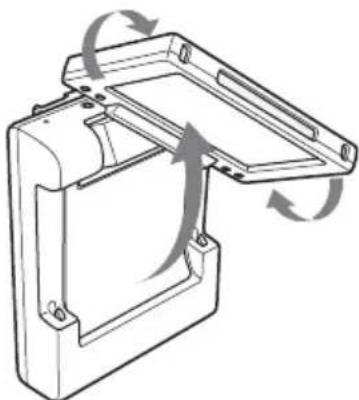
De speler wordt ondersteboven geïnstalleerd. Voer de volgende procedure uit om het beeld op het scherm om te keren en de audiokanalen om te draaien om de speler te gebruiken.
1 Open de monitor van de speler, draai deze 180 graden en sluit de monitor met het scherm naar buiten gericht.
2 Schakel de speler in en druk op REVERSE van de monitor.
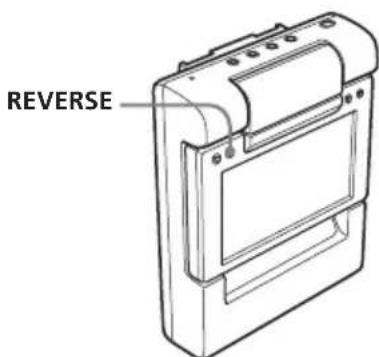
Als u deze handeling wilt annuleren, drukt u nogmaals op REVERSE.
De instellingen van de speler wissen
Voordat u de speler voor het eerst gebruikt, moet u de instellingen van de speler wissen. Druk op RESET met een spits voorwerp, zoals een balpen. Als u met kracht met een naald op deze toets drukt, kan de speler worden beschadigd.
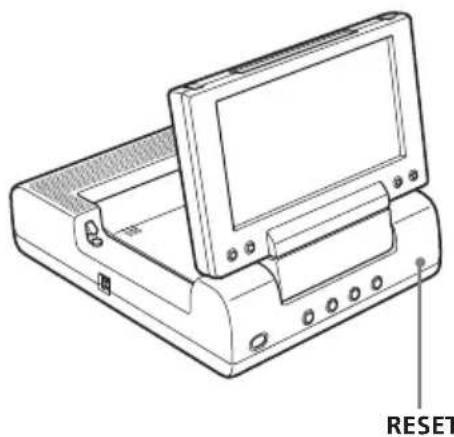
- Wanneer u op RESET drukt, kunnen sommige eerdere instellingen verloren gaan. Als dit gebeurt, moet u de instellingen opnieuw opgeven.
- Het duurt ongeveer 10 seconden voordat de speler opnieuw wordt ingesteld nadat u op RESET hebt gedrukt. Plaats nu nog geen disc. Als u dit wel doet, wordt de speler wellicht niet correct opnieuw ingesteld.
Bedieningsorganen
MV-650STR
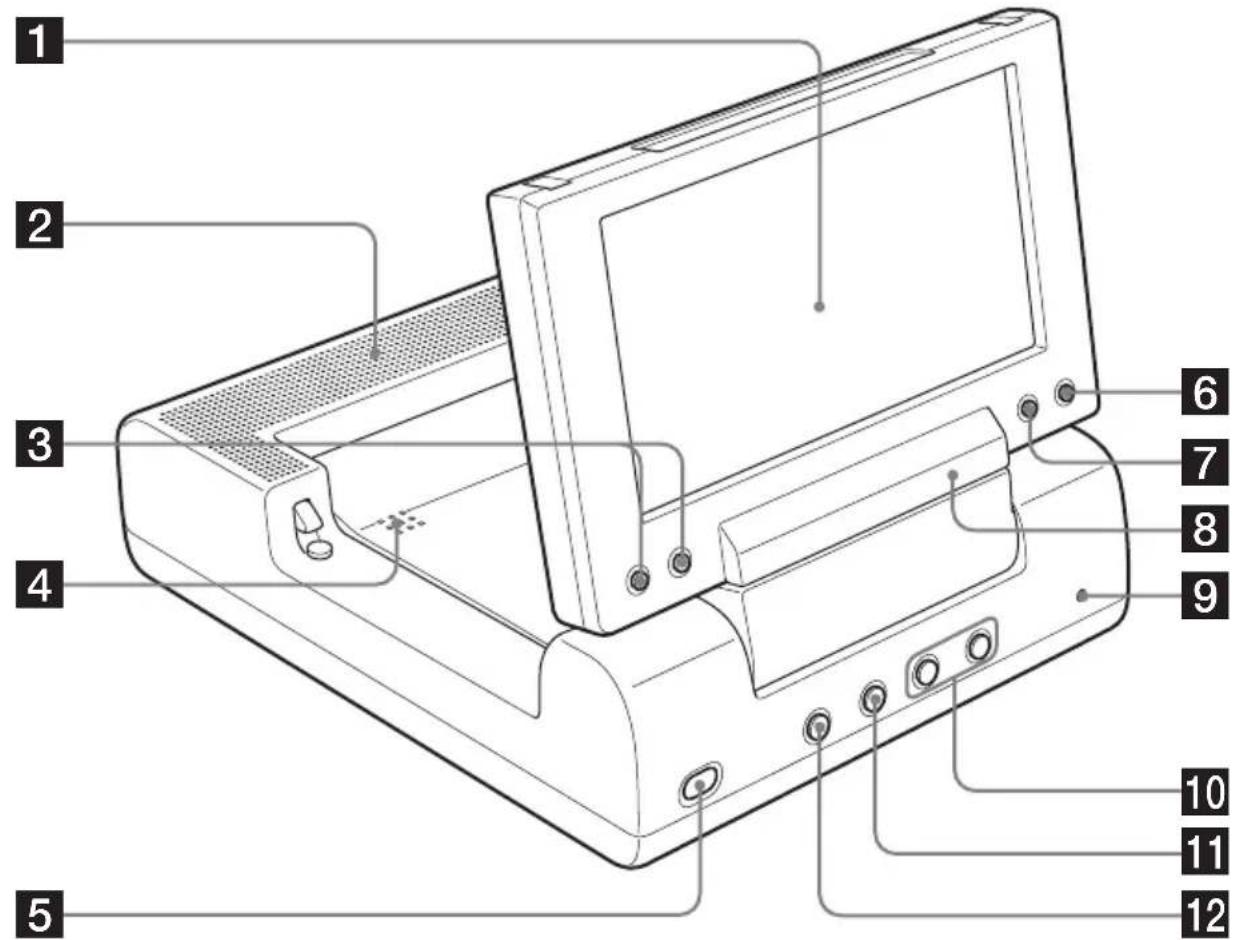
Zie de volgende pagina's voor meer informatie.
1 Monitor 2 Luidsprekers (links/rechts) 3 VOLUME -/+ toetsen 14, 31, 32, 34
Het volume verhogen of verlagen of het onderdeel selecteren tijdens bewerkingen in het menu.
4 PUSH OPEN 14
Het disc-deksel openen en sluiten.
5 POWER (aan/uit) toets 14, 31, 34
De speler in/uitschakelen.
6 S-MENU toets 32
Diverse display-instellingen maken.
7 REVERSE toets 11, 34
Het beeld ondersteboven draaien en de uitvoer van de audiokanalen verwisselen.
8 Ontvanger voor de
kaartafstandsbediening
9 RESET toets 11
10 I◀◀ (vorige)/▶▶I (volgende) toetsen 15 11■ (stoppen) toets 15, 16, 17, 20 12▶II (afspelen/onderbreken) toets 14, 15, 16, 17
Kaartafstandsbediening RM-X708
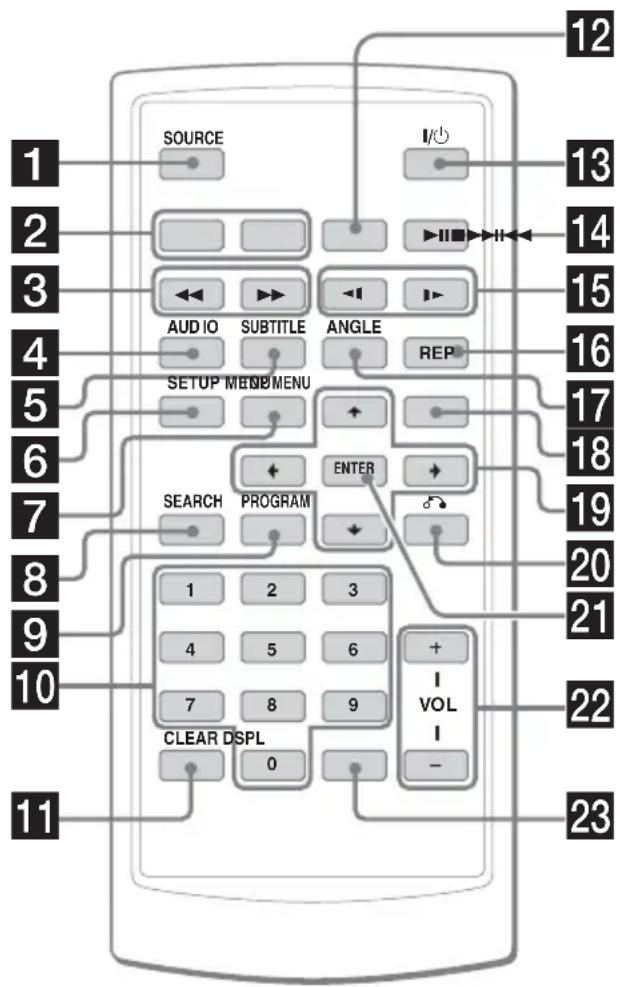
Zie de aangegeven pagina's voor meer informatie.
1 SOURCE toets 31
De ingangsbron kiezen.
2 I◀◀/▶▶I (vorige)/(volgende) toetsen 15, 25
3 ◀◀ (snel terugspoelen)/▶▶ (snel vooruitspoelen) toetsen 15
4 AUDIO toets 24, 25
De audio-uitgang/audiotaal wijzigen.
5 SUBTITLE toets 22
De taal van de ondertiteling wijzigen tijdens het afspelen van een DVD.
Handelingen in het menu uitvoeren.
7 TOP MENU toets 23, 25
Het hoofdmenu van een DVD met opnamen weergeven.
8 SEARCH toets 15
Een gewenst punt op een disc opgeven aan de hand van hoofdstuk, titel of track.
9 PROGRAM toets 17, 20
De programma-weergavefunctie inschakelen.
Wanneer toetsen op de kaartafstandsbediening en de speler met elkaar overeenkomen, hebben deze ook dezelfde functie.
De instructies in deze handleiding beschrijven hoe u de speler moet bedienen met de toetsen op de kaartafstandsbediening.
Tip
Zie "De lithiumbatterij van de kaartafstandsbediening vervangen" voor meer informatie over het vervangen van de batterij (pagina 35).
10 Cijfertoetsen 14, 15, 20, 25
11 CLEAR toets 20, 30
14▶II (afspelen/onderbreken) toets 14, 15, 16, 17
15◀ (langzaam terugspoelen)/▶ (langzaam vooruitspoelen) toetsen 15
16 REP toets 18, 19
De herhaalfunctie (DVD/Video-CD/Audio-CD) of de afspeelfunctie (MP3/JPEG/DivX) kiezen.
17 ANGLE toets 24
Meerdere weergavehoeken kiezen tijdens het afspelen van een DVD.
18 MENU toets 17, 23
Het opgenomen DVD-menu weergeven.
22 VOL (+/-) toetsen 14
23 DSPL toets 17, 21
De tijdinformatie van de disc weergeven.
Diverse afspeelfuncties
In dit hoofdstuk worden diverse afspeelfuncties beschreven.
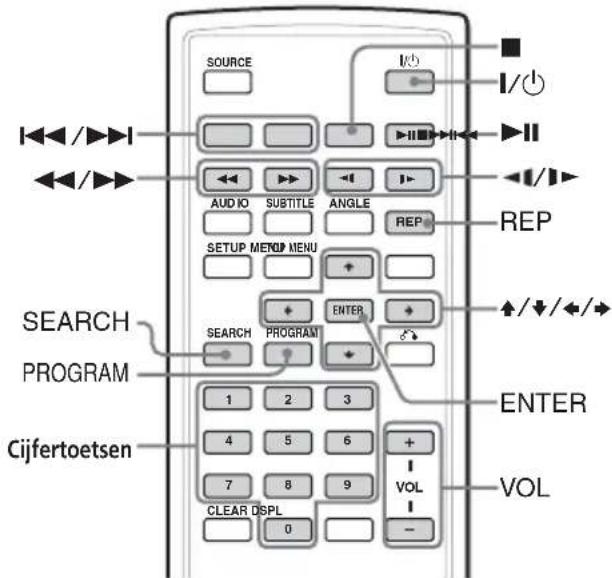
1 Klap de monitor open en zet deze in de gewenste verticale en horizontale stand.
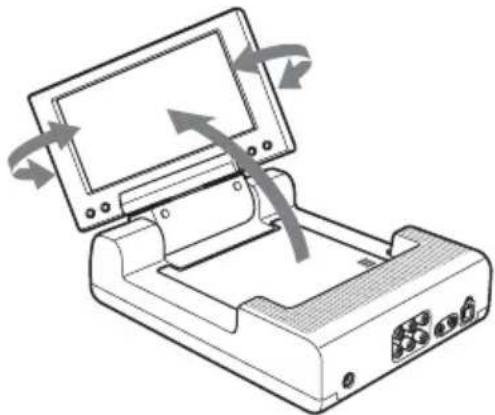
2 Druk op POWER om de speler in te schakelen.
U kunt ook op de kaartafstandsbediening drukken. De monitor wordt ingeschakeld en het groene lampje van de POWER-schakelaar op de speler gaat branden.
3 Druk op PUSH OPEN om het disc-deksel te openen.
4 Plaats een disc met de labelkant naar boven en druk dan op het midden van de disc.
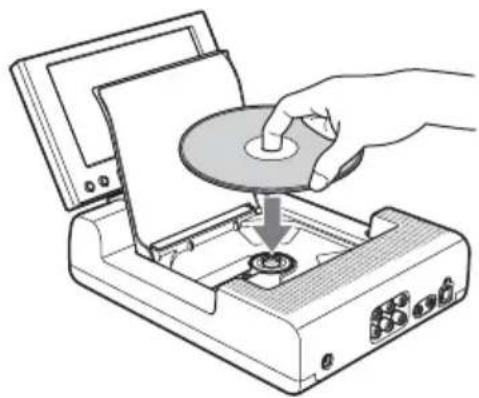
5 Druk op PUSH OPEN om het disc-deksel te sluiten.
Het afspelen wordt automatisch gestart. Als er al een disc is geplaatst of het afspelen niet automatisch wordt gestart, drukt u op ▶II om het afspelen te starten.
6 Druk op VOL (+) of (VOL) (-) (VOLUME (+) of VOLUME (-) op de monitor) om het volume in te stellen.
De stroom uitschakelen
Druk op POWER (of op van de kaartafstandsbediening) om het groene lampje van de POWER schakelaar op de speler uit te schakelen.
Na gebruik
Schakel de speler uit en koppel de voedingskabel los van de voedingsbron.
Opmerking over het gebruik van de speler in een auto
Als u de speler gebruikt terwijl de contactsleutel in de ACC-positie staat en de motor is afgezet, kan de accu leeglopen.
Opmerkingen
- Lees ook de gebruiksaanwijzing van de disc die u met deze speler afspeelt.
- Maak het disc-deksel niet open tijdens het afspelen.
- Afhankelijk van de opnamemethode kan het een minuut of langer duren voordat het afspelen wordt gestart.
- Afhankelijk van de status van de disc kan deze wellicht niet worden afgespeeld (pagina 37).
- Een MP3-bestand met een hoge bitsnelheid, zoals 320 kbps, wordt wellicht niet correct afgespeeld.
- Het kan even duren voordat een groot JPEG-bestand wordt weergegeven.
Handelingen voor afspelen
Actie Handeling
| Het afspelen stoppen Druk op ■*1 | |
| De disc uitwerpen Druk op PUSHOPEN van de speler nadat de disc gestopt is. | |
| Het afspelen pauzeren Druk op ▶■*2.Druk nogmaals op deze toets om het afspelen te hervatten. | |
| Naar het volgende Druk op ▶▶l hoofdstuk, track of scène gaan | |
| Teruggaan naar het Druk op ◀◀◀vorige hoofdstuk,track of scène | |
| Snel vooruitspoelen/snel terugspoelen | Druk op ▶▶/◀◀tijdens afspelen*3 *4Bij meermalen indrukken verandert de afspeelsnelheid als volgt: 2 maal de normale snelheid → 4 maal de normale snelheid → 8 maal de normale snelheid → 16 maal de normale snelheid → 32 maal de normale snelheid → normale afspeelsnelheid. |
| Langzaam vooruitspoelen (alleen voor DVD/Video-CD)/langzaam terugspoelen (alleen voor DVD) | Druk op ▶▶/◀◀tijdens afspelen *4Bij meermalen indrukken verandert de afspeelsnelheid als volgt: 1/2 van de normale snelheid → 1/4 van de normale snelheid → 1/8 van de normale snelheid → 1/16 van de normale snelheid → normale afspeelsnelheid. |
*1 Als de hervattingsfunctie is ingeschakeld, kunt u het afspelen naderhand hervatten door op ▶II te drukken. Zie "Afspelen hervatten" voor verdere informatie (pagina 16).
*2 DVD/Video-CD/JPEG "II" wordt op het scherm weergegeven.
*3 DVD/Video-CD/JPEG/DivX Er wordt geen geluid uitgevoerd tijdens snel vooruitspoelen of snel terugspoelen.
*4 Een MP3-disc keert terug naar normaal afspelen wanneer een MP3-bestand is afgelopen.
Een hoofdstuk/titel/track rechtstreeks zoeken
1 Druk op SEARCH om het zoekvenster weer te geven.
• DVD
Wanneer u meermalen op SEARCH drukt, wordt het zoekvenster als volgt gewijzigd:
![graph TD A["Display voor zoeken van titel en hoofdstuk"] --> B["Display voor zoeken van titel en tijd"] B --> C["Display voor zoeken van hoofdstuk en tijd"]](/content/2026/03/513134/images/5bb906c2adbd47fae9016eeee572bbdf45b8a4534549fb23a641df034619f4ab.jpg)
U kunt de weergegeven onderdelen selecteren door op de ← of → toets te drukken.
- Video-CD/Audio-CD* Wanneer u meermalen op SEARCH drukt, wordt het zoekvenster als volgt gewijzigd:
![graph TD A["Display voor zoeken van track"] --> B["Display voor zoeken van tijd van de track"] B --> C["Display voor zoeken van tijd van de disc"]](/content/2026/03/513134/images/409158f16ac43153816991710ccb82c39595c1110318230824113844aba602ec.jpg)
U kunt de weergegeven onderdelen selecteren door op de ← of → toets te drukken.
2 Druk op de cijfertoetsen om het gewenste hoofdstuk/titel/tracknummer in te voeren.
Wanneer "Title" en "Chapter" worden aangegeven
| Title 01/01 Chapter | /0 | 1-- |
Wanneer "Title" en "Time" worden aangegeven
| Title 01/01 Time | -:-:-:- |
3 Druk op ENTER.
* U kunt de cijfertoetsen op de kaartafstandsbediening gebruiken om de track te selecteren.
Opmerking
U kunt niet "0" instellen.
Afspelen hervatten
U kunt het afspelen hervatten vanaf het punt waar het afspelen is gestopt. De speler onthoudt het punt, zelfs als de stroom wordt uitgeschakeld.
1 Druk tijdens afspelen op ■ om het afspelen te stoppen.
De speler onthoudt het punt waar het afspelen is gestopt.
- DVD/Video-CD/Audio-CD "Press Play Key To Continue" verschijnt op het scherm.
2 Druk op ▶II om het afspelen te starten.
Het afspelen wordt hervat vanaf het punt waar het afspelen is gestopt.
- MP3/JPEG/DivX Wanneer de hervattingsfunctie is ingeschakeld, wordt het afspelen gestart vanaf het begin van het MP3/JPEG/DivX-bestand (track) dat werd afgespeeld toen het afspelen werd gestopt.
Opmerkingen
- Als u de hervattingsfunctie wilt uitschakelen, drukt u nogmaals op ■ wanneer het afspelen is gestopt. "Press Play Key To Continue" wordt dan aangegeven.
- De hervattingsfunctie wordt uitgeschakeld wanneer de disc wordt uitgeworpen.
Het menu MP3/JPG/DivX® gebruiken
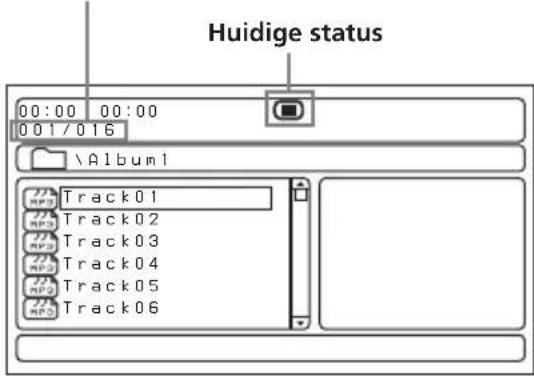
1 Plaats een disc die MP3, JPEG of DivX-bestanden bevat.
Schermvoorbeeld:
• voor MP3
Huidige bestandsnummer/Totaal aantal bestanden
• voor JPEG
Huidige bestandsnummer/Totaal aantal bestanden
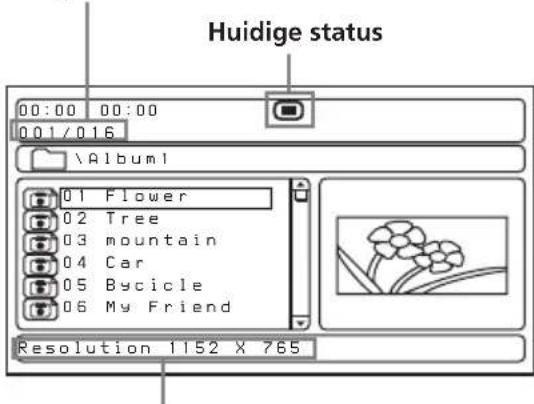
Resolutie van huidige bestand
• voor DivX
Huidige bestandsnummer/Totaal aantal bestanden
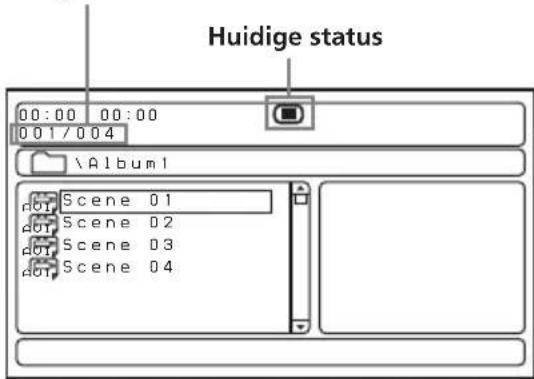
2 Druk op ▶II.
Het afspelen begint en het menu MP3/ JPEG/DivX verschijnt op het scherm.
Schermvoorbeeld voor MP3:
Huidige bestandsnummer/Totaal aantal bestanden
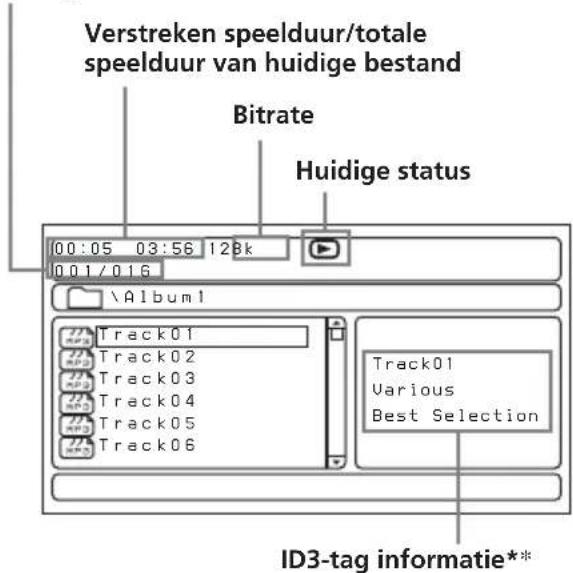
* Deze speler ondersteunt ID3-tag van MP3-bestanden versie 1.0.
Een map of bestand selecteren
Terwijl de speler in de stopstand staat, gebruikt u de ↑/↓ toetsen om een map of bestand te selecteren en dan drukt u op ENTER.
Wanneer u op ENTER drukt nadat u een map hebt geselecteerd, worden de bestanden in de map weergegeven.
De display-aanduiding selecteren
Druk op (PROGRAM). Voor MP3, druk op (PROGRAM) in de stopstand.
Wanneer u op PROGRAM drukt, verandert het scherm naar de mapmodus of de bestandenlijstmodus. In de bestandenlijstmodus ziet u alle bestanden die op de disc zijn.
Als u op DSPL drukt, kunt u de display-aanduiding veranderen naar de huidige status.
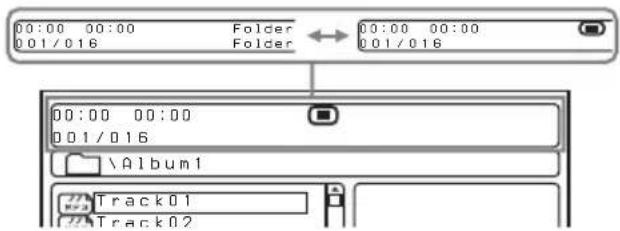
De miniatuurafbeeldingen van een JPEG-disc weergeven
1 Druk op ■ terwijl er een JPEG-beeld wordt weergegeven.
De beelden van de bestanden worden via 12 subschermen weergegeven.
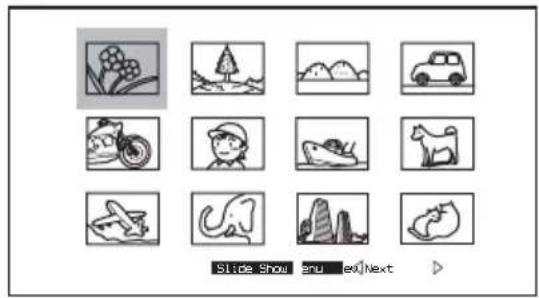
2 Selecteer het beeld dat u wilt bekijken met de ↑/↓/←/→ toetsen en druk dan op ENTER.
Er wordt een JPEG-beeld op het scherm weergegeven.
Om naar de volgende of vorige lijst met JPEG-beelden te gaan, drukt u op ↑/↓/←/→ om “◀ Prev” of “Next ▷” te selecteren en drukt u daarna op ENTER.
Om de beelden als een diashow weer te geven, drukt u op ↑/↓/←/→ om Slide Show te selecteren en drukt u daarna op ENTER. De diashow begint vanaf het geselecteerde beeld.
Druk op MENU om terug te keren naar het menu MP3/JPG/DivX.
De functies van de afstandsbedieningstoetsen tonen
Bij weergave van de miniatuurafbeeldingen kunt u de functies van de afstandsbedieningstoetsen tonen.
Druk op ↑/↓/←/→ om "Menu" te selecteren en druk daarna op ENTER.
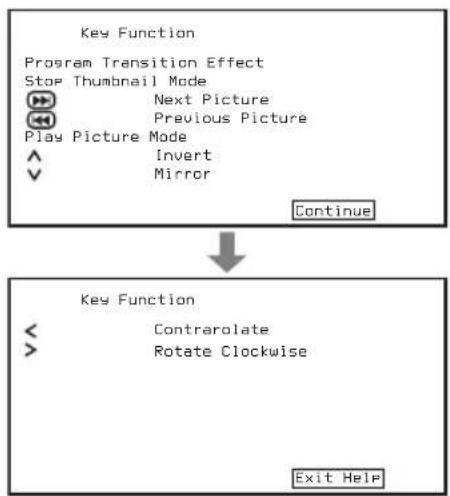
wordt vervolgd op volgende pagina →
De afspeelfunctie kiezen
Druk op REP om de afspeelfunctie te kiezen. Wanneer u meermalen op REP drukt, wordt de afspeelfunctie als volgt gewijzigd:
- MP3/JPEG
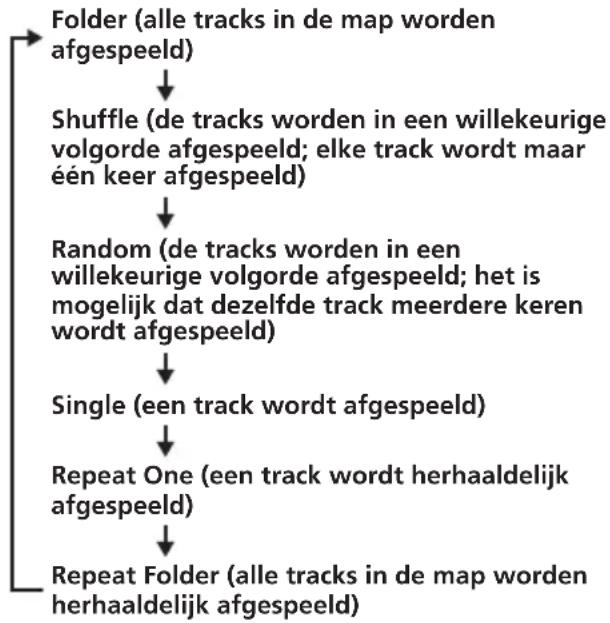
•DivX![graph TD A["Single (een track wordt afgespeeld)"] --> B["Repeat One (een track wordt herhaaldelijk afgespeeld)"] B --> C["Repeat All (alle tracks op de disc worden herhaaldelijk afgespeeld)"] C --> D["Repeat Off (er wordt teruggekeerd naar normaal afspelen)"] D --> E["Shuffle (de tracks worden in ee…](/content/2026/03/513134/images/31832b08de22529f0e7c8c53bcdff6d38e3aac093dad8abfd2e060bcc2245e32.jpg)
Opmerkingen
- Tijdens het afspelen kunt u de map of het bestand niet wijzigen met het menu MP3/JPG/DivX. Alleen de bestanden in de geselecteerde map kunnen worden geselecteerd met de ◀◀◀/▶▶ toets. Als u de map wilt wijzigen, moet u het afspelen stoppen.
- De namen van MP3-mappen en -bestanden worden correct weergegeven als deze alleen bestaan uit letters, cijfers en symbolen. De tekens die dit apparaat niet kan weergeven, worden aangegeven als "-".
DivX®-videobestanden die de speler kan afspelen
De speler kan gegevens afspelen die zijn opgenomen volgens de DivX-indeling en gegevens met de extensie ".AVI" of ".DIVX". De speler kan geen bestanden afspelen met de extensie ".AVI" of ".DIVX" als deze geen DivX-video bevatten.
Opmerkingen
- De speler kan een DivX-videobestand wellicht niet afspelen als het bestand een samenvoeging is van twee of meer DivX-videobestanden.
- De speler kan een DivX-videobestand niet afspelen als dit groter is dan 720 (breedte) ×576 (hoogte)/2 GB.
- Afhankelijk van het DivX-videobestand is het mogelijk dat het beeld niet duidelijk is of dat het geluid overspringt.
- De speler kan sommige DivX-videobestanden die langer zijn dan 3 uur niet afspelen.
- Afhankelijk van het DivX-videobestand is het mogelijk dat het beeld soms pauzeert of dat dit niet duidelijk is. In dat geval raden wij u aan een bestand te maken met een lagere bitrate. Als er nog steeds veel ruis in het geluid is, is MP3 de aanbevolen audio-indeling. Houd er wel rekening mee dat deze speler niet geschikt is voor de WMA (Windows Media Audio) indeling.
- Als gevolg van de compressietechnologie die gebruikt is voor DivX-videobestanden kan het even duren voordat het beeld verschijnt nadat ▷ is ingedrukt.
- Afhankelijk van het DivX-videobestand is het mogelijk dat het geluid niet synchroon met het beeld op het scherm is.
Herhaald afspelen (Herhaalde weergave)

U kunt alle hoofdstukken of titels op een disc, of een bepaalde track, herhaaldelijk afspelen. U kunt de herhaalfunctie ook in combinatie met de programma-weergavefunctie gebruiken.
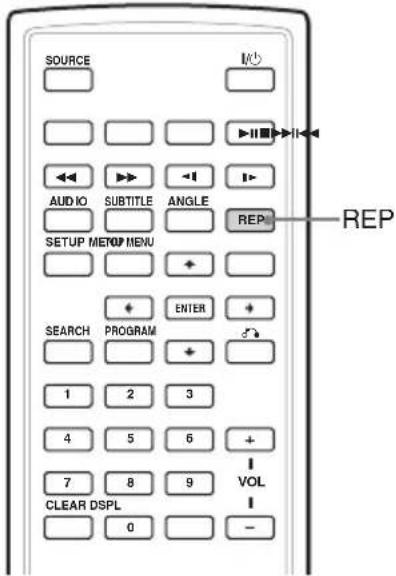
Druk tijdens afspelen op REP.

Wanneer u meermalen op de toets drukt, wordt de herhaalfunctie als volgt gewijzigd:
• DVD
![graph TD A["Chapter: herhalen van het huidige hoofdstuk."] --> B["Title: herhalen van de huidige titel op een disc."] B --> C["ALL: herhalen van alle titels en hoofdstukken op de disc."]](/content/2026/03/513134/images/19babf587fcb17f2a4f2d572a70d9af808c26ef7577247b40b76eb618d549fe4.jpg)
• Video-CD (alleen als PBC is uitgeschakeld)/Audio-CD
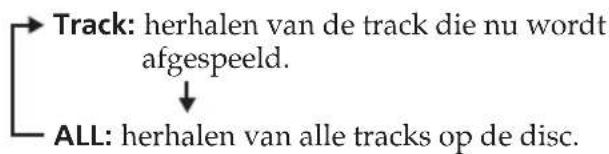
Terugkeren naar normaal afspelen
Druk enkele malen op REP totdat het herhaalpictogram verdwijnt.
Uw eigen programma samenstellen (Programma-weergave)

U kunt de inhoud van een disc in de gewenste volgorde afspelen door de volgorde van de titels, hoofdstukken of tracks op de disc naar wens te rangschikken om zo uw eigen programma samen te stellen. Maximaal kunnen er 20 titels, hoofdstukken en tracks geprogrammeerd worden.
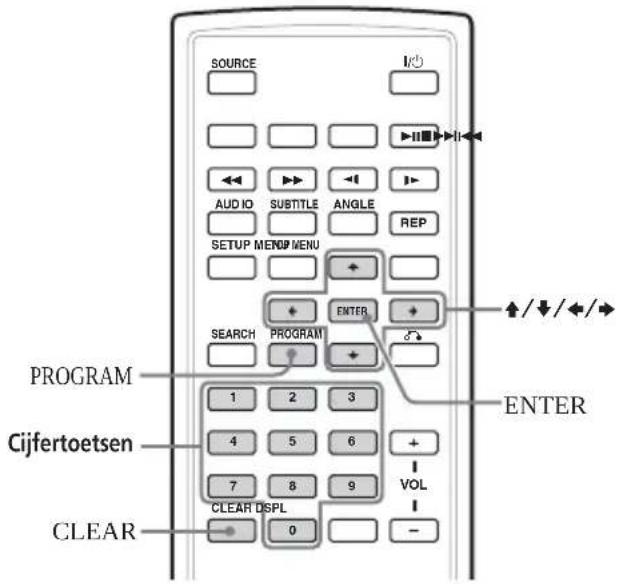
1 Druk op PROGRAM. Het programma-menuscherm verschijnt.
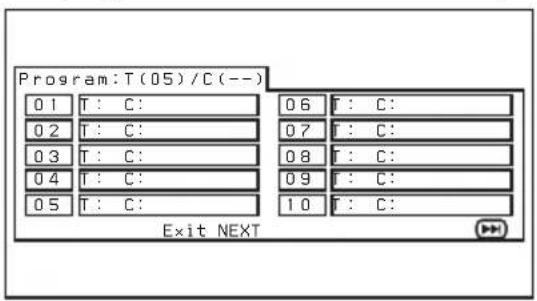
2 Selecteer de titel, hoofdstuk of track die u wilt programmeren.
• DVD Voorbeeld: selecteren van hoofdstuk "03" in titel "02". Druk op cijfertoets 0, 2, 0 en 3.
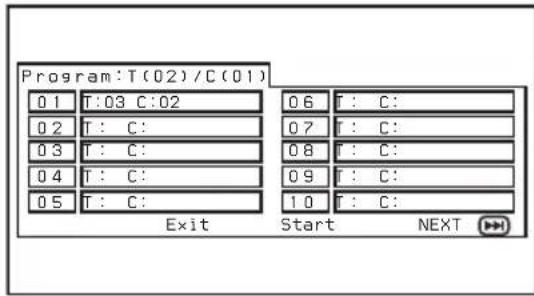
- Video-CD/Audio-CD Voorbeeld: selecteren van track "02". Druk op cijfertoets 0 en 2.
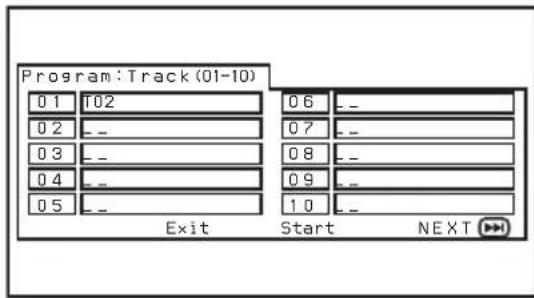
3 Herhaal stap 2 om nog andere titels, hoofdstukken of tracks te programmeren.
Om door te gaan naar de volgende programmalijst, gebruikt u de ↑/↓/←/ → toetsen om "NEXT ▶▶" te selecteren en dan drukt u op ENTER.
4 Druk op de ↑/↓/←/→ toetsen om "Start" te selecteren en druk dan op ENTER.
De programma-weergave herhalen Druk tijdens programma-weergave op (REPEAT) en selecteer dan "ALL". De speler herhaalt alle geprogrammeerde tracks.
Terugkeren naar normaal afspelen Druk tijdens programma-weergave op ■.
Wijzigingen in het programma aanbrengen
1 Druk op PROGRAM. 2 Druk op de ↑/↓/←/→ toetsen om "Stop" te selecteren en druk dan op ENTER. 3 Volg de aanwijzingen in stap 2 van "Uw eigen programma samenstellen (Programma-weergave)" om nieuw materiaal te programmeren.
Het programma annuleren Druk op PROGRAM wanneer het programma-menuscherm wordt getoond.
Verstreken speelduur weergeven

U kunt de verstreken speelduur en de resterende speelduur van DVD's, Video-CD's en Audio-CD's weergeven.
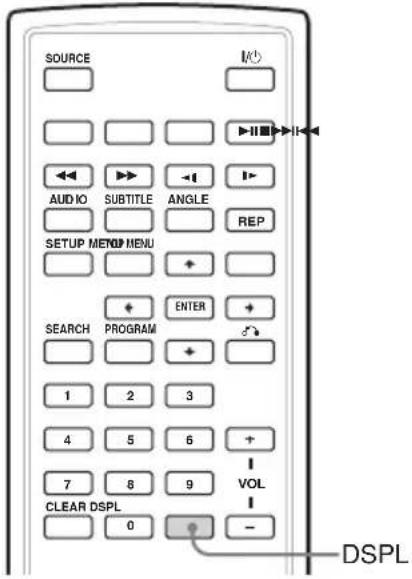
Druk tijdens afspelen op DSPL.
De verstreken speelduur of de resterende speelduur wordt in de linkerbovenhoek weergegeven.
Wanneer u meermalen op DSPL drukt, verandert de display-aanduiding als volgt:
• DVD
![graph TD A["Title Elapsed (verstreken speelduur van de titel)"] --> B["Title Remain (resterende speelduur van de titel)"] B --> C["Chapter Elapsed (verstreken speelduur van het hoofdstuk)"] C --> D["Chapter Remain (resterende speelduur van het hoofdstuk)"] D --> E["Display Off (standaard display-aan…](/content/2026/03/513134/images/ae91c20bb3ea5e8163963a8cf68e617f74392c1594a91c78ef9156acb2739259.jpg)
• Video-CD (wanneer PBC ingeschakeld is)/DivX
![graph TD A["Single Elapsed (verstreken speelduur van de disc)"] --> B["Single Remain (resterende speelduur van de track)"] B --> C["Display Off (standaard display-aanduiding)"]](/content/2026/03/513134/images/5772e9bd2ca195f8837af5927c5d91459ea94553c0324eeba9676915031d6c5b.jpg)
• Video-CD (wanneer PBC uitgeschakeld is)/Audio-CD
![graph TD A["Single Elapsed (verstreken speelduur van de disc)"] --> B["Single Remain (resterende speelduur van de track)"] B --> C["Total Elapsed (verstreken speelduur van de disc)"] C --> D["Total Remain (resterende speelduur van de disc)"] D --> E["Display Off (standaard display-aanduiding)*"]](/content/2026/03/513134/images/ed2ec682721c8532edacd58f9e1f502b0fa846c01bc474d105f24dd574c65f50.jpg)
* Wordt niet aangegeven wanneer een audio-CD wordt afgespeeld.
De tijdinformatie uitschakelen
Druk enkele malen op DSPL om "OFF" te selecteren.
De taal voor de ondertiteling wijzigen

Op sommige DVD's zijn ondertitels in meerdere talen opgenomen. U kunt de ondertitels in- of uitschakelen of de taal voor de ondertiteling wijzigen op dergelijke DVD's.
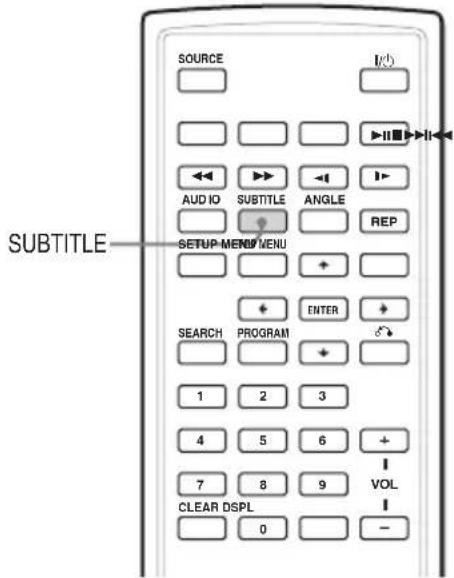
Druk tijdens afspelen op SUBTITLE.
De taal voor de ondertiteling wordt linksboven weergegeven.
Voorbeeld: display met de taal voor de ondertiteling
De disc bevat ondertitels in 2 talen en de eerste taal is momenteel geselecteerd.

Als de ondertiteling in een taal is die niet in het instelmenu kan worden geselecteerd, wordt er "Others" weergegeven.
Wanneer u op SUBTITLE drukt, wordt er omgeschakeld tussen de talen voor de ondertiteling die op de disc zijn opgenomen.
De ondertiteling uitschakelen
Druk enkele malen op SUBTITLE om "Off" te selecteren.
Opmerkingen
- U kunt ook de taal voor de ondertiteling wijzigen door de instellingen te wijzigen*. Zie "Subtitle" (pagina 29). * U kunt een specifieke taal voor de ondertiteling selecteren met het menu DVD SETUP als deze taal beschikbaar is op de disc en in het menu. Bij bepaalde discs wordt de originele taalinstelling geactiveerd, ongeacht de instelling in het menu DVD SETUP.
- Deze functie verschilt of werkt wellicht niet goed, afhankelijk van de DVD.
Een DVD-menu gebruiken
Op bepaalde DVD's kunt u het originele menu gebruiken, zoals het titelmenu en het DVD-menu. Met het titelmenu kunt u uw favoriete scène of liedje afspelen door titels van liedjes en scènes te selecteren. U kunt een onderdeel, taal voor de ondertiteling, audiotaal, enz. selecteren door een DVD-menu te selecteren. De inhoud van titelmenu's en DVD-menu's verschilt, afhankelijk van de DVD. Sommige DVD's hebben geen opgenomen menu's.
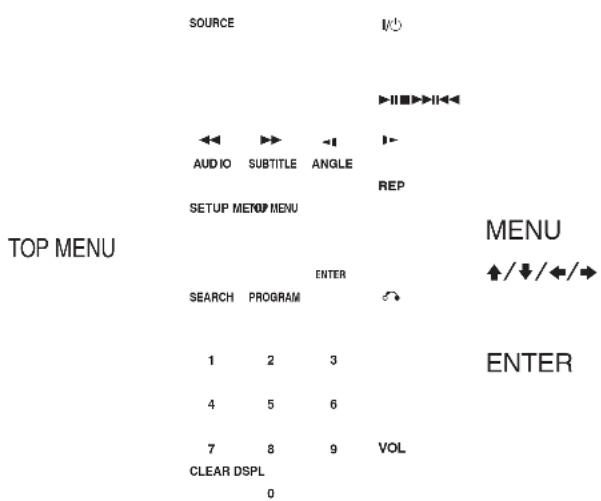
De TOP MENU toets gebruiken
Sommige DVD's bevatten een titelmenu. In het titelmenu kunt u een titel selecteren die u wilt afspelen. Titels zijn de langste delen van een beeld of een muziekstuk op een DVD, bijvoorbeeld een film, of een album voor audiosoftware enz. Met de TOP MENU toets kunt u het eerste menuvenster weergeven.
1 Druk tijdens het afspelen van een DVD op TOP MENU.
Het titelmenu* (hoofdmenu) wordt weergegeven.
* De inhoud van het titelmenu verschilt, afhankelijk van de DVD.
2 Druk op ↑/→/↓/← om de gewenste titel te selecteren.
3 Druk op ENTER. De geselecteerde titel wordt afgespeeld.
De MENU toets gebruiken
Sommige DVD's hebben een uitgebreider menu dat onder andere de audiotalen, talen voor de ondertiteling, titels, hoofdstukken, enz. bevat.
1 Druk tijdens het afspelen van een DVD op MENU.
Het DVD-menu wordt weergegeven.
2 Druk op ↑/→/↓/← om het gewenste onderdeel te selecteren.
3 Druk op ENTER.
Als er extra selectievensters worden weergegeven, herhaalt u stap 2 en 3.
Opmerkingen
- Bepaalde DVD's bevatten geen DVD-menu en op sommige DVD's is de inhoud van het DVD-menu gelijk aan die van het titelmenu.
- Bij bepaalde DVD's wordt het "DVD-menu" wellicht "MENU" genoemd.
- Bij bepaalde DVD's moet in plaats van "Druk op ENTER" wellicht "Druk op SELECT" worden uitgevoerd in stap 3.
- De inhoud van het DVD-menu verschilt per DVD.
- Raadpleeg de gebruiksaanwijzing die bij de DVD wordt geleverd.
De audiotaal wijzigen

Bij bepaalde DVD's kunt u uit meerdere audiotalen kiezen.
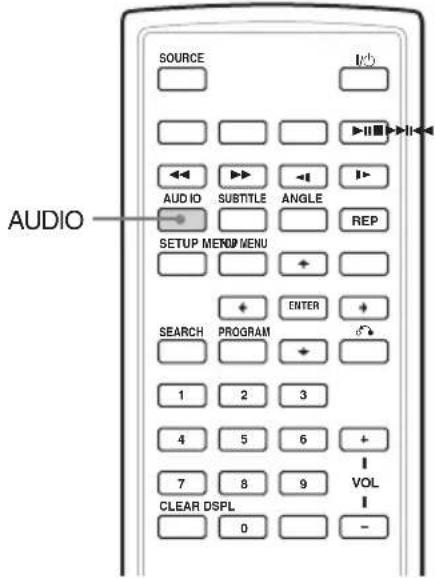
Druk tijdens het afspelen enkele malen op AUDIO om de gewenste audiotaal te selecteren.
De huidige audiotaal wordt linksboven weergegeven.
Voorbeeld: display met de audiotaal

De indeling van de geluidsbron (Dolby D, DTS of LPCM) wordt wellicht weergegeven.
Als het display voor de taalcode wordt weergegeven, voert u de taalcode in die bij de gewenste taal hoort (pagina 41).
Opmerkingen
- U kunt de audiotaal alleen wijzigen als er meerdere audiotalen zijn opgenomen op de DVD.
- U kunt de audiotaal ook wijzigen met het DVD-menu (pagina 23) of het menu DVD SETUP* (pagina 29). * U kunt een specifieke audiotaal selecteren met het menu DVD SETUP als deze taal beschikbaar is op de disc en in het menu. Bij bepaalde discs wordt de originele taalinstelling geactiveerd, ongeacht de instelling in het menu DVD SETUP.
- Deze functie verschilt of werkt wellicht niet goed, afhankelijk van de DVD.
Hoeken wijzigen

Bij sommige DVD's zijn bepaalde scènes vanuit meerdere hoeken opgenomen. Als u "Angle Mark" hebt ingesteld op "On" (pagina 27), wordt een bericht bij de scène weergegeven.
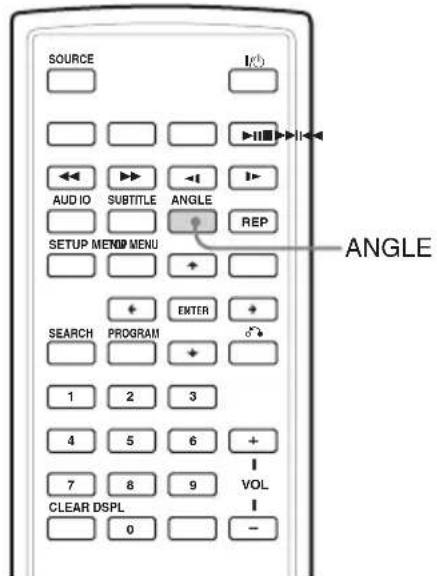
1 Druk tijdens het afspelen van een DVD waarop meerdere hoeken zijn opgenomen, op ANGLE als een bericht wordt weergegeven.
Het nummer van de hoek die u op dat moment hebt geselecteerd, wordt rechtsboven weergegeven.
2 Druk enkele malen op ANGLE om het nummer van de gewenste hoek te selecteren terwijl het hoeknummer wordt weergegeven.
Wanneer u op ANGLE drukt, wordt het hoeknummer gewijzigd.

Opmerkingen
- U kunt de hoek alleen wijzigen als er meerdere hoeken op de DVD zijn opgenomen.
- Het aantal opgenomen hoeken verschilt, afhankelijk van de DVD en de scène.
- U kunt de hoek alleen wijzigen tijdens normaal afspelen. U kunt de hoek niet wijzigen tijdens snel vooruit- of terugspoelen.
- Als de geselecteerde scène met meerdere hoeken wordt weergegeven, wordt de hoek automatisch gewijzigd in het hoeknummer dat u hebt geselecteerd in stap 2.
- Deze functie verschilt of werkt wellicht niet goed, afhankelijk van de DVD.
De audio-uitvoer wijzigen

U kunt de gewenste audio-uitvoer kiezen uit "Stereo", "Mono Left", "Mono Right" of "Mix-Mono" tijdens het afspelen van een Video-CD of Audio-CD.
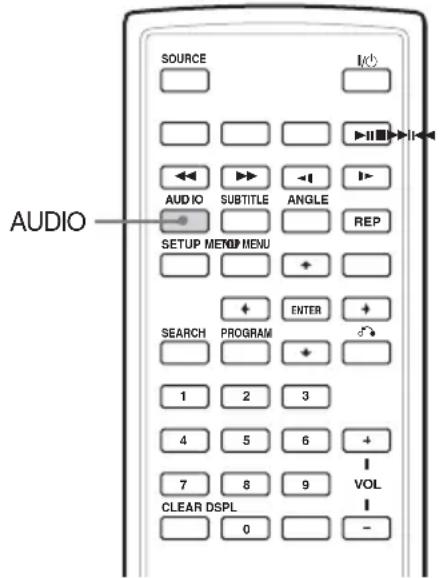
1 Druk tijdens afspelen op AUDIO. De huidige uitvoer wordt linksboven weergegeven. Voorbeeld: display met de audio-uitvoer
Mono Right
2 Druk op AUDIO om de gewenste uitvoer te kiezen uit "Stereo", "Mono Left", "Mono Right" of "Mix-Mono" terwijl de uitvoer wordt weergegeven. Wanneer u op AUDIO drukt, wordt de uitvoer gewijzigd.
De PBC-functie (Playback Control) gebruiken VCD
Tijdens het afspelen van een Video-CD die compatibel is met PBC, kunt u het PBC-menu weergeven en het onderdeel selecteren in het menu.
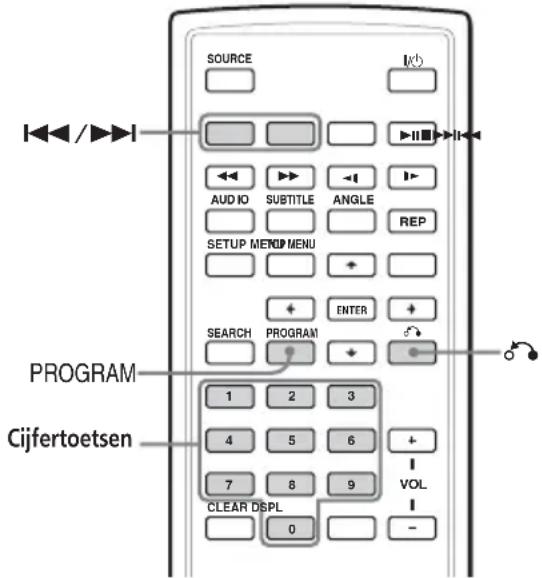
1 Begin met afspelen van een Video-CD met PBC-functies. Het selectiemenu verschijnt. 2 Druk op de cijfertoetsen om het nummer van het gewenste onderdeel te selecteren. 3 Volg de aanwijzingen in het menu voor interactieve bediening. Raadpleeg de instructies die bij de disc worden geleverd, want de bedieningsaanwijzingen verschillen afhankelijk van de gebruikte Video-CD.
Terugkeren naar het menu
Druk op Ⓞ.
Tip
Druk op TOP MENU voor afspelen zonder gebruik van PBC.
"PBC Off" verschijnt op het televisiescherm en de speler start met ononderbroken afspelen.
Druk nog een keer op TOP MENU om terug te keren naar afspelen met PBC.
Opmerkingen
- Druk tijdens het afspelen van een Video-CD met "PBC ON" op ◀◀◀/▶▶ om het onderdeel te wijzigen. Het PBC-menu wordt niet weergegeven, maar het geselecteerde onderdeel wordt afgespeeld.
- Druk tijdens afspelen van een Video-CD met "PBC ON" op ▶ om het PBC-menu en het teken ⚫ weer te geven.
Instellingen wijzigen
U kunt deze speler instellen en aanpassen met de instelmenu's op het scherm. De meeste instellingen moet u maken als u de speler de eerste maal gebruikt.
De instelmenu's zijn:
- General Setup Page (systeeminstellingen)
- Audio Setup page (instellingen voor de digitale audio-uitgang) • Language Page (taalinstellingen)
- Parental Setup Page (instellingen voor de kinderbeveiliging)
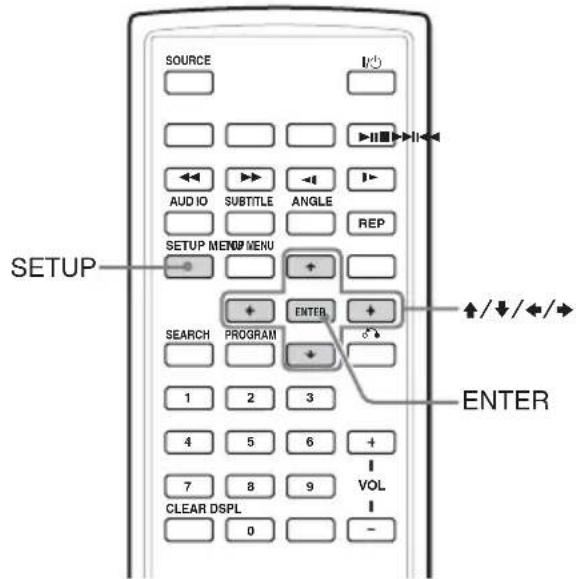
Zie "Instellingen opgeven met de S-MENU toets op de monitor" (pagina 32) voor verdere informatie over de instellingen van de monitor.
1 Druk op SETUP.
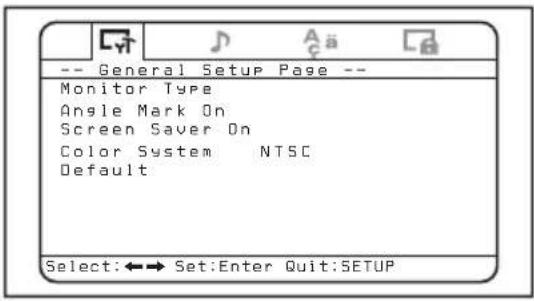
2 Druk op de ← of → toets om het gewenste onderdeel te selecteren.
General Setup Page ♪: Audio Setup Page Aä: Language Page : Parental Setup Page
3 Druk op ENTER. 4 Druk op de ↑ of ↓ toets om de gewenste instelling te selecteren. 5 Druk op ENTER. 6 Druk op ↑ of ↓ of ← of → om de instellingsoptie te selecteren (af te stellen). 7 Druk op ENTER. 8 Druk op SETUP.
Instellingen voor de DVD-speler
Wanneer u de speler aansluit op een televisie om de DVD op het televisiescherm te bekijken, moet u deze instelling aanpassen aan het type televisiescherm.
De standaardinstelling is onderstreept.
4:3/Pan Scan Selecteer deze instelling wanneer u een televisie met een 4:3 scherm aansluit. Een breedbeeld zal automatisch over het volledige scherm worden weergegeven, waarbij de gedeelten die niet op het scherm passen worden afgesneden.
4:3/Letter Box Selecteer deze instelling wanneer u een televisie met een 4:3 scherm aansluit. Een breedbeeld zal met balken boven en onder op het scherm worden weergegeven.
16:9 Selecteer deze instelling wanneer u een breedbeeld-televisie of een televisie met een breedbeeldfunctie aansluit.
◆ Angle Mark
Als een scène op de DVD vanuit meerdere hoeken is opgenomen en u "Angle Mark" hebt ingesteld op "On", wordt een bericht weergegeven bij de scène.
On Er wordt een bericht weergegeven bij de scène.
Off Er wordt geen bericht weergegeven bij de scène.
Screen Saver
Als u "Screen Saver" instelt op "On", wordt het beeld van de schermbeveiliging weergegeven als de speler langer dan 15 minuten in de pauze- of stopstand staat. De schermbeveiliging zorgt ervoor dat de monitor niet wordt beschadigd.
On De schermbeveiliging is ingeschakeld.
Off De schermbeveiliging is uitgeschakeld.
◆ Color System
Wanneer u de speler aansluit op een televisie om de DVD op het televisiescherm te bekijken, moet u deze instelling aanpassen aan het kleursysteem dat in uw land/regio wordt gebruikt.
Houd er rekening mee dat deze instelling niet van invloed is op het scherm van de speler.
PAL Er worden altijd PAL-signalen uitgevoerd.
AUTO Het kleursysteem voor de uitgevoerde videosignalen van de speler wordt automatisch gewijzigd in het kleursysteem waarmee de DVD is opgenomen.
NTSC Er worden altijd NTSC-signalen uitgevoerd.
Default
Gebruik dit onderdeel om de instelmenu's terug te zetten op de fabrieksinstellingen.
1 Druk op SETUP en druk vervolgens enkele malen op de toets ↔ of → totdat "General Setup Page" op het scherm wordt weergegeven.
2 Druk op ENTER.
3 Druk enkele malen op de toets ↑ of ↓ om "Default" te selecteren.
4 Druk op ENTER.
DivX
Met behulp van dit onderdeel kunt u de registratiecode voor deze speler weergeven. Voor verdere informatie verwijzen wij u naar http://www.divx.com/vod op internet.
Instellingen voor de digitale audio-uitgang
- Audio Setup Page
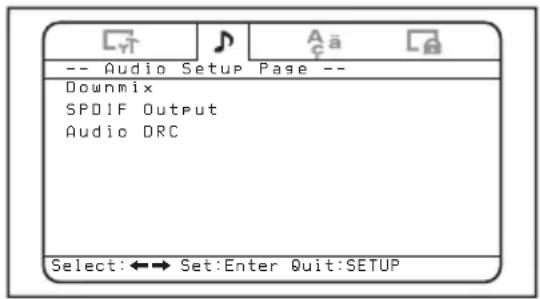
Downmix
U kunt de downmix-modus kiezen uit "Surround" of "Normal". Met de downmix-functie kunt u stereosignalen (2-kanaals) maken van 5 afzonderlijke digitale signalen van een bron. Deze instelling beïnvloedt de uitvoer van de AUDIO OUTPUT.
Surround Selecteer deze instelling als de aangesloten audioapparatuur ondersteuning biedt voor Dolby Surround (Pro Logic).
Normal Selecteer deze instelling als de aangesloten audioapparatuur geen ondersteuning biedt voor Dolby Surround (Pro Logic).
◆ SPDIF Output
Hier kunt u de instelling selecteren voor de audiosignalen die worden uitgevoerd via de OPTICAL OUTPUT aansluiting.
Off Er wordt geen signaal via de OPTICAL OUTPUT aansluiting uitgevoerd.
RAW Selecteer deze instelling wanneer u een audioapparaat aansluit met een ingebouwde Dolby Digital-decoder of DTS-decoder.
PCM 48K Selecteer deze instelling wanneer u geen audioapparaat met een ingebouwde Dolby Digital-decoder of DTS-decoder hebt aangesloten.
Opmerkingen
- Als "Off" is geselecteerd, wordt er geen signaal uitgevoerd via de OPTICAL OUTPUT aansluiting.
- Wanneer u via een optische kabel de speler aansluit op een digitaal opnameapparaat, zoals een MD-speler, om de inhoud van een CD op te nemen met dat apparaat, wordt de inhoud opgenomen als één doorlopende track.
Audio DRC
Met dit onderdeel kunt u een helder geluid verkrijgen wanneer het volume verlaagd wordt bij het afspelen van een DVD die voldoet aan "Audio DRC". Er zijn 8 niveaustappen voor de DRC (dynamiekregeling). Deze instelling beïnvloedt de uitvoer van de AUDIO OUTPUT.
FULL: Het geluid klinkt helder, ook wanneer het volume wordt verlaagd. OFF
Taal-instellingen voor DVD-weergave
- Language Setup Page
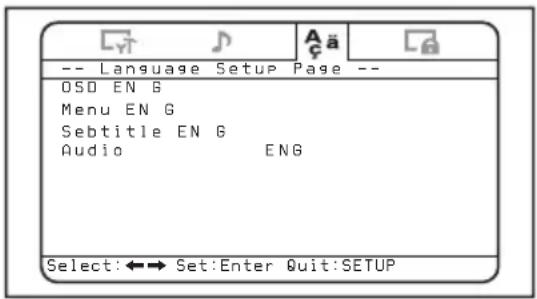
♦ OSD
Met dit onderdeel kunt u de taal kiezen die gebruikt wordt in de menu's op het scherm.
◆ Menu
Hier kunt u de gewenste taal voor het disc-menu selecteren.
Opmerking
Zelfs als u een bepaalde taal instelt, kan een andere taal automatisch worden geactiveerd, afhankelijk van de DVD.
Ondertiteling
Met dit onderdeel kunt u de taal kiezen van de ondertiteling die op de DVD VIDEO is opgenomen.
Opmerking
Zelfs als u een gewenste taal instelt, kan een andere taal automatisch worden geactiveerd, afhankelijk van de DVD.
Audio
Hier kiest u de taal van het geluidsspoor. Wanneer u "Original" selecteert, wordt de taal gekozen waaraan de disc voorrang geeft.
Opmerkingen
- Zelfs als u een bepaalde taal instelt, kan een andere taal automatisch worden geactiveerd, afhankelijk van de DVD.
- Bepaalde DVD's zijn beveiligd tegen het wijzigen van de audiotaal, zelfs als er meerdere talen zijn opgenomen.
Instellingen voor de kinderbeveiliging
- Pagina voor ouderlijk toezicht
Als u het wachtwoord voor het eerst instelt, moet u tegelijkertijd de kinderbeveiliging instellen.
De kinderbeveiliging in- en uitschakelen – Ouderlijk toezicht
1 Druk op SETUP.
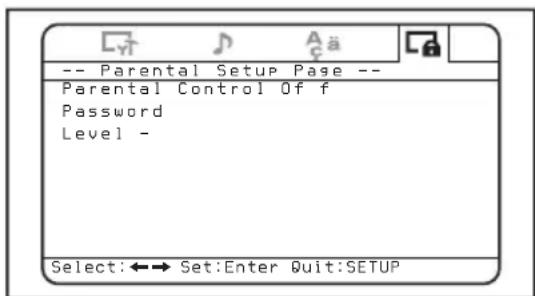
2 Druk enkele malen op de ← of → toets totdat "Parental Setup Page" op het scherm wordt weergegeven. 3 Druk op ENTER. 4 Druk enkele malen op de ↑ of ↓ toets om "Parental Control" te selecteren en druk dan op ENTER. 5 Druk enkele malen op de ↑ of ↓ toets om "On" of "Off" te selecteren en druk dan op ENTER. 6 Druk op SETUP om het instelmenu te sluiten.
Het wachtwoord instellen - Password
1 Druk op SETUP en dan enkele malen op de ← of → toets totdat "Parental Setup Page" op het scherm wordt weergegeven. 2 Druk op ENTER. 3 Druk enkele malen op de ↑ of ↓ toets om "Password" te selecteren en druk dan op ENTER. 4 Gebruik de cijfertoetsen om "5370" in te voeren. De speler is nu klaar om een nieuw wachtwoord te ontvangen.
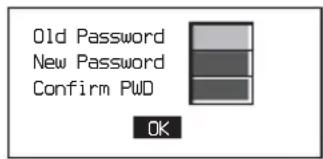
5 Gebruik de cijfertoetsen om een nieuw wachtwoord in te voeren. 6 Voer het nieuwe wachtwoord nogmaals met de cijfertoetsen in. 7 Druk op SETUP om het instelmenu te sluiten.
Opmerking
Als u uw wachtwoord bent vergeten, voert u "5370" in.
De kinderbeveiliging voor het eerst instellen - Level
Het afspelen van bepaalde DVD's kan worden beperkt op basis van een vooraf bepaald niveau, zoals de leeftijd van de kijker. Met de kinderbeveiliging kunt u een beperkingsniveau voor afspelen instellen. Deze instelling is alleen mogelijk als een wachtwoord wordt ingevoerd, zoals wordt beschreven bij "Het wachtwoord instellen - Password" (pagina 30).
1 Druk op SETUP en dan enkele malen op de ← of → toets totdat "Parental Setup Page" op het scherm wordt weergegeven. 2 Druk op ENTER. 3 Druk enkele malen op de ↑ of ↓ toets om "Level" te selecteren en druk dan op ENTER. 4 Druk enkele malen op de ↑ of ↓ toets om het beperkingsniveau te selecteren en druk dan op ENTER. 5 Druk op SETUP om het instelmenu te sluiten.
Zie de volgende tabel. De niveaus voor kinderbeveiliging in deze tabel zijn gebaseerd op het MPAA-systeem (Motion Picture Association of America). Als u deze speler bijvoorbeeld instelt op niveau "4", kunt u DVD's met niveaus "5", "6", "7" en "8" niet afspelen.
Deze speler MPAA-systeem
| “1” “G”: voor iedereen |
| “2” – |
| “3” “PG”: ouderlijke begeleidingwordt aanbevolen |
| “4” “PG13”: ouders zijngewaarschuwd |
| “5” – |
| “6” “R”: beperkt |
| “7” “NC17”: niet toegestaan voorpersonen van 17 jaar of jonger |
| “8” Geen beperking |
Videosignalen controleren die worden ingevoerd via het aangesloten apparaat
Wijzig het invoerkanaal om videosignalen te controleren die worden ingevoerd via het apparaat dat is aangesloten op de VIDEO INPUT aansluiting van de speler.
1 Druk op POWER om de speler in te schakelen.
Het huidige invoerkanaal (DVD) wordt ongeveer 5 seconden weergegeven.
2 Druk op SOURCE van de kaartafstandsbediening om "VIDEO" te selecteren.
Wanneer u op de toets drukt, wordt er omgeschakeld tussen "DVD" en "VIDEO".
Wijzig de instelling voor het invoerkanaal in "DVD" als u de DVD met deze speler wilt afspelen.
Het kleursysteem voor de ingevoerde videosignalen selecteren
De speler stelt het kleursysteem van de ingevoerde videosignalen (PAL of NTSC) vast en past de instelling automatisch aan (automatische modus).
Voer de volgende procedure uit om de instelling voor het kleursysteem voor de ingevoerde videosignalen handmatig te wijzigen.
1 Druk op POWER om de speler in te schakelen.
Het huidige invoerkanaal (DVD) wordt ongeveer 5 seconden weergegeven.
2 Druk enkele malen op VOLUME +/- van de monitor om "PAL" of "NTSC" te selecteren.
Opmerking
Wanneer u het kleursysteem handmatig wijzigt, keert de instelling voor de ingevoerde videosignalen niet terug naar de automatische modus tot de speler wordt uitgeschakeld of de instelling voor het invoerkanaal wordt gewijzigd. Als u de instelling "PAL" hebt geselecteerd, betekent dit dat een DVD die is opgenomen in het NTSC-systeem, niet op de monitor van de speler kan worden weergegeven, tenzij u de speler uitschakelt en deze vervolgens weer inschakelt.
Instellingen opgeven met de S-MENU toets op de monitor
U kunt instellingen voor de monitor opgeven met S-MENU op de monitor. Wanneer u op S-MENU drukt, wordt het instelvenster als volgt gewijzigd: Picture → Brightness → Color → Hue*¹ → Dimmer → Video Adjust → Mode → Blue Back → IR Headphone → DVD LEVEL REVISION → SYSTEM MENU Off.
*1 "Hue" wordt alleen weergegeven als het NTSC-kleursysteem is geselecteerd als invoerbron (pagina 31).
Opmerking
Terwijl u de volgende instellingen opgeeft, kunt u de VOL +/ toetsen op de kaartafstandsbediening gebruiken om het volume aan te passen.
Voorkeuren instellen
1 Druk enkele malen op S-MENU van de monitor om het gewenste onderdeel te selecteren.
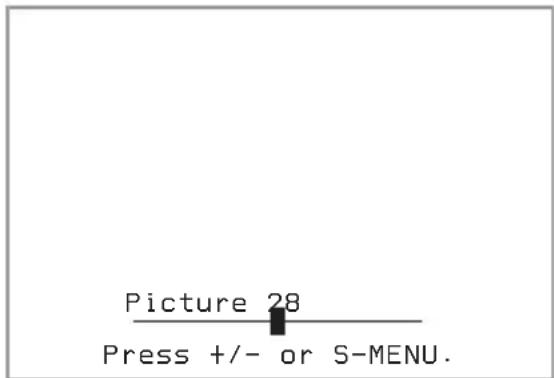
2 Druk op VOLUME (+) of VOLUME (-) van de monitor om de instellingsoptie te selecteren (af te stellen).
De bewerkingen in het menu beëindigen
1 Druk enkele malen op S-MENU van de monitor tot "SYSTEM MENU OFF" wordt weergegeven.
2 Druk nog een keer op S-MENU van de monitor.
Het normale scherm wordt weergegeven.
Als er 5 seconden niet op een toets wordt gedrukt, worden de normale aanduidingen opnieuw weergegeven.
De standaardinstellingen zijn onderstreept.
| Instelonderdelen Beschikbare instellingen | |
| Picture Instelbereik: 0 tot 63 (standaardinstelling is "36")Het contrast instellen. | |
| Brightness Instelbereik: 0 tot 63 (standaardinstelling is "30")De helderheid instellen. | |
| Color Instelbereik: 0 tot 63 (standaardinstelling is "36")De kleur instellen. | |
| Hue Stel dit onderdeel in als het beeld roodachtig of groenachtig is. De standaardinstelling is "CTR" (midden).• "Hue" wordt alleen weergegeven voor het NTSC-systeem. | |
| Dimmer On, Off ____De dimmer instellen. | |
| Video Adjust De originele instellingen voor het beeld, de helderheid, de kleur, de tint en de dimmer in één keer herstellen.OpmerkingDe instellingen voor het invoerkanaal, het kleursysteem voor de ingevoerde videosignalen (PAL/NTSC), de schermmodus en de blauwe achtergrond worden niet hersteld als u deze functie gebruikt. | |
| Mode Normal, Wide, Full, Zoom ____De schermmodus instellen.Normal:Een beeld met een breedte/hoogte-verhouding van 4 tot 3 (gewoon beeld).Wide:Een beeld met een breedte/hoogte-verhouding van 16 tot 9.Full:Een beeld met een breedte/hoogte-verhouding van 4 tot 3, vergroot naar de linker- en rechterzijden van het scherm.Zoom:Een beeld met een breedte/hoogte-verhouding van 4 tot 3, vergroot naar de linker- en rechterzijden van het scherm en de overlopende gedeelten (boven- en onderzijde) bijgesneden om het scherm te vullen. | |
| Blue Back On, Off ____De blauwe achtergrond instellen. | |
| IR Headphone On, Off ____De IR (infrarood) hoofdtelefoon in- en uitschakelen. Wanneer dit onderdeel op "Aan" staat, kunt u de IR-hoofdelefoon gebruiken. | |
| DVD LEVEL REVISION On, OffHet sterkteverschil in het audio-uitgangsniveau verminderen. Als het weergavegeluid van een DVD erg laag is, moet u dit onderdeel op "Aan" zetten. De speler vermindert dan het sterkteverschil in het audio-uitgangsniveau. |
Het beeld omdraaien
Als u de speler rechtop wilt gebruiken, moet u de volgende procedure uitvoeren om de beelden op de monitor om te keren en de audiokanalen om te draaien.
Druk op REVERSE van de monitor.
"Reverse On" wordt 5 seconden weergegeven en het beeld op de monitor wordt omgekeerd.
Als u de beelden weer normaal wilt weergeven, drukt u nogmaals op REVERSE van de monitor.
"Reverse Off" wordt 5 seconden weergegeven.
Het referentievolume instellen
U kunt het referentievolume voor het aanpassen van het volume instellen met
(VOLUME) +/- op de monitor.
Druk op POWER en druk dan op
VOLUME +/- van de monitor terwijl er geen menuvenster wordt weergegeven.
U kunt een waarde instellen tussen 0 en 47. De standaardinstelling is 10.
Als u de toets ingedrukt houdt, wordt de waarde doorlopend gewijzigd.
Aanvullende informatie
Onderhoud
Zekering vervangen
Wanneer u de zekering van de voedingskabel voor de sigarettenaansteker vervangt, moet u een identiek exemplaar gebruiken. Als de zekering doorbrandt, moet u de voedingsaansluiting controleren en de zekering vervangen. Brandt de zekering vervolgens nogmaals door, dan kan er sprake zijn van een defect in het apparaat. Raadpleeg in dat geval de dichtstbijzijnde Sony-handelaar.
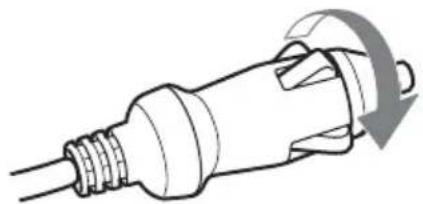
Gebruik nooit een zekering die zwaarder is dan de standaardzekering van de speler omdat de speler hierdoor kan worden beschadigd.
De lithiumbatterij van de kaartafstandsbediening vervangen
Wanneer de batterij uitgeput raakt, wordt het bereik van de kaartafstandsbediening kleiner. Vervang de batterij door een nieuwe CR2025 lithiumbatterij. Bij een andere batterij bestaat er brand- of explosiegevaar.
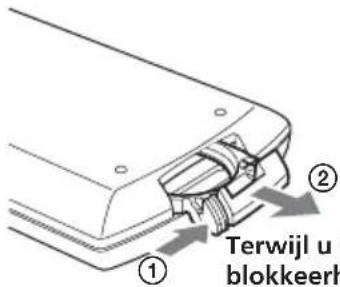
Terwijl u tegen het blokkeerhendeltje (①) drukt, trekt u de batterijhouder (②) naar buiten.
+ zijde omhoog
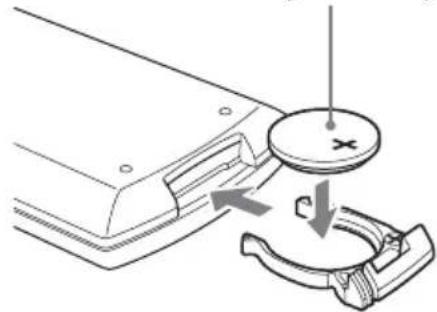
- Houd de lithiumbatterij buiten het bereik van kinderen. Raadpleeg meteen een arts wanneer een batterij wordt ingeslikt. • Veeg de batterij met een droge doek schoon zodat een goed contact wordt verkregen. • Houd bij het plaatsen van de batterij rekening met de juiste polariteit.
- Houd de batterij niet vast met een metalen tang, want dit zou kunnen resulteren in kortsluiting.
WAARSCHUWING
De batterij kan ontploffen als deze verkeerd wordt behandeld.
De batterij nooit opladen, demonteren of in vuur gooien.
Opmerkingen over discs
- Raak het oppervlak van de disc niet aan zodat deze schoon blijft. Pak de disc bij de rand vast.
- Bewaar de discs in de doosjes of het discmagazijn wanneer u deze niet gebruikt. Stel de discs niet bloot aan hitte/hoge temperaturen. Laat de discs niet achter in een geparkeerde auto of op het dashboard/de hoedenplank.
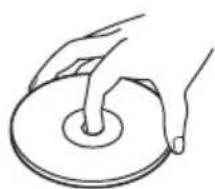
- Plak geen etiketten op de discs en gebruik geen discs met kleverige inkt/plakselresten. Dergelijke discs kunnen stoppen met draaien, waardoor de werking van het apparaat wordt verstoord of de disc wordt beschadigd.
- Gebruik geen discs waarop stickers zijn geplakt. De volgende problemen kunnen optreden als u dergelijke discs toch gebruikt: — De disc kan niet worden uitgeworpen (doordat een sticker loslaat en het uitwerpmechanisme blokkeert). — De audiogegevens kunnen niet goed worden gelezen (het geluid verspringt of er wordt niet afgespeeld) doordat de sticker onder invloed van warmte krimpt en de disc kromtrekt.
- Discs met afwijkende vormen (bijvoorbeeld hartvormig, vierkantig, stervormig) kunnen niet met deze speler worden afgespeeld. Als u dit toch probeert, kan de speler worden beschadigd. Gebruik dergelijke discs niet.
- Maak een disc voor het afspelen altijd schoon met een in de handel verkrijgbaar reinigingsdoekje. Veeg de disc van binnen naar buiten schoon. Gebruik geen oplosmiddelen, zoals benzine of witte spiritus, in de handel verkrijgbare reinigingsmiddelen of antistatische sprays voor grammofoonplaten.
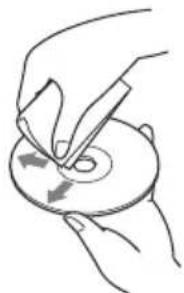
Muziekdiscs die zijn gecodeerd met copyrightbeveiliging
Dit product is ontworpen om discs af te spelen die conformeren aan de CD-norm (Compact Disc). Recentelijk hebben bepaalde platenmaatschappijen discs op de markt gebracht die zijn gecodeerd met copyrightbeveiliging. Sommige van deze discs conformeren niet aan de CD-norm en kunnen wellicht niet worden afgespeeld met dit apparaat.
Informatie over MP3-bestanden
MP3 (MPEG 1 Audio Layer-3) is een standaardtechnologie en -indeling voor het comprimeren van geluid. Het bestand wordt gecomprimeerd tot ongeveer 1/10e van de oorspronkelijke grootte. Geluiden buiten het hoorbare bereik worden gecomprimeerd terwijl geluiden die de mens wel kan horen, niet worden gecomprimeerd.
Aanbevolen MP3-bestandsindeling
Bemonsteringsfrequentie 32, 44,1 of 48 (kHz)
Bitrate (kbps) 128
Opmerkingen over discs
U kunt MP3-bestanden op CD-ROM's, CD-R's en CD-RW's afspelen.
De disc moet de indeling ISO 9660* Level 1 of Level 2 hebben of de uitgebreide indeling Joliet.
* ISO 9660-indeling
De meest gebruikelijke internationale norm voor de logische indeling van bestanden en mappen op een CD-ROM.
Er zijn verschillende specificatieniveaus. In Level 1 moeten bestandsnamen de notatie 8.3 hebben (maximaal 8 tekens voor de naam, maximaal 3 tekens voor de extensie ".MP3") en uit hoofdletters bestaan.
Mapnamen kunnen niet meer dan 8 tekens bevatten. Er kunnen maximaal 8 geneste mapniveaus zijn. Bij Level 2 mogen de bestanden uit maximaal 31 tekens bestaan. Elke map kan maximaal 8 structuren bevatten.
Voor de uitgebreide indeling Joliet moet u de inhoud van de schrijfsoftware, enz. controleren.
Opmerkingen
- Bij andere indelingen dan ISO 9660 Level 1 en Level 2 worden mapnamen of bestandsnamen wellicht niet correct weergegeven.
- Wanneer u een bestand een naam geeft, moet u altijd de extensie ".MP3" aan de bestandsnaam toevoegen.
- Als u de extensie ".MP3" toevoegt aan een ander bestand dan een MP3-bestand, kan de speler het bestand wellicht niet goed herkennen en ruis produceren waardoor de luidsprekers kunnen worden beschadigd.
- Bij de volgende discs duurt het langer voordat het afspelen wordt gestart: — discs die zijn opgenomen met een gecompliceerde structuur; — discs waaraan gegevens kunnen worden toegevoegd.
- Een MP3-bestand met een hoge bitsnelheid, zoals 320 kbps, wordt wellicht niet correct afgespeeld.
De afspeelvolgorde van MP3-bestanden
De afspeelvolgorde van mappen en bestanden is als volgt:
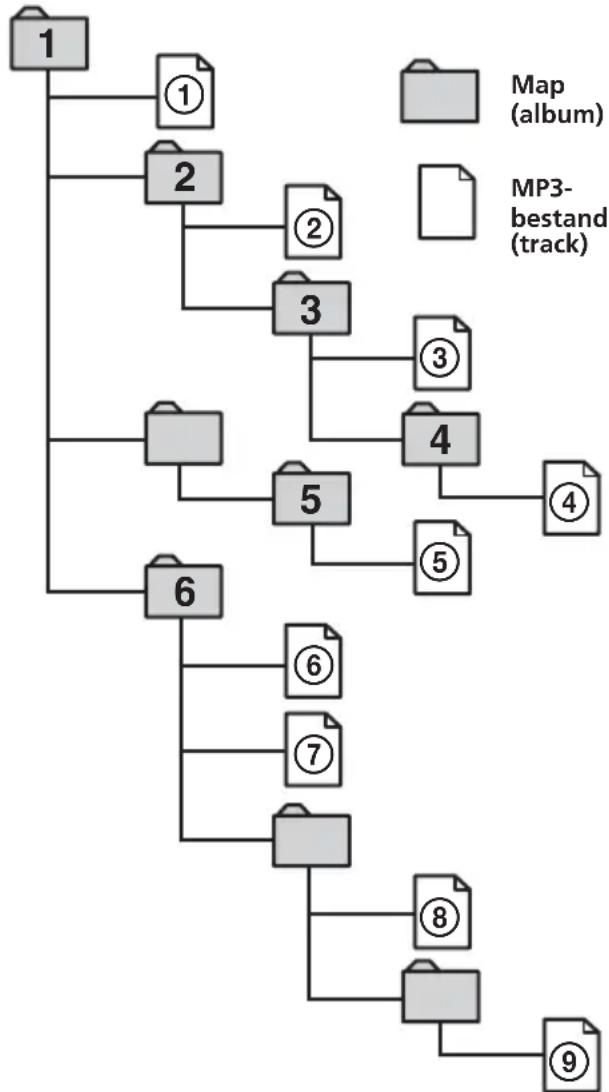
Structuur 1 Structuur 2 Structuur3 Structuur 4 Structuur 5 (hoofdstructuur)
Tip
Als u een gewenste afspeelvolgorde wilt opgeven, begint u de map- of bestandsnaam met een nummer (bijvoorbeeld "01", "02") en neemt u deze vervolgens op een disc op. (De volgorde verschilt afhankelijk van de schrijfsoftware.)
Technische gegevens
Systeem
Laser Halfgeleiderlaser
Signaalindelingsysteem PAL/NTSC
Audiokenmerken
Frequentiebereik 20 Hz tot 20 kHz
Signaal/ruisverhouding 90 dB (A)
Snelheidsfluctuaties Minder dan meetbare
waarden (±0,001% W
PEAK)
Algemeen
Uitgangen Audio-uitgang
Video-uitgang
Optische uitgang
Hoofdtelefoonuitgang x 2
Ingangen Audio-ingang
Video-ingang
DC 12 V ingang
Stroomvereisten 12 V gelijkstroom
Afmetingen Ca. 184,2 x 59,5 x 232,5 mm
(b/h/d)
Gewicht Ca. 1,4 kg
Bedrijfstemperatuur 0 °C tot 45 °C
Bijgeleverde accessoires Montagebanden (2 soorten x 2)
Montageplaat (1)
Netspanningsadapter (1)
(inclusief netsnoeren (2))
Voedingskabel voor de
sigarettenaansteker (1)
Kaartafstandsbediening
RM-X708 (met
lithiumbatterij (1))
Draagtasje (1)
Gebruiksaanwijzing (1)
Monitor
Systeem: Kleuren-LCD-scherm
(Liquid Crystal Display)
Display: Handmatig inklapbaar
paneel
Besturingssysteem
TFT-LCD actief
matrixsysteem
Beeldformaat
6,5 inch breedbeeld (16:9)
Beeld
280.800 (b 1200 x h 234)
punten
Wijzigingen in ontwerp en technische gegevens voorbehouden zonder voorafgaande kennisgeving.
Problemen oplossen
De onderstaande controlelijst kan u helpen bij het oplossen van problemen die zich met de speler kunnen voordoen.
Voordat u de onderstaande controlelijst doorneemt, moet u eerst de aanwijzingen voor aansluiting en gebruik controleren.
Algemeen
De speler wordt niet ingeschakeld.
- Controleer of de netspanningsadapter of de voedingskabel voor de aansluiting van de sigarettenaansteker correct is aangesloten.
- Als u de voedingskabel voor de aansluiting van de sigarettenaansteker gebruikt, moet u de zekering controleren. → Als de zekering is doorgebrand, vervangt u deze door een zekering met de juiste sterkte. → Als de zekering nog een keer doorbrandt, neemt u contact op met de dichtstbijzijnde Sony-handelaar.
- De speler is wellicht oververhit. → Schakel de speler uit. Wacht tot de speler afkoelt en druk nogmaals op POWER.
Disc afspelen
Een disc kan niet worden geplaatst.
- Er is al een andere disc geplaatst.
- De disc is ondersteboven geplaatst.
MP3-bestanden kunnen niet worden afgespeeld.
- Er is niet opgenomen volgens de indeling ISO 9660 Level 1 of Level 2 of de uitgebreide indeling Joliet.
- De extensie ".MP3" is niet toegevoegd aan de bestandsnaam.
- Bestanden zijn niet opgeslagen in MP3-indeling.
MP3-bestanden worden minder snel afgespeeld dan andere bestanden.
Bij de volgende discs duurt het langer voordat het afspelen wordt gestart:
— discs die zijn opgenomen met een gecompliceerde structuur; — discs waaraan gegevens kunnen worden toegevoegd.
Afspeelfuncties, zoals afspelen onderbreken, zijn uitgeschakeld.
- De RESET toets is ingedrukt.
- De disc is uitgeworpen.
Het geluid verspringt.
• Vuile of defecte disc. - De speler is geïnstalleerd op een plaats waar deze staat blootgesteld aan hevige trillingen.
Beeld
Er is geen beeld.
- De instelling voor het kleursysteem is handmatig gewijzigd tijdens het afspelen van een DVD. → Pas de instelling aan het kleursysteem van de DVD aan, schakel de speler uit en weer in of schakel het invoerkanaal over naar "VIDEO" en vervolgens weer naar "DVD".
- Controleer of het apparaat dat is aangesloten op de AUDIO/VIDEO INPUT aansluitingen, correct is aangesloten.
- Als er geen beeld wordt weergegeven op het televisiescherm of een ander apparaat dat is aangesloten op de speler, controleert u of het apparaat dat is aangesloten op de AUDIO/VIDEO OUTPUT aansluitingen, correct is aangesloten.
Er verschijnt beeldruis.
• Vuile of defecte disc. - De speler is geïnstalleerd op een plaats waar deze staat blootgesteld aan hevige trillingen.
Bediening
De kaartafstandsbediening werkt niet.
- Verwijder eventuele obstakels tussen de kaartafstandsbediening en de speler.
- Gebruik de kaartafstandsbediening dichter bij de afstandsbedieningssensor.
- Richt de zender van de kaartafstandsbediening op de afstandsbedieningssensor van de speler.
- Vervang de batterij van de afstandsbediening als deze bijna leeg is.
De disc wordt niet afgespeeld vanaf het begin.
- De hervattingsfunctie is ingeschakeld. → Druk nog een keer op ■ of laat de disc naar buiten komen.
- Afhankelijk van de DVD kan er tijdens het afspelen automatisch een titelmenu of DVD-menu worden weergegeven op de monitor. → Selecteer het gewenste menu (pagina 23).
- Afhankelijk van de Video-CD kan tijdens het afspelen automatisch het PBC-menu worden weergegeven op de monitor. → Selecteer het gewenste menu (pagina 25).
Het afspelen stopt automatisch.
De disc is wellicht voorzien van een automatisch pauzesignaal. Bij het afspelen van dergelijke discs wordt het afspelen gestopt bij het signaal.
U kunt bepaalde functies niet uitvoeren, zoals Stop of Search Playback.
Bij bepaalde discs zijn deze functies niet beschikbaar.
De taal voor het geluidsspoor kan niet worden gewijzigd tijdens het afspelen van een DVD.
- Er zijn geen meertalige geluidssporen opgenomen op de DVD.
- De DVD is beveiligd tegen het wijzigen van de taal van het geluidsspoor.
De taal voor de ondertiteling kan niet worden gewijzigd tijdens het afspelen van een DVD.
- Er zijn geen meertalige ondertitels opgenomen op de DVD.
- De DVD is beveiligd tegen het wijzigen van de taal van de ondertiteling.
De ondertiteling kan niet worden uitgeschakeld tijdens het afspelen van een DVD.
Afhankelijk van de DVD kunt u de ondertiteling wellicht niet uitschakelen.
De hoeken kunnen niet worden gewijzigd tijdens het afspelen van een DVD.
- Er zijn geen verschillende hoeken opgenomen op de DVD.
- Wijzig de hoeken bij een scène die is opgenomen met meerdere hoeken (pagina 24).
- De DVD is beveiligd tegen het wijzigen van de hoeken.
De speler werkt niet correct.
Statische elektriciteit, enz. kan de werking van de speler beïnvloeden.
→ Schakel de speler uit, laat deze afkoelen en druk dan nogmaals op POWER.
Foutberichten
Foutberichten
De volgende berichten worden ongeveer 8 seconden weergegeven.
POWER OFF OVERHEAT
De speler is wellicht oververhit.
→Laat de speler afkoelen en druk dan nogmaals op POWER.
Wrong Region
De regiocode van de DVD in de speler komt niet overeen met de code van de speler.
→Zorg ervoor dat de regiocode van de DVD en de speler overeenkomen (pagina 7).
DISC ERROR
- De gegevens die op de disc zijn opgenomen, zijn beschadigd.
- De speler biedt geen ondersteuning voor de indeling waarin de gegevens op de disc zijn opgenomen.

De handeling kan niet worden uitgevoerd.
Taalcodelijst
Taalspelling conform ISO 639: 1988 (E/F) norm.
Code Taal Code Taal Code Taal Code Taal
| 6565 Afar 7089 Frisian 7771 Malagasy 8382 Serbian | |||
| 6566 Abkhazian 7165 Irish 7773 Maori 8385 Sundanese | |||
| 6570 Afrikaans 7168 Scots/Gaelic 7775 Macedonian 8386 Swedish | |||
| 6577 Amharic 7176 Gallician 7776 Malayalam 8387 Swahili | |||
| 6582 Arabic 7178 Guarani 7778 Mongolian 8465 Tamil | |||
| 6583 Assamese 7185 Gujarati 7779 Moldavian 8469 Tegule | |||
| 6588 Aymara | 7265 Hausa | 7782 Marathi 8471 Tajik | |
| 6590 Azerbaijani | 7273 Hindi | 7783 Malay | 8472 Thai |
| 6665 Bashkir | 7282 Croatian | 7784 Maltese | 8473 Tigrinya |
| 6669 Byelorussian 7285 Hungarian 7789 Burmese | 8475 Turkmen | ||
| 6671 Bulgarian | 7289 Armenian | 7865 Nauru | 8476 Tagalog |
| 6672 Bislama | 7365 Interlingua | 7869 Nepali 8479 Tonga | |
| 6678 Bengali | 7378 Indonesian 7876 Dutch 8482 Turkish | ||
| 6679 Tibetan | 7383 Icelandic | 7879 Norwegian | 8484 Tatar |
| 6682 Breton | 7384 Italian | 7982 Oriya | 8487 Twi |
| 6765 Catalan | 7387 Hebrew | 8065 Punjabi | 8575 Ukrainian |
| 6779 Corsican 7465 Japanese | 8076 Polish | 8582 Urdu | |
| 6783 Czech | 7473 Yiddish | 8083 Pushto/Pashto | 8590 Uzbek |
| 6789 Welsh | 7487 Javanese | 8084 Portuguese | 8673 Vietnamese |
| 6865 Danish | 7565 Georgian | 8185 Quechua | 8679 Volapük |
| 6869 German 7575 Kazakh | 8277 Raeto-Romance | 8779 Wolof | |
| 6890 Bhutani | 7576 Greenlandic | 8279 Romanian | 8872 Xhosa |
| 6976 Greek 7577 Cambodian | 8285 Russian | 8979 Yoruba | |
| 6978 English | 7578 Kannada | 8365 Kinyarwanda | 9072 Chinese |
| 6979 Esperanto | 7579 Korean | 8368 Sanskrit | 9085 Zulu |
| 6983 Spanish | 7583 Kashmiri | 8372 Serbo-Croatian | |
| 6984 Estonian | 7585 Kurdish | 8373 Sinhalese | |
| 6985 Basque | 7589 Kirghiz | 8375 Slovak | |
| 7065 Persian | 7665 Latin | 8376 Slovenian | |
| 7073 Finnish | 7678 Lingala | 8377 Samoan | |
| 7074 Fijian | 7679 Laotian | 8378 Shona | |
| 7079 Faroese | 7684 Lithuanian 8379 Somali | ||
| 7082 French | 7686 Latvian Lettish | 8381 Albanian | |


- BELANGRIJK
- WAARSCHUWING
- LET OP
- INHOUDSOPGAVE
- DIVERSE AFSPEELFUNCTIES
- INSTELLINGEN WIJZIGEN
- AANVULLENDE INFORMATIE
- AUTEURSRECHTEN
- GENIETEN VAN DIVX®-VIDEO'S
- INFORMATIE OVER DIVX-VIDEOBESTANDEN
- DATA-CD'S EN DATA-DVD'S DIE DEZE SPELER KAN AFSPELEN
- VOORZORGSMAATREGELEN
- VEILIGHEID
- VOEDINGSBRONNEN
- POLARITEIT VAN DE STEKKER
- VERHITTING
- VOOR DE VEILIGHEID VAN DE BESTUURDER
- CONDENSVORMING
- VOOR BEHOUD VAN EEN OPTIMALE GELUIDSKWALITEIT
- INFORMATIE OVER DEZE HANDLEIDING
- CONVENTIES
- INFORMATIE OVER DE DISCS DIE DEZE SPELER KAN AFSPELEN
- OPMERKINGEN OVER CD-R'S (OPNEEMBARE CD'S)/CD-RW'S (HERSCHRIJFBARE CD'S)/DVD-R'S (OPNEEMBARE DVD'S)/DVD-R'S/DVD-RW'S (HERSCHRIJFBARE DVD'S)/DVD+RW'S
- REGIOCODES VAN DVD'S DIE U KUNT AFSPELEN OP DEZE SPELER
- INFORMATIE OVER HET OVERSLAAN VAN BEELDEN
- WAARSCHUWINGEN
- OPMERKING OVER CD'S DIE MET DTS ZIJN GECODEERD
- TERMINOLOGIE VOOR DISCS
- HOOFDSTUK
- TRACK
- SCÈNE
- AANSLUITINGEN
- DE AUDIO/VIDEO OUTPUT AANSLUITINGEN
- DE AUDIO/VIDEO INPUT AANSLUITINGEN
- DE HEADPHONES AANSLUITINGEN
- OPMERKINGEN
- DE SPELER IN DE AUTO INSTALLEREN
- HAAK DE MONTAGEBANDEN AAN DE BEUGELS VAN DE MONTAGEPLAAT ZOALS HIERONDER IS AFGEBEELD
- BEVESTIG DE RONDE HAKEN AAN DE AUTO
- TREK DE RIEMEN STRAK OM DE MONTAGEPLAAT GOED VAST TE ZETTEN
- WANNEER DE SPELER OP DE MIDDENCONSOLE WORDT BEVESTIGD
- DE SPELER AAN DE MONTAGEPLAAT BEVESTIGEN
- WANNEER DE SPELER ACHTER DE STOEL WORDT BEVESTIGD
- DE INSTELLINGEN VAN DE SPELER WISSEN
- BEDIENINGSORGANEN
- KAARTAFSTANDSBEDIENING RM-X
- WANNEER TOETSEN OP DE KAARTAFSTANDSBEDIENING EN DE SPELER MET ELKAAR OVEREENKOMEN, HEBBEN DEZE OOK DEZELFDE FUNCTIE
- DE STROOM UITSCHAKELEN
- NA GEBRUIK
- OPMERKING OVER HET GEBRUIK VAN DE SPELER IN EEN AUTO
- HANDELINGEN VOOR AFSPELEN
- EEN HOOFDSTUK/TITEL/TRACK RECHTSTREEKS ZOEKEN
- DRUK OP SEARCH OM HET ZOEKVENSTER WEER TE GEVEN
- DRUK OP DE CIJFERTOETSEN OM HET GEWENSTE HOOFDSTUK/TITEL/TRACKNUMMER IN TE VOEREN
- DRUK OP ENTER
- OPMERKING
- AFSPELEN HERVATTEN
- DRUK TIJDENS AFSPELEN OP ■ OM HET AFSPELEN TE STOPPEN
- DRUK OP ▶II OM HET AFSPELEN TE STARTEN
- HET MENU MP3/JPG/DIVX® GEBRUIKEN
- PLAATS EEN DISC DIE MP3, JPEG OF DIVX-BESTANDEN BEVAT
- SCHERMVOORBEELD
- DRUK OP ▶II
- SCHERMVOORBEELD VOOR MP
- EEN MAP OF BESTAND SELECTEREN
- DE DISPLAY-AANDUIDING SELECTEREN
- DE MINIATUURAFBEELDINGEN VAN EEN JPEG-DISC WEERGEVEN
- DRUK OP ■ TERWIJL ER EEN JPEG-BEELD WORDT WEERGEGEVEN
- SELECTEER HET BEELD DAT U WILT BEKIJKEN MET DE ↑/↓/←/→ TOETSEN EN DRUK DAN OP ENTER
- DE FUNCTIES VAN DE AFSTANDSBEDIENINGSTOETSEN TONEN
- DE AFSPEELFUNCTIE KIEZEN
- DIVX®-VIDEOBESTANDEN DIE DE SPELER KAN AFSPELEN
- HERHAALD AFSPELEN (HERHAALDE WEERGAVE)
- TERUGKEREN NAAR NORMAAL AFSPELEN
- UW EIGEN PROGRAMMA SAMENSTELLEN (PROGRAMMA-WEERGAVE)
- VERSTREKEN SPEELDUUR WEERGEVEN
- DRUK TIJDENS AFSPELEN OP DSPL
- DE TIJDINFORMATIE UITSCHAKELEN
- DE TAAL VOOR DE ONDERTITELING WIJZIGEN
- DE ONDERTITELING UITSCHAKELEN
- EEN DVD-MENU GEBRUIKEN
- DE TOP MENU TOETS GEBRUIKEN
- DRUK TIJDENS HET AFSPELEN VAN EEN DVD OP TOP MENU
- DRUK OP ↑/→/↓/← OM DE GEWENSTE TITEL TE SELECTEREN
- DRUK OP ENTER. DE GESELECTEERDE TITEL WORDT AFGESPEELD
- DE MENU TOETS GEBRUIKEN
- DRUK TIJDENS HET AFSPELEN VAN EEN DVD OP MENU
- DRUK OP ↑/→/↓/← OM HET GEWENSTE ONDERDEEL TE SELECTEREN
- DE AUDIOTAAL WIJZIGEN
- HOEKEN WIJZIGEN
- DE AUDIO-UITVOER WIJZIGEN
- DE PBC-FUNCTIE (PLAYBACK CONTROL) GEBRUIKEN VCD
- TERUGKEREN NAAR HET MENU
- TIP
- INSTELLINGEN VOOR DE DVD-SPELER
- ◆ ANGLE MARK
- SCREEN SAVER
- ◆ COLOR SYSTEM
- DEFAULT
- DIVX
- INSTELLINGEN VOOR DE DIGITALE AUDIO-UITGANG
- AUDIO SETUP PAGE
- DOWNMIX
- ◆ SPDIF OUTPUT
- AUDIO DRC
- TAAL-INSTELLINGEN VOOR DVD-WEERGAVE
- LANGUAGE SETUP PAGE
- ♦ OSD
- ◆ MENU
- ONDERTITELING
- AUDIO
- INSTELLINGEN VOOR DE KINDERBEVEILIGING
- PAGINA VOOR OUDERLIJK TOEZICHT
- DE KINDERBEVEILIGING IN- EN UITSCHAKELEN – OUDERLIJK TOEZICHT
- HET WACHTWOORD INSTELLEN - PASSWORD
- DE KINDERBEVEILIGING VOOR HET EERST INSTELLEN - LEVEL
- VIDEOSIGNALEN CONTROLEREN DIE WORDEN INGEVOERD VIA HET AANGESLOTEN APPARAAT
- HET KLEURSYSTEEM VOOR DE INGEVOERDE VIDEOSIGNALEN SELECTEREN
- INSTELLINGEN OPGEVEN MET DE S-MENU TOETS OP DE MONITOR
- VOORKEUREN INSTELLEN
- DE BEWERKINGEN IN HET MENU BEËINDIGEN
- HET BEELD OMDRAAIEN
- HET REFERENTIEVOLUME INSTELLEN
- ONDERHOUD
- ZEKERING VERVANGEN
- DE LITHIUMBATTERIJ VAN DE KAARTAFSTANDSBEDIENING VERVANGEN
- OPMERKINGEN OVER DISCS
- MUZIEKDISCS DIE ZIJN GECODEERD MET COPYRIGHTBEVEILIGING
- INFORMATIE OVER MP3-BESTANDEN
- AANBEVOLEN MP3-BESTANDSINDELING
- ISO 9660-INDELING
- DE AFSPEELVOLGORDE VAN MP3-BESTANDEN
- TECHNISCHE GEGEVENS
- SYSTEEM
- AUDIOKENMERKEN
- ALGEMEEN
- MONITOR
- PROBLEMEN OPLOSSEN
- DE SPELER WORDT NIET INGESCHAKELD
- DISC AFSPELEN
- EEN DISC KAN NIET WORDEN GEPLAATST
- MP3-BESTANDEN KUNNEN NIET WORDEN AFGESPEELD
- MP3-BESTANDEN WORDEN MINDER SNEL AFGESPEELD DAN ANDERE BESTANDEN
- AFSPEELFUNCTIES, ZOALS AFSPELEN ONDERBREKEN, ZIJN UITGESCHAKELD
- HET GELUID VERSPRINGT
- BEELD
- ER IS GEEN BEELD
- ER VERSCHIJNT BEELDRUIS
- BEDIENING
- DE KAARTAFSTANDSBEDIENING WERKT NIET
- DE DISC WORDT NIET AFGESPEELD VANAF HET BEGIN
- HET AFSPELEN STOPT AUTOMATISCH
- U KUNT BEPAALDE FUNCTIES NIET UITVOEREN, ZOALS STOP OF SEARCH PLAYBACK
- DE TAAL VOOR HET GELUIDSSPOOR KAN NIET WORDEN GEWIJZIGD TIJDENS HET AFSPELEN VAN EEN DVD
- DE TAAL VOOR DE ONDERTITELING KAN NIET WORDEN GEWIJZIGD TIJDENS HET AFSPELEN VAN EEN DVD
- DE ONDERTITELING KAN NIET WORDEN UITGESCHAKELD TIJDENS HET AFSPELEN VAN EEN DVD
- DE HOEKEN KUNNEN NIET WORDEN GEWIJZIGD TIJDENS HET AFSPELEN VAN EEN DVD
- DE SPELER WERKT NIET CORRECT
- FOUTBERICHTEN
- POWER OFF OVERHEAT
- WRONG REGION
- DISC ERROR
- TAALCODELIJST
Merk : SONY
Model : MV650STR
Categorie : Autoradio