
MV650STR - Autoradio SONY - Kostenlose Bedienungsanleitung
Finden Sie kostenlos die Bedienungsanleitung des Geräts MV650STR SONY als PDF.
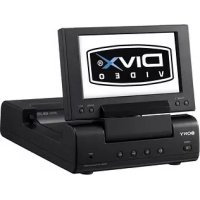



| Produkttyp | Autoradio mit tragbarem DVD/CD-Player |
| Marke | Sony |
| Modell | MV650STR |
| Abmessungen (L × H × T) | 184,2 × 59,5 × 232,5 mm |
| Gewicht | 1,4 kg |
| Stromversorgung | 12 V DC (Netzteil oder Zigarettenanzünder) |
| Bildschirmtyp | LCD TFT Farbbildschirm 6,5 Zoll (16:9) |
| Bildschirmauflösung | 280.800 Pixel (1200 × 234) |
| Gelesene Disc-Formate | DVD VIDEO, DVD-R/RW, DVD+R/RW, Video-CD, Audio-CD, CD-R/RW |
| Dateiformate | MP3, JPEG, DivX |
| Audioausgänge | Kopfhörer × 2, digital optisch, analog stereo |
| Videoausgang | Composite (gelbes RCA) |
| Audio-/Videoeingänge | Composite Audio- und Videoeingang (RCA) |
| Frequenzgang | 20 Hz – 20 kHz |
| Signal-Rausch-Verhältnis | 90 dB (A) |
| Klirrfaktor | 0,03 % |
| Dynamikbereich | 90 dB |
| Besondere Funktionen | Programmwiedergabe, Wiederholung, Direktsuche, Kindersicherung, Bildschirmschoner |
| Mitgeliefertes Zubehör | Mini-Fernbedienung RM-X708, Netzteil, Zigarettenanzünderkabel, Montagehalterungen, Einbautafel, Tragetasche, Bedienungsanleitung |
| Betriebstemperatur | 0 °C bis 45 °C |
| Pflege | Reinigen Sie die Disc mit einem weichen Tuch von der Mitte nach außen; ersetzen Sie die Sicherung durch eine gleicher Kapazität; ersetzen Sie die Fernbedienungsbatterie durch eine CR2025 |
| Reparierbarkeit | Bei Störungen wenden Sie sich an einen autorisierten Sony-Händler; versuchen Sie keine Reparatur selbst |
Häufig gestellte Fragen - MV650STR SONY
Benutzerfragen zu MV650STR SONY
0 Frage zu diesem Gerät. Beantworten Sie die, die Sie kennen, oder stellen Sie Ihre eigene.
Eine neue Frage zu diesem Gerät stellen
Laden Sie die Anleitung für Ihr Autoradio kostenlos im PDF-Format! Finden Sie Ihr Handbuch MV650STR - SONY und nehmen Sie Ihr elektronisches Gerät wieder in die Hand. Auf dieser Seite sind alle Dokumente veröffentlicht, die für die Verwendung Ihres Geräts notwendig sind. MV650STR von der Marke SONY.
BEDIENUNGSANLEITUNG MV650STR SONY
Bedienungsanleitung DE
Mode d'emploi FR
Bitte nehmen Sie sich etwas Zeit, um den Geräte-Pass vollständig auszufüllen. Dieser befindet sich auf der hinteren Umschlagseite dieser Bedienungsanleitung.
Informationen zur Installation und zum Anschluss finden Sie unter „Anschlüsse“ auf Seite 9.
Alle Änderungen am Gerät, die in dieser Anleitung nicht ausdrücklich als zulässig beschrieben sind, können dazu führen, dass die Genehmigung zur Inbetriebnahme dieses Geräts erlischt.
Dieses Etikett befindet sich auf dem Gehäuseboden.
Dieses Etikett ist am Innengehäuse des Laufwerks angebracht.
WARNUNG
- Achten Sie darauf, dass die Montage stabil ist.
- Legen Sie während des Betriebs die Sicherheitsgurte an, um Verletzungen auf Grund unvorhergesehener Bewegung des Fahrzeugs zu vermeiden.
Inhalt
Willkommen! 4
Genuss der DivX- Videos 4
Sicherheitsmaßnahmen 5
Zu dieser Anleitung 6
Für diesen Player geeignete Disks ...... 6
Anschlüsse 9
Zurücksetzen des Players 11
Lage und Funktion der Teile und Bedienelemente 12
Verschiedene
Wiedergabefunktionen
Wiedergabe einer Disk 14
Direktes Ansteuern von Kapiteln/Titeln/Stücken 15
Fortsetzen der Wiedergabe ....16
Arbeiten mit dem MP3-/JPG/DivX®-Menü ....16
Wiederholte Wiedergabe (Wiedergabewiederholung) 19
Eigenes Programm erstellen (Programmwiedergabe) 20
Anzeige der verstrichenen Spieldauer ...... 21
Auswählen der Untertitelsprache 22
Arbeiten mit dem DVD-Menü .... 23 Die Taste TOP MENU .... 23 Die Taste MENU .... 23
Auswählen der Sprache für den Ton ...... 24
Wechseln des Blickwinkels 24
Wechseln des ausgegebenen Tons 25
Die PBC-Funktion (Playback Control – Wiedergabesteuerung) 25
Ändern der Einstellungen
Einstellen des DVD-Players - Grundeinstellungsseite 27
Einstellen des digital ausgegebenen Tons - Audio-Einstellungsseite 28
Spracheinstellungen für die DVD-Wiedergabe - Sprachseite 29
Einstellen der Kindersicherung - Kindersicherungs-Einstellungsseite ..... 30
Kindersicherungsmodus auf Ein und Aus stellen - Kindersicherung ....30
Passworteingabe - Passwort ....30
Vorbereitung für erstmalige Kindersicherungseinstellung - Stufe .... 31
Anzeigen der von einem angeschlossenen Gerät eingespeisten Videosignale ...... 31
Auswählen des Farbsystems für das Videoeingangssignal .... 31
Einstellen des Monitors mit der Taste S-MENU am Monitor .... 32 Einstellen der Vorlieben .... 32
Umdrehen des Bildes 34
Einstellen der Referenzlautstärke 34
Weitere Informationen
Wartung 35
Hinweise zu Disks 36
MP3-Dateien 37
Technische Daten 38
Störungsbehebung 39
Fehlermeldungen 40
Liste der Sprachcodes 41
Willkommen!
Danke, dass Sie sich für diesen tragbaren DVD-Player von Sony entschieden haben. Sie haben folgende Möglichkeiten, um die vielfältigen Funktionen des Geräts bestmöglich zu nutzen:
- Wiedergabe von DVDs, Video-CDs, Audio-CDs.
- Unterstützung von DTS/Dolby Digital über optischen Digitalausgang.
- Wiedergabe von MP3-/JPG-Dateien (aufgezeichnet auf CD-ROMs/CD-Rs/CD-RWs).
- Mitgeliefertes Bedienungszubehör Kartenfernbedienung RM-X708
Lesen Sie diese Bedienungsanleitung vor Inbetriebnahme des Players bitte genau durch und bewahren Sie sie zum späteren Nachschlagen sorgfältig auf.
Urheberrechte
Dieses Produkt verwendet urheberrechtsgeschützte Technologien, die durch Verfahrensansprüche bestimmter US-Patente und sonstige Rechte zum Schutz geistigen Eigentums geschützt sind. Diese Technologien sind Eigentum der Macrovision Corporation und anderer Rechtseigentümer. Die Nutzung dieser Technologien im Rahmen des Urheberrechtsschutzes muss von der Macrovision Corporation genehmigt werden und gilt nur für den privaten oder anderen eingeschränkten Gebrauch, es sei denn, es liegt eine spezielle Genehmigung der Macrovision Corporation vor. Die Nachentwicklung oder Disassemblierung ist verboten.
Hergestellt unter Lizenz der Dolby Laboratories. „Dolby“, „Pro Logic“ und das Doppel-D-Symbol sind Warenzeichen der Dolby Laboratories.
„DTS“, „DTS Digital Surround“ und „DTS Digital Out“ sind Warenzeichen der Digital Theater Systems, Inc.


DivX ist ein eingetragenes Warenzeichen der DivXNetworks, Inc.

Genuss der DivX-® Videos
DivX-Video-Dateien
DivX® ist eine von DivXNetworks, Inc. entwickelte Dateikomprimierungstechnologie. Dieses Produkt ist ein offizielles DivX-Lizenzprodukt, mit dem DivX® 5-, DivX® 4-, DivX® 3- und DivX® VOD-Videodaten abgespielt werden können. Sie können DATA-CDs und DATA-DVDs abspielen, die DivX-Videodateien enthalten.
DivX-Videodateien mit einem ISO 9660 Stufe 1/Stufe 2 entsprechenden Format, oder ihrem erweiterten Format Joliet
— DivX-Videodateien mit einem UDF entsprechenden Format.

DATA-CDs und DATA-DVDs, die der Player abspielen kann
Die Wiedergabe von DATA-CDs (CD-ROMs/CD-Rs/CD-RWs) und DATA-DVDs (DVD-Rs/DVD-RWs/DVD+Rs/DVD+RWs) auf diesem Player unterliegt bestimmten Bedingungen; — Bei DATA-CDs, die DivX-Videodateien und außerdem MP3-Audiostücke oder JPEG-Bilddateien enthalten, können Sie die Datei anwählen und abspielen.
Zu Einzelheiten zur Wiedergabe von DivX-Dateien siehe Seite 16.
Sicherheitsmaßnahmen
Um das Risiko von schweren Unfällen und Verletzungen zu vermeiden, lesen Sie vor dem Installieren und vor der Inbetriebnahme des Players bitte die folgenden Sicherheitsmaßnahmen.
Sicherheit
Führen Sie keine Fremdkörper in die Buchse DC IN 12 V ein.
Stromquellen
- Schließen Sie den Player an den Netzstrom oder eine Autobatterie (12 V Gleichstrom) an.
- Zum Anschluss an den Netzstrom verwenden Sie bitte ausschließlich das mit dem Player gelieferte Netzteil. Andere Netzteile können zu Fehlfunktionen des Players führen.
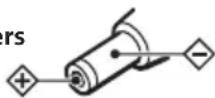
Polarität des Steckers
- Schließen Sie das Netzteil an eine leicht zugängliche Netzsteckdose an. Sollten an dem Netzteil irgendwelche Störungen auftreten, trennen Sie es sofort von der Netzsteckdose.
- Der Player bleibt auch in ausgeschaltetem Zustand mit dem Stromnetz verbunden, solange das Netzkabel mit der Netzsteckdose verbunden ist.
- Wollen Sie den Player längere Zeit nicht benutzen, trennen Sie ihn von der Stromquelle (Netzteil bzw. Autobatterieadapterkabel). Um das Netzteil von der Netzsteckdose zu trennen, ziehen Sie immer am Stecker, niemals am Netzkabel.
Wärmestau
Wird der Player längere Zeit ununterbrochen benutzt, so kann sich im Gerät ein Wärmestau bilden. Dabei handelt es sich jedoch nicht um eine Fehlfunktion.
Sicherheit im Straßenverkehr
Beachten Sie die örtlichen Regeln und Bestimmungen für den Straßenverkehr.
- Während der Fahrt — Der Fahrer darf weder auf den Player schauen noch ihn bedienen. Andernfalls könnte er abgelenkt werden und einen Unfall verursachen. — Der Fahrer darf keine Kopfhörer tragen. Andernfalls könnte er abgelenkt werden und einen Unfall verursachen. Parken Sie das Fahrzeug an einem sicheren Ort, wenn der Fahrer den Player ansieht und bedient oder die Kopfhörer benutzt.
• Bedienung des Geräts — Greifen Sie nicht mit der Hand oder den Fingern in den Player und stecken Sie keine Fremdkörper hinein. Andernfalls kann es zu Verletzungen oder zu Schäden am Player kommen. — Achten Sie ganz besonders darauf, sich das Kabel der Kopfhörer nicht so um den Hals zu legen, dass bei einer plötzlichen Bewegung des Fahrzeugs Verletzungs- oder Erstickungsgefahr besteht. — Bewahren Sie kleine Gegenstände außerhalb der Reichweite von Kindern auf. - Wenn der Player nicht funktioniert, überprüfen Sie bitte zuerst die Anschlüsse. Wenn die Anschlüsse in Ordnung sind, überprüfen Sie die Sicherung. - Wenn Sie das Fahrzeug längere Zeit in direktem Sonnenlicht parken, lassen Sie den Player etwas abkühlen, bevor Sie ihn einschalten. - Installieren Sie den Player nicht an Stellen, an denen er folgenden Bedingungen ausgesetzt ist: — Temperaturen unter 0 °C und über 45 °C — direktem Sonnenlicht — Wärmequellen (Heizung usw.) — Regen oder Feuchtigkeit — übermäßig viel Staub oder Schmutz — starken Erschütterungen — Wärme: Halten Sie den Player von Fahrzeugteilen fern, die sich mit der Zeit aufheizen, zum Beispiel Schläuchen, spannungsführenden Leitungen und Bremssystemteilen. Achten Sie darauf, dass an den Öffnungen des Geräts genügend Platz zur Belüftung frei bleibt, so dass es sich nicht überhitzt.
Sollten an Ihrem Player Probleme auftreten oder sollten Sie Fragen haben, wenden Sie sich bitte an Ihren Sony-Händler.
Feuchtigkeitskondensation
Bei Regen oder bei sehr hoher Luftfeuchtigkeit kann sich auf den Linsen im Inneren des Geräts Feuchtigkeit niederschlagen. In diesem Fall funktioniert der Player nicht korrekt. Nehmen Sie die CD/DVD heraus und warten Sie etwa eine Stunde, bis die Feuchtigkeit verdunstet ist.
So bewahren Sie die hohe Tonqualität
Achten Sie darauf, keine Säfte oder andere zuckerhaltige Getränke auf den Player oder die CDs/DVDs zu verschütten.
Zu dieser Anleitung
Konventionen in dieser Anleitung
•Die Anweisungen in dieser Anleitung beschreiben in erster Linie die Bedienung des Players mit Hilfe der Bedienelemente auf der mitgelieferten schnurlosen Kartenfernbedienung. - „DVD“ wird hier evtl. als allgemeine Bezeichnung für DVD-VIDEOS, DVD-Rs/DVD+Rs und DVD-RWs/DVD+RWs verwendet. - In dieser Bedienungsanleitung werden die unten abgebildeten Symbole verwendet:
| Icon Bedeutung | |
| Zeigt Funktionen an, die bei DVD-VIDEOs, DVD-Rs/DVD+Rs oder DVD-RWs/DVD+RWs im Videomodus, oder bei DVD-RWs im VR-(Videoaufnahme) Modus zur Verfügung stehen | |
| Zeigt Funktionen an, die bei Video-CDs und CD-Rs/CD-RWs im Video-CD-Format zur Verfügung stehen | |
| Zeigt Funktionen an, die bei Musik-CDs und CD-Rs/CD-RWs im Musik-CD-Format zur Verfügung stehen | |
| Zeigt Funktionen an, die bei auf CD-ROMs/CD-Rs/CD-RWs gespeicherten Dateien im MP3-Format zur Verfügung stehen | |
| Zeigt Funktionen an, die bei auf CD-ROMs/CD-Rs/CD-RWs gespeicherten Dateien im JPEG-Format zur Verfügung stehen | |
| Zeigt Funktionen an, die bei im DivX-Format auf CD-ROMs/CD-Rs/CD-RWs, DVD-Rs/DVD+Rs oder DVD-RWs/DVD+RWs gespeicherten Dateien zur Verfügung stehen | |
Für diesen Player geeignete Disks
Folgende Disks können von diesem Player wiedergegeben werden:
• DVD •DVD-R/DVD+R •DVD-RW/DVD+RW - Video-CD - Audio-CD - CD-R/CD-RW
| Disk-Typ Markierung auf der Disk | ||
| DVD-Videos | ||
| DVD+ReWritable | DVD+R | |
| Video-CDs | ||
| Audio-CDs | ||
| MP3-Dateien/ JPEG-Dateien/ DivX-Dateien® | ||
„DVD-VIDEO“, „DVD-R“ und „DVD-RW“ sind Warenzeichen.
Hinweise zu CD-Rs (beschreibbare CDs)/CD-RWs (wiederbeschreibbare CDs)/DVD-Rs (beschreibbare DVDs)/DVD-RWs (wiederbeschreibbare DVDs)
- Je nach dem Gerät, mit dem die CD-R/CD-RW/DVD-R/DVD+R/DVD-RW/DVD+RW bespielt wurde, oder dem Zustand der Disk selbst ist eine Wiedergabe mit diesem Player nicht in jedem Fall möglich.
- Nicht abgeschlossene* CD-Rs/CD-RWs können nicht wiedergegeben werden.
- Im Multisession-Format bespielte CD-Rs/CD-RWs können nicht wiedergegeben werden.
- Auf CD-ROMs, CD-Rs und CD-RWs aufgezeichnete MP3-/JPEG-Dateien können wiedergegeben werden. * Dieser Vorgang ist notwendig, damit eine bespielte CD-R/CD-RW auf einem Audio-CD-Player abgespielt werden kann.
Regionalcode der auf diesem Player abspielbaren DVDs
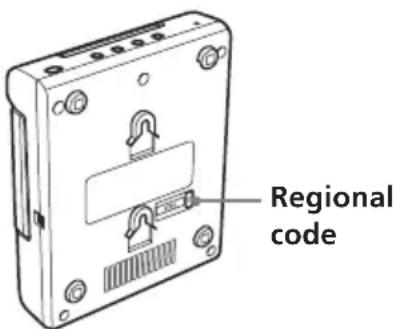
Der Player hat einen aufgedruckten Regionalcode auf dem Boden und gibt nur DVDs wieder, die mit einem identischen Regionalcode versehen sind. DVDs mit der Markierung können mit diesem Player ebenfalls abgespielt werden. Wenn Sie versuchen, andere DVDs abzuspielen, erscheint „Wrong Region“ auf dem Bildschirm. Einige DVDs sind möglicherweise nicht mit einem Regionalcode gekennzeichnet, können aber trotzdem nicht auf allen Playern wiedergegeben werden.
Hinweis zum Bilderüberspringen
Wenn die DVD einen Kratzer, Schmutz, usw. aufweist, könnte sie nicht abgelesen werden oder es könnten Bilder übersprungen werden. Sehr selten könnte auch aus Kompatibilitätsgründen zum Player Wiedergabetonsprünge auftreten. Bringen Sie in diesem Fall die Disk und den Player zu Ihrem nächstgelegenen Sony-Händler.
Achtung
- Folgende Disk-Typen können mit diesem Player NICHT wiedergegeben werden: — DVD-Audio — DVD-RAM — DVD-ROM — CD-G — SVCD — CD-I — Foto-CD — VSD — Active-Audio (Daten) — CD-Extra (Daten) — Misch-CD (Daten) CD-ROM (andere Daten als MP3-/JPEG-/DivX-Dateien)
- Dieses Produkt verwendet urheberrechtsgeschütze Technologien, die durch Verfahrensansprüche bestimmter US-Patente und sonstige Rechte zum Schutz geistigen Eigentums geschützt sind. Diese Technologien sind Eigentum der Macrovision Corporation und anderer Rechtseigentümer. Die Nutzung dieser Technologien im Rahmen des Urheberrechtsschutzes muss von der Macrovision Corporation genehmigt werden und gilt nur für den privaten oder anderen eingeschränkten Gebrauch, es sei denn, es liegt eine spezielle Genehmigung der Macrovision Corporation vor. Die Nachentwicklung oder Disassemblierung ist verboten.
Hinweis zu PBC (Playback Control - Wiedergabesteuerung)

Dieser Player entspricht Vers. 1.1 und Vers. 2.0 der Video-CD-Standards. Je nach Disk-Typ sind zwei Wiedergabearten möglich.
| Disk-Typ | Sie können |
| Video-CDs ohne PBC-Funktionen (Disks Vers. 1.1) | Videowiedergabe (bewegte Bilder) sowie Tonwiedergabe. |
| Video-CDs mit PBC-Funktionen (Disks Vers. 2.0) | • Interaktive Software mit Anzeige von Menübildschirmen am Monitor (PBC-Wiedergabe, Seite 25). • Videowiedergabe-funktionen. • Standbilder in hoher Auflösung, sofern auf der CD vorhanden. |
Hinweise zu DTS-codierten CDs
Bei der Wiedergabe von DTS*-codierten CDs tritt an den analogen Stereoausgängen starkes Störrauschen auf. Um mögliche Schäden an der Audioanlage zu vermeiden, sind vom Kunden besondere Vorsichtsmaßnahmen zu beachten, wenn die analogen Stereoausgänge des Players an ein Verstärkersystem angeschlossen sind. Für die Wiedergabe im DTS Digital Surround™-System muss ein externes DTS Digital Surround™-Decodersystem mit 5.1-Kanal an den digitalen Ausgang des Players angeschlossen werden.
* „DTS“, „DTS Digital Surround“ und „DTS Digital Out“ sind Warenzeichen der Digital Theater Systems, Inc.
Terminologie im Zusammenhang mit Disks
Aufbau einer DVD![graph LR A["Titel"] --> B["..."] C["Kapitel"] --> D["..."] E["Datenträger"] --> F["..."]](/content/2026/03/513134/images/fe5f0f4c98ce8f76ffa35bbacd1a02886745caaab24b1df5412e60092502ee99.jpg)
Aufbau einer Video-CD/Audio-CD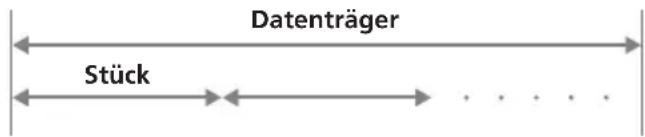
- Titel
Die größten Einheiten von Bild- oder Tonaufnahmen auf einer DVD, z. B. ein ganzer Film bei einer Video-Software oder ein Album bei einer Audio-Software usw.
- Kapitel
Einheiten einer Bild- oder Tonaufnahme, die kleiner sind als Titel. Ein Titel besteht aus mehreren Kapiteln. Jedem Kapitel ist eine Kapitelnummer zugeordnet, mit der Sie das gewünschte Kapitel ansteuern können. Die Titel auf einer DVD sind nicht in jedem Fall in Kapitel eingeteilt.
- Stück
Einheiten einer Bild- oder Tonaufnahme auf einer Video-CD oder Audio-CD. Jedem Stück ist eine Stücknummer zugeordnet, mit der Sie das gewünschte Stück ansteuern können.
- Szene
Auf einer Video-CD mit PBC-Funktionen (PBC = PlayBack Control) sind die Menüanzeigen, Videos und Standbilder in so genannte „Szenen“ unterteilt. Jeder Szene ist eine Szenennummer zugeordnet, mit der Sie die gewünschte Szene ansteuern können.
Anschlüsse
Dieser Player wird mit zwei Netzkabeltypen geliefert. Wenn Sie den Player in einem Fahrzeug verwenden, schließen Sie ihn an die Zigarettenanzünderbuchse an. Wenn Sie ihn daheim verwenden, schließen Sie ihn an eine Netzsteckdose an. optisches Kabel
![graph TD A["DC IN 12V"] --> B["Audio/VIDEO INPUT"] B --> C["HEADPHONES-Buchsen"] C --> D["OPTICAL OUTPUT"] D --> E["AUDIO/VIDEO OUTPUT"] E --> F["Fernsehgerät usw."] G["Netzteil (mitgeliefert)"] --> H["Netzkabel (mitgeliefert)"] H --> I["an eine Netzsteckdose"] J["Optical Output"] --> K["Audio-/Vide…](/content/2026/03/513134/images/f3a9fef82c159381ed7e94a521ebcccea7c062beb3e5b1e8b06d1d68e0f85e9c.jpg)
Anschlüsse AUDIO/VIDEO OUTPUT
Sie können ein Fernsehgerät an die Anschlüsse AUDIO/VIDEO OUTPUT anschließen und so Wiedergabebild und -ton vom Player über das Fernsehgerät ausgeben. Verbinden Sie die gelben Stecker eines Audio-/Videokabels mit den Videoanschlüssen am Fernsehgerät und am Player. Die weißen und roten Stecker des Kabels verbinden Sie mit den weißen (linker Audiokanal) bzw. roten (rechter Audiokanal) Anschlüssen.
Die Anschlüsse AUDIO/VIDEO INPUT
Sie können ein Fernsehgerät an die Anschlüsse AUDIO/VIDEO OUTPUT anschließen und so Wiedergabebild und -ton vom Player über das Fernsehgerät ausgeben. Sie können das Gerät auf die selbe Weise anschließen wie oben in „Die Anschlüsse AUDIO/VIDEO OUTPUT“ beschrieben.
Die HEADPHONES-Buchsen
Sie können die 2 Kopfhörer-Sets an die HEADPHONES-Buchsen anschließen.
Hinweise
- Wenn Sie ein anderes Gerät an diesen Player anschließen, dürfen Sie den Player erst dann an die Stromquelle anschließen, nachdem Sie alle anderen Anschlüsse vorgenommen haben.
- Wenn die Zigarettenanzünderbuchse durch Zigarettenasche o. ä. verschmutzt ist, wird der Kontakt zwischen dem Stecker am Netzkabel und der Buchse instabil und der Stecker kann sich während des Betriebs extrem erhitzen. Um dies zu vermeiden, überprüfen Sie die Buchse und reinigen Sie sie gegebenenfalls, bevor Sie das Netzkabel anschließen.
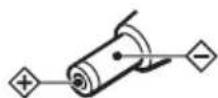
* Polarität des Steckers
Anbringung des Players in einem Fahrzeug
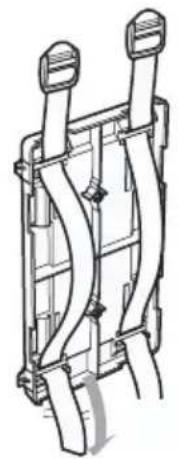
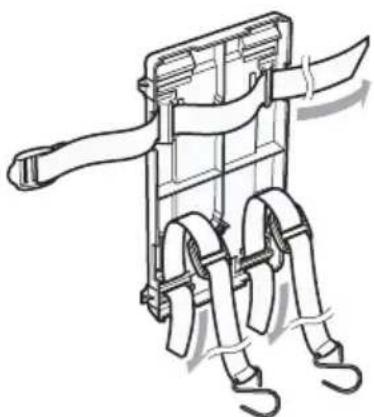
Der Player kann mit Hilfe der mitgelieferten Befestigungsriemen an verschiedenen Stellen in einem Fahrzeug angebracht werden.
1 Befestigen Sie die Befestigungsriemen wie folgt an den Ösen der Montageplatte.
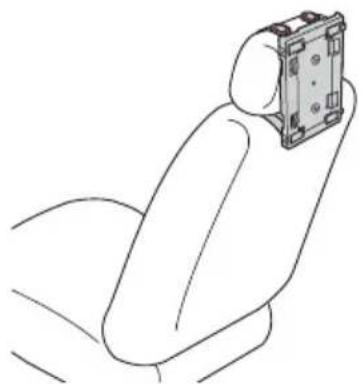
Bei Anbringung hinter der Kopfstütze
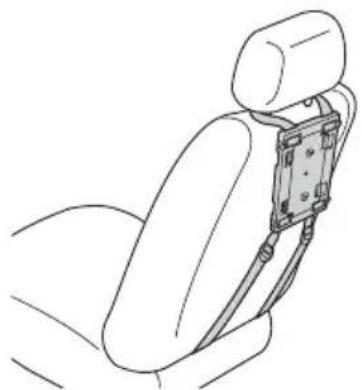
Bei Anbringung hinter dem Sitz
Bei Anbringung auf der Mittelarmlehne
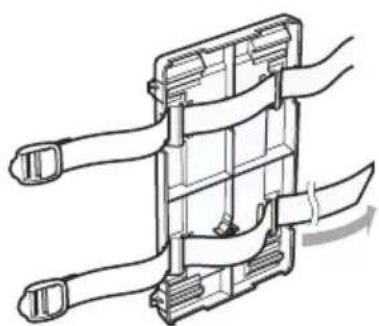
2 Haken Sie die runden Haken an einer geeigneten Stelle im Fahrzeug ein.
Achten Sie darauf, die Montageplattenriemen an festsitzenden Gegenständen wie die Kopflehnstützen des Sitzes oder die Sitzschienen einzuhaken.
3 Zurren Sie die Riemen fest, um die Montageplatte sicher zu befestigen.
Beispiel für die Anbringung des Players hinter einer Kopflehne
Beispiel für die Anbringung des Players hinter dem Sitz
Beispiel für die Anbringung des Players auf der Mittelarmlehne
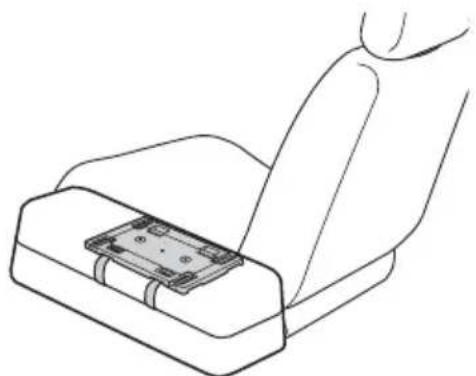
Bei Anbringung des Players auf der Mittelarmlehne
- Wenn es auf Grund von Vibrationen im Fahrzeug zu Bildrauschen oder Tonaussetzern kommt, legen Sie Polstermaterial unter den Player.
- Wenn zwischen der Oberseite der Mittelarmlehne und der Unterseite des Players ein Zwischenraum bleibt, füllen Sie diesen mit einem Material geeigneter Stärke, um den Player zu stabilisieren.
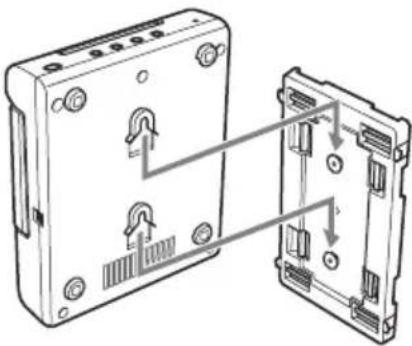
Anbringung des Players an der Montageplatte
Schieben Sie den Player auf die Platte, bis er einrastet.
Bei Anbringung des Players hinter dem Sitz
Der Player muss auf dem Kopf angebracht werden.
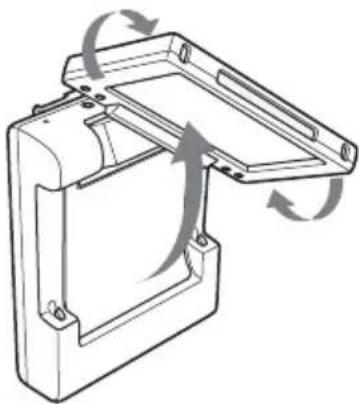
Folgen Sie unten dargestelltem Vorgang, um das Bild auf dem Bildschirm herumzudrehen und die Audiokanäle einzustellen, um dem Player zu benutzen.
1 Klappen Sie den Monitor des Players auf, drehen Sie ihn um 180 Grad und klappen Sie ihn dann mit dem Bildschirm nach außen weisend wieder zu.
2 Schalten Sie den Player ein und drücken Sie REVERSE am Monitor.
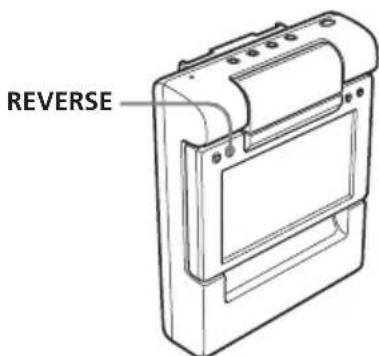
Wenn Sie diesen Modus beenden wollen, drücken Sie (REVERSE) erneut.
Zurücksetzen des Players
Bevor Sie den Player zum ersten Mal verwenden, müssen Sie ihn zurücksetzen. Drücken Sie (RESET) mit einem spitzen Gegenstand wie z. B. einem Kugelschreiber. Wenn Sie die Taste gewaltsam mit einer Nadel drücken, kann der Player beschädigt werden.
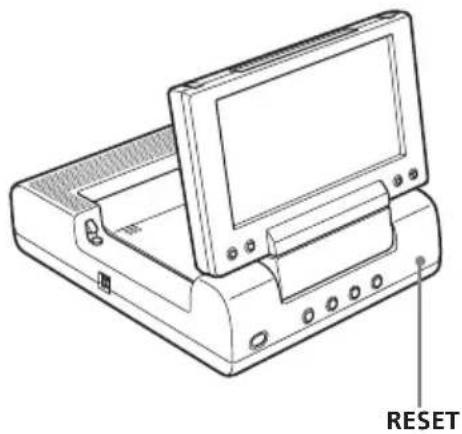
- Wenn Sie (RESET) drücken, gehen einige Einstellungen möglicherweise verloren. Nehmen Sie in diesem Fall die Einstellungen erneut vor.
- Nachdem Sie RESET gedrückt haben, dauert es ca. 10 Sekunden, bis der Player zurückgesetzt ist. Legen Sie während dieser Zeit keine Disk ein. Andernfalls wird der Player möglicherweise nicht richtig zurückgesetzt.
Lage und Funktion der Teile und Bedienelemente
MV-650STR
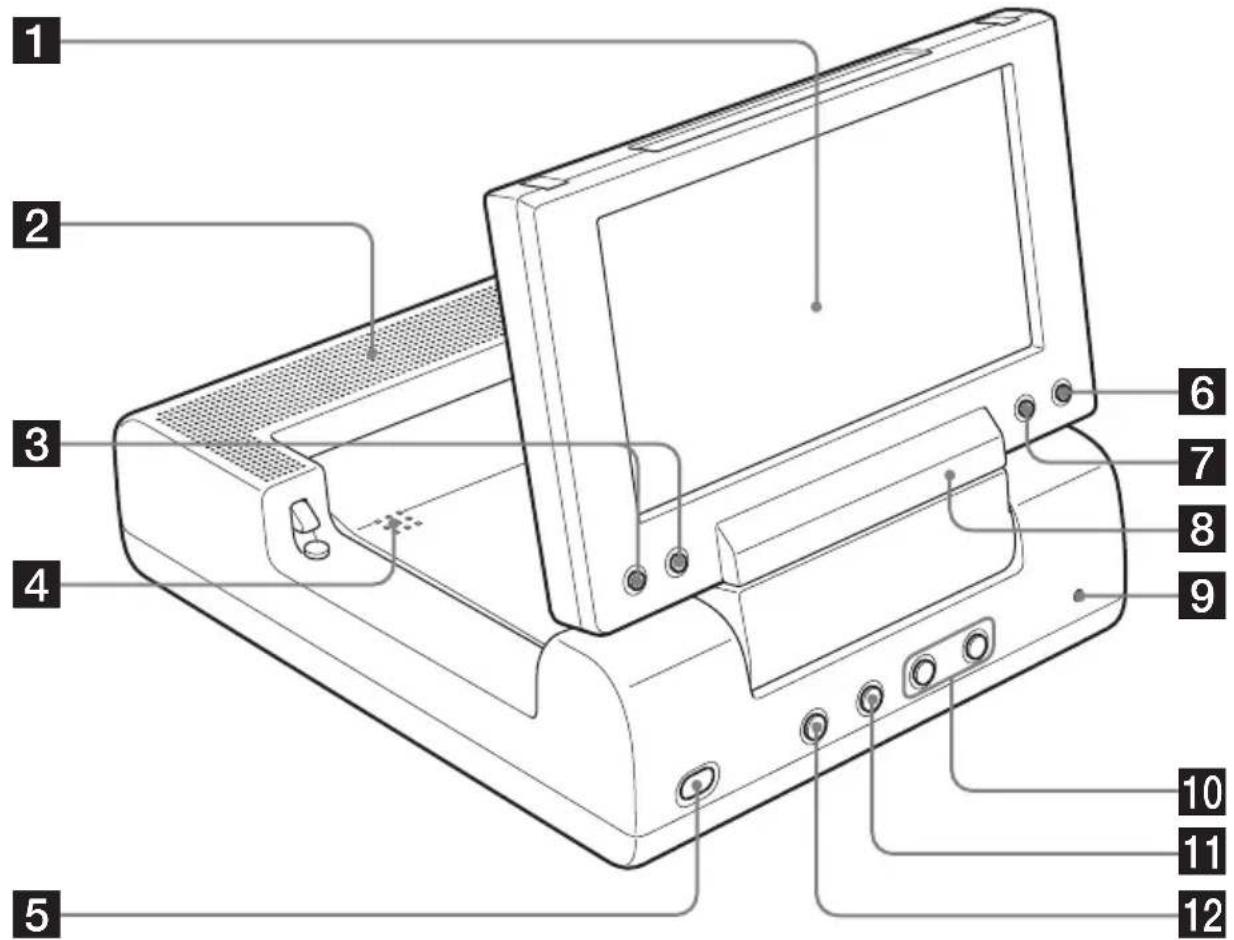
Näheres finden Sie auf den angegebenen Seiten.
1 Monitor 2 Lautsprecher (links/rechts) 3 Tasten VOLUME -/+ 14, 31, 32, 34 Zum Einstellen der Lautstärke oder zum Auswählen einer Option im Menü. 4 PUSH OPEN 14
Zum Öffnen und Schließen des Discdeckels.
5 Ein-/Ausschalttaste POWER 14, 31, 34
Zum Ein-/Ausschalten des Players.
6 Taste MENU 32
Zur Vornahme verschiedener Anzeigeeinstellungen.
7 Taste REVERSE 11, 34
Zum Bilder auf den Kopf stellen und um die Ausgabe der Audiokanäle umzudrehen.
8 Empfänger für die Kartenfernbedienung 9 Taste RESET 11
10 Tasten I◀◀ (zurück)/▶▶I (weiter) 15 11 Taste ■ (Stopp) 15, 16, 17, 20 12 Taste ▶II (Wiedergabe/Pause) 14, 15, 16, 17
Fortsetzung auf der nächsten Seite →
Kartenfernbedienung RM-X708
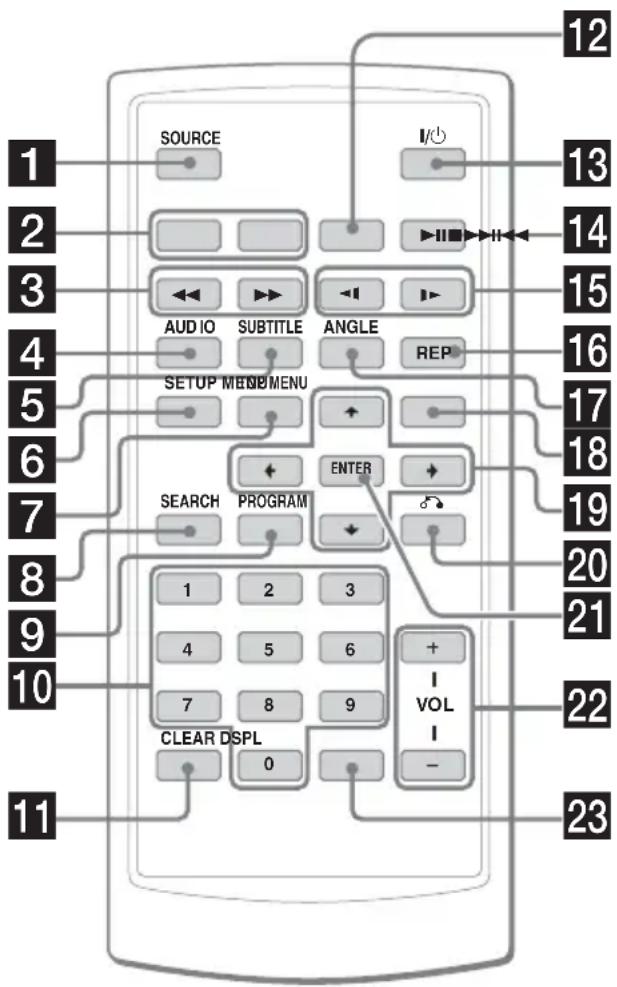
Näheres finden Sie auf den angegebenen Seiten.
1 Taste SUBTITLE 31
Zur Wahl der Eingangsquelle.
2 Tasten I◀◀/▶▶I (zurück/weiter) 15, 25
3 Tasten ◀◀ (schneller Rücklauf)/▶▶ (schneller Vorlauf) 15
4 Taste AUDIO 24, 25
Zum Wechseln der Audioausgabe/Audiosprache.
5 Taste SUBTITLE 22
Zum Wechseln der Sprache für die Untertitel während der Wiedergabe einer DVD.
Zur Vornahme des Menübetriebs.
7 Taste TOP MENU 23, 25
Zur Anzeige des Hauptmenüs einer aufgenommenen DVD.
8 Taste SEARCH 15
Zum Ansteuern einer bestimmten Stelle (Kapitel, Titel, Stück) auf einer Disk.
9 Taste PROGRAM 17, 20
Zur Eingabe des Programm-Wiedergabe-Modus.
10 Zahlentasten 14, 15, 20, 25
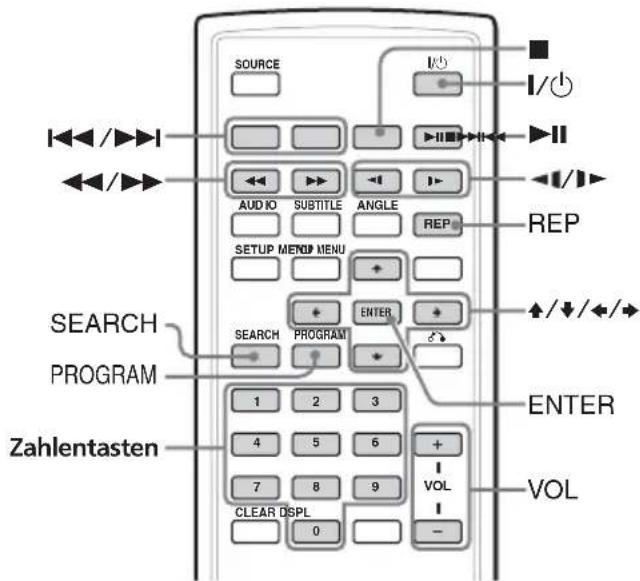
Die entsprechenden Tasten auf der Kartenfernbedienung haben die selbe Funktion wie die Tasten am Player.
Die Anweisungen in dieser
Bedienungsanleitung beziehen sich in der Regel auf die Kartenfernbedienung.
Tipp
Informationen zum Austauschen der Batterie finden Sie unter „Austauschen der Lithiumbatterie in der Kartenfernbedienung“ (Seite 35).
11 Taste CLEAR 20,30
15 Tasten (langsamer Rücklauf)/▶ (langsamer Vorlauf) 15
16 Taste REP 18, 19
Zur Auswahl des Wiederholungsmodus (DVD/Video-CD/Audio-CD) oder des Wiedergabemodus (MP3/JPEG/DivX).
17 Taste ANGLE 24
Zur Auswahl der verschiedenen Blickwinkel während des Abspielens einer DVD.
18 Taste MENU 17, 23
Zur Anzeige des aufgenommenen DVD-Menüs.
20 Taste 📌 (zurück) 25
21 Taste ENTER 15, 17, 20, 23, 26, 27, 30, 31 Zur Eingabe einer Einstellung.
22 Tasten VOL (+/-) 14
23 Taste DSPL 17, 21
Zur Anzeige der Zeitinformation auf der Disk.
Verschiedene Wiedergabefunktionen
In diesem Kapitel werden die verschiedenen Wiedergabefunktionen erläutert.
Wiedergabe einer Disk DVD

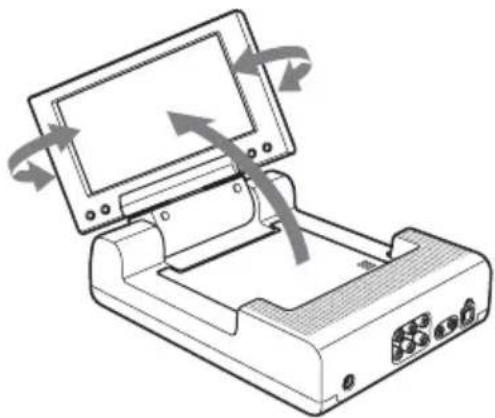
1 Klappen Sie den Monitor auf und stellen Sie Neigung und Drehung ein.
2 Schalten Sie den Player mit der Taste POWER ein.
Drücken Sie auf der Kartenfernbedienung I/©.
Der Monitor schaltet sich ein und die Taste POWER am Player leuchtet grün.
3 Drücken Sie PUSH OPEN um den Diskdeckel zu öffnen.
4 Legen Sie eine mit dem Etikett nach oben weisende Disk ein und drücken Sie sie in der Mitte herunter.
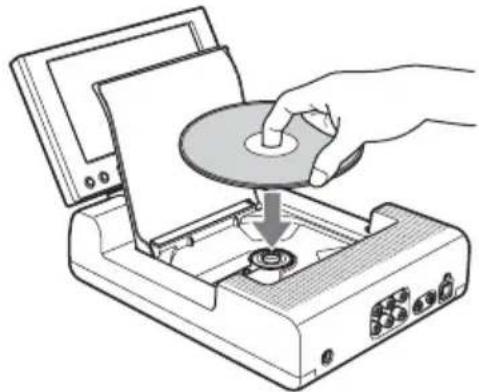
5 Schließen Sie den Diskdeckel durch Drücken von
PUSH OPEN.
Die Wiedergabe beginnt automatisch. Wenn bereits eine Disk eingelegt ist oder die Wiedergabe nicht automatisch beginnt, starten Sie die Wiedergabe mit ▶II.
6 Drücken Sie VOL (+) oder VOL (-) (VOLUME (+) oder VOLUME (-) auf dem Monitor, um die Lautstärke einzustellen.
So schalten Sie den Player aus
Drücken Sie POWER (oder hüt der Kartenfernbedienung), so dass die grüne Beleuchtung der Taste POWER am Player erlischt.
Nach dem Gebrauch
Schalten Sie den Player aus und trennen Sie das Netzkabel von der Stromquelle.
Hinweis zur Verwendung des Players in einem Fahrzeug
Wenn Sie den Player verwenden, während sich der Zündschlüssel in der Zubehörposition ACC befindet und der Motor ausgeschaltet ist, könnte sich die Autobatterie entleeren.
Hinweise
- Lesen Sie die mit den Disks gelieferten Anweisungen, bevor Sie sie mit diesem Player abspielen.
- Öffnen Sie den Diskdeckel während der Wiedergabe nicht.
- Je nach dem für die Disk verwendeten Aufzeichnungsverfahren kann es eine Minute oder länger dauern, bis die Wiedergabe beginnt.
- Je nach dem Zustand der Disk ist eine Wiedergabe eventuell nicht möglich (Seite 37).
- MP3-Dateien mit einer hohen Bitrate, wie z. B. 320 Kbps, können möglicherweise nicht richtig wiedergegeben werden.
- Es könnte etwas dauern, bis eine große JPEG-Datei angezeigt wird.
Funktionen bei der Wiedergabe
| Funktion | Aktion |
| Stoppen der Wiedergabe | Drücken Sie *1 |
| Auswerfen der Disk | Drücken Sie PUSH OPEN auf dem Player, nachdem die Disk gestoppt hat. |
| Pause | Drücken Sie *2 .Zum Fortsetzen der Wiedergabe drücken Sie die Taste erneut. |
| Weiterschalten zum nächsten Kapitel, nächsten Stück bzw. zur nächsten Szene | Drücken Sie . |
| Zurückschalten zum vorherigen Kapitel, vorherigen Stück bzw. zur vorherigen Szene | Drücken Sie . |
| Schneller Vorlauf/schneller Rücklauf | Drücken Sie / während der Wiedergabe *3 *4.Mit jedem Drücken wechselt dieWiedergabegeschwindigkeit wie folgt:2faches der Normalgeschwind. →4faches der Normalgeschwind. →8faches der Normalgeschwind. →16faches der Normalgeschwind. →32faches der Normalgeschwind. →NormaleWiedergabegeschwindigkeit. |
| Langsamer Vorlauf(nur DVD/Video-CD)/Langsamer Rücklauf(nur DVD) | Drücken Sie / während der Wiedergabe *4 Mit jedem Drücken wechselt dieWiedergabegeschwindigkeit wie folgt: 1/2so schnell wie Normalgeschwind. →1/4 so schnell wie Normalgeschwind.→1/8 so schnell wie Normalgeschwind.→1/16 so schnell wie Normalgeschwind.→NormaleWiedergabegeschwindigkeit. |
*1 Wenn die Wiedergabefortsetzung aktiviert ist, können Sie die Wiedergabe später mit der Taste ▶II fortsetzen. Erläuterungen dazu finden Sie unter „Fortsetzen der Wiedergabe“ (Seite 16).
*2 DVD/Video-CD/JPEG
"II" wird auf dem Bildschirm angezeigt.
*3 DVD/Video-CD/JPEG/DivX
Beim schnellen Vorlauf und Rücklauf wird kein Ton ausgegeben.
* Eine MP3-Disk kehrt zur normalen Wiedergabe zurück, wenn eine MP3-Datei beendet wird.
Direktes Ansteuern von Kapiteln/Titeln/Stücken
1 Drücken Sie SEARCH, um den Suchbildschirm anzeigen zu lassen.
• DVD
Mit jedem Tastendruck von SEARCH wechselt der Suchbildschirm folgendermaßen:
![graph TD A["Titel- und Kapitelsuchanzeige"] --> B["Titel- und Zeitsuchanzeige"] B --> C["Kapitel- und Zeitsuchanzeige"]](/content/2026/03/513134/images/73bb40a2dafabf0865908324b19836f4cb7dd1bf6d3797e6bd6880622729e0b5.jpg)
Sie können die angezeigten Punkte wählen, indem Sie die Taste ← oder → drücken.
• Video-CD/Audio-CD*
Mit jedem Tastendruck von SEARCH wechselt der Suchbildschirm folgendermaßen:
![graph TD A["Stücksuchanzeige"] --> B["Zeit der Stücksuchanzeige"] B --> C["Zeit der Disksuchanzeige"]](/content/2026/03/513134/images/be6a7d0c605297e331dc43bc0b624f0cdf83eb9a1b4e4016ec18bfd4a80cb143.jpg)
Sie können die angezeigten Punkte wählen, indem Sie die Taste ← oder → drücken.
2 Geben Sie die gewünschte Kapitel-/Titel-/Stücknummer mit den Zahlentasten ein.
„Title (Titel)“ und „Chapter (Kapitel)“ werden angezeigt
| Title 01/01 Chapter | /0 | 1-- |
„Title (Titel)“ und „Time (Zeit)“ werden angezeigt
| Title 01/01 Time | -:-:-:- |
3 Drücken Sie ENTER.
* Zum Auswählen eines Stücks können Sie die Zahlentasten auf der Fernbedienung verwenden.
Hinweis
Sie können als Nummer nicht „0“ angeben.
Fortsetzen der Wiedergabe
Sie können die Wiedergabe der Disk an der Stelle fortsetzen, an der Sie die Wiedergabe zuvor gestoppt haben. Die entsprechende Stelle bleibt auch dann gespeichert, wenn Sie den Player ausschalten.
1 Stoppen Sie die Wiedergabe mit ■.
Der Player speichert die Stelle, an der die Wiedergabe gestoppt wurde.
•DVD/Video-CD/Audio-CD
„Drücken Sie zum Fortsetzen die Wiedergabetaste“ erscheint auf dem Bildschirm.
2 Starten Sie mit ▶II die Wiedergabe.
Die Wiedergabe startet an der Stelle, an der die Wiedergabe gestoppt wurde.
•MP3/JPEG/DivX
Wenn Wiedergabe fortsetzen aktiviert wurde, startet die Wiedergabe am Anfang der MP3/JPEG/DivX-Datei (des Stücks), an der (dem) Sie die Wiedergabe gestoppt haben.
Hinweise
- Um die Wiedergabefortsetzung zu deaktivieren, drücken Sie im Stoppmodus erneut ■. „Drücken Sie zum Fortsetzen die Wiedergabetaste“ erscheint dann auf dem Bildschirm.
- Wenn die Disk ausgeworfen wird, wird die Wiedergabefortsetzung deaktiviert.
Arbeiten mit dem MP3-/JPG/DivX®-Menü
1 Legen Sie eine Disk ein, die MP3-, JPEG- oder DivX-Dateien enthält.
Bildschirmbeispiel: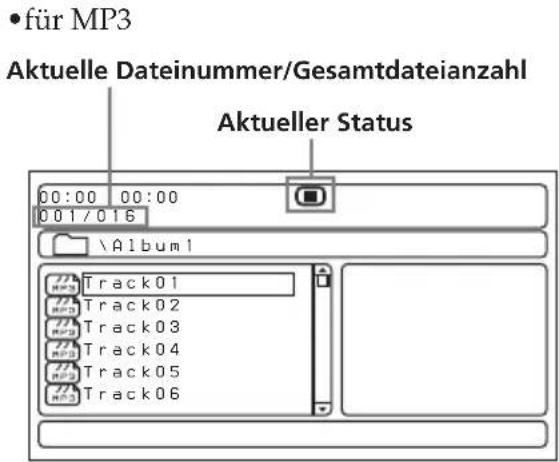
• für JPEG
Aktuelle Dateinummer/Gesamtdateianzahl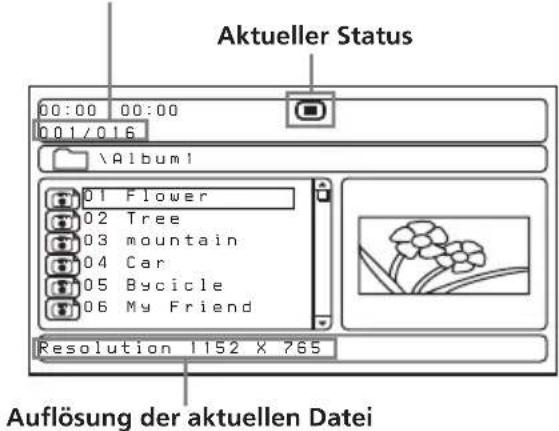
• für DivX
Aktuelle Dateinummer/Gesamtdateianzahl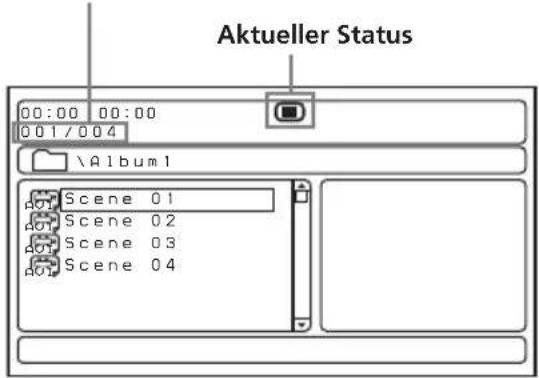
2 Drücken Sie ▶II.
Die Wiedergabe beginnt und das MP3/JPEG/DivX-Menü erscheint auf dem Bildschirm.
Bildschirmbeispiel für MP3:
Aktuelle Dateinummer/Gesamtdateianzahl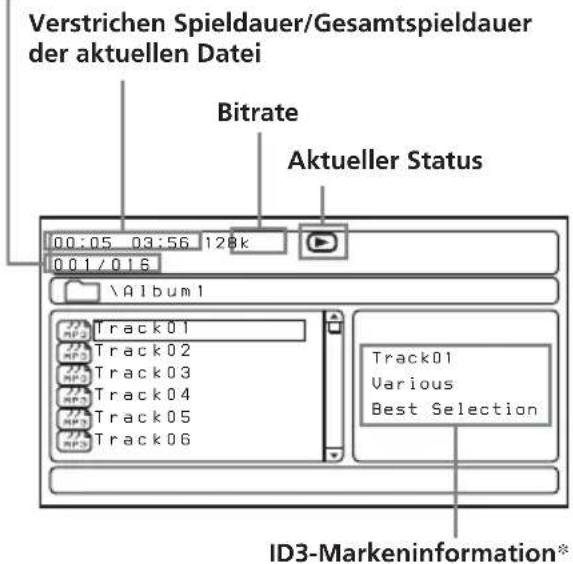
* Dieser Player unterstützt ID3-Marken der MP3-Dateiversion 1.0.
So wählen Sie einen Ordner oder eine Datei aus
Wählen Sie im Stoppmodus mit den Tasten ↑/↓ einen Ordner oder eine Datei aus und drücken Sie ENTER.
Wenn Sie einen Ordner auswählen und dann ENTER drücken, werden die Dateien in diesem Ordner angezeigt.
So wählen Sie den Anzeigemodus
Drücken Sie PROGRAM. Drücken Sie für MP3 im Stoppmodus PROGRAM.
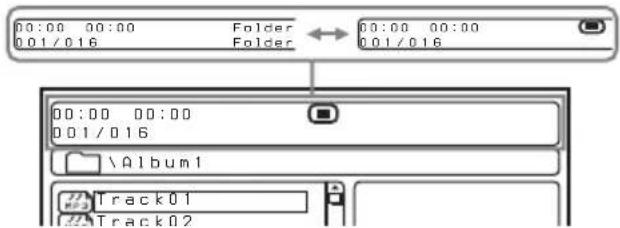
Mit jedem Tastendruck von PROGRAM wechselt der Bildschirm zwischen Ordnermodus oder Dateilistenmodus. Im Dateilistenmodus können Sie alle Dateien auf der Disk sehen.
Auch durch Drücken von DSPL können Sie den Anzeigemodus auf den aktuellen Status stellen.
Arbeiten mit dem Minibildmodus einer JPEG-Disk
1 Drücken Sie ■, während das JPEG-Bild angezeigt wird.
Auf 12 Unterbildschirmen erscheinen Bilder von Dateien.
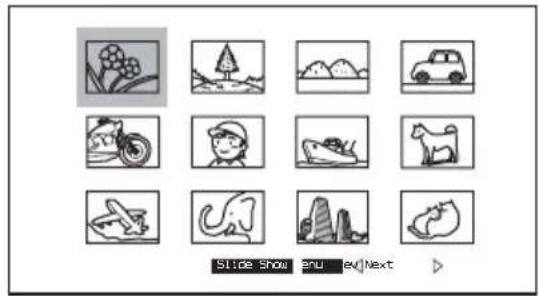
2 Wählen Sie das Bild, das Sie sehen möchten, mit den Tasten ↑/↓/←/→ und drücken Sie ENTER.
Ein JPEG-Bild wird auf dem Bildschirm angezeigt.
Um zur nächsten oder vorherigen JPEG-Bildliste zu gehen, drücken Sie ↑/↓/←/→, um „◀ Prev.“ oder „Next ▷“ zu wählen, und drücken Sie dann ENTER.
Um die Bilder als Diaschau zu sehen, drücken Sie ↑/↓/←/→, um Diaschau zu wählen, und drücken Sie dann ENTER. Die Diaschau startet ab dem gewählten Bild. Um ins MP3-/JPG-/DivX-Menü zurückzukehren, drücken Sie MENU.
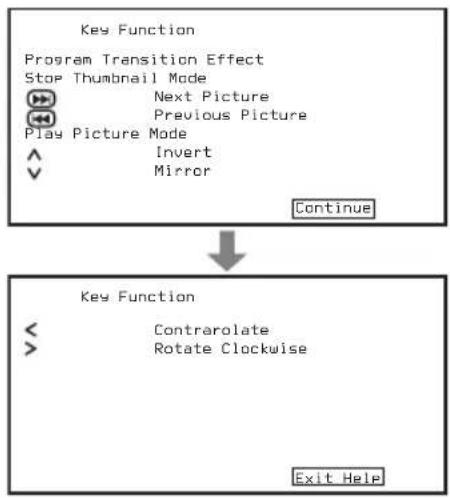
So sehen Sie die Ferntastenfunktionen ein
Sie können die Ferntastenfunktionen im Minibildmodus einsehen. Drücken Sie ↑/↓/←/→, um „Menü“ zu wählen, und drücken Sie dann ENTER.
Fortsetzung auf der nächsten Seite →
So wählen Sie den Wiedergabemodus
Drücken Sie REP, um den Wiedergabemodus zu wählen.
Mit jedem Tastendruck von REP wechselt der Wiedergabemodus folgendermaßen:
- MP3/JPEG
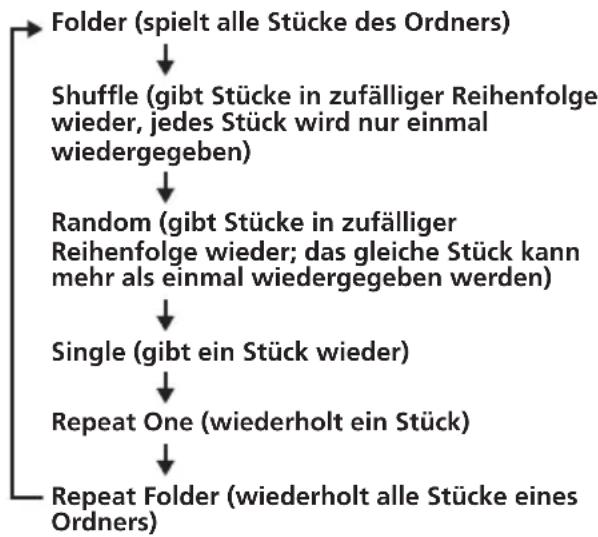
•DivX![graph TD A["Single (gibt ein Stück wieder)"] --> B["Repeat One (wiederholt ein Stück)"] B --> C["Repeat All (wiederholt alle Stücke der Disk)"] C --> D["Repeat Off (kehrt zur normalen Wiedergabe zurück)"] D --> E["Shuffle (gibt Stücke in zufälliger Reihenfolge wieder, jedes Stück wird nur einmal wie…](/content/2026/03/513134/images/a9bde60e6da8be699d8f29f2e7992f8b183b50a83d72eccfb2ab77ac17c7e71c.jpg)
Hinweise
- Während der Wiedergabe können Sie mit dem MP3-/JPG-/DivX-Menü nicht den Ordner oder die Datei wechseln. Nur die Dateien im ausgewählten Ordner können mit der Taste ◀◀◀/
▶▶I ausgewählt werden. Wenn Sie den Ordner wechseln möchten, stoppen Sie die Wiedergabe.
- Die Namen von MP3-Ordnern und -Dateien werden korrekt angezeigt, sofern sie ausschließlich Buchstaben, Ziffern oder Symbole enthalten. Vom Gerät nicht unterstützte Zeichen werden als „-“ angezeigt.
DivX®-Videodateien, die vom Player abgespielt werden können
Der Player kann im DivX-Format aufgenommene Daten und Daten mit der Erweiterung „AVI“ oder „DIVX“ abspielen. Der Player wird Dateien mit der Erweiterung „AVI“ oder „DIVX“ nicht abspielen, wenn sie kein DivX-Video enthalten.
Hinweise
- Der Player könnte eine DivX-Videodatei nicht abspielen, wenn die Datei aus zwei oder mehr zusammengelegten DivX-Videodateien besteht.
- Der Player kann keine DivX-Videodatei einer Größe über 720 (Breite) × und 576 (Höhe)/2GB abspielen.
- Je nach DivX-Videodatei könnte das Bild unscharf sein oder es könnten Tonsprünge auftreten.
- Der Player kann manche DivX-Videodateien, die länger als 3 Stunden sind, nicht abspielen.
- Je nach DivX-Videodatei könnte das Bild stehenbleiben oder unscharf sein. In diesem Fall empfehlen wir Ihnen, die Datei mit einer niedrigeren Bitrate zu erstellen. Tritt immer noch Tonrauschen auf, so ist MP3 das empfohlene Audioformat. Beachten Sie jedoch, dass dieser Player kein WMA- (Windows Media Audio) Format unterstützt.
- Auf Grund der für DivX-Videodateien verwendeten Komprimierungstechnologie könnte es nach dem Tastendruck von ▷ etwas dauern, bis das Bild erscheint.
- Je nach DivX-Videodatei könnte der Ton nicht zum Bild auf dem Bildschirm passen.
Wiederholte Wiedergabe (Wiedergabewiederholung)

Sie können alle Kapitel oder Titel einer Disk oder ein Einzelstück wiederholt abspielen. Sie können eine Kombination des Programmwiedergabemodus verwenden.
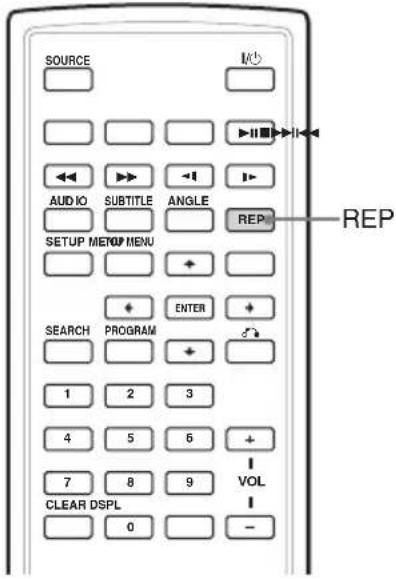
Drücken Sie während der Wiedergabe REP.

Mit jedem Tastendruck wechselt der Wiedergabemodus folgendermaßen:
• DVD
![graph TD A["Kapitel: wiederholt das aktuelle Kapitel."] --> B["Titel: wiederholt den aktuellen Titel der Disk."] B --> C["ALL: wiederholt alle Titel und Kapitel der Disk."]](/content/2026/03/513134/images/fbdf4e0eb96d81c4fe8777ea4b82132ae54cf051d1bccc335544ff84b72a0345.jpg)
• Video-CD (nur wenn PBC ausgeschaltet ist)/Audio-CD
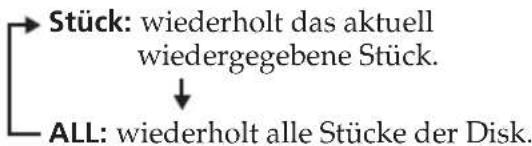
So kehren Sie zur normalen Wiedergabe zurück
Drücken Sie wiederholt REP bis das Wiederholungszeichen erlischt.
Eigenes Programm erstellen (Programmwiedergabe)

Sie können den Inhalt einer Disk in der von Ihnen gewünschten Reihenfolge wiedergeben, indem Sie die Reihenfolge der Titel, Kapitel oder Stücke der Disk festlegen und so Ihr eigenes Programm erstellen. Sie können bis zu 20 Titel, Kapitel und Stücke programmieren.
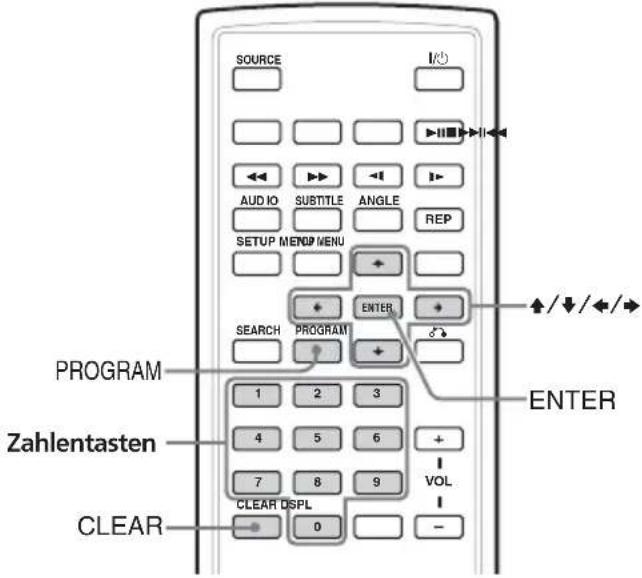
1 Drücken Sie PROGRAM.
Der Programm-Menübildschirm erscheint.
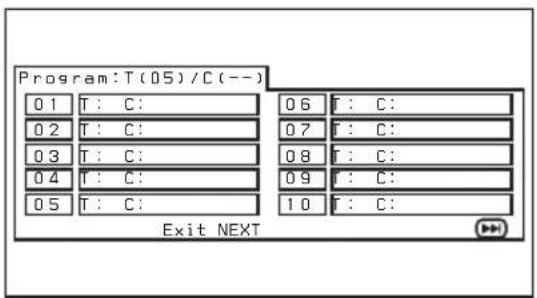
2 Wählen Sie den Titel, das Kapitel oder Stück, das Sie programmieren möchten.
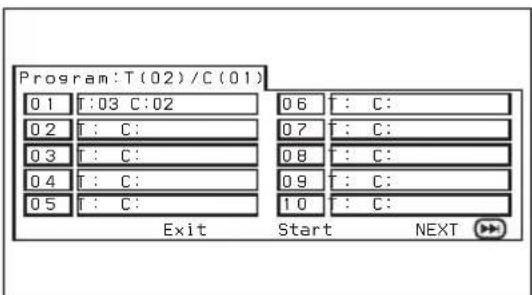
• DVD
Beispiel: zur Wahl von Kapitel „03“ des Titels „02“.
Drücken Sie 0, 2, 0 und 3 auf den Zahlentasten.
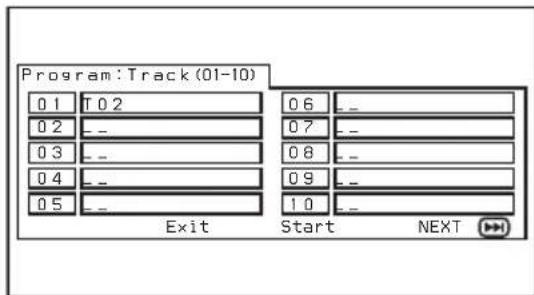
• Video-CD/Audio-CD
Beispiel: zur Wahl von Stück „02“.
Drücken Sie 0 und 2 auf den Zahlentasten.
3 Wiederholen Sie Schritt 2, um weitere Titel, Kapitel oder Stücke zu programmieren. Um zur nächsten Programmliste zu gehen, drücken Sie die Tasten ↑/↓/←/→ um „NEXT ➤“ zu wählen, drücken Sie dann ENTER.
4 Drücken Sie die Tasten ↑/↓/←/→ um „START“ zu wählen, drücken Sie dann ENTER.
So wiederholen Sie die Programmwiedergabe
Drücken Sie (REPEAT), um während der Programmwiedergabe „ALL“ zu wählen. Der Player wiederholt alle programmierten Stücke.
So kehren Sie zur normalen Wiedergabe zurück
Drücken Sie während der Wiedergabe ■.
So ändern Sie ein Programm
1 Drücken Sie PROGRAM.
2 Drücken Sie die Tasten ↑/↓/←/→ um „Stopp“ zu wählen, drücken Sie dann ENTER.
3 Folgen Sie zur erneuten Programmierung Schritt 2 von „Eigenes Programm erstellen (Programmwiedergabe)“.
So brechen Sie das Programm ab
Drücken Sie PROGRAM, wenn der Programm-Menübildschirm erscheint.
Anzeige der verstrichenen Spieldauer

Sie können die verstrichene Spieldauer und die Restspieldauer von DVDs, Video-CDs und Audio-CDs anzeigen lassen.
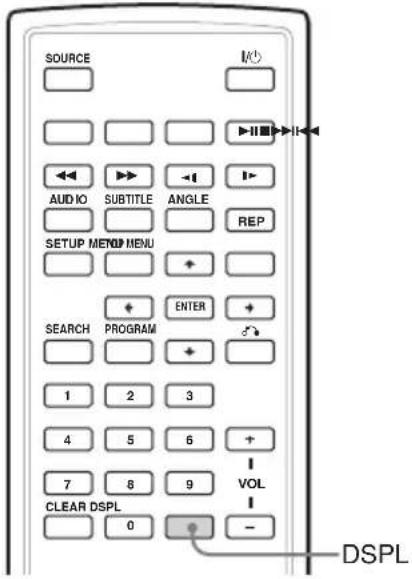
Drücken Sie während der Wiedergabe DSPL.
Die verstrichene Spieldauer bzw. die
Restspieldauer wird oben links angezeigt.
Mit jedem Tastendruck von DSPL wechselt die Anzeige folgendermaßen:
• DVD
![graph TD A["Title Elapsed (Verstrichene Spieldauer des Titels)"] --> B["Title Remain (Restspieldauer des Titels)"] B --> C["Chapter Elapsed (Verstrichene Spieldauer des Kapitels)"] C --> D["Chapter Remain (Restspieldauer des Kapitels)"] D --> E["Display Off (Standardanzeige)"]](/content/2026/03/513134/images/eadbe804bd4e09099e632593f42fa3c1dc4f1ef2e949f26d054ab6bd41f01b5b.jpg)
• Video-CD (wenn PBC eingeschaltet ist)/DivX
![graph TD A["Single Elapsed (Verstrichene Spieldauer des Stücks)"] --> B["Single Remain (Restspieldauer des Stücks)"] B --> C["Display Off (Standardanzeige)"]](/content/2026/03/513134/images/986b06c4d09e2255e3f7a7efd3c2d975a027b53b7cb93d0c159e19e9eb5da5a7.jpg)
• Video-CD (wenn PBC ausgeschaltet ist)/Audio-CD
![graph TD A["Single Elapsed (Verstrichene Spieldauer des Stücks)"] --> B["Single Remain (Restspieldauer des Stücks)"] B --> C["Total Elapsed (Verstrichene Spieldauer der Disk)"] C --> D["Total Remain (Restspieldauer der Disk)"] D --> E["Display Off (Standardanzeige)*"]](/content/2026/03/513134/images/312b822d82cddcc582be15089a90dc1c9b33221eb34b292d3c1ee81036fed329.jpg)
* Dies wird bei der Wiedergabe einer Audio-CD nicht angezeigt.
So blenden Sie die Zeitangaben aus
Drücken Sie wiederholt DSPL, um „OFF“ auszuwählen.
Auswählen der Untertitelsprache

Auf einigen DVDs sind die Untertitel in einer oder mehreren Sprachen aufgezeichnet. Sie können bei solchen DVDs die Untertitel ein- bzw. ausblenden und die Sprache für die Untertitel wechseln.
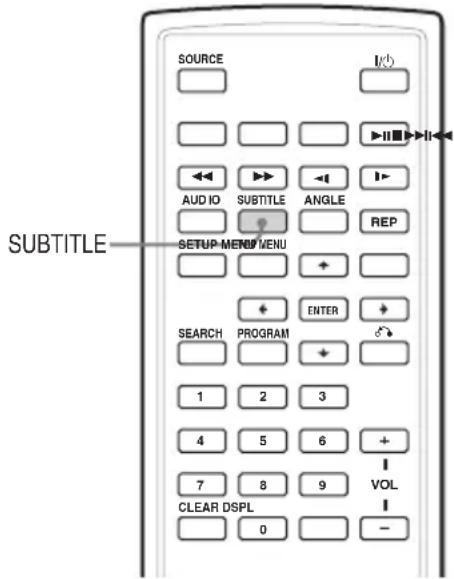
Drücken Sie während der Wiedergabe SUBTITLE.
Die Untertitelsprache wird oben links angezeigt.
Beispiel: Anzeige für die Untertitelsprache
Die Untertitel sind auf der DVD in 2 Sprachen aufgezeichnet und die erste Sprache ist zurzeit ausgewählt.

Wenn der Untertitel in einer Sprache ist, die nicht im Einstellungsmenü gewählt werden kann, wird „Sonstige“ angezeigt.
Mit jedem Tastendruck auf SUBTITLE wechselt die Sprache innerhalb der Liste der Untertitelsprachen, die auf der DVD aufgezeichnet sind.
So blenden Sie die Untertitel aus
Drücken Sie wiederholt SUBTITLE, um „Off“ auszuwählen.
Hinweise
- Sie können die Untertitelsprache auch im Setup-Menü ändern*: Erläuterungen dazu finden Sie unter „Untertitel“ (Seite 29). *Sie können nur dann mit dem DVD SETUP-Menü zu einer bestimmten Untertitelsprache wechseln, wenn die Sprache sowohl auf der Disk als auch im Menü erscheint. Bei manchen DVDs ist die anfangs ausgegebene Sprache festgelegt, unabhängig von der Einstellung im Menü DVD SETUP.
- Bei dieser Funktion gibt es Unterschiede zwischen den DVDs. Sie steht nicht bei allen DVDs zur Verfügung.
Arbeiten mit dem DVD-Menü DVD
Bei einigen DVDs steht ein Originalmenü, wie z. B. das Titelmenü und das DVD-Menü, zur Verfügung. Im Titelmenü können Sie bestimmte Szenen oder Lieder wiedergeben lassen, indem Sie die Namen von Liedern und Szenen auswählen. Sie können einen Punkt, eine Sprache für die Untertitel oder den Ton usw. über das DVD-Menü auswählen. Der Inhalt von Titel- und DVD-Menüs hängt von den DVDs ab. Auf einigen DVDs sind keine Originalmenüs aufgezeichnet.
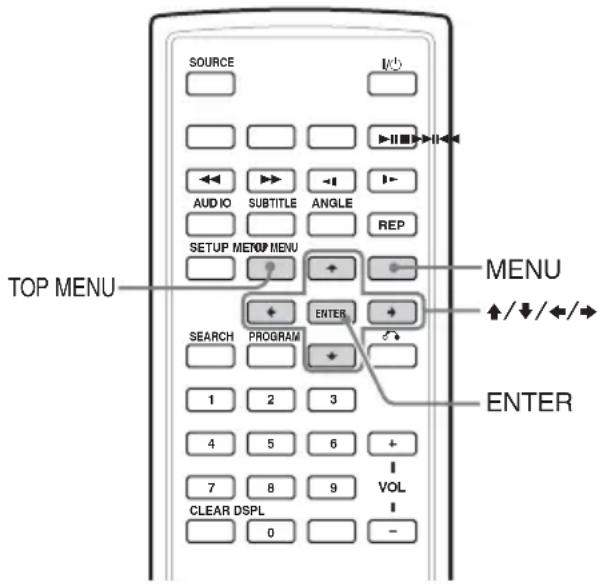
Die Taste TOP MENU
Einige DVDs enthalten ein Titelmenü. Von diesem Titelmenü aus können Sie einen Titel zur Wiedergabe auswählen. Titel sind die größten Einheiten von Bild- oder Tonaufnahmen auf einer DVD, z. B. ein Film oder aber ein Album bei einer Audio-Software usw. Mit der Taste TOP MENU kann der erste Menübildschirm aufgerufen werden.
1 Drücken Sie während der DVD-Wiedergabe die Taste TOP MENU. Das Titelmenü* (Hauptmenü) wird angezeigt. *Der Inhalt des Titelmenüs hängt von den DVDs ab. 2 Wählen Sie mit ↑/→/↓/← den gewünschten Titel aus. 3 Drücken Sie ENTER. Der ausgewählte Titel wird wiedergegeben.
Die Taste MENU
Einige DVDs enthalten ein umfangreicheres Menü mit Optionen wie der Sprache für Ton und Untertitel, Titel und Kapitel usw.
1 Drücken Sie während der DVD-Wiedergabe die Taste MENU. Das DVD-Menü wird angezeigt. 2 Wählen Sie mit ↑/→/↓/← die gewünschte Option aus. 3 Drücken Sie ENTER. Wenn weitere Auswahlbildschirme angezeigt werden, gehen Sie wie in Schritt 2 und 3 erläutert vor.
Hinweise
- Einige DVDs enthalten kein DVD-Menü und auf einigen DVDs sind das DVD- und das Titelmenü identisch.
- Bei einigen DVDs heißt das „DVD-Menü“ möglicherweise einfach „MENU“.
- Bei einigen DVDs lautet die Anweisung in Schritt 3 möglicherweise „Drücken Sie SELECT“ statt „Drücken Sie ENTER“.
- Der Inhalt des DVD-Menüs hängt von den DVDs ab.
- Schlagen Sie bitte in den mit der DVD gelieferten Anweisungen nach.
Auswählen der Sprache für den Ton DVD
Auf einigen DVDs sind mehrere Sprachen für den Ton aufgezeichnet, aus denen Sie eine auswählen können.
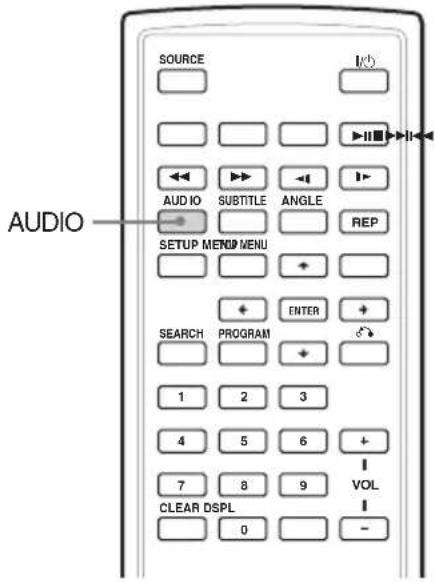
Drücken Sie während der Wiedergabe so oft AUDIO, bis die gewünschte Sprache für den Ton ausgewählt ist.
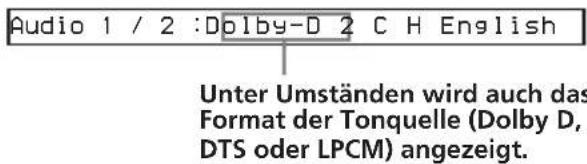
Die aktuelle Sprache für den Ton wird oben links angezeigt.
Beispiel: Anzeige der Sprache für den Ton
Wenn die Anzeige für den Sprachcode erscheint, geben Sie den Sprachcode für die gewünschte Sprache ein (Seite 41).
Hinweise
- Sie können die Sprache für den Ton nur wechseln, wenn der Ton auf der DVD in mehreren Sprachen aufgezeichnet ist.
- Sie können die Sprache für den Ton auch über das DVD-Menü (Seite 23) oder das Menü DVD SETUP * (Seite 29) wechseln. * Sie können nur dann eine bestimmte Sprache für den Ton über das Menü DVD SETUP auswählen, wenn diese Sprache auf der DVD und im Menü vorhanden ist. Bei manchen DVDs ist die anfangs ausgegebene Sprache festgelegt, unabhängig von der Einstellung im Menü DVD SETUP.
- Bei dieser Funktion gibt es Unterschiede zwischen den DVDs. Sie steht nicht bei allen DVDs zur Verfügung.
Wechseln des Blickwinkels

Auf einigen DVDs sind bestimmte Szenen in mehreren alternativen Blickwinkeln aufgezeichnet. Wenn Sie „Winkelmarke“ auf „Ein“ (Seite 27) gestellt haben, erscheint ein Hinweis auf der Szene.
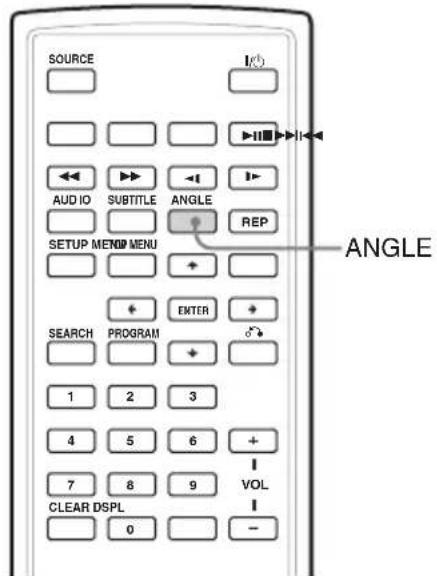
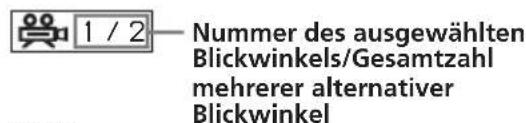
1 Drücken Sie bei der Wiedergabe einer DVD mit mehreren alternativen Blickwinkeln die Taste ANGLE, wenn ein entsprechender Hinweis erscheint. Die Nummer des aktuellen Blickwinkels wird oben rechts angezeigt.
2 Drücken Sie, solange die Blickwinkelnummer angezeigt wird, wiederholt ANGLE, um die Nummer des gewünschten Blickwinkels auszuwählen. Mit jedem Tastendruck von ANGLE wechselt die Nummer des Blickwinkels.
Hinweise
- Sie können den Blickwinkel nur wechseln, wenn auf der DVD mehrere Blickwinkel aufgezeichnet sind. • Die Gesamtzahl der aufgezeichneten Blickwinkel hängt von der DVD und der Szene ab.
- Sie können den Blickwinkel nur während der normalen Wiedergabe wechseln. Beim schnellen Vorlauf bzw. Rücklauf ist ein Wechsel des Blickwinkels nicht möglich.
- Wenn die ausgewählte Szene mit mehreren Blickwinkeln beginnt, wird automatisch der Blickwinkel mit der Nummer angezeigt, die in Schritt 2 ausgewählt wurde.
- Bei dieser Funktion gibt es Unterschiede zwischen den DVDs. Sie steht nicht bei allen DVDs zur Verfügung.
Wechseln des ausgegebenen Tons

Sie können den gewünschten ausgegebenen Ton während der Video-CD- oder Audio-CD-Wiedergabe unter „Stereo“, „Mono Links“, „Mono Rechts“ oder „Misch-Mono“ auswählen.
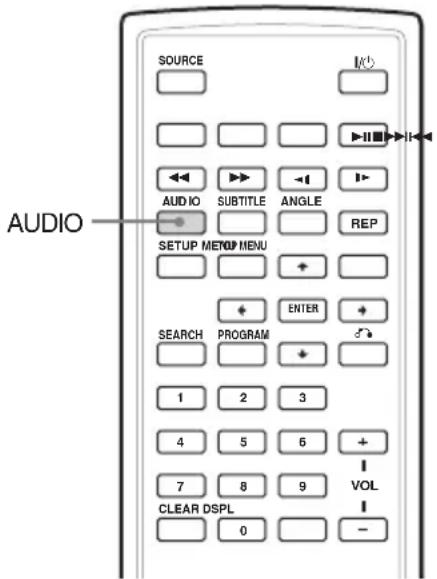
1 Drücken Sie während der Wiedergabe die Taste AUDIO. Der aktuelle Ton wird oben links angezeigt. Beispiel: Anzeige des ausgegebenen Tons
Mono Rechts
2 Drücken Sie AUDIO, um den gewünschten auszugebenden Ton unter „Stereo“, „Mono Links“, „Mono Rechts“ oder „Misch-Mono“ auszuwählen, während die Ausgabe angezeigt wird. Mit jedem Tastendruck von AUDIO wechselt der Ton.
Die PBC-Funktion (Playback Control – Wiedergabesteuerung) VCD
Bei der Wiedergabe einer PBC-kompatiblen Video-CD können Sie das PBC-Menü aufrufen und im Menü eine Szene auswählen.
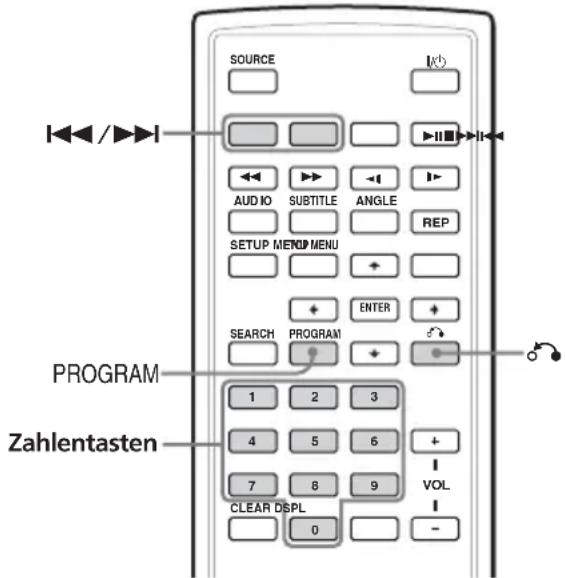
1 Starten Sie die Wiedergabe einer Video-CD mit PBC-Funktionen. Das Wahlmenü erscheint. 2 Wählen Sie mit den Zahlentasten die Nummer der gewünschten Option aus. 3 Folgen Sie den Anweisungen im Menü für interaktiven Betrieb. Lesen Sie die der Disk beiliegenden Anweisungen durch, da die Betriebsvorgangsweise je nach Video-CD unterschiedlich sein könnte.
Rückkehr zum Menü
Drücken Sie 📄.
Tipp
Drücken Sie zur Wiedergabe ohne PBC (TOP MENU). „PBC Aus“ erscheint auf dem Fernsehbildschirm und der Player startet mit der fortlaufenden Wiedergabe. Um zur PBC-Wiedergabe zurückzukehren, drücken Sie erneut (TOP MENU).
Hinweise
- Bei der Wiedergabe einer Video-CD mit der Einstellung „PBC ON“ können Sie mit ◀◀◀/▶▶I die Szene wechseln. Das PBC-Menü wird nicht angezeigt, aber die ausgewählte Szene wird wiedergegeben.
- Bei der Wiedergabe einer Video-CD mit der Einstellung „PBC ON“ können Sie mit ♂ das PBC-Menü und die Markierung ▶ aufrufen.
Ändern der Einstellungen
Mit Hilfe der Bildschirm-Setup-Menüs können Sie diesen Player konfigurieren und einstellen. Die meisten Einstellungen brauchen Sie nur vorzunehmen, wenn Sie den Player zum ersten Mal verwenden.
Folgende Einstellungsmenüs stehen zur Verfügung:
• Grundeinstellungsseite (Systemeinstellungen) • Audio-Einstellungsseite (Einstellen des digital ausgegebenen Tons) • Sprachseite (Spracheinstellungen) • Kindersicherungs-Einstellungsseite (Einstellen der Kindersicherung)
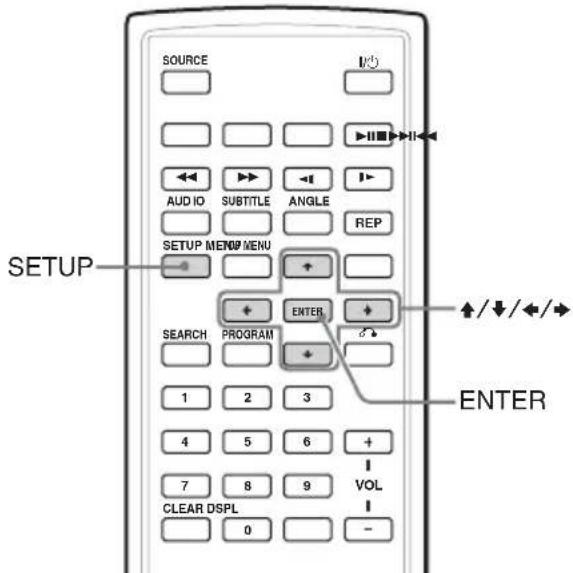
Nähere Erläuterungen zum Einstellen des Monitors finden Sie unter „Einstellen des Monitors mit der Taste S-MENU am Monitor“ (Seite 32).
1. Drücken Sie SETUP.
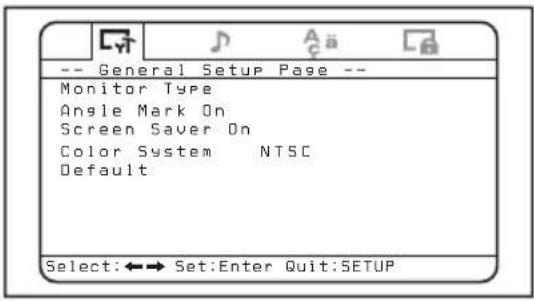
2. Drücken Sie die Taste ← oder →, um den gewünschten Punkt zu wählen.
Grundeinstellungsseite ♪: Audio-Einstellungsseite A ä: Sprachseite : Kindersicherungs-Einstellungsseite 3. Drücken Sie ENTER. 4. Drücken Sie ↑ oder die Taste ↓, um die gewünschte Einstellung zu wählen. 5. Drücken Sie ENTER. 6. Drücken Sie ↑ oder die Taste ↓ oder ← oder →, um die Einstellungsoption zu wählen (einzustellen). 7. Drücken Sie ENTER. 8. Drücken Sie SETUP.
Einstellen des DVD-Players
- Grundeinstellungsseite
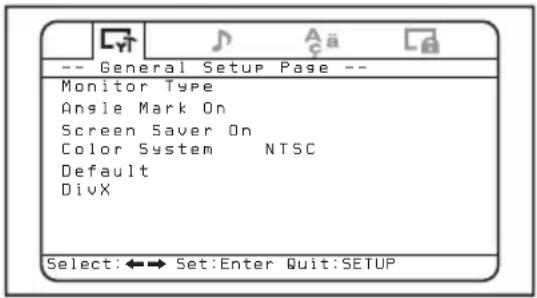
Monitortyp
Wenn Sie den Player an ein Fernsehgerät anschließen, um DVDs auf dem Fernsehbildschirm zu sehen, nehmen Sie diese Einstellung je nach Typ des angeschlossenen Fernsehgeräts vor.
Die Standardeinstellungen sind unterstrichen.
4:3/Pan Scan: Wählen Sie dies, wenn Sie einen 4:3-Fernsehschirm anschließen. Das breite Bild wird automatisch auf dem gesamten Bildschirm gezeigt und die Teile, die nicht darauf passen, werden abgeschnitten.
4:3/Letterbox: Wählen Sie dies, wenn Sie einen 4:3-Fernsehschirm anschließen. Das breite Bild erscheint mit Streifen am oberen und unteren Rand des Bildschirms.
16:9 Wählen Sie dies, wenn Sie einen Breitbild-Fernseher oder einen Fernseher mit Breitbildmodusfunktion anschließen.
♦ Winkelmarke
Wenn eine Szene auf einer DVD in mehreren Blickwinkeln (Mehrfachblickwinkeln) aufgenommen wurde und Sie „Winkelmarke“ auf „Ein“ gestellt haben, erscheint in der Szene ein Blickwinkelhinweis.
Ein: In der Szene erscheint ein Blickwinkelhinweis.
Aus: In der Szene erscheint kein Blickwinkelhinweis.
♦ Bildschirmschoner
Wenn Sie „Bildschirmschoner“ auf „Ein“ stellen, erscheint ein Bildschirmschonerbild, wenn der Player mehr als 15 Minuten im Pause- oder Stoppmodus läuft. Der Bildschirmschoner verhindert Schäden am Monitor.
Ein: Schaltet den Bildschirmschoner ein.
Aus: Schaltet den Bildschirmschoner aus.
Farbsystem
Wenn Sie den Player an ein Fernsehgerät anschließen, um DVDs auf dem Fernsehbildschirm zu sehen, nehmen Sie diese Einstellung nach dem Farbsystem Ihres Landes vor. Beachten Sie, dass diese Einstellung keinen Einfluss auf den Bildschirm des Players hat.
PAL: Es wird immer ein PAL-Signal ausgegeben.
AUTO: Das Farbsystem des Videoausgangssignals des Players wechselt automatisch je nach dem auf der DVD aufgenommenen Farbsystem.
NTSC: Es wird immer ein NTSC-Signal ausgegeben.
Standard
Sie können die Einstellungsmenüs auf die werkseitigen Einstellungen zurücksetzen.
1 Drücken Sie SETUP und drücken Sie dann wiederholt die Taste ← oder → bis das Menü „Grundeinstellungsseite“ auf dem Bildschirm erscheint.
2 Drücken Sie ENTER.
3 Drücken Sie wiederholt die Taste ↑ oder ↓ um „Standard“ zu wählen.
4 Drücken Sie ENTER.
DivX
Zeigt den Registrierungscode dieses Players an.
Gehen Sie für weitere Information auf http://www.divx.com/vod im Internet.
Einstellen des digital ausgegebenen Tons - Audio- Einstellungsseite
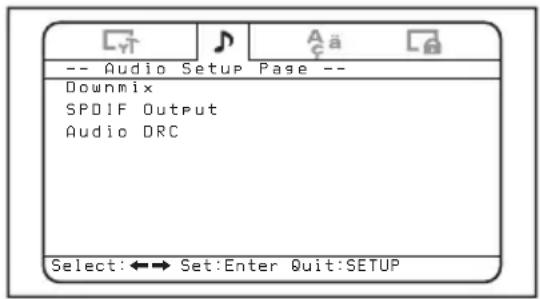
♦ Heruntermischen
Sie können den Heruntermischmodus von „Surround“ oder „Normal“ wählen. Durch die Heruntermischfunktion wird eine Tonquelle mit über 5 separaten Digitalsignalen in Stereoton (2 Kanäle) konvertiert. Diese Einstellung betrifft die Ausgänge von AUDIO OUTPUT.
Surround Wählen Sie dies, wenn das angeschlossene Audiogerät Dolby Surround (Pro Logic) unterstützt.
Normal Wählen Sie dies, wenn das angeschlossene Audiogerät Dolby Surround (Pro Logic) nicht unterstützt.
♦ SPDIF-Ausgabe
Sie können den Modus der Audiosignale, die vom Anschluss OPTICAL OUTPUT ausgegeben werden, einstellen.
Aus Vom Anschluss OPTICAL OUTPUT wird kein Signal ausgegeben.
RAW Wählen Sie dies, wenn Sie ein Audiogerät mit eingebautem Dolby Digital-Decoder oder DTS-Decoder anschließen.
PCM 48K Wählen Sie dies, wenn Sie ein Audiogerät mit eingebautem Dolby Digital-Decoder oder DTS-Decoder anschließen.
Hinweise
- Wenn „Aus“ eingestellt ist, wird vom Anschluss OPTICAL OUTPUT kein Signal ausgegeben.
- Wenn Sie den Player und ein digitales Aufnahmegerät wie einen MD-Player über ein optisches Kabel miteinander verbinden, um CDs auf dieses Aufnahmegerät zu überspielen, werden die Stücke auf der CD als ein fortlaufendes Stück aufgezeichnet.
◆ Audio-DRC
Macht den Ton klarer, wenn beim Abspielen einer „Audio-DRC“ unterstützten DVD die Lautstärke heruntergestellt wird. Sie können die DRC- (Dynamikumfangsüberwachung) Stufe auf 8 Niveaus einstellen. Diese Einstellung betrifft die Ausgänge von AUDIO OUTPUT.
FULL: Macht den Ton klarer, auch wenn die Lautstärke heruntergestellt wird. OFF
Spracheinstellungen für die DVD-Wiedergabe -
Sprachseite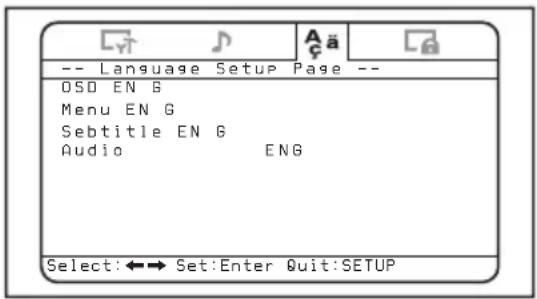
♦ OSD
Ändert die für die Bildschirmmenüs verwendete Sprache.
◆ Menü
Sie können die für das Diskmenü gewünschte Sprache wählen.
Hinweis
Unabhängig von Ihrer Einstellung könnte je nach DVD eine andere als die von Ihnen eingestellte Sprache automatisch aktiviert werden.
Untertitel
Ändert die Sprache der auf der DVD-VIDEO aufgenommenen Untertitel.
Hinweis
Unabhängig von der Sprache, die Sie ausgewählt haben, wird bei manchen DVDs automatisch eine andere Sprache eingestellt.
Audio
Ändert die Sprache des Tons.
Wenn Sie „Original“ wählen, wird die Vorzugssprache der Disk gewählt.
Hinweise
- Unabhängig von Ihrer Einstellung könnte je nach DVD eine andere als die von Ihnen eingestellte Sprache automatisch aktiviert werden.
- Bei manchen DVDs ist ein Wechsel der Sprache für den Ton nicht zulässig, auch wenn der Ton in mehreren Sprachen aufgezeichnet ist.
Einstellen der Kindersicherung - Kindersicherungs-Einstellungsseite
Wenn Sie zum ersten Mal ein Passwort festlegen, müssen Sie auch die Kindersicherung einstellen.
Kindersicherungsmodus auf Ein und Aus stellen - Kindersicherung
1 Drücken Sie SETUP.
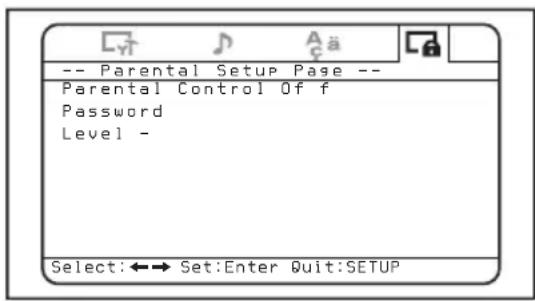
2 Drücken Sie wiederholt die Taste ← oder → bis „Kindersicherungs-Einstellungsseite“ auf dem Bildschirm erscheint. 3 Drücken Sie ENTER. 4 Drücken Sie wiederholt die Taste ↑ oder ↓ um „Kindersicherung“ zu wählen, drücken Sie dann ENTER. 5 Drücken Sie wiederholt die Taste ↑ oder ↓ um „Ein“ oder „Aus“ zu wählen, drücken Sie dann ENTER. 6 Blenden Sie mit SETUP das Einstellungsmenü aus.
Passworteingabe - Passwort
1 Drücken Sie SETUP und drücken Sie dann wiederholt die Taste ← oder → bis die „Kindersicherungs-Einstellungsseite“ auf dem Bildschirm erscheint. 2 Drücken Sie ENTER. 3 Drücken Sie wiederholt die Taste ↑ oder ↓ um „Passwort“ zu wählen, drücken Sie dann ENTER. 4 Geben Sie mit den Zahlentasten „5370“ ein. Der Player ist nun bereit, ein neues Passwort zu akzeptieren.
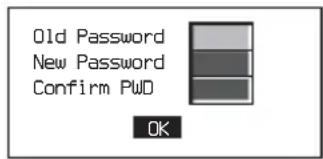
5 Geben Sie mit den Zahlentasten ein neues Passwort ein. 6 Geben Sie mit den Zahlentasten das Passwort zur Bestätigung erneut ein. 7 Blenden Sie mit SETUP das Einstellungsmenü aus.
Hinweis
Wenn Sie das von Ihnen eingegebene Passwort vergessen haben, geben Sie „5370“ ein.
Vorbereitung für erstmalige Kindersicherungseinstellung - Stufe
Bei manchen DVDs kann mit Hilfe von vorgegebenen Kindersicherungsstufen verhindert werden, dass sich Kinder nicht für ihr Alter geeignete DVDs ansehen. Mit der Kindersicherungsfunktion können Sie eine Kindersicherungsstufe einstellen. Diese Einstellung kann nur vorgenommen werden, wenn Sie wie unter „Passworteingabe“ (Seite 30) erläutert ein Passwort festgelegt haben.
1 Drücken Sie SETUP und drücken Sie dann wiederholt die Taste ← oder → bis die „Kindersicherungs-Einstellungsseite“ auf dem Bildschirm erscheint. 2 Drücken Sie ENTER. 3 Drücken Sie wiederholt die Taste ↑ oder ↓ um „Stufe“ zu wählen, drücken Sie dann ENTER. 4 Drücken Sie wiederholt die Taste ↑ oder ↓ um die Kindersicherungsstufe zu wählen, drücken Sie dann ENTER. 5 Blenden Sie mit SETUP das Einstellungsmenü aus.
Sehen Sie in der folgenden Tabelle nach. Die Kindersicherungsstufen in der Tabelle entstammen dem System der MPAA (Motion Picture Association of America - Vereinigung der Filmschaffenden in Amerika). Wenn Sie für den Player beispielsweise Stufe „4“ wählen, können DVDs mit Stufe „5“, „6“, „7“ und „8“ nicht wiedergegeben werden.
Dieser Player MPAA-Einstufungssystem
| “1” „G“: Geeignet für alle Altersstufen |
| “2” - |
| “3” „PG“: Anwesenheit der Eltern empfohlen |
| “4” „PG13“: Dringende Warnung der Eltern |
| “5” - |
| “6” „R“: Eingeschränkt |
| “7” „NC17“: Nicht geeignet für Jugendliche unter 18 Jahren |
| “8” Keine Einschränkung |
Anzeigen der von einem angeschlossenen Gerät eingespeisten Videosignale
Wechseln Sie den Eingangskanal, wenn Sie Videosignale anzeigen möchten, die von einem an den Anschluss VIDEO INPUT des Players angeschlossenen Gerät eingespeist werden.
1 Schalten Sie den Player mit der Taste POWER ein. Der aktuelle Eingangskanal (DVD) erscheint 5 Sekunden lang auf dem Bildschirm.
2 Drücken Sie wiederholt SOURCE auf der Kartenfernbedienung, um „VIDEO“ zu wählen.
Mit jedem Tastendruck wird zwischen „DVD“ und „VIDEO“ gewechselt.
Wenn Sie mit diesem Player eine DVD abspielen möchten, müssen Sie als Eingangskanal „DVD“ einstellen.
Auswählen des Farbsystems für das Videoeingangssignal
Der Player erkennt das Farbsystem des Videoeingangssignals (PAL oder NTSC) und wechselt die Einstellung automatisch (Signalerkennungsautomatik).
Führen Sie die Schritte unten aus, um das Farbsystem für das Videoeingangssignal von Hand einzustellen.
1 Schalten Sie den Player mit der Taste (POWER) ein. Der aktuelle Eingangskanal (DVD) erscheint 5 Sekunden lang auf dem Bildschirm.
2 Drücken Sie wiederholt VOLUME +/- auf dem Monitor, um „PAL“ oder „NTSC“ zu wählen.
Hinweis
Wenn Sie das Farbsystem von Hand wechseln, wird die Signalerkennungsautomatik für das Videoeingangssignal erst wieder aktiviert, wenn Sie den Player ausschalten oder den Eingangskanal wechseln. Wenn Sie also z. B. „PAL“ eingestellt haben, kann eine im Farbsystem NTSC aufgezeichnete DVD auf dem Monitor des Players erst wiedergegeben werden, wenn Sie den Player aus- und wieder eingeschaltet haben.
Einstellen des Monitors mit der Taste S-MENU am Monitor
Mit der Taste S-MENU am Monitor können Sie Einstellungen für den Monitor vornehmen. Mit jedem Tastendruck von S-MENU wechselt der Einstellbildschirm in folgender Reihenfolge: Picture → Brightness → Color → Hue*¹ → Dimmer → Video Adjust → Mode → Blue Back → IR Headphone → DVD LEVEL REVISION → SYSTEM MENU Off.
*1 „Hue“ erscheint nur, wenn das Farbsystem NTSC als Eingangsquelle gewählt wurde (Seite 31).
Hinweis
Während Sie die folgenden Einstellungen vornehmen, können Sie mit den Tasten VOL +/- auf der Kartenfernbedienung die Lautstärke einstellen.
Einstellen der Vorlieben
1 Drücken Sie wiederholt S-MENU auf dem Monitor, um den gewünschten Punkt zu wählen.
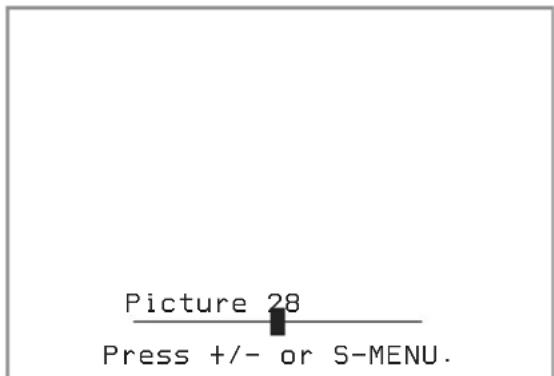
2 Drücken Sie VOLUME (+) oder VOLUME (-) auf dem Monitor, um die Einstellungsoption zu wählen (einzustellen).
Ausblenden des Menüs
1 Drücken Sie wiederholt S-MENU auf dem Monitor, bis „SYSTEM MENU OFF“ angezeigt wird.
2 Drücken Sie erneut S-MENU auf dem Monitor.
Der normale Bildschirm erscheint wieder.
Wenn Sie 5 Sekunden lang keine Taste drücken, erscheint wieder die normale Anzeige.
| Einstellungen Einstellungsoptionen | |
| Picture Einstellbereich: 0 bis 63 (Standardeinstellung ist „36“)Einstellen des Kontrasts. | |
| Brightness Einstellbereich: 0 bis 63 (Standardeinstellung ist „30“)Einstellen der Helligkeit. | |
| Color Einstellbereich: 0 bis 63 (Standardeinstellung ist „36“)Einstellen der Farbe. | |
| Hue Einstellen, wenn das Bild einen Rot- oder Grünstich aufweist. Die Standardeinstellung ist „CTR“ (Mitte).• „Farbton“ wird nur für das NTSC-System angezeigt. | |
| Dimmer On, Off ____Einstellen des Dimmers. | |
| Video Adjust Sie können die Einstellungen für Bild, Helligkeit, Farbe, Farbton und Dimmer auf einmal zurücksetzen.HinweisDer Eingangskanal, das Farbsystem für das Videoeingangssignal (PAL/NTSC), der Bildschirmmodus und die Einstellung für den blauen Hintergrund werden nicht mit der Zurücksetzung der Einstellungen zurückgesetzt. | |
| Mode Normal, Wide, Full, Zoom ____Einstellen des Bildschirmmodus.Normal: Ein Bild mit einem Bildseitenverhältnis von 4 zu 3 (normales Bild).Wide: Ein Bild mit einem Bildseitenverhältnis von 16 zu 9.Full: Ein Bild mit einem Bildseitenverhältnis von 4 zu 3 und rechts und links bis zum Bildschirmrand vergrößert.Zoom: Ein Bild mit einem Bildseitenverhältnis von 4 zu 3 und rechts und links bis zum Bildschirmrand vergrößert, abgeschnittene überstehende Bildteile (oben und unten), um den Bildschirm zu füllen. | |
| Blue Back On, Off ____Einstellen des blauen Hintergrundbildschirms. | |
| IR Headphone On, Off ____Ein- und Ausschalten des IR (InfrarotStrahlen)-Kopfhörers. Wenn dieser Punkt auf „Ein“ steht, können Sie den IR-Kopfhörer verwenden. | |
| DVD LEVEL REVISION On, Off____Verringert Sprünge des Audioausgabeniveaus. Wenn der Wiedergabeton der DVD niedrig ist, stellen Sie diesen Punkt auf „Ein“. Der Player verringert Sprünge des Audioausgabeniveaus. |
Umdrehen des Bildes
Wenn Sie den Player in aufrechter Position verwenden möchten, können Sie das Bild mit den folgenden Schritten umdrehen und die Audiokanäle vertauschen.
Drücken Sie REVERSE auf dem Monitor.
„Umdrehen Ein“ erscheint 5 Sekunden lang und das Bild auf dem Bildschirm wird umgedreht.
Wenn wieder das normale Bild angezeigt werden soll, drücken Sie erneut REVERSE auf dem Monitor.
„Umdrehen Aus“ erscheint 5 Sekunden lang.
Einstellen der Referenzlautstärke
Sie können die Referenzlautstärke zum Einstellen der Lautstärke mit VOLUME +/- auf dem Monitor einstellen.
Drücken Sie POWER und drücken Sie VOLUME +/- auf dem Monitor, wenn kein Menübildschirm angezeigt wird.
Der Einstellbereich liegt zwischen 0 und 47.
Die Standardeinstellung ist 10.
Wenn Sie die Taste gedrückt halten,
wechselt der Wert fortlaufend.
Weitere Informationen
Wartung
Austauschen der Sicherung
Wenn Sie die Sicherung des Netzkabels für die Zigarettenanzünderbuchse austauschen, achten Sie darauf, eine Ersatzsicherung mit dem gleichen Ampere-Wert wie die Originalsicherung zu verwenden. Dieser ist auf der Originalsicherung angegeben. Wenn die Sicherung durchbrennt, überprüfen Sie den Stromanschluss und tauschen Sie die Sicherung aus. Brennt die neue Sicherung ebenfalls durch, kann eine interne Fehlfunktion vorliegen. Wenden Sie sich in einem solchen Fall an Ihren Sony-Händler.
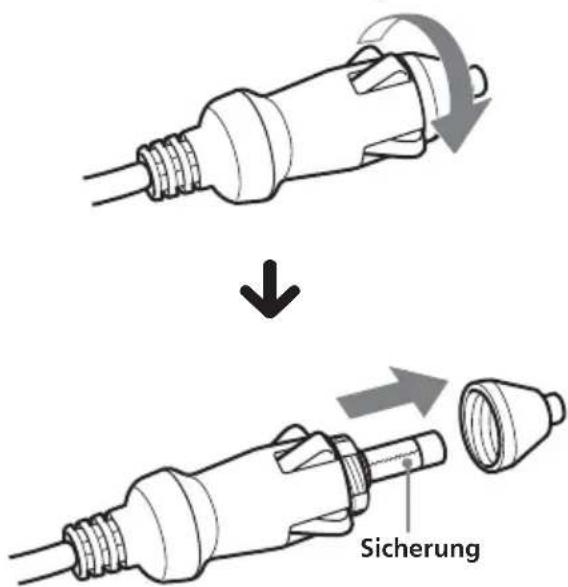
Achtung
Verwenden Sie unter keinen Umständen eine Sicherung mit einem höheren Ampere-Wert als dem der Sicherung, die ursprünglich mit dem Player geliefert wurde, da dies den Player beschädigen könnte.
Austauschen der Lithiumbatterie der Kartenfernbedienung
Wenn die Batterie schwächer wird, verkürzt sich die Reichweite der Kartenfernbedienung. Tauschen Sie die Batterie gegen eine neue CR2025-Lithiumbatterie aus. Bei Verwendung einer anderen Batterie besteht Feuer- oder Explosionsgefahr.
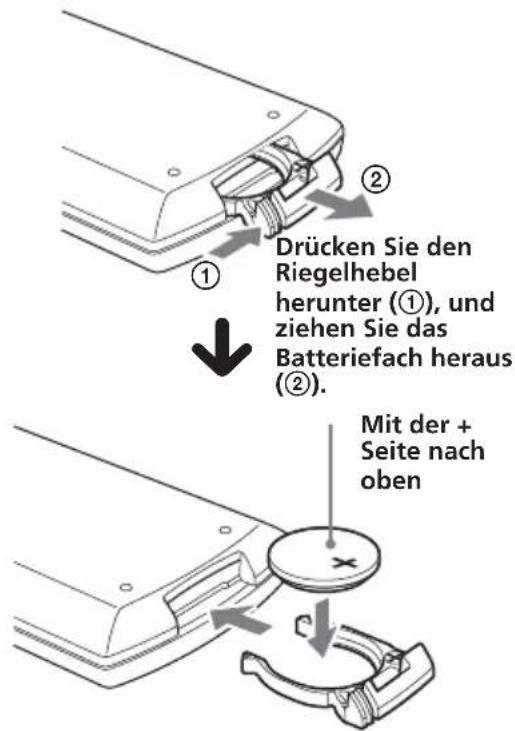
Hinweise zur Lithiumbatterie
- Bewahren Sie die Lithiumbatterie außerhalb der Reichweite von Kindern auf. Sollte eine Lithiumbatterie verschluckt werden, ist umgehend ein Arzt aufzusuchen.
- Wischen Sie die Batterie mit einem trockenen Tuch ab, um einen guten Kontakt zwischen den Batteriepolen und -anschlüssen sicherzustellen.
- Achten Sie beim Einlegen der Batterie auf die richtige Polarität.
- Halten Sie die Batterie nicht mit einer Metallpinzette. Dies könnte zu einem Kurzschluss führen.
VORSICHT
Die Batterie kann bei falscher Handhabung explodieren! Auf keinen Fall darf sie aufgeladen, auseinandergenommen oder ins Feuer geworfen werden.
Entsorgungshinweis: Bitte werfen Sie nur entladene Batterien in die Sammelboxen beim Handel oder den Kommunen. Entladen sind Batterien in der Regel dann, wenn das Gerät abschaltet und „Batterie leer“ signalisiert oder nach längerer Gebrauchsdauer der Batterien nicht mehr einwandfrei funktioniert. Um sicherzugehen, kleben Sie die Batteriepole z.B. mit einem Klebestreifen ab oder geben Sie die Batterien einzeln in einen Plastikbeutel.
Hinweise zu Disks
- Berühren Sie nicht die Oberfläche von Disks, damit diese nicht verschmutzt werden. Fassen Sie die Disks nur am Rand an.
- Bewahren Sie die Disks in ihrer Hülle oder in Disk-Magazinen auf, wenn sie nicht abgespielt werden. Schützen Sie die Disks vor Hitze bzw. hohen Temperaturen. Lassen Sie sie nicht in geparkten Autos, auf dem Armaturenbrett oder auf der Hutablage liegen.
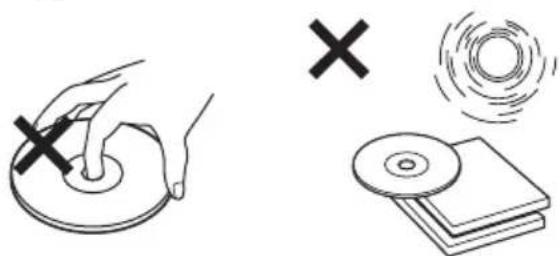
- Bringen Sie keine Aufkleber auf den Disks an und verwenden Sie keine Disks mit Rückständen von Tinte oder Klebstoffen. Solche Disks drehen sich beim Betrieb möglicherweise nicht mehr und führen zu einer Fehlfunktion oder können beschädigt werden.
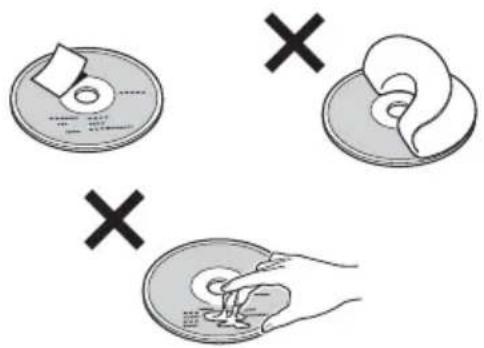
- Verwenden Sie keine Disks, an denen Etikette oder Aufkleber angebracht sind. Bei Verwendung solcher Disks kann es zu folgenden Fehlfunktionen kommen: — Die Disk lässt sich nicht auswerfen, weil sich ein Etikett oder Aufkleber gelöst hat und den Auswurfmechanismus blockiert. — Die Audiodaten werden nicht korrekt gelesen (z. B. Tonsprünge bei der Wiedergabe, keine Wiedergabe), weil ein Etikett oder Aufkleber durch Wärmeeinwirkung geschrumpft ist und sich die Disk verzogen hat.
- Disks mit außergewöhnlichen Formen (z. B. herzförmige, quadratische oder sternförmige Disks) können mit diesem Player nicht wiedergegeben werden. Falls Sie es doch versuchen, kann der Player beschädigt werden. Verwenden Sie solche Disks daher nicht.
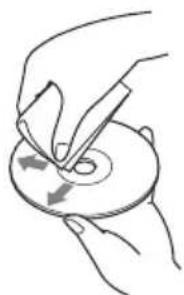
- Reinigen Sie die Disks vor dem Abspielen mit einem handelsüblichen Reinigungstuch. Wischen Sie dabei von der Mitte nach außen. Verwenden Sie keine Lösungsmittel wie Benzin oder Verdünner und keine handelsüblichen Reinigungsmittel oder Antistatik-Sprays für Schallplatten.
Musik-Disks mit Urheberrechtsschutzcodierung
Dieses Gerät ist auf die Wiedergabe von Disks ausgelegt, die dem Compact Disc-Standard (CD) entsprechen. Seit Neuestem bringen einige Anbieter Musik-CDs mit Kopierschutz auf den Markt. Einige dieser CDs entsprechen allerdings nicht dem CD-Standard und können mit diesem Gerät möglicherweise nicht wiedergegeben werden.
MP3-Dateien
MP3 (MPEG 1 Audio Layer-3) ist eine Standardtechnologie und ein Standardformat zum Komprimieren von Audiodaten. Dabei wird die Datei auf etwa 1/10 ihrer ursprünglichen Größe komprimiert. Töne, die für das menschliche Ohr nicht hörbar sind, werden unterdrückt, während Töne, die für das menschliche Ohr hörbar sind, aufgezeichnet werden.
Empfohlenes MP3-Dateiformat
Abtastfrequenz 32k, 44,1k, 48k (Hz)
Bitrate (bps) 128k
Hinweise zu Disks
Auf CD-ROMs, CD-Rs und CD-RWs aufgezeichnete MP3-Dateien können wiedergegeben werden.
Die Disk muss im Format ISO 9660*, Stufe 1 oder Stufe 2, oder im erweiterten Joliet-Format aufgezeichnet sein.
* Format ISO 9660
Ein international gängiger Standard für das logische Format von Dateien und Ordnern auf einer CD-ROM.
Es gibt verschiedene Stufen dieser Spezifikation. Bei Stufe 1 müssen Dateinamen das Format 8.3 (maximal 8 Zeichen im Dateinamen, maximal 3 Zeichen in der Erweiterung „MP3“) aufweisen und dürfen nur aus Großbuchstaben bestehen. Ordnernamen dürfen maximal 8 Zeichen enthalten. Es sind maximal 8 verschachtelte Ordnerebenen zulässig. Die Stufe 2 der Spezifikation unterstützt Dateinamen mit bis zu 31 Zeichen.
Für jeden Ordner sind bis zu 8 Hierarchieebenen zulässig. Im erweiterten Joliet-Format müssen Sie sicherstellen, dass Sie die richtige Schreibsoftware usw. verwenden.
Hinweise
- Bei anderen Formaten als ISO 9660, Stufe 1 und 2, werden Ordner- und Dateinamen möglicherweise nicht korrekt angezeigt.
- Fügen Sie beim Benennen unbedingt die Dateierweiterung „MP3“ zum Dateinamen hinzu.
- Wenn eine andere als eine MP3-Datei die Erweiterung „.MP3“ hat, kann der Player die Datei nicht richtig erkennen und erzeugt Störgeräusche, die die Lautsprecher beschädigen könnten.
- Bei folgenden Disks dauert es länger, bis die Wiedergabe beginnt:
— Disks mit einer komplizierten Datei-/Ordnerstruktur.
— Disks, zu denen noch Daten hinzugefügt werden können.
- MP3-Dateien mit einer hohen Bitrate, wie z. B. 320 kbps, können möglicherweise nicht richtig wiedergegeben werden.
Wiedergabereihenfolge von MP3-Dateien
Die Ordner und Dateien werden in folgender Reihenfolge wiedergegeben:
![graph TD 1["1"] --> 2["2"] 1 --> 6["6"] 2 --> 3["3"] 2 --> 5["5"] 3 --> 4["4"] 3 --> 5 4 --> 4 4 --> 5 5 --> 6["6"] 5 --> 7["7"] 6 --> 8["8"] 6 --> 9["9"] style 1 fill:#ccc,stroke:#333 style 2 fill:#ccc,stroke:#333 style 3 fill:#ccc,stroke:#333 style 4 fill:#ccc,stroke:#333 style 5 fill:#ccc,stroke:…](/content/2026/03/513134/images/75c9b5d577d01238de42ddb0f442905c3d5f510fe872a7a5d5ad862d4654f838.jpg)
Ebene 1 Ebene 2 Ebene 3 Ebene 4 Ebene 5 (Stamm)
Tipp
Wenn Sie eine bestimmte Wiedergabereihenfolge festlegen wollen, geben Sie vor dem Ordner- oder Dateinamen die entsprechende Nummer ein (z. B. „01“, „02“) und zeichnen Sie die Daten dann auf einer Disk auf (die Reihenfolge hängt von der Schreibsoftware ab).
Technische Daten
System
Laser Halbleiter-Laser
Signalformatsystem PAL/NTSC
Audiomerkmale
Frequenzgang 20 Hz bis 20 kHz
Signal-Rauschabstand 90 dB (A)
Harmonische Verzerrung 0,03 %
Dynamikbereich 90 dB
Gleichlaufschwankungen unterhalb der Messgrenze
(±0,001% Spitzenpegel)
Allgemeines
Ausgänge Audioausgang
Videoausgang
Optischer Ausgang
Kopfhörerausgang × 2
Eingänge Audioeingang
Videoeingang
12-V-Gleichstromeingang
Betriebsspannung 12 V Gleichstrom
Abmessungen
ca. 184,2 × 59,5 × 232,5 mm
(B/H/T)
Gewicht ca. 1,4 kg
Betriebstemperatur 0 °C bis 45 °C
Mitgeliefertes Zubehör: Befestigungsriemen (2 Arten × 2)
Montageplatte (1)
Netzteil (1) (einschl. Netzkabel (2))
Netzkabel für die Zigarettenanzünderbuchse (1)
Kartenfernbedienung
Netzkabel für die
Zigarettenanzünderbuchse (1)
Kartenfernbedienung
RM-X708 (einschl.
Lithiumbatterie (1))
Tragetasche (1)
Bedienungsanleitung (1)
Monitor
System
Flüssigkristallfarbbildschirm
Anzeige Von Hand aufklappbarer
Anzeigeträger
Anzeigesteuerung TFT-LCD-
Aktivmatrixsystem
Bildgröße 6,5 Zoll, Breitbild (16:9)
Bildelemente
280.800 Punkte, (B 1200 ×
H 234) Punkte
Änderungen, die dem technischen Fortschritt dienen, bleiben vorbehalten.
Störungsbehebung
Anhand folgender Checkliste können Sie möglicherweise an Ihrem Gerät auftretende Probleme selbst beheben.
Bevor Sie folgende Checkliste durchgehen, überprüfen Sie bitte, ob Sie das Gerät richtig angeschlossen und bedient haben.
Allgemeines
Der Player lässt sich nicht einschalten.
- Überprüfen Sie zunächst, ob das Netzteil bzw. das Netzkabel für die Zigarettenanzünderbuchse richtig angeschlossen ist.
- Wenn das Netzkabel für die Zigarettenanzünderbuchse benutzt wird, überprüfen Sie die Sicherung. → Ist die Sicherung durchgebrannt, tauschen Sie sie gegen eine Sicherung mit geeignetem Ampere-Wert aus. → Brennt die Sicherung erneut durch, wenden Sie sich an Ihren Sony-Händler.
- Möglicherweise ist der Player überhitzt. → Achten Sie darauf, dass der Player ausgeschaltet ist. Warten Sie, bis er sich abgekühlt hat. Drücken Sie dann erneut POWER.
Disk-Wiedergabe
Es lässt sich keine Disk einlegen.
- Es ist bereits eine andere Disk eingelegt. •Die Disk liegt falsch herum.
MP3-Dateien können nicht wiedergegeben werden.
•Die Aufnahme erfolgte nicht im Format ISO 9660, Stufe 1 oder 2, bzw. im erweiterten Joliet-Format. - Die Dateinamenerweiterung „MP3“ wurde nicht zum Dateinamen hinzugefügt. •Die Dateien wurden nicht im MP3-Format gespeichert.
Es dauert länger, bis die Wiedergabe von MP3-Dateien beginnt.
Bei folgenden Disks dauert es länger, bis die Wiedergabe beginnt:
— Disks mit einer komplizierten Datei-/Ordnerstruktur. — Disks, zu denen noch Daten hinzugefügt werden können.
Wiedergabefunktionen wie zum Beispiel Pause sind deaktiviert.
•Die Rücksetztaste RESET wurde gedrückt. •Die Disk wurde ausgeworfen.
Tonsprünge treten auf.
•Die Disk ist verschmutzt oder defekt. - Der Player wurde an einer starken Erschütterungen ausgesetzten Stelle angebracht.
Bild
Es wird kein Bild angezeigt.
- Das Farbsystem wurde während der Wiedergabe einer DVD von Hand gewechselt. → Stellen Sie die Einstellung auf das Farbsystem der DVD, und schalten Sie den Player aus und wieder an, oder stellen Sie den Eingangskanal auf „VIDEO“, und dann auf „DVD“.
- Überprüfen Sie, ob das an die Anschlüsse AUDIO/VIDEO INPUT angeschlossene Gerät richtig angeschlossen ist.
- Wenn auf dem an den Player angeschlossenen Fernsehschirm oder anderen angeschlossenen Geräten kein Bild angezeigt wird, überprüfen Sie, ob das Gerät richtig an die Anschlüsse AUDIO/VIDEO OUTPUT angeschlossen ist.
Das Bild ist gestört.
•Die Disk ist verschmutzt oder defekt. - Der Player wurde an einer starken Erschütterungen ausgesetzten Stelle angebracht.
Betrieb
Die Kartenfernbedienung funktioniert nicht.
- Entfernen Sie Hindernisse zwischen der Kartenfernbedienung und dem Player.
- Bringen Sie die Kartenfernbedienung dem Fernbedienungssensor näher.
- Richten Sie den Lichtsender der Fernbedienung auf den Fernbedienungssensor am Player.
- Tauschen Sie die Batterie in der Fernbedienung aus, falls diese zu schwach ist.
Die Wiedergabe einer Disk beginnt nicht am Anfang.
- Möglicherweise ist die Wiedergabefortsetzung eingeschaltet. → Drücken Sie erneut ■ oder nehmen Sie die Disk heraus.
- Bei manchen DVDs erscheint während der Wiedergabe automatisch ein Titelmenü oder ein DVD-Menü auf dem Monitor. → Wählen Sie die gewünschte Menüoption aus (Seite 23).
- Bei manchen Video-CDs erscheint während der Wiedergabe automatisch das PBC-Menü auf dem Monitor. → Wählen Sie die gewünschte Menüoption aus (Seite 25).
Die Wiedergabe stoppt automatisch.
Die Disk enthält möglicherweise ein automatisches Pausesignal. Bei der Wiedergabe einer solchen Disk stoppt der Player automatisch an dem Signal.
Bestimmte Funktionen wie Stopp oder Such-Wiedergabe lassen sich nicht ausführen.
Bei einigen Disks können Sie diese Funktionen nicht ausführen.
Für den Ton lässt sich bei der Wiedergabe einer DVD keine andere Sprache einstellen.
- Der Ton ist auf der DVD nicht in mehreren Sprachen vorhanden.
- Ein Wechsel der Sprache für den Ton ist bei dieser DVD untersagt.
Für die Untertitel lässt sich bei der Wiedergabe einer DVD keine andere Sprache einstellen.
• Die Untertitel sind auf der DVD nicht in mehreren Sprachen vorhanden. • Die Änderung der Untertitelsprache ist auf der DVD untersagt.
Die Untertitel lassen sich bei der Wiedergabe einer DVD nicht ausblenden.
Bei manchen DVDs lassen sich die Untertitel nicht ausblenden.
Die Blickwinkel lassen sich bei der Wiedergabe einer DVD nicht wechseln.
- Es wurden keine Mehrfach-Blickwinkel auf der DVD aufgezeichnet.
- Wechseln des Blickwinkels bei einer Szene, die in mehreren Blickwinkeln aufgezeichnet wurde (Seite 24).
- Wechseln des Blickwinkels ist auf der DVD untersagt.
Der Player funktioniert nicht ordnungsgemäß.
Der Betrieb des Players wird möglicherweise durch statische Aufladung usw. beeinträchtigt.
→ Schalten Sie den Player aus und warten Sie, bis er sich abgekühlt hat. Drücken Sie dann erneut die Taste POWER.
Fehlermeldungen
Fehlermeldungen
Am Gerät werden folgende Fehlermeldungen etwa 8 Sekunden lang angezeigt.
POWER OFF OVERHEAT
Möglicherweise ist der Player überhitzt. → Warten Sie, bis der Player sich abgekühlt hat. Drücken Sie dann erneut POWER.
Wrong Region
Der Regionalcode der DVD im Player entspricht nicht dem Regionalcode des Players.
→ Prüfen Sie den Regionalcode der DVD und des Players (Seite 7).
DISC ERROR
• Die auf der Disk aufgezeichneten Daten sind beschädigt. - Der Player unterstützt das Format nicht, in dem die Daten der Disk aufgezeichnet sind.

Die Funktion lässt sich nicht ausführen.
Liste der Sprachcodes
Die Schreibung der einzelnen Sprachen entspricht der ISO-Norm 639: 1988 (E/F).
Sprachcode Sprachcode Sprachcode Sprachcode
| 6565 Afar 7089 Frisian 7771 Malagasy 8382 Serbian | |||
| 6566 Abkhazian 7165 Irish 7773 Maori 8385 Sundanese | |||
| 6570 Afrikaans 7168 Scots/Gaelic 7775 Macedonian 8386 Swedish | |||
| 6577 Amharic 7176 Gallician 7776 Malayalam 8387 Swahili | |||
| 6582 Arabic 7178 Guarani 7778 Mongolian 8465 Tamil | |||
| 6583 Assamese 7185 Gujarati 7779 Moldavian 8469 Tegule | |||
| 6588 Aymara 7265 Hausa 7782 Marathi | 8471 Tajik | ||
| 6590 Azerbaijani | 7273 Hindi | 7783 Malay | 8472 Thai |
| 6665 Bashkir | 7282 Croatian | 7784 Maltese | 8473 Tigrinya |
| 6669 Byelorussian 7285 Hungarian 7789 Burmese | 8475 Turkmen | ||
| 6671 Bulgarian | 7289 Armenian | 7865 Nauru 8476 Tagalog | |
| 6672 Bislama | 7365 Interlingua | 7869 Nepali 8479 Tonga | |
| 6678 Bengali | 7378 Indonesian 7876 Dutch 8482 Turkish | ||
| 6679 Tibetan | 7383 Icelandic | 7879 Norwegian | 8484 Tatar |
| 6682 Breton | 7384 Italian | 7982 Oriya | 8487 Twi |
| 6765 Catalan | 7387 Hebrew | 8065 Punjabi | 8575 Ukrainian |
| 6779 Corsican 7465 Japanese | 8076 Polish | 8582 Urdu | |
| 6783 Czech | 7473 Yiddish | 8083 Pushto/Pashto | 8590 Uzbek |
| 6789 Welsh | 7487 Javanese | 8084 Portuguese | 8673 Vietnamese |
| 6865 Danish | 7565 Georgian | 8185 Quechua | 8679 Volapük |
| 6869 German 7575 Kazakh | 8277 Raeto-Romance | 8779 Wolof | |
| 6890 Bhutani | 7576 Greenlandic | 8279 Romanian | 8872 Xhosa |
| 6976 Greek 7577 Cambodian | 8285 Russian | 8979 Yoruba | |
| 6978 English | 7578 Kannada | 8365 Kinyarwanda | 9072 Chinese |
| 6979 Esperanto | 7579 Korean | 8368 Sanskrit | 9085 Zulu |
| 6983 Spanish | 7583 Kashmiri | 8372 Serbo-Croatian | |
| 6984 Estonian | 7585 Kurdish | 8373 Sinhalese | |
| 6985 Basque | 7589 Kirghiz | 8375 Slovak | |
| 7065 Persian | 7665 Latin | 8376 Slovenian | |
| 7073 Finnish | 7678 Lingala | 8377 Samoan | |
| 7074 Fijian | 7679 Laotian | 8378 Shona | |
| 7079 Faroese | 7684 Lithuanian 8379 Somali | ||
| 7082 French | 7686 Latvian Lettish | 8381 Albanian | |
Taalcodelijst 41
Welkom!
Harmonische vervorming 0,03 %
Dynamisch bereik 90 dB
Tragen Sie die Seriennummer (SERIAL NO.) in dem reservierten Feld ein. Sie finden diese auf einem Aufkleber, der auf dem Gerätegehäuse angebracht ist. Nehmen Sie den ausgefüllten Geräte-Pass anschließend unbedingt aus der Bedienungsanleitung heraus, falls Sie diese im Fahrzeug aufbewahren möchten. Bitte bewahren Sie den Geräte-Pass an einem sicheren Ort auf. Er kann im Falle eines Diebstahls zur Identifikation Ihres Eigentums dienen.
caraudio
SONY®
Geräte-Pass
Dieser Geräte-Pass dient als Eigentumsnachweis für Ihr caraudio-Gerät im Falle eines Diebstahls.
Wir empfehlen, den Geräte-Pass nicht im Fahrzeug aufzubewahren, um Missbrauch zu verhindern.
Modellbezeichnung
MV-650STR
Seriennummer (SERIAL NO.)


- WARNUNG
- INHALT
- VERSCHIEDENE
- WIEDERGABEFUNKTIONEN
- ÄNDERN DER EINSTELLUNGEN
- WEITERE INFORMATIONEN
- WILLKOMMEN
- URHEBERRECHTE
- GENUSS DER DIVX-® VIDEOS
- DIVX-VIDEO-DATEIEN
- DATA-CDS UND DATA-DVDS, DIE DER PLAYER ABSPIELEN KANN
- SICHERHEITSMASSNAHMEN
- SICHERHEIT
- STROMQUELLEN
- POLARITÄT DES STECKERS
- WÄRMESTAU
- SICHERHEIT IM STRASSENVERKEHR
- FEUCHTIGKEITSKONDENSATION
- SO BEWAHREN SIE DIE HOHE TONQUALITÄT
- ZU DIESER ANLEITUNG
- KONVENTIONEN IN DIESER ANLEITUNG
- FÜR DIESEN PLAYER GEEIGNETE DISKS
- HINWEISE ZU CD-RS (BESCHREIBBARE CDS)/CD-RWS (WIEDERBESCHREIBBARE CDS)/DVD-RS (BESCHREIBBARE DVDS)/DVD-RWS (WIEDERBESCHREIBBARE DVDS)
- REGIONALCODE DER AUF DIESEM PLAYER ABSPIELBAREN DVDS
- HINWEIS ZUM BILDERÜBERSPRINGEN
- ACHTUNG
- HINWEIS ZU PBC (PLAYBACK CONTROL - WIEDERGABESTEUERUNG)
- HINWEISE ZU DTS-CODIERTEN CDS
- TERMINOLOGIE IM ZUSAMMENHANG MIT DISKS
- TITEL
- KAPITEL
- STÜCK
- SZENE
- ANSCHLÜSSE
- ANSCHLÜSSE AUDIO/VIDEO OUTPUT
- DIE ANSCHLÜSSE AUDIO/VIDEO INPUT
- DIE HEADPHONES-BUCHSEN
- HINWEISE
- ANBRINGUNG DES PLAYERS IN EINEM FAHRZEUG
- BEFESTIGEN SIE DIE BEFESTIGUNGSRIEMEN WIE FOLGT AN DEN ÖSEN DER MONTAGEPLATTE
- HAKEN SIE DIE RUNDEN HAKEN AN EINER GEEIGNETEN STELLE IM FAHRZEUG EIN
- ZURREN SIE DIE RIEMEN FEST, UM DIE MONTAGEPLATTE SICHER ZU BEFESTIGEN
- BEI ANBRINGUNG DES PLAYERS AUF DER MITTELARMLEHNE
- ANBRINGUNG DES PLAYERS AN DER MONTAGEPLATTE
- BEI ANBRINGUNG DES PLAYERS HINTER DEM SITZ
- ZURÜCKSETZEN DES PLAYERS
- LAGE UND FUNKTION DER TEILE UND BEDIENELEMENTE
- KARTENFERNBEDIENUNG RM-X
- DIE ENTSPRECHENDEN TASTEN AUF DER KARTENFERNBEDIENUNG HABEN DIE SELBE FUNKTION WIE DIE TASTEN AM PLAYER
- VERSCHIEDENE WIEDERGABEFUNKTIONEN
- WIEDERGABE EINER DISK DVD
- SO SCHALTEN SIE DEN PLAYER AUS
- NACH DEM GEBRAUCH
- HINWEIS ZUR VERWENDUNG DES PLAYERS IN EINEM FAHRZEUG
- DIREKTES ANSTEUERN VON KAPITELN/TITELN/STÜCKEN
- DRÜCKEN SIE SEARCH, UM DEN SUCHBILDSCHIRM ANZEIGEN ZU LASSEN
- GEBEN SIE DIE GEWÜNSCHTE KAPITEL-/TITEL-/STÜCKNUMMER MIT DEN ZAHLENTASTEN EIN
- DRÜCKEN SIE ENTER
- HINWEIS
- FORTSETZEN DER WIEDERGABE
- STOPPEN SIE DIE WIEDERGABE MIT
- STARTEN SIE MIT ▶II DIE WIEDERGABE
- ARBEITEN MIT DEM MP3-/JPG/DIVX®-MENÜ
- LEGEN SIE EINE DISK EIN, DIE MP3-, JPEG- ODER DIVX-DATEIEN ENTHÄLT
- DRÜCKEN SIE ▶II
- SO WÄHLEN SIE EINEN ORDNER ODER EINE DATEI AUS
- SO WÄHLEN SIE DEN ANZEIGEMODUS
- ARBEITEN MIT DEM MINIBILDMODUS EINER JPEG-DISK
- DRÜCKEN SIE ■, WÄHREND DAS JPEG-BILD ANGEZEIGT WIRD
- WÄHLEN SIE DAS BILD, DAS SIE SEHEN MÖCHTEN, MIT DEN TASTEN ↑/↓/←/→ UND DRÜCKEN SIE ENTER
- SO SEHEN SIE DIE FERNTASTENFUNKTIONEN EIN
- SO WÄHLEN SIE DEN WIEDERGABEMODUS
- DIVX®-VIDEODATEIEN, DIE VOM PLAYER ABGESPIELT WERDEN KÖNNEN
- WIEDERHOLTE WIEDERGABE (WIEDERGABEWIEDERHOLUNG)
- SO KEHREN SIE ZUR NORMALEN WIEDERGABE ZURÜCK
- EIGENES PROGRAMM ERSTELLEN (PROGRAMMWIEDERGABE)
- DRÜCKEN SIE PROGRAM
- WÄHLEN SIE DEN TITEL, DAS KAPITEL ODER STÜCK, DAS SIE PROGRAMMIEREN MÖCHTEN
- SO WIEDERHOLEN SIE DIE PROGRAMMWIEDERGABE
- SO ÄNDERN SIE EIN PROGRAMM
- SO BRECHEN SIE DAS PROGRAMM AB
- ANZEIGE DER VERSTRICHENEN SPIELDAUER
- SO BLENDEN SIE DIE ZEITANGABEN AUS
- AUSWÄHLEN DER UNTERTITELSPRACHE
- SO BLENDEN SIE DIE UNTERTITEL AUS
- ARBEITEN MIT DEM DVD-MENÜ DVD
- DIE TASTE TOP MENU
- DIE TASTE MENU
- AUSWÄHLEN DER SPRACHE FÜR DEN TON DVD
- WECHSELN DES BLICKWINKELS
- WECHSELN DES AUSGEGEBENEN TONS
- DIE PBC-FUNKTION (PLAYBACK CONTROL – WIEDERGABESTEUERUNG) VCD
- RÜCKKEHR ZUM MENÜ
- TIPP
- EINSTELLEN DES DVD-PLAYERS
- GRUNDEINSTELLUNGSSEITE
- MONITORTYP
- ♦ WINKELMARKE
- ♦ BILDSCHIRMSCHONER
- FARBSYSTEM
- STANDARD
- DIVX
- EINSTELLEN DES DIGITAL AUSGEGEBENEN TONS - AUDIO- EINSTELLUNGSSEITE
- ♦ HERUNTERMISCHEN
- ♦ SPDIF-AUSGABE
- ◆ AUDIO-DRC
- SPRACHEINSTELLUNGEN FÜR DIE DVD-WIEDERGABE
- ♦ OSD
- ◆ MENÜ
- UNTERTITEL
- AUDIO
- EINSTELLEN DER KINDERSICHERUNG - KINDERSICHERUNGS-EINSTELLUNGSSEITE
- KINDERSICHERUNGSMODUS AUF EIN UND AUS STELLEN - KINDERSICHERUNG
- PASSWORTEINGABE - PASSWORT
- VORBEREITUNG FÜR ERSTMALIGE KINDERSICHERUNGSEINSTELLUNG - STUFE
- ANZEIGEN DER VON EINEM ANGESCHLOSSENEN GERÄT EINGESPEISTEN VIDEOSIGNALE
- AUSWÄHLEN DES FARBSYSTEMS FÜR DAS VIDEOEINGANGSSIGNAL
- EINSTELLEN DES MONITORS MIT DER TASTE S-MENU AM MONITOR
- EINSTELLEN DER VORLIEBEN
- AUSBLENDEN DES MENÜS
- UMDREHEN DES BILDES
- EINSTELLEN DER REFERENZLAUTSTÄRKE
- WARTUNG
- AUSTAUSCHEN DER SICHERUNG
- AUSTAUSCHEN DER LITHIUMBATTERIE DER KARTENFERNBEDIENUNG
- HINWEISE ZUR LITHIUMBATTERIE
- VORSICHT
- HINWEISE ZU DISKS
- MUSIK-DISKS MIT URHEBERRECHTSSCHUTZCODIERUNG
- MP3-DATEIEN
- EMPFOHLENES MP3-DATEIFORMAT
- FORMAT ISO
- WIEDERGABEREIHENFOLGE VON MP3-DATEIEN
- TECHNISCHE DATEN
- SYSTEM
- AUDIOMERKMALE
- ALLGEMEINES
- MONITOR
- STÖRUNGSBEHEBUNG
- DER PLAYER LÄSST SICH NICHT EINSCHALTEN
- DISK-WIEDERGABE
- ES LÄSST SICH KEINE DISK EINLEGEN
- MP3-DATEIEN KÖNNEN NICHT WIEDERGEGEBEN WERDEN
- ES DAUERT LÄNGER, BIS DIE WIEDERGABE VON MP3-DATEIEN BEGINNT
- WIEDERGABEFUNKTIONEN WIE ZUM BEISPIEL PAUSE SIND DEAKTIVIERT
- TONSPRÜNGE TRETEN AUF
- BILD
- ES WIRD KEIN BILD ANGEZEIGT
- DAS BILD IST GESTÖRT
- BETRIEB
- DIE KARTENFERNBEDIENUNG FUNKTIONIERT NICHT
- DIE WIEDERGABE EINER DISK BEGINNT NICHT AM ANFANG
- DIE WIEDERGABE STOPPT AUTOMATISCH
- BESTIMMTE FUNKTIONEN WIE STOPP ODER SUCH-WIEDERGABE LASSEN SICH NICHT AUSFÜHREN
- FÜR DEN TON LÄSST SICH BEI DER WIEDERGABE EINER DVD KEINE ANDERE SPRACHE EINSTELLEN
- FÜR DIE UNTERTITEL LÄSST SICH BEI DER WIEDERGABE EINER DVD KEINE ANDERE SPRACHE EINSTELLEN
- DIE UNTERTITEL LASSEN SICH BEI DER WIEDERGABE EINER DVD NICHT AUSBLENDEN
- DIE BLICKWINKEL LASSEN SICH BEI DER WIEDERGABE EINER DVD NICHT WECHSELN
- DER PLAYER FUNKTIONIERT NICHT ORDNUNGSGEMÄSS
- FEHLERMELDUNGEN
- POWER OFF OVERHEAT
- WRONG REGION
- DISC ERROR
- LISTE DER SPRACHCODES
- WELKOM
- GERÄTE-PASS
Marke : SONY
Modell : MV650STR
Kategorie : Autoradio