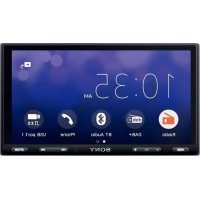
WXGT80UI - Autoradio SONY - Notice d'utilisation et mode d'emploi gratuit
Retrouvez gratuitement la notice de l'appareil WXGT80UI SONY au format PDF.
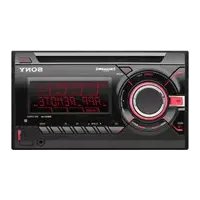
| Caractéristiques techniques | Autoradio SONY WXGT80UI avec écran LCD de 1 DIN, puissance de 4 x 55 W, compatibilité MP3/WMA/AAC, tuner FM/AM, entrée USB et AUX. |
|---|---|
| Utilisation | Facilité d'utilisation avec commandes intuitives, possibilité de personnaliser les réglages audio et de connecter des appareils via Bluetooth. |
| Maintenance et réparation | Nettoyage régulier de l'écran et des connecteurs, mise à jour du firmware via USB si disponible, vérification des câbles et des connexions. |
| Sécurité | Protection contre le vol avec panneau amovible, utilisation de fusibles pour éviter les surcharges électriques. |
| Informations générales | Dimensions : 178 x 50 x 150 mm, poids : 1,2 kg, garantie de 2 ans, compatibilité avec les systèmes audio de voiture standard. |
FOIRE AUX QUESTIONS - WXGT80UI SONY
Téléchargez la notice de votre Autoradio au format PDF gratuitement ! Retrouvez votre notice WXGT80UI - SONY et reprennez votre appareil électronique en main. Sur cette page sont publiés tous les documents nécessaires à l'utilisation de votre appareil WXGT80UI de la marque SONY.
MODE D'EMPLOI WXGT80UI SONY
- CONTINUE Your subscription has been updated. –Press . If these solutions do not help improve the situation, consult your nearest Sony dealer. If you take the unit to be repaired because of CD playback trouble, bring the disc that was used at the time the problem began.2 Avertissement Récepteur SiriusXM Connect Voiture et abonnement et frais d’activation requis. www.siriusxm.com Sirius, XM et tous les autres logos et marques connexes sont des marques de commerce de Sirius XM Radio Inc. Tous droits réservés. Ce produit est protégé par des droits de propriété intellectuelle de Microsoft Corporation. Toute utilisation ou diffusion de la technologie décrite sortant du cadre de l’utilisation de ce produit est interdite sans licence accordée par Microsoft ou une filiale autorisée de Microsoft. Android est une marque commerciale de Google Inc. L’utilisation de cette marque commerciale est soumise aux dispositions Google Permissions. Pour plus de sécurité, installez cet appareil dans le tableau de bord de votre véhicule. Pour de plus amples informations sur l’installation et les raccordements, reportez-vous au manuel d’installation et de raccordement fourni. ATTENTION L’utilisation d’instruments optiques avec ce produit augmente les risques pour les yeux. ZAPPIN et Quick-BrowZer sont des marques de commerce de Sony Corporation. Windows Media est une marque déposée ou une marque de commerce de Microsoft Corporation aux États-Unis et/ou dans les autres pays. iPhone, iPod, iPod classic, iPod nano et iPod touch sont des marques de Apple Inc., déposées aux États-Unis et dans d’autres pays/régions. App Store est une marque de service de Apple Inc. Licence de la technologie de codage audio MPEG Layer-3 et des brevets obtenue de Fraunhofer IIS et Thomson. Avertissement si le contact de votre véhicule ne comporte pas de position ACC Veillez à régler la fonction Auto Off (page 26). L’appareil s’éteint complètement et automatiquement après le laps de temps choisi une fois l’appareil arrêté afin d’éviter que la batterie ne se décharge. Si vous ne réglez pas la fonction Auto Off, appuyez sur la touche et maintenez-la enfoncée jusqu’à ce que l’affichage disparaisse chaque fois que vous coupez le contact. Pandora, le logo Pandora et la présentation Pandora sont des marques commerciales ou des marques déposées de Pandora Media, Inc., utilisées avec permission. Remarque sur la pile au lithium N’exposez pas la pile à une chaleur excessive comme à la lumière directe du soleil, au feu ou autre.3 Table des matières Préparation p. 5
- Annulation du mode DEMO p. 5
- Réglage de l’horloge p. 5
- Emplacement des commandes p. 6
- Appareil principal p. 6
- Télécommande RM-X211 p. 8
- Radio p. 10
- Mémorisation et réception des stations p. 10
- RDS p. 10
- CD p. 12
- Lecture d’un disque p. 12
- Périphériques USB p. 12
- Lecture d’un périphérique USB p. 12
- iPod p. 13
- Lecture d’un iPod p. 13
- Commande directe d’un iPod — Commande passager p. 14
- Pandora® via USB (iPhone) p. 15
- Transmission en continu Pandora® p. 15
- App Remote p. 16
- Contrôle musical bidirectionnel avec le iPhone p. 16
- Recherche et lecture des plages p. 17
- Lecture des plages dans divers modes p. 17
- Recherche d’une plage par nom — Quick-BrowZer™ p. 18
- Recherche d’une plage en écoutant des passages — ZAPPIN™ p. 19
- Modification de l’illumination p. 20
- Changement de couleur de la fenêtre d’affichage et des touches — Illuminateur de couleur dynamique p. 20
- Réglage de couleur avancé p. 21
- Réglages du son et menu de configuration p. 22
- Pour apprécier les fonctions sonores sophistiquées — Moteur sonore avancé p. 22
- Réglage des paramètres de configuration p. 26
- Utilisation d’un équipement en option p. 29
- Appareil audio auxiliaire p. 29
- Récepteur SiriusXM Voiture p. 294
- Informations complémentaires p. 31
- Précautions p. 31
- Entretien p. 33
- Caractéristiques techniques p. 33
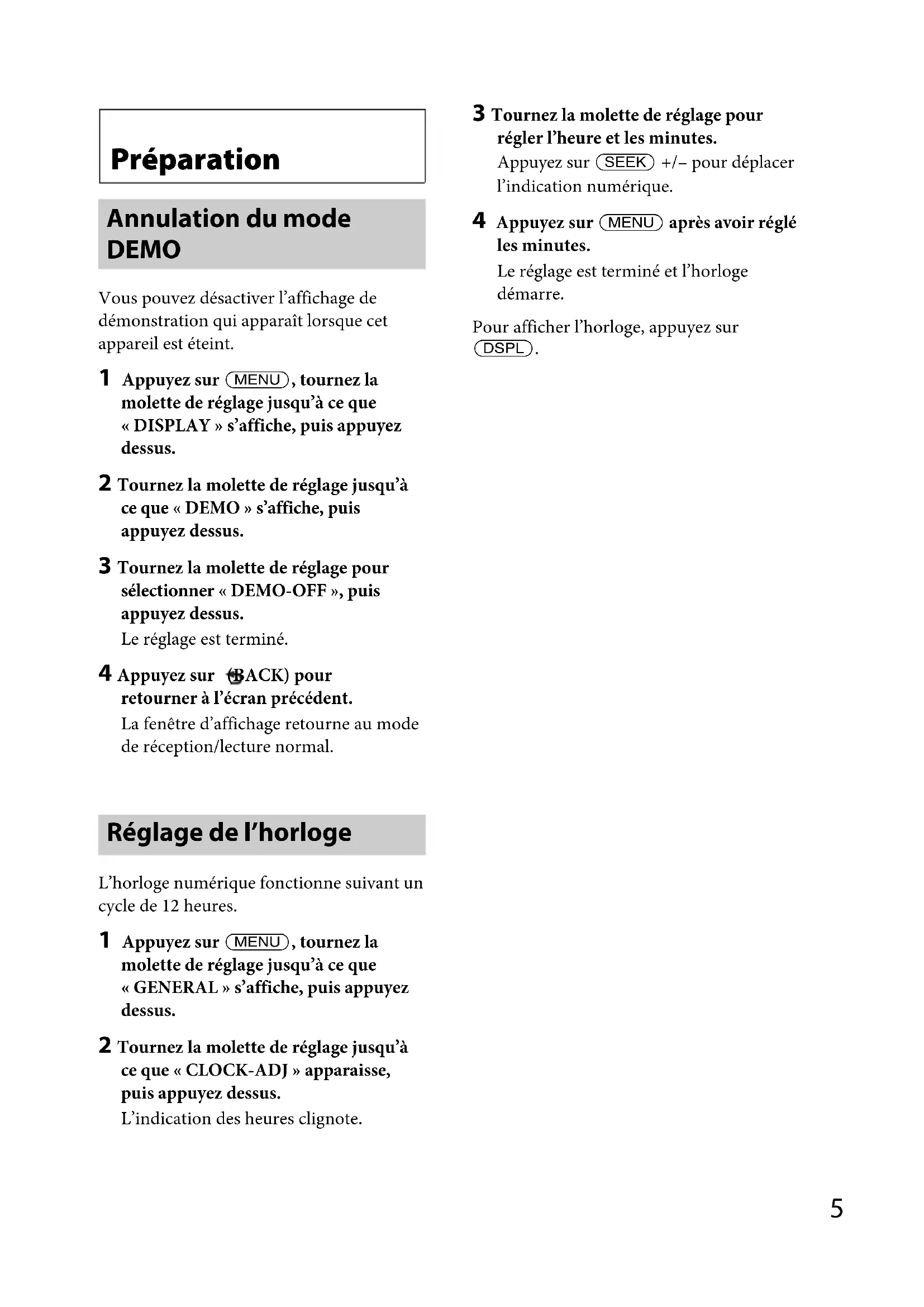
- Dépannage Préparation Annulation du mode DEMO Vous pouvez désactiver l’affichage de démonstration qui apparaît lorsque cet appareil est éteint. 1 Appuyez sur , tournez la molette de réglage jusqu’à ce que « DISPLAY » s’affiche, puis appuyez dessus. 2 Tournez la molette de réglage jusqu’à ce que « DEMO » s’affiche, puis appuyez dessus. 3 Tournez la molette de réglage pour sélectionner « DEMO-OFF », puis appuyez dessus. Le réglage est terminé. 4 Appuyez sur (BACK) pour retourner à l’écran précédent. La fenêtre d’affichage retourne au mode de réception/lecture normal. Réglage de l’horloge L’horloge numérique fonctionne suivant un cycle de 12 heures. 1 Appuyez sur , tournez la molette de réglage jusqu’à ce que « GENERAL » s’affiche, puis appuyez dessus. 2 Tournez la molette de réglage jusqu’à ce que « CLOCK-ADJ » apparaisse, puis appuyez dessus. L’indication des heures clignote. 3 Tournez la molette de réglage pour régler l’heure et les minutes. Appuyez sur +/– pour déplacer l’indication numérique. 4 Appuyez sur après avoir réglé les minutes. Le réglage est terminé et l’horloge démarre. Pour afficher l’horloge, appuyez sur p. 345
Emplacement des commandes Appareil principal Cette section contient les instructions relatives à l’emplacement des commandes et aux opérations de base. Touche ZAP page 19 Permet de passer en mode ZAPPIN™. Touche (BROWSE) page 16, 18, 29 Permet d’accéder au mode Quick- BrowZer™ (CD/USB); d’établir une liste de stations (Pandora® via USB) et d’établir une liste des canaux (SiriusXM). Molette de réglage/touche ENTER/ MENU/APP page 19, 26 Tournez pour régler le volume. Appuyez pour accéder au mode de configuration. Appuyez sur la touche et maintenez-la enfoncée pendant plus de 2 secondes pour établir la connexion de l’App Remote. Après avoir appuyé sur , tournez puis appuyez pour changer la source. Touche SOURCE/OFF*
Appuyez pour mettre l’appareil en marche; sélectionner la source (Radio/ CD/USB/Pandora® via USB/AUX). Appuyez à plusieurs reprises pour sélectionner une autre source. Appuyez et maintenez enfoncée pendant 1 seconde pour éteindre l’appareil. Appuyez et maintenez enfoncée pendant plus de 2 secondes pour éteindre l’appareil et faire disparaître l’affichage. PTY 1 234567 Touche DSPL (Affichage)/SCRL (Défilement) page 11, 12, 13, 14, 15,
Permet de modifier les éléments d’affichage (appuyez); de faire défiler un élément d’affichage (appuyez sur la touche et maintenez-la enfoncée). Fente d’insertion des disques Insérez le disque (côté imprimé vers le haut); la lecture démarre. Fenêtre d’affichage Touche (Éjecter) Permet d’éjecter le disque. Touche (BACK)/MODE page 10, 14, 16 Appuyez pour retourner à l’affichage précédent; sélectionner la bande radio (FM/AM). Appuyez sur la touche et maintenez-la enfoncée pour activer/annuler la commande passager (iPod); activer le mode signet (Pandora® via USB). Touches SEEK +/– Radio : Permettent d’effectuer une syntonisation automatique (appuyez); de rechercher une station manuellement (appuyez sur la touche et maintenez-la enfoncée). CD/USB : Permettent de sauter une plage (appuyez); de sauter des plages en continu (appuyez, puis appuyez de nouveau dans un délai d’environ 2 secondes et maintenez la touche enfoncée); d’effectuer un retour/une avance rapide dans une plage (appuyez sur la touche et maintenez-la enfoncée). Pandora® via USB : Permettent de sauter une plage (appuyez sur +). App Remote*
Permettent de sauter une plage (appuyez). Touche PTY (Type d’émission)/CAT (Catégorie)*
page 11, 30 Permet de sélectionner PTY en mode RDS. Pour sélectionner une catégorie dans SiriusXM. Touches numériques Radio : Permettent de capter les stations enregistrées (appuyez); de mémoriser des stations (appuyez sur la touche et maintenez-la enfoncée). CD/USB : / : ALBUM / (pendant la lecture de fichiers MP3/WMA/AAC) Permettent de sauter un album (appuyez); de sauter des albums en continu (appuyez sur la touche et maintenez-la enfoncée). : (Répéter)*
page 17 : (Shuffle) page 17 : PAUSE Permet d’interrompre la lecture. Appuyez à nouveau pour reprendre la lecture. Pandora® via USB : / : Appréciation négative ()/ positive () (appuyez sur la touche et maintenez-la enfoncée pendant 1seconde) page 15 : PAUSE Permet d’interrompre la lecture. Appuyez à nouveau pour reprendre la lecture. App Remote*
: PAUSE Permet d’interrompre la lecture. Appuyez à nouveau pour reprendre la lecture. Prise d’entrée AUX page 29 Port USB page 12, 13, 15, 16 Récepteur de télécommande8 *1 Si un récepteur SiriusXM Voiture est raccordé : lorsque vous appuyez sur , l’appareil raccordé (« SIRIUSXM ») apparaît dans la fenêtre d’affichage. Appuyez sur pour sélectionner la bande souhaitée du récepteur SiriusXM Voiture. *2 Si la connexion de l’App Remote est établie avec le iPhone, le nom de l’application apparaît dans la fenêtre d’affichage lors de la sélection de la source. *3 Lorsque la connexion de l’App Remote est établie avec le iPhone. Selon l’application utilisée, certaines opérations peuvent ne pas être disponibles. *4 Lorsqu’un récepteur SiriusXM Voiture est raccordé. *5 Cette touche comporte un point tactile. Remarque Si vous éteignez l’appareil et que l’affichage disparaît, vous ne pourrez pas faire fonctionner l’appareil avec la télécommande sans d’abord appuyer sur la touche de l’appareil ou insérer un disque pour l’activer. Télécommande RM-X211 Retirez la feuille de protection avant l’utilisation. Touche OFF Permet d’éteindre l’appareil; d’arrêter la source. Touche SOURCE*
Appuyez pour mettre l’appareil en marche. Appuyez plusieurs fois pour sélectionner une autre source (Radio/ CD/USB/Pandora® via USB/AUX). Touches ()/ () Permettent de commander la source Radio/CD/USB/Pandora® via USB/APP Remote de la même façon que les touches –/+ de l’appareil. Les réglages de configuration peuvent être effectués à l’aide des touches
Après avoir appuyé sur , appuyez sur pour changer la source. Touche (BACK) Permet de retourner à l’écran précédent. Touche ENTER Permet d’appliquer un réglage. Touche PTY (Type d’émission) Touche VOL (Volume) +*
Touche ATT (Atténuation du son) Permet d’atténuer le son. Pour annuler l’opération, appuyez à nouveau sur cette touche. Touche MODE*
Appuyez sur cette touche pour sélectionner la bande radio (FM/AM). Appuyez sur la touche et maintenez-la enfoncée pour activer/annuler la commande passager (iPod); activer le mode signet (Pandora® via USB). Touche SOUND/MENU Permet d’accéder directement au menu SOUND (appuyez); d’accéder au mode de configuration (appuyez sur la touche et maintenez-la enfoncée). Touche (BROWSE) Touches (+)/ (–) Permettent de commander la source CD/USB/Pandora® via USB de la même façon que les touches / de l’appareil. Les réglages de configuration peuvent être effectués à l’aide des touches . Touche DSPL (Affichage)/SCRL (Défilement) Touches numériques Permettent de capter les stations enregistrées (appuyez); de mémoriser des stations (appuyez sur la touche et maintenez-la enfoncée). Permet d’interrompre la lecture (appuyez sur ). *1 Si un récepteur SiriusXM Voiture est raccordé : lorsque vous appuyez sur , l’appareil raccordé (« SIRIUSXM ») apparaît dans la fenêtre d’affichage. Appuyez sur pour sélectionner la bande souhaitée du récepteur SiriusXM Voiture. *2 Si la connexion de l’App Remote est établie avec le iPhone, le nom de l’application apparaît dans la fenêtre d’affichage lors de la sélection de la source. *3 Cette touche comporte un point tactile.10 Radio Mémorisation et réception des stations Attention Pour syntoniser des stations pendant que vous conduisez, utilisez la fonction BTM (Mémorisation des meilleurs accords) afin d’éviter tout accident. Mémorisation automatique — BTM 1 Appuyez plusieurs fois sur jusqu’à ce que « TUNER » apparaisse. Pour changer de bande, appuyez plusieurs fois sur . Vous pouvez sélectionner FM1, FM2, FM3, AM1 ou AM2. 2 Appuyez sur , tournez la molette de réglage jusqu’à ce que « GENERAL » s’affiche, puis appuyez dessus. 3 Tournez la molette de réglage jusqu’à ce que « BTM » s’affiche, puis appuyez dessus. L’appareil mémorise les stations sur les touches numériques en respectant l’ordre des fréquences. ConseilVous pouvez également appuyer sur , tourner la molette de réglage pour sélectionner « TUNER », puis appuyer sur celle-ci pour sélectionner la source. Mémorisation manuelle
Lorsque vous captez la station que vous souhaitez mémoriser, appuyez sur une touche numérique ( à ) et maintenez-la enfoncée jusqu’à ce que « MEM » apparaisse. Réception des stations mémorisées 1 Sélectionnez la bande, puis appuyez sur une touche numérique ( à ). Syntonisation automatique 1 Sélectionnez la bande, puis appuyez sur +/– pour rechercher la station. Le balayage s’interrompt lorsque l’appareil capte une station. Répétez cette procédure jusqu’à ce que vous captiez la station souhaitée. ConseilSi vous connaissez la fréquence de la station que vous souhaitez écouter, maintenez la touche +/– enfoncée pour localiser la fréquence approximativement, puis appuyez plusieurs fois sur +/– pour régler la fréquence souhaitée avec précision (syntonisation manuelle). RDS Les stations de radio FM dotées des services RDS (Système de radiocommunication de données) transmettent des données numériques inaudibles en plus du signal d’émission de radio ordinaire. Remarques• Selon le pays ou la région, certaines fonctions RDS peuvent ne pas être accessibles.11
- Le service RDS ne fonctionnera pas si le signal est trop faible ou si la station que vous syntonisez ne transmet pas de données RDS. Pour changer les éléments d’affichage Appuyez sur . Sélection de PTY (Type d’émission) Utilisez la fonction PTY pour afficher ou chercher un type d’émission souhaité. 1 Appuyez sur pendant la réception FM. Le nom du type d’émission en cours apparaît si la station transmet des données PTY. 2 Tournez la molette de réglage jusqu’à ce que le type d’émission souhaité apparaisse, puis appuyez dessus. L’appareil commence à chercher une station diffusant le type d’émission sélectionné. Type d’émission Remarque Il se peut que l’émission de radio captée diffère de celle que vous avez sélectionnée. Réglage de CT (Heure) Les données CT de la transmission RDS règlent l’horloge. 1 Réglez l’appareil à « CT-ON » dans le menu de configuration (page 26). Remarque La fonction CT peut ne pas fonctionner correctement même si une station RDS est captée. NEWS (nouvelles), INFORM (information), SPORTS (sports), TALK (infovariétés), ROCK (rock), CLS ROCK (rock classique), ADLT HIT (succès adultes), SOFT RCK (rock détente), TOP 40 (palmarès), COUNTRY (country), OLDIES (anciens succès), SOFT (détente), NOSTALGA (nostalgie), JAZZ (jazz), CLASSICL (classique), R AND B (rhythm and blues), SOFT R B (rhythm and blues léger), LANGUAGE (langue étrangère), REL MUSC (musique religieuse), REL TALK (infovariétés religieuses), PERSNLTY (personnalités), PUBLIC (publique), COLLEGE (collège), WEATHER (météo)12
Lecture d’un disque Cet appareil peut lire des CD-DA (y compris ceux qui contiennent des informations CD TEXT) et des CD-R/CD- RW (fichiers MP3/WMA/AAC (page 31)). 1 Insérez le disque (côté imprimé vers le haut). La lecture démarre automatiquement. Pour éjecter le disque, appuyez sur .Remarques• Lors de l’éjection ou l’insertion d’un disque, laissez les périphériques USB débranchés pour ne pas endommager le disque.• Les codecs correspondants sont MP3 (.mp3), WMA (.wma) et AAC (.m4a). Pour changer les éléments d’affichage Appuyez sur . Les éléments d’affichage diffèrent selon le type de disque, le format d’enregistrement et les réglages. Périphériques USB
- Vous pouvez utiliser des périphériques USB de type MSC (stockage de masse) conformes à la norme USB.
- Il est recommandé d’effectuer des copies de sauvegarde des données sur un périphérique USB.
- Vous pouvez utiliser un téléphone Android™ de type MSC (stockage de masse) compatible avec la norme USB. Selon le téléphone Android, il peut être nécessaire de régler le mode de connexion USB à MSC. Remarques• Raccordez le périphérique USB après avoir démarré le moteur.Selon le périphérique USB utilisé, le raccordement avant le démarrage du moteur pourrait causer un problème de fonctionnement ou des dommages.• Le codec correspondant est MP3 (.mp3), WMA (.wma), AAC (.m4a) et AAC (.mp4).• Pour plus de détails sur la compatibilité de votre périphérique USB, visitez notre site d’assistance à l’adresse indiquée sur la couverture arrière. Lecture d’un périphérique USB 1 Ouvrez le capuchon USB, puis raccordez le périphérique USB au port USB. La lecture commence.13 Si un périphérique USB est déjà raccordé, appuyez plusieurs fois sur jusqu’à ce que « USB » s’affiche pour démarrer la lecture. Pour arrêter la lecture, appuyez sur la touche et maintenez-la enfoncée pendant 1 seconde. Pour retirer le périphérique USB, arrêtez la lecture USB, puis retirez le périphérique USB. RemarqueN’utilisez pas un périphérique USB de grande taille ou lourd qui pourrait tomber à cause des vibrations ou entraîner un raccordement peu fiable. Pour changer les éléments d’affichage Appuyez sur . Les paramètres affichés peuvent varier selon le périphérique USB, le format d’enregistrement et les réglages. Remarques• Le nombre maximal de plages est 10 000.• Selon la quantité de données enregistrées, la lecture peut mettre quelques instants à démarrer.• Pendant la lecture ou l’avance/le retour rapide dans un fichier MP3/WMA/AAC VBR (Débit binaire variable), le temps de lecture écoulé affiché peut être incorrect.• La lecture des fichiers MP3/WMA/AAC suivants n’est pas prise en charge :– fichiers avec compression sans perte– fichiers avec protection des droits d’auteur– fichiers DRM (Gestion des droits numériques)– fichiers audio multicanal iPod Dans ce mode d’emploi, « iPod » est utilisé comme référence générale pour des fonctions iPod sur les iPod et iPhone, sauf mention contraire dans le texte ou les illustrations. Pour plus de détails sur la compatibilité de votre iPod, reportez-vous à la section « À propos de l’iPod » (page 32) ou visitez le site d’assistance à l’adresse indiquée sur la couverture arrière. Lecture d’un iPod Réduisez le volume de l’appareil avant de raccorder le iPod. 1 Ouvrez le capuchon USB, puis raccordez le iPod au port USB à l’aide du câble de raccordement USB pour iPod (non fourni)*.
- Le câble de raccordement USB RC-100IP pour iPod est recommandé. Les plages du iPod sont lues automatiquement à partir de l’endroit où la lecture s’était terminée. Si un iPod est déjà raccordé, appuyez plusieurs fois sur jusqu’à ce que « USB » s’affiche pour démarrer la lecture. (« IPD » apparaît dans la fenêtre d’affichage lorsque le iPod est reconnu.)14 Pour arrêter la lecture, appuyez sur la touche et maintenez-la enfoncée pendant 1 seconde. Pour retirer le iPod, arrêtez la lecture du iPod, puis retirez le iPod. Précaution relative au iPhoneLorsque vous raccordez un iPhone via un câble USB, le volume de l’appel téléphonique est contrôlé par le iPhone plutôt que par l’appareil. N’augmentez pas le volume de l’appareil par inadvertance pendant un appel téléphonique car cela causerait une accentuation soudaine du volume après l’appel.ConseilLe iPod est rechargé pendant que l’appareil est en marche. Mode de reprise de la lecture Lorsque le iPod est raccordé à l’appareil, la lecture démarre dans le mode sélectionné par le iPod. Dans ce mode, les touches suivantes ne fonctionnent pas.
Pour changer les éléments d’affichage Appuyez sur . RemarqueIl se peut que certaines lettres enregistrées dans le iPod ne s’affichent pas correctement. Saut d’albums, d’émissions baladodiffusées, de genres, de listes de lecture et d’artistes Commande directe d’un iPod — Commande passager Vous pouvez commander un iPod directement même lorsqu’il est raccordé à l’appareil. 1 En cours de lecture, appuyez sur et maintenez la touche enfoncée. L’indication « MODE IPOD » apparaît et vous pouvez commander directement le iPod. Pour quitter la commande passager, appuyez sur et maintenez la touche enfoncée. L’indication « MODE AUDIO » apparaît et vous ne pouvez plus commander directement le iPod. RemarqueLe volume peut être réglé uniquement par l’appareil. Pour Action Saut Appuyez sur / (ALBUM /) [appuyez une fois pour chaque saut] Saut en continu Maintenez enfoncée la touche / (ALBUM
[maintenez la touche enfoncée jusqu’au point souhaité]15 Pandora® via USB (iPhone) Pandora® est disponible pour la transmission de musique en continu à l’aide de votre iPhone. Vous pouvez commander Pandora® sur un iPhone raccordé via USB à partir de cet appareil. Pour télécharger la plus récente version de l’application Pandora® et obtenir des informations supplémentaires, visitez le site www.pandora.com Pour plus de détails sur les périphériques pouvant être utilisés, visitez le site d’assistance à l’adresse indiquée sur la couverture arrière. Remarques• Certaines fonctions du service Pandora® peuvent ne pas être disponibles.• Le service Pandora® est disponible uniquement aux États-Unis. Transmission en continu Pandora® Réduisez le volume de l’appareil avant de raccorder le iPhone. 1 Ouvrez le capuchon USB, puis raccordez le iPhone au port USB à l’aide d’un câble de raccordement USB pour iPhone (non fourni)*.
- Le câble de raccordement USB RC-100IP pour iPhone est recommandé. 2 Appuyez plusieurs fois sur jusqu’à ce que « PANDORA USB » apparaisse. 3 Démarrez l’application Pandora® sur le iPhone. 4 Réglez le volume sur cet appareil. Pour interrompre la lecture, appuyez sur (PAUSE). Pour reprendre la lecture, appuyez à nouveau sur cette touche. Pour sauter une plage, appuyez sur
Remarques• Vous ne pouvez pas retourner à la plage précédente.• Pandora® limite le nombre de sauts permis. Pour changer les éléments d’affichage Appuyez sur . Appréciation positive ou négative L’appréciation positive ou négative vous permet de personnaliser les stations en fonction de vos préférences. Appréciation positive En cours de lecture, appuyez sur () et maintenez la touche enfoncée pendant 1seconde. Appréciation négative En cours de lecture, appuyez sur () et maintenez la touche enfoncée pendant 1seconde.16 Liste des stations La liste des stations vous permet de sélectionner facilement la station souhaitée. 1 En cours de lecture, appuyez sur (BROWSE). 2 Appuyez sur + pour sélectionner l’ordre de tri « BY DATE » ou « A TO Z ». 3 Tournez la molette de réglage pour sélectionner la station de votre choix, puis appuyez dessus. La lecture commence. Shuffle La fonction Shuffle vous permet d’écouter des plages lues sur une ou plusieurs stations Pandora® de façon aléatoire dans votre liste de stations. Éditez vos sélections de station Shuffle sur le périphérique avant le raccordement. Mise en signet La plage ou l’artiste en cours de lecture peut être mis en signet et mémorisé dans votre compte Pandora®. 1 En cours de lecture, appuyez sur et maintenez la touche enfoncée jusqu’à ce que « BOOKMARK » apparaisse. 2 Tournez la molette de réglage pour sélectionner « TRK » (plage) ou « ART » (artiste), puis appuyez dessus. App Remote Le téléchargement de l’application « App Remote » à partir de la boutique App Store
est requis pour le iPhone. Lorsque l’application est téléchargée sur le iPhone et connectée à cet appareil, les fonctionnalités suivantes sont disponibles : – Utilisation de l’appareil pour démarrer et contrôler des applications compatibles sur le iPhone. – Utilisation du iPhone avec de simples mouvements du doigt pour contrôler la source de l’appareil. – Affichage d’informations détaillées de la source (titre de chanson, nom de l’artiste, pochette d’album, etc.) sur le iPhone. Les opérations disponibles peuvent varier selon l’application. Pour plus de détails sur les applications disponibles, visitez le site d’assistance à l’adresse indiquée sur la couverture arrière. Remarques• Pour votre sécurité, respectez les réglementations et lois locales relatives à la circulation routière et n’utilisez pas l’application pendant la conduite. • L’application « App Remote » est disponible uniquement pour le iPhone avec le système iOS 5 installé. Contrôle musical bidirectionnel avec le iPhone 1 Raccordez le iPhone au port USB avec son câble de connexion*.
- Le câble de raccordement USB RC-100IP pour iPhone est recommandé. 2 Démarrez l’application « App Remote ».17 3 Appuyez sur la touche (APP) de l’appareil et maintenez-la enfoncée pendant plus de 2 secondes. La connexion au iPhone démarre. Lorsque la connexion est établie, le nom de l’application sur le iPhone apparaît lors de la sélection d’une source et certaines opérations de lecture deviennent disponibles pour l’application. (Les opérations disponibles peuvent varier selon l’application.) De la même manière, certaines opérations de lecture de l’appareil peuvent être contrôlées par le iPhone. Pour plus de détails sur les opérations du iPhone, consultez la section d’aide de l’application. ConseilVous pouvez également appuyer sur , tourner la molette de réglage pour sélectionner « APP REM », puis appuyer sur celle-ci pour établir la connexion. Appuyez ensuite sur pour sélectionner la source. Pour mettre fin à la connexion Appuyez sur la touche et maintenez-la enfoncée. Recherche et lecture des plages Lecture des plages dans divers modes Vous pouvez écouter les plages en boucle (lecture répétée) ou dans un ordre aléatoire (lecture aléatoire). Les modes de lecture disponibles diffèrent selon la source sonore sélectionnée. 1 En cours de lecture, appuyez plusieurs fois sur () ou () jusqu’à ce que le mode de lecture souhaité apparaisse. La lecture dans le mode de lecture sélectionné peut prendre un instant à démarrer. Lecture répétée Lecture aléatoire Sélectionnez Pour lire TRACK une plage en boucle. ALBUM un album en boucle. PODCAST*
une émission baladodiffusée en boucle. ARTIST*
un artiste en boucle. PLAYLIST*
une liste de lecture en boucle. GENRE*
un genre en boucle. OFF une plage dans l’ordre normal (Lecture normale). Sélectionnez Pour lire ALBUM un album dans un ordre aléatoire.18 *1 iPod uniquement *2 CD uniquement *3 USB et iPod uniquement Recherche d’une plage par nom — Quick- BrowZer™ Vous pouvez facilement rechercher une plage par catégorie sur un CD ou périphérique USB. 1 Appuyez sur (BROWSE)*. L’appareil passe en mode Quick- BrowZer et la liste des catégories de recherche apparaît. Lorsque la liste de plages apparaît, appuyez plusieurs fois sur (BACK) jusqu’à ce que la catégorie de recherche souhaitée apparaisse.
- En cours de lecture USB, appuyez sur (BROWSE) pendant plus de 2 secondes pour retourner directement au début de la liste des catégories. 2 Tournez la molette de réglage pour sélectionner la catégorie de recherche de votre choix, puis appuyez pour valider. 3 Répétez l’étape 2 jusqu’à ce que la plage de votre choix soit sélectionnée. La lecture commence. Pour quitter le mode Quick-BrowZer, appuyez sur (BROWSE). Remarques
- Lorsque l’appareil passe en mode Quick- BrowZer, la lecture répétée ou aléatoire est annulée.
- « < » s’allume en présence d’une couche inférieure et « > » s’allume en présence d’une couche supérieure. Recherche d’éléments par saut — Mode Saut Lorsqu’une catégorie contient de nombreux éléments, vous pouvez rechercher rapidement l’élément de votre choix. 1 Appuyez sur + en mode Quick-BrowZer. Le nom de l’élément s’affiche. 2 Tournez la molette de réglage pour sélectionner l’élément situé près de l’élément souhaité. L’appareil effectue des sauts dans la liste par incréments de 10 % du nombre total d’éléments dans la liste. 3 Appuyez sur la molette de réglage. L’affichage retourne au mode Quick- BrowZer et l’élément sélectionné apparaît. 4 Tournez la molette de réglage pour sélectionner l’élément de votre choix, puis appuyez pour valider. La lecture commence si l’élément sélectionné est une plage. DISC*
un disque dans un ordre aléatoire. PODCAST*
des émissions baladodiffusées dans un ordre aléatoire. ARTIST*
un artiste dans un ordre aléatoire. PLAYLIST*
une liste de lecture dans un ordre aléatoire. GENRE*
un genre dans un ordre aléatoire. DEVICE*
un périphérique dans un ordre aléatoire. OFF une plage dans l’ordre normal (Lecture normale).19 Pour annuler le mode Saut, appuyez sur (BACK) ou –. Recherche par ordre alphabétique — Recherche alphabétique Lorsqu’un iPod est raccordé à l’appareil, vous pouvez rechercher un élément souhaité par ordre alphabétique. 1 Appuyez sur + en mode Quick-BrowZer. 2 Tournez la molette de réglage pour sélectionner la première lettre de l’élément souhaité, puis appuyez dessus. Une liste des éléments débutant par la lettre sélectionnée s’affiche dans l’ordre alphabétique. 3 Tournez la molette de réglage pour sélectionner l’élément de votre choix, puis appuyez dessus. La lecture commence si l’élément sélectionné est une plage. Pour annuler la recherche alphabétique, appuyez sur (BACK) ou –. Remarques
- Le mode de recherche alphabétique exclut les symboles ou articles (a/an/the) placés devant la lettre sélectionnée de l’élément.
- Selon l’élément de recherche sélectionné, seul le mode Saut peut être disponible.
- La recherche alphabétique peut prendre un certain temps, selon le nombre de plages. Recherche d’une plage en écoutant des passages — ZAPPIN™ Vous pouvez rechercher la plage de votre choix en écoutant successivement de courts passages des plages d’un CD ou périphérique USB. Le mode ZAPPIN est approprié pour rechercher une plage en mode de lecture aléatoire ou répétée aléatoire. 1 Appuyez sur en cours de lecture. La lecture démarre à partir d’un passage de la plage suivante. Vous pouvez sélectionner la durée de lecture (page 26). 2 Appuyez sur ou pendant la lecture d’une plage que vous souhaitez écouter. La plage que vous sélectionnez revient au mode de lecture normal à partir du début. Le fait d’appuyer sur (BACK) permet également de lire la plage choisie. Conseils
- Appuyez sur +/– en mode ZAPPIN pour sauter une plage.
- Appuyez sur / (ALBUM /) en mode ZAPPIN pour sauter un album. Partie de chaque plage à lire en mode ZAPPIN.Plage enfoncée.20 Modification de l’illumination Changement de couleur de la fenêtre d’affichage et des touches — Illuminateur de couleur dynamique L’illuminateur de couleur dynamique vous permet de changer la couleur de la fenêtre d’affichage et des touches de l’appareil principal pour l’adapter à l’intérieur du véhicule. Vous pouvez sélectionner 12 couleurs préréglées, une couleur personnalisée et 5 motifs préréglés. Couleurs préréglées : RED, AMBER, M_AMBER, YELLOW,
WHITE, LIGHT GREEN, GREEN, LIGHT
BLUE, SKY BLUE, BLUE, PURPLE, PINK. Motifs préréglés : RAINBOW, OCEAN, SUNSET, FOREST, RANDOM. 1 Appuyez sur , tournez la molette de réglage jusqu’à ce que « DISPLAY » s’affiche, puis appuyez dessus. 2 Tournez la molette de réglage jusqu’à ce que « COLOR » s’affiche, puis appuyez dessus. 3 Tournez la molette de réglage pour sélectionner la couleur ou le motif préréglé de votre choix, puis appuyez dessus. 4 Appuyez sur (BACK) pour retourner à l’écran précédent. RemarqueSi vous tournez rapidement la molette de réglage, la couleur de la fenêtre d’affichage et des touches peut changer trop rapidement. Personnalisation de la couleur de la fenêtre d’affichage et des touches — Couleur personnalisée Vous pouvez enregistrer une couleur personnalisée pour la fenêtre d’affichage et les touches. 1 Appuyez sur , tournez la molette de réglage jusqu’à ce que « DISPLAY » s’affiche, puis appuyez dessus. 2 Tournez la molette de réglage jusqu’à ce que « CUSTOM-C » apparaisse, puis appuyez dessus. 3 Tournez la molette de réglage jusqu’à ce que « BASE » s’affiche, puis appuyez dessus. Vous pouvez sélectionner une couleur préréglée comme point de départ pour apporter des modifications. Lorsque vous sélectionnez « BASE », la couleur personnalisée est écrasée. 4 Tournez la molette de réglage pour sélectionner «RGB RED», «RGB GRN » ou « RGB BLUE », puis appuyez dessus. 5 Tournez la molette de réglage pour régler la gamme de couleur, puis appuyez dessus. Gamme de couleur réglable : « 0 » – «32». Vous ne pouvez pas sélectionner « 0 » pour toutes les gammes de couleur. 6 Appuyez sur (BACK) pour retourner à l’écran précédent. Changement du mode de couleur DAY/ NIGHT Vous pouvez sélectionner une couleur différente pour le mode DAY/NIGHT en fonction du réglage de régulateur de luminosité.21 *1 Pour plus de détails sur le réglage DIMMER, consultez la page 28.*2 Disponible uniquement lorsque le câble de commande d’éclairage est raccordé. 1 Sélectionnez « DAYNIGHT » à l’étape 3 de « Personnalisation de la couleur de la fenêtre d’affichage et des touches ». 2 Sélectionnez «DAY» ou «NIGHT». 3 Personnalisez la couleur préréglée en suivant les étapes 3 à 5 de « Personnalisation de la couleur de la fenêtre d’affichage et des touches ». Réglage de couleur avancé Changement de la couleur avec synchronisation sonore — Synchronisation sonore Lorsque vous sélectionnez un motif préréglé, la synchronisation sonore est activée. 1 Appuyez sur , tournez la molette de réglage jusqu’à ce que « DISPLAY » s’affiche, puis appuyez dessus. 2 Tournez la molette de réglage jusqu’à ce que « SND SYNC » s’affiche, puis appuyez dessus. 3 Tournez la molette de réglage pour sélectionner « SYNC-ON », puis appuyez dessus. 4 Appuyez sur (BACK) pour retourner à l’écran précédent. Affichage de couleur claire — Clarté du menu Vous pouvez afficher le menu avec plus de clarté (blanc) sans affecter le réglage de couleur. 1 Appuyez sur , tournez la molette de réglage jusqu’à ce que « DISPLAY » s’affiche, puis appuyez dessus. 2 Tournez la molette de réglage jusqu’à ce que « WHT MENU » s’affiche, puis appuyez dessus. 3 Tournez la molette de réglage pour sélectionner « WHITE-ON », puis appuyez dessus. 4 Appuyez sur (BACK) pour retourner à l’écran précédent. Pour annuler l’option de clarté du menu, sélectionnez « OFF » à l’étape 3. Effet de démarrage — Blanc au démarrage Avec l’option du blanc au démarrage, lorsque vous appuyez sur , la fenêtre d’affichage et les touches de l’appareil principal deviennent blanches, puis leur couleur est remplacée par la couleur personnalisée. 1 Appuyez sur , tournez la molette de réglage jusqu’à ce que « DISPLAY » s’affiche, puis appuyez dessus. 2 Tournez la molette de réglage jusqu’à ce que « START-WHT » s’affiche, puis appuyez dessus. Mode de couleur DIMMER*
DAY OFF ou AUTO (désactivation des phares*
NIGHT ON ou AUTO (activation des phares*
)22 3 Tournez la molette de réglage pour sélectionner « WHITE-ON », puis appuyez dessus. 4 Appuyez sur (BACK) pour retourner à l’écran précédent. Pour annuler l’option du blanc au démarrage, sélectionnez « OFF » à l’étape 3. Réglages du son et menu de configuration Pour apprécier les fonctions sonores sophistiquées — Moteur sonore avancé La fonction Moteur sonore avancé permet de créer un champ acoustique parfaitement adapté à l’intérieur de votre véhicule en appliquant un traitement de signal numérique. Sélection de la qualité sonore — Présélection EQ7 Vous pouvez sélectionner une courbe d’égaliseur parmi 7 courbes d’égaliseur (XPLOD, VOCAL, EDGE, CRUISE, SPACE, GRAVITY, CUSTOM ou OFF). 1 Pendant la réception/lecture, appuyez sur , tournez la molette de réglage jusqu’à ce que « SOUND » s’affiche, puis appuyez dessus. 2 Tournez la molette de réglage jusqu’à ce que « EQ7 PRESET » s’affiche, puis appuyez dessus. 3 Tournez la molette de réglage jusqu’à ce que la courbe d’égaliseur souhaitée s’affiche, puis appuyez dessus. 4 Appuyez sur (BACK) pour retourner à l’écran précédent. Pour annuler la courbe de l’égaliseur, sélectionnez « OFF » à l’étape 3.23 Conseil Le réglage de courbe d’égaliseur peut être mémorisé pour chaque source. Personnalisation de la courbe de l’égaliseur — Réglage EQ7 L’option « CUSTOM » de EQ7 vous permet d’effectuer vos propres réglages d’égaliseur. 1 Après avoir sélectionné une source, appuyez sur , tournez la molette de réglage jusqu’à ce que « SOUND » s’affiche, puis appuyez dessus. 2 Tournez la molette de réglage jusqu’à ce que « EQ7 SETTING » s’affiche, puis appuyez dessus. 3 Tournez la molette de réglage jusqu’à ce que « BASE » s’affiche, puis appuyez dessus. Vous pouvez sélectionner une courbe d’égaliseur comme point de départ pour modifier le réglage. 4 Tournez la molette de réglage pour sélectionner la courbe d’égaliseur, puis appuyez dessus. 5 Réglez la courbe de l’égaliseur. Tournez la molette de réglage pour sélectionner la plage de fréquences, puis appuyez dessus. BAND1 : 63 Hz BAND2 : 160 Hz BAND3 : 400 Hz BAND4 : 1 kHz BAND5 : 2,5 kHz BAND6 : 6,3 kHz BAND7 : 16,0 kHz Tournez la molette de réglage pour régler le niveau de volume, puis appuyez dessus. Le niveau de volume peut être réglé par incréments de 1 dB, de –6dB à +6dB. Répétez les étapes et pour régler les autres plages de fréquences. 6 Appuyez sur (BACK) pour retourner à l’écran précédent. La courbe de l’égaliseur est mémorisée dans « CUSTOM ». Optimisation du son par alignement temporel — Position d’écoute L’appareil peut simuler un champ acoustique naturel en retardant les sons émis par chaque haut-parleur en fonction de votre position.24 Les options pour « POSITION » sont indiquées ci-dessous. Vous pouvez également régler la position approximative du caisson de graves à partir de votre position d’écoute si : – la sortie audio est réglée à « SUB-OUT » (page 26). – la position d’écoute n’est pas réglée sur «OFF». Les options pour « SET SW POS » sont indiquées ci-dessous. NEAR () : Rapprochée NORMAL () : Normale FAR () : Éloignée 1 Pendant la réception/lecture, appuyez sur , tournez la molette de réglage jusqu’à ce que « SOUND » s’affiche, puis appuyez dessus. 2 Tournez la molette de réglage jusqu’à ce que « POSITION » s’affiche, puis appuyez dessus. 3 Tournez la molette de réglage jusqu’à ce que « SET F/R POS » s’affiche, puis appuyez dessus. 4 Tournez la molette de réglage pour sélectionner «FRONT L», «FRONT R», «FRONT» ou «ALL», puis appuyez dessus. 5 Tournez la molette de réglage jusqu’à ce que « SET SW POS » s’affiche, puis appuyez dessus. 6 Tournez la molette de réglage pour sélectionner la position de caisson de graves «NEAR», «NORMAL» ou « FAR », puis appuyez dessus. 7 Appuyez sur (BACK) pour retourner à l’écran précédent. Pour annuler la position d’écoute, sélectionnez « OFF » à l’étape 4. Réglage de la position d’écoute Vous pouvez régler la position d’écoute avec précision. 1 Pendant la réception/lecture, appuyez sur , tournez la molette de réglage jusqu’à ce que « SOUND » s’affiche, puis appuyez dessus. 2 Tournez la molette de réglage jusqu’à ce que « POSITION » s’affiche, puis appuyez dessus. 3 Tournez la molette de réglage jusqu’à ce que « ADJ POSITION » s’affiche, puis appuyez dessus. 4 Tournez la molette de réglage pour régler la position d’écoute, puis appuyez dessus. Plage de réglage: «+3» – «CENTER» – «–3». 5 Appuyez sur (BACK) pour retourner à l’écran précédent. FRONT L () : Avant gauche FRONT R () : Avant droite FRONT () : Centre avant ALL () : Au centre de votre véhicule OFF : Aucune position réglée25 DM+ avancée La fonction DM+ avancée améliore la qualité des sons compressés numériquement en restaurant les hautes fréquences supprimées lors du processus de compression. 1 Pendant la lecture, appuyez sur , tournez la molette de réglage jusqu’à ce que « SOUND » s’affiche, puis appuyez dessus. 2 Tournez la molette de réglage jusqu’à ce que « DM+ » s’affiche, puis appuyez dessus. 3 Tournez la molette de réglage pour sélectionner « ON », puis appuyez dessus. 4 Appuyez sur (BACK) pour retourner à l’écran précédent. Conseil Le réglage DM+ peut être mémorisé pour chaque source autre que le récepteur. Utilisation des haut-parleurs arrière comme caisson de graves — Amplificateur de graves à l’arrière La fonction Amplificateur de graves à l’arrière accentue les graves en appliquant un réglage de filtre passe-bas (page 27) aux haut-parleurs arrière. Cette fonction permet d’utiliser les haut-parleurs arrière comme caisson de graves si vous n’en raccordez aucun. 1 Pendant la réception/lecture, appuyez sur , tournez la molette de réglage jusqu’à ce que « SOUND » s’affiche, puis appuyez dessus. 2 Tournez la molette de réglage jusqu’à ce que « RB ENH » s’affiche, puis appuyez dessus. 3 Tournez la molette de réglage jusqu’à ce que « RBE MODE » s’affiche, puis appuyez dessus. 4 Tournez la molette de réglage pour sélectionner « 1 », « 2 » ou « 3 », puis appuyez dessus. 5 Appuyez sur (BACK) pour retourner à l’écran précédent. Utilisation d’un caisson de graves sans amplificateur de puissance — Raccordement direct d’un caisson de graves Vous pouvez utiliser un caisson de graves sans amplificateur de puissance lorsque vous effectuez le raccordement au cordon de haut-parleur arrière. Remarque Assurez-vous de raccorder un caisson de graves de 4 - 8 ohms à l’un ou l’autre des cordons de haut-parleur arrière. Ne raccordez pas de haut- parleur à l’autre cordon de haut-parleur arrière. 1 Pendant la réception/lecture, appuyez sur , tournez la molette de réglage jusqu’à ce que « SOUND » s’affiche, puis appuyez dessus. 2 Tournez la molette de réglage jusqu’à ce que « SW DIREC » s’affiche, puis appuyez dessus. 3 Tournez la molette de réglage jusqu’à ce que « SW MODE » s’affiche, puis appuyez dessus. 4 Tournez la molette de réglage pour sélectionner « 1 », « 2 » ou « 3 », puis appuyez dessus. 5 Appuyez sur (BACK) pour retourner à l’écran précédent. Pour plus de détails sur les réglages de phase du caisson de graves, de position, de fréquence du filtre passe-bas et de pente du filtre passe-bas, reportez-vous à la page 27.26 Réglage des paramètres de configuration 1 Appuyez sur , tournez la molette de réglage jusqu’à ce que la catégorie souhaitée s’affiche, puis appuyez dessus. 2 Tournez la molette de réglage jusqu’à ce que le paramètre souhaité s’affiche, puis appuyez dessus. 3 Tournez la molette de réglage pour sélectionner le réglage, puis appuyez dessus.* Le réglage est terminé. 4 Appuyez sur (BACK) pour retourner à l’écran précédent.
- L’étape 4 n’est pas nécessaire pour les réglages CLOCK-ADJ et BTM. Les paramètres suivants peuvent être réglés selon la source et le réglage : GENERAL : *1 Lorsque l’appareil est éteint.*2 Ne s’affiche pas dans l’App Remote.*3 Lorsque le récepteur est sélectionné.*4 Lorsque la source CD ou USB est sélectionnée.*5 Lorsqu’un récepteur SiriusXM Voiture est raccordé. SOUND : CLOCK-ADJ (Réglage de l’horloge) (page 5) BEEP Permet d’activer le bip : « ON », « OFF ». AUTO OFF Permet d’éteindre automatiquement après un laps de temps souhaité lors de l’arrêt de l’appareil : « NO », « 30S » (secondes), « 30M » (minutes), « 60M » (minutes). AUX-A*
(AUX Audio) Permet d’activer l’affichage de la source AUX : « ON », « OFF » (page 29). REAR/SUB*
Permet de commuter la sortie audio : « SUB-OUT » (caisson de graves), « REAR-OUT » (amplificateur de puissance). CT (Heure) Permet d’activer la fonction CT : « ON », « OFF » (page 11). BTM*
ZAP TIME (Temps de lecture Zappin) Permet de sélectionner le temps de lecture pour la fonction ZAPPIN. – « Z.TIME-1 » (environ 6 secondes), « Z.TIME-2 » (environ 15 secondes), « Z.TIME-3 » (environ 30 secondes). ZAP BEEP (Bip de fonction Zappin) Permet d’appliquer un bip entre les passages de plage : « ON », « OFF ». PARENTAL*
Permet de régler le verrouillage parental à « ON » ou « OFF » et de modifier le mot de passe (page 30). EQ7 PRESET (page 22) EQ7 SETTING (page 23) POSITION SET F/R POS (Réglage de position avant/arrière) (page 24) ADJ POSITION*
(Réglage de position du caisson de graves) (page 24) BALANCE Permet de régler l’équilibre du son :
« RIGHT-15 » – « CENTER » – « LEFT-
(page 25) LOUDNESS (Intensité sonore) Permet de renforcer les graves et les aigus pour vous permettre d’entendre les sons clairement à des volumes faibles : «ON», «OFF». ALO (Optimiseur de niveau automatique) Permet de régler le niveau du volume de lecture de toutes les sources au niveau optimal : « ON », « OFF ». RB ENH*
(Amplificateur de graves à l’arrière) RBE MODE (Mode d’amplificateur de graves à l’arrière) Permet de sélectionner le mode d’amplificateur de graves à l’arrière : « 1 », « 2 », « 3 », « OFF ». LPF FREQ (Fréquence de filtre passe- bas) Permet de sélectionner la fréquence de coupure du caisson de graves : « 50Hz », « 60Hz », « 80Hz », « 100Hz », « 120Hz ». LPF SLOP (Pente de filtre passe-bas) Permet de sélectionner la pente du filtre passe-bas LPF : « 1 », « 2 », « 3 ». SW DIREC*
(Raccordement direct d’un caisson de graves) SW MODE (Mode du caisson de graves) Permet de sélectionner le mode du caisson de graves: «1», «2», «3», «OFF». SW PHASE (Phase du caisson de graves) Permet de sélectionner la phase du caisson de graves : « NORM », « REV ». SW POS*
(Position du caisson de graves) (page 24) Permet de sélectionner la position du caisson de graves : « NEAR », «NORMAL», «FAR». LPF FREQ (Fréquence de filtre passe- bas) Permet de sélectionner la fréquence de coupure du caisson de graves : « 50Hz », « 60Hz », « 80Hz », « 100Hz », « 120Hz ». LPF SLOP (Pente de filtre passe-bas) Permet de sélectionner la pente du filtre passe-bas LPF : « 1 », « 2 », « 3 ». S.WOOFER*
(Caisson de graves) SW LEVEL (Niveau du caisson de graves) Permet de régler le volume du caisson de graves : « +10 dB » – « 0 dB » – « –10 dB ». (« ATT » est affiché au réglage le plus bas.) SW PHASE (Phase du caisson de graves) Permet de sélectionner la phase du caisson de graves : « NORM », « REV ». SW POS*
(Position du caisson de graves) Permet de sélectionner la position du caisson de graves : « NEAR », «NORMAL», «FAR». LPF FREQ (Fréquence de filtre passe- bas) Permet de sélectionner la fréquence de coupure du caisson de graves : « 50Hz », « 60Hz », « 80Hz », « 100Hz », « 120Hz ».28 *1 Ne s’affiche pas lorsque «SET F/R POS » est réglé à « OFF ». *2 Lorsque la sortie audio est réglée à « SUB- OUT » (page 26). *3 Ne s’affiche pas lorsque le récepteur est sélectionné. *4 Lorsque la sortie audio est réglée à « REAR- OUT » et que « SW DIREC » est réglé à «OFF». *5 Lorsque la sortie audio est réglée à « REAR- OUT » et que « RBE MODE » est réglé à «OFF». *6 Lorsque la source AUX est sélectionnée. DISPLAY :
- Lorsque la source CD ou USB est sélectionnée. APP REM : Démarre l’établissement de la connexion de l’App Remote. LPF SLOP (Pente de filtre passe-bas) Permet de sélectionner la pente du filtre passe-bas LPF : « 1 », « 2 », « 3 ». HPF (Filtre passe-haut) HPF FREQ (Fréquence de filtre passe- haut) Permet de sélectionner la fréquence de coupure du haut-parleur avant/arrière : « OFF », « 50Hz », « 60Hz », « 80Hz », « 100Hz », « 120Hz ». HPF SLOP (Pente de filtre passe-haut) Permet de sélectionner la pente de filtre passe-haut HPF (applicable uniquement lorsque l’option HPF FREQ n’est pas réglée à « OFF ») : « 1 », « 2 », « 3 ». AUX VOL*
(Niveau de volume AUX) Permet de régler le niveau de volume de chaque appareil auxiliaire raccordé : « +18 dB » – « 0 dB » – « –8 dB ». Ce réglage évite de régler le niveau de volume entre les sources. DEMO (Démonstration) Permet d’activer le mode de démonstration : « ON », « OFF ». DIMMER Permet de modifier la luminosité de la fenêtre d’affichage. – « AT » : pour réduire automatiquement la luminosité lorsque vous allumez les phares. (Disponible uniquement lorsque le câble de commande d’éclairage est raccordé.) – « ON » : pour réduire la luminosité de la fenêtre d’affichage. – « OFF » : pour désactiver le régulateur de luminosité. COLOR (Couleur préréglée) Permet de sélectionner la couleur préréglée de la fenêtre d’affichage et des touches de l’appareil principal (page 20). CUSTOM-C (Couleur personnalisée) Permet de sélectionner une couleur préréglée comme point de départ pour apporter des modifications (page 20). SND SYNC Permet de sélectionner la couleur avec la synchronisation sonore : « ON », «OFF». WHT MENU Permet d’activer l’effet lorsque la source est sélectionnée : « ON », « OFF ». START-WHT Permet d’activer la couleur de démarrage : « ON », « OFF ». AUTO SCR* (Défilement automatique) Permet de faire défiler automatiquement les éléments longs : « ON », « OFF ».29 Utilisation d’un équipement en option Appareil audio auxiliaire En raccordant un appareil audio portatif en option à la prise d’entrée AUX (mini-prise stéréo) de l’appareil, puis en sélectionnant simplement la source, vous pouvez écouter le son par l’intermédiaire des haut-parleurs de votre voiture. Raccordement de l’appareil audio portatif 1 Éteignez l’appareil audio portatif. 2 Réduisez le volume de l’appareil. 3 Raccordez l’appareil audio portatif à l’appareil à l’aide d’un câble de raccordement (non fourni)*.* Veillez à utiliser une fiche droite. Réglage du niveau de volume Avant de commencer la lecture, n’oubliez pas de régler le volume de chaque appareil audio connecté. 1 Réduisez le volume de l’appareil. 2 Appuyez plusieurs fois sur jusqu’à ce que l’indication « AUX » apparaisse. 3 Démarrez la lecture sur l’appareil audio portatif, avec un niveau de volume modéré. 4 Réglez votre appareil sur le volume d’écoute habituel. 5 Réglez le niveau d’entrée (page 28). Récepteur SiriusXM Voiture Toutes les stations dignes d’intérêt sont disponibles avec SiriusXM, qui propose plus de 130canaux, y compris des chaînes musicales exemptes de publicité, ainsi que les meilleures émissions de sports, de nouvelles, d’infovariétés et de divertissement. Un récepteur SiriusXM Voiture (vendu séparément) et un abonnement sont requis. Pour plus d’informations, visitez www.siriusxm.com. Pour écouter la radio satellite SiriusXM, un abonnement est requis. Activez le récepteur SiriusXM Voiture en utilisant l’une des deux méthodes ci-dessous:
- En ligne: Allez sur www.siriusxm.com/ activatenow
- Téléphone: Composez le 1-866-635-2349 Pour l’activation SiriusXM, un identifiant de radio est requis. Affichage de l’identifiant de radio SiriusXM 1 En cours de lecture, appuyez sur (BROWSE) pour accéder au mode de navigation. 2 Tournez la molette de réglage pour sélectionner le canal « 0 », puis appuyez dessus.RemarquePour sélectionner « SIRIUSXM », appuyez au préalable sur .30 Sélection des canaux 1 Appuyez sur (BROWSE) pour accéder au mode de navigation. 2 Tournez la molette de réglage pour sélectionner le canal de votre choix, puis appuyez dessus. Sélection des canaux à partir des catégories 1 Appuyez sur pour accéder au mode de navigation. 2 Tournez la molette de réglage pour sélectionner la catégorie de votre choix, puis appuyez dessus. Mémorisation des canaux 1 Lorsque vous captez le canal que vous souhaitez mémoriser, appuyez sur une touche numérique ( à ) et maintenez-la enfoncée jusqu’à ce que « MEM » apparaisse. Pour capter le canal mémorisé, sélectionnez «SX1», «SX2» ou «SX3» en appuyant sur , puis appuyez sur une touche numérique ( à ). Contrôle parental Certains canaux SiriusXM proposent un contenu inapproprié pour les enfants. Vous pouvez activer un mot de passe de contrôle parental pour ces canaux. 1 À partir du menu GENERAL (page 26), tournez la molette de réglage pour sélectionner « PARENTAL », puis appuyez dessus. 2 Tournez la molette de réglage pour sélectionner « LOCK SEL », puis appuyez dessus. 3 Tournez la molette de réglage pour sélectionner « LOCK-ON », puis appuyez dessus. Pour déverrouiller les canaux, sélectionnez « OFF » à l’étape 3, puis entrez le mot de passe. Le mot de passe initial est « 0000 ». Modification du mot de passe 1 À partir du menu GENERAL (page 26), tournez la molette de réglage pour sélectionner « PARENTAL », puis appuyez dessus. 2 Tournez la molette de réglage pour sélectionner « CODE EDIT », puis appuyez dessus. 3 Sur l’affichage d’entrée du mot de passe actuel, entrez le mot de passe actuel, puis appuyez sur la molette de réglage. Le mot de passe initial est « 0000 ». 4 Sur l’affichage d’entrée du nouveau mot de passe, entrez votre nouveau mot de passe à 4 chiffres, puis appuyez sur la molette de réglage. Pour changer les éléments d’affichage Appuyez sur pour les changer comme suit: Numéro de canal (par défaut) → Nom de canal → Nom de l’artiste → Titre de chanson
- Informations de contenu → Nom de catégorie → Horloge31 Informations complémentaires Précautions
- Si votre véhicule est resté stationné en plein soleil, laissez l’appareil refroidir avant de l’utiliser.• Ne laissez pas les appareils audio à l’intérieur du véhicule, car la température élevée résultant du rayonnement direct du soleil pourrait causer un problème de fonctionnement.• L’antenne électrique se déploie automatiquement. Condensation Si de la condensation s’est formée dans l’appareil, retirez le disque et attendez environ une heure pour que l’appareil puisse sécher; sinon, il ne fonctionnera pas correctement. Pour conserver un son de haute qualité Ne renversez pas de liquide sur l’appareil ou sur les disques. Remarques sur les disques
- N’exposez pas les disques au rayonnement direct du soleil ou à des sources de chaleur telles que des conduits d’air chaud, et ne les laissez pas dans un véhicule stationné en plein soleil.• Avant la lecture, essuyez les disques avec un chiffon de nettoyage en partant du centre vers l’extérieur. N’utilisez pas de solvants tels que de l’essence, du diluant ou des nettoyants disponibles sur le marché.• Cet appareil est conçu pour la lecture des disques conformes à la norme Compact Disc (CD). Les DualDiscs et certains disques de musique encodés avec des technologies de protection des droits d’auteur ne sont pas conformes à la norme Compact Disc (CD). Par conséquent, il est possible que ces disques ne soient pas lus par cet appareil.• Disques ne pouvant PAS être lus sur cet appareil– Les disques sur lesquels sont collés des étiquettes, des autocollants, du ruban adhésif ou du papier. De tels disques peuvent provoquer des problèmes de fonctionnement ou être endommagés.– Les disques de forme non standard (notamment en forme de cœur, de carré ou d’étoile). Vous risquez d’endommager votre appareil si vous essayez de lire ces types de disques.– Les disques de 8 cm (3 /4 po). Remarques sur les disques CD-R/CD-RW
- Nombre maximal de : (CD-R/CD-RW uniquement)– dossiers (albums) : 150 (y compris le répertoire racine)– fichiers (plages) et dossiers : 300 (lorsque les noms de dossier/fichier contiennent un grand nombre de caractères, ce nombre peut être inférieur à 300)– caractères affichables pour un nom de dossier/fichier : 32 (Joliet)/64 (Romeo)• Si le disque multisession commence avec une session CD-DA, il est reconnu comme un disque CD-DA et les autres sessions ne sont pas lues.• Disques ne pouvant PAS être lus sur cet appareil–CD-R/CD-RW dont la qualité d’enregistrement est mauvaise.– CD-R/CD-RW enregistrés avec un appareil d’enregistrement non compatible.– CD-R/CD-RW n’ayant pas été finalisés correctement.– CD-R/CD-RW autres que ceux enregistrés au format CD audio ou MP3 conformément à la norme ISO9660 Level 1/Level 2, Joliet/Romeo ou multisession.32 Ordre de lecture des fichiers
- La commande passager n’est pas disponible pour le iPod nano (1ère génération).
- « Made for iPod » et « Made for iPhone » signifient qu’un accessoire électronique a été conçu pour être connecté spécifiquement à un iPod ou un iPhone respectivement et qu’il a été certifié par le développeur comme étant conforme aux normes de performances Apple. Apple n’est pas responsable du bon fonctionnement de cet appareil ni de sa conformité aux normes et réglementations de sécurité. Veuillez noter que l’utilisation de cet accessoire avec un iPod ou un iPhone peut affecter les performances des transmissions sans fil. Si vous avez des questions ou des problèmes concernant cet appareil qui ne sont pas abordés dans ce mode d’emploi, contactez votre détaillant Sony. Dossier (album)Fichier MP3/WMA/AAC (plage)MP3/WMA/AAC33 Entretien Remplacement de la pile au lithium de la télécommande Lorsque la pile est faible, la portée de la télécommande diminue. Remplacez la pile par une pile au lithium CR2025 neuve. L’utilisation de tout autre type de pile présente un risque d’incendie ou d’explosion. Remarques sur la pile au lithium• Tenez la pile au lithium hors de la portée des enfants. En cas d’ingestion de la pile, consultez immédiatement un médecin.• Essuyez la pile avec un chiffon sec pour assurer un bon contact.• Veillez à respecter la polarité lors de l’installation de la pile.• Ne tenez pas la pile avec des pinces métalliques, car cela pourrait causer un court-circuit. Caractéristiques techniques Radio
Plage de syntonisation : 87,5 à 107,9 MHzBorne d’antenne : Connecteur d’antenne externeFréquence intermédiaire : 25 kHzSensibilité utile : 8 dBfSélectivité : 75 dB à 400 kHzRapport signal/bruit : 80 dB (stéréo)Séparation : 50 dB à 1 kHzRéponse en fréquence : 20 à 15 000 Hz
Plage de syntonisation : 530 à 1 710 kHz Borne d’antenne : Connecteur d’antenne externeFréquence intermédiaire : 9 115 kHz ou 9 125 kHz/5 kHzSensibilité : 26 μV Lecteur CD Rapport signal/bruit : 120 dBRéponse en fréquence : 10 à 20 000 HzPleurage et scintillement : En dessous du seuil mesurable Lecteur USB Interface : USB (haute vitesse)Courant maximal : 1 A Amplificateur de puissance Sorties : Sorties de haut-parleursImpédance des haut-parleurs : 4 à 8 ohms Puissance de sortie maximale : 52 W × 4 (à 4 ohms) Généralités Sorties : Borne de sorties audio (avant, commutation arrière/caisson de graves)Borne de commande de relais d’antenne électrique/d’amplificateur de puissance (REM OUT) Entrées : Borne d’entrée SiriusXMBorne d’entrée de télécommandeBorne d’entrée de l’antennePrise d’entrée AUX (mini-prise stéréo)Port USBAlimentation requise : Batterie de véhicule 12 V CC (masse négative) Dimensions : Environ 178 × 100 × 178 mm
/8 po) (l/h/p)Pôle + vers le haut ATTENTION Utilisée de façon incorrecte, la pile peut exploser. Ne pas la recharger, la démonter ni la jeter au feu.34 Dimensions de montage : Environ 182 × 111 × 159 mm (7 /4 × 4 /8 × 6 /8 po) (l/h/p)Poids : Environ 1,4 kg (3 lb 2 oz)Accessoires fournis : Télécommande : RM-X211Composants destinés à l’installation et aux raccordements (1 jeu)Accessoires/appareils en option : Câble de raccordement USB pour iPod : RC-100IPRécepteur SiriusXM Voiture : SXV100 Il est possible que votre détaillant ne dispose pas de certains accessoires énoncés ci-dessus. Veuillez vous adresser à lui pour tout renseignement complémentaire. La conception et les caractéristiques techniques sont sujettes à modification sans préavis. Dépannage La liste de vérification suivante vous aidera à remédier aux problèmes que vous pourriez rencontrer avec cet appareil. Avant de passer en revue la liste ci-dessous, vérifiez les procédures de raccordement et d’utilisation. Pour plus de détails sur l’utilisation du fusible et le retrait de l’appareil du tableau de bord, reportez-vous au manuel d’installation/ raccordement fourni avec cet appareil. Si vous ne parvenez pas à régler le problème, visitez le site d’assistance à l’adresse indiquée sur la couverture arrière. Généralités L’appareil n’est pas alimenté. Vérifiez le raccordement ou le fusible. Si l’appareil est éteint et que l’affichage disparaît, il est impossible de commander l’appareil avec la télécommande. – Mettez l’appareil en marche. L’antenne électrique ne se déploie pas. L’antenne électrique ne dispose pas d’un boîtier de relais. Aucun son n’est émis. La fonction ATT est activée. La position de la commande d’équilibre avant/ arrière « FADER » n’est pas réglée pour un système à 2 haut-parleurs. Aucun bip n’est émis. Le bip est désactivé (page 26). Un amplificateur de puissance en option est raccordé et vous n’utilisez pas l’amplificateur intégré. Le contenu de la mémoire a été effacé. Le câble d’alimentation ou la batterie a été déconnecté(e) ou n’est pas raccordé(e) correctement. L’appareil est réinitialisé. – Recommencez la procédure d’enregistrement dans la mémoire.35 Les stations mémorisées sont effacées et l’heure est remise à zéro. Le fusible est grillé. Émission de bruit lorsque la position de la clé de contact est modifiée. Les câbles ne sont pas raccordés correctement au connecteur d’alimentation du véhicule destiné aux accessoires. Pendant la lecture ou la réception, l’écran du mode de démonstration apparaît. Si aucune opération n’est effectuée pendant 5 minutes alors que le réglage « DEMO-ON » est sélectionné, l’écran du mode de démonstration apparaît. – Sélectionnez le réglage « DEMO-OFF » (page 5). L’affichage disparaît de la fenêtre d’affichage ou il n’apparaît pas. Le régulateur de luminosité est réglé à « DIM- ON » (page 28). L’affichage est désactivé si vous maintenez la touche enfoncée. – Maintenez enfoncée la touche de l’appareil jusqu’à ce que l’affichage apparaisse. La fonction Auto Off est inopérante. L’appareil est en marche. La fonction Auto Off s’active lorsque l’appareil est éteint. – Éteignez l’appareil. Les touches de commande ne fonctionnent pas. Impossible d’éjecter le disque. Appuyez sur et (BACK)/ pendant plus de 2 secondes. Les contenus de la mémoire sont effacés. Pour votre sécurité, n’effectuez pas l’opération de réinitialisation pendant que vous conduisez. Réception radio Impossible de capter des stations. Le son est parasité. Le raccordement est incorrect. – Raccordez un câble REM OUT (rayé bleu/ blanc) ou un câble d’alimentation d’accessoires (rouge) au câble d’alimentation de l’amplificateur d’antenne du véhicule (uniquement si votre véhicule est équipé d’une antenne de radio intégrée dans la fenêtre arrière ou latérale). – Vérifiez le raccordement de l’antenne du véhicule. – Si l’antenne automatique ne se déploie pas, vérifiez le raccordement du câble de commande d’antenne électrique. Impossible de capter une station présélectionnée. Enregistrez la fréquence correcte dans la mémoire. Le signal capté est trop faible. La syntonisation automatique est impossible. Le signal capté est trop faible. – Réglez manuellement la fréquence. RDS PTY affiche « - - - - - - - - ». La station captée n’est pas une station RDS. Aucune donnée RDS n’a été reçue. La station ne spécifie pas le type d’émission. Lecture de CD Impossible d’introduire le disque. Un autre disque est déjà en place. Le disque a été introduit de force à l’envers ou dans le mauvais sens. La lecture du disque ne commence pas. Le disque est défectueux ou sale. Les CD-R/CD-RW ne sont pas destinés à un usage audio (page 31).36 Impossible de lire des fichiers MP3/WMA/ AAC. Le disque n’est pas compatible avec le format et la version MP3/WMA/AAC. Pour plus de détails sur les formats et disques pouvant être lus, visitez le site d’assistance. Certains fichiers MP3/WMA/AAC exigent un délai plus long que d’autres avant le début de la lecture. La lecture des types de disques suivants exige un délai de démarrage plus long : – Disques comportant une hiérarchie de dossiers complexe. – Disques enregistrés en multisession. – Disques auxquels il est possible d’ajouter des données. Les éléments d’affichage ne défilent pas. Pour certains disques contenant un grand nombre de caractères, la fonction de défilement peut être inopérante. La fonction « AUTO SCR » est réglée à «OFF». – Réglez l’appareil à « A.SCRL-ON » (page 28). – Appuyez sur la touche (SCRL) et maintenez-la enfoncée. Le son est saccadé. L’installation est incorrecte. – Installez l’appareil suivant un angle de moins de 45° dans un endroit stable du véhicule. Le disque est défectueux ou sale. Lecture USB Impossible de lire des éléments à l’aide d’un concentrateur USB. Cet appareil ne peut pas reconnaître les périphériques USB raccordés au moyen d’un concentrateur USB. Impossible de lire certains éléments. Un périphérique USB ne fonctionne pas. – Raccordez-le de nouveau. La lecture sur un périphérique USB exige un délai de démarrage plus long. Le périphérique USB contient des fichiers avec une hiérarchie de dossiers complexe. Le son est intermittent. Il est possible que le son soit intermittent à un débit binaire supérieur à 320 kbit/s. Impossible d’établir la connexion Pandora®. Fermez l’application Pandora® sur le périphérique mobile, puis redémarrez-la. Le nom d’application ne correspond pas à l’application actuelle dans l’App Remote. Démarrez l’application à nouveau à partir de l’application « App Remote ». Affichage des erreurs et messages CHECKING L’appareil confirme le raccordement d’un périphérique USB. – Attendez la fin de la confirmation du raccordement. ERROR Le disque est sale ou inséré à l’envers. – Nettoyez le disque ou insérez-le correctement. Un disque vierge a été inséré. Le disque ne peut pas être lu en raison de certains problèmes. – Insérez un autre disque. Le périphérique USB n’a pas été reconnu automatiquement. – Raccordez-le de nouveau. Appuyez sur pour retirer le disque. FAILURE Le raccordement des haut-parleurs ou des amplificateurs est incorrect. – Reportez-vous au manuel d’installation/ raccordement de ce modèle pour vérifier les raccordements. HUB NO SUPRT (Concentrateurs non pris en charge) Cet appareil ne prend pas en charge les concentrateurs USB.37 NO DEV (Pas de périphérique) « USB » est sélectionné comme source mais aucun périphérique USB n’est raccordé. Un périphérique USB ou un câble USB a été déconnecté en cours de lecture. – Raccordez un périphérique USB et un câble USB. NO DISC Le disque est éjecté ou « CD » est sélectionné comme source pendant qu’aucun disque n’est inséré. NO MUSIC Le disque ou le périphérique USB ne contient pas de fichiers de musique. – Insérez un CD audio dans cet appareil. – Raccordez un périphérique USB contenant des fichiers de musique. NO NAME Aucun nom de disque/d’album/d’artiste/de plage n’est écrit dans la plage. NOT FOUND Aucun élément ne débute par la lettre sélectionnée dans la recherche alphabétique. OFFSET Il se peut que l’appareil soit défectueux. – Vérifiez le raccordement. Si le message d’erreur ne disparaît pas de l’affichage, contactez votre détaillant Sony le plus proche. OVERLOAD Le périphérique USB est saturé. – Débranchez le périphérique USB, puis changez la source en appuyant sur
– Indique que le périphérique USB ne fonctionne plus ou qu’un périphérique non pris en charge est raccordé. PUSH EJT (Appuyez sur éjecter) Impossible d’éjecter le disque. – Appuyez sur (éjecter) (page 7). READ L’appareil lit toutes les informations relatives aux plages et albums du disque. – Attendez que la lecture soit terminée et la lecture commence automatiquement. Selon la structure du disque, cette opération peut prendre plus d’une minute. USB NO SUPRT (USB non pris en charge) Le périphérique USB raccordé n’est pas pris en charge. – Pour plus de détails sur la compatibilité de votre périphérique USB, visitez notre site d’assistance. « » ou « » En mode de retour ou d’avance rapide, vous avez atteint le début ou la fin du disque et vous ne pouvez pas aller plus loin.
Le caractère ne peut pas être affiché sur l’appareil. Pour l’utilisation de l’App Remote : APP -------- (Application) La connexion n’est pas établie avec l’application. – Établissez à nouveau la connexion avec le iPhone. APP MENU (Menu d’application) Une touche ne peut pas fonctionner pendant qu’un menu du iPhone/téléphone Android est ouvert. – Quittez le menu du iPhone/téléphone Android. APP NO DEV (Aucun périphérique avec application) Le périphérique avec l’application installée n’est pas connecté. – Connectez le périphérique, puis établissez la connexion du iPhone. OPEN APP (Ouvrez l’application) L’application « App Remote » n’est pas en cours d’utilisation. – Démarrez l’application du iPhone.38 Lors du fonctionnement de Pandora® : CANNOT SKIP Le saut des plages n’est pas permis dans Pandora®. – Attendez que le message publicitaire se termine. – Pandora® limite le nombre de sauts permis sur leur service. Attendez le début de la plage suivante ou sélectionnez une autre station dans la liste. CHK DEV (Vérifiez le périphérique) Pandora® ne démarre pas. – Démarrez l’application Pandora® et connectez-vous à votre compte. ERROR Vous n’avez pas réussi à laisser une appréciation. – Essayez de laisser une appréciation positive/ négative à nouveau. Vous n’avez pas réussi à utiliser la mise en signet. – Essayez d’utiliser la mise en signet à nouveau. NOT ALLOWED Il n’est pas permis de laisser une appréciation. – Attendez que le message publicitaire se termine. – Certaines fonctions, telles que la station partagée, ne permettent pas de laisser une appréciation. Attendez le début de la plage suivante ou sélectionnez une autre station dans la liste. La mise en signet n’est pas permise. – Attendez que le message publicitaire se termine. – Sélectionnez une autre plage ou station, puis essayez à nouveau. NO STATION Votre compte Pandora® ne contient aucune station. – Créez la station sur votre périphérique mobile. OPEN APP (Ouvrez l’application) Pandora® ne démarre pas. – Démarrez l’application Pandora® sur le iPhone. PAN NO SUPRT (Pandora® non pris en charge) Le périphérique raccordé n’est pas pris en charge. – Pour plus de détails sur la compatibilité du périphérique, visitez notre site d’assistance. Lors du fonctionnement de SiriusXM : CH LOCKD (Canal verrouillé) Le canal sélectionné est verrouillé par la fonction de contrôle parental. CH UNAVL (Canal indisponible) Le canal sélectionné n’est pas disponible. Le canal actif est devenu indisponible. CH UNSUB (Canal nécessitant un abonnement) Vous ne disposez pas d’un abonnement pour le canal sélectionné. L’abonnement au canal actif est terminé. CHEK ANT (Vérifiez l’antenne) L’antenne n’est pas utilisée correctement. – Assurez-vous que l’antenne soit raccordée et utilisée correctement. CHK TUNR (Vérifiez le récepteur) Le récepteur SiriusXM Voiture ne fonctionne pas correctement. – Déconnectez le récepteur SiriusXM Voiture, puis raccordez-le à nouveau. CODE ERROR Le mot de passe entré est invalide. MEM FAILURE (Échec de la mémoire) Cet appareil n’a pas réussi à mémoriser le canal dans la fonction de présélection. – Assurez-vous de sélectionner un canal approprié. NOSIGNAL (Aucun signal) Le service est interrompu en raison d’une interruption du signal.39
SUBSCRIPTION UPDATE - ENTER TO
CONTINUE Votre abonnement a été mis à jour. – Appuyez sur . Si ces solutions ne permettent pas d’améliorer la situation, contactez votre détaillant Sony le plus proche. Si vous devez faire réparer l’appareil en raison d’un problème de lecture de CD, apportez le disque utilisé au moment où le problème s’est produit.©2012 Sony Corporation Printed in Thailand http://www.sony.net/ http://esupport.sony.com http://www.sony.com/caraudio http://www.SONY.com
Notice Facile