
MV101 - Autoradio SONY - Notice d'utilisation et mode d'emploi gratuit
Retrouvez gratuitement la notice de l'appareil MV101 SONY au format PDF.
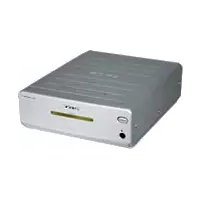



| Type de produit | Autoradio lecteur DVD/CD/MP3 |
| Marque | Sony |
| Modèle | MV101 |
| Dimensions (L x H x P) | Environ 189 x 70 x 243 mm |
| Poids | Environ 2,1 kg |
| Alimentation | Batterie voiture 12 V CC (masse négative) |
| Consommation électrique | Fusible de protection (capacité selon fusible d'origine) |
| Formats de lecture | DVD Vidéo, CD Vidéo, CD Audio, CD-R, CD-RW, MP3 |
| Système couleur | PAL (NTSC configurable) |
| Sorties | Audio (stéréo), Vidéo composite, Sortie numérique optique (SPDIF) |
| Réponse en fréquence | 20 Hz - 20 kHz |
| Rapport signal/bruit | 90 dB (A) |
| Distorsion harmonique | 0,03 % |
| Plage dynamique | 90 dB |
| Laser | Semi-conducteur (Classe 1) |
| Température de fonctionnement | 0 °C à 45 °C |
| Accessoires fournis | Pièces d'installation et raccordement, Mini-télécommande RM-X135, mode d'emploi |
| Fonctions principales | Lecture DVD, CD, MP3 ; Contrôle parental ; Réglages audio (Dolby Digital, DTS) ; Menu SMART NAVI pour MP3 ; Reprise de lecture |
| Entretien et nettoyage | Nettoyage du disque avec chiffon du centre vers l'extérieur ; Remplacement du fusible (capacité identique) ; Remplacement pile lithium CR2025 |
| Sécurité | Respect des consignes de conduite ; Ne pas introduire d'objets dans le lecteur ; Éviter condensation ; Laser classe 1 sans danger en utilisation normale |
| Pièces détachées et réparabilité | Fusible standard, pile CR2025 accessible ; Consulter revendeur Sony pour réparation |
| Informations générales | Fabriqué sous licence Dolby Laboratories ; Technologies de protection des droits d'auteur Macrovision |
FOIRE AUX QUESTIONS - MV101 SONY
Questions des utilisateurs sur MV101 SONY
0 question sur cet appareil. Repondez a celles que vous connaissez ou posez la votre.
Poser une nouvelle question sur cet appareil
Téléchargez la notice de votre Autoradio au format PDF gratuitement ! Retrouvez votre notice MV101 - SONY et reprennez votre appareil électronique en main. Sur cette page sont publiés tous les documents nécessaires à l'utilisation de votre appareil MV101 de la marque SONY.
MODE D'EMPLOI MV101 SONY
En ce qui concerne l'installation et les connexions, consulter le manuel d'installation/raccordement fourni.
Toutes les modifications qui ne sont pas expressément approuvées dans ce mode d'emploi pourraient annuler tous vos droits relatifs à l'utilisation de ce produit.
CLASSE 1
PRODUIT LASER
Cette étiquette est située sur la partie inférieure du châssis.
ATTENTION : RAYONNEMENT LASER INVISIBLE
EN CAS D'OUVERTURE, ÉVITEZ TOUTE EXPOSITION AU FAISCEAU
NE PAS REGARDER DIRECTEMENT LE FAISCEAU
NI AVEC DES INSTRUMENTS OPTIQUES
Cette étiquette est située sur le châssis interne de l'unité du lecteur.
Félicitations !
Nous vous remercions d'avoir fait l'acquisition de ce lecteur de DVD Sony. Vous pouvez profiter encore davantage des multiples caractéristiques de cet appareil grâce aux fonctions et accessoires cités ci-dessous :
- Lecture de DVD, CD vidéo et CD audio.
- Prise en charge des systèmes DTS et Dolby Digital via une borne de sortie numérique optique. Lecture de fichiers MP3.
- Accessoire de commande fourni
Mini-télécommande RM-X135
Droits d'auteur
Ce produit intègre une technologie de protection des droits d'auteur couverte par certains brevets américains, ainsi que par d'autres droits de propriété intellectuelle détenus par Macrovision Corporation et d'autres détenteurs. L'emploi de cette technologie de protection des droits d'auteur doit faire l'objet d'une autorisation de Macrovision Corporation et est exclusivement réservé à un usage privé et à d'autres utilisations de visionnage limitées, sauf autorisation expresse de Macrovision Corporation. Les opérations d'ingénierie inverse et le démontage sont interdits.
Fabriqué sous licence de Dolby Laboratories. Les termes « Dolby » et « Pro Logic », ainsi que le sigle double D, sont des marques commerciales de Dolby Laboratories.
« DTS », « DTS Digital Surround » et « DTS Digital Out » sont des marques commerciales de Digital Theater Systems, Inc.


DOLBY
DIGITAL
Table des matières
Précautions 4 À propos de ce mode d'emploi 4 À propos des types de disques pouvant être lus par ce lecteur 5 Remarques sur les disques 7 À propos des fichiers MP3 8 Emplacement des commandes 10
Préparation
Réinitialisation du lecteur 12
Lecteur de CD, CD vidéo et DVD
Lecture d'un disque 13
Recherche directe d'un chapitre, d'un titre ou d'une plage 14 Reprise de la lecture 14 Mise hors tension du lecteur 14 Lecture de fichiers MP3 avec l'écran de menu 14
Affichage du temps de lecture 15
Modification de la langue des sous-titres 16
Utilisation d'un menu DVD 17
Utilisation de la touche TOP MENU. 17 Utilisation de la touche MENU 17
Modification de la langue de la bande sonore 18 Changement des angles de vue 18 Modification de la sortie audio 19 Utilisation de la fonction PBC (contrôle de lecture) 19
Modification de la configuration
Affichage du message d'angles multiples ANGLE MARK 20
Affichage des sous-titres pour les spectateurs malentendants — CAPTIONS 21
Réglage de l'économiseur d'écran SCRSAVER 22
Sélection du mode de haut-parleur SPEAKER SETUP 22
Sélection du mode de sortie audio — AUDIO OUT 23
Sélection du réglage de compression du son — DYNAMIC 23
Sélection du standard couleur du téléviseur — COLOR SYSTEM 24
Sélection de la langue de la bande sonore du DVD — AUDIO 24
Affichage des sous-titres du DVD — SUBTITLE 25
Sélection de la langue du menu DVD DISC MENU 25
Préparation du réglage initial de contrôle parental. 26
Réglage du mot de passe 26
Sélection du réglage de contrôle parental souhaité — PARENTAL 26
Modification de votre mot de passe — PASSWORD 27
Retour aux réglages par défaut du lecteur — DEFAULTS 28
Réglage de l'affichage du menu pour les fichiers MP3 — SMART NAVI 28
Informations complémentaires
Entretien 29, Spécifications 30, Dépannage 31, Messages d'erreur 33, Liste des codes de langues 34
Précautions
Pour prévenir les risques de blessures ou d'accidents, lisez attentivement les consignes de sécurité suivantes avant d'installer et d'utiliser le lecteur.
Sécurité du conducteur
Vous devez vous conformer à la réglementation et au code de la route de votre pays.
- En conduisant : Le conducteur ne doit ni regarder, ni faire fonctionner le lecteur. Cela risque de le distraire et de provoquer un accident. Garez votre véhicule dans un endroit sûr pour regarder et faire fonctionner le lecteur.
- Utilisation
- Ne jamais introduire la main, les doigts ou un corps étranger dans le lecteur. Cela risque de provoquer une blessure ou d'endommager le lecteur. — Les petits objets doivent être maintenus hors de portée des enfants.
- Si le lecteur ne fonctionne pas, commencez par vérifier les connexions. Si tout est en ordre, vérifiez le fusible. Si votre véhicule est resté stationné en plein soleil, laissez refroidir le lecteur avant de l'utiliser.
- Évitez d'installer le lecteur dans des endroits : — soumis à une température inférieure à -30 °C ou supérieure à 65 °C. — soumis à la lumière directe du soleil.
- à proximité de sources de chaleur (comme des radiateurs). — soumis à la pluie ou à l'humidité. — soumis à de la poussière ou une saleté excessive. — soumis à des vibrations excessives. — soumis à la chaleur. Ne conservez pas vos produits à proximité des appareils du véhicule qui deviennent chauds en cours d'utilisation, comme les tuyaux, les fils à haute tension et les composants du système de freinage. Assurez-vous de laisser suffisamment d'espace au niveau des orifices et des fentes afin de permettre la ventilation et d'éviter une surchauffe.
Si vous avez des questions ou des problèmes relatifs au lecteur, consultez votre revendeur Sony le plus proche.
Condensation
Par temps de pluie ou dans des régions très humides, de la condensation peut se former à l'intérieur des lentilles. Si cela se produit, le lecteur ne fonctionne pas correctement. Dans ce cas, retirez le disque et attendez environ une heure que l'humidité se soit évaporée.
Pour conserver un son de haute qualité
Veillez à ne pas renverser de jus de fruit ou d'autres boissons sucrées sur le lecteur ou sur les disques.
À propos de ce mode d'emploi
Conventions
- Les instructions de ce mode d'emploi décrivent comment utiliser le lecteur à l'aide des touches de la télécommande sans fil fournie.
- Les icônes ci-dessous sont utilisées dans ce mode d'emploi :
| Icônes Signification | |
| DVD | Indique une fonction DVD. |
| VCD | Indique une fonction CD matériel. |
| CD | Indique une fonction CD audio. |
| MP3 | Indique la fonction d'un CD contenant un fichier MP3. |
À propos des types de disques pouvant être lus par ce lecteur
Le lecteur peut uniquement lire des disques de 12 cm.
DVD, CD vidéo, CD audio, CD-R et CD-RW
Type de disque Symbole indiqué sur le disque
| DVD VIDEO | VIDEO VIDEO* | VIDEO VIDEO* |
| CD réseau | COMPACT DISC DIGITAL VIDEO | VIDEO CD |
| CD audio | COMPACT DISC DIGITAL AUDIO COMPACT DISC DIGITAL AUDIO ReWritable | COMPACT DISC DIGITAL AUDIO Recordable |
| Fichiers MP3 | COMPACT DISC DIGITAL AUDIO ReWritable | COMPACT DISC DIGITAL AUDIO Recordable |
| COMPACT DISC Recordable | COMPACT DISC ReWritable |
Remarques sur les disques CD-R (CD enregistrables) et CD-RW (CD réinscriptibles)
- En fonction de l'appareil utilisé pour l'enregistrement ou de l'état du disque, il est possible que ce lecteur ne puisse pas lire certains disques CD-R ou CD-RW. Le lecteur ne permet pas la lecture de disques CD-R ou CD-RW non finalisés.* Le lecteur permet la lecture des fichiers MP3 enregistrés sur des disques CD-ROM, CD-R et CD-RW.
- Processus nécessaire pour qu'un disque CD-R ou CD-RW enregistré puisse être lu sur un lecteur CD audio.
Code local des DVD que le lecteur peut lire
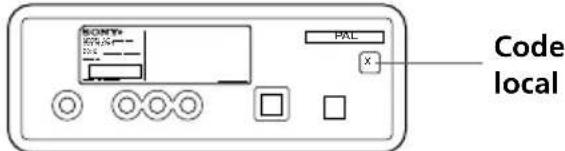
Un code local est imprimé à l'arrière du lecteur et ce dernier lit uniquement les DVD possédant des codes locaux identiques. Les DVD identifiés par le logo peuvent également être lus sur le lecteur. Si vous tentez de lire un autre DVD, le message « WRONG REGION » apparaît à l'écran.
Suivant les DVD, l'indication du code local peut ne pas apparaître même si la lecture du DVD est interdite par des limites de zone.
Attention
Le lecteur NE PEUT PAS lire les types de disques suivants.
DVD audio, DVD-RAM, DVD-ROM, DVD-RW, DVD-R, Active-Audio (Données), Photo-CD, VSD, CD-Extra (Données), CD mixte (Données), CD-ROM (les données autres que les fichiers MP3), disques enregistrés en multisession
- Ce produit intègre une technologie de protection des droits d'auteur protégée par certains brevets américains, ainsi que par d'autres droits de propriété intellectuelle détenus par Macrovision Corporation et d'autres titulaires. L'utilisation de cette technologie de protection des droits d'auteur doit faire l'objet d'une autorisation de Macrovision Corporation et est exclusivement destinée à une diffusion privée et à d'autres fins de visionnage limitées, sauf autorisation contraire de Macrovision Corporation. L'ingénierie inverse et le désassemblage sont interdits.
Suite à la page suivante →
Remarque sur la fonction PBC (contrôle de lecture) (CD vidéo)
Le lecteur est conforme aux versions 1.1 et 2.0 des normes des CD vidéo. Vous pouvez procéder à deux types de lecture suivant le type de disque.
| Type de disque | Vous pouvez |
| CD video sans fonctions PBC (disques version 1.1) | lire desVIDEOS (images animées) et de la musique. |
| CD video avec fonctions PBC (disques version 2.0) | •Logiciel interactif avec écrans de menu affichés sur le monitour (lecture PBC). •Fonctions de lecture-video. •Images fixes à haute résolution elles sont containues sur le disque. |
Remarque sur les CD encodés au format DTS
Lors de la lecture de CD encodés au format DTS*, des parasites trop importants sont perceptibles à partir des sorties stéréo analogiques. Pour éviter d'endommager le système audio, l'utilisateur doit prendre les précautions qui s'imposent lorsque les sorties stéréo analogiques du lecteur sont raccordées à un amplificateur. Pour bénéficier d'une lecture DTS Digital SurroundTM, un décodeur DTS Digital SurroundTM à 5.1 canaux externe doit être raccordé à la sortie numérique du lecteur.
- « DTS », « DTS Digital Surround » et « DTS Digital Out » sont des marques commerciales de Digital Theater Systems, Inc.
Terminologie relative aux disques
Structure DVD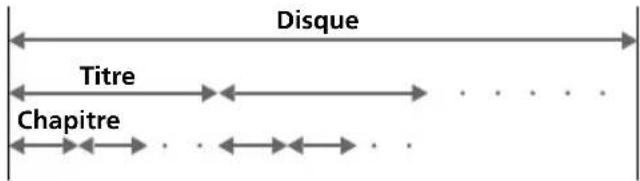
Structure de CD audio ou de CD vidéo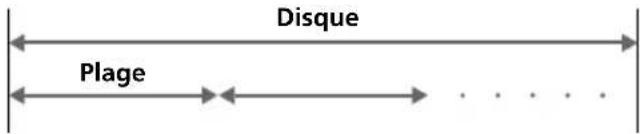
- Titre
La plus longue section d'une image ou d'un morceau de musique d'un DVD, par exemple un film pour un logiciel vidéo ou un album pour un logiciel audio, etc.
Chapitre
Sections d'une image ou d'un morceau de musique plus petites que des titres. Un titre est composé de plusieurs chapitres. Un numéro de chapitre est affecté à chaque chapitre, ce qui vous permet de repérer le chapitre de votre choix. Suivant les disques, il est possible qu'aucun chapitre ne soit enregistré.
- Plage
Sections d'une image ou d'un morceau de musique d'un CD audio ou vidéo. Un numéro de plage est affecté à chaque plage, ce qui vous permet de repérer la plage de votre choix.
- Scène
Sur un CD vidéo doté de fonctions PBC (contrôle de lecture), les écrans de menu, les images animées et les images fixes sont divisés en sections appelées « scènes ». Un numéro de scène est affecté à chaque scène, ce qui vous permet de repérer la scène de votre choix.
Remarques sur les disques
- Pour que les disques restent propres, n'en touchez pas la surface. Saisissez les disques par les bords.
- Rangez vos disques dans leur boîtier ou dans un chargeur lorsque vous ne vous en servez pas. N'exposez pas les disques à des températures élevées. Évitez de les laisser dans un véhicule en stationnement, sur le tableau de bord ou la plage arrière.
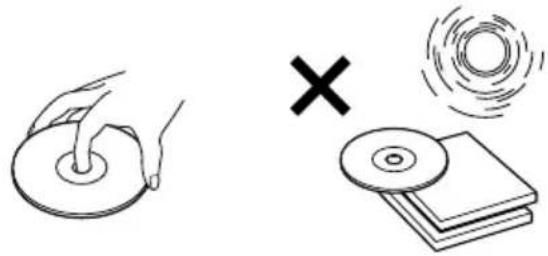
- Ne collez pas d'étiquettes sur les disques et n'utilisez pas de disques rendus collants par de l'encre ou des résidus. De tels disques peuvent s'arrêter de tourner en cours de lecture et entraîner des problèmes de fonctionnement ou être endommagés.
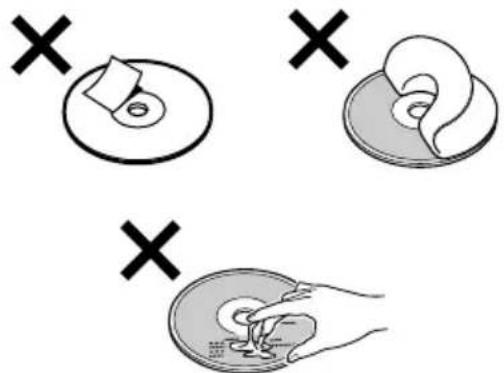
- N'utilisez pas de disques sur lesquels sont collés des étiquettes ou des autocollants. L'utilisation de tels disques peut entraîner les problèmes de fonctionnement suivants :
- Impossibilité d'éjecter un disque parce que l'étiquette ou l'autocollant se décolle et bloque le mécanisme d'éjection.
- Erreurs de lecture des données audio (p. ex. sauts de lecture ou aucune lecture) provoquées par une déformation du disque suite au rétractement de l'étiquette ou de l'autocollant sous l'effet de la chaleur.
- Les disques de forme non standard (p. ex. en forme de cœur, de carré ou d'étoile) ne peuvent pas être lus avec cet appareil. Vous risquez d'endommager votre lecteur si vous essayez de le faire. N'utilisez pas de tels disques.
- Ce lecteur ne permet pas la lecture des CD de 8 cm.
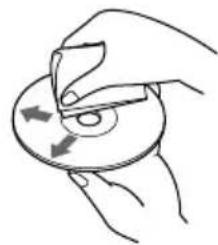
- Avant la lecture, nettoyez les disques avec un chiffon de nettoyage disponible dans le commerce. Essuyez chaque disque en partant du centre vers l'extérieur. N'utilisez pas de solvants tels que de l'essence, du diluant, des produits de nettoyage ordinaires ou des vaporisateurs antistatiques destinés aux disques en vinyle.
Disques de musique encodés avec une protection des droits d'auteur
Cet appareil est conçu pour la lecture des disques conformes à la norme Compact Disc (CD). Dernièrement, certaines compagnies de disques ont lancé sur le marché divers types de disques de musique encodés avec une protection des droits d'auteur. Notez que parmi ces types de disques, certains ne sont pas conformes à la norme CD et ne peuvent pas être lus avec cet appareil.
À propos des fichiers MP3
La technologie normalisée MP3 (MPEG 1 couche audio 3) est un format de compression de séquences audio. Il permet la compression des fichiers audio à environ 1/10 de leur taille normale. Les sons qui ne sont pas perçus par l'ouïe humaine sont comprimés, alors que les sons audibles ne le sont pas.
Format de fichier MP3 commande
| Fréquence d'échantillonnage 32 k, 44,1 k, 48 k (Hz) |
| Débit binaire (bps) de 32 k à 256 k |
Remarques sur les disques
Le lecteur permet la lecture des fichiers MP3 enregistrés sur des disques CD-ROM, CD-R et CD-RW.
Le disque doit être enregistré soit au format ISO 9660* niveau 1 ou 2, soit au format d'extension Joliet ou Romeo.
*Format ISO 9660
Le format ISO 9660 est la norme internationale la plus répandue pour le format logique de fichiers et de dossiers enregistrés sur CD-ROM. La structure normalisée compte plusieurs niveaux. Au niveau 1, les noms des fichiers doivent être écrits en majuscules, au format 8.3 (nom de 8 caractères maximum et extension de 3 caractères maximum pour l'extension « .MP3 »). Les noms de dossiers ne peuvent compter plus de 8 caractères. La hiérarchie de dossiers ne peut compter plus de 8 niveaux. La norme de niveau 2 permet des noms de fichiers d'une longueur de 31 caractères. Chaque dossier peut compter jusqu'à 8 hiérarchies. Avec les extensions Joliet et Romeo, vérifiez bien le contenu du logiciel d'enregistrement, etc.
Remarques
- Lors de la lecture de disques enregistrés sous des formats autres que les formats ISO 9660 niveaux 1 et 2, les noms de fichiers et de dossiers peuvent ne pas s'afficher correctement.
- Lors de l'identification, veillez à ajouter l'extension « .MP3 » au nom de chaque fichier.
- Si l'extension « .MP3 » est ajoutée au nom d'un fichier de format autre que MP3, le lecteur ne peut pas reconnaître ce fichier correctement et produit des bruits aléatoires susceptibles d'endommager les haut-parleurs.
- La lecture des types de disques suivants exige un délai de démarrage plus long : - disques comportant une hiérarchie de dossiers complexe. - disques auxquels il est possible d'ajouter des données.
- Si vous lisez un fichier MP3 dont le débit binaire est élevé (p. ex. 320 kbps), le son peut être intermittent.
Ordre de lecture des fichiers MP3
Les fichiers et dossiers sont lus dans l'ordre suivant :
Hiérarchie 1, Hiérarchie 2, Hiérarchie 3, Hiérarchie 4, Hiérarchie 5 (répertoire de base)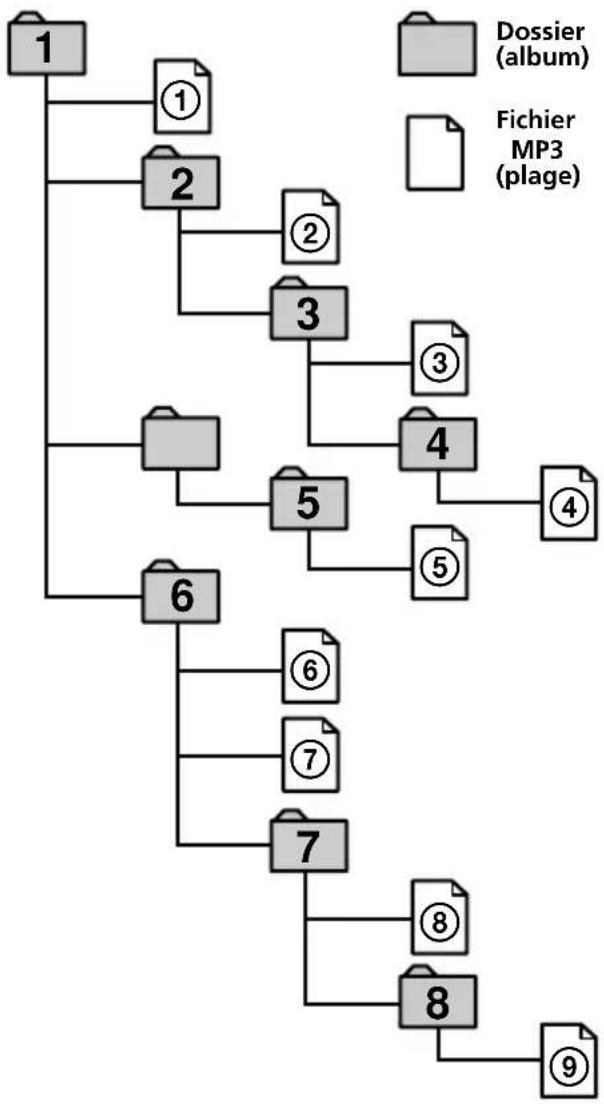
Conseil
Pour programmer un ordre de lecture spécifique, ajoutez des chiffres en ordre croissant au début des noms des fichiers ou des dossiers (p. ex. « 01 », « 02 », etc.), puis enregistrez le tout sur un disque (l'ordre varie selon le logiciel d'enregistrement).
Emplacement des commandes
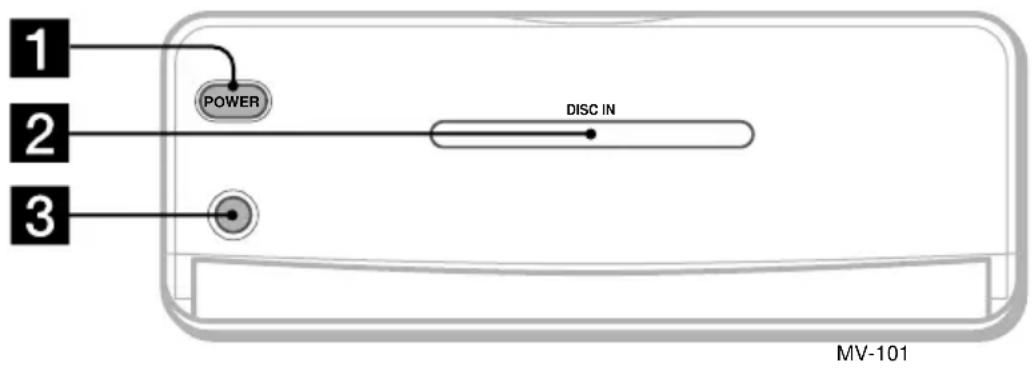
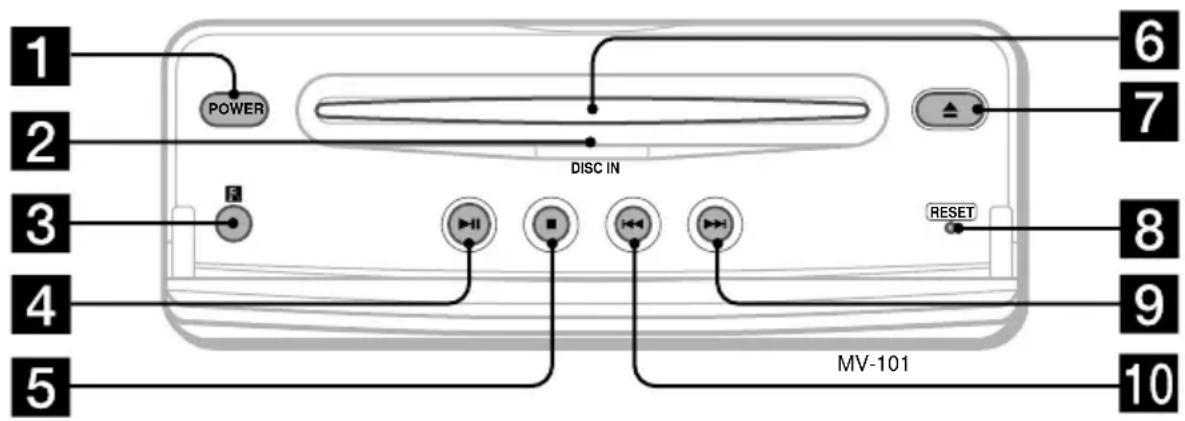
Pour plus de détails, reportez-vous aux pages indiquées.
1 Touche POWER (marche/arrêt)* Pour mettre le lecteur sous tension ou hors tension, maintenez la touche POWER enfoncée jusqu'à ce que la lumière verte de la touche s'allume ou s'éteigne. 2 Lumière DISC IN Si un disque se trouve dans le lecteur, la lumière DISC IN est orange. 3 Récepteur de signaux provenant de la mini-télécommande 4 Touche II (lecture/pause) 13 5 Touche (arrêt) 13 6 Fente de disque 7 Touche (éjecter) 13 Permet d'éjecter le disque du lecteur, même lorsque le lecteur est mis hors tension. 8 Touche RESET 12 9 Touche I (suivant) 13 10 Touche I (précédent) 13
- Avertissement lors de l'installation de l'appareil dans un véhicule dont le contact n'est pas doté d'une position ACC (accessoires)
Maintenez la touche POWER (1) enfoncée sur le lecteur jusqu'à ce que la lumière verte de la touche s'éteigne.
Sinon, le lecteur n'est pas mis hors tension et la batterie se décharge.
Remarque
Même si le lecteur est mis hors tension, il est possible d'éjecter un disque du lecteur mais il est impossible d'en insérer un.
Mini-télécommande RM-X135
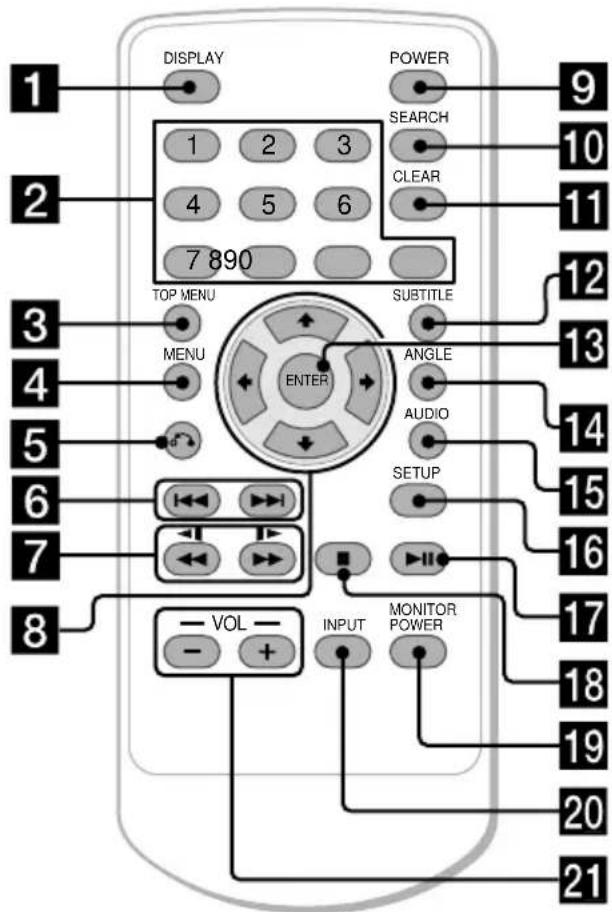
Les touches de la mini-télécommande permettent de commander les mêmes fonctions que les touches correspondantes situées sur le lecteur.
Les instructions de ce mode d'emploi décrivent comment utiliser le lecteur principalement à l'aide des touches de la mini-commande.
Conseil
Pour obtenir des informations détaillées sur la façon de replacer la pile, reportez-vous à la section « Remplacement de la pile au lithium » (page 29).
Précautions à prendre concernant la touche POWER (marche/arrêt) (9)
- Pour mettre le lecteur hors tension, maintenez la touche POWER enfoncée pendant plus de 2 secondes. Le lecteur est mis hors tension. Si votre véhicule n'est pas équipé d'une position ACC (accessoires), vérifiez que la lumière verte de la touche POWER (1) sur le lecteur (page 10) est éteinte. Sinon, la batterie risque de se décharger.
- Pour mettre de nouveau le lecteur sous tension, maintenez la touche POWER (1) enfoncée (page 10) sur le lecteur jusqu'à ce que la lumière verte de la touche s'allume.
Pour plus de détails, reportez-vous aux pages indiquées.
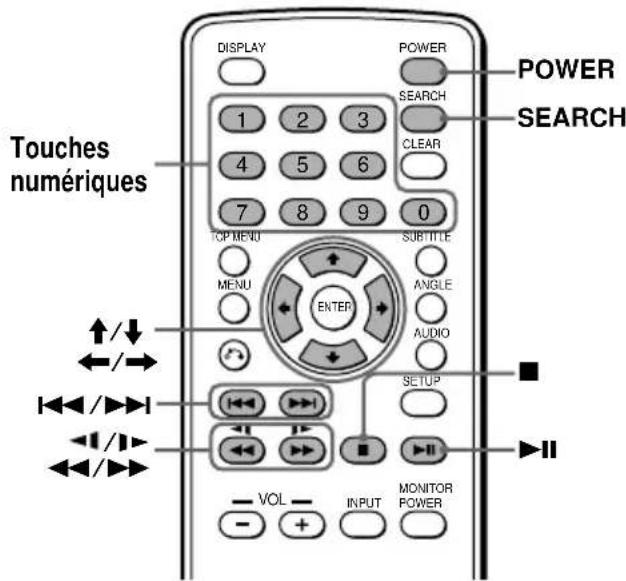
1 Touche DISPLAY 15
Permet d'afficher le temps de lecture.
2 Touches numériques 19
3 Touche TOP MENU 17, 19
Permet d'afficher le menu principal d'un DVD enregistré ou d'activer ou de désactiver le menu PBC (contrôle de lecture) d'un CD vidéo.
4 Touche MENU 17
Permet d'afficher le menu du DVD enregistré.
5 Touche (retour) 19
6 Touches I/ (précédent/suivant)
7 Touches / (retour rapide/lent)/ ▶/ (avance rapide/lente)
8 Touches haut / droite / bas / gauche
9 Touche POWER (marche/arrêt) 13 Pour plus de détails, reportez-vous à la section « Précautions à prendre concernant la touche POWER (marche/arrêt) (9) »
10 Touche SEARCH 14
Permet de spécifier un point souhaité sur un disque par chapitre, titre ou plage.
1 Touche CLEAR
12 Touche SUBTITLE 16
Permet de changer la langue des sous-titres lors de la lecture d'un DVD.
13 Touche ENTER
Permet de valider un réglage.
14 Touche ANGLE 18
Permet de sélectionner les différents angles de vue d'une scène lors de la lecture ou d'une pause de lecture d'un DVD.
15 Touche AUDIO 18, 19
Permet de changer la sortie audio et la langue de la bande sonore.
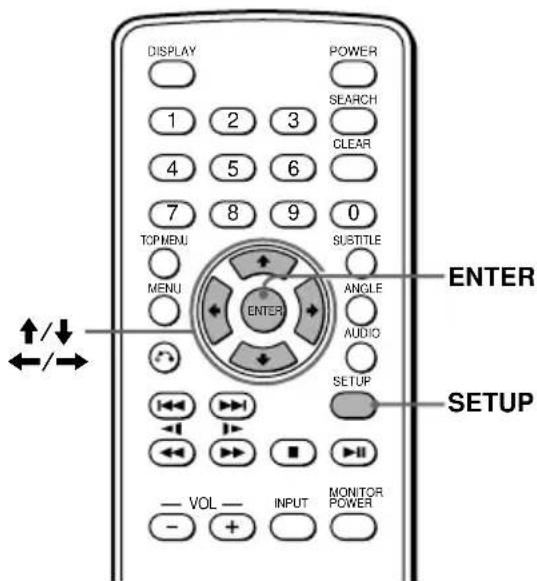
16 Touche SETUP 20
Permet d'accéder au menu de configuration ou de le quitter.
17 Touche ▸ (lecture/pause)
18 Touche (arrêt)
19 Touche MONITOR POWER (marche/arrêt)* Permet de mettre le moniteur sous tension ou hors tension.
20 Touche INPUT*
Permet de sélectionner la source d'entrée.
21 Touches VOL (- / +)*
Permettent de régler le volume.
- Ces touches commandent les moniteurs Sony en option autres que les XVM-R75 et XVM-H6.
Préparation
Réinitialisation du lecteur
Avant la première mise en service du lecteur, après avoir remplacé la batterie du véhicule ou modifié les raccordements, vous devez réinitialiser le lecteur.
Retirez la façade avant, puis appuyez sur la touche RESET avec un objet pointu comme un stylo à bille.
Touche RESET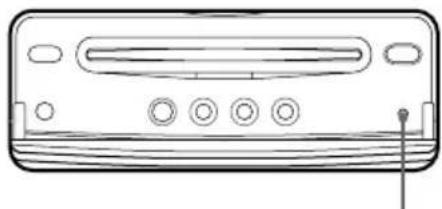
Lecteur de CD, CD vidéo et DVD
Ce chapitre explique comment effectuer la lecture d'un disque.
Lecture d'un disque
1 Appuyez sur POWER pour mettre le lecteur sous tension. 2 Ouvrez la façade. 3 Insérez le disque (côté imprimé vers le haut ou la face que vous souhaitez lire tournée vers le bas si le disque est un DVD).
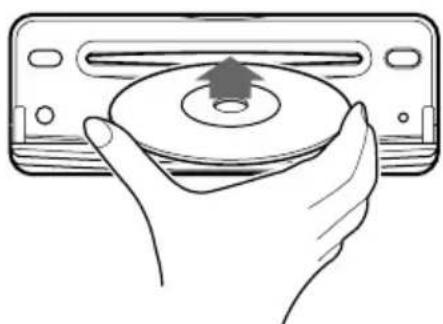
Si un disque est déjà dans le lecteur, appuyez sur ▶ pour lancer la lecture.
Remarque
Même si le lecteur est mis hors tension, il est possible d'éjecter un disque du lecteur mais il est impossible d'en insérer un.
| Pour Faites ceci |
| Interrompree la lecture Appuyez sur 1 |
| Ejecter le disque Ouvrez la façade et appuyez sur 2 sur le lecteur |
| Effectuer une pause Appuyez sur 3 2 |
| Reprendre la lecture Appuyez sur 4 |
| Passer à la plage, à la Appuyez sur 5 |
| scène ou au chapitre suivant en mode de lecture continue |
| Revenir à la plage, à la Appuyez sur 6 |
| scène ou au chapitre précédent en mode de lecture continue |
| Effectuer une Appuyez sur avance rapide 7/8 en cours de lecture*9 |
| Effectuer un retour Appuyez sur 9/10 rapide en cours de lecture*9 |
| Avance lente Appuyez sur (DVD/CD video 11/12 en mode de uniquely) pause* 4 |
| Retour lent Appuyez sur (DVD uniquement) / 13 en mode de pause |
1 Si la fonction de reprise de lecture est activée, vous pouvez reprendre la lecture ultérieurement en appuyant sur ▶ II. Pour plus de détails, reportez-vous à la section « Reprise de la lecture ». 2 DVD/CD vidéo
L'image et le son sont arrêtés en cours de pause et « PAUSE » s'affiche à l'écran. D'audio
Le son s'arrête et « PAUSE » s'affiche à l'écran.
3 DVD, CD vidéo et CD audio : La vitesse de lecture est 4 fois supérieure à la vitesse normale et le son est coupé. 4 Un disque autre qu'un DVD revient en lecture normale à la fin de la lecture d'une plage ou d'un fichier MP3.
Remarques
- Selon la méthode d'enregistrement du disque, un délai d'une minute ou plus peut s'écouler avant que la lecture ne commence.
- Selon l'état du disque, il se peut que sa lecture soit impossible (page 7).
- Si vous lisez un fichier MP3 dont le débit binaire est élevé (p. ex. 320 kbps), le son peut être intermittent.
Suite à la page suivante →
Recherche directe d'un chapitre, d'un titre ou d'une plage
1 En cours de lecture ou de pause, appuyez sur SEARCH pour afficher l'écran de recherche.
DVD
Chaque fois que vous appuyez sur SEARCH, l'écran de recherche bascule entre le titre et le chapitre.
- CD vidéo (uniquement lorsque la fonction PBC est désactivée)/CD audio : l'écran de recherche de plage apparaît.
2 Appuyez sur les touches numériques pour saisir le numéro de chapitre, de titre ou de plage souhaité.
3 Appuyez sur ENTER.
Remarque
Vous ne pouvez pas régler « 0 » comme numéro.
Reprise de la lecture
1 En cours de lecture, appuyez sur pour arrêter la lecture.
Le lecteur mémorise l'endroit où la lecture est arrêtée.
DVD, CD vidéo et CD audio : « PRESS PLAY TO CONTINUE » clignote sur l'écran.
2 Appuyez sur pour lancer la lecture.
Lorsque la reprise de la lecture est activée, le lecteur reprend à l'endroit où vous l'avez arrêtée. Si la reprise de la lecture est désactivée, la lecture reprend à partir du début.
MP3
Si la fonction de reprise de lecture est activée, la lecture commence au début du fichier MP3 (plage) pendant lequel vous avez arrêté la lecture.
Remarques
- Pour désactiver la fonction de reprise de lecture, appuyez de nouveau sur ■ lorsque la lecture est arrêtée ou éjectez le disque du lecteur.
- Le lecteur mémorise le point auquel vous avez arrêté la lecture pour le disque encore placé dans le lecteur.
- La fonction de reprise de lecture est désactivée lorsque le disque est éjecté.
- Si la fonction de reprise de lecture est activée pendant l'avance rapide ou lente ou le retour rapide ou lent, la lecture normale reprend lorsque vous appuyez sur ▶.
Mise hors tension du lecteur
Appuyez sur POWER pour mettre le lecteur hors tension.
Lecture de fichiers MP3 avec l'écran de menu MP3
Si vous avez réglé « SMART NAVI » sur « WITH MENU » (page 28) et que vous lancez la lecture d'un CD contenant des fichiers MP3, l'écran de menu pour les noms de dossiers et de fichiers MP3 s'affiche. Vous pouvez facilement effectuer une recherche du fichier MP3 souhaité sur l'écran de menu « SMART NAVI ».
1 Insérez un CD contenant des fichiers MP3 dans le lecteur.
Le menu « SMART NAVI » s'affiche.
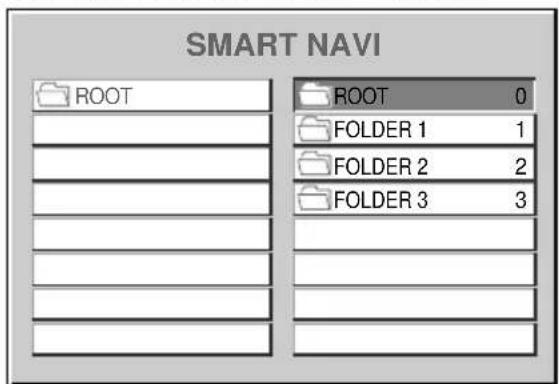
2 Appuyez sur les touches numériques pour sélectionner le dossier souhaité.
Les touches ↑ / → / ↓ / ← permettent également de sélectionner le dossier souhaité.
Si vous sélectionnez le dossier 1, les noms de fichiers MP3 dans le dossier 1 apparaissent.
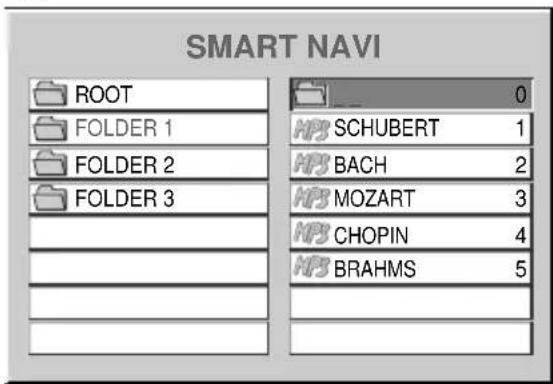
3 Appuyez sur les touches numériques pour sélectionner le fichier MP3 souhaité.
Les touches ↑ / → / ↓ / ← permettent également de sélectionner le fichier MP3 souhaité.
Pour désactiver l'écran de menu pour les fichiers MP3, réglez « SMART NAVI » sur « NO MENU » (page 28).
Remarques
- Pour désactiver la fonction de reprise de lecture, appuyez de nouveau sur ■ lorsque la lecture est arrêtée ou éjectez le disque du lecteur.
- En cours de lecture, vous ne pouvez pas modifier un dossier ou un fichier avec l'écran de menu « SMART NAVI ». Seul le fichier dans le dossier sélectionné peut être modifié avec la touche
- Pour modifier le dossier, sélectionnez l'écran de menu « SMART NAVI » pendant que la lecture est interrompue (la fonction de reprise de lecture est désactivée).
Affichage du temps de lecture

Vous pouvez afficher le temps de lecture des DVD, CD vidéo et CD audio.
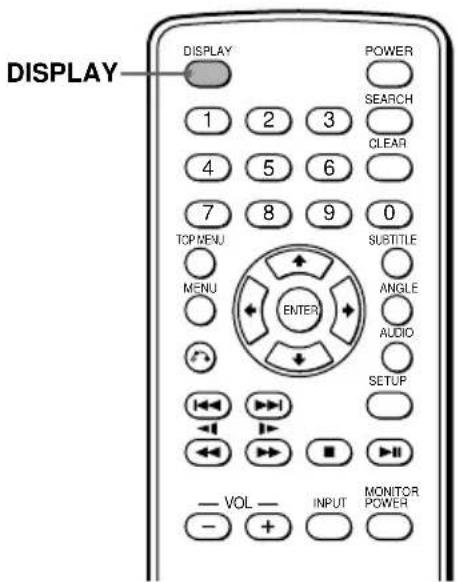
En cours de lecture, appuyez sur
DISPLAY
Le temps de lecture s'affiche dans le coin supérieur gauche.
DVD
1 Appuyez sur DISPLAY lorsque le temps de lecture est affiché. À chaque pression sur DISPLAY, le mode d'affichage change dans l'ordre suivant :
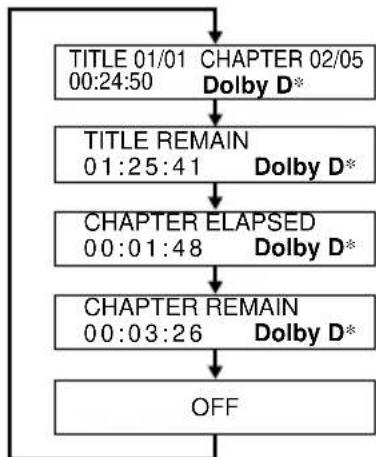
- Le format de la source audio (Dolby D, DTS ou LPCM) peut s'afficher.
Pour quitter l'écran d'affichage du temps de lecture, appuyez plusieurs fois sur DISPLAY pour sélectionner « OFF ».
CD vidéo/CD
1 Appuyez sur DISPLAY lorsque le temps de lecture est affiché. À chaque pression sur DISPLAY, le mode d'affichage change dans l'ordre suivant :
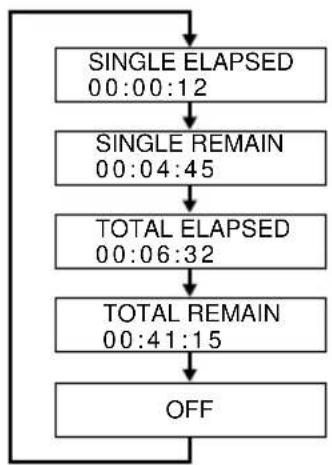
Pour quitter l'écran d'affichage du temps de lecture, appuyez plusieurs fois sur DISPLAY pour sélectionner « OFF ».
Modification de la langue des sous-titres DVD
Certains DVD ont des sous-titres enregistrés en une ou plusieurs langues. Vous pouvez activer ou désactiver la fonction des sous-titres ou changer la langue des sous-titres sur ces DVD.
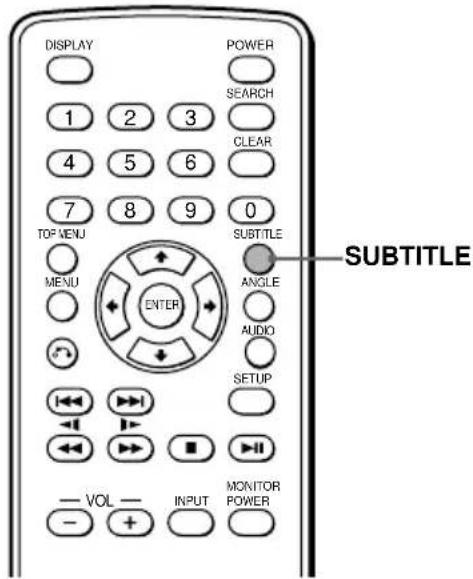
Appuyez sur SUBTITLE en cours de lecture.
La langue des sous-titres s'affiche dans le coin supérieur gauche.
Exemple : affichage d'une langue de sous-titres
À chaque pression sur SUBTITLE, la langue sélectionnée dans la liste des langues des sous-titres enregistrés sur le disque change.
Lorsque la fenêtre d'affichage du code de langue s'affiche, saisissez le code de langue correspondant à la langue souhaitée (page 34).
Remarques
- Vous avez aussi la possibilité de changer la langue des sous-titres en modifiant la configuration.* Reportez-vous à la section « Affichage des sous-titres du DVD - SUBTITLE » (page 25).
- Vous pouvez passer à une langue de sous-titres spécifique à l'aide du menu de configuration uniquement si la langue est présente sur le disque et sur l'écran de configuration.
- Si vous souhaitez masquer les sous-titres, appuyez plusieurs fois sur SUBTITLE pour sélectionner « OFF ».
- Cette fonction varie ou peut être indisponible, suivant le DVD.
Utilisation d'un menu DVD
DVD
Avec certains DVD, vous pouvez utiliser le menu d'origine comme le menu des titres ou le menu DVD. Vous pouvez désirer voir cette scène ou chanson préférée en sélectionnant les titres des chansons et des scènes au cours de la lecture d'un DVD. En sélectionnant un menu DVD, vous pouvez sélectionner un élément, la langue des sous-titres, la langue de la bande sonore, etc. Le contenu des menus des titres et des DVD varie selon les DVD. Il est possible que certains DVD ne possèdent pas de menus enregistrés.
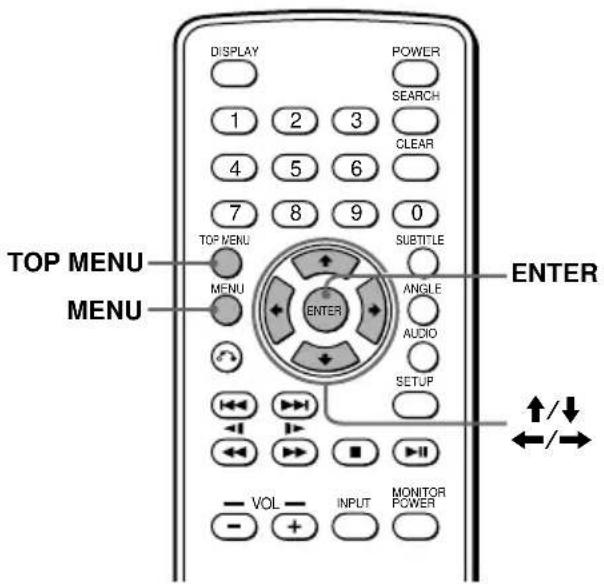
Utilisation de la touche TOP MENU
Certains DVD disposent d'un menu de titres. À partir du menu de titres, vous pouvez sélectionner un titre à lire. Les titres représentent les sections les plus longues d'une image ou d'un morceau de musique sur un DVD, p.ex., un film ou un album pour un logiciel audio, etc. La touche TOP MENU permet d'afficher l'écran de menu initial.
1. En cours de lecture d'un DVD, appuyez sur TOP MENU. Le menu principal (titres) s'affiche. Le contenu du menu principal varie selon les DVD. 2. Appuyez sur ↑ / → / ↓ / ← pour sélectionner le titre souhaité. 3. Appuyez sur ENTER. La lecture du titre que vous avez sélectionné commence.
Utilisation de la touche MENU
Certains DVD disposent d'un menu plus complet qui inclut les langues de la bande sonore, les langues des sous-titres, les titres et les chapitres, etc.
1. En cours de lecture d'un DVD, appuyez sur MENU. Le menu DVD apparaît. 2. Appuyez sur ↑ / → / ↓ / ← pour sélectionner l'élément souhaité. 3. Appuyez sur ENTER*.
- Si des écrans de sélection supplémentaires apparaissent, répétez les étapes 2 et 3.
Remarques
- Certains DVD ne disposent pas de menu DVD et sur d'autres, le contenu du menu DVD et du menu de titres sont identiques.
- Sur certains DVD, le « DVD Menu » peut être remplacé par « MENU ».
- Sur certains DVD, « Appuyez sur ENTER » peut être remplacé par « Appuyez sur SELECT » à l'objet 3.
- Le contenu du menu DVD varie selon les DVD.
- Lisez le mode d'emploi fourni avec le DVD.

Modification de la langue de la bande sonore DVD
Certains DVD offrent un choix plus large de langues de bande sonore.
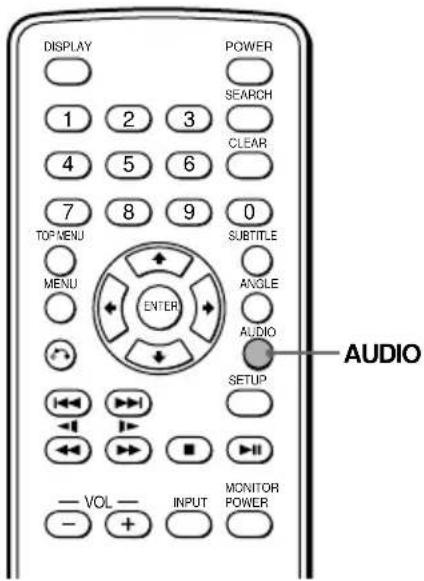
En cours de lecture, appuyez plusieurs fois sur AUDIO pour sélectionner la langue de bande sonore souhaitée.
La langue de bande sonore utilisée est affichée dans le coin supérieur gauche.
Exemple : affichage d'une langue de bande sonore
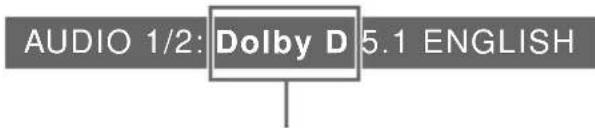
Le format de la source audio (Dolby D, DTS ou LPCM) peut s'afficher.
Lorsque la fenêtre d'affichage du code de langue s'affiche, saisissez le code de langue correspondant à la langue souhaitée (page 34).
Remarques
- Vous pouvez changer la langue de bande sonore uniquement si plusieurs langues de bande sonore sont enregistrées sur le DVD.
- Vous pouvez également changer la langue de bande sonore à l'aide du menu DVD (page 17) ou de l'écran de configuration* (page 24).
- Vous pouvez passer à une langue de bande sonore spécifique à l'aide de l'écran de configuration, uniquement si la langue est présente sur le disque et sur l'écran de configuration.
- Cette fonction varie ou peut être indisponible, suivant le DVD.
Changement des angles de vue DVD
Certains DVD permettent d'effectuer un choix parmi plusieurs angles de vue pour certaines scènes. Si « ANGLE MARK » est réglé sur « ON » (page 20), un message s'affiche pendant trois secondes lorsque la scène marquée est atteinte. Si « ANGLE MARK » n'est pas réglé sur « ON », le message ne s'affiche pas lorsque la scène est atteinte.
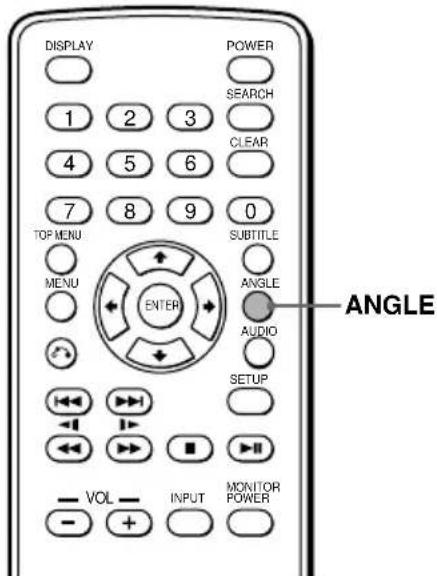
1 En cours de lecture d'un DVD sur lequel plusieurs angles de vue différents sont enregistrés, appuyez sur ANGLE lorsqu'un message s'affiche.
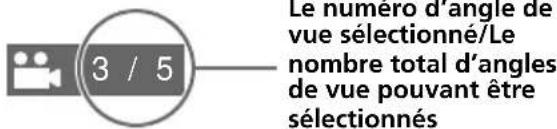
Le numéro de l'angle sélectionné s'affiche dans le coin supérieur droit.
2 Appuyez plusieurs fois sur ANGLE pour sélectionner votre numéro d'angle préféré, pendant que le numéro d'angle est affiché.
À chaque pression sur ANGLE, le nombre d'angle change.
Remarques
- Vous pouvez changer l'angle uniquement si plusieurs angles de vue sont enregistrés sur le DVD.
- Le nombre total d'angles de vue enregistrés diffère en fonction du DVD et de la scène.
- Vous pouvez uniquement changer d'angle en cours de lecture normale. Vous ne pouvez pas changer d'angle en cours de lecture rapide vers l'avant ou vers l'arrière.
- Lorsque la scène sélectionnée disposant de plusieurs angles de vue s'affiche, l'angle passe automatiquement au numéro d'angle sélectionné à l'étape 2.
Modification de la sortie audio VCD CD
Vous pouvez sélectionner la sortie audio à partir de « STEREO », « L-MONO », « R-MONO » ou « MIX-MONO » en cours de lecture d'un CD vidéo ou d'un CD audio.
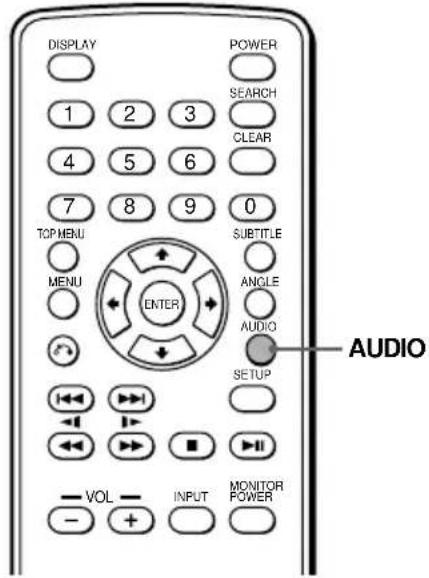
1 En cours de lecture, appuyez sur (AUDIO).
Le type de sortie utilisé est affiché dans le coin supérieur gauche.
Exemple : affichage d'un type de sortie audio
L-MONO
2 Appuyez sur AUDIO pour sélectionner la sortie audio souhaitée parmi « STEREO », « L-MONO », « R-MONO » ou « MIX-MONO » pendant que le type de sortie audio est affiché.
À chaque pression sur AUDIO, le type de sortie change.
Utilisation de la fonction PBC (contrôle de lecture)

En cours de lecture d'un CD vidéo compatible PBC, vous pouvez afficher le menu PBC et sélectionner le réglage souhaité à partir du menu.
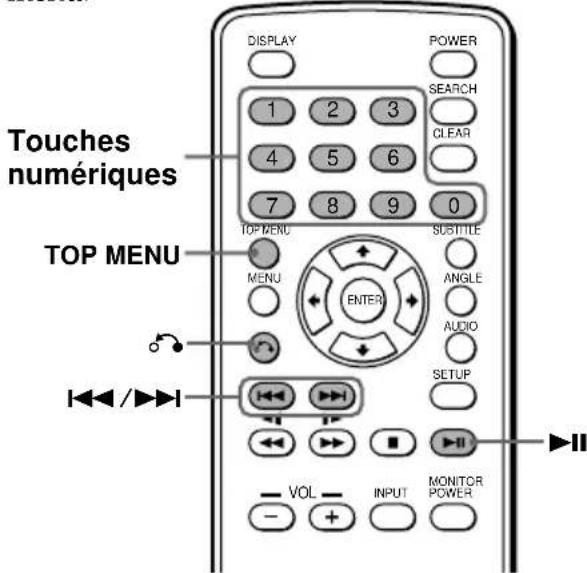
1 Insérez un CD vidéo, puis appuyez plusieurs fois sur (TOP MENU) pour sélectionner « PBC ON ».
En fonction du CD vidéo, il est possible que le menu PBC s'affiche automatiquement après l'insertion d'un CD vidéo.
À chaque pression sur TOP MENU, la fonction de menu PBC est activée ou désactivée.
2 Appuyez sur ▶ II.
Le menu PBC s'affiche.
3 Pendant que l'écran de menu PBC est affiché :
appuyez sur les touches numériques pour sélectionner le numéro de l'élément souhaité. Appuyez sur ▲ / ▼ pour passer à la page précédente/suivante.
Les fonctions des touches varient ou peuvent être indisponibles suivant le CD vidéo.
Remarques
Pour afficher le menu PBC en cours de lecture d'un CD vidéo, appuyez plusieurs fois sur TOP MENU pour sélectionner « PBC ON », puis appuyez sur II. - En cours de lecture d'un CD vidéo réglé sur « PBC ON », appuyez sur les touches numériques ou sur « « /» pour sélectionner un élément. Le menu PBC ne s'affiche pas, mais la lecture de l'élément sélectionné commence. - En cours de lecture d'un CD vidéo réglé sur « PBC ON », appuyez sur pour afficher le menu PBC. - Les menus PBC diffèrent en fonction du CD vidéo. Lisez le mode d'emploi fourni avec le CD vidéo.
Modification de la configuration
Vous pouvez configurer et régler le lecteur à l'aide du menu de configuration à l'écran. La plupart des réglages doivent être effectués lors de la première utilisation du lecteur.
Affichage du message d'angles multiples
ANGLE MARK DVD
Si plusieurs angles de vue (angles multiples) sont enregistrés pour une scène sur le DVD et que vous avez réglé « ANGLE MARK » sur « ON », un message s'affiche lorsque cette scène est atteinte.
1 Appuyez sur SETUP. La page d'accueil de configuration s'affiche. « PREFERENCES » est disponible uniquement en arrêt de lecture.
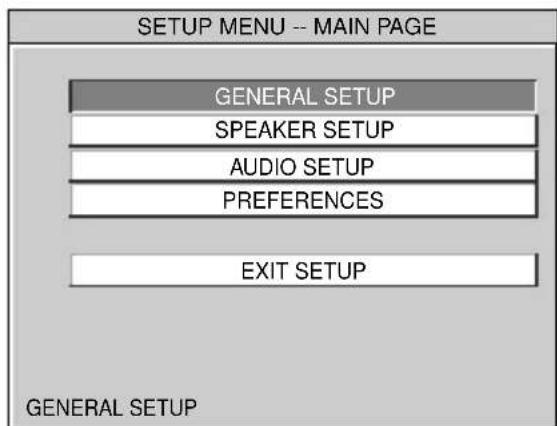
2 Appuyez plusieurs fois sur ↑ ou ↓ pour sélectionner « GENERAL SETUP », puis appuyez sur ENTER. 3 Appuyez plusieurs fois sur ↑ ou ↓ pour sélectionner « ANGLE MARK », puis appuyez sur →.
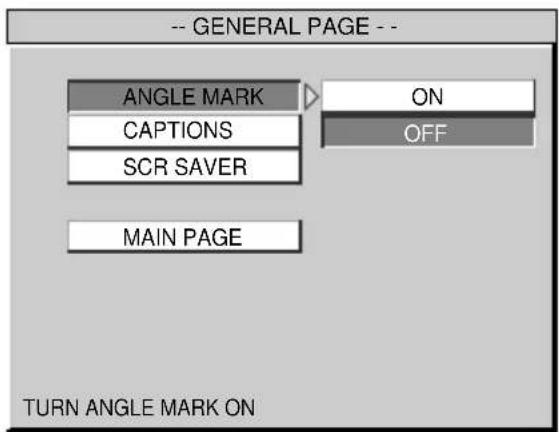
4 Appuyez plusieurs fois sur ↑ ou ↓ pour sélectionner « ON ». 5 Appuyez sur ENTER. ANGLE MARK ON s'affiche dans le coin inférieur gauche du moniteur.
Pour désactiver le message d'angles multiples, sélectionnez « OFF » à l'étape 4.
Pour revenir à l'écran de lecture normal, appuyez à n'importe quel moment sur SETUP.
Remarque : Pour revenir à la page principale de configuration, appuyez plusieurs fois sur ↑/↓/← pour sélectionner « MAIN PAGE », puis appuyez sur ENTER.
Affichage des sous-titres pour les spectateurs malentendants
CAPTIONS DVD
Les sous-titres sont les mots affichés à l'écran, qui se rapportent à la bande sonore d'un DVD. Les sous-titres permettent aux spectateurs malentendants de suivre simultanément les dialogues et l'action d'une scène. Cette fonction est disponible uniquement lors de la lecture d'un DVD contenant des sous-titres.
1 Appuyez sur [SETUP]. La page d'accueil de configuration s'affiche. « PREFERENCES » est disponible uniquement en arrêt de lecture.
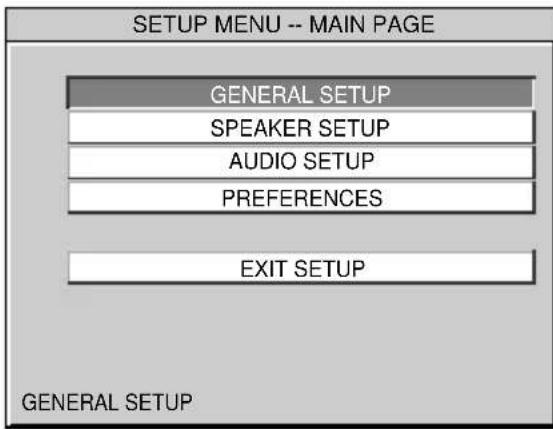
2 Appuyez plusieurs fois sur ↑ ou ↓ pour sélectionner « GENERAL SETUP », puis appuyez sur ENTER. 3 Appuyez plusieurs fois sur ↑ ou ↓ pour sélectionner « CAPTIONS », puis appuyez sur →. 4 Appuyez plusieurs fois sur ↑ ou ↓ pour sélectionner « ON ».
5 Appuyez sur ENTER.
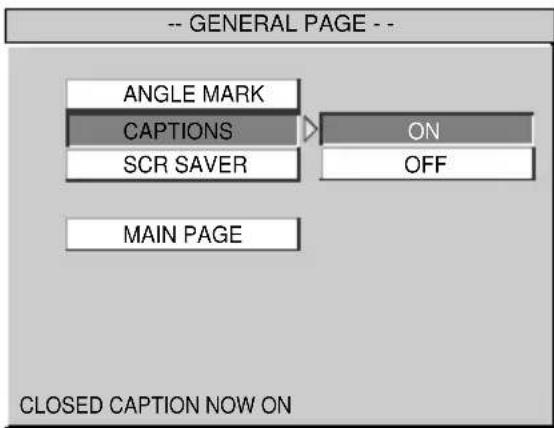
Pour désactiver le sous-titrage, sélectionnez « OFF » à l'étape 4.
Pour revenir à l'écran de lecture normal, appuyez à n'importe quel moment sur [SETUP].
Remarque : Pour revenir à la page principale de configuration, appuyez plusieurs fois sur ↑/↓/← pour sélectionner « MAIN PAGE », puis appuyez sur ENTER.

Réglage de l'économiseur d'écran — SCR SAVER
Si « SCR Saver » est réglé sur « ON », l'image d'économiseur d'écran s'affiche lorsque vous laissez le lecteur en mode de pause ou d'arrêt pendant plus de 15 minutes. L'économiseur d'écran permet d'éviter que le moniteur ne soit endommagé.
1 Appuyez sur [SETUP]. La page d'accueil de configuration s'affiche. 2 Appuyez plusieurs fois sur ↑ ou ↓ pour sélectionner « GENERAL SETUP », puis appuyez sur ENTER. 3 Appuyez plusieurs fois sur ↑ ou ↓ pour sélectionner « SCR SAVER », puis appuyez sur →. 4 Appuyez plusieurs fois sur ↑ ou ↓ pour sélectionner « ON ».
5 Appuyez sur ENTER.
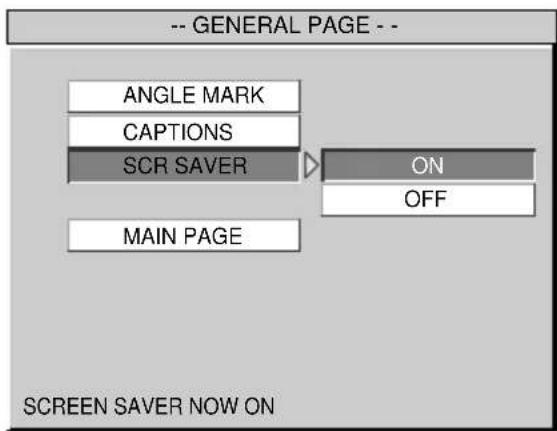
Pour désactiver l'économiseur d'écran, sélectionnez « OFF » à l'étape 4.
Pour revenir à l'écran de lecture normal, appuyez à n'importe quel moment sur [SETUP].
Remarque :
Pour revenir à la page principale de configuration, appuyez plusieurs fois sur ↑/↓/← pour sélectionner « MAIN PAGE », puis appuyez sur ENTER.
Sélection du mode de haut-parleur — SPEAKER SETUP

Vous pouvez régler le mode de haut-parleur sur « LT-RT » ou sur « STEREO ». La fonction de mixage aval est utilisée pour créer des signaux stéréo (2 canaux) provenant de plus de 5 signaux numériques séparés d'une source.
LT-RT : mode de mixage aval similaire à celui d'un cinéma.
STEREO : mode de mixage aval stéréo.
1. Appuyez sur (SETUP). La page d'accueil de configuration s'affiche. 2. Appuyez plusieurs fois sur ↑ ou ↓ pour sélectionner « SPEAKER SETUP », puis appuyez sur ENTER. 3. Appuyez plusieurs fois sur ↑ ou ↓ pour sélectionner « DOWNMIX », puis appuyez sur →.
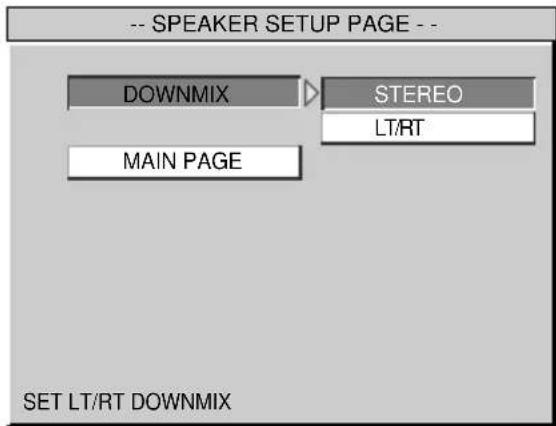
4. Appuyez plusieurs fois sur ↑ ou ↓ pour sélectionner « LT/RT » ou « STEREO ».
5. Appuyez sur ENTER.
« LT/RT » s'affiche dans le coin inférieur gauche de l'écran, par exemple si vous sélectionnez « LT/RT » à l'étape 4.
Pour revenir à l'écran de lecture normal, appuyez à n'importe quel moment sur SETUP.
Remarque
Pour revenir à la page principale de configuration, appuyez plusieurs fois sur ↑/↓/← pour sélectionner « MAIN PAGE », puis appuyez sur ENTER.
Sélection du mode de sortie audio — AUDIO OUT
Vous pouvez régler le mode de sortie audio sur « SPDIF/RAW » ou sur « SPDIF/PCM ». SPDIF (interface numérique de Sony et Philips) est un format normalisé de fichier de transfert audio. SPDIF permet le transfert des données audio. Cependant, la qualité du signal peut diminuer.
SPDIF/RAW : permet d'émettre les données audio d'origine au format SPDIF.
SPDIF/PCM : permet d'émettre l'échantillonnage des données audio d'origine au format SPDIF.
1 Appuyez sur (SETUP). La page d'accueil de configuration s'affiche. 2 Appuyez plusieurs fois sur ↑ ou ↓ pour sélectionner « AUDIO SETUP », puis appuyez sur ENTER. 3 Appuyez plusieurs fois sur ↑ ou ↓ pour sélectionner « AUDIO OUT », puis appuyez sur →.
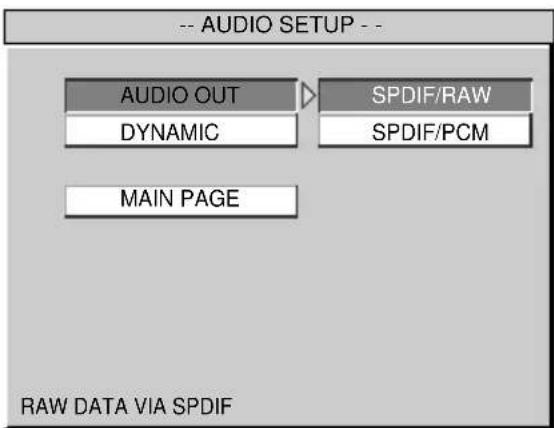
4 Appuyez plusieurs fois sur ↑ ou ↓ pour sélectionner « SPDIF/RAW » ou « SPDIF/PCM ».
5 Appuyez sur ENTER.
« SPDIF/RAW OUTPUT » s'affiche dans le coin inférieur gauche de l'écran, par exemple si vous sélectionnez « SPDIF/RAW » à l'étape 4.
Pour revenir à l'écran de lecture normal, appuyez à n'importe quel moment sur SETUP.
Remarque
Pour revenir à la page principale de configuration, appuyez plusieurs fois sur ↑/↓/← pour sélectionner « MAIN PAGE », puis appuyez sur ENTER.
Sélection du réglage de compression du son
DYNAMIC
Vous pouvez sélectionner le réglage de compression du son. Si vous réglez DYNAMIC sur « OFF » et que vous visionnez un film très animé, vous pouvez profiter du son dynamique à son niveau optimal. Cependant, par exemple, si le son est trop dynamique et trop fort pour permettre l'écoute de sons faibles, tels que les voix humaines, essayez de régler la plage dynamique.
1 Appuyez sur (SETUP). La page d'accueil de configuration s'affiche. 2 Appuyez plusieurs fois sur ↑ ou ↓ pour sélectionner « AUDIO SETUP », puis appuyez sur ENTER. 3 Appuyez plusieurs fois sur ↑ ou ↓ pour sélectionner « DYNAMIC », puis appuyez sur →.
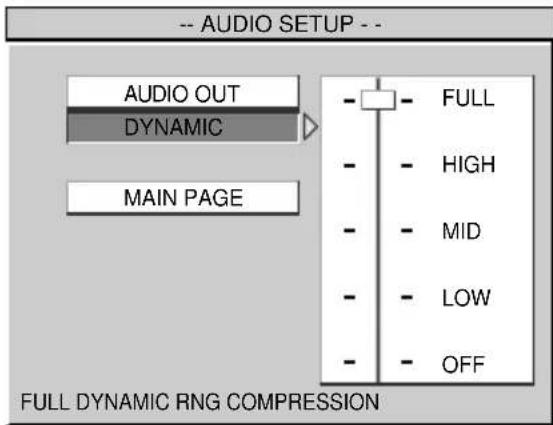
4 Appuyez plusieurs fois sur ↑ ou ↓ pour sélectionner « FULL », « HIGH », « MID » ou « LOW ». 5 Appuyez sur ENTER.
Pour désactiver la plage dynamique du volume sonore, sélectionnez « OFF » à l'étape 4.
Pour revenir à l'écran de lecture normal, appuyez à n'importe quel moment sur SETUP.
Remarque
Pour revenir à la page principale de configuration, appuyez plusieurs fois sur ↑/↓/← pour sélectionner « MAIN PAGE », puis appuyez sur ENTER.
Sélection du standard couleur du téléviseur
COLOR SYSTEM DVD VCD
Le standard couleur utilisé diffère selon le pays d'utilisation. Vous pouvez changer le standard couleur du téléviseur.
1 Appuyez sur SETUP. La page d'accueil de configuration s'affiche. 2 Appuyez plusieurs fois sur ↑ ou ↓ pour sélectionner « PREFERENCES », puis appuyez sur ENTER. 3 Appuyez plusieurs fois sur ↑ ou ↓ pour sélectionner « COLOR SYSTEM », puis appuyez sur →.
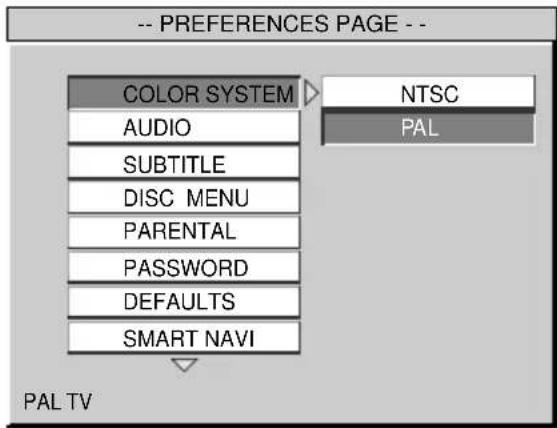
4 Appuyez plusieurs fois sur ↑ ou ↓ pour sélectionner « PAL » ou « NTSC ». 5 Appuyez sur ENTER. « SET TO PAL » s'affiche dans le coin inférieur gauche de l'écran, par exemple si vous avez sélectionné « PAL » à l'étape 4.
Pour revenir à l'écran de lecture normal, appuyez à n'importe quel moment sur SETUP.
Remarques
- Pour revenir à la page principale de configuration, appuyez plusieurs fois sur ↑/↓/← pour sélectionner « MAIN PAGE », puis appuyez sur ENTER.
- Si le moniteur raccordé n'est pas compatible avec le système NTSC, ne réglez pas « COLOR SYSTEM » sur « NTSC », car votre moniteur n'affichera alors aucune image et aucune opération ne sera possible.
Sélection de la langue de la bande sonore du DVD
—AUDIO DVD
Certains DVD permettent de choisir parmi plusieurs langues de bande sonore.
1 Appuyez sur SETUP. La page d'accueil de configuration s'affiche. 2 Appuyez plusieurs fois sur ↑ ou ↓ pour sélectionner « PREFERENCES », puis appuyez sur ENTER. 3 Appuyez plusieurs fois sur ↑ ou ↓ pour sélectionner « AUDIO », puis appuyez sur →.
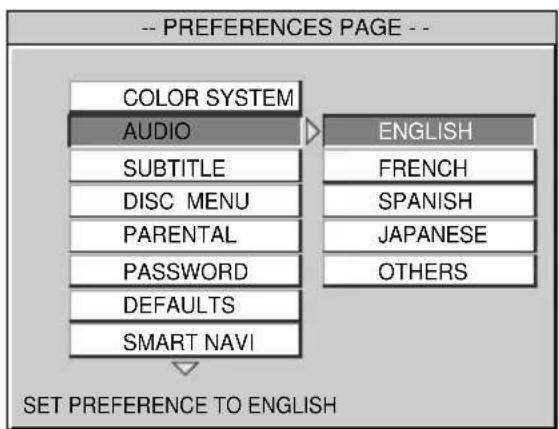
4 Appuyez plusieurs fois sur ↑ ou ↓ pour sélectionner la langue souhaitée parmi « ENGLISH », « FRENCH », « SPANISH » ou « JAPANESE ».
Si vous sélectionnez « OTHERS », sélectionnez un code de langue à partir de la « liste des codes de langues » (page 34) et saisissez-le.
5 Appuyez sur ENTER.
« PREFERENCE SET TO ENGLISH » s'affiche dans le coin inférieur gauche de l'écran, par exemple si vous sélectionnez « ENGLISH » à l'étape 4.
Pour revenir à l'écran de lecture normal, appuyez à n'importe quel moment sur SETUP.
Remarques
- Pour revenir à la page principale de configuration, appuyez plusieurs fois sur ↑/↓/← pour sélectionner « MAIN PAGE », puis appuyez sur ENTER.
- En fonction du DVD utilisé, une autre langue peut être activée automatiquement, sans tenir compte du réglage de la langue souhaitée.
Affichage des sous-titres du DVD — SUBTITLE DVD
Si des sous-titres ont été enregistrés sur les disques, vous pouvez les changer, les activer ou les désactiver lorsque vous arrêtez la lecture ou lorsque le disque est éjecté.
1 Appuyez sur (SETUP). La page d'accueil de configuration s'affiche. 2 Appuyez plusieurs fois sur ↑ ou ↓ pour sélectionner « PREFERENCES », puis appuyez sur ENTER. 3 Appuyez plusieurs fois sur ↑ ou ↓ pour sélectionner « SUBTITLE », puis appuyez sur →.
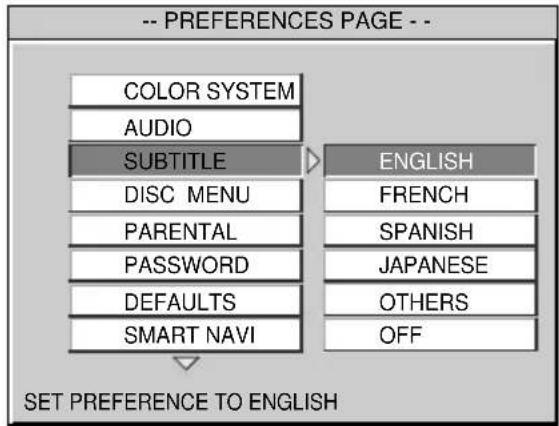
4 Appuyez plusieurs fois sur ↑ ou ↓ pour sélectionner la langue souhaitée parmi « ENGLISH », « FRENCH », « SPANISH » ou « JAPANESE ».
Si vous sélectionnez « OTHERS », sélectionnez un code de langue à partir de la « liste des codes de langues » (page 34) et saisissez-le.
5 Appuyez sur ENTER.
« PREFERENCE SET TO ENGLISH » s'affiche dans le coin inférieur gauche de l'écran, par exemple si vous sélectionnez « ENGLISH » à l'étape 4.
Pour désactiver le sous-titrage, sélectionnez « OFF » à l'étape 4.
Pour revenir à l'écran de lecture normal, appuyez à n'importe quel moment sur SETUP.
Remarques
- Pour revenir à la page principale de configuration, appuyez plusieurs fois sur ↑/↓/← pour sélectionner « MAIN PAGE », puis appuyez sur ENTER.
- En fonction du DVD utilisé, une autre langue peut être activée automatiquement, sans tenir compte du réglage de la langue souhaitée.
Sélection de la langue du menu DVD (DISC MENU DVD)
Vous pouvez sélectionner la langue d'affichage pour le menu DVD.
1 Appuyez sur SETUP.
La page d'accueil de configuration s'affiche.
2 Appuyez plusieurs fois sur ↑ ou ↓ pour sélectionner « PREFERENCES », puis appuyez sur ENTER. 3 Appuyez plusieurs fois sur ↑ ou ↓ pour sélectionner « DISC MENU », puis appuyez sur →.
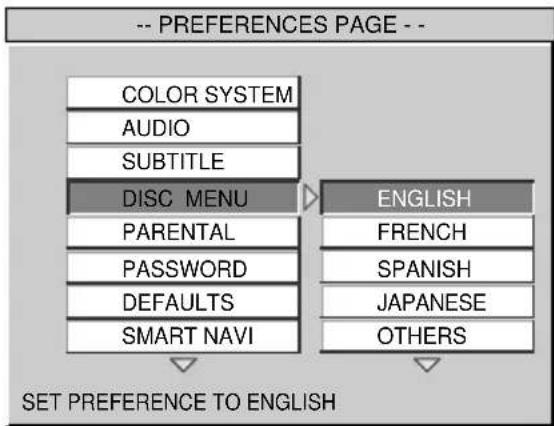
4 Appuyez plusieurs fois sur ↑ ou ↓ pour sélectionner la langue souhaitée parmi « ENGLISH », « FRENCH », « SPANISH » ou « JAPANESE ».
Si vous sélectionnez « OTHERS », sélectionnez un code de langue à partir de la « Liste des codes de langues » (page 34) et saisissez-le.
5 Appuyez sur ENTER.
« PREFERENCE SET TO ENGLISH » s'affiche dans le coin inférieur gauche de l'écran, par exemple si vous sélectionnez « ENGLISH » à l'étape 4.
Pour revenir à l'écran de lecture normal, appuyez à n'importe quel moment sur SETUP.
Remarques
- Pour revenir à la page principale de configuration, appuyez plusieurs fois sur ↑/↓/← pour sélectionner « MAIN PAGE », puis appuyez sur ENTER.
- En fonction du DVD utilisé, une autre langue peut être activée automatiquement, sans tenir compte du réglage de la langue souhaitée.
Préparation du réglage initial de contrôle parental DVD
La lecture de certains DVD peut être limitée suivant un niveau prédéterminé, tel que l'âge des spectateurs. La fonction de contrôle parental vous permet de fixer un niveau de limitation de la lecture. Lorsque vous utilisez l'appareil pour la première fois, réglez un mot de passe et un niveau de contrôle parental, tel qu'indiqué ci-dessous.
Réglage du mot de passe
1 Appuyez sur (SETUP). La page d'accueil de configuration s'affiche. 2 Appuyez plusieurs fois sur ↑ ou ↓ pour sélectionner « PREFERENCES », puis appuyez sur ENTER. 3 Appuyez plusieurs fois sur ↑ ou ↓ pour sélectionner « PASSWORD », puis appuyez sur →.
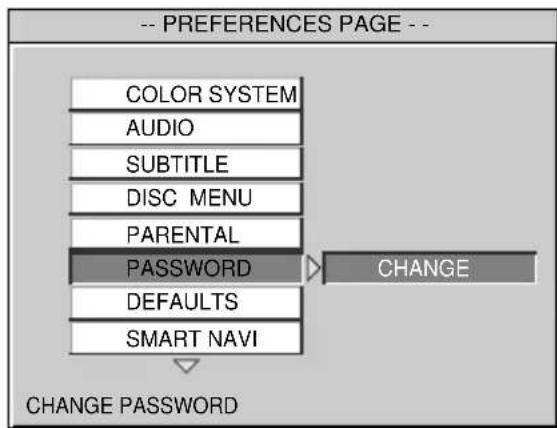
4 Appuyez sur ENTER.
L'écran de configuration pour le réglage de votre mot de passe s'affiche.
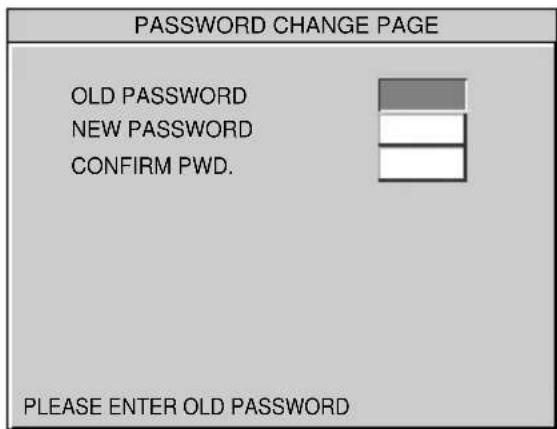
5 Appuyez sur les touches numériques pour saisir 5370 sous « OLD PASSWORD »
6 Appuyez sur les touches numériques pour saisir le numéro à 4 chiffres souhaité sous « NEW PASSWORD » 7 Appuyez sur les touches numériques pour saisir de nouveau votre mot de passe* (le même numéro à 4 chiffres qu'à l'objet 6) sous « CONFIRM PWD »
- Si le mot de passe saisi est erroné, appuyez sur ENTER. Tous les nombres sont effacés.
8 Appuyez sur ENTER.
Sélection du réglage de contrôle parental souhaité — PARENTAL
1 Appuyez sur La page d'accueil de configuration s'affiche. 2 Appuyez plusieurs fois sur ↑ ou ↓ pour sélectionner « PREFERENCES », puis appuyez sur ENTER. 3 Appuyez plusieurs fois sur ↑ ou ↓ pour sélectionner « PARENTAL », puis appuyez sur →.
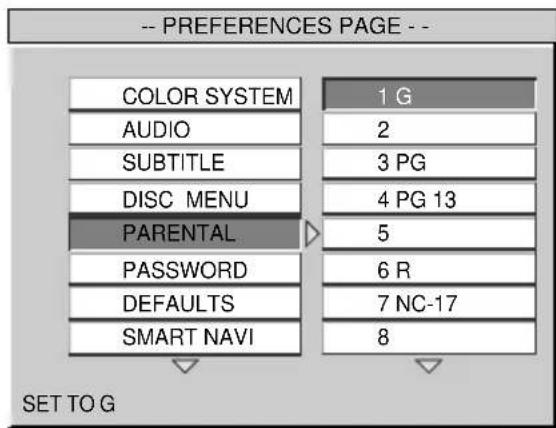
4 Appuyez plusieurs fois sur ↑ ou ↓ pour sélectionner « 1 G », « 2 », « 3 PG », « 4 PG-13 », « 5 », « 6 R », « 7 NC-17 », « 8 » ou « OFF». 5 Appuyez sur ENTER.
L'écran de saisie du mot de passe s'affiche.
6 Appuyez sur les touches numériques pour saisir votre mot de passe à 4 chiffres.
Le réglage de contrôle parental est terminé.
7 Appuyez sur ENTER.
Remarques
- Si vous avez oublié votre mot de passe à 4 chiffres enregistré, saisissez le numéro 5370.
- Les niveaux de contrôle parental du tableau sont basés sur le système de classement de la MPAA (Motion Picture Association of America).
Consultez le tableau suivant. Les niveaux de contrôle parental du tableau sont basés sur le système de classement de la MPAA (Motion Picture Association of America). Si vous réglez le lecteur sur le niveau « 4 » par exemple, les DVD dont les niveaux sont établis à « 5 », « 6 » ou « 7 » ne peuvent pas être lus.
Ce lecteur Système de classement de la MPAA
« OFF* » « 8 » « 7 » « NC-17 » : Interdit aux personnes de 17 ans et moins « 6 » « R » : Visionnage restreint « 5 » « — » « 4 » « PG-13 » : Mise en garde adressée aux parents « 3 » « PG » : Accord parental souhaité « 2 » « — » « 1 » « G » : Tout public
- Si vous sélectionnez le niveau « OFF », vous pouvez lire tous les disques.
Modification de votre mot de passe — PASSWORD
Vous pouvez changer ici votre mot de passe pour le réglage de contrôle parental. Suivez les étapes indiquées ci-dessous.
1 Appuyez sur (SETUP).
La page d'accueil de configuration s'affiche.
2 Appuyez plusieurs fois sur ↑ ou ↓ pour sélectionner « PREFERENCES », puis appuyez sur ENTER. 3 Appuyez plusieurs fois sur ↑ ou ↓ pour sélectionner « PASSWORD », puis appuyez sur →.
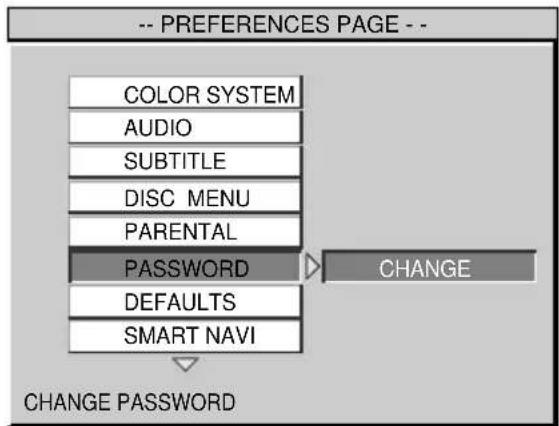
4 Appuyez sur ENTER. 5 Appuyez sur les touches numériques pour saisir votre ancien mot de passe, votre nouveau mot de passe, puis une seconde fois le nouveau mot de passe pour le confirmer.
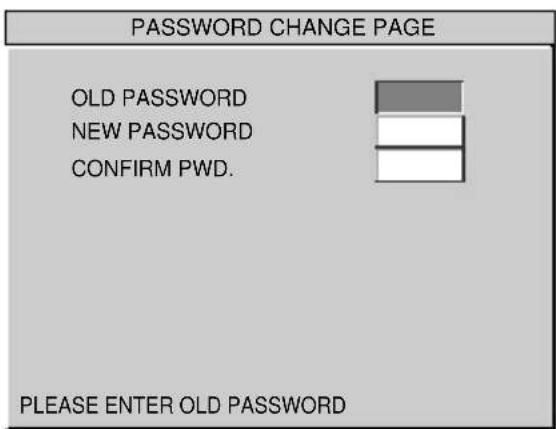
6 Appuyez sur ENTER.
Pour revenir à l'écran de lecture normal, appuyez à n'importe quel moment sur SETUP.
Remarque
Si vous avez oublié votre mot de passe à 4 chiffres enregistré, saisissez le numéro 5370.
Retour aux réglages par défaut du lecteur
— DEFAULTS
Vous pouvez ramener les réglages du lecteur à leurs valeurs par défaut, à part le mot de passe (pages 26 et 27) et le contrôle parental (page 26). Suivez les étapes indiquées ci-dessous.
1 Appuyez sur (SETUP). La page d'accueil de configuration s'affiche. 2 Appuyez plusieurs fois sur ↑ ou ↓ pour sélectionner « PREFERENCES », puis appuyez sur ENTER. 3 Appuyez plusieurs fois sur ↑ ou ↓ pour sélectionner « DEFAULTS », puis appuyez sur →.
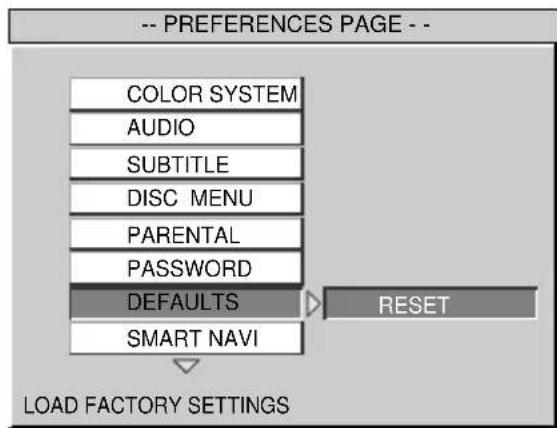
4 Appuyez sur ENTER.
« FACTORY SETTINGS LOADED » s'affiche dans le coin inférieur gauche de l'écran.
Pour revenir à l'écran de lecture normal, appuyez à n'importe quel moment sur SETUP.
Remarque
Pour revenir à la page principale de configuration, appuyez plusieurs fois sur ↑/↓/← pour sélectionner « MAIN PAGE », puis appuyez sur ENTER.
Réglage de l'affichage du menu pour les fichiers
MP3—SMART NAVI MP3
Si vous avez réglé « SMART NAVI » sur « WITH MENU » et que vous lancez la lecture d'un CD contenant des fichiers MP3, l'écran de menu pour les noms de dossiers et de fichiers MP3 s'affiche. Vous pouvez facilement effectuer une recherche du fichier MP3 souhaité sur l'écran de menu « SMART NAVI ».
1 Appuyez sur (SETUP). La page d'accueil de configuration s'affiche. 2 Appuyez plusieurs fois sur ↑ ou ↓ pour sélectionner « PREFERENCES », puis appuyez sur ENTER. 3 Appuyez plusieurs fois sur ↑ ou ↓ pour sélectionner « SMART NAVI », puis appuyez sur →.
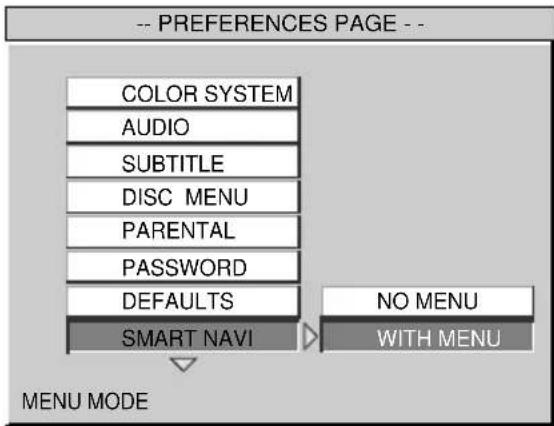
4 Appuyez plusieurs fois sur ↑ ou ↓ pour sélectionner « WITH MENU ».
5 Appuyez sur ENTER.
« NO MENU » s'affiche dans le coin inférieur gauche de l'écran.
Pour désactiver l'écran de menu pour les fichiers MP3, sélectionnez « NO MENU » à l'étape 4.
Pour revenir à l'écran de lecture normal, appuyez à n'importe quel moment sur SETUP.
Remarque
Pour revenir à la page principale de configuration, appuyez plusieurs fois sur ↑/↓/← pour sélectionner « MAIN PAGE », puis appuyez sur ENTER.
Informations complémentaires
Entretien
Remplacement du fusible
Lorsque vous remplacez le fusible, veillez à utiliser un fusible dont la capacité en ampères correspond à celle indiquée sur le fusible d'origine. Si le fusible fond, vérifiez le branchement de l'alimentation et remplacez le fusible. Si le fusible fond de nouveau après avoir été remplacé, cela peut révéler une défaillance interne de l'appareil. Dans ce cas, consultez le revendeur Sony le plus proche de chez vous.
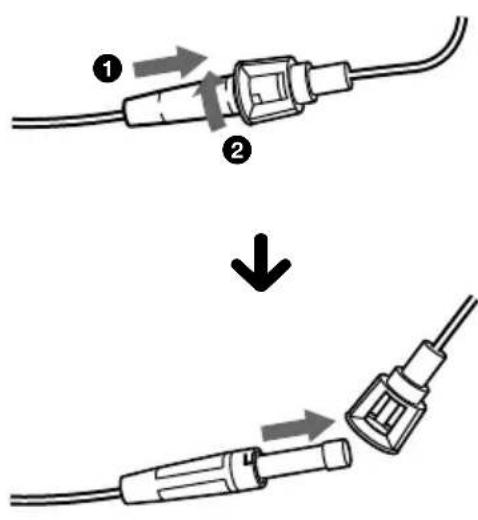
Avertissement
Ne jamais utiliser de fusible dont la capacité en ampères dépasse celle du fusible fourni, cela pourrait endommager l'appareil.
Remplacement de la pile au lithium
Lorsque la pile est faible, la portée de la minitélécommande diminue. Remplacer la pile par une nouvelle pile CR2025 au lithium.
L'utilisation de tout autre type de pile peut entraîner un risque d'incendie ou d'explosion.
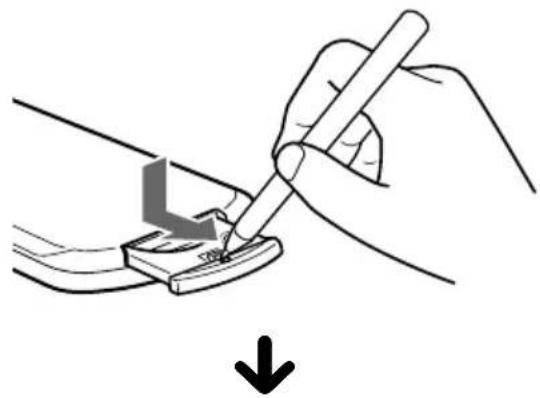
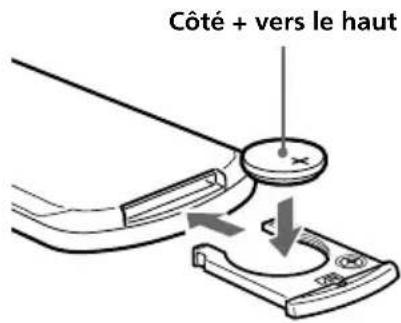
Remarques sur la pile au lithium
- Tenir la pile au lithium hors de portée des enfants. En cas d'ingestion de la pile, consulter immédiatement un médecin. Essuyer la pile avec un chiffon sec pour assurer un bon contact. Veiller à respecter la polarité lors de l'installation de la pile.
- Ne pas tenir la pile avec des pinces métalliques, cela pourrait provoquer un court-circuit.
ATTENTION
Utilisée de façon incorrecte, la pile peut exploser. Ne pas la recharger, la démonter ni la jeter au feu.
Spécifications
Système
Laser : Laser à semi-conducteur
Système de format des signaux : PAL
Signaux
Caractéristiques audio
Réponse en fréquence : 20 Hz à 20 kHz
Rapport signal/bruit : 90 dB (A)
Distorsion harmonique : 0,03 %
Plage dynamique : 90 dB
Pleurage et scintillement en dessous de la limite
mesurable
(± 0,001 % WPEAK)
Caractéristiques générales
Sorties : Sortie audio
Sortie vidéo
Sortie optique
Entrées : Entrée IR
Entrée 12 V CC
Alimentation requise : Batterie de voiture 12 V CC
(masse négative)
Dimensions
Environ 189 x 70 x 243 mm
(l / h / p)
Poids : Environ 2,1 kg
Température de 0 °C à 45 °C
fonctionnement
Accessoires fournis : Pièces d'installation et de
raccordement (1 jeu)
Mini-télécommande
RM-X135
Mode d'emploi (1 jeu)
Appareil en option : Moniteur
XVM-R70, XVM-H65
La conception et les spécifications sont sujettes à modification sans préavis.
Dépannage
La liste de contrôle suivante vous aidera à remédier aux problèmes que vous pourriez rencontrer avec le lecteur.
Avant de passer en revue la liste ci-dessous, vérifiez les procédures de raccordement et d'utilisation.
Généralités
Le lecteur ne se met pas sous tension.
- Vérifiez les raccordements.
- Si les raccordements sont corrects, vérifiez le fusible. Si le fusible a fondu, remplacez-le par un fusible dont l'ampérage est correct. → Si le fusible fond à nouveau, contactez votre revendeur Sony le plus proche.
- Maintenez la touche POWER enfoncée sur le lecteur jusqu'à ce que la touche POWER s'allume en vert.
- Il se peut que le lecteur soit en surchauffe. Assurez-vous que le lecteur est complètement éteint. Attendez que le lecteur refroidisse, puis appuyez sur la touche POWER du lecteur jusqu'à ce que la touche POWER s'allume en vert.
Le contenu de la mémoire a été effacé.
- Le cordon d'alimentation ou la batterie a été déconnecté.
- Le cordon d'alimentation n'est pas raccordé correctement.
Les réglages mémorisés ont été supprimés. Le fusible a fondu. Émission de bruits lorsque la clé de contact est en position ON, ACC ou OFF.
Les fils ne sont pas raccordés correctement au connecteur d'alimentation du véhicule destiné aux accessoires.
L'appareil est alimenté en permanence.
Le véhicule n'est pas équipé d'une position ACC (accessoires).
→ Maintenez la touche POWER enfoncée sur le lecteur jusqu'à ce que la lumière verte de la touche POWER s'éteigne.
Lecture de disque
Impossible d'introduire un disque.
- Un autre disque est déjà en place.
- Le disque a été introduit de force à l'envers ou de manière incorrecte.
Impossible de faire la lecture de fichiers MP3.
L'enregistrement n'a pas été réalisé selon la norme ISO 9660 niveau 1 ou 2, ou selon le format d'extension Joliet ou Romeo. - Les noms des fichiers ne portent pas l'extension «.MP3 » - Les fichiers ne sont pas sauvegardés au format MP3.
Certains fichiers MP3 exigent un début plus long que d'autres avant le début de la lecture.
La lecture des types de disques suivants exige un délai de démarrage plus long : disques comportant une hiérarchie de dossiers complexe, disques auxquels il est possible d'ajouter des données.
Des vibrations entraînent des sautes de lecture.
- Le lecteur est installé suivant un angle de plus de 15°.
- Le lecteur n'est pas installé à un endroit suffisamment stable du véhicule.
Les fonctions de lecture telles que la fonction de pause sont désactivées.
- La touche RESET a été enfoncée. Le disque est éjecté.
Le son saute.
Le disque est encrassé ou défectueux.
Suite à la page suivante →
Image
Il n'y a pas d'image.
- Vérifiez que le lecteur est raccordé solidement.
- Le cordon de raccordement au moniteur est endommagé. Remplacez-le par un neuf. Assurez-vous que le moniteur est sous tension. Assurez-vous que l'entrée vidéo est sélectionnée sur le moniteur pour visionner des images provenant du lecteur.
Des parasites apparaissent sur l'image.
Nettoyez le disque.
Fonctionnement
La télécommande ne fonctionne pas.
- Retirez les obstacles situés entre la télécommande et le lecteur.
- Utilisez la télécommande plus près du capteur de télécommande.
- Dirigez l'émetteur de rayons infrarouges de la télécommande vers le capteur de télécommande du lecteur.
- Remplacez la pile de la télécommande si elle est faible.
Le lecteur n'entame pas la lecture à partir du début lors de la lecture d'un disque.
- Il se peut que la fonction de reprise de lecture soit activée. → Appuyez de nouveau sur ou éjectez le disque.
- En fonction du DVD, une page d'accueil ou un menu DVD peut s'afficher automatiquement à l'écran du moniteur, en cours de lecture. → Sélectionnez le menu souhaité (page 17).
- En fonction du CD vidéo, l'écran de menu PBC s'affiche automatiquement sur le moniteur, en cours de lecture. → Sélectionnez le menu souhaité (page 19).
La lecture s'arrête automatiquement.
Il se peut que le disque contienne un signal de pause automatique. Pendant la lecture de ce type de disque, le lecteur arrête la lecture lorsque le signal de pause automatique est atteint.
Certaines fonctions, telles que l'arrêt ou la recherche en lecture, ne sont pas disponibles.
Certains disques ne permettent pas d'activer ces fonctions.
La langue de la bande sonore ne peut pas être modifiée pendant la lecture d'un DVD.
Le DVD ne contient pas de plages multilingues. - Le DVD ne permet pas de changer la langue de la bande sonore.
La langue des sous-titres ne peut pas être modifiée pendant la lecture d'un DVD.
- Le DVD ne contient pas de sous-titres multilingues.
- Le DVD ne permet pas la modification de la langue des sous-titres.
Les sous-titres ne peuvent pas être désactivés pendant la lecture d'un DVD.
En fonction du DVD, il se peut que vous ne soyez pas en mesure de désactiver les sous-titres.
Les angles de vue ne peuvent pas être modifiés pendant la lecture d'un DVD.
- Le DVD ne contient pas d'angles de vue multiples.
- Changez d'angle de vue dans les scènes enregistrées sous plusieurs angles (page 18).
- Le DVD ne permet pas de changer d'angle de vue.
Le lecteur ne fonctionne pas correctement.
L'électricité statique ou d'autres facteurs peuvent affecter le fonctionnement du lecteur.
Assurez-vous que le lecteur est complètement éteint. Attendez que le lecteur refroidisse, puis appuyez sur la touche POWER du lecteur jusqu'à ce que la touche POWER s'allume en vert.

Messages d'erreur
Messages d'erreurs
Les indications suivantes s'affichent pendant environ 8 secondes.
POWER OFF OVERHEAT
Il se peut que le lecteur soit en surchauffe.
→ Laissez l'appareil refroidir, puis appuyez de nouveau sur (POWER) sur le lecteur.
WRONG REGION
Le code local du DVD placé dans le lecteur n'est pas compatible avec celui-ci.
→ Vérifiez le code local du DVD et du lecteur (page 5).

L'opération ne peut pas être effectuée.
Liste des codes de langues
L'orthographe des noms de langues est conforme à la norme ISO 639 : 1988 (E/F).
Code Langue Code Langue Code Langue Code Langue
| 1027 Afar 1183 Irish 1347 Maori 1507 Samoan | |||
| 1028 Abkhazian 1186 Scots Gaelic 1349 Macedonian 1508 Shona | |||
| 1032 Afrikaans 1194 Galician 1350 Malayalam 1509 Somali | |||
| 1039 Amharic 1196 Guarani 1352 Mongolian 1511 Albanian | |||
| 1044 Arabic 1203 Gujarati 1353 Moldavian 1512 Serbian | |||
| 1045 Assamese 1209 Hausa 1356 Marathi 1513 Siswati | |||
| 1051 Aymara 1217 Hindi 1357 Malay 1514 Sesotho | |||
| 1052 Azerbaijani | 1226 Croatian | 1358 Maltese | 1515 Sundanese |
| 1053 Bashkir | 1229 Hungarian | 1363 Burmese | 1516 Swedish |
| 1057 Byelorussian 1233 Armenian | 1365 Nauru | 1517 Swahili | |
| 1059 Bulgarian | 1235 Interlingua | 1369 Nepali 1521 Tamil | |
| 1060 Bihari | 1239 Interlingue | 1376 Dutch 1525 Telugu | |
| 1061 Bislama | 1245 Inupiak | 1379 Norwegian | 1527 Tajik |
| 1066 Bengali; Bangla | 1248 Indonesian 1393 Occitan | 1528 Thai | |
| 1067 Tibetan | 1253 Icelandic | 1403 (Afan)Oromo | 1529 Tigrinya |
| 1070 Breton | 1254 Italian | 1408 Oriya 1531 Turkmen | |
| 1079 Catalan | 1257 Hebrew | 1417 Punjabi | 1532 Tagalog |
| 1093 Corsican 1261 Japanese | 1428 Polish | 1534 Setsswana | |
| 1097 Czech | 1269 Yiddish | 1435 Pashto; Pushto | 1535 Tonga |
| 1103 Welsh 1283 Javanese | 1436 Portuguese | 1538 Turkish | |
| 1105 Danish | 1287 Georgian | 1463 Quechua | 1539 Tsonga |
| 1109 German 1297 Kazakh | 1481 Rhaeto-Romance 1540 Tatar | ||
| 1130 Bhutani | 1298 Greenlandic | 1482 Kirundi | 1543 Twi |
| 1142 Greek 1299 Cambodian | 1483 Romanian | 1557 Ukrainian | |
| 1144 English | 1300 Kannada | 1489 Russian | 1564 Urdu |
| 1145 Esperanto | 1301 Korean | 1491 Kinyarwanda | 1572 Uzbek |
| 1149 Spanish | 1305 Kashmiri | 1495 Sanskrit | 1581 Vietnamese |
| 1150 Estonian | 1307 Kurdish | 1498 Sindhi | 1587 Volapuk |
| 1151 Basque | 1311 Kirghiz | 1501 Sangho | 1613 Wolof |
| 1157 Persian | 1313 Latin | 1502 Serbo-Croatian | 1632 Xhosa |
| 1165 Finnish | 1326 Lingala | 1503 Singhalese 1665 Yoruba | |
| 1166 Fiji | 1327 Laothian | 1505 Slovak 1684 Chinese | |
| 1171 Faroese | 1332 Lithuanian 1506 Slovenian | 1697 Zulu | |
| 1174 French | 1334 Latvian; Lettish | ||
| 1181 Frisian 1345 Malagasy | 1703 Non spécifique | ||


- FÉLICITATIONS
- DROITS D'AUTEUR
- TABLE DES MATIÈRES
- PRÉPARATION
- LECTEUR DE CD, CD VIDÉO ET DVD
- MODIFICATION DE LA CONFIGURATION
- INFORMATIONS COMPLÉMENTAIRES
- PRÉCAUTIONS
- SÉCURITÉ DU CONDUCTEUR
- CONDENSATION
- POUR CONSERVER UN SON DE HAUTE QUALITÉ
- À PROPOS DE CE MODE D'EMPLOI
- CONVENTIONS
- À PROPOS DES TYPES DE DISQUES POUVANT ÊTRE LUS PAR CE LECTEUR
- REMARQUES SUR LES DISQUES CD-R (CD ENREGISTRABLES) ET CD-RW (CD RÉINSCRIPTIBLES)
- CODE LOCAL DES DVD QUE LE LECTEUR PEUT LIRE
- ATTENTION
- REMARQUE SUR LA FONCTION PBC (CONTRÔLE DE LECTURE) (CD VIDÉO)
- REMARQUE SUR LES CD ENCODÉS AU FORMAT DTS
- TERMINOLOGIE RELATIVE AUX DISQUES
- TITRE
- CHAPITRE
- PLAGE
- SCÈNE
- REMARQUES SUR LES DISQUES
- DISQUES DE MUSIQUE ENCODÉS AVEC UNE PROTECTION DES DROITS D'AUTEUR
- À PROPOS DES FICHIERS MP
- FORMAT ISO
- REMARQUES
- ORDRE DE LECTURE DES FICHIERS MP
- CONSEIL
- EMPLACEMENT DES COMMANDES
- MINI-TÉLÉCOMMANDE RM-X
- TOUCHE DISPLAY
- TOUCHES NUMÉRIQUES
- TOUCHE TOP MENU
- TOUCHE MENU
- TOUCHE (RETOUR)
- TOUCHES I/ (PRÉCÉDENT/SUIVANT)
- TOUCHES / (RETOUR RAPIDE/LENT)/ ▶/ (AVANCE RAPIDE/LENTE)
- TOUCHES HAUT / DROITE / BAS / GAUCHE
- TOUCHE SEARCH
- TOUCHE CLEAR
- TOUCHE SUBTITLE
- TOUCHE ENTER
- TOUCHE ANGLE
- TOUCHE AUDIO
- TOUCHE SETUP
- TOUCHE ▸ (LECTURE/PAUSE)
- TOUCHE (ARRÊT)
- TOUCHE MONITOR POWER (MARCHE/ARRÊT)* PERMET DE METTRE LE MONITEUR SOUS TENSION OU HORS TENSION
- TOUCHE INPUT
- TOUCHES VOL (- / +)
- RÉINITIALISATION DU LECTEUR
- LECTURE D'UN DISQUE
- REMARQUE
- RECHERCHE DIRECTE D'UN CHAPITRE, D'UN TITRE OU D'UNE PLAGE
- EN COURS DE LECTURE OU DE PAUSE, APPUYEZ SUR SEARCH POUR AFFICHER L'ÉCRAN DE RECHERCHE
- APPUYEZ SUR LES TOUCHES NUMÉRIQUES POUR SAISIR LE NUMÉRO DE CHAPITRE, DE TITRE OU DE PLAGE SOUHAITÉ
- APPUYEZ SUR ENTER
- REPRISE DE LA LECTURE
- EN COURS DE LECTURE, APPUYEZ SUR POUR ARRÊTER LA LECTURE
- APPUYEZ SUR POUR LANCER LA LECTURE
- MISE HORS TENSION DU LECTEUR
- LECTURE DE FICHIERS MP3 AVEC L'ÉCRAN DE MENU MP
- INSÉREZ UN CD CONTENANT DES FICHIERS MP3 DANS LE LECTEUR
- APPUYEZ SUR LES TOUCHES NUMÉRIQUES POUR SÉLECTIONNER LE DOSSIER SOUHAITÉ
- APPUYEZ SUR LES TOUCHES NUMÉRIQUES POUR SÉLECTIONNER LE FICHIER MP3 SOUHAITÉ
- AFFICHAGE DU TEMPS DE LECTURE
- MODIFICATION DE LA LANGUE DES SOUS-TITRES DVD
- UTILISATION D'UN MENU DVD
- DVD
- UTILISATION DE LA TOUCHE TOP MENU
- UTILISATION DE LA TOUCHE MENU
- MODIFICATION DE LA LANGUE DE LA BANDE SONORE DVD
- CHANGEMENT DES ANGLES DE VUE DVD
- MODIFICATION DE LA SORTIE AUDIO VCD CD
- L-MONO
- UTILISATION DE LA FONCTION PBC (CONTRÔLE DE LECTURE)
- AFFICHAGE DU MESSAGE D'ANGLES MULTIPLES
- ANGLE MARK DVD
- AFFICHAGE DES SOUS-TITRES POUR LES SPECTATEURS MALENTENDANTS
- CAPTIONS DVD
- RÉGLAGE DE L'ÉCONOMISEUR D'ÉCRAN — SCR SAVER
- SÉLECTION DU MODE DE HAUT-PARLEUR — SPEAKER SETUP
- SÉLECTION DU MODE DE SORTIE AUDIO — AUDIO OUT
- SÉLECTION DU RÉGLAGE DE COMPRESSION DU SON
- DYNAMIC
- SÉLECTION DU STANDARD COULEUR DU TÉLÉVISEUR
- SÉLECTION DE LA LANGUE DE LA BANDE SONORE DU DVD
- AFFICHAGE DES SOUS-TITRES DU DVD — SUBTITLE DVD
- SÉLECTION DE LA LANGUE DU MENU DVD (DISC MENU DVD)
- PRÉPARATION DU RÉGLAGE INITIAL DE CONTRÔLE PARENTAL DVD
- RÉGLAGE DU MOT DE PASSE
- SÉLECTION DU RÉGLAGE DE CONTRÔLE PARENTAL SOUHAITÉ — PARENTAL
- CE LECTEUR SYSTÈME DE CLASSEMENT DE LA MPAA
- MODIFICATION DE VOTRE MOT DE PASSE — PASSWORD
- RETOUR AUX RÉGLAGES PAR DÉFAUT DU LECTEUR
- DEFAULTS
- RÉGLAGE DE L'AFFICHAGE DU MENU POUR LES FICHIERS
- MP3—SMART NAVI MP
- ENTRETIEN
- REMPLACEMENT DU FUSIBLE
- AVERTISSEMENT
- REMPLACEMENT DE LA PILE AU LITHIUM
- REMARQUES SUR LA PILE AU LITHIUM
- SPÉCIFICATIONS
- SYSTÈME
- CARACTÉRISTIQUES AUDIO
- CARACTÉRISTIQUES GÉNÉRALES
- DÉPANNAGE
- GÉNÉRALITÉS
- LE LECTEUR NE SE MET PAS SOUS TENSION
- LE CONTENU DE LA MÉMOIRE A ÉTÉ EFFACÉ
- LES RÉGLAGES MÉMORISÉS ONT ÉTÉ SUPPRIMÉS. LE FUSIBLE A FONDU. ÉMISSION DE BRUITS LORSQUE LA CLÉ DE CONTACT EST EN POSITION ON, ACC OU OFF
- L'APPAREIL EST ALIMENTÉ EN PERMANENCE
- LECTURE DE DISQUE
- IMPOSSIBLE D'INTRODUIRE UN DISQUE
- IMPOSSIBLE DE FAIRE LA LECTURE DE FICHIERS MP
- CERTAINS FICHIERS MP3 EXIGENT UN DÉBUT PLUS LONG QUE D'AUTRES AVANT LE DÉBUT DE LA LECTURE
- DES VIBRATIONS ENTRAÎNENT DES SAUTES DE LECTURE
- LES FONCTIONS DE LECTURE TELLES QUE LA FONCTION DE PAUSE SONT DÉSACTIVÉES
- LE SON SAUTE
- IMAGE
- IL N'Y A PAS D'IMAGE
- FONCTIONNEMENT
- LA TÉLÉCOMMANDE NE FONCTIONNE PAS
- LE LECTEUR N'ENTAME PAS LA LECTURE À PARTIR DU DÉBUT LORS DE LA LECTURE D'UN DISQUE
- LA LECTURE S'ARRÊTE AUTOMATIQUEMENT
- CERTAINES FONCTIONS, TELLES QUE L'ARRÊT OU LA RECHERCHE EN LECTURE, NE SONT PAS DISPONIBLES
- LA LANGUE DE LA BANDE SONORE NE PEUT PAS ÊTRE MODIFIÉE PENDANT LA LECTURE D'UN DVD
- LA LANGUE DES SOUS-TITRES NE PEUT PAS ÊTRE MODIFIÉE PENDANT LA LECTURE D'UN DVD
- LES SOUS-TITRES NE PEUVENT PAS ÊTRE DÉSACTIVÉS PENDANT LA LECTURE D'UN DVD
- LES ANGLES DE VUE NE PEUVENT PAS ÊTRE MODIFIÉS PENDANT LA LECTURE D'UN DVD
- LE LECTEUR NE FONCTIONNE PAS CORRECTEMENT
- MESSAGES D'ERREUR
- MESSAGES D'ERREURS
- POWER OFF OVERHEAT
- WRONG REGION
- LISTE DES CODES DE LANGUES
- CODE LANGUE CODE LANGUE CODE LANGUE CODE LANGUE
Marque : SONY
Modèle : MV101
Catégorie : Autoradio