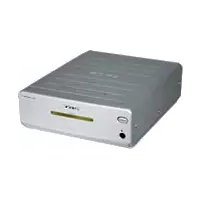
MEX-DV800 - Autoradio SONY - Kostenlose Bedienungsanleitung
Finden Sie kostenlos die Bedienungsanleitung des Geräts MEX-DV800 SONY als PDF.


Benutzerfragen zu MEX-DV800 SONY
0 Frage zu diesem Gerät. Beantworten Sie die, die Sie kennen, oder stellen Sie Ihre eigene.
Eine neue Frage zu diesem Gerät stellen
Laden Sie die Anleitung für Ihr Autoradio kostenlos im PDF-Format! Finden Sie Ihr Handbuch MEX-DV800 - SONY und nehmen Sie Ihr elektronisches Gerät wieder in die Hand. Auf dieser Seite sind alle Dokumente veröffentlicht, die für die Verwendung Ihres Geräts notwendig sind. MEX-DV800 von der Marke SONY.
BEDIENUNGSANLEITUNG MEX-DV800 SONY
Bedienungsanleitung ____ DE
Mode d'emploi FR
AUX input jack (stereo mini jack)
Tone controls:
Bitte nehmen Sie sich etwas Zeit, um den Geräte-Pass vollständig auszufüllen. Dieser befindet sich auf der hinteren Umschlagseite dieser Bedienungsanleitung.
Achtung
Um Feuergefahr und die Gefahr eines elektrischen Schlags zu vermeiden, setzen Sie das Gerät weder Regen noch sonstiger Feuchtigkeit aus. Um einen elektrischen Schlag zu vermeiden, öffnen Sie das Gehäuse nicht. Überlassen Sie Wartungsarbeiten stets qualifiziertem Fachpersonal.
VORSICHT
Die Verwendung optischer Instrumente zusammen mit diesem Produkt stellt ein Gesundheitsrisiko für die Augen dar. Der Laser-Strahl, den dieser CD/DVD-Player generiert, kann die Augen schädigen. Versuchen Sie daher nicht, das Gerät zu zerlegen. Überlassen Sie Wartungsarbeiten stets qualifiziertem Fachpersonal.
Dieses Etikett befindet sich an der Unterseite des Gehäuses.
Dieses Etikett befindet sich am internen Chassis der Laufwerkseinheit.
Hinweis für Kunden: Die folgenden Informationen gelten nur für Geräte, die in Ländern verkauft werden, in denen EU-Richtlinien gelten
Der Hersteller dieses Produkts ist Sony Corporation, 1-7-1 Konan, Minato-ku, Tokio, Japan. Autorisierter Vertreter für EMV und Produktsicherheit ist Sony Deutschland GmbH, Hedelfinger Straße 61, 70327 Stuttgart, Deutschland. Kontaktadressen für Kundendienst oder Garantieanspruche finden Sie in den separaten Kundendienst- oder Garantiedokumenten.

Entsorgung von gebrauchten elektrischen und elektronischen Geräten (anzuwenden in den Ländern der Europäischen Union und anderen europäischen Ländern mit einem separaten Sammelsystem für diese Geräte)
Das Symbol auf dem Produkt oder seiner Verpackung weist darauf hin, dass dieses Produkt nicht als normaler Haushaltsabfall zu behandeln ist, sondern an einer Annahmestelle für das Recycling von elektrischen und elektronischen Geräten abgegeben werden muss. Durch Ihren Beitrag zum korrekten Entsorgen dieses Produkts schützen Sie die Umwelt und die Gesundheit Ihrer Mitmenschen. Umwelt und Gesundheit werden durch falsches Entsorgen gefährdet. Materialrecycling hilft, den Verbrauch von Rohstoffen zu verringern. Weitere Informationen über das Recycling dieses Produkts erhalten Sie von Ihrer Gemeinde, den kommunalen Entsorgungsbetrieben oder dem Geschäft, in dem Sie das Produkt gekauft haben.
Geeignetes Zubehör: Fernbedienung

Entsorgung von gebrauchten Batterien und Akkus (anzuwenden in den Ländern der Europäischen Union und anderen europäischen Ländern mit einem separaten
Sammelsystem für diese Produkte)
Das Symbol auf der Batterie/dem Akku oder der Verpackung weist darauf hin, dass diese nicht als normaler Haushaltsabfall zu behandeln sind. Durch Ihren Beitrag zum korrekten Entsorgen dieser Batterien/Akkus schützen Sie die Umwelt und die Gesundheit Ihrer Mitmenschen. Umwelt und Gesundheit werden durch falsches Entsorgen gefährdet. Materialrecycling hilft, den Verbrauch von Rohstoffen zu verringern. Bei Produkten, die auf Grund ihrer Sicherheit, der Funktionalität oder als Sicherung vor Datenverlust eine ständige Verbindung zur eingebauten Batterie benötigen, sollte die Batterie nur durch qualifiziertes Servicepersonal ausgetauscht werden. Um sicherzustellen, dass die Batterie korrekt entsorgt wird, geben Sie das Produkt zwecks Entsorgung an einer Annahmestelle für das Recycling von elektrischen und elektronischen Geräten ab. Für alle anderen Batterien entnehmen Sie die Batterie bitte entsprechend dem Kapitel über die sichere Entfernung der Batterie. Geben Sie die Batterie an einer Annahmestelle für das Recycling von Batterien/Akkus ab. Weitere Informationen über das Recycling dieses Produkts oder der Batterie erhalten Sie von Ihrer Gemeinde, den kommunalen Entsorgungsbetrieben oder dem Geschäft, in dem Sie das Produkt gekauft haben.
Warnhinweis, wenn die Zündung Ihres Fahrzeugs nicht über eine Zubehörposition (ACC oder I) verfügt
Schalten Sie unbedingt die Ausschaltautomatik ein (Seite 43). Nach dem Ausschalten wird das Gerät dann nach der voreingestellten Zeit automatisch vollständig abgeschaltet, so dass der Autobatterie kein Strom mehr entzogen wird. Wenn Sie die Ausschaltautomatik nicht aktivieren, müssen Sie jedes Mal, wenn Sie die Zündung ausschalten, die Taste OFF gedrückt halten, bis die Anzeige ausgeblendet wird.
Erläuterungen zum Beenden des Demo-Modus (DEMO) finden Sie auf Seite 43.
Sicherheit
- Beachten Sie bitte die Straßenverkehrsordnung in Ihrem Land bzw. Gebiet.
- Aus Sicherheitsgründen schaltet sich der an VIDEO OUT angeschlossene Monitor automatisch aus, wenn die Parkbremse gelöst wird.
Unfallverhütung
Das Bild erscheint erst, nachdem Sie das Fahrzeug geparkt und die Parkbremse betätigt haben. Wenn das Fahrzeug während der Videowiedergabe zu fahren beginnt, erscheint die folgende Warnmeldung und die Bilder von VIDEO OUT werden automatisch ausgeblendet. Die Bilder auf dem Bildschirm werden zwar ausgeblendet, aber der Ton wird weiterhin wiedergegeben.
Bedienen Sie das Gerät während des Fahrns nicht und schauen Sie auch nicht auf den Monitor.
Inhalt
Willkommen!....6 Urheberrechte....7
Geeignete Discs und in dieser Anleitung verwendete Symbole ....8
Lage und Funktion der Teile und Bedienelemente ....10 Hauptgerät ....10 Kartenfernbedienung RM-X168 ....12
Vorbereitungen
Installieren des Geräts und des gesondert erhältlichen Monitors.....14
Zurücksetzen des Geräts.....14
Vorbereiten der Kartenfernbedienung....14
Abnehmen der Frontplatte ..... 15 Anbringen der Frontplatte..... 15
Grundfunktionen
Wiedergeben von Video-Discs ..... 16
Wiedergeben von Audio-Discs ..... 18
Radioempfang 20
Weitere Funktionen — Discs
Wiedergeben von DivX ^® -/JPEG-Dateien ....21 DivX ^® -Videowiedergabe ....21 JPEG-Bildwiedergabe ....22
Verwenden der PBC-Funktionen — Wiedergabesteuerung ....22
Verwenden des Wiedergabemodusmenüs ....23
Anzeigen der Zeitangaben/Textinformationen einer Disc ....24
Konfigurieren der Audioeinstellungen....25 Wechseln von Audiosprache/-format....25 Anzeigen des Programmformats....26 Einstellen des Audioausgangspegels — DVD-Pegel....27
Vergrößern von Bildern....27 Einstellen der Bildqualität — Bild-EQ....28 Anpassen der Bildqualität....28
Sperren von Discs — Kindersicherung ..... 29 Aktivieren der Kindersicherung ..... 29 Wechseln des Gebiets und der Altersfreigabestufe ..... 30
Repeat und Shuffle Play .... 30 Direktsuche .... 32
Auflisten von Stücken/Bildern/Videodateien — Quick-BrowZer. 33 Auswählen eines Stücks/Bildes/einer Videodatei. 33 Auswählen eines Dateityps. 33
Anzeigen von Audio-Disc-Informationen....34
Weitere Funktionen — Radio
Speichern und Empfangen von Sendern .... 34 Automatisches Speichern von Sendern — BTM.... 34 Manuelles Speichern von Sendern .... 35 Empfangen gespeicherter Sender .... 35
RDS....35 Übersicht....35 Einstellen von AF und TA....35 Auswählen des Programmtyps (PTY)....36 Einstellen der Uhrzeit (CT)....36
Klangeinstellungen
Einstellen der Klangeigenschaften .... 37 Individuelles Einstellen der Equalizer-Kurve — EQ3 .... 37
Einstellungen
Wiedergabekonfiguration .... 38 Grundlegende Funktionsweise der Wiedergabekonfiguration .... 38 Spracheinstellungen für Anzeige oder Tonspur.... 39 Bildschirmkonfiguration.... 39 Benutzereinstellungen.... 40 Tonkonfiguration.... 41 Zurücksetzen aller Einstellungen.... 41
Systemkonfiguration....42 Grundlegende Funktionsweise der Systemkonfiguration....42 Einstellen der Uhr....45
Verwenden gesondert erhältlicher Geräte
Zusätzliche Geräte....45
Weitere Informationen
Sicherheitsmaßnahmen 47
Hinweise zu Discs. 47
Wiedergabereihenfolge von MP3-/WMA-/ JPEG-/DivX®-Dateien 48
Hinweise zu MP3-Dateien 48
Hinweise zu WMA-Dateien ..... 48
Hinweise zu JPEG-Dateien....48
Hinweise zu DivX®-Dateien. 48
Wartung....49
Ausbauen des Geräts ..... 50
Technische Daten 50
Störungsbehebung 51
Fehleranzeigen/Meldungen....53
Glossar....54
Sprachcode-/Gebietscodeliste ..... 56
Index 57
Zur Installation und zum Anschluss siehe die mitgelieferte Installations-/Anschlussanleitung.
Willkommen!
Danke, dass Sie sich für diesen Multi-Disc-Player von Sony entschieden haben. Lesen Sie diese Anleitung vor Inbetriebnahme des Geräts bitte genau durch und bewahren Sie sie zum späteren Nachschlagen sorgfältig auf.
Merkmale und Funktionen
Nähere Erläuterungen finden Sie auf den angegebenen Seiten.
DVD-, VCD-, CD-Wiedergabe → Seite 8
Das Gerät ist mit verschiedenen Disc-Formaten kompatibel.
2000MP3, 2000WMA
Bis zu 2.000 Stücke* auf einer Disc im MP3/WMA-Format können wiedergegeben werden.
Wiedergabefortsetzung für mehrere Discs
→ Seite 40
Das Gerät speichert für bis zu 5 DVD VIDEOS/VCDs die Stelle, an der Sie die Wiedergabe gestoppt haben, und setzt die Wiedergabe an dieser Stelle fort, auch wenn die wiedergegebene Disc zwischenzeitlich ausgeworfen wurde.
EC3
→ Seite 37
Es gibt 7 voreingestellte Equalizer-Kurven, die sich für 3 verschiedene Frequenzbereiche individuell anpassen lassen.
Picture EQ
→ Seite 28
Sie können aus gespeicherten Voreinstellungen je nach Fahrzeuginnenraum bzw. Umgebungslicht die gewünschten Bildeinstellungen auswählen.
FRONT·AUX
→ Seite 45
Ein tragbares Audiogerät kann angeschlossen werden (Analogverbindung).
REAR·AUX
→ Seite 45
An die Anschlüsse AUX AUDIO IN an der Rückseite können Sie ein zusätzliches Gerät wie ein tragbares Audiogerät (Analogverbindung), ein verstecktes Navigationsgerät, einen Fernsehtuner usw. anschließen. Der Ton vom angeschlossenen Gerät wird dann über dieses Gerät ausgegeben.
Urheberrechte
Dieses Produkt ist mit einer Urheberrechtsschutztechnologie ausgestattet, die durch Verfahrensansprüche bestimmter US-Patente und sonstige Rechte zum Schutz geistigen Eigentums geschützt ist. Diese Technologie ist Eigentum der Macrovision Corporation und anderer Rechtseigentümer. Die Nutzung dieser Technologie im Rahmen des Urheberrechtsschutzes muss von der Macrovision Corporation genehmigt werden und gilt nur für den privaten oder anderen eingeschränkten Gebrauch, es sei denn, es liegt eine spezielle Genehmigung der Macrovision Corporation vor. Die Nachentwicklung oder Disassemblierung ist verboten.
DOLBY.
DIGITAL
Hergestellt unter Lizenz von Dolby Laboratories.
„Dolby“ und das Doppel-D-
Symbol sind Warenzeichen von Dolby Laboratories.

Windows Media und das Windows-Logo sind Markenzeichen oder eingetragene Markenzeichen
der Microsoft Corporation in den USA und/oder anderen Ländern.
„DVD VIDEO“, „DVD-R“, „DVD-RW“, „DVD+R“ und „DVD+RW“ sind Markenzeichen.

„DivX“ und „DivX Certified“ sind eingetragene Markenzeichen oder Markenzeichen der DivX, Inc.
DIESES PRODUKT WIRD UNTER DER MPEG-4 VISUAL PATENT PORTFOLIO-LIZENZ FÜR DEN PRIVATEN UND NICHT KOMMERZIELLEN GEBRAUCH DURCH DEN BENUTZER LIZENZIERT, UND ZWAR FÜR DAS DECODIEREN VON MPEG-4-VIDEODATEN, DIE VON EINEM BENUTZER IM PRIVATEN, NICHT KOMMERZIELLEN RAHMEN CODIERT WURDEN UND/ODER VON EINEM VIDEO-ANBIETER STAMMEN, DER ÜBER EINE LIZENZ VON MPEG LA ZUM ANBIETEN VON MPEG-4-VIDEOS VERFÜGT. FÜR EINEN ANDEREN ZWECK WIRD KEINE LIZENZ ERTEILT ODER IMPLIZIT GEWÄHRT. WEITERE INFORMATIONEN, AUCH ZU WERBE-, INTERNEN UND KOMMERZIELLEN ZWECKEN, UND LIZENZEN, SIND BEI MPEG LA, LLC, ERHÄLTLICH. SIEHE HTTP://WWW.MPEGLA.COM
Geeignete Discs und in dieser Anleitung verwendete Symbole
Auf diesem Gerät können verschiedene Video-/Audio-Discs wiedergegeben werden.
In der folgenden Tabelle sind die Discs aufgelistet, die von diesem Gerät unterstützt werden, sowie die Funktionen, die bei den einzelnen Disc-Typen zur Verfügung stehen.
| Disc-Symbol in dieser Anleitung | Disc-Format | Disc-Logo | |
| VIDEO | DVD | DVD VIDEO |   |
| DVD-R*1 DVD-R DL*1 (Videomodus/VR-Modus) |  | ||
| DVD-RW*1 (Videomodus/VR-Modus) |  | ||
| DVD+R*1 DVD+R DL*1 |   | ||
| DVD+RW*1 |  D' ' ' D' ' ' | ||
| VCD | Video-CD (Version 1.0/1.1/2.0) |  Video CD Video CD | |
| AUDIO | CD | Audio-CD |   |
| CD-ROM*2 CD-R*2 |   | ||
| CD-RW*2 |   |
*1 Auch Audiodateien können gespeichert werden. Näheres finden Sie auf Seite 9.
*2 Auch Video-/Bilddateien können gespeichert werden. Näheres finden Sie auf Seite 9.
Hinweis
„DVD“ wird als allgemeine Bezeichnung für DVD VIDEOs, DVD-Rs/DVD-RWs und DVD+Rs/DVD+RWs verwendet.
In der folgenden Tabelle sehen Sie die unterstützten Komprimierungsformate mit den entsprechenden Dateitypen und den Disc-Typen, auf denen diese Dateien gespeichert werden können.
Die verfügbaren Funktionen sind unabhängig vom Disc-Typ. Sie hängen vom Format ab. Die Formatsymbole unten erscheinen neben der Beschreibung der Funktionen, die in dem betreffenden Format zur Verfügung stehen.
| Formatsymbol in dieser Anleitung | Dateityp | Zum Speichern verwendbarer Disc-Typ | |
| MP3 | MP3-Audiodatei | DATA-DVDsDVD-ROMDVD-RDVD-R DLDVD-RWDVD+RDVD+R DLDVD+RW | DATA-CDsCD-ROMCD-RCD-RW |
| WMA | WMA-Audiodatei | ||
| JPEG | JPEG-Bilddatei | ||
| DivX | DivX®-Videodatei | ||
Tipp
Erläuterungen zu den Komprimierungsformaten finden Sie auf Seite 48.
Nicht unterstützte Discs
Die folgenden Disc-Typen können mit diesem Gerät nicht wiedergegeben werden:
- 8-cm-Discs
- 12-cm-Disc, bei der nur die inneren 8 cm Daten enthalten (der Rest ist transparent)
- CD-ROM mit anderen als MP3/WMA/JPEG/DivX-Dateien
• SA-CD
• CD-G - Foto-CD
• VSD (Video-Single-Disc) - DVD-ROM mit anderen als MP3/WMA/JPEG/DivX-Dateien
- DVD-RAM
- DVD-Audio
• Active-Audio (Daten) - SVCD (Super-Video-CD)
• CDV
• Disc, die im Format Packet Write erstellt wurde
• Discs im DTS-Format
Hinweis
Je nach Zustand der Aufnahme können auch kompatible Discs auf diesem Gerät nicht unbedingt wiedergegeben werden.
Regionalcode
Das Regionalcodesystem dient dem Urheberrechtsschutz von Software.
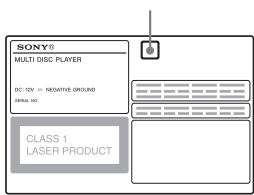
Der Regionalcode befindet sich an der Geräteunterseite. Nur DVDs, die mit dem gleichen Regionalcode wie das Gerät gekennzeichnet sind, können mit diesem Gerät wiedergegeben werden.
DVDs mit dem Regionalcode wiedergegeben werden.

können ebenfalls
Regionalcode
text_image
SONY3 MULTI DISC PLAYER DC 12V - NEGATIVE GROUND GENERAL NO. CLASS 1 LASER PRODUCTWenn Sie versuchen, eine andere DVD wiederzugeben, erscheint die
Meldung „Playback prohibited by region code.“ auf dem
Monitorschirm. Einige DVDs sind möglicherweise nicht mit einem Regionalcode gekennzeichnet, können aber trotzdem nicht auf allen Playern wiedergegeben werden.
Hauptgerät
text_image
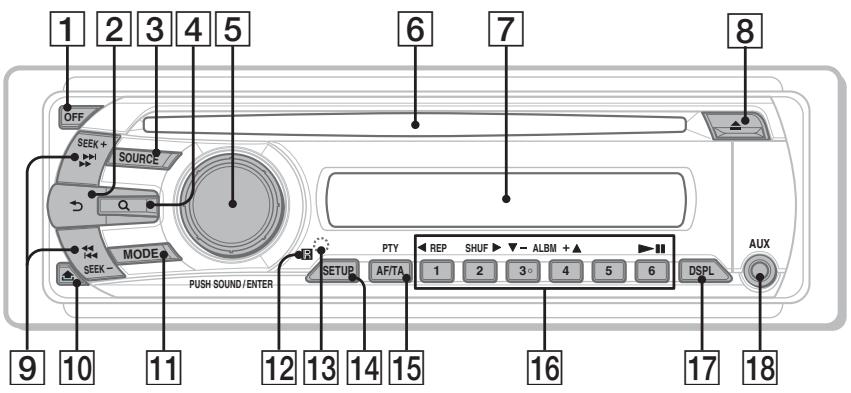
1 2 3 4 5 OFF SEEK + SOURCE MODE SEEK - PUSH SOUND / ENTER 9 10 11 12 13 14 15 SETUP AF/TA 6 7 1 2 3 4 5 6 16 17 18 AUX 1 2 3 4 5 6 DSPLNäheres finden Sie auf den angegebenen Seiten. Die Anweisungen in dieser Anleitung beziehen sich im Allgemeinen auf die Bedienelemente auf der Kartenfernbedienung. Sie können jedoch auch die Bedienelemente am Hauptgerät verwenden, sofern sie die gleiche oder eine ähnliche Bezeichnung tragen wie die Bedienelemente auf der Kartenfernbedienung.
1 Taste OFF Seite 16, 18, 22
Ausschalten/Stoppen der Tonquelle (drücken), vollständiges Ausschalten (gedrückt halten).
2 Taste ↩ (Zurück) Seite 33
Zurückschalten zur vorherigen Anzeige.
3 Taste SOURCE Seite 20, 34, 46
Einschalten, Wechseln der Tonquelle (Radio/Disc/AUX).
4 Taste Q (Durchsuchen) Seite 33
Aktivieren des Quick-BrowZer-Modus.*1
5 Steuerregler/Taste SOUND/ENTER
Seite 33, 34, 37
Einstellen der Lautstärke/Vornehmen einer Einstellung (drehen), Aufrufen des Klangmenüs/Bestätigen einer Einstellung (drücken).
6 Disc-Einschub Seite 16, 18 Einlegen einer Disc.
7 Display
8 Taste ▲ (Auswerfen) Seite 16, 18 Auswerfen der Disc.
9 Tasten SEEK +/- Seite 17, 19, 20, 22 Disc:
Überspringen von Kapiteln/Stücken/Szenen/Dateien (drücken), Vorwärts-/Rückwärtssuchen auf einer Disc (kurz gedrückt halten), Vorwärts-/Rückwärtssuchen in einem Stück (gedrückt halten).*²
Radio:
Automatisches Einstellen von Sendern (drücken), manuelle Sendersuche (gedrückt halten).
10 Taste ↑ (Lösen der Frontplatte) Seite 15
11 Taste MODE Seite 20, 34, 46
Auswählen des Radiofrequenzbereichs (FM (UKW)/MW/LW); Auswählen eines an die AUX-Eingangsbuchse (Vorderseite) oder den Anschluss AUX IN (Rückseite) angeschlossenen zusätzlichen Geräts.
12 Empfänger für die Kartenfernbedienung
13 Taste RESET Seite 14
14 Taste SETUP Seite 27, 34, 42, 45, 46 Aufrufen des Systemkonfigurationsmenüs.
15 Taste AF (Alternativfrequenzen)/TA (Verkehrsdurchsagen)/PTY (Programmtypauswahl) Seite 35, 36
Einstellen von AF und TA (drücken), Auswählen des Programmtyps (PTY) bei einem RDS-Sender (gedrückt halten).
16 Zahlentasten
Disc:
①: ◀ REP Seite 16, 17, 30
②: SHUF ▶ Seite 16, 17, 30
③/④: ALBM -/+ (▼/▲) Seite 16, 17, 19, 21
Überspringen eines Albums oder Ordners/Bewegen des Cursors (drücken), Überspringen mehrerer Alben oder Ordner hintereinander (gedrückt halten).
⑥: Taste ▶II (Wiedergabe/Pause)
Seite 16, 17, 18, 19, 22 Starten/Anhalten der Wiedergabe.
Radio:
Einstellen gespeicherter Sender (drücken), Speichern von Sendlern (gedrückt halten).
17 Taste DSPL (Anzeige) Seite 24, 35, 45
Wechseln der Informationen im Display.
18 AUX-Eingangsbuchse Seite 45
Anschließen eines tragbaren Audiogeräts.
*1 Bei der CD-/MP3-/WMA-/JPEG-/DivX-Wiedergabe.
*2 Die Vorgehensweise variiert je nach Disc (Seite 17, 19).
text_image
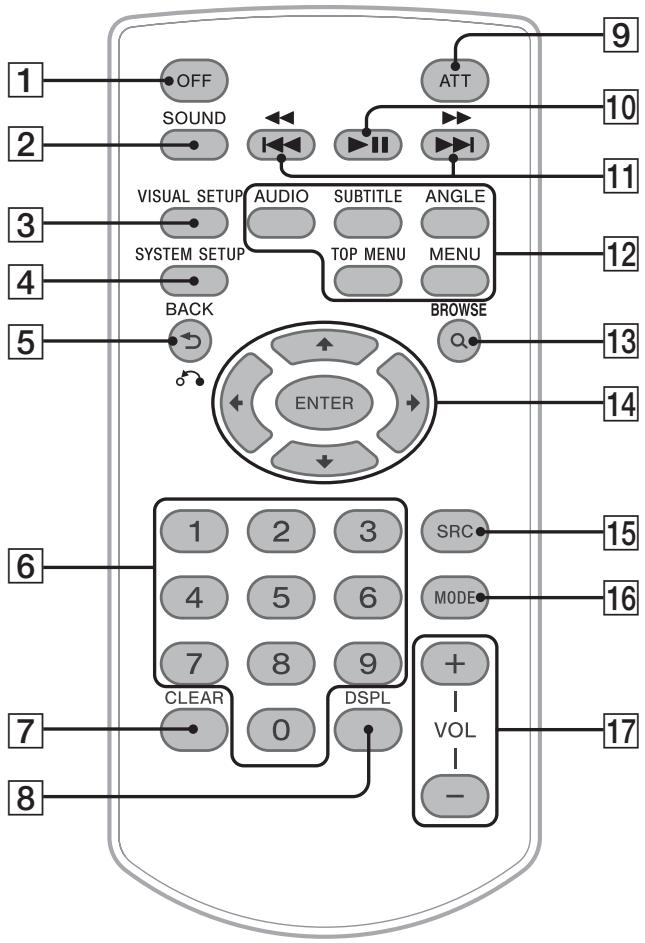
1 OFF SOUND 2 VISUAL SETUP AUDIO SUBTITLE ANGLE 3 SYSTEM SETUP TOP MENU MENU 4 BACK BROWSE 5 ENTER 6 1 2 3 4 5 6 7 8 9 CLEAR 0 DSPL 17 8 9 ATT 10 11 12 13 14 SRC MODE 15 16 + - VOLNäheres finden Sie auf den angegebenen Seiten. Entfernen Sie vor Gebrauch die Isolierfolie (Seite 14).
1 Taste OFF Seite 16, 18, 22
Ausschalten/Stoppen der Tonquelle (drücken), vollständiges Ausschalten (gedrückt halten).
2 Taste SOUND Seite 37
Aufrufen des Klangmenüs.
3 Taste VISUAL SETUP Seite 23, 26, 27, 28, 29, 31, 32, 38
Aufrufen des Wiedergabemodus-/
Wiedergabekonfigurationsmenüs.
4 Taste SYSTEM SETUP Seite 27, 34, 42, 45, 46
Aufrufen des Systemkonfigurationsmenüs.
5 Taste ↩ (Zurück)/○ Seite 22, 23, 29, 30, 38
Wechseln zur vorherigen Anzeige, Wechseln zum Menü auf einer VCD*1.
6 Zahlentasten Seite 16, 17, 22, 23, 29, 30, 32, 34
Disc: Ansteuern von Titel/Kapitel/Stück.
Radio:
Einstellen gespeicherter Sender (drücken), Speichern von Sendlern (gedrückt halten).
7 Taste CLEAR Seite 29, 32
Löschen einer eingegebenen Zahl.
8 Taste DSPL (Anzeige) Seite 24, 35, 45
Wechseln der Informationen im Display.
9 Taste ATT (Dämpfen des Tons)
Dämpfen des Tons. Zum Beenden der Funktion drücken Sie die Taste erneut.
10 Taste ▶II (Wiedergabe/Pause)
Seite 16, 17, 18, 19, 22
Starten/Anhalten der Wiedergabe.
11 Tasten I◄◄◄◄/►►►►►►►►►►►►►►►►►►►►►►►►►►►►►►►►►►►►►►►►►►►►►►►►►►►►►►►►►►►►►►►►►►►►►►►►►►►►►►►►►►►►►►►►►►►►►►►►►►►►▶
Disc:
Überspringen von Kapiteln/Stücken/Szenen/Dateien (drücken), Vorwärts-/
Rückwärtssuchen auf einer Disc (kurz gedrückt halten), Vorwärts-/
Rückwärtssuchen in einem Stück (gedrückt halten).*2
Radio:
Automatisches Einstellen von Sendern (drücken), manuelle Sendersuche (gedrückt halten).
12 Einstelltasten für die DVD-Wiedergabe
AUDIO: Seite 17, 25
Wechseln von Audiosprache/-format.
Bei VCD/CD/MP3/WMA Wechseln des Audiokanals.
SUBTITLE: Seite 17
Auswählen der Untertitelsprache.
ANGLE: Seite 17
Wechseln des Blickwinkels.
TOP MENU : Seite 17
Aufrufen des Hauptmenüs auf einer DVD.
MENU: Seite 17
Aufrufen des Menüs auf einer Disc.
13 Taste Q (Durchsuchen) Seite 33
Aktivieren des Quick-BrowZer-Modus.*3
14 Tasten ←/↑/↓/→ (Cursor)/ENTER
Bewegen des Cursors und Bestätigen einer Einstellung.
15 Taste SRC (Quelle) Seite 20, 34, 46
Einschalten, Wechseln der Tonquelle (Radio/Disc/AUX).
16 Taste MODE Seite 20, 34, 46
Auswählen des Radiofrequenzbereichs (FM (UKW)/MW/LW); Auswählen eines an die AUX-Eingangsbuchse (Vorderseite) oder den Anschluss AUX IN (Rückseite) angeschlossenen zusätzlichen Geräts.
17 Tasten VOL (Lautstärke) +/-
Einstellen der Lautstärke.
*1 Bei der Wiedergabe mit PBC-Funktionen.
*2 Die Vorgehensweise variiert je nach Disc (Seite 17, 19).
*3 Bei der CD-/MP3-/WMA-/JPEG-/DivX-Wiedergabe.
Hinweis
Wenn Sie das Gerät ausschalten und die Anzeige ausgeblendet ist, können Sie es nicht mit der Kartenfernbedienung bedienen. Drücken Sie zunächst SOURCE am Hauptgerät oder legen Sie eine Disc ein, um das Gerät zu aktivieren.
Vorbereitungen
Installieren des Geräts und des gesondert erhältlichen Monitors
Installieren Sie zunächst das Gerät und den gesondert erhältlichen Monitor und schließen Sie beides an.
Dieses Gerät kann über die Anzeigen am Gerät selbst und/oder am gesondert erhältlichen Monitor bedient werden.
Die Anweisungen in dieser Anleitung beziehen sich auf die Anzeigen am Gerät und/oder am gesondert erhältlichen Monitor.
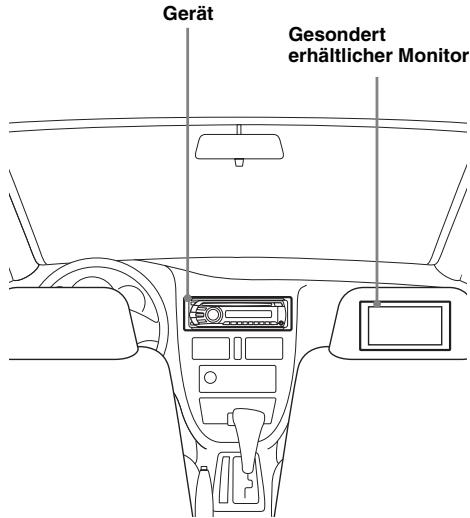
text_image
Gerät Gesondert erhältlicher MonitorErläuterungen dazu finden Sie in der mitgelieferten Installations-/Anschlussanleitung.
Hinweis
Achten Sie bei der Installation des gesondert erhältlichen Monitors darauf, dass dieser sicher eingebaut ist und sich an einer Stelle befindet, an der er die Sicht des Fahrers nicht behindert.
Zurücksetzen des Geräts
Bevor Sie das Gerät zum ersten Mal benutzen oder wenn Sie die Autobatterie ausgetauscht oder die Verbindungen gewechselt haben, müssen Sie das Gerät zurücksetzen.
Nehmen Sie die Frontplatte ab (Seite 15) und drücken Sie die Taste RESET (Seite 11) mit einem spitzen Gegenstand, wie z. B. einem Kugelschreiber.
Hinweis
Wenn Sie die Taste RESET drücken, werden die eingestellte Uhrzeit und einige weitere gespeicherte Einstellungen gelöscht.
Vorbereiten der Kartenfernbedienung
Entfernen Sie die Isolierfolie.
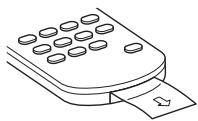
Erläuterungen zum Austauschen der Batterie finden Sie auf Seite 49.
Abnehmen der Frontplatte
text_image
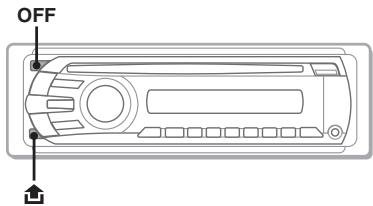
OFFUm zu verhindern, dass das Gerät gestohlen wird, können Sie die Frontplatte abnehmen.
Warnton
Wenn Sie den Zündschlüssel in die Position OFF stellen, ohne die Frontplatte abzunehmen, ertönt einige Sekunden lang ein Warnton.
Der Warnton wird nur ausgegeben, wenn der integrierte Verstärker verwendet wird.
1 Drücken Sie OFF.
Das Gerät schaltet sich aus.
2 Drücken Sie 🔒 und ziehen Sie die Frontplatte auf sich zu und heraus.
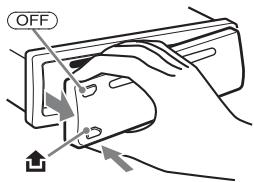
text_image
OFFHinweise
- Lassen Sie die Frontplatte nicht fallen und drücken Sie nicht zu stark auf die Frontplatte und das Display.
- Schützen Sie die Frontplatte vor Hitze bzw. hohen Temperaturen und vor Feuchtigkeit. Lassen Sie sie nicht in geparkten Autos, auf dem Armaturenbrett oder auf der Hutablage liegen.
Anbringen der Frontplatte
Setzen Sie Teil Ⓐ der Frontplatte wie abgebildet an Teil Ⓑ am Gerät an und drücken Sie dann die linke Seite hinein, bis sie mit einem Klicken einrastet.
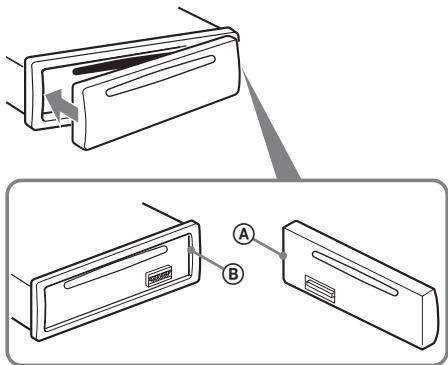
Legen Sie auf der Innenseite der Frontplatte nichts ab.
Grundfunktionen
Wiedergeben von Video-Discs
Bei bestimmten Discs sind bestimmte Funktionen unter Umständen anders oder eingeschränkt. Schlagen Sie bitte in den mit der Disc gelieferten Anweisungen nach.
text_image
OFF ◄►/▼/▲ ►II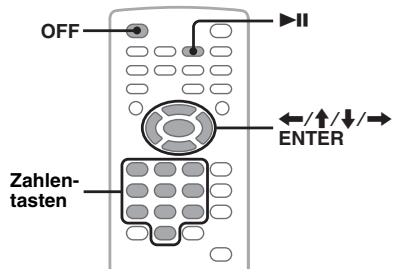
text_image
OFF Zahlen- tasten ↔/↑/↓/→ ENTER1 Schalten Sie den Monitor ein und wählen Sie am Monitor die Eingangsquelle aus, die diesem Gerät entspricht.
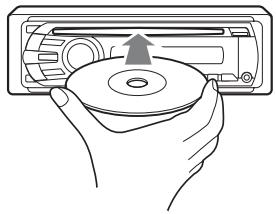
2 Legen Sie eine Disc mit der beschrifteten Seite nach oben ein.
Die Wiedergabe beginnt automatisch.
Wenn die Wiedergabe nicht automatisch startet, drücken Sie ▶II.
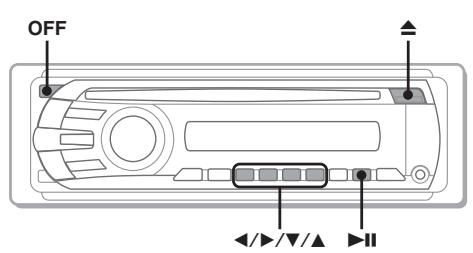
3 Wenn das DVD-Menü angezeigt wird, bewegen Sie mit ①(◀)/②(▶)/③(▼)/④(▲) den Cursor und bestätigen Sie dann mit ⑥ (▶II).
Bewegen Sie bei der Kartenfernbedienung mit ←/↑/↓/→/Zahlentasten den Cursor und bestätigen Sie dann mit ENTER.
So stoppen Sie die Wiedergabe
Drücken Sie OFF.
Hinweis
Discs im DTS-Format werden nicht unterstützt. Wenn Sie das DTS-Format auswählen, wird kein Ton ausgegeben.
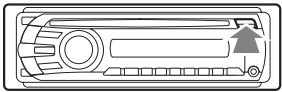
So lassen Sie die Disc auswerfen
Drücken Sie ▲.
Hinweis zum DVD-Menü
Eine DVD enthält Film- oder Tonaufnahmen, die in mehrere Abschnitte eingeteilt sind. Diese Abschnitte nennt man „Titel“. Wenn Sie eine DVD abspielen, die mehrere Titel enthält, können Sie den gewünschten Titel im DVD-Hauptmenü auswählen. Wenn Sie DVDs abspielen, bei denen Sie Optionen wie die Sprache(n) für Ton und Untertitel auswählen können, wählen Sie diese Optionen im DVD-Menü aus.
Weitere Wiedergabefunktionen
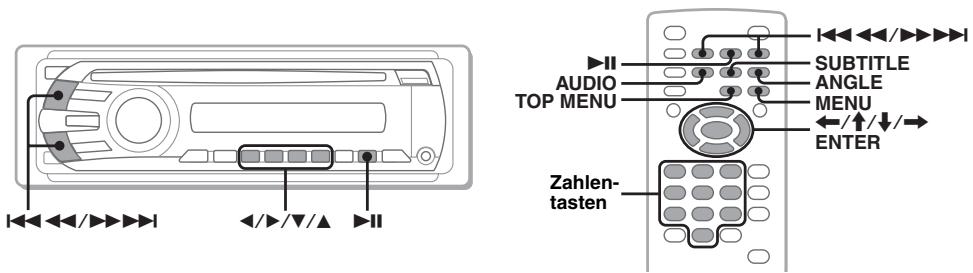
| Funktion | Drücken Sie |
| Pause/Wiedergabefortsetzung nach einer Pause | ▶II |
| Überspringen von Kapiteln/Stücken/Szenen/Dateien | |◀◀◀◀/▶▶▶▶| |
| Vorwärts-/Rückwärtssuchen auf einer Disc | |◀◀◀◀/▶▶▶▶| und halten Sie die Taste kurz gedrückt, drücken Sie die Taste dann mehrmals, um die Geschwindigkeit zu wechseln ( × 2 × 12 × 120 × 2... ) |
| Beenden des Vorwärts-/ Rückwärtssuchens | ▶II |
| Aufrufen des DVD-Menüs*1 | Fernbedienung:TOP MENUoderMENU |
| Auswählen von Optionen im DVD-Menü*1 | Hauptgerät:1(◀)/2(▶)/(3(▼)/4(▲) zum Bewegen des Cursors und bestätigen Sie dann mit6(▶II)Fernbedienung:←/↑/↓/→/Zahlentasten zum Bewegen des Cursors und bestätigen Sie dann mitENTER |
| Wechseln von Audiosprache/-format/-kanal (Seite 25)*1 | Fernbedienung:AUDIOso oft, bis die gewünschte Option angezeigt wird |
| Ausschalten der Untertitel/Wechseln der Untertitelsprache*1 | Fernbedienung:SUBTITLEso oft, bis die gewünschte Option angezeigt wird*2 |
| Ändern des Blickwinkels*1 | Fernbedienung:ANGLEso oft, bis die gewünschte Blickwinkelnummer angezeigt wird |
*1 Nicht bei allen Discs verfügbar.
*2 Wenn die 4-stellige Eingabeaufforderung erscheint, geben Sie den Sprachcode (Seite 56) der gewünschten Sprache ein.
Wiedergeben von Audio-Discs
Bei bestimmten Discs sind bestimmte Funktionen unter Umständen anders oder eingeschränkt. Schlagen Sie bitte in den mit der Disc gelieferten Anweisungen nach.
text_image
OFF ON →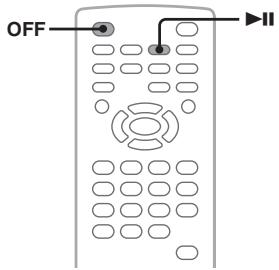
text_image
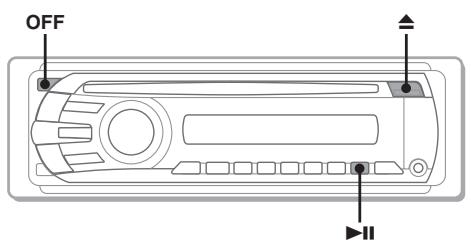
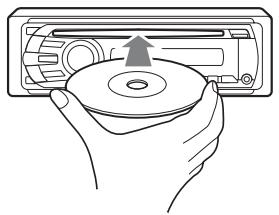
OFF II1 Legen Sie eine Disc mit der beschrifteten Seite nach oben ein.
Die Wiedergabe beginnt automatisch.
Wenn die Wiedergabe nicht automatisch startet, drücken Sie ▶II.
So stoppen Sie die Wiedergabe
Drücken Sie OFF.
Hinweis
Discs im DTS-Format werden nicht unterstützt. Wenn Sie das DTS-Format auswählen, wird kein Ton ausgegeben.
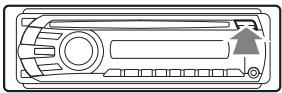
So lassen Sie die Disc auswerfen
Drücken Sie ▲.
Weitere Wiedergabefunktionen
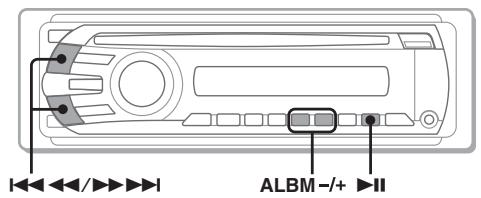
| Funktion | Drücken Sie |
| Pause/Wiedergabefortsetzung nach einer Pause | ▶II |
| Überspringen eines Stücks | |◀◀◀◀ (←)/▶▶▶▶I (→) |
| Vorwärts-/Rückwärtssuchen in einem Stück | |◀◀◀◀/▶▶▶▶I und halten Sie die Taste gedrückt |
| Überspringen eines Albums* | Hauptgerät: 3 (ALBM -)/4 (ALBM +)Fernbedienung: ↑/↓ |
| Überspringen mehrerer Alben hintereinander* | Hauptgerät: 3 (ALBM -)/4 (ALBM +) und halten Sie die Taste gedrücktFernbedienung: ↑/↓ und halten Sie die Taste gedrückt |
* Bei Wiedergabe einer MP3-/WMA-Datei.
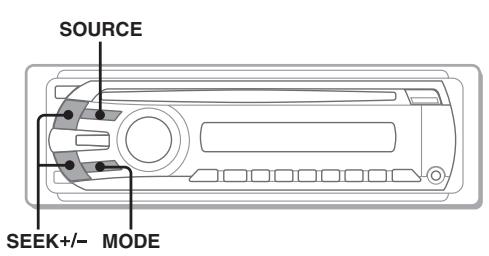
1 Drücken Sie SOURCE so oft, bis „TUNER“ erscheint.
2 Drücken Sie MODE so oft, bis der gewünschte Frequenzbereich (FM1 (UKW1), FM2 (UKW2), FM3 (UKW3), MW oder LW) angezeigt wird.

text_image
A FM1 B 108.00A Radiofrequenzbereich/Funktion
B Frequenz*
* Wenn das Gerät einen RDS-Sender empfängt, erscheint der Programmdienstname. Näheres dazu finden Sie unter „RDS“ auf Seite 35.
3 Stellen Sie einen Sender ein.
So führen Sie einen automatischen Sendersuchlauf aus
Drücken Sie SEEK +/-
Der Suchlauf stoppt, wenn ein Sender empfangen wird. Wiederholen Sie diesen Vorgang, bis das Gerät den gewünschten Sender empfängt.
So führen Sie einen manuellen Sendersuchlauf aus
Halten Sie SEEK +/- gedrückt, bis die Frequenz in etwa erreicht ist, und drücken Sie dann SEEK +/- so oft, bis die gewünschte Frequenz genau eingestellt ist.
Tipp
Erläuterungen zu weiteren Radiofunktionen finden Sie unter „Weitere Funktionen — Radio“ auf Seite 34.
Mit der Kartenfernbedienung
Verwenden Sie SRC anstelle von SOURCE und ◀◀◀◀/▶▶▶▶ anstelle von SEEK -/+
Weitere Funktionen — Discs
Dieses Kapitel besteht aus folgenden Abschnitten.
• Videospezifische Funktionen* → Seite 21 bis 30
• Video*- und Audiofunktionen → Seite 30 bis 33
• Audiospezifische Funktionen → Seite 34
* Einschließlich JPEG-Funktionen.
Wiedergeben von DivX®-/JPEG-Dateien
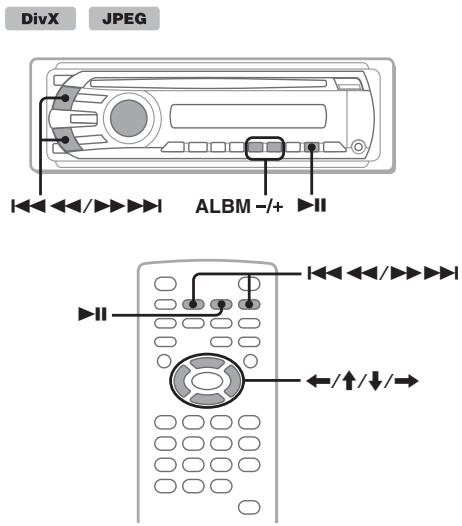
Wenn eine Disc mehrere Dateitypen enthält, kann nur der ausgewählte Dateityp (Audio/Video/Bild) wiedergegeben werden. Wenn Sie bei einer solchen Disc DivX-Videodateien oder JPEG-Bilddateien wiedergeben wollen, drücken Sie während der Wiedergabe Q, wählen Sie den gewünschten Dateityp (Video/Bild) aus, so dass die entsprechende Liste angezeigt wird, und wählen Sie dann die gewünschte Datei aus (Seite 33).
DivX®-Videowiedergabe
DivX ^® ist eine von DivX, Inc., entwickelte Komprimierungstechnologie für Videodateien. Dieses Produkt ist ein offizielles DivX ^® Certified-Produkt, geeignet zur Wiedergabe von DivX ^® -Videodateien jeder Version (einschließlich DivX ^® 6) mit den Standardwiedergabefunktionen von DivX ^® -Mediendateien.
Sie können die DivX-Wiedergabe in der gleichen Weise steuern wie die Wiedergabe anderer Video-Discs (Seite 16) und es stehen auch einige Steuerfunktionen für die Audiowiedergabe zur Verfügung.
| Funktion | Drücken Sie |
| Überspringen eines Albums (Ordners) | Hauptgerät:3 (ALBM -)/4 (ALBM +) |
| Überspringen mehrerer Alben (Ordner) hintereinander | Hauptgerät:3 (ALBM -)/4 (ALBM +) und halten Sie die Taste gedrückt |
Tipp
Sie können eine Datei zur Wiedergabe auch mithilfe einer Liste (Quick-BrowZer) auswählen (Seite 33).
JPEG-Bildwiedergabe
Sie können mit diesem Gerät JPEG-Dateien als Bildpräsentation wiedergeben lassen. Die Bildpräsentation startet automatisch, wenn Sie eine Disc einlegen oder ▶II drücken. Erläuterungen zum Starten der Wiedergabe finden Sie in Schritt 1 bis 4 unter „Wiedergeben von Video-Discs“ auf Seite 16.
Weitere Wiedergabefunktionen
| Funktion | Drücken Sie |
| Drehen des Bildes | Fernbedienung:←/→ (Drehung um jeweils 90°) |
| Überspringen eines Bildes | |◀◀ ◀◀/▶▶▶▶| |
| Überspringen eines Albums | Hauptgerät:3 (ALBM -)/4 (ALBM +) |
| Überspringen mehrerer Alben hintereinander | Hauptgerät:3 (ALBM -)/4 (ALBM +) und halten Sie die Taste gedrückt |
Hinweise
- Wenn ein großes Bild gedreht wird, dauert es länger, bis es angezeigt wird.
- Progressive JPEG-Dateien können nicht angezeigt werden.
Tipp
Sie können eine Datei zur Wiedergabe auch mithilfe einer Liste (Quick-BrowZer) auswählen (Seite 33).
Verwenden der PBC-Funktionen — Wiedergabesteuerung
VCD
text_image
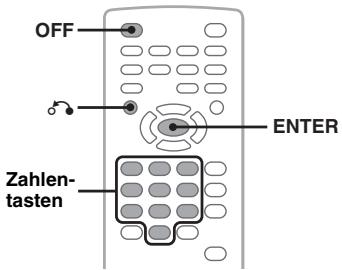
OFF ENTER Zahlen- tastenBei der Wiedergabe einer PBC-kompatiblen VCD können Sie Funktionen über das PBC-Menü interaktiv ausführen.
1 Starten Sie die Wiedergabe einer PBC-kompatiblen VCD.
Das PBC-Menü wird angezeigt.
2 Wählen Sie mit den Zahlentasten die gewünschte Option aus und drücken Sie dann ENTER.
3 Gehen Sie bei den interaktiven Funktionen wie im Menü erläutert vor.
Um zur vorherigen Anzeige zurückzuschalten, drücken Sie 🔔.
Wiedergabe ohne PBC-Funktionen
1 Drücken Sie während der Wiedergabe OFF.
Die Wiedergabe stoppt.
2 Wählen Sie mit den Zahlentasten die gewünschte Option aus und drücken Sie dann ENTER.
„Play without PBC.“ erscheint und die Wiedergabe wird gestartet. Das PBC-Menü erscheint während der Wiedergabe nicht.
Hinweise
• Die Menüoptionen und die Vorgehensweise variieren je nach Disc.
- Während der PBC-Wiedergabe werden Stücknummer, Wiedergabeelement usw. im Wiedergabemodusmenü nicht angezeigt (Seite 23).
- Eine Wiedergabefortsetzung ist bei der Wiedergabe ohne PBC nicht möglich.
Tipp
Wenn Sie die PBC-Wiedergabe fortsetzen wollen, stoppen Sie die Wiedergabe mit OFF und drücken dann ▶II.
Verwenden des Wiedergabemodusmenüs
DVD
VCD
JPEG
DivX
text_image
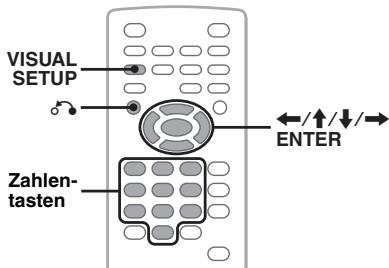
VISUAL SETUP Zahlen- tasten ENTERÜber das Wiedergabemodusmenü an diesem Gerät können Sie die Wiedergabe steuern oder Wiedergabeeinstellungen konfigurieren.
Zum Einblenden des Wiedergabemodusmenüs drücken Sie während der Wiedergabe (VISUAL SETUP).
Zum Ausblenden des Menüs drücken Sie nochmals VISUAL SETUP.
Hinweise
- Bei der Wiedergabe einer Audio-Disc ist (VISUAL SETUP) deaktiviert.
- Bei der JPEG-Wiedergabe ist VISUAL SETUP nur dann aktiviert, wenn ein Bild vollständig angezeigt wird.
Tipp
Wenn Sie VISUAL SETUP drücken, während die Wiedergabe gestoppt ist, erscheint das Wiedergabekonfigurationsmenü (am Monitor). In diesem Menü können Sie verschiedene Einstellungen konfigurieren, zum Beispiel die Sprache für die Anzeigen, die Audioeinstellungen usw. (Seite 38).
Beispiel: Bei der Wiedergabe einer DVD
text_image
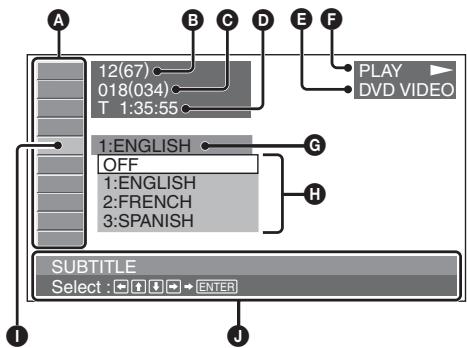
12(67) 018(034) T 1:35:55 1:ENGLISH OFF 1:ENGLISH 2:FRENCH 3:SPANISH PLAY DVD VIDEO TITLE Select : → ENTERA Optionen im Wiedergabemodusmenü Näheres dazu finden Sie unter „Liste der Optionen im Wiedergabemodusmenü“ auf Seite 23.
B DVD: Titelnummer/Gesamtzahl der Titel VCD: Stücknummer/Gesamtzahl der Stücke*1 JPEG: Albumnummer/Gesamtzahl der Alben DivX: Albumnummer (Ordnernummer)/Gesamtzahl der Alben (Ordner)
© DVD: Kapitelnummer/Gesamtzahl der Kapitel
JPEG: Bildnummer/Gesamtzahl der Bilder
DivX: Dateinummer/Gesamtzahl der Dateien
D Verstrichene Spieldauer*2
E Format
F Wiedergabestatus (PLAY ▶, PAUSE II usw.)
G Aktuelle Einstellung
H Optionen
① Ausgewählte Option
J Name der ausgewählten Option und/oder Bedienungsanweisungen
*1 Bei der Wiedergabe von VCDs mit PBC-Funktionen (Seite 22) erscheint keine Anzeige.
*2 Bei der JPEG-Wiedergabe erscheint keine Anzeige.
Liste der Optionen im Wiedergabemodusmenü
Wählen Sie mit ←/↑/↓/→/Zahlentasten eine Option aus und drücken Sie dann ENTER. Um zur vorherigen Anzeige zurückzuschalten, drücken Sie ⚙️. Näheres finden Sie auf den angegebenen Seiten.

TITLE, TRACK 32
Auswählen eines Titels, einer Szene oder eines Stücks zur Wiedergabe.
DVD
VCD

ALBUM 32
Auswählen eines Albums oder Ordners zum Anzeigen.
JPEG
DivX

CHAPTER 32
Auswählen eines Kapitels zur Wiedergabe.
DVD

IMAGE 32
Auswählen eines Bildes zum Anzeigen.
JPEG
Fortsetzung auf der nächsten Seite →

FILE 32
Auswählen einer Videodatei zur Wiedergabe.
DivX

TIME 32
Anzeigen der verstrichenen Spieldauer, Eingeben des Zeitcodes.
DVD
VCD
DivX

AUDIO 17, 25
Wechseln von Audiosprache/-format/-kanal, Überprüfen des Programmformats.
DVD
VCD
DivX

SUBTITLE 17
Ein- und Ausschalten der Untertitel/Wechseln der Untertitelsprache.
DVD

ANGLE 17
Wechseln des Blickwinkels.
DVD
:

CENTER ZOOM 27
Vergrößern eines Bildes.
DVD
VCD
DivX

REPEAT 31
Wiederholtes Wiedergeben eines Titels/Kapitels/Stücks/Albums/Bildes/einer Videodatei.
DVD
VCD
JPEG
DivX

SHUFFLE 31
Wiedergeben von Kapiteln/Stücken/Bildern/Videodateien in willkürlicher Reihenfolge.
DVD *
VCD
JPEG
DivX

PICTURE EQ 28
Einstellen der Bildqualität.
DVD
VCD
JPEG
DivX
* Außer bei einer DVD-R/DVD-R DL/DVD-RW im VR-Modus.
Tipp
Wenn „SHUFFLE“ oder „REPEAT“ aktiviert ist oder „ANGLE“ zur Verfügung steht, leuchtet das jeweilige Kontrollkästchen grün (Beispiel: □→

). Bei manchen Szenen können Sie den
Blickwinkel jedoch möglicherweise nicht wechseln, auch wenn das Kontrollkästchen grün leuchtet.
Anzeigen der Zeitangaben/Textinformationen einer Disc
DVD
VCD
JPEG
DivX
text_image
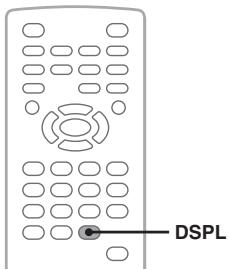
DSPLAnzeigen der Zeitangaben
Spieldauer und Restspieldauer des aktuellen Titels, Kapitels, Stücks usw. können während der Video-/Bildwiedergabe angezeigt werden.
1 Drücken Sie während der Wiedergabe DSPL.
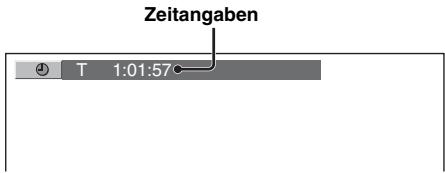
Die aktuellen Wiedergabeinformationen werden angezeigt.
text_image
Zeitangaben T 1:01:572 Drücken Sie wiederholt DSPL, um die Zeitangaben zu wechseln.
Die Zeitangaben unterscheiden sich je nach Disc/Format wie folgt:
DVD-Wiedergabe
• T **:**:**
Verstrichene Spieldauer des aktuellen Titels
• T-**:**:**
Restspieldauer des aktuellen Titels
• C **;**;**
Verstrichene Spieldauer des aktuellen Kapitels
• C-**:**:**
Restspieldauer des aktuellen Kapitels
VCD-Wiedergabe
Steht nur bei der Wiedergabe von Discs der Version 1.0/1.1 oder von Discs der Version 2.0 ohne PBC-Funktionen zur Verfügung.
• T **:**
Verstrichene Spieldauer des aktuellen Stücks
• T-**:**
Restspieldauer des aktuellen Stücks
• D **:**
Verstrichene Spieldauer der aktuellen Disc
• D-**:**
Restspieldauer der aktuellen Disc
JPEG-Wiedergabe
- Albumnummer/Gesamtzahl der Alben
• Bildnummer/Gesamtzahl der Bilder
DivX-Wiedergabe
- Albumnummer (Ordnernummer)/Gesamtzahl der Alben (Ordner)
- Dateinummer/Gesamtzahl der Dateien
• T **:**
Verstrichene Spieldauer der aktuellen Datei
Anzeigen der Textinformationen
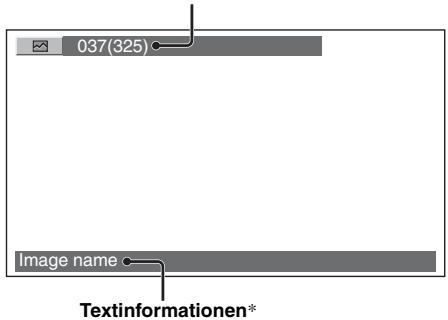
Die Textinformationen (Albumname, Bildname usw.) von JPEG-/DivX-Dateien können angezeigt werden.
Album-/Bild-/Ordner-/Dateinummer
text_image
037(325) Image name Textinformationen** „NO TEXT“ wird angezeigt, wenn keine Textinformationen vorhanden sind.
Die Textinformationen unterscheiden sich je nach Format wie folgt:
JPEG-Wiedergabe
- Albumname (wenn die Albumnummer angezeigt wird)
- Bildname (wenn die Bildnummer angezeigt wird)
DivX-Wiedergabe
- Albumname (Ordnername), wenn die Albumnummer (Ordnernummer) angezeigt wird
- Dateiname (wenn die Dateinummer angezeigt wird)
Konfigurieren der Audioeinstellungen
Discs im DTS-Format werden nicht unterstützt. Wenn Sie das DTS-Format auswählen, wird kein Ton ausgegeben.
Wechseln von Audiosprache/-format DVD DivX
Bei einer DVD können Sie die Audiosprache wechseln, wenn auf der Disc Tonspuren in mehreren Sprachen aufgezeichnet sind. Bei einer DVD/DivX-Disc können Sie das Audioformat wechseln, wenn auf der Disc mehrere Audioformate aufgezeichnet sind (z. B. Dolby Digital).
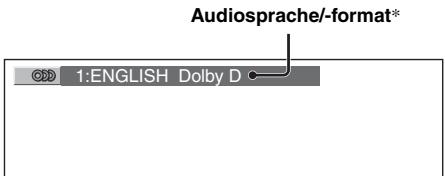
1 Drücken Sie während der Wiedergabe AUDIO so oft, bis die gewünschte Audiosprache bzw. das gewünschte Audioformat erscheint.
text_image
Audiosprache/-format* 1:ENGLISH Dolby D* Bei der DivX-Wiedergabe werden Audioformat und -kanäle (z. B. „MP3“) angezeigt.
Sie können für den Ton eine der verfügbaren Sprachen einstellen.
Wenn die 4-stellige Eingabeaufforderung erscheint, geben Sie den Sprachcode (Seite 56) der gewünschten Sprache ein.
Wenn dieselbe Sprache mehrmals angezeigt wird, sind auf der Disc mehrere Audioformate aufgezeichnet.
Fortsetzung auf der nächsten Seite →
Wechseln des Audiokanals

Bei der VCD-/CD-/MP3-/WMA-Wiedergabe können Sie auswählen, welche Tonkanäle (rechts oder links) über die Lautsprecher rechts und links ausgegeben werden sollen.
Die Optionen sind im Folgenden angegeben.
STEREO (ST): Standardstereoton
(Standardeinstellung)
1/L (L): Ton des linken Kanals (monaural)
2/R (R): Ton des rechten Kanals (monaural)
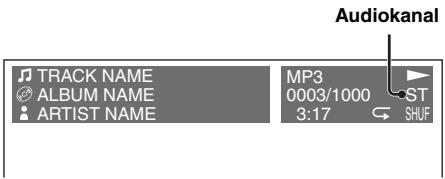
1 Drücken Sie während der Wiedergabe AUDIO so oft, bis der gewünschte Audiokanal erscheint.
Beispiel: Bei der MP3-Wiedergabe
text_image
Audiokanal TRACK NAME ALBUM NAME ARTIST NAME MP3 0003/1000 ST 3:17 SHUFHinweis
Bei manchen Discs lassen sich die Audioeinstellungen unter Umständen nicht ändern.
Tipp
Sie können die Einstellungen für Video-Discs auch ändern, indem Sie „AUDIO“ im
Wiedergabemodusmenü auswählen (Seite 23).
Anzeigen des Programmformats
DVD
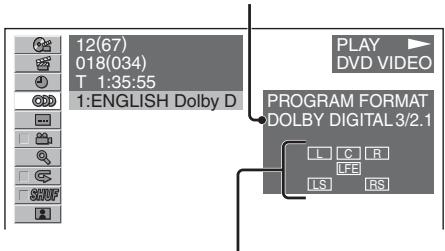
Sie können die Anzahl der Kanäle und die Position der Komponenten auf der wiedergegebenen DVD VIDEO anzeigen lassen.
1 Drücken Sie während der Wiedergabe VISUAL SETUP.
Das Wiedergabemodusmenü erscheint.
2 Wählen Sie mit ↑/↓ die Option (AUDIO) aus.
Das Programmformat erscheint.
Aktuelles Audioformat*
text_image
12(67) 018(034) T 1:35:55 1:ENGLISH Dolby D PLAY DVD VIDEO PROGRAM FORMAT DOLBY DIGITAL 3/2.1 L C R E F L S R SFormat des aktuellen Programms
* „PCM“, „DOLBY DIGITAL“ usw. wird je nach Disc angezeigt.
Die Buchstaben in der Anzeige mit dem Programmformat stehen für die folgenden Klangkomponenten und deren Position:
L : Vorne (links)
R : Vorne (rechts)
C : Mitte
LS : Hinten (links)
RS : Hinten (rechts)
S : Hinten (monaural): Die hintere Komponente des mit Dolby Surround verarbeiteten Signals und des Dolby Digital-Signals
LFE : LFE-Signal (Low Frequency Effect)
Der Name des Programmformats und die Kanalanzahl werden folgendermaßen angezeigt. Beispiel: Dolby Digital-5.1-Kanal-Format
Hintere Komponente × 2
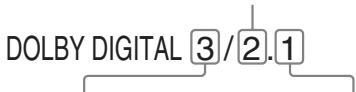
Vordere Komponente × 2 + LFE-Komponente × 1 Mittlere Komponente × 1
Zum Ausblenden des Wiedergabemodusmenüs drücken Sie VISUAL SETUP.
Einstellen des Audioausgangspegels — DVD-Pegel DVD
Sie können den Audioausgangspegel einer im Dolby Digital-Format bespielten DVD einstellen, um den Lautstärkeunterschied zwischen Disc und Signalquelle zu verringern.
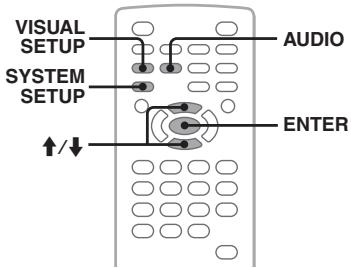
1 Drücken Sie während der Wiedergabe SYSTEM SETUP.
Eine Systemkonfigurationsoption erscheint am Hauptgerät.
2 Wählen Sie mit ↑/↓ die Option „DVD-LEVEL“ und drücken Sie dann ENTER.
3 Wählen Sie mit ↓ die Einstellung „ADJST-ON“ aus und drücken Sie dann ENTER.
4 Wählen Sie mit ↑/↓ die Option „DOLBY-ADJ“ aus und drücken Sie ENTER.
5 Stellen Sie mit ↑/↓ den gewünschten Ausgangspegel ein.
Der Ausgangspegel lässt sich schrittweise auf einen Wert zwischen -10 und +10 einstellen.

text_image
DIGITAL DV D DOLBY+ B EQ36 Drücken Sie ENTER.
Die Einstellung ist damit abgeschlossen.
Zum Ausblenden des
Systemkonfigurationsmenüs drücken Sie
SYSTEM SETUP.
Am Hauptgerät
Drücken Sie SETUP anstelle von SYSTEM SETUP, drehen Sie den Steuerregler, statt ↑/↓ zu drücken, und drücken Sie den Steuerregler anstelle von ENTER.
Vergrößern von Bildern

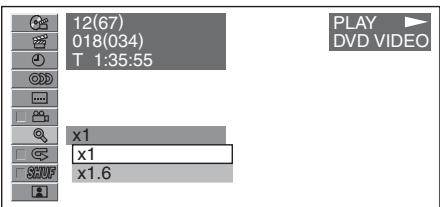
Sie können Bilder vergrößert anzeigen lassen.
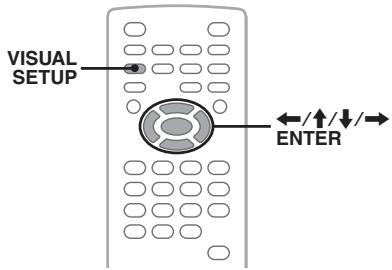
1 Drücken Sie während der Wiedergabe VISUAL SETUP.
Das Wiedergabemodusmenü erscheint.
2 Wählen Sie mit ↑/↓ die Option (CENTER ZOOM) aus und drücken Sie ENTER.
Die aktuelle Einstellung wird angezeigt.
text_image
12(67) 018(034) T 1:35:55 x1 x1 x1.6 PLAY DVD VIDEO3 Wählen Sie mit ↑/↓ die gewünschte Option aus (×1, ×1.6*) und drücken Sie ENTER.
* Das Bild wirkt unter Umständen grobkörnig.
Das Bild wird vergrößert angezeigt.
Zum Ausblenden des Wiedergabemodusmenüs drücken Sie VISUAL SETUP.
Um das Bild in der Anzeige zu verschieben, drücken Sie ←/↑/↓/→.
Um das Bild wieder in der ursprünglichen Größe anzeigen zu lassen, wählen Sie in Schritt 3 die Option „×1“.
Hinweise
- Bei manchen Discs können Sie die Vergrößerung nicht ändern.
- Wenn Sie die Wiedergabe fortsetzen, wird das Bild wieder in der ursprünglichen Größe angezeigt.
- Wenn Sie zum Disc-Menü bzw. zum Hauptmenü zurückschalten, wird die Vergrößerung beendet.
Einstellen der Bildqualität — Bild-EQ
DVD VCD JPEG DivX
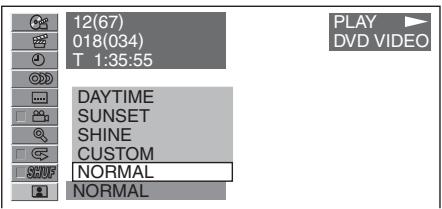
Sie können die Bildqualität auswählen, die für die Helligkeit im Fahrzeuginnenraum geeignet ist.
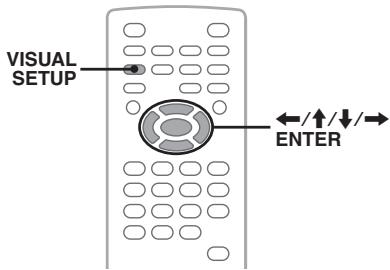
1 Drücken Sie während der Wiedergabe VISUAL SETUP.
Das Wiedergabemodusmenü erscheint.
2 Wählen Sie mit ↑/↓ die Option (PICTURE EQ) aus und drücken Sie ENTER.
Die aktuelle Einstellung wird angezeigt.
text_image
12(67) 018(034) T 1:35:55 DAYTIME SUNSET SHINE CUSTOM NORMAL NORMAL3 Wählen Sie mit ↑/↓ die gewünschte Option aus und drücken Sie ENTER.
Die Optionen hängen von den Einstellungen in der Wiedergabekonfiguration ab (Seite 41). In der Wiedergabekonfiguration wechseln die Einstellungen von „PICTURE EQ“ unter „CUSTOM SETUP“ folgendermaßen.
AUTO: Schaltet je nach der Dimmereinstellung in der Systemkonfiguration automatisch zwischen den Optionen für die Nacht/den Tag um (Seite 43).
LIGHT OFF: Zeigt die Optionen für den Tag an. LIGHT ON: Zeigt die Optionen für die Nacht an.
Die Optionen für die einzelnen Einstellungen sind im Folgenden angegeben.
Für alle Einstellungen
NORMAL: Normale Bildqualität.
CUSTOM: Benutzerdefinierbare Einstellungen (Seite 28).
Bei der Einstellung „LIGHT OFF“/„AUTO“ (mit „DIM-OFF“)
DAYTIME: Für eine helle Umgebung geeignet.
SUNSET: Bei Dämmerlicht geeignet.
SHINE: In einer sehr hellen Umgebung geeignet (wenn sich beispielsweise die Sonne im Monitor spiegelt).
Bei der Einstellung „LIGHT ON“/„AUTO“ (mit „DIM-ON“)
NIGHT: Der Monitor wird dunkler, um Sie bei Nacht nicht vom Fahren abzulenken.
MIDNIGHT: Der Monitor wird noch dunkler als mit der Einstellung „NIGHT“.
THEATER: Der Monitor wird heller, wenn Sie beispielsweise nachts ein helles Bild sehen möchten.
Anpassen der Bildqualität
Über die Option „CUSTOM“ können Sie die Bildqualität einstellen, indem Sie die Bildeinstellungen anpassen. Dabei können Sie Einstellungen für „LIGHT OFF“ und „LIGHT ON“ vornehmen.
1 Drücken Sie während der Wiedergabe VISUAL SETUP.
Das Wiedergabemodusmenü erscheint.
2 Wählen Sie mit ↑/↓ die Option (PICTURE EQ) aus und drücken Sie ENTER.
Die aktuelle Einstellung wird angezeigt.
3 Wählen Sie mit ↑/↓ die Option „CUSTOM“ aus und drücken Sie ENTER.
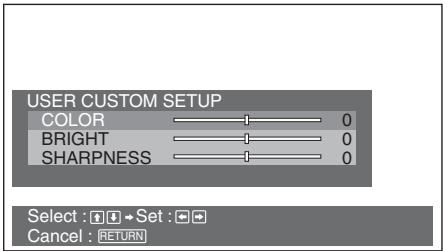
text_image
USER CUSTOM SETUP COLOR 0 BRIGHT 0 SHARPNESS 0 Select : [ ] → Set : [ ] + Cancel : RETURN4 Wählen Sie mit ↑/↓ die Bildeinstellung aus und stellen Sie dann mit ←/→ den Pegel ein.
5 Drücken Sie ENTER.
Zum Ausblenden des Wiedergabemodusmenüs drücken Sie VISUAL SETUP.
Sperren von Discs — Kindersicherung
DVD
*
* Außer bei einer DVD-R/DVD-R DL/DVD-RW im VR-Modus.
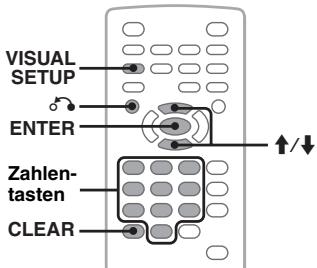
text_image
VISUAL SETUP ENTER Zahlen- tasten CLEARSie können eine Disc sperren oder mithilfe von vordefinierten Kindersicherungsstufen Wiedergabeeinschränkungen festlegen, so dass beispielsweise Kinder keine Discs ansehen können, die für ihr Alter nicht geeignet sind. Bei der Wiedergabe einer auf diese Weise mit einer Kindersicherung versehenen DVD werden bestimmte Szenen gesperrt oder durch andere Szenen ersetzt.
Aktivieren der Kindersicherung
1 Drücken Sie bei ausgeschaltetem Gerät die Taste VISUAL SETUP.
Das Wiedergabekonfigurationsmenü erscheint.
2 Wählen Sie mit ↑/↓ die Option (CUSTOM SETUP) aus und drücken Sie ENTER.
Die Benutzereinstellungsoptionen werden angezeigt.
3 Wählen Sie mit ↑/↓ die Option „PARENTAL CONTROL“ und drücken Sie ENTER.
Die Optionen erscheinen.
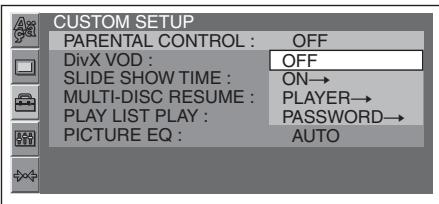
text_image
CUSTOM SETUP PARENTAL CONTROL : OFF DivX VOD : OFF SLIDE SHOW TIME : ON→ MULTI-DISC RESUME : PLAYER→ PLAY LIST PLAY : PASSWORD→ PICTURE EQ : AUTO4 Wählen Sie mit ↑/↓ die Option „ON →“ und drücken Sie ENTER.
Die Anzeige zum Definieren des Kennworts erscheint.
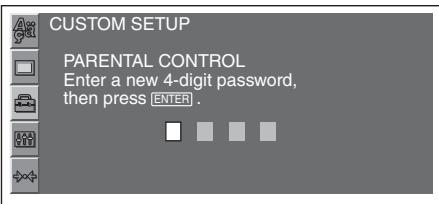
text_image
CUSTOM SETUP PARENTAL CONTROL Enter a new 4-digit password, then press [ENTER] .5 Geben Sie mit den Zahlentasten das Kennwort ein und drücken Sie ENTER.
Eine Bestätigungsanzeige erscheint.
6 Geben Sie das Kennwort zum Bestätigen erneut mit den Zahlentasten ein und drücken Sie ENTER.
Die Einstellung ist damit abgeschlossen.
Zum Löschen einer eingegebenen Zahl drücken Sie CLEAR.
Um zur vorherigen Anzeige zurückzuschalten, drücken Sie 🔔.
Zum Ausblenden des
Wiedergabekonfigurationsmenüs drücken Sie VISUAL SETUP.
Deaktivieren der Kindersicherung
Wählen Sie in Schritt 4 oben die Option „OFF →“ und geben Sie dann das Kennwort ein. Wenn die Kindersicherung deaktiviert ist, wird „Parental control canceled“ angezeigt.
Ändern des Kennworts
Wählen Sie in Schritt 4 oben die Option „PASSWORD →“, geben Sie das aktuelle Kennwort ein, geben Sie das neue Kennwort ein und geben Sie es dann zur Bestätigung erneut ein.
Wechseln des Gebiets und der Altersfreigabestufe
Sie können die Kindersicherungsstufe je nach Gebiet und Altersfreigabe einstellen.
1 Drücken Sie bei ausgeschaltetem Gerät die Taste VISUAL SETUP.
Das Wiedergabekonfigurationsmenü erscheint.
2 Wählen Sie mit ↑/↓ die Option (CUSTOM SETUP) aus und drücken Sie ENTER.
Die Benutzereinstellungsoptionen werden angezeigt.
3 Wählen Sie mit ↑/↓ die Option „PARENTAL CONTROL“ und drücken Sie ENTER.
Die Optionen erscheinen.
4 Wählen Sie mit ↑/↓ die Option „PLAYER →“ und drücken Sie ENTER.
Wenn die Kindersicherung bereits aktiviert ist, erscheint die Anzeige zum Eingeben des Kennworts. Geben Sie zum Ändern der Einstellung Ihr Kennwort ein und drücken Sie ENTER.
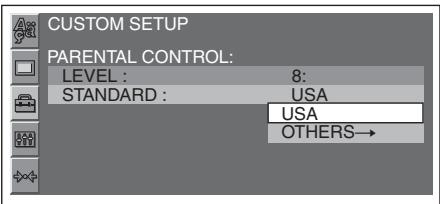
5 Wählen Sie mit ↑/↓ die Option „STANDARD“ und drücken Sie ENTER.
Die Optionen erscheinen.
text_image
CUSTOM SETUP PARENTAL CONTROL: LEVEL : 8: STANDARD : USA USA OTHERS→6 Wählen Sie mit ↑/↓ das gewünschte Gebiet aus, um dessen Altersfreigabestufen zu übernehmen, und drücken Sie ENTER.
Das Gebiet ist ausgewählt.
Wenn Sie „OTHERS →“ auswählen, wählen Sie anschließend mit den Zahlentasten den Gebietscode in der „Gebietscodeliste“ auf Seite 56.
7 Wählen Sie mit ↑/↓ die Option „LEVEL“ und drücken Sie ENTER. Die Optionen erscheinen.
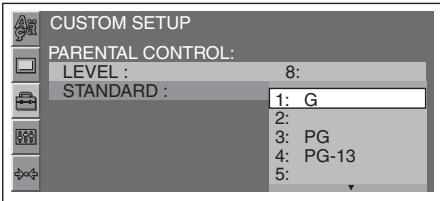
text_image
CUSTOM SETUP PARENTAL CONTROL: LEVEL : 8: STANDARD : 1: G 2: 3: PG 4: PG-13 5:Je niedriger der Wert, um so strenger ist die Kindersicherungsstufe.
8 Wählen Sie mit ↑/↓ die gewünschte Stufe aus und drücken Sie ENTER.
Die Einstellung ist damit abgeschlossen.
Um zur vorherigen Anzeige zurückzuschalten, drücken Sie 🔔.
Zum Ausblenden des
Wiedergabekonfigurationsmenüs drücken Sie VISUAL SETUP.
Repeat und Shuffle Play
DVD
VCD
CD
MP3
WMA
JPEG
DivX
text_image
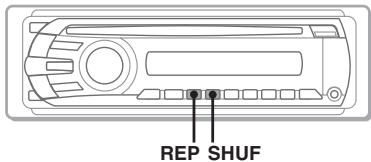
REP SHUF1 Drücken Sie während der Wiedergabe ① (REP) oder ② (SHUF) am Hauptgerät so oft, bis die gewünschte Option erscheint.

text_image
☐DIGITAL REPTITLE EQ3Repeat oder Shuffle Play beginnt.
Im Folgenden sind die Wiederholoptionen und die Umschaltreihenfolge bei Repeat Play für alle Discs und Formate aufgelistet.
| Disc/Format | Optionen |
| DVD | OFFTITLE: Der aktuelle Titel wird wiederholt wiedergegeben.CHAPTER: Das aktuelle Kapitel wird wiederholt wiedergegeben. |
| VCD *1CD | OFFTRACK: Das aktuelle Stück wird wiederholt wiedergegeben. |
| MP3WMA | OFFTRACK: Das aktuelle Stück wird wiederholt wiedergegeben.ALBUM: Das aktuelle Album wird wiederholt wiedergegeben. |
| JPEG | OFFIMAGE: Das aktuelle Bild wird wiederholt wiedergegeben.ALBUM: Das aktuelle Album wird wiederholt wiedergegeben. |
| DivX | OFFFILE: Die aktuelle Videodatei wird wiederholt wiedergegeben.ALBUM: Das aktuelle Album (Ordner) wird wiederholt wiedergegeben. |
Im Folgenden sind die Zufallswiedergabeoptionen und die Umschaltreihenfolge bei Shuffle Play für alle Discs und Formate aufgelistet.
| Disc/Format | Optionen |
| DVD*2 | OFFTITLE: Die Kapitel im aktuellen Titel werden in willkürlicher Reihenfolgewiedergegeben. |
| VCD*1CD | OFFDISC: Die Stücke auf der aktuellen Disc werden in willkürlicher Reihenfolgewiedergegeben. |
| MP3WMAJPEGDivX | OFFALBUM: Die Stücke/Bilder/Videodateien im aktuellen Album (Ordner) werden in willkürlicher Reihenfolgewiedergegeben. |
*1 Steht nur bei der Wiedergabe von VCDs der Version 1.0/1.1 oder von VCDs der Version 2.0 ohne PBC-Funktionen zur Verfügung.
*2 Außer bei einer DVD-R/DVD-R DL/DVD-RW im VR-Modus.
Wenn Sie wieder in den normalen
Wiedergabemodus schalten möchten, wählen Sie „OFF“.
Hinweise
- Wenn Sie zum Disc-Menü bzw. zum Hauptmenü zurückschalten, wird Repeat bzw. Shuffle Play beendet.
- Im Disc-Menü bzw. Hauptmenü können Sie Repeat und Shuffle Play nicht einstellen.
Einstellen über das Wiedergabemodusmenü

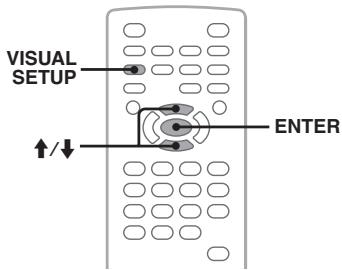
1 Drücken Sie während der Wiedergabe VISUAL SETUP.
Das Wiedergabemodusmenü erscheint.
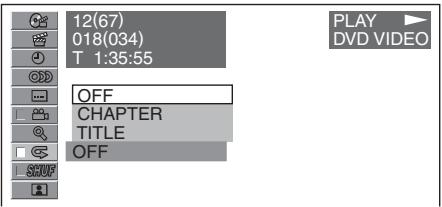
2 Wählen Sie mit ↑/↓ die Option oder SHUF aus und drücken Sie ENTER.
text_image
12(67) 018(034) T 1:35:55 OFF CHAPTER TITLE OFF PLAY DVD VIDEO3 Wählen Sie mit ↑/↓ die gewünschte Option aus und drücken Sie ENTER.
Repeat oder Shuffle Play beginnt.
Blenden Sie das Wiedergabemodusmenü mit VISUAL SETUP aus.
Hinweis
Der ausgewählte Wiedergabemodus wird deaktiviert, wenn die wiedergegebene Disc ausgeworfen wird.
Direktsuche
DVD
VCD
CD
MP3
WMA
JPEG
DivX
text_image
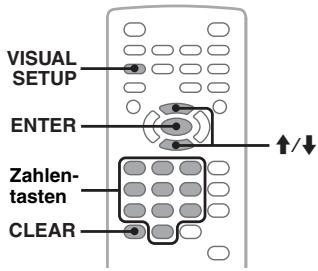
VISUAL SETUP ENTER Zahlen- tasten CLEAR ↑/↓Sie können eine bestimmte Stelle direkt ansteuern, indem Sie die Titelnummer, die Kapitelnummer usw. angeben.
1 Geben Sie während der Wiedergabe mit den Zahlentasten die Nummer eines Elements (Stück, Titel usw.) ein und drücken Sie dann ENTER.
Die Wiedergabe startet an der ausgewählten Stelle.
Einstellen über das Wiedergabemodusmenü
DVD
VCD
JPEG
DivX
Die Elemente, nach denen gesucht werden kann, unterscheiden sich je nach Disc/Format wie folgt:
| Disc/Format | Elemente |
| DVD | TITLEDie Wiedergabe beginnt ab dem ausgewählten Titel.CHAPTERDie Wiedergabe beginnt ab dem ausgewählten Kapitel.TIMEDie Wiedergabe beginnt ab der Stelle, die Sie durch Eingabe des Zeitcodes angegeben haben. |
| VCD* | TRACKDie Wiedergabe beginnt ab dem ausgewählten Stück. |
TITLE
CHAPTER
TIME
TRACK
| JPEG |  ALBUMDie Wiedergabe beginnt ab dem ausgewählten Album. IMAGEDie Wiedergabe beginnt ab dem ausgewählten Bild. ALBUMDie Wiedergabe beginnt ab dem ausgewählten Album. IMAGEDie Wiedergabe beginnt ab dem ausgewählten Bild. |
| DivX | ALBUMDie Wiedergabe beginnt ab dem ausgewählten Album (Ordner). FILEDie Wiedergabe beginnt ab der ausgewählten Datei. |
ALBUM
IMAGE
ALBUM
FILE
* Steht nur bei der Wiedergabe von VCDs ohne PBC-Funktionen zur Verfügung.
1 Drücken Sie während der Wiedergabe VISUAL SETUP.
Das Wiedergabemodusmenü erscheint.
2 Wählen Sie mit ↑/↓ das gewünschte Element aus und drücken Sie
ENTER.
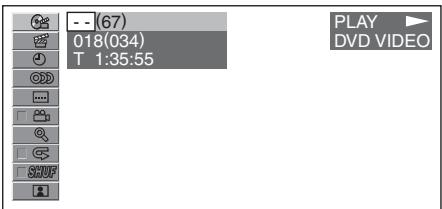
text_image
(67) 018(034) T 1:35:55 PLAY DVD VIDEODie Zahl in Klammern gibt jeweils die Gesamtzahl der ausgewählten Elemente an.
3 Geben Sie mit den Zahlentasten die Nummer oder den Zeitcode eines Elements ein.
Wenn Sie beispielsweise eine Stelle suchen, die sich 2 Stunden, 10 Minuten und 20 Sekunden nach dem Anfang befindet, geben Sie einfach „21020“ ein.
Wenn Sie bereits eingegebene Zahlen löschen wollen, drücken Sie CLEAR.
4 Drücken Sie ENTER.
Die Wiedergabe startet an der ausgewählten Stelle.
Blenden Sie das Wiedergabemodusmenü mit VISUAL SETUP aus.
Auflisten von Stücken/Bildern/Videodateien — Quick-BrowZer
text_image
ENTERAuswählen eines Stücks/Bildes/ einer Videodatei

Sie können Alben/Ordner/Stücke/Bilder/Videodateien als Liste am Monitor anzeigen lassen und das gewünschte Element zur Wiedergabe auswählen.
Diese Funktion eignet sich besonders bei Discs im MP3-/WMA-/JPEG-/DivX-Format mit zahlreichen Alben/Stücken usw.
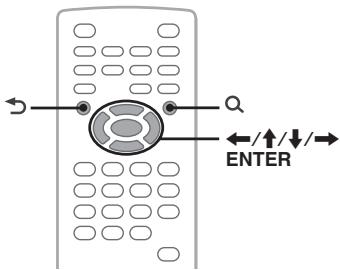
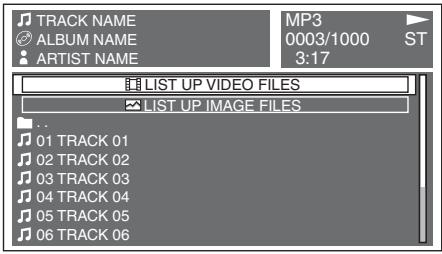
1 Drücken Sie während der Wiedergabe Q.
Die Liste der Stücke/Bilder/Videodateien auf der aktuellen Disc bzw. im aktuellen Album*/Ordner* erscheint.
text_image
TRACK NAME ALBUM NAME ARTIST NAME MP3 0003/1000 ST 3:17 LIST UP VIDEO FILES LIST UP IMAGE FILES 01 TRACK 01 02 TRACK 02 03 TRACK 03 04 TRACK 04 05 TRACK 05 06 TRACK 06Um zur vorherigen/nächsten Seite zurück-/ weiterzuschalten, drücken Sie ←/→.
Wenn Sie um eine Ebene nach oben wechseln wollen, drücken Sie ↩.*
Um den gewünschten Ordner auszuwählen, drücken Sie ↑/↓ und dann ENTER.*
* Nur bei der MP3-/WMA-/JPEG-/DivX-Wiedergabe.
2 Wählen Sie mit ↑/↓ das gewünschte Element (Stück/Bild/Videodatei) aus und drücken Sie ENTER.
Die Wiedergabe des gewünschten Elements (Stück/Bild/Videodatei) beginnt.
Am Hauptgerät
Drehen Sie den Steuerregler, statt ↑/↓ zu drücken, drücken Sie SEEK -/+ anstelle von ←/→ und drücken Sie den Steuerregler anstelle von ENTER.
Auswählen eines Dateityps
MP3
WMA
JPEG
DivX
Wenn eine Disc mehrere Dateitypen enthält, kann nur der ausgewählte Dateityp (Audio/Video/Bild) wiedergegeben werden. Die Wiedergabereihenfolge der verschiedenen Dateitypen ist werkseitig auf Audio-, Video- und zuletzt Bilddateien festgelegt. Enthält eine Disc beispielsweise Videodateien und Bilddateien, werden nur die Videodateien wiedergegeben. Sie können den gewünschten Dateityp auswählen, so dass die entsprechende Liste angezeigt wird, und wählen Sie dann die gewünschte Datei aus.
1 Drücken Sie während der Wiedergabe Q.
2 Wählen Sie mit ↑/↓ den Dateityp aus, der aufgelistet werden soll, und drücken Sie dann ENTER.
Wählen Sie zum Auflisten von MP3- und WMA-Dateien die Option „LIST UP AUDIO FILES“.
Wählen Sie zum Auflisten von DivX-Dateien die Option „LIST UP VIDEO FILES“.
Wählen Sie zum Auflisten von JPEG-Dateien die Option „LIST UP IMAGE FILES“.
3 Wählen Sie mit ↑/↓ die gewünschte Datei aus und drücken Sie ENTER.
Die Wiedergabe der ausgewählten Datei beginnt.
Am Hauptgerät
Drehen Sie den Steuerregler, statt ↑/↓ zu drücken, und drücken Sie den Steuerregler anstelle von ENTER.
Anzeigen von Audio-Disc-Informationen
CD
MP3
WMA
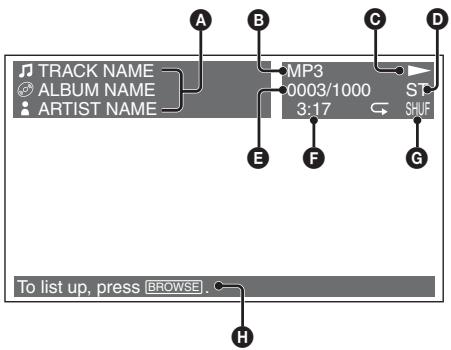
Während der Audiowiedergabe können Sie die Disc-Informationen am Monitor anzeigen.
Beispiel: Bei der MP3-Wiedergabe
text_image
TRACK NAME ALBUM NAME ARTIST NAME MP3 0003/1000 3:17 ST SHUF A B C D E F G To list up, press [BROWSE]. HA Stücknummer oder Stückname
Disc-Name/Albumname
Interpretenname
B Format
© Wiedergabestatus (▶, || usw.)
D Aktueller Audiokanal
Bei der CD-/MP3-/WMA-Wiedergabe kann der Audiokanal gewechselt werden. Näheres dazu finden Sie unter „Wechseln des Audiokanals“ auf Seite 26.
E Stücknummer/Gesamtzahl der Stücke
F Verstrichene Spieldauer
G Aktueller Wiedergabemodus
H Bedienungsanweisungen
Tipp
Sie können ein Stück zur Wiedergabe auch mithilfe einer Liste (Quick-BrowZer) auswählen (Seite 33).
Weitere Funktionen — Radio
Speichern und Empfangen von Sendern
text_image
SYSTEM SETUP ↑/↓ Zahlen- tasten ENTER SRC MODEAchtung
Wenn Sie während der Fahrt Sender einstellen, sollten Sie die BTM-Funktion
(Speicherbelegungsautomatik) verwenden.
Andernfalls besteht Unfallgefahr.
Automatisches Speichern von Sendern — BTM
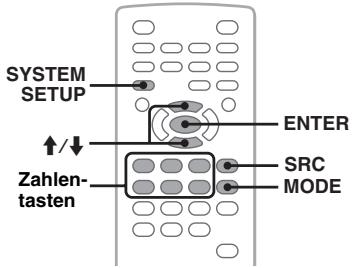
1 Drücken Sie SRC so oft, bis am Hauptgerät „TUNER“ erscheint.
Zum Wechseln des Frequenzbereichs drücken Sie mehrmals MODE. Sie können zwischen FM1 (UKW1), FM2 (UKW2), FM3 (UKW3), MW und LW wählen.
2 Drücken Sie SYSTEM SETUP.
Eine Systemkonfigurationsoption wird angezeigt.
3 Wählen Sie mit ↑/↓ die Option „BTM“ und drücken Sie ENTER.
Das Gerät speichert die Sender in der Reihenfolge der Frequenzen auf den Zahlentasten (① bis ⑥).
Ein Signalton ist zu hören und die Einstellung wird gespeichert.
Am Hauptgerät
Drücken Sie SOURCE anstelle von SRC, drücken Sie SETUP anstelle von SYSTEM SETUP, drehen
Sie den Steuerregler, statt ↑/↓ zu drücken, und drücken Sie den Steuerregler anstelle von ENTER.
Manuelles Speichern von Sendern
1 Während der zu speichernde Sender empfangen wird, halten Sie eine Zahlentaste (① bis ⑥) gedrückt, bis am Hauptgerät „MEM“ erscheint.
Die Zahlentastenanzeige erscheint am Hauptgerät.
Hinweis
Wenn Sie auf der gleichen Zahlentaste einen anderen Sender speichern, wird der zuvor gespeicherte Sender ersetzt.
Tipp
Wenn ein RDS-Sender gespeichert wird, wird auch die AF/TA-Einstellung gespeichert (Seite 35).
Empfangen gespeicherter Sender
1 Wählen Sie den Frequenzbereich aus und drücken Sie eine Zahlentaste (① bis ⑥).
RDS
text_image
Steuerregler DSPL AF/TA (PTY) ZahlentastenÜbersicht
UKW-Sender, die RDS (Radiodatensystem) unterstützen, strahlen zusammen mit den normalen Radioprogrammsignalen nicht hörbare, digitale Informationen aus.
Informationen im Display
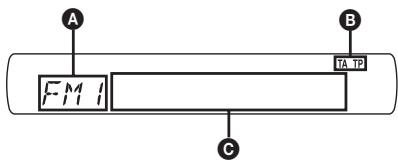
text_image
A F M I B TA TP CA Radiofrequenzbereich, Funktion
B TA/TP*1
C Frequenz*2 (Programmdienstname), Speichernummer, Uhrzeit, RDS-Daten
*1 „TA“ blinkt während einer Verkehrsdurchsage. „TP“ leuchtet, wenn ein Sender mit Verkehrsdurchsagen empfangen wird.
*2 Beim Empfang eines RDS-Senders wird „*“ links neben der Frequenz angezeigt.
Zum Wechseln der angezeigten Informationen
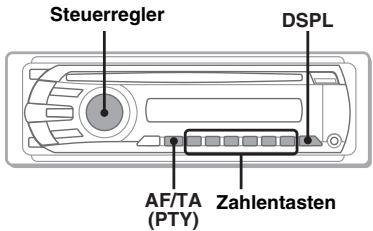
© drücken Sie DSPL.
RDS-Funktionen
Mit diesem Gerät stehen folgende RDS-
Funktionen automatisch zur Verfügung:
AF (Alternativfrequenzen)
In einem Netzwerk wird der Sender mit den stärksten Signalen ausgewählt und neu eingestellt. So können Sie auch bei einer langen Fahrt über eine große Entfernung hinweg ununterbrochen denselben Sender empfangen, ohne ihn manuell neu einstellen zu müssen.
TA (Verkehrsdurchsagen)/
TP (Verkehrsfunksender)
Aktuelle Verkehrsinformationen bzw. Verkehrsfunksender werden empfangen. Wenn solche Informationen bzw. Sendungen empfangen werden, wird die gerade ausgewählte Tonquelle unterbrochen.
PTY (Programmtypauswahl)
Der gerade empfangene Programmtyp wird angezeigt. Außerdem kann nach dem ausgewählten Programmtyp gesucht werden.
CT (Uhrzeit)
Mit den CT-Daten (Uhrzeitdaten), die von RDS-Sendern ausgestrahlt werden, lässt sich die Uhr einstellen.
Hinweise
- Je nach Land bzw. Region stehen möglicherweise nicht alle RDS-Funktionen zur Verfügung.
- Die RDS-Funktion arbeitet möglicherweise nicht, wenn die Sendesignale zu schwach sind oder wenn der eingestellte Sender keine RDS-Daten ausstrahlt.
Einstellen von AF und TA
Die AF/TA-Einstellungen und die
Umschaltreihenfolge sind unten aufgelistet.
AF-ON: AF wird aktiviert, TA deaktiviert.
TA-ON: TA wird aktiviert, AF deaktiviert.
AF, TA-ON: AF und TA werden beide aktiviert.
AF, TA-OFF: AF und TA werden beide deaktiviert.
1 Drücken Sie AF/TA so oft, bis die gewünschte Einstellung angezeigt wird.
Fortsetzung auf der nächsten Seite →
Speichern von RDS-Sendern zusammen mit der AF- und TA-Einstellung
Sie können zusammen mit den RDS-Sendern die AF/TA-Einstellung speichern. Mit der BTM-Funktion werden nur RDS-Sender mit derselben AF/TA-Einstellung gespeichert.
Beim manuellen Speichern von Sendern können Sie RDS- und Nicht-RDS-Sender mit unterschiedlicher AF/TA-Einstellung speichern.
1 Stellen Sie AF/TA ein und speichern Sie die Sender dann mit BTM oder manuell ab.
Empfangen von Katastrophenwarnungen
Wenn AF oder TA aktiviert ist, unterbrechen Katastrophenwarnungen automatisch die ausgewählte Tonquelle.
Tipp
Wenn Sie die Lautstärke während einer Verkehrsdurchsage einstellen, wird der eingestellte Pegel für spätere Verkehrsdurchsagen gespeichert, und zwar unabhängig von der sonst eingestellten Lautstärke.
Unveränderter Empfang eines Regionalsenders — REG
Wenn die AF-Funktion aktiviert ist, wird der Empfang dieses Geräts werkseitig auf eine bestimmte Region beschränkt, so dass nicht zu einem anderen Regionalsender mit einer stärkeren Frequenz gewechselt wird.
Wenn Sie den Empfangsbereich des betreffenden Regionalsenders verlassen, stellen Sie während des Empfangs eines UKW-Senders in der Systemkonfiguration „REG-OFF“ ein (Seite 44).
Hinweis
Diese Funktion steht in Großbritannien und in einigen anderen Regionen nicht zur Verfügung.
Lokalsenderfunktion (nur Großbritannien)
Mithilfe dieser Funktion können Sie andere Lokalsender auswählen, auch wenn diese zuvor nicht unter einer Zahlentaste gespeichert wurden.
1 Drücken Sie während des UKW-Empfangs eine Zahlentaste (① bis ⑥), unter der ein Lokalsender gespeichert ist.
2 Drücken Sie innerhalb von 5 Sekunden erneut die Zahlentaste des Lokalsenders.
Wiederholen Sie diesen Vorgang, bis das Gerät den Lokalsender empfängt.
Auswählen des Programmtyps (PTY)
1 Halten Sie während des UKW-Empfangs AF/TA (PTY) gedrückt.
PTY
NEWS
Der Name des aktuellen Programmtyps erscheint, wenn der Sender PTY-Daten ausstrahlt.
2 Wählen Sie durch Drehen des Steuerreglers den Programmtyp aus.
3 Drücken Sie den Steuerregler.
Das Gerät sucht nach einem Sender, der den ausgewählten Programmtyp ausstrahlt.
Programmtypen
NEWS (Nachrichten), AFFAIRS (Aktuelles Zeitgeschehen), INFO (Informationen), SPORT (Sport), EDUCATE (Erziehung und Bildung), DRAMA (Hörspiele), CULTURE (Kultur), SCIENCE (Wissenschaft), VARIED (Verschiedenes), POP M (Pop-Musik), ROCK M (Rock-Musik), EASY M (Unterhaltungsmusik), LIGHT M (Leichte Klassik), CLASSICS (Klassik), OTHER M (Sonstige Musik), WEATHER (Wetter), FINANCE (Finanzberichte), CHILDREN (Kinderprogramme), SOCIAL A (Magazinsendungen), RELIGION (Religion), PHONE IN (Hörertelefon), TRAVEL (Reiseinformationen), LEISURE (Freizeitprogramm), JAZZ (Jazz), COUNTRY (Country-Musik), NATION M (Volksmusik), OLDIES (Oldies), FOLK M (Folk-Musik), DOCUMENT (Dokumentarbeiträge)
Hinweis
Sie können diese Funktion in Ländern/Regionen, in denen keine PTY-Daten zur Verfügung stehen, nicht verwenden.
Einstellen der Uhrzeit (CT)
1 Stellen Sie in der Systemkonfiguration „CT-ON“ ein (Seite 43).
Hinweise
- Die CT-Funktion steht möglicherweise nicht zur Verfügung, auch wenn ein RDS-Sender empfangen wird.
• Die mit der CT-Funktion eingestellte Uhrzeit ist nicht immer korrekt.
Klangeinstellungen
Einstellen der Klangeigenschaften
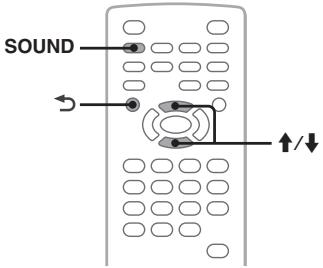
Sie können die Klangeigenschaften nach Geschmack festlegen.
Die Einstelloptionen im Klangmenü und die Umschaltreihenfolge sind unten aufgelistet.
EQ3: Sie können für 7 Musiktypen eine spezielle Equalizer-Kurve auswählen.
LOW, MID, HI*: Sie können den Lautstärkepegel für den ausgewählten Frequenzbereich einstellen, wenn Sie individuelle EQ3-Einstellungen vornehmen wollen.
BAL (Balance): Sie können die Tonbalance zwischen den Lautsprechern links und rechts einstellen.
FAD (Fader): Sie können den relativen Lautstärkepegel der Lautsprecher vorn und hinten einstellen.
* Erscheint nur, wenn EQ3 aktiviert ist.
1 Drücken Sie während der Wiedergabe/des Empfangs SOUND so oft, bis die gewünschte Einstelloption am Hauptgerät angezeigt wird.

DIGITAL
E03
OFF
2 Stellen Sie mit ↑/↓ den Pegel ein oder wählen Sie die gewünschte Option.
3 Drücken Sie ↩.
Die Einstellung ist abgeschlossen und im Display erscheint wieder die Anzeige für den normalen Wiedergabemodus bzw. Empfangsmodus.
Am Hauptgerät
Drücken Sie den Steuerregler anstelle von SOUND und drehen Sie den Steuerregler, statt ↑/↓ zu drücken.
Individuelles Einstellen der Equalizer-Kurve — EQ3
Mit „CUSTOM“ unter EQ3 können Sie Ihre individuellen Equalizer-Einstellungen vornehmen. Sie können den Pegel für 3 verschiedene Frequenzbereiche einstellen: „LOW“, „MID“ und „HI“.
1 Drücken Sie während der Wiedergabe/des Empfangs SOUND so oft, bis „EQ3“ erscheint.
2 Wählen Sie mit ↑/↓ die Option „CUSTOM“ aus.
3 Drücken Sie SOUND so oft, bis „LOW“, „MID“ oder „HI“ erscheint.
4 Stellen Sie mit ↑/↓ den Pegel der ausgewählten Option ein.
Der Pegel lässt sich schrittweise auf einen Wert zwischen -10 und +10 einstellen.

text_image
LOW + 6 EQ3Wenn Sie die werkseitig eingestellte Equalizer-Kurve wiederherstellen wollen, halten Sie SOUND gedrückt.
5 Drücken Sie ↗.
Die Einstellung ist abgeschlossen und im Display erscheint wieder die Anzeige für den normalen Wiedergabemodus bzw. Empfangsmodus.
Tipp
Andere Equalizer-Typen lassen sich ebenfalls einstellen.
Am Hauptgerät
Drücken Sie den Steuerregler anstelle von SOUND und drehen Sie den Steuerregler, statt ↑/↓ zu drücken.
Einstellungen
Es gibt zwei Konfigurationsmenüs, über die Sie verschiedene Einstellungen konfigurieren können.
- Wiedergabekonfigurationsmenü (Seite 38)
Hier können Sie Optionen im Zusammenhang mit der Wiedergabe konfigurieren (über den Monitor).
- Systemkonfigurationsmenü (Seite 42)
Hier können Sie Optionen im Zusammenhang mit dem System konfigurieren (über das Hauptgerät).
Wiedergabekonfiguration
Das Wiedergabekonfigurationsmenü besteht aus folgenden Kategorien.

LANGUAGE SETUP (Seite 39)
Einstellen von Menüsprache, Untertitelsprache usw.

DISPLAY SETUP (Seite 39)
Einstellen des angeschlossenen Monitors.

CUSTOM SETUP (Seite 40)
Anpassen der Disc-Wiedergabe.

AUDIO SETUP (Seite 41)
Anpassen der Klangeinstellungen an die Disc.

RESET (Seite 41)
Zurücksetzen aller Einstelloptionen.
Grundlegende Funktionsweise der Wiedergabekonfiguration
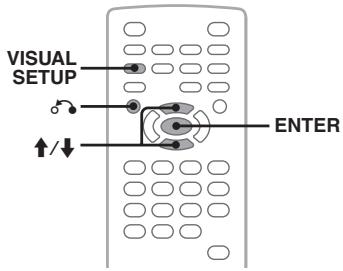
Im Folgenden wird das Verfahren zum Einstellen der Optionen im Menü erläutert.
Beispiel: Einstellen des Bildseitenverhältnisses auf „4:3 PAN SCAN“.
1 Drücken Sie bei ausgeschaltetem Gerät die Taste VISUAL SETUP.
Das Wiedergabekonfigurationsmenü erscheint.
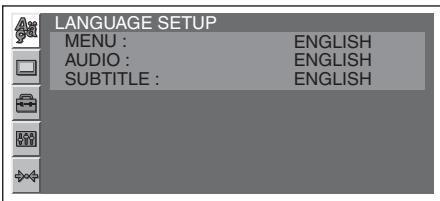
text_image
LANGUAGE SETUP MENU : ENGLISH AUDIO : ENGLISH SUBTITLE : ENGLISH2 Wählen Sie mit ↑/↓ die Option ☐ (DISPLAY SETUP) aus und drücken Sie ENTER.
Die Bildschirmkonfigurationsoptionen werden angezeigt.
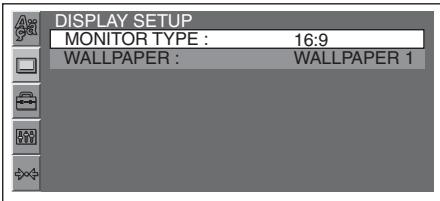
text_image
DISPLAY SETUP MONITOR TYPE : 16:9 WALLPAPER : WALLPAPER 13 Wählen Sie mit ↑/↓ die Option „MONITOR TYPE“ aus und drücken Sie ENTER.
Die Optionen erscheinen.

text_image
DISPLAY SETUP MONITOR TYPE : 16:9 WALLPAPER : 16:9 4:3 LETTER BOX 4:3 PAN SCAN4 Wählen Sie mit ↑/↓ die Option „4:3 PAN SCAN“ aus und drücken Sie ENTER.
Die Einstellung ist damit abgeschlossen.
Um zur vorherigen Anzeige zurückzuschalten, drücken Sie 🔍.
Zum Ausblenden des
Wiedergabekonfigurationsmenüs drücken Sie VISUAL SETUP.
Wählen Sie 📄 (LANGUAGE SETUP) und wählen Sie dann mit ↑/↓ und ENTER unter den unten genannten Einstellungen und Optionen die gewünschte aus. Erläuterungen zum Vorgehen dabei finden Sie unter „Grundlegende Funktionsweise der Wiedergabekonfiguration“ auf Seite 38.
| Einstellung | Zweck |
| MENU | Hier wechseln Sie die Menüsprache der Disc. |
| AUDIO | Hier wechseln Sie die Tonspursprache. |
| SUBTITLE | Hier wechseln Sie die Sprache der auf der Disc aufgezeichneten Untertitel. |

Bildschirmkonfiguration
Wählen Sie ☐ (DISPLAY SETUP) und wählen Sie dann mit ↑/↓ und ENTER unter den unten genannten Einstellungen und Optionen die gewünschte aus. Erläuterungen zum Vorgehen dabei finden Sie unter „Grundlegende Funktionsweise der Wiedergabekonfiguration“ auf Seite 38.
„●“ gibt die Standardeinstellung an.
| Einstellung | Option | Zweck |
| MONITOR TYPEStellt ein passendesBildseitenverhältnis für den angeschlossenen Monitor ein. | 16:9 (●)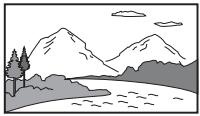 | Das Bild wird im Breitbildformat angezeigt.Diese Option ist geeignet, wenn Sie einen Breitbildmonitor oder einen Monitor mit Breitbildmodus anschließen. |
4:3 LETTER BOX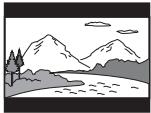 | Bilder im Breitbildformat werden mit Balken am oberen und unteren Bildschirmrand angezeigt.Diese Option ist geeignet, wenn Sie einen 4:3-Monitor anschließen. | |
4:3 PAN SCAN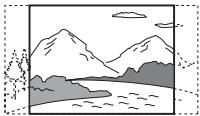 | Bilder im Breitbildformat werden so angezeigt, dass sie den Bildschirm füllen. Bereiche, die nicht auf den Bildschirm passen, werden automatisch abgeschnitten. | |
| WALLPAPER | WALLPAPER 1 (●), 2, 3 | Hier wählen Sie ein Hintergrundbild aus. |
Hinweis
Bei manchen Discs wird unter Umständen automatisch „4:3 LETTER BOX“ statt „4:3 PAN SCAN“ und umgekehrt ausgewählt.
Wählen Sie 📄 (CUSTOM SETUP) und wählen Sie dann mit ↑/↓ und ENTER unter den unten genannten Einstellungen und Optionen die gewünschte aus. Erläuterungen zum Vorgehen dabei finden Sie unter „Grundlegende Funktionsweise der Wiedergabekonfiguration“ auf Seite 38.
Nähere Erläuterungen finden Sie auf den angegebenen Seiten. „●“ gibt die Standardeinstellung an.
*1 Außer bei einer DVD-R/DVD-R DL/DVD-RW im VR-Modus.
*2 Nur bei DVD VIDEO.
| Einstellung | Option | Zweck |
| PARENTAL CONTROL(Seite 29) DVD *1 Legt Wiedergabeeinschränkungen fest, so dass ungeeignete Discs oder Szenen nicht wiedergegeben werden. | OFF → (●) | Die Kindersicherung ist deaktiviert. |
| ON → | Die Kindersicherung ist aktiviert. | |
| PLAYER → | Hier legen Sie den Einschränkungsstandard und die Altersfreigabestufe fest. | |
| PASSWORD → | Hier definieren Sie ein neues 4-stelliges Kennwort. | |
| DivX VOD DivXZeigt den Registriercode für diesen Player an. Weitere Informationen finden Sie auf folgender Website: http://www.divx.com/vod | Done | Die Anzeige wird ausgeblendet. |
| SLIDE SHOW TIME JPEG | 5 sec. (●), 10 sec., 20 sec., 40 sec., 60 sec. | Das Anzeigeintervall für Bildpräsentationen wird festgelegt. |
| FIXED | Bildpräsentationen werden deaktiviert. | |
| MULTI-DISC RESUMEDVD *2 VCD | ON (●) | Die Stellen für die Wiedergabefortsetzung werden für bis zu 5 Discs gespeichert. Diese Einstellungen bleiben gespeichert, auch wenn Sie „OFF“ auswählen. |
| OFF | Die Stellen für die Wiedergabefortsetzung werden nicht gespeichert.Eine Wiedergabefortsetzung ist nur bei der zurzeit eingelegten Disc möglich. | |
| PLAY LIST PLAY DVD(nur bei einer DVD-R/DVD-R DL/DVD-RW im VR-Modus) | ORIGINAL (●) | Originaltitel werden wiedergegeben. |
| PLAY LIST | Eine bearbeitete Play-List wird wiedergegeben. | |
| PICTURE EQ (Seite 28)DVD VCD JPEG DivXAuswählen der Einstelloption, die im Wiedergabemodusmenü angezeigt werden soll. | AUTO (●) | Die Optionen für die Nacht/den Tag werden je nach der Dimmereinstellung in der Systemkonfiguration automatisch umgeschaltet (Seite 43). |
| LIGHT OFF | Die Optionen für den Tag werden angezeigt. | |
| LIGHT ON | Die Optionen für die Nacht werden angezeigt. |
Hinweis
Wenn die Kindersicherung aktiviert ist, funktioniert die Wiedergabefortsetzung nicht. In diesem Fall startet die Wiedergabe nach dem Einlegen der Disc am Anfang.

Tonkonfiguration
Wählen Sie 📄 (AUDIO SETUP) und wählen Sie dann mit ↑/↓ und ENTER unter den unten genannten Einstellungen und Optionen die gewünschte aus. Erläuterungen zum Vorgehen dabei finden Sie unter „Grundlegende Funktionsweise der Wiedergabekonfiguration“ auf Seite 38.
Nähere Erläuterungen finden Sie auf den angegebenen Seiten. „●“ gibt die Standardeinstellung an.
| Einstellung | Option | Zweck |
| AUDIO DRC DVD *Sorgt für hohe Tonqualität auch bei geringer Lautstärke. Nur bei DVDs mit Dynamikkontrolle (AUDIO DRC). | STANDARD (●) | Es gilt die Standardeinstellung. |
| WIDE RANGE | Sie erhalten den Eindruck, sich live in einer Veranstaltung zu befinden. |
* Außer bei einer DVD-R/DVD-R DL/DVD-RW im VR-Modus.

Zurücksetzen aller Einstellungen
Alle Einstellungen (mit Ausnahme der Kindersicherungseinstellungen) können in der Wiedergabekonfiguration zurückgesetzt werden.
Wählen Sie mit ↑/↓ und ENTER die Option ≈ (RESET) und dann „RESET ALL SETTINGS“ und „YES“.
Erläuterungen zum Vorgehen dabei finden Sie unter „Grundlegende Funktionsweise der Wiedergabekonfiguration“ auf Seite 38.
Hinweis
Schalten Sie das Gerät während des Zurücksetzens nicht aus. Dieser Vorgang kann einige Sekunden dauern.
Systemkonfiguration
Das Systemkonfigurationsmenü besteht aus folgenden Kategorien.
- SET: Allgemeine Einstellungen (Seite 43)
• DSPL: Anzeigeeinstellungen (Seite 43)
• R/M: Empfangsmoduseinstellungen (Seite 44)
• SND: Klangeinstellungen (Seite 44)
Grundlegende Funktionsweise der Systemkonfiguration
text_image
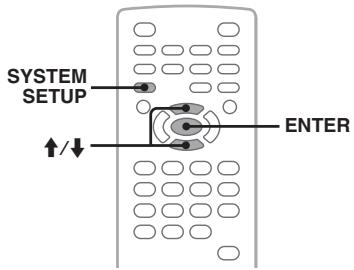
SYSTEM SETUP ↑/↓ ENTERIm Folgenden wird das Verfahren zum Einstellen der Optionen im Menü erläutert.
Beispiel: Einstellen des Demo-Modus
1 Drücken Sie bei ausgeschaltetem Gerät die Taste SYSTEM SETUP.
Eine Systemkonfigurationsoption erscheint am Hauptgerät.
2 Wählen Sie mit ↑/↓ die Option „DEMO“ und drücken Sie ENTER.
Die Option erscheint.
DSPL DEMOON
3 Wählen Sie mit ↑/↓ die Option „ON“ oder „OFF“ und drücken Sie ENTER.
Die Einstellung ist damit abgeschlossen.
Zum Ausblenden des
Systemkonfigurationsmenüs drücken Sie SYSTEM SETUP.
Am Hauptgerät
Drücken Sie SETUP anstelle von SYSTEM SETUP, drehen Sie den Steuerregler, statt ↑/↓ zu drücken, und drücken Sie den Steuerregler anstelle von ENTER.
SET (Konfiguration)
| Einstellung | Option | Zweck | Gerätestatus |
| CLOCK-ADJ (Uhr einstellen) (Seite 45) | - | - | Jeder Status. |
| CT (Uhrzeit) (Seite 35, 36) | ON | Die Uhrzeitfunktion (CT) wird aktiviert. | |
| OFF (●) | Die Uhrzeitfunktion (CT) wird deaktiviert. | ||
| BEEP | ON (●) | Der Signalton wird aktiviert. | |
| OFF | Der Signalton wird deaktiviert. | ||
| COLOR-SYS (Farbsystem) Hier können Sie das ausgegebene Videosignal auf den angeschlossenen Monitor einstellen. | PAL (●) | PAL wird eingestellt. | Ausgeschaltet. |
| NTSC | NTSC wird eingestellt. | ||
| AUTO-OFF Schaltet das ausgeschaltete Gerät nach einer vorgegebenen Zeit automatisch vollständig ab. | NO (●) | Die Ausschaltautomatik wird deaktiviert. | Jeder Status. |
| 30S, 30M, 60M | Hier wählen Sie die Zeit bis zum Ausschalten. |
DSPL (Display)
| Einstellung | Option | Zweck | Gerätestatus |
| M.DSPL (Bewegte Anzeige)Wählt den Modus der bewegten Anzeige aus. | SA (●) | Bewegte Muster und ein Spektrumanalysator werden angezeigt. | Bei Wiedergabe/Radioempfang. |
| OFF | Die bewegte Anzeige wird deaktiviert. | ||
| DEMO (Demo-Modus) | ON (●) | Der Demo-Modus wird aktiviert. | Ausgeschaltet. |
| OFF | Der Demo-Modus wird deaktiviert. | ||
| DIMMERDient zum Ändern der Display-Helligkeit. | ON | Das Display wird dunkler. | Jeder Status. |
| OFF (●) | Der Dimmer wird deaktiviert. | ||
| AUTO-SCRL (Automatischer Bildlauf)Bewirkt, dass lange Anzeigen automatisch im Display durchlaufen. | ON (●) | Die Informationen laufen im Display durch. | Bei der Disc-Wiedergabe. |
| OFF | Die Informationen laufen nicht im Display durch. |
R/M (Empfangsmodus)
| Einstellung | Option | Zweck | Gerätestatus |
| LOCAL (Lokaler Suchmodus) | ON | Es werden nur Sender mit starken Signaleneingestellt. | Beim Radioempfang. |
| OFF (●) | Es werden auch Sender mit normal starken Signaleneingestellt. | ||
| MONO (Monauraler Modus) Einstellen des monauralen Empfangsmodus, um den Empfang von UKW-Sendern zu verbessern. | ON | Stereosender werden monaural wiedergegeben. | Beim UKW-Empfang. |
| OFF (●) | Stereosender werden in stereo wiedergegeben. | ||
| REGIONAL (Regionalsender) (Seite 36) | ON (●) | Ein und derselbe Regionalsender wird empfangen. | |
| OFF | Dient zum Deaktivieren der Funktion, wenn man den Empfangsbereich des betreffenden Regionalsenders verlässt. | ||
| BTM (Speicherbelegungsautomatik) (Seite 34) | - | - | Beim Radioempfang. |
SND (Klang)
| Einstellung | Option | Zweck | Gerätestatus |
| LOUD (Loudness)Sorgt für hohe Tonqualität auch bei geringer Lautstärke. | OFF (●) | Bässe und Höhen werden nicht angehoben. | Bei Wiedergabe/Radioempfang. |
| ON | Bässe und Höhen werden angehoben. | ||
| AUX-LEVEL (Pegel zusätzlicher Geräte) (Seite 46) | (-8 ~ +18)●: 0 | Hier wählen Sie den Pegel aus. | Bei der Wiedergabe über zusätzliche Geräte (AUX). |
| DVD-LEVEL (DVD-Pegel) (Seite 27) | ADJST-ON | Hier können Sie den Ausgangspegel für das Dolby Digital-Format einstellen. | Bei der Disc-Wiedergabe. |
| ADJST-OFF (●) | Die Pegeleinstellung wird deaktiviert. | ||
| DOLBY-ADJ (Einstellen des Dolby-Pegels) (Seite 27)* | (-10 ~ +10)●: +8 | Hier wählen Sie den Pegel aus. |
* Wird nur angezeigt und steht nur zur Verfügung, wenn „DVD-LEVEL“ auf „ADJST-ON“ gesetzt ist.
Einstellen der Uhr
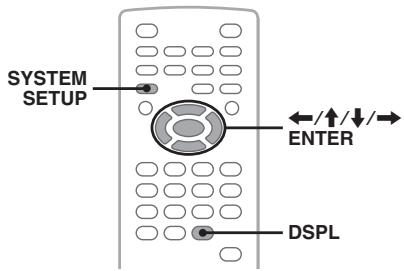
text_image
SYSTEM SETUP ENTER DSPLDie Uhr zeigt die Uhrzeit im 24-Stunden-Format an.
1 Drücken Sie SYSTEM SETUP.
Eine Systemkonfigurationsoption erscheint am Hauptgerät.
2 Wählen Sie mit ↑/↓ die Option „CLOCK-ADJ“ aus und drücken Sie ENTER.
Die Stundenanzeige blinkt.
SET

3 Stellen Sie mit ↑/↓ die Stunden und Minuten ein.
Wechseln Sie mit / zum nächsten Zeichen in der Digitalanzeige.
4 Drücken Sie ENTER.
Die Einstellung ist damit abgeschlossen.
Zum Ausblenden des
Systemkonfigurationsmenüs drücken Sie SYSTEM SETUP.
Wenn Sie während der Wiedergabe die Uhrzeit anzeigen wollen, drücken Sie DSPL so oft, bis die Uhrzeit erscheint.
Am Hauptgerät
Drücken Sie SETUP anstelle von SYSTEM SETUP, drehen Sie den Steuerregler, statt ↑/↓ zu drücken, drücken Sie ◀◀◀◀◀/▶▶▶▶▶ anstelle von ←/→ und drücken Sie den Steuerregler anstelle von ENTER.
Verwenden gesondert erhältlicher Geräte
Zusätzliche Geräte
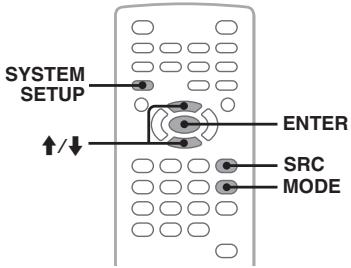
Sie können zusätzliche Geräte an das Gerät anschließen und den Ton von diesen Geräten über die Lautsprecher des Fahrzeugs wiedergeben lassen.
Bis zu 2 Geräte können angeschlossen werden, eins an die AUX-Eingangsbuchse (Stereominibuchse) an der Vorderseite und ein zweites an die Anschlüsse AUX AUDIO IN an der Rückseite. Unterschiede im Lautstärkepegel zwischen diesem Gerät und dem zusätzlichen Gerät können korrigiert werden.
Anschließen eines zusätzlichen Geräts
1 Schalten Sie das zusätzliche Gerät aus.
2 Drehen Sie die Lautstärke an diesem Gerät herunter.
3 Schließen Sie das zusätzliche Gerät an dieses Gerät an.
Fortsetzung auf der nächsten Seite →
An der Vorderseite
Schließen Sie das Gerät an die AUX-Eingangsbuchse an.
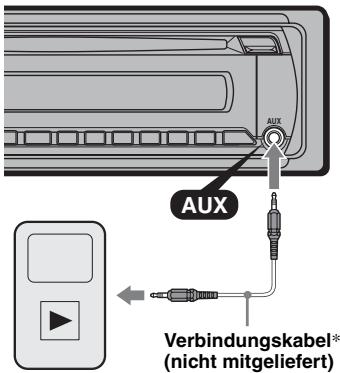
text_image
AUX Verbindungskabel* (nicht mitgeliefert)* Verwenden Sie unbedingt einen geraden Stecker.
An der Rückseite
Schließen Sie das Gerät an die Anschlüsse AUX AUDIO IN an.
Auswählen eines zusätzlichen Geräts
1 Drücken Sie SRC so oft, bis am Hauptgerät „AUX“ erscheint.
2 Wählen Sie mit MODE die Option „FRONT-IN“ oder „REAR-IN“ aus. Bedienen Sie das zusätzliche Gerät.
Einstellen des Lautstärkepegels
Stellen Sie unbedingt vor der Wiedergabe die Lautstärke der einzelnen angeschlossenen Geräte ein.
1 Drehen Sie die Lautstärke an diesem Gerät herunter.
2 Drücken Sie SRC so oft, bis am Hauptgerät „AUX“ erscheint.
Wenn zwei zusätzliche Geräte angeschlossen sind, wählen Sie das Gerät, dessen Lautstärke eingestellt werden soll, mit MODE aus.
3 Starten Sie die Wiedergabe am zusätzlichen Gerät mit gemäßigter Lautstärke.
4 Stellen Sie die gewohnte Hörlautstärke an diesem Gerät ein.
5 Drücken Sie SYSTEM SETUP.
6 Wählen Sie mit ↑/↓ die Option „AUX-LEVEL“ und drücken Sie ENTER.
7 Stellen Sie mit ↑/↓ den gewünschten Eingangspegel ein.
Der Eingangspegel lässt sich schrittweise auf einen Wert zwischen -8 und +18 einstellen.
8 Drücken Sie ENTER.
Die Einstellung ist damit abgeschlossen.
Zum Ausblenden des
Systemkonfigurationsmenüs drücken Sie SYSTEM SETUP.
Am Hauptgerät
Drücken Sie SOURCE anstelle von SRC, drücken Sie SETUP anstelle von SYSTEM SETUP, drehen Sie den Steuerregler, statt ↑/↓ zu drücken, und drücken Sie den Steuerregler anstelle von ENTER.
Weitere Informationen
Sicherheitsmaßnahmen
- Wenn das Fahrzeug längere Zeit in direktem Sonnenlicht geparkt war, lassen Sie das Gerät zunächst etwas abkühlen.
- Motorantennen werden automatisch ausgefahren.
Feuchtigkeitskondensation
Wenn sich im Inneren des Geräts Feuchtigkeit niedergeschlagen hat, nehmen Sie die Disc heraus und warten Sie etwa eine Stunde, bis die Feuchtigkeit verdunstet ist, denn andernfalls funktioniert das Gerät nicht ordnungsgemäß.
So bewahren Sie die hohe Tonqualität
Achten Sie darauf, dass keine Flüssigkeiten auf das Gerät oder die Discs gelangen.
Hinweise zu Discs
- Setzen Sie Discs weder direktem Sonnenlicht noch Wärmequellen wie zum Beispiel Warmluftauslässen aus. Lassen Sie sie auch nicht in einem in der Sonne geparkten Auto liegen.
- Reinigen Sie Discs vor dem Abspielen mit einem Reinigungstuch. Wischen Sie dabei von der Mitte nach außen. Verwenden Sie keine Lösungsmittel wie Benzin, Verdünner oder andere handelsübliche Reinigungsmittel.
- Dieses Gerät ist auf die Wiedergabe von Discs ausgelegt, die dem Compact Disc-Standard (CD) entsprechen. DualDiscs und manche Musik-CDs mit Urheberrechtsschutzcodierung entsprechen nicht dem Compact Disc-Standard (CD) und können daher mit diesem Gerät nicht wiedergegeben werden.
- Auf diesem Gerät NICHT abspielbare Discs
– Discs mit Etiketten, Aufklebern oder aufgeklebtem Band oder Papier. Wenn Sie solche Discs verwenden, kann es zu einer Fehlfunktion kommen oder die Disc kann beschädigt werden.
– Discs mit außergewöhnlichen Formen (z. B. herzförmige, quadratische oder sternförmige Discs). Falls Sie es doch versuchen, kann das Gerät beschädigt werden.
-8-cm-Discs.
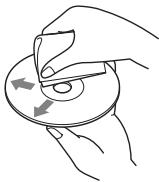
Hinweis zu Wiedergabefunktionen bei DVDs und VCDs
Einige Wiedergabefunktionen von DVDs und VCDs können von den Software-Herstellern absichtlich eingeschränkt werden. Dieses Gerät gibt DVDs und VCDs so wieder, wie es von den Software-Herstellern vorgesehen ist. Deshalb stehen möglicherweise einige Wiedergabefunktionen nicht zur Verfügung. Lesen Sie dazu bitte auch die Anweisungen, die mit den DVDs oder VCDs geliefert wurden.
Hinweise zu DATA-CDs und DATA-DVDs
- Je nach dem Gerät, mit dem DATA-CDs/DATA-DVDs bespielt wurden, oder dem Zustand der DATA-CDs/DATA-DVDs selbst ist eine Wiedergabe mit diesem Gerät nicht in jedem Fall möglich.
- Bestimmte Discs müssen abgeschlossen werden (Seite 47).
- Das Gerät unterstützt folgende Standards. Für DATA-CDs
– Format ISO 9660, Stufe 1/Stufe 2, erweitertes Joliet/Romeo-Format
– Multisession
Für DATA-DVDs
- Format UDF Bridge (UDF und ISO 9660 kombiniert)
- Multi-Border
- Höchstzahl an:
- Ordnern (Alben): 256 (einschließlich Stammordner und leerer Ordner).
– Dateien (Stücken/Bildern/Videos) und Ordnern auf einer Disc: 2.000. Wenn die Ordner-/Dateinamen viele Zeichen enthalten, ist die maximale Anzahl möglicherweise geringer als 2.000.
– Anzeigbaren Zeichen für einen Ordner-/Dateinamen: 64 (Joliet/Romeo).
Hinweise zum Abschließen von Discs
Folgende Disc-Typen müssen abgeschlossen werden, bevor sie auf diesem Gerät wiedergegeben werden können.
• DVD-R/DVD-R DL (im Videomodus/VR-Modus)
• DVD-RW im Videomodus
- DVD+R/DVD+R DL
- CD-R
- CD-RW
Folgende Disc-Typen können wiedergegeben werden, ohne abgeschlossen zu sein.
- DVD+RW – automatisch abgeschlossen
- DVD-RW im VR-Modus – Abschließen nicht erforderlich
Näheres dazu schlagen Sie bitte in den mit der Disc gelieferten Anweisungen nach.
Fortsetzung auf der nächsten Seite →
Hinweise zu Multisession-CDs/Multi-Border-DVDs
Unter folgenden Voraussetzungen können mit diesem Gerät Multisession-CDs/Multi-Border-DVDs wiedergegeben werden. Dazu muss die Session geschlossen und die Disc abgeschlossen sein.
- Wenn die erste Session CD-DA-Aufnahmen (digitales CD-Audiosystem) enthält: Das Gerät erkennt die Disc als CD-DA-Disc und gibt ausschließlich die CD-DA-Aufnahmen in der ersten Session wieder, selbst wenn in anderen Sessions Aufnahmen in anderen Formaten (z. B. MP3) enthalten sind.
- Wenn andere Sessions als die erste CD-DA-Aufnahmen enthalten: Das Gerät erkennt die Disc als DATA-CD oder DATA-DVD und alle CD-DA-Sessions werden übersprungen.
- Wenn MP3-/WMA-/JPEG-/DivX-Aufnahmen vorhanden sind:
Nur die Sessions mit dem ausgewählten Dateityp (Audio/Video/Bild)* werden wiedergegeben.
Wenn andere Sessions CD-DA- oder andere Daten enthalten, werden diese übersprungen.
* Erläuterungen zum Auswählen des Dateityps finden Sie auf Seite 33.
Wiedergabereihenfolge von MP3-/WMA-/JPEG-/DivX®-Dateien
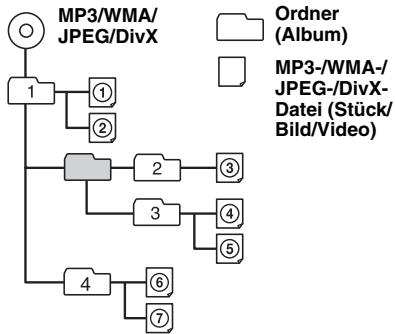
flowchart
graph TD
    A["○"] --> B["1"]
    B --> C["①"]
    B --> D["②"]
    B --> E["2"]
    E --> F["③"]
    B --> G["3"]
    G --> H["④"]
    G --> I["⑤"]
    B --> J["4"]
    J --> K["⑥"]
    J --> L["⑦"]
    style A fill:#fff,stroke:#000
    style B fill:#fff,stroke:#000
    style C fill:#fff,stroke:#000
    style D fill:#fff,stroke:#000
    style E fill:#fff,stroke:#000
    style F fill:#fff,stroke:#000
    style G fill:#fff,stroke:#000
    style H fill:#fff,stroke:#000
    style I fill:#fff,stroke:#000
    style J fill:#fff,stroke:#000
    style K fill:#fff,stroke:#000
    style L fill:#fff,stroke:#000
Hinweise zu MP3-Dateien
- MP3 steht für MPEG-1 Audio Layer-3. Dabei handelt es sich um einen Formatstandard zum Komprimieren von Musikdateien. Hierbei werden Audio-CD-Daten auf etwa 1/10 ihrer ursprünglichen Größe komprimiert.
- ID3-Tags der Versionen 1.0, 1.1, 2.2, 2.3 und 2.4 stehen nur bei MP3 zur Verfügung. Ein ID3-Tag besteht aus 15/30 Zeichen (1.0 und 1.1) bzw. 63/126 Zeichen (2.2, 2.3 und 2.4).
- Fügen Sie beim Benennen einer MP3-Datei unbedingt die Dateierweiterung „mp3“ zum Dateinamen hinzu.
- Bei der Wiedergabe einer VBR-MP3-Datei (variable Bitrate) bzw. beim Vorwärts-/Rückwärtssuchen darin wird die verstrichene Spieldauer möglicherweise nicht richtig angezeigt.
Hinweis zu MP3
Wenn Sie eine MP3-Datei mit einer hohen Bitrate, wie z. B. 384 Kbps, wiedergeben, kommt es möglicherweise zu Tonaussetzern.
Hinweise zu WMA-Dateien
- WMA steht für Windows Media Audio. Dabei handelt es sich um einen Formatstandard zum Komprimieren von Musikdateien. Hierbei werden Audio-CD-Daten auf etwa 1/22* ihrer ursprünglichen Größe komprimiert.
• WMA-Tags bestehen aus 63 Zeichen. - Fügen Sie beim Benennen einer WMA-Datei unbedingt die Dateierweiterung „wma“ zum Dateinamen hinzu.
- Bei der Wiedergabe einer VBR-WMA-Datei (variable Bitrate) bzw. beim Vorwärts-/Rückwärtssuchen darin wird die verstrichene Spieldauer möglicherweise nicht richtig angezeigt.
* nur bei 64 Kbps
Hinweis zu WMA
Die Wiedergabe folgender WMA-Dateien wird nicht unterstützt:
– Mit verlustfreier Komprimierung erstellte Dateien
– Mit Urheberrechtsschutzsignalen versehene Dateien
Hinweise zu JPEG-Dateien
- JPEG steht für „Joint Photographic Experts Group“ und bezeichnet einen Formatstandard zum Komprimieren von Bilddateien. Die Standbilder werden auf etwa 1/10 bis 1/100 der Originalgröße komprimiert.
- Fügen Sie beim Benennen einer JPEG-Datei unbedingt die Dateierweiterung „jpg“ zum Dateinamen hinzu.
Hinweis zu JPEG
Die Wiedergabe progressiver JPEG-Dateien wird nicht unterstützt.
Hinweise zu DivX®-Dateien
DivX ^® steht für „Digital Video Express“ und bezeichnet einen von der DivX, Inc., entwickelten Formatstandard zum Komprimieren von digitalen Videodateien.
Wartung
Austauschen der Lithiumbatterie der Kartenfernbedienung
Unter normalen Bedingungen hält die Batterie etwa 1 Jahr. Die Lebensdauer der Batterie kann je nach Gebrauch des Geräts jedoch auch kürzer sein.
Wenn die Batterie schwächer wird, verkürzt sich die Reichweite der Kartenfernbedienung. Tauschen Sie die Batterie gegen eine neue CR2025-
Lithiumbatterie aus. Bei Verwendung einer anderen Batterie besteht Feuer- oder Explosionsgefahr.
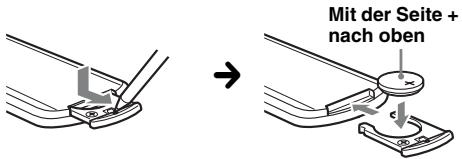
text_image
Mit der Seite + nach obenHinweise zur Lithiumbatterie
- Bewahren Sie die Lithiumbatterie außerhalb der Reichweite von Kindern auf. Sollte eine Lithiumbatterie verschluckt werden, ist umgehend ein Arzt aufzusuchen.
- Wischen Sie die Batterie mit einem trockenen Tuch ab, um einen guten Kontakt zwischen den Batteriepolen und -anschlüssen sicherzustellen.
- Achten Sie beim Einlegen der Batterie auf die richtige Polarität.
- Halten Sie die Batterie nicht mit einer Metallpinzette. Dies könnte zu einem Kurzschluss führen.
VORSICHT
Die Batterie kann bei falscher Handhabung explodieren!
Auf keinen Fall darf sie aufgeladen, auseinandergenommen oder ins Feuer geworfen werden.
Entsorgungshinweis: Bitte werfen Sie nur entladene Batterien in die Sammelboxen beim Handel oder den Kommunen. Entladen sind Batterien in der Regel dann, wenn das Gerät abschaltet und „Batterie leer“ signalisiert oder nach längerer Gebrauchsdauer der Batterien nicht mehr einwandfrei funktioniert.
Um sicherzugehen, kleben Sie die Batteriepole z. B. mit einem Klebestreifen ab oder geben Sie die Batterien einzeln in einen Plastikbeutel.
Austauschen der Sicherung
Wenn Sie eine Sicherung austauschen, achten Sie darauf, eine Ersatzsicherung mit dem gleichen Ampere-Wert wie die Originalsicherung zu verwenden. Dieser ist auf der Originalsicherung angegeben. Wenn die Sicherung durchbrennt, überprüfen Sie den Stromanschluss und tauschen die Sicherung aus. Brennt die neue Sicherung ebenfalls durch, kann eine interne Fehlfunktion vorliegen. Wenden Sie sich in einem solchen Fall an Ihren Sony-Händler.
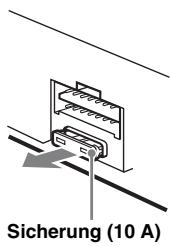
text_image
Sicherung (10 A)Reinigen der Anschlüsse
Das Gerät funktioniert möglicherweise nicht ordnungsgemäß, wenn die Anschlüsse zwischen dem Gerät und der Frontplatte verschmutzt sind. Um dies zu vermeiden, nehmen Sie die Frontplatte ab (Seite 15) und reinigen Sie die Anschlüsse mit einem Wattestäbchen. Drücken Sie dabei nicht zu fest auf die Anschlüsse. Andernfalls können sie beschädigt werden.
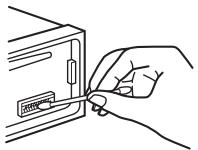
Rückseite der Frontplatte
Hinweise
- Schalten Sie aus Sicherheitsgründen vor dem Reinigen der Anschlüsse die Zündung aus und ziehen Sie den Schlüssel aus dem Zündschloss.
- Berühren Sie die Anschlüsse unter keinen Umständen direkt mit den Händen oder einem Metallgegenstand.
Ausbauen des Geräts
1 Entfernen Sie die Schutzumrandung.
① Nehmen Sie die Frontplatte ab (Seite 15).
② Fassen Sie die Schutzumrandung mit den Fingern an den Seitenkanten und ziehen Sie sie heraus.
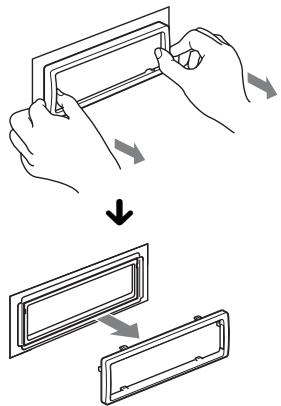
2 Nehmen Sie das Gerät heraus.
1 Setzen Sie beide Löseschlüssel gleichzeitig so ein, dass sie mit einem Klicken einrasten.
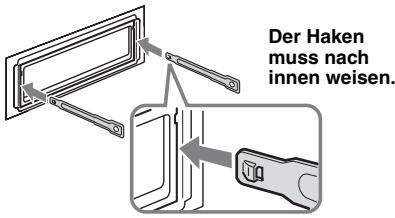
text_image
Der Haken muss nach innen weisen.② Ziehen Sie an den Löseschlüsseln, um das Gerät zu lösen.
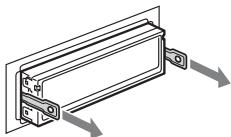
③ Ziehen Sie das Gerät aus der Halterung.
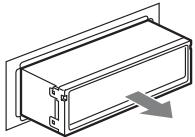
Laser: Halbleiter-Laser
Signalformat: PAL/NTSC, umschaltbar
DVD/CD-Player
Signal-Rauschabstand: 120 dB
Frequenzgang: 10 – 20.000 Hz
Gleichlaufschwankungen: Unterhalb der Messgrenze
Harmonische Verzerrung: 0,01 %
Tuner
FM (UKW)
Empfangsbereich: 87,5 – 108,0 MHz
Antennenanschluss:
Anschluss für Außenantenne
Zwischenfrequenz: 10,7 MHz/450 kHz
Nutzbare Empfindlichkeit: 9 dBf
Trennschärfe: 75 dB bei 400 kHz
Signal-Rauschabstand: 67 dB (stereo), 69 dB (mono)
Harmonische Verzerrung bei 1 kHz: 0,5 % (stereo), 0,3 % (mono)
Kanaltrennung: 35 dB bei 1 kHz
Frequenzgang: 30 – 15.000 Hz
MW/LW
Empfangsbereich:
MW: 531 - 1.602 kHz
LW: 153 - 279 kHz
Antennenanschluss:
Anschluss für Außenantenne
Zwischenfrequenz: 10,7 MHz/450 kHz
Empfindlichkeit: MW: 30 μV, LW: 40 μV
Endverstärker
Ausgänge: Lautsprecherausgänge (versiegelte Anschlüsse)
Lautsprecherimpedanz: 4 – 8 Ohm
Maximale Ausgangsleistung: 52 W × 4 (an 4 Ohm)
Allgemeines
Ausgänge:
Videoausgang
Audioausgänge hinten
Motorantennen-Steueranschluss
Steueranschluss für Endverstärker
Eingänge:
AUX-Audioeingänge
Antenneneingang
Steueranschluss für Parkbremse
AUX-Eingangsbuchse (Stereominibuchse)
Klangregler:
Bässe: ±10 dB bei 60 Hz
Mitten: ±10 dB bei 1 kHz
Höhen: ±10 dB bei 10 kHz
Betriebsspannung: 12 V Gleichstrom, Autobatterie (negative Erdung)
Abmessungen: ca. 178 × 50 × 179 mm (B/H/T)
Einbaumaß: ca. 182 × 53 × 163 mm (B/H/T)
Gewicht: ca. 1,4 kg
Mitgeliefertes Zubehör:
Kartenfernbedienung: RM-X168
Montageteile und Anschlusszubehör (1 Satz)
Ihr Händler führt unter Umständen nicht alle der oben genannten Zubehörteile. Fragen Sie Ihren Händler nach ausführlichen Informationen.
US-amerikanische Patente und Patente anderer Länder lizenziert von Dolby Laboratories.
MPEG Layer-3 Audiocodiertechnologie und Patente lizenziert von Fraunhofer IIS und Thomson.
DivX, DivX Certified und die zugehörigen Logos sind Markenzeichen von DivX, Inc., und werden in Lizenz verwendet.
Dieses Produkt ist durch bestimmte gewerbliche Schutz- und Urheberrechte der Microsoft Corporation geschützt. Die Verwendung oder der Vertrieb derartiger Technologie außerhalb dieses Produkts ohne eine Lizenz von Microsoft oder einer autorisierten Microsoft-Niederlassung ist untersagt.
Änderungen, die dem technischen Fortschritt dienen, bleiben vorbehalten.

- In bestimmten Leiterplatten werden keine halogenierten Flammschutzmittel verwendet.
- Im Gehäuse werden keine halogenierten Flammschutzmittel verwendet.
- Papier wird als Verpackungsfüllmaterial verwendet.
Störungsbehebung
Anhand der folgenden Checkliste können Sie die meisten Probleme, die möglicherweise an Ihrem Gerät auftreten, selbst beheben. Bevor Sie die folgende Checkliste durchgehen, überprüfen Sie bitte zunächst, ob Sie das Gerät richtig angeschlossen und bedient haben.
Je nach angeschlossenem Monitor kann es ein paar Sekunden dauern, bis sich das Gerät nach dem Ausschalten der Zündung ausschaltet. Dies ist keine Fehlfunktion.
Allgemeines
Das Gerät wird nicht mit Strom versorgt.
- Prüfen Sie die Verbindung oder Sicherung.
- Wenn Sie das Gerät ausschalten und die Anzeige ausgeblendet ist, können Sie es nicht mit der Kartenfernbedienung bedienen.
→ Schalten Sie das Gerät ein.
Die Motorantenne wird nicht ausgefahren.
Die Motorantenne hat kein Relaiskästchen.
Kein Signalton ertönt.
- Der Signalton ist deaktiviert (Seite 43).
- Ein gesondert erhältlicher Endverstärker ist angeschlossen und Sie verwenden nicht den integrierten Verstärker.
Der Speicherinhalt wurde gelöscht.
• Die Taste RESET wurde gedrückt.
→Speichern Sie die Einstellungen erneut.
- Das Stromversorgungskabel wurde gelöst, die Verbindung zur Batterie besteht nicht mehr oder das Kabel bzw. die Batterie ist falsch angeschlossen.
Gespeicherte Sender und die korrekte Uhrzeit werden gelöscht.
Die Sicherung ist durchgebrannt. Störgeräusche sind zu hören, wenn der Zündschlüssel gedreht wird.
Die Leitungen sind nicht korrekt an den Stromanschluss für Zubehörgeräte im Auto angeschlossen.
Die Anzeige wird ausgeblendet bzw. erscheint nicht im Display.
- Der Dimmer ist auf „DIM-ON“ eingestellt (Seite 43).
• Die Anzeige wird ausgeblendet, wenn Sie OFF gedrückt halten.
→Halten Sie OFF am Gerät erneut gedrückt, bis die Anzeige eingeblendet wird.
• Die Anschlüsse sind verschmutzt (Seite 49).
Die Ausschaltautomatik funktioniert nicht.
Das Gerät ist noch eingeschaltet. Die Ausschaltautomatik funktioniert erst bei ausgeschaltetem Gerät.
→ Schalten Sie das Gerät aus.
Fortsetzung auf der nächsten Seite →
Bild
Es ist kein Bild zu sehen/das Bild ist verrauscht.
- Eine Verbindung wurde nicht richtig vorgenommen.
- Überprüfen Sie die Verbindung zum angeschlossenen Gerät und stellen Sie den Eingangswählschalter am anderen Gerät auf die Signale von diesem Gerät ein.
• Die Disc ist beschädigt oder verschmutzt. - Das Gerät ist nicht richtig installiert. → Installieren Sie das Gerät in einem Winkel von unter 45° an einem stabilen Teil des Fahrzeugs.
- Der Monitor ist an AUDIO/VIDEO OUT angeschlossen und die Parkleitung (hellgrün) ist nicht mit der Parkbremsenschaltleitung verbunden oder die Parkbremse wurde nicht betätigt.
- Das falsche Farbsystem ist eingestellt. →Stellen Sie je nach angeschlossenem Monitor als Farbsystem „PAL“ oder „NTSC“ ein (Seite 43).
Das Bild passt nicht auf den Bildschirm.
Das Bildseitenverhältnis lässt sich bei dieser DVD nicht ändern.
Ton
Es ist kein Ton zu hören/Ton setzt aus/Ton ist gestört.
- Eine Verbindung wurde nicht richtig vorgenommen.
- Überprüfen Sie die Verbindung zum angeschlossenen Gerät und stellen Sie den Eingangswählschalter am anderen Gerät auf die Signale von diesem Gerät ein.
• Die Disc ist beschädigt oder verschmutzt. - Das Gerät ist nicht richtig installiert.
→Installieren Sie das Gerät in einem Winkel von unter 45° an einem stabilen Teil des Fahrzeugs.
• Die Abtastfrequenz der MP3-Datei beträgt nicht 16, 22,05, 24, 32, 44,1 oder 48 kHz.
• Die Abtastfrequenz der WMA-Datei beträgt nicht 32, 44,1 oder 48 kHz.
• Die Bitrate der MP3-Datei beträgt nicht 8 bis 384 Kbps.
• Die Bitrate der WMA-Datei beträgt nicht 32 bis 384 Kbps. - Das Gerät befindet sich im Pausemodus oder im Modus zum Vorwärts-/Rückwärtssuchen.
• Die Einstellungen für die Ausgänge wurden nicht korrekt vorgenommen. - Der DVD-Ausgangspegel ist zu niedrig (Seite 27).
• Die Lautstärke ist zu niedrig.
• Die Stummschaltfunktion ist aktiviert. - Der Fader-Regler „FAD“ ist nicht für ein 2-Lautsprecher-System eingestellt.
- Das Format wird nicht unterstützt (z. B. DTS). →Sehen Sie nach, ob das Format von diesem Gerät unterstützt wird (Seite 8).
Der Ton ist gestört.
Halten Sie die verschiedenen Kabel voneinander fern.
Disc-Funktionen
Es lässt sich keine Disc einlegen.
- Es ist bereits eine andere Disc eingelegt.
• Die Disc wurde mit Gewalt falsch herum oder falsch eingelegt.
Die Disc lässt sich nicht abspielen.
• Die Disc ist beschädigt oder verschmutzt.
• Die Disc ist nicht geeignet.
• Die DVD kann aufgrund des Regionalcodes nicht wiedergegeben werden.
• Die Disc ist nicht abgeschlossen (Seite 47).
- Das Disc-Format und die Dateiversion sind nicht mit diesem Gerät kompatibel (Seite 8, 47).
- Drücken Sie ▲ und nehmen Sie die Disc heraus.
MP3-/WMA-/JPEG-/DivX-Dateien lassen sich nicht wiedergeben.
• Die Aufnahme erfolgte nicht im Format ISO 9660, Stufe 1 oder 2, bzw. im erweiterten Joliet- oder Romeo-Format (DATA-CD) oder im Format UDF Bridge (DATA-DVD) (Seite 47).
• Die Dateierweiterung ist falsch (Seite 48).
- Die Dateien wurden nicht im MP3-/WMA-/JPEG-/DivX-Format gespeichert.
- Wenn eine Disc mehrere Dateitypen enthält, kann nur der ausgewählte Dateityp (Audio/Video/Bild) wiedergegeben werden.
→ Wählen Sie den passenden Dateityp aus der Liste aus (Seite 33).
Es dauert länger, bis die Wiedergabe von MP3-/WMA-/JPEG-/DivX-Dateien beginnt.
Bei folgenden Discs dauert es länger, bis die Wiedergabe beginnt:
– Discs mit einer komplizierten Datei-/Ordnerstruktur.
– Multisession-/Multi-Border-Discs.
– Discs, zu denen noch Daten hinzugefügt werden können.
Die Disc wird nicht von vorne wiedergegeben.
Die Wiedergabefortsetzung oder die Wiedergabefortsetzung für mehrere Discs (Seite 40) ist aktiviert.
Bestimmte Funktionen lassen sich nicht ausführen.
Bei manchen Discs lassen sich Funktionen wie Stopp, Suchen, Repeat oder Shuffle Play nicht ausführen. Näheres dazu schlagen Sie bitte in den mit der Disc gelieferten Anweisungen nach.
Die Sprache für die Tonspur/Untertitel oder der Blickwinkel lässt sich nicht ändern.
- Versuchen Sie es über das Menü der DVD statt mit der Direktwahltaste auf der Kartenfernbedienung (Seite 17).
- Auf der betreffenden DVD sind Tonspur oder Untertitel nicht in mehreren Sprachen vorhanden bzw. es gibt nicht mehrere Blickwinkel.
- Bei der DVD ist ein Wechsel nicht zulässig.
Im Display angezeigte Informationen laufen nicht automatisch durch.
- Bei Discs mit sehr viel Textinformationen laufen diese im Display möglicherweise nicht durch.
- „AUTO-SCRL“ ist auf „OFF“ gesetzt. → Stellen Sie „A.SCRL-ON“ ein (Seite 43).
Die Funktionstasten funktionieren nicht. Die Disc lässt sich nicht auswerfen.
Drücken Sie die Taste RESET (Seite 14).
Sie haben das Kennwort für die Kindersicherung vergessen.
Geben Sie in der Kennworteingabeanzeige die Zahl „5776“ ein, um die Kindersicherung zu deaktivieren (Seite 29).
Radioempfang
Sender lassen sich nicht empfangen. Der Ton ist stark gestört.
• Die Verbindung wurde nicht richtig hergestellt.
→Schließen Sie eine Motorantennen-Steuerleitung (blau) oder eine Stromversorgungsleitung für Zubehörgeräte (rot) an die Stromversorgungsleitung für den Antennenverstärker des Fahrzeugs an (nur, wenn das Fahrzeug mit einer in der Heck-/Seitenfensterscheibe integrierten FM (UKW)/MW/LW-Antenne ausgestattet ist).
→Prüfen Sie die Verbindung der Autoantenne.
→Wenn die Motorantenne nicht automatisch ausgefahren wird, prüfen Sie die Verbindung der Motorantennen-Steuerleitung.
Gespeicherte Sender lassen sich nicht einstellen.
- Speichern Sie den/die Sender unter der korrekten Frequenz ab.
• Das Sendesignal ist zu schwach.
Der automatische Sendersuchlauf funktioniert nicht.
• Die Einstellung für den lokalen Suchmodus ist nicht korrekt.
→Der automatische Sendersuchlauf stoppt zu oft: Stellen Sie „LOCAL-ON“ ein (Seite 44).
→Der automatische Sendersuchlauf hält bei keinem
Sender an:
Stellen Sie „MONO-ON“ ein (Seite 44).
• Das Sendesignal ist zu schwach.
→Stellen Sie die Sender manuell ein.
Während des UKW-Empfangs blinkt die Anzeige „ST“.
- Stellen Sie die Frequenz genau ein.
• Das Sendesignal ist zu schwach.
→Stellen Sie „MONO-ON“ ein (Seite 44).
Eine UKW-Stereosendung ist nur monaural zu hören.
Das Gerät ist in den monauralen Empfangsmodus geschaltet.
→Stellen Sie „MONO-OFF“ ein (Seite 44).
RDS
Der Sendersuchlauf (SEEK) startet nach ein paar Sekunden Radioempfang.
Der Sender ist kein Verkehrsfunksender (TP) oder die Sendesignale sind zu schwach.
→Deaktivieren Sie TA (Seite 35).
Es sind keine Verkehrsdurchsagen zu hören.
- Aktivieren Sie TA (Seite 35).
- Der Sender sendet keine Verkehrsdurchsagen, obwohl es sich um einen Verkehrsfunksender (TP) handelt.
→ Stellen Sie einen anderen Sender ein.
Bei der PTY-Funktion wird „- - - - - - -“ angezeigt.
- Der aktuelle Sender ist kein RDS-Sender.
- Es wurden keine RDS-Daten empfangen.
- Der Sender gibt den Programmtyp nicht an.
Fehleranzeigen/Meldungen
Am Hauptgerät
ERROR
• Die Disc ist verschmutzt oder falsch herum eingelegt.
→ Reinigen Sie die Disc bzw. legen Sie sie korrekt ein.
- Eine leere Disc wurde eingelegt.
• Die Disc kann aufgrund eines Problems nicht wiedergegeben werden.
→Legen Sie eine andere Disc ein.
• Die Disc ist mit diesem Gerät nicht kompatibel.
→Legen Sie eine kompatible Disc ein.
- Drücken Sie ▲ und nehmen Sie die Disc heraus.
FAILURE
Die Lautsprecher-/Verstärkeranschlüsse sind nicht korrekt.
→ Überprüfen Sie die Verbindungen anhand der mitgelieferten Installations-/Anschlussanleitung.
L. SEEK +/-
Beim automatischen Sendersuchlauf ist der lokale Suchmodus aktiviert.
NO AF
Für den aktuellen Sender gibt es keine Alternativfrequenz.
→ Drücken Sie ◀◀◀◀◀/▶▶▶▶▶, während der Programmdienstname blinkt. Das Gerät beginnt dann mit der Suche nach einer Frequenz mit denselben PI-Daten (Programmkennung). „PI SEEK“ wird angezeigt.
NO INFO
Die MP3-/WMA-/JPEG-/DivX-Dateien enthalten keine Textinformationen.
NO NAME
Die Datei enthält keinen Disc-/Album-/Ordner-/Stück-/Bild-/Videonamen.
NO TP
Das Gerät sucht weiter nach verfügbaren Verkehrsfunksendern (TP).
OFFSET
Es liegt möglicherweise eine interne Fehlfunktion vor.
→Überprüfen Sie die Verbindungen. Wenn die Fehleranzeige weiterhin im Display angezeigt wird, wenden Sie sich an einen Sony-Händler.
Fortsetzung auf der nächsten Seite →
READ
Das Gerät liest gerade alle Datei-/Albuminformationen (Ordnerinformationen) von der Disc ein.
→ Bitte warten Sie, bis das Einlesen abgeschlossen ist. Die Wiedergabe beginnt danach automatisch. Je nach Disc-Struktur kann das Einlesen länger als eine Minute dauern.
„LLLL“ oder „アフアフ“
Sie sind beim Vorwärts- oder Rückwärtssuchen am Anfang bzw. Ende der Disc angelangt und können nicht weitersuchen.
“一”
Das Zeichen kann mit diesem Gerät nicht angezeigt werden.
Am Monitor
Die Wiedergabe der DVD ist aufgrund des unterschiedlichen Regionalcodes nicht zulässig.
• Die Disc ist mit diesem Gerät nicht kompatibel.
• Die Disc ist nicht abgeschlossen.
No playable data.
Die Disc enthält keine abspielbaren Daten.
Please press RESET.
Das Gerät funktioniert aufgrund einer Störung nicht.
→ Drücken Sie die Taste RESET (Seite 14).
Wenn sich das Problem mit diesen
Abhilfemaßnahmen nicht beheben lässt, wenden Sie sich an einen Sony-Händler.
Wenn Sie das Gerät aufgrund einer Störung bei der Disc-Wiedergabe zur Reparatur bringen, bringen Sie bitte auch die Disc mit, die eingelegt war, als das Problem zum ersten Mal auftrat.
Glossar
Album
Zusammenstellung von Musikstücken in Form von MP3-/WMA-Audiostücken oder Bildern in Form von JPEG-Dateien auf einer DATA-CD/DVD.
Datei
Ein MP3-/WMA-Stück, ein JPEG-Bild oder ein DivX-Video auf einer DATA-CD/DATA-DVD. „Datei“ wird bei diesem Gerät in einer speziellen Bedeutung verwendet. Eine einzelne Datei besteht aus einem einzelnen Stück, Bild oder Video.
DivX®
Digitale, von DivX, Inc., entwickelte Videotechnologie. Mit DivX-Technologie codierte Videos bieten im Vergleich zu anderen Videoformaten mit die höchste Qualität bei einer relativ geringen Dateigröße.
Dolby Digital
Digitale Komprimierungstechnologie für Tondaten, entwickelt von den Dolby Laboratories. Die Technologie entspricht dem 5.1-Kanal-Raumklang. Bei diesem Format ist der hintere Kanal in Stereo und es gibt einen separaten Tiefsttonlautsprecherkanal. Dolby Digital bietet ein 5.1-Kanalformat mit guter Kanaltrennung, wie es auch in Dolby Digital-Tonsystemen für Kinos eingesetzt wird. Die hervorragende Kanaltrennung ist darauf zurückzuführen, dass alle Kanaldaten getrennt aufgezeichnet werden, und die Qualitätseinbußen sind minimal, da alle Kanaldaten digital verarbeitet werden.
DVD
Eine Disc, auf der bis zu 8 Stunden Filmaufnahmen gespeichert werden können, obwohl ihr Durchmesser nicht größer ist als der einer CD. Die Datenkapazität einer DVD mit einer bespielten Seite und einer Daten tragenden Schicht (einseitig bespielt, einschichtig) beträgt 4,7 GB (Gigabyte) - das ist das 7-Fache der Datenkapazität einer CD. Die Datenkapazität einer DVD mit einer bespielten Seite und doppelter Schicht (einseitig bespielt, zweischichtig) beträgt 8,5 GB, die einer DVD mit zwei bespielten Seiten und einer Schicht (zweiseitig bespielt, einschichtig) 9,4 GB und die einer DVD mit zwei bespielten Seiten und doppelter Schicht (zweiseitig bespielt, zweischichtig) 17 GB. Die Bilddaten werden im MPEG 2-Format aufgezeichnet, einem weltweit gültigen Standard für die digitale Datenkomprimierung. Dabei werden die Bilddaten auf etwa 1/40 (im Durchschnitt) ihrer ursprünglichen Größe komprimiert. Darüber hinaus nutzt die DVD auch eine variable Codiertechnologie, die je nach Status des Bildes die zuzuweisenden Daten variiert. Audiodaten werden in einem Mehrkanalformat wie z. B. Dolby Digital aufgezeichnet, was eine äußerst realitätsnahe Tonqualität ermöglicht.
Darüber hinaus stehen auf einer DVD auch verschiedene weitere Funktionen zur Verfügung, zum Beispiel die Möglichkeit, einen von mehreren Blickwinkeln oder eine von mehreren Sprachen auszuwählen oder die Kindersicherung zu aktivieren.
DVD-RW
Eine DVD-RW ist ein beschreibbarer und wiederbeschreibbarer Datenträger mit derselben Größe wie eine DVD VIDEO. Die DVD-RW kann in zwei verschiedenen Modi beschrieben werden: im VR-Modus und im Videomodus. Im Videomodus erstellte DVD-RWs weisen dasselbe Format wie DVD VIDEOs auf. Im VR-Modus (Videoaufnahme) erstellte DVD-RWs bieten dagegen verschiedene Programmier- und Bearbeitungsfunktionen.
DVD+RW
Eine DVD+RW (plus RW) ist ein beschreibbarer und wiederbeschreibbarer Datenträger. DVD+RWs verwenden ein dem DVD VIDEO-Format vergleichbares Aufnahmeformat.
Filmbasierte und videobasierte Software
Die Aufzeichnungsformate von DVDs lassen sich in zwei Kategorien einteilen: filmbasiert und videobasiert. Filmbasierte DVDs enthalten Aufnahmen im gleichen Format wie Kinofilme (24 Vollbilder pro Sekunde). Videobasierte DVDs, zum Beispiel Fernsehspiele oder Sitcoms, werden mit 30 Vollbildern bzw. 60 Halbbildern pro Sekunde angezeigt.
Kapitel
Teil eines Titels auf einer DVD. Ein Titel besteht aus mehreren Kapiteln.
Szene
Auf einer VIDEO-CD mit PBC-Funktionen (Wiedergabesteuerung) sind die Menüanzeigen, Videos und Standbilder in so genannte „Szenen“ unterteilt.
Stück
Untereinheiten einer Bild- oder Tonaufnahme auf einer VIDEO-CD, CD oder MP3-/WMA-Disc. Ein Album enthält mehrere Stücke (nur MP3/WMA).
Titel
Die größten Einheiten von Bild- oder Tonaufnahmen auf einer DVD, ein ganzer Film usw. bei einer Video-Software oder ein ganzes Album bei einer Audio-Software.
VIDEO-CD
Eine CD mit Filmen.
Die Bilddaten werden im MPEG 1-Format aufgezeichnet, einem weltweit gültigen Standard für die digitale Datenkomprimierung. Dabei werden die Bilddaten auf etwa 1/140 ihrer ursprünglichen Größe komprimiert. Dadurch passen auf eine VIDEO-CD mit 12 cm Durchmesser Filmaufnahmen von bis zu 74 Minuten.
VIDEO-CDs enthalten darüber hinaus auch Audiodaten (Tonaufnahmen) in einem kompakten Format. Töne, die für das menschliche Ohr nicht hörbar sind, werden unterdrückt, während Töne, die für das menschliche Ohr hörbar sind, aufgezeichnet werden. Eine VIDEO-CD kann das 6-Fache an Audiodaten aufnehmen wie eine herkömmliche Audio-CD.
Es gibt 3 Versionen von VIDEO-CDs.
- Version 1.0, 1.1: Es können nur Filmaufnahmen mit Ton wiedergegeben werden.
- Version 2.0: Es können auch Standbilder in hoher Auflösung wiedergegeben werden und es stehen PBC-Funktionen zur Verfügung.
Dieses Gerät entspricht allen 3 oben genannten Versionen.
Liste der Sprachcodes
Die Schreibung der einzelnen Sprachen entspricht der ISO-Norm 639: 1988 (E/F).
| Code | Sprache | Code | Sprache | Code | Sprache | Code | Sprache |
| 1027 | Afar | 1183 | Irish | 1347 | Maori | 1507 | Samoan |
| 1028 | Abkhazian | 1186 | Scots Gaelic | 1349 | Macedonian | 1508 | Shona |
| 1032 | Afrikaans | 1194 | Galician | 1350 | Malayalam | 1509 | Somali |
| 1039 | Amharic | 1196 | Guarani | 1352 | Mongolian | 1511 | Albanian |
| 1044 | Arabic | 1203 | Gujarati | 1353 | Moldavian | 1512 | Serbian |
| 1045 | Assamese | 1209 | Hausa | 1356 | Marathi | 1513 | Siswati |
| 1051 | Aymara | 1217 | Hindi | 1357 | Malay | 1514 | Sesotho |
| 1052 | Azerbaijani | 1226 | Croatian | 1358 | Maltese | 1515 | Sundanese |
| 1053 | Bashkir | 1229 | Hungarian | 1363 | Burmese | 1516 | Swedish |
| 1057 | Byelorussian | 1233 | Armenian | 1365 | Nauru | 1517 | Swahili |
| 1059 | Bulgarian | 1235 | Interlingua | 1369 | Nepali | 1521 | Tamil |
| 1060 | Bihari | 1239 | Interlingue | 1376 | Dutch | 1525 | Telugu |
| 1061 | Bislama | 1245 | Inupiak | 1379 | Norwegian | 1527 | Tajik |
| 1066 | Bengali; Bangla | 1248 | Indonesian | 1393 | Occitan (Afan)Oromo | 1528 | Thai |
| 1253 | Icelandic | 1403 | 1529 | Tigrinya | |||
| 1067 | Tibetan | 1254 | Italian | 1408 | Oriya | 1531 | Turkmen |
| 1070 | Breton | 1257 | Hebrew | 1417 | Punjabi | 1532 | Tagalog |
| 1079 | Catalan | 1261 | Japanese | 1428 | Polish | 1534 | Setswana |
| 1093 | Corsican | 1269 | Yiddish | 1435 | Pashto; Pushto | 1535 | Tonga |
| 1097 | Czech | 1283 | Javanese | 1538 | Turkish | ||
| 1103 | Welsh | 1287 | Georgian | 1436 | Portuguese | 1539 | Tsonga |
| 1105 | Danish | 1297 | Kazakh | 1463 | Quechua | 1540 | Tatar |
| 1109 | German | 1298 | Greenlandic | 1481 | Rhaeto- Romance | 1543 | Twi |
| 1130 | Bhutani | 1299 | Cambodian | 1557 | Ukrainian | ||
| 1142 | Greek | 1300 | Kannada | 1482 | Kirundi | 1564 | Urdu |
| 1144 | English | 1301 | Korean | 1483 | Romanian | 1572 | Uzbek |
| 1145 | Esperanto | 1305 | Kashmiri | 1489 | Russian | 1581 | Vietnamese |
| 1149 | Spanish | 1307 | Kurdish | 1491 | Kinyarwanda | 1587 | Volapük |
| 1150 | Estonian | 1311 | Kirghiz | 1495 | Sanskrit | 1613 | Wolof |
| 1151 | Basque | 1313 | Latin | 1498 | Sindhi | 1632 | Xhosa |
| 1157 | Persian | 1326 | Lingala | 1501 | Sangho | 1665 | Yoruba |
| 1165 | Finnish | 1327 | Laothian | 1502 | Serbo- Croatian | 1684 | Chinese |
| 1166 | Fiji | 1332 | Lithuanian | 1697 | Zulu | ||
| 1171 | Faroese | 1334 | Latvian; | 1503 | Singhalese | ||
| 1174 | French | Lettish | 1505 | Slovak | 1703 | Nicht | |
| 1181 | Frisian | 1345 | Malagasy | 1506 | Slovenian | angegeben |
Gebietscodeliste
| Code | Gebiet | Code | Gebiet | Code | Gebiet | Code | Gebiet |
| 2044 | Argentinien | 2174 | Frankreich | 2363 | Malaysia | 2489 | Russland |
| 2047 | Australien | 2184 | Groß-britannien | 2362 | Mexiko | 2499 | Schweden |
| 2057 | Belgien | 2390 | Neuseeland | 2086 | Schweiz | ||
| 2070 | Brasilien | 2248 | Indien | 2376 | Niederlande | 2501 | Singapur |
| 2090 | Chile | 2238 | Indonesien | 2379 | Norwegen | 2149 | Spanien |
| 2092 | China | 2254 | Italien | 2046 | Österreich | 2528 | Thailand |
| 2115 | Dänemark | 2276 | Japan | 2427 | Pakistan | ||
| 2109 | Deutschland | 2079 | Kanada | 2424 | Philippinen | ||
| 2165 | Finnland | 2304 | Korea | 2436 | Portugal |
Numerisch
16:9 39
2000MP3 6
2000WMA 6
4:3 LETTER BOX 39
4:3 PAN SCAN 39
A
Album (ALBUM) 32
Alternativfrequenzen (AF) 35
Auflisten 33
Ausschaltautomatik
(AUTO-OFF) 43
Automatischer Bildlauf
(AUTO-SCRL) 43
AUX-Eingang vorn 45
B
Balance (BAL) 37
Benutzereinstellungen
(CUSTOM SETUP) 40
Bewegte Anzeige
(M.DSPL) 43
Bild (IMAGE) 32
Bild-EQ
(PICTURE EQ) 28, 41
Bildschirmkonfiguration
(DISPLAY SETUP) 39
Blickwinkel (ANGLE) 17
D
Datei (FILE) 32
Demo-Modus (DEMO) 43
Dimmer (DIMMER) 43
Direktsuche 32
Discs 8
DivX VOD 40
DivX® 9, 21, 48
Dolby Digital 25, 27
DVD-Hauptmenü 17
DVD-Menü 17
DVD-Pegel
(DVD-LEVEL) 27, 44
Dynamikkontrolle
(AUDIO DRC) 41
Dynamikkontrolle (DRC) 41
E
Einstellen des Dolby-Pegels
(DOLBY-ADJ) 44
EQ3 37
Equalizer
Bild
(PICTURE EQ) 28, 41
Klang (EQ3) 37
F
Fader (FAD) 37
Farbsystem (COLOR-SYS)
43
Formate 9
G
Gebietscode 56
Geeignete Discs 8
H
Hintergrundbild
(WALLPAPER) 39
|
Intervall für
Bildpräsentationen
(SLIDE SHOW TIME) 40
J
JPEG 9, 22, 48
K
Kapitel (CHAPTER) 32
Kartenfernbedienung 12, 14, 49
Kindersicherung
(PARENTAL CONTROL)
29, 40
Konfigurationsmenüs Systemkonfiguration 42 Wiedergabekonfiguration 38
L
Lautstärke 10
Lithiumbatterie 49
Lokaler Suchmodus
(LOCAL) 44
Loudness (LOUD) 44
M
Menüsprache (MENU) 39
Monauraler Modus
(MONO) 44
Monitortyp
(MONITOR TYPE) 39
MP3 9, 48
Multi-Border-DVD 48
Multisession-CD 48
N
NTSC 43
0
Ordner (ALBUM) 32
P
PAL 43
Pegel zusätzlicher Geräte
(AUX-LEVEL) 44, 46
Play-List-Wiedergabe
(PLAY LIST PLAY) 40
Programmformat 26
Programmtypauswahl
(PTY) 35, 36
Q
Quick-BrowZer 33
R
Radiodatensystem (RDS) 35
Regionalcode 9
Regionalsender
(REGIONAL) 36, 44
Repeat Play (REP) 30
S
Shuffle Play (SHUF) 30
Sicherung 49
Signalton (BEEP) 43
Speicherbelegungsautomatik
(BTM) 34
Sprachcode 56
Spracheinstellungen
(LANGUAGE SETUP) 39
Stück (TRACK) 32
Systemkonfiguration 42
T
Titel (TITLE) 32
Ton (AUDIO)
Format 25
Kanal 26
Sprache 25, 39
Tonkonfiguration
(AUDIO SETUP) 41
Tonspursprache
(AUDIO) 25, 39
U
Uhr einstellen
(CLOCK-ADJ) 45
Uhrzeit (CT) 35, 36, 43
Untertitelsprache
(SUBTITLE) 17, 39
V
Verkehrsdurchsagen (TA) 35
Verkehrsfunksender (TP) 35
W
Wiedergabefortsetzung
17, 19
Wiedergabefortsetzung für
mehrere Discs
(MULTI-DISC RESUME)
6, 40
Wiedergabekonfiguration 38
Wiedergabemodusmenü 23
Wiedergabesteuerung
(PBC) 22
WMA 9, 48
Z
Zeitangaben/
Textinformationen
(TIME) 24, 32
Zoom (CENTER ZOOM) 27
Zurücksetzen (RESET) 14, 41
Zusätzliche Geräte 45
Avertissement
Technische gegevens....50
Problemen oplossen....51
Foutmeldingen/berichten 53
Woordenlijst 53
Alle instellingen herstellen.
Alle instellingen herstellen
Frequentiebereik: 10 – 20.000 Hz
Harmonische vervorming: 0,01 %
Tuner
FM
Afstembereik: 87,5 – 108,0 MHz
Frequentiebereik: 30 – 15.000 Hz
MW/LW
Afstembereik:
MW: 531 - 1.602 kHz
LW: 153 – 279 kHz
Tragen Sie die Seriennummer (SERIAL NO.) in dem reservierten Feld ein. Sie finden diese auf einem Aufkleber, der auf dem Gerätegehäuse angebracht ist. Nehmen Sie den ausgefüllten Geräte-Pass anschließend unbedingt aus der Bedienungsanleitung heraus, falls Sie diese im Fahrzeug aufbewahren möchten. Bitte bewahren Sie den Geräte-Pass an einem sicheren Ort auf. Er kann im Falle eines Diebstahls zur Identifikation Ihres Eigentums dienen.
caraudio
Geräte-Pass
SONY®
Dieser Geräte-Pass dient als Eigentumsnachweis für Ihr caraudio-Gerät im Falle eines Diebstahls.
Wir empfehlen, den Geräte-Pass nicht im Fahrzeug aufzubewahren, um Missbrauch zu verhindern.
Modellbezeichnung
MEX-DV800
Seriennummer (SERIAL NO.)