
XTDTV1 - Autoradio SONY - Kostenlose Bedienungsanleitung
Finden Sie kostenlos die Bedienungsanleitung des Geräts XTDTV1 SONY als PDF.
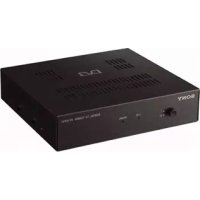



| Produkttyp | Digitaler TV-Tuner für Fahrzeuge |
| Marke | Sony |
| Modell | XTDTV1 |
| Abmessungen (L × H × T) | Ca. 182 × 43 × 174 mm |
| Gewicht | Ca. 920 g |
| Stromversorgung | 12 V Gleichstrom (Masse negativ) |
| Stromverbrauch | 1,2 A |
| Eingangsfrequenzbereich | VHF: 174-230 MHz, UHF: 470-862 MHz |
| Video-Decodierung | DVB MPEG-2 bis MP@ML, Auflösung bis zu 720×576 Pixel |
| Audio-Decodierung | MPEG Layer 1/2 |
| Eingänge | 2 TV-Antennen, Fernbedienung (Sensor), Service (RS232) |
| Ausgänge | Video (1), Audio L/R (1) |
| Hauptfunktionen | Automatische und manuelle Suche, EPG, Favoritenliste (bis zu 2000 Sender), Kindersicherung, Doppeltuner, mobiler Empfang |
| Fernbedienung | Mini-Fernbedienung RM-X711 mit Lithium-Batterie CR2025 |
| Mitgeliefertes Zubehör | Installationszubehör, Fernbedienung (mit Batterie), Netzkabel, Fernbedienungssensor, Handbücher |
| Pflege und Reinigung | Mit einem trockenen Tuch reinigen; Sicherung durch eine gleicher Stromstärke ersetzen; Fernbedienungsbatterie durch eine CR2025 ersetzen |
| Sicherheit | Installation durch Fachpersonal; Sicht und Airbags nicht behindern; Verkehrsregeln beachten; geeignete Sicherungen verwenden |
| Ersatzteile und Reparierbarkeit | Für Reparaturen einen autorisierten Sony-Händler aufsuchen; Sicherung erhältlich; Fernbedienungsbatterie Standard |
| Allgemeine Informationen | Anleitung in mehreren Sprachen verfügbar; Betriebstemperatur 0-45°C |
Häufig gestellte Fragen - XTDTV1 SONY
Benutzerfragen zu XTDTV1 SONY
0 Frage zu diesem Gerät. Beantworten Sie die, die Sie kennen, oder stellen Sie Ihre eigene.
Eine neue Frage zu diesem Gerät stellen
Laden Sie die Anleitung für Ihr Autoradio kostenlos im PDF-Format! Finden Sie Ihr Handbuch XTDTV1 - SONY und nehmen Sie Ihr elektronisches Gerät wieder in die Hand. Auf dieser Seite sind alle Dokumente veröffentlicht, die für die Verwendung Ihres Geräts notwendig sind. XTDTV1 von der Marke SONY.
BEDIENUNGSANLEITUNG XTDTV1 SONY
Tragen Sie die Seriennummer (SERIAL NO.)
in dem reservierten Feld ein. Sie finden diese auf
einem Aufkleber, der auf dem Gerätegehäuse
angebracht ist. Nehmen Sie den ausgefüllten Geräte-
Pass anschließend unbedingt aus der
Bedienungsanleitung heraus, falls Sie diese im
Fahrzeug aufbewahren möchten. Bitte bewahren Sie
den Geräte-Pass an einem sicheren Ort auf. Er kann
im Falle eines Diebstahls zur Identifikation Ihres
Eigentums dienen.
Dieser Geräte-Pass dient als Eigentumsnachweis für Ihr caraudio-Gerät im Falle eines Diebstahls.
Wir empfehlen, den Geräte-Pass nicht im Fahrzeug
aufzubewahren, um Missbrauch zu verhindern.
Modellbezeichnung
XT-DTV1
Seriennummer (SERIAL NO.)
Digital TV Tuner
Bedienungsanleitung DE
Mode d'emploi FR
Bitte nehmen Sie sich etwas Zeit, um den Geräte-Pass vollständig auszufüllen. Dieser befindet sich auf der hinteren Umschlagseite dieser Bedienungsanleitung.
Für Installation und Anschlüsse siehe die mitgelieferte Installations-/Anschlussanleitung.
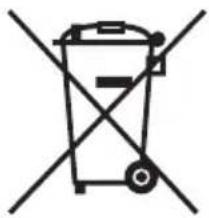
Entsorgung von gebrauchten elektrischen und elektronischen Geräten (anzuwenden in den Ländern der Europäischen Union und anderen europäischen Ländern mit einem separaten Sammelsystem für diese Geräte)
Das Symbol auf dem Produkt oder seiner Verpackung weist darauf hin, dass dieses Produkt nicht als normaler Haushaltsabfall zu behandeln ist, sondern an einer Annahmestelle für das Recycling von elektrischen und elektronischen Geräten abgegeben werden muss. Durch Ihren Beitrag zum korrekten Entsorgen dieses Produkts schützen Sie die Umwelt und die Gesundheit Ihrer Mitmenschen. Umwelt und Gesundheit werden durch falsches Entsorgen gefährdet. Materialrecycling hilft, den Verbrauch von Rohstoffen zu verringern. Weitere Informationen über das Recycling dieses Produkts erhalten Sie von Ihrer Gemeinde, den kommunalen Entsorgungsbetrieben oder dem Geschäft, in dem Sie das Produkt gekauft haben.
Geeignetes Zubehör: Fernbedienung
Willkommen!
Herzlichen Glückwunsch zum Kauf des Sony Digital TV-Tuners.
• Videopräsentation in High-Fidelity DVD-Qualität. • 2.000 programmierbare Lieblingskanäle. - EPG-Funktion, unterstützt PIG (Bild-in-Grafik)-Anzeige. - Option für Kindersicherung verfügbar. - Speicherfunktion für letzten Kanal. - Doppel-Tuner-Optionen für Diversity-Funktion. - Mobiler Empfangsmodus, kann mehrere Dutzend terrestrische digitale Fernsehprogramme bei Bewegung mit hoher Geschwindigkeit empfangen.
Inhalt
Willkommen! 2
Sicherheitsmaßnahmen 4
Lage der Bedienungselemente 6
Bedienung
Kanäle suchen 8
Kanäle empfangen 10
Verwendung des „Programmverwaltung“ 11
Prüfen der Programmführung 15
Umschalten des Audiokanals 16
Umschalten der Audiosprache 16
Anzeige von Untertitel und Videotext.... 17
Einrichtung wechseln
Ändern der Menüeinstellungen 18
Sperren des Geräts 20
Weitere Informationen
Wartung 22
Technische Daten 24
Störungssuche 25
Meldungen 25
Sicherheitsmaßnahmen
Um das Risiko schwerer Unfälle und Verletzungen zu vermeiden, lesen Sie vor dem Installieren und vor der Inbetriebnahme des Geräts bitte die folgenden Sicherheitsmaßnahmen.
Sicherheit
Beachten Sie die örtlichen Regeln und Bestimmungen für den Straßenverkehr.
Installation
- Zum Installieren dieses Geräts sind technische Kenntnisse erforderlich. Dieses Gerät muss von qualifizierten Technikern oder Kundendienstfachleuten installiert werden.
- Wenn Sie versuchen, dieses Gerät selber einzubauen, richten Sie sich nach den Einbau- und Verdrahtungszeichnungen in der Einbau-/Anschlussanleitung. Bei unsachgemäßer Installation besteht Feuergefahr oder die Gefahr eines elektrischen Schlags.
- Stellen Sie vor dem Installieren unbedingt den Zündschlüssel in die Position OFF oder ziehen Sie den Schlüssel ab. Wenn Sie dieses Gerät bei eingeschalteter Zündung installieren, wird der Batterie möglicherweise Strom entzogen oder ein Kurzschluss kann auftreten.
- Achten Sie bei der Installation dieses Geräts darauf, keine elektrischen oder sonstigen Leitungen oder Kabel irgendwelcher Art oder den Treibstofftank zu beschädigen. Andernfalls besteht Feuergefahr. Wenn Sie an Fahrzeugteilen Bohrungen anbringen, vergewissern Sie sich, dass keine verdeckten Fahrzeugteile beschädigt werden.
- Bringen Sie keine Schrauben, Bolzen oder Muttern an sicherheitsrelevanten Teilen wie Lenksäule, Benzinleitung oder Bremssystem an. Andernfalls besteht Feuer- oder Unfallgefahr.
- Achten Sie darauf, dass keine Kabel zwischen den beweglichen Teilen einer Sitzschiene eingeklemmt werden können.
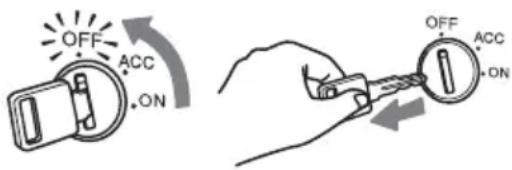
Bevor Sie dieses Gerät installieren, informieren Sie sich bitte über die örtlichen Regeln und Bestimmungen für den Straßenverkehr.
Installieren Sie das Gerät nicht an einer Stelle, an der
- es dem Fahrer die Sicht versperrt.
- die Funktionstüchtigkeit der Airbags beeinträchtigt wird.
- es Sie beim Fahren des Fahrzeugs hindert. Achten Sie besonders darauf, dass das Lenkrad, der Schalthebel und das Bremspedal nicht blockiert werden.
- sich der Fahrer oder andere Insassen beim Ein- oder Aussteigen daran verletzen können.
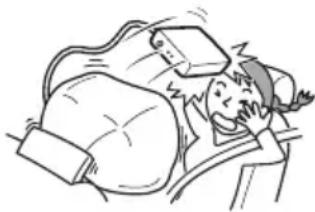
Sollten an Ihrem Gerät Probleme auftreten oder sollten Sie Fragen haben, auf die in dieser Anleitung nicht eingegangen wird, wenden Sie sich bitte an Ihren Sony-Händler.
Lage der Bedienungselemente
Digitaler TV-Tuner
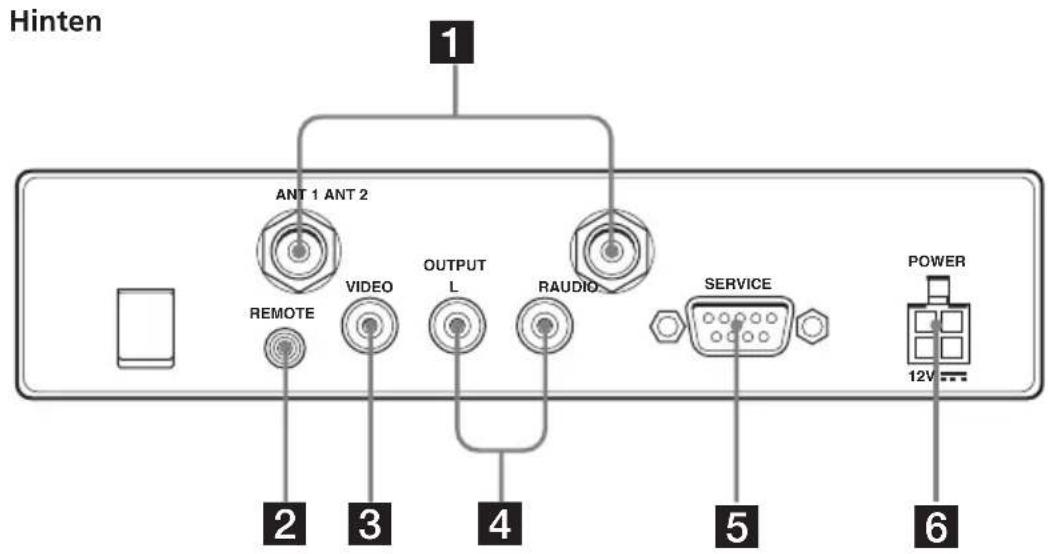
1 ANT 1/ANT 2-Klemmen
Eingang zum Anschließen der Antennen.
2 REMOTE-Buchse
Eingang zum Anschließen des Fernbedienungssensors.
3 VIDEO-Buchse
Für Anschluss an die Video-Eingangsbuchse Ihres Monitors usw.
4 AUDIO-Buchsen
Für Anschluss an die Audio-Eingangsbuchsen Ihres Monitors usw.
5 SERVICE (RS232)-Klemme
Diese Klemme dient nur für Service.
6 POWER 12V-Buchse
Schließen Sie das Betriebsstromkabel hier an.
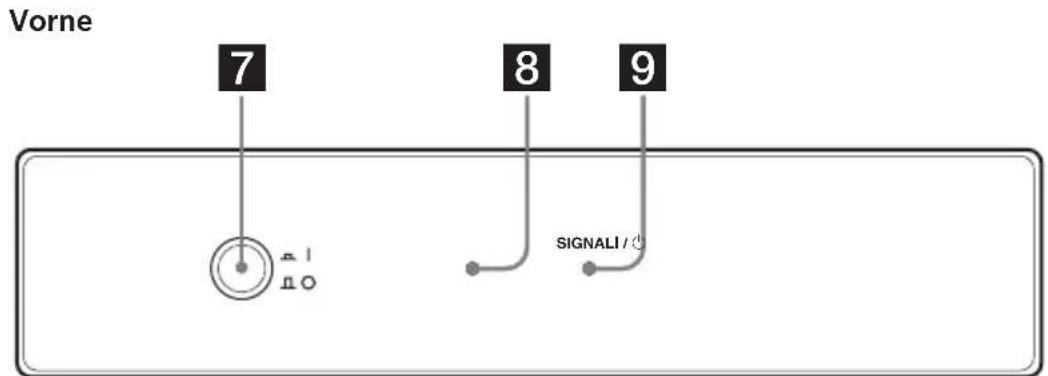
7 I/O (Einschalt)-Taste*
Schaltet das Gerät ein oder aus.
8 I/ (Einschalt)-Anzeige
9 SIGNAL-Anzeige
* Bei Einbau in einem Fahrzeug, das keine ACC (Zubehör) Stellung des Zündschalters hat, drücken Sie immer diese Taste zum Ausschalten des Geräts bei Nichtverwendung. Andernfalls wird die Batterie verbraucht.
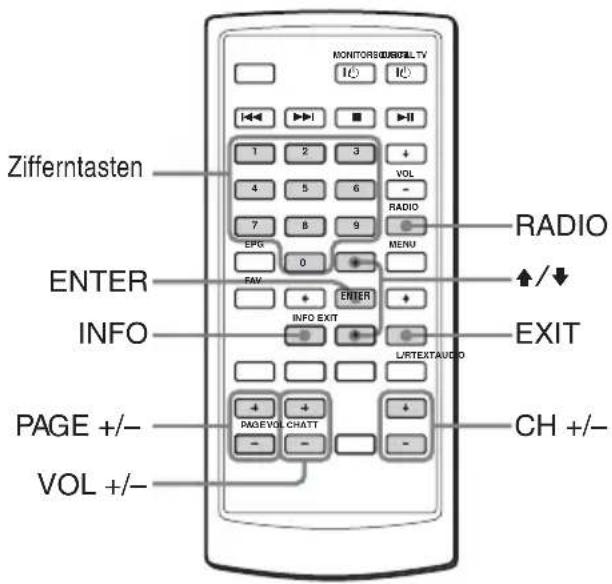
Karten-Fernbedienung RM-X711
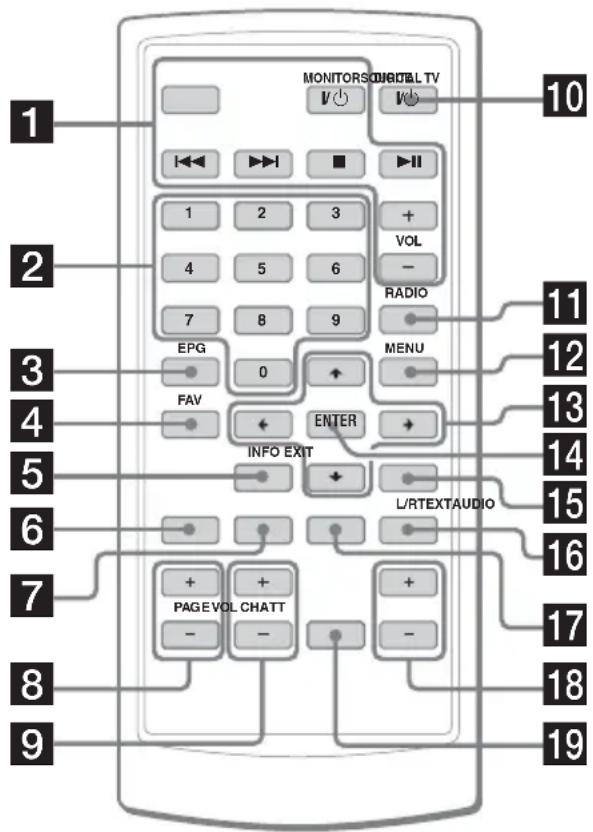
Einzelheiten siehe aufgeführte Details.
1 Diese Tasten werden beim Betrieb angeschlossener Sony-Komponenten verwendet (MV-700HR, XVM-F65/F65WL).
SOURCE-Taste
Zum Wählen der Eingangsquelle.
|◀◀/▶▶▶ (Zurück/Weiter)-Tasten
■ (Stopp)-Taste
MONITOR I/⏻ (Einschalt)-Taste
▶II (Wiedergabe/Pause)-Taste
VOL +/- Tasten
2 Zifferntasten 10, 17, 21
3 EPG-Taste 15, 17
Zur Anzeige der Programmführung.
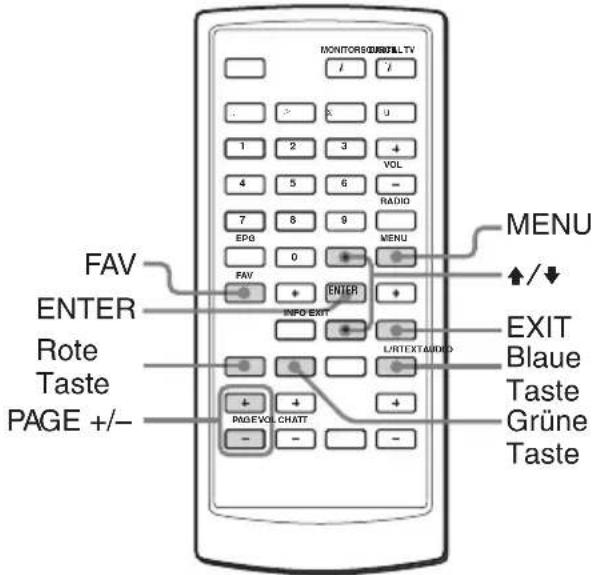
4 FAV-Taste 12
Zur Anzeige der Favoritenliste oder Ändern des Favoritenmodus.
5 INFO-Taste 10
Zur Anzeige der Kanal-Information.
6 AUDIO (rot) Taste 14, 16
Zum Ändern der Audio-Sprache.
Zum Einschalten des CH-Löschen-Modus als rote Taste.
7 Grüne Taste 12, 15
Zum Einschalten des Favorit-Modus.
Zum Wechseln der Seitenliste, wenn die Auswahl mehrere Seiten hat.
9 VOL +/- Tasten 11
10 DIGITAL TV I/⏻ (Einschalt)-Taste 8
11 RADIO-Taste 10
Zum Umschalten zwischen TV- und Radio-Modus.
Zur Anzeige des Hauptmenüs.
Zum Ändern des Audiokanals.
Zum Einschalten des Sperrmodus als blaue Taste.
17 TEXT (gelbe) Taste 15, 17
Zur Anzeige von Untertiteln oder Videotext.
18 CH +/- Tasten 10
19 ATT-Taste
Kurzzeitiges vollständiges Ausschalten des Tons.
Wenn Sie diese Taste drücken, wird der Ton ausgeschaltet, und "☐X" erscheint im Display.
Zum Wiederherstellen des Tons drücken Sie die Taste erneut (oder VOL +).
Kanäle suchen
Automatisch Kanäle suchen
Wenn das Radiosignal in der Sendung enthalten ist, können Sie auch die Radiosender speichern.
Hinweise
- Stellen Sie sicher, die Antennen richtig anzuschließen.
- Führen Sie das Suchen von Kanälen nur bei gestopptem Fahrzeug aus.
1 Drücken Sie die Power-Taste am Hauptgerät zum Einschalten.
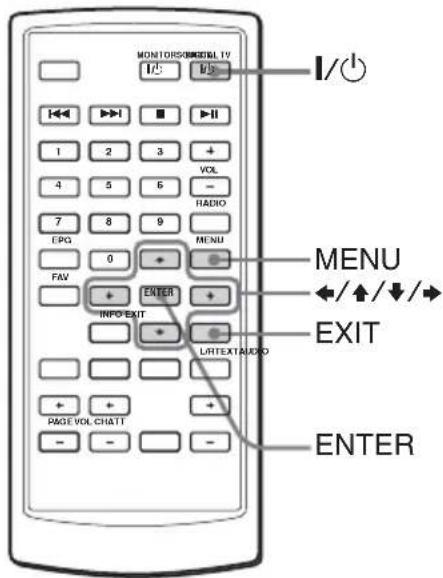
Drücken Sie 📊 an der Fernbedienung. Beim ersten Einschalten des Geräts erscheint die „Hauptmenü“. Wenn die „Hauptmenü“ beim Einschalten des Geräts nicht erscheint, drücken Sie Ⓜ MENU an der Fernbedienung.
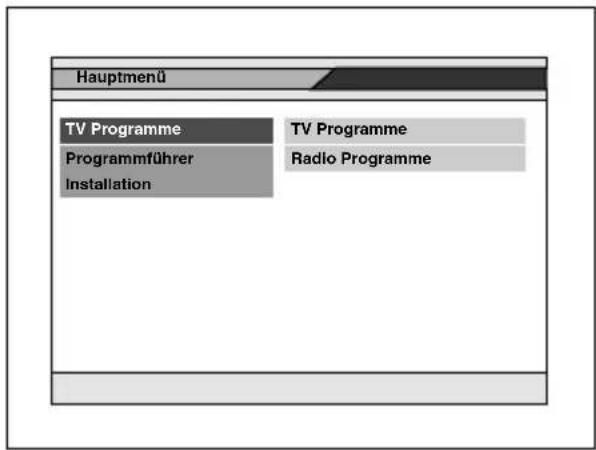
2 Drücken Sie ↑ oder ↓ zum Wählen der „Installation“, und drücken Sie dann ENTER. 3 Drücken Sie ↑ oder ↓ zum Wählen von „Kanalsuche“, und drücken Sie dann ENTER. Das Kanalsuchfenster erscheint. 4 Drücken Sie ↑ oder ↓ zum Bewegen des Cursors zur Suchmodusleiste.
Suchmodusleiste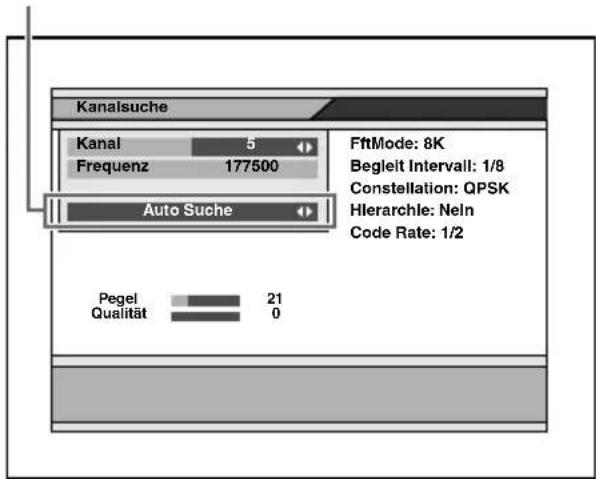
5 Drücken Sie ← oder → zum Wählen von „Auto Suche“, und drücken Sie dann ENTER. 6 Drücken Sie ↑/↓/←/→ zum Wählen von „Start Kanal“ und „End Kanal“. Wählen des Abtastkanalbereichs (5 bis 69).
7 Drücken Sie ↑ oder ↓ zum Wählen von „Suchen“, und drücken Sie dann ENTER.
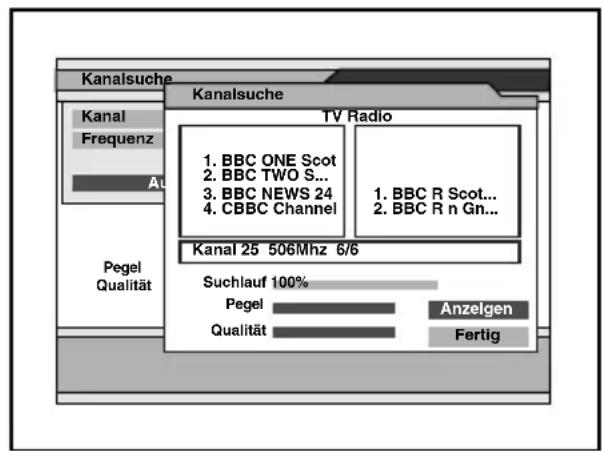
Die Suche beginnt. Die abgetasteten Kanäle werden automatisch der Reihe nach gespeichert. Wenn der sendende Sender abgetastet ist, nimmt der Zahlenwert für „Pegel“ und „Qualität“ zu.
Zum Stoppen des Suchlaufs drücken Sie EXIT.
8 Wenn der Suchlauf beendet ist, drücken Sie ↑ oder ↓ zum Wählen von „Anzeigen“ oder „Fertig“ und drücken dann ENTER.
- Wenn Sie „Anzeigen“ wählen, wird der gewählte Kanal sofort empfangen.
- Wenn Sie „Fertig“ wählen, wird das Kanalsuchfenster geschlossen. Sie müssen das „Hauptmenü“ durch wiederholtes Drücken von EXIT schließen, um die Einstellungen wirksam werden zu lassen.
Hinweise
- Wenn das Gerät die gleiche Sendung im gleichen Kanal findet, wird die Sendung überschrieben. Wenn das Gerät die gleiche Sendung in einem anderen Kanal findet, wird die Sendung zusätzlich gespeichert.
- Wenn Sie Kanäle in einer anderen Region (einem anderen Land) erneut suchen, können zwei oder mehr Sender unter dem gleichen Namen gespeichert sein. Wenn Sie in diesem Fall einen Kanal direkt durch Drücken der Zifferntasten (Seite 10) wählen, kann es einige Zeit dauern, bevor das Bildschirmbild erscheint.
Automatisch Kanäle in Ihrem örtlichen Gebiet suchen
1 Folgen Sie Schritt 1 bis 3 in „Automatisch Kanäle suchen“.
2 Drücken Sie ← oder → zum Wählen des gewünschten Kanals. Wählen des Abtastkanalbereichs.
3 Drücken Sie ↑ oder ↓ zum Bewegen des Cursors zur Suchmodusleiste.
4 Drücken Sie ← oder → zum Wählen von „Suche lokale Kanäle“, und drücken Sie dann ENTER.
Die Suche beginnt. Die abgetasteten Kanäle werden automatisch der Reihe nach gespeichert. Wenn der sendende Sender abgetastet ist, nimmt der Zahlenwert für „Pegel“ und „Qualität“ zu. Zum Stoppen des Suchlaufs drücken Sie EXIT.
5 Wenn der Suchlauf beendet ist, drücken Sie ↑ oder ↓ zum Wählen von „Anzeigen“ oder „Fertig“ und drücken dann ENTER.
- Wenn Sie „Anzeigen“ wählen, wird der gewählte Kanal sofort empfangen.
- Wenn Sie „Fertig“ wählen, wird das Kanalsuchfenster geschlossen. Sie müssen das „Hauptmenü“ durch wiederholtes Drücken von EXIT schließen, um die Einstellungen wirksam werden zu lassen.
- Bei schlechtem Empfang wird die Kanal-Information als TVch 1, 2... angezeigt und erscheint nicht richtig. In diesem Fall wiederholen Sie den Vorgang in einem anderen Gebiet.
Manuell Kanäle suchen
1 Folgen Sie Schritt 1 bis 3 in „Automatisch Kanäle suchen“. 2 Drücken Sie ← oder → zum Wählen des gewünschten Kanals. 3 Drücken Sie ↑ oder ↓ zum Bewegen des Cursors zur Suchmodusleiste. 4 Drücken Sie ↑ oder ↓ zum Wählen von „Suche Single Kanal“, und drücken Sie dann ENTER. Die Suche beginnt. Zum Stoppen des Suchlaufs drücken Sie EXIT.
Kanäle empfangen
Wählen von TV- oder Radio-Modus
Beim Betrachten von TV drücken Sie RADIO.
Bei jedem Tastendruck schaltet das Gerät zwischen TV- und Radioempfang um.
Kanäle wechseln
Drücken Sie CH + oder -.
Verwendung der Zifferntaste
Wählen Sie Kanäle direkt durch Drücken der Tasten 0 bis 9.
Beispiel:
Zum Wählen von Kanal 5 drücken Sie 5. Zum Wählen von Kanal 25 drücken Sie 2 und 5. Zum Wählen von Kanal 125 drücken Sie 1, 2 und 5.
Wählen von Kanälen von der Kanalliste
Sie können Kanäle von der Kanalliste wählen.
1 Beim Betrachten von TV drücken Sie ENTER.
Die Kanalliste erscheint.
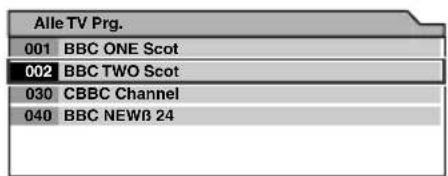
2 Drücken Sie ↑/↓ oder PAGE +/- zum Wählen des zu Betrachten gewünschten Kanals, und drücken Sie dann ENTER.
Zum Schließen der Kanalliste
Drücken Sie EXIT.
Betrachten der Kanal-Information
Sie können die Kanal-Information und gewählte Programm-Beschreibung anzeigen.
Beim Betrachten von TV drücken Sie INFO.
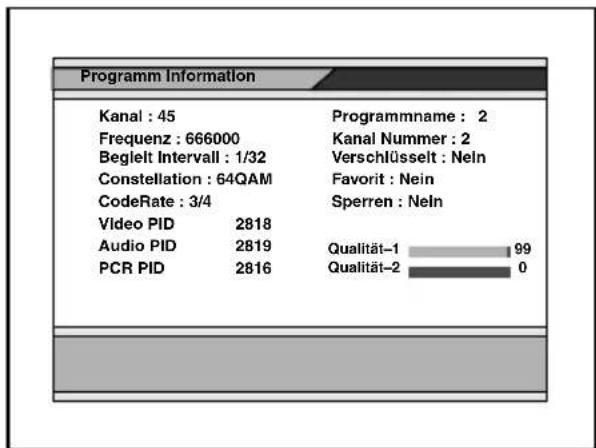
Zum Schließen der Kanal-Information drücken Sie EXIT.
Hinweis
Die Programm-Beschreibung kann für manche Programme nicht zur Verfügung stehen.
Einstellen der Lautstärke
Drücken Sie VOL + oder -.
Hinweise
- Dieses Gerät unterstützt nicht verschlüsselte Kanäle.
- Dieses Gerät unterstützt nicht Daten-Ausstrahlungen. Wenn die Daten-Ausstrahlung empfangen wird, können Sie den Ton hören, aber das Bild erscheint nicht.
Wenn Sie den Kanal wählen
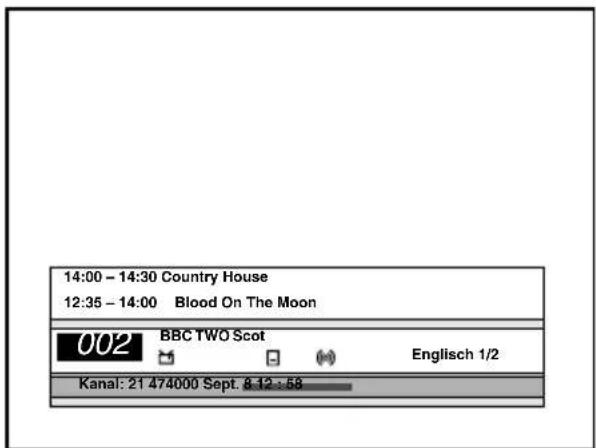
Wenn Sie den Kanal wählen, erscheint die folgende Informationsanzeige. Die Bedeutung der Symbole in der Informationsanzeige ist wie folgt:
TV-Programm : Radioprogramm 😊: Lieblingsprogramm S: Verschlüsseltes Programm
: Kindersicherung-Programm
目: Videotext-Dienst □: Untertitel-Dienst : Stummschalt-Status (o): Stereo-Status ©: Ausgabe linker Ton : Ausgabe rechter Ton
Verwendung des „Programmverwaltung“
Der „Programmverwaltung“ hilft, die gespeicherten Kanäle zu organisieren. Der „Programmverwaltung“ besteht aus den folgenden drei Modi:
- Favorit-Modus
- Sperr-Modus
- Löschen-Modus
Verwenden der Favoritenliste
Sie können die gewünschten Kanäle schnell und leicht mit der Favoritenliste finden.
Sie können bis zu 2.000 Sendungen zur Favoritenliste hinzufügen.
Verwenden Sie diese Funktion, wenn zwei oder mehr Sender in einer anderen Region (einem anderen Land) unter der gleichen Kanal-Nummer gespeichert sind.
Speichern von Kanälen zur Favoritenliste
1 Beim Betrachten von TV drücken Sie MENU. Die „Hauptmenü“ erscheint. 2 Drücken Sie ↑ oder ↓ zum Wählen von „TV Programm“, und drücken Sie dann ENTER.
Fortsetzung
Verwendung des „Programmverwaltung“ (Fortsetzung)
3 Drücken Sie ↑ oder ↓ zum Wählen von „TV Programm“ oder „Radio Programm“, und drücken Sie dann ENTER.
Das „Programmverwaltung“-Fenster erscheint.
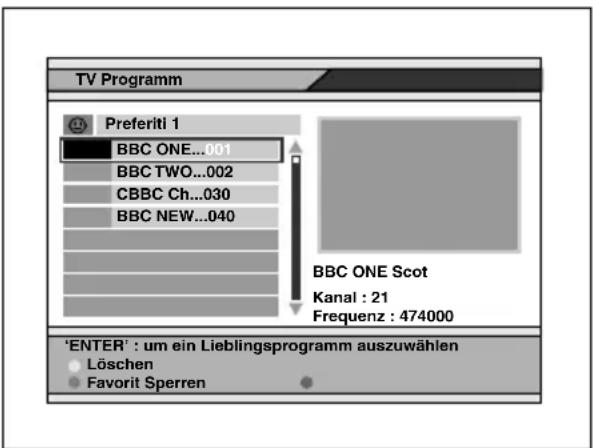
4 Drücken Sie die grüne Taste wiederholt zum Wählen von „Favorit 1“, „Favorit 2“ oder „Favorit 3“. 5 Drücken Sie ↑/↓ oder PAGE +/- zum Wählen des gewünschten Kanals. 6 Drücken Sie ENTER. „😊“ erscheint neben dem gewählten Kanalnamen. Und der Kanal wird zur Favoritenliste gespeichert.
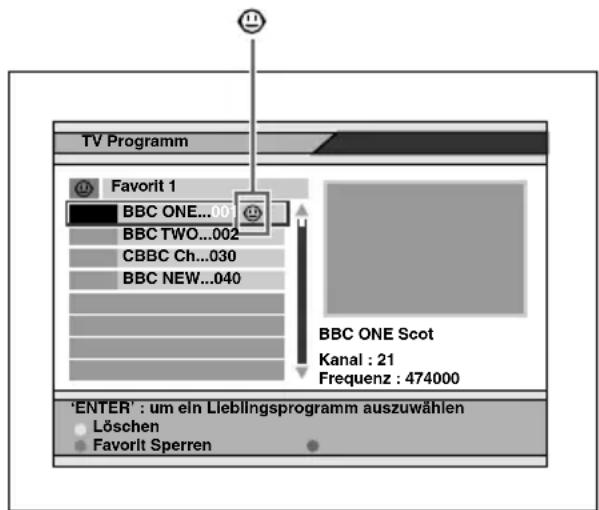
7 Wiederholen Sie Schritt 3 bis 6 zum Speichern zusätzlicher Kanäle zur Favoritenliste.
8 Drücken Sie EXIT wiederholt zum Schließen des „Programmverwaltung“-Fensters und der „Hauptmenü“. Die Einstellung ist fertiggestellt.
Löschen von Kanälen aus der Favoritenliste
In Schritt 6 drücken Sie ENTER wiederholt, so dass „😊“ verschwindet.
Hinweis
Nach dem Ändern der Einstellungen müssen Sie die „Hauptmenü“ durch wiederholtes Drücken von EXIT schließen, um die Einstellungen wirksam werden zu lassen.
Wählen von Kanälen aus der Favoritenliste
1 Beim Betrachten von TV drücken Sie FAV.
Die Favoritenliste erscheint.
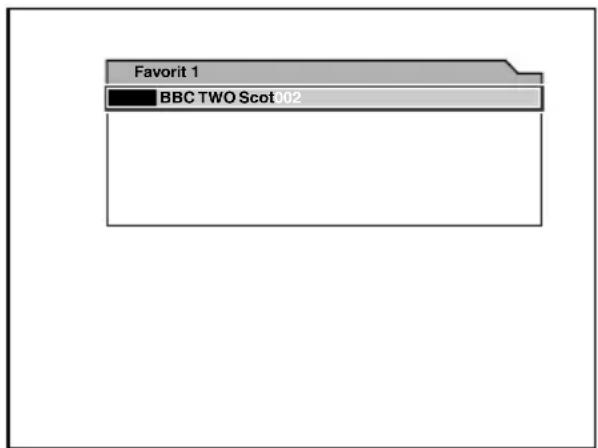
2 Drücken Sie FAV wiederholt zum Wählen von „Favorit 1“, „Favorit 2“ oder „Favorit 3“. 3 Drücken Sie ↑/↓ oder PAGE +/- zum Wählen des gewünschten Kanals, und drücken Sie dann ENTER. 4 Drücken Sie EXIT zum Schließen der Favoritenliste.
Sperren von Kanälen
Sie können Kanäle mit dem Sperrmodus im
„Programmverwaltung“ sperren.
Wenn Sie den Kanal sperren, muss das Passwort zum Betrachten des gewünschten Kanals eingegeben werden.
Zum Ausführen dieser Funktion stellen Sie zuerst sicher, dass die Kindersicherung aktiviert ist (Seite 20).
Sperren der Kanäle
1 Beim Betrachten von TV drücken Sie MENU.
Die „Hauptmenü“ erscheint.
2 Drücken Sie ↑ oder ↓ zum Wählen von „TV Programm“, und drücken Sie dann ENTER.
3 Drücken Sie ↑ oder ↓ zum Wählen von „TV Programm“ oder „Radio Programm“, und drücken Sie dann ENTER.
Das „Programmverwaltung“-Fenster erscheint.
4 Drücken Sie die blaue Taste.
Das Sperrmodus-Fenster erscheint.
Wenn ein Fenster zur
Passworteingabe erscheint, geben Sie das 4-stellige Passwort ein.
5 Drücken Sie ↑/↓ oder PAGE +/- zum Wählen des gewünschten Kanals.
6 Drücken Sie ENTER.
„” erscheint auf dem gewählten Kanalnamen.
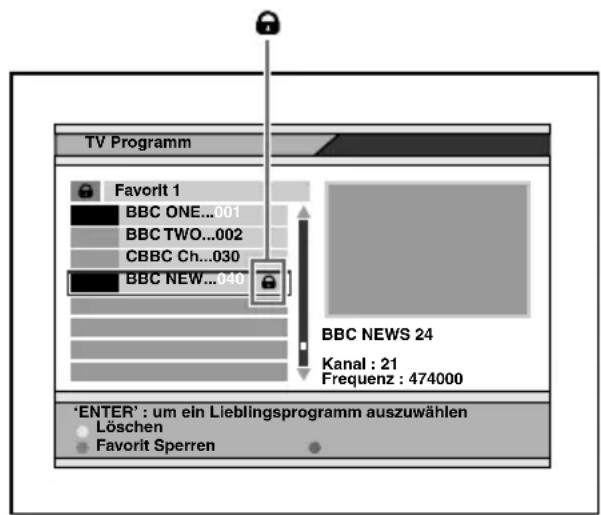
7 Wiederholen Sie Schritt 3 bis 6 zum Sperren zusätzlicher Kanäle.
8 Drücken Sie EXIT wiederholt zum Schließen des „Programmverwaltung“-Fensters und der „Hauptmenü“.
Die Einstellung ist fertiggestellt. Wenn die Einstellung vorgenommen ist, müssen Sie das Passwort beim nächsten Wählen des gesperrten Kanals eingeben.
Freigeben von Kanälen
In Schritt 6 drücken Sie ENTER
wiederholt, so dass „” verschwindet.
Hinweis
Nach dem Ändern der Einstellungen müssen Sie das „Hauptmenü“ durch wiederholtes Drücken von EXIT schließen, um die Einstellungen wirksam werden zu lassen.
Löschen von Kanälen
Sie können die gespeicherten Kanäle mit dem Kanal-Löschen-Modus im „Programmverwaltung“ löschen.
1 Beim Betrachten von TV drücken Sie MENU.
Die „Hauptmenü“ erscheint.
2 Drücken Sie ↑ oder ↓ zum Wählen von „TV Programm“, und drücken Sie dann ENTER. 3 Drücken Sie ↑ oder ↓ zum Wählen von „TV Programm“ oder „Radio Programm“, und drücken Sie dann ENTER.
Das „Programmverwaltung“-Fenster erscheint.
4 Drücken Sie die rote Taste.
Das Kanal-Löschen-Modus-Fenster erscheint.
5 Drücken Sie die rote Taste wiederholt, um „Kanal löschen“, „Lösche Multiplex“ oder „Alle löschen“ zu wählen.
Kanal löschen: Den gewählten Kanal löschen
Lösche Multiplex: Löschen Sie alle Kanäle in der gleichen Frequenz.
Alle löschen: Alle gespeicherten Kanäle im Gerät löschen
6 Drücken Sie ↑/↓ oder PAGE +/- zum Wählen des gewünschten Kanals. 7 Drücken Sie ENTER.
„X“ erscheint auf dem gewählten Kanalnamen.
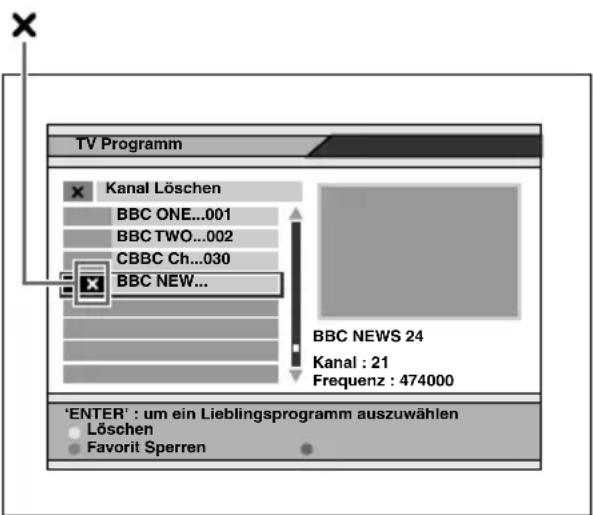
8 Drücken Sie EXIT einmal.
Das Bestätigungsfenster erscheint. Wenn Sie den Kanal nicht löschen wollen, wählen Sie „Abbruch“.
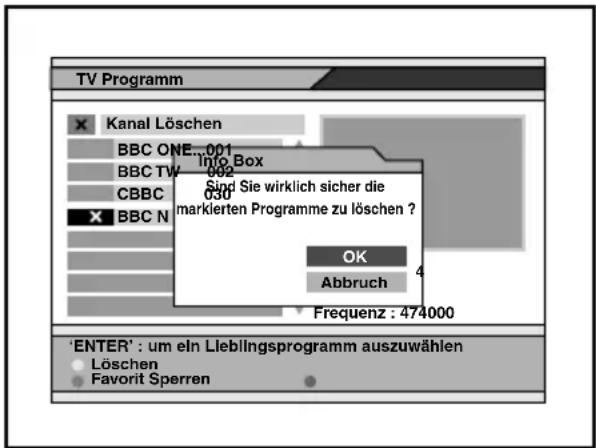
9 Drücken Sie „OK“ und dann ENTER.
Die gewählten Kanäle werden gelöscht.
10 Wiederholen Sie Schritt 3 bis 9 zum Löschen zusätzlicher Kanäle. 11 Drücken Sie EXIT wiederholt, um das Fenster „Programmverwaltung“ und das „Hauptmenü“ zu schließen.
Die Einstellung ist fertiggestellt.
Zum Löschen von Kanälen
In Schritt 7 drücken Sie ENTER
wiederholt, so dass „X“ verschwindet.
Hinweise
- Nach dem Ändern der Einstellungen müssen Sie das „Hauptmenü“ durch wiederholtes Drücken von EXIT schließen, um die Einstellungen wirksam werden zu lassen. • Die gelöschten Kanäle können nicht wiederhergestellt werden, wenn nicht die Suchfunktion erneut ausgeführt wird.
Prüfen der Programmführung
Das Gerät bietet die EPG-Funktion zum Zugriff auf die TV-Führung (oder Radio-Führung, wenn Sie Radio-Kanäle verwenden), die Titel und andere Informationen über das aktuelle und folgende Programme auf den verschiedenen Kanälen zeigt. Die Information steht nur von dem Netzwerk des betrachteten Kanals zur Verfügung.
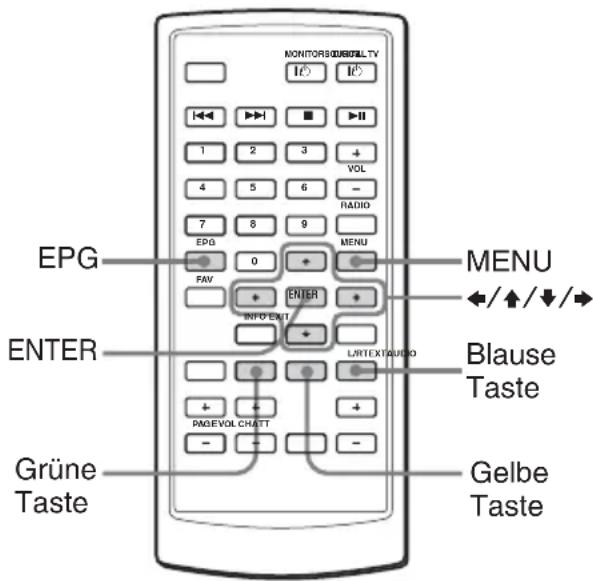
Betrachten der Programmführung
Beim Betrachten von TV drücken Sie EPG.
Wählen von der „Hauptmenü“
1 Beim Betrachten von TV drücken Sie MENU.
2 Drücken Sie ↑ oder ↓ zum Wählen von „Programmführung“, und drücken Sie dann ENTER.
Das Programmführung-Fenster erscheint.
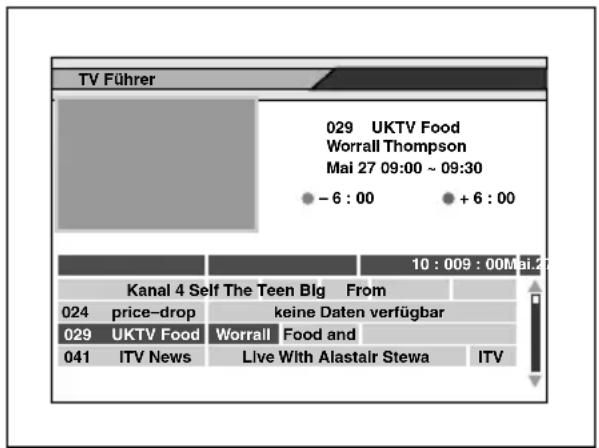
Wenn Sie die zurückliegende oder nächste Kanalinformation sehen wollen, halten Sie ← oder → gedrückt, so dass der Cursor (∇) zur gewünschten Zeit weitergeht. Oder drücken Sie die gelbe Taste (läuft jeweils 6 Stunden weiter) oder grüne Taste (läuft jeweils 6 Stunden zurück).
Betrachten der Details des gewählten Programms
Bewegen Sie den Cursor (▼) durch Drücken von ↑/↓/←/→ zum Wählen des Programmnamens, und drücken Sie dann die blaue Taste. Das Detailinformation-Feld erscheint.
Hinweis
Wenn der gewählte Kanal nicht EPG-Daten liefert, erscheint „Keine Daten vorhanden“.
Umschalten des Audiokanals
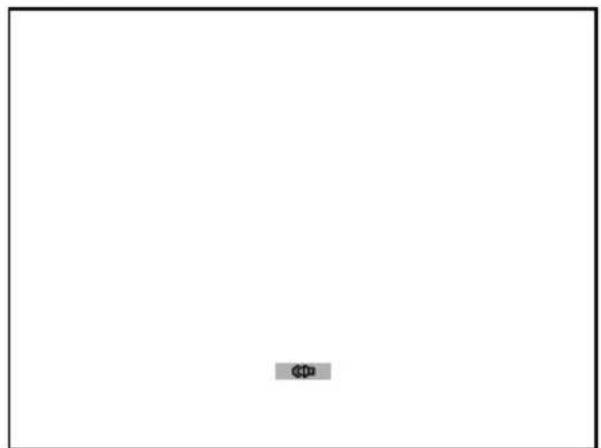
Sie können den gewählten Audiokanal zwischen Stereo, linkem Kanal und rechtem Kanal wählen.
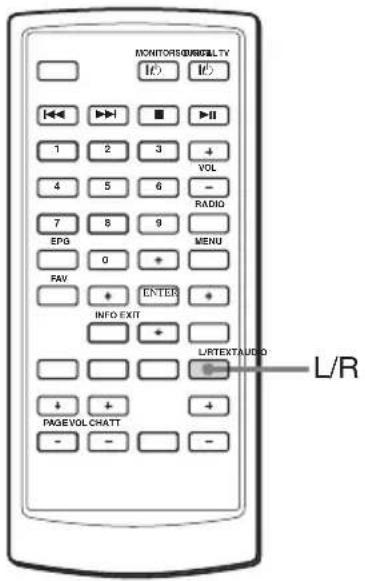
Beim Betrachten von TV drücken Sie L/R wiederholt zum Wählen der gewünschten Einstellung.
(o): Stereo
Linker Kanal
: Rechter Kanal
Umschalten der Audiosprache
Wenn Sie ein Programm mit mehrsprachigem Dienst betrachten, können Sie die Sprache umschalten. Dies hängt von der Übertragung des Audiosignals ab.
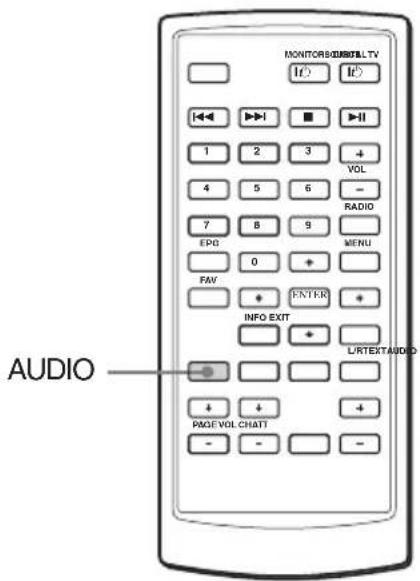
Beim Betrachten von TV drücken Sie AUDIO wiederholt, um die gewünschte Sprache zu wählen.
Hinweis
Diese Einstellung ist nur wirksam, wenn die aktuelle Sendung die gewählte Sprache in der Systemeinstellung unterstützt (Seite 19).
Wenn die Sendung die gewählte Sprache nicht unterstützt, erfolgt die Ausgabe in der Originalsprache.
Anzeige von Untertitel und Videotext
Sie können die Untertitel oder den Videotext ein- und ausschalten.
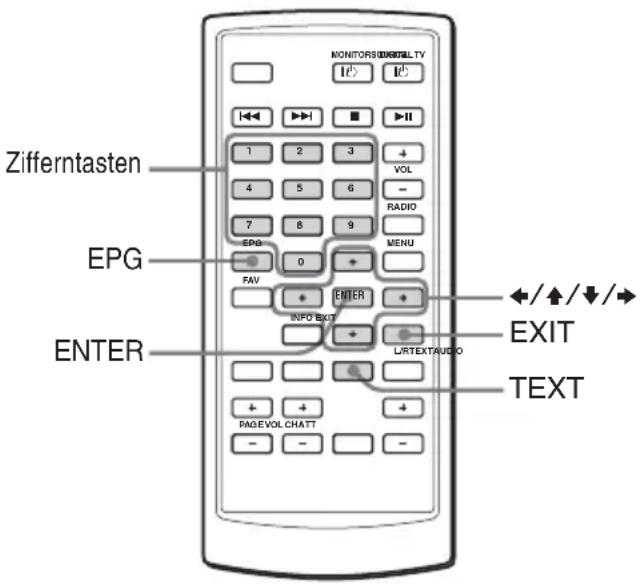
Beim Betrachten von TV drücken Sie TEXT.
Das Untertitel- und/oder Videotext-Fenster erscheint, um die Wahl von Untertitelsprache oder Videotext zu ermöglichen, falls der Sender solche Informationen ausstrahlt. Folgen Sie den angezeigten Inhalten zur Bedienung.
Hinweis
Wenn Sie „TV-Geräte-Typ“ auf „NTSC“ stellen, können Untertitel und/oder Videotext nicht richtig angezeigt werden. In diesem Fall drücken Sie 9, 5, 1, 4, 7 und EPG, um den Modus auf „PAL“ umzustellen.
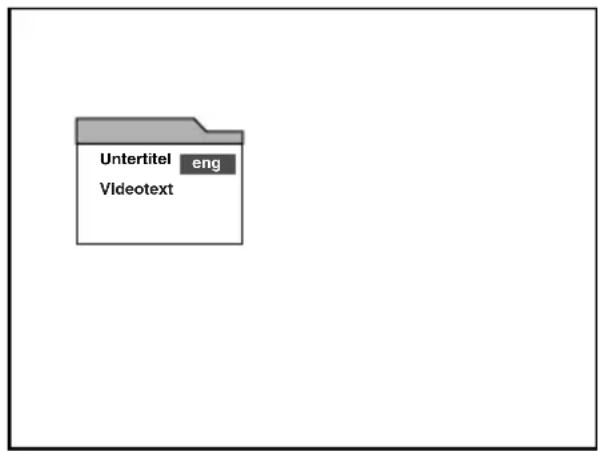
Untertitel:
Drücken Sie ↑/↓/←/→, um die Gegenstände zu wählen, und drücken Sie ENTER.
Zum Aufheben der Untertitel drücken Sie EXIT.
Hinweis
Je nach Programm kann es einige Zeit dauern, bis ein Untertitel erscheint, oder der Untertitel kann überhaupt nicht erscheinen.
Videotext:
Drücken Sie ↑/↓/←/→ zum Wählen der Gegenstände und drücken Sie ENTER.
Sie können die Wahl direkt mit den Zifferntasten vornehmen.
Zum Aufheben des Videotext drücken Sie EXIT.
Hinweis
Die Farbtasten (rot/blau/gelb/grün) können nicht zur Wahl von Videotext verwendet werden.
Ändern der Menüeinstellungen
Sie können dieses Gerät mit den Menüs zur On-Screen-Systemeinstellung einrichten. Die meisten Einstellungen müssen eingestellt werden, wenn Sie dieses Gerät zuerst einrichten.
Die Systemeinstellmenüs sind:
- Sprache
- Audio Sprache
- Zeit einstellen
- Sommerzeit • Antennen Einspeisung 5 V
- Bildschirmformat • TV-Geräte-Typ
- Startkanal
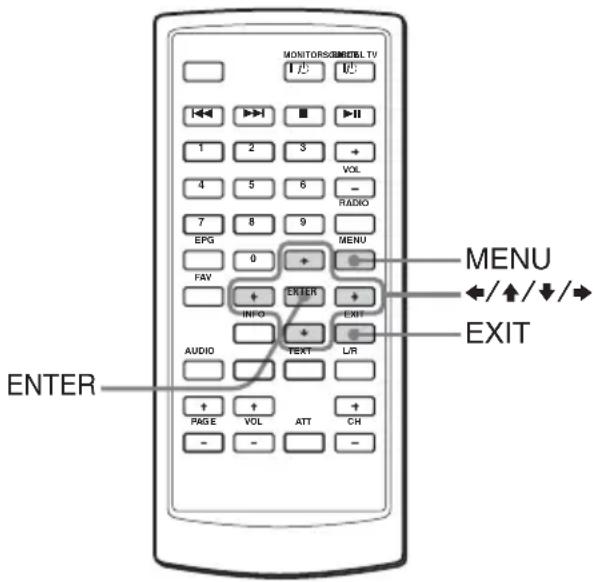
1 Drücken Sie MENU. Das „Hauptmenü“ erscheint.
2 Drücken Sie wiederholt ↑ oder ↓, um „Installation“ zu wählen, und drücken Sie dann ENTER.
3 Drücken Sie wiederholt ↑ oder ↓, um „Systemeinstellung“ zu wählen, und drücken Sie dann ENTER.
Das Systemeinstellmenü erscheint.
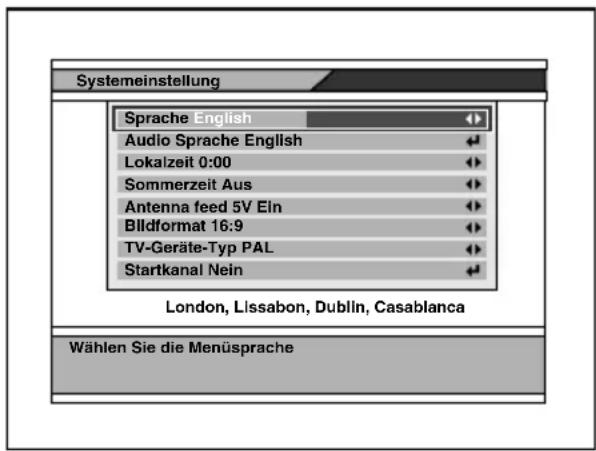
4 Drücken Sie ↑ oder ↓, um den gewünschten Gegenstand zu wählen.
5 Drücken Sie wiederholt ← oder →, um die Wahl zu ändern, oder drücken Sie ENTER, um das Dropdown-Listenfeld anzuzeigen, das die Auswahlmöglichkeiten zeigt.
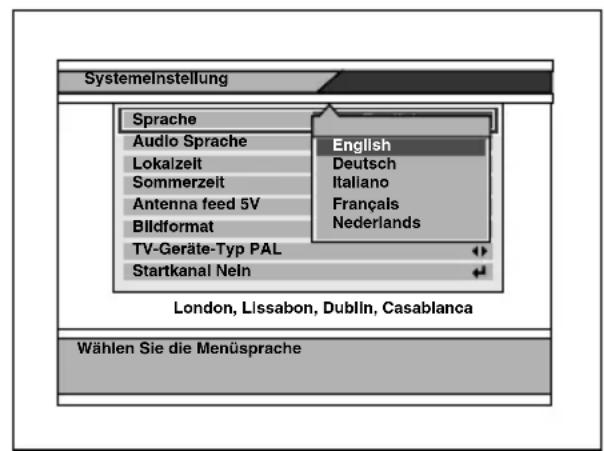
6 Drücken Sie ENTER bei der gewünschten Wahl.
7 Drücken Sie wiederholt EXIT, um das „Hauptmenü“ zu schließen.
„Systemeinstellung“ siehe nächste Seite.
| Einstellungen Einstellungsoptionen | |
| Sprache Vorgabe: EnglishÄndern der OSD-Sprache. | |
| Audio Sprache Vorgabe: EnglishÄndern der Audio-Sprache.1 Drücken Sie ENTER bei „Audio Sprache“.Ein Popup-Fenster, das die 4 Sprachprioritäten zeigt, erscheint.2 Drücken Sie ← oder → wiederholt zum Wählen der Audio-Sprache für jede Priorität.3 Drücken Sie ↑ oder ↓ wiederholt zum Wählen von „OK“ zum Ändern der Einstellung oder „Abbruch“ zum Abbrechen der Einstellung.HinweisSie können die gewünschte Audio-Sprachpriorität unter der Bedingung wählen, dass die gewählte Sprache von dem Kanal unterstützt wird. | |
| Zeit einstellen | Einstellbare Zeit: -12:00 bis +12:00 (Vorgabeeinstellung ist „0:00“)Einstellung der Zeitzone. Dies beeinträchtigt die Zeit des Geräts und die EPR-Zeit. |
| Sommerzeit Ein, Aus | Einstellung der Sommerzeit. Durch Aktivieren dieser Wahl wird die Zeit um eine Stunde vorgestellt. |
| Antennen Einspeisung 5 V | Ein, AusWählen, ob 5 Volt vom Gerät zur Antenne gespeist werden oder nicht.Wenn Sie den TV-Antennenverstärker verwenden, schalten Sie ihn „Ein“ (5 V, 20 mA ANT 1/ANT 2). Wenn Sie eine TV-Antenne ohne Verstärker verwenden, schalten Sie ihn „Aus“. |
| Bildschirmformat 4:3, 16:9, 4:3 letter boxEinstellung des Bildschirmmodus.4:3: Ein Bild mit einem Seitenverhältnis von 4 zu 3.16:9: Ein Bild mit einem Seitenverhältnis von 16 zu 9.4:3 letter box: Ein Bild mit einem Seitenverhältnis von 4:3, vergrößert bis zu den Bildschirmrändern. | |
| TV-Geräte-Typ NTSC, PAL, PAL&NTSCEinstellung des Farbsystems auf NTSC oder PAL. | |
| Startkanal Einstellung des Kanals zum Start beim Einschalten des Geräts.1 Drücken Sie ENTER bei „Startkanal“.Ein Popup-Fenster mit einer Kanalliste erscheint.2 Drücken Sie ↑ oder ↓ wiederholt zum Wählen des Kanals.3 Drücken Sie ENTER.HinweisWenn Sie „Startkanal“ eingestellt haben, erscheint ein Meldungsfeld zur Bestätigung, ob sie „Startkanal“ aktivieren wollen. Wählen Sie in diesem Fall „OK“ zum Ändern der Einstellung oder „Abbruch“ zum Abbrechen der Einstellung. | |
Hinweis
Nach dem Ändern der obigen Einstellungen müssen Sie das „Hauptmenü“ durch wiederholtes Drücken von EXIT schließen, um die Einstellungen wirksam werden zu lassen.
Sperren des Geräts
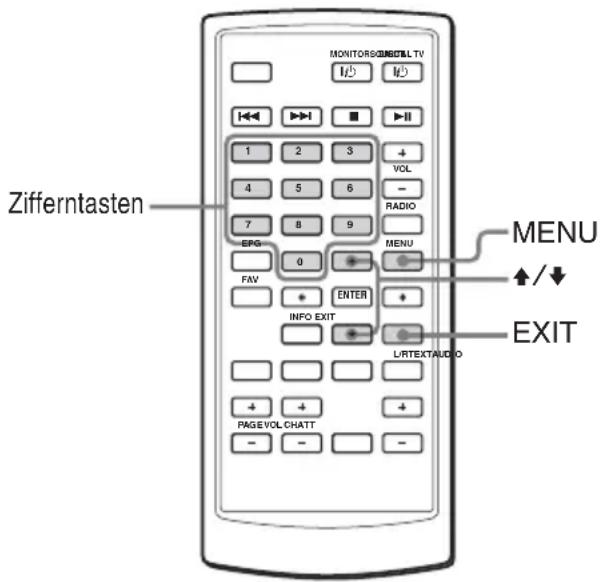
Einstellung des Passworts
1 Drücken Sie MENU. Das „Hauptmenü“ erscheint. 2 Drücken Sie wiederholt ↑ oder ↓, um „Installation“ zu wählen, und drücken Sie dann ENTER. 3 Drücken Sie ↑ oder ↓, um „Kindersicherung“ zu wählen, und drücken Sie dann ENTER.
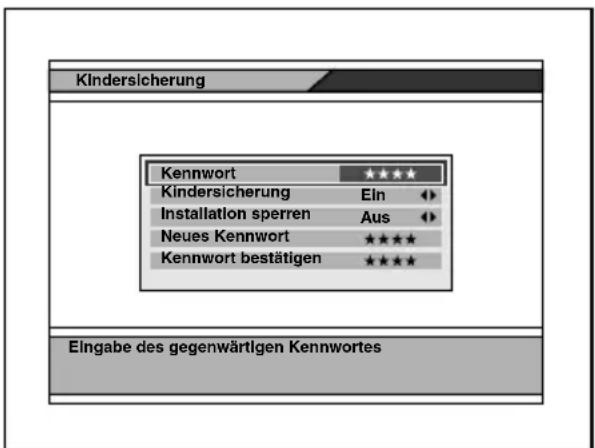
4 Geben Sie das aktuelle Passwort ein.
Das Vorgabe-Passwort ist 0000.
5 Drücken Sie wiederholt EXIT, um das „Hauptmenü“ zu schließen.
Ändern des Passworts
1 Drücken Sie MENU. Das „Hauptmenü“ erscheint. 2 Drücken Sie wiederholt ↑ oder ↓, um „Installation“ zu wählen, und drücken Sie dann ENTER. 3 Drücken Sie ↑ oder ↓, um „Kindersicherung“ zu wählen, und drücken Sie dann ENTER. 4 Geben Sie das aktuelle Passwort ein. 5 Drücken Sie wiederholt ↑ oder ↓, um „Neues Kennwort“ zu wählen. 6 Geben Sie das neue Passwort ein, und drücken Sie dann ↓, um den Cursor zu „Kennwort bestätigen“ zu bewegen. 7 Geben Sie das neue Passwort erneut zur Bestätigung ein. 8 Drücken Sie wiederholt EXIT, um das „Hauptmenü“ zu schließen.
Einstellungen für die Kindersicherung
Sie können die Kindersicherung mit der Kindersicherung-Funktion einstellen.
1 Drücken Sie MENU. Das „Hauptmenü“ erscheint. 2 Drücken Sie wiederholt ↑ oder ↓, um „Installation“ zu wählen, und drücken Sie dann ENTER. 3 Drücken Sie ↑ oder ↓, um „Kindersicherung“ zu wählen, und drücken Sie dann ENTER. 4 Geben Sie das aktuelle Passwort ein. 5 Drücken Sie ↑ oder ↓, um „Kindersicherung“ zu wählen, und drücken Sie dann ENTER. 6 Drücken Sie wiederholt ← oder →, um „Ein“ zu wählen. Zum Annullieren der Kindersicherung wählen Sie „Aus“. 7 Drücken Sie wiederholt EXIT, um das „Hauptmenü“ zu schließen.
Hinweis
Nach dem Ändern der Einstellungen müssen Sie das „Hauptmenü“ durch wiederholtes Drücken von EXIT schließen, um die Einstellungen wirksam werden zu lassen.
Einstellung der Installationssperre
Sie können Ihre installierten Daten und Informationen mit der Installationssperre schützen.
1 Drücken Sie MENU. Das „Hauptmenü“ erscheint. 2 Drücken Sie wiederholt ↑ oder ↓, um „Installation“ zu wählen, und drücken Sie dann ENTER. 3 Drücken Sie ↑ oder ↓, um „Kindersicherung“ zu wählen, und drücken Sie dann ENTER. 4 Geben Sie das aktuelle Passwort ein. 5 Drücken Sie wiederholt ↑ oder ↓, um „Installation sperren“ zu wählen. 6 Drücken Sie wiederholt ← oder →, um „Ein“ zu wählen. Zum Annullieren der Installationssperre wählen Sie „Aus“. 7 Drücken Sie wiederholt EXIT, um das „Hauptmenü“ zu schließen.
Hinweis
Nach dem Ändern der Einstellungen müssen Sie das „Hauptmenü“ durch wiederholtes Drücken von EXIT schließen, um die Einstellungen wirksam werden zu lassen.
Wenn Sie das Passwort vergessen
Während das „Hauptmenü“ angezeigt wird, drücken Sie 4, 7, 8, 9 und 3. Das Fenster für werkseitige Vorgabe erscheint. Dann wählen Sie „OK“ und drücken ENTER. Die Einstellung des Geräts wird auf werkseitige Vorgabe zurückgesetzt. Zum Annullieren wählen Sie „Abbruch“.
Hinweis
Wenn das Gerät auf die werkseitige Vorgabe zurückgesetzt wird, gehen alle Einstellungen verloren. Nehmen Sie die Einstellungen erneut vor.
Wartung
Austauschen der Sicherung
Beim Ersetzen der Sicherung des Stromkabels oder der Zigarettenanzünderbuchse vergewissern Sie sich, dass eine Sicherung der gleichen Stärke wie auf der Originalsicherung angegeben verwendet wird. Dieser ist auf der Originalsicherung angegeben. Wenn die Sicherung durchbrennt, überprüfen Sie den Stromanschluss und tauschen die Sicherung aus. Brennt die neue Sicherung ebenfalls durch, kann eine interne Fehlfunktion vorliegen. Wenden Sie sich in einem solchen Fall an Ihren Sony-Händler.
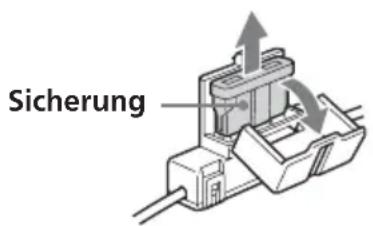
Achtung
Verwenden Sie unter keinen Umständen eine Sicherung mit einem höheren Ampere-Wert als dem der Sicherung, die ursprünglich mit dem Gerät geliefert wurde. Andernfalls kann es zu Schäden am Gerät kommen.
Austauschen der Lithiumbatterie
Unter normalen Bedingungen halten die Batterien etwa ein Jahr. (Die Lebensdauer der Batterien kann je nach Gebrauch des Geräts jedoch auch kürzer sein.) Wenn die Batterie schwächer wird, verkürzt sich die Reichweite der Kartenfernbedienung. Tauschen Sie die Batterie gegen eine neue CR2025-Lithiumbatterie aus. Bei Verwendung einer anderen Batterie besteht Feuer- oder Explosionsgefahr.
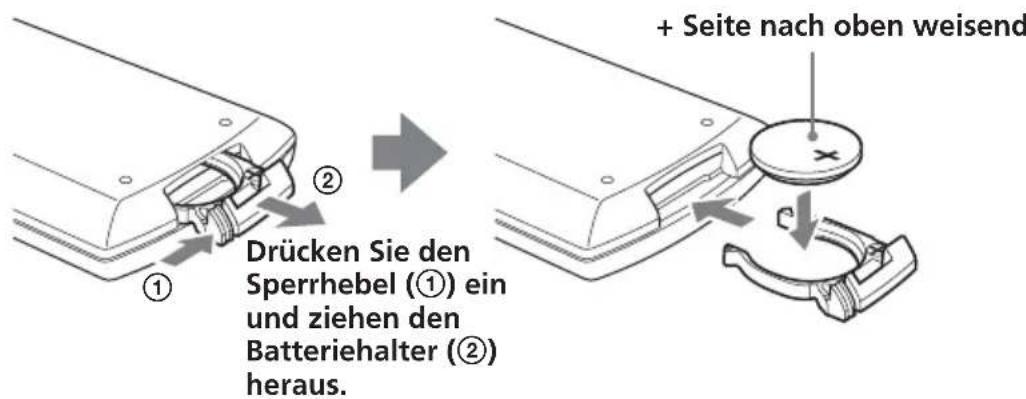
Hinweise zur Lithiumbatterie
- Bewahren Sie die Lithiumbatterie außerhalb der Reichweite von Kindern auf. Sollte eine Lithiumbatterie verschluckt werden, ist umgehend ein Arzt aufzusuchen.
- Wischen Sie die Batterie mit einem trockenen Tuch ab, um einen guten Kontakt zwischen den Batteriepolen und -anschlüssen sicherzustellen.
- Achten Sie beim Einlegen der Batterie auf die richtige Polarität.
- Halten Sie die Batterie nicht mit einer Metallpinzette. Dies könnte zu einem Kurzschluss führen.
ACHTUNG
Die Batterie kann bei unsachgemäßem Umgang explodieren. Laden Sie sie nicht auf, zerlegen Sie sie nicht und werfen Sie sie nicht ins Feuer.
Entsorgungshinweis: Bitte werfen Sie nur entladene Batterien in die Sammelboxen beim Handel oder den Kommunen. Entladen sind Batterien in der Regel dann, wenn das Gerät abschaltet und „Batterie leer“ signalisiert oder nach längerer Gebrauchsdauer der Batterien nicht mehr einwandfrei funktioniert. Um sicherzugehen, kleben Sie die Batteriepole z. B. mit einem Klebestreifen ab oder geben Sie die Batterien einzeln in einen Plastikbeutel.
Technische Daten
Digitaler TV-Tuner
Video-Decodierung
MPEG-2 DVB konform bis zu MP@ML
Video-Bitrate bis zu 15 Mbit/s
Videoformat 4:3 (Letterbox wenn
Quelle in 16:9 ist) und 16:9
Auflösung bis zu 720 × 576 Pixel
Audio-Codierung
MPEG-Ebene 1/2
Empfangsformat
NTSC/PAL
Eingangsfrequenzbereich
VHF: 174 – 230 MHz
UHF: 470 - 862 MHz
IF 36,125 MHz
Stromanforderungen
12 V Gleichstrom
(negative Masse)
Leistungsaufnahme
1,2 A
Eingänge TV-Antenne (2)
Fernbedienung (1)
Service (RS232) (1)
Ausgänge Video (1)
Audio L/R (1)
Abmessungen Ca. 182 × 43 × 174 mm
(einschließlich
hervorstehende Teile und
Regler) (B × H × T)
Gewicht Ca. 920 g
Temperaturbereich
0 - 45 °C
Kartenfernbedienung RM-X711
Stromversorgung
CR2025-Lithiumbatterie
Reichweite ca. 2,5 m
Abmessungen 55 × 125 × 15 mm
(B × H × T)
Gewicht ca. 50 g
(einschl. Batterien)
Mitgeliefertes Zubehör
Teile für Einbau (1 Satz)
Kartenfernbedienung RM-X711
(mit mitgelieferter Batterie) (1)
Betriebsstromkabel (1)
Fernbedienungssensor (1)
Einbau-/Anschlussanleitung (1)
Bedienungsanleitung (1 Satz)
Sonderzubehör
TV-Antenne VCA-130 (links/rechts) (1 Satz)
Änderungen, die dem technischen Fortschritt dienen, bleiben vorbehalten.
Störungssuche
Anhand der folgenden Checkliste können Sie die meisten Probleme, die möglicherweise an Ihrem Gerät auftauchen, selbst beheben. Bevor Sie die folgende Checkliste durchgehen, überprüfen Sie bitte zunächst, ob Sie das Gerät richtig angeschlossen und bedient haben.
Allgemeines
Kein Bild
• Das Netzkabel wurde gelöst. • Das Signal ist schwach. → Prüfen Sie alle Antennenverbindungen und stellen Sie sicher, dass alle fest in die Fassungen gedrückt sind. → Fahren Sie das Fahrzeug zu einer Stelle mit gutem Empfang. • Die Sicherung ist durchgebrannt. - Datensendung wird empfangen. Dieses Gerät unterstützt keine Daten-Ausstrahlung. (Zeigt „No Video !“ an.) - Falscher „TV-Geräte-Typ“ ist gewählt. → Drücken Sie 9, 5, 1, 4, 7 und (EPG), um den Modus auf „NTSC“ oder „PAL“ umzustellen.
Gutes Bild, kein Ton
- Drücken Sie VOL(+) oder ATT an der Karten-Fernbedienung.
- Ein Dolby AC3-Signal wird empfangen. Dieses Gerät unterstützt nicht das Dolby AC3-Signal. (Zeigt „AC3“ an.)
Manchmal kann ein Rechteckmuster auf dem Bildschirm erscheinen, Ihr Bild kann „einfrieren“ oder ein gestörtes Bild kann erscheinen.
• Die Antennenverbindung hat sich gelockert oder gelöst. → Prüfen Sie alle Antennenverbindungen und stellen Sie sicher, dass alle fest in die Fassungen gedrückt sind. - Es kann ein Übertragungsproblem vorliegen. → Dies ist normalerweise nur eine kurzzeitige Situation und sollte sich selber korrigieren.
Zugriff zu einem bestimmten Kanal ist unmöglich, auch bei Verwendung der Zifferntasten.
• Die Kindersicherung wurde aktiviert. → Geben Sie das Passwort zum Zugriff auf den Kanal ein (Seite 13) oder geben Sie den Kanal frei (Seite 20).
Keine Reaktion beim Drücken der Tasten an der Karten-Fernbedienung.
• Die Batterie kann verbraucht sein.
Zeit oder EPG wird nicht richtig angezeigt.
- Ein Programm, dessen Zeit nicht berichtigt ist, wie ein Wiederholprogramm, wird empfangen. → Nach dem Empfang eines anderen Programms schalten Sie das Gerät einmal aus und dann wieder ein.
Meldungen
Die folgenden Anzeigen erscheinen, wenn ein Problem am Gerät auftritt.
Das Gerät schaltet automatisch den 5-V-Ausgang aus.
Die ANT-1 und ANT-2 sind überlastet.
Programmüberlauf
Es wurde versucht, mehr als 2.000 Kanäle zu speichern. Sie können keine weiteren Kanäle speichern.
Das Gerät empfängt ein HDTV-Signal. Dieses Gerät unterstützt das HDTV-Signal nicht.
Kein Videosignal!
Kein Signal!
Keine MPEG-Videodaten liegen am Gerät an.
Schlechtes Signal!
Im Gerät ist ein MPEG-Datenfehler aufgetreten.
Kein Video!
Kein Video-PID liegt am Gerät an.
Verschlüsselt!
Das Gerät empfängt ein verschlüsseltes Programm.
Das Gerät speichert die Daten.
Technische gegevens 24
Eingangsfrequenzbereich
VHF: 174 – 230 MHz
UHF: 470 - 862 MHz
ZF 36,125 MHz
Stromversorgung
12 V Gleichstrom
(negativ geerdet)
Stromverbrauch
1,2 A
Eingänge TV-Antenne (2)
Fernbedienung (1)
Service (RS232) (1)
Ausgänge Video (1)
Audio L/R (1)
Abmessungen
Ca. 182 × 43 × 174 mm
Arbeitsbereich ca. 2,5 m
Abmessungen 55×125×15 mm
(B × H × T)
Gewicht ca. 50 g
(inklusive Batterien)


- DIGITAL TV TUNER
- WILLKOMMEN
- INHALT
- BEDIENUNG
- EINRICHTUNG WECHSELN
- WEITERE INFORMATIONEN
- SICHERHEITSMASSNAHMEN
- SICHERHEIT
- INSTALLATION
- LAGE DER BEDIENUNGSELEMENTE
- DIGITALER TV-TUNER
- KARTEN-FERNBEDIENUNG RM-X
- KANÄLE SUCHEN
- AUTOMATISCH KANÄLE SUCHEN
- HINWEISE
- DRÜCKEN SIE DIE POWER-TASTE AM HAUPTGERÄT ZUM EINSCHALTEN
- AUTOMATISCH KANÄLE IN IHREM ÖRTLICHEN GEBIET SUCHEN
- MANUELL KANÄLE SUCHEN
- KANÄLE EMPFANGEN
- WÄHLEN VON TV- ODER RADIO-MODUS
- KANÄLE WECHSELN
- VERWENDUNG DER ZIFFERNTASTE
- BEISPIEL
- WÄHLEN VON KANÄLEN VON DER KANALLISTE
- BEIM BETRACHTEN VON TV DRÜCKEN SIE ENTER
- ZUM SCHLIESSEN DER KANALLISTE
- BETRACHTEN DER KANAL-INFORMATION
- HINWEIS
- EINSTELLEN DER LAUTSTÄRKE
- WENN SIE DEN KANAL WÄHLEN
- KINDERSICHERUNG-PROGRAMM
- VERWENDUNG DES „PROGRAMMVERWALTUNG
- VERWENDEN DER FAVORITENLISTE
- SPEICHERN VON KANÄLEN ZUR FAVORITENLISTE
- LÖSCHEN VON KANÄLEN AUS DER FAVORITENLISTE
- WÄHLEN VON KANÄLEN AUS DER FAVORITENLISTE
- SPERREN VON KANÄLEN
- SPERREN DER KANÄLE
- FREIGEBEN VON KANÄLEN
- LÖSCHEN VON KANÄLEN
- ZUM LÖSCHEN VON KANÄLEN
- PRÜFEN DER PROGRAMMFÜHRUNG
- BETRACHTEN DER PROGRAMMFÜHRUNG
- WÄHLEN VON DER „HAUPTMENÜ
- BETRACHTEN DER DETAILS DES GEWÄHLTEN PROGRAMMS
- UMSCHALTEN DES AUDIOKANALS
- UMSCHALTEN DER AUDIOSPRACHE
- ANZEIGE VON UNTERTITEL UND VIDEOTEXT
- UNTERTITEL
- VIDEOTEXT
- ÄNDERN DER MENÜEINSTELLUNGEN
- SPERREN DES GERÄTS
- EINSTELLUNG DES PASSWORTS
- ÄNDERN DES PASSWORTS
- EINSTELLUNGEN FÜR DIE KINDERSICHERUNG
- EINSTELLUNG DER INSTALLATIONSSPERRE
- WENN SIE DAS PASSWORT VERGESSEN
- WARTUNG
- AUSTAUSCHEN DER SICHERUNG
- ACHTUNG
- AUSTAUSCHEN DER LITHIUMBATTERIE
- HINWEISE ZUR LITHIUMBATTERIE
- TECHNISCHE DATEN
- KARTENFERNBEDIENUNG RM-X
- MITGELIEFERTES ZUBEHÖR
- SONDERZUBEHÖR
- STÖRUNGSSUCHE
- ALLGEMEINES
- KEIN BILD
- GUTES BILD, KEIN TON
- MELDUNGEN
- PROGRAMMÜBERLAUF
Marke : SONY
Modell : XTDTV1
Kategorie : Autoradio