
DHCAZ33D - Chaîne Hi-Fi SONY - Notice d'utilisation et mode d'emploi gratuit
Retrouvez gratuitement la notice de l'appareil DHCAZ33D SONY au format PDF.
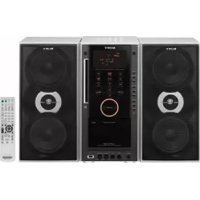


| Type de produit | Chaine Hi-Fi avec lecteur DVD, platine cassette, tuner FM/AM, port USB, amplificateur integre |
| Dimensions de l'appareil principal (L x H x P) | 430 x 140 x 330 mm (estimation) |
| Dimensions des enceintes avant (L x H x P) | 200 x 300 x 250 mm (estimation) |
| Poids de l'appareil principal | 5 kg (estimation) |
| Poids des enceintes avant (chacune) | 3 kg (estimation) |
| Alimentation | 220-240 V CA, 50/60 Hz |
| Consommation electrique | 120 W (estimation) |
| Fonctions principales | Lecture DVD video, CD audio, MP3, JPEG, DivX; radio FM/AM (30 preglages); platine cassette; lecture USB; karaoke; minuterie; modes surround (Dolby Digital, DTS, etc.) |
| Entretien et nettoyage | Nettoyer avec un chiffon doux et sec. Ne pas utiliser de produits chimiques. Retirer les piles si inutilise longtemps. |
| Securite | Ne pas exposer a la pluie ou a l'humidite. Ne pas obstruer les orifices de ventilation. Ne pas placer de bougies ou recipients de liquide sur l'appareil. Deconnecter le cordon d'alimentation en cas de probleme. |
| Pieces detachees et reparabilite | Les pieces de rechange sont disponibles aupres du service apres-vente Sony. Veuillez consulter les documents de garantie pour les coordonnees. |
| Informations generales | Code regional DVD: selon face arriere. Compatible avec les peripheriques USB Sony (Walkman, MICROVAULT, etc.). Fonction THEATRE SYNC pour televiseur Sony. |
| Disques lisibles | DVD video, DVD-R/-RW, DVD+R/+RW, CD audio, CD-R/-RW, Super VCD, CD video, CD/DVD de donnees (MP3, JPEG, DivX) |
| Puissance de sortie (RMS) | 2 x 50 W (estimation) |
| Plage de frequence radio FM | 87,5 - 108,0 MHz |
| Plage de frequence radio AM | 531 - 1602 kHz (par pas de 9 kHz) |
| Entrees et sorties | Prise casque (6,3 mm), 2 prises micro (6,3 mm), port USB, entree/sortie video composite, S-video, composante, prise antenne FM/AM, prises enceintes |
FOIRE AUX QUESTIONS - DHCAZ33D SONY
Questions des utilisateurs sur DHCAZ33D SONY
0 question sur cet appareil. Repondez a celles que vous connaissez ou posez la votre.
Poser une nouvelle question sur cet appareil
Téléchargez la notice de votre Chaîne Hi-Fi au format PDF gratuitement ! Retrouvez votre notice DHCAZ33D - SONY et reprennez votre appareil électronique en main. Sur cette page sont publiés tous les documents nécessaires à l'utilisation de votre appareil DHCAZ33D de la marque SONY.
MODE D'EMPLOI DHCAZ33D SONY
Afin de réduire les risques d'incendie ou de choc électrique, n'exposez pas cet appareil à la pluie ni à l'humidité.
Pour ne pas risquer un incendie, ne couvrez pas les orifices d'aération de l'appareil avec des journaux, nappes, rideaux, etc. Et ne placez pas de bougies allumées sur l'appareil.
Ne placez jamais de récipients remplis de liquides (vases, etc.) sur l'appareil. Cela pourrait causer un risque d'incendie ou d'électrocution.
Installez cette chaîne afin de pouvoir débrancher immédiatement le cordon d'alimentation de la prise secteur en cas de problème.
N'installez pas l'appareil dans un endroit exigu tel qu'une bibliothèque ou un meuble encastré.
N'exposez pas les piles ou les piles insérées dans l'appareil à une chaleur excessive, comme les rayons directs du soleil ou les flammes d'un feu.
Cet appareil fait partie des produits laser de la CLASSE 1. Cette étiquette se trouve au dos de l'appareil.
Ne jetez pas les piles avec les ordures ménagères. Débarrassez-vous en correctement comme des déchets chimiques.
Avis aux clients de pays appliquant les directives UE
Le fabricant de ce produit est Sony
Le représentant autorisé pour les questions de compatibilité électromagnétique
(EMC) et la sécurité des produits est Sony Deutschland GmbH, Hedelfinger Strasse 61, 70327 Stuttgart, Allemagne.
Pour toute question relative au SAV ou à la garantie, merci de bien vouloir vous référer aux coordonnées contenues dans les documents relatifs au SAV ou à la garantie.

Traitement des
appareils électriques et électroniques en fin de vie (Applicable dans les pays de l'Union Européenne et aux autres pays européens disposant de systèmes de
collecte sélective)
Ce symbole, apposé sur le produit ou sur son emballage, indique que ce produit ne doit pas être traité avec les déchets ménagers. Il doit être remis à un point de collecte approprié pour le recyclage des équipements électriques et électroniques. En s'assurant que ce produit est bien mis au rebut de manière appropriée, vous aiderez à prévenir les conséquences négatives potentielles pour l'environnement et la santé humaine.
Le recyclage des matériaux aidera à préserver les ressources naturelles. Pour toute information supplémentaire au sujet du recyclage de ce produit, vous pouvez contacter votre municipalité, voir déchetterie ou le magasin où vous avez acheté le produit.
Ceci s'applique aux accessoires suivants : Télécommande
Notes sur le mode d'emploi
- Les instructions de ce manuel concernent les modèles DHC-AZ55D et DHC-AZ33D. Ces modèles comportent les éléments suivants.
DHC-AZ55D
Appareil :
HCD-AZ55D (Tuner/Lecteur DVD/Platine-cassette stéréo/ Amplificateur)
Système :
SS-AZ55D (Enceintes avant)
SS-RSX77D (Enceintes surround)
SS-CT77D (Enceinte centrale)
DHC-AZ33D
Appareil :
HCD-AZ33D (Tuner/Lecteur
DVD/Platine-cassette stéréo/
Amplificateur)
Système :
SS-AZ55D (Enceintes avant)
Dans ce manuel, le modèle DHC-
AZ55D est utilisé pour les illustrations,
sauf indication contraire.
- Des icônes telles que celles ci-dessus dans une explication indiquent les types de support d'enregistrement pouvant être utilisés avec la fonction expliquée.
- Les options du menu de commande diffèrent selon les disques.
- Il se peut que les options du menu de commande soient différentes selon la zone.
- Les options du menu de réglage diffèrent selon les zones.
- L'ordre des options affichées peut être différent de celui de l'affichage réel.
Table des matières
Notes sur le mode d'emploi 4
Disques pouvant être lus 7
Guide des pièces et
commandes 12
Mise en service
Installation de la chaîne 20
Raccordement du téléviseur 23
Emplacement des enceintes 26
Réglage de l'horloge 29
Exécution de la fonction
d'installation « RAPIDE » 30
Utilisation du mode « THÉÂTRE
SYNC » 32
Disque
Lecture d'un disque 34
— Lecture normale
Utilisation du mode de lecture ....41
Recherche/sélection d'un
disque 45
Lecture de disques MP3/JPEG ....49
Lecture de fichiers vidéo DivX* 55
Réglage du retard entre l'image
et le son 57
—《A/V SYNC》
Limitation de la lecture du
disque 58
- VERROUILLAGE PARENTAL
PERSONNALISÉ/CONTROLE
PARENTAL
Utilisation du menu de réglage
DVD 63
Tuner
Écoute de la radio 70
Cassette
Lecture d'une cassette 73
Enregistrement sur une
cassette 74
Périphérique USB
Écoute de musique d'un
périphérique USB 77
Réglage du son
Réglage du son 87
Chant accompagné : karaoké ....91
Autres opérations
Utilisation des fonctions de
programmation 97
Changement de l'affichage 99
Affichage des informations sur le
disque 99
Raccordement d'éléments en
option 103
Suite page suivante
Informations supplémentaires
Guide de dépannage 108
Précautions 122
Specifications 124
Guide de l'affichage du menu de commande 128
Liste des codes de langue 133
Périphériques USB pouvant être lus 135
Glossaire 136
Index 141
Disques pouvant être lus
| Type Caractéristiques | Icône utilisé dans ce manuel | Logo | |
| DVD-video | DVD-video DVD-R*/-RW*/+R/+RW au format DVD video * également en mode video | DVD-V | VIDEO VIDEOS |
| Mode VR | DVD-R/-RW en mode VR (Video Recording) | DVD-VR | |
| CD-video | CD-video Super VCD CD-R*/-RW* * au format CD video ou Super VCD | VIDEO CD | COMPACT DISC DIGITAL VIDEO |
| CD | CD audio CD-R*/-RW* * au format CD audio | CD | COMPACT DISC DIGITAL AUDIO TEXT |
| CD de données | CD-ROM/-R/-RW au format CD de données, contenant des plages audio MP31), des fichiers d'image JPEG2) ou des fichiers video DivX3) et conformes à l'ISO 96604) niveau 1 ou niveau 2 ou au format de l'extension Joliet. | DATA CD | COMPACT DISC DIGITAL AUDIO Recordable COMPACT DISC REWritable |
| DVD de données | DVD-ROM/-R/-RW/+R/+RW au format DVD de données contenant des plages audio MP31), des fichiers d'image JPEG2) ou des fichiers video DivX3) et conformes à UDF (Universal Disk Format). | DATA DVD | |
Cette chaîne peut également lire les disques portant les logos suivants :

1) MP3 (MPEG 1 Audio Layer 3) est un format standard défini par ISO/MPEG pour la compression des données audio. Les plages audio MP3 doivent être au format MPEG 1 Audio Layer 3. 2) Les fichiers d'image JPEG doivent être conformes au format de fichier image DCF (DCF « Design rule for Camera File System » : normes d'image pour les appareils numériques réglementées par l'association Japan Electronics and Information Technology Industries Association (JEITA)). 3) Les fichiers vidéo DivX doivent être enregistrés au format DivX avec l'extension « .AVI » ou « .DIVX ». 4) Format logique de fichiers et de dossiers de CD-ROM défini par l'ISO (International Organization for Standardization).
« DVD+RW », « DVD-RW », « DVD+R », « DVD VIDEO » et les logos « CD » sont des marques.
Disques ne pouvant pas être lus
- CD-ROM enregistré en format CD Photo
- CD de données enregistrés au format MP3 PRO
- Partie des données des CD-Extra 1)
- Partie des données de CD mixtes 2) CD Super Audio Disques DVD audio DVD-RAM DVD-R/RW compatible CPRM enregistré en programmes Une copie 3)
- Disques de forme non-standard (en forme de cœur ou d'étoile ou carrés, par exemple) Disques avec du ruban adhésif, du papier ou un autocollant dessus Disques de location ou d'occasion avec des autocollants dont dépasse de la colle Disques dont l'étiquette a été imprimée avec une encre collante au toucher
- Un disque de 8 cm avec un adaptateur
1) CD-Extra : Ce format enregistre le son (données de CD audio) sur les plages de la session 1 et les données sur les plages de la session 2. 2) CD mixte : Ce format enregistre les données sur la première plage d'une session et le son (données de CD audio) sur les autres plages de la session. 3) CPRM : « Content Protection for Recordable Media » est une technologie de codage qui protège les droits d'auteur pour les programmes Une copie.
Code régional des DVD vidéo pouvant être lus sur cette chaîne
Cette chaîne est dotée d'un code régional, qui est indiqué sur sa face arrière, et ne peut lire que des DVD vidéo portant le même code régional sur leur étiquette. Les DVD vidéo portant la mention peuvent également être lus sur cette chaîne.
Si vous essayez de lire un DVD vidéo ayant un autre code régional, le message « Lecture de ce disque interdite en raison des limites de zone. » s'affiche sur l'écran du téléviseur. Il se peut que certains DVD vidéo ne comportent aucune mention de code régional bien que leur lecture soit interdite par les limitations de zone.
Remarque sur les DualDiscs
Un DualDisc est un disque double face qui comporte les données d'un DVD sur une face et des données audio numériques sur l'autre face. La face du contenu audio des DualDiscs n'était pas conforme à la norme Compact Disc (CD), la lecture de ces disques sur cet appareil n'est pas garantie.
Remarques sur les CD-R/-RW et DVD-R/-RW/+R/+RW
- Dans certains cas, les CD-R/-RW et DVD-R/-RW/+R/+RW ne peuvent pas être lus par cette chaîne si leur qualité d'enregistrement, leur état physique, les caractéristiques de l'appareil sur lequel ils ont été enregistrés ou le logiciel de création ne le permettent pas. Le disque ne peut pas non plus être lu s'il n'a pas été correctement finalisé. Pour plus d'informations, consultez le mode d'emploi de l'appareil enregistreur.
- Notez que certaines fonctions de lecture sont inopérantes avec certains DVD+R/+RW, même si ceux-ci ont été correctement finalisés. Visionnez alors le disque en mode de lecture normale.
- Un disque créé en format Packet Write ne peut pas être lu.
Remarque sur les opérations de lecture des DVD vidéo et CD vidéo
Certaines opérations de lecture des DVD vidéo et CD vidéo peuvent avoir été intentionnellement paramétrées par les fabricants de logiciels. Cette chaîne lit les DVD vidéo et CD vidéo d'après leur contenu tel que conçu par leur fabricant. Il se peut donc que certaines fonctions de lecture ne soient pas disponibles. Consultez également les instructions accompagnant les DVD vidéo ou CD vidéo.
Disques audio encodés par des technologies de protection des droits d'auteur
Ce produit est conçu pour la lecture de disques conformes à la norme Compact Disc (CD). Récemment, des disques audio encodés par des technologies de protection des droits d'auteur ont été mis en vente par certaines compagnies de disques. Veuillez noter que, parmi ces disques, certains ne sont pas conformes à la norme CD et qu'il est possible qu'ils ne puissent pas être lus sur cet appareil.
Remarques sur les disques multisession
- Si la première session est enregistrée au format CD audio ou CD vidéo, seule la première session sera lue.
- La chaîne reconnaît un disque multisession comme étant un CD audio s'il comporte une session enregistrée au format CD audio. Elle ne lit, toutefois, le disque, que si la première session est enregistrée au format CD audio.
- Cette chaîne peut lire des disques multisession contenant une plage audio MP3, un fichier d'image JPEG ou un fichier vidéo DivX dans la première session. Les plages audio MP3, fichiers d'image JPEG ou fichiers vidéo DivX suivants enregistrés dans les autres sessions peuvent également être lus.
- Pour les CD de données ou DVD de données, la chaîne ne lit que les fichiers vidéo DivX même si le disque contient des plages audio MP3 ou des fichiers d'image JPEG.
Protection des droits d'auteur
Ce produit utilise une technologie de protection des droits d'auteur protégée par des brevets américains et d'autres droits de propriété intellectuelle.
L'utilisation de cette technologie de protection des droits d'auteur doit être autorisée par Macrovision. Elle n'est destinée qu'à un usage privé ou à d'autres visionnements limités, sauf autorisation contraire de Macrovision. Le désossage par rétrotechnique et le désassemblage sont interdits.
Ce système incorpore le Dolby Digital, le décodeur surround à matrice adaptable Dolby Pro Logic (II), et le système DTS Digital Surround.
1) Fabriqué sous licence de Dolby Laboratories. Les termes « Dolby » et « Pro Logic », ainsi que le sigle double D sont des marques commerciales de Dolby Laboratories. 2) « DTS » et « DTS Digital Surround » sont des marques déposées de DTS, Inc. « DTS » est une marque déposée de DTS, Inc. et « DTS 2.0 + Digital Out » est une marque de DTS, Inc. - DivX® est une technologie de compression de fichier vidéo mise au point par DivX, Inc. DivX, DivX Certified et les logos associés sont des marques commerciales de DivX, Inc. et sont utilisés sous licence. WALKMAN et le logo WALKMAN sont des marques déposées de Sony Corporation. - MICROVAULT est une marque commerciale de Sony Corporation. - Licence de la technologie de codage audio MPEG Layer-3 et des brevets obtenue de Fraunhofer IIS et Thomson.
Guide des pièces et commandes
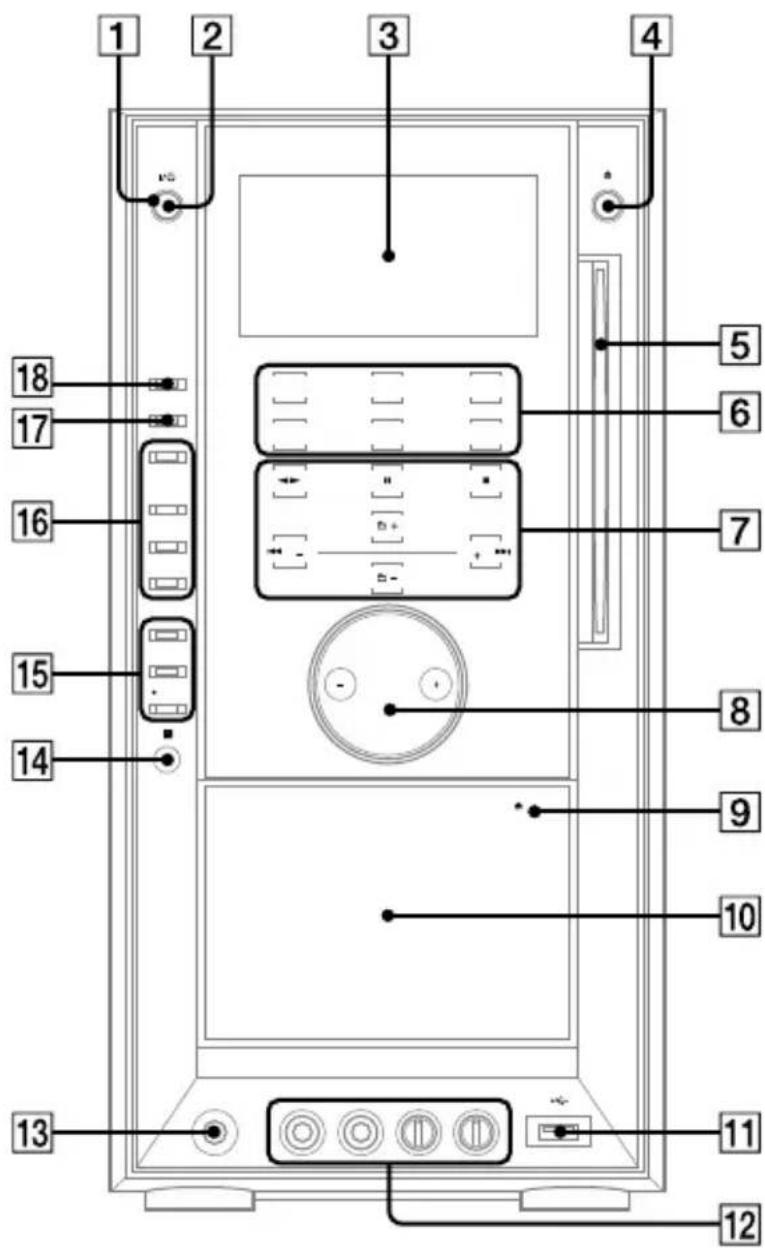
Dans ce manuel, les opérations sont principalement décrites en utilisant la télécommande. Les mêmes opérations peuvent, toutefois, être effectuées à l'aide des touches de l'appareil qui portent des noms identiques ou similaires.
Appareil
Télécommande
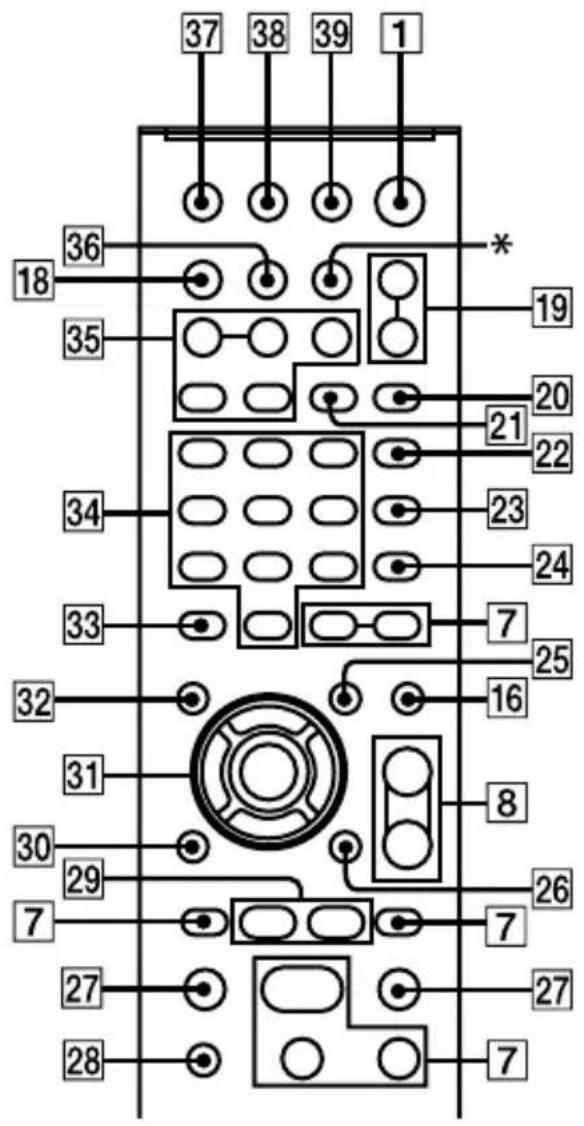
- La touche DISC SKIP n'est pas disponible pour ce modèle.
1
I/ (marche/veille) (21, 77, 106, 119)
Appuyez sur cette touche pour allumer la chaîne.
Télécommande : TV I/ (marche/veille) (26)
Appuyez sur cette touche pour allumer le téléviseur.
Témoin STANDBY (108)
S'allume lorsque la chaîne est éteinte.
Affichage
(éjection) (36)
Appuyez sur cette touche pour éjecter le disque.
Fente d'introduction du disque
Touchez pour sélectionner le mode « DVD »
TUNER/BAND (70, 71)
Touchez pour sélectionner le mode « TUNER »
Touchez pour sélectionner la gamme FM ou AM.
TAPE (73, 74)
Touchez pour sélectionner le mode « TAPE ».
USB (77)
Touchez pour sélectionner le mode « USB ».
DMPORT (107)
Touchez pour sélectionner le mode « VIDEO » ou « SAT ».
VIDEO/SAT (106)
Touchez pour sélectionner le mode « VIDEO » ou « SAT ».
7
Touchez ou appuyez sur cette touche pour commencer la lecture.
(pause) (24, 35, 73)
(arrêt) (35, 71, 73, 77, 98, 119)
Touchez ou appuyez sur cette touche pour arrêter la lecture ou la mesure en pause.
+/- (32, 35)
Touchez ou appuyez sur cette touche pour sélectionner un album.
PREST +/- (71)
Touchez ou appuyez sur ces touches pour sélectionner une station préréglée.
/ (retour arrière/avance) (35, 71)
Touchez ou appuyez sur cette touche pour sélectionner une plage, un chapitre ou un fichier vidéo.
Télécommande : TV CH +/- (1) (26)
Appuyez sur cette touche pour changer les chaînes TV.
8
VOLUME +/- (2) (34, 97)
Touchez ou appuyez sur cette touche pour régler le volume.
Télécommande : TV VOL +/- (1) (2) (26)
Appuyez sur cette touche pour régler le volume du téléviseur.
9
Appuyez sur cette touche pour insérer ou éjecter une cassette.
10
Platine-cassette
11
Port (USB) (77)
Permet de connecter un périphérique USB en option (lecteur de musique numérique ou support de stockage USB).
12
Prises MIC 1/MIC 2 (92)
Permet de raccorder un micro.
MIC LEVEL (91)
Tournez ce bouton pour régler le volume du micro.
ECHO LEVEL (92)
Tournez ce bouton pour régler le niveau d'écho.
13
Prise PHONES
Permet de raccorder un casque d'écoute.
14
Capteur de télécommande
15
DIRECTION (73, 74, 98)
Appuyez sur cette touche pour sélectionner la face de la cassette à lire.
CD SYNC (75)
● START (75)
Appuyez sur cette touche pour enregistrer sur une cassette.
16
Appareil : DSGX (87)
Appuyez sur cette touche pour accentuer les graves.
SOUND FIELD (88)
Appuyez sur cette touche pour sélectionner le champ sonore pour le son surround.
Appareil : PRESET EQ (87)
Appuyez sur cette touche pour sélectionner l'effet sonore.
Appuyez sur cette touche pour sélectionner une bande de fréquences.
17
PROGRESSIVE (25, 104)
Appuyez sur cette touche pour sélectionner le format vidéo de sortie (format entrelacé ou progressif).
18
DISPLAY (24, 29, 99, 119)
Appuyez sur cette touche pour afficher les informations du disque ou l'horloge sur l'affichage du panneau avant.
19
FUNCTION + / - (25, 30, 34, 70, 73, 77, 91, 106)
Appuyez sur cette touche pour sélectionner le mode.
20
Appuyez sur cette touche pour sélectionner le format de visualisation pour la recherche de chapitres, titres et plages.
Appuyez sur cette touche pour afficher les vignettes.
21
Appuyez sur cette touche pour écouter un disque, une plage ou un fichier en boucle.
Appuyez sur cette touche pour sélectionner le mode de réception FM (mono ou stéréo).
22
AUDIO (37, 102)
Appuyez sur cette touche pour afficher le signal audio actuel sur l'écran du téléviseur.
23
SUBTITLE (37)
Appuyez sur cette touche pour changer la langue des sous-titres (DVD vidéo seulement).
D. TUNING (71)
Appuyez sur cette touche pour passer au mode d'accord direct.
24
ANGLE (37)
Appuyez sur cette touche pour changer l'angle de vue (DVD vidéo multiangle seulement).
25
DVD/TUNER MENU (45, 50, 53, 70, 82)
Appuyez sur cette touche pour afficher les options du menu sur l'écran du téléviseur. Appuyez sur cette touche pour mémoriser une station de radio.
26
Appuyez sur cette touche pour afficher le menu de commande sur l'écran du téléviseur.
TUNING + / - (70, 71)
Appuyez sur cette touche pour sélectionner la station désirée.
SLOW (36)
Appuyez sur cette touche pour la lecture au ralenti.
◁ / ▷ (rembobinage/avance rapide) (35, 73)
Appuyez sur cette touche pour rechercher un point dans une plage, un chapitre ou un fichier vidéo.
Appuyez sur cette touche pour commander les fonctions du téléviseur.
STEP III (36)
Appuyez sur ces touches pour une lecture vue par vue en mode de pause.
ADVANCE (36)
Appuyez sur cette touche pour faire avancer la scène actuelle pendant la lecture.
REPLAY (36)
Appuyez sur cette touche pour revoir la scène précédente pendant la lecture.
30
RETURN (39, 49, 51, 57, 80)
Appuyez sur cette touche pour revenir au menu précédent sur l'écran du téléviseur.
31
↑ / ↓ / ← / → (29, 30, 41, 70, 79, 94, 97)
Appuyez sur ces touches pour sélectionner les options du menu.
Appuyez sur cette touche pour valider.
32
DVD TOP MENU (45)
Appuyez sur cette touche pour afficher le titre du DVD sur l'écran du téléviseur.
33
Appuyez sur cette touche pour effacer une plage ou un fichier préprogrammés. - / - 1
Appuyez sur cette touche pour saisir un nombre à un ou deux chiffres.
34
Touches numériques (26, 35, 46, 59, 64, 71)
Appuyez sur ces touches pour sélectionner une plage, un chapitre ou un fichier vidéo.
Appuyez sur ces touches pour saisir un mot de passe. 10/0 1)
Appuyez sur ces touches pour saisir un nombre à deux chiffres.
35
KEYCONTROL b/# (96)
Appuyez sur cette touche pour sélectionner le ton convenant à votre gamme vocale.
SCORE (95)
Appuyez sur cette touche pour sélectionner le niveau de difficulté pour le mode Score.
KARAOKE MODE (92)
Appuyez sur cette touche pour sélectionner le mode karaoké.
KARAOKE PON (95)
Appuyez sur cette touche pour activer la fonction « PON KARAOKE »
36
TIME/TEXT (99, 101)
Appuyez sur cette touche pour changer les informations apparaissant sur l'affichage du panneau avant ou l'affichage sur écran.
37
SLEEP (32, 97)
Appuyez sur cette touche pour régler la minuterie d'arrêt.
TV INPUT1) (26)
Appuyez sur cette touche pour sélectionner la source d'entrée.
38
TIMER MENU (29, 97)
Appuyez sur cette touche pour régler l'heure et les minutes.
39
THEATRE SYNC (32)
Appuyez sur cette touche pour activer la fonction « THEATRE SYNC »
1) Cette touche permet de commander un téléviseur Sony. Pour plus d'informations, voir « Commande d'un téléviseur Sony » (page 26). 2) La touche numérique 5 [34], les touches TV VOL + [8], VOLUME + [8] et [7] de la télécommande comportent un point tactile. Utilisez ces points tactiles comme repère lorsque vous commandez la chaîne.
Affichage
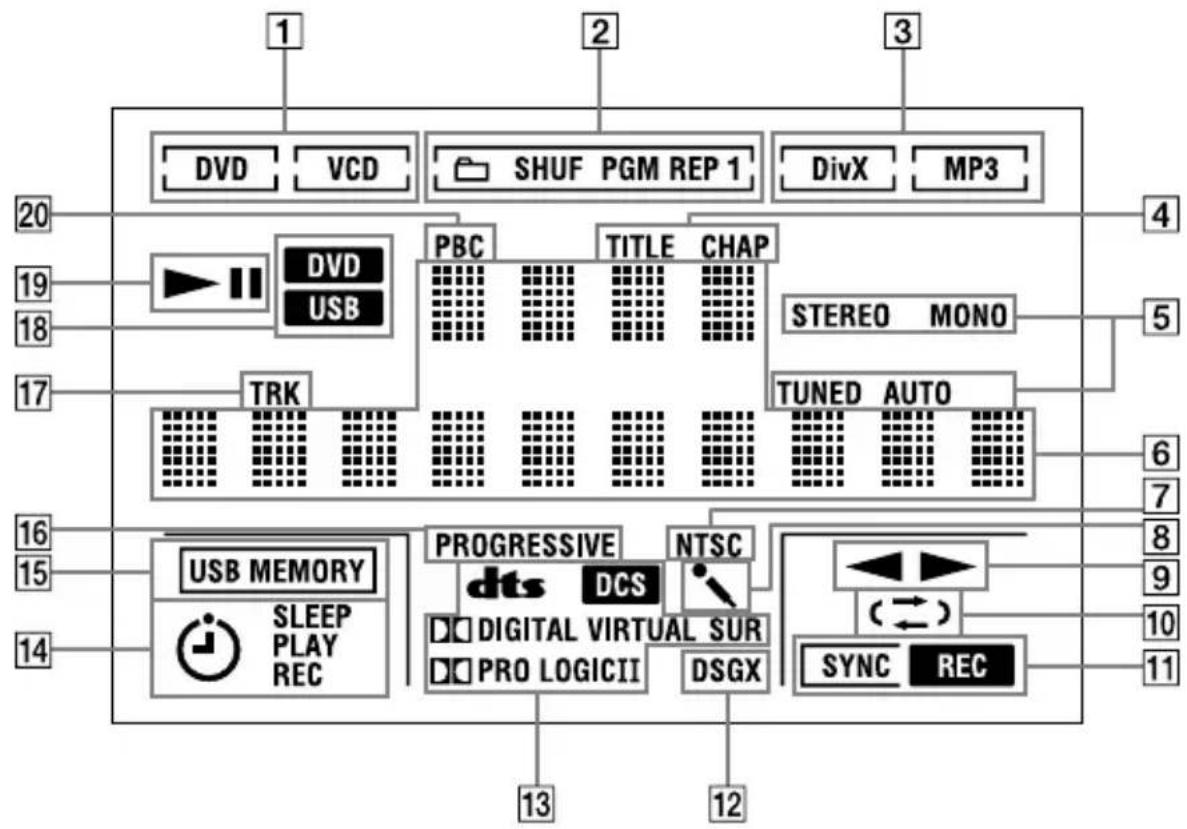
Indique le type de disque en cours de lecture. (34) Indique le mode de lecture sélectionné. (41) 3 Indique le format de fichier. 4 S'allume lorsque le numéro de titre ou de chapitre est affiché. 5 S'allume en mode « TUNER ». (70) 6 Affiche les informations texte. 7 S'allume lorsque le signal vidéo de sortie est NTSC. (24) 8 S'allume lorsque le mode karaoké est activé. (91) 9 Indique l'état de lecture de la cassette. 10 Indique le sens de lecture de la cassette. 11 S'allume pendant l'enregistrement. (74) 12 S'allume lorsque le DSGX est activé. (87) 13 Indique le format surround actuel. 14 S'allume lorsque la fonction de programmation est activée. (97) 15 S'allume lorsque le périphérique USB est reconnu. (77) 16 S'allume lorsque « P AUTO » ou « PVIDEO » est sélectionné. (25) 17 Indique les informations de plage. 18 Indique la fonction sélectionnée. 19 Indique l'état de lecture du disque ou du périphérique USB. 20 S'allume lors de la lecture de CD vidéo avec PBC. (39)
Mise en service
Installation de la chaîne
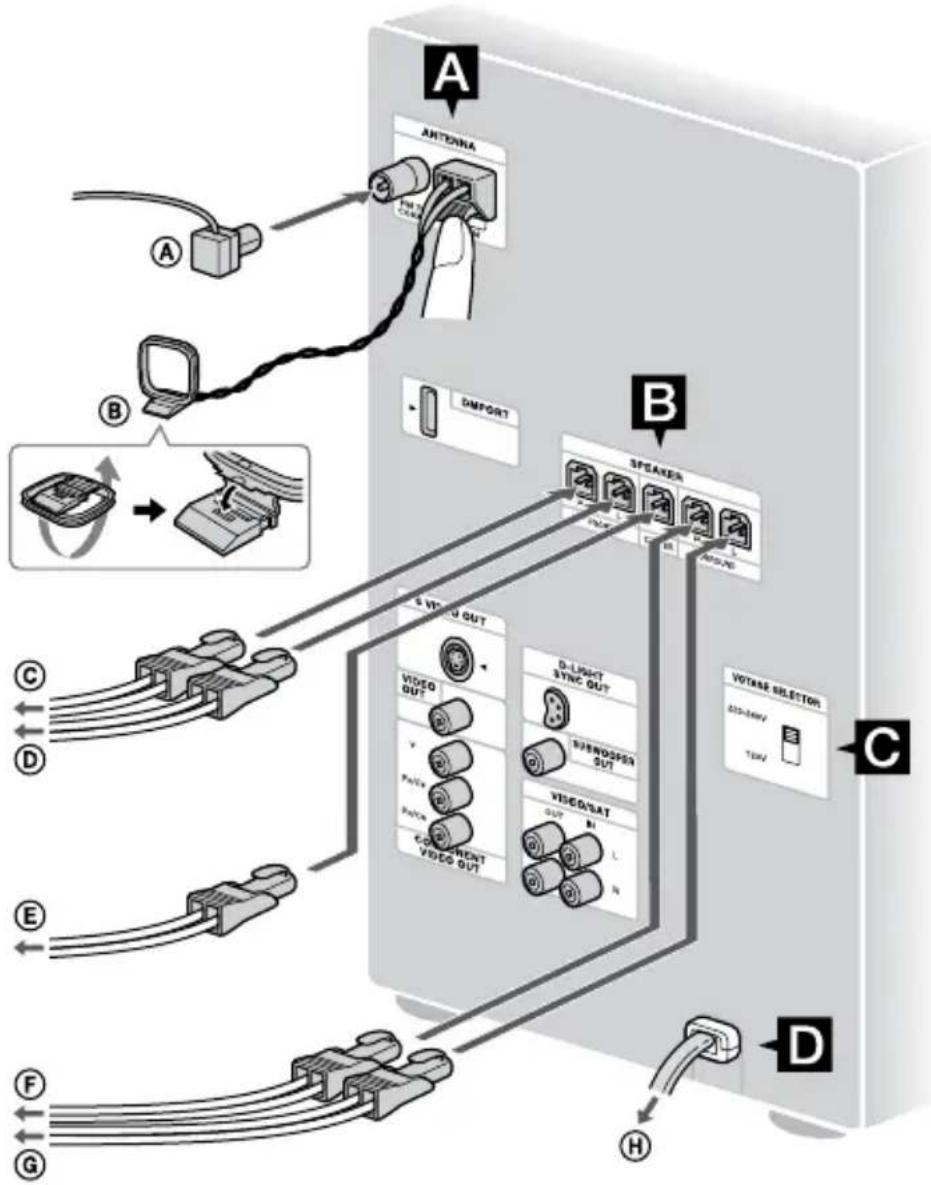
A Antenne FM (déployez-la horizontalement.) B Antenne-cadre AM C Enceinte avant (droite) D Enceinte avant (gauche)
E Enceinte centrale (DHC-AZ55D tableau) F Enceinte surround (droite) (DHC-AZ55D tableau) G Enceinte surround (gauche) (DHC-AZ5SD tableau) H Prise murale

Antennes FM/AM
Trouvez l'emplacement et l'orientation offrant la meilleure réception, puis installez l'antenne. Pour éviter de capter des parasites, éloignez les antennes des cordons d'enceinte et du cordon d'alimentation.

Enceintes
Les couleurs des fiches des cordons d'enceinte correspondent à celles de leurs bornes d'enceinte respectives. Le type des enceintes fournies diffère selon le modèle que vous avez acheté (voir « Notes sur le mode d'emploi » (page 4)).
Appareil principal
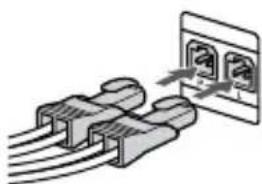
Enceinte centrale*/Enceintes surround*
* DHC-AZ55D seulement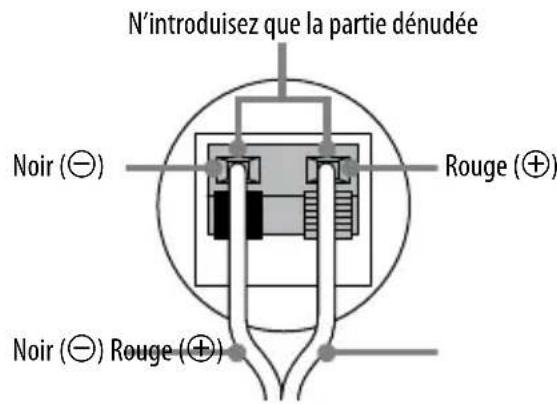
Remarques
Assurez-vous de raccorder fermement et correctement les enceintes. Lors du raccordement des cordons d'enceinte, introduisez le connecteur tout droit dans les bornes. Pour le modèle DHC-AZ55D, veillez à connecter le cordon d'enceinte dans la borne appropriée sur les éléments : ⊕ à ⊕ et ⊖ à ⊖. Si les cordons sont inversés, le son sera déformé et manquera de tonalités graves.

Sélecteur de tension
Pour les modèles avec un sélecteur de tension, placez le commutateur VOLTAGE SELECTOR sur la position correspondant à la tension du secteur.

Alimentation
Branchez le cordon d'alimentation à une prise murale.
La démonstration apparaît sur l'afficheur. Lorsque vous appuyez sur I/1, la chaîne s'allume et le mode de démonstration est automatiquement désactivé.
Si la fiche adaptatrice fournie sur la fiche n'est pas adaptée à la prise murale, retirez-la de la fiche (pour les modèles avec fiche adaptatrice seulement).
Mise en place des deux piles R6 (format AA) dans la télécommande
Retirez le couvercle du logement des piles en le faisant glisser, puis insérez les deux piles R6 (format AA) fournies, côte en premier, en faisant correspondre les polarités comme sur la figure ci-dessous.
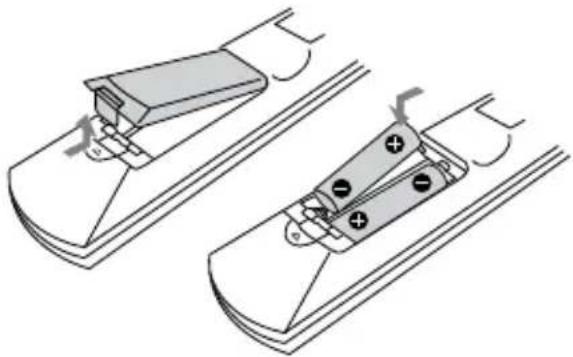
Remarque
Si vous prévoyez que la télécommande restera longtemps inutilisée, retirez les piles pour éviter qu'elles ne coulent et causent des dommages ou une corrosion.
Conseil
Dans des conditions normales d'utilisation, les piles durent environ six mois. Quand la chaîne ne répond plus à la télécommande, remplacez les deux piles ensemble par des neuves.
Pose des patins antidérapants d'enceinte
Posez les patins d'enceinte fournis aux quatre coins de la face inférieure des enceintes pour les empêcher de glisser.
Enceintes avant (gauche (4)/droite (4))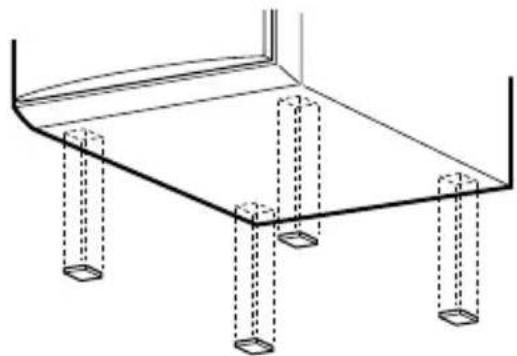
Enceinte centrale (4)*/Enceintes surround (gauche (4)/droite (4))* * DHC-AZ55D seulement
Avant de transporter la chaîne
Pour protéger le mécanisme DVD, procédez comme suit. Utilisez les touches de l'appareil pour les opérations.
1. Appuyez sur I/① pour allumer la chaîne, puis touchez DVD 6. 2. Assurez-vous qu'il n'y a pas de disque dans la chaîne et vérifiez que « No Disc » apparaît. 3. Touchez continuellement 7 puis appuyez sur I/① jusqu'à ce que « STANDBY » apparaisse sur l'affichage. Puis « MECHA LOCK » apparaît sur l'affichage. 4. Débranchez le cordon d'alimentation.
Raccordement du téléviseur
Raccordez la prise d'entrée vidéo du téléviseur à la prise VIDEO OUT à l'aide du cordon vidéo fourni.
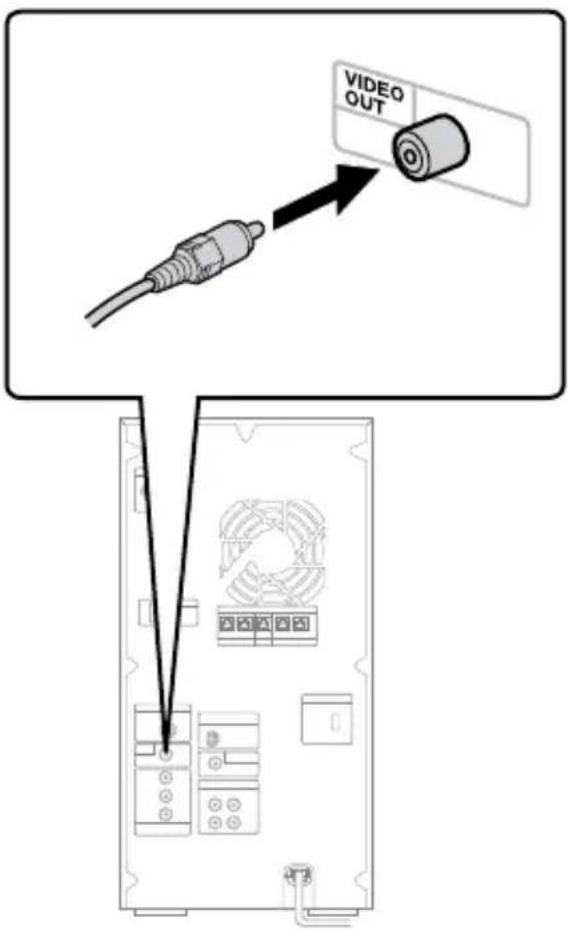
Lors du raccordement d'une platine vidéo
Raccordez la platine vidéo au téléviseur à l'aide d'un cordon vidéo (non fourni). Ne raccordez toutefois pas cet appareil au téléviseur via une platine vidéo. Il risquerait autrement de se produire des pertes vidéo lorsque vous regardez des images vidéo depuis la chaîne. Raccordez cet appareil directement au téléviseur comme sur la figure ci-dessous.
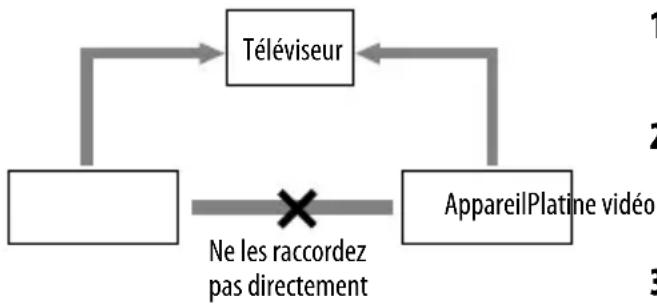
Conseil
Pour obtenir des images vidéo de meilleure qualité :
- Utilisez des cordons vidéo composantes en option pour raccorder les prises d'entrée COMPONENT VIDEO du téléviseur aux prises COMPONENT VIDEO OUT de cet appareil. Si votre téléviseur est compatible avec les signaux progressifs, utilisez cette méthode de raccordement et appuyez plusieurs fois sur la touche PROGRESSIVE 17 de l'appareil jusqu'à ce que « P AUTO » ou « P VIDEO » apparaisse sur l'affichage (page 25).
- Vous pouvez utiliser un cordon S-vidéo en option pour raccorder la prise d'entrée S VIDEO du téléviseur à la prise SVIDEO OUT de cet appareil.
Changement du système de couleur
(Sauf pour les modèles européen et russe) Réglez le système de couleur sur PAL ou NTSC selon le système de couleur de votre téléviseur.
Le système de couleur sélectionné par défaut diffère selon les zones.
À chaque fois que vous effectuez la procédure ci-dessous, le système de couleur change comme suit : NTSC ↔ PAL
1. Appuyez sur I/① pour éteindre la chaîne. 2. Appuyez plusieurs fois sur DISPLAY 18 jusqu'à ce que « SONY DEMO » s'affiche. 3. Appuyez sur I/① de l'appareil tout en touchant 7 de l'appareil. La chaîne s'allume automatiquement et le système de couleur est changé. « COLOR NTSC » ou « COLOR PAL » apparaît sur l'affichage.
Sélection du format de la sortie du signal vidéo aux prises COMPONENT VIDEO OUT
Le balayage progressif est une méthode permettant d'afficher des images de télévision en réduisant le scintillement et en rendant l'image plus nette. Pour pouvoir utiliser cette méthode, il faut que le téléviseur accepte les signaux progressifs.
Les signaux vidéo peuvent être émis aux prises COMPONENT VIDEO OUT en format entrelacé ou progressif.
1. Appuyez plusieurs fois sur FUNCTION + / - (19) pour sélectionner « DVD » (ou touchez DVD (6) sur l'appareil). 2. Appuyez plusieurs fois sur PROGRESSIVE (17) sur l'appareil.
Sélectionnez « P AUTO » ou « P VIDEO » si votre téléviseur accepte les signaux progressifs et s'il est raccordé aux prises COMPONENT VIDEO OUT. Dans les autres cas, sélectionnez « INTERLACE ».
P AUTO (PROGRESSIVE AUTO) :
La chaîne détecte automatiquement le type de logiciel et sélectionne la méthode de conversion appropriée.
P VIDEO (PROGRESSIVE VIDEO) :
La chaîne fixe la méthode de conversion sur Video Progressive pour un logiciel à base vidéo. Choisissez cette option si l'image n'est pas nette lorsque vous sélectionnez « P AUTO ».
Sur les types de logiciel DVD vidéo et la méthode de conversion
Les contenus DVD vidéo peuvent être classés en 2 types :
- Contenus film
Le logiciel film est dérivé du film et il affiche des images à 24 trames par seconde.
- Contenus vidéo
Le logiciel vidéo est dérivé de la télévision, comme les téléfilms ou les séries, et il affiche des images à 30 trames ou 60 champs par seconde.
Certains DVD vidéo ont les deux types de contenus. Pour que les images soient naturelles sur l'écran du téléviseur lorsque la sortie vidéo est au format progressif, les signaux progressifs doivent être convertis pour correspondre au type de contenu DVD vidéo.
Remarque
Il n'y aura pas d'image sur le téléviseur ou l'image ne sera pas nette si l'option sélectionnée ne correspond pas au téléviseur ou à la méthode de raccordement.
Lors de l'utilisation d'un téléviseur
Allumez le téléviseur et sélectionnez l'entrée vidéo pour pouvoir visualiser les images de cette chaîne.
Commande d'un téléviseur Sony
Vous pouvez utiliser les touches suivantes pour commander un téléviseur Sony. Ces touches sont marquées en orange.
| Pour Appuyez | |
| allumer ou éteindre le télévisueur | sur TV 1/① 1 tout en maintainant la touche TV 28 enfoncée |
| commuter la source d'entrée du télévisueur entre TV et d'autres sources | sur TV INPUT 37 tout en maintainant la touche TV 28 enfoncée |
| séléctionner les chaînes du télévisueur | sur TV CH +/- 7 ou les touches numériques 34* tout en maintainant la touche TV 28 enfoncée |
| régler le volume du ou des haut-parleurs du télévisueur | sur TV VOL +/- 8 tout en maintainant la touche TV 28 enfoncée |
- Pour les nombres à deux chiffres, maintenez la touche TV 28 enfoncée et appuyez sur -/-- 33, puis sur le nombre. (Pour saisir 25, par exemple, maintenez la touche TV 28 enfoncée, appuyez sur -/-- 33, puis sur 2 et 5.)
Emplacement des enceintes
1 Placez les enceintes avant de façon qu'elles forment un angle de 45 degrés avec la position d'écoute.
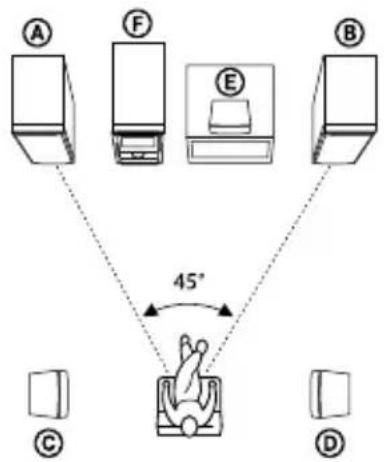
A Enceinte avant (gauche) Enceinte avant (droite) Enceinte surround (gauche) (DHC-AZ55D seulement) Enceinte surround (droite) (DHC-AZ55D seulement) E Enceinte centrale (DHC-AZ55D seulement) C Appareil
2 Placez l'enceinte centrale à environ la même hauteur que les enceintes avant.
Alignez l'enceinte centrale sur les enceintes avant ou placez-la légèrement derrière les enceintes avant.
3 Placez les enceintes surround.
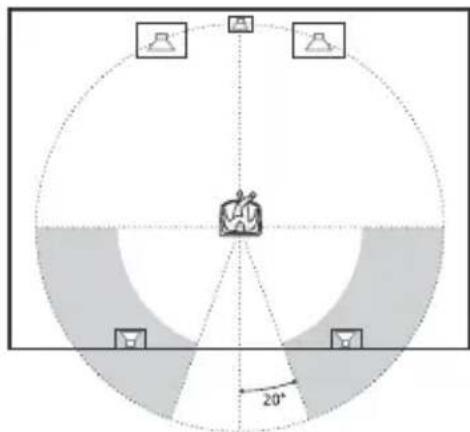
Positionnez les enceintes surround à l'intérieur des zones grises respectives. Vous obtiendrez de bons résultats en positionnant les deux enceintes surround à égale distance de la position d'écoute.
Remarques
- Ne placez pas les enceintes surround sur un téléviseur. Cela pourrait provoquer une altération des couleurs sur l'écran du téléviseur. Assurez-vous de raccorder les deux enceintes surround gauche et droite. Sinon, aucun son ne sera entendu.
- Le subwoofer est une option (vendu séparément). Consultez le mode d'emploi du subwoofer pour la méthode d'installation détaillée.
- DHC-AZ55D seulement
Pour installer les enceintes surround au mur (DHC-AZ55D seulement)
1. Préparez des vis (non fournies) adéquates pour l'orifice se trouvant au dos de chaque enceinte. Voir les illustrations ci-dessous.
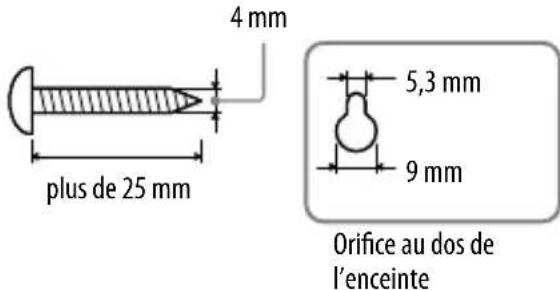
2. Montez les vis dans le mur. Les vis doivent dépasser de 5,5 à 7 mm.
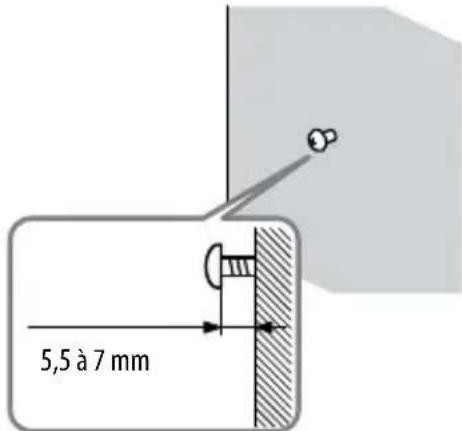
3. Accrochez les enceintes sur les vis.
Orifice au dos de l'enceinte
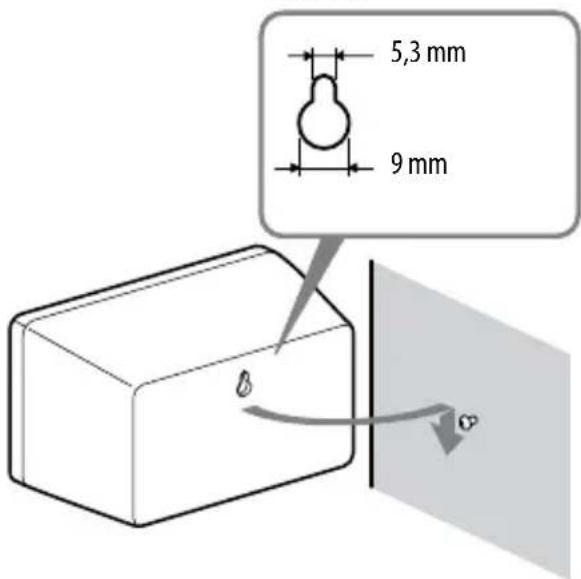
Remarques
Utilisez des vis qui sont adaptées au matériau et à la résistance du mur. Un mur en placoplâtre étant tout particulièrement fragile, montez solidement les vis dans une poutre et fixez-les au mur. Installez les enceintes surround sur un mur vertical et plat où un renforcement est appliqué. - Contactez une quincaillerie ou un installateur en ce qui concerne le matériau du mur ou les vis à utiliser. - Sony ne sera pas responsable d'un accident ou de dégâts provoqués par une installation incorrecte, une résistance du mur insuffisante ou une installation incorrecte des vis, un désastre naturel, etc.
Réglages pour les enceintes
Vous devez régler les enceintes si vous désirez bénéficier du son multicanal et des effets Dolby Surround des DVD vidéo ou d'autres disques. Réglez la distance entre la position d'écoute et les enceintes ainsi que l'équilibrage des canaux et le niveau. Utilisez ensuite le signal de test pour régler le volume de chaque enceinte au même niveau. Pour plus d'informations, voir « Paramétrage des enceintes » (page 68).
Réglage de l'horloge
Utilisez les touches de la télécommande pour régler l'horloge.
1. Appuyez sur I/① pour allumer la chaîne. 2. Appuyez sur TIMER MENU 38.
L'indication des heures clignote sur l'affichage.
Si « PLAY SET? » clignote sur l'affichage, appuyez plusieurs fois sur ou pour sélectionner « CLOCK SET? », puis appuyez sur ENTER.
3. Appuyez plusieurs fois sur ou ↓ 31 pour régler les heures. 4. Appuyez sur ENTER 31.
L'indication des minutes clignote sur l'affichage.
5. Appuyez plusieurs fois sur ou ↓ 31 pour régler les minutes. 6. Appuyez sur ENTER 31.
L'horloge commence à fonctionner.
Remarque
Si vous débranchez le cordon d'alimentation ou si une coupure de courant se produit, vous devrez à nouveau régler l'horloge.
Pour afficher l'horloge lorsque la chaîne est éteinte
Appuyez sur DISPLAY 18.
L'horloge s'affiche pendant environ 8 secondes.
Exécution de la fonction d'installation « RAPIDE »
Avant d'utiliser la chaîne, vous pouvez effectuer les réglages de base minimum avec la fonction d'installation « RAPIDE ». Si vous ne désirez pas effectuer l'installation « RAPIDE », appuyez sur CLEAR à l'étape 3. Le guide utilisateur disparaît de l'écran du téléviseur.
1 Allumez le téléviseur et sélectionnez l'entrée vidéo. 2 Appuyez sur I/① pour allumer la chaîne.
Remarques
Assurez-vous qu'il n'y a pas de disque dans l'appareil. Sinon, le message utilisateur n'apparaîtra pas. Pour exécuter la fonction d'installation « RAPIDE », appuyez sur ▲ 4 de l'appareil pour retirer le disque. Assurez-vous que le casque ou microphone n'est pas connecté. Sinon, vous ne pouvez pas effectuer « RÉGLAGE H-P »
3 Appuyez plusieurs fois sur FUNCTION + / - 19 pour sélectionner « DVD » (ou touchez DVD 6 de l'appareil).
Le guide utilisateur apparaît au bas de l'écran du téléviseur.
4 Appuyez sur ENTER 31 sans insérer de disque.
« CHOIX DE LA LANGUE » apparaît sur l'écran du téléviseur.
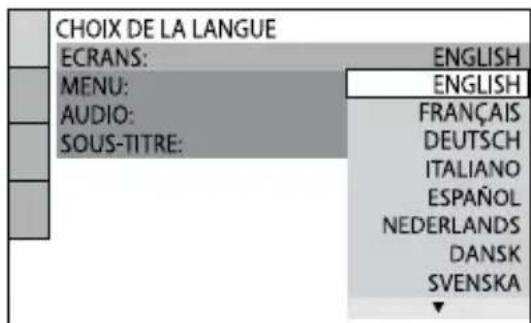
5 Appuyez plusieurs fois sur ou pour sélectionner une langue, puis appuyez sur ENTER 31.
L'option sélectionnée est validée et « RÉGLAGE DE L'ÉCRAN » apparaît sur l'écran du téléviseur.
Conseils
- La langue sélectionnée sera utilisée pour « ÉCRANS », « MENU » et « SOUS-TITRE »
- Les langues sélectionnables sont différentes selon les régions.
6 Appuyez plusieurs fois sur ou pour sélectionner le paramètre qui correspond au type de votre téléviseur.
Si vous utilisez un écran de téléviseur 4:3 standard :
Sélectionnez « 4:3 LETTER BOX » ou « 4:3 PAN SCAN » (page 65).
Si vous utilisez un téléviseur à écran large ou un téléviseur 4:3 standard avec mode écran large :
Sélectionnez « 16:9 » (page 65).
7 Appuyez sur ENTER 31.
DHC-AZ55D :
L'option sélectionnée est validée et l'affichage « RÉGLAGE H-P » apparaît sur l'écran du téléviseur. Passez à l'étape 8.
DHC-AZ33D :
L'option sélectionnée est validée et « INSTALLATION RAPIDE TERMINÉE. » apparaît sur l'écran du téléviseur.
La chaîne est prête à la lecture. Pour changer chaque paramètre individuellement, voir « Utilisation du menu de réglage DVD » (page 63).
8 Appuyez plusieurs fois sur ↓ ou ↓ pour sélectionner la distance des enceintes avant depuis votre position d'écoute, puis appuyez sur ENTER 31.
Répétez cette opération pour régler la distance des enceintes centrale et surround.
L'option sélectionnée est validée et « INSTALLATION RAPIDE TERMINÉE. » apparaît sur l'écran du téléviseur.
La chaîne est prête à la lecture. Pour régler d'autres options d'enceintes, voir « Paramétrage des enceintes » (page 68).
Pour changer chaque paramètre individuellement, voir « Utilisation du menu de réglage DVD » (page 63).
Si vous commettez une erreur
Appuyez sur 7, puis sélectionnez à nouveau une option.
Pour quitter la fonction d'installation « RAPIDE »
Appuyez sur DISPLAY 26.
Pour rappeler les réglages d'installation « RAPIDE »
1. Appuyez sur DISPLAY 26 alors que la lecture est arrêtée. Le menu de commande apparaît sur l'écran du téléviseur. 2. Appuyez plusieurs fois sur ↓ ou 31 pour sélectionner (REGLAGE), puis appuyez sur ENTER 31. 3. Appuyez plusieurs fois sur ↓ ou ↓ pour sélectionner « RAPIDE », puis appuyez sur ENTER 31.
Remarque
Le message utilisateur apparaît au bas de l'écran du téléviseur lorsque vous allumez la chaîne pour la première fois ou après une réinitialisation avec « REINITIALISATION » (page 119).
Utilisation du mode « THEATRE SYNC »
La fonction THEATRE SYNC 39 vous permet, par simple pression d'une touche, d'allumer votre téléviseur Sony et cette chaîne, de passer en mode « DVD » et de sélectionner la source d'entrée du téléviseur préalablement mémorisée.
Préparation pour l'utilisation de la fonction « THEATRE SYNC »
Mémorisez la source d'entrée du téléviseur raccordée à cette chaîne.
Pour sélectionner l'entrée du téléviseur
Appuyez sur les touches suivantes tout en maintenant la touche SLEEP enfoncée.
| Appuyez sur Source d'entrée du téléviseur | |
| 0 Pas de source d'entrée (Par défaut) | |
| 1 à 8 VIDEO 1 à VIDEO 8 | |
| 9 COMPONENT 1 | |
| CLEAR 33 | COMPONENT 2 |
| - 7 | COMPONENT 3 |
| + 7 | COMPONENT 4 |
La source d'entrée du téléviseur sélectionnée est mémorisée dans la télécommande.
Utilisation de la fonction « THEATRE SYNC »
Gardez la télécommande pointée en direction du téléviseur jusqu'à ce que celui-ci soit allumé et que la source d'entrée soit correctement sélectionnée, puis appuyez sur THEATRE SYNC 39.
Si cette fonction est inopérante, changez le temps de transmission. Le temps de transmission varie selon le téléviseur.
Pour changer le temps de transmission
Appuyez sur les touches suivantes tout en maintenant la touche enfoncée ▸▸ 7.
| Appuyez sur Temps de transmission | |
| 1 0,5 (défaut) | |
| 2 | 1 |
| 3 1,5 | |
| 4 | 2 |
| 5 2,5 | |
| 6 | 3 |
| 7 3,5 | |
| 8 | 4 |
Remarque
Cette fonction n'est utilisable que pour les téléviseurs Sony, mais il est toutefois possible qu'elle ne soit pas opérante pour certains téléviseurs.
Disque
Lecture d'un disque
— Lecture normale
DVD-V
DVD-VR
VIDEO CD
CD
DATA CD
DATA DVD
Certaines opérations peuvent être différentes ou limitées selon les DVD vidéo ou CD vidéo. Consultez le mode d'emploi accompagnant le disque.
Exemple : Lors de la lecture d'un DVD vidéo
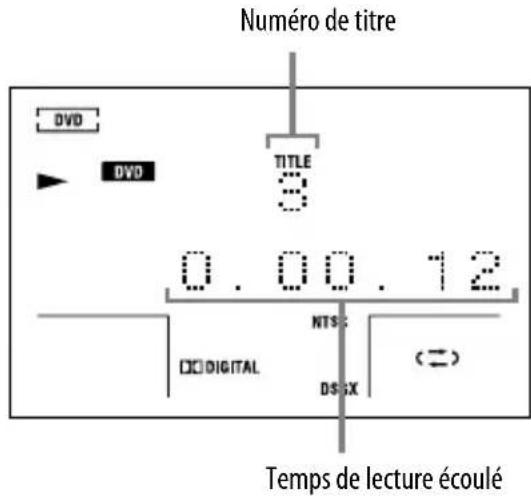
1 Appuyez plusieurs fois sur FUNCTION + / - 19 pour sélectionner « DVD » (ou touchez DVD 6 de l'appareil).
2 Placez un disque dans la fente de disque 5 avec son étiquette vers la droite.
Si la lecture ne commence pas automatiquement, appuyez sur ▶ (ou touchez de l'appareil) 7.
Chargez un disque avec la face de l'étiquette vers la droite.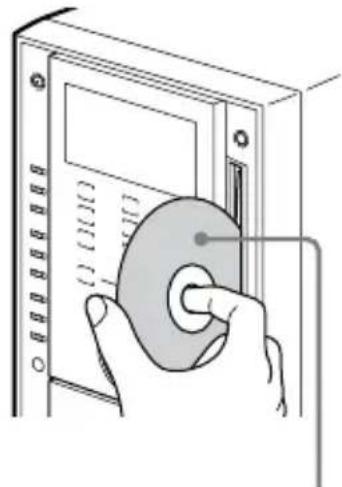
3 Appuyez sur VOLUME + / - (ou touchez VOLUME + / - de l'appareil) 8 pour régler le volume.
Remarques
- Lorsque vous allumez la chaîne, le disque n'est pas tiré dans la fente de disque 5 avant que « No Disc » apparaisse sur l'affichage. N'essayez pas d'enfoncer le disque avant que « No Disc » s'affiche.
- Ne réinsérez pas directement un disque qui apparaît dans la fente d'introduction 5 lorsque vous appuyez sur ▲ 4 de l'appareil. Retirez le disque de la fente 5, puis remettez-le en place.
- Ne mettez pas la chaîne hors tension lorsqu'un disque est à moitié inséré dans la fente de disque 5. Le disque pourrait tomber.
- N'utilisez pas un disque avec du ruban adhésif, des autocollants ou de la colle dessus car ceci pourrait provoquer un dysfonctionnement.
- Pour retirer un disque, prenez-le par son bord et tirez-le tout droit hors de la fente de disque 5. Ne touchez pas la surface.
- N'enfoncez pas un disque dans la fente de disque 5 pendant que la chaîne est éteinte. Cela pourrait provoquer un dysfonctionnement de la chaîne.
- Ne chargez pas un disque de 8 cm avec un adaptateur. Cela pourrait provoquer un dysfonctionnement de la chaîne.
- Selon l'état de la chaîne, il se peut que le niveau du son n'apparaisse pas sur l'écran du téléviseur.
Autres opérations
| Pour Faites ceci: | |
| arrête la lecture | Appuyez sur 7. |
| passer en pause de la lecture | Appuyez sur 71). Appuyez à nouveau sur 7 ou appuyez sur (ou touchez de l'appareil) 7 pour reprendre la lecture. |
| sLECTIONner une plage, un chapitre ou un fichier video2) | Appuyez plusieurs fois sur 1 ou 7 pendant la lecture. Ou appuyez sur les touches numériques 34 alors que le menu de commande est désactivié, puis appuyez sur ENTER 313). |
| sLECTIONner un album4) | Appuyez plusieurs fois sur + - 7 pendant la lecture ou lorsque la lecture est en pause. |
| localiser rapidement un point en mode d'avance rapide ou de retour arrêté rapide (Lock Search)5) | Appuyez sur 27pendant la lecture. À chaque pression sur 4 ou 27, la vitesse de lecture change selon un cycle6). Pour revenir à la lecture normale, appuyez sur (ou touchez de l'appareil) 7. |
| une lectureimage parimage (Lectureau ralenti)7) | Appuyez sur SLOW ou SLOW▶27lorsque la lecture est en pause. À chaque pression sur SLOW 8)ou SLOW▶27,la vitesse de lecture change.Pour revenir à la lecture normale, appuyez sur ▷(ou touchez ▼de l'appareil)7. |
| lire image parimage (gel surimage)7) | Appuyez sur STEP 129 pour passer à la vue suivante lorsque la lecture est en pause.Appuyez sur SSTEP299) pour revenir à la vue précédente en pause de lecture.Pour revenir à la lecture normale, appuyez sur ▷(ou touchez ▼de l'appareil)7. |
| revoir la scènepréciédente | Appuyez sur REPLAY ←▶29pendant la lecture.(Instant Replay(relecturerinstantanée))9) |
| effectuer une brève avancerapide dans la scène actuelle | Appuyez sur ADVANCE●→29pendant la lecture.(Instant Advance(avance instantanée))9) |
| retirer le disque | Appuyez sur △4de l'appareil. |
1) L'image vidéo peut être perturbée. 2) Sauf pour les fichiers d'image JPEG. Vous ne pouvez pas sélectionner une plage audio lors d'une opération Lock Search de plages audio MP3. 3) DVD vidéo, DVD-R/-RW en mode VR, CD vidéo, CD audio et fichier vidéo DivX seulement. 4) Plages audio MP3, fichiers d'image JPEG et fichiers vidéo DivX seulement. 5) Sauf pour les fichiers d'image JPEG. Aucun son n'est émis pour certaines sources audio. 6) Il se peut que la vitesse réelle diffère selon les disques. 7) DVD vidéo, DVD-R/-RW en mode VR, fichiers vidéo DivX et CD vidéo seulement. Aucun son n'est émis pour certaines sources audio. 8) Sauf pour le CD vidéo. 9) DVD vidéo et DVD-R/-RW en mode VR seulement.
Remarques
- Vous ne pouvez pas rechercher une image fixe sur un DVD-R/-RW en mode VR.
- Il se peut que vous ne puissiez pas utiliser la fonction Instant Replay ou Instant Advance en mode de lecture répétée ou avec certaines scènes.
Affichage de plusieurs angles de vue (multiangle) et de sous-titres
Changement de l'angle de vue
(DVD vidéo seulement)
Vous pouvez changer l'angle de vue lors de la lecture de DVD vidéo sur lesquels plusieurs angles de vue (multiangle) sont enregistrés pour une scène.
Appuyez plusieurs fois sur ANGLE 24 pendant la lecture. À chaque pression sur ANGLE 24, l'angle de vue change.
Remarque
Selon le DVD vidéo, il est possible que vous ne puissiez pas changer d'angle même si plusieurs angles sont enregistrés sur le DVD vidéo.
Affichage des sous-titres
(DVD vidéo, DVD-R/-RW en mode VR et fichiers vidéo DivX seulement) Vous pouvez activer ou désactiver les sous-titres lors de la lecture d'un DVD vidéo, DVD-R/-RW en mode VR ou de fichiers vidéo DivX contenant des sous-titres enregistrés. Vous pouvez également changer la langue des sous-titres pour les DVD vidéo, DVD-R/-RW en mode VR ou fichiers vidéo DivX contenant des sous-titres enregistrés en plusieurs langues.
Appuyez plusieurs fois sur SUBTITLE pendant la lecture. À chaque pression sur SUBTITLE, la langue des sous-titres change ou est désactivée.
Remarques
- Pour certains DVD vidéo, il se peut que vous ne puissiez pas changer les sous-titres même si des sous-titres multilingues y sont enregistrés. Il est aussi possible que vous ne puissiez pas désactiver les sous-titres.
- Vous pouvez changer les sous-titres si le fichier vidéo DivX porte l'extension «.AVI » ou «.DivX» et contient des informations de sous-titres dans le même fichier.
Autres fonctions utiles
Changement du son
Lors de la lecture d'un DVD vidéo ou d'un fichier vidéo DivX enregistré en plusieurs formats audio, vous pouvez sélectionner le format audio de votre choix. Si le DVD vidéo est enregistré avec des plages multilingues, il est aussi possible de changer la langue.
Lors de la lecture d'un CD vidéo, d'un CD audio ou de plages audio MP3, vous pouvez sélectionner le son du canal droit ou du canal gauche pour l'écouter par les deux enceintes (droite et gauche). Par exemple, lors de la lecture d'une plage avec les voix sur le canal droit et les instruments sur le canal gauche, vous pouvez sélectionner le canal gauche pour n'écouter que les instruments par les deux enceintes.
Appuyez plusieurs fois sur AUDIO pendant la lecture pour sélectionner le signal audio désiré.
Les options par défaut sont soulignées.
Lors de la lecture d'un DVD vidéo :
Les options de langue et formats audio diffèrent selon les DVD vidéo. Les nombres à 4 chiffres affichés sont les codes de langue (voir « Liste des codes de langue » (page 133)). Si la même langue est affichée plusieurs fois, ceci indique que le DVD vidéo est enregistré en plusieurs formats audio. Notez que le son change automatiquement selon les disques.
Lors de la lecture d'un DVD-R/-RW en mode VR :
Le nombre de plages audio enregistrées sur le disque est affiché.
Exemple :
1 : PRINCIPAL : son principal de la piste sonore 1. 1 : SECONDAIRE : son secondaire de la piste sonore 1. 1 : PRINCIPAL+SECONDAIRE : son principal et secondaire de la piste sonore 1. - 2 : PRINCIPAL : son principal de la piste sonore 2. - 2 : SECONDAIRE : son secondaire de la piste sonore 2. - 2 : PRINCIPAL+SECONDAIRE : son principal et secondaire de la piste sonore 2. Ces options n'apparaissent que s'il n'y a qu'un seul flux audio enregistré sur le disque en cours de lecture.
Lors de la lecture d'un fichier vidéo DivX :
Les options de format audio diffèrent selon les fichiers vidéo DivX.
Lors de la lecture d'un CD vidéo, d'un CD audio ou d'une plage audio MP3 :
STÉRÉO : son standard stéréo. - 1/G : son du canal gauche (mono). - 2/D : son du canal droit (mono).
Lors de la lecture d'un Super VCD :
- 1 : STÉRÉO : son stéréo de la plage audio 1.
- 1 : 1/G : son du canal gauche de la plage audio 1 (mono).
- 1 : 2/D : son du canal droit de la plage audio 1 (mono).
- 2 : STÉRÉO : son stéréo de la plage audio 2.
- 2 : 1/G : son du canal gauche de la plage audio 2 (mono).
- 2 : 2/D : son du canal droit de la plage audio 2 (mono).
Lecture de CD vidéo avec fonctions PBC (Version 2.0) - Lecture PBC
(CD vidéo seulement) Vous pourrez utiliser les menus PBC (Playback Control = commande de lecture) sur l'écran de votre téléviseur pour accéder aux fonctions interactives du disque. Le format et la structure des menus ne sont pas les mêmes pour tous les disques.
1 Appuyez sur ▶ (ou touchez ▶ de l'appareil) pour commencer la lecture d'un CD vidéo avec fonctions PBC (Version 2.0). Le menu PBC s'affiche sur l'écran du téléviseur. Avec certains CD vidéo, il se peut que le menu n'apparaisse pas. 2 Appuyez sur les touches numériques pour sélectionner le numéro d'option désiré. 3 Appuyez sur ENTER. Avec certains CD vidéo, il se peut que « Appuyez sur ENTER » soit indiqué au lieu de « Appuyez sur SELECT » dans les instructions accompagnant le disque. Dans ce cas, appuyez sur ▶ (ou touchez ▶ de l'appareil). 4 Continuez la lecture en suivant les instructions des menus. Consultez les instructions d'utilisation accompagnant le CD vidéo car la marche à suivre diffère selon les CD vidéo.
Pour revenir au menu précédent
Appuyez sur RETURN 30.
Remarque
La lecture PBC est annulée lorsque la lecture aléatoire, la lecture programmée ou la lecture répétée est activée.
Pour abandonner la lecture avec fonctions PBC
1 Appuyez plusieurs fois sur ou appuyez sur les touches numériques pour sélectionner une plage alors que la lecture est arrêtée. 2 Appuyez sur (ou touchez de l'appareil) 7 ou ENTER 31. La lecture commence à partir de la plage sélectionnée. Les images fixes telles qu'écrans de menus n'apparaissent pas. Pour revenir à la lecture PBC, appuyez deux fois sur 7, puis appuyez sur (ou touchez de l'appareil) 7.
Reprise de la lecture au point où vous avez arrêté le disque — Reprise de lecture
Cette chaîne mémorise le point où vous arrêtez le disque pour vous permettre de reprendre la lecture en ce point. La fonction de reprise de lecture n'est pas annulée lorsque vous éteignez la chaîne sauf pour les plages audio MP3, les fichiers d'image JPEG et les fichiers vidéo DivX.
1 Pendant la lecture d'un disque, appuyez sur 7 pour l'arrêt
«Resume» apparaît sur l'afficheur de la chaîne.
Si «Resume » ne s'affiche pas, la fonction de reprise de lecture n'est pas disponible.
2 Appuyez sur (ou touchez de l'appareil) 7.
La chaîne commence la lecture au point où vous avez arrêté le disque à l'étape 1.
Remarques
- Vous ne pouvez pas utiliser la fonction de reprise de lecture en mode de lecture aléatoire ou programmée.
- Il se peut que cette fonction ne fonctionne pas correctement avec certains disques.
- La fonction de reprise de lecture est désactivée si
- vous appuyez sur ■ ⑦ alors que la lecture est arrêtée. — vous éjectez le disque.
- vous changez la fonction.
- vous modifiez le paramétrage sur le menu de réglage.
- vous avez modifié le niveau de contrôle parental.
Conseil
Pour commencer la lecture au début du disque, appuyez deux fois sur 7, puis appuyez sur (ou touchez de l'appareil) 7.
Reprise de la lecture d'un disque ayant été arrêté — Reprise multidisque
DVD vidéo et CD vidéo seulement. Cette chaîne peut mémoriser le point où vous avez arrêté la lecture d'un disque pour jusqu'à 40 disques et reprendre la lecture en ce point lorsque vous réinsérez le même disque. Si vous mémorisez un point de reprise de lecture pour un 41ème disque, ceci efface le point de reprise de lecture du premier disque. Pour activer cette fonction, réglez « REPRISE LECTURE » dans « RÉGLAGE PERSONNALISÉ » sur « OUI » (page 67).
Remarque
Lors de la lecture d'un disque enregistré tel qu'un DVD-R, si « REPRISE LECTURE » dans « RÉGLAGE PERSONNALISÉ » se trouve sur « OUI », il se peut que la chaîne commence à lire d'autres disques enregistrés à partir du même point de reprise. Pour commencer la lecture au début du disque, appuyez deux fois sur ■ 7, puis appuyez sur ▶ (ou touchez de l'appareil) 7.
Utilisation du mode de lecture
Création d'un programme de lecture
— Lecture programmée

Cette fonction vous permet de créer un programme de lecture de 99 plages maximum dans l'ordre dans lequel vous désirez les écouter.
1 Appuyez sur DISPLAY 26.
Le menu de commande apparaît sur l'écran du téléviseur.
2 Appuyez plusieurs fois sur ou pour sélectionner (PROGRAMMÉE), puis appuyez sur ENTER 31.
Les options pour « PROGRAMMÉE » apparaissent sur l'écran du téléviseur.
3 Appuyez plusieurs fois sur ou pour sélectionner
« RÈGLE » , puis appuyez sur ENTER 31.
Numéro de plage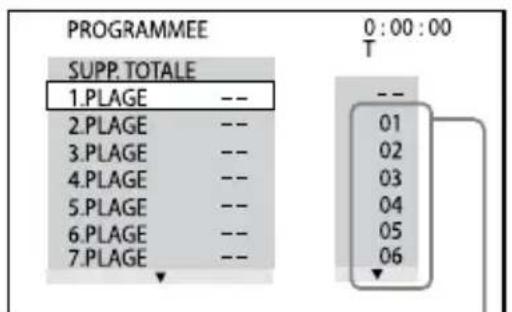
4 Appuyez sur 31.
Le curseur se déplace sur la liste de plages « T » (« 01 », dans ce cas).
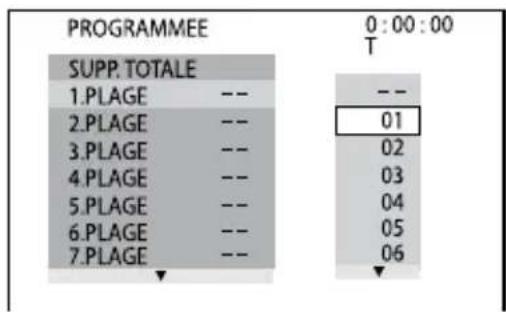
5 Sélectionnez la plage à programmer.
Exemple : sélection de la plage « 02 ». Appuyez plusieurs fois sur ou pour sélectionner « 02 » sous « T », puis appuyez sur ENTER.
Temps total des plages programmées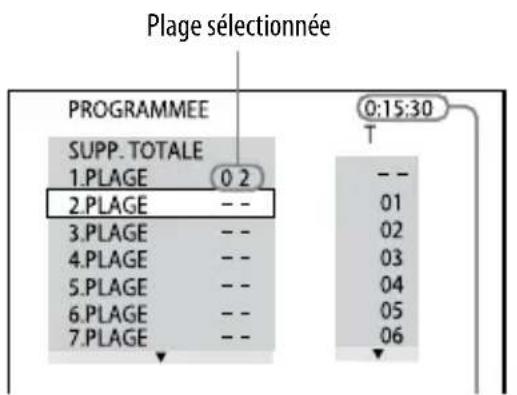
6 Pour programmer d'autres plages, répétez les opérations 4 et 5.
7 Appuyez sur ▶ (ou touchez l'appareil) 7.
La lecture programmée commence. Lorsque la lecture programmée se termine, vous pouvez recommencer le même programme de lecture en appuyant sur ▶ (ou en touchant ◀ de l'appareil) 7.
Pour modifier une étape programmée :
Appuyez plusieurs fois sur ▼ ou ▼ pour sélectionner le numéro de l'étape programmée que vous désirez modifier. Appuyez ensuite sur ▶ 31.
Pour supprimer une étape programmée :
Appuyez plusieurs fois sur ▼ ou ▼ pour sélectionner le numéro d'étape programmée que vous désirez supprimer. Puis appuyez sur CLEAR 33.
Pour supprimer toutes les étapes programmées de la liste de programme :
Appuyez sur ♠ pour sélectionner « SUPP. TOTALE ». Appuyez ensuite sur ENTER 31.
Pour annuler la lecture programmée
Appuyez sur CLEAR 33 ou sélectionnez « NON » à l'objet 3. Pour exécuter le même programme de lecture, sélectionnez « OUI » à l'objet 3, puis appuyez sur ENTER 31.
Pour faire disparaître le menu de commande
Appuyez plusieurs fois sur DISPLAY jusqu'à ce que le menu de commande disparaisse de l'écran du téléviseur.
Remarques
- Lorsque la lecture programmée est activée, le paramètre « REPETEE » est automatiquement placé sur « OUI » si le réglage actuel est « DISQUE » ou « PLAGE ».
- Vous ne pouvez pas effectuer une lecture programmée avec des CD vidéo lors d'une lecture PBC.
Conseil
La lecture programmée est annulée et la liste de programme est effacée lorsque
- vous éjectez le disque. — vous éteignez la chaîne.
- vous changez la fonction.
Lecture dans un ordre aléatoire
— Lecture aléatoire
VIDEOSCD
CD
DATA CD
DATA DVD
Cette fonction permet de lire les plages du disque dans un ordre aléatoire. L'ordre de lecture n'est pas toujours le même lors des lectures aléatoires.
1 Appuyez sur DISPLAY 26.
Le menu de commande apparaît sur l'écran du téléviseur.
2 Appuyez plusieurs fois sur ↓ ou
31 pour sélectionner
(ALÉATOIRE), puis appuyez sur ENTER 31.
Les options pour « ALÉATOIRE » apparaissent sur l'écran du téléviseur.
3 Appuyez plusieurs fois sur ▲ ou
▼ 31 pour sélectionner l'option désirée.
Lors de la lecture d'un CD vidéo ou CD audio :
- PLAGE : toutes les plages du disque sont lues dans un ordre aléatoire.
Lorsque la lecture programmée est activée :
- OUI : toutes les plages de la liste de programme sont lues dans un ordre aléatoire.
Lors de la lecture d'un CD/DVD de données (sauf pour les fichiers vidéo DivX) :
- OUI (MP3) : toutes les plages audio MP3 de l'album sélectionné sur le disque sont lues dans un ordre aléatoire.
Si aucun album n'est sélectionné, le premier album est lu dans un ordre aléatoire.
4 Appuyez sur ENTER 31.
5 Appuyez sur ▶ (ou touchez de l'appareil) 7.
La lecture aléatoire commence. Pour annuler la lecture aléatoire, appuyez sur CLEAR 33 ou sélectionnez « NON » à l'étape 3.
Pour faire disparaître le menu de commande
Appuyez plusieurs fois sur DISPLAY 26 jusqu'à ce que le menu de commande disparaisse de l'écran du téléviseur.
Remarques
- La lecture aléatoire est annulée lorsque
- vous éjectez le disque. — vous éteignez la chaîne.
- vous changez la fonction.
- vous effectuez une recherche de plage/index.
- Vous ne pouvez pas effectuer une lecture aléatoire avec des CD vidéo lors d'une lecture PBC.
- Le même morceau peut être lu en boucle pour les plages audio MP3.
Lecture répétée
— Lecture répétée
DVD-V
DVD-VR
VIDEO CD
CD
DATA CD
DATA DVD
Cette fonction permet la lecture en boucle de tous les titres, plages ou fichiers, ou d'un seul titre, chapitre, plage ou fichier d'un disque.
Il est possible de sélectionner la lecture aléatoire et la lecture programmée en même temps.
1 Appuyez sur DISPLAY 26.
Le menu de commande apparaît sur l'écran du téléviseur.
2 Appuyez plusieurs fois sur ↑↓ ou
31 pour sélectionner (RÉPÉTÉE), puis appuyez sur ENTER 31.
Les options pour « RÉPÉTÉE » apparaissent sur l'écran du téléviseur.
3 Appuyez plusieurs fois sur ↓ ou
31 pour sélectionner l'option désirée.
L'option par défaut est soulignée.
Lors de la lecture d'un DVD vidéo ou d'un DVD-R/DVD-RW en mode VR :
- NON : pas de lecture répétée. DISQUE : lecture répétée de tous les titres du disque. TITRE : lecture répétée du titre actuel.
- CHAPITRE : lecture répétée du chapitre actuel.
Lors de la lecture d'un CD vidéo ou CD audio :
- NON : pas de lecture répétée. DISQUE : lecture répétée de toutes les plages du disque.
- PLAGE : lecture répétée de la plage actuelle.
Lors de la lecture d'un CD de données ou d'un DVD de données :
- NON : pas de lecture répétée. DISQUE : lecture répétée de tous les albums du disque.
- ALBUM : lecture répétée de l'album actuel.
- PLAGE 1) : lecture répétée de la plage actuelle. FICHIER 2) : lecture répétée du fichier actuel.
1) Plages audio MP3 seulement. 2) Fichiers vidéo DivX seulement.
Lorsque la lecture programmée ou la lecture aléatoire est activée :
- NON : pas de lecture répétée.
- OUI : répétition de la lecture programmée ou de la lecture aléatoire.
4 Appuyez sur ENTER 31.
5 Appuyez sur ▸ (ou touchez de l'appareil) 7.
La lecture répétée commence.
Pour annuler la lecture répétée, appuyez sur CLEAR 33 ou
sélectionnez « NON » à l'objet 3.
Pour faire disparaître le menu de commande
Appuyez plusieurs fois sur DISPLAY jusqu'à ce que le menu de commande disparaisse de l'écran du téléviseur.
Remarques
- Vous pouvez également changer l'option de lecture répétée en appuyant plusieurs fois sur REPEAT/FM MODE 21.
- « REP » s'allume sur l'affichage lorsque Repeat Play se trouve sur « DISQUE », « ALBUM » ou « OUI ».
- « REP1 » s'allume sur l'affichage lorsque Repeat Play se trouve sur « TITRE », « CHAPITRE », « PLAGE » ou « FICHIER ».
- La lecture répétée n'est pas possible pour certains DVD vidéo.
- Vous ne pouvez pas effectuer une lecture répétée avec des CD vidéo lors d'une lecture PBC.
- Lors de la lecture d'un CD/DVD de données contenant des plages audio MP3 et des fichiers d'image JPEG, il se peut que le son audio soit décalé par rapport à l'image si leur temps de lecture n'est pas le même.
- Vous ne pouvez pas sélectionner « PLAGE » lorsque « MODE (MP3,JPEG) » se trouve sur « IMAGE (JPEG) » (page 53).
- Le mode de lecture répétée est désactivé lorsque
— vous éjectez le disque. — vous éteignez la chaîne. — vous changez la fonction.
Recherche/sélection d'un disque
Lecture de DVD vidéo à l'aide du menu
DVD-V
Certains DVD vidéo comportent des menus pour faciliter la lecture. Vous pouvez utiliser ces menus sur l'écran du téléviseur pour la lecture des DVD vidéo.
Utilisation du DVD TOP MENU
Un DVD vidéo contient de nombreuses sections d'images ou de musique appelées « titres ». Lors de la lecture d'un DVD vidéo contenant plusieurs titres, vous pouvez sélectionner le titre que vous désirez à l'aide de la touche DVD TOP MENU 32.
Utilisation du DVD MENU
Certains DVD vidéo comportent un menu vous permettant de sélectionner le contenu du disque. Lors de la lecture de ces DVD vidéo, vous pouvez sélectionner des éléments tels que la langue des sous-titres et la langue de la piste sonore à l'aide de DVD/TUNER MENU 25.
1 Appuyez sur DVD TOP MENU 32 ou DVD/TUNER MENU 25. Le menu apparaît sur l'écran du téléviseur. Le contenu du menu varie d'un disque à l'autre. 2 Appuyez sur ↓/↑/←/→ 31 ou sur les touches numériques 34 pour sélectionner le titre ou l'élément à lire. 3 Appuyez sur ENTER 31.
Sélection de « ORIGINAL » ou « PLAY LIST » sur un DVD-R/-RW en mode VR
DVD-VA
Cette fonction n'est disponible que pour les DVD-R/-RW en mode VR pour lesquels une liste de lecture a été créée.
1 Appuyez sur DISPLAY alors que la lecture est arrêtée.
Le menu de commande apparaît sur l'écran du téléviseur.
2 Appuyez plusieurs fois sur ou pour sélectionner (ORIGINAL/PLAY LIST), puis appuyez sur ENTER.
Les options pour « ORIGINAL/PLAY LIST » apparaissent sur l'écran du téléviseur.
3 Appuyez plusieurs fois sur ↓ ou ↓ pour sélectionner l'option désirée.
- PLAY LIST : lecture selon la liste de lecture créée sur le disque.
- ORIGINAL : lecture selon l'ordre d'enregistrement original.
4 Appuyez sur ENTER 31.
Utilisation de l'affichage OSD (affichage sur écran) pour la recherche d'un titre/chapitre/scène/plage/index/album/fichier
DVD-V DVD-VR VIDÉO CD CD DATA CD DATA DVD
Vous pouvez effectuer une recherche par information (titre, plage, album, etc.) enregistrée sur un disque. Chaque élément comporte un numéro unique sur le disque et vous pouvez sélectionner l'élément numéroté désiré sur le menu de commande. Vous pouvez également rechercher un point particulier en utilisant le time code (Time Search) (DVD vidéo et DVD-R/-RW en mode VR seulement).
1 Appuyez sur DISPLAY 26. Lors de la lecture d'un CD/DVD de données avec des fichiers d'image JPEG, appuyez deux fois sur DISPLAY 26.
Le menu de commande apparaît sur l'écran du téléviseur.
2 Appuyez plusieurs fois sur ou 31 pour sélectionner l'élément à rechercher.
Exemple : lorsque vous sélectionnez
(CHAPITRE) << * (★) >> est sélectionné (ou ** est un nombre). Le nombre entre parenthèses indique le nombre total de titres, chapitres, plages, index, scènes, albums ou fichiers.
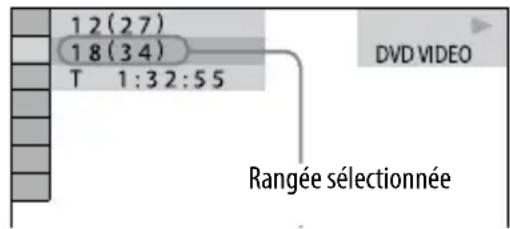
3 Appuyez sur ENTER 31.
« * * ( * * ) » est remplacé par « -(-** ) » .
4 Appuyez plusieurs fois sur ▲ ou ▼ 31 ou sur les touches numériques 34 pour sélectionner le titre, la plage, l'album ou le fichier, etc. Si vous commettez une erreur, appuyez sur CLEAR 33 pour annuler le nombre. 5 Appuyez sur ENTER 31.
La chaîne commence la lecture à partir du titre, de la plage, de l'album ou du fichier, etc. sélectionné.
Pour faire disparaître le menu de commande
Appuyez plusieurs fois sur DISPLAY jusqu'à ce que le menu de commande disparaisse.
Conseil
Lorsque l'affichage du menu de commande est désactivé, vous pouvez rechercher un chapitre (DVD vidéo et DVD-R/-RW en mode VR), une plage (CD audio et CD vidéo) ou un fichier (fichiers vidéo DivX sur les CD/DVD de données) en appuyant sur les touches numériques 34 et sur ENTER 31.
Pour rechercher un point donné à l'aide du time code — Time Search
(DVD vidéo et DVD-R/-RW en mode VR seulement)
1 Appuyez sur DISPLAY 26. 2 Appuyez plusieurs fois sur ▼ ou ▼ 31 pour sélectionner (TEMPS/TEXTE).
« T : : ** » (temps de lecture écoulé du titre actuel) est sélectionné.
3 Appuyez sur ENTER 31.
« T : : ** » devient « T - - : - - :
4 Saisissez le time code à l'aide des touches numériques 34, puis appuyez sur ENTER 31.
Par exemple, pour trouver la scène située 2 heures, 10 minutes et 20 secondes après le début, saisissez « 21020 »
Si vous commettez une erreur, appuyez sur CLEAR [33] pour annuler le nombre.
Remarque
La recherche en utilisant le temps (Time Search) n'est pas possible pour tous les DVD.
Recherche par scène
Navigation par les images
DVD-V
VIDEO
1 Appuyez plusieurs fois sur PICTURE NAVI20 pour sélectionner le format de visualisation dans lequel vous désirez effectuer la recherche.
- VISUALISER CHAPITRE (DVD vidéo)
- VISUALISER TITRE (DVD vidéo)
- VISUALISER PLAGE (CD vidéo ou Super VCD)
2 Appuyez sur ENTER 31.
La première scène des 9 premiers chapitres, titres ou plages apparaît. S'il y a plus de 9 chapitres, titres ou plages, «▼» apparaît en bas et à droite de l'écran.
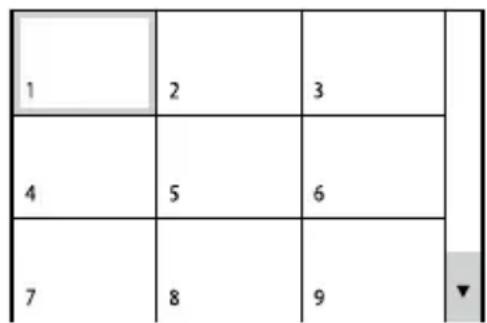
3 Appuyez sur / / / → 31 pour sélectionner un chapitre, un titre ou une plage, puis appuyez sur ENTER 31.
La chaîne commence la lecture à partir de la scène sélectionnée.
Pour abandonner la recherche
Appuyez sur RETURN 30 ou DISPLAY 26.
Remarque
Selon le disque, il peut être impossible de sélectionner certaines options.
Conseil
Pour afficher les chapitres, titres ou plages restants, sélectionnez une scène sur la ligne inférieure et appuyez sur [31]. Pour revenir à la scène précédente, sélectionnez une scène sur la ligne supérieure et appuyez sur [31].
Lecture de disques MP3/JPEG
DATA CD DATA DVD
Remarques
- La chaîne peut lire jusqu'à 200 albums, y compris ceux qui ne contiennent pas de plages audio MP3 et de fichiers d'image JPEG.
- Cette chaîne peut lire des plages audio MP3 et des fichiers d'image JPEG. La chaîne lira toutes les données portant l'extension «.MP3», «.JPG» ou «.JPEG» même si elles ne sont pas en format MP3 ou JPEG. La lecture de ces données peut produire un bruit important susceptible d'endommager vos enceintes.
- Selon le logiciel d'encodage/gravure, le dispositif graveur ou le support d'enregistrement utilisé pour l'enregistrement des plages audio MP3, il se peut que vous rencontriez des problèmes tels qu'impossibilité de lecture, interruptions du son et bruit.
- Les disques/situations suivants peuvent augmenter le temps nécessaire pour le démarrage de la lecture :
disques avec une arborescence des fichiers complexe. disques enregistrés en multisession. disques sur lesquels des données peuvent encore être ajoutées (disques non finalisés). - juste après la lecture de plages ou fichiers d'un autre album.
- Certains CD-R/-RW ou DVD-R/-RW/+R/+RW ne peuvent pas être lus sur la chaîne pour certains formats de fichier.
- La chaîne peut lire jusqu'à une profondeur de 8 dossiers seulement.
Sélection d'une plage audio MP3 ou d'un album
1 Insérez un disque dans la fente de disque 5.
La chaîne commence la lecture du premier album.
2 Appuyez sur DVD/TUNER MENU 25.
La liste des albums apparaît sur l'écran du téléviseur.

3 Appuyez plusieurs fois sur ou pour sélectionner un album.
Lecture d'un album :
Appuyez sur (ou touchez de l'appareil) 7.
La chaîne commence la lecture à partir de la première plage de l'album sélectionné.
Pour arrêter la lecture, appuyez sur 7.
Lecture d'une plage :
1 Appuyez sur ENTER 31.
La liste des plages audio MP3 de l'album sélectionné apparaît.
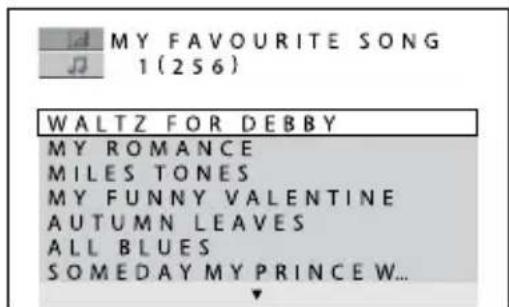
2 Appuyez plusieurs fois sur ou 31 pour sélectionner la plage audio MP3 désirée, puis appuyez sur ENTER 31.
La chaîne commence la lecture de la plage audio MP3 sélectionnée.
Pour arrêter la lecture, appuyez sur 7.
Pour afficher la page suivante ou précédente de la liste des plages ou de la liste des albums
Appuyez plusieurs fois sur ↔ ou → 31 alors que la liste des plages ou la liste des albums est affichée.
Pour dire l'album de plages audio MP3 suivant
Vous pouvez sélectionner l'album suivant en appuyant plusieurs fois sur 1 7 jusqu'à la dernière plage de l'album actuel, puis en appuyant une fois sur 1 7. La première plage de l'album suivant est sélectionnée. Vous ne pouvez, toutefois, pas sélectionner l'album précédent en appuyant plusieurs fois sur 7. Pour sélectionner l'album précédent, sélectionnez l'album sur la liste des albums.
Pour revenir à la liste des albums lorsque la liste des plages est affichée
Appuyez sur RETURN 30.
Pour activer ou désactiver la liste des albums ou la liste des plages
Appuyez plusieurs fois sur DVD/TUNER MENU 25.
Sélection d'un fichier d'image JPEG ou d'un album
1 Insérez un disque dans la fente de disque 5.
La chaîne commence la lecture du premier album.
2 Appuyez sur DVD/TUNER MENU 25.
La liste des albums apparaît sur l'écran du téléviseur.
3 Appuyez plusieurs fois sur ou pour sélectionner un album.
Lecture d'un album :
Appuyez sur ▶ (ou touchez ▶ de l'appareil)
La chaîne commence un diaporama à partir du premier fichier d'image de l'album sélectionné.
Lecture d'un fichier d'image :
1 Appuyez sur PICTURE NAVI20. Les vignettes des 16 premiers fichiers d'image JPEG de l'album sélectionné s'affichent.
| 1 | 2 | 3 | 4 |
| 5 | 6 | 7 | 8 |
| 9 | 10 | 11 | 12 |
| 13 | 14 | 15 | 16 |
S'il y a plus de 16 fichiers d'image dans l'album sélectionné, la barre de défilement apparaît sur la droite.
2 Appuyez sur ↓ / ↓ / ↓ / ↑ pour sélectionner l'image que vous désirez visualiser, puis appuyez sur ▶ (ou touchez ▶ de l'appareil) 7. Le diaporama commence à partir de l'image sélectionnée. Pour arrêter la lecture, appuyez sur 7.
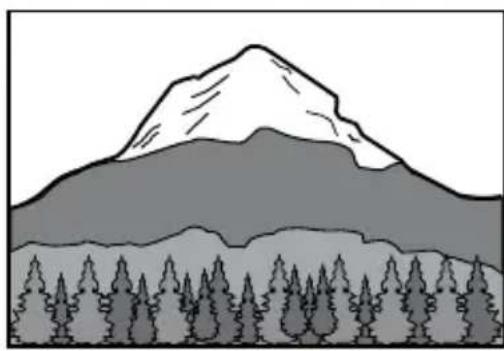
Pour afficher la page suivante ou précédente de la liste des albums
Appuyez plusieurs fois sur ← ou → 31 alors que la liste des albums est affichée.
Pour afficher le fichier d'image JPEG suivant ou précédent
Appuyez plusieurs fois sur ← ou → pendant le diaporama.
Pour dire l'album de fichiers d'image JPEG suivant
Vous pouvez sélectionner l'album suivant en appuyant plusieurs fois sur → 31 jusqu'au dernier fichier de l'album actuel, puis en appuyant une fois sur → 31. Le premier fichier de l'album suivant est sélectionné. Vous ne pouvez, toutefois, pas sélectionner l'album précédent en appuyant plusieurs fois sur → 31. Pour sélectionner l'album précédent, sélectionnez l'album sur la liste des albums.
Pour faire apparaître et disparaître la liste d'albums
Appuyez plusieurs fois sur DVD/TUNER MENU 25.
Pour faire pivoter un fichier d'image JPEG
Lorsqu'un fichier d'image JPEG est affiché sur l'écran du téléviseur, vous pouvez faire pivoter l'image de 90 degrés. Appuyez plusieurs fois sur ↓ ou ↓ 31 alors que l'image est affichée. Appuyez sur CLEAR pour revenir à la vue originale.
Remarques
- La touche PICTURE NAVI 20 est inopérante lorsque « MODE (MP3, JPEG) » se trouve sur « AUDIO (MP3) ». Lorsque vous appuyez sur ← ou → 31 pour sélectionner l'image suivante ou précédente, l'image revient sur sa vue originale si vous l'aviez pivotée. Le diaporama s'arrête lorsque vous appuyez sur ← ou → 31.
Lecture de plages audio MP3 et de fichiers d'image JPEG comme un diaporama sonorisé
DATA CD DATA DVD
Vous pouvez exécuter un diaporama sonorisé en plaçant tout d'abord des fichiers d'image JPEG et des plages audio MP3 dans le même album d'un CD/DVD de données.
1. Insérez un disque dans la fente de disque 5. La chaîne commence la lecture du premier album. 2. Appuyez sur 7 pour arrêter la lecture. 3. Appuyez sur DISPLAY 26.
Le menu de commande apparaît sur l'écran du téléviseur.
4. Appuyez plusieurs fois sur ↓ ou ↓ 31 pour sélectionner DATA
(MODE (MP3, JPEG)), puis appuyez sur ENTER 31.
Les options pour « MODE (MP3, JPEG) » apparaissent sur l'écran du téléviseur.
L'option par défaut est soulignée.
- AUTO : permet de lire à la fois des fichiers d'image JPEG et des plages audio MP3 d'un même album comme un diaporama sonorisé.
- AUDIO (MP3) : permet de lire des plages audio MP3 en continu.
- IMAGE (JPEG) : permet de lire des fichiers d'image JPEG comme un diaporama.
5 Appuyez plusieurs fois sur ou pour sélectionner « AUTO », puis appuyez sur ENTER. 6 Appuyez sur DVD/TUNER MENU 25.
Les listes d'albums apparaissent sur l'écran du téléviseur.
7 Appuyez plusieurs fois sur ou pour sélectionner l'album désiré, puis appuyez sur (ou touchez de l'appareil).
Le diaporama sonorisé commence à partir de l'album sélectionné.
Pour arrêter la lecture, appuyez sur 7.
Pour faire apparaître et disparaître la liste d'albums
Appuyez plusieurs fois sur DVD/TUNER MENU 25.
Pour annuler un diaporama sonorisé
Sélectionnez « AUDIO (MP3) » ou « IMAGE (JPEG) » à l'étape 5.
Remarques
- Dans certains cas, vous ne pouvez pas changer le paramètre « MODE (MP3,JPEG) » lorsqu'il a été placé sur
- « IMAGE (JPEG) » et que le disque sélectionné ne contient que des plages audio MP3.
- « AUDIO (MP3) » et que le disque sélectionné ne contient que des fichiers d'image JPEG.
- Le nombre maximum de plages audio MP3 ou de fichiers d'image JPEG dans un album pouvant être reconnus par cette chaîne est de :
- 600 lorsque « MODE (MP3,JPEG) » se trouve sur « AUDIO (MP3) » ou « IMAGE (JPEG) ».
- 300 lorsque « MODE (MP3,JPEG) » se trouve sur « AUTO ».
- S'il n'y a pas de plages audio MP3 sur le disque, « Pas de piste sonore » apparaît sur l'écran du téléviseur et le disque ne peut pas être lu.
- S'il n'y a pas de fichiers d'image JPEG sur le disque, « Pas de photo » apparaît sur l'écran du téléviseur et le disque ne peut pas être lu.
- Si des données de grande taille de plages audio MP3 et de fichiers d'image JPEG sont lues en même temps, le son peut sautiller.
Comment spécifier la vitesse de diaporama
(Fichiers d'image JPEG seulement)
1 Appuyez plusieurs fois sur DISPLAY 26 jusqu'à ce que le menu de commande pour les fichiers d'image JPEG apparaisse sur l'écran du téléviseur. 2 Appuyez plusieurs fois sur ▼ ou ▼ pour sélectionner (INTERVALLE), puis appuyez sur ENTER 31.
Les options pour « INTERVALLE » apparaissent sur l'écran du téléviseur.
3 Appuyez plusieurs fois sur ▼ ou ▼ pour sélectionner l'intervalle de transition désiré.
L'option par défaut est soulignée.
NORMAL : règle la durée à environ 6 à 9 secondes (des images de 3 000 000 pixels ou plus allongent la durée). - COURT : règle la durée sur moins que « NORMAL ». - LONG 1 : règle la durée sur plus que « NORMAL ». - LONG 2 : règle la durée sur plus que « LONG 1 ».
4 Appuyez sur ENTER 31.
L'option sélectionnée est validée.
Remarque
Certains fichiers d'image JPEG (notamment les fichiers d'image JPEG progressifs ou les fichiers d'image JPEG de 3 000 000 pixels ou plus) peuvent demander un temps plus long que les autres pour s'afficher, ce qui peut rendre les transitions plus longues que celles de l'option sélectionnée.
Sélection d'un effet de transition pour les fichiers d'image dans le diaporama
(Fichiers d'image JPEG seulement)
1 Appuyez plusieurs fois sur DISPLAY 26 jusqu'à ce que le menu de commande pour les fichiers d'image JPEG apparaisse sur l'écran du téléviseur. 2 Appuyez plusieurs fois sur ▼ ou ▼ [31] pour sélectionner (EFFET), puis appuyez sur ENTER [31]. Les options pour « EFFET » apparaissent sur l'écran du téléviseur. 3 Appuyez plusieurs fois sur ▼ ou ▼ pour sélectionner l'option désirée. L'option par défaut est soulignée.
MODE 1 : L'image est balayée du haut de l'écran vers le bas. - MODE 2 : L'image est balayée de la gauche de l'écran vers la droite. - MODE 3 : L'image s'étire depuis le centre de l'écran. - MODE 4 : Les images passent aléatoirement en cycle par les effets. - MODE 5 : L'image suivante se glisse sur l'image actuelle. - NON : Désactive ce mode.
4 Appuyez sur ENTER 31. L'option sélectionnée est validée.
Lecture de fichiers vidéo DivX
DATA CD DATA DVD
Fichiers vidéo DivX
Le DivX® est une technologie de compression de fichiers vidéo mise au point par DivX, Inc. Ce produit est un produit DivX® Certified officiel. Cette chaîne peut lire des fichiers portant l'extension « .AVI » ou « .DIVX » qui contiennent des données au format DivX.
Remarques
- Il se peut que la chaîne ne puisse pas lire un fichier vidéo DivX si celui-ci a été combiné à partir de plusieurs fichiers vidéo DivX.
- La chaîne ne peut pas lire un fichier vidéo DivX dont la taille dépasse 720 (largeur) × 576 (hauteur) / 2 Go.
- Selon le fichier vidéo DivX, il est possible que l'image ne soit pas claire ou que le son saute.
- La chaîne ne peut pas lire certains fichiers vidéo DivX de plus de 3 heures.
Lecture d'un album de fichiers vidéo DivX ou d'un fichier vidéo DivX
1 Insérez un CD/DVD de données contenant des fichiers vidéo DivX dans la fente de disque 5. La chaîne commence la lecture du premier album. 2 Appuyez sur DVD/TUNER MENU 25.
La liste des albums apparaît sur l'écran du téléviseur.
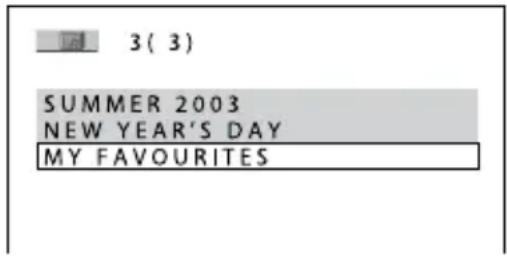
3 Appuyez plusieurs fois sur ↓ ou ↓ pour sélectionner un album.
Lecture d'un album :
Appuyez sur ▶ (ou touche de l'appareil) 7.
La chaîne commence la lecture du premier fichier vidéo DivX de l'album sélectionné. Pour arrêter la lecture, appuyez sur 7.
Lecture d'un fichier vidéo DivX :
1. Appuyez sur ENTER 31.
La liste des fichiers vidéo DivX de l'album sélectionné apparaît.
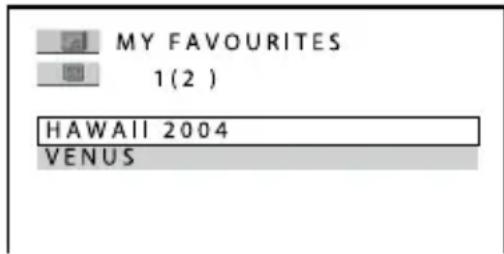
2. Appuyez plusieurs fois sur ▼ ou ▼ pour sélectionner le fichier vidéo DivX désiré, puis appuyez sur ENTER 31. La chaîne commence la lecture des fichiers vidéo DivX sélectionnés. Pour arrêter la lecture, appuyez sur 7.
Pour afficher la page suivante ou précédente de la liste des fichiers ou de la liste des albums
Appuyez plusieurs fois sur ◀ ou ▶ 31 alors que la liste des fichiers ou la liste des albums est affichée.
Pour dire l'album de fichiers vidéo DivX suivant
Vous pouvez sélectionner l'album suivant en appuyant plusieurs fois sur ▶▶ [7] jusqu'au dernier fichier de l'album actuel, puis en appuyant une fois sur ▶▶ [7]. Le premier fichier de l'album suivant est sélectionné. Vous ne pouvez, toutefois, pas sélectionner l'album précédent en appuyant plusieurs fois sur ▶▶ [7]. Pour sélectionner l'album précédent, sélectionnez l'album sur la liste des albums.
Pour revenir à la liste des albums lorsque la liste des fichiers est affichée
Appuyez sur ● RETURN 30.
Pour faire apparaître et disparaître la liste d'albums
Appuyez plusieurs fois sur DVD/TUNER MENU 25.
Remarques
- Selon le fichier vidéo DivX, il est possible que l'image passée en pause ou ne soit pas claire. Dans un tel cas, il est recommandé de créer un fichier avec un débit binaire inférieur. Si le son est encore parasite, MP3 est le format audio recommandé. Notez que cette chaîne ne prend pas en charge le format WMA (Windows Media Audio).
- En raison de la technologie de compression utilisée pour les fichiers vidéo DivX, un certain temps peut être nécessaire pour que l'image apparaisse après que vous avez appuyé sur [7].
- Selon le fichier vidéo DivX, il est possible que le son ne corresponde pas aux images sur l'écran.
- La chaîne peut reconnaître jusqu'à 600 fichiers vidéo DivX dans un album. Le nombre maximum d'albums pouvant être reconnus est de 200.
Conseil
Si le nombre de visionnements a été préprogrammé, vous pouvez visionner les fichiers vidéo DivX le nombre de fois programmé. Les opérations suivantes sont comptées :
— lorsque vous éteignez la chaîne. — lorsque le disque est retiré. — lorsqu'un autre fichier vidéo DivX est lu.
Réglage du retard entre l'image et le son
-A/V SYNC
DVD-V DVD-VR VIDÉO CD DATA CD DATA DVD
Lorsque le son n'est pas synchronisé avec l'image à l'écran, cette fonction permet de corriger le décalage entre l'image et le son.
1 Appuyez sur [DISPLAY] 26.
Le menu de commande apparaît sur l'écran du téléviseur.
2 Appuyez plusieurs fois sur [↓] ou
[31] pour sélectionner (A/V SYNC), puis appuyez sur ENTER 31.
Les options pour « A/V SYNC » apparaissent sur l'écran du téléviseur.
3 Appuyez plusieurs fois sur ou
pour sélectionner l'option désirée.
L'option par défaut est soulignée.
- NON : pas de réglage.
- OUI : réglage de la différence entre l'image et le son.
4 Appuyez sur ENTER 31.
Remarque
Il est possible que cette fonction soit inopérante selon le flux d'entrée.
Limitation de la lecture du disque
- VERROUILLAGE PARENTAL PERSONNALISÉ / CONTRÔLE PARENTAL
DVD-V
VIDÉOS
CD
Vous pouvez limiter la lecture du disque de 2 manières.
Verrouillage parental personnalisé
Cette fonction vous permet de fixer des limitations de lecture afin que la chaîne ne puisse pas lire des disques à contenu indésirable.
Contrôle parental
Cette fonction vous permet de limiter la lecture de certains DVD vidéo en fonction d'un critère prédéterminé tel que l'âge de l'utilisateur. Lors de la lecture d'une scène limitée, celle-ci peut être sautée ou remplacée par des scènes différentes.
Le même mot de passe est utilisé à la fois pour le verrouillage parental personnalisé et le contrôle parental.
Prévention de lecture de certains disques
- VERROUILLAGE PARENTAL PERSONNALISÉ
Vous pouvez utiliser le même mot de passe de verrouillage parental personnalisé pour 40 disques. Lorsque vous programmez un 41ème disque, cela annule la limitation de lecture pour le premier disque.
1 Insérez le disque dont vous désirez limiter la lecture.
Si le disque est en cours de lecture, appuyez sur 7 pour arrêter la lecture.
2 Appuyez sur DISPLAY alors que la lecture est arrêtée.
Le menu de commande apparaît sur l'écran du téléviseur.
3 Appuyez plusieurs fois sur \downarrow ou 31 pour sélectionner
(CONTROLE PARENTAL), puis appuyez sur ENTER 31.
Les options pour « CONTROLE PARENTAL » apparaissent sur l'écran du téléviseur.
4 Appuyez plusieurs fois sur
ou ↓ 31 pour sélectionner
« OUI → », puis appuyez sur ENTER 31.
Si vous n'avez pas enregistré de mot de passe :
L'affichage pour l'enregistrement d'un nouveau mot de passe apparaît.

Saisissez un mot de passe à 4 chiffres à l'aide des touches numériques 34, puis appuyez sur ENTER 31.
L'affichage pour la confirmation du mot de passe apparaît sur l'écran du téléviseur.
Si vous avez déjà enregistré un mot de passe :
L'affichage pour la saisie du mot de passe apparaît sur l'écran du téléviseur.
5 Saisissez ou re-saisissez votre mot de passe à 4 chiffres à l'aide des touches numériques 34, puis appuyez sur ENTER 31.
« Le verrouillage parental personnalisé est activé. » apparaît sur l'écran du téléviseur et le menu de commande réapparaît.
Si vous commettez une erreur en saisissant le mot de passe
Appuyez plusieurs fois sur ⇔ pour effacer le nombre saisi, puis ressaisissez votre mot de passe.
Pour désactiver la fonction de verrouillage parental personnalisé
1 Effectuez les opérations des étapes 1 à 3 de « Prévention de lecture de certains disques » (page 58). 2 Appuyez plusieurs fois sur ou pour sélectionner « NON → », puis appuyez sur ENTER. 3 Saisissez votre mot de passe à 4 chiffres à l'aide des touches numériques 34, puis appuyez sur ENTER 31.
Lecture d'un disque pour lequel le verrouillage parental personnalisé est activé
1 Insérez le disque pour lequel le verrouillage parental personnalisé a été activé.
L'affichage « VERROUILLAGE PARENTAL PERSONNALISÉ » apparaît.
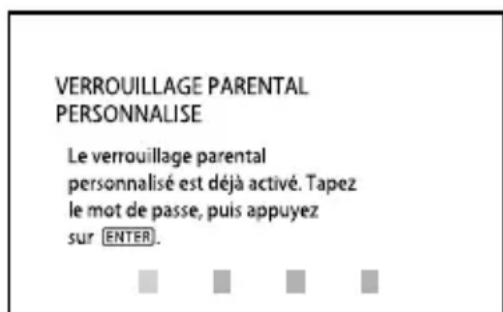
2 Saisissez votre mot de passe à 4 chiffres à l'aide des touches numériques [34], puis appuyez sur ENTER [31].
La chaîne est prête à la lecture.
Conseil
Si vous avez oublié votre mot de passe, saisissez le numéro à 6 chiffres « 199703 » à l'aide des touches numériques [34] lorsque l'affichage « VERROUILLAGE PARENTAL PERSONNALISÉ » vous demande votre mot de passe, puis appuyez sur ENTER [31]. L'affichage vous demande alors d'enregistrer un nouveau mot de passe à 4 chiffres.
Limitation de lecture pour les enfants
- CONTRÔLE PARENTAL
(DVD vidéo seulement)
Cette fonction vous permet de limiter la lecture de certains DVD vidéo en fonction d'un critère prédéterminé tel que l'âge de l'utilisateur.
1 Appuyez sur DISPLAY alors que la lecture est arrêtée.
Le menu de commande apparaît sur l'écran du téléviseur.
2 Appuyez plusieurs fois sur ♠ ou
31 pour sélectionner (CONTRÔLE PARENTAL), puis appuyez sur ENTER [31].
Les options pour « CONTRÔLE PARENTAL » apparaissent sur l'écran du téléviseur.
3 Appuyez plusieurs fois sur ou pour sélectionner « LECTEUR → », puis appuyez sur ENTER.
Si vous n'avez pas enregistré de mot de passe :
L'affichage pour l'enregistrement d'un nouveau mot de passe apparaît.
CONTRÔLE PARENTAL
Introduisez un nouveau mot de passe à 4 chiffres, puis appuyez sur [ENTER].
Saisissez un mot de passe à 4 chiffres à l'aide des touches numériques [34], puis appuyez sur ENTER [31].
L'affichage pour la confirmation du mot de passe apparaît sur l'écran du téléviseur.
Si vous avez déjà enregistré un mot de passe :
L'affichage pour la saisie du mot de passe apparaît sur l'écran du téléviseur.
4 Saisissez ou re-saisissez votre mot de passe à 4 chiffres à l'aide des touches numériques 34, puis appuyez sur ENTER 31. L'affichage pour la sélection du niveau de censure apparaît.
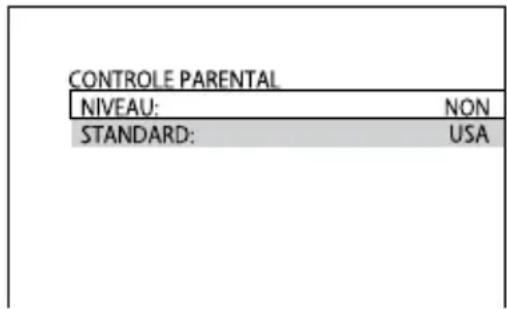
5 Appuyez plusieurs fois sur ♣ ou ↓ pour sélectionner « STANDARD », puis appuyez sur ENTER 31. Les options pour « STANDARD » apparaissent sur l'écran du téléviseur. 6 Appuyez plusieurs fois sur ↓ ou ↓ pour sélectionner une zone géographique pour le niveau de censure, puis appuyez sur ENTER 31. La zone est sélectionnée. Lorsque vous sélectionnez « AUTRES → », saisissez le code pour la zone géographique désirée à l'aide des touches numériques 34 (voir « Listes des codes de zone de contrôle parental » (page 134)).
7 Appuyez plusieurs fois sur ou 31 pour sélectionner « NIVEAU », puis appuyez sur ENTER 31. Les options pour « NIVEAU » apparaissent sur l'écran du téléviseur.
8 Appuyez plusieurs fois sur ↓ ou ↓ pour sélectionner le niveau de censure désiré, puis appuyez sur ENTER 31. Le paramétrage du contrôle parental est terminé. Plus la valeur est faible, plus la censure est sévère.
Si vous commettez une erreur en saisissant le mot de passe :
Appuyez plusieurs fois sur ⇔ 31 pour effacer le nombre saisi, puis ressaisissez votre mot de passe.
Pour désactiver la fonction de contrôle parental
Réglez « NIVEAU » sur « NON »
Lecture d'un disque pour lequel le contrôle parental est activé
1. Insérez le disque et appuyez sur ▶ (ou touchez ▶ de l'appareil) 7. L'affichage pour la saisie du mot de passe apparaît sur l'écran du téléviseur. 2. Saisissez votre mot de passe à 4 chiffres à l'aide des touches numériques 34, puis appuyez sur ENTER.
La chaîne commence la lecture.
Remarques
- Les options de l'affichage du menu de commande diffèrent selon le type de disque.
- Si le DVD vidéo ne comporte pas de fonction de contrôle parental, la lecture ne peut pas être limitée sur cette chaîne.
- Pour certains DVD vidéo, il peut vous être demandé de changer le niveau de contrôle parental pendant la lecture. Saisissez alors votre mot de passe, puis changez le niveau. Si la fonction Reprise de lecture est désactivée, le niveau initial est rétabli.
Conseil
Si vous avez oublié votre mot de passe, retirez le disque et répétez les opérations des étapes 1 à 3 de « Limitation de lecture pour les enfants ». Lorsqu'un mot de passe vous est demandé, saisissez « 199703 » à l'aide des touches numériques 34, puis appuyez sur ENTER 31. L'affichage vous demande alors d'enregistrer un nouveau mot de passe à 4 chiffres. Après avoir saisi un nouveau mot de passe à 4 chiffres, réinsérez le disque et appuyez sur ▶ (ou touchez ▶ de l'appareil) 7. Lorsque l'affichage pour la saisie du mot de passe apparaît, saisissez votre nouveau mot de passe.
Changement du mot de passe
1. Appuyez sur DISPLAY alors que la lecture est arrêtée.
Le menu de commande apparaît sur l'écran du téléviseur.
2. Appuyez plusieurs fois sur ♠ ou
31 pour sélectionner (CONTRÔLE PARENTAL), puis appuyez sur ENTER 31.
Les options pour « CONTRÔLE PARENTAL » apparaissent sur l'écran du téléviseur.
3 Appuyez plusieurs fois sur ↓ ou ↓ pour sélectionner « MOT DE PASSE → », puis appuyez sur ENTER 31. L'affichage pour la saisie du mot de passe apparaît sur l'écran du téléviseur. 4 Saisissez votre mot de passe à 4 chiffres à l'aide des touches numériques 34, puis appuyez sur ENTER 31. 5 Saisissez un nouveau mot de passe à 4 chiffres à l'aide des touches numériques 34, puis appuyez sur ENTER 31. 6 Pour confirmer votre mot de passe, saisissez-le à nouveau à l'aide des touches numériques 34, puis appuyez sur ENTER 31.
Si vous commettez une erreur en saisissant le mot de passe
Appuyez plusieurs fois sur ← pour effacer le nombre saisi, puis ressaisissez votre mot de passe.
Utilisation du menu de réglage DVD
Le menu de réglage DVD vous permet d'effectuer divers réglages de paramètres tels que l'image et le son.
Remarque
Les paramètres de lecture sur le disque ont priorité sur ceux du menu de réglage DVD. Il se peut donc que certains paramétrages du menu de réglage DVD ne soient pas exécutés.
1 Appuyez sur DISPLAY alors que la lecture est arrêtée.
Le menu de commande apparaît sur l'écran du téléviseur.
2 Appuyez plusieurs fois sur ↓ ou 31 pour sélectionner (RÉGLAGE), puis appuyez sur ENTER 31.
Les options pour « RÉGLAGE » apparaissent sur l'écran du téléviseur.
3 Appuyez plusieurs fois sur ou pour sélectionner « PERSONNALISÉ », puis appuyez sur ENTER.
Le menu de réglage apparaît sur l'écran du téléviseur.
4 Appuyez plusieurs fois sur ▲ ou ▼ pour sélectionner l'élément de réglage à modifier sur la liste affichée : « CHOIX DE LA LANGUE », « RÉGLAGE DE L'ÉCRAN », « RÉGLAGE PERSONNALISÉ » ou « RÉGLAGE H-P ». Puis appuyez sur ENTER 31.
L'option de réglage est sélectionnée. Exemple : « RÉGLAGE DE L'ÉCRAN »
Option sélectionnée
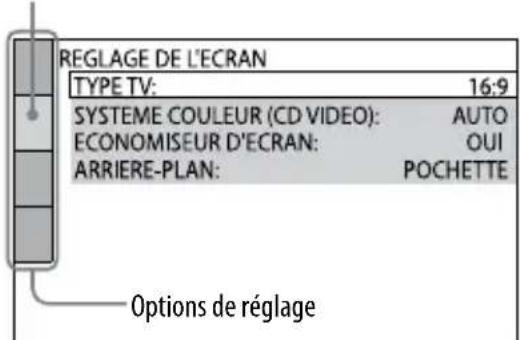
5 Appuyez plusieurs fois sur ▲ ou ▼ pour sélectionner le paramètre désirable, puis appuyez sur ENTER 31.
Les options pour le paramètre sélectionné apparaissent sur l'écran du téléviseur.
Exemple : « TYPE TV »
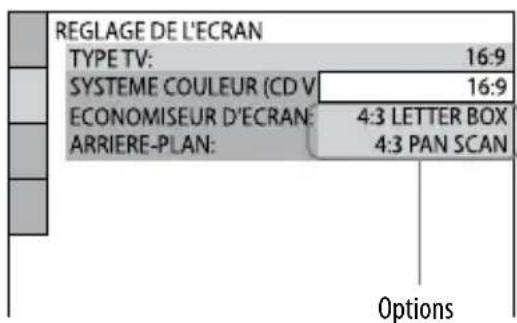
6 Appuyez plusieurs fois sur ▲ ou ▼ pour sélectionner l'option désirée, puis appuyez sur ENTER 31.
L'option sélectionnée est validée et le réglage terminé.
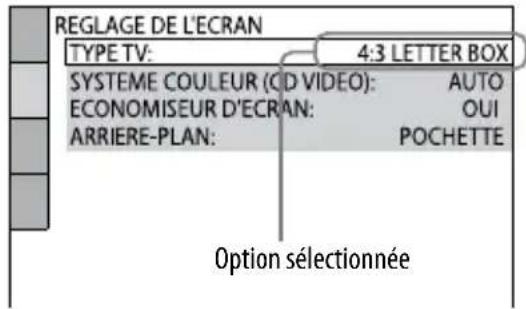
Liste des paramètres du menu de réglage DVD
Sélection de la langue — « CHOIX DE LA LANGUE »
Ce paramètre vous permet de choisir la langue de l'affichage sur écran ou de la piste sonore.
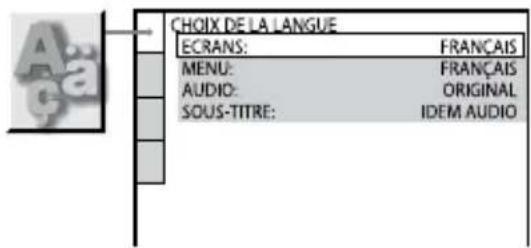
ÉCRANS
(affichage sur écran)
Permet de sélectionner la langue de
l'affichage sur écran (OSD).
MENU*
(DVD vidéo seulement)
Permet de sélectionner la langue pour le menu DVD.
AUDIO*
(DVD vidéo seulement)
Permet de changer la langue de la piste sonore.
Si vous sélectionnez « ORIGINAL », la langue ayant la priorité sur le disque est sélectionnée.
SOUS-TITRE*
(DVD vidéo seulement)
Permet de changer la langue des sous-titres.
Si vous sélectionnez « IDEM AUDIO », la langue des sous-titres change en fonction de la langue que vous avez choisie pour la piste sonore.
- Si vous sélectionnez une langue de « MENU », « SOUS-TITRE » ou « AUDIO » non enregistrée sur le DVD vidéo, l'une des langues enregistrées est automatiquement sélectionnée. Avec certains disques, il se peut, toutefois, que la langue ne soit pas sélectionnée automatiquement.
Si vous sélectionnez « AUTRES → » dans « MENU », « SOUS-TITRE » et « AUDIO », saisissez un code de langue à l'aide des touches numériques [34] (voir « Listes des codes de langue » (page 133)).
Paramétrage de l'écran du téléviseur — « RÉGLAGE DE L'ÉCRAN »
Effectuez le paramétrage en fonction du téléviseur utilisé.
L'option par défaut est soulignée.
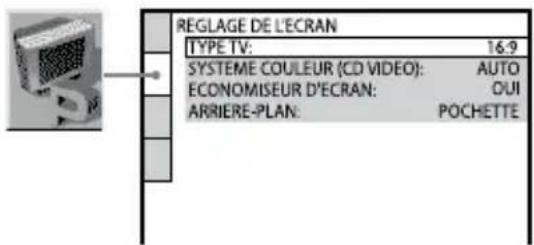
TYPE TV1)
(DVD vidéo seulement)
16:9 : Sélectionnez cette option si vous utilisez un téléviseur à format d'écran large ou un téléviseur avec mode large.
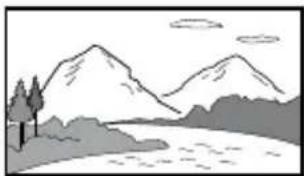
4:3 LETTER BOX : Sélectionnez cette option si vous utilisez un téléviseur à format d'écran 4:3. Cette option affiche une image large avec des bandes sur les parties supérieure et inférieure de l'écran.
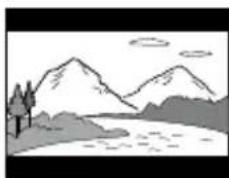
4:3 PAN SCAN2) : Sélectionnez cette option si vous utilisez un téléviseur à format d'écran 4:3. Avec cette option, une image au format large couvre tout l'écran, ses bords étant coupés.
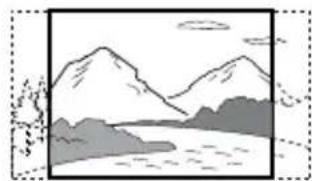
SYSTÈME COULEUR (CD VIDÉO)
(Sauf pour les modèles européen et russe) Permet de sélectionner le signal vidéo de sortie lors de la lecture d'un CD vidéo.
AUTO : Le signal vidéo est émis en fonction du système de couleur PAL ou NTSC du disque.
PAL : Convertit le signal vidéo d'un disque NTSC et l'envoie en PAL.
NTSC : Convertit le signal vidéo d'un disque PAL et l'envoie en NTSC.
ÉCONOMISEUR D'ÉCRAN
L'économiseur d'écran est destiné à protéger l'écran contre les dommages (image résiduelle). Appuyez sur n'importe quelle touche (par exemple, la touche 7) pour faire disparaître l'économiseur d'écran.
OUI : L'image de l'économiseur d'écran s'affiche lorsque la lecture reste arrêtée ou en pause pendant 15 minutes ou lors de la lecture d'un CD audio ou de plages audio MP3 pendant plus de 15 minutes.
NON : L'économiseur d'écran n'apparaît pas.
ARRIÈRE-PLAN
Permet de sélectionner la couleur de l'arrière-plan ou l'image à afficher sur l'écran du téléviseur. La couleur de l'arrière-plan ou l'image s'affiche lorsque la lecture est arrêtée ou lors de la lecture d'un CD audio ou de plages audio MP3.
POCHETTE : L'affichage de la jaquette (image fixe) apparaît en arrière-plan, mais seulement si une image de jaquette est déjà enregistrée sur le disque (DVD vidéo, CD-Extra, etc.). Si le disque ne contient pas d'image de jaquette, l'image « GRAPHIQUE » s'affiche.
GRAPHIQUE : Une image préprogrammée enregistrée dans la chaîne s'affiche en arrière-plan.
BLEU : La couleur d'arrière-plan est bleue.
NOIR : La couleur d'arrière-plan est noire.
1) Les réglages par défaut diffèrent selon les pays ou les régions. 2) Avec certains DVD vidéo, il se peut que l'option « 4:3 LETTER BOX » soit automatiquement sélectionnée au lieu de « 4:3 PAN SCAN » ou vice versa.
Sélection des options de lecture - « RÉGLAGE PERSONNALISÉ »
Permet de régler les paramètres relatifs à la lecture et d'autres paramètres.
L'option par défaut est soulignée.
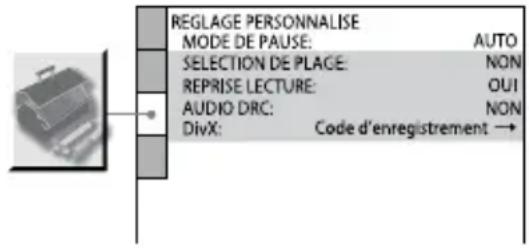
MODE DE PAUSE
(DVD vidéo et DVD-R/-RW en mode VR seulement)
AUTO : L'image, y compris les sujets qui se déplacent dynamiquement, est sortie sans instabilité. Sélectionnez normalement cette option.
IMAGE : L'image, y compris les sujets qui ne se déplacent pas dynamiquement, est sortie en haute résolution.
SÉLECTION DE PLAGE
(DVD vidéo seulement)
Permet de donner la priorité à la piste sonore contenant le plus grand nombre de canaux lors de la lecture d'un DVD vidéo avec plusieurs formats audio (PCM, DTS, MPEG audio ou Dolby Digital) enregistrés.
NON : Pas de priorité.
AUTO : Priorité.
REPRISE LECTURE
(DVD vidéo et CD vidéo seulement)
OUI : Le point de reprise de lecture est mémorisé pour 40 disques au maximum.
NON : Le point de reprise de lecture n'est pas mémorisé. La lecture ne commence au point de reprise de lecture que pour le disque actuel dans la chaîne.
AUDIO DRC (Dynamic Range Compression)
(DVD vidéo et DVD-R/-RW en mode VR seulement)
NON : Pas de compression de la plage dynamique.
STANDARD : Reproduit la piste sonore avec le type de plage dynamique prévu par le preneur de son. Cette fonction est utile pour visionner des films à faible volume tard la nuit.
MAX : Rétrécit la plage dynamique au maximum.
DivX
Affiche le code d'enregistrement pour cette chaîne.
Pour plus d'informations, visitez le site Internet http://www.divx.com.
1) Si les pistes sonores audio ont le même nombre de canaux, la chaîne sélectionne les pistes sonores audio dans l'ordre de PCM, DTS, Dolby Digital et MPEG. 2) Lorsque vous placez « SELECTION DE PLAGE » sur « AUTO », il se peut que la langue change. Le paramètre « SELECTION DE PLAGE » a priorité sur les paramètres « AUDIO » dans « CHOIX DE LA LANGUE » (page 64). Avec certains disques, il se peut, toutefois, que cette fonction soit inopérante. 3) La fonction « AUDIO DRC » ne s'applique qu'aux sources Dolby Digital.
Paramétrage des enceintes 1) - « REGLAGE H-P »
Afin d'obtenir le meilleur son surround possible, paramétrez la connexion des enceintes et leur distance depuis votre position d'écoute. Puis utilisez la tonalité d'essai pour régler les enceintes à un niveau identique.
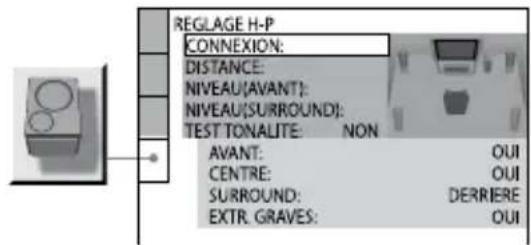
CONNEXION
AVANT: OUI
CENTRE (DHC-AZ55D seulement) :
OUI: Sélectionnez normalement cette option.
NEANT: Sélectionnez cette option si l'enceinte centrale n'est pas connectée.
SURROUND (DHC-AZ55D tableau):
DERRIERE: Sélectionnez cette option si les enceintes surround sont positionnées dans la section B.
COTE: Sélectionnez cette option si les enceintes surround sont positionnées dans la section A.
NEANT: Sélectionnez cette option si les enceintes surround ne sont pas connectées.
Schéma de position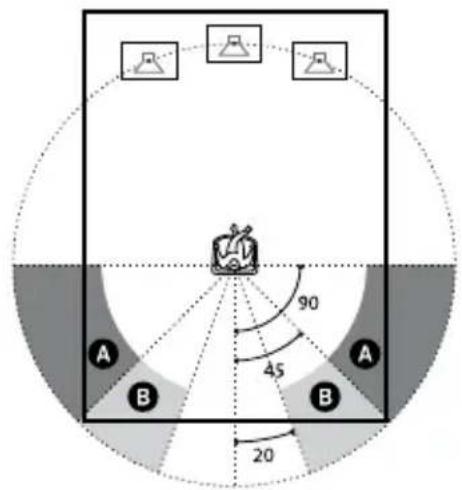
EXTR. GRAVES):
OUI : Sélectionnez cette option si vous avez connecté le subwoofer.
NÉANT : Sélectionnez cette option si le subwoofer n'est pas connecté.
DISTANCE (DHC-AZ55D)³
AVANT 3,0 m⁴ : Permet de spécifier la distance des enceintes avant depuis la position d'écoute.
CENTRE 3,0 m⁵ : Permet de spécifier la distance de l'enceinte centrale depuis la position d'écoute.
SURROUND 3,0 m⁴⁵ : Permet de spécifier la distance des enceintes surround depuis la position d'écoute.
NIVEAU (AVANT)
Pour le modèle DHC-AZ55D, assurez-vous de placer « TEST TONALITÉ » sur « OUI » pour un réglage facile.
G 0,0 dB
D 0,0 dB
CENTRE 0,0 dB (DHC-AZ55D
seulement) :
EXTR. GRAVES 0,0 dB : Selon le subwoofer, la sortie de son peut être plus faible par rapport à celle des autres enceintes lorsque vous réglez ce niveau pendant la tonalité d'essai.
NIVEAU (SURROUND) (DHC-AZ55D)⁷
Vous pouvez régler le niveau de chaque enceinte surround comme suit. Pour faciliter le réglage, placez « TEST TONALITÉ » sur « OUI »
G0,0 dB
D 0,0 dB
TEST TONALITÉ (DHC-AZ55D, sous-section 8)
NON : Un signal de test n'est pas émis par les enceintes.
OUI : La tonalité d'essai est émise de chaque enceinte en séquence.
La tonalité d'essai est émise des enceintes sélectionnées lorsque vous sélectionnez « NIVEAU (AVANT) » ou « NIVEAU (SURROUND) ».
1. Appuyez plusieurs fois sur les touches fléchées pour sélectionner l'enceinte ou le niveau désiré. 2. Appuyez sur ENTER. 3. Répétez les étapes 1 et 2. Appuyez plusieurs fois sur les touches fléchées pour placer « TEST TONALITÉ » sur « NON » lorsque vous avez terminé de régler le niveau des enceintes.
Tuner
Écoute de la radio
Vous pouvez écouter une station de radio en sélectionnant une station préréglée ou en faisant manuellement l'accord sur cette station.
Écoute d'une station de radio préréglée
1. Appuyez plusieurs fois sur FUNCTION + / - pour sélectionner « TUNER FM » ou « TUNER AM » (ou touchez plusieurs fois TUNER/BAND sur l'appareil pour sélectionner « FM » ou « AM »). 2. Appuyez continuellement sur TUNING + / - jusqu'à ce que « AUTO » s'allume, puis relâchez la touche.
Le balayage des fréquences s'arrête automatiquement lorsqu'une station est captée et « TUNED » s'allume sur l'affichage. Lorsqu'une émission FM stéréo est captée, « STEREO » s'allume sur l'affichage.
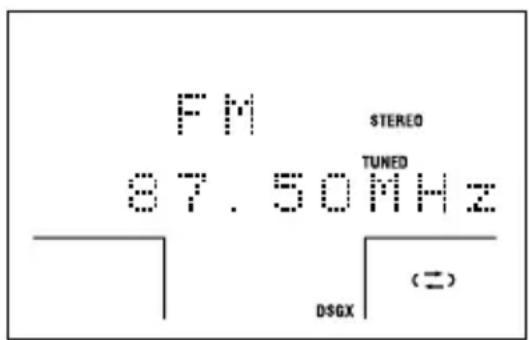
Si « TUNED » n'apparaît pas et que le balayage ne s'arrête pas, appuyez plusieurs fois sur TUNING + / - pour faire l'accord sur la station désirée.
3. Appuyez sur DVD/TUNER MENU.
« Memory? » clignote sur l'affichage.
4 Appuyez sur ENTER 31.
Un numéro de station préréglée clignote sur l'affichage.
Les stations sont mémorisées à partir du numéro de station préréglée 1.
Numéro de station préréglée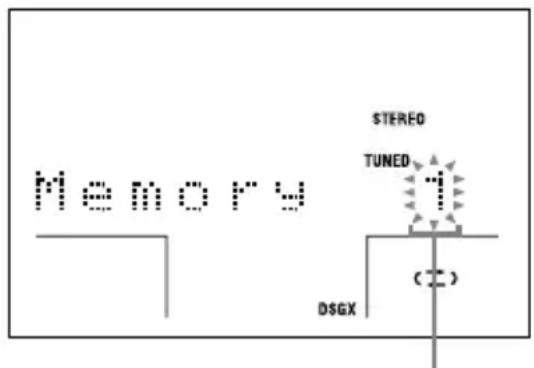
5 Appuyez plusieurs fois sur ou pour sélectionner le numéro de station préréglée désiré.
6 Appuyez sur ENTER 31.
« Complete! » apparaît sur l'affichage. La station est mémorisée.
Pour mémoriser d'autres stations, répétez les opérations 1 à 6.
Vous pouvez prérégler jusqu'à 20 stations FM et 10 stations AM. Les stations préréglées restent mémorisées pendant une journée même si vous débranchez le cordon d'alimentation ou si une coupure de courant se produit.
Pour écouter une station préréglée, appuyez plusieurs fois sur PRESET + / - pour sélectionner la station préréglée désirée.
Vous pouvez également utiliser les touches numériques 34, puis appuyer ensuite sur ENTER 31 pour sélectionner une station préréglée.
Pour arrêter le balayage automatique des fréquences
Appuyez sur 7.
Pour abandonner le préRéglage
Appuyez sur DVD/TUNER MENU 25.
Conseil
Vous pouvez régler directement une fréquence avec les touches numériques en appuyant sur la touche D. TUNING [23].
Écoute d'une station de radio non préréglée/station à faible signal
1 Appuyez plusieurs fois sur FUNCTION + / - 19 pour sélectionner « TUNER FM » ou « TUNER AM » (ou touchez plusieurs fois TUNER/BAND 6 de l'appareil pour sélectionner « FM » ou « AM »). 2 Appuyez plusieurs fois sur TUNING + / - 27 pour faire l'accord sur la station désirée.
Pour changer l'intervalle d'accord AM
L'intervalle d'accord AM est préréglé en usine sur 9 kHz ou 10 kHz (pour certaines zones : cette fonction n'est pas disponible sur les modèles pour l'Europe, la Russie et l'Arabie Saoudite).
1 Appuyez plusieurs fois sur FUNCTION + / - pour sélectionner « TUNER AM » (ou touchez plusieurs fois TUNER/BAND pour sélectionner « AM »). 2 Appuyez sur I/① [1] pour éteindre la chaîne. 3 Appuyez plusieurs fois sur DISPLAY 18 jusqu'à ce que « SONY DEMO » s'affiche. 4 Appuyez sur I/1 de l'appareil tout en touchant 7 de l'appareil. « AM 9k Step » ou « AM 10k Step » s'affiche. Lorsque vous changez l'intervalle d'accord, ceci efface toutes les stations AM préréglées.
Suite page suivante
Conseils
- Pour améliorer la réception des émissions, réorientez les antennes fournies ou raccordez une antenne extérieure. Si une émission FM stéréo grésille, appuyez plusieurs fois sur REPEAT/FM MODE
21 jusqu'à ce que « MONO » s'allume sur l'affichage. Vous n'entendrez pas le son en stéréo, mais la réception sera meilleure.
Cassette
Lecture d'une cassette
Vous pouvez utiliser des cassettes TYPE I (normal).
1. Appuyez plusieurs fois sur FUNCTION + / - [19] (ou touchez TAPE 6 de l'appareil) pour sélectionner « TAPE ». 2. Insérez une cassette.
Appuyez sur PUSH OPEN/CLOSE de l'appareil pour introduire une cassette dans le porte-cassette, la face que vous désirez écouter étant vers l'avant. Assurez-vous que la bande ne présente pas de jeu afin d'éviter d'endommager la bande ou le porte-cassette.
3. Pour écouter une face, sélectionnez « ⇌ » en appuyant plusieurs fois sur DIRECTION 15 de l'appareil. Pour écouter les deux faces, sélectionnez « ⇌ » ou « ( ⇌ ) »*. 4. Appuyez sur ▶ (ou touchez 7 de l'appareil).
La lecture de la cassette commence. Pour écouter la face arrêtée, appuyez à nouveau sur la touche.
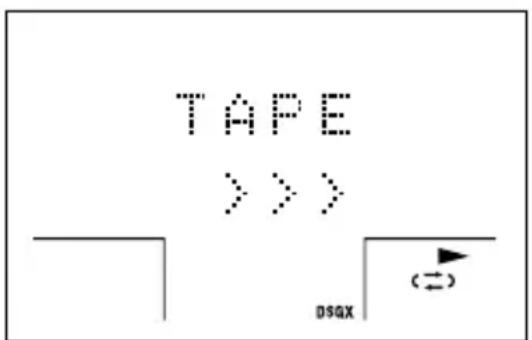
- La platine-cassette s'arrête automatiquement après avoir répété la série cinq fois.
Autres opérations
| Pour Faites ceci: | |
| arrêter la lecture | Appuyez sur 7. |
| passer en pause de la lecture | Appuyez sur 7. Appuyez à nouveau sur 7 pour reprendre la lecture. |
| faire avancer rapidement la bande ou la rembobiner | Appuyez sur 4 ou 27. |
Conseil
Lorsqu'une cassette est introduite, le témoin avant (▶) / arrière (◀) correspondant s'allume.
Enregistrement sur une cassette
Il y a trois manières d'enregistrer sur une cassette TYPE I (normale). Utilisez les touches de l'appareil pour les opérations.
Enregistrement synchronisé d'un CD
Il est possible d'enregistrer tout un CD vidéo ou CD audio sur une cassette. Le niveau d'enregistrement est automatiquement réglé.
Enregistrement manuel
Il est possible d'enregistrer seulement la partie désirée d'une source de son, y compris les éléments audio raccordés.
Mixage du son
Il est possible de « mixer » le son de l'une des sources de son et de chanter ou parler dans un microphone (non fourni). Le son mixé peut être enregistré sur une cassette.
1 Chargez une cassette enregistrable dans la platine-cassette, puis touchez TAPE 6 pour sélectionner « TAPE ». 2 Pour enregistrer sur une seule face, sélectionnez « ⇄ » en appuyant plusieurs fois sur DIRECTION 15. Pour enregistrer sur les deux faces, sélectionnez « ⇄ » ou « ← ».
3 Touchez plusieurs fois <▶ 7 pour sélectionner la face d'enregistrement, puis touchez 7.
Si vous sélectionnez un enregistrement sur les deux faces ou un enregistrement sur la face avant, touchez plusieurs fois ◁ 四 pour faire s'allumer le témoin, puis touchez. Si vous enregistrez sur la face arrière, touchez plusieurs fois pour faire s'allumer le témoin, puis touchez.
4 Préparez la source à enregistrer.
Pour un enregistrement CD Synchro :
Touchez DVD 6 et introduisez le disque que vous désirez enregistrer. Lorsque la chaîne commence automatiquement la lecture, touchez deux fois 7 pour annuler la reprise de lecture.
Pour un enregistrement manuel et un mixage du son :
Sélectionnez la source que vous désirez enregistrer ou mixer. Pour enregistrer seulement le son d'un microphone, touchez DVD et ne démarrez pas la lecture d'une autre source à l'étape 6.
5 Placez la platine-cassette en mode d'attente d'enregistrement.
Pour un enregistrement CD Synchro :
Appuyez sur CD SYNC 15. Si le mode de lecture est réglé sur la lecture aléatoire, la lecture programmée ou la lecture répétée, il passe automatiquement à la lecture normale.
Pour un enregistrement manuel et un mixage du son :
Appuyez sur ● START 15.
6 Commencez l'enregistrement.
Pour un enregistrement CD Synchro :
Appuyez sur START 15. À la fin de l'enregistrement, le lecteur CD et la platine-cassette s'arrêtent automatiquement.
Pour un enregistrement manuel : Appuyez sur START 15, puis lancez la lecture de la source que vous désirez enregistrer.
Si vous entendez des parasites lors d'un enregistrement depuis le tuner, repositionnez l'antenne appropriée pour les réduire.
Pour le mixage du son :
Appuyez sur START 15, puis lancez la lecture de la source désirée et commencez à chanter ou à parler dans le micro.
En cas de réaction acoustique (effet de Larsen), baissez le volume, éloignez le micro des enceintes ou changez son orientation.
Pour arrêter l'enregistrement
Touchez 7.
Remarques
- L'enregistrement CD Synchro n'est pas disponible avec des DVD, CD de données et DVD de données.
- Il n'est pas possible d'écouter une autre source pendant l'enregistrement.
- Lorsque vous appuyez sur CD SYN à l'étape 5, il se peut que l'effet surround change automatiquement.
- Lorsque vous enregistrez un CD vidéo, la lecture avec fonctions PBC est automatiquement désactivée.
- Si vous branchez ou débranchez un microphone ou casque pendant l'enregistrement, le son peut se couper pendant un moment.
- Lorsque DVD est sélectionné, le mode karaoké est automatiquement activé lorsque vous branchez un microphone en option à la prise MIC 12.
- Si vous entendez des parasites lors d'un enregistrement depuis le tuner, repositionnez l'antenne appropriée pour les réduire. Pendant l'enregistrement, vous ne pouvez pas écouter une autre source. Si un disque est chargé alors qu'un mode autre que DVD est sélectionné, l'enregistrement s'arrête automatiquement.
- CD SYN15 ne fonctionne qu'en mode « DVD ».
- N'éjectez pas la cassette pendant un enregistrement, car cela pourrait endommager irrémédiablement la cassette et la platine-cassette.
Conseils
- Si vous sélectionnez l'enregistrement sur les deux faces et que la bande atteint la fin de la face avant au milieu d'une plage, cette plage est réenregistrée en entier au début de la face arrière.
- Pour un enregistrement sur les deux faces, commencez par la face avant. Si vous commenciez par la face arrière, l'enregistrement s'arrête à la fin de la face arrière.
- Si le son entrant par le micro est fort, l'appareil règle automatiquement le niveau d'enregistrement pour empêcher une distorsion du signal sonore enregistré (fonction de réglage automatique du niveau).
Périphérique USB
Écoute de musique d'un périphérique USB
Vous pouvez connecter un périphérique USB en option (lecteur audio numérique ou support de stockage USB) au port ⇔ (USB) 11 de l'appareil pour écouter la musique qu'il contient. Pour la liste des périphériques USB pouvant être connectés à cette chaîne, voir « Périphériques USB pouvant être lus » (page 135). Le seul format audio que cette chaîne peut lire est MP3*.
- Les fichiers avec protection des droits d'auteur (DRM = Gestion des droits numériques) ne peuvent pas être lus avec cette chaîne. 1 Appuyez plusieurs fois sur FUNCTION + / - [19] pour sélectionner « USB » (ou touchez USB [6] de l'appareil). 2 Connectez un périphérique USB en option (lecteur audio numérique ou support de stockage USB, etc.) au port (USB) comme sur la figure ci-dessous.
Périphérique USB (Lecteur audio numérique ou support de stockage USB)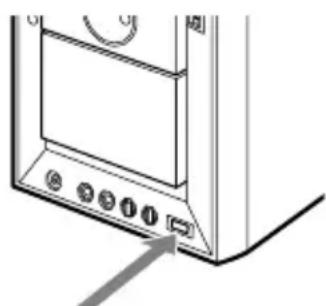
Si un câble USB est nécessaire pour la connexion, connectez le câble USB livré avec le périphérique USB.
Pour plus d'informations sur la procédure d'utilisation, consultez le mode d'emploi du périphérique USB à connecter.
Lorsque le périphérique USB est connecté, « Reading » apparaît et « USB MEMORY » s'allume.
Remarques
- Pour introduire le périphérique USB, vérifiez son sens et introduisez-le à fond dans le port (USB) 11 de l'appareil.
- N'introduisez pas de force le périphérique USB car cela pourrait l'endommager.
- N'introduisez pas de périphérique ou objet autre qu'un périphérique USB.
- Un délai de 10 secondes environ peut être nécessaire avant que « Reading » n'apparaisse, ceci dépendant du type de périphérique USB connecté.
Pour retirer le périphérique USB
1. Appuyez sur 7 pour arrêter la lecture. 2. Appuyez sur I/① pour éteindre la chaîne. 3. Retirez le périphérique USB.
Remarques sur le périphérique USB
- La chaîne peut lire jusqu'à 200 albums, y compris ceux qui ne contiennent pas de plages audio MP3 et de fichiers d'image JPEG.
- Cette chaîne peut lire des plages audio MP3 et des fichiers d'image JPEG. La chaîne lira toutes les données portant l'extension « .MP3 », « .JPG » ou « .JPEG » même si elles ne sont pas en format MP3 ou JPEG. La lecture de ces données peut produire un bruit important susceptible d'endommager vos enceintes.
- Les périphériques USB/situations suivants peuvent augmenter le temps qu'il faut pour commencer la lecture :
- un périphérique USB enregistré avec une arborescence complexe.
- juste après la lecture de plages ou fichiers d'un autre album.
- La lecture de certains périphériques USB n'est pas possible sur la chaîne, selon le format de fichier.
- La chaîne peut lire jusqu'à une profondeur de 8 dossiers seulement.
- Lorsque le périphérique USB est introduit, la chaîne lit tous les fichiers sur le périphérique USB. S'il y a de nombreux dossiers ou fichiers sur le périphérique USB, il se peut qu'il faille longtemps pour que la lecture du périphérique USB se termine.
- Ne connectez pas la chaîne et le périphérique USB via un concentrateur USB.
- Avec certains périphériques USB, un délai peut s'écouler avant qu'une opération ne soit effectuée par cette chaîne.
- Si la chaîne est éteinte pendant le mode de reprise de lecture, lorsqu'elle est rallumée, la lecture commence au début de la plage audio MP3 qui était en mode de reprise de lecture.
- Ce système ne prend pas nécessairement en charge toutes les fonctions d'un périphérique USB connecté.
- Il est possible que la lecture de fichiers enregistrés par un équipement tel qu'un ordinateur ne se fasse pas dans l'ordre où ils ont été enregistrés.
- L'ordre de lecture sur cette chaîne peut différer de celui du périphérique USB connecté.
- Éteignez toujours la chaîne avant de retirer un périphérique USB. Le retrait du périphérique USB quand la chaîne est allumée peut altérer les données sur le périphérique USB.
- N'enregistrez pas d'autres types de fichiers ou des dossiers inutiles sur un périphérique USB qui contient des plages audio MP3 ou des fichiers d'image JPEG.
- Les dossiers qui ne contiennent pas de plages audio MP3 ou de fichiers d'image JPEG sont ignorés.
- La compatibilité avec tous les logiciels d'encodage/édition, appareils enregistreurs et supports d'enregistrement MP3 n'est pas garantie. Des périphériques USB incompatibles peuvent produire du bruit ou des interruptions de son ou ne pas être lus.
Sélection d'une plage audio MP3 ou d'un album
1. Introduisez un périphérique USB dans le port (USB) 11.
La liste des albums apparaît sur l'écran du téléviseur.
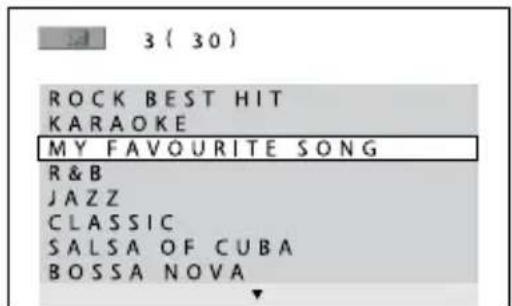
2. Appuyez plusieurs fois sur ou pour sélectionner un album.
Lecture d'un album :
Appuyez sur ▶ (ou touchez de l'appareil) 7.
La chaîne commence la lecture à partir de la première plage de l'album sélectionné.
Pour arrêter la lecture, appuyez sur 7.
Lecture d'une plage :
1. Appuyez sur ENTER 31.
La liste des plages audio MP3 de l'album sélectionné apparaît.
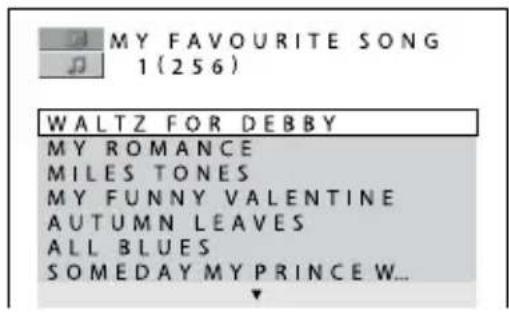
2. Appuyez plusieurs fois sur ↓ ou ↓ pour sélectionner la plage audio MP3 désirée, puis appuyez sur ENTER 31.
La chaîne commence la lecture de la plage audio MP3 sélectionnée.
Pour arrêter la lecture, appuyez sur 7.
Pour afficher la page suivante ou précédente de la liste des plages ou de la liste des albums
Appuyez plusieurs fois sur ⇔ ou → 31 alors que la liste des plages ou la liste des albums est affichée.
Pour dire l'album de plages audio MP3 suivant
Vous pouvez sélectionner l'album suivant en appuyant plusieurs fois sur ▷ jusqu'à la dernière plage de l'album actuel, puis en appuyant une fois sur ▷. La première plage de l'album suivant est sélectionnée. Vous ne pouvez, toutefois, pas sélectionner l'album précédent en appuyant plusieurs fois sur ▷. Pour sélectionner l'album précédent, sélectionnez l'album sur la liste des albums.
Pour revenir à la liste des albums lorsque la liste des plages est affichée
Appuyez sur ○ RETURN 30.
Pour activer ou désactiver la liste des albums ou la liste des plages
Appuyez plusieurs fois sur DVD/TUNER MENU 25.
Sélection d'un fichier d'image JPEG ou d'un album
1. Introduisez un périphérique USB dans le port (USB) 11. La liste des albums apparaît sur l'écran du téléviseur. 2. Appuyez plusieurs fois sur ↓ ou ↓ pour sélectionner un album.
Lecture d'un album :
Appuyez sur ▷ (ou touchez de l'appareil) 7.
La chaîne commence un diaporama à partir du premier fichier d'image de l'album sélectionné.
Lecture d'un fichier d'image :
1. Appuyez sur PICTURE NAVI 20. Les vignettes des 16 premiers fichiers d'image JPEG de l'album sélectionné s'affichent.
| 1 | 2 | 3 | 4 |
| 5 | 6 | 7 | 8 |
| 9 | 10 | 11 | 12 |
| 13 | 14 | 15 | 16 |
S'il y a plus de 16 fichiers d'image dans l'album sélectionné, la barre de défilement apparaît sur la droite.
2. Appuyez sur ↓ / ↓ / ↓ / ↑ pour sélectionner l'image que vous désirez visualiser, puis appuyez sur ▶ (ou touchez l'écran de l'appareil) 7. Le diaporama commence à partir de l'image sélectionnée. Pour arrêter la lecture, appuyez sur 7.
Pour afficher la page suivante ou précédente de la liste des albums :
Appuyez plusieurs fois sur ← ou → 31 alors que la liste des albums est affichée.
Pour afficher le fichier d'image JPEG suivant ou précédent :
Appuyez plusieurs fois sur ← ou → pendant le diaporama.
Pour afficher l'album de fichiers d'image JPEG suivant :
Vous pouvez sélectionner l'album suivant en appuyant plusieurs fois sur → 31 jusqu'au dernier fichier de l'album actuel, puis en appuyant une fois sur → 31. Le premier fichier de l'album suivant est sélectionné. Vous ne pouvez toutefois pas sélectionner l'album précédent en appuyant plusieurs fois sur ← 31. Pour sélectionner l'album précédent, sélectionnez l'album sur la liste des albums.
Pour faire apparaître et disparaître la liste d'albums :
Appuyez plusieurs fois sur DVD/TUNER MENU 25.
Pour faire pivoter un fichier d'image JPEG :
Lorsqu'un fichier d'image JPEG est affiché sur l'écran du téléviseur, vous pouvez faire pivoter l'image de 90 degrés. Appuyez plusieurs fois sur ♠ ou ● [31] alors que l'image est affichée. Appuyez sur CLEAR [33] pour revenir à la vue originale.
Remarques
- La touche PICTURE NAVI 20 est inopérante lorsque « MODE (MP3,JPEG) » se trouve sur « AUDIO (MP3) ».
- Lorsque vous appuyez sur ← ou → pour sélectionner l'image suivante ou précédente, l'image revient à sa vue originale si vous l'aviez pivotée. Le diaporama s'arrête lorsque vous appuyez sur ♠ ou ↓ 31.
Lecture de plages audio MP3 et de fichiers d'image JPEG comme un diaporama sonorisé.
Vous pouvez exécuter un diaporama sonorisé en plaçant tout d'abord des fichiers d'image JPEG et des plages audio MP3 dans le même album.
1. Introduisez un périphérique USB dans le port (USB) 11. 2. Appuyez sur DISPLAY 26. Le menu de commande apparaît sur l'écran du téléviseur. 3. Appuyez plusieurs fois sur ↓ ou 31 pour sélectionner (MODE (MP3,JPEG)), puis appuyez sur ENTER 31. Les options pour « MODE (MP3,JPEG) » apparaissent sur l'écran du téléviseur.
L'option par défaut est soulignée.
- AUTO : permet de lire à la fois des fichiers d'image JPEG et des plages audio MP3 d'un même album comme un diaporama sonorisé.
- AUDIO (MP3) : permet de lire des plages audio MP3 en continu.
- IMAGE (JPEG) : permet de lire des fichiers d'image JPEG comme un diaporama.
4. Appuyez plusieurs fois sur ou pour sélectionner « AUTO », puis appuyez sur ENTER. 5. Appuyez sur DVD/TUNER MENU 25. Les listes d'albums apparaissent sur l'écran du téléviseur. 6. Appuyez plusieurs fois sur ↓ ou ↓ 31 pour sélectionner l'album désiré, puis appuyez sur ▶ (ou touchez ◀ de l'appareil) 7. Le diaporama sonorisé commence à partir de l'album sélectionné. Pour arrêter la lecture, appuyez sur 7.
Pour faire apparaître et disparaître la liste d'albums
Appuyez plusieurs fois sur DVD/TUNER MENU 25.
Pour annuler un diaporama sonorisé
Sélectionnez « AUDIO (MP3) » ou « IMAGE (JPEG) » à l'étape 4.
Remarques
- « IMAGE (JPEG) » et que le périphérique USB sélectionné ne contient que des plages audio MP3.
- « AUDIO (MP3) » et que le périphérique USB sélectionné ne contient que des fichiers d'image JPEG.
- Le nombre maximum de plages audio MP3 ou de fichiers d'image JPEG dans un album pouvant être reconnus par cette chaîne est de :
- 600 lorsque « MODE (MP3,JPEG) » se trouve sur « AUDIO (MP3) » ou « IMAGE (JPEG) ».
- 300 lorsque « MODE (MP3,JPEG) » se trouve sur « AUTO ».
- S'il n'y a pas de plages audio MP3 sur le périphérique USB, « Pas de piste sonore » apparaît sur l'écran du téléviseur et le périphérique USB ne peut pas être lu.
- S'il n'y a pas de fichiers d'image JPEG sur le périphérique USB, « Pas de photo » apparaît sur l'écran du téléviseur et le périphérique USB ne peut pas être lu.
- Si des données de grande taille de plages audio MP3 et de fichiers d'image JPEG sont lues en même temps, le son peut sautiller.
Comment spécifier la vitesse de diaporama
(Fichiers d'image JPEG seulement)
1 Appuyez plusieurs fois sur DISPLAY jusqu'à ce que le menu de commande pour les fichiers d'image JPEG apparaisse sur l'écran du téléviseur. 2 Appuyez plusieurs fois sur ou pour sélectionner (INTERVALLE), puis appuyez sur ENTER.
Les options pour « INTERVALLE » apparaissent sur l'écran du téléviseur.
3 Appuyez plusieurs fois sur la touche fléchée vers le bas pour sélectionner l'intervalle de transition désiré.
L'option par défaut est soulignée.
NORMAL : règle la durée à environ 6 à 9 secondes (des images de 3 000 000 pixels ou plus allongent la durée). - COURT : règle la durée sur moins que « NORMAL ». - LONG 1 : règle la durée sur plus que « NORMAL ». - LONG 2 : règle la durée sur plus que « LONG 1 ».
4 Appuyez sur ENTER.
L'option sélectionnée est validée.
Remarque
Certains fichiers d'image JPEG (notamment les fichiers d'image JPEG progressifs ou les fichiers d'image JPEG de 3 000 000 pixels ou plus) peuvent demander un temps plus long que les autres pour s'afficher, ce qui peut rendre les transitions plus longues que celles de l'option sélectionnée.
Sélection d'un effet de transition pour les fichiers d'image dans le diaporama
(Fichiers d'image JPEG seulement)
1 Appuyez plusieurs fois sur DISPLAY jusqu'à ce que le menu de commande pour les fichiers d'image JPEG apparaisse sur l'écran du téléviseur. 2 Appuyez plusieurs fois sur la touche fléchée vers le bas pour sélectionner (EFFET), puis appuyez sur ENTER. Les options pour « EFFET » apparaissent sur l'écran du téléviseur. 3 Appuyez plusieurs fois sur la touche fléchée vers le bas pour sélectionner l'option désirée. L'option par défaut est soulignée.
- MODE 1 : L'image est balayée du haut de l'écran vers le bas.
- MODE 2 : L'image est balayée de la gauche de l'écran vers la droite.
- MODE 3 : L'image s'étire depuis le centre de l'écran.
- MODE 4 : Les images passent aléatoirement en cycle par les effets.
- MODE 5 : L'image suivante se glisse sur l'image actuelle.
- NON : Désactive ce mode.
4 Appuyez sur ENTER 31. L'option sélectionnée est validée.
Lecture dans un ordre aléatoire
— Lecture aléatoire
Cette fonction permet de lire les plages du périphérique USB dans un ordre aléatoire. L'ordre de lecture n'est pas toujours le même lors des lectures aléatoires.
1 Appuyez sur DISPLAY 26. Le menu de commande apparaît sur l'écran du téléviseur. 2 Appuyez plusieurs fois sur ▼ ou 31 pour sélectionner (ALÉATOIRE), puis appuyez sur ENTER 31. Les options pour « ALÉATOIRE » apparaissent sur l'écran du téléviseur. 3 Appuyez plusieurs fois sur ▲ ou ▼ 31 pour sélectionner l'option désirée. - OUI (MP3) : toutes les plages audio MP3 de l'album sélectionné sur le périphérique USB sont lues dans un ordre aléatoire. Si aucun album n'est sélectionné, le premier album est lu dans un ordre aléatoire. 4 Appuyez sur ENTER 31. 5 Appuyez sur ▶ (ou touchez de l'appareil) 7.
La lecture aléatoire commence. Pour annuler la lecture aléatoire, appuyez sur CLEAR 33 ou sélectionnez « NON » à l'objet 3.
Pour faire disparaître le menu de commande
Appuyez plusieurs fois sur DISPLAY jusqu'à ce que le menu de commande disparaisse de l'écran du téléviseur.
Remarques
- La lecture aléatoire est annulée lorsque
- vous retirez le périphérique USB.
- vous éteignez la chaîne. — vous changez la fonction.
- Le même morceau peut être lu en boucle pour les plages audio MP3.
Lecture répétée
— Lecture répétée
Cette fonction permet la lecture en boucle de toutes les plages, fichiers ou d'une seule plage ou fichier d'un périphérique USB.
Il est possible de sélectionner la lecture aléatoire en même temps.
1 Appuyez sur DISPLAY 26.
Le menu de commande apparaît sur l'écran du téléviseur.
2 Appuyez plusieurs fois sur ↓ ou
31 pour sélectionner
(RÉPÉTÉE), puis appuyez sur ENTER 31.
Les options pour « RÉPÉTÉE » apparaissent sur l'écran du téléviseur.
3 Appuyez plusieurs fois sur ↑↓ ou
↓ 31 pour sélectionner l'option désirée.
L'option par défaut est soulignée.
- NON : pas de lecture répétée.
- MÉMOIRE : lecture répétée de tous les albums du périphérique USB.
- ALBUM : lecture répétée de l'album actuel.
- PLAGE* : lecture répétée de la plage actuelle.
- Plages audio MP3 seulement.
Lorsque la lecture aléatoire est activée :
- NON : pas de lecture répétée.
- OUI : répète la lecture aléatoire.
4 Appuyez sur ENTER 31. 5 Appuyez sur ► (ou touchez de l'appareil) 7.
La lecture répétée commence. Pour annuler la lecture répétée, appuyez sur CLEAR 33 ou sélectionnez « NON » à l'étape 3.
Pour faire disparaître le menu de commande
Appuyez plusieurs fois sur DISPLAY jusqu'à ce que le menu de commande disparaisse de l'écran du téléviseur.
Remarques
- Vous pouvez également changer l'option de lecture répétée en appuyant plusieurs fois sur REPEAT/FM MODE 21.
- « REP » s'allume sur l'affichage lorsque Repeat Play se trouve sur « MÉMOIRE », « ALBUM » ou « OUI ».
- « REP1 » s'allume sur l'affichage lorsque la lecture répétée est réglée sur « PLAGE ». Lors de la lecture d'un périphérique USB contenant des plages audio MP3 et des fichiers d'image JPEG, le son audio sera décalé par rapport à l'image si leur temps de lecture n'est pas le même.
- Vous ne pouvez pas sélectionner « PLAGE » lorsque « MODE (MP3,JPEG) » se trouve sur « IMAGE (JPEG) » (page 82).
- Le mode de lecture répétée est désactivé lorsque
- vous retirez le périphérique USB.
- vous éteignez la chaîne. — vous changez la fonction.
Réglage du son
Réglage du son
Génération d'un son plus dynamique (Dynamic Sound Generator X-tra)
Vous pouvez accenter les graves et augmenter la puissance sonore. L'option « DSGX » convient idéalement aux sources musicales.
Appuyez plusieurs fois sur DSGX 16 de l'appareil.
À chaque pression sur la touche, l'affichage change comme suit : DSGX ON ↔ DSGX OFF*
- L'effet sonore préréglé est automatiquement réglé sur « FLAT »
Conseil
Le réglage par défaut est « DSGX ON »
Sélection de l'effet préréglé
1 Appuyez sur PRESET EQ 16 de l'appareil. Le dernier effet préréglé sélectionné apparaît sur l'affichage. 2 Appuyez plusieurs fois sur PRESET EQ 16 de l'appareil pour sélectionner l'effet préréglé désiré.
Options d'effet préréglé
| Effet Catégorie | |
| ROCK | Sources de musique |
| POP | ordinaire |
| JAZZ | |
| CLASSIC | |
| DANCE | |
| FLAT Source de musique | originale (annule l'effet préréglé) |
| USER EQ Paramètre égaliseur | |
| utilisateur (voir ci-dessous) | |
Pour régler l'égaliseur graphique et enregistrer le paramètre égaliseur de l'utilisateur
Vous pouvez régler le son en augmentant ou abaissant le niveau d'une bande de fréquences spécifique, puis enregistrer le paramètre égaliseur de l'utilisateur dans la mémoire.
1 Appuyez plusieurs fois sur EQ EDIT 16 de l'appareil pour sélectionner une bande de fréquences.
2 Appuyez plusieurs fois sur 1 ou 2 pour régler le niveau.
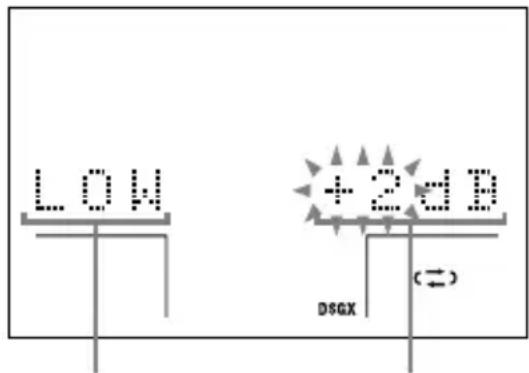
Bande de fréquences Niveau de l'égaliseur
3 Répétez les étapes 1 et 2 pour régler le niveau d'autres bandes de fréquences. 4 Appuyez plusieurs fois sur EQ EDIT 16 de l'appareil pour quitter le mode de paramétrage. À chaque pression sur la touche, l'affichage change comme suit : « LOW » → « MID » → « HIGH » → Affichage d'origine (mode de paramétrage quitté) → « LOW » → Ce paramètre est automatiquement enregistré comme « USER EQ ». Le paramètre précédent enregistré dans cet emplacement de mémoire est effacé et remplacé par le nouveau paramètre.
Sélection du champ sonore
Vous pouvez bénéficier du son surround en sélectionnant simplement l'un des champs sonores. Ils recréent le son puissant et captivant des salles de cinéma chez vous.
1 Appuyez sur SOUND FIELD 16. Le dernier champ sonore sélectionné apparaît sur l'affichage. 2 Appuyez plusieurs fois sur SOUND FIELD [16] lorsque le dernier champ sonore sélectionné apparaît sur l'affichage pour sélectionner le champ sonore désiré.
DHC-AZ55D:
Lorsque le casque n'est pas branché:
SBS MULTI (1)2) (mode Sound Broad System Multi) Effectue un décodage approprié basé sur la source afin de maximiser l'effet de champ sonore. Ce mode vous permet d'écouter la lecture audio de tous types de disques par des enceintes multiples.
A.F.D.AUTO (Auto Format Direct Auto)
Le nombre de canaux de son dépend de la source. Pendant le mode DVD, lorsque des sources 2 canaux telles que CD audio, CD vidéo et plages audio MP3 sont lues, seulement 2 canaux de son sont émis. Toutefois, le nombre de canaux de son émis pendant la lecture de DVD vidéo et de fichiers vidéo DivX dépend de la sélection du format audio. Pendant d'autres modes, la chaîne n'émet que 2 canaux de son. Cette option est idéale lorsque vous désirez écouter le son original de la source.
PRO LOGIC2)
Effectue le décodage Pro Logic. La source enregistrée sur 2 canaux est décodée sur 4.1 canaux.
PLI MOVIE)
Effectue le décodage du mode cinéma Pro Logic II. Cette option est idéale pour les films encodés en Dolby Surround. Ce mode peut aussi restituer le son sur 5.1 canaux lorsque vous visionnez des films vidéo surmixés ou des vieux films. La source enregistrée sur 2 canaux est décodée sur 5.1 canaux.
PLI MUSIC2)
Effectue le décodage du mode musique Pro Logic II. Cette option est idéale pour des sources stéréo normales telles que des CD audio. La source enregistrée sur 2 canaux est décodée sur 5.1 canaux.
V.M.DIM.2)
Exécute le décodage DCS (Digital Cinema Sound). La source enregistrée sur 2 canaux est décodée sur 5.1 canaux.
LINK
Reproduit les canaux surround par les canaux avant.
2CH STEREO
Reproduit la sortie stéréo de sources multicanal telles que des DVD vidéo pendant le mode « DVD ». La chaîne émet le son original pendant les modes autres que « DVD » et pendant la lecture de sources stéréo telles que CD audio, CD vidéo et plages audio MP3.
Lorsque le casque est branché :
HP 2CH
Le champ sonore normal pour casque.
HP VIRTUAL2)
Le champ sonore pour casque avec effet surround virtuel. Ce champ sonore n'est effectif que lors de la lecture de sources multicanal.
1) Lors de la lecture d'un DVD, l'effet est le même que « A.F.D. AUTO » 2) Il n'est pas possible de sélectionner ces champs sonores lorsque :
- la chaîne est en attente d'enregistrement ou pendant un enregistrement. — un micro est branché.
- le mode karaoké est activé.
DHC-AZ33D :
Lorsque le casque n'est pas branché :
2CH STEREO
Reproduit la sortie stéréo de sources multicanal telles que des DVD vidéo pendant le mode « DVD ». La chaîne émet le son original pendant les modes autres que « DVD » et pendant la lecture de sources stéréo telles que CD audio, CD vidéo et plages audio MP3.
2CH SUR
Reproduit la sortie stéréo avec effet surround de sources multicanal telles que des DVD vidéo pendant le mode « DVD ». La chaîne émet le son original avec effet surround pendant les modes autres que « DVD »
VIRTUAL A*
Crée 3 ensembles d'enceintes surround virtuelles à partir du son des enceintes avant. Ce champ sonore n'est effectif que lors de la lecture de sources multicanal.
VIRTUAL B*
Crée un ensemble d'enceintes surround virtuelles à partir du son des enceintes avant sans que des enceintes surround soient utilisées. Ce mode est effectif lorsque la distance entre les enceintes avant est courte. Ce champ sonore n'est effectif que lors de la lecture de sources multicanal.
Lorsque le casque est branché :
HP 2CH
Le champ sonore normal pour casque.
HP SUR
Le champ sonore pour casque avec effet surround.
HP VIRTUAL
Le champ sonore pour casque avec effet surround virtuel. Ce champ sonore n'est effectif que lors de la lecture de sources multicanal.
Remarques
- Selon le disque, il est possible que l'effet surround ne soit pas aussi important que prévu.
- Pour le modèle DHC-AZ55D, si « NÉANT » est sélectionné dans le réglage d'enceinte surround, aucun son n'est émis des enceintes surround même si « LINK » est sélectionné.
- Pour le modèle DHC-AZ33D, « VIRTUAL A », « VIRTUAL B » et « HP VIRTUAL » ne sont effectifs que lors de la lecture d'une source multicanal.
- Il n'est possible de sélectionner « VIRTUAL A », « VIRTUAL B » et « HP VIRTUAL » que lorsque le mode de la chaîne est réglé sur « DVD » ou « USB » (DHC-AZ33D seulement).
Chant accompagné : karaoké

Vous pouvez chanter au son d'un CD audio multiplex, d'un CD vidéo ou DVD vidéo multiplex au format « Dolby Digital Karaoke ».
Préparation pour le karaoké
DVD vidéo, DVD-R/-RW en mode VR, CD vidéo, plages audio MP3 (y compris celles sur un périphérique USB) et fichiers vidéo DivX seulement
1. Appuyez plusieurs fois sur FUNCTION + / - 19 pour sélectionner « DVD » (ou touchez DVD 6 de l'appareil). 2. Tournez MIC LEVEL 12 de l'appareil sur « MIN » pour réduire le volume du microphone.
3. Raccordez un micro en option à la prise MIC 12 de l'appareil.
Le mode karaoké est activé.
« MODE KARAOKE : OUI » apparaît sur l'écran du téléviseur et « apparaît sur l'affichage.
4. Lancez la lecture de la musique et réglez le volume.
DVD vidéo, DVD-R/-RW en mode VR, fichiers vidéo DivX :
La chaîne émet le format de son que vous avez sélectionné.
CD audio, CD-vidéo, plages audio MP3 :
L'option audio « 1/G » est automatiquement sélectionnée et la chaîne émet le son du canal gauche.
Si vous désirez entendre les voix :
Appuyez plusieurs fois sur AUDIO 22 pour sélectionner un autre canal audio.
5. Commencez à chanter au son de la musique.
Pour désactiver le mode karaoké
Débranchez le micro ou appuyez sur KARAOKE MODE. « MODE KARAOKE : NON » apparaît à l'écran du téléviseur.
Autres opérations
| Pour Faites ceci: | |
| régler le volume du microphone | Tournez MIC LEVEL 12 de l'appareil. |
| régler l'écho du microphone | Tournez ECHO LEVEL 12 de l'appareil. |
| annuler l'effet d'écho | Tournez ECHO LEVEL 12 de l'appareil sur « MIN ». |
Remarques
Le son du microphone n'est pas émis par la prise DVD/USB DIGITAL OUT (DHC-AZ33D seulement). Le mode karaoké est automatiquement désactivé lorsque vous :
- éteignez la chaîne.
- changez de mode.
- raccordez un casque d'écoute.
- activez la tonalité d'essai (DHC-AZ55D uniquement).
- Si un sifflement se produit :
- éloignez le microphone des enceintes.
- changez la direction du microphone.
- Réduisez le niveau MIC LEVEL 12 ou ECHO LEVEL 12. Appuyez plusieurs fois sur VOLUME - (ou touchez VOLUME - de l'appareil).
Format « Dolby Digital Karaoke »
(DVD vidéo seulement)
Le format Dolby Digital, qui restitue le son surround sur 5 canaux, peut également contenir le format « Dolby Digital Karaoke » spécialement destiné au karaoké. Sur les disques en format « Dolby Digital Karaoke », des plages mélodie guide et voix guide sont enregistrées en plus de l'accompagnement. Vous pouvez les sélectionner lorsque le mode karaoké est activé.
Sortie des enceintes en format Dolby Digital normal (5 canaux)
Surround (G)
Surround (D)
Sortie des enceintes en format « Dolby Digital Karaoke »
Accompagnement Accompagnement
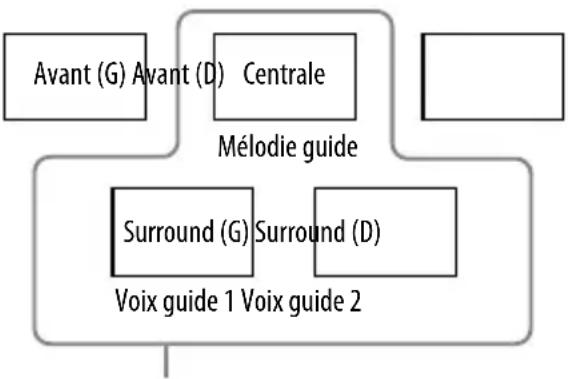
Vous pouvez sélectionner l'un de ces guides. Vous pouvez afficher les informations audio en appuyant sur AUDIO (page 37). Lors de la lecture d'un disque « Dolby Digital Karaoke », « J » apparaît dans le format audio actuel (page 102).
Exemple :
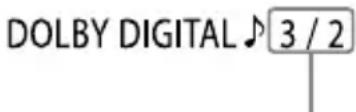
2/0 : Enregistré seulement avec accompagnement. 3/0 : Enregistré avec mélodie guide. 3/1 : Enregistré avec mélodie guide et une voix guide. 3/2 : Enregistré avec mélodie guide et deux voix guides.
Utilisation de la fonction karaoké à l'aide du menu de commande
1 Appuyez une ou deux fois sur DISPLAY 26 alors que le mode karaoké est activé pendant la lecture d'un disque.
Le menu de commande apparaît sur l'écran du téléviseur.
2 Appuyez plusieurs fois sur ▼ ou ▲ pour sélectionner l'option karaoké sur la liste affichée, puis appuyez sur ENTER.
L'option karaoké est validée.
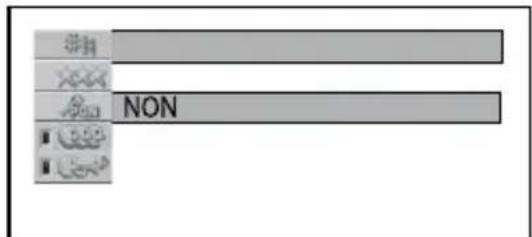
3 Appuyez plusieurs fois sur ▼ ou ▲ pour sélectionner l'option désirée, puis appuyez sur ENTER.
Sélection du mode karaoké
Les options par défaut sont soulignées.
PON KARAOKÉ
OUI : Permet d'utiliser la fonction karaoké avec n'importe quel disque même si celui-ci n'est pas karaoké ou multiplex en BAISSANT le niveau sonore des voix.
NON : Permet d'annuler l'effet « PON KARAOKÉ »
COMMANDE CLÉ 2)
Permet de régler le ton de la musique correspondant le mieux à votre gamme vocale.
Sélectionnez « h » pour désactiver l'effet « COMMANDE CLÉ ».
SÉLECTIONNER CHANT 3)
Lors de la lecture d'un CD vidéo ou CD audio :
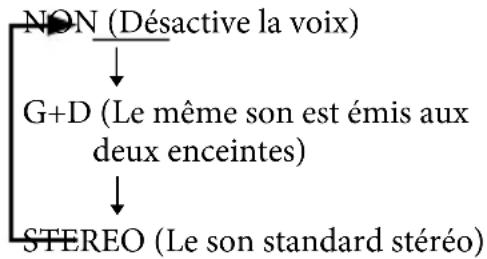
Lors de la lecture d'un Super VCD :
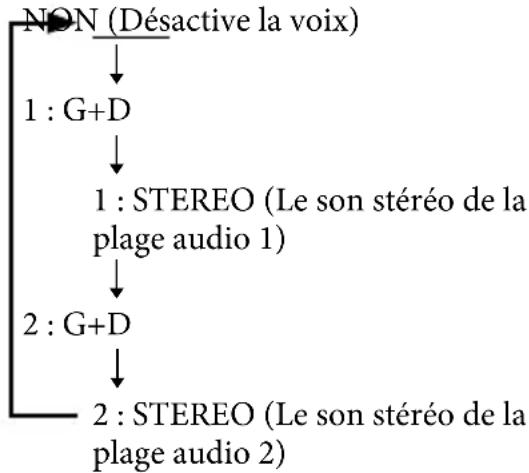
MÉLODIE D'AIDE 5)
(DVD vidéo uniquement)
OUI : permet d'activer la mélodie guide.
NON : permet de désactiver la mélodie guide.
MODE SCORE
Vous pouvez sélectionner ce paramètre lorsque le mode karaoké est activé. Votre score est calculé en comparant votre voix à la source musicale.
FACILE : niveau débutant ou intermédiaire.
NORMAL : niveau avancé ou professionnel.
DEMO : mode de démonstration. Affiche constamment un score élevé pour chaque morceau.
1. Appuyez sur SCORE [35] avant de chanter une chanson en mode karaoké.
Le score précédent le plus élevé apparaît sur l'écran du téléviseur.
2. Après avoir chanté pendant plus d'une minute, appuyez à nouveau sur SCORE [35] pour afficher votre score.
Votre score est calculé sur une échelle de 0 à 99.
1) Il se peut que vous ne puissiez pas baisser le son de la voix du chanteur si :
- la source ne comporte que quelques instruments.
- la source est un duo.
- la source compte des échos ou des chœurs puissants.
- la voix du chanteur n'est pas au centre.
- la source est une voix de soprano ou de ténor très haute.
Vous pouvez également changer le réglage du paramètre « PON KARAOKE » en appuyant sur KARAOKE PON 35 alors que le mode karaoké est activé.
Le paramètre « PON KARAOKE » est automatiquement placé sur « NON » lorsque vous réglez « SÉLECTIONNER CHANT » sur une option autre que « NON ».
2) Vous pouvez également changer le réglage du paramètre « COMMANDE CLÉ » en appuyant sur KEY CONTROL pour diminuer le ton et sur KEY CONTROL # pour augmenter le ton alors que le mode karaoké est activé.
Le paramètre « COMMANDE CLÉ » est automatiquement ramené au réglage par défaut lorsqu'on change la plage ou le titre. Avec certains disques, il se peut que l'opération ci-dessus ne soit pas possible.
3) Le paramètre « SÉLECTIONNER CHANT » est automatiquement placé sur « NON » lorsque vous mettez « PON KARAOKE » sur « OUI ».
Avec certains disques, vous ne pouvez pas changer la voix.
4) Vous ne pouvez pas changer la voix pour des DVD vidéo avec une voix guide enregistrée ou si aucune voix guide n'est enregistrée.
Vous pouvez changer la voix lorsque la piste sonore est enregistrée au format « Dolby Digital Karaoke ».
5) Lors de la lecture d'un DVD vidéo, la fonction ne fonctionne que pour le format « Dolby Digital Karaoke ».
Pour les DVD vidéo sans mélodie guide, vous ne pouvez pas entendre la mélodie guide, même si vous mettez le paramètre sur « OUI ».
6) Le score le plus élevé est ramené à zéro lorsque vous éteignez la chaîne.
Si vous appuyez sur d'autres touches de la télécommande, il se peut que la fonction de calcul du score soit désactivée.
Dans certains cas, il se peut que vous ne puissiez pas utiliser le mode score.
Remarque
Tous les paramètres karaoké du tableau ci-dessus sont automatiquement ramenés sur « NON » ou sur le réglage par défaut lorsque vous :
- éteignez la chaîne.
- changez de mode.
- raccordez un casque d'écoute. — désactivez le mode karaoké.
- éjectez le disque.
Autres opérations
Utilisation des fonctions de programmation
Pour vous endormir en musique
-Minuterie d'arrêt
Cette fonction vous permet de vous endormir en musique en réglant la chaîne pour qu'elle s'éteigne après un certain temps.
Appuyez plusieurs fois sur SLEEP 37 pour sélectionner le temps désiré.
Réglage de la minuterie
- Minuterie de lecture/Minuterie d'enregistrement
Vous ne pouvez pas activer la minuterie de lecture et la minuterie d'enregistrement en même temps. Pour l'utiliser, vous devez avoir réglé l'horloge (voir « Réglage de l'horloge » (page 29)).
Minuterie de lecture
Cette fonction vous permet d'être réveillé en musique à l'heure programmée.
Minuterie d'enregistrement
Cette fonction vous permet d'enregistrer l'émission d'une station préréglée à l'heure programmée.
1 Préparez la source de son.
Pour la minuterie de lecture :
Insérez un disque ou chargez une cassette avec la face que vous désirez lire vers l'avant ou faites l'accord sur la station préréglée désirée. Puis appuyez sur VOLUME + / - (ou touchez VOLUME + / - de l'appareil) pour régler le volume.
Pour la minuterie d'enregistrement :
Faites l'accord sur la station de radio préréglée désirée.
2 Appuyez sur TIMER MENU 38. 3 Appuyez plusieurs fois sur ou pour sélectionner « PLAY SET? » ou « REC SET? », puis appuyez sur ENTER 31.
ON s'affiche et l'indication des heures clignote sur l'afficheur.
4 Programmez l'heure de début de lecture ou d'enregistrement.
Appuyez plusieurs fois sur ou pour régler les heures, puis appuyez sur ENTER 31.
L'indication des minutes clignote sur l'affichage. Procédez de la même manière pour régler les minutes.
« OFF » s'affiche et l'indication des heures clignote sur l'afficheur.
5. Réglez l'heure d'arrêt de la lecture ou de l'enregistrement par la même procédure que celle de l'étape 4. 6. Sélectionnez la source de son ou préparez la cassette.
Pour la minuterie de lecture :
Appuyez plusieurs fois sur ♠ ou 31 jusqu'à ce que la source de musique (DVD, cassette ou tuner) désirée apparaisse sur l'affichage, puis appuyez sur ENTER 31. L'affichage indique la programmation de la minuterie.
Pour la minuterie d'enregistrement :
Chargez une cassette enregistrable dans la platine-cassette. Appuyez plusieurs fois sur DIRECTION 15 de l'appareil pour sélectionner « → » pour enregistrer sur une face ou sélectionner « → » ou « (→) » pour enregistrer sur les deux faces. Lors de l'enregistrement de la face arrière, appuyez plusieurs fois sur (ou touchez ▲ ▲ de l'appareil) jusqu'à ce que le témoin s'allume pour commencer la lecture de la face arrière. Appuyez sur ■ 7 au point où vous désirez commencer l'enregistrement. Pour un enregistrement sur les deux faces, commencez par la face avant. Si vous commencez par la face arrière, l'enregistrement s'arrête à la fin de la face arrière.
Autres opérations
| Pour Faites ceci: | |
| vérifier la programmation | 1 Appuyez sur TIMER MENU 38. « TIMER SEL? » clignote sur l'affichage. |
| 2 Appuyez sur ENTER 31. | |
| 3 Appuyez plusieurs fois sur ↑ ou ↓ 31 pour sélectionner « PLAY SELECT? » ou « REC SELECT? », puis appuyez sur ENTER 31. | |
| changer la programmation | Commencez depuis l'étépe 1. |
| désactiver la minuterie de lecture | 1 Appuyez sur TIMER MENU 38. « TIMER SEL? » clignote sur l'affichage. |
| 2 Appuyez sur ENTER 31. | |
| 3 Appuyez plusieurs fois sur ↑ ou ↓ 31 pour sélectionner « TIMER OFF? », puis appuyez sur ENTER 31. | |
Remarques
- Si vous utilisez en même temps la minuterie de lecture ou la minuterie d'enregistrement et la minuterie d'arrêt, la minuterie d'arrêt a la priorité.
- La minuterie de lecture et la minuterie d'enregistrement ne s'activeront pas si la chaîne est allumée ou si « STANDBY » clignote sur l'affichage. Durant un enregistrement programmé, le volume est réduit au minimum.
- La chaîne s'allume 30 secondes avant l'heure programmée. Ne commandez pas la chaîne du moment où elle s'allume jusqu'à ce que l'enregistrement commence.
Changement de l'affichage
Déactivation de l'affichage
Mode d'économie d'énergie
Il est possible d'éteindre l'affichage de démonstration et l'affichage de l'horloge afin de minimiser la quantité d'énergie consommée en mode de veille (mode d'économie d'énergie).
Appuyez plusieurs fois sur DISPLAY 18 quand la chaîne est éteinte.
Démonstration
Pas d'affichage (Mode d'économie d'énergie) → Horloge 2)
Démonstration → ...
1) L'affichage change et les témoins clignotent même lorsque la chaîne est éteinte. 2) L'affichage de l'horloge passe automatiquement en mode d'économie d'énergie après huit secondes. Lorsque vous appuyez une fois sur DISPLAY 18 lorsqu'il n'y a pas d'affichage, l'horloge s'affiche. Si vous appuyez sur cette touche pendant l'affichage de l'horloge, l'affichage de démonstration apparaît.
Remarque
En mode d'économie d'énergie, les opérations suivantes ne sont pas possibles :
— réglage de l'horloge (page 29). - changement de l'intervalle d'accord AM (sauf pour les modèles pour l'Europe, la Russie et l'Arabie Saoudite) (page 71). - changement du système de couleur (sauf pour les modèles européen et russe) (page 24).
Affichage des informations sur le disque
Affichage des informations de disque sur l'affichage du panneau avant
Appuyez sur DISPLAY 18.
À chaque pression sur DISPLAY [18], l'affichage change de ① → ② → ③ → ① → ...
① Informations de disque ② Affichage de l'horloge (pendant 8 secondes) ③ Nom de l'effet (pendant 8 secondes)
Vérification du temps de lecture écoulé, du temps restant et des titres
Appuyez sur TIME/TEXT pendant la lecture.
À chaque pression sur la touche TIME/TEXT 36, l'affichage change de ① → ② → ... → ① → ...
Lors de la lecture d'un DVD vidéo ou d'un DVD-R/-RW en mode VR :
Lors de la lecture du menu ou d'un titre sans chapitre
① Temps de lecture écoulé du menu ou du titre actuel ② Titre du disque
Lors de la lecture d'un chapitre autre que dans la condition ci-dessus
① Temps de lecture écoulé du titre actuel ② Temps restant du titre actuel ③ Temps de lecture écoulé du chapitre actuel ④ Temps restant du chapitre actuel ⑤ Titre du disque
Lors de la lecture d'un CD audio ou CD vidéo sans fonction PBC :
① Temps de lecture écoulé de la plage actuelle ② Temps restant de la plage actuelle ③ Temps de lecture écoulé du disque ④ Temps restant du disque ⑤ Titre du disque
Lors de la lecture d'un CD vidéo avec fonction PBC :
① Temps de lecture écoulé de la scène actuelle ② Titre du disque
Lors de la lecture de plages audio MP3 ou fichiers vidéo DivX sur un CD/DVD de données :
① Temps de lecture écoulé de la plage/fichier actuels ② Titre de la plage/du fichier
Vérification du temps total de lecture et des titres
Appuyez plusieurs fois sur TIME/TEXT 36 alors que la lecture est arrêtée.
À chaque pression sur la touche TIME/TEXT 36, l'affichage change de ① → ② → ① → ...
DVD vidéo ou DVD-R/-RW en mode VR :
1) Nombre total de titres du disque ② Titre du disque 1)
CD vidéo sans lecture PBC ou CD audio :
1) Nombre total de plages du disque et temps total de lecture du disque ② Titre du disque 1)
CD vidéo avec lecture PBC :
① Nombre total de scènes du disque ② Titre du disque 1)
1) « NO TEXT » apparaît sur l'affichage si le DVD vidéo n'est pas un disque DVD-TEXT, si le CD audio n'est pas un disque CD-TEXT ou si le CD vidéo ne comporte pas d'informations texte. 2) Le numéro de chapitre actuel et le numéro de titre actuel s'affichent pendant 2 secondes avant que l'affichage ne revienne au temps de lecture écoulé.
3) Lorsque la lecture programmée ou la lecture aléatoire est activée, le temps de lecture écoulé et le temps restant du disque sont sautés. 4) Le numéro de plage actuel et le numéro d'index actuel (pour un disque sans PBC) ou le numéro de scène actuel (pour un disque avec PBC) s'affichent pendant 2 secondes avant que l'affichage ne revienne au temps de lecture écoulé. 5) Lors de la lecture de fichiers vidéo DivX, le numéro d'album actuel et le numéro de fichier actuel s'affichent pendant 2 secondes avant que le temps de lecture écoulé ne réapparaisse lorsqu'on appuie sur TIME/TEXT 36 alors que le titre du fichier est affiché.
Remarques
Lors de la lecture d'un disque contenant seulement des fichiers d'image JPEG, « JPEG » ou « NO AUDIO » apparaît sur l'afficheur. - Vous ne pouvez pas utiliser TIME/TEXT 36 pour changer l'affichage des informations de disque lorsque :
- un fichier d'image JPEG est lu.
- la lecture est arrêtée pour des CD/DVD de données avec plages audio MP3 et/ou fichiers d'image JPEG.
- la lecture est arrêtée pour des CD/DVD de données avec fichiers vidéo DivX.
- Si le titre de plage audio MP3 contient des caractères qui ne peuvent pas être affichés, ces caractères apparaissent comme « * ».
- Il se peut que le temps de lecture écoulé de plages audio MP3 et de fichiers vidéo DivX ne s'affiche pas correctement.
Visualisation des informations sur le disque sur l'affichage sur écran
Appuyez sur TIME/TEXT 36.
À chaque pression sur la touche TIME/TEXT 36 lors de la lecture du disque, l'affichage change de ① → ② → ... → ① → ...
L'affichage du temps que vous pouvez voir sur l'écran du téléviseur dépend du disque en cours de lecture.
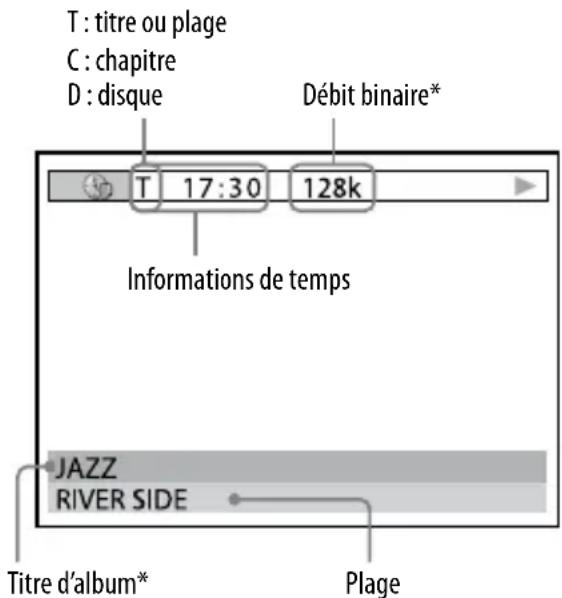
- Seulement pour les plages audio MP3.
Remarque
Les options de l'affichage du menu de commande diffèrent selon le type de disque.
Lors de la lecture d'un DVD vidéo ou d'un DVD-R/-RW en mode VR :
① Temps de lecture écoulé du titre actuel ② Temps restant du titre actuel ③ Temps de lecture écoulé du chapitre actuel ④ Temps restant du chapitre actuel ⑤ Titre du disque
Lors de la lecture d'un CD vidéo avec fonction PBC :
① Temps de lecture écoulé de la scène actuelle ② Titre du disque
Lors de la lecture d'un CD audio ou CD vidéo sans fonction PBC :
① Temps de lecture écoulé de la plage actuelle ② Temps restant de la plage actuelle ③ Temps de lecture écoulé du disque ④ Temps restant du disque ⑤ Titre du disque
Lors de la lecture d'un CD/DVD de données :
Temps de lecture écoulé de la plage/fichier actuel
Remarques
Seuls des lettres, des chiffres et certains symboles peuvent être affichés. - Pour certains disques, la chaîne ne peut afficher qu'un nombre limité de caractères. - Pour les plages audio MP3 avec un format autre qu'ISO 9660 niveau 1 et niveau 2, il se peut que le titre d'album et le titre de plage ne s'affichent pas.
Affichage des informations audio du disque
(DVD vidéo et fichiers vidéo DivX également)
Si vous appuyez plusieurs fois sur AUDIO pendant la lecture, le format du signal audio actuel s'affiche sur l'écran du téléviseur.
Lors de la lecture d'un DVD vidéo :
Par exemple, en format Dolby Digital, un DVD vidéo peut composer plusieurs signaux allant des signaux mono aux signaux 5.1 canaux.
Exemple :
Pour le Dolby Digital 5.1 canaux :
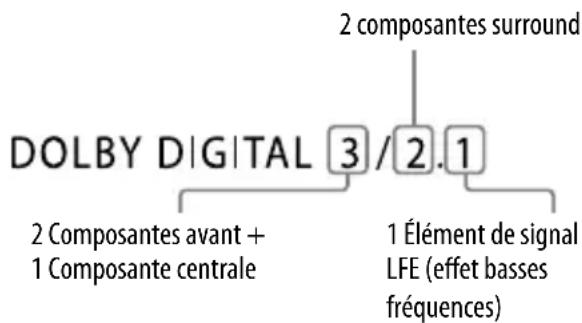
Lors de la lecture d'un fichier vidéo DivX :
Exemple :
Plage audio MP3
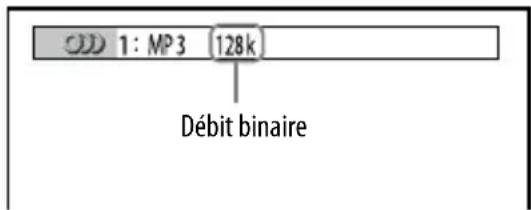
Vérification des informations de date des fichiers d'image JPEG
Vous pouvez vérifier les informations de date pendant la lecture lorsque l'étiquette « Exif »* est enregistrée dans les fichiers d'image JPEG.
Appuyez plusieurs fois sur
DISPLAY pendant la lecture.
Le menu de commande apparaît.
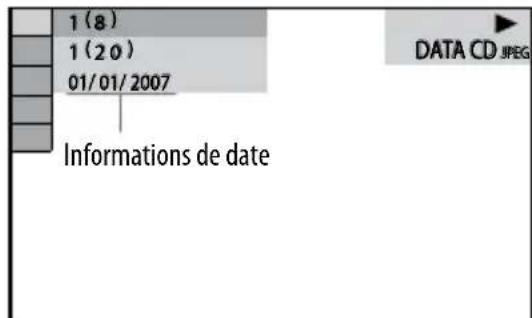
- « Exchangeable Image File Format » est un format d'image d'appareil photo numérique défini par « Japan Electronics & Information Technology Industries Association » (JEITA).
Remarque
Le format des informations de date varie selon les zones.
Raccordement d'éléments en option
Vous pouvez étendre les possibilités de la chaîne en raccordant des éléments en option. Consultez le mode d'emploi de chaque élément.
La DHC-AZ33D est utilisée ici à des fins d'illustration.
Panneau arrière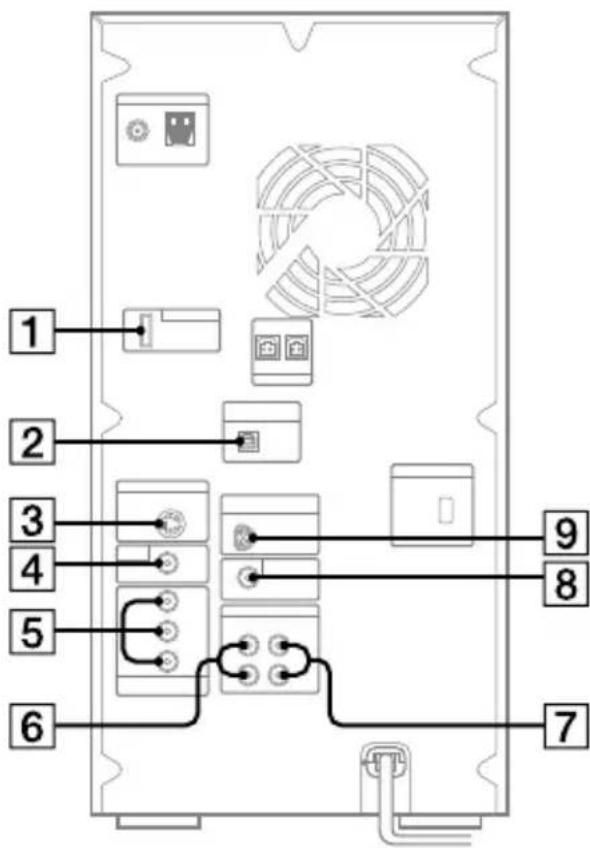
DMPORT (DIGITAL MEDIA PORT)
Permet de raccorder l'adaptateur DIGITAL MEDIA PORT (non fourni). Vous devez raccorder l'adaptateur DIGITAL MEDIA PORT à un appareil audio en option (lecteur audio portable, etc.).
Remarques
- Les adaptateurs DIGITAL MEDIA PORT disponibles sont différents selon les zones.
- Ne raccordez pas un adaptateur autre qu'un adaptateur DIGITAL MEDIA PORT.
- Ne raccordez ni ne débranchez l'adaptateur DIGITAL MEDIA PORT au/du port DMPORT quand la chaîne est allumée. Lors de l'utilisation d'un adaptateur DIGITAL MEDIA PORT (non fourni) qui comporte une fonction de sortie vidéo, raccordez l'adaptateur directement au téléviseur.
2 Prise DVD/USB DIGITAL OUT (DHC-AZ33D seulement)
Permet de raccorder la prise d'entrée optique numérique d'un appareil numérique en option (tel qu'un amplificateur). Vous pouvez bénéficier du son 5.1 canaux si l'amplificateur utilisé est doté du Dolby Digital ou d'un décodeur DTS.
Remarques
- Le son n'est émis que lorsque la chaîne est en mode « DVD » ou « USB ».
- Si vous appuyez sur AUDIO 22, SOUND FIELD 16 ou les touches liées au mode karaoké, ou si vous branchez ou débranchez un microphone ou un casque, le son se coupe pendant un moment.
3 Prise S VIDEO OUT
Permet de raccorder la prise d'entrée S vidéo du téléviseur. Vous pouvez obtenir des images de toute valeur qualité si vous sélectionnez S VIDEO.
4 Prise VIDEO OUT
Permet de raccorder la prise d'entrée vidéo d'un téléviseur ou projecteur.
5 Prises COMPONENT VIDEO OUT
Permettent de raccorder les prises d'entrée vidéo composantes d'un téléviseur ou d'un projecteur. Si votre téléviseur accepte les signaux progressifs, vous devez utiliser cette méthode de raccordement, puis appuyer plusieurs fois sur PROGRESSIVE de l'année pour sélectionner « P AUTO » ou « P VIDEO ». Vous obtiendrez des images vidéo de toute valeur qualité.
6 Prises VIDEO/SAT OUT L/R
Permet de raccorder les prises d'entrée audio d'un élément en option (tel qu'un magnétoscope ou platine MD).
7 Prises VIDEO/SAT IN L/R
Permet de raccorder les prises de sortie audio d'un élément en option (tel qu'un magnétoscope ou un tuner satellite).
Permet de raccorder la prise d'entrée audio d'un subwoofer en option*.
- Le SA-GNV111D est recommandé. Il est possible que le SA-GNV111D ne soit pas encore disponible dans certaines zones.
Remarque
Avec certains subwoofers ou certains types de musique, il se peut que les effets soient limités ou qu'il y ait des bruits parasites.
9 Prise D-LIGHT SYNC OUT (sauf pour les modèles pour l'Europe, l'Australie et la Corée)
Permet de raccorder un contrôleur D-LIGHT SYNC (non fourni). Vous devez raccorder le contrôleur D-LIGHT SYNC au dispositif d'éclairage* (non fourni). Le dispositif d'éclairage réagira en fonction des signaux de commande transmis par le contrôleur D-LIGHT SYNC à la réception d'une source de musique de la chaîne. Pour plus d'informations sur l'utilisation du contrôleur D-LIGHT SYNC et du dispositif d'éclairage, consultez le mode d'emploi fourni avec le contrôleur ou le dispositif d'éclairage.
- Consultez le mode d'emploi du contrôleur D-LIGHT SYNC pour le dispositif d'éclairage recommandé.
Remarque
Il est possible que l'effet d'éclairage soit différent selon le dispositif d'éclairage raccordé ou le type de musique écouté.
Écoute d'un magnétoscope ou tuner satellite raccordé
1 Appuyez plusieurs fois sur FUNCTION + / - [19] (ou touchez VIDEO/SAT [6] de l'appareil) pour sélectionner «VIDEO» ou «SAT». 2 Commencez la lecture sur l'élément raccordé.
Pour passer entre les modes «VIDEO » et «SAT »
Touchez continuellement VIDEO/SAT 6 de l'appareil et appuyez sur I/O 1 de l'appareil quand la chaîne est allumée. La chaîne commute le mode de « VIDEO » à « SAT » ou vice versa.
Remarque
Si le son est déformé ou trop fort lorsque « VIDEO » est sélectionné, passez en mode « SAT ».
Enregistrement des signaux audio et vidéo d'un CD vidéo sur une cassette vidéo
1. Raccordez des cordons audio en option des prises VIDEO/SAT OUT L/R et le cordon vidéo fourni de la prise VIDEO OUT aux prises d'entrée audio et vidéo de votre magnétoscope. 2. Commencez l'enregistrement. Consultez le mode d'emploi de chaque élément raccordé.
Remarque
Si vous appuyez sur AUDIO, SOUND FIELD ou les touches liées au mode karaoké, ou si vous branchez ou débranchez un microphone ou un casque, le son se coupe pendant un moment.
Utilisation de l'adaptateur DIGITAL MEDIA PORT
1. Appuyez plusieurs fois sur FUNCTION +/− (ou touchez DMPORT sur l'appareil) pour sélectionner « DMPORT ». 2. Commencez la lecture sur l'élément raccordé. Le son de l'élément raccordé est entendu par la chaîne. Pour plus d'informations sur l'utilisation, voir le mode d'emploi de l'adaptateur DIGITAL MEDIA PORT (non fourni).
Remarque
Avec certains types d'adaptateur DIGITAL MEDIA PORT (non fourni), vous pouvez commander l'élément raccordé à l'aide des touches de la télécommande ou de l'appareil.
Écoute du son multicanal avec un amplificateur en option (DHC-AZ33D seulement)
1. Raccordez le cordon optique numérique. Voir « Raccordement d'éléments en option » (page 103). 2. Raccordez les enceintes à un amplificateur en option avec décodeur. Pour le positionnement des enceintes, consultez le mode d'emploi de l'amplificateur utilisé. 3. Commencez la lecture d'une source multicanal telle qu'un DVD vidéo. 4. Sélectionnez le format audio désiré. Voir « Changement du son » (page 37).
Informations supplémentaires
Guide de dépannage
Si vous rencontrez un problème avec la chaîne, procédez comme suit :
Assurez-vous que le cordon d'alimentation et les cordons d'enceinte sont correctement et fermement branchés. Recherchez votre problème dans la liste des contrôles ci-dessous et appliquez le remède indiqué.
Si le problème persiste après les opérations ci-dessus, adressez-vous au revendeur Sony le plus proche.
Si le témoin STANDBY clignote
Débranchez immédiatement le cordon d'alimentation et vérifiez les points suivants.
- N'utilisez-vous bien que les enceintes fournies ?
- Les cordons d'enceinte + et - ne sont-ils pas court-circuités ? (DHC-AZ55D seulement)
- Les orifices d'aération à l'arrière de la chaîne ne sont-ils pas obstrués ? Lorsque le témoin STANDBY cesse de clignoter, rebranchez le cordon d'alimentation et allumez la chaîne. Si le problème persiste, adressez-vous au revendeur Sony le plus proche.
Généralités
L'affichage se met à clignoter dès que vous branchez le cordon d'alimentation bien que la chaîne ne soit pas allumée.
- Appuyez une fois sur DISPLAY 18 quand la chaîne est éteinte. La démonstration disparaît.
« -- -- » s'affiche. - Une coupure de courant s'est produite. Réglez l'horloge (page 29) et reprogrammez la minuterie (page 97).
Les capteurs de toucher du panneau avant ne fonctionnent pas.
- Débranchez et rebranchez le cordon d'alimentation.
La chaîne ne s'allume pas.
- Le cordon d'alimentation est-il branché ?
- Le sélecteur de tension est-il réglé correctement en fonction de la tension d'alimentation secteur locale ?
Le réglage de l'horloge et la programmation de la minuterie sont annulés.
Le cordon d'alimentation est débranché ou une coupure de courant s'est produite. Recommencez le « Réglage de l'horloge » (page 29). Si vous avez programmé la minuterie, recommencez les opérations « Utilisation des fonctions de programmation » (page 97).
Il n'y a pas de son.
- Appuyez plusieurs fois sur VOLUME + (ou touchez VOLUME + de l'appareil).
- Le casque est branché à la prise PHONES.
- Vérifiez les connexions des enceintes (page 21).
- Il n'y a pas de sortie de son pendant la minuterie d'enregistrement.
- La chaîne est en mode de pause, de lecture au ralenti ou Lock Search. Appuyez sur ▶ (ou touchez ▶ de l'appareil) pour commencer la lecture.
Il n'y a pas de son du micro.
- Appuyez plusieurs fois sur VOLUME + (ou touchez VOLUME + de l'appareil) ou tournez MIC LEVEL de l'appareil dans le sens des aiguilles d'une montre pour régler le volume du microphone. Assurez-vous que le micro est correctement branché à la prise MIC. Assurez-vous que le microphone est activé.
Ronflement ou parasites importants.
- Il y a un téléviseur ou un magnétoscope trop près de l'appareil. Éloignez l'appareil du téléviseur ou du magnétoscope.
- Éloignez l'appareil de la source de parasites.
- Branchez l'appareil à une autre prise murale.
- Installez un filtre antiparasites (disponible dans le commerce) sur le cordon d'alimentation.
La minuterie ne fonctionne pas.
- Vérifiez la programmation et programmez l'heure correcte (page 97).
- Désactivez la fonction de minuterie d'arrêt.
La télécommande ne fonctionne pas.
- Enlevez les obstacles entre la télécommande et l'appareil. Rapprochez la télécommande de l'appareil.
- Dirigez la télécommande vers le capteur de l'appareil.
- Remplacez les piles (R6/format AA).
- Éloignez l'appareil de la lampe fluorescente.
Il y a un effet de larsen.
- Baissez le volume.
- Éloignez le microphone des enceintes ou changez son orientation.
Il y a une irrégularité persistante de couleur sur l'écran du téléviseur.
- Éteignez le téléviseur, puis rallumez-le après 15 à 30 minutes. Si l'irrégularité de couleur persiste, éloignez les enceintes du téléviseur.
Le son de l'élément raccordé aux prises VIDEO/SAT IN L/R est déformé.
- Si « VIDEO » apparaît sur l'affichage lorsque vous touchez VIDEO/SAT de l'appareil, commutez l'affichage sur « SAT » (voir « Écoute d'un magnétoscope ou tuner satellite raccordé » (page 106)).
La fonction « THEATRE SYNC » est inopérante.
- Il se peut que cette fonction soit inopérante si la distance entre le téléviseur et l'appareil est excessive. Installez l'appareil près du téléviseur.
Enceintes
Absence de son sur un canal, ou volume des canaux gauche et droit déséquilibré.
- Placez les enceintes aussi symétriquement que possible. Assurez-vous que les enceintes sont solidement et correctement connectées.
- La source que vous écoutez est mono.
Le son manque de graves (DHC-AZ55D seulement).
- Vérifiez que les bornes + et — des enceintes sont correctement connectées.
Le son n'est émis que par l'enceinte centrale (DHC-AZ55D seulement).
- Pour certains disques, le son n'est émis que par l'enceinte centrale.
Il n'y a pas de son du subwoofer.
Assurez-vous que « EXTR. GRAVES » est réglé sur « OUI ». Réglez le niveau du subwoofer au niveau approprié. Aucun son n'est produit du subwoofer lors de la lecture d'un DVD vidéo qui ne comporte pas d'enregistrement de sortie subwoofer. Vérifiez que le subwoofer est solidement et correctement raccordé.
Il n'y a pas de son de l'enceinte centrale/surround (DHC-AZ55D seulement).
- Réglez le niveau de l'enceinte centrale/surround à un niveau approprié.
- La source lue a des effets sonores limités. Vérifiez le volume avec le signal de test (page 69).
- Vérifiez que les enceintes centrale et surround sont fermement et correctement connectées. Assurez-vous que « SURROUND » est réglé sur « CÔTÉ » ou « DERRIÈRE ». Assurez-vous que « CENTRE » est réglé sur « OUI ».
Lecteur de disque
Le disque n'est pas éjecté et « LOCKED » apparaît sur l'affichage.
- Consultez le revendeur Sony le plus proche ou le centre de service agréé Sony local.
Le disque n'est pas éjecté.
- L'éjection du disque n'est pas possible pendant l'enregistrement CD synchro. Appuyez sur ⑦ pour annuler l'enregistrement synchronisé CD, puis appuyez sur ④ de l'ordinateur pour éjecter le disque.
- Consultez le revendeur Sony le plus proche.
La lecture ne commence pas.
- Vérifiez si un disque est chargé.
- Nettoyez le disque (page 122).
- Rechargez le disque.
- Chargez un disque pouvant être lu par cette chaîne (page 7).
- Chargez le disque sur le plateau avec son étiquette vers la droite.
- Retirez le disque, essuyez l'humidité sur le disque, puis laissez la chaîne allumée pendant quelques heures pour permettre à l'humidité de s'évaporer.
- Appuyez sur (ou touchez de l'appareil) pour commencer la lecture.
- Le code régional du DVD vidéo ne correspond pas à celui de la chaîne.
- Désactivez la fonction de verrouillage parental personnalisé (page 59).
Le son sautille.
Nettoyez le disque (page 122). - Réinsérez le disque. - Essayez de placer l'appareil dans un endroit sans vibrations (sur un support stable, par exemple). - Éloignez les enceintes de l'appareil ou placez-les sur des supports séparés. Lorsque vous écoutez une plage avec des sons graves à volume élevé, il se peut que les vibrations des enceintes provoquent un sautillage du son.
La lecture ne commence pas à la première plage.
- Le mode de lecture aléatoire, le mode de lecture programmée ou le mode de lecture répétée est sélectionné.
- La fonction de reprise de lecture a été sélectionnée. Appuyez deux fois sur ■ 7. Puis appuyez sur ▶ (ou touchez ◀ de l'appareil) 7 pour commencer la lecture (page 39).
- Le titre du DVD vidéo ou le menu PBC apparaît automatiquement sur l'écran du téléviseur.
La lecture commence automatiquement.
Le DVD vidéo est doté d'une fonction de lecture automatique.
La lecture s'arrête automatiquement.
- Certains disques peuvent contenir un signal de pause automatique. Lors de la lecture d'un tel disque, la lecture s'arrête au signal de pause automatique.
Certaines fonctions telles qu'arrêt, Lock Search, lecture au ralenti, lecture répétée, lecture aléatoire ou lecture programmée ne peuvent pas être utilisées.
- Pour certains disques, certaines des opérations ci-dessus ne sont pas possibles. Consultez le mode d'emploi accompagnant le disque.
Un CD/DVD de données (plage audio MP3, fichier d'image JPEG, fichier vidéo DivX) ne peut pas être lu.
- Le CD de données n'est pas enregistré dans un format conforme à l'ISO 9660 niveau 1, niveau 2 ou au format de l'extension Joliet.
- Le DVD de données n'est pas enregistré dans un format conforme au format UDF (Universal Disk Format).
- La plage audio MP3 ne porte pas l'extension « .MP3 ».
- Les données ne sont pas enregistrées dans le format désiré.
- Les plages audio MP3 dans un format autre que MPEG 1 Audio Layer 3 ne peuvent pas être lues.
- La chaîne ne peut descendre que jusqu'à une profondeur de 8 dossiers. Pour des fichiers MP3/JPEG, vérifiez le paramètre « MODE (MP3,JPEG) » (page 53).
- Le disque contient plus de 200 albums. L'album contient plus de 600 plages/fichiers.
- Pour les fichiers MP3/JPEG, l'album contient plus de 300 plages/fichiers alors que « MODE (MP3,JPEG) » est sur « AUTO ».
- Le fichier d'image JPEG ne porte pas l'extension « .JPG » ou « .JPEG ».
- Un fichier d'image JPEG a une taille supérieure à 3 072 (largeur) × 2 048 (hauteur) en mode normal ou à 2 000 000 pixels en mode JPEG progressif, qui est principalement utilisé sur les sites Web Internet.
- Des fichiers d'image JPEG avec un rapport largeur/hauteur élevé ne peuvent pas être lus.
- Pour les fichiers MP3/JPEG, le CD/DVD de données contient un fichier vidéo DivX.
- Un fichier vidéo DivX ne porte pas l'extension « .AVI » ou « .DIVX ».
- Les fichiers vidéo DivX avec un rapport largeur/hauteur élevé ne peuvent pas être lus.
Le démarrage de la lecture des plages audio MP3 est plus long que pour les autres plages.
- Après le chargement de toutes les plages du disque, le démarrage de la lecture peut être plus long que la normale si :
- le nombre d'albums ou de plages sur le disque est très important.
- la structure de l'album et des plages est très complexe.
« Erreur de donnée. » apparaît sur l'écran du téléviseur pendant la lecture d'un CD de données.
- La plage audio MP3/le fichier d'image JPEG que vous désirez lire est défectueux.
- Les données ne sont pas des données MPEG1 Audio Layer 3.
- Le format du fichier d'image JPEG n'est pas conforme à DCF.
- Le fichier d'image JPEG porte l'extension « .JPG » ou « .JPEG » mais n'est pas en format JPEG.
Les titres de disque, les caractères CD-TEXT et DVD-TEXT n'apparaissent pas correctement.
Utilisez un disque conforme à l'ISO 9660 niveau 1, niveau 2 ou format de l'extension Joliet. - Cette chaîne ne peut afficher que des chiffres et des lettres. Les autres caractères s'affichent comme « * » - Il n'est pas possible d'afficher les informations d'étiquette ID3 sur cette chaîne.
L'effet surround est difficile à entendre lors de la lecture d'une piste sonore Dolby Digital ou MPEG audio.
Assurez-vous que le champ sonore est correctement réglé (page 88). - Vérifiez les connexions des enceintes (page 21). - Pour certains DVD vidéo, il se peut que le signal de sortie ne couvre pas tous les 5.1 canaux. Il peut être mono ou stéréo même si la piste sonore est enregistrée en format Dolby Digital ou MPEG audio.
Le son perd son effet stéréo lors de la lecture d'un DVD vidéo, CD vidéo, CD audio, plage audio MP3 ou fichier vidéo DivX.
- Débranchez le microphone ou appuyez plusieurs fois sur KARAOKE MODE 35 jusqu'à ce que « » disparaisse de l'affichage. Assurez-vous que la chaîne est correctement raccordée.
Périphérique USB
« Over Current » apparaît.
- Un problème a été détecté dans le niveau du courant électrique au port ⇔ (USB) [11]. Éteignez la chaîne et retirez le périphérique USB du port ⇔ (USB) [11]. Assurez-vous que le périphérique USB ne présente pas de problème. Si cette indication continue à apparaître, adressez-vous au revendeur Sony le plus proche.
Utilisez-vous un périphérique USB compatible ?
- Si vous connectez un périphérique USB incompatible, les problèmes ci-dessous peuvent survenir. Pour les types de périphériques USB compatibles, voir « Périphériques USB pouvant être lus » (page 135).
— Périphérique USB non reconnu. Noms de fichier ou de dossier ne s'affichant pas sur cette chaîne. — Lecture impossible. - Le son sautille. — Bruits parasites. - Le son émis est déformé.
Il n'y a pas de son.
- Le périphérique USB n'est pas introduit correctement. Éteignez la chaîne, puis réintroduisez le périphérique USB et vérifiez si « USB MEMORY » est affiché.
Il y a une distorsion du son.
- Le débit binaire utilisé lors du codage des fichiers MP3 était faible. Envoyez des fichiers MP3 codés avec des débits binaires supérieurs au périphérique USB.
Le son est parasité ou sautille.
- Éteignez la chaîne, puis réintroduisez le périphérique USB.
- Les données audio sont elles-mêmes parasitées. Des bruits parasites ont peut-être été enregistrés lors de la création des données audio en raison de l'état de l'ordinateur. Recréez les données audio.
- Copiez les fichiers sur votre ordinateur, formatez le périphérique USB en format FAT12, FAT16 ou FAT32 et copiez à nouveau les fichiers sur le périphérique USB.
Impossible d'introduire le périphérique USB dans le port (USB) [11].
- Vous introduisez le périphérique USB dans le mauvais sens. Introduisez le périphérique USB dans le sens correct.
Un périphérique USB qui a été utilisé sur un autre appareil ne fonctionne pas.
- Le support de stockage USB a peut-être été enregistré dans un format incompatible. Dans ce cas, prenez tout d'abord la précaution de sauvegarder les fichiers importants du périphérique USB en les copiant sur le disque dur de votre ordinateur. Puis formatez le périphérique USB avec un système de fichiers FAT12, FAT16 ou FAT32 et transférez à nouveau les fichiers audio sauvegardés sur le périphérique USB.*
« Reading » reste longtemps affiché.
- Il est possible qu'il faille un certain temps pour terminer la lecture du périphérique USB s'il contient de nombreux albums ou plages. Nous vous recommandons d'observer les règles ci-dessous.
- Nombre total d'albums sur un périphérique USB : 100 au maximum
- Nombre total de plages par album : 100 au maximum
Affichage incorrect
- Transférez à nouveau les données audio vers le périphérique USB car elles sont peut-être endommagées.
- Cette chaîne ne peut afficher que des chiffres et des lettres. Les autres caractères s'affichent comme « * »
« Erreur. » apparaît sur l'écran du téléviseur lors de la lecture d'un périphérique USB.
- La plage audio MP3/le fichier d'image JPEG que vous désirez lire est défectueux.
- Les données ne sont pas des données MPEG1 Audio Layer 3.
- Le format du fichier d'image JPEG n'est pas conforme à DCF.
- Le fichier d'image JPEG porte l'extension «.JPG » ou «.JPEG » mais n'est pas en format JPEG.
La lecture ne commence pas.
- Éteignez la chaîne, puis réintroduisez le périphérique USB.
- Introduisez un périphérique USB que cette chaîne peut lire (page 135).
- Appuyez sur (ou touchez) l'appareil pour commencer la lecture.
La lecture ne commence pas à la première plage.
Annulez la lecture aléatoire (page 84), la lecture répétée (page 85).
La lecture du périphérique USB (plage audio MP3/fichier d'image JPEG) est impossible.
- Un périphérique USB formaté avec des systèmes de fichiers autres que FAT12, FAT16 ou FAT32 n'est pas pris en charge.
- Les fichiers cryptés, protégés par mot de passe, etc. ne peuvent pas être lus.
- La plage audio MP3 ne porte pas l'extension « .MP3 ».
- Les données ne sont pas enregistrées dans le format désiré.
- Les plages audio MP3 dans un format autre que MPEG 1 Audio Layer 3 ne peuvent pas être lues.
- La chaîne ne peut lire que jusqu'à une profondeur de 8 dossiers.
- Pour des fichiers MP3/JPEG, vérifiez le paramètre « MODE (MP3,JPEG) » (page 82). Le périphérique USB contient plus de 200 albums. L'album contient plus de 600 plages/fichiers.
- Pour les fichiers MP3/JPEG, l'album contient plus de 300 plages/fichiers alors que « MODE (MP3,JPEG) » se trouve sur « AUTO ».
- Le fichier d'image JPEG ne porte pas l'extension « .JPG » ou « .JPEG ».
- Un fichier d'image JPEG a une taille supérieure à 3 072 (largeur) × 2 048 (hauteur) en mode normal ou à 2 000 000 pixels en mode JPEG progressif qui est principalement utilisé sur les sites Web Internet.
- Des fichiers d'image JPEG avec un rapport largeur/hauteur élevé ne peuvent pas être lus.
Le démarrage de la lecture des plages audio MP3 ou des fichiers d'image JPEG est plus long que pour les autres plages ou fichiers.
- Après la lecture de toutes les plages ou fichiers sur le périphérique USB par la chaîne, le démarrage de la lecture peut être plus long que la normale si :
- le nombre d'albums, de plages ou de fichiers est très important. - la structure d'organisation de l'album, plage ou fichier est très complexe.
- la capacité de mémoire est très grande. - la taille de fichier est extrêmement grande.
- la structure physique de la mémoire est fragmentée.
- Cette chaîne prend en charge FAT12, FAT16 et FAT32, mais il est possible que certains périphériques USB ne prennent pas en charge tous ces formats FAT. Pour plus d'informations, consultez le mode d'emploi du périphérique USB ou contactez le fabricant.
Image
Il n'y a pas d'image.
- Appuyez plusieurs fois sur FUNCTION + / - 19 (ou touchez DVD 6 ou USB 6 de l'appareil) pour sélectionner « DVD » ou « USB ». Assurez-vous que la chaîne est correctement raccordée. Le cordon vidéo est endommagé. Remplacez-le par un neuf. Assurez-vous que l'appareil est raccordé à la prise d'entrée vidéo de votre téléviseur (page 23). Assurez-vous que le téléviseur est allumé et que vous l'utilisez correctement.
Assurez-vous que l'entrée vidéo du téléviseur est sélectionnée de façon à pouvoir voir les images de la chaîne. - Sélectionnez correctement le système de couleur correspondant à celui de votre téléviseur (sauf pour les modèles européens et russes). - Ne raccordez l'appareil au téléviseur qu'à l'aide du cordon vidéo fourni. - Appuyez plusieurs fois sur PROGRESSIVE [17] de l'appareil pour sélectionner « INTERLACE » si vous raccordez un téléviseur n'acceptant pas les signaux progressifs aux prises COMPONENT VIDEO OUT de l'appareil. - Vous avez sélectionné le format progressif alors que votre téléviseur n'accepte pas les signaux progressifs. Sélectionnez alors le format entrelacé (réglage par défaut) (page 25). - Même si votre téléviseur est compatible avec les signaux progressifs (525p/625p), il se peut que l'image soit perturbée lorsque vous sélectionnez le format progressif. Sélectionnez alors le format entrelacé (réglage par défaut) (page 25).
Bruits parasites sur l'image.
- Nettoyez le disque (page 122).
- Si le signal vidéo de cette chaîne traverse un magnétoscope avant de parvenir au téléviseur, la protection anticopie de certains contenus DVD vidéo peut affecter la qualité de l'image. Si vous avez encore des problèmes après avoir vérifié vos raccordements, raccordez la chaîne directement à l'entrée S vidéo de votre téléviseur (page 24).
- Maintenez les cordons d'enceinte à l'écart des antennes.
- Lors de la lecture d'un CD vidéo enregistré dans un système de couleur différent de celui sélectionné sur la chaîne, l'image peut présenter une distorsion.
- Lorsque le téléviseur est raccordé aux prises COMPONENT VIDEO OUT et qu'un contenu vidéo au format progressif est lu, il se peut que certaines sections de l'image ne paraissent pas naturelles en raison de la conversion qu'elles subissent.
- Sélectionnez le système de couleur correspondant à celui de votre téléviseur (sauf pour les modèles européen et russe) (page 65).
Lors de la lecture d'une image au format large, il n'est pas possible de changer le rapport de format d'image de l'écran bien que l'on puisse changer les options de « TYPE TV » dans « REGLAGE DE L'ECRAN » sur le menu de réglage.
- Le format d'image est fixé par votre DVD vidéo.
- Si vous utilisez le cordon S-vidéo pour le raccordement, connectez directement l'appareil au téléviseur. Vous ne pourrez pas, autrement, changer le format d'image.
- Selon les téléviseurs, le changement du format d'image n'est pas possible.
Les messages n'apparaissent pas dans la langue désirée sur l'écran du téléviseur.
- Sélectionnez la langue de l'affichage OSD (affichage sur écran) dans « ECRANS » sous « CHOIX DE LA LANGUE » du menu de réglage (page 64).
La langue de la piste sonore ne peut pas être changée.
Le DVD vidéo en cours de lecture ne contient pas de pistes multilingues. - Le DVD vidéo interdit le changement de la langue de la piste sonore.
La langue des sous-titres ne peut pas être changée.
- Le DVD vidéo en cours de lecture ne contient pas de sous-titres multilingues.
- Le DVD vidéo interdit le changement des sous-titres.
Les sous-titres ne peuvent pas être désactivés.
- Le DVD vidéo interdit la désactivation des sous-titres.
L'angle de vue ne peut pas être changé.
- Le DVD vidéo en cours de lecture ne contient pas plusieurs angles de vue. Le DVD vidéo interdit le changement d'angle de vue.
Tuner
Le préréglage des stations de radio est annulé.
Le cordon d'alimentation est débranché ou une panne de courant de plus d'une journée s'est produite. Recommencez les opérations « Écoute d'une station de radio préréglée » (page 70).
Ronflement ou parasites importants. (« TUNED » ou « STEREO » clignote sur l'afficheur)
- Sélectionnez correctement la gamme et la fréquence (page 70). Raccordez correctement l'antenne (page 21).
- Trouvez l'endroit et l'orientation offrant la meilleure réception, puis réinstallez l'antenne. Si vous ne parvenez pas à obtenir une bonne réception, nous vous recommandons de raccorder une antenne extérieure en vente dans le commerce. L'antenne à fil FM fournie reçoit les signaux sur toute sa longueur. Déployez-la entièrement.
- Placez les antennes le plus loin possible des cordons d'enceinte et du cordon d'alimentation afin d'éviter de capter des parasites.
- Essayez d'éteindre les appareils électriques à proximité.
Une émission FM stéréo n'est pas captée en stéréo.
- Appuyez plusieurs fois sur REPEAT/ FM MODE [21] jusqu'à ce que « MONO » disparaisse de l'affichage.
Platine-cassette
Enregistrement ou lecture d'une cassette impossible, ou diminution du niveau sonore.
- Les têtes sont sales (voir « Nettoyage des têtes » (page 124)).
- Les têtes d'enregistrement/lecture sont magnétisées (voir « Démagnétisation des têtes » (page 124)).
La bande n'est pas complètement effacée.
- Les têtes d'enregistrement/lecture sont magnétisées (voir « Démagnétisation des têtes » (page 124)).
Pleurage ou scintillement excessif ou pertes de son.
- Les cabestans ou les galets presseurs sont sales (voir « Nettoyage des têtes » (page 124)).
Augmentation des parasites ou suppression des hautes fréquences.
- Les têtes d'enregistrement/lecture sont magnétisées (voir « Démagnétisation des têtes » (page 124)).
La platine-cassette n'enregistre pas.
- Aucune cassette n'est chargée. Chargez une cassette.
- La languette a été retirée de la cassette. Recouvrez l'orifice de la languette retirée avec du ruban adhésif (page 124).
- La cassette s'est enroulée jusqu'à la fin.
Éléments en option
Il n'y a pas de son.
- Reportez-vous au point « Il n'y a pas de son » sous Généralités (page 109) et vérifiez l'objet de la chaîne.
- Connectez correctement l'objet (page 103) tout en vérifiant si :
- les cordons sont correctement connectés.
- les fiches des cordons sont insérées jusqu'au fond.
- Allumez l'élément raccordé.
- Consultez le mode d'emploi de l'objet raccordé et commencez la lecture.
Si la chaîne ne fonctionne toujours pas correctement après l'application des remèdes ci-dessus ou si d'autres dysfonctionnements non décrits ci-dessus se produisent, réinitialisez-la de la manière suivante :
Utilisez les touches de l'appareil pour réinitialiser la chaîne aux réglages d'usine.
1. Débranchez le cordon d'alimentation. 2. Rebranchez le cordon d'alimentation. 3. Appuyez sur I/1 pour allumer la chaîne. 4. Tout en appuyant continuellement sur DISPLAY 18, touchez 7 et appuyez en même temps sur I/1. « COLD RESET » s'affiche. La chaîne est réinitialisée aux réglages d'usine sauf pour les paramètres DVD. Vous devrez alors recommencer tous les réglages tels que stations présélectionnées, horloge et minuterie que vous aviez effectués.
Pour ramener le réglage DVD aux réglages par défaut*, réinitialisez la chaîne en procédant comme suit :
1. Appuyez sur DISPLAY alors que la lecture est arrêtée. Le menu de commande apparaît sur l'écran du téléviseur. 2. Appuyez plusieurs fois sur ♠ ou 31 pour sélectionner (RÉGLAGE), puis appuyez sur ENTER 31. 3. Appuyez plusieurs fois sur ▼ ou ▼ pour sélectionner « RÉINITIALISATION », puis appuyez sur ENTER 31. 4. Appuyez plusieurs fois sur ▼ ou ▼ pour sélectionner « OUI », puis appuyez sur ENTER 31. Cette opération demande quelques secondes. N'appuyez pas sur I/1 lors de la réinitialisation de la chaîne. * Sauf pour les paramètres Contrôle Parental.
Fonction d'autodiagnostic
(Lorsqu'un code lettres/chiffres apparaît sur l'afficheur)
Lorsque la fonction d'autodiagnostic est activée pour empêcher un dysfonctionnement de la chaîne, un code de maintenance à 5 caractères (C 13 50, par exemple) formé d'une lettre suivie de 4 chiffres apparaît sur l'écran du téléviseur ou sur l'affichage du panneau avant. Consultez alors le tableau suivant.
3 premiers caractères du code de maintenance | Cause et remède
C 13 : Ce disque est sale.
- Nettoyez le disque avec un chiffon doux (page 122).
C 31 : Le disque n'est pas correct.
Redémarrez la chaîne, puis réinsérez le disque correctement.
EXX (XX est un nombre)
Pour empêcher une anomalie, la chaîne a exécuté une opération d'autodiagnostic.
- Adressez-vous au revendeur Sony le plus proche ou à un centre de service après-vente agréé Sony local et indiquez-lui le code de maintenance à 5 caractères.
Exemple : E6110
Lorsque le numéro de version apparaît sur l'écran du téléviseur
Lorsque vous allumez la chaîne, il se peut que le numéro de version [VER.X.XX] (où X est un chiffre) apparaisse sur l'écran du téléviseur. Bien que ceci ne soit pas une anomalie et soit exclusivement destiné à la maintenance par Sony, l'utilisation normale de la chaîne n'est pas possible. Éteignez alors la chaîne, puis rallumez-la pour pouvoir l'utiliser.
Messages
L'un des messages suivants peut apparaître ou clignoter sur l'affichage du panneau avant pendant le fonctionnement.
Cannot Play
- Le disque inséré ne peut pas être lu.
- Un DVD vidéo ayant un code régional non pris en charge a été inséré.
Erreur de données
- La plage audio MP3, le fichier d'image JPEG ou le fichier vidéo DivX sont endommagés.
- La plage audio MP3 n'est pas conforme au format MPEG 1 Audio Layer 3.
- Le fichier d'image JPEG n'est pas conforme au format DCF.
- Bien que la plage audio MP3 porte l'extension «.MP3», elle n'est pas au format MP3.
- Le fichier d'image JPEG porte l'extension «.JPG » ou «.JPEG » mais il n'est pas en format JPEG.
- Le fichier vidéo DivX n'est pas conforme à un profil DivX Certified.
- Bien que le fichier vidéo DivX porte l'extension «.AVI » ou «.DIVX», il n'est pas au format DivX.
Erreur de périphérique
Le périphérique USB n'a pas été reconnu.
Concentrateur non pris en charge
Le périphérique USB est connecté à la chaîne via un concentrateur.
Invalide
Vous avez appuyé sur une touche non valide.
JPEG
Le mode de lecture est « IMAGE (JPEG) » et la lecture d'un fichier d'image JPEG est en cours.
No Audio
Le périphérique USB introduit ne contient pas de plages audio MP3.
No Device
Aucun périphérique USB n'est connecté ou le périphérique USB connecté a été arrêté.
No Disc
Il n'y a pas de disque dans la fente de disque 5.
No Support
Un périphérique USB incompatible est connecté.
No Tab
Vous ne pouvez pas enregistrer la cassette parce que la languette a été retirée de la cassette.
No Tape
Il n'y a pas de cassette dans la platine-cassette.
Vous avez appuyé sur une touche dont l'utilisation n'est pas autorisée ou qui n'est pas valide à ce moment.
OFF TIME NG!
L'heure de début et l'heure de fin de la minuterie de lecture ou de la minuterie d'enregistrement sont les mêmes.
Over Current
Une surcharge a été détectée.
Password
Le verrouillage parental personnalisé ou le contrôle parental est activé.
Please Wait
- La chaîne exécute la procédure d'initialisation.
- La chaîne se prépare pour l'utilisation d'un périphérique USB.
Push STOP!
Vous avez appuyé sur des touches dont l'utilisation n'est possible que lorsque la lecture est arrêtée.
Reading
- La chaîne lit les informations du disque. Certaines touches ne sont pas disponibles.
- La chaîne est en train de reconnaître le périphérique USB.
Précautions
Remarques sur les disques
- Avant la lecture, essuyez le disque du centre vers le bord avec un tissu de nettoyage.
- Ne nettoyez pas les disques avec des solvants, tels que benzine, diluant, produits de nettoyage ou aérosols antistatiques en vente dans le commerce destinés aux disques vinyles.
- N'exposez pas les disques aux rayons directs du soleil ou à des sources de chaleur telles que bouches d'air chaud et ne les laissez pas dans une voiture en plein soleil.
Sur les disques de nettoyage, produits de nettoyage pour disque/lentille
N'utilisez pas de disque de nettoyage ni de produit de nettoyage pour disque/lentille (type humide ou aérosol) en vente dans le commerce. Cela pourrait provoquer un dysfonctionnement de la chaîne.
Tension d'alimentation
Avant d'utiliser la chaîne, assurez-vous que sa tension de fonctionnement correspond à celle du secteur.
Sécurité
- La chaîne n'est pas isolée du secteur tant qu'elle reste branchée à la prise murale, même lorsqu'elle est éteinte.
- Débranchez complètement le cordon d'alimentation de la prise murale si vous prévoyez que la chaîne restera longtemps inutilisée. Lorsque vous débranchez la chaîne, tenez toujours le cordon d'alimentation par la fiche. Ne tirez jamais directement sur le cordon.
- Si un objet ou du liquide pénètre dans la chaîne, débranchez-la et faites-la contrôler par un technicien qualifié avant de la réutiliser.
- Le cordon d'alimentation ne doit être remplacé que dans un centre de service après-vente qualifié.
Lieu d'installation
- Ne placez pas la chaîne en position inclinée ou dans un endroit extrêmement chaud, froid, poussiéreux, sale ou humide, insuffisamment aéré, soumis à des vibrations, aux rayons directs du soleil ou à une lumière intense.
- Soyez attentif lorsque vous placez la chaîne ou les enceintes sur des surfaces spécialement traitées (avec de la cire, de l'huile, un produit à polir, etc.) car cela peut tacher ou décolorer leur surface.
- Si vous déplacez directement la chaîne d'un endroit froid à un endroit chaud ou si vous la placez dans une pièce très humide, de la condensation peut se former sur la lentille à l'intérieur du lecteur DVD et provoquer un dysfonctionnement de la chaîne. Retirez alors le disque et laissez la chaîne allumée pendant environ une heure pour permettre à l'humidité de s'évaporer.
Accumulation de chaleur
- Il est normal que la chaîne chauffe pendant le fonctionnement et il n'y a pas lieu de s'en inquiéter.
- Ne touchez pas le boîtier si vous avez utilisé continuellement la chaîne avec un volume sonore élevé car il se peut qu'il soit chaud.
- N'obstruez pas les orifices d'aération.
Au cas où une irrégularité des couleurs est observée sur un écran de télévision à proximité
Les enceintes de type blindage magnétique peuvent être installées près d'un téléviseur. Toutefois, avec certains téléviseurs, des anomalies de couleur peuvent apparaître. Dans ce cas, éteignez le téléviseur, attendez 15 à 30 minutes puis rallumez-le. S'il n'y a pas d'amélioration, éloignez les enceintes du téléviseur.
REMARQUE IMPORTANTE
Attention : Ne laissez pas une image vidéo fixe ou une image des menus OSD (affichage sur écran) affichée de manière prolongée sur votre téléviseur via cette chaîne car ceci pourrait endommager irrémédiablement l'écran du téléviseur. Les téléprojecteurs sont particulièrement vulnérables.
Nettoyage du coffret
Nettoyez cette chaîne avec un chiffon doux légèrement imbibé d'une solution détergente douce. N'utilisez pas de tampons abrasifs, de poudre à récurer ou des solvants tels que diluants, benzine ou alcool.
Pour empêcher un enregistrement accidentel sur une cassette
Brisez la languette de protection contre l'enregistrement sur la face A ou la face B de la cassette comme sur la figure.
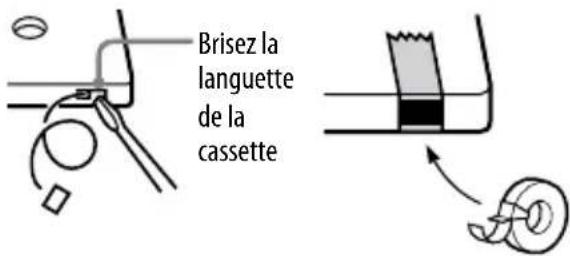
Pour enregistrer à nouveau sur la cassette, recouvrez l'orifice où se trouvait la languette avec du ruban adhésif.
Cassettes de plus de 90 minutes
Il est déconseillé d'utiliser des cassettes de plus de 90 minutes sauf pour des enregistrements ou lectures longs et continus.
Nettoyage des têtes
Utilisez une cassette de nettoyage à sec ou humide (disponible séparément) toutes les 10 heures d'utilisation, avant d'effectuer un enregistrement important ou après avoir écouté une vieille cassette. Si vous ne nettoyez pas les têtes, la qualité sonore peut se dégrader et la chaîne risque de ne plus pouvoir enregistrer ou lire des cassettes. Pour plus d'informations, consultez le mode d'emploi de la cassette de nettoyage.
Démagnétisation des têtes
Utilisez une cassette de démagnétisation (disponible séparément) toutes les 20 à 30 heures d'utilisation. Si vous ne démagnétisez pas les têtes, ceci peut entraîner une augmentation des parasites, une perte de son dans les hautes fréquences et l'impossibilité d'effacer complètement les cassettes. Pour plus d'informations, consultez le mode d'emploi de la cassette de démagnétisation.
Spécifications
Appareil principal
Section amplificateur
DHC-AZ55D
Valeurs suivantes mesurées à 120, 127, 220, 240 V CA, 50/60 Hz
Puissance de sortie (nominale) : 80 watts + 80 watts (4 ohms à 1 kHz, 1 % DHT)
Puissance de sortie efficace (référence) Enceinte avant : 100 watts + 100 watts (par canal à 4 ohms, 1 kHz, 10 % DHT) Enceinte centrale : 50 watts (8 ohms, 1 kHz, 10 % DHT) Enceinte surround : 50 watts + 50 watts (par canal à 8 ohms, 1 kHz, 10 % DHT)
Valeurs suivantes mesurées à 120, 127, 220, 240 V CA, 50/60 Hz
Puissance de sortie (nominale) : 80 watts + 80 watts (4 ohms à 1 kHz, 1 % DHT)
Puissance de sortie RMS (référence) : 100 watts + 100 watts (par canal à 4 ohms, 1 kHz, 10 % DHT)
Entrées
VIDEO/SAT IN (audio) (prises CINCH) : tension 250/450 mV, impédance 47 kilohms
MIC 1/MIC 2 (miniprises) : sensibilité 1 mV, impédance 10 kilohms
Sorties
VIDEO/SAT OUT (audio) (prises CINCH) : tension 250 mV, impédance 1 kilohm
VIDEO OUT (prise CINCH) : niveau de sortie max. 1 Vc-c, asymétrique, sync négative, impédance de charge 75 ohms
SVIDEO OUT (prise mini-DIN à
4 broches) :
Y : 1 Vc-c, asymétrique, sync négative,
C: 0,286 Vc-c, impédance de charge 75 ohms
SORTIE VIDÉO COMPOSANTE :
Y : 1 Vc-c, 75 ohms
PB/CB : 0,7 Vc-c, 75 ohms
PR/CR : 0,7 Vc-c, 75 ohms
uniquement) (prise à connecteur optique
carré, panneau arrière) :
Longueur d'onde 660 nm
accepte des casques de 8 ohms ou plus
ENCEINTE AVANT :
N'utilisez que l'enceinte SS-AZ55D fournie.
N'utilisez que les enceintes SSRSX77D fournies.
ENCEINTE CENTRALE (DHC-AZ55D
uniquement) :
N'utilisez que l'enceinte SS-CT77D fournie.
Section USB
Format de fichier audio pris en charge : MP3 (MPEG 1 Audio Layer-3). Débit binaire : 32 - 320 kbit/s*, VBR.
Fréquences d'échantillonnage : 32/44,1/48 kHz
Port USB :
Courant maximum : 500 mA
Système de couleur vidéo
Modèles pour l'Europe et la Russie : PAL
Autres modèles : NTSC et PAL
- Un débit binaire de 128 kbit/s ou supérieur est recommandé.
Section lecteur de disque
Système :
Système audio et vidéo numérique et disque compact
Laser :
Laser à semi-conducteur (DVD :
λ = 650 nm, CD : λ = 790 nm)
Durée d'émission : continue
Réponse en fréquence
DVD (PCM 48 kHz) : 2 Hz - 22 kHz (±1 dB)
CD : 2 Hz - 20 kHz (±0,5 dB)
Système de couleur vidéo
Modèles pour l'Europe et la Russie : PAL
Autres modèles : NTSC et PAL
Système d'enregistrement :
4 pistes, 2 canaux stéréo
Section tuner
Fréquence intermédiaire :
10,7 MHz
Section tuner AM
Plage d'accord :
Modèles pour l'Europe, la Russie et l'Arabie Saoudite :
531 - 1 602 kHz (avec l'intervalle réglé à 9 kHz)
Modèle pour l'Australie :
531 - 1710 kHz (avec l'intervalle réglé à 9 kHz)
530 - 1710 kHz (avec l'intervalle réglé à 10 kHz)
Autres modèles :
531 - 1 602 kHz (avec l'intervalle réglé à 9 kHz)
530 - 1610 kHz (avec l'intervalle réglé à 10 kHz)
Antenne :
Antenne-cadre AM
Bornes d'antenne :
Borne d'antenne extérieure
Fréquence intermédiaire :
450 kHz
Enceinte
Enceinte avant SS-AZ55D
Système :
Bass reflex à 2 voies, 3 haut-parleurs, blindé magnétiquement
Haut-parleurs
Woofer : 13 cm, type à cône
Env. 4,7 kg nets par enceinte
Enceinte surround SS-RSX77D pour le modèle DHC-AZ55D
Système :
Bass-reflex à 1 voie, 1 haut-parleur
Haut-parleurs
Spectre intégral : 8 cm, type à cône
Impédance nominale : 8 ohms
Dimensions (l / h / p) :
Env. 174 × 96 × 112 mm
Poids :
Env. 0,7 kg net par enceinte
Enceinte centrale SS-CT77D pour le modèle DHC-AZ55D
Système :
Bass reflex à 1 voie, 1 haut-parleur, blindage magnétique
Haut-parleurs
Spectre intégral : 8 cm, type à cône
Impédance nominale : 8 ohms
Dimensions (l / h / p) :
Env. 174 × 96 × 112 mm
Poids :
Env. 0,9 kg
Généralités
Alimentation électrique
Modèle européen :
230 V CA, 50/60 Hz
Modèle pour l'Australie :
230-240 V CA, 50/60 Hz
Modèles pour la Russie et l'Inde :
220-240 V CA, 50/60 Hz
Modèle pour la Thaïlande :
220 V CA, 50/60 Hz
Modèle pour la Corée :
220 V CA, 60 Hz
Modèle pour l'Arabie Saoudite :
120 - 127, 220 - 240 V CA
50/60 Hz réglable avec le sélecteur de tension
Autres modèles :
120, 220 - 240 V CA, 50/60 Hz,
réglable avec le sélecteur de tension
Consommation électrique
DHC-AZ55D : 110 watts
DHC-AZ33D : 65 watts (modèle
pour l'Europe : 0,4 watts en mode
d'économie d'énergie)
Dimensions (l/h/p) (enceintes non
comprises)
DHC-AZ55D :
Env. 190 × 380 × 325 mm
DHC-AZ33D :
Env. 190 × 380 × 325 mm
Poids (enceintes non comprises)
DHC-AZ55D : Env. 6,6 kg
DHC-AZ33D : Env. 6,0 kg
Accessoires fournis :
Télécommande (1)
Antenne-cadre AM (1)
Antenne à fil FM (1)
Cordon vidéo (1)
Patins antidérapants d'enceinte
(DHC-AZ55D (20), DHC-AZ33D
(8))
Cordons d'enceintes (3) (DHC-
AZ55D uniquement)
La conception et les spécifications peuvent être modifiées sans préavis.

- Consommation en veille : 0,4 watts
- Aucun retardateur de flamme halogéné n'est utilisé dans les cartes à circuits imprimés.
- Aucun retardateur de flamme halogéné n'est utilisé dans la composition des coques.
Guide de l'affichage du menu de commande
Utilisez le menu de commande pour sélectionner une fonction et afficher les informations connexes. Appuyez plusieurs fois sur DISPLAY pour faire apparaître, faire disparaître ou changer l'affichage du menu de commande comme suit :
Affichage du menu de commande 1 → Affichage du menu de commande 2 (apparaît pour certains disques seulement) → Affichage du menu de commande désactivé → Affichage du menu de commande 1 → ...
Affichage du menu de commande
Les paramètres des affichages du menu de commande 1 et 2 diffèrent selon le type de disque.
Exemple : Affichage du menu de commande 1 lors de la lecture d'un DVD vidéo
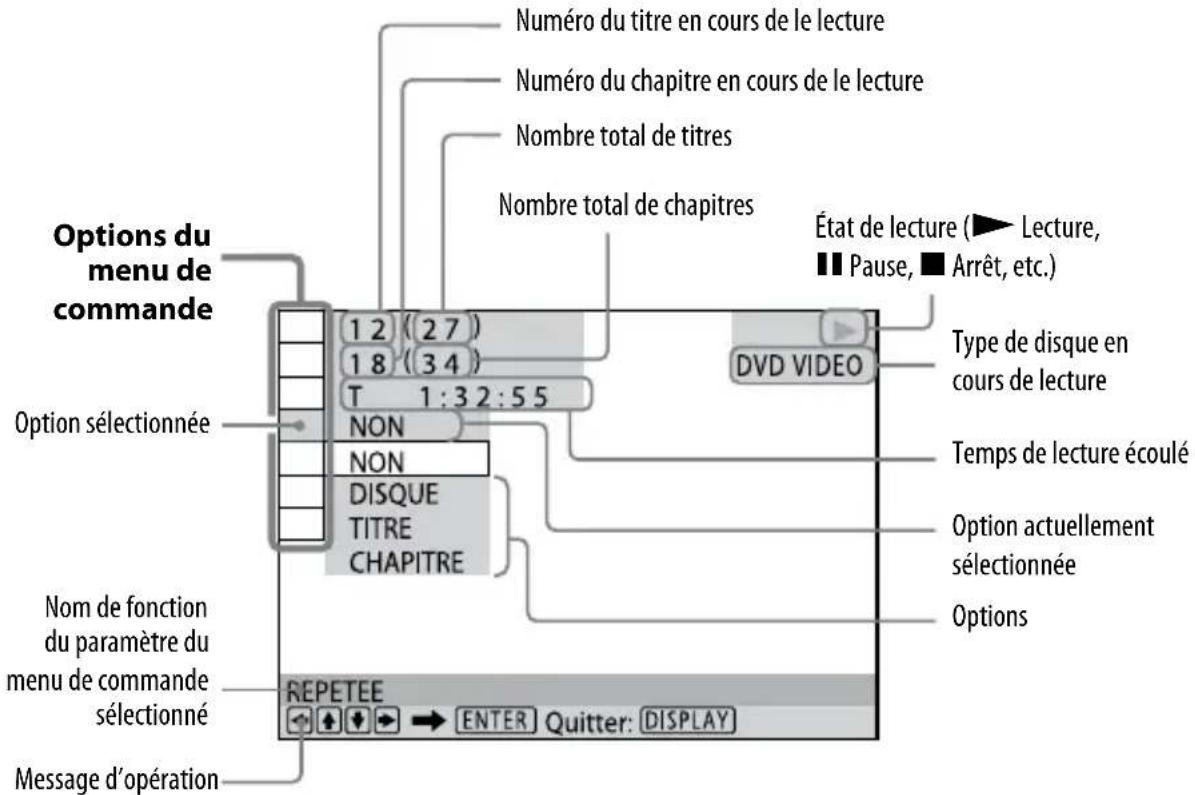
Liste des paramètres du menu de commande
| Paramètre Nom de paramètre, Type de disque correspondant, Fonction | |
| [TitRE] (page 46)/[SCENE]/[PLAGE] (page 46) Permet de sélectionner le titre, la scène ou la plage à lire. DVD-V DVD-VRVIDEO CD | |
| [CHAPITRE] (page 46)/[INDEX] Permet de sélectionner le chapitre ou l'index à lire. DVD-V DVD-VRVIDEO CD | |
| [PLAGE]1) (page 46) Permet de sélectionner la plage à lire. C D DATA CD DATA DVD | |
| [ORIGINAL/PLAY LIST] (page 46) Permet deCHOISIR entre l'ordre de lecture original de l'enregistrement et l'ordre de la liste de lecture créé sur le disque. DVD-VR | |
| [TEMPS/TEXTE]1) (page 48) Permet de vérifier le temps de lecture écoulé et le temps de lecture restant. Permet de saisir le time code pour la recherche d'image et de son. Permet d'afficher les informations texte des disques DVD TEXT et des plages audio MP3. DVD-V DVD-VRVIDEO CDVIDEO CDDATA CDDATA DVD | |
| [PROGRAMMEE] (page 41) Permet la lecture des plages dans l'ordre désiré. VIDEO CDVIDEO | |
| [ALEATOIRE]1) (page 43, 84) Permet la lecture des plages dans un ordre aléatoire. VIDEO CD CD DATA CD DATA DVD | |
| [REPETEE]1) (page 44, 85) Permet la lecture en boucle de tout un disque (tous les titres/toutes les plages/tous les albums) ou la lecture en boucle d'un titre/chapitre/ plage/album/fichier. DVD·V DVD·VAVIDEO CD CD DATA CD DATA DVD | |
| [A/V SYNC] (page 57) Permet de spécifique l'intervalle entre le son et l'affichage. DVD·V DVD·VAVIDEO CD DATA CD DATA DVD | |
| [CONCONTROL PARENTAL] (page 58) Permet d'interdite la lecture sur cette chaîne. DVD·VVIDEO CD CD | |
| [REGLAGE]1) (page 32, 63, 119) RAPIDE Utilisez la fonction d'installation « RAPIDE » pourCHOISIR la langue de l'affichage sur écran et le format d'image du téléviseur. PERSONNALISE Permet d'effectuer d'autres paramétrages que ceux de l'installation « RAPIDE ». REINITIALISATION Ramène les paramétres de « REGLAGE » aux régliages par défaut. DVD·VDVD·VAVIDEO CD CD DATA CD DATA DVD | |
| [ALBUM]1) (page 46) Permet de sélectionner l'album à dire. DATA CD DATA DVD | |
| [FICHIER]1) (page 46) Permet de sélectionner le fichier d'image JPEG ou le fichier video DivX à dire. DATA CD DATA DVD | |
| [DATE]1) Permet d'afficher la date lorsque l'image a été prise par un apparil photo numérique. DATA CD DATA DVD | |
| [INTERVALLE]1) (page 54, 83) Permet de spécifique la durée pendant laquelle les vues sont affichées sur l'écran du téléviseur. DATA CD DATA DVD | |
| [EFFET]1) (page 55, 84) Permet de sélectionner les effets de transition à utiliser lors du changement d'image dans un diaporama. DATA CD DATA DVD | |
| [MODE (MP3,JPEG)]1) (page 53, 82) Permet de sélectionner le type de données : plage audio MP3 (AUDIO (MP3)), fichier d'image JPEG (IMAGE (JPEG)) ou les deux (AUTO) à dire lors de la lecture d'un CD/DVD de données ou d'un périphérique USB. DATA CD DATA DVD | |
| #h | [COMMANDE CLE]1)2) (page 94) Permet de changer le ton en fonction du registre de votre voix. |
| DVD-V DVD-VRVIDEO CDCDDATA CDDATA DVD | |
| xxx | [MODE SCORE]1)2) (page 95) Permet de sélectionner le niveau pour le mode score. |
| DVD-V DVD-VRVIDEO CDCDDATA CDDATA DVD | |
| I OM | [PON KARAOKE]1)2) (page 94) Permet d'utiliser la fonction karaoke pour un disque enregistré en stéréo en diminuant le niveau sonore des voix. |
| DVD-V DVD-VRVIDEO CDCDDATA CDDATA DVD | |
| T R | [SELECTIONNER CHANT]2) (page 94) Permet de sélectionner la voix guide enregistrée sur un disque au format « Dolby Digital Karaoke » (DVD videose seulement). Permet de sélectionner le type de voix enregistré sur le disque (CD video, CD audio seulement). Permet de désactiver la voix (CD video, CD audio seulement). |
| DVD-VVIDEO CDCD | |
| T G | [MELODIE D'AIDE]2) (page 95) Permet d'activer ou désactiver la métodie guide pour un disque au format « Dolby Digital Karaoke ». |
| DVD-V | |
1) Ces fonctions sont les mêmes lors de l'utilisation d'un périphérique USB. Il est toutefois possible que certains paramètres de menu ne soient pas disponibles. 2) Cette fonction n'est disponible qu'en mode karaoké.
Liste des codes de langue
L'orthographe des langues est conforme à la norme ISO 639:1988 (E/F).
Code Langue Code Langue Code Langue Code Langue
| 1027 Afar 1186 Scots Gaelic 1350 Malayalam 1513 Siswati | ||||||
| 1028 Abkhazian 1194 Galician 1352 Mongolian 1514 Sesotho | ||||||
| 1032 Afrikaans 1196 Guarani 1353 Moldavian 1515 Sundanese | ||||||
| 1039 Amharic 1203 Gujarati 1356 Marathi 1516 Swedish | ||||||
| 1044 Arabic 1209 Hausa 1357 Malay 1517 Swahili | ||||||
| 1045 Assamese 1217 Hindi 1358 Maltese 1521 Tamil | ||||||
| 1051 Aymara 1226 Croatian 1363 Burmese 1525 Telugu | ||||||
| 1052 Azerbaijani 1229 Hungarian 1365 Nauru 1527 Tajik | ||||||
| 1053 Bashkir 1233 Armenian 1369 Nepali 1528 Thai | ||||||
| 1057 Byelorussian 1235 Interlingua 1376 Dutch 1529 Tigrinya | ||||||
| 1059 Bulgarian 1239 Interlingue 1379 Norwegian 1531 Turkmen | ||||||
| 1060 Bihari 1245 Inupiak 1393 Occitan 1532 Tagalog | ||||||
| 1061 Bislama 1248 Indonesian 1403 (Afan) Oromo 1534 Setsswana | ||||||
| 1066 Bengali; Bangla 1253 Icelandic 1408 Oriya 1535 Tonga | ||||||
| 1067 Tibetan 1254 Italian 1417 Punjabi 1538 Turkish | ||||||
| 1070 Breton 1257 Hebrew 1428 Polish 1539 Tsonga | ||||||
| 1079 Catalan 1261 Japanese 1435 Pashto; Pushto 1540 Tatar | ||||||
| 1093 Corsican 1269 Yiddish 1436 Portuguese 1543 Twi | ||||||
| 1097 Czech 1283 Javanese 1463 Quechua 1557 Ukrainian | ||||||
| 1103 Welsh 1287 Georgian 1481 Rhaeto-Romance 1564 Urdu | ||||||
| 1105 Danish 1297 Kazakh 1482 Kirundi 1572 Uzbek | ||||||
| 1109 German 1298 Greenlandic 1483 Romanian 1581 Vietnamese | ||||||
| 1130 Bhutani 1299 Cambodian 1489 Russian 1587 Volapuk | ||||||
| 1142 Greek 1300 Kannada 1491 Kinyarwanda 1613 Wolof | ||||||
| 1144 English 1301 Korean 1495 Sanskrit 1632 Xhosa | ||||||
| 1145 Esperanto 1305 Kashmiri 1498 Sindhi 1665 Yoruba | ||||||
| 1149 Spanish 1307 Kurdish 1501 Sangho 1684 Chinese | ||||||
| 1150 Estonian 1311 Kirghiz 1502 Serbo-Croatian 1697 Zulu | ||||||
| 1151 Basque 1313 Latin 1503 Singhalese 1703 Non spécifique | ||||||
| 1157 Persian 1326 Lingala 1505 Slovak | ||||||
| 1165 Finnish 1327 Laothian 1506 Slovenian | ||||||
| 1166 Fiji 1332 Lithuanian 1507 Samoan | ||||||
| 1171 Faroese 1334 Latvian; Lettish 1508 Shona | ||||||
| 1174 French 1345 Malagasy 1509 Somali | ||||||
| 1181 Frisian 1347 Maori 1511 Albanian | ||||||
| 1183 Irish 1349 Macedonian 1512 Serbian |
Liste des codes de zone de contrôle parental
Code Zone Code Zone Code Zone Code Zone
| 2109 Allemagne 2304 Corée 2363 Malaisie 2489 Russia | ||
| 2044 Argentine 2115 Danemark 2362 Mexique 2501 Singapour | ||
| 2047 Australie 2149 Espagne 2390 Nouvelle- | 2499 Suède | |
| Zélande | ||
| 2046 Autriche 2165 Finlande 2379 Norvège 2086 Suisse | ||
| 2057 Belgique 2174 France 2427 Pakistan 2528 Thaïlande | ||
| 2070 Brésil 2248 Inde 2376 Pays-Bas | ||
| 2079 Canada | 2238 Indonésie | 2424 Philippines |
| 2090 Chili | 2254 Italie | 2436 Portugal |
| 2092 Chine | 2276 Japon 2184 | Royaume-Uni |
Périphériques USB pouvant être lus
Vous pouvez utiliser les périphériques USB Sony suivants sur cette chaîne.
Lecteur de musique numérique Sony vérifié (en date d'avril 2007)
| Désignation du produit | Désignation de modèle |
| Walkman® | NWD-B103 / B105 / B103F / B105F |
Enregistreur Cl Sony vérifié (en date d'avril 2007)
| Désignation du produit | Désignation de modèle |
| Enregistrreur CI ICD-U50 / U60 / U70 | |
Support de stockage USB Sony vérifié (en date d'avril 2007)
| Désignation du produit | Désignation de modèle |
| MICROVAULT | USM 256J / 512J / 1GJ / 2GJ / 4GJ |
| USM 512JX / 1GJX / 2GJX / 4GJX | |
| USM 256H / 512H / 1GH / 2GH / 4GH |
Remarques
- N'utilise pas de périphériques USB autres que ceux indiqués ci-dessus. Le fonctionnement des modèles ne figurant pas sur la liste n'est pas garanti.
- Notez que le fonctionnement n'est pas toujours garanti même avec les périphériques USB ci-dessus.
- Certains des périphériques USB ci-dessus ne sont pas disponibles à l'achat dans certaines zones.
Glossaire
Album
Section d'un segment audio ou image d'un CD de données, DVD de données ou périphérique USB contenant des plages audio MP3, des fichiers image JPEG, des fichiers vidéo DivX.
CD vidéo
Ce disque est un Compact Disc qui contient des images animées.
Les données d'image utilisent le format MPEG 1, l'une des normes mondiales pour la compression numérique. Elles sont compressées à 1/140ème environ de leur taille d'origine. Ainsi, un CD vidéo de 12 cm peut contenir jusqu'à 74 minutes d'images animées.
Les CD vidéo contiennent également des données audio compactes.
Les sons ne pouvant pas être perçus par l'oreille humaine sont compressés, tandis que les sons audibles ne le sont pas. Les CD vidéo peuvent contenir 6 fois plus d'informations audio que les CD audio conventionnels.
Il y a 2 versions de CD vidéo :
- Version 1.1 : Ces CD vidéo ne permettent que la lecture d'images animées et de son.
- Version 2.0 : Ces CD vidéo permettent de lire des images fixes de haute résolution et d'utiliser les fonctions PBC.
Cette chaîne prend en charge les deux versions.
Chapitre
Subdivision d'un titre d'un DVD vidéo.
Un titre est composé de plusieurs chapitres.
Code régional
Le système de codes régionaux est utilisé pour protéger les droits d'auteur.
Un code régional est attribué à chaque lecteur DVD ou DVD vidéo selon la zone géographique de sa commercialisation.
Le code régional est indiqué sur l'appareil et sur l'emballage du disque. Cette chaîne peut lire les disques dont le code régional lui correspond. Elle peut également lire les disques portant la marque «
Il se peut que la limitation régionale soit activée même si le code régional n'apparaît pas sur le DVD vidéo.
Contrôle parental
Une fonction du DVD vidéo permettant de limiter la lecture du disque selon l'âge des utilisateurs conformément au niveau de limitation de chaque pays.
La limitation varie de disque à disque.
Lorsque cette fonction est activée, la lecture peut être entièrement interdite, les scènes violentes peuvent être sautées ou remplacées par d'autres scènes, etc.
Digital Cinema Sound (DCS)
C'est le nom générique du son surround produit par la technologie de traitement du signal numérique développée par Sony. À la différence des champs sonores surround précédents visant principalement la reproduction de musique, Digital Cinema Sound est conçu spécifiquement pour les films.
DivX®
Technologie vidéo numérique créée par DivX, Inc. Les contenus vidéo encodés avec la technologie DivX offrent une très haute qualité avec une taille de fichier relativement réduite.
Dolby Digital
Mis au point pour les salles de cinéma, ce format sonore est plus avancé que le Dolby Surround Pro Logic. Dans ce format, les enceintes surround émettent un son stéréo couvrant une plage de fréquences élargie tandis qu'un canal de subwoofer est utilisé séparément pour les extrêmes graves. Ce format est également appelé « 5.1 », le canal du subwoofer étant compté comme 0.1 (car il ne fonctionne que lorsqu'un effet d'extrêmes graves est nécessaire). Les six canaux sont enregistrés indépendamment, ce qui assure une meilleure séparation des canaux. Tous les signaux sont traités numériquement de sorte que la dégradation du signal est réduite.
Dolby Pro Logic II
Cette technologie convertit un son enregistré en stéréo 2 canaux en son 5.1 canaux pour la lecture. Il y a un mode Movie pour les films et un mode Music pour les sources stéréo telles que la musique. Des films codés en format stéréo traditionnel peuvent être enrichis par un son surround 5.1 canaux.
Movie Mode
Le Movie Mode s'utilise pour les émissions de télévision stéréo et toutes les sources encodées en Dolby Surround. Il offre une meilleure directivité du champ sonore avec une qualité voisine du son à 5.1 canaux indépendants.
Music Mode
Le Music Mode est destiné aux enregistrements de musique stéréo et procure un espace sonore large et profond.
Dolby Surround Pro Logic
Le Dolby Surround Pro Logic est une méthode de décodage du son Dolby Surround capable de restituer sur quatre canaux le son de deux canaux. Par rapport au système Dolby Surround antérieur, ce système produit le panoramique gauche-droite plus naturellement avec une localisation sonore plus précise. Pour profiter pleinement du son Dolby Surround Pro Logic, une paire d'enceintes surround et une enceinte centrale sont nécessaires. Les enceintes surround produisent un son mono.
DTS
Technologie de compression audio numérique développée par DTS, Inc. Cette technologie est conforme à un son surround 5.1 canaux. Le canal surround est stéréo et il y a un canal subwoofer discret dans ce format. Le DTS offre 5.1 canaux indépendants d'une très grande qualité sonore. La séparation des canaux est excellente car les données de chaque canal sont enregistrées indépendamment et traitées numériquement.
DVD films et DVD vidéo
Les DVD vidéo peuvent être divisés en DVD films et DVD vidéo. Les DVD vidéo à base film contiennent les mêmes images (24 vues par seconde) qui sont projetées dans les salles de cinéma. Les DVD vidéo à base vidéo, comme des dramatiques télé ou comédies de situation, affichent des images à 30 vues (ou 60 champs) par seconde.
DVD-RW
Un DVD-RW est un disque enregistrable et réinscriptible qui a les mêmes dimensions qu'un DVD vidéo. Un DVD-RW compte deux modes différents : un mode VR et un mode Video. Un DVD-RW créé en mode Video a le même format qu'un DVD vidéo, alors qu'un disque créé en mode VR (Video Recording) permet de programmer ou d'éditer son contenu.
DVD+RW
Un DVD+RW (plus RW) est un disque enregistrable et réinscriptible. Les DVD+RW utilisent un format d'enregistrement comparable au format DVD vidéo.
DVD vidéo
Disque pouvant contenir 8 heures d'images animées bien que son diamètre soit identique à celui d'un CD audio. La capacité de données d'un DVD vidéo à simple couche et simple face est de 4,7 Go (gigaoctets), soit 7 fois celle d'un CD audio. La capacité d'un DVD vidéo à double couche et simple face est de 8,5 Go, celle d'un DVD vidéo à simple couche et double face est de 9,4 Go et celle d'un DVD vidéo à double couche et double face est de 17 Go.
Les données d'image utilisent le format MPEG 2, l'une des normes mondiales pour la compression numérique. Elles sont compressées à 1/40ème environ de leur taille d'origine. Le DVD vidéo utilise également le codage à débit variable, une technologie qui change l'affectation des données en fonction de l'état de l'image. Les données audio sont enregistrées en Dolby Digital et PCM, ce qui assure une présence audio d'un grand réalisme. Diverses fonctions avancées telles que lecture multiangle, lecture multilingue et contrôle parental sont également présentes sur les DVD vidéo.
Fichier
Un fichier d'image JPEG ou un fichier vidéo DivX enregistré sur un CD de données, un DVD de données ou un périphérique USB. (« Fichier » est une définition exclusive pour cette chaîne.) Un fichier est constitué par une seule image.
Fonction multiangle
Les scènes de certains DVD vidéo sont enregistrées sous plusieurs angles de caméra vidéo ou points de vue.
Fonction multilingue
Le son et les sous-titres d'image de certains DVD vidéo sont enregistrés en plusieurs langues.
Format entrelacé (balayage entrelacé)
Le format entrelacé est la méthode d'affichage d'images TV à 30 trames/seconde du standard NTSC. Chaque image est balayée à deux reprises 60 fois par seconde avec un premier balayage pour les lignes paires et un second pour les impaires.
Format progressif (balayage séquentiel)
Par opposition au format entrelacé, le format progressif permet de reproduire 50 à 60 images par seconde en restituant en une seule passée toutes les lignes balayées (525 lignes pour le système NTSC, 625 lignes pour le système PAL). Ceci se traduit par une meilleure qualité d'ensemble de l'image avec des images fixes, un texte et des lignes horizontales plus nettes. Ce format est compatible avec le format progressif 525 ou 625.
Lecture à l'aide de menus
Cette fonction utilise les menus enregistrés sur les CD vidéo avec fonctions PBC. Elle permet de lire des disques à fonctions interactives simples.
Multisession
Le multisession est une méthode d'enregistrement qui permet d'ajouter des données à l'aide de la méthode Track-At-Once (plage par plage). Les CD classiques commencent par une zone de commande du CD appelée « Lead-in » (zone de départ) et se terminent par une zone appelée « Lead-out » (zone d'arrivée). Un disque multisession est un disque comportant plusieurs sessions, chaque segment d'une zone de départ à une zone de sortie étant considéré comme une seule session.
Pause automatique
Pause automatique selon le signal codé sur le disque lors de la lecture d'un CD vidéo. Si le lecteur CD/DVD ne reprend pas la lecture pendant longtemps, appuyez sur ▶ (ou touchez ◀ de l'appareil) pour reprendre la lecture manuellement.
Signaux codés sur les CD vidéo (version 2.0) pour la commande de la lecture. Les écrans de menu des CD vidéo avec fonctions PBC permettent la lecture de sources interactives simples, sources avec fonctions de recherche, etc.
Plage
Section d'un segment image ou audio d'un CD vidéo, CD ou MP3. Un album est composé de plusieurs plages (MP3 seulement).
Scène
Sur un CD vidéo avec fonctions PBC, les écrans de menu, images animées et images fixes sont divisés en sections appelées « scènes ».
Titre
Le titre est la section la plus longue d'un segment image ou audio d'un DVD vidéo, film, etc. pour un segment image d'un contenu vidéo ou tout un album d'un contenu audio.
Index
Symboles
16:9 65
4:3 LETTER BOX 65
4:3 PAN SCAN 65
A
A/VSYNC 57, 130
Affichage d'installation rapide 30
Affichage du menu de commande 128
Affichage du panneau avant 18
ALBUM 44, 85, 131
Album 136
ALÉATOIRE 43, 84, 130
ANGLE 37
Appareil 12
ARRIÈRE-PLAN 66
AUDIO 64
AUDIO DRC 67
Avance rapide 35
C
CD de données 7
CD vidéo 7, 136
Champsonore 88
CHAPITRE 44, 129
Chapitre 35, 136
CHOIX DE LA LANGUE 30, 64
Code régional 136
COLD RESET 119
Commande du téléviseur 26
COMPONENT VIDEO OUT 25, 104
Contenus film 138
Contrôle parental 58, 130
Contrôle parental 136
D
Date 131
Démonstration 99
Diaporama 51, 80
Digital Cinema Sound (DCS) 137
Disque multisession 10, 139
Disques utilisables 7
DivX 55, 137
Dolby Digital 137
Dolby Pro Logic II 137
Movie Mode 137
Music Mode 137
Dolby Surround Pro Logic 137
DTS 138
DVD 7,8
DVD de données 8
DVD vidéo 138
DVD+RW 7,138
DVD-RW 7,138
E
ÉCONOMISEUR D'ÉCRAN 65
ÉCRANS 64
EFFET 55,84,131
Enregistrement 74
Enregistrement manuel 74
Enregistrement synchronisé 74
F
FICHIER 44,131
Fichier 139
Format entrelacé 139
Format progressif 139
G
Gel sur image 36
Guide de dépannage 108
1
INDEX 46,129
Instant Advance (avance instantanée) 36
Instant Replay (relecture instantanée) 36
INTERLACE 25
INTERVALLE 54,83,131
J
JPEG 49, 51, 53, 80, 82
Karaoké 91
Commande clé 94,132
Écho 92
Mélodie d'aide 95,132
Mode score 95,132
Pon karaoké 94,132
Sélectionner chant 94,132
Lecture à l'aide de menus 139
Lecture aléatoire 43, 84
Lecture au ralenti 36
Lecture PBC 39
Manipulation des disques 35
MENU 64
Menu de réglage DVD 63
Microphones 92
Minuterie 97
Minuterie d'arrêt 97
MODE (MP3, JPEG) 53, 82, 131
MODE DE PAUSE 66
MP3 7
Multiangle 37, 139
Multilingue 139
0
ORIGINAL 46, 129
P
Panneau arrêté 103
Pause automatique 139
PBC (Playback Control = commande de lecture) 139
Périphérique USB 77
PERSONNALISÉ 63
PICTURE NAVI 48
Piles 22
PLAGE 43,85,129
Plage 7,8
PLAYLIST 46,129
PROGRAMMÉE 41, 129
PROGRESSIVE AUTO 25
PROGRESSIVE VIDEO 25
R
Raccordement d'autres appareils 103
Raccordement du téléviseur 23
Radio 70
Recherche 45
RÉGLAGE 130
RÉGLAGE DE L'ÉCRAN 30, 65
RÉGLAGE H-P 68
RÉGLAGE PERSONNALISÉ 66
RÉINITIALISATION 119, 130
RÉPÉTÉE 44, 85, 130
Reprise de lecture 39
REPRISE LECTURE 40, 67
Retour arrière rapide 35
S
VIDÉO 104
SCÈNE 129
Scène 140
SÉLECTION DE PLAGE 66
SOUS-TITRE 64
Stations de radio 70
Surround 5.1 canaux 102, 104
SYSTÈME COULEUR (CD
VIDEO) 65
T
Télécommande 13
TEMPS/TEXTE 48, 129
THEATRE SYNC 32
TITRE 44, 129
Titre 45, 140
TYPE TV 65
U
USB 77
V
VERROUILLAGE
PARENTAL
PERSONNALISÉ 58
Volume du microphone 92
(ALÉATOIRE), après avoir appuyé sur ENTER 31.
DSGX ON ↔ DSGX OFF*
- L'effet sonore préréglé est automatiquement réglé sur "FLAT".
Remarque
Le réglage par défaut est "DSGX ON".
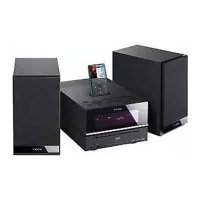
- AFIN DE RÉDUIRE LES RISQUES D'INCENDIE OU DE CHOC ÉLECTRIQUE, N'EXPOSEZ PAS CET APPAREIL À LA PLUIE NI À L'HUMIDITÉ
- AVIS AUX CLIENTS DE PAYS APPLIQUANT LES DIRECTIVES UE
- TRAITEMENT DES
- COLLECTE SÉLECTIVE)
- NOTES SUR LE MODE D'EMPLOI
- DHC-AZ55D
- DHC-AZ33D
- TABLE DES MATIÈRES
- MISE EN SERVICE
- DISQUE
- TUNER
- CASSETTE
- PÉRIPHÉRIQUE USB
- RÉGLAGE DU SON
- AUTRES OPÉRATIONS
- INFORMATIONS SUPPLÉMENTAIRES
- DISQUES POUVANT ÊTRE LUS
- DISQUES NE POUVANT PAS ÊTRE LUS
- CODE RÉGIONAL DES DVD VIDÉO POUVANT ÊTRE LUS SUR CETTE CHAÎNE
- REMARQUE SUR LES DUALDISCS
- REMARQUES SUR LES CD-R/-RW ET DVD-R/-RW/+R/+RW
- REMARQUE SUR LES OPÉRATIONS DE LECTURE DES DVD VIDÉO ET CD VIDÉO
- DISQUES AUDIO ENCODÉS PAR DES TECHNOLOGIES DE PROTECTION DES DROITS D'AUTEUR
- REMARQUES SUR LES DISQUES MULTISESSION
- PROTECTION DES DROITS D'AUTEUR
- GUIDE DES PIÈCES ET COMMANDES
- APPAREIL
- TÉLÉCOMMANDE
- SLOW (36)
- STEP III (36)
- ADVANCE (36)
- REPLAY (36)
- RETURN (39, 49, 51, 57, 80)
- DVD TOP MENU (45)
- AFFICHAGE
- INSTALLATION DE LA CHAÎNE
- ANTENNES FM/AM
- ENCEINTES
- APPAREIL PRINCIPAL
- ENCEINTE CENTRALE*/ENCEINTES SURROUND
- REMARQUES
- SÉLECTEUR DE TENSION
- ALIMENTATION
- MISE EN PLACE DES DEUX PILES R6 (FORMAT AA) DANS LA TÉLÉCOMMANDE
- REMARQUE
- CONSEIL
- POSE DES PATINS ANTIDÉRAPANTS D'ENCEINTE
- AVANT DE TRANSPORTER LA CHAÎNE
- RACCORDEMENT DU TÉLÉVISEUR
- LORS DU RACCORDEMENT D'UNE PLATINE VIDÉO
- CHANGEMENT DU SYSTÈME DE COULEUR
- SÉLECTION DU FORMAT DE LA SORTIE DU SIGNAL VIDÉO AUX PRISES COMPONENT VIDEO OUT
- P AUTO (PROGRESSIVE AUTO)
- P VIDEO (PROGRESSIVE VIDEO)
- SUR LES TYPES DE LOGICIEL DVD VIDÉO ET LA MÉTHODE DE CONVERSION
- LORS DE L'UTILISATION D'UN TÉLÉVISEUR
- COMMANDE D'UN TÉLÉVISEUR SONY
- EMPLACEMENT DES ENCEINTES
- PLACEZ L'ENCEINTE CENTRALE À ENVIRON LA MÊME HAUTEUR QUE LES ENCEINTES AVANT
- PLACEZ LES ENCEINTES SURROUND
- POUR INSTALLER LES ENCEINTES SURROUND AU MUR (DHC-AZ55D SEULEMENT)
- RÉGLAGES POUR LES ENCEINTES
- RÉGLAGE DE L'HORLOGE
- POUR AFFICHER L'HORLOGE LORSQUE LA CHAÎNE EST ÉTEINTE
- EXÉCUTION DE LA FONCTION D'INSTALLATION « RAPIDE
- CONSEILS
- SI VOUS UTILISEZ UN ÉCRAN DE TÉLÉVISEUR 4:3 STANDARD
- SI VOUS UTILISEZ UN TÉLÉVISEUR À ÉCRAN LARGE OU UN TÉLÉVISEUR 4:3 STANDARD AVEC MODE ÉCRAN LARGE
- APPUYEZ SUR ENTER
- SI VOUS COMMETTEZ UNE ERREUR
- POUR QUITTER LA FONCTION D'INSTALLATION « RAPIDE
- POUR RAPPELER LES RÉGLAGES D'INSTALLATION « RAPIDE
- UTILISATION DU MODE « THEATRE SYNC
- PRÉPARATION POUR L'UTILISATION DE LA FONCTION « THEATRE SYNC
- POUR SÉLECTIONNER L'ENTRÉE DU TÉLÉVISEUR
- UTILISATION DE LA FONCTION « THEATRE SYNC
- POUR CHANGER LE TEMPS DE TRANSMISSION
- LECTURE D'UN DISQUE
- EXEMPLE : LORS DE LA LECTURE D'UN DVD VIDÉO
- AFFICHAGE DE PLUSIEURS ANGLES DE VUE (MULTIANGLE) ET DE SOUS-TITRES
- CHANGEMENT DE L'ANGLE DE VUE
- AFFICHAGE DES SOUS-TITRES
- AUTRES FONCTIONS UTILES
- CHANGEMENT DU SON
- LORS DE LA LECTURE D'UN DVD VIDÉO
- LORS DE LA LECTURE D'UN DVD-R/-RW EN MODE VR
- LORS DE LA LECTURE D'UN FICHIER VIDÉO DIVX
- LORS DE LA LECTURE D'UN CD VIDÉO, D'UN CD AUDIO OU D'UNE PLAGE AUDIO MP
- LORS DE LA LECTURE D'UN SUPER VCD
- LECTURE DE CD VIDÉO AVEC FONCTIONS PBC (VERSION 2.0) - LECTURE PBC
- POUR REVENIR AU MENU PRÉCÉDENT
- POUR ABANDONNER LA LECTURE AVEC FONCTIONS PBC
- REPRISE DE LA LECTURE AU POINT OÙ VOUS AVEZ ARRÊTÉ LE DISQUE — REPRISE DE LECTURE
- REPRISE DE LA LECTURE D'UN DISQUE AYANT ÉTÉ ARRÊTÉ — REPRISE MULTIDISQUE
- UTILISATION DU MODE DE LECTURE
- CRÉATION D'UN PROGRAMME DE LECTURE
- APPUYEZ SUR ▶ (OU TOUCHEZ L'APPAREIL)
- POUR MODIFIER UNE ÉTAPE PROGRAMMÉE
- POUR SUPPRIMER UNE ÉTAPE PROGRAMMÉE
- POUR SUPPRIMER TOUTES LES ÉTAPES PROGRAMMÉES DE LA LISTE DE PROGRAMME
- POUR ANNULER LA LECTURE PROGRAMMÉE
- POUR FAIRE DISPARAÎTRE LE MENU DE COMMANDE
- LECTURE DANS UN ORDRE ALÉATOIRE
- LORS DE LA LECTURE D'UN CD VIDÉO OU CD AUDIO
- LORSQUE LA LECTURE PROGRAMMÉE EST ACTIVÉE
- LORS DE LA LECTURE D'UN CD/DVD DE DONNÉES (SAUF POUR LES FICHIERS VIDÉO DIVX)
- LECTURE RÉPÉTÉE
- LORS DE LA LECTURE D'UN DVD VIDÉO OU D'UN DVD-R/DVD-RW EN MODE VR
- LORS DE LA LECTURE D'UN CD DE DONNÉES OU D'UN DVD DE DONNÉES
- LORSQUE LA LECTURE PROGRAMMÉE OU LA LECTURE ALÉATOIRE EST ACTIVÉE
- RECHERCHE/SÉLECTION D'UN DISQUE
- LECTURE DE DVD VIDÉO À L'AIDE DU MENU
- DVD-V
- UTILISATION DU DVD TOP MENU
- UTILISATION DU DVD MENU
- SÉLECTION DE « ORIGINAL » OU « PLAY LIST » SUR UN DVD-R/-RW EN MODE VR
- DVD-VA
- UTILISATION DE L'AFFICHAGE OSD (AFFICHAGE SUR ÉCRAN) POUR LA RECHERCHE D'UN TITRE/CHAPITRE/SCÈNE/PLAGE/INDEX/ALBUM/FICHIER
- DVD-V DVD-VR VIDÉO CD CD DATA CD DATA DVD
- POUR RECHERCHER UN POINT DONNÉ À L'AIDE DU TIME CODE — TIME SEARCH
- RECHERCHE PAR SCÈNE
- POUR ABANDONNER LA RECHERCHE
- LECTURE DE DISQUES MP3/JPEG
- SÉLECTION D'UNE PLAGE AUDIO MP3 OU D'UN ALBUM
- LECTURE D'UN ALBUM
- LECTURE D'UNE PLAGE
- POUR AFFICHER LA PAGE SUIVANTE OU PRÉCÉDENTE DE LA LISTE DES PLAGES OU DE LA LISTE DES ALBUMS
- POUR DIRE L'ALBUM DE PLAGES AUDIO MP3 SUIVANT
- POUR REVENIR À LA LISTE DES ALBUMS LORSQUE LA LISTE DES PLAGES EST AFFICHÉE
- POUR ACTIVER OU DÉSACTIVER LA LISTE DES ALBUMS OU LA LISTE DES PLAGES
- SÉLECTION D'UN FICHIER D'IMAGE JPEG OU D'UN ALBUM
- LECTURE D'UN FICHIER D'IMAGE
- POUR AFFICHER LA PAGE SUIVANTE OU PRÉCÉDENTE DE LA LISTE DES ALBUMS
- POUR AFFICHER LE FICHIER D'IMAGE JPEG SUIVANT OU PRÉCÉDENT
- POUR DIRE L'ALBUM DE FICHIERS D'IMAGE JPEG SUIVANT
- POUR FAIRE APPARAÎTRE ET DISPARAÎTRE LA LISTE D'ALBUMS
- POUR FAIRE PIVOTER UN FICHIER D'IMAGE JPEG
- LECTURE DE PLAGES AUDIO MP3 ET DE FICHIERS D'IMAGE JPEG COMME UN DIAPORAMA SONORISÉ
- DATA CD DATA DVD
- POUR ANNULER UN DIAPORAMA SONORISÉ
- COMMENT SPÉCIFIER LA VITESSE DE DIAPORAMA
- SÉLECTION D'UN EFFET DE TRANSITION POUR LES FICHIERS D'IMAGE DANS LE DIAPORAMA
- LECTURE DE FICHIERS VIDÉO DIVX
- FICHIERS VIDÉO DIVX
- LECTURE D'UN ALBUM DE FICHIERS VIDÉO DIVX OU D'UN FICHIER VIDÉO DIVX
- LECTURE D'UN FICHIER VIDÉO DIVX
- POUR AFFICHER LA PAGE SUIVANTE OU PRÉCÉDENTE DE LA LISTE DES FICHIERS OU DE LA LISTE DES ALBUMS
- POUR DIRE L'ALBUM DE FICHIERS VIDÉO DIVX SUIVANT
- POUR REVENIR À LA LISTE DES ALBUMS LORSQUE LA LISTE DES FICHIERS EST AFFICHÉE
- RÉGLAGE DU RETARD ENTRE L'IMAGE ET LE SON
- LIMITATION DE LA LECTURE DU DISQUE
- VERROUILLAGE PARENTAL PERSONNALISÉ
- CONTRÔLE PARENTAL
- PRÉVENTION DE LECTURE DE CERTAINS DISQUES
- SI VOUS N'AVEZ PAS ENREGISTRÉ DE MOT DE PASSE
- SI VOUS AVEZ DÉJÀ ENREGISTRÉ UN MOT DE PASSE
- SI VOUS COMMETTEZ UNE ERREUR EN SAISISSANT LE MOT DE PASSE
- POUR DÉSACTIVER LA FONCTION DE VERROUILLAGE PARENTAL PERSONNALISÉ
- LECTURE D'UN DISQUE POUR LEQUEL LE VERROUILLAGE PARENTAL PERSONNALISÉ EST ACTIVÉ
- LIMITATION DE LECTURE POUR LES ENFANTS
- POUR DÉSACTIVER LA FONCTION DE CONTRÔLE PARENTAL
- LECTURE D'UN DISQUE POUR LEQUEL LE CONTRÔLE PARENTAL EST ACTIVÉ
- CHANGEMENT DU MOT DE PASSE
- UTILISATION DU MENU DE RÉGLAGE DVD
- LISTE DES PARAMÈTRES DU MENU DE RÉGLAGE DVD
- SÉLECTION DE LA LANGUE — « CHOIX DE LA LANGUE
- ÉCRANS
- MENU
- AUDIO
- SOUS-TITRE
- PARAMÉTRAGE DE L'ÉCRAN DU TÉLÉVISEUR — « RÉGLAGE DE L'ÉCRAN
- TYPE TV1)
- SYSTÈME COULEUR (CD VIDÉO)
- ÉCONOMISEUR D'ÉCRAN
- ARRIÈRE-PLAN
- SÉLECTION DES OPTIONS DE LECTURE - « RÉGLAGE PERSONNALISÉ
- MODE DE PAUSE
- SÉLECTION DE PLAGE
- REPRISE LECTURE
- AUDIO DRC (DYNAMIC RANGE COMPRESSION)
- DIVX
- PARAMÉTRAGE DES ENCEINTES 1) - « REGLAGE H-P
- CONNEXION
- EXTR. GRAVES)
- DISTANCE (DHC-AZ55D)³
- NIVEAU (AVANT)
- NIVEAU (SURROUND) (DHC-AZ55D)⁷
- TEST TONALITÉ (DHC-AZ55D, SOUS-SECTION 8)
- ÉCOUTE DE LA RADIO
- ÉCOUTE D'UNE STATION DE RADIO PRÉRÉGLÉE
- POUR ARRÊTER LE BALAYAGE AUTOMATIQUE DES FRÉQUENCES
- POUR ABANDONNER LE PRÉRÉGLAGE
- ÉCOUTE D'UNE STATION DE RADIO NON PRÉRÉGLÉE/STATION À FAIBLE SIGNAL
- POUR CHANGER L'INTERVALLE D'ACCORD AM
- LECTURE D'UNE CASSETTE
- ENREGISTREMENT SUR UNE CASSETTE
- ENREGISTREMENT SYNCHRONISÉ D'UN CD
- ENREGISTREMENT MANUEL
- MIXAGE DU SON
- POUR UN ENREGISTREMENT CD SYNCHRO
- POUR UN ENREGISTREMENT MANUEL ET UN MIXAGE DU SON
- POUR ARRÊTER L'ENREGISTREMENT
- ÉCOUTE DE MUSIQUE D'UN PÉRIPHÉRIQUE USB
- POUR RETIRER LE PÉRIPHÉRIQUE USB
- REMARQUES SUR LE PÉRIPHÉRIQUE USB
- INTRODUISEZ UN PÉRIPHÉRIQUE USB DANS LE PORT (USB)
- APPUYEZ PLUSIEURS FOIS SUR OU POUR SÉLECTIONNER UN ALBUM
- APPUYEZ PLUSIEURS FOIS SUR ↓ OU ↓ POUR SÉLECTIONNER LA PLAGE AUDIO MP3 DÉSIRÉE, PUIS APPUYEZ SUR ENTER
- POUR AFFICHER L'ALBUM DE FICHIERS D'IMAGE JPEG SUIVANT
- LECTURE ALÉATOIRE
- LORSQUE LA LECTURE ALÉATOIRE EST ACTIVÉE
- GÉNÉRATION D'UN SON PLUS DYNAMIQUE (DYNAMIC SOUND GENERATOR X-TRA)
- APPUYEZ PLUSIEURS FOIS SUR DSGX 16 DE L'APPAREIL
- SÉLECTION DE L'EFFET PRÉRÉGLÉ
- OPTIONS D'EFFET PRÉRÉGLÉ
- POUR RÉGLER L'ÉGALISEUR GRAPHIQUE ET ENREGISTRER LE PARAMÈTRE ÉGALISEUR DE L'UTILISATEUR
- SÉLECTION DU CHAMP SONORE
- LORSQUE LE CASQUE N'EST PAS BRANCHÉ
- PRO LOGIC2)
- PLI MOVIE)
- PLI MUSIC2)
- V.M.DIM.2)
- LINK
- CH STEREO
- LORSQUE LE CASQUE EST BRANCHÉ
- HP 2CH
- HP VIRTUAL2)
- CH SUR
- VIRTUAL A
- VIRTUAL B
- HP SUR
- HP VIRTUAL
- CHANT ACCOMPAGNÉ : KARAOKÉ
- PRÉPARATION POUR LE KARAOKÉ
- DVD VIDÉO, DVD-R/-RW EN MODE VR, FICHIERS VIDÉO DIVX
- CD AUDIO, CD-VIDÉO, PLAGES AUDIO MP
- SI VOUS DÉSIREZ ENTENDRE LES VOIX
- POUR DÉSACTIVER LE MODE KARAOKÉ
- FORMAT « DOLBY DIGITAL KARAOKE
- SORTIE DES ENCEINTES EN FORMAT DOLBY DIGITAL NORMAL (5 CANAUX)
- SORTIE DES ENCEINTES EN FORMAT « DOLBY DIGITAL KARAOKE
- UTILISATION DE LA FONCTION KARAOKÉ À L'AIDE DU MENU DE COMMANDE
- SÉLECTION DU MODE KARAOKÉ
- PON KARAOKÉ
- COMMANDE CLÉ 2)
- SÉLECTIONNER CHANT 3)
- MÉLODIE D'AIDE 5)
- MODE SCORE
- UTILISATION DES FONCTIONS DE PROGRAMMATION
- POUR VOUS ENDORMIR EN MUSIQUE
- RÉGLAGE DE LA MINUTERIE
- MINUTERIE DE LECTURE
- MINUTERIE D'ENREGISTREMENT
- POUR LA MINUTERIE DE LECTURE
- POUR LA MINUTERIE D'ENREGISTREMENT
- CHANGEMENT DE L'AFFICHAGE
- DÉACTIVATION DE L'AFFICHAGE
- AFFICHAGE DES INFORMATIONS SUR LE DISQUE
- AFFICHAGE DES INFORMATIONS DE DISQUE SUR L'AFFICHAGE DU PANNEAU AVANT
- VÉRIFICATION DU TEMPS DE LECTURE ÉCOULÉ, DU TEMPS RESTANT ET DES TITRES
- LORS DE LA LECTURE D'UN DVD VIDÉO OU D'UN DVD-R/-RW EN MODE VR
- LORS DE LA LECTURE D'UN CD AUDIO OU CD VIDÉO SANS FONCTION PBC
- LORS DE LA LECTURE D'UN CD VIDÉO AVEC FONCTION PBC
- LORS DE LA LECTURE DE PLAGES AUDIO MP3 OU FICHIERS VIDÉO DIVX SUR UN CD/DVD DE DONNÉES
- VÉRIFICATION DU TEMPS TOTAL DE LECTURE ET DES TITRES
- DVD VIDÉO OU DVD-R/-RW EN MODE VR
- CD VIDÉO SANS LECTURE PBC OU CD AUDIO
- CD VIDÉO AVEC LECTURE PBC
- VISUALISATION DES INFORMATIONS SUR LE DISQUE SUR L'AFFICHAGE SUR ÉCRAN
- APPUYEZ SUR TIME/TEXT
- LORS DE LA LECTURE D'UN CD/DVD DE DONNÉES
- AFFICHAGE DES INFORMATIONS AUDIO DU DISQUE
- VÉRIFICATION DES INFORMATIONS DE DATE DES FICHIERS D'IMAGE JPEG
- APPUYEZ PLUSIEURS FOIS SUR
- RACCORDEMENT D'ÉLÉMENTS EN OPTION
- DMPORT (DIGITAL MEDIA PORT)
- PRISE DVD/USB DIGITAL OUT (DHC-AZ33D SEULEMENT)
- PRISE S VIDEO OUT
- PRISE VIDEO OUT
- PRISES COMPONENT VIDEO OUT
- ÉCOUTE D'UN MAGNÉTOSCOPE OU TUNER SATELLITE RACCORDÉ
- POUR PASSER ENTRE LES MODES «VIDEO » ET «SAT
- ENREGISTREMENT DES SIGNAUX AUDIO ET VIDÉO D'UN CD VIDÉO SUR UNE CASSETTE VIDÉO
- UTILISATION DE L'ADAPTATEUR DIGITAL MEDIA PORT
- ÉCOUTE DU SON MULTICANAL AVEC UN AMPLIFICATEUR EN OPTION (DHC-AZ33D SEULEMENT)
- GUIDE DE DÉPANNAGE
- SI LE TÉMOIN STANDBY CLIGNOTE
- GÉNÉRALITÉS
- IL N'Y A PAS DE SON
- IL N'Y A PAS DE SON DU MICRO
- RONFLEMENT OU PARASITES IMPORTANTS
- LA MINUTERIE NE FONCTIONNE PAS
- LA TÉLÉCOMMANDE NE FONCTIONNE PAS
- IL Y A UN EFFET DE LARSEN
- IL Y A UNE IRRÉGULARITÉ PERSISTANTE DE COULEUR SUR L'ÉCRAN DU TÉLÉVISEUR
- LE SON DE L'ÉLÉMENT RACCORDÉ AUX PRISES VIDEO/SAT IN L/R EST DÉFORMÉ
- LA FONCTION « THEATRE SYNC » EST INOPÉRANTE
- ABSENCE DE SON SUR UN CANAL, OU VOLUME DES CANAUX GAUCHE ET DROIT DÉSÉQUILIBRÉ
- LE SON MANQUE DE GRAVES (DHC-AZ55D SEULEMENT)
- LE SON N'EST ÉMIS QUE PAR L'ENCEINTE CENTRALE (DHC-AZ55D SEULEMENT)
- IL N'Y A PAS DE SON DU SUBWOOFER
- IL N'Y A PAS DE SON DE L'ENCEINTE CENTRALE/SURROUND (DHC-AZ55D SEULEMENT)
- LECTEUR DE DISQUE
- LE DISQUE N'EST PAS ÉJECTÉ ET « LOCKED » APPARAÎT SUR L'AFFICHAGE
- LE DISQUE N'EST PAS ÉJECTÉ
- LA LECTURE NE COMMENCE PAS
- LE SON SAUTILLE
- LA LECTURE NE COMMENCE PAS À LA PREMIÈRE PLAGE
- LA LECTURE COMMENCE AUTOMATIQUEMENT
- LA LECTURE S'ARRÊTE AUTOMATIQUEMENT
- CERTAINES FONCTIONS TELLES QU'ARRÊT, LOCK SEARCH, LECTURE AU RALENTI, LECTURE RÉPÉTÉE, LECTURE ALÉATOIRE OU LECTURE PROGRAMMÉE NE PEUVENT PAS ÊTRE UTILISÉES
- UN CD/DVD DE DONNÉES (PLAGE AUDIO MP3, FICHIER D'IMAGE JPEG, FICHIER VIDÉO DIVX) NE PEUT PAS ÊTRE LU
- LE DÉMARRAGE DE LA LECTURE DES PLAGES AUDIO MP3 EST PLUS LONG QUE POUR LES AUTRES PLAGES
- ERREUR DE DONNÉE. » APPARAÎT SUR L'ÉCRAN DU TÉLÉVISEUR PENDANT LA LECTURE D'UN CD DE DONNÉES
- LES TITRES DE DISQUE, LES CARACTÈRES CD-TEXT ET DVD-TEXT N'APPARAISSENT PAS CORRECTEMENT
- L'EFFET SURROUND EST DIFFICILE À ENTENDRE LORS DE LA LECTURE D'UNE PISTE SONORE DOLBY DIGITAL OU MPEG AUDIO
- LE SON PERD SON EFFET STÉRÉO LORS DE LA LECTURE D'UN DVD VIDÉO, CD VIDÉO, CD AUDIO, PLAGE AUDIO MP3 OU FICHIER VIDÉO DIVX
- OVER CURRENT » APPARAÎT
- UTILISEZ-VOUS UN PÉRIPHÉRIQUE USB COMPATIBLE
- IL Y A UNE DISTORSION DU SON
- LE SON EST PARASITÉ OU SAUTILLE
- IMPOSSIBLE D'INTRODUIRE LE PÉRIPHÉRIQUE USB DANS LE PORT (USB) [11]
- UN PÉRIPHÉRIQUE USB QUI A ÉTÉ UTILISÉ SUR UN AUTRE APPAREIL NE FONCTIONNE PAS
- READING » RESTE LONGTEMPS AFFICHÉ
- AFFICHAGE INCORRECT
- ERREUR. » APPARAÎT SUR L'ÉCRAN DU TÉLÉVISEUR LORS DE LA LECTURE D'UN PÉRIPHÉRIQUE USB
- LA LECTURE DU PÉRIPHÉRIQUE USB (PLAGE AUDIO MP3/FICHIER D'IMAGE JPEG) EST IMPOSSIBLE
- LE DÉMARRAGE DE LA LECTURE DES PLAGES AUDIO MP3 OU DES FICHIERS D'IMAGE JPEG EST PLUS LONG QUE POUR LES AUTRES PLAGES OU FICHIERS
- IMAGE
- IL N'Y A PAS D'IMAGE
- BRUITS PARASITES SUR L'IMAGE
- LORS DE LA LECTURE D'UNE IMAGE AU FORMAT LARGE, IL N'EST PAS POSSIBLE DE CHANGER LE RAPPORT DE FORMAT D'IMAGE DE L'ÉCRAN BIEN QUE L'ON PUISSE CHANGER LES OPTIONS DE « TYPE TV » DANS « REGLAGE DE L'ECRAN » SUR LE MENU DE RÉGLAGE
- LES MESSAGES N'APPARAISSENT PAS DANS LA LANGUE DÉSIRÉE SUR L'ÉCRAN DU TÉLÉVISEUR
- LA LANGUE DE LA PISTE SONORE NE PEUT PAS ÊTRE CHANGÉE
- LA LANGUE DES SOUS-TITRES NE PEUT PAS ÊTRE CHANGÉE
- LES SOUS-TITRES NE PEUVENT PAS ÊTRE DÉSACTIVÉS
- L'ANGLE DE VUE NE PEUT PAS ÊTRE CHANGÉ
- LE PRÉRÉGLAGE DES STATIONS DE RADIO EST ANNULÉ
- RONFLEMENT OU PARASITES IMPORTANTS. (« TUNED » OU « STEREO » CLIGNOTE SUR L'AFFICHEUR)
- UNE ÉMISSION FM STÉRÉO N'EST PAS CAPTÉE EN STÉRÉO
- PLATINE-CASSETTE
- ENREGISTREMENT OU LECTURE D'UNE CASSETTE IMPOSSIBLE, OU DIMINUTION DU NIVEAU SONORE
- LA BANDE N'EST PAS COMPLÈTEMENT EFFACÉE
- PLEURAGE OU SCINTILLEMENT EXCESSIF OU PERTES DE SON
- AUGMENTATION DES PARASITES OU SUPPRESSION DES HAUTES FRÉQUENCES
- LA PLATINE-CASSETTE N'ENREGISTRE PAS
- ÉLÉMENTS EN OPTION
- SI LA CHAÎNE NE FONCTIONNE TOUJOURS PAS CORRECTEMENT APRÈS L'APPLICATION DES REMÈDES CI-DESSUS OU SI D'AUTRES DYSFONCTIONNEMENTS NON DÉCRITS CI-DESSUS SE PRODUISENT, RÉINITIALISEZ-LA DE LA MANIÈRE SUIVANTE
- POUR RAMENER LE RÉGLAGE DVD AUX RÉGLAGES PAR DÉFAUT*, RÉINITIALISEZ LA CHAÎNE EN PROCÉDANT COMME SUIT
- FONCTION D'AUTODIAGNOSTIC
- PREMIERS CARACTÈRES DU CODE DE MAINTENANCE | CAUSE ET REMÈDE
- LORSQUE LE NUMÉRO DE VERSION APPARAÎT SUR L'ÉCRAN DU TÉLÉVISEUR
- MESSAGES
- CANNOT PLAY
- ERREUR DE DONNÉES
- ERREUR DE PÉRIPHÉRIQUE
- CONCENTRATEUR NON PRIS EN CHARGE
- INVALIDE
- JPEG
- NO AUDIO
- NO DEVICE
- NO DISC
- NO SUPPORT
- NO TAB
- NO TAPE
- OFF TIME NG
- OVER CURRENT
- PASSWORD
- PLEASE WAIT
- PUSH STOP
- READING
- PRÉCAUTIONS
- REMARQUES SUR LES DISQUES
- SUR LES DISQUES DE NETTOYAGE, PRODUITS DE NETTOYAGE POUR DISQUE/LENTILLE
- TENSION D'ALIMENTATION
- SÉCURITÉ
- LIEU D'INSTALLATION
- ACCUMULATION DE CHALEUR
- AU CAS OÙ UNE IRRÉGULARITÉ DES COULEURS EST OBSERVÉE SUR UN ÉCRAN DE TÉLÉVISION À PROXIMITÉ
- REMARQUE IMPORTANTE
- NETTOYAGE DU COFFRET
- POUR EMPÊCHER UN ENREGISTREMENT ACCIDENTEL SUR UNE CASSETTE
- CASSETTES DE PLUS DE 90 MINUTES
- NETTOYAGE DES TÊTES
- DÉMAGNÉTISATION DES TÊTES
- SPÉCIFICATIONS
- SECTION AMPLIFICATEUR
- ENTRÉES
- SORTIES
- SECTION USB
- SECTION LECTEUR DE DISQUE
- SECTION TUNER
- ENCEINTE
- ENCEINTE AVANT SS-AZ55D
- ENCEINTE SURROUND SS-RSX77D POUR LE MODÈLE DHC-AZ55D
- ENCEINTE CENTRALE SS-CT77D POUR LE MODÈLE DHC-AZ55D
- GUIDE DE L'AFFICHAGE DU MENU DE COMMANDE
- AFFICHAGE DU MENU DE COMMANDE
- LISTE DES PARAMÈTRES DU MENU DE COMMANDE
- LISTE DES CODES DE LANGUE
- LISTE DES CODES DE ZONE DE CONTRÔLE PARENTAL
- CODE ZONE CODE ZONE CODE ZONE CODE ZONE
- PÉRIPHÉRIQUES USB POUVANT ÊTRE LUS
- GLOSSAIRE
- ALBUM
- CD VIDÉO
- CHAPITRE
- CODE RÉGIONAL
- DIGITAL CINEMA SOUND (DCS)
- DIVX®
- DOLBY DIGITAL
- DOLBY PRO LOGIC II
- MOVIE MODE
- MUSIC MODE
- DOLBY SURROUND PRO LOGIC
- DTS
- DVD FILMS ET DVD VIDÉO
- DVD-RW
- DVD+RW
- DVD VIDÉO
- FICHIER
- FONCTION MULTIANGLE
- FONCTION MULTILINGUE
- FORMAT ENTRELACÉ (BALAYAGE ENTRELACÉ)
- FORMAT PROGRESSIF (BALAYAGE SÉQUENTIEL)
- LECTURE À L'AIDE DE MENUS
- MULTISESSION
- PAUSE AUTOMATIQUE
- PLAGE
- SCÈNE
- TITRE
- INDEX
- SYMBOLES
- A
- C
- D
- E
- F
- G
- J
- P
- R
- S
- T
- U
- V
Marque : SONY
Modèle : DHCAZ33D
Catégorie : Chaîne Hi-Fi