
DR-GA500 - Casque audio SONY - Notice d'utilisation et mode d'emploi gratuit
Retrouvez gratuitement la notice de l'appareil DR-GA500 SONY au format PDF.


| Type de produit | Casque audio avec processeur ambiophonique numérique |
| Marque | Sony |
| Modèle | DR-GA500 |
| Dimensions (processeur) | Environ 190 × 30 × 117 mm (l/h/p) |
| Poids (processeur) | Environ 310 g |
| Poids (casque) | Environ 240 g (sans le cordon) |
| Alimentation | 5,2 V CC via adaptateur secteur fourni |
| Type de casque | Dynamique ouvert |
| Transducteur | 40 mm, type à dôme (CCAW) |
| Puissance admissible | 1 000 mW (CEI) |
| Impédance | 40 Ω à 1 kHz |
| Sensibilité | 100 dB/mW |
| Réponse en fréquence (casque) | 14 - 22 000 Hz |
| Réponse en fréquence (processeur) | 20 - 20 000 Hz |
| Taux de distorsion (processeur) | 1 % ou moins (1 kHz) |
| Microphone | Micro à électret monté sur tige, niveau -38 dB (0 dB = 1 V/Pa), gamme 20 - 20 000 Hz |
| Fonctions principales | Technologie VPT 7.1 canaux, décodeur Dolby Pro Logic IIx, mode FPS, mode SURROUND, compression dynamique, GAIN CONTROL, AUTO STANDBY |
| Connectique | Port USB, prises 7.1ch/5.1ch/2ch (mini-prises stéréo), prises HEADSET (PHONES et MIC IN), prise DC IN |
| Accessoires fournis | Adaptateur secteur (5,2 V), câble multicanaux (7.1 canaux + MIC), câble USB dédié, carte de garantie, mode d'emploi |
| Systèmes d'exploitation compatibles | Windows 7, Windows Vista, Windows XP, Mac OS X (10.3 ou ultérieur) |
| Entretien et nettoyage | Utiliser un chiffon doux légèrement imbibé d'une solution détergente douce. Ne pas utiliser de solvants (diluants, essence, alcool). |
| Sécurité | Ne pas exposer aux éclaboussures, ne pas ouvrir le coffret, éviter les sources de chaleur, débrancher en cas d'anomalie, utiliser uniquement l'adaptateur secteur fourni. |
| Reparabilité et pièces détachées | Confier les réparations à un technicien qualifié. Contacter le revendeur Sony en cas de problème. |
FOIRE AUX QUESTIONS - DR-GA500 SONY
Questions des utilisateurs sur DR-GA500 SONY
0 question sur cet appareil. Repondez a celles que vous connaissez ou posez la votre.
Poser une nouvelle question sur cet appareil
Téléchargez la notice de votre Casque audio au format PDF gratuitement ! Retrouvez votre notice DR-GA500 - SONY et reprennez votre appareil électronique en main. Sur cette page sont publiés tous les documents nécessaires à l'utilisation de votre appareil DR-GA500 de la marque SONY.
MODE D'EMPLOI DR-GA500 SONY
Pour éviter tout risque d'incendie ou d'électrocution, n'exposez pas cet appareil aux éclaboussures et évitez de placer dessus des objets remplis de liquide, tels que des vases.
Pour éviter tout risque d'électrocution, n'ouvrez pas le coffret. Ne confiez les réparations qu'à un technicien qualifié.
N'installez pas l'appareil dans un espace restreint, comme une bibliothèque ou un meuble encastré.
Avis à l'intention des clients : les informations suivantes concernent uniquement les appareils vendus dans les pays appliquant les directives de l'UE.
Le fabricant de ce produit est Sony Corporation, 1-7-1 Konan Minato-ku Tokyo, 108-0075 Japon. Le représentant autorisé pour les questions de compatibilité électromagnétique (EMC) et la sécurité des produits est Sony Deutschland GmbH, Hedelfinger Strasse 61, 70327 Stuttgart, Allemagne. Pour toute question relative au SAV ou à la garantie, merci de bien vouloir vous référer aux coordonnées contenues dans les documents relatifs au SAV ou à la garantie.
Comme la fiche de l'adaptateur secteur est utilisée pour le débrancher de l'alimentation, branchez-la à une prise secteur facilement accessible.
Si vous remarquez une anomalie au niveau de la fiche, débranchez-la immédiatement de la prise secteur.
La marque CE est valable uniquement dans les pays où elle a force de loi, c'est-à-dire principalement dans les pays de l'EEE (Espace Économique Européen).

Traitement des appareils électriques et électroniques en fin de vie (Applicable dans les pays de l'Union Européenne et aux autres pays européens disposant de systèmes de collecte sélective).
Ce symbole, apposé sur le produit ou sur son emballage, indique que ce produit ne doit pas être traité avec les déchets ménagers. Il doit être remis à un point de collecte approprié pour le recyclage des équipements électriques et électroniques. En s'assurant que ce produit est bien mis au rebut de manière appropriée, vous aiderez à prévenir les conséquences négatives potentielles pour l'environnement et la santé humaine. Le recyclage des matériaux aidera à préserver les ressources naturelles. Pour toute information supplémentaire au sujet du recyclage de ce produit, vous pouvez contacter votre municipalité, votre déchetterie ou le magasin où vous avez acheté le produit.
- Le processeur ambiophonique numérique de ce système intègre le décodeur Dolby Pro Logic II. Fabriqué sous licence de Dolby Laboratories. Les termes « Dolby », « Pro Logic » et le sigle double D sont des marques commerciales de Dolby Laboratories.
- « Virtualphones Technology » et « VPT » sont des marques déposées de Sony Corporation.
- Microsoft et Windows sont des marques déposées ou des marques commerciales de Microsoft Corporation aux États-Unis et/ou dans d'autres pays.
- Macintosh et Mac OS sont des marques déposées d'Apple Inc. aux États-Unis et dans d'autres pays.
- IBM et PC/AT sont des marques commerciales et des marques déposées d'International Business Machines Corporation.
- Pentium est une marque commerciale ou une marque déposée d'Intel Corporation.
- Dans ce manuel, Windows® XP Home Edition, Windows® XP Professional et Windows® XP Media Center Edition sont désignés en tant que Windows XP.
- Dans ce manuel, Windows Vista fait référence à Windows Vista®.
- Dans ce manuel, Windows 7 fait référence à Windows® 7 Edition.
- Dans ce manuel, Macintosh fait référence à Macintosh®.
- Tous les autres noms de systèmes et de produits sont des marques commerciales ou des marques déposées de leurs propriétaires respectifs. Les symboles ™ et ® ne sont pas repris dans ce manuel.
- Les termes de l'écran de l'ordinateur repris dans ce manuel peuvent être différents des termes réels.
Table des matières
Caractéristiques......4
Inventaire des composants et des accessoires ....5
Position et fonctions des pièces .....6
Description des pièces du processeur ambiophonique numérique ......6
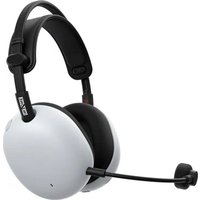
Description des pièces du casque......7
Raccordement du système de casque d'écoute....8
Etape 1-Ⓐ : Raccordement d'un périphérique audio 7.1 canaux......8
Étape 1-® : Raccordement d'un périphérique audio 5.1 canaux ......9
Étape 1-© : Raccordement d'un périphérique audio 2 canaux .... 10
Étape 1-⑭ : Raccordement à l'ordinateur à l'aide du câble USB ..... 11
Étape 2 : Raccordement de l'adaptateur secteur....12
Étape 3 : Préparation du casque ..... 12
Étape 4 : Vérification des paramètres de l'ordinateur ....13
Écoute du son.... 16
Guide de dépannage...... 20
Précautions ...... 22
Spécifications...... 23
Caractéristiques
- La technologie VPT (Virtualphones Technology) *1 7.1 canaux reproduit un son ambiophonique tridimensionnel de précision via des enceintes multicanaux.
- Idéal pour les jeux de tir qui exigent généralement une reproduction précise du son directionnel en « mode FPS *2 ».
- Décodeur Dolby Pro Logic IIx intégré pour un son ambiophonique étendu 7.1 canaux provenant d'une source d'entrée 5.1ch/2ch/USB.
- La fonction COMPRESSION atténue les sons très puissants tout en accentuant les sons plus doux (bruits de pas, etc.).
- Transducteur de 40 mm pour une excellente qualité audio dans les jeux.
- Modèle à trois coussins de type ouvert pour un port confortable en cas d'utilisation prolongée.
- Structure légère pour un port confortable, idéal pour les jeux PC.
*1 La technologie « Virtualphones Technology (VPT) » supérieure crée ce son ambiophonique réaliste que l'on peut entendre dans les salles de cinéma, grâce à la technologie d'analyse audio et de traitement des signaux numériques Sony.
Le processeur est optimisé pour le casque fourni. Bien que n'importe quel casque convienne, utilisez le casque fourni pour obtenir des effets surround optimaux.
Inventaire des composants et des accessoires
Avant d'installer le système, vérifiez que tous les composants sont présents.
① Processeur DP-GA500 (1)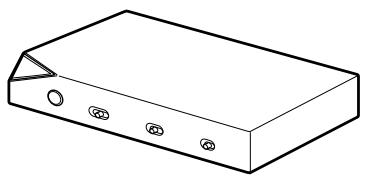
③ Adaptateur secteur (1)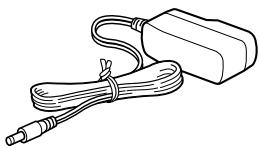
④ Câble USB dédié (1)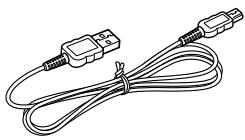
Description des pièces du processeur ambiophonique numérique
Face avant du processeur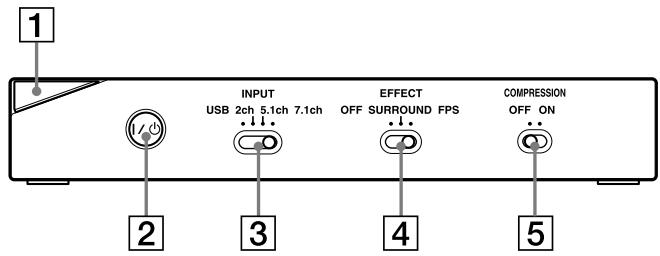
Face arrière du processeur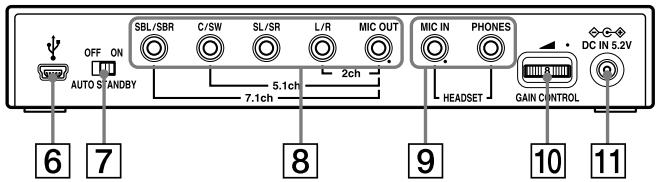
1 Témoin d'alimentation
(Voir page 16)
2 Commutateur I / ⏻ (activité/veille)
(Voir page 16)
3 Commutateur INPUT (USB/2ch/5.1ch/7.1ch)
4 Commutateur EFFECT (OFF/SURROUND/FPS)
(Voir page 17)
5 Commutateur COMPRESSION (OFF/ON)
(Voir page 18)
6 Port USB
(Voir page 11)
7 Commutateur AUTO STANDBY (OFF/ON)
(Voir page 19)
8 Prises 7.1ch/5.1ch/2ch (SBL/SBR, C/SW, SL/SR, L/R, MIC OUT*)
9 Prises HEADSET (MIC IN*, PHONES)
(Voir page 12)
10 GAIN CONTROL*
(Voir page 19)
11 Prise ◇-C+ DC IN 5,2V
(Voir page 12)
Description des pièces du casque
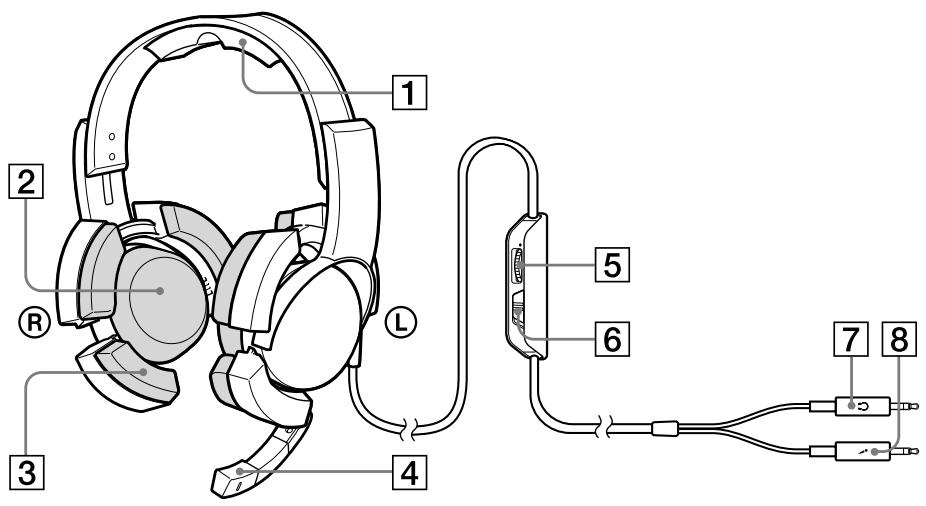
1 Serre-tête 2 Oreillette 3 Tampons de soutien 4 Micro 5 Commande VOL (volume)*
(Voir page 16)
6 Commutateur MIC MUTING (Voir page 16) 7 Fiche Ⓤ (casque) (Noire) 8 Fiche (micro) (Rouge)
Raccordement du système de casque d'écoute
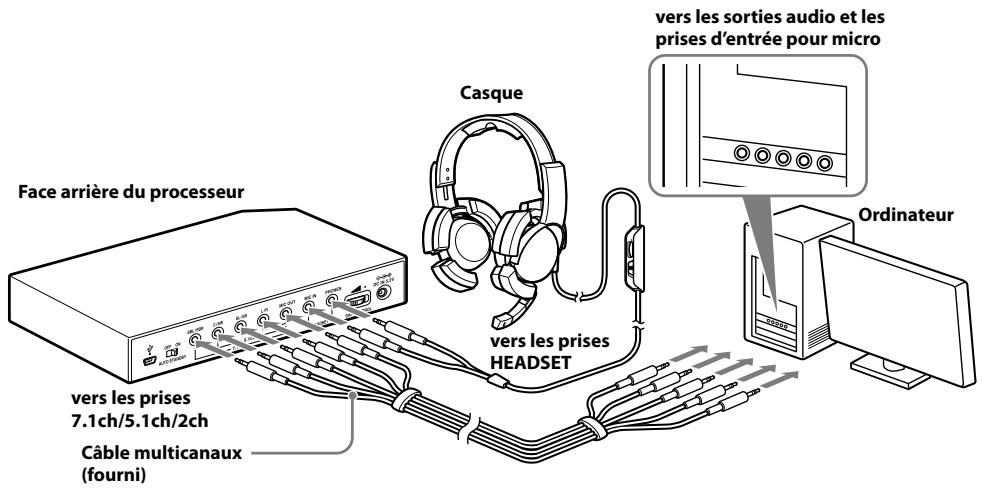
Étape 1-® : Raccordement d'un périphérique audio 7.1 canaux
1
Raccordez le processeur au périphérique audio de la manière illustrée ci-dessous.
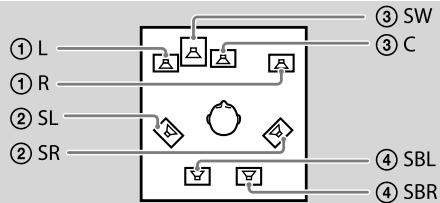
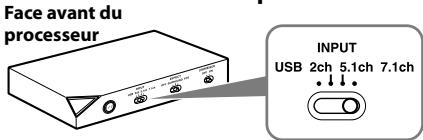
2 Faites glisser le commutateur INPUT sur la position « 7.1ch ».
3 Sélectionnez le mode d'enceintes 7.1 canaux sur l'ordinateur.
Pour plus de détails sur le fonctionnement de votre ordinateur/périphérique audio, reportez-vous au mode d'emploi qui l'accompagne.
Lors du raccordement du processeur à l'ordinateur, ne branchez pas le câble USB en même temps que le câble multicanaux. Le réglage du son de l'ordinateur pourrait basculer vers un périphérique non désiré.
Étape 1-® : Raccordement d'un périphérique audio 5.1 canaux
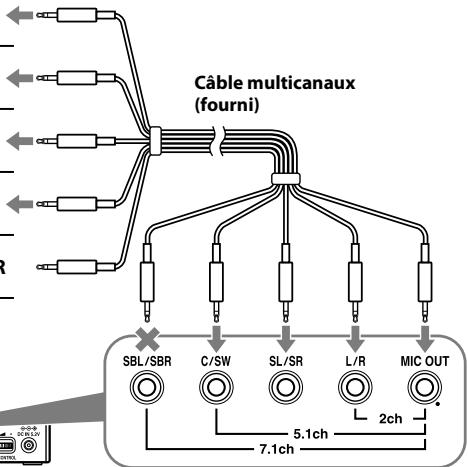
Raccordez les prises 5.1ch au processeur à l'aide du câble multicanaux fourni. La fonction EFFECT reproduit un son ambiophonique étendu 7.1 canaux à partir d'une source d'entrée 5.1 canaux.
1. Raccordez le processeur au périphérique audio de la manière illustrée ci-dessous.
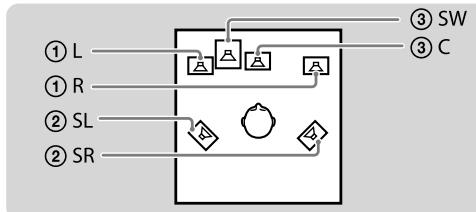
| Prises de raccordement du périphérique audio* | Noms des fiches de câbles | |
| MIC INA raccorder à la prise MIC IN | — | MIC ◀ |
| L/R OUTA raccorder à la prise L/R OUT | 1 | L / R ◀ |
| L/R OUT ambiophoniqueA raccorder à la prise SL/SR OUT | 2 | SL / SR ◀ |
| OUT enceinte centrale/caisson de gravesA raccorder à la prise C/SW OUT | 3 | C / SW ◀ |
| Non raccordée | — | SBL / SBR |
* Le nom des prises varie selon le périphérique audio.
Face arrière du processeur
2. Faites glisser le commutateur INPUT sur la position « 5.1ch ».
Face avant du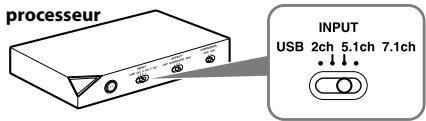
3. Sélectionnez le mode d'enceintes 5.1 canaux sur l'ordinateur.
Pour plus de détails sur le fonctionnement de votre ordinateur/périphérique audio, reportez-vous au mode d'emploi qui l'accompagne.
Lors du raccordement du processeur à l'ordinateur, ne branchez pas le câble USB en même temps que le câble multicanaux. Le réglage du son de l'ordinateur pourrait basculer vers un périphérique non désiré.
Étape 1-© : Raccordement d'un périphérique audio 2 canaux
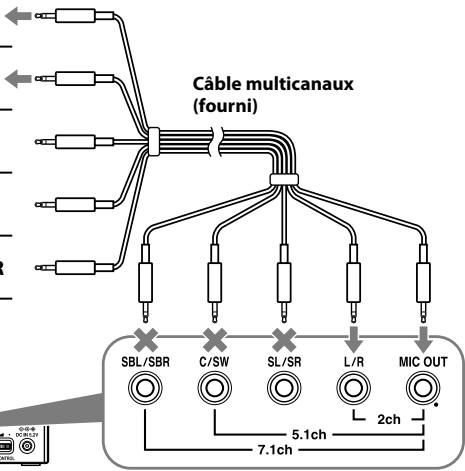
Raccordez les prises 2ch au processeur à l'aide du câble multicanaux fourni. La fonction EFFECT reproduit un son ambiophonique étendu 7.1 canaux à partir d'une source d'entrée 2 canaux.
1. Raccordez le processeur au périphérique audio de la manière illustrée ci-dessous.
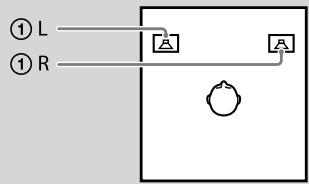
| Prises de raccordement du périphérique audio* | Noms des fiches de câbles | |
| MIC INA raccorder à la prise MIC IN | — | MIC |
| L/R OUTA raccorder à la prise L/R OUT | 1 | L / R |
| Non raccordée | — | SL / SR |
| Non raccordée | — | C / SW |
| Non raccordée | — | SBL / SBR |
* Le nom des prises varie selon le périphérique audio.
Face arrière du processeur
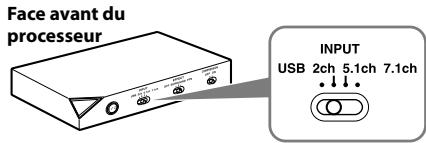
2 Faites glisser le commutateur INPUT sur la position « 2ch ».
3 Sélectionnez le mode d'enceintes 2 canaux sur l'ordinateur.
Pour plus de détails sur le fonctionnement de votre ordinateur/périphérique audio, reportez-vous au mode d'emploi qui l'accompagne.
Lors du raccordement du processeur à l'ordinateur, ne branchez pas le câble USB en même temps que le câble multicanaux. Le réglage du son de l'ordinateur pourrait basculer vers un périphérique non désiré.
Étape 1-® : Raccordement à l'ordinateur à l'aide du câble USB
Raccordez le port USB de l'ordinateur au port USB du processeur à l'aide du câble USB fourni.
Même si le processeur fonctionne comme un périphérique audio 2 canaux externe, la fonction EFFECT reproduit un son ambiophonique étendu 7.1 canaux à partir d'une source 2 canaux.
1 Raccordez le processeur à l'ordinateur.
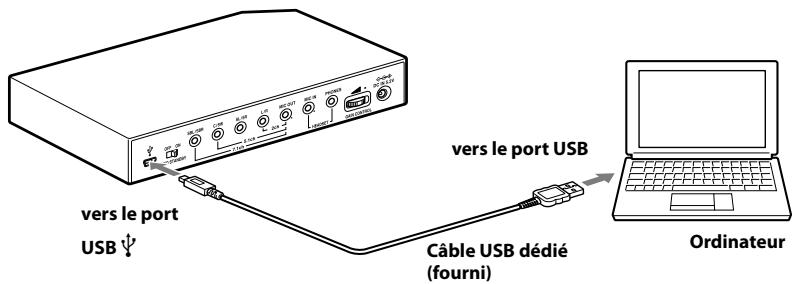
Les pilotes USB sont compris dans les systèmes d'exploitation tels que Windows XP, Windows Vista, Windows 7 et Mac OS X. Les pilotes USB seront automatiquement installés lors de la première mise en route du processeur après le raccordement et le démarrage de l'ordinateur. Lors du raccordement à des ports USB différents, il est possible que l'ordinateur installe à nouveau les pilotes USB.
Remarques
- Nous ne pouvons pas garantir le fonctionnement de ce casque avec un concentrateur USB ou une rallonge USB. Utilisez exclusivement le câble USB fourni.
- Lorsque vous raccordez le casque à l'ordinateur, il se peut que le volume de ce dernier soit réglé au maximum. Réduisez d'abord le volume de l'ordinateur.
- Lors du raccordement à l'aide du câble USB, il se peut que le son des programmes numériques ne soit pas reproduit par le port USB de l'ordinateur. Pour l'entendre, raccordez le casque à l'aide du câble multicanaux (pages 8 à 10).
2 Faites glisser le commutateur INPUT sur la position « USB ».
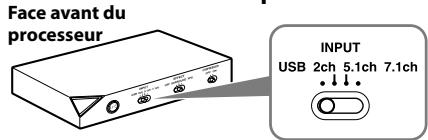
3 Vérifiez les paramètres audio de l'ordinateur.
Pour plus de détails sur le fonctionnement de votre ordinateur, reportez-vous au mode d'emploi qui l'accompagne.
Lors du raccordement du processeur à l'ordinateur, ne branchez pas le câble USB en même temps que le câble multicanaux. Le réglage du son de l'ordinateur pourrait basculer vers un périphérique non désiré.
Étape 2 : Raccordement de l'adaptateur secteur
Raccordez l'adaptateur secteur fourni au processeur, puis branchez l'adaptateur secteur sur la prise secteur.
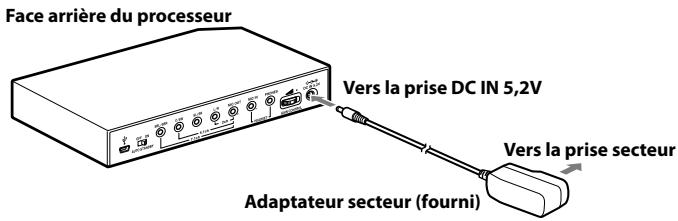
Étape 3 : Préparation du casque
1. Raccordez la fiche ⚡ (micro) du casque à la prise HEADSET (MIC IN) du processeur, puis raccordez la fiche Ⓞ (casque) à la prise HEADSET (PHONES).
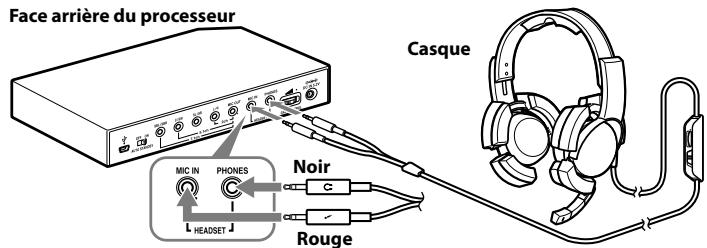
2. Réglez le serre-tête du casque, puis posez l'écouteur marqué ® sur l'oreille droite et l'écouteur marqué Ⓑ sur l'oreille gauche.
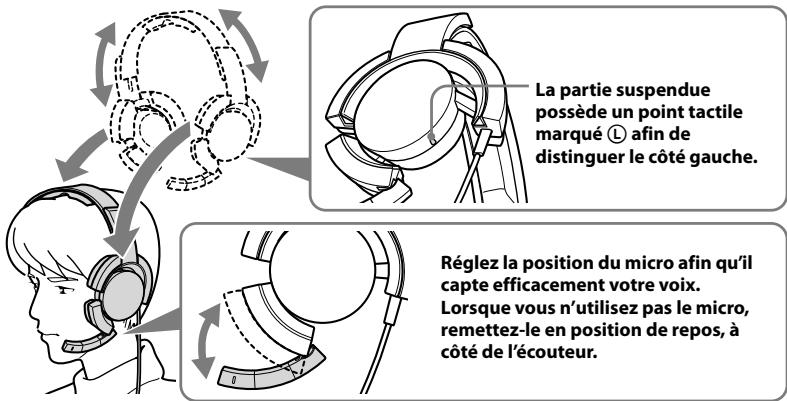
Remarque
Si la position du micro est incorrecte, sa sensibilité diminue et le son provenant du casque risque d'être capté par le micro.
Étape 4 : Vérification des paramètres de l'ordinateur
Pour vérifier les paramètres du périphérique audio sur l'ordinateur
Avant d'utiliser le processeur, vérifiez les paramètres du périphérique audio en vous conformant aux instructions ci-dessous selon votre système d'exploitation. Pour plus de détails sur le fonctionnement de votre ordinateur/périphérique audio, reportez-vous au mode d'emploi qui l'accompagne.
Pour Windows
Windows XP en mode Affichage des catégories
Cliquez sur le menu [Démarrer], sélectionnez [Panneau de configuration], [Sons, voix et périphériques audio], [Sons et périphériques audio], onglet [Audio], puis sélectionnez le périphérique audio ordinaire (ou [USB PnP Sound Device] en cas de raccordement à l'aide du câble USB fourni) comme [Unité par défaut] dans le menu Lecture audio ou Enregistrement audio.
Windows Vista
Cliquez sur le menu [Démarrer], sélectionnez [Panneau de configuration], [Matériel et audio], [Son], onglet [Lecture] ou [Enregistrement], sélectionnez le périphérique audio ordinaire (ou [USB PnP Sound Device] en cas de raccordement à l'aide du câble USB fourni) comme périphérique de lecture ou d'enregistrement, puis cliquez sur [Par défaut].
Windows 7
Cliquez sur le menu [Démarrer], sélectionnez [Panneau de configuration], [Matériel et audio], [Son], onglet [Lecture] ou [Enregistrement], sélectionnez le périphérique audio ordinaire (ou [USB PnP Sound Device] en cas de raccordement à l'aide du câble USB fourni) comme périphérique de lecture ou d'enregistrement, puis cliquez sur [Par défaut].
Pour Macintosh
Mac OS X
Cliquez sur le menu [Pomme], sélectionnez [Préférences Système], [Son], onglet [Sortie] ou [Entrée], puis sélectionnez le périphérique audio ordinaire (ou [USB PnP Sound Device] en cas de raccordement à l'aide du câble USB fourni) pour l'option [Sélectionnez un périphérique de sortie audio] ou [Sélectionnez un périphérique d'entrée audio].
(Suite)
Pour régler le volume du son
Lorsque vous raccordez l'ordinateur au processeur à l'aide du câble USB, réglez le niveau du volume au moyen de la commande VOL du casque.
Lorsque vous effectuez le raccordement à l'aide du câble multicanaux, vous pouvez régler le niveau du volume non seulement au moyen de la commande VOL du casque, mais aussi en réglant le niveau du volume de l'ordinateur de la manière décrite ci-dessous.
Pour Windows
Windows XP en mode Affichage des catégories
Cliquez sur le menu [démarrer] et sélectionnez [Panneau de configuration], [Sons, voix et périphériques audio], [Sons et périphériques audio], puis cliquez sur [Volume] dans la section Lecture audio et réglez le niveau de volume principal.
Windows Vista
Cliquez sur le menu [Démarrer] et sélectionnez [Panneau de configuration], [Matériel et audio], [Ajuster le volume du système], puis réglez le niveau de volume principal.
Windows 7
Cliquez sur le menu [Démarrer] et sélectionnez [Panneau de configuration], [Matériel et audio], [Ajuster le volume du système], puis réglez le niveau de volume principal.
Pour Macintosh
Mac OS X
Cliquez sur le menu [Pomme] et sélectionnez [Préférences Système], [Son], onglet [Sortie], puis réglez le niveau de sortie des enceintes.
Remarques
- Selon le logiciel, il peut être nécessaire de définir certains paramètres. Pour plus de détails, reportez-vous au mode d'emploi de votre logiciel.
- Le volume du casque et le niveau de sortie audio de l'ordinateur ne sont pas synchronisés.
Pour définir les paramètres de lecture d'un CD audio
Ce réglage est nécessaire en cas de lecture d'un CD audio inséré dans le lecteur de CD-ROM, si vous avez effectué le raccordement à l'aide du câble USB fourni.
Conformez-vous aux instructions ci-dessous selon votre système d'exploitation et activez la case à cocher [Activer la lecture numérique de CD audio sur ce lecteur de CD-ROM.]. Sous Windows Vista, Windows 7 et Macintosh, il n'est pas nécessaire de définir les paramètres de la lecture de CD audio.
Pour Windows XP en mode Affichage des catégories
Cliquez sur le menu [Démarrer] et sélectionnez [Panneau de configuration], [Sons, voix et périphériques audio], [Sons et périphériques audio], puis l'onglet [Matériel]. Sélectionnez le lecteur de CD-ROM à utiliser pour la lecture de musique, puis cliquez sur [Propriétés] et sur l'onglet [Propriétés]. Activez la case à cocher [Activer la lecture numérique de CD audio sur ce lecteur de CD-ROM.].
Pour régler le volume du micro
Avant d'utiliser le processeur, vérifiez et réglez le niveau de volume du micro à l'aide de l'ordinateur. Conformez-vous aux instructions ci-dessous selon votre système d'exploitation et vérifiez/réglez le volume.
Pour plus de détails sur le fonctionnement de votre ordinateur, reportez-vous au mode d'emploi qui l'accompagne.
Pour Windows
Avant de régler le volume du micro, vérifiez son niveau d'entrée en réalisant un enregistrement test à l'aide d'un enregistreur audio, etc.
Windows XP en mode Affichage des catégories
Cliquez sur le menu [démarrer] et sélectionnez [Panneau de configuration], [Sons, voix et périphériques audio], [Sons et périphériques audio], puis l'onglet [Audio]. Vérifiez que le périphérique audio ordinaire (ou [USB PnP Sound Device] en cas de raccordement à l'aide du câble USB fourni) est sélectionné comme [Unité par défaut] dans la section Enregistrement audio, puis cliquez sur [Volume] dans la section Enregistrement audio et réglez le niveau d'entrée du micro.
Windows Vista
Cliquez sur le menu [Démarrer], sélectionnez [Panneau de configuration], [Matériel et audio], [Son], onglet [Enregistrement], sélectionnez le périphérique audio ordinaire (ou [USB PnP Sound Device] en cas de raccordement à l'aide du câble USB fourni) comme périphérique d'enregistrement, puis cliquez sur [Par défaut]. Sélectionnez à nouveau le périphérique audio ordinaire (ou [USB PnP Sound Device] en cas de raccordement à l'aide du câble USB fourni), cliquez sur [Propriétés], sélectionnez l'onglet [Niveaux] et réglez le niveau d'entrée du micro.
Windows 7
Cliquez sur le menu [Démarrer], sélectionnez [Panneau de configuration], [Matériel et audio], [Son], onglet [Enregistrement], sélectionnez le périphérique audio ordinaire (ou [USB PnP Sound Device] en cas de raccordement à l'aide du câble USB fourni) comme périphérique d'enregistrement, puis cliquez sur [Par défaut]. Sélectionnez à nouveau le périphérique audio ordinaire (ou [USB PnP Sound Device] en cas de raccordement à l'aide du câble USB fourni), cliquez sur [Propriétés], sélectionnez l'onglet [Niveaux] et réglez le niveau d'entrée du micro.
Pour Macintosh
Mac OS X
Cliquez sur le menu [Pomme] et sélectionnez [Préférences Système], [Son], onglet [Entrée], puis réglez le niveau d'entrée du micro.
Remarques
- Le micro ne prend pas en charge la coupure du son du périphérique d'enregistrement audio de votre ordinateur. Faites glisser le commutateur MIC MUTING du casque sur « ON » pour désactiver le micro.
- Selon le logiciel, il peut être nécessaire de définir certains paramètres. Pour plus de détails, reportez-vous au mode d'emploi de votre logiciel.
Écoute du son
1. Mettez sous tension l'ordinateur raccordé. 2. Appuyez sur le commutateur I / ⏻ (activité/veille) pour mettre le processeur sous tension. Le témoin d'alimentation du processeur s'allume en blanc. Si vous connectez le port USB de l'ordinateur au port USB du processeur à l'aide du câble USB fourni, les pilotes USB sont automatiquement installés la première fois que vous mettez le processeur sous tension après avoir connecté et démarré l'ordinateur. 3. Mettez le casque. (Voir page 12) 4. Lancez la lecture depuis l'ordinateur.
Pour régler le volume
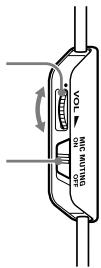
Réglez le niveau de volume du casque et sélectionnez le mode de désactivation du micro.
VOL (volume)
Réglez le niveau de volume du casque.
MIC MUTING
ON : Le micro est réglé en mode MIC MUTING ON. OFF : Le micro est réglé en mode MIC MUTING OFF.
- Lorsque vous regardez des films, veillez à ne pas trop augmenter le volume pendant les scènes calmes. Lors de la scène bruyante suivante, le son pourrait endommager votre ouïe.
- Le volume du casque et le niveau de sortie audio de l'ordinateur ne sont pas synchronisés. Notez également que le mode de désactivation du micro n'est pas synchronisé.
- Il se peut que le casque ne reproduise pas la musique ou le son si vous le raccordez au processeur à l'aide du câble USB et faites glisser le commutateur INPUT sur la position « USB » lors de l'utilisation d'un logiciel de musique. Dans ce cas, redémarrez le logiciel de musique.
Pour sélectionner votre champ acoustique préféré (fonction EFFECT)
Le commutateur EFFECT permet de sélectionner votre champ acoustique préféré.
Lors d'un raccordement 5.1 canaux, 2 canaux ou USB avec « FPS » ou « SURROUND » sélectionné, le décodeur Dolby Pro Logic IIx intégré donne une impression de réalisme similaire à celle du son 7.1 canaux. Cependant, si la position du commutateur INPUT ne correspond pas au raccordement, la fonction EFFECT ne produit pas les effets escomptés.
Face avant du processeur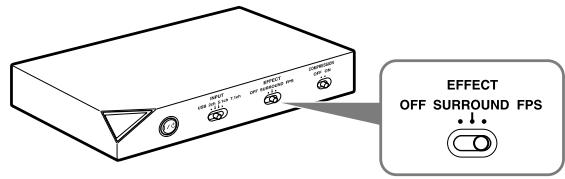
| Position du commutateur | Champ acoustique et source audio appropriée |
| FPS (First Person Shooting) | Ce paramètre offre une localisation nette des sons par rapport à l'image.Il s'agit du paramètre FPS recommandé lorsque la source du son doit être perçue avec précision. Le son est agréable, naturel, clair et réaliste. Il se caractérise par une localisation très nette de tous les canaux. |
| SURROUND | Ce paramètre offre une reproduction transparente de tous les canaux.Le son général est perçu de manière plus globale qu'avec le mode FPS et le champ acoustique obtenu s'avère optimal pour la plupart des jeux ambiophoniques multicanaux. Egalement recommandé pour le visionnage de films. |
| OFF | Reproduction d'un son 2 canaux.Le son d'une source multicanaux (7.1 canaux/5.1 canaux) est remixé en son 2 canaux. |
Remarque
La fonction EFFECT n'est pas disponible pour les sources audio mono.
À propos des propriétés du son lors de l'utilisation de la fonction EFFECT
- Il peut être impossible d'appliquer la fonction EFFECT aux sources audio ne comprenant pas d'élément vidéo, telles que les CD audio.
- La technologie VPT (Virtualphones Technology) simule le niveau moyen de HRTF (head-related transfer function)* de l'être humain. Chaque individu perçoit l'effet différemment.
* HRTF = Head-Related Transfer Function. Mesure mathématique montrant les variations du son entre la source et les oreilles.
(Suite)
Pour reproduire un son agréable (fonction COMPRESSION)
Faites glisser le commutateur COMPRESSION sur la position ON/OFF.
Cette fonction maintient le niveau général de la programmation : les sons très puissants sont atténués tandis que les sons plus doux (bruits de pas, etc.) sont accentués. Cela est très efficace pour limiter le son d'une source audio possédant une plage dynamique élevée.
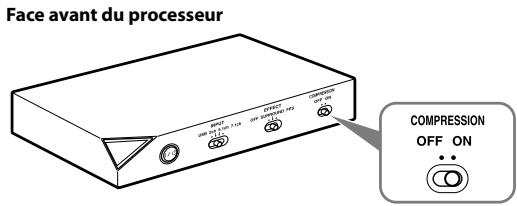
Remarque
Soyez attentif lors du réglage du volume si la fonction COMPRESSION est activée.
Lorsque la fonction COMPRESSION est activée, le son peut paraître trop fort par rapport au signal audio de l'ordinateur. Dans ce cas, augmentez graduellement le volume de l'ordinateur et déterminez le niveau auquel le son général est cohérent. À l'inverse, le son peut paraître trop faible. Dans ce cas, réduisez graduellement le volume de l'ordinateur et déterminez le niveau auquel le son général est le plus cohérent.
Illustration du processus de compression![graph LR A["son très puissant"] --> B["signal d'entrée"] B --> C["bruit de pas, bruit de fond"] C --> D["compression"] D --> E["son très puissant"] E --> F["signal de sortie"] F --> G["bruit de pas, bruit de fond"] G --> H["Compression de la plage dynamique au moyen d'un processeur DSP (Digital Sign…](/content/2019/09/51013/images/1d83f52e8d075e254d72684bcc473d6940b1fb33624d7894673b0ba766de53e2.jpg)
Pour régler le volume depuis le périphérique audio (GAIN CONTROL)
GAIN CONTROL permet de régler le volume en fonction de la sortie nominale du périphérique audio (réglage initial : « 8 »). Augmentez GAIN CONTROL au-delà de « 8 » si la sortie est faible alors que le volume du périphérique audio est réglé au maximum. Si le son est déformé, réduisez le volume de sortie sur le périphérique audio.
Face arrière du processeur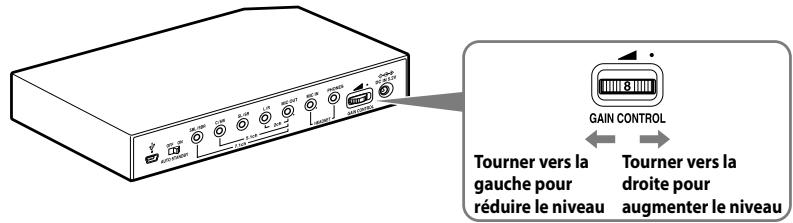
| Puissance nominale du périphérique audio | Niveau de GAIN CONTROL |
| Plus de 2Vrms | Réglez le niveau de GAIN CONTROL sur « 8 », puis réduisez le volume du son du périphérique de sortie audio. |
| 2Vrms | Ce processeur est étalonné pour la sortie 2Vrms standard sur le périphérique audio avec GAIN CONTROL réglé sur « 8 ». |
| Moins de 2Vrms | « 8 » - « 10 », le niveau de GAIN CONTROL permet d'augmenter le volume. |
Pour configurer le système afin qu'il passe automatiquement en mode veille (fonction AUTO STANDBY)
Le processeur passe automatiquement en mode veille s'il ne capte aucun son pendant environ 30 minutes.
Vous pouvez régler la fonction AUTO STANDBY sur ON/OFF à l'aide du commutateur AUTO STANDBY.
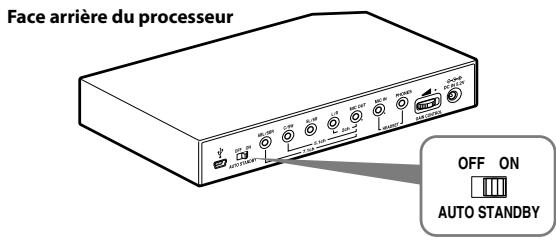
| Position du commutateur | Effet |
| ON | La fonction AUTO STANDBY est activée. Remettez le système sous tension en appuyant sur le commutateur I / ⏻ (activité/veille). |
| OFF | La fonction AUTO STANDBY est désactivée. |
Guide de dépannage
Si vous rencontrez un problème pendant l'utilisation de ce système, vérifiez la liste ci-dessous. Si le problème persiste, consultez votre revendeur Sony le plus proche.
| Symptôme | Cause et solution |
| Aucun son | Vérifiez le branchement entre le processeur et l'ordinateur.Mettez sous tension l'ordinateur raccordé au processeur et démarrez la lecture.Mettez le processeur sous tension.Le réglage INPUT ne correspond pas au mode de raccordement réel.(Exemple : signal d'entrée USB alors que INPUT est réglé sur 7.1ch, etc.)→ Réglez le commutateur INPUT sur le signal d'entrée correct.Augmentez le volume du casque.Raccordez correctement la fiche du casque.Augmentez le volume de l'ordinateur et du logiciel de lecture audio.Le système est raccordé alors qu'un logiciel de musique est utilisé.→ Redémarrez le logiciel de musique.Le périphérique audio n'est pas correctement configuré sur votre ordinateur (page 13).Le volume de votre ordinateur, du logiciel de musique, etc. est désactivé.→ Réactivez le son.Le niveau de GAIN CONTROL est « 0 ».→ Augmentez le niveau de GAIN CONTROL.Votre ordinateur ne reconnaît pas le casque comme un périphérique USB en cas de raccordement à l'aide du câble USB fourni.→ Redémarrez l'ordinateur.Le lecteur de CD-ROM de votre ordinateur ne prend pas en charge la fonction de lecture numérique en cas de raccordement à l'aide du câble USB fourni.→ Utilisez un lecteur de CD-ROM prenant en charge la lecture numérique.En cas de raccordement USB, il se peut que le son des programmes numériques ne soit pas reproduit.→ Raccordez l'ordinateur à l'aide du câble multicanaux (pages 8 à 10).Le mode AUTO STANDBY s'est activé, car aucun son n'a été capté pendant environ 30 minutes.→ Remettez le processeur sous tension. |
| Son déformé ou intermittent (parfois accompagné de parasites) | Réduisez le volume sur l'ordinateur raccordé. |
| Son faibleBruit de fond important | Augmentez le volume sur l'ordinateur raccordé et dans le logiciel de lecture audio.Augmentez le volume du casque.Augmentez le niveau de GAIN CONTROL.Si vous raccordez le processeur à l'ordinateur à l'aide du câble multicanaux, augmentez le volume sur le périphérique audio raccordé.Séparez le processeur de l'ordinateur.Le réglage INPUT ne correspond pas au mode de raccordement réel.(Exemple : signal d'entrée 2 canaux alors que INPUT est réglé sur 7.1ch, etc.)→ Réglez le commutateur INPUT sur le signal d'entrée correct. |
| L'effet de son ambiophonique n'est pas disponible | Réglez le commutateur EFFECT sur « FPS » ou « SURROUND » (page 17).L'effet ambiophonique n'est pas disponible pour les sources audio mono.Le réglage INPUT ne correspond pas au mode de raccordement réel.(Exemple : signal d'entrée 2 canaux alors que INPUT est réglé sur 7.1ch, etc.)→ Réglez le commutateur INPUT sur le signal d'entrée correct. |
| Le son est irrégulier | En cas de raccordement à l'aide du câble USB fourni, il se peut que l'UC de votre ordinateur soit surchargée.Quittez les autres applications inutiles.En cas de raccordement à l'aide du câble USB fourni, il se peut que d'autres périphériques USB soient raccordés à l'ordinateur et soient utilisés simultanément.Cessez d'utiliser les autres périphériques USB. |
| Le micro ne capte aucun son | Raccordez correctement la fiche du micro.Le commutateur MIC MUTING du casque est réglé sur « ON ».→ Faites glisser le commutateur MIC MUTING sur la position « OFF ».Le périphérique d'enregistrement audio n'est pas correctement configuré sur votre ordinateur (page 13). |
| Le son capté par le micro est faible | Raccordez correctement la fiche du micro.Positionnez correctement le micro.Le niveau de volume du micro défini sur l'ordinateur est trop faible.Augmentez le volume du micro sur l'ordinateur. |
| Le son enregistré par le micro s'accompagne de parasites | Des câbles électriques, un éclairage fluorescent ou des téléphones mobiles se trouvent à proximité du casque (et en particulier du micro).→ Eloignes toute source potentielle d'interférences électromagnétiques.Le son du casque est audible dans le micro.Positionnez correctement le micro. |
| Le son du micro est déformé | Le niveau de volume du micro défini sur l'ordinateur est trop élevé.Réduisez le volume du micro sur l'ordinateur. |
| Le commutateur MIC MUTING ne fonctionne pas | Le son de l'entrée micro de l'ordinateur est déjà désactivé.Réactivez le son du micro sur l'ordinateur. |
| Les réglages du niveau de sortie de l'enceinte centrale et du caisson de graves peuvent être inversés sur l'ordinateur. | Selon l'ordinateur, il est possible que les réglages du niveau de sortie de l'enceinte centrale et du caisson de graves soient inversés sur l'ordinateur. Avant de modifier le niveau de sortie sur l'ordinateur, reportez-vous au mode d'emploi pour plus d'informations sur l'utilisation de votre ordinateur. |
Précautions
Sécurité
- Ne faites pas tomber le processeur ou le casque, ne les heurtez pas et ne leur faites pas subir de chocs violents. Vous risqueriez de les endommager.
- Ne démontez pas le système et n'essayez pas d'en ouvrir quelque partie que ce soit.
- L'oreillette et le coussin de tête peuvent se détériorer suite à une utilisation ou un stockage prolongés.
Mise en place
- N'entreposez pas le système dans un emplacement :
- exposé à la lumière directe du soleil, à proximité d'un chauffage ou dans tout autre endroit dont la température est très élevée ;
- poussiéreux ;
- instable ou sur une surface inclinée ;
- sujet à d'importantes vibrations ; – très humide, par exemple une salle de bain.
Adaptateur secteur
- Veillez à utiliser l'adaptateur secteur fourni. L'utilisation d'adaptateurs secteur dont la polarité de fiche ou d'autres caractéristiques diffèrent de celles de cet adaptateur peut entraîner une panne de l'appareil.
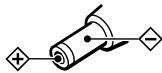
Fiche à polarité unifiée
- Veillez à toujours utiliser l'adaptateur secteur fourni. Même les adaptateurs secteur dont la tension et la polarité de fiche sont les mêmes que celles de cet adaptateur risquent d'endommager l'appareil à cause de leur capacité électrique ou d'autres facteurs.
- Si vous prévoyez de ne pas utiliser le système pendant une période prolongée, débranchez l'adaptateur secteur.
Casque
Respectez votre entourage Lorsque le volume est trop élevé, le son est audible même pour ceux qui ne portent pas le casque. Ne montez pas trop le volume afin de ne pas déranger les gens qui se trouvent autour de vous. Dans des endroits bruyants, la première réaction est généralement d'augmenter le volume. Cependant, par souci de sécurité, il est conseillé de le maintenir à un niveau vous permettant d'entendre les sons alentours.
Nettoyage
Utilisez un chiffon doux légèrement imbibé d'une solution détergente douce. N'utilisez pas de solvants tels que des diluants, de l'essence ou de l'alcool qui pourraient endommager la surface de l'appareil.
Si l'appareil se brise
- Si l'appareil se brise ou si un corps étranger pénètre à l'intérieur, mettez immédiatement l'appareil hors tension et consultez votre revendeur Sony le plus proche.
- Lorsque vous apportez le système chez votre revendeur Sony, apportez le casque et le processeur.
Spécifications
Processeur ambiophonique numérique (DP-GA500)
Fonctions de décodeur Dolby Pro Logic IIx
Fonction de son virtuel OFF SURROUND FPS
Fonction de compression OFF ON
Réponse en fréquence 20 – 20 000 Hz
Taux de distorsion 1 % ou moins (1 kHz)
Prises d'entrée/sortie Prise USB Prises 7.1ch/5.1ch/2ch (SBL/SBR, C/SW, SL/SR, L/R, MIC OUT) (mini-prises stéréo) Prises HEADSET (PHONES, MIC IN) (mini-prise stéréo)
Alimentation 5,2 V CC (de l'adaptateur secteur fourni)
Dimensions Environ 190 × 30 × 117 mm (l/h/p)
Poids Environ 310 g
Ordinateur compatible avec l'environnement d'exploitation IBM PC/AT ou ordinateurs compatibles Apple Macintosh UC : Pentium II 266 MHz ou supérieur Port USB *1
Systèmes d'exploitation compatibles :
Windows 7
Home Edition (SP2 ou ultérieur)/ Professional (SP2 ou ultérieur)/Media Center Edition 2004 (SP2 ou ultérieur)/ Media Center Edition 2005 (SP2 ou ultérieur)
Mac OS X (10.3 ou ultérieur)
Casque stéréo (DR-GA210)
Cordon 1,5 m
Fiche Mini-fiche stéréo plaquée or
Poids Environ 240 g (sans le cordon)
Casque
Type Dynamique ouvert
Transducteur 40 mm, type à dôme (CCAW adopté)
Puissance admissible 1 000 mW (CEI *2 )
Impédance 40 Ω à 1 kHz
Sensibilité 100 dB/mW
Réponse en fréquence 14 - 22 000 Hz
Micro
Conception Micro monté sur tige
Type Micro à électret
Niveau de tension du circuit ouvert -38 dB (0 dB = 1 V/Pa)
Gamme de fréquences efficace 20 - 20 000 Hz
Accessoires fournis
Adaptateur secteur (5,2 V) (1) Câble multicanaux (7.1 canaux + MIC) (1) Câble USB dédié (1) Carte de garantie (1) Mode d'emploi (1)
*1 Le processeur prend en charge USB 2.0 (USB 2.0 haut débit). *2 Testé par la CEI (Commission Electrotechnique Internationale).
- Dans les environnements d'exploitation mentionnés ci-dessus, le fonctionnement du casque n'est pas garanti avec tous les ordinateurs.
- Le fonctionnement du casque n'est pas garanti avec des ordinateurs montés par l'utilisateur, des systèmes d'exploitation mis à jour par l'utilisateur ou des ordinateurs à plusieurs systèmes d'exploitation.
- Nous ne pouvons pas garantir le fonctionnement de ce casque en ce qui concerne des fonctions telles que la suspension de l'exécution, le mode de veille ou le mode de veille prolongée.
La conception et les spécifications sont sujettes à modification sans préavis.
- AVIS À L'INTENTION DES CLIENTS : LES INFORMATIONS SUIVANTES CONCERNENT UNIQUEMENT LES APPAREILS VENDUS DANS LES PAYS APPLIQUANT LES DIRECTIVES DE L'UE
- TABLE DES MATIÈRES
- CARACTÉRISTIQUES
- INVENTAIRE DES COMPOSANTS ET DES ACCESSOIRES
- POSITION ET FONCTIONS DES PIÈCES
- RACCORDEMENT DU SYSTÈME DE CASQUE D'ÉCOUTE
- ÉCOUTE DU SON
- GUIDE DE DÉPANNAGE
- PRÉCAUTIONS
- SPÉCIFICATIONS
- DESCRIPTION DES PIÈCES DU PROCESSEUR AMBIOPHONIQUE NUMÉRIQUE
- DESCRIPTION DES PIÈCES DU CASQUE
- ÉTAPE 1-® : RACCORDEMENT D'UN PÉRIPHÉRIQUE AUDIO 7.1 CANAUX
- FAITES GLISSER LE COMMUTATEUR INPUT SUR LA POSITION « 7.1CH
- SÉLECTIONNEZ LE MODE D'ENCEINTES 7.1 CANAUX SUR L'ORDINATEUR
- ÉTAPE 1-® : RACCORDEMENT D'UN PÉRIPHÉRIQUE AUDIO 5.1 CANAUX
- FAITES GLISSER LE COMMUTATEUR INPUT SUR LA POSITION « 5.1CH
- SÉLECTIONNEZ LE MODE D'ENCEINTES 5.1 CANAUX SUR L'ORDINATEUR
- ÉTAPE 1-© : RACCORDEMENT D'UN PÉRIPHÉRIQUE AUDIO 2 CANAUX
- RACCORDEZ LE PROCESSEUR AU PÉRIPHÉRIQUE AUDIO DE LA MANIÈRE ILLUSTRÉE CI-DESSOUS
- FAITES GLISSER LE COMMUTATEUR INPUT SUR LA POSITION « 2CH
- SÉLECTIONNEZ LE MODE D'ENCEINTES 2 CANAUX SUR L'ORDINATEUR
- ÉTAPE 1-® : RACCORDEMENT À L'ORDINATEUR À L'AIDE DU CÂBLE USB
- RACCORDEZ LE PROCESSEUR À L'ORDINATEUR
- REMARQUES
- FAITES GLISSER LE COMMUTATEUR INPUT SUR LA POSITION « USB
- VÉRIFIEZ LES PARAMÈTRES AUDIO DE L'ORDINATEUR
- ÉTAPE 2 : RACCORDEMENT DE L'ADAPTATEUR SECTEUR
- ÉTAPE 3 : PRÉPARATION DU CASQUE
- REMARQUE
- ÉTAPE 4 : VÉRIFICATION DES PARAMÈTRES DE L'ORDINATEUR
- POUR VÉRIFIER LES PARAMÈTRES DU PÉRIPHÉRIQUE AUDIO SUR L'ORDINATEUR
- POUR WINDOWS
- WINDOWS XP EN MODE AFFICHAGE DES CATÉGORIES
- WINDOWS VISTA
- WINDOWS
- POUR MACINTOSH
- MAC OS X
- POUR RÉGLER LE VOLUME DU SON
- POUR DÉFINIR LES PARAMÈTRES DE LECTURE D'UN CD AUDIO
- POUR WINDOWS XP EN MODE AFFICHAGE DES CATÉGORIES
- POUR RÉGLER LE VOLUME DU MICRO
- POUR RÉGLER LE VOLUME
- VOL (VOLUME)
- MIC MUTING
- POUR SÉLECTIONNER VOTRE CHAMP ACOUSTIQUE PRÉFÉRÉ (FONCTION EFFECT)
- À PROPOS DES PROPRIÉTÉS DU SON LORS DE L'UTILISATION DE LA FONCTION EFFECT
- POUR REPRODUIRE UN SON AGRÉABLE (FONCTION COMPRESSION)
- POUR RÉGLER LE VOLUME DEPUIS LE PÉRIPHÉRIQUE AUDIO (GAIN CONTROL)
- POUR CONFIGURER LE SYSTÈME AFIN QU'IL PASSE AUTOMATIQUEMENT EN MODE VEILLE (FONCTION AUTO STANDBY)
- SÉCURITÉ
- MISE EN PLACE
- ADAPTATEUR SECTEUR
- FICHE À POLARITÉ UNIFIÉE
- CASQUE
- NETTOYAGE
- SI L'APPAREIL SE BRISE
- PROCESSEUR AMBIOPHONIQUE NUMÉRIQUE (DP-GA500)
- MAC OS X (10.3 OU ULTÉRIEUR)
- CASQUE STÉRÉO (DR-GA210)
- MICRO
- ACCESSOIRES FOURNIS
Marque : SONY
Modèle : DR-GA500
Catégorie : Casque audio