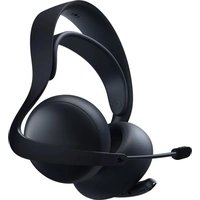
Pulse Elite - Casque audio SONY - Notice d'utilisation et mode d'emploi gratuit
Retrouvez gratuitement la notice de l'appareil Pulse Elite SONY au format PDF.


| Type de produit | Casque audio sans fil |
| Marque | Sony |
| Modèle | Pulse Elite |
| Connectivité | PlayStation Link, Bluetooth 5.0, filaire 3,5 mm |
| Autonomie | Environ 30 heures |
| Poids | Environ 300 g |
| Haut-parleurs | 40 mm |
| Microphone | Intégré avec réduction de bruit |
| Compatibilité | PlayStation 5, PC (Windows), Mac, appareils mobiles Bluetooth |
| Contrôle du volume | Touche volume sur casque (PS Link), réglage sur appareil connecté |
| Adaptateur USB inclus | Adaptateur PlayStation Link (USB Type-A) |
| Associations maximales | Jusqu'à 8 adaptateurs PS Link, jusqu'à 10 appareils Bluetooth |
| Connexion filaire | Via câble audio 3,5 mm (non fourni, 4 conducteurs pour microphone) |
| Alimentation | Batterie rechargeable intégrée, charge via USB-C (câble non fourni) |
| Entretien | Essuyer avec un chiffon doux et sec. Ne pas utiliser de produits chimiques. |
| Sécurité | Ne pas exposer à l'humidité, utiliser dans une plage de température de 5°C à 35°C. |
FOIRE AUX QUESTIONS - Pulse Elite SONY
Questions des utilisateurs sur Pulse Elite SONY
0 question sur cet appareil. Repondez a celles que vous connaissez ou posez la votre.
Poser une nouvelle question sur cet appareil
Téléchargez la notice de votre Casque audio au format PDF gratuitement ! Retrouvez votre notice Pulse Elite - SONY et reprennez votre appareil électronique en main. Sur cette page sont publiés tous les documents nécessaires à l'utilisation de votre appareil Pulse Elite de la marque SONY.
MODE D'EMPLOI Pulse Elite SONY
Comment connecter votre casque-micro sans fil PULSE Elite à un PC ou Mac
Connectez votre casque-micro sans fil PULSE Elite à un PC (Windows) ou Mac (macOS) compatible doté d'une sortie audio USB à l'aide de l'adaptateur USB PlayStation Link™ fourni. Lorsque vous les sortez de leur emballage, l'adaptateur USB fourni et votre casque-micro sont déjà associés.
- Assurez-vous que votre PC ou votre Mac est allumé.
- Insérez l'adaptateur USB dans un port USB Type-A de votre PC/Mac.
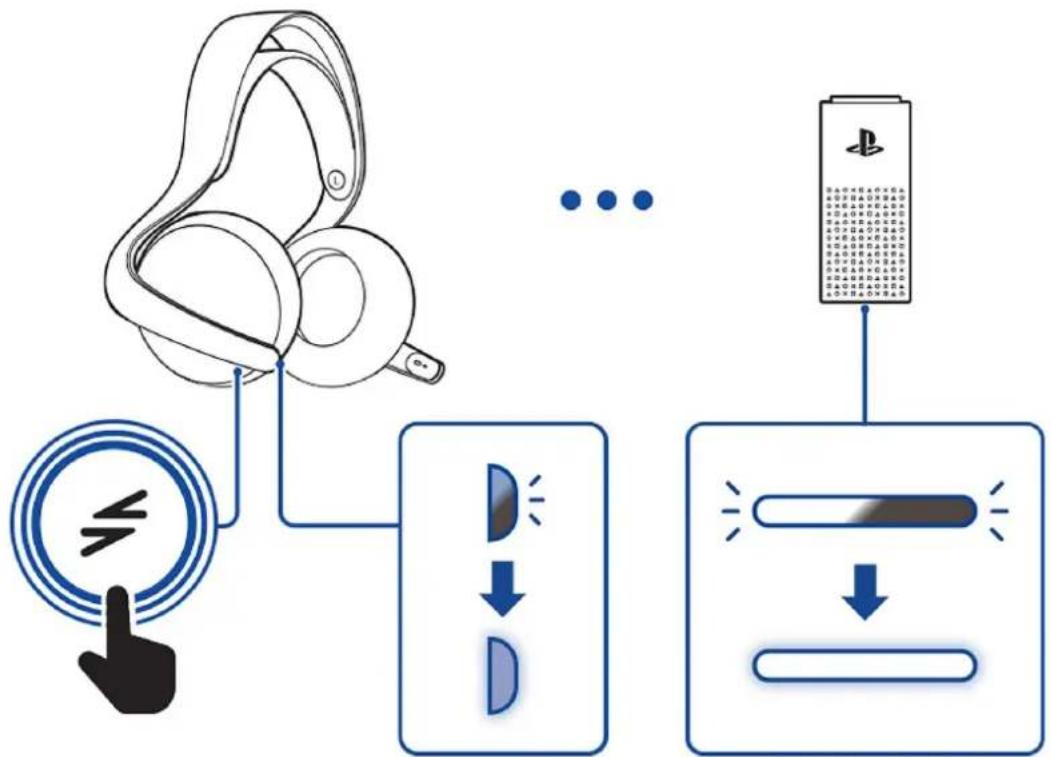
- Appuyez sur la touche PlayStation Link™ de votre casque-micro pour l'allumer.
L'indicateur d'état de votre casque-micro clignote en bleu pendant que vous recherchez une connexion.
Une fois la connexion établie, l'indicateur de votre casque-micro devient bleu fixe et celui de votre adaptateur devient blanc fixe.
flowchart
graph TD
    A["Headphones"] --> B["Speaker"]
    B --> C["Battery"]
    C --> D["Display"]
    D --> E["Return to Display"]
    style A fill:#f9f,stroke:#333
    style B fill:#ccf,stroke:#333
    style C fill:#cfc,stroke:#333
    style D fill:#fcc,stroke:#333
    style E fill:#ffc,stroke:#333
- Votre casque-micro recherche une connexion pendant 30 secondes. S'il ne trouve aucune connexion disponible, votre casque-micro s'éteint. Appuyez sur la touche PS Link de votre casque-micro pour rechercher à nouveau une connexion.
- Vous pouvez contrôler le volume du son de PS Link depuis votre casque-micro.
- Vous devrez peut-être définir "Adaptateur PlayStation Link" comme le périphérique audio actif sur votre PC ou Mac.
- Pour plus d'informations à propos de la compatibilité et de l'utilisation de périphériques, consultez les instructions fournies avec votre appareil. Votre casque-micro n'est pas compatible avec tous les appareils.
Comment associer et connecter votre casque-micro sans fil PULSE Elite à un nouvel adaptateur USB PlayStation Link
Vous pouvez utiliser un deuxième adaptateur USB PlayStation Link (vendu séparément) pour configurer une autre connexion PS Link à un périphérique audio USB sans avoir à débrancher votre premier adaptateur USB. Par exemple, vous pouvez insérer un adaptateur dans votre console PlayStation®5 et en raccorder un second sur votre PC ou Mac.
Un nouvel adaptateur USB indépendant ne se connecte pas automatiquement à votre casque-micro. Vous devez donc les associer.
- Assurez-vous que votre PC/Mac ou votre console PS5® est sous tension.
- Insérez l'adaptateur USB dans un port USB Type-A de votre PC/Mac ou de votre console.
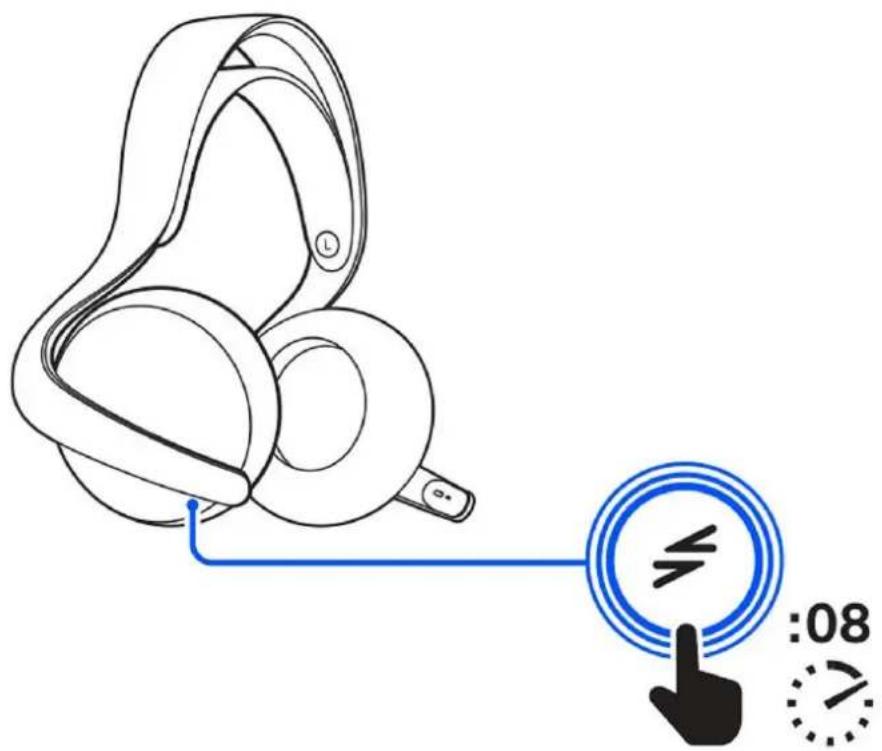
- Maintenez enfoncée la touche PS Link de votre casque-micro, puis relâchez-la lorsque l'indicateur d'état du casque-micro clignote rapidement en bleu (après environ huit secondes). Votre casque-micro est en mode appairage lorsque l'indicateur clignote rapidement en bleu.
- Appuyez sur la touche PS Link de l'adaptateur USB.
L'indicateur d'état de l'adaptateur clignote en blanc pendant la recherche d'un périphérique PS Link.
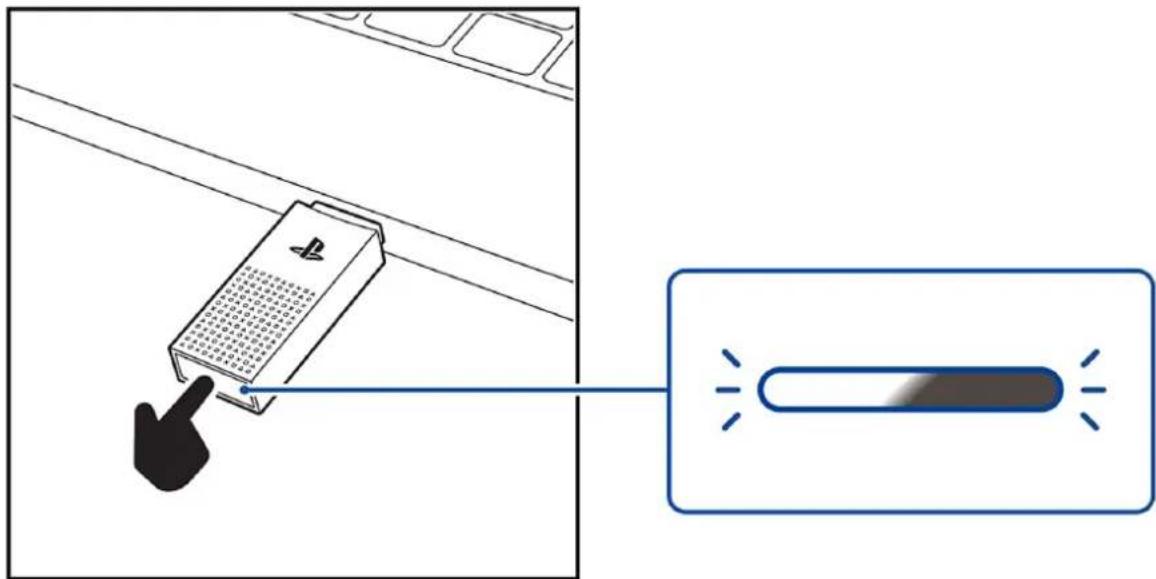
Une fois l'association et la connexion effectuées, l'indicateur de votre casque-micro s'allume en bleu fixe, et celui de l'adaptateur en blanc fixe.
- Une fois l'association avec l'adaptateur USB effectuée, votre casque-micro recherche également tous les appareils Bluetooth associés prêts à se connecter. L'indicateur du casque-micro clignote lentement du clair au foncé pendant quelques secondes lors de la recherche. Vous pouvez connecter votre appareil mobile à votre casque-micro pour écouter le son des deux appareils en même temps. La latence du son de PS Link ne sera pas impactée en cas de connexion simultanée à un périphérique audio Bluetooth.
- Votre casque-micro reste en mode appairage pendant 30 secondes. S'il ne trouve aucune connexion disponible, le casque-micro s'éteint. Maintenez enfoncée la touche PS Link de votre casque-micro pendant environ huit secondes pour réactiver le mode appairage.
- L'adaptateur USB recherche une connexion PS Link pendant 30 secondes maximum. S'il ne trouve aucune connexion disponible, l'adaptateur s'éteint. Appuyez sur la touche PS Link de l'adaptateur pour rechercher à nouveau une connexion.
- Votre casque-micro peut être associé à un maximum de huit adaptateurs USB PS Link, mais vous ne pouvez connecter qu'un adaptateur à la fois pour écouter sa source audio. Un adaptateur USB peut être associé à un maximum de huit périphériques PS Link.
- Vous pouvez contrôler le volume du son de PS Link depuis votre casque-micro.
- Vous devrez peut-être définir "Adaptateur PlayStation Link" comme le périphérique audio actif sur votre PC ou Mac.
- Pour plus d'informations à propos de la compatibilité et de l'utilisation de périphériques, consultez les instructions fournies avec votre appareil. Votre casque-micro n'est pas compatible avec tous les appareils.
Comment alterner entre les connexions audio de vos adaptateurs USB PlayStation Link
Lorsque vous utilisez votre casque-micro sans fil PULSE Elite avec une console PS5 et que vous souhaitez passer à l'audio de votre PC/Mac (ou inversement), procédez comme suit pour changer de connexion PlayStation Link.
Votre casque-micro doit avoir été associé aux adaptateurs insérés dans votre console PS5® et votre PC/Mac.
• Passer de l'audio d'une console PS5 à celui d'un PC/Mac
1- Assurez-vous que votre PC/Mac est allumé et qu'un adaptateur USB PS Link est inséré dans l'un de ses ports USB Type-A.
2- Appuyez sur la touche PS Link de votre casque-micro pour l'allumer.
3- Votre casque-micro se connecte automatiquement au dernier appareil connecté.
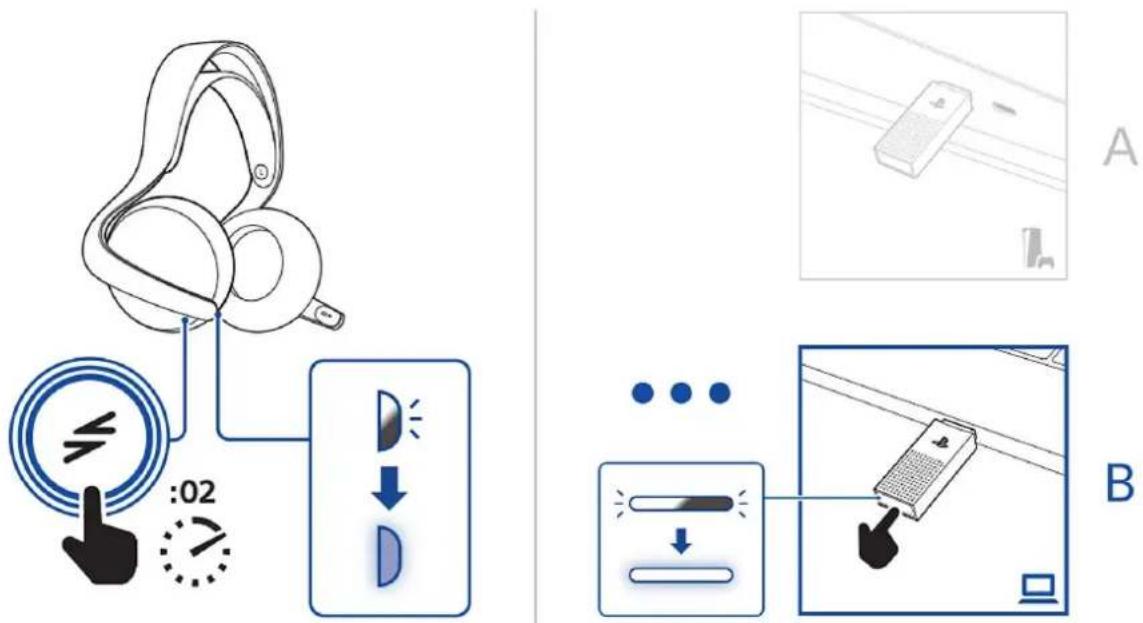
4- Maintenez enfoncée la touche PS Link de votre casque-micro, puis relâchez-la lorsque l'indicateur d'état du casque-micro clignote rapidement en blanc (après environ deux secondes).
5- L'indicateur clignote lentement du clair au foncé lors de la recherche d'une connexion associée.
6- Appuyez sur la touche PS Link de l'adaptateur USB inséré dans votre PC/Mac.
7- L'indicateur d'état de l'adaptateur clignote en blanc pendant la recherche d'un appareil PS Link. Une fois la connexion établie, l'indicateur de votre casque-micro devient bleu fixe et celui de votre adaptateur devient blanc fixe.
8- À titre d'exemple, consultez le visuel ci-dessous. Nous surnommons l'adaptateur inséré dans votre console l' "adaptateur A". Nous surnommons l'adaptateur inséré dans votre PC l' "adaptateur B".
• Passer de l'audio d'un PC/Mac à celui d'une console PS5
1- Assurez-vous que votre console PS5 est allumée et qu'un adaptateur USB PS Link est inséré dans l'un de ses ports USB Type-A.
2- Appuyez sur la touche PS Link de votre casque-micro pour l'allumer.
Votre casque-micro se connecte automatiquement au dernier appareil connecté.
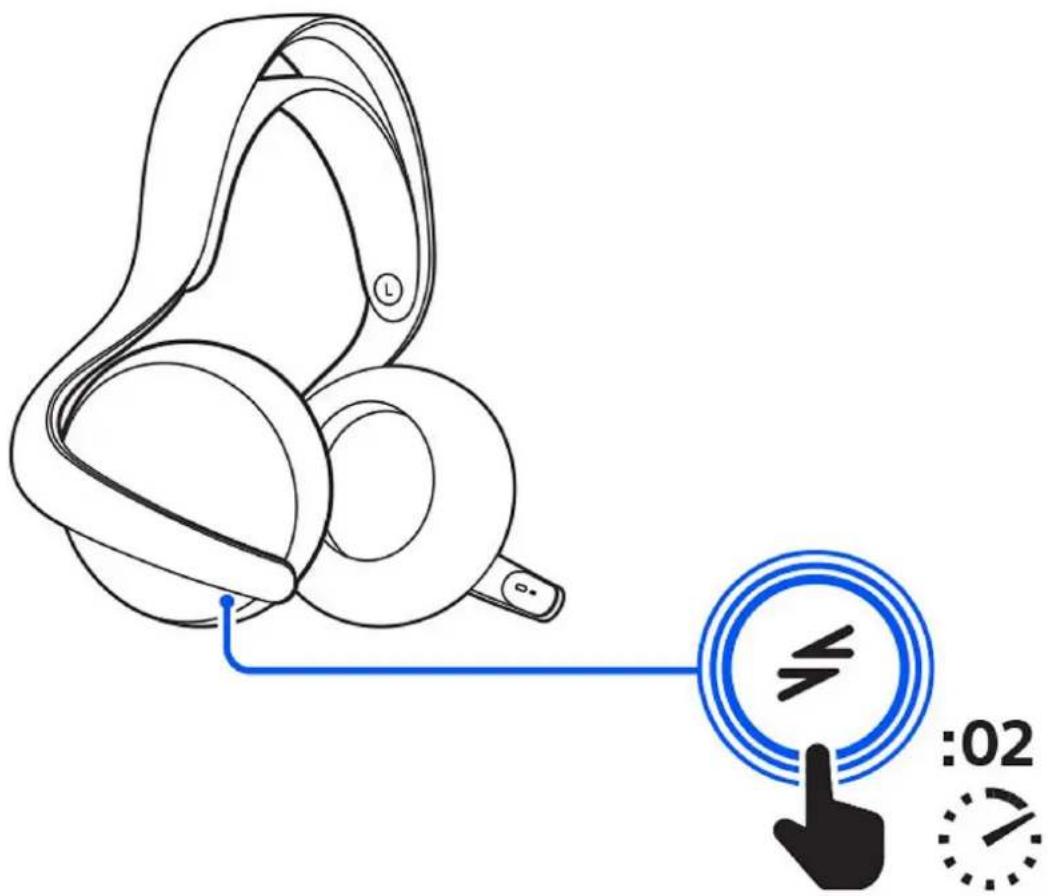
3- Maintenez enfoncée la touche PS Link de votre casque-micro, puis relâchez-la lorsque l'indicateur d'état du casque-micro clignote rapidement en blanc (après environ deux secondes).
L'indicateur clignote lentement du clair au foncé lors de la recherche d'une connexion associée.
- Suivez les instructions à l'écran lorsqu'une notification Périphérique PS Link à proximité s'affiche à l'écran connecté à votre console.
- Si votre console PS5 ou votre PC/Mac est éteint lorsque vous essayez de changer de connexion, votre casque-micro ne pourra pas s'y connecter. Votre casque-micro se reconnecte au dernier appareil connecté.
- Lorsque votre casque-micro est associé simultanément à au moins deux adaptateurs USB PS Link, vous ne pouvez établir qu'une connexion PS Link à la fois et écouter sa source audio.
- Vous pouvez contrôler le volume depuis votre casque-micro, votre console ou votre PC/Mac.
- La notification Périphérique PS Link à proximité s'affiche uniquement si votre adaptateur associé est inséré dans votre console PS5. Si aucune notification n'apparaît à l'écran, appuyez sur la touche PS Link de l'adaptateur USB.
Comment associer et connecter votre casque-micro sans fil PULSE Elite à des appareils mobiles via Bluetooth
Connectez votre casque-micro sans fil PULSE Elite à des appareils mobiles compatibles prenant en charge la connexion Bluetooth.
Vous devez d'abord associer votre casque-micro à votre appareil mobile pour établir une connexion Bluetooth.
-
Assurez-vous que le mode Bluetooth est bien activé dans les paramètres Bluetooth de votre appareil mobile.
-
Appuyez sur la touche PS Link de votre casque-micro pour l'allumer. Votre casque-micro se connecte automatiquement au dernier appareil connecté.
-
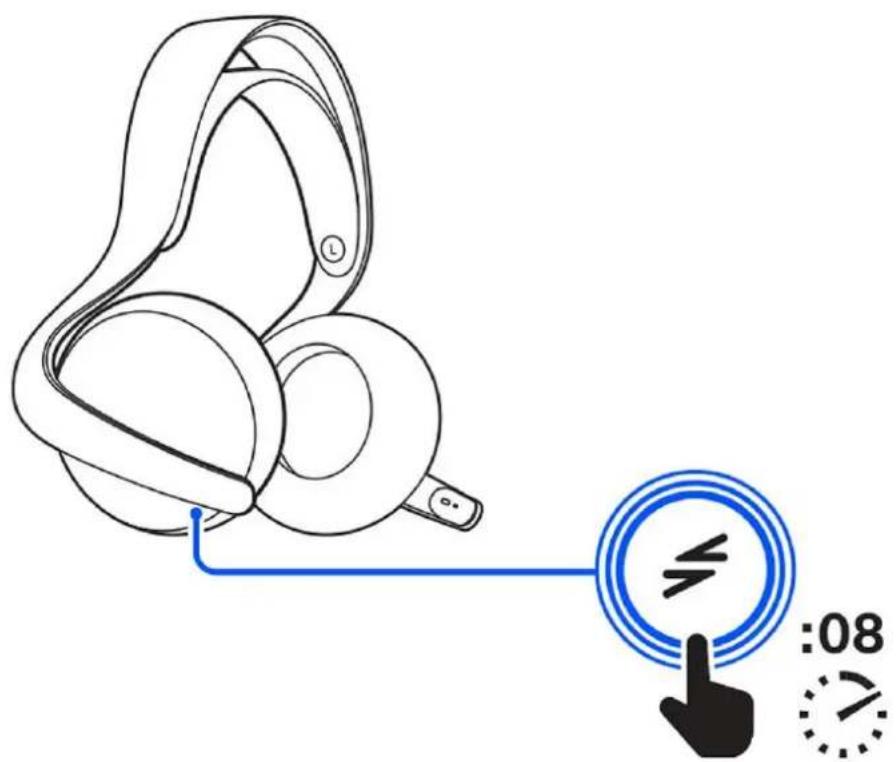
Maintenez enfoncée la touche PS Link de votre casque-micro, puis relâchez-la lorsque l'indicateur d'état du casque-micro clignote rapidement en bleu (après environ huit secondes).
Votre casque-micro est en mode appairage lorsque l'indicateur clignote rapidement en bleu.
- Accédez aux paramètres Bluetooth de votre appareil mobile, puis sélectionnez "PULSE Elite" dans la liste des appareils Bluetooth. Une fois l'association et la connexion effectuées, l'indicateur du casque-micro s'allume en bleu fixe.
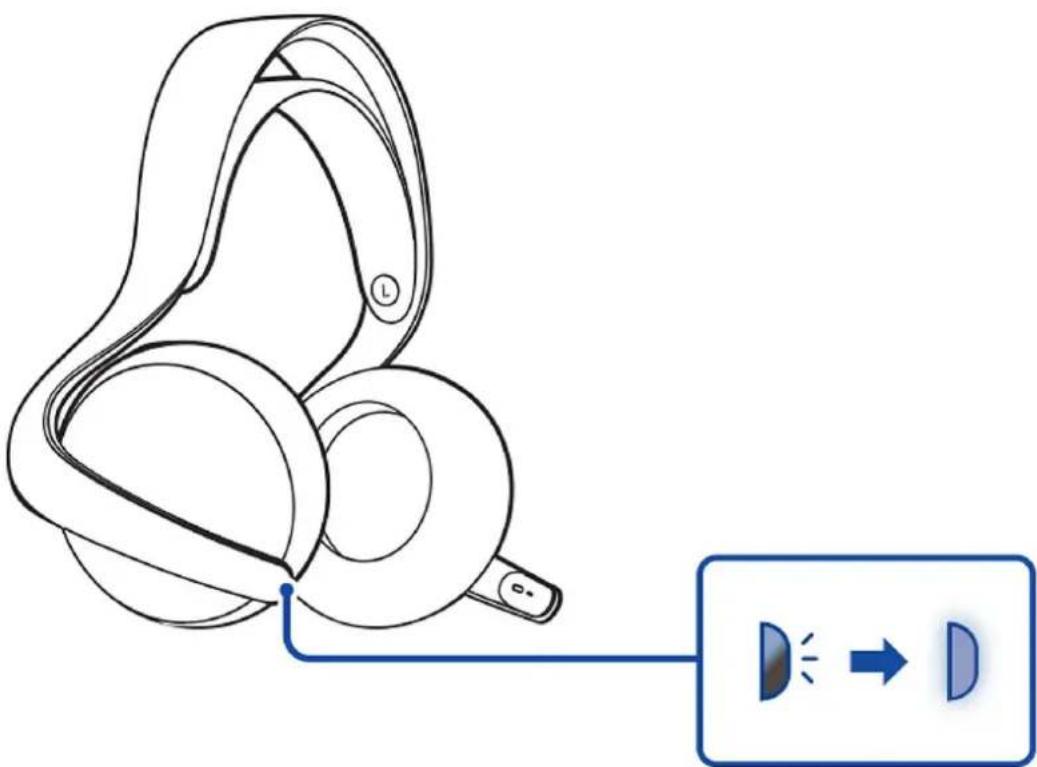
- Une fois l'association avec l'appareil mobile effectuée, votre casque-micro recherche également les appareils PS Link associés et prêts à se connecter. L'indicateur clignote lentement du clair au foncé pendant quelques secondes pendant la recherche. Vous pouvez maintenant connecter votre console PS5 ou votre PC/Mac à votre casque-micro pour écouter simultanément le son des deux appareils. La latence du son de PS Link ne sera pas impactée en cas de connexion simultanée à un périphérique audio Bluetooth.
- Votre casque-micro reste en mode appairage pendant 30 secondes. S'il ne trouve aucune connexion disponible, le casque-micro s'éteint. Maintenez enfoncée la touche PS Link de votre casque-micro pendant environ huit secondes pour réactiver le mode appairage.
- Votre casque-micro peut être associé à un maximum de 10 appareils Bluetooth, mais vous ne pouvez connecter qu'un appareil Bluetooth à la fois pour écouter sa source audio.
- La touche volume contrôle uniquement l'audio PS Link de votre console ou de votre PC/Mac. Si votre casque-micro est connecté à un appareil Bluetooth, vous devez contrôler le volume depuis votre appareil mobile. Lorsque vous écoutez simultanément deux sources audios depuis des appareils PS Link et Bluetooth, la touche volume contrôle uniquement le son de PS Link.
- Pour plus d'informations à propos de la compatibilité et de l'utilisation de périphériques, consultez les instructions fournies avec votre appareil. Votre casque-micro n'est pas compatible avec tous les appareils.
Comment connecter votre casque-micro sans fil PULSE Elite à d'autres appareils à l'aide d'un câble audio
Vous pouvez connecter votre casque-micro sans fil PULSE Elite à la prise casque 3,5 mm des appareils compatibles à l'aide d'un câble audio à quatre ou trois conducteurs (non fourni).

Câble audio à quatre conducteurs

Câble audio à trois conducteurs
Si vous souhaitez utiliser le microphone de votre casque-micro pour discuter, vous devez utiliser un câble audio à quatre conducteurs. Si vous souhaitez uniquement écouter l'audio, vous pouvez utiliser un câble audio à trois conducteurs.
- Appuyez sur la touche PS Link de votre casque-micro pour l'allumer.
-
Connectez le câble audio à la prise d'entrée audio de votre casque-micro et à la prise casque de 3,5 mm de votre appareil compatible.
-
S'il est connecté en filaire, votre casque-micro ne fonctionnera pas via une connexion sans fil avec votre PS Link ou avec vos appareils Bluetooth.
- Pour contrôler le volume de votre connexion filaire, utilisez votre appareil.
- Pour plus d'informations à propos de la compatibilité et de l'utilisation de périphériques, consultez les instructions fournies avec votre appareil. Votre casque-micro n'est pas compatible avec tous les appareils.
Pour plus d'informations : https://www.playstation.com/fr-fr/support/hardware/connect-pulse-elite-other/#bt