
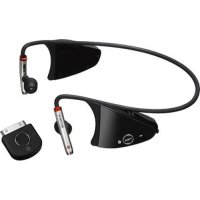
DR-GA500 - Auriculares SONY - Manual de uso y guía de instrucciones gratis
Encuentra gratis el manual del aparato DR-GA500 SONY en formato PDF.


| Tipo de producto | Auriculares con procesador de sonido envolvente digital |
| Marca | Sony |
| Modelo | DR-GA500 |
| Dimensiones (procesador) | Aprox. 190 × 30 × 117 mm (an/al/pr) |
| Peso (procesador) | Aprox. 310 g |
| Peso (auriculares) | Aprox. 240 g (sin el cable) |
| Alimentación | 5,2 V CC mediante adaptador de corriente incluido |
| Tipo de auricular | Dinámico abierto |
| Transductor | 40 mm, tipo domo (CCAW) |
| Potencia admisible | 1.000 mW (IEC) |
| Impedancia | 40 Ω a 1 kHz |
| Sensibilidad | 100 dB/mW |
| Respuesta en frecuencia (auriculares) | 14 - 22.000 Hz |
| Respuesta en frecuencia (procesador) | 20 - 20.000 Hz |
| Tasa de distorsión (procesador) | 1 % o menos (1 kHz) |
| Micrófono | Micrófono de electret montado en varilla, nivel -38 dB (0 dB = 1 V/Pa), rango 20 - 20.000 Hz |
| Funciones principales | Tecnología VPT 7.1 canales, decodificador Dolby Pro Logic IIx, modo FPS, modo SURROUND, compresión dinámica, CONTROL DE GANANCIA, AUTO STANDBY |
| Conectividad | Puerto USB, tomas 7.1ch/5.1ch/2ch (minitomas estéreo), tomas HEADSET (PHONES y MIC IN), toma DC IN |
| Accesorios incluidos | Adaptador de corriente (5,2 V), cable multicanal (7.1 canales + MIC), cable USB dedicado, tarjeta de garantía, manual de instrucciones |
| Sistemas operativos compatibles | Windows 7, Windows Vista, Windows XP, Mac OS X (10.3 o posterior) |
| Mantenimiento y limpieza | Use un paño suave ligeramente humedecido con una solución detergente suave. No use disolventes (diluyentes, gasolina, alcohol). |
| Seguridad | No exponer a salpicaduras, no abrir la caja, evitar fuentes de calor, desconectar en caso de anomalía, usar solo el adaptador de corriente incluido. |
| Reparabilidad y piezas de repuesto | Confíe las reparaciones a un técnico calificado. Contacte al distribuidor Sony en caso de problema. |
Preguntas frecuentes - DR-GA500 SONY
Preguntas de los usuarios sobre DR-GA500 SONY
0 pregunta sobre este aparato. Responde a las que conoces o haz la tuya.
Hacer una nueva pregunta sobre este aparato
Descarga las instrucciones para tu Auriculares en formato PDF gratis! Encuentra tus instrucciones DR-GA500 - SONY y toma tu dispositivo electrónico nuevamente en la mano. En esta página están publicados todos los documentos necesarios para el uso de su dispositivo. DR-GA500 de la marca SONY.
MANUAL DE USUARIO DR-GA500 SONY
Manual de instrucciones ____ ES
DR-GA500

ADVERTENCIA
Para reducir el riesgo de incendio o electrocución, no exponga el aparato a goteos o salpicaduras ni coloque encima objetos que contengan líquidos como, por ejemplo, jarrones.
Para evitar descargas eléctricas, no abra la unidad. En caso de avería, solicite los servicios de personal cualificado.
No sitúe el aparato en un espacio cerrado, como una estantería o un armario empotrado.
Aviso para los clientes: la siguiente información sólo se aplica al equipo que se comercializa en países que aplican las directivas de la UE.
El fabricante de este producto es Sony Corporation, 1-7-1 Konan Minato-ku Tokyo, 108-0075 Japón. El representante autorizado para EMC y seguridad en el producto es Sony Deutschland GmbH, Hedelfinger Strasse 61, 70327 Stuttgart, Alemania. Para cualquier asunto relacionado con servicio o garantía por favor diríjase a la dirección indicada en los documentos de servicio o garantía adjuntados con el producto.
Debido a que la clavija principal del adaptador de alimentación de ca se utiliza para desconectar el adaptador de alimentación de ca de la corriente, conéctelo a una toma de corriente de ca de fácil acceso. Si observa cualquier irregularidad en el adaptador, desconéctelo de la toma de corriente de ca inmediatamente.
La validez de la marca CE se limita únicamente a aquellos países en los que la legislación la impone, especialmente los países de la EEA (Área económica europea).

Tratamiento de los equipos eléctricos y electrónicos al final de su vida útil (aplicable en la Unión Europea y en países europeos con sistemas de recogida selectiva de residuos).
Este símbolo en el equipo o el embalaje indica que el presente producto no puede ser tratado como residuos domésticos normales, sino que debe entregarse en el correspondiente punto de recogida de equipos eléctricos y electrónicos. Al asegurarse de que este producto se desecha correctamente, Ud. ayuda a prevenir las consecuencias negativas para el medio ambiente y la salud humana que podrían derivarse de la incorrecta manipulación en el momento de deshacerse de este producto. El reciclaje de materiales ayuda a conservar los recursos naturales. Para recibir información detallada sobre el reciclaje de este producto, póngase en contacto con el ayuntamiento, el punto de recogida más cercano o el establecimiento donde ha adquirido el producto.
- El procesador de sonido envolvente digital para el sistema incluye el decodificador Dolby Pro Logic II. Fabricado bajo licencia de Dolby Laboratories. "Dolby", "Pro Logic" y el símbolo de la doble D son marcas comerciales de Dolby Laboratories.
- “Virtualphones Technology” y “VPT” son marcas comerciales registradas de Sony Corporation.
- Microsoft y Windows son marcas comerciales registradas o marcas comerciales de Microsoft Corporation en los Estados Unidos y/o en otros países.
- Macintosh y Mac OS son marcas comerciales registradas de Apple Inc. en EE. UU. y en otros países.
- IBM y PC/AT son marcas comerciales y marcas comerciales registradas de International Business Machines Corporation.
- Pentium es una marca comercial o marca comercial registrada de Intel Corporation.
- En este manual, el término Windows XP se utiliza para hacer referencia a Windows® XP Home Edition, Windows® XP Professional y Windows® XP Media Center Edition.
- En este manual, el término Windows Vista se utiliza para hacer referencia a Windows Vista®.
- En este manual, el término Windows 7 se utiliza para hacer referencia a Windows® 7 Edition.
- En este manual, el término Macintosh se utiliza para hacer referencia a Macintosh®.
- Todos los demás nombres de sistemas y productos son marcas comerciales o marcas comerciales registradas de sus respectivos propietarios. En este manual no se especifican las marcas™ y®.
- Es posible que los términos referentes a la pantalla del ordenador que se muestran en este manual difieran de los términos reales.
Tabla de contenido
Características ....4
Comprobación de los componentes y accesorios....5
Ubicación y función de las piezas....6
Descripción de las piezas del procesador de sonido envolvente digital....6
Descripción de las piezas de los auriculares....7
Conexión del sistema de auriculares ....8
Paso 1-Ⓐ: conexión de un dispositivo de sonido de 7.1 canales......8
Paso 1-⑧: conexión de un dispositivo de sonido de 5.1 canales....9
Paso 1-©: conexión de un dispositivo de sonido de 2 canales ....10
Paso 1-⑭: conexión al ordenador mediante el cable USB....11
Paso 2: conexión del adaptador de ca .... 12
Paso 3: preparación de los auriculares... 12
Paso 4: comprobación de la configuración del ordenador....13
Cómo escuchar sonidos ...... 16
Solución de problemas ...... 20
Precauciones.... 22
Especificaciones...... 23
Características
- La tecnología VPT (Virtualphones Technology) de 7.1 canales *1 alcanza una precisión de sonido envolvente tridimensional con los altavoces multicanal.
- Resulta ideal para los juegos en los que se producen disparos, que normalmente requieren una reproducción precisa de las características de sonido direccional en el “modo FPS*2”.
- Decodificador Dolby Pro Logic IIx incorporado para un sonido envolvente ampliado de 7.1 canales desde una fuente de entrada 5.1ch/2ch/USB.
- La función COMPRESSION atenúa los sonidos explosivos y aumenta el volumen de los sonidos de nivel más bajo (pasos o similares).
- Unidad auricular de 40 mm para una calidad de sonido de juego excelente.
- El diseño de tres almohadillas de tipo abierto permite mantener un ajuste cómodo durante un uso prolongado.
- La estructura ligera proporciona una comodidad de uso ideal para los juegos de ordenador.
*1 La tecnología “Virtualphones Technology (VPT)” superior crea el realismo de sonido envolvente típico de las salas de cine, gracias a la tecnología de procesamiento de señales digitales y de análisis de audio de Sony.
El procesador está optimizado para los auriculares suministrados. Aunque es posible utilizar cualquier tipo de auriculares, utilice los auriculares suministrados para obtener los mejores efectos de sonido envolvente.
Comprobación de los componentes y accesorios
Antes de configurar el sistema, compruebe que estén incluidos todos los componentes.
① Procesador DP-GA500 (1)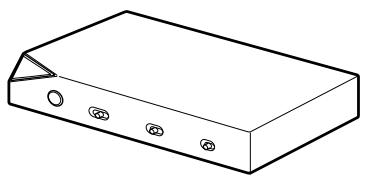
④ Cable USB específico (1)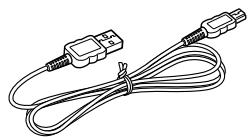
Descripción de las piezas del procesador de sonido envolvente digital
Panel frontal del procesador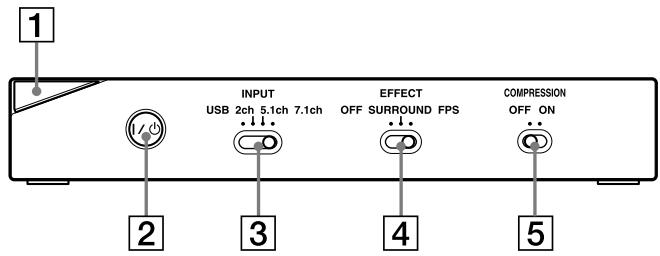
Panel posterior del procesador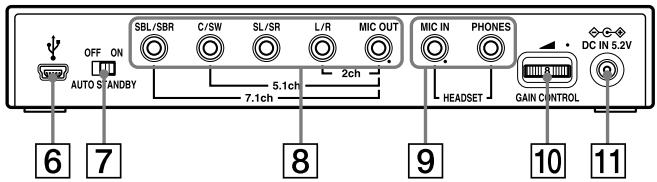
1 Indicador de alimentación
(Consulte la página 16)
2 Interruptor I / ⏻ (encendido/en espera)
(Consulte la página 16)
3 Interruptor INPUT (USB/2ch/5.1ch/7.1ch)
4 Interruptor EFFECT (OFF/SURROUND/FPS)
(Consulte la página 17)
5 Interruptor COMPRESSION (OFF/ON)
(Consulte la página 18)
6 Puerto ♂ USB
(Consulte la página 11)
7 Interruptor AUTO STANDBY (OFF/ON)
(Consulte la página 19)
8 Tomas 7.1ch/5.1ch/2ch (SBL/SBR, C/SW, SL/SR, L/R, MIC OUT*)
9 Tomas HEADSET (MIC IN*, PHONES)
(Consulte la página 12)
10 CONTROL DE GANANCIA*
(Consulte la página 19)
11 Toma ◇-G+ DC IN 5.2V
(Consulte la página 12)
Descripción de las piezas de los auriculares
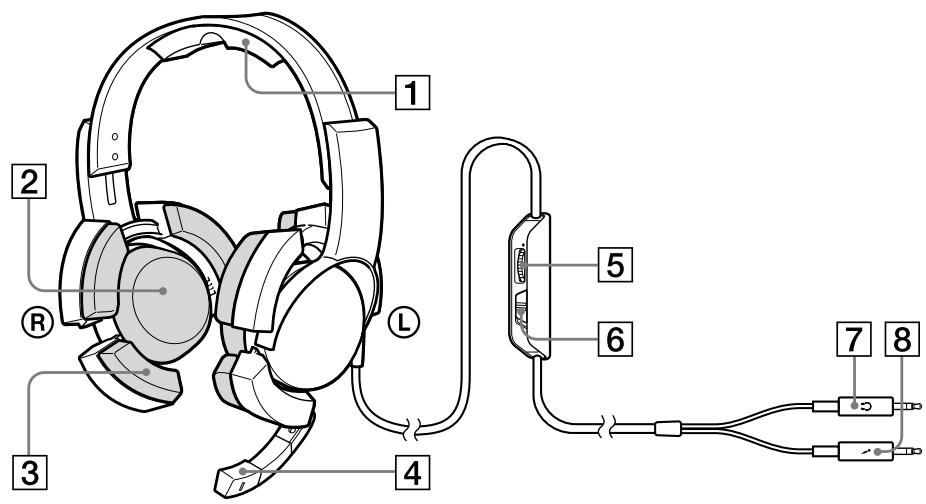
1 Diadema 2 Almohadilla para el oído 3 Almohadilla de soporte 4 Micrófono 5 Control VOL (volumen)*
(Consulte la página 16)
6 Interruptor MIC MUTING (Consulte la página 16) 7 Clavija Ⓤ (auriculares) (Negro) 8 Clavija (micrófono) (Rojo)
Conexión del sistema de auriculares
Paso 1-®: conexión de un dispositivo de sonido de 7.1 canales
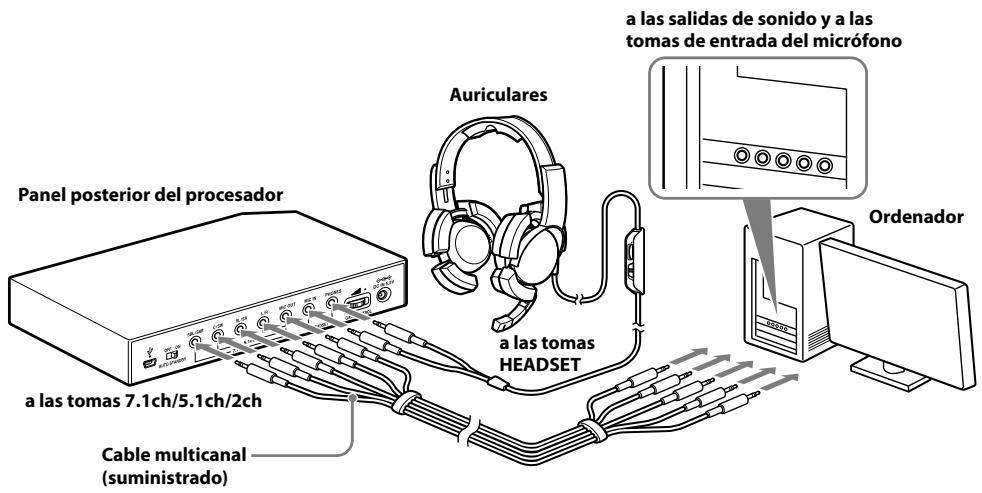
1 Conecte el procesador al dispositivo de sonido tal como se indica en la siguiente ilustración.
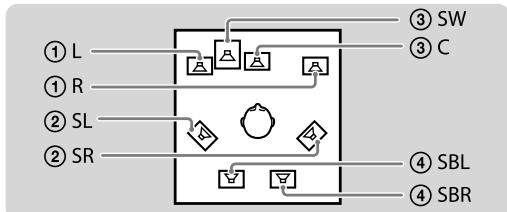
| Tomas de conexión del dispositivo de sonido* | Nombres de las clavijas de los cables | |
| MIC INConéctela a la toma MIC IN | — | MIC |
| L/R OUTConéctela a la toma L/R OUT | 1 | L / R |
| L/R OUT de sonido envolventeConéctela a la toma SL/SR OUT | 2 | SL / SR |
| OUT central/potenciador de gravesConéctela a la toma C/SW OUT | 3 | C / SW |
| L/R OUT posterior de sonido envolventeConéctela a la toma SBL/SBR OUT | 4 | SBL / SBR |
* El nombre de la toma varía en función del dispositivo de sonido.
Panel posterior del procesador
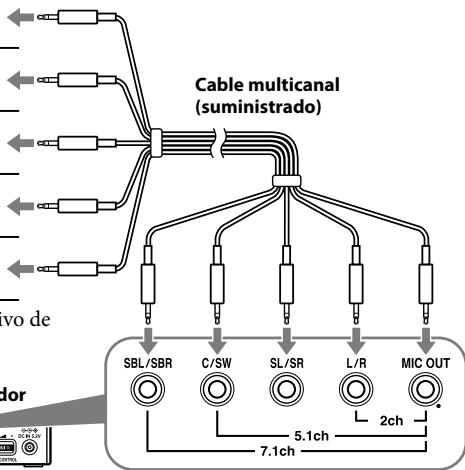
2 Deslice el interruptor INPUT hasta "7.1ch".
Panel frontal del procesador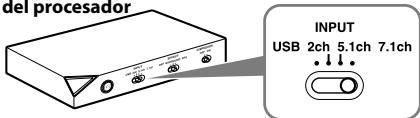
3 Ajuste el modo de altavoz de 7.1 canales en el ordenador.
Para obtener más información sobre el funcionamiento del ordenador y el dispositivo de sonido, consulte los respectivos manuales de instrucciones.
Cuando conecte el procesador al ordenador, no conecte el cable USB con un cable multicanal al mismo tiempo, ya que el ajuste de sonido del ordenador podría cambiar a un dispositivo imprevisto.
Paso 1-®: conexión de un dispositivo de sonido de 5.1 canales
Conecte las tomas 5.1ch del procesador mediante el cable multicanal suministrado. La función EFFECT proporciona una salida de sonido envolvente ampliado de 7.1 canales desde una fuente de entrada de 5.1 canales.
1 Conecte el procesador al dispositivo de sonido tal como se indica en la siguiente ilustración.
![graph TD A["① L"] --> B["Switch"] C["① R"] --> B D["② SL"] --> E["Ground Symbol"] F["② SR"] --> E B --> G["Switch"] E --> H["Ground Symbol"] I["③ SW"] --> J["C"] K["③ C"] --> J](/content/2019/09/51013/images/a1cdb755fe187aee54ca1dd5adf455d3f9cba1c8678b5c962e4a55292f777ade.jpg)
2 Deslice el interruptor INPUT hasta "5.1ch".
3 Ajuste el modo de altavoz de 5.1 canales en el ordenador.
Para obtener más información sobre el funcionamiento del ordenador y el dispositivo de sonido, consulte los respectivos manuales de instrucciones.
Cuando conecte el procesador al ordenador, no conecte el cable USB con un cable multicanal al mismo tiempo, ya que el ajuste de sonido del ordenador podría cambiar a un dispositivo imprevisto.
Paso 1-©: conexión de un dispositivo de sonido de 2 canales
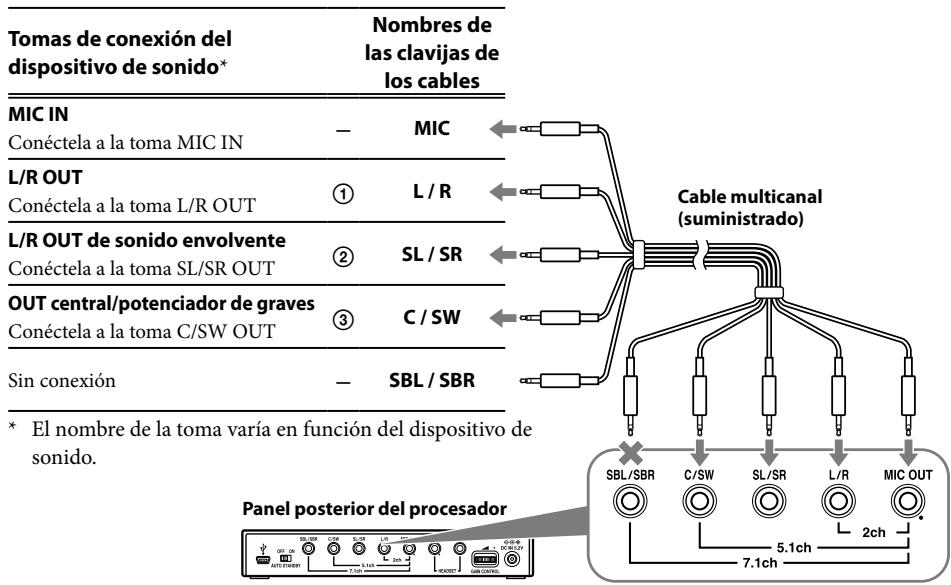
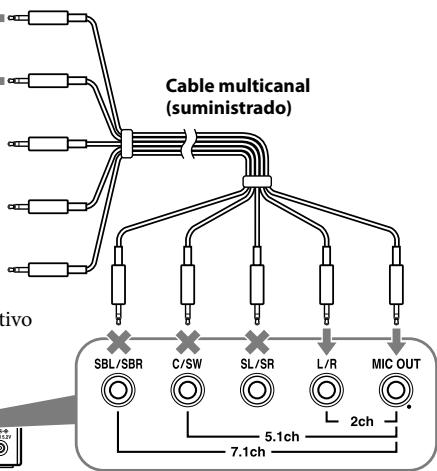
Conecte las tomas 2ch del procesador mediante el cable multicanal suministrado. La función EFFECT proporciona una salida de sonido envolvente ampliado de 7.1 canales desde una fuente de entrada de 2 canales.
1 Conecte el procesador al dispositivo de sonido tal como se indica en la siguiente ilustración.
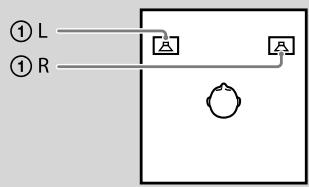
| Tomas de conexión del dispositivo de sonido* | Nombres de las clavijas de los cables | |
| MIC INConéctela a la toma MIC IN | — | MIC ← |
| L/R OUTConéctela a la toma L/R OUT | 1 | L / R ← |
| Sin conexión | — | SL / SR |
| Sin conexión | — | C / SW |
| Sin conexión | — | SBL / SBR |
* El nombre de la toma varía en función del dispositivo de sonido.
Panel posterior del procesador
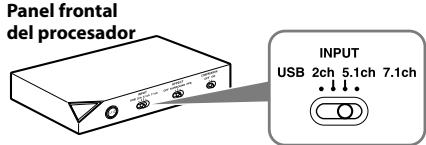
2 Deslice el interruptor INPUT hasta "2ch".
Panel frontal del procesador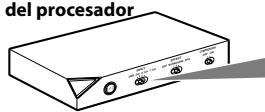
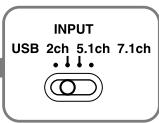
3 Ajuste el modo de altavoz de 2 canales en el ordenador.
Para obtener más información sobre el funcionamiento del ordenador y el dispositivo de sonido, consulte los respectivos manuales de instrucciones.
Cuando conecte el procesador al ordenador, no conecte el cable USB con un cable multicanal al mismo tiempo, ya que el ajuste de sonido del ordenador podría cambiar a un dispositivo imprevisto.
Paso 1-⑭: conexión al ordenador mediante el cable USB
Conecte el puerto USB del ordenador al puerto ⚡ USB del procesador mediante el cable USB suministrado.
Aunque el procesador funciona como un dispositivo de sonido externo de 2 canales, las funciones EFFECT proporcionan un sonido envolvente ampliado de 7.1 canales desde una entrada de 2 canales.
1 Conecte el procesador al ordenador.
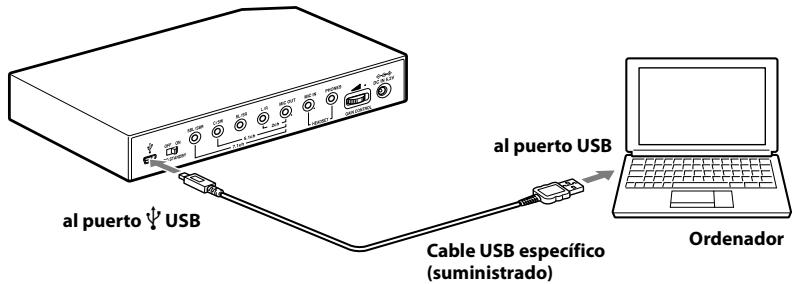
Los sistemas operativos como Windows XP, Windows Vista, Windows 7 y Mac OS X incluyen controladores USB. Los controladores USB se instalarán automáticamente cuando active el procesador por primera vez después de conectar e iniciar el ordenador.
Al realizar la conexión a distintos puertos USB, es posible que el ordenador vuelva a instalar los controladores USB.
Notas
- No se garantiza que los auriculares funcionen con un concentrador USB o con un cable prolongador USB. Utilice únicamente el cable USB suministrado.
- Cuando los auriculares están conectados al ordenador, es posible que el nivel de volumen del ordenador se ajuste al máximo. Baje el volumen del ordenador de antemano.
- Es posible que el ordenador no pueda emitir el sonido de las transmisiones digitales a través de USB cuando se realice la conexión mediante el cable USB. Conéctelo con el cable multicanal si no puede escuchar el sonido de las transmisiones digitales (páginas de la 8 a la 10).
2 Deslice el interruptor INPUT hasta "USB".
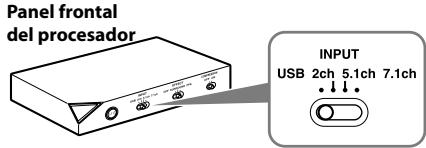
3 Compruebe la configuración de sonido del ordenador.
Para obtener más información sobre el funcionamiento del dispositivo de su ordenador, consulte el respectivo manual de instrucciones.
Cuando conecte el procesador al ordenador, no conecte el cable USB con un cable multicanal al mismo tiempo, ya que el ajuste de sonido del ordenador podría cambiar a un dispositivo imprevisto.
Paso 2: conexión del adaptador de ca
Conecte el adaptador de ca suministrado al procesador y, a continuación, conecte el adaptador de ca a la toma de corriente de ca.
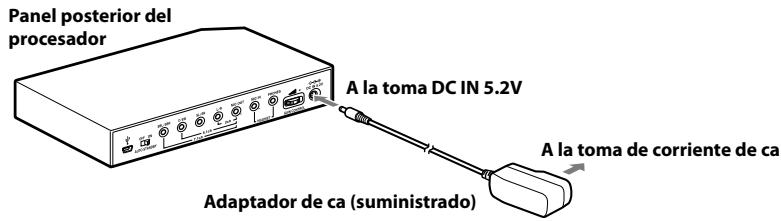
Paso 3: preparación de los auriculares
1 Conecte la clavija ⚡ (micrófono) de los auriculares a la toma HEADSET (MIC IN) del procesador y conecte la clavija Ⓞ (auriculares) a la toma HEADSET (PHONES).
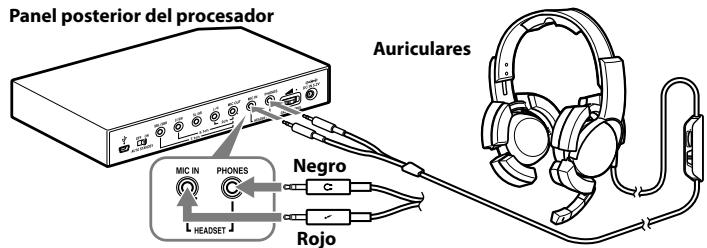
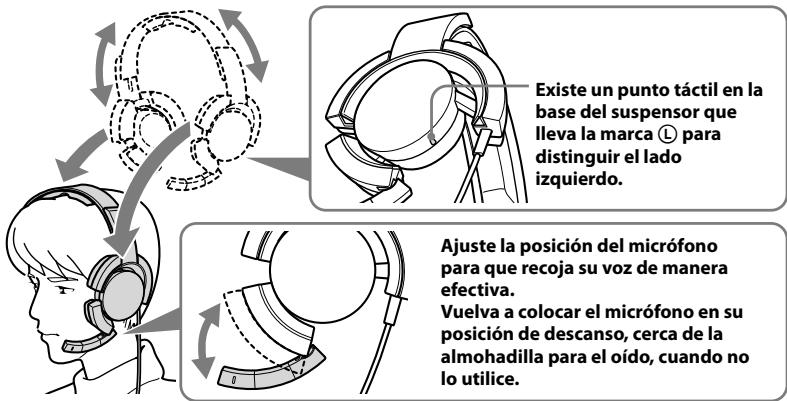
2 Ajuste la banda de los auriculares y póngase la almohadilla para el oído con la marca ® en el oído derecho y la que lleva la marca Ⓛ en el oído izquierdo.
Nota
Si la posición del micrófono no es correcta, la sensibilidad de este disminuirá y es posible que el sonido procedente de los auriculares se introduzca en el micrófono.
Paso 4: comprobación de la configuración del ordenador
Comprobación de la configuración del dispositivo de sonido del ordenador
Antes de utilizar el procesador, compruebe la configuración del dispositivo de sonido; para ello, siga las instrucciones que se indican a continuación de acuerdo con su sistema operativo. Para obtener más información sobre el funcionamiento del ordenador y el dispositivo de sonido, consulte los respectivos manuales de instrucciones.
Para Windows
Windows XP y Vista por categorías
Haga clic en el menú [Inicio], seleccione [Panel de control], [Dispositivos de sonido, audio y voz], [Dispositivos de sonido y audio] y la pestaña [Audio]. A continuación, seleccione el dispositivo de sonido normal (o [USB PnP Sound Device] si la conexión se realiza mediante el cable USB suministrado) para [Dispositivo predeterminado] en el menú Reproducción de sonido o Grabación de sonido.
Windows Vista
Haga clic en el menú [Inicio], seleccione [Panel de control], [Hardware y sonido], [Sonido] y la pestaña [Reproducción] o [Grabar]. A continuación, seleccione el dispositivo de sonido normal (o [USB PnP Sound Device] si la conexión se realiza mediante el cable USB suministrado) para el dispositivo de reproducción o el dispositivo de grabación y, a continuación, haga clic en [Predeterminar].
Windows 7
Haga clic en el menú [Inicio], seleccione [Panel de control], [Hardware y sonido], [Sonido] y la pestaña [Reproducción] o [Grabar]. A continuación, seleccione el dispositivo de sonido normal (o [USB PnP Sound Device] si la conexión se realiza mediante el cable USB suministrado) para el dispositivo de reproducción o el dispositivo de grabación y, a continuación, haga clic en [Predeterminar].
Para Macintosh
Mac OS X
Haga clic en el menú [Apple], seleccione [Preferencias del Sistema], [Sonido], la pestaña [Salida] o [Entrada]. A continuación, seleccione el dispositivo de sonido normal (o [USB PnP Sound Device] si la conexión se realiza mediante el cable USB suministrado) para [Seleccione un dispositivo para la salida de sonido] o [Seleccione un dispositivo para la entrada de sonido].
(Continuación)
Ajuste del nivel de volumen del sonido
Cuando conecte el ordenador al procesador con el cable USB, ajuste el nivel de volumen mediante el control VOL de los auriculares.
Cuando los conecte con el cable multicanal, además de poder ajustar el nivel de volumen mediante el control VOL de los auriculares, también lo podrá hacer si cambia el nivel de volumen del ordenador tal y como se indica a continuación.
Para Windows
Windows XP y Vista por categorías
Haga clic en el menú [Inicio] y seleccione [Panel de control], [Dispositivos de sonido, audio y voz], [Dispositivos de sonido y audio]; en el menú Sonido, haga clic en [Volumen] y ajuste el nivel de volumen general.
Windows Vista
Haga clic en el menú [Inicio] y seleccione [Panel de control], [Hardware y sonido], [Ajustar volumen del sistema] y ajuste el nivel de volumen general.
Windows 7
Haga clic en el menú [Inicio] y seleccione [Panel de control], [Hardware y sonido], [Ajustar volumen del sistema] y ajuste el nivel de volumen general.
Para Macintosh
Mac OS X
Haga clic en el menú [Apple], seleccione [Preferencias del Sistema], [Sonido] y la pestaña [Salida], a continuación, ajuste el nivel de salida del altavoz.
Notas
- En función del software, es posible que deba realizar algunos ajustes. Para obtener más información, consulte el manual de instrucciones del software.
- El volumen de los auriculares y el nivel de salida del ordenador no están sincronizados.
Ajuste para la reproducción de un CD de música
Esta configuración es necesaria cuando se reproduce un CD de música en la unidad de CD-ROM, si la conexión se realiza mediante el cable USB suministrado.
Siga las instrucciones que se indican a continuación de acuerdo con su sistema operativo y haga clic en la casilla de verificación de [Habilitar audio digital de CD para este dispositivo de CD-ROM.]. Para Windows Vista, Windows 7 y Macintosh, el ajuste para la reproducción de un CD de música no es necesario.
Para Windows XP en Vista por categorías
Haga clic en el menú [Inicio] y seleccione [Panel de control], [Dispositivos de sonido, audio y voz], [Dispositivos de sonido y audio] y la pestaña [Hardware]. Seleccione la unidad de CD-ROM donde desea reproducir la música, haga clic en [Propiedades] y, a continuación, haga clic en la pestaña [Propiedades]. Haga clic en la casilla de verificación de [Habilitar audio digital de CD para este dispositivo de CD-ROM].
Ajuste del nivel de volumen del micrófono
Antes de utilizar el procesador, compruebe y ajuste el nivel de volumen del micrófono mediante el ordenador. Siga las instrucciones que se indican a continuación de acuerdo con su sistema operativo y compruebe o ajuste el nivel de volumen.
Para obtener más información sobre el funcionamiento del ordenador, consulte el respectivo manual de instrucciones.
Para Windows
Antes de ajustar el volumen del micrófono, compruebe el nivel de entrada del micrófono; para ello, realice una prueba de grabación con una grabadora de sonido o un dispositivo similar.
Windows XP en Vista por categorías
Haga clic en el menú [Inicio] y seleccione [Panel de control], [Dispositivos de sonido, audio y voz], [Dispositivos de sonido y audio] y la pestaña [Audio]. En el menú Grabación de sonido, compruebe que [Dispositivo predeterminado] esté ajustado en el dispositivo de sonido normal (o en [USB PnP Sound Device] si la conexión se realiza mediante el cable USB suministrado); en el menú Grabación de sonido, haga clic en [Volumen] y ajuste el nivel de entrada del micrófono.
Windows Vista
Haga clic en el menú [Inicio], seleccione [Panel de control], [Hardware y sonido], [Sonido] y la pestaña [Grabar], a continuación, seleccione el dispositivo de sonido normal (o [USB PnP Sound Device] si la conexión se realiza mediante el cable USB suministrado) para el dispositivo de grabación y haga clic en [Predeterminar]. Vuelva a seleccionar el dispositivo de sonido normal (o [USB PnP Sound Device] si la conexión se realiza mediante el cable USB suministrado), haga clic en [Propiedades], seleccione la pestaña [Niveles] y ajuste el nivel de entrada del micrófono.
Windows 7
Haga clic en el menú [Inicio], seleccione [Panel de control], [Hardware y sonido], [Sonido] y la pestaña [Grabar], a continuación, seleccione el dispositivo de sonido normal (o [USB PnP Sound Device] si la conexión se realiza mediante el cable USB suministrado) para el dispositivo de grabación y haga clic en [Predeterminar]. Vuelva a seleccionar el dispositivo de sonido normal (o [USB PnP Sound Device] si la conexión se realiza mediante el cable USB suministrado), haga clic en [Propiedades], seleccione la pestaña [Niveles] y ajuste el nivel de entrada del micrófono.
Para Macintosh
Mac OS X
Haga clic en el menú [Apple], seleccione [Preferencias del Sistema], [Sonido] y la pestaña [Entrada], a continuación, ajuste el nivel de entrada del micrófono.
Notas
- El micrófono no admite el ajuste de silencio en el dispositivo de grabación de audio del ordenador. Deslice el interruptor MIC MUTING de los auriculares hasta el ajuste de silencio “ON” del micrófono.
- En función del software, es posible que deba realizar algunos ajustes. Para obtener más información, consulte el manual de instrucciones del software.
Cómo escuchar sonidos
1 Encienda el ordenador conectado. 2 Pulse el interruptor I / ⏻ (encendido/en espera) para encender el procesador.
El indicador de alimentación del procesador se ilumina en blanco.
Si conecta el puerto USB del ordenador al puerto USB del procesador mediante el cable USB suministrado, los controladores USB se instalarán automáticamente cuando active el procesador por primera vez después de que se haya conectado e iniciado el ordenador.
3 Póngase los auriculares.
(Consulte la página 12)
4 Inicie la reproducción desde el ordenador.
Ajuste del volumen
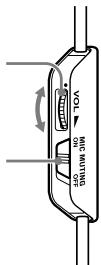
Ajuste el nivel de volumen de los auriculares y establezca el modo de silencio del micrófono.
VOL (volumen)
Ajuste el nivel de volumen de los auriculares.
MIC MUTING
ON: el micrófono está ajustado en el modo MIC MUTING ON.
OFF: el micrófono está ajustado en el modo MIC MUTING OFF.
Notas
- Cuando vea películas, tenga cuidado de no subir demasiado el volumen en las escenas silenciosas, ya que cuando se reproduzca una escena de volumen elevado podría dañar sus oídos.
- El volumen de los auriculares y el nivel de salida del ordenador no están sincronizados. Asimismo, tenga en cuenta que el modo de silencio del micrófono no está sincronizado.
- Es posible que los auriculares no puedan emitir la música o el sonido si los conecta al procesador mediante el cable USB y desliza el interruptor INPUT hasta “USB” mientras utiliza el software de música. En este caso, reinicie el software de música.
Selección del campo de sonido preferido (función EFFECT)
El interruptor EFFECT le permite seleccionar el campo de sonido preferido.
Si está conectado con 5.1 canales, 2 canales o un USB cuando se ha seleccionado “FPS” o “SURROUND”, la decodificación Dolby Pro Logic IIx incorporada proporcionará una sensación de realismo similar a 7.1 canales. Sin embargo, si la posición del interruptor INPUT no coincide con la conexión, la función EFFECT no funcionará correctamente.
Panel frontal del procesador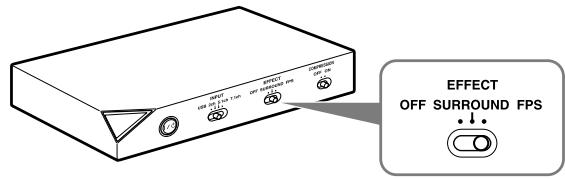
| Posición del interruptor | Modo de campo de sonido y fuente de sonido adecuada |
| FPS (Disparo en primera persona) | Esta configuración proporciona la clara localización de los sonidos respecto de la imagen.Este es el ajuste recomendado para FPS cuando es necesario que la localización de los sonidos se perciba con precisión. El sonido es agradable para el oyente, natural, claro y realista. Se caracteriza por la localización de todos los canales, que se perciben de manera muy nítida. |
| SURROUND | Esta configuración proporciona una reproducción perfecta de todos los canales. El sonido global se percibe más como un conjunto que con el modo FPS y, en general, proporciona el mejor campo de sonido para la reproducción de juegos de sonido envolvente multicanal. Asimismo, está recomendado para ver películas. |
| OFF | Se emite sonido de 2 canales.Una fuente multicanal (7.1 canales o 5.1 canales) se rebaja a un sonido de 2 canales. |
Nota
La función EFFECT no funciona para las fuentes de sonido monoaural.
Acerca de las propiedades del sonido con la función EFFECT
- La función EFFECT no se puede obtener de las fuentes de sonido que no incorporan vídeo, como los CD de música.
- La tecnología VPT (Virtualphones Technology) simula la función HRTF (head-related transfer function)* media de los humanos. El efecto se percibe de manera distinta en función de cada persona. * HRTF = Head-Related Transfer Function. Es una medida matemática que muestra los cambios de sonido entre la fuente y nuestros oídos.
(Continuación)
Conversión del sonido para que se oiga sin esfuerzo (función COMPRESSION)
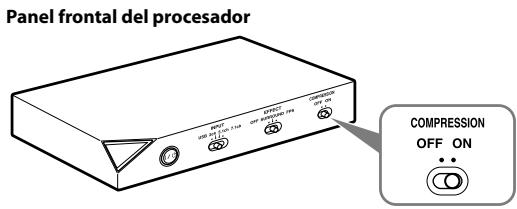
Deslice el interruptor COMPRESSION hasta ON/OFF.
Esta función mantiene el nivel global del material del programa: se atenúan los sonidos explosivos y aumenta el volumen de los sonidos de nivel más bajo (pasos o similares). Es muy efectivo para limitar el material de las fuentes de alto rango dinámico.
Nota
Compruebe cuidadosamente el control de volumen con la función COMPRESSION.
Con la función COMPRESSION activada, es posible que el sonido parezca de volumen elevado cuando la señal de audio proveniente del ordenador sea comparativamente de volumen bajo. En este caso, suba el volumen del ordenador de manera gradual y establézcalo donde el sonido global sea coherente. Si ocurre a la inversa, es posible que tenga la sensación de que el sonido es demasiado bajo. En este caso, baje el volumen del ordenador de manera gradual y establézcalo para obtener el sonido global más coherente.
Ilustración del proceso de compresión![graph LR A["explosión"] --> B["señal de entrada"] B --> C["conversación"] C --> D["compresión"] D --> E["señal de salida"] E --> F["conversación estándar"] F --> G["pasos, ruido de fondo"] G --> H["compresión de rango dinámico mediante un procesador DSP (Procesador de señales digitales) incorporado"…](/content/2019/09/51013/images/db92f80b2cd129a6638d66006e44d32bc57fc137924034674d211a58492c3041.jpg)
Ajuste del nivel de volumen desde el dispositivo de sonido (GAIN CONTROL)
La función GAIN CONTROL permite ajustar el volumen de acuerdo con la salida nominal del dispositivo de sonido (la configuración inicial es “8”). Aumente el valor de GAIN CONTROL a más de “8” si el volumen de salida es bajo, incluso si el volumen del dispositivo de sonido está maximizado. En cambio, si el sonido está distorsionado, baje el nivel de volumen de la salida del dispositivo de sonido.
Panel posterior del procesador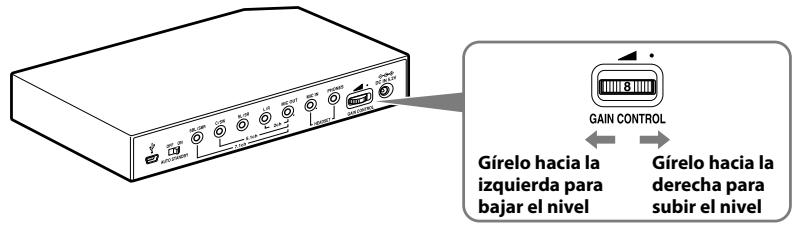
| Salida nominal del dispositivo de sonido | Nivel de GAIN CONTROL |
| Más de 2Vrms | Ajuste el nivel de GAIN CONTROL en “8” y, a continuación, ajuste el dispositivo de salida de audio para bajar el volumen de sonido. |
| 2Vrms | Este procesador se ha calibrado para una emisión estándar de 2Vrms hacia el dispositivo de sonido cuando el valor de GAIN CONTROL esté ajustado en “8”. |
| Menos de 2Vrms | De “8” a “10”, es el ajuste de nivel de GAIN CONTROL para obtener el volumen más elevado. |
Ajuste del sistema para que entre automáticamente en el modo de espera (función AUTO STANDBY)
El procesador entra automáticamente en el modo de espera si no recibe sonido durante unos 30 minutos.
Puede activar o desactivar (ON/OFF) la función AUTO STANDBY mediante el interruptor AUTO STANDBY.
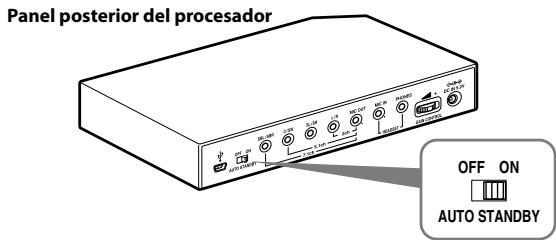
| Posición del interruptor | Efecto |
| ON | La función AUTO STANDBY se activará. Vuelva a encender el sistema; para ello, pulse el interruptor I / ⏻ (encendido/en espera). |
| OFF | La función AUTO STANDBY se desactivará. |
Solución de problemas
Si se encuentra con algún problema al utilizar este sistema, consulte la siguiente lista de verificación. Si el problema persiste, consulte con el distribuidor Sony más cercano.
| Problema | Causa y solución |
| No hay sonido | Compruebe la conexión entre el procesador y el ordenador.Encienda el ordenador que está conectado al procesador e inicie la reproducción.Encienda el procesador.El ajuste de INPUT no coincide con el método de conexión real. (Ejemplo: la señal de entrada es de USB, pero el ajuste de INPUT es 7.1ch, etc.)→ Ajuste el interruptor INPUT en la señal de entrada adecuada.Suba el volumen de los auriculares.Conecte la clavija de los auriculares correctamente.Suba el nivel de volumen del ordenador y del software de reproducción de música.El sistema se ha conectado mientras se reproducía el software de música.→ Reinicie el software de música.El dispositivo de sonido del ordenador no se ha ajustado correctamente (página 13).El control de volumen del ordenador o el software de reproducción de música, etc., está ajustado en el modo de silencio.→ Desactive el modo de silencio.El nivel de GAIN CONTROL es “0”.→ Suba el valor de GAIN CONTROL.El ordenador no reconoce los auriculares como un dispositivo USB si se realiza la conexión mediante el cable USB suministrado.→ Reinicie el ordenador.La unidad de CD-ROM del ordenador no admite la función de reproducción digital si se realiza la conexión mediante el cable USB suministrado.→ Utilice una unidad de CD-ROM que sea compatible con la función de reproducción digital.Las transmisiones digitales casi no se pueden oír con la conexión USB.→ Conecte el ordenador mediante el cable multicanal (páginas de la 8 a la 10).Se ha activado el modo AUTO STANDBY porque no se ha recibido ningún sonido durante aproximadamente 30 minutos.→ Vuelva a encender el procesador. |
| Sonido distorsionado o intermitente (a veces con ruido) | Baje el nivel de volumen del ordenador conectado. |
| Sonido de volumen bajo | Suba el nivel de volumen del ordenador conectado y del software de reproducción de música.Suba el volumen de los auriculares.Suba el valor de GAIN CONTROL. |
| Ruido de fondo alto | Si conecta el procesador a un ordenador mediante el cable multicanal, suba el nivel de volumen del dispositivo de sonido conectado.Aleje el procesador del ordenador.El ajuste de INPUT no coincide con el método de conexión real. (Ejemplo: la señal de entrada es de 2 canales, pero el ajuste de INPUT es de 7.1 canales, etc.)→ Ajuste el interruptor INPUT en la señal de entrada adecuada. |
| No se obtiene el efecto de sonido envolvente | Ajuste el interruptor EFFECT en “FPS” o “SURROUND” (página 17).El efecto de sonido envolvente no funciona para las fuentes de sonido monoaural.El ajuste de INPUT no coincide con el método de conexión real. (Ejemplo: la señal de entrada es de 2 canales, pero el ajuste de INPUT es de 7.1 canales, etc.)→ Ajuste el interruptor INPUT en la señal de entrada adecuada. |
| El sonido se interrumpe | La CPU del ordenador se sobrecarga si la conexión se realiza mediante el cable USB suministrado.Cierre las aplicaciones que no sean necesarias.Hay otros dispositivos USB conectados al ordenador que se utilizan simultáneamente mientras está conectado mediante el cable USB suministrado.Desactive los otros dispositivos USB. |
| El micrófono no emite ningún sonido | Conecte la clavija del micrófono correctamente.El interruptor MIC MUTING de los auriculares está ajustado en “ON”.→ Deslice el interruptor MIC MUTING hasta “OFF”.El dispositivo de grabación de audio del ordenador no se ha ajustado correctamente (página 13). |
| El micrófono emite sonido de volumen bajo | Conecte la clavija del micrófono correctamente.Desplace el micrófono hasta colocarlo en la posición correcta.El nivel de volumen del micrófono se ha ajustado demasiado bajo en el ordenador.Suba el nivel de volumen del micrófono en el ordenador. |
| El sonido grabado proveniente del micrófono contiene ruido | Cerca de los auriculares (especialmente, cerca del micrófono) hay cables eléctricos, lámparas fluorescentes o teléfonos móviles.Aléjese de cualquier posible fuente de interferencias electromagnéticas.El sonido de los auriculares se ha filtrado hacia el micrófono.Desplace el micrófono hasta colocarlo en la posición correcta. |
| El micrófono emite sonido distorsionado | El nivel de volumen del micrófono se ha ajustado demasiado alto en el ordenador.Baje el nivel de volumen del micrófono en el ordenador. |
| El interruptor MIC MUTING no funciona | La entrada de micrófono del ordenador ya está ajustada en el modo de silencio.Cancel e ajuste de silencio del micrófono en el ordenador. |
| Es posible invertir los ajustes de nivel de salida del ordenador del altavoz central y del altavoz potenciador de graves. | En función del ordenador, es posible invertir los ajustes de nivel de salida del ordenador del altavoz central y del altavoz potenciador de graves. Antes de cambiar el nivel de salida del ordenador, consulte el manual de instrucciones para obtener información detallada sobre el funcionamiento del ordenador. |
Precauciones
Seguridad
- No deje caer, ni golpee ni exponga el procesador o los auriculares a impactos fuertes de ningún tipo, ya que se podrían dañar.
- No desmonte ni intente abrir ninguno de los componentes del sistema.
- Es posible que la almohadilla para los oídos y la almohadilla para la cabeza se deterioren con el paso del tiempo a causa de las condiciones de almacenamiento y del uso.
Ubicación
- No coloque el sistema en ninguna de las siguientes ubicaciones.
- Lugares expuestos a la luz solar directa, cerca de un calefactor o en cualquier otro lugar con temperaturas extremadamente altas
- Lugares con mucho polvo
- Sobre una superficie inclinada o inestable
- Lugares expuestos a vibraciones intensas
- En el baño o en cualquier otro lugar con una humedad elevada
Sobre el adaptador de ca
- Asegúrese de utilizar el adaptador de ca suministrado. El uso de adaptadores de ca con polaridades de clavija diferentes u otras características distintas pueden provocar un fallo de funcionamiento del producto.
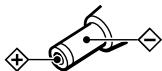
Clavija de polaridad unificada
- Asegúrese de utilizar siempre el adaptador de CA suministrado. Incluso los adaptadores de CA que tienen el mismo voltaje y la misma polaridad de enchufe pueden dañar este producto, debido a la capacidad de corriente o a otros factores.
- Si no va a utilizar el sistema durante un largo período de tiempo, desenchúfelo del adaptador de CA.
Sobre los auriculares
Respeto por los demás
Si el volumen es demasiado alto, el sonido se emite fuera de los auriculares. Tenga cuidado de no subir demasiado el volumen porque podría molestar a la gente de su alrededor.
Existe la tendencia de subir el volumen cuando se utilizan en lugares ruidosos. No obstante, por motivos de seguridad, se recomienda mantener el volumen a un nivel en el que aún pueda oír los sonidos de su alrededor.
Limpieza
Utilice un paño suave ligeramente humedecido con una solución de detergente suave. No utilice disolventes como diluyentes, bencina o alcohol, ya que pueden dañar la superficie.
Si el producto se rompe
- Si el producto se rompe o si un objeto extraño se introduce en la unidad, desconecte la alimentación inmediatamente y consulte con el distribuidor Sony más cercano.
- Cuando lleve el sistema al distribuidor Sony, asegúrese de llevar tanto el procesador como los auriculares.
Especificaciones
Procesador de sonido envolvente digital (DP-GA500)
Funciones del decodificador Dolby Pro Logic IIx
Función de sonido envolvente virtual OFF SURROUND FPS
Función de compresión OFF ON
Respuesta en frecuencia De 20 a 20.000 Hz
Tasa de distorsión Del 1% o inferior (1 kHz)
Tomas de entrada/salida Toma USB Tomas 7.1ch/5.1ch/2ch (SBL/SBR, C/SW, SL/SR, L/R, MIC OUT) (minitomas estéreo) Tomas HEADSET (PHONES, MIC IN) (minitoma estéreo)
Requisitos de alimentación cc de 5,2 V (desde el adaptador de ca suministrado)
Dimensiones Aprox. 190 × 30 × 117 mm (an/al/prf)
Masa Aprox. 310 g
Entorno operativo Ordenador compatible IBM PC/AT u ordenadores compatibles Apple Macintosh CPU: Pentium II 266 MHz o superior Puerto USB *1
Sistemas operativos compatibles:
Windows 7
Auriculares estéreo (DR-GA210)
Cable 1,5 m
Clavija Miniclavija estéreo dorada
Masa Aprox. 240 g (sin el cable)
Auriculares
Tipo abierto, dinámico
Unidad auricular: 40 mm, tipo cúpula (CCAW adoptado)
Capacidad de potencia: 1.000 mW (IEC *2 )
Impedancia: De 40 Ω a 1 kHz
Sensibilidad: 100 dB/mW
Respuesta en frecuencia: De 14 a 22.000 Hz
Micrófono
Diseño: Micrófono con dispositivo extensible
Nivel de voltaje del circuito abierto: -38 dB (0 dB = 1 V/Pa)
Rango de frecuencias efectivo: De 20 a 20.000 Hz
Accesorios suministrados
Adaptador de ca (5,2 V) (1)
Cable multicanal (7.1ch+MIC) (1)
Cable USB específico (1)
Tarjeta de garantía (1)
Manual de instrucciones (1)
*1 El procesador admite USB 2.0 (USB 2.0 de alta velocidad).
*2 Probado por la IEC (Comisión Electrotécnica Internacional).
- No se garantiza que los auriculares sean compatibles con todos los ordenadores del entorno operativo mencionado anteriormente. - No se garantiza que los auriculares sean compatibles con ordenadores ensamblados y sistemas operativos que el usuario ha actualizado ni con ordenadores con varios sistemas operativos.
- No se garantiza que los auriculares sean compatibles con algunas funciones del ordenador, como la suspensión, el reposo o la hibernación del sistema.
El diseño y las especificaciones están sujetos a cambios sin previo aviso.

- ADVERTENCIA
- AVISO PARA LOS CLIENTES: LA SIGUIENTE INFORMACIÓN SÓLO SE APLICA AL EQUIPO QUE SE COMERCIALIZA EN PAÍSES QUE APLICAN LAS DIRECTIVAS DE LA UE
- TABLA DE CONTENIDO
- CARACTERÍSTICAS
- COMPROBACIÓN DE LOS COMPONENTES Y ACCESORIOS
- UBICACIÓN Y FUNCIÓN DE LAS PIEZAS
- CONEXIÓN DEL SISTEMA DE AURICULARES
- CÓMO ESCUCHAR SONIDOS
- SOLUCIÓN DE PROBLEMAS
- PRECAUCIONES
- ESPECIFICACIONES
- DESCRIPCIÓN DE LAS PIEZAS DEL PROCESADOR DE SONIDO ENVOLVENTE DIGITAL
- DESCRIPCIÓN DE LAS PIEZAS DE LOS AURICULARES
- PASO 1-®: CONEXIÓN DE UN DISPOSITIVO DE SONIDO DE 7.1 CANALES
- CONECTE EL PROCESADOR AL DISPOSITIVO DE SONIDO TAL COMO SE INDICA EN LA SIGUIENTE ILUSTRACIÓN
- DESLICE EL INTERRUPTOR INPUT HASTA "7.1CH
- AJUSTE EL MODO DE ALTAVOZ DE 7.1 CANALES EN EL ORDENADOR
- PASO 1-®: CONEXIÓN DE UN DISPOSITIVO DE SONIDO DE 5.1 CANALES
- DESLICE EL INTERRUPTOR INPUT HASTA "5.1CH
- AJUSTE EL MODO DE ALTAVOZ DE 5.1 CANALES EN EL ORDENADOR
- PASO 1-©: CONEXIÓN DE UN DISPOSITIVO DE SONIDO DE 2 CANALES
- DESLICE EL INTERRUPTOR INPUT HASTA "2CH
- AJUSTE EL MODO DE ALTAVOZ DE 2 CANALES EN EL ORDENADOR
- PASO 1-⑭: CONEXIÓN AL ORDENADOR MEDIANTE EL CABLE USB
- CONECTE EL PROCESADOR AL ORDENADOR
- NOTAS
- DESLICE EL INTERRUPTOR INPUT HASTA "USB
- COMPRUEBE LA CONFIGURACIÓN DE SONIDO DEL ORDENADOR
- PASO 2: CONEXIÓN DEL ADAPTADOR DE CA
- PASO 3: PREPARACIÓN DE LOS AURICULARES
- NOTA
- PASO 4: COMPROBACIÓN DE LA CONFIGURACIÓN DEL ORDENADOR
- COMPROBACIÓN DE LA CONFIGURACIÓN DEL DISPOSITIVO DE SONIDO DEL ORDENADOR
- PARA WINDOWS
- WINDOWS XP Y VISTA POR CATEGORÍAS
- WINDOWS VISTA
- WINDOWS
- PARA MACINTOSH
- MAC OS X
- AJUSTE DEL NIVEL DE VOLUMEN DEL SONIDO
- AJUSTE PARA LA REPRODUCCIÓN DE UN CD DE MÚSICA
- PARA WINDOWS XP EN VISTA POR CATEGORÍAS
- AJUSTE DEL NIVEL DE VOLUMEN DEL MICRÓFONO
- WINDOWS XP EN VISTA POR CATEGORÍAS
- AJUSTE DEL VOLUMEN
- VOL (VOLUMEN)
- MIC MUTING
- SELECCIÓN DEL CAMPO DE SONIDO PREFERIDO (FUNCIÓN EFFECT)
- ACERCA DE LAS PROPIEDADES DEL SONIDO CON LA FUNCIÓN EFFECT
- CONVERSIÓN DEL SONIDO PARA QUE SE OIGA SIN ESFUERZO (FUNCIÓN COMPRESSION)
- AJUSTE DEL NIVEL DE VOLUMEN DESDE EL DISPOSITIVO DE SONIDO (GAIN CONTROL)
- AJUSTE DEL SISTEMA PARA QUE ENTRE AUTOMÁTICAMENTE EN EL MODO DE ESPERA (FUNCIÓN AUTO STANDBY)
- SEGURIDAD
- UBICACIÓN
- SOBRE EL ADAPTADOR DE CA
- CLAVIJA DE POLARIDAD UNIFICADA
- SOBRE LOS AURICULARES
- LIMPIEZA
- SI EL PRODUCTO SE ROMPE
- PROCESADOR DE SONIDO ENVOLVENTE DIGITAL (DP-GA500)
- AURICULARES ESTÉREO (DR-GA210)
- AURICULARES
- MICRÓFONO
- ACCESORIOS SUMINISTRADOS
Marca : SONY
Modelo : DR-GA500
Categoría : Auriculares