
DR-GA500 - Kopfhörer SONY - Kostenlose Bedienungsanleitung
Finden Sie kostenlos die Bedienungsanleitung des Geräts DR-GA500 SONY als PDF.


| Produkttyp | Kopfhörer mit digitalem Raumklangprozessor |
| Marke | Sony |
| Modell | DR-GA500 |
| Abmessungen (Prozessor) | Ca. 190 × 30 × 117 mm (B/H/T) |
| Gewicht (Prozessor) | Ca. 310 g |
| Gewicht (Kopfhörer) | Ca. 240 g (ohne Kabel) |
| Stromversorgung | 5,2 V DC über mitgeliefertes Netzteil |
| Kopfhörertyp | Offener dynamischer Kopfhörer |
| Wandler | 40 mm, Kalotten-Typ (CCAW) |
| Zulässige Belastbarkeit | 1.000 mW (IEC) |
| Impedanz | 40 Ω bei 1 kHz |
| Empfindlichkeit | 100 dB/mW |
| Frequenzgang (Kopfhörer) | 14 - 22.000 Hz |
| Frequenzgang (Prozessor) | 20 - 20.000 Hz |
| Klirrfaktor (Prozessor) | 1 % oder weniger (1 kHz) |
| Mikrofon | Stab-Elektretmikrofon, Pegel -38 dB (0 dB = 1 V/Pa), Bereich 20 - 20.000 Hz |
| Hauptfunktionen | VPT 7.1-Kanal-Technologie, Dolby Pro Logic IIx-Decoder, FPS-Modus, SURROUND-Modus, Dynamikkompression, GAIN CONTROL, AUTO STANDBY |
| Anschlüsse | USB-Anschluss, 7.1ch/5.1ch/2ch-Buchsen (Stereominiklinke), HEADSET-Buchsen (PHONES und MIC IN), DC IN-Buchse |
| Mitgeliefertes Zubehör | Netzteil (5,2 V), Mehrkanalkabel (7.1 Kanäle + MIC), dediziertes USB-Kabel, Garantiekarte, Bedienungsanleitung |
| Kompatible Betriebssysteme | Windows 7, Windows Vista, Windows XP, Mac OS X (10.3 oder höher) |
| Pflege und Reinigung | Mit einem weichen, leicht mit milder Reinigungslösung getränkten Tuch reinigen. Keine Lösungsmittel (Verdünnungsmittel, Benzin, Alkohol) verwenden. |
| Sicherheit | Vor Spritzwasser schützen, das Gehäuse nicht öffnen, Wärmequellen vermeiden, bei Störungen Netzteil abziehen, nur das mitgelieferte Netzteil verwenden. |
| Reparierbarkeit und Ersatzteile | Reparaturen einem qualifizierten Techniker überlassen. Bei Problemen den Sony-Händler kontaktieren. |
Häufig gestellte Fragen - DR-GA500 SONY
Benutzerfragen zu DR-GA500 SONY
0 Frage zu diesem Gerät. Beantworten Sie die, die Sie kennen, oder stellen Sie Ihre eigene.
Eine neue Frage zu diesem Gerät stellen
Laden Sie die Anleitung für Ihr Kopfhörer kostenlos im PDF-Format! Finden Sie Ihr Handbuch DR-GA500 - SONY und nehmen Sie Ihr elektronisches Gerät wieder in die Hand. Auf dieser Seite sind alle Dokumente veröffentlicht, die für die Verwendung Ihres Geräts notwendig sind. DR-GA500 von der Marke SONY.
BEDIENUNGSANLEITUNG DR-GA500 SONY
Bedienungsanleitung
Stecker: Vergoldeter Stereo-Ministecker
Um Feuergefahr und die Gefahr eines elektrischen Schlags zu verringern, schützen Sie das Gerät vor Tropf- oder Spritzwasser und stellen Sie keine Gefäße mit Flüssigkeiten darin, wie z. B. Vasen, auf das Gerät.
Um einen elektrischen Schlag zu vermeiden, öffnen Sie das Gehäuse nicht. Überlassen Sie Wartungsarbeiten stets nur qualifiziertem Fachpersonal.
Stellen Sie das Gerät nicht in einem geschlossenen Bücherregal, einem Einbauschrank u. ä. auf, wo eine ausreichende Belüftung nicht gegeben ist.
Hinweis für Kunden: Die folgenden Informationen gelten nur für Geräte, die in Ländern verkauft werden, in denen EU-Richtlinien gelten.
Der Hersteller dieses Produkts ist Sony Corporation, 1-7-1 Konan Minato-ku Tokio, 108-0075 Japan. Bevollmächtigter für EMV und Produktsicherheit ist Sony Deutschland GmbH, Hedelfinger Strasse 61, 70327 Stuttgart, Deutschland. Für Kundendienst- oder Garantieangelegenheiten wenden Sie sich bitte an die in Kundendienst- oder Garantiedokumenten genannten Adressen.
Da der Netzstecker des Netzteils zur Trennung des Netzteils von der Netzsteckdose verwendet wird, schließen Sie ihn an eine leicht zugängliche Netzsteckdose an. Sollten an dem Netzteil irgendwelche Störungen auftreten, trennen Sie es sofort von der Netzsteckdose.
Die Gültigkeit des CE-Zeichens beschränkt sich ausschließlich auf die Länder, in denen es gesetzlich erforderlich ist, vor allem im europäischen Wirtschaftsraum.

Entsorgung von gebrauchten elektrischen und elektronischen Geräten (anzuwenden in den Ländern der Europäischen Union und anderen europäischen Ländern mit einem separaten Sammelsystem für diese Geräte).
Das Symbol auf dem Produkt oder seiner Verpackung weist darauf hin, dass dieses Produkt nicht als normaler Haushaltsabfall zu behandeln ist, sondern an einer Annahmestelle für das Recycling von elektrischen und elektronischen Geräten abgegeben werden muss. Durch Ihren Beitrag zum korrekten Entsorgen dieses Produkts schützen Sie die Umwelt und die Gesundheit Ihrer Mitmenschen. Umwelt und Gesundheit werden durch falsches Entsorgen gefährdet. Materialrecycling hilft, den Verbrauch von Rohstoffen zu verringern. Weitere Informationen zum Recycling dieses Produkts erhalten Sie bei Ihrer Gemeindeverwaltung, den kommunalen Entsorgungsbetrieben oder dem Geschäft, in dem Sie das Produkt gekauft haben.
- Der digitale Raumklangprozessor dieses Systems enthält einen Dolby Pro Logic II-Decoder. Hergestellt in Lizenz der Dolby Laboratories. „Dolby“, „Pro Logic“ und das Doppel-D-Symbol sind Markenzeichen der Dolby Laboratories.
- „Virtualphones Technology“ und „VPT“ sind eingetragene Markenzeichen der Sony Corporation.
- Microsoft und Windows sind Markenzeichen oder eingetragene Markenzeichen der Microsoft Corporation in den USA und/oder anderen Ländern.
- Macintosh und Mac OS sind eingetragene Markenzeichen der Apple Inc. in den USA und anderen Ländern.
- IBM und PC/AT sind Markenzeichen und eingetragene Markenzeichen der International Business Machines Corporation.
- Pentium ist ein Markenzeichen oder ein eingetragenes Markenzeichen der Intel Corporation.
- In dieser Anleitung werden Windows® XP Home Edition, Windows® XP Professional und Windows® XP Media Center Edition als Windows XP bezeichnet.
- In dieser Anleitung wird Windows Vista® als Windows Vista bezeichnet.
- In dieser Anleitung wird Windows® 7 Edition als Windows 7 bezeichnet.
- In dieser Anleitung wird Macintosh® als Macintosh bezeichnet.
- Alle anderen System- und Produktnamen sind Markenzeichen oder eingetragene Markenzeichen der jeweiligen Eigentümer. In dieser Anleitung sind die Markenzeichen nicht mit den Zeichen™ und * markiert.
- Die in dieser Anleitung beschriebenen PC-Bildschirme können sich von den tatsächlichen Bildschirmanzeigen unterscheiden.
Inhalt
Merkmale 4
Überprüfen des Lieferumfangs .....5
Lage und Funktion der Teile ......6
Beschreibung der Teile am digitalen Raumklangprozessor ....6
Beschreibung der Teile am Headset......7
Anschließen des
Headset-Systeme......8
Schritt 1-®: Anschließen des Prozessors an ein 7.1-Kanal-Soundgerät......8
Schritt 1-®: Anschließen des Prozessors an ein 5.1-Kanal-Soundgerät......9
Schritt 1-©: Anschließen des Prozessors an ein 2-Kanal-Soundgerät......10
Schritt 1-⑭: Anschließen des Prozessors an den Computer mithilfe des USB-Kabels......11
Schritt 2: Anschließen des Netzteils.....12
Schritt 3: Vorbereiten des Headsets ..... 12
Schritt 4: Überprüfen der Einstellungen am Computer ....13
Tonwiedergabe 16
Störungsüberprüfungen...... 20
Zur besonderen Beachtung ...... 22
Technische Daten...... 23
Merkmale
- Dank 7.1-Kanal-VPT (Virtualphones Technology) *1 lässt sich mit mehrkanaligen Lautsprechern ein hochpräziser dreidimensionaler Raumklang erzielen.
- Ideal für „FPS *2 “-Spiele (First Person Shooter, Ego-Shooter), die in der Regel eine präzise Wiedergabe der Klangrichtung erfordern.
- Integrierter Dolby Pro Logic IIx-Decoder zur Wiedergabe des Tons von 5.1ch/2ch/USB-Eingangsquellen im erweiterten 7.1-Kanal-Raumklangformat.
- Funktion COMPRESSION zum Dämpfen lauter Geräusche wie zum Beispiel Explosionen bei gleichzeitiger Verstärkung leiser Geräusche (beispielsweise Schritte).
- Tonerzeugende Komponente mit 40 mm für Premium-Klangqualität bei Spielen.
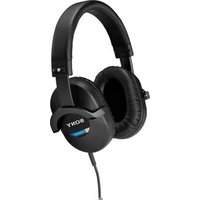
- Offenes Design mit drei Polstern für bequemen Sitz auch bei langer Nutzungsdauer.
- Leichtbauweise für idealen Tragekomfort bei PC-Spielen.
1 Die hochwertige „Virtualphones Technology (VPT)“ erzeugt mithilfe von Audioanalyse- und digitalen Signalverarbeitungstechnologien von Sony einen naturgetreuen Raumklang in Kinoqualität. 2 FPS = First Person Shooting
Der Prozessor wurde optimal auf das mitgelieferte Headset eingestellt. Sie können zwar ein beliebiges Headset verwenden, allerdings erzielen Sie mit dem mitgelieferten Headset die besten Raumklangeffekte.
Überprüfen des Lieferumfangs
Überprüfen Sie, ob Sie alle hier genannten Teile erhalten haben, bevor Sie das System anschließen.
① Prozessor DP-GA500 (1)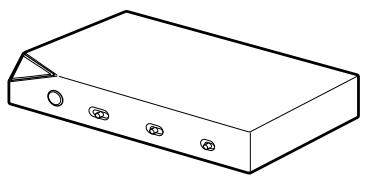
④ Dediziertes USB-Kabel (1)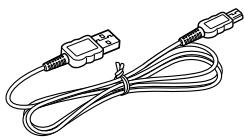
Beschreibung der Teile am digitalen Raumklangprozessor
Vorderseite des Prozessors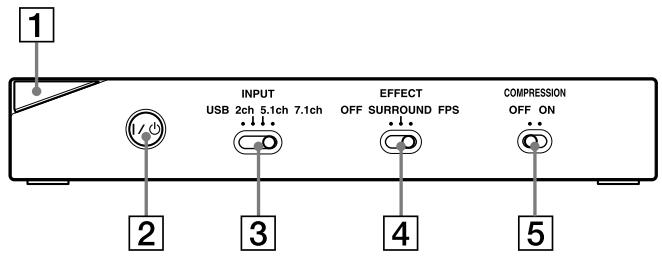
Rückseite des Prozessors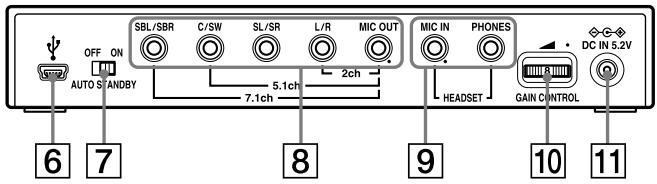
1 Netzanzeige
(siehe Seite 16)
② Schalter I / ⏻ (Ein/Bereitschaft)
(siehe Seite 16)
3 Schalter INPUT (USB/2ch/5.1ch/7.1ch)
4 Schalter EFFECT (OFF/SURROUND/FPS)
(siehe Seite 17)
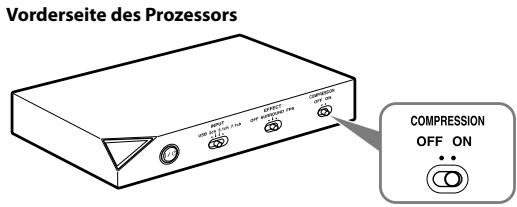
5 Schalter COMPRESSION (OFF/ON)
(siehe Seite 18)
6 USB-Anschluss
(siehe Seite 11)
7 Schalter AUTO STANDBY (OFF/ON)
(siehe Seite 19)
8 7.1ch/5.1ch/2ch-Buchsen (SBL/SBR, C/SW, SL/SR, L/R, MIC OUT*)
9 HEADSET-Buchsen (MIC IN*, PHONES)
(siehe Seite 12)
10 GAIN CONTROL*
(siehe Seite 19)
11 Buchse ◇-C+ DC IN 5.2V
(siehe Seite 12)
Beschreibung der Teile am Headset
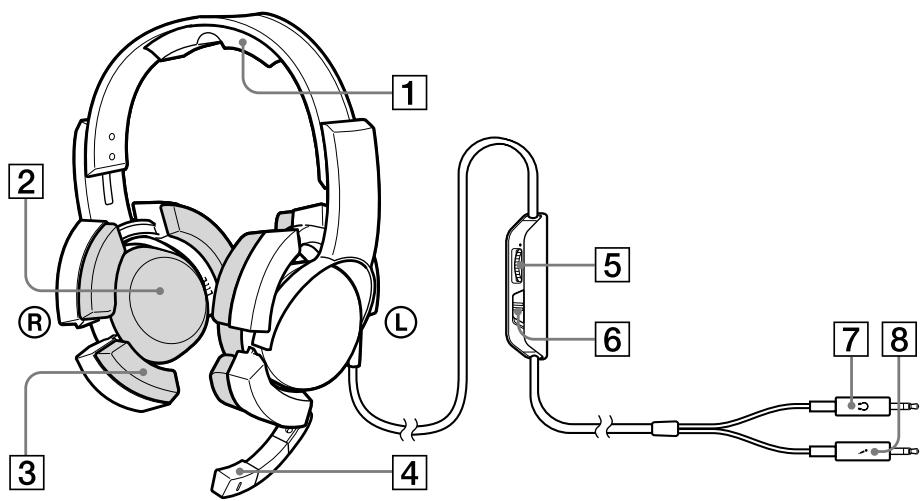
1 Kopfband 2 Ohrpolster 3 Seitenpolster 4 Mikrofon 5 Regler VOL (Lautstärke)*
(siehe Seite 16)
6 Schalter MIC MUTING (siehe Seite 16) 7 Kopfhörerstecker Ⓞ (schwarz) 8 Mikrofonstecker (rot)
Anschließen des Headset-Systems
Schritt 1-®: Anschließen des Prozessors an ein 7.1-Kanal-Soundgerät
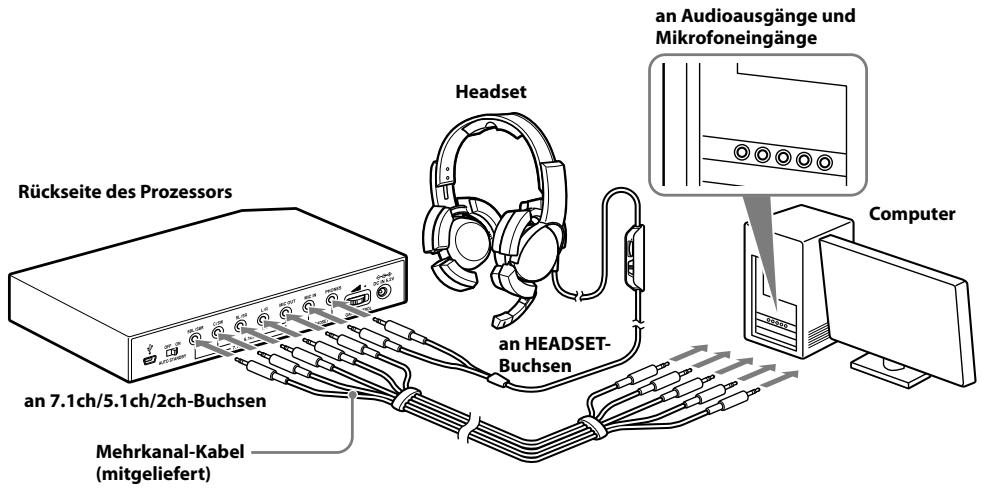
1 Schließen Sie den Prozessor wie in der Abbildung unten dargestellt an das Soundgerät an.
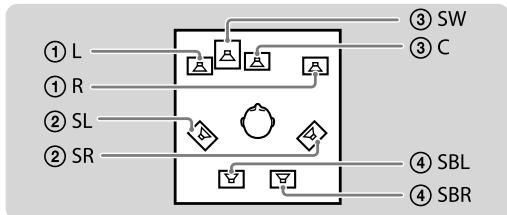
| Anschlussbuchsen desSoundgeräts* | Kabelstecker-namen | ||
| MIC INAnschluss an Buchse MIC IN | — | MIC | ◀ |
| L/R OUTAnschluss an Buchse L/R OUT | 1 | L / R | ◀ |
| Surround L/R OUTAnschluss an Buchse SL/SR OUT | 2 | SL / SR | ◀ |
| Center/Subwoofer OUTAnschluss an Buchse C/SW OUT | 3 | C / SW | ◀ |
| Surround Back L/R OUTAnschluss an Buchse SBL/SBR OUT | 4 | SBL / SBR | ◀ |
* Die Buchsennamen variieren je nach Soundgerät.
Rückseite des Prozessors
![graph TD A["Input Channel"] --> B["Mehrkanal-Kabel (mitgeliefert)"] B --> C["SBL/SBR"] B --> D["C/SW"] B --> E["SL/SR"] B --> F["L/R"] B --> G["MIC OUT"] C --> H["7.1ch"] D --> H E --> H F --> I["2ch"] G --> I style A fill:#f9f,stroke:#333 style B fill:#ccf,stroke:#333 style C fill:#cfc,stroke:#333…](/content/2019/09/51013/images/b7d7e1ae4205d612b35a981e7f069360673d74c0a5887a571e26e97036373397.jpg)
2 Schieben Sie den Schalter INPUT auf „7.1ch“.
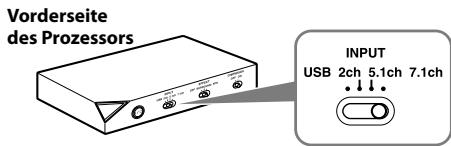
3 Stellen Sie am Computer den 7.1-Kanal-Lautsprechermodus ein.
Einzelheiten zum Betrieb des Computers bzw. Soundgeräts finden Sie in der dazugehörigen Bedienungsanleitung.
Schließen Sie das USB-Kabel und das Mehrkanal-Kabel nicht gleichzeitig an, wenn Sie den Prozessor an den Computer anschließen. Andernfalls wechselt die Klangeinstellung am Computer möglicherweise zu einem anderen Gerät als gewünscht.
Schritt 1-®: Anschließen des Prozessors an ein 5.1-Kanal-Soundgerät
Schließen Sie die 5.1ch-Buchsen des Prozessors über das mitgelieferte Mehrkanal-Kabel an. Dank der Funktion EFFECT lässt sich der Ton von 5.1ch-Eingangsquellen als erweiterter 7.1-Kanal-Raumklang wiedergeben.
1 Schließen Sie den Prozessor wie in der Abbildung unten dargestellt an das Soundgerät an.
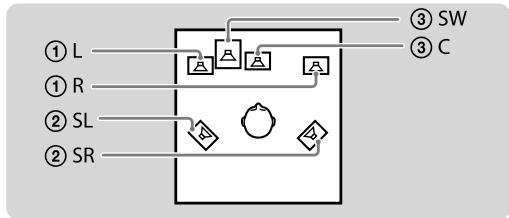
2 Schieben Sie den Schalter INPUT auf „5.1ch“.
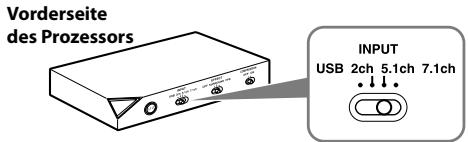
3 Stellen Sie am Computer den 5.1-Kanal-Lautsprechermodus ein.
Einzelheiten zum Betrieb des Computers bzw. Soundgeräts finden Sie in der dazugehörigen Bedienungsanleitung.
Schließen Sie das USB-Kabel und das Mehrkanal-Kabel nicht gleichzeitig an, wenn Sie den Prozessor an den Computer anschließen. Andernfalls wechselt die Klangeinstellung am Computer möglicherweise zu einem anderen Gerät als gewünscht.
Schritt 1-©: Anschließen des Prozessors an ein 2-Kanal-Soundgerät
Schließen Sie die 2ch-Buchsen des Prozessors über das mitgelieferte Mehrkanal-Kabel an. Dank der Funktion EFFECT lässt sich der Ton von 2ch-Eingangsquellen als erweiterter 7.1-Kanal-Raumklang wiedergeben.
1 Schließen Sie den Prozessor wie in der Abbildung unten dargestellt an das Soundgerät an.
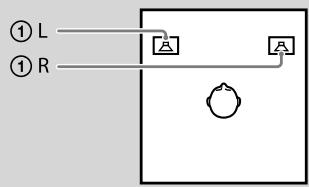
| Anschlussbuchsen desSoundgeräts* | Kabelstecker-namen | |
| MIC INAnschluss an Buchse MIC IN | — | MIC ← |
| L/R OUTAnschluss an Buchse L/R OUT | 1 | L / R ← |
| Nicht angeschlossen | — | SL / SR |
| Nicht angeschlossen | — | C / SW |
| Nicht angeschlossen | — | SBL / SBR |
* Die Buchsennamen variieren je nach Soundgerät.
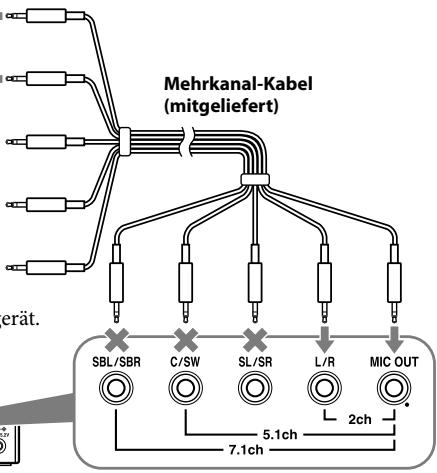
Rückseite des Prozessors
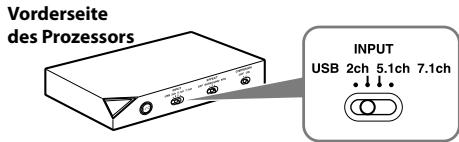
2 Schieben Sie den Schalter INPUT auf „2ch“.
3 Stellen Sie am Computer den 2-Kanal-Lautsprechermodus ein.
Einzelheiten zum Betrieb des Computers bzw. Soundgeräts finden Sie in der dazugehörigen Bedienungsanleitung.
Schließen Sie das USB-Kabel und das Mehrkanal-Kabel nicht gleichzeitig an, wenn Sie den Prozessor an den Computer anschließen. Andernfalls wechselt die Klangeinstellung am Computer möglicherweise zu einem anderen Gerät als gewünscht.
Schritt 1-®: Anschließen des Prozessors an den Computer mithilfe des USB-Kabels
Verbinden Sie den USB-Anschluss am Computer über das mitgelieferte USB-Kabel mit dem USB-Anschluss am Prozessor.
Der Prozessor fungiert in diesem Fall zwar als externes 2-Kanal-Soundgerät, aber dank der Funktion EFFECT lässt sich der Ton von 2ch-Eingangsquellen als erweiterter 7.1-Kanal-Raumklang wiedergeben.
1 Schließen Sie den Prozessor an den Computer an.
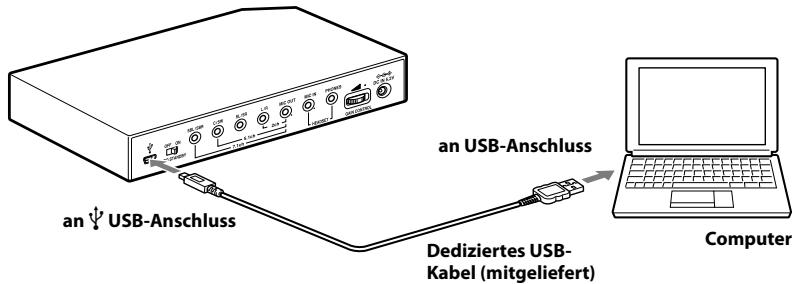
USB-Treiber sind in Betriebssystemen wie Windows XP, Windows Vista, Windows 7 und Mac OS X enthalten. Die USB-Treiber werden automatisch installiert, wenn der Prozessor nach dem Anschließen und Starten des Computers das erste Mal eingeschaltet wird.
Wenn Sie die Verbindung über einen anderen USB-Anschluss vornehmen, werden am Computer eventuell erneut USB-Treiber installiert.
Hinweise
- Das Headset funktioniert mit einem USB-Hub oder USB-Verlängerungskabel unter Umständen nicht. Verwenden Sie ausschließlich das mitgelieferte USB-Kabel.
- Wenn Sie das Headset an den Computer anschließen, gilt am Computer unter Umständen die höchste Lautstärkeeinstellung. Stellen Sie die Lautstärke am Computer daher zuvor auf einen niedrigen Wert ein.
- Der Ton digitaler Sendungen wird bei einer Verbindung mit dem USB-Kabel möglicherweise nicht über den USB-Anschluss am Computer ausgegeben. Nehmen Sie den Anschluss über das Mehrkanal-Kabel vor, wenn der Ton digitaler Sendungen nicht zu hören ist (Seite 8 bis 10).
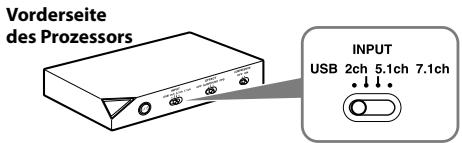
2 Schieben Sie den Schalter INPUT auf „USB“.
3 Überprüfen Sie die Klangeinstellungen am Computer.
Einzelheiten zum Betrieb des Computers finden Sie in der dazugehörigen Bedienungsanleitung.
Schließen Sie das USB-Kabel und das Mehrkanal-Kabel nicht gleichzeitig an, wenn Sie den Prozessor an den Computer anschließen. Andernfalls wechselt die Klangeinstellung am Computer möglicherweise zu einem anderen Gerät als gewünscht.
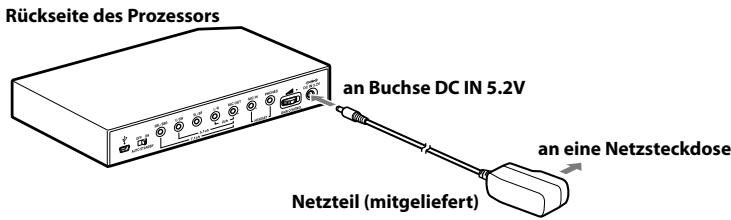
Schritt 2: Anschließen des Netzteils
Schließen Sie das mitgelieferte Netzteil an den Prozessor und dann an eine Netzsteckdose an.
Schritt 3: Vorbereiten des Headsets
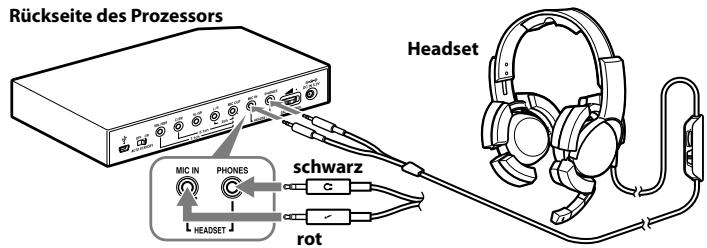
1. Schließen Sie den Mikrofonstecker des Headsets an die Buchse HEADSET (MIC IN) am Prozessor und den Kopfhörerstecker an die Buchse HEADSET (PHONES) an.
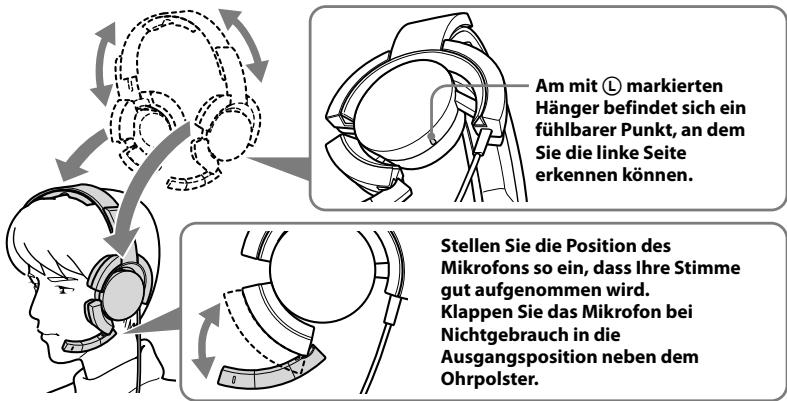
2. Stellen Sie das Kopfband des Headsets ein und tragen Sie das Ohrpolster mit der Markierung R auf dem rechten, das mit der Markierung L auf dem linken Ohr.
Hinweis
Wenn die Position des Mikrofons nicht stimmt, verringert sich die Empfindlichkeit des Mikrofons und der Ton vom Kopfhörer wird möglicherweise vom Mikrofon aufgenommen.
Schritt 4: Überprüfen der Einstellungen am Computer
So überprüfen Sie die Einstellungen für das Soundgerät am Computer
Überprüfen Sie vor der Inbetriebnahme des Prozessors anhand der folgenden Anweisungen zu Ihrem Betriebssystem die Einstellungen für das Soundgerät. Einzelheiten zum Betrieb des Computers bzw. Soundgeräts finden Sie in der dazugehörigen Bedienungsanleitung.
Windows
Windows XP in Kategorieansicht
Klicken Sie auf das Menü [Start], wählen Sie [Systemsteuerung], [Sounds, Sprachein-/ausgabe und Audiogeräte], [Sounds und Audiogeräte] und die Registerkarte [Audio] und wählen Sie dann im Menü „Soundwiedergabe“ oder „Soundaufnahme“ das normale Soundgerät (bzw. [USB PnP Sound Device] bei einer Verbindung über das mitgelieferte USB-Kabel) als [Standardgerät].
Windows Vista
Klicken Sie auf das Menü [Start], wählen Sie [Systemsteuerung], [Hardware und Sound], [Sound] und die Registerkarte [Wiedergabe] oder [Aufnahme], wählen Sie dann das normale Soundgerät (bzw. [USB PnP Sound Device] bei einer Verbindung über das mitgelieferte USB-Kabel) als Wiedergabe- oder Aufnahmegerät und klicken Sie zuletzt auf [Als Standard].
Windows 7
Klicken Sie auf das Menü [Start], wählen Sie [Systemsteuerung], [Hardware und Sound], [Sound] und die Registerkarte [Wiedergabe] oder [Aufnahme], wählen Sie dann das normale Soundgerät (bzw. [USB PnP Sound Device] bei einer Verbindung über das mitgelieferte USB-Kabel) als Wiedergabe- oder Aufnahmegerät und klicken Sie zuletzt auf [Als Standard].
Macintosh
Mac OS X
Klicken Sie auf das Menü [Apple], wählen Sie [Systemeinstellungen], [Ton] und die Registerkarte [Ausgabe] oder [Eingabe] und wählen Sie dann unter [Wählen Sie ein Gerät aus für die Tonausgabe] oder [Wählen Sie ein Gerät aus für die Toneingabe] das normale Soundgerät (bzw. [USB PnP Sound Device] bei einer Verbindung über das mitgelieferte USB-Kabel).
So stellen Sie den Lautstärkepegel für den Ton ein
Wenn Sie den Computer über das USB-Kabel an den Prozessor anschließen, stellen Sie den Lautstärkepegel mit dem Regler VOL am Headset ein.
Wenn Sie ihn über das Mehrkanal-Kabel anschließen, können Sie den Lautstärkepegel nicht nur mit dem Regler VOL am Headset, sondern auch durch Ändern des Lautstärkepegels am Computer einstellen, wie im Folgenden erläutert.
Windows
Windows XP in Kategorieansicht
Klicken Sie auf das Menü [Start] und wählen Sie [Systemsteuerung], [Sounds, Sprachein-/ausgabe und Audiogeräte], [Sounds und Audiogeräte]. Klicken Sie im Menü „Sound“ auf [Lautstärke] und stellen Sie den Master-Lautstärkepegel ein.
Windows Vista
Klicken Sie auf das Menü [Start], wählen Sie [Systemsteuerung], [Hardware und Sound], [Systemlautstärke anpassen] und stellen Sie den Master-Lautstärkepegel ein.
Windows 7
Klicken Sie auf das Menü [Start], wählen Sie [Systemsteuerung], [Hardware und Sound], [Systemlautstärke anpassen] und stellen Sie den Master-Lautstärkepegel ein.
Macintosh
Mac OS X
Klicken Sie auf das Menü [Apple], wählen Sie [Systemeinstellungen], [Ton] und die Registerkarte [Ausgabe] und stellen Sie den Lautsprecherausgangspegel ein.
Hinweise
- Die Einstellungen müssen möglicherweise je nach Software unterschiedlich vorgenommen werden. Erläuterungen dazu finden Sie in der Bedienungsanleitung zur Software.
- Die Headset-Lautstärke und der Ausgangspegel am Computer werden nicht synchronisiert.
So stellen Sie die Wiedergabe von Musik-CDs ein
Diese Einstellungen sind erforderlich, wenn die Verbindung über das mitgelieferte USB-Kabel vorgenommen wurde und Sie im CD-ROM-Laufwerk eine Musik-CD abspielen wollen.
Gehen Sie nach den folgenden Anweisungen zu Ihrem Betriebssystem vor und klicken Sie auf das Kontrollkästchen [Digitale CD-Wiedergabe für den CD-Player aktivieren]. Bei Windows Vista, Windows 7 und Macintosh sind Einstellungen für die Wiedergabe von Musik-CDs nicht erforderlich.
Windows XP in Kategorieansicht
Klicken Sie auf das Menü [Start] und wählen Sie [Systemsteuerung], [Sounds, Sprachein-/ausgabe und Audiogeräte], [Sounds und Audiogeräte] und die Registerkarte [Hardware]. Wählen Sie das CD-ROM-Laufwerk für die Musikwiedergabe, klicken Sie auf [Eigenschaften] und dann auf die Registerkarte [Eigenschaften]. Klicken Sie auf das Kontrollkästchen [Digitale CD-Wiedergabe für den CD-Player aktivieren].
So stellen Sie die Mikrofonlautstärke ein
Vor der Inbetriebnahme des Prozessors können Sie am Computer die Mikrofonlautstärke überprüfen und einstellen. Gehen Sie zum Überprüfen/Einstellen der Lautstärke nach den folgenden Anweisungen zu Ihrem Betriebssystem vor.
Einzelheiten zum Betrieb des Computers finden Sie in der dazugehörigen Bedienungsanleitung.
Windows
Überprüfen Sie vor dem Einstellen der Mikrofonlautstärke den Eingangspegel des Mikrofons, indem Sie mit einem Sound-Recorder o. Ä. eine Probeaufnahme machen.
Windows XP in Kategorieansicht
Klicken Sie auf das Menü [Start] und wählen Sie [Systemsteuerung], [Sounds, Sprachein-/ausgabe und Audiogeräte], [Sounds und Audiogeräte] und die Registerkarte [Audio].
Vergewissern Sie sich, dass [Standardgerät] im Menü „Soundaufnahme“ auf das normale Soundgerät (bzw. [USB PnP Sound Device] bei einer Verbindung über das mitgelieferte USB-Kabel) gesetzt ist, klicken Sie im Menü „Soundaufnahme“ auf [Lautstärke] und stellen Sie den Mikrofoneingangspegel ein.
Windows Vista
Klicken Sie auf das Menü [Start], wählen Sie [Systemsteuerung], [Hardware und Sound], [Sound] und die Registerkarte [Aufnahme], wählen Sie dann das normale Soundgerät (bzw. [USB PnP Sound Device] bei einer Verbindung über das mitgelieferte USB-Kabel) als Aufnahmegerät und klicken Sie zuletzt auf [Als Standard]. Wählen Sie erneut das normale Soundgerät (bzw. [USB PnP Sound Device] bei einer Verbindung über das mitgelieferte USB-Kabel), klicken Sie auf [Eigenschaften], wählen Sie die Registerkarte [Pegel] und stellen Sie den Mikrofoneingangspegel ein.
Windows 7
Klicken Sie auf das Menü [Start], wählen Sie [Systemsteuerung], [Hardware und Sound], [Sound] und die Registerkarte [Aufnahme], wählen Sie dann das normale Soundgerät (bzw. [USB PnP Sound Device] bei einer Verbindung über das mitgelieferte USB-Kabel) als Aufnahmegerät und klicken Sie zuletzt auf [Als Standard]. Wählen Sie erneut das normale Soundgerät (bzw. [USB PnP Sound Device] bei einer Verbindung über das mitgelieferte USB-Kabel), klicken Sie auf [Eigenschaften], wählen Sie die Registerkarte [Pegel] und stellen Sie den Mikrofoneingangspegel ein.
Macintosh
Mac OS X
Klicken Sie auf das Menü [Apple], wählen Sie [Systemeinstellungen], [Ton] und die Registerkarte [Eingabe] und stellen Sie den Mikrofoneingangspegel ein.
Hinweise
- Das Mikrofon unterstützt nicht die Stummschaltung am Audioaufnahmegerät des Computers. Schieben Sie zum Stummschalten des Mikrofons den Schalter MIC MUTING am Headset auf „ON“.
- Die Einstellungen müssen möglicherweise je nach Software unterschiedlich vorgenommen werden. Erläuterungen dazu finden Sie in der Bedienungsanleitung zur Software.
Tonwiedergabe
1 Schalten Sie den angeschlossenen Computer ein. 2 Schalten Sie den Prozessor mit dem Schalter I / ⏻ (Ein/Bereitschaft) ein.
Die Netzanzeige des Prozessors leuchtet weiß.
Wenn Sie den USB-Anschluss am Computer über das mitgelieferte USB-Kabel mit dem USB-Anschluss am Prozessor verbinden, werden automatisch USB-Treiber installiert, sobald der Prozessor nach dem Anschließen und Starten des Computers das erste Mal eingeschaltet wird.
3 Setzen Sie das Headset auf.
(siehe Seite 12)
4 Starten Sie die Wiedergabe am Computer.
So stellen Sie die Lautstärke ein
Stellen Sie den Lautstärkepegel am Headset ein und schalten Sie den Stummschaltmodus für das Mikrofon ein.
VOL (Lautstärke)
Hier stellen Sie den Lautstärkepegel für das Headset ein.
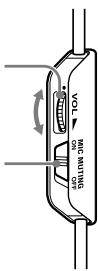
ON: Das Mikrofon ist in den Modus MIC MUTING ON geschaltet, also stummgeschaltet.
OFF: Das Mikrofon ist in den Modus MIC MUTING OFF geschaltet.
Hinweise
- Stellen Sie die Lautstärke bei Filmen in leisen Szenen nicht zu hoch ein. Andernfalls kann es zu Gehörschäden kommen, wenn unversehens eine laute Szene beginnt.
- Die Headset-Lautstärke und der Ausgangspegel am Computer werden nicht synchronisiert. Auch die Stummschaltung des Mikrofons wird nicht synchronisiert.
- Wenn Sie die Verbindung zum Prozessor über das USB-Kabel herstellen und den Schalter INPUT auf „USB“ schieben, wird die Musik oder der Ton bei Musiksoftware unter Umständen nicht über das Headset wiedergegeben. Starten Sie die Musiksoftware in diesem Fall neu.
So wählen Sie das gewünschte Klangfeld aus (Funktion EFFECT)
Mit dem Schalter EFFECT können Sie das gewünschte Klangfeld auswählen.
Wenn Sie „FPS“ oder „SURROUND“ auswählen, erzeugt der integrierte Dolby Pro Logic IIx-Decoder bei einer 5.1-Kanal-, 2-Kanal- oder USB-Verbindung einen Raumklang, der in seiner naturgetreuen Wirkung an 7.1-Kanal-Raumklang heranreicht. Wenn die Position des Schalters INPUT jedoch nicht zur Verbindung passt, hat die Funktion EFFECT nicht die gewünschte Wirkung.
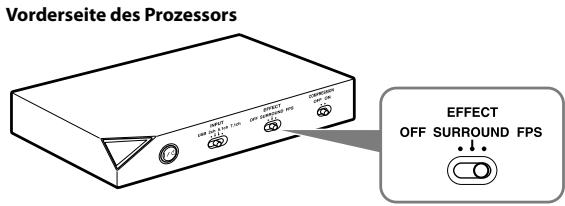
| Position des Schalters | Klangfeldmodus und geeignete Tonquellen |
| FPS (First Person Shooting) | Bei dieser Einstellung wird die Richtung der Töne in Bezug auf das Bild präzise wiedergegeben.Diese Einstellung empfiehlt sich für FPS-Spiele, die eine präzise Wiedergabe der Klangrichtung erfordern. Der Klang ist hörerfreundlich, natürlich, klar und realistisch. Sein besonderer Vorzug liegt in der klaren räumlichen Wiedergabe aller Kanäle. |
| SURROUND | Bei dieser Einstellung werden alle Kanäle als nahtloses Gesamtklangbild wiedergegeben.Im Gegensatz zur Wiedergabe im FPS-Modus wirkt der Klang als Ganzes und das Klangfeld eignet sich im Allgemeinen sehr gut für die Wiedergabe von Spielen im Mehrkanalraumklang. Auch für die Wiedergabe von Filmen ist diese Einstellung zu empfehlen. |
| OFF | Der Ton wird als 2-Kanal-Ton wiedergegeben.Eine mehrkanalige Tonquelle (7.1 Kanäle/5.1 Kanäle) wird auf 2 Kanäle heruntergemischt. |
Hinweis
Bei monauralen Tonquellen hat die Funktion EFFECT keine Wirkung.
Hinweise zu den Klangeigenschaften bei der Funktion EFFECT
- Die Funktion EFFECT hat bei reinen Tonquellen ohne Video, wie zum Beispiel Musik-CDs, keine Wirkung.
- VPT (Virtualphones Technology) simuliert die durchschnittliche HRTF (Head-Related Transfer Function)* des Menschen. Jeder Mensch nimmt den Effekt etwas anders wahr.
* HRTF = Head-Related Transfer Function. Mathematisches Messverfahren zur Darstellung der Tonveränderungen zwischen der Tonquelle und dem Ohr des Hörers.
(Fortsetzung)
So erzielen Sie eine angenehme Tonwiedergabe (Funktion COMPRESSION)
Schieben Sie den Schalter COMPRESSION auf ON oder OFF.
Bei dieser Funktion wird der Gesamttonpegel des programmierten Materials komprimiert:
Explosionsgeräusche werden gedämpft, leise Geräusche (beispielsweise Schritte) werden verstärkt. Auf diese Weise lässt sich ein großer Dynamikbereich beim wiedergegebenen Material sehr wirksam begrenzen.
Hinweis
Nehmen Sie die Lautstärkeeinstellung bei der Funktion COMPRESSION sehr sorgsam vor.
Wenn die Funktion COMPRESSION eingeschaltet ist, kann der Ton bereits recht laut erscheinen, obwohl das Audiosignal vom Computer relativ leise ist. Erhöhen Sie in diesem Fall die Lautstärke am Computer nach und nach, bis Sie einen insgesamt zufrieden stellenden Klang erreicht haben. Andererseits kann der Klang auch zu leise wirken. Verringern Sie in diesem Fall die Lautstärke am Computer nach und nach, bis Sie einen möglichst gleichmäßigen Klang erreicht haben.
Diagramm zum Komprimierungsprozess![graph LR A["Schritte, Hintergrundgeräusch"] --> B["Eingangssignal"] B --> C["Komprimierung"] C --> D["Ausgangssignal"] D --> E["Explosion"] E --> F["Unangenehm"] E --> G["Angenehm zu hören"] E --> H["Schwer zu hören"] I["Komprimierung des Dynamikbereichs durch den integrierten DSP-Prozessor (Digital…](/content/2019/09/51013/images/c95010ad13708d48d35a30bcaef9df777f95a0e13f951f60f72c307815e6571d.jpg)
So stellen Sie den Lautstärkepegel des Tons vom Soundgerät ein (GAIN CONTROL)
Mit GAIN CONTROL können Sie die Lautstärke je nach Nennausgangsleistung des Soundgeräts regulieren (Anfangseinstellung ist „8“). Erhöhen Sie GAIN CONTROL auf einen Wert über „8“, wenn der ausgegebene Ton selbst bei höchster Lautstärkeeinstellung für das Soundgerät noch immer zu leise ist. Sollte der Klang verzerrt sein, verringern Sie den Lautstärkepegel für die Tonwiedergabe über das Soundgerät.
Rückseite des Prozessors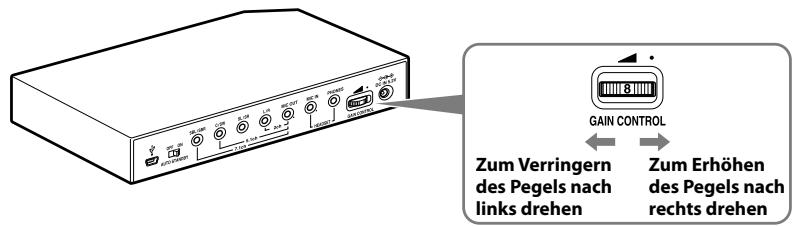
| Nennausgangsleistung des Soundgeräts | GAIN CONTROL-Pegel |
| Höher als 2Vrms | Stellen Sie den GAIN CONTROL-Pegel auf „8“ und regeln Sie die Lautstärke am Audioausgabegerät dann herunter. |
| 2Vrms | Der Prozessor ist so kalibriert, dass standardmäßig 2Vrms ans Soundgerät ausgegeben werden, wenn GAIN CONTROL auf „8“ eingestellt ist. |
| Niedriger als 2Vrms | „8“-„10“, Einstellung des GAIN CONTROL-Pegels für eine höhere Lautstärke. |
So schaltet das System automatisch in den Bereitschaftsmodus (Funktion AUTO STANDBY)
Wenn am Prozessor etwa 30 Minuten lang kein Ton eingeht, schaltet der Prozessor automatisch in den Bereitschaftsmodus.
Mit dem Schalter AUTO STANDBY können Sie die Funktion AUTO STANDBY auf ON oder OFF stellen, also ein- oder ausschalten.
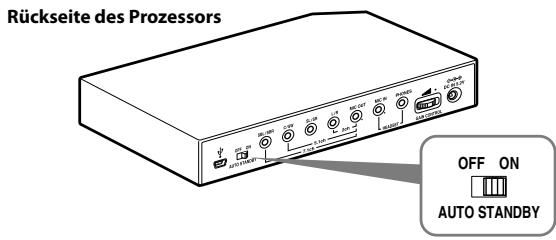
| Position des Schalters | Wirkung |
| ON | Die Funktion AUTO STANDBY ist eingeschaltet. Nach dem Ausschalten können Sie das System mit dem Schalter I / ⏻ (Ein/Bereitschaft) wieder einschalten. |
| OFF | Die Funktion AUTO STANDBY ist ausgeschaltet. |
Störungsüberprüfungen
Wenn an diesem System ein Problem auftritt, versuchen Sie bitte anhand der folgenden Checkliste, das Problem zu beheben. Sollte das Problem bestehen bleiben, wenden Sie sich an Ihren Sony-Händler.
| Symptom | Ursache und Abhilfemaßnahmen |
| Es ist kein Ton zu hören. | Überprüfen Sie die Verbindung zwischen dem Prozessor und dem Computer.Schalten Sie den Computer ein, an den der Prozessor angeschlossen ist, und starten Sie die Wiedergabe.Schalten Sie den Prozessor ein.Die Position des Schalters INPUT entspricht nicht der Verbindungsmethode.(Beispiel: Das Eingangssignal ist USB, aber INPUT ist auf 7.1ch gestellt usw.)→ Stellen Sie INPUT ordnungsgemäß auf das Eingangssignal ein.Erhöhen Sie die Lautstärke am Headset.Schließen Sie den Kopfhörerstecker ordnungsgemäß an.Erhöhen Sie den Lautstärkepegel des Computers und der Musikwiedergabesoftware.Das System wurde angeschlossen, als bereits eine Musiksoftware lief.→ Starten Sie die Musiksoftware neu.Das Soundgerät des Computers ist nicht korrekt eingestellt (Seite 13).Die Lautstärke des Computers oder der Musikwiedergabesoftware usw. ist stummgeschaltet.→ Heben Sie die Stummschaltung auf.Als GAIN CONTROL-Pegel ist „0“ eingestellt.→ Erhöhen Sie den GAIN CONTROL-Pegel.Der Computer erkennt das Headset bei einer Verbindung über das mitgelieferte USB-Kabel nicht als USB-Gerät.→ Starten Sie den Computer neu.Das CD-ROM-Laufwerk des Computers unterstützt die digitale Wiedergabe bei einer Verbindung über das mitgelieferte USB-Kabel nicht.→ Verwenden Sie ein CD-ROM-Laufwerk, das die digitale Wiedergabe unterstützt.Digitale Sendungen lassen sich bei einer USB-Verbindung unter Umständen nicht wiedergeben.→ Schließen Sie den Computer über das Mehrkanal-Kabel an (Seite 8 bis 10).AUTO STANDBY wurde aktiviert, da etwa 30 Minuten lang kein Ton eingespeist wurde.→ Schalten Sie den Prozessor wieder ein. |
| Der Ton ist verzerrt oder setzt aus (manchmal in Verbindung mit Störgeräuschen). | Verringern Sie den Lautstärkepegel am angeschlossenen Computer. |
| Der Ton ist zu leise. | Erhöhen Sie den Lautstärkepegel des angeschlossenen Computers und der Musikwiedergabesoftware.Erhöhen Sie die Lautstärke am Headset.Erhöhen Sie den GAIN CONTROL-Pegel. |
| Es sind laute Hintergrundgeräusche zu hören. | Wenn Sie den Prozessor mit dem Mehrkanal-Kabel an den Computer anschließen, erhöhen Sie den Lautstärkepegel des angeschlossenen Soundgeräts.Trennen Sie den Prozessor vom Computer.Die Position des Schalters INPUT entspricht nicht der Verbindungsmethode.(Beispiel: Das Eingangssignal ist 2-kanalig, aber INPUT ist auf 7.1ch gestellt usw.)→ Stellen Sie INPUT ordnungsgemäß auf das Eingangssignal ein. |
| Der Raumklangeffekt fehlt. | Stellen Sie den Schalter EFFECT auf „FPS“ oder „SURROUND“ (Seite 17).Bei monauralen Tonquellen lässt sich kein Raumklangeffekt erzeugen.Die Position des Schalters INPUT entspricht nicht der Verbindungsmethode.(Beispiel: Das Eingangssignal ist 2-kanalig, aber INPUT ist auf 7.1ch gestellt usw.)→ Stellen Sie INPUT ordnungsgemäß auf das Eingangssignal ein. |
| Der Ton setzt aus. | Die CPU des Computers ist bei einer Verbindung über das mitgelieferte USB-Kabel überlastet.→ Beenden Sie andere, nicht benötigte Anwendungen.Andere USB-Geräte sind an den Computer angeschlossen und werden benutzt, während gleichzeitig die Verbindung über das mitgelieferte USB-Kabel benutzt wird.→ Benutzen Sie die anderen USB-Geräte nicht weiter. |
| Über das Mikrofon geht kein Ton ein. | Schließen Sie den Mikrofonstecker ordnungsgemäß an.Der Schalter MIC MUTING am Headset steht auf „ON“.→ Schieben Sie den Schalter MIC MUTING auf „OFF“.Das Audioaufnahmegerät des Computers ist nicht korrekt eingestellt (Seite 13). |
| Der Ton vom Mikrofon ist zu leise. | Schließen Sie den Mikrofonstecker ordnungsgemäß an.Bringen Sie das Mikrofon in die richtige Position.Der Lautstärkepegel des Mikrofons ist am Computer zu niedrig eingestellt.→ Erhöhen Sie den Lautstärkepegel des Mikrofons am Computer. |
| Der über das Mikrofon aufgenommene Ton ist gestört. | In der Nähe des Headsets (vor allem des Mikrofons) befinden sich elektrische Leitungen, Leuchtstoffröhren oder Mobiltelefone.→ Entfernen Sie sich von allen möglichen Quellen elektromagnetischer Interferenzen.Ton vom Kopfhörer wurde vom Mikrofon aufgenommen.→ Bringen Sie das Mikrofon in die richtige Position. |
| Der Ton vom Mikrofon ist verzerrt. | Der Lautstärkepegel des Mikrofons ist am Computer zu hoch eingestellt.→ Verringern Sie den Lautstärkepegel des Mikrofons am Computer. |
| Der Schalter MIC MUTING funktioniert nicht. | Der Mikrofoneingang ist bereits am Computer stummgeschaltet.→ Beenden Sie die Mikrofonstummschaltung am Computer. |
| Die Ausgangspegeleinstellungen am Computer für den mittleren Lautsprecher und den Tiefsttonlautsprecher sind möglicherweise vertauscht. | Bei manchen Computern sind die Ausgangspegeleinstellungen am Computer für den mittleren Lautsprecher und den Tiefsttonlautsprecher möglicherweise vertauscht. Schlagen Sie vor dem Ändern des Ausgangspegels am Computer in der Bedienungsanleitung Einzelheiten zum Bedienen Ihres Computers nach. |
Zur besonderen Beachtung
Sicherheit
- Lassen Sie den Prozessor und das Headset nicht fallen, stoßen Sie nicht dagegen und schützen Sie sie vor sonstigen starken Erschütterungen. Andernfalls könnten die Geräte beschädigt werden.
- Versuchen Sie nicht, die Komponenten des Systems zu öffnen oder zu zerlegen.
- Die Ohrpolster und das Kopfpolster können sich bei langer Verwendung oder Lagerung abnutzen.
Aufstellung
- Verwenden Sie das System nicht an einem Ort, an dem es folgenden Bedingungen ausgesetzt ist:
- Direktem Sonnenlicht, der Wärme eines Heizgeräts oder sehr hohen Temperaturen
- Staub – Auf einer instabilen oder geneigten Oberfläche
- Starken Vibrationen
- Hoher Luftfeuchtigkeit, wie zum Beispiel in einem Badezimmer
Netzteil
- Verwenden Sie bitte ausschließlich das mitgelieferte Netzteil. Bei Verwendung eines Netzteils mit anderer Steckerpolarität oder anderweitig abweichenden Merkmalen kann es zu Fehlfunktionen kommen.

Stecker mit vereinheitlichter Polarität
- Verwenden Sie bitte ausschließlich das mitgelieferte Netzteil. Selbst Netzteile mit derselben Spannung und Steckerpolarität können aufgrund der unterschiedlichen Strombelastbarkeit und anderer Faktoren zu einer Beschädigung dieses Produkts führen.
- Wenn Sie das System längere Zeit nicht benutzen wollen, trennen Sie das Netzteil von der Netzsteckdose.
Kopfhörer
Nehmen Sie Rücksicht.
Wenn die Lautstärke zu hoch ist, ist der Ton auch in der Umgebung der Kopfhörer zu hören. Stellen Sie die Lautstärke daher nicht zu hoch ein, damit andere nicht gestört werden.
Wenn die Umgebung laut ist, neigt man dazu, die Lautstärke zu erhöhen. Aus Sicherheitsgründen empfiehlt es sich jedoch dringend, die Lautstärke nur so hoch einzustellen, dass man
Umgebungsgeräusche noch wahrnehmen kann.
Reinigung
Verwenden Sie ein weiches, mit einer milden Reinigungslösung angefeuchtetes Tuch. Verwenden Sie keine Lösungsmittel wie Verdünnung, Benzin oder Alkohol. Diese könnten die Oberfläche angreifen.
Beschädigungen
- Wenn das Produkt beschädigt wird oder ein Fremdkörper hineingelangt, schalten Sie es sofort aus und bringen Sie es zu Ihrem Sony-Händler.
- Bringen Sie in einem solchen Fall immer Kopfhörer und Prozessor zu Ihrem Sony-Händler.
Technische Daten
Digitaler Raumklangprozessor (DP-GA500)
Decoder-Funktionen Dolby Pro Logic IIx
Virtuelle Raumklangfunktion OFF SURROUND FPS
Komprimierungsfunktion OFF ON
Frequenzgang 20 – 20.000 Hz
Verzerrungsrate 1 % oder weniger (1 kHz)
Ein-/Ausgangsbuchsen USB-Buchse 7.1ch/5.1ch/2ch-Buchsen (SBL/SBR, C/SW, SL/SR, L/R, MIC OUT) (Stereominibuchsen) HEADSET-Buchsen (PHONES, MIC IN) (Stereominibuchsen)
Betriebsspannung 5,2 V Gleichstrom (vom mitgelieferten Netzteil)
Abmessungen ca. 190 × 30 × 117 mm (B/H/T)
Gewicht ca. 310 g
Als Betriebsumgebung geeignete Computer IBM PC/AT oder kompatible Computer Apple Macintosh CPU: Pentium II mit 266 MHz oder mehr USB-Anschluss *1
Geeignete Betriebssysteme:
Windows 7
Home Edition (SP2 oder höher)/Professional (SP2 oder höher)/Media Center Edition 2004 (SP2 oder höher)/Media Center Edition 2005 (SP2 oder höher)
Mac OS X (10.3 oder höher)
Stereo-Headset (DR-GA210)
Kabel 1,5 m Stecker Vergoldeter Stereoministecker Gewicht ca. 240 g (ohne Kabel)
Kopfhörer
Typ Offen, dynamisch Tonerzeugende Komponente 40 mm, Kalotte (mit CCAW)
Belastbarkeit 1.000 mW (IEC *2 )
Impedanz 40 Ω bei 1 kHz
Empfindlichkeit 100 dB/mW
Frequenzgang 14 - 22.000 Hz
Mikrofon
Design Galgenmikrofon Typ Elektret-Kondensatormikrofon
Leerlaufspannungspegel -38 dB (0 dB = 1 V/Pa)
Effektiver Frequenzbereich 20 - 20.000 Hz
Mitgeliefertes Zubehör
Netzteil (5,2 V) (1) Mehrkanal-Kabel (7.1ch+MIC) (1) Dediziertes USB-Kabel (1) Garantiekarte (1) Bedienungsanleitung (1)
*1 Der Prozessor unterstützt USB 2.0 (USB 2.0 Full Speed). *2 Vom IEC (International Electronic Committee) getestet.
- Auch bei den oben angegebenen Betriebsumgebungen funktioniert das Headset nicht unbedingt bei allen Computern.
- Das Headset funktioniert möglicherweise nicht bei selbst zusammengestellten Computern, Betriebssystemen, die Sie selbst aktualisiert haben, oder Rechnern, die unter mehreren Betriebssystemen laufen.
- Das Headset ist möglicherweise nicht mit Funktionen wie Standby-Modus, Schlafmodus oder Ruhezustand kompatibel.
Änderungen, die dem technischen Fortschritt dienen, bleiben vorbehalten.
WARNUNG


- HINWEIS FÜR KUNDEN: DIE FOLGENDEN INFORMATIONEN GELTEN NUR FÜR GERÄTE, DIE IN LÄNDERN VERKAUFT WERDEN, IN DENEN EU-RICHTLINIEN GELTEN
- INHALT
- MERKMALE
- ÜBERPRÜFEN DES LIEFERUMFANGS
- BESCHREIBUNG DER TEILE AM DIGITALEN RAUMKLANGPROZESSOR
- BESCHREIBUNG DER TEILE AM HEADSET
- ANSCHLIESSEN DES HEADSET-SYSTEMS
- SCHRITT 1-®: ANSCHLIESSEN DES PROZESSORS AN EIN 7.1-KANAL-SOUNDGERÄT
- SCHLIESSEN SIE DEN PROZESSOR WIE IN DER ABBILDUNG UNTEN DARGESTELLT AN DAS SOUNDGERÄT AN
- SCHIEBEN SIE DEN SCHALTER INPUT AUF „7.1CH
- STELLEN SIE AM COMPUTER DEN 7.1-KANAL-LAUTSPRECHERMODUS EIN
- SCHRITT 1-®: ANSCHLIESSEN DES PROZESSORS AN EIN 5.1-KANAL-SOUNDGERÄT
- SCHIEBEN SIE DEN SCHALTER INPUT AUF „5.1CH
- STELLEN SIE AM COMPUTER DEN 5.1-KANAL-LAUTSPRECHERMODUS EIN
- SCHRITT 1-©: ANSCHLIESSEN DES PROZESSORS AN EIN 2-KANAL-SOUNDGERÄT
- SCHIEBEN SIE DEN SCHALTER INPUT AUF „2CH
- STELLEN SIE AM COMPUTER DEN 2-KANAL-LAUTSPRECHERMODUS EIN
- SCHRITT 1-®: ANSCHLIESSEN DES PROZESSORS AN DEN COMPUTER MITHILFE DES USB-KABELS
- SCHLIESSEN SIE DEN PROZESSOR AN DEN COMPUTER AN
- HINWEISE
- SCHIEBEN SIE DEN SCHALTER INPUT AUF „USB
- ÜBERPRÜFEN SIE DIE KLANGEINSTELLUNGEN AM COMPUTER
- SCHRITT 2: ANSCHLIESSEN DES NETZTEILS
- SCHRITT 3: VORBEREITEN DES HEADSETS
- HINWEIS
- SCHRITT 4: ÜBERPRÜFEN DER EINSTELLUNGEN AM COMPUTER
- SO ÜBERPRÜFEN SIE DIE EINSTELLUNGEN FÜR DAS SOUNDGERÄT AM COMPUTER
- WINDOWS
- WINDOWS XP IN KATEGORIEANSICHT
- WINDOWS VISTA
- MACINTOSH
- MAC OS X
- SO STELLEN SIE DEN LAUTSTÄRKEPEGEL FÜR DEN TON EIN
- SO STELLEN SIE DIE WIEDERGABE VON MUSIK-CDS EIN
- SO STELLEN SIE DIE MIKROFONLAUTSTÄRKE EIN
- TONWIEDERGABE
- SO STELLEN SIE DIE LAUTSTÄRKE EIN
- VOL (LAUTSTÄRKE)
- SO WÄHLEN SIE DAS GEWÜNSCHTE KLANGFELD AUS (FUNKTION EFFECT)
- HINWEISE ZU DEN KLANGEIGENSCHAFTEN BEI DER FUNKTION EFFECT
- SO ERZIELEN SIE EINE ANGENEHME TONWIEDERGABE (FUNKTION COMPRESSION)
- SO STELLEN SIE DEN LAUTSTÄRKEPEGEL DES TONS VOM SOUNDGERÄT EIN (GAIN CONTROL)
- SO SCHALTET DAS SYSTEM AUTOMATISCH IN DEN BEREITSCHAFTSMODUS (FUNKTION AUTO STANDBY)
- STÖRUNGSÜBERPRÜFUNGEN
- ZUR BESONDEREN BEACHTUNG
- SICHERHEIT
- AUFSTELLUNG
- NETZTEIL
- STECKER MIT VEREINHEITLICHTER POLARITÄT
- KOPFHÖRER
- REINIGUNG
- BESCHÄDIGUNGEN
- TECHNISCHE DATEN
- DIGITALER RAUMKLANGPROZESSOR (DP-GA500)
- STEREO-HEADSET (DR-GA210)
- MIKROFON
- MITGELIEFERTES ZUBEHÖR
- WARNUNG
Marke : SONY
Modell : DR-GA500
Kategorie : Kopfhörer