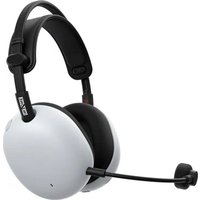
INZONE H9 II - Casque audio SONY - Notice d'utilisation et mode d'emploi gratuit
Retrouvez gratuitement la notice de l'appareil INZONE H9 II SONY au format PDF.


| Type de produit | Casque gaming sans fil à réduction de bruit |
| Marque | Sony |
| Modèle | INZONE H9 II |
| Poids (sans micro) | Environ 260 g |
| Poids (avec micro et bonnette) | Environ 273 g |
| Poids de l'émetteur-récepteur USB | Environ 3,2 g |
| Alimentation | Batterie lithium-ion intégrée, recharge via USB Type-C (5V) |
| Temps de charge | Environ 3,5 heures |
| Autonomie (jeu, sans réduction de bruit) | Jusqu'à 40 heures |
| Autonomie (jeu + chat, avec réduction de bruit) | Jusqu'à 20 heures |
| Autonomie (câble casque, alimentation allumée, sans réduction de bruit) | Jusqu'à 48 heures |
| Connectivité sans fil | 2,4 GHz (via émetteur-récepteur USB) + Bluetooth 5.3 |
| Codecs Bluetooth pris en charge | SBC, AAC, LC3 |
| Réduction de bruit active | Oui, avec mode son ambiant |
| Microphone | Micro à perche détachable avec bonnette anti-vent |
| Logiciel de personnalisation | INZONE Hub (PC) et Sound Connect (smartphone) |
| Température de fonctionnement | 0 °C à 40 °C |
| Température de charge | 5 °C à 35 °C |
| Entretien et nettoyage | Essuyer avec un chiffon sec ; ne pas utiliser d'alcool, de benzine ou de diluant |
| Sécurité | Non étanche à l'eau ; ne pas charger si mouillé ; contient des aimants, tenir éloigné des dispositifs médicaux |
| Pièces détachées et réparabilité | Oreillettes remplaçables (consommables) ; contacter le revendeur Sony |
| Informations générales | Notice en ligne disponible ; assistance sur https://www.sony.net/support/WH-G910N/ |
FOIRE AUX QUESTIONS - INZONE H9 II SONY
Questions des utilisateurs sur INZONE H9 II SONY
0 question sur cet appareil. Repondez a celles que vous connaissez ou posez la votre.
Poser une nouvelle question sur cet appareil
Téléchargez la notice de votre Casque audio au format PDF gratuitement ! Retrouvez votre notice INZONE H9 II - SONY et reprennez votre appareil électronique en main. Sur cette page sont publiés tous les documents nécessaires à l'utilisation de votre appareil INZONE H9 II de la marque SONY.
MODE D'EMPLOI INZONE H9 II SONY
Casque gaming sans fil à réduction de bruit
INZONE H9 II
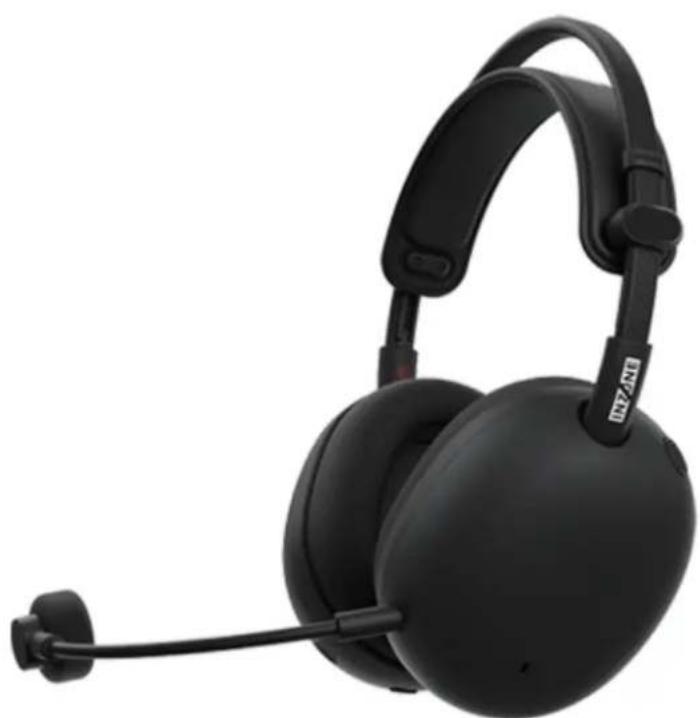
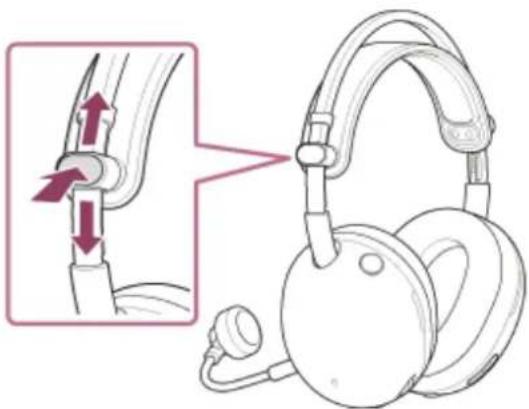
Découvrez comment ajuster la taille du bandeau
Déplacez le curseur vers le haut et vers le bas tout en appuyant sur les boutons situés de part et d'autre du bandeau. Relâchez votre doigt du bouton du curseur à la hauteur souhaitée pour fixer le curseur en place. La hauteur du bandeau est réglable.
Première utilisation
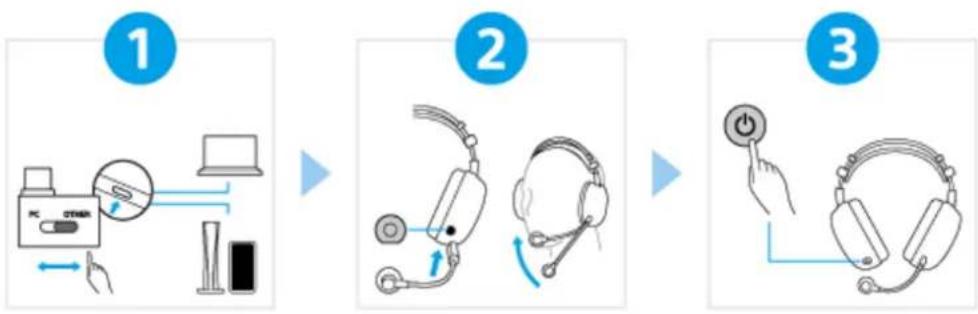
Connector correctement l'émetteur-récepteur USBRéglez
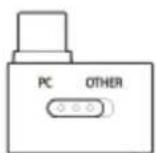
le commutateur à glissière de l'émetteur-récepteur USB en fonction de l'appareil connecté, puis insérez l'émetteur-récepteur USB dans le port USB.
Lorsque l'appareil est connecté à un ordinateur : Réglez le commutateur à glissière sur "PC" En cas de connexion à d'autres appareils : Réglez le commutateur à glissière sur "OTHER"
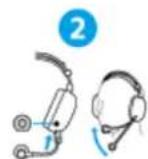
Placez le casque sur vos oreilles et réglez la position du microphone à perche.
Retirez le microphone à perche de la boîte d'accessoires et insérez-le dans la prise d'entrée du microphone à perche sur le corps de l'oreillette. Veillez à insérer la fiche jusqu'à ce qu'elle s'enclenche.
Réglez également la position du microphone de manière à ce que la partie microphone soit au niveau de la bouche lorsque vous portez le casque.
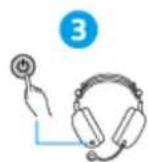
Allumer le casque
Appuyez sur le bouton d'alimentation et maintenez-le enfoncé pendant environ 2 secondes ou plus jusqu'à ce que l'indicateur clignote deux fois en blanc. Le casque est allumé.
Lorsqu'il est connecté à un ordinateur, sélectionnez le casque comme périphérique audio.
Périphérique de sortie audio tel que les jeux
[INZONE H9 II - Game
]
Périphérique d'entrée/sortie audio tel que le chat vocal
[INZONE H9 II - Chat
]
Utiliser l'ensemble des fonctions et améliorer les performances
Logiciel PC "INZONE Hub"

INZONE Hub
Utilisez la dernière version.
Pour télécharger et obtenir de plus amples informations sur "INZONE Hub" se référer à l'URL suivante.
Application pour smartphone "Sound Connect"
Vous pouvez également utiliser les fonctions pratiques de l'oreillette sur votre smartphone.
Téléchargez l'application "Sound Connect" et tirez le meilleur parti de ce que vous avez.

Sound Connect
Pour éviter toute brûlure ou tout dysfonctionnement lorsque le casque est mouillé
Le casque n'est pas étanche à l'eau.
Si le casque est chargé alors qu'il est mouillé par la pluie ou la sueur, etc., cela peut causer des brûlures ou un dysfonctionnement.
Informations associées
Chargement du casque
WH-G910N
Veuillez noter que ce Guide d'aide a été traduit par un ordinateur. Les traductions automatiques ne sont pas sensibles au contexte et peuvent ne pas correspondre parfaitement à la version en anglais du contenu. Pour afficher la version originale en anglais, sélectionnez English dans [Page de sélection de la langue].
Mise en route
Utilisation du casque gaming
À propos du guidage vocal
Accessoires fournis
Éléments fournis
Fixation de la perche microphonique
Pièces et commandes
Emplacement et fonctions des pièces
À propos du témoin
Port du casque
Alimentation/Chargement
Chargement du casque
Durée de fonctionnement disponible
Vérification du niveau de charge restant de la batterie
Mise sous tension du casque
Mise hors tension du casque
Utilisation du casque raccordé à une console de jeux
Connexion à un ordinateur, PlayStation®5ou à un smartphone compatible USB Type-C via l'émetteur-récepteur USB
Utilisation du casque via l'émetteur-récepteur USB
Ce que vous pouvez faire lorsque vous êtes connecté à une console de jeu
Utilisation du câble pour casque fourni
Utilisation du casque raccordé à un périphérique Bluetooth
Comment établir une connexion sans fil avec des appareils Bluetooth
Configuration aisée avec l'application
Se connecter avec l'application "Sound Connect" l'app
Smartphone Android
Appairage et connexion avec un smartphone Android à l'aide de Bluetooth Classic
Couplage et connexion avec un smartphone Android à l'aide de LE Audio
Connexion à un smartphone Android couplé
iPhone (périphériques iOS)
Jumelage et connexion avec un iPhone à l'aide de Bluetooth Classic
Connexion à un iPhone couplé
Autres périphériques Bluetooth
Appairage et connexion avec un appareil Bluetooth
Connexion à un appareil Bluetooth apparié
Communications téléphoniques
Réception d'un appel
Émission d'un appel
Fonctions pour un appel téléphonique
Écoute de musique
Écouter de la musique à partir d'un appareil via une connexion Bluetooth
Contrôle de l'appareil audio (connexion Bluetooth)
A propos de 360 Reality Audio
Déconnexion de la connexion Bluetooth (après utilisation)
Mode de qualité sonore
À propos du mode de qualité sonore
Codecs pris en charge
Personnalisation du casque
Utilisation de « INZONE Hub »
Ce que vous pouvez faire avec "INZONE Hub"
Utilisation des applications
Ce que vous pouvez faire avec l'application "Sound Connect" l'application
Installation de l "Sound Connect" l'application
Accéder aux informations de soutien à partir de l “Sound Connect” l'appli
Applications et emplacements de stockage où la fonction d'égaliseur peut être réglée
Comment conserver le logiciel à jour (pour une utilisation confortable du casque)
Utilisation de la fonction de commande du son ambiant
Fonction antibruit
Qu'est-ce que la fonction antibruit ?
Utilisation de la fonction antibruit
Écoute du son ambiant
Écouter le son ambiant pendant les jeux (mode son ambiant)
Informations importantes
Précautions
Pour éviter toute brûlure ou tout dysfonctionnement lorsque le casque est mouillé
Licences
Marques
Sites Web d'assistance à la clientèle
Dépannage
Dépannage
Réinitialisation du casque
Initialisation du casque pour restaurer les paramètres d'usine
Spécifications
Spécifications
Utilisation du casque gaming
Jouer et discuter en même temps
Vous pouvez profiter d'un chat vocal tout en jouant à un jeu en vous connectant à un ordinateur ou à un téléphone portable. PS5® via une connexion sans fil à 2,4 GHz avec l'émetteur-récepteur USB.
Vous pouvez également profiter des jeux et du chat vocal en vous connectant à un ordinateur ou à un autre appareil connecté à l'aide du câble de casque fourni.
Appréciez les conversations et les appels sur votre smartphone
Vous pouvez profiter d'un chat vocal et d'un appel mains libres tout en jouant à un jeu en vous connectant à un ordinateur ou à un téléphone portable. PS5 avec l'émetteur-récepteur USB et en vous connectant simultanément à un smartphone via la connexion BLUETOOTH®.
Liste des fonctions par connexion
Les fonctions disponibles diffèrent comme suit en fonction de la méthode de connexion.
| Fonctions | Connexion de l'émetteur-récepteur USB | Connexion Bluetooth | Câble pour casque branché (sous tension) | Câble du casque connecté (l'appareil est hors tension) | Remarques |
| Connexion sans fil : Émetteur-récepteur USB | Actif Actif Inactif (*) | Inactif (*) | Lorsque le câble du casque est connecté, les fonctions sans fil, y compris Bluetooth, ne peuvent pas être utilisées. | ||
| Connexion sans fil : Fonction Bluetooth | Actif Actif Inactif (*) | Inactif (*) | Lorsque le câble du casque est connecté, les fonctions sans fil, y compris Bluetooth, ne peuvent pas être utilisées. | ||
| Fonctionnement de l'unité principale : Sélecteur de volume | Actif Actif Inactif | Inactif | |||
| Fonctionnement de l'unité principale : ÉQUILIBRE JEU/CHAT bouton | Actif (*) | Inactif Inactif | Activé uniquement lorsqu'un ordinateur est connecté et que le commutateur à glissière de l'émetteur-récepteur USB est réglé sur "PC". | ||
| Fonctionnement de l'unité principale : Bouton de réduction du bruit/mode son ambiantFonctionnement de l'unité principale : Bouton d'activation ou de désactivation du microphone | Actif Actif ActifActif Actif Actif Actif (*) | Inactif | Lorsque le câble du casque est connecté et que l'appareil est hors tension, l'indicateur d'activation ou de désactivation du microphone ne s'allume pas, même si le microphone est désactivé. | ||
| Logiciel : “INZONE Hub” | Actif Inactif (*) Inactif Inactif | Inactivé lorsque l'oreillette est connectée à un ordinateur via une connexion Bluetooth. | |||
| App : “Sound Connect” | Inactif (*) Actif Inactif Inactif | Inactivé lorsque l'oreillette est connectée à un smartphone via une connexion USB transceiver. | |||
| Autre : Sidetone | Actif Actif Inactif Inactif | ||||
| Autre : Égaliseur de l'unité principale | Actif Actif Inactif Inactif |
Rubrique associée
Connexion à un ordinateur, PlayStation®5ou à un smartphone compatible USB Type-C via l'émetteur-récepteur USB
Veuillez noter que ce Guide d'aide a été traduit par un ordinateur. Les traductions automatiques ne sont pas sensibles au contexte et peuvent ne pas correspondre parfaitement à la version en anglais du contenu. Pour afficher la version originale en anglais, sélectionnez English dans [Page de sélection de la langue].
5-067-257-21(1) Copyright 2025 Sony Corporation
Casque gaming sans fil à réduction de bruit
INZONE H9 II
À propos du guidage vocal
Vous entendrez les instructions vocales suivantes en fonction de la procédure d'utilisation effectuée et de l'état de l'oreillette.
Selon le paramétrage d'usine, lorsque vous mettez le casque sur vos oreilles, vous entendez le guidage vocal en anglais ou en chinois.
Vous pouvez modifier la langue du guidage vocal à l'aide des touches "INZONE Hub" ou de l'app. "Sound Connect" pour changer la langue du guidage vocal.
« Pairing » (Pairage)
- Lorsque vous entrez en mode de pairage :
« Low battery » (Batterie faible)
- Lorsque le niveau de charge restant de la batterie du casque est faible :
« Battery is empty » (La batterie est déchargée)
- En cas de mise hors tension automatique lorsque la batterie du casque est épuisée :
« Battery about XX % » (Batterie à environ XX %)/« Battery fully charged » (Batterie chargée à fond)
- Lors de la vérification du niveau de charge restant de la batterie : La valeur « XX » indique le niveau de charge restant approximatif. Utilisez-le comme estimation grossière.
« Charging stopped. To resume charging, disconnect the USB cable and wait before trying again. » (Le chargement s'est interrompu. Pour reprendre le chargement, déconnectez le câble USB et attendez avant de réessayer.)
- Lorsqu'une charge anormale ou une température de charge anormale se produit lors de l'utilisation du casque pendant la charge
Note
- Lorsque vous initialisez le casque pour rétablir les paramètres d'usine après avoir modifié la langue du guidage vocal, la langue est elle aussi réinitialisée.
Si le guidage vocal n'est pas entendu après avoir changé la langue du guidage vocal ou mis à jour le logiciel, éteignez l'oreillette et rallumez-la.
Veuillez noter que ce Guide d'aide a été traduit par un ordinateur. Les traductions automatiques ne sont pas sensibles au contexte et peuvent ne pas correspondre parfaitement à la version en anglais du contenu. Pour afficher la version originale en anglais, sélectionnez English dans [Page de sélection de la langue].
SONY
Guide d'aide
Casque gaming sans fil à réduction de bruit
INZONE H9 II
Éléments fournis
Après avoir ouvert l'emballage, vérifiez que tous les éléments de la liste sont inclus. Si des éléments sont manquants, contactez l'assistance Sony ou votre revendeur Sony le plus proche.
Les chiffres entre parenthèses indiquent le nombre d'éléments.
Casque gaming sans fil à réduction de bruit (1)
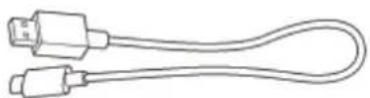
Câble USB Type-C® (USB-A à USB-C®) (1)
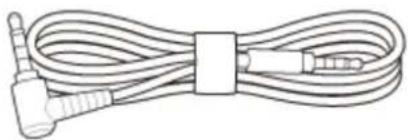
Câble pour casque (1)
Micro monté sur perche détachable (avec écran anti-vent) (1)

Émetteur-récepteur USB Type-C® (YY2988) (1)
Documents (1 jeu)
Veuillez noter que ce Guide d'aide a été traduit par un ordinateur. Les traductions automatiques ne sont pas sensibles au contexte et peuvent ne pas correspondre parfaitement à la version en anglais du contenu. Pour afficher la version originale en anglais, sélectionnez English dans [Page de sélection de la langue].
5-067-257-21(1) Copyright 2025 Sony Corporation
Casque gaming sans fil à réduction de bruit
INZONE H9 II
Fixation de la perche microphonique
Lorsque vous passez des appels, n'oubliez pas de fixer le microphone à perche fourni.
1 Branchez le microphone à perche fourni sur la prise d'entrée du microphone à perche.
Veillez à faire correspondre les formes de la fiche et de la prise lors du branchement.
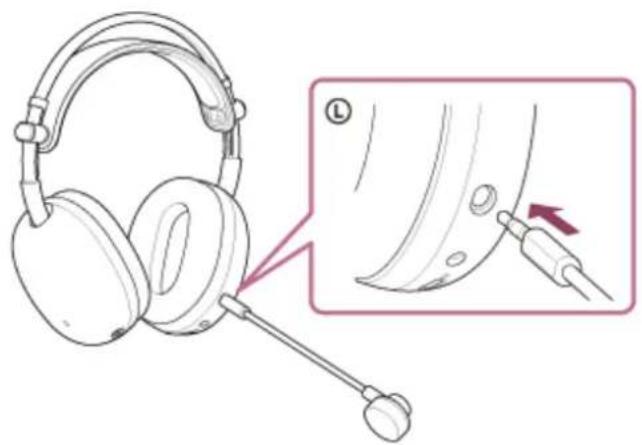
- Le microphone à perche peut être retiré lorsqu'il n'est pas utilisé.
Note
- Veillez à insérer le câble jusqu'à émission d'un déclic. Si la fiche n'est pas branchée correctement, vous ne pouvez pas utiliser le microphone.
Veuillez noter que ce Guide d'aide a été traduit par un ordinateur. Les traductions automatiques ne sont pas sensibles au contexte et peuvent ne pas correspondre parfaitement à la version en anglais du contenu. Pour afficher la version originale en anglais, sélectionnez English dans [Page de sélection de la langue].
Casque gaming sans fil à réduction de bruit
INZONE H9 II
Emplacement et fonctions des pièces
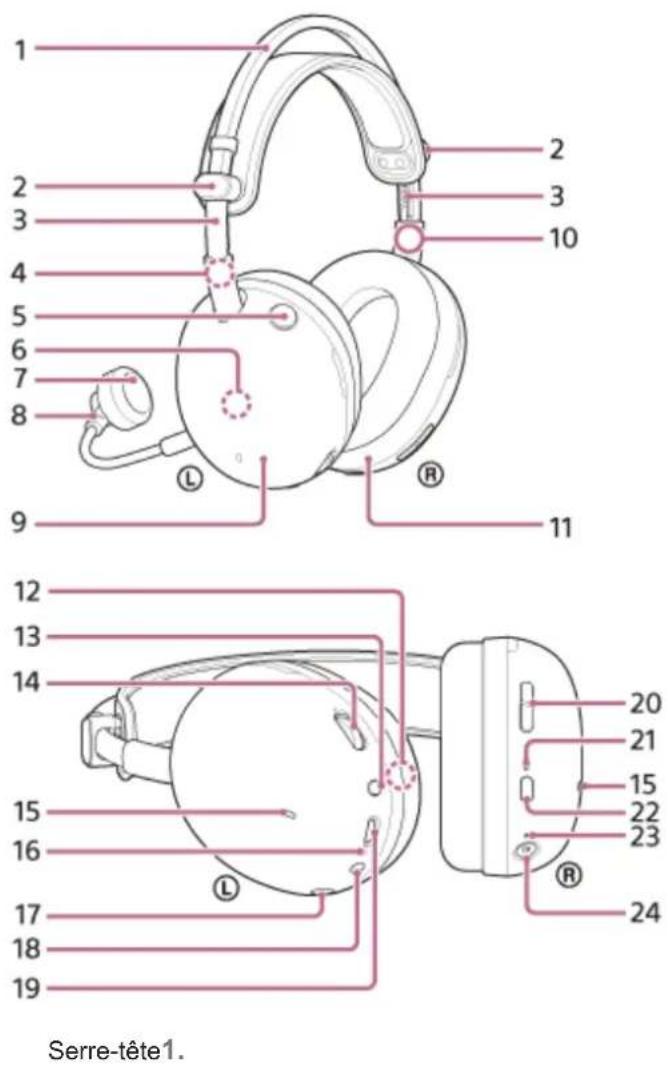
Serre-tête1.
- Boutons coulissants (gauche, droite)
Glissez pour régler la longueur du serre-tête.
Glissières (gauche, droite)3.
Repère @gauche)4.
- Bouton d'activation ou de désactivation du microphone Permet d'activer ou de désactiver les microphones.
- Antenne intégrée Les antennes propriétaires 2,4 GHz et Bluetooth sont intégrées dans l'oreillette.
- Micro monté sur perche détachable (avec écran anti-vent) Fixer à l'unité de gauche.
- Indicateur d'activation ou de désactivation du microphone (rouge) S'allume pour indiquer que le microphone est activé ou désactivé.
Unité gauche9.
Repère (droit)10.
Unité droite11.
- Numéro de série
Situé à l'intérieur de l'unité gauche.
NC/AMB (annulation du bruit/mode son ambiant)13.
- Volume -/+
Permet de régler le volume de l'oreillette pendant la connexion sans fil. Un point tactile se trouve sur le côté. + côté.
- Microphones à fonction antibruit (gauche, droite)
Captent le bruit lorsque vous utilisez la fonction antibruit.
- Témoin de charge (orange)
S'allume ou clignote pour indiquer la batterie rechargeable et l'état de charge.
- Prise d'entrée pour microphone Boom
Branchez le microphone à perche fourni. Veillez à insérer le câble jusqu'à émission d'un déclic. Si la fiche n'est pas branchée correctement, vous ne pouvez pas utiliser le microphone.
- Prise d'entrée du câble pour casque
Connectez un lecteur de musique ou un autre appareil à l'aide du câble d'écouteurs fourni. Veillez à insérer le câble jusqu'à émission d'un déclic. Si la fiche est mal branchée, vous risquez de ne pas entendre le son correctement.
- Port USB Type-C
Chargez la batterie en utilisant l'une des méthodes suivantes à l'aide du câble USB Type-C fourni.
- Connectez le casque à votre ordinateur
-
Branchez-le sur une prise secteur à l'aide d'un adaptateur secteur USB disponible dans le commerce.
-
GAME/CHAT (ÉQUILIBRE JEU/CHAT) bouton
Il y a un bouton de jeu et un bouton de chat. Lorsque l'appareil est connecté à un ordinateur, réglez l'équilibre du volume entre le son du jeu et le chat vocal.
- Indicateur Bluetooth (bleu)
S'allume ou clignote pour indiquer l'état de la connexion Bluetooth.
- Bouton Bluetooth
* : Marque Bluetooth
- Indicateur d'alimentation (blanc)
S'allume ou clignote pour indiquer l'état de l'alimentation et de la connexion entre l'oreillette et l'émetteur-récepteur USB.
- Bouton d'alimentation
: Marque de puissance
Émetteur-récepteur USB :
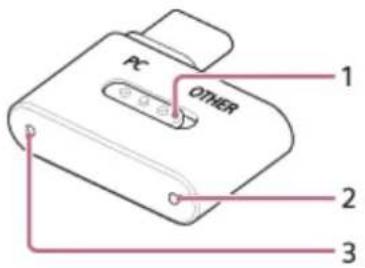
1. Interrupteur à glissière
Permet de connecter le casque à un ordinateur ou à un autre appareil.
Témoin de connexion (blanc)2.
Touche de connexion3.
Pour vérifier le numéro de série
• Assurez-vous que le casque est éteint et que le câble USB Type-C n'est pas connecté.
- Retirez l'oreillette de l'unité gauche en la tirant tout droit du boîtier. Évitez de la tirer de biais. Le numéro de série et les marques de sécurité sont situés en bas au centre de l'unité gauche.
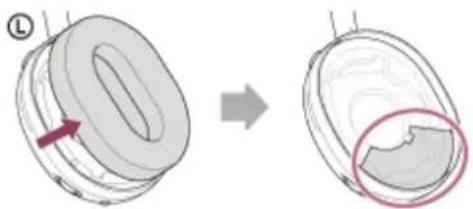
• Fixez l'oreillette retirée à l'unité gauche.
Assurez-vous que les deux protubérances de l'appareil et les trous de l'oreillette sont alignés et insérez fermement les six languettes dans l'appareil jusqu'à ce que vous entendiez un déclic.
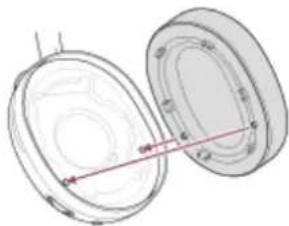
- Ne retirez pas l'oreillette, à moins que cela ne soit nécessaire.
Avant de retirer l'oreillette, assurez-vous que le casque est éteint et que l'USB Type-C n'est pas connecté. - Ne pas retirer l'oreillette en présence de sable de fer ou d'autres objets métalliques. Des particules ou autres objets métalliques peuvent adhérer à l'aimant présent à l'intérieur du casque, provoquant son dysfonctionnement.
- Veillez à fixer l'oreillette dans le bon sens. Si l'oreillette n'est pas fixée dans le bon sens, vous risquez de ne pas obtenir les performances acoustiques souhaitées.
- Les éventuels défauts causés par le non-respect des précautions mentionnées ci-dessus ne sont pas couverts par la garantie du produit.
Rubrique associée
- À propos du témoin
Veuillez noter que ce Guide d'aide a été traduit par un ordinateur. Les traductions automatiques ne sont pas sensibles au contexte et peuvent ne pas correspondre parfaitement à la version en anglais du contenu. Pour afficher la version originale en anglais, sélectionnez English dans [Page de sélection de la langue].
5-067-257-21(1) Copyright 2025 Sony Corporation
Casque gaming sans fil à réduction de bruit
INZONE H9 II
À propos du témoin
Le témoin vous renseigne sur les différents états du casque.
: S'allume en bleu
○ : S'allume en blanc
: S'allume en orange
: S'allume en rouge
- : Désactive
Indicateur de puissance
L'indicateur clignote deux fois en blanc.

• Lorsque l'oreillette est allumée
L'indicateur s'allume en blanc pendant environ 2 secondes.

• Lorsque l'oreillette est éteinte
L'indicateur clignote 4 fois en blanc.

- Lorsque le processus d'initialisation est terminé
L'indicateur clignote en blanc pendant environ 30 secondes, à intervalles d'une seconde.

- Lorsque la connexion sans fil 2,4 GHz n'est pas établie
L'indicateur clignote rapidement en blanc pendant environ 5 secondes.

- Lorsque le processus de connexion sans fil 2,4 GHz est terminé
L'indicateur clignote en blanc pendant environ 30 secondes, à intervalles de 5 secondes.

- Lorsque la connexion sans fil 2,4 GHz est établie
L'indicateur clignote deux fois en blanc pendant 5 minutes.

- Lorsque la connexion sans fil 2,4 GHz est lancée
L'indicateur clignote lentement et de façon répétée en blanc.
• Lorsque la mise à jour du logiciel est en cours
L'indicateur clignote en blanc pendant environ 30 secondes, à intervalles de 5 secondes.
- Lorsque le casque est mis en marche alors que le câble du casque est connecté
Indicateur Bluetooth
L'indicateur clignote 2 fois en bleu.

• Lors de l'activation du mode Bluetooth
L'indicateur s'allume en bleu pendant environ 2 secondes.

• Lors de la désactivation du mode Bluetooth
L'indicateur clignote deux fois en bleu pendant 5 minutes.

- Lorsque l'appairage pour une connexion Bluetooth est lancé
L'indicateur clignote en bleu pendant environ 30 secondes, à intervalles d'une seconde.

• Lorsque la connexion Bluetooth n'est pas établie
L'indicateur clignote rapidement en bleu pendant environ 5 secondes.

- Lorsque le processus de connexion Bluetooth est terminé
L'indicateur clignote en bleu pendant environ 30 secondes, à intervalles de 5 secondes.

• Lorsque la connexion Bluetooth est établie
L'indicateur clignote rapidement et de façon répétée en bleu.

• En cas d'appel entrant
Indicateur de charge
L'indicateur clignote 10 fois en orange à un intervalle d'environ 1,5 seconde.
- Lorsque le niveau de charge restant de la batterie du casque est faible :
L'indicateur s'allume en orange pendant environ 1 minute, puis s'éteint.
- Lorsque la batterie est complètement chargée lorsque la charge commence sur l'oreillette
L'indicateur s'allume en orange.
• Lorsque l'oreillette est en charge
L'indicateur s'éteint.
- Lorsque la batterie est complètement chargée et que le chargement est terminé
L'indicateur clignote deux fois en orange.

- Lorsque la température de la batterie de l'oreillette est anormale
L'indicateur clignote lentement et de façon répétée en orange.

- Lorsqu'une erreur se produit pendant le chargement de l'oreillette et que l'oreillette n'est pas chargée
Indicateur d'activation ou de désactivation du microphone
L'indicateur s'allume en rouge.

• Lorsque le microphone est éteint
L'indicateur de connexion sur l'émetteur-récepteur USB
L'indicateur clignote deux fois en blanc pendant 5 minutes.

- Lorsque la connexion sans fil 2,4 GHz est lancée
L'indicateur clignote en blanc pendant environ 30 secondes, à intervalles d'une seconde.

- Lorsque la connexion sans fil 2,4 GHz n'est pas établie
L'indicateur s'allume en blanc.
- Lorsque la connexion sans fil 2,4 GHz est établie
L'indicateur clignote lentement et de façon répétée en blanc.
• Lorsque la mise à jour du logiciel est en cours
Rubrique associée
• Chargement du casque
• Comment conserver le logiciel à jour (pour une utilisation confortable du casque)
- Initialisation du casque pour restaurer les paramètres d'usine
Veuillez noter que ce Guide d'aide a été traduit par un ordinateur. Les traductions automatiques ne sont pas sensibles au contexte et peuvent ne pas correspondre parfaitement à la version en anglais du contenu. Pour afficher la version originale en anglais, sélectionnez English dans [Page de sélection de la langue].
5-067-257-21(1) Copyright 2025 Sony Corporation
SONY
Guide d'aide
Casque gaming sans fil à réduction de bruit
INZONE H9 II
Port du casque
1 Fixez le microphone à perche.
2 Ajuster la hauteur du curseur.
Déplacez le curseur vers le haut et vers le bas pour régler la hauteur du bandeau.
La partie coulissante se déplace lorsque l'on appuie sur le bouton coulissant. Le curseur est verrouillé lorsque vous relâchez votre doigt du bouton du curseur.
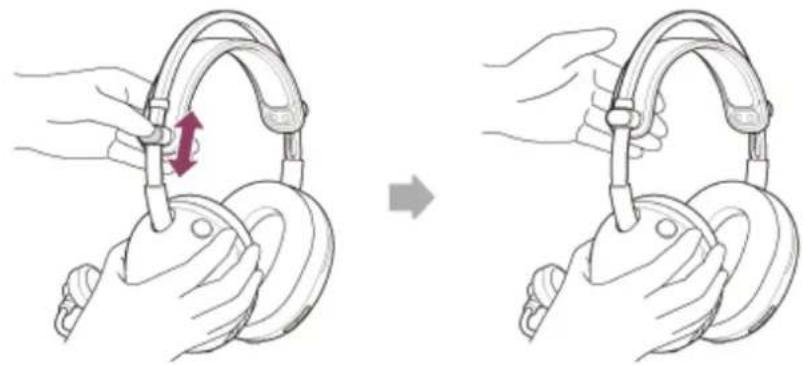
3 Placez le casque sur vos oreilles.
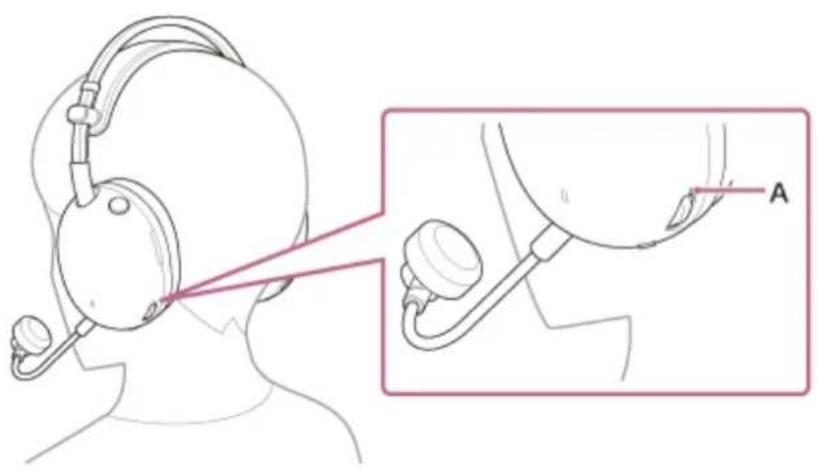
Placez l'unité du casque avec le marquage L sur votre oreille gauche et l'unité du casque avec le marquage R sur votre oreille droite.
Un microphone à perche (A) est fixé à l'unité gauche.
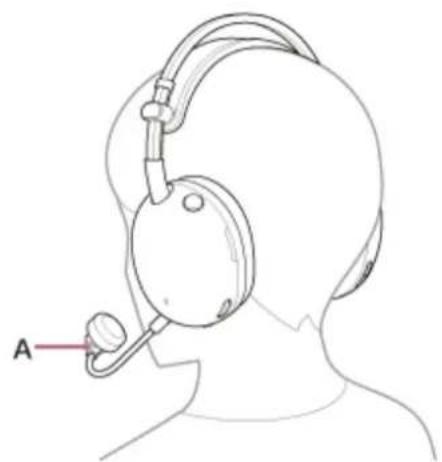
4 Réglez la position du microphone à perche de manière à ce qu'il soit près de votre bouche.
Le microphone doit être réglé à la même hauteur que le menton et à une distance de 1 à 4 doigts de la bouche (jusqu'à 35 mm).
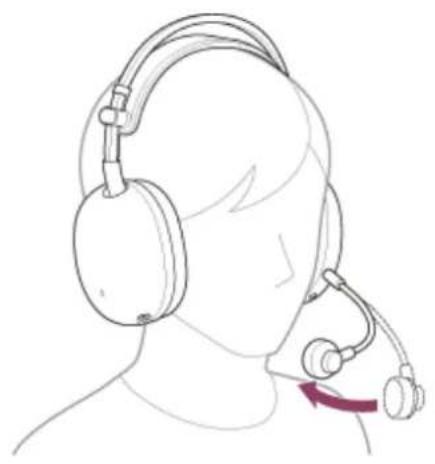
- Si vous êtes préoccupé par les bruits respiratoires, assurez-vous que la bonnette est installée et placez le microphone loin de votre bouche.
Il est recommandé de tester le microphone une fois avec "INZONE Hub" ou votre application.
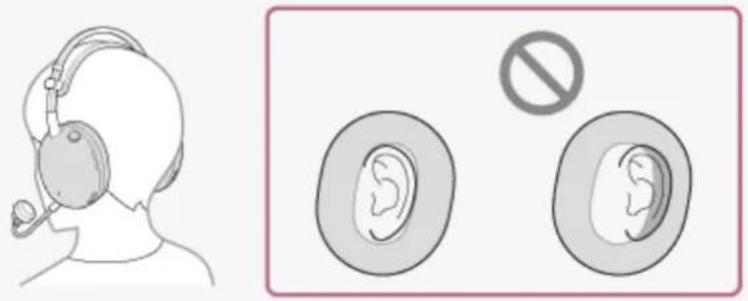
Si le casque n'est pas porté correctement sur les oreilles, il peut provoquer des douleurs dans les oreilles et l'effet de réduction du bruit peut ne pas être obtenu correctement. Veillez à ce que la partie coussinée des oreillettes n'exerce pas de pression sur vos oreilles.
• Fixation de la perche microphonique
- Contrôle de l'appareil audio (connexion Bluetooth)
- Ce que vous pouvez faire avec "INZONE Hub"
- Ce que vous pouvez faire avec l'application "Sound Connect" l'application
Veuillez noter que ce Guide d'aide a été traduit par un ordinateur. Les traductions automatiques ne sont pas sensibles au contexte et peuvent ne pas correspondre parfaitement à la version en anglais du contenu. Pour afficher la version originale en anglais, sélectionnez English dans [Page de sélection de la langue].
5-067-257-21(1) Copyright 2025 Sony Corporation
Casque gaming sans fil à réduction de bruit
INZONE H9 II
Chargement du casque
Le casque contient une batterie rechargeable lithium-ion intégrée. Utilisez le câble USB Type-C fourni pour charger le casque avant utilisation.
1 Raccordez le casque à une prise secteur.
Utilisez le câble USB Type-C fourni et un adaptateur secteur USB disponible dans le commerce (A).
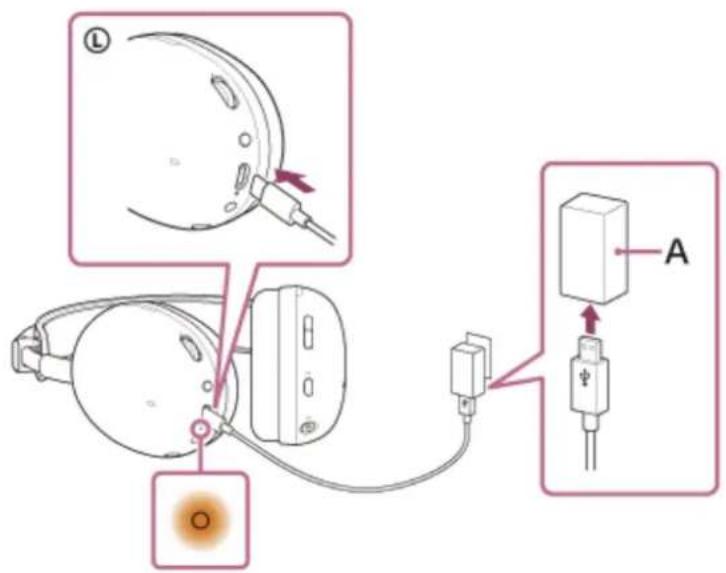
Le témoin de charge de l'oreillette s'allume en orange.
Lorsque la charge est terminée, le témoin de charge s'éteint automatiquement.
Une fois le chargement terminé, débranchez le câble USB Type-C.
À propos de la durée de chargement
Le temps nécessaire pour recharger complètement le casque est d'environ 3,5 heures (*).
(*) Temps nécessaire pour charger la batterie vide jusqu'à ce qu'elle atteigne sa pleine capacité. La durée de chargement peut varier selon les conditions d'utilisation.
A propos de l'utilisation de l'oreillette pendant la charge
Le casque peut également être utilisé avec un adaptateur secteur USB connecté à une prise secteur.
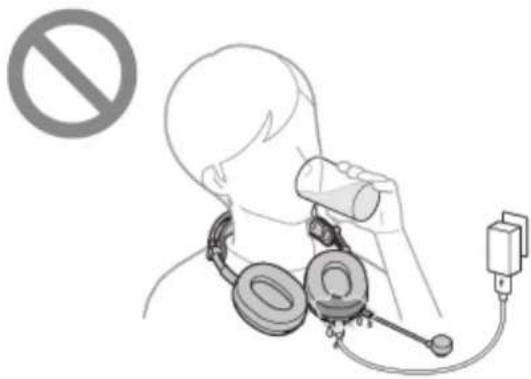
Ne chargez pas le casque lorsqu'il y a du liquide, comme de l'eau ou de la sueur, ou des corps étrangers, comme de la poussière, sur le câble USB Type-C ou le port USB Type-C. Cela peut entraîner des accidents tels que des brûlures ou des blessures graves dues à un incendie, une électrocution, une surchauffe ou une inflammation. Respectez scrupuleusement les précautions suivantes lorsque vous utilisez le casque pendant le chargement.
- Si vous constatez une anomalie, cessez immédiatement d'utiliser le casque.
- Vérifiez qu'il n'y a pas de poussière ni de corps étrangers dans le port.
Si le câble USB Type-C ou le port USB Type-C est mouillé par un liquide tel que de l'eau potable ou de la sueur pendant la charge, déconnectez immédiatement le câble USB Type-C de l'appareil connecté. La charge s'arrête.
Configuration système pour la charge de la batterie par USB
Adaptateur secteur USB
Un adaptateur secteur USB disponible dans le commerce capable de fournir un courant de sortie de 0,5 A (500 mA) ou plus
Version recommandée du système d'exploitation de l'ordinateur personnel
Windows® : Windows 10 ou version ultérieure
Mac : macOS 13 ou supérieur
Astuce
Il est également possible de charger le casque en le raccordant à un ordinateur allumé à l'aide du câble USB Type-C fourni.
- Vous pouvez recharger le casque pendant son utilisation en utilisant les méthodes de connexion suivantes.
— Connectez l'oreillette à une prise secteur à l'aide de l'adaptateur secteur USB
- Connecter l'oreillette à un ordinateur personnel avec un terminal compatible avec la charge USB comme équipement standard
Note
Le chargement peut être impossible avec des câbles autres que le câble USB Type-C fourni.
Le chargement peut être impossible selon le type d'adaptateur secteur USB.
Le casque ne peut pas être chargé lorsque l'ordinateur entre en mode veille ou veille prolongée. Dans ce cas, recommencez le chargement après avoir modifié les paramètres de l'ordinateur.
Il se peut que l'oreillette ne puisse pas se recharger lorsque l'appareil est en mode repos. PS5 est en mode repos. Si c'est le cas, modifiez les PS5 afin que les ports USB de l'appareil puissent être utilisés pour la recharge même en mode repos. PS5 puissent être utilisés pour la recharge même en mode repos.
Si le casque reste inutilisé pendant une période prolongée, la durée d'utilisation de la batterie rechargeable peut diminuer. L'autonomie de la batterie s'améliore néanmoins après plusieurs cycles de charge et de décharge. Si vous n'utilisez pas le casque pendant une période prolongée, chargez la batterie tous les 6 mois afin d'éviter une décharge excessive.
Si le casque reste inutilisé pendant une période prolongée, le temps de charge de la batterie peut s'avérer plus long.
Si l'oreillette détecte un problème lors de la charge pour les raisons suivantes, l'indicateur de charge clignote en orange. Dans ce cas, retirez et insérez le câble USB Type-C, puis chargez à nouveau dans la plage de température de charge. Si le problème persiste, contactez l'assistance Sony ou votre revendeur Sony le plus proche.
- La température ambiante dépasse la plage de températures de chargement comprise entre 5 °C et 35 °C (41 °F à 95 °F). - Le problème vient de la batterie rechargeable.
Si l'oreillette n'est pas utilisée pendant une longue période, il se peut que le témoin de charge ne s'allume pas immédiatement en orange lors de la charge. Patientez un moment, jusqu'à ce que le témoin s'allume.
Si la durée d'utilisation de la batterie rechargeable intégrée diminue de façon significative, la batterie doit être remplacée. Contactez l'assistance Sony ou votre revendeur Sony le plus proche.
- Évitez d'exposer le casque à des changements de température extrêmes, aux rayons directs du soleil, à l'humidité, au sable, à la poussière ou à des chocs électriques. Ne laissez jamais le casque dans un véhicule en stationnement.
Lorsque vous chargez le casque en le connectant à un ordinateur, utilisez uniquement le câble USB Type-C fourni, et veillez à les connecter directement. Un raccordement du casque effectué par l'intermédiaire d'un concentrateur USB ne permet pas
d'effectuer correctement le chargement.
Si vous connectez le câble du casque et que vous chargez en même temps, des bruits peuvent se produire en fonction de l'appareil connecté. Il n'est pas recommandé de charger la batterie lorsque le câble du casque est connecté.
Rubrique associée
- À propos du témoin
• Vérification du niveau de charge restant de la batterie
Veuillez noter que ce Guide d'aide a été traduit par un ordinateur. Les traductions automatiques ne sont pas sensibles au contexte et peuvent ne pas correspondre parfaitement à la version en anglais du contenu. Pour afficher la version originale en anglais, sélectionnez English dans [Page de sélection de la langue].
5-067-257-21(1) Copyright 2025 Sony Corporation
Durée de fonctionnement disponible
Les durées de fonctionnement disponibles du casque avec la batterie complètement chargée sont les suivantes :
(*) Lorsque le microphone n'est pas utilisé pour un appel, le casque coupe automatiquement les blocs inutiles et réduit la puissance pour prolonger la durée de fonctionnement. Cependant, selon la console de jeu ou l'application que vous utilisez, il se peut que l'énergie ne soit pas économisée, même lorsque vous n'êtes pas en train de téléphoner.
Casque de jeu
| But de l'utilisation | État de la connexion de l'émetteur-récepteur USB Type-C | État de la connexion Bluetooth | Fonction antibruit/Mode bruit ambiant | Durée de fonctionnement disponible |
| Jeu (*) Jeu Non applicable | Fonction d'annulation du bruit : Active | Maximum 24 heures | ||
| Jeu (*) Jeu Non applicable | Mode de son ambiant : Actif | Maximum 24 heures | ||
| Jeu (*) Jeu Non applicable Inactif Maximum 40 heures | ||||
| Jeu et chat Jeu et chat Non applicable | Fonction d'annulation du bruit : Active | Maximum 20 heures | ||
| Jeu et chat Jeu et chat Non applicable | Mode de son ambiant : Actif | Maximum 20 heures | ||
| Jeu et chat Jeu et chat Non applicable Inactif Maximum 30 heures | ||||
| Jeu et chat Jeu | Chat (Bluetooth Classic appel mSBC) | Fonction d'annulation du bruit : Active | Maximum 18 heures | |
| Jeu et chat Jeu | Chat (Bluetooth Classic appel mSBC) | Mode de son ambiant : Actif | Maximum 18 heures | |
| Jeu et chat Jeu | Chat (Bluetooth Classic appel mSBC) | Inactif Maximum 24 heures | ||
| Jeu et chat Jeu | Chat (appel audio Bluetooth LE LC3) | Fonction d'annulation du bruit : Active | Maximum 18 heures | |
| Jeu et chat Jeu | Chat (appel audio Bluetooth LE LC3) | Mode de son ambiant : Actif | Maximum 18 heures | |
| Jeu et chat Jeu | Chat (appel audio Bluetooth LE LC3) | Inactif Maximum 24 heures | ||
| Jeu + Chat + Musique | Jeu et chat | Lecture de musique (Bluetooth Classic SBC) | Fonction d'annulation du bruit : Active | Maximum 18 heures |
| Jeu + Chat + Musique | Jeu et chat | Lecture de musique (Bluetooth Classic SBC) | Mode de son ambiant : Actif | Maximum 18 heures |
| Jeu + Chat + Musique | Jeu et chat | Lecture de musique (Bluetooth Classic SBC) | Inactif Maximum 24 heures | |
| Jeu + Chat + Musique | Jeu et chat | Lecture de musique (Bluetooth Classic AAC) | Fonction d'annulation du bruit : Active | Maximum 18 heures |
| Jeu + Chat + Musique | Jeu et chat | Lecture de musique (Bluetooth Classic AAC) | Mode de son ambiant : Actif | Maximum 18 heures |
| Jeu + Chat + Musique | Jeu et chat | Lecture de musique (Bluetooth Classic AAC) | Inactif Maximum 24 heures | |
| Jeu + Chat + Musique | Jeu et chat | Lecture de musique (Bluetooth LE Audio LC3) | Fonction d'annulation du bruit : Active | Maximum 18 heures |
| Jeu + Chat + Musique | Jeu et chat | Lecture de musique (Bluetooth LE Audio LC3) | Mode de son ambiant : Actif | Maximum 18 heures |
| Jeu + Chat + Musique | Jeu et chat | Lecture de musique (Bluetooth LE Audio LC3) | Inactif Maximum 24 heures |
- L'oreillette peut être utilisée pendant environ 60 minutes après 5 minutes de charge.
Le câble du casque est connecté/l'alimentation est allumée
| Fonction antibruit/Mode bruit ambiant Durée de fonctionnement disponible | |
| Fonction d'annulation du bruit : Active Maximum 30 heures | |
| Mode de son ambiant : Actif Maximum 30 heures | |
| Inactif Maximum 48 heures | |
Note
La durée d'utilisation peut différer du temps indiqué ci-dessus en fonction des conditions d'utilisation.
Rubrique associée
• Codecs pris en charge
Veuillez noter que ce Guide d'aide a été traduit par un ordinateur. Les traductions automatiques ne sont pas sensibles au contexte et peuvent ne pas correspondre parfaitement à la version en
5-067-257-21(1) Copyright 2025 Sony Corporation
Casque gaming sans fil à réduction de bruit
INZONE H9 II
Vérification du niveau de charge restant de la batterie
Vous pouvez vérifier le niveau de charge restant de la batterie rechargeable en procédant comme suit.
Vérification à l'aide de la touche d'alimentation
Si la charge restante de la batterie de l'oreillette est suffisante lorsque vous allumez l'oreillette, l'indicateur d'alimentation clignote deux fois en blanc.
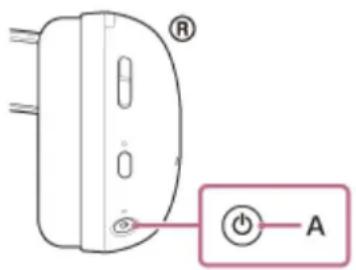
Lorsque vous appuyez sur le bouton d'alimentation (A) alors que l'oreillette est allumée, un guide vocal indiquant la charge restante de la batterie se fait entendre.
« Battery about XX % » (Batterie à environ XX %) (la valeur « XX » indique le niveau de charge restant approximatif.)
« Battery fully charged » (Batterie chargée à fond)
Dans certains cas, le niveau de charge restant de la batterie indiqué par le message vocal peut différer du niveau de charge restant réel. Il s'agit d'une estimation approximative.
L'indicateur clignote également en orange pendant environ 15 secondes si la charge restante de la batterie est inférieure ou égale à 20 % lorsque l'oreillette est allumée.
Notification avec message vocal
Un son de notification est émis et le témoin de charge clignote en orange pendant environ 15 secondes. Si vous entendez le message vocal dire « Low battery » (Batterie faible), chargez le casque dès que possible.
Lorsque la batterie est complètement vide, un son de notification est émis. Le guide vocal dit « Battery is empty » (La batterie est déchargée) et l'oreillette s'éteint automatiquement.
Lorsque vous utilisez le casque en vous connectant à un ordinateur
L'icône indiquant la charge restante de la batterie s'affiche sur l'écran "INZONE Hub" en 4 niveaux : 100 %, 70 %, 50 % et 20 %.
Lorsque vous utilisez un iPhone (iOS 13 ou ultérieur)
Lorsque l'oreillette est connectée à un iPhone via une connexion Bluetooth HFP, vous pouvez vérifier la charge restante de la batterie de l'oreillette sur un iPhone. Pour plus de détails, reportez-vous au mode d'emploi fourni avec l'iPhone.
• HFP: Hands-free Profile
Le niveau de charge restant affiché peut différer dans certains cas du niveau de charge restant réel. Il s'agit d'une estimation approximative.
Lorsque vous utilisez un smartphone Android™ (OS 8.1 ou ultérieur)
Lorsque l'oreillette est connectée à un smartphone Android via une connexion Bluetooth HFP ou LE Audio, vous pouvez vérifier la charge restante de la batterie de l'oreillette sur le smartphone. Pour plus de détails, reportez-vous au mode d'emploi fourni avec le smartphone Android.
Le niveau de charge restant affiché peut différer dans certains cas du niveau de charge restant réel. Il s'agit d'une estimation approximative.
Astuce
- Vous pouvez également vérifier la charge restante de la batterie de l'oreillette à l'aide de l'application "Sound Connect" l'appli. Les smartphones Android et l'iPhone supportent tous deux cette application.
Note
Si l'oreillette et le smartphone ne sont pas connectés avec HFP ou LE Audio, la charge restante de la batterie ne s'affichera pas correctement.
La charge restante de la batterie peut ne pas s'afficher correctement dans les cas suivants :
— Lorsque l'oreillette n'a pas été utilisée pendant une longue période.
— Par exemple, immédiatement après une mise à jour du logiciel.
Dans ce cas, chargez et déchargez la batterie plusieurs fois pour afficher correctement le niveau de charge restant de la batterie.
Rubrique associée
- À propos du témoin
- Ce que vous pouvez faire avec "INZONE Hub"
- Ce que vous pouvez faire avec l'application "Sound Connect" l'application
Veuillez noter que ce Guide d'aide a été traduit par un ordinateur. Les traductions automatiques ne sont pas sensibles au contexte et peuvent ne pas correspondre parfaitement à la version en anglais du contenu. Pour afficher la version originale en anglais, sélectionnez English dans [Page de sélection de la langue].
5-067-257-21(1) Copyright 2025 Sony Corporation
Casque gaming sans fil à réduction de bruit
INZONE H9 II
Mise sous tension du casque
1 Appuyez sur le bouton d'alimentation (A) et maintenez-le enfoncé pendant environ 2 secondes ou plus.
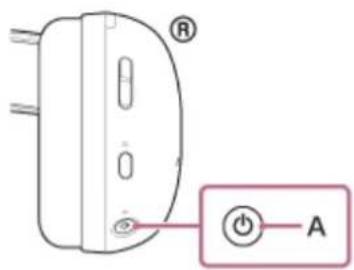
Vous entendez une notification sonore indiquant que le casque est mis sous tension.
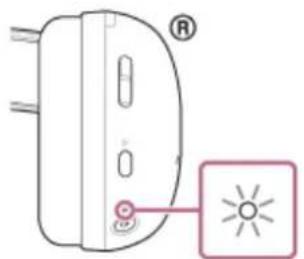
L'indicateur d'alimentation clignote deux fois en blanc.
• Mise hors tension du casque
- Ce que vous pouvez faire avec "INZONE Hub"
- Ce que vous pouvez faire avec l'application "Sound Connect" l'application
Veuillez noter que ce Guide d'aide a été traduit par un ordinateur. Les traductions automatiques ne sont pas sensibles au contexte et peuvent ne pas correspondre parfaitement à la version en anglais du contenu. Pour afficher la version originale en anglais, sélectionnez English dans [Page de sélection de la langue].
5-067-257-21(1) Copyright 2025 Sony Corporation
Casque gaming sans fil à réduction de bruit
INZONE H9 II
Mise hors tension du casque

Appuyez sur le bouton d'alimentation (A) et maintenez-le enfoncé pendant environ 2 secondes ou plus.
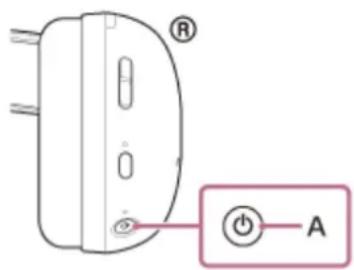
Vous entendrez un son de notification indiquant que le casque est en train de s'éteindre.
Le voyant d'alimentation s'allume en blanc pendant environ 2 secondes, puis s'éteint.
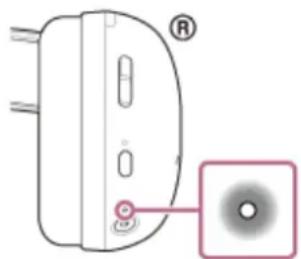
Dans les réglages d'usine, lorsque les conditions suivantes persistent pendant environ 5 minutes, l'oreillette s'éteint automatiquement.
— La connexion sans fil 2,4 GHz et la connexion Bluetooth sont terminées.
— L'oreillette n'est pas en mode d'appairage Bluetooth.
— L'oreillette ne se recharge pas.
Ce réglage peut être modifié à l'aide des touches "INZONE Hub" ou "Sound Connect" pour modifier ce paramètre.
- Après avoir éteint l'oreillette, le bouton d'alimentation n'accepte aucune commande pendant 3 secondes. Pour rallumer l'oreillette, attendez 3 secondes, puis appuyez à nouveau sur le bouton d'alimentation pendant environ 2 secondes.
Rubrique associée
• Mise sous tension du casque
- Ce que vous pouvez faire avec "INZONE Hub"
- Ce que vous pouvez faire avec l'application "Sound Connect" l'application
Veuillez noter que ce Guide d'aide a été traduit par un ordinateur. Les traductions automatiques ne sont pas sensibles au contexte et peuvent ne pas correspondre parfaitement à la version en anglais du contenu. Pour afficher la version originale en anglais, sélectionnez English dans [Page de sélection de la langue].
Casque gaming sans fil à réduction de bruit
INZONE H9 II
Connexion à un ordinateur, PlayStation®5ou à un smartphone compatible USB Type-C via l'émetteur-récepteur USB
Avant de commencer la procédure d'utilisation, vérifiez les points suivants.
L'ordinateur, PS5ou un smartphone compatible USB Type-C est placé à moins de 1 m du casque.
• Le casque est suffisamment chargé.
- Le mode d'emploi de l'ordinateur, PS5ou du smartphone compatible USB Type-C à portée de main.
1 Placez l'interrupteur à glissière de l'émetteur-récepteur USB sur "PC" ou "OTHER" en fonction de l'appareil connecté.
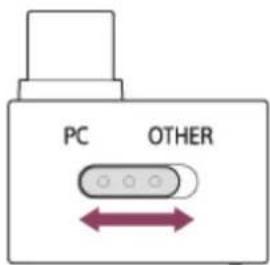
2 Allumez l'ordinateur, PS5ou un smartphone compatible USB Type-C.
3 Connectez l'émetteur-récepteur USB à un port USB de l'ordinateur, PS5ou d'un smartphone compatible USB Type-C.
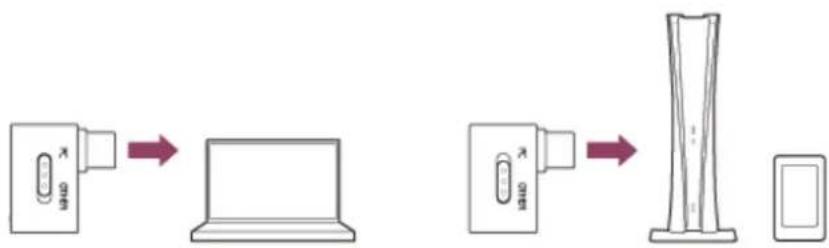
flowchart
graph LR
    A["Device with sensor"] --> B["Laptop"]
    C["Device with sensor"] --> D["Tower Tower"]
Note
Si le périphérique ne reconnaît pas le micro du casque, assurez-vous que l'interrupteur à glissière de l'émetteur-récepteur USB est correctement réglé.
Si la connexion sans fil 2,4 GHz ne fonctionne pas, appairez manuellement l'oreillette avec l'émetteur-récepteur USB. Appuyez sur le bouton de connexion de l'émetteur-récepteur USB et sur le bouton d'alimentation de l'oreillette et maintenez-les enfoncés pendant au moins 5 secondes.
Appuyez sur le bouton de connexion à l'aide d'un objet à pointe fine qui ne se casse pas, comme un trombone.
- Pendant un appel, il peut y avoir des parasites dans la voix que l'autre partie entend. La connexion de l'émetteur-récepteur USB à un autre port USB peut améliorer la situation.
Casque gaming sans fil à réduction de bruit
INZONE H9 II
Utilisation du casque via l'émetteur-récepteur USB
1 Placez le casque sur vos oreilles.
Voir "Port du casque" pour savoir comment mettre l'oreillette sur vos oreilles.
2 Vérifiez l'état de la connexion de l'émetteur-récepteur USB.
Connectez l'émetteur-récepteur USB à un port USB de l'ordinateur, PS5ou d'un smartphone compatible USB Type-C. Le casque se connecte automatiquement à l'émetteur-récepteur USB via une connexion sans fil de 2,4 GHz.
Lorsque la connexion est terminée, vous entendez un son de notification indiquant que la connexion est établie à partir de l'oreillette. Le voyant de l'émetteur-récepteur USB s'allume également en blanc.
Lorsque la connexion n'est pas établie, l'indicateur de l'émetteur-récepteur USB clignote en blanc à intervalles d'environ 1 seconde pendant environ 30 secondes.
3 Lorsque vous êtes connecté à un ordinateur, sélectionnez le casque en tant que périphérique audio.
- Dispositif de sortie audio tel que les jeux [INZONE H9 II - Game]
- Dispositif d'entrée/sortie audio tel que le chat vocal [INZONE H9 II - Chat]
Note
Si vous ne pouvez pas sélectionner la sortie audio ou le dispositif d'entrée/sortie audio lorsque vous êtes connecté à un ordinateur, assurez-vous que le commutateur à glissière de l'émetteur-récepteur USB est réglé sur "PC".
Si le périphérique ne reconnaît pas le micro du casque, assurez-vous que l'interrupteur à glissière de l'émetteur-récepteur USB est correctement réglé.
Si la connexion sans fil ne fonctionne pas, appairez manuellement l'oreillette avec l'émetteur-récepteur USB. Appuyez sur le bouton de connexion de l'émetteur-récepteur USB et sur le bouton d'alimentation de l'oreillette et maintenez-les enfoncés pendant au moins 5 secondes.
Appuyez sur le bouton de connexion à l'aide d'un objet à pointe fine qui ne se casse pas, comme un trombone.
Si le volume est baissé sur l'ordinateur ou le smartphone compatible USB Type-C lors de la connexion via l'émetteur-récepteur USB, il est impossible d'augmenter le volume jusqu'à un niveau très élevé à l'aide du casque. Pour augmenter le volume, réglez le volume sur l'ordinateur ou le smartphone compatible USB Type-C.
Rubrique associée
Connexion à un ordinateur, PlayStation®5ou à un smartphone compatible USB Type-C via l'émetteur-récepteur USB
Veuillez noter que ce Guide d'aide a été traduit par un ordinateur. Les traductions automatiques ne sont pas sensibles au contexte et peuvent ne pas correspondre parfaitement à la version en anglais du contenu. Pour afficher la version originale en anglais, sélectionnez English dans [Page de sélection de la langue].
SONY
Guide d'aide
Casque gaming sans fil à réduction de bruit
INZONE H9 II
Ce que vous pouvez faire lorsque vous êtes connecté à une console de jeu
Lorsque vous connectez le casque à une console de jeu telle qu'un ordinateur ou un lecteur de DVD, vous pouvez effectuer les opérations suivantes PS5vous pouvez effectuer les opérations suivantes.
Réglage du volume
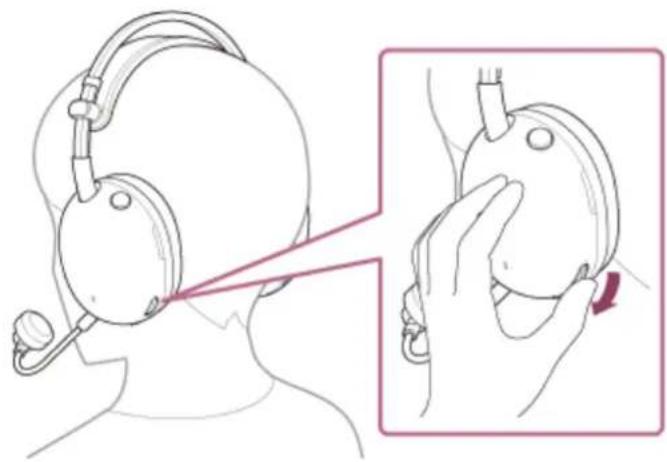
Vous pouvez régler le volume au niveau souhaité à l'aide de la molette de volume. Le côté + Le côté est doté d'un point tactile (A).
- Pour augmenter le volume Tournez la molette de volume vers le + côté.
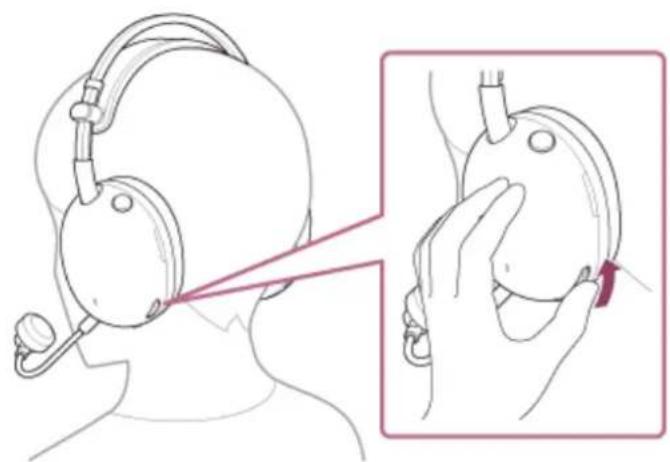
- Pour baisser le volume Tournez la molette de volume vers le – côté.
Réglage de l'équilibre du volume entre le jeu et le chat (ÉQUILIBRE JEU/CHAT)
Vous pouvez régler l'équilibre du volume entre le son du jeu et le chat vocal à l'aide du bouton ÉQUILIBRE JEU/CHAT (B).
Lorsque vous appuyez sur le bouton de jeu, le son du jeu est plus facile à entendre.
Lorsque vous appuyez sur le bouton de chat, le son du chat vocal est plus facile à entendre.
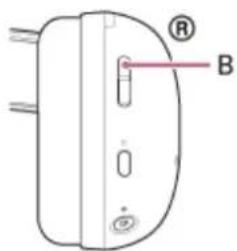
Note
- Certains jeux ne prennent pas en charge le bouton ÉQUILIBRE JEU/CHAT bouton.
Le bouton ÉQUILIBRE JEU/CHAT n'est activée que lorsque l'appareil est connecté à un ordinateur et que le commutateur à glissière de l'émetteur-récepteur USB est réglé sur "PC". Il n'est pas possible de régler l'équilibre du volume avec un appareil Bluetooth.
Définissez la destination de la sortie audio pour chaque application de votre ordinateur comme suit. Si les réglages sont incorrects, l'équilibre du volume entre le son du jeu et le chat vocal n'est pas réglé correctement.
— Applications de jeux
[INZONE H9 II - Game]
- Chat apps
[INZONE H9 II - Chat]
- Attention, si vous appuyez sur le bouton "chat" alors que le périphérique de sortie audio de l'ordinateur est réglé comme suit, le volume des jeux sera augmenté.
[INZONE H9 II - Chat]
En fonction des caractéristiques vocales de votre interlocuteur ou des bruits environnants, la qualité sonore de l'appel peut être réduite.
Activation ou désactivation du microphone
Lorsque le microphone n'est pas utilisé, appuyez sur le bouton d'activation ou de désactivation du microphone de manière à ce que le bouton soit poussé vers l'extérieur. Le microphone est désactivé et ne peut pas être utilisé. Une ligne rouge apparaît sur le côté du bouton et l'indicateur d'activation ou de désactivation du microphone situé à l'extrémité du microphone s'allume en rouge.
Lorsque vous utilisez le microphone, appuyez sur la touche d'activation ou de désactivation du microphone de manière à ce que la touche soit enfoncée. L'état de désactivation du microphone est libéré et le microphone peut être utilisé. La
ligne rouge sur le côté du bouton disparaît et l'indicateur d'activation ou de désactivation du microphone situé à l'extrémité du microphone s'éteint.
• Mise en marche du microphone
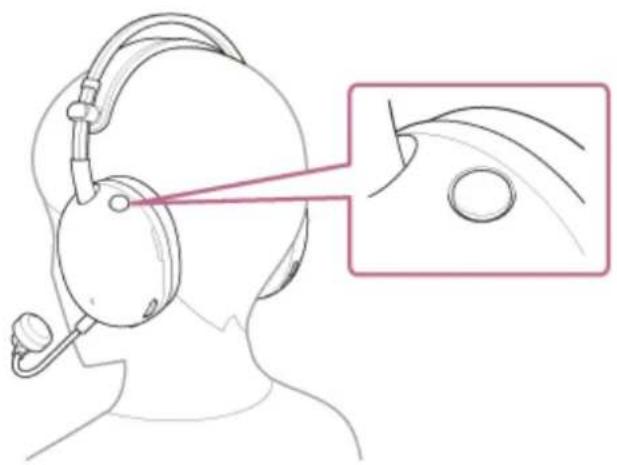
- Veillez à ne pas heurter vos yeux avec le microphone à perche lorsque vous mettez, enlevez ou utilisez le casque.
Si le casque est éteint et que le câble du casque est connecté, l'indicateur d'activation ou de désactivation du microphone ne s'allume pas, même si le microphone est désactivé.
Rubrique associée
• Emplacement et fonctions des pièces
Veuillez noter que ce Guide d'alde a été traduit par un ordinateur. Les traductions automatiques ne sont pas sensibles au contexte et peuvent ne pas correspondre parfaitement à la version en anglais du contenu. Pour afficher la version originale en anglais, sélectionnez English dans [Page de sélection de la langue].
Casque gaming sans fil à réduction de bruit
INZONE H9 II
Utilisation du câble pour casque fourni
Vous pouvez utiliser le casque comme casque antibruit lorsque le casque est connecté à un appareil via le câble du casque fourni et que le casque est allumé.

Connectez un périphérique de lecture à la prise d'entrée du câble pour casque à l'aide du câble pour casque fourni.
Branchez la fiche droite à 5 pôles sur le côté du casque et la fiche de type L à 4 pôles sur le côté de l'appareil. Le côté appareil de connexion est un câble conforme à la norme CTIA avec des spécifications à 4 pôles, y compris le microphone.
• CTIA : Association de l'industrie de la téléphonie cellulaire
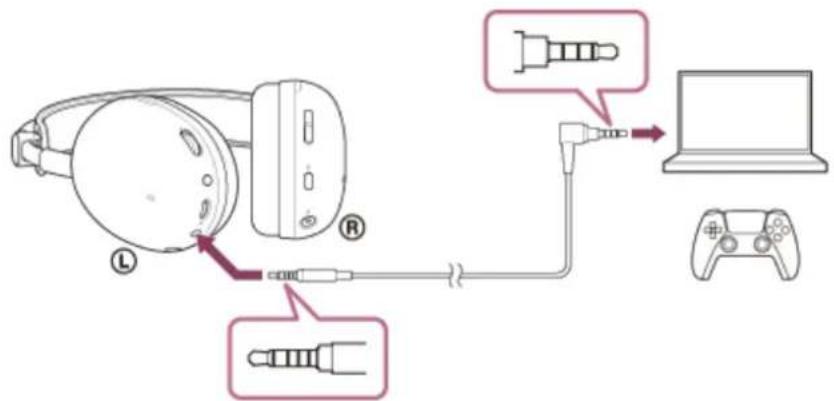
Pour régler le volume
Opérer sur le côté de l'ordinateur ou d'un autre appareil connecté.
Pour activer ou désactiver le microphone
Voir "Ce que vous pouvez faire lorsque vous êtes connecté à une console de jeu".
Lorsque l'oreillette est éteinte, le microphone lui-même est coupé, mais l'indicateur d'activation ou de désactivation du microphone ne s'allume pas.
Astuce
- Vous pouvez écouter de la musique même si le casque est hors tension. Dans ce cas, la fonction antibruit n'est pas disponible.
Pour utiliser la fonction antibruit/mode bruit ambiant, mettez le casque sous tension.
Note
Utilisez uniquement le câble pour casque fourni.
- Veillez à insérer le câble jusqu'à émission d'un déclic. Si la fiche est mal branchée, vous risquez de ne pas entendre le son correctement.
Lors de l'utilisation d'un câble de casque, les fonctions suivantes ne peuvent pas être utilisées.
- Émetteur-récepteur USB
— Fonction de réglage du volume
— ÉQUILIBRE JEU/CHAT fonction d'ajustement
— Fonction Bluetooth
La touche de réduction du bruit/mode son ambiant ne peut pas être utilisée lorsque l'oreillette est éteinte.
Rubrique associée
• Utilisation du casque gaming
• Mise sous tension du casque
Veuillez noter que ce Guide d'aide a été traduit par un ordinateur. Les traductions automatiques ne sont pas sensibles au contexte et peuvent ne pas correspondre parfaitement à la version en anglais du contenu. Pour afficher la version originale en anglais, sélectionnez English dans [Page de sélection de la langue].
5-067-257-21(1) Copyright 2025 Sony Corporation
Casque gaming sans fil à réduction de bruit
INZONE H9 II
Comment établir une connexion sans fil avec des appareils Bluetooth
Vous pouvez profiter des appels mains libres et des conversations vocales avec l'oreillette sans fil en utilisant la fonction Bluetooth de votre appareil Bluetooth.
Il peut être utilisé en se connectant à un ordinateur ou PS5 via une connexion sans fil de 2,4 GHz.
Pairage
Pour utiliser la fonction Bluetooth, vous devez enregistrer au préalable les deux appareils qui se connecteront l'un à l'autre. Ce processus d'enregistrement est appelé "appairage".
Appariez le casque au périphérique manuellement.
Connexion à un périphérique apparié
Une fois qu'un périphérique est apparié, il est inutile de l'apparier à nouveau. Connectez les périphériques déjà appariés au casque en utilisant la méthode propre à chaque périphérique.
Rubrique associée
- Appairage et connexion avec un smartphone Android à l'aide de Bluetooth Classic
- Connexion à un smartphone Android couplé
- Jumelage et connexion avec un iPhone à l'aide de Bluetooth Classic
- Connexion à un iPhone couplé
- Appairage et connexion avec un appareil Bluetooth
- Connexion à un appareil Bluetooth apparié
Veuillez noter que ce Guide d'aide a été traduit par un ordinateur. Les traductions automatiques ne sont pas sensibles au contexte et peuvent ne pas correspondre parfaitement à la version en anglais du contenu. Pour afficher la version originale en anglais, sélectionnez English dans [Page de sélection de la langue].
5-067-257-21(1) Copyright 2025 Sony Corporation
Casque gaming sans fil à réduction de bruit
INZONE H9 II
Se connecter avec l'application "Sound Connect" l'app
Lancez l'application "Sound Connect" sur votre smartphone Android/iPhone pour connecter l'oreillette à un smartphone ou à un iPhone.

Sony Sound Connect

Note
La connexion avec certains smartphones et appareils iPhone peut devenir instable lors de la connexion à l'aide de l'application "Sound Connect" l'application. Dans ce cas, suivez les procédures de la section « Connexion à un smartphone Android couplé » ou « Connexion à un iPhone couplé » pour vous connecter au casque.
Rubrique associée
- Appairage et connexion avec un smartphone Android à l'aide de Bluetooth Classic
- Connexion à un smartphone Android couplé
- Jumelage et connexion avec un iPhone à l'aide de Bluetooth Classic
- Connexion à un iPhone couplé
- Ce que vous pouvez faire avec l'application "Sound Connect" l'application
• Installation de l "Sound Connect" l'application
Veuillez noter que ce Guide d'aide a été traduit par un ordinateur. Les traductions automatiques ne sont pas sensibles au contexte et peuvent ne pas correspondre parfaitement à la version en anglais du contenu. Pour afficher la version originale en anglais, sélectionnez English dans [Page de sélection de la langue].
5-067-257-21(1) Copyright 2025 Sony Corporation
Casque gaming sans fil à réduction de bruit
INZONE H9 II
Appairage et connexion avec un smartphone Android à l'aide de Bluetooth Classic
La procédure d'enregistrement de l'appareil auquel vous souhaitez vous connecter est appelée "appairage". Appariez un périphérique pour l'utiliser avec le casque pour la première fois.
Avant de commencer la procédure d'utilisation, vérifiez les points suivants.
• Le smartphone Android est placé à moins de 1 m de l'oreillette.
• Le casque est suffisamment chargé.
• Le mode d'emploi du smartphone Android est à portée de main.
1 Mettez le casque sous tension.
Appuyez sur le bouton d'alimentation (A) et maintenez-le enfoncé pendant environ 2 secondes ou plus.
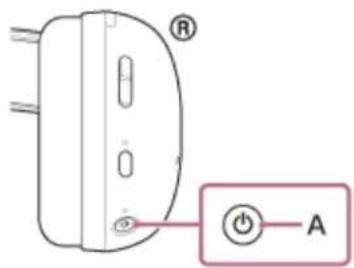
Vous entendez une notification sonore indiquant que le casque est mis sous tension. L'indicateur d'alimentation clignote deux fois en blanc.
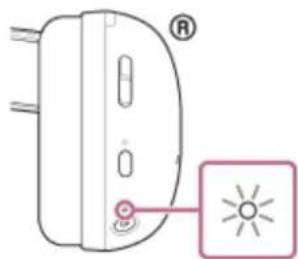
Lorsque le voyant Bluetooth s'éteint, passez à l'étape 2. Lorsque le voyant Bluetooth s'allume en bleu, passez à l'étape 3.
2 Activez le mode Bluetooth.
Appuyez sur le bouton Bluetooth (B) et maintenez-le enfoncé pendant environ 2 secondes.
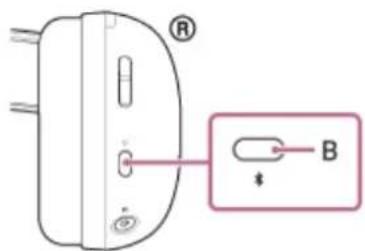
Vous entendrez un son de notification indiquant que le mode Bluetooth est activé. Le voyant Bluetooth clignote deux fois en bleu, puis lentement.
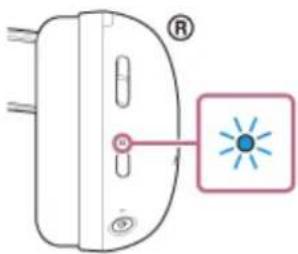
L'oreillette entre automatiquement en mode d'appairage dans les cas suivants : Passez à l'étape 4.
- Lorsque vous associez l'oreillette à un appareil pour la première fois après l'achat de l'oreillette
- Après avoir initialisé l'oreillette et effacé toutes les informations d'appairage
Lorsque vous souhaitez appairer un appareil supplémentaire, si l'oreillette dispose déjà d'informations d'appairage pour d'autres appareils, passez à l'étape 3.
Entrez en mode de pairage sur le casque.
Appuyez sur le bouton Bluetooth et maintenez-le enfoncé pendant environ 5 secondes.
L'indicateur Bluetooth clignote en bleu deux fois de suite. Vous entendez le message vocal « Pairing » (Pairage).

Si l'écran du smartphone Android est verrouillé, déverrouillez-le.
Sur l'écran de votre smartphone Android, sélectionnez les éléments suivants. [Settings] - [Device connection] - [Bluetooth]
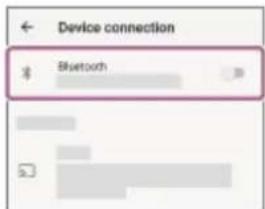
Touchez le commutateur pour activer la fonction Bluetooth.
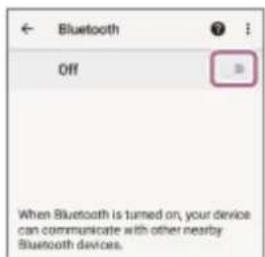
Si le mot de passe (*) est requis, entrez « 0000 ».
Le casque et le smartphone sont appariés et connectés l'un à l'autre.
L'indicateur Bluetooth clignote rapidement en bleu pendant environ 5 secondes, puis passe à un clignotement lent.
Vous entendrez un son de notification indiquant que la connexion est établie à partir de l'oreillette.
(*) Un Passkey peut être appelé "Passcode", "PIN code", "PIN number" ou "Password".
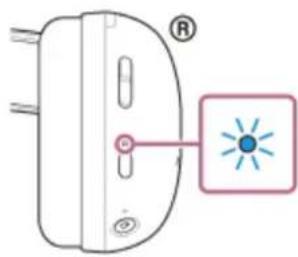
Si la connexion n'a pas réussi, voir « Connexion à un smartphone Android couplé ».
Si [INZONE H9 II] n'apparaît pas sur l'écran de votre smartphone Android, réessayez à partir de l'étape 5.
Astuce
Le mode opératoire ci-dessus est un exemple. Pour plus de détails, reportez-vous au mode d'emploi fourni avec le smartphone Android.
Pour supprimer toutes les informations d'appairage Bluetooth, voir "Initialisation du casque pour restaurer les paramètres d'usine".
Note
Si aucun pairage n'est établi dans les 5 minutes, le mode de pairage est annulé. Dans ce cas, recommencez la procédure d'utilisation à partir de l'étape 2.
Une fois les appareils Bluetooth appariés, il n'est pas nécessaire de les appairer à nouveau, sauf dans les cas suivants :
— Si les informations d'appariement sont supprimées, par exemple après une réparation
— Quand un 9ème périphérique est apparié
Le casque peut être apparié à 8 périphériques au maximum. Si vous appairez un 9e appareil, les informations d'appairage dont la date et l'heure de connexion sont les plus anciennes seront remplacées par les informations du nouvel appareil.
— Lorsque les informations d'appairage de l'oreillette ont été supprimées de l'appareil Bluetooth connecté
— Lorsque le casque est initialisé
Toutes les informations de pairage sont supprimées. Dans ce cas, supprimez du périphérique connecté les informations de pairage du casque, puis appariez-les de nouveau.
Rubrique associée
• Comment établir une connexion sans fil avec des appareils Bluetooth
- Connexion à un smartphone Android couplé
- Écouter de la musique à partir d'un appareil via une connexion Bluetooth
- Déconnexion de la connexion Bluetooth (après utilisation)
- Initialisation du casque pour restaurer les paramètres d'usine
Veuillez noter que ce Guide d'aide a été traduit par un ordinateur. Les traductions automatiques ne sont pas sensibles au contexte et peuvent ne pas correspondre parfaitement à la version en anglais du contenu. Pour afficher la version originale en anglais, sélectionnez English dans [Page de sélection de la langue].
5-067-257-21(1) Copyright 2025 Sony Corporation
Casque gaming sans fil à réduction de bruit
INZONE H9 II
Couplage et connexion avec un smartphone Android à l'aide de LE Audio
LE Audio est une norme de communication sonore pour la technologie Bluetooth.
Une connexion LE Audio donne la priorité à une faible latence, ce qui réduit la stabilité de la connexion par rapport à une connexion LE Audio. Classic Audio La stabilité de la connexion est donc inférieure à celle d'une connexion LE Audio. Si le son est saccadé en raison d'une mauvaise réception, reconnectez-vous à l'aide de la fonction Classic Audio.
Le smartphone Android et le casque doivent tous deux prendre en charge l'audio LE.
Appareils prenant en charge LE Audio
Pour connaître les dernières informations en date sur les périphériques compatibles, reportez-vous aux pages suivantes.
Page d'assistance (pour les modèles commercialisés dans tous les pays et toutes les régions, à l'exception de la Chine continentale)
- "Sound Connect" page de téléchargement (pour les modèles de la Chine continentale)
À propos de LE Audio
- LE Audio prend en charge le codec "LC3". Lorsque la connexion est établie à l'aide de LE Audio, vous pouvez profiter du son d'un smartphone Android avec moins de retard.
1 Installez l'application "Sound Connect" Installez l'application sur le smartphone Android et connectez l'oreillette via la connexion Bluetooth.
Pour plus de détails sur la connexion via la connexion Bluetooth, voir "Se connecter avec l'application "Sound Connect" l'app" ou "Appairage et connexion avec un smartphone Android à l'aide de Bluetooth Classic".
2 Lancez l'application "Sound Connect" et sélectionnez les éléments suivants. [LE Audio connection setting for headphones] - [LE Audio Priority]
3 Sur l'écran de votre smartphone Android, sélectionnez les éléments suivants pour supprimer les informations d'appairage sur Classic Audio.
[Settings] - [Device connection] - [Bluetooth] - [Paired devices] - [INZONE H9 II]
4 Appuyez sur le bouton Bluetooth et maintenez-le enfoncé pendant environ 5 secondes pour passer en mode d'appairage.
Vous entendrez un son de notification indiquant que l'oreillette entre en mode d'appairage. L'indicateur Bluetooth clignote en bleu deux fois de suite.

5 Sur l'écran de votre smartphone Android, sélectionnez les éléments suivants pour ouvrir l'écran des paramètres Bluetooth. [Settings] - [Device connection]
6 Sélectionnez [Pair new device].
7 Sélectionner [Available devices] - [INZONE H9 II].
L'oreillette et le smartphone Android sont appariés et connectés l'un à l'autre. Vous entendez une notification sonore indiquant que la connexion est établie.
8 Appuyez sur l'icône de réglage affichée à côté de l'appareil connecté [INZONE H9 II].
9 Vérifier que [LE Audio] est activé.
S'il est éteint, touchez l'interrupteur pour l'allumer [LE Audio].
10 Sur l'écran de l'app "Sound Connect" vérifiez que [LE Audio] est affiché sous le nom de l'oreillette.
Pour terminer LE Audio
Reconnectez l'oreillette au smartphone Android en utilisant la fonction Classic Audio.
Lancez l'application "Sound Connect" et sélectionnez les éléments suivants.
Le mode opératoire ci-dessus est un exemple. Pour plus de détails, reportez-vous au mode d'emploi fourni avec le smartphone Android.
Si le son est saccadé ou si la connexion est instable, reconnectez-vous à l'aide de la fonction Classic Audio. Après la connexion, réglez le mode de qualité du son sur [Prioritize Sound Quality] ou [Prioritize Stable Connection].
Rubrique associée
• Comment établir une connexion sans fil avec des appareils Bluetooth
- Connexion à un smartphone Android couplé
- Écouter de la musique à partir d'un appareil via une connexion Bluetooth
• Déconnexion de la connexion Bluetooth (après utilisation)
- Sites Web d'assistance à la clientèle
- Initialisation du casque pour restaurer les paramètres d'usine
Veuillez noter que ce Guide d'aide a été traduit par un ordinateur. Les traductions automatiques ne sont pas sensibles au contexte et peuvent ne pas correspondre parfaitement à la version en anglais du contenu. Pour afficher la version originale en anglais, sélectionnez English dans [Page de sélection de la langue].
5-067-257-21(1) Copyright 2025 Sony Corporation
Casque gaming sans fil à réduction de bruit
INZONE H9 II
Connexion à un smartphone Android couplé
1 Si l'écran du smartphone Android est verrouillé, déverrouillez-le.
2 Allumez l'oreillette, puis activez le mode Bluetooth.
Appuyez sur le bouton d'alimentation (A) et maintenez-le enfoncé pendant environ 2 secondes ou plus pour allumer l'oreillette.
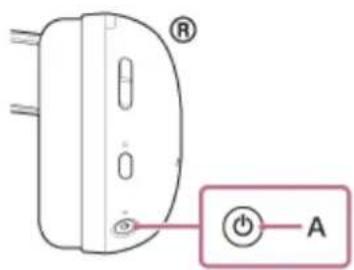
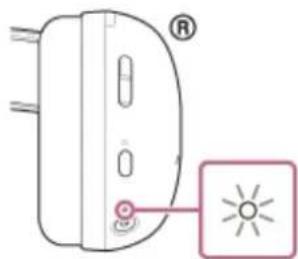
Vous entendez une notification sonore indiquant que le casque est mis sous tension. L'indicateur d'alimentation clignote deux fois en blanc.
Lorsque l'indicateur Bluetooth s'éteint, appuyez sur le bouton Bluetooth (B) et maintenez-le enfoncé pendant environ 2 secondes pour activer la fonction Bluetooth.
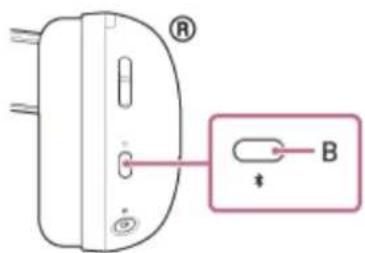
Vous entendrez un son de notification indiquant que le mode Bluetooth est activé. Le voyant Bluetooth clignote deux fois en bleu, puis lentement.

Si le casque s'est automatiquement connecté au dernier périphérique connecté, vous entendez une notification sonore indiquant que la connexion est établie.
Vérifiez l'état de la connexion sur le smartphone Android. Si la connexion n'est pas établie, passez à l'étape 3.
Sur l'écran de votre smartphone Android, sélectionnez les éléments suivants.
[Settings] - [Device connection] - [Bluetooth]
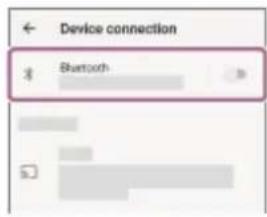
Touchez le commutateur pour activer la fonction Bluetooth.
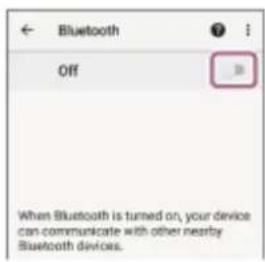
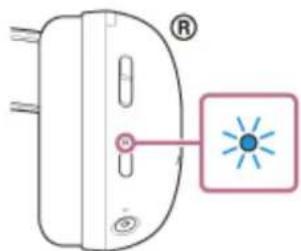
L'indicateur Bluetooth clignote rapidement en bleu pendant environ 5 secondes, puis passe à un clignotement lent. Vous entendrez un son de notification indiquant que la connexion est établie à partir de l'oreillette.
Le mode opératoire ci-dessus est un exemple. Pour plus de détails, reportez-vous au mode d'emploi fourni avec le smartphone Android.
Note
Si le dernier appareil Bluetooth connecté est placé près de l'oreillette, l'oreillette peut se connecter automatiquement à l'appareil en allumant simplement l'oreillette. Si c'est le cas, désactivez la fonction Bluetooth sur le dernier appareil connecté ou éteignez l'appareil.
Si vous ne pouvez pas connecter votre smartphone au casque, supprimez les informations de pairage du casque de votre smartphone et recommencez le pairage. En ce qui concerne les procédures d'utilisation de votre smartphone, reportez-vous au mode d'emploi fourni avec le smartphone.
Rubrique associée
- Comment établir une connexion sans fil avec des appareils Bluetooth
- Appairage et connexion avec un smartphone Android à l'aide de Bluetooth Classic
- Écouter de la musique à partir d'un appareil via une connexion Bluetooth
- Déconnexion de la connexion Bluetooth (après utilisation)
Veuillez noter que ce Guide d'aide a été traduit par un ordinateur. Les traductions automatiques ne sont pas sensibles au contexte et peuvent ne pas correspondre parfaitement à la version en anglais du contenu. Pour afficher la version originale en anglais, sélectionnez English dans [Page de sélection de la langue].
5-067-257-21(1) Copyright 2025 Sony Corporation
SONY
Guide d'aide
Casque gaming sans fil à réduction de bruit
INZONE H9 II
Jumelage et connexion avec un iPhone à l'aide de Bluetooth Classic
La procédure d'enregistrement de l'appareil auquel vous souhaitez vous connecter est appelée "appairage". Appariez un périphérique pour l'utiliser avec le casque pour la première fois.
Avant de commencer la procédure d'utilisation, vérifiez les points suivants.
• L'iPhone est placé à moins de 1 m de l'oreillette.
• Le casque est suffisamment chargé.
• Le mode d'emploi de l'iPhone est en main.
1 Mettez le casque sous tension.
Appuyez sur le bouton d'alimentation (A) et maintenez-le enfoncé pendant environ 2 secondes ou plus.
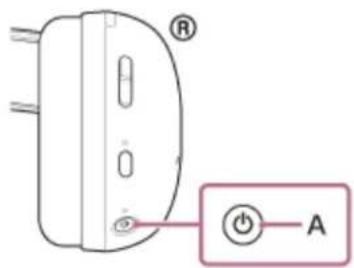
Vous entendez une notification sonore indiquant que le casque est mis sous tension. L'indicateur d'alimentation clignote deux fois en blanc.
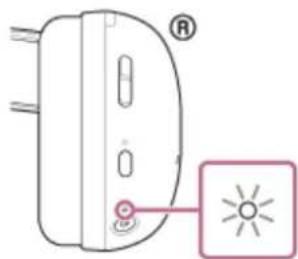
Lorsque le voyant Bluetooth s'éteint, passez à l'étape 2. Lorsque le voyant Bluetooth s'allume en bleu, passez à l'étape 3.
2 Activez le mode Bluetooth.
Appuyez sur le bouton Bluetooth (B) et maintenez-le enfoncé pendant environ 2 secondes.
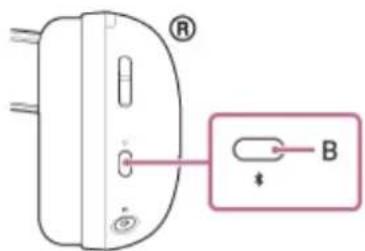
Vous entendrez un son de notification indiquant que le mode Bluetooth est activé. Le voyant Bluetooth clignote deux fois en bleu, puis lentement.
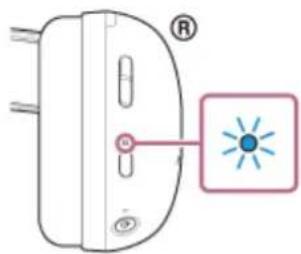
L'oreillette entre automatiquement en mode d'appairage dans les cas suivants : Passez à l'étape 4.
- Lorsque vous associez l'oreillette à un appareil pour la première fois après l'achat de l'oreillette
- Après avoir initialisé l'oreillette et effacé toutes les informations d'appairage
Lorsque vous souhaitez appairer un appareil supplémentaire, si l'oreillette dispose déjà d'informations d'appairage pour d'autres appareils, passez à l'étape 3.
Entrez en mode de pairage sur le casque.
Appuyez sur le bouton Bluetooth et maintenez-le enfoncé pendant environ 5 secondes. L'indicateur Bluetooth clignote en bleu deux fois de suite. Vous entendez le message vocal « Pairing » (Pairage).

Si l'écran de l'iPhone est verrouillé, déverrouillez-le.
Sur l'écran de votre iPhone, allez à [Settings] et touchez [Bluetooth].
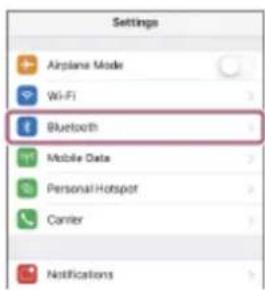
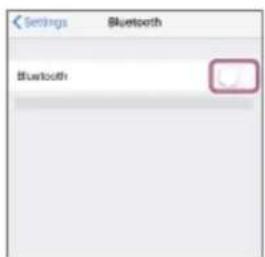
Touchez le commutateur pour activer la fonction Bluetooth.

Effleurez [INZONE H9 II].
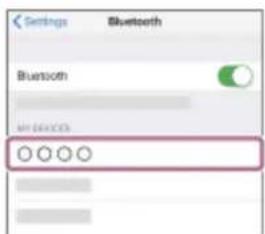
Si le mot de passe (*) est requis, entrez « 0000 ».
L'oreillette et l'iPhone sont appariés et connectés l'un à l'autre.
L'indicateur Bluetooth clignote rapidement en bleu pendant environ 5 secondes, puis passe à un clignotement lent.
Vous entendrez un son de notification indiquant que la connexion est établie à partir de l'oreillette.
(*) Un Passkey peut être appelé "Passcode", "PIN code", "PIN number" ou "Password".
![SONY INZONE H9 II - Effleurez [INZONE H9 II]. - 2](/content/2026/04/731670/images/8a435ea12d507d578238f94ac2a73bd7241b7febefb5515a3f11999fc781af4d.jpg)
Si la connexion n'a pas réussi, voir « Connexion à un iPhone couplé ».
Si [INZONE H9 II] n'apparaît pas sur l'écran de l'iPhone, recommencez à partir de l'étape 5.
Astuce
Le mode opératoire ci-dessus est un exemple. Pour plus de détails, reportez-vous au mode d'emploi fourni avec l'iPhone.
Pour supprimer toutes les informations d'appairage Bluetooth, voir "Initialisation du casque pour restaurer les paramètres d'usine".
Note
Si aucun pairage n'est établi dans les 5 minutes, le mode de pairage est annulé. Dans ce cas, recommencez la procédure d'utilisation à partir de l'étape 2.
Une fois les appareils Bluetooth appariés, il n'est pas nécessaire de les appairer à nouveau, sauf dans les cas suivants :
— Si les informations d'appariement sont supprimées, par exemple après une réparation
— Quand un 9ème périphérique est apparié
Le casque peut être apparié à 8 périphériques au maximum. Si vous appairez un 9e appareil, les informations d'appairage dont la date et l'heure de connexion sont les plus anciennes seront remplacées par les informations du nouvel appareil.
— Lorsque les informations d'appairage de l'oreillette ont été supprimées de l'appareil Bluetooth connecté
— Lorsque le casque est initialisé
Toutes les informations de pairage sont supprimées. Dans ce cas, supprimez du périphérique connecté les informations de pairage du casque, puis appariez-les de nouveau.
Rubrique associée
- Comment établir une connexion sans fil avec des appareils Bluetooth
• Connexion à un iPhone couplé - Écouter de la musique à partir d'un appareil via une connexion Bluetooth
• Déconnexion de la connexion Bluetooth (après utilisation) - Initialisation du casque pour restaurer les paramètres d'usine
Veuillez noter que ce Guide d'aide a été traduit par un ordinateur. Les traductions automatiques ne sont pas sensibles au contexte et peuvent ne pas correspondre parfaitement à la version en anglais du contenu. Pour afficher la version originale en anglais, sélectionnez English dans [Page de sélection de la langue].
5-067-257-21(1) Copyright 2025 Sony Corporation
SONY
Guide d'aide
Casque gaming sans fil à réduction de bruit
INZONE H9 II
Connexion à un iPhone couplé
1 Si l'écran de l'iPhone est verrouillé, déverrouillez-le.
2 Allumez l'oreillette, puis activez le mode Bluetooth.
Appuyez sur le bouton d'alimentation (A) et maintenez-le enfoncé pendant environ 2 secondes ou plus pour allumer l'oreillette.
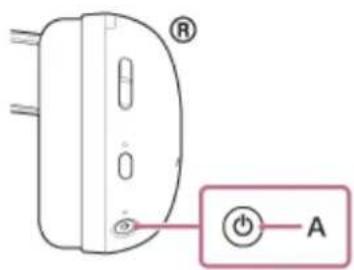
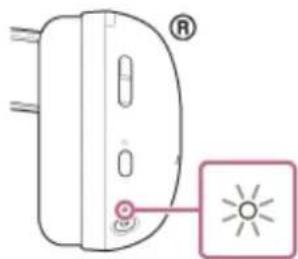
Vous entendez une notification sonore indiquant que le casque est mis sous tension. L'indicateur d'alimentation clignote deux fois en blanc.
Lorsque l'indicateur Bluetooth s'éteint, appuyez sur le bouton Bluetooth (B) et maintenez-le enfoncé pendant environ 2 secondes pour activer la fonction Bluetooth.
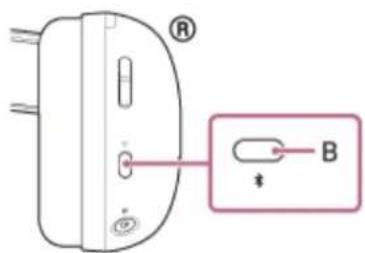
Vous entendrez un son de notification indiquant que le mode Bluetooth est activé. Le voyant Bluetooth clignote deux fois en bleu, puis lentement.
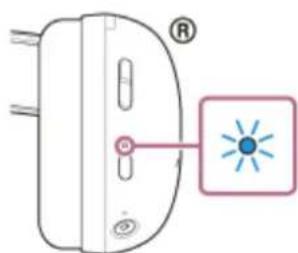
Si le casque s'est automatiquement connecté au dernier périphérique connecté, vous entendez une notification sonore indiquant que la connexion est établie.
Vérifiez l'état de la connexion sur l'iPhone. Si la connexion n'est pas établie, passez à l'étape 3.
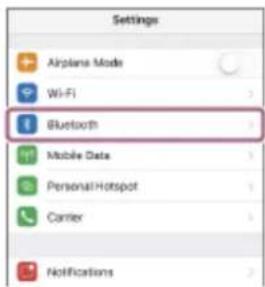
Sur l'écran de votre iPhone, allez à [Settings] et touchez [Bluetooth].
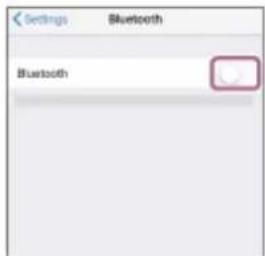
Touchez le commutateur pour activer la fonction Bluetooth.
Effleurez [INZONE H9 II].
![SONY INZONE H9 II - Effleurez [INZONE H9 II]. - 1](/content/2026/04/731670/images/d94eae519fca02e0895a4846ba9ee7d7c3c29e42ba33f44d8291797260434479.jpg)
L'indicateur Bluetooth clignote rapidement en bleu pendant environ 5 secondes, puis passe à un clignotement lent. Vous entendrez un son de notification indiquant que la connexion est établie à partir de l'oreillette.
![SONY INZONE H9 II - Effleurez [INZONE H9 II]. - 2](/content/2026/04/731670/images/eacaaaa326831c4615df001a6e420454fcd2b71521a1461519d28f51ca5e752b.jpg)
Le mode opératoire ci-dessus est un exemple. Pour plus de détails, reportez-vous au mode d'emploi fourni avec l'iPhone.
Note
Si le dernier appareil Bluetooth connecté est placé près de l'oreillette, l'oreillette peut se connecter automatiquement à l'appareil en allumant simplement l'oreillette. Si c'est le cas, désactivez la fonction Bluetooth sur le dernier appareil connecté ou éteignez l'appareil.
Si vous ne parvenez pas à connecter votre iPhone à l'oreillette, supprimez les informations d'appairage de l'oreillette sur votre iPhone et procédez à nouveau à l'appairage. Pour les procédures d'utilisation de votre iPhone, reportez-vous au mode d'emploi fourni avec l'iPhone.
Rubrique associée
- Comment établir une connexion sans fil avec des appareils Bluetooth
- Jumelage et connexion avec un iPhone à l'aide de Bluetooth Classic
- Écouter de la musique à partir d'un appareil via une connexion Bluetooth
- Déconnexion de la connexion Bluetooth (après utilisation)
Veuillez noter que ce Guide d'aide a été traduit par un ordinateur. Les traductions automatiques ne sont pas sensibles au contexte et peuvent ne pas correspondre parfaitement à la version en anglais du contenu. Pour afficher la version originale en anglais, sélectionnez English dans [Page de sélection de la langue].
5-067-257-21(1) Copyright 2025 Sony Corporation
SONY
Guide d'aide
Casque gaming sans fil à réduction de bruit
INZONE H9 II
Appairage et connexion avec un appareil Bluetooth
La procédure d'enregistrement de l'appareil auquel vous souhaitez vous connecter est appelée "appairage". Appariez un périphérique pour l'utiliser avec le casque pour la première fois.
Avant de commencer la procédure d'utilisation, vérifiez les points suivants.
• L'appareil Bluetooth est placé à moins de 1 m de l'oreillette.
• Le casque est suffisamment chargé.
- Le mode d'emploi de l'appareil Bluetooth est à portée de main.
1 Mettez le casque sous tension.
Appuyez sur le bouton d'alimentation (A) et maintenez-le enfoncé pendant environ 2 secondes ou plus.
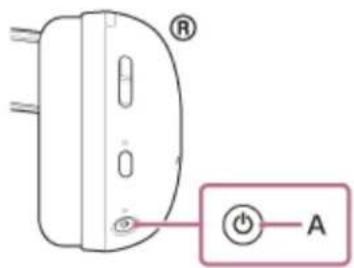
Vous entendez une notification sonore indiquant que le casque est mis sous tension. L'indicateur d'alimentation clignote deux fois en blanc.
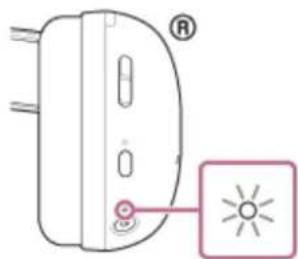
Lorsque le voyant Bluetooth s'éteint, passez à l'étape 2. Lorsque le voyant Bluetooth s'allume en bleu, passez à l'étape 3.
2 Activez le mode Bluetooth.
Appuyez sur le bouton Bluetooth (B) et maintenez-le enfoncé pendant environ 2 secondes.
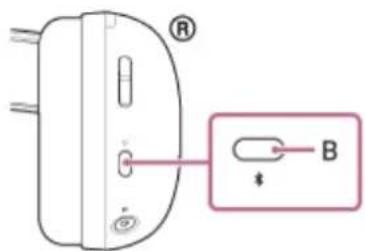
Vous entendrez un son de notification indiquant que le mode Bluetooth est activé. Le voyant Bluetooth clignote deux fois en bleu, puis lentement.
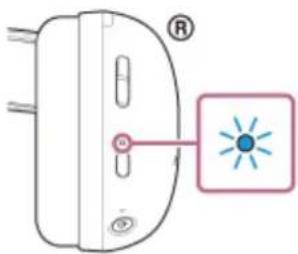
L'oreillette entre automatiquement en mode d'appairage dans les cas suivants : Passez à l'étape 4.
- Lorsque vous associez l'oreillette à un appareil pour la première fois après l'achat de l'oreillette
- Après avoir initialisé l'oreillette et effacé toutes les informations d'appairage
Lorsque vous souhaitez appairer un appareil supplémentaire, si l'oreillette dispose déjà d'informations d'appairage pour d'autres appareils, passez à l'étape 3.
Entrez en mode de pairage sur le casque.
Appuyez sur le bouton Bluetooth et maintenez-le enfoncé pendant environ 5 secondes. L'indicateur Bluetooth clignote en bleu deux fois de suite. Vous entendez le message vocal « Pairing » (Pairage).

Effectuez la procédure d'appairage sur l'appareil Bluetooth pour rechercher cette oreillette.
[INZONE H9 II] s'affichera dans la liste des appareils détectés sur l'écran de l'appareil Bluetooth. Si elle n'est pas affichée, répétez l'opération à partir de l'étape 3.
Sélectionnez [INZONE H9 II] affiché sur l'écran de l'appareil Bluetooth pour l'appairage.
Si le mot de passe (*) est requis, entrez « 0000 ».
(*) Un Passkey peut être appelé "Passcode", "PIN code", "PIN number" ou "Password".
Établir la connexion Bluetooth à partir de l'appareil Bluetooth.
Certains périphériques se connectent automatiquement au casque lorsque le pairage est terminé. L'indicateur Bluetooth clignote rapidement en bleu pendant environ 5 secondes, puis passe à un clignotement lent. Vous entendrez un son de notification indiquant que la connexion est établie à partir de l'oreillette.
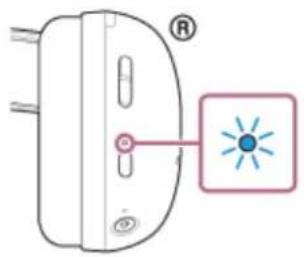
Si la connexion n'a pas réussi, voir « Connexion à un appareil Bluetooth apparié ».
Astuce
Le mode opératoire ci-dessus est un exemple. Pour plus de détails, reportez-vous au mode d'emploi fourni avec le périphérique Bluetooth.
Pour supprimer toutes les informations d'appairage Bluetooth, voir "Initialisation du casque pour restaurer les paramètres d'usine".
Note
Si aucun pairage n'est établi dans les 5 minutes, le mode de pairage est annulé. Dans ce cas, recommencez la procédure d'utilisation à partir de l'étape 2.
Une fois les appareils Bluetooth appariés, il n'est pas nécessaire de les appairer à nouveau, sauf dans les cas suivants :
— Si les informations d'appariement sont supprimées, par exemple après une réparation
— Quand un 9ème périphérique est apparié
Le casque peut être apparié à 8 périphériques au maximum. Si vous appairez un 9e appareil, les informations d'appairage dont la date et l'heure de connexion sont les plus anciennes seront remplacées par les informations du nouvel appareil.
— Lorsque les informations d'appairage de l'oreillette ont été supprimées de l'appareil Bluetooth connecté
— Lorsque le casque est initialisé
Toutes les informations de pairage sont supprimées. Dans ce cas, supprimez du périphérique connecté les informations de pairage du casque, puis appariez-les de nouveau.
Rubrique associée
• Comment établir une connexion sans fil avec des appareils Bluetooth
- Connexion à un appareil Bluetooth apparié
- Écouter de la musique à partir d'un appareil via une connexion Bluetooth
• Déconnexion de la connexion Bluetooth (après utilisation)
- Initialisation du casque pour restaurer les paramètres d'usine
Veuillez noter que ce Guide d'aide a été traduit par un ordinateur. Les traductions automatiques ne sont pas sensibles au contexte et peuvent ne pas correspondre parfaitement à la version en anglais du contenu. Pour afficher la version originale en anglais, sélectionnez English dans [Page de sélection de la langue].
SONY
Guide d'aide
Casque gaming sans fil à réduction de bruit
INZONE H9 II
Connexion à un appareil Bluetooth apparié

Allumez l'oreillette, puis activez le mode Bluetooth.
Appuyez sur le bouton d'alimentation (A) et maintenez-le enfoncé pendant environ 2 secondes ou plus pour allumer l'oreillette.
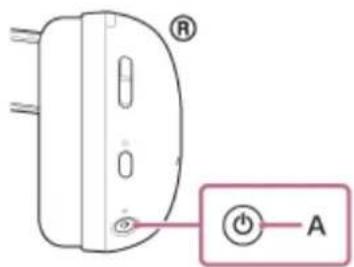
Vous entendez une notification sonore indiquant que le casque est mis sous tension.
L'indicateur d'alimentation clignote deux fois en blanc.
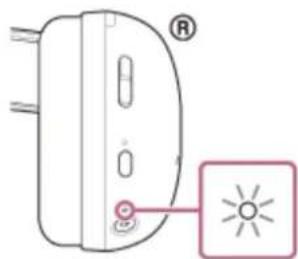
Lorsque l'indicateur Bluetooth s'éteint, appuyez sur le bouton Bluetooth (B) et maintenez-le enfoncé pendant environ 2 secondes pour activer la fonction Bluetooth.
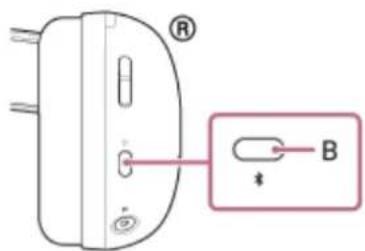
Vous entendrez un son de notification indiquant que le mode Bluetooth est activé.
Le voyant Bluetooth clignote deux fois en bleu, puis lentement.
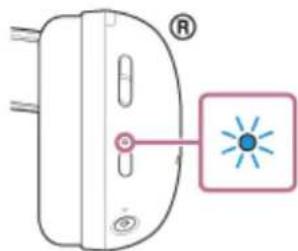
Si le casque s'est automatiquement connecté au dernier périphérique connecté, vous entendez une notification sonore indiquant que la connexion est établie.
Vérifiez l'état de la connexion sur le périphérique Bluetooth. S'il n'est pas connecté, passez à l'étape 2.
2 Établir la connexion Bluetooth à partir de l'appareil Bluetooth.
Pour les procédures d'utilisation de votre appareil Bluetooth, reportez-vous au mode d'emploi fourni avec l'appareil Bluetooth.
L'indicateur Bluetooth clignote rapidement en bleu pendant environ 5 secondes, puis passe à un clignotement lent. Vous entendrez un son de notification indiquant que la connexion est établie à partir de l'oreillette.
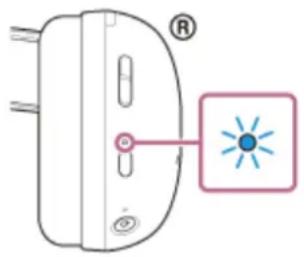
Le mode opératoire ci-dessus est un exemple. Pour plus de détails, reportez-vous au mode d'emploi fourni avec le périphérique Bluetooth.
Note
Si le dernier appareil Bluetooth connecté est placé près de l'oreillette, l'oreillette peut se connecter automatiquement à l'appareil en allumant simplement l'oreillette. Si c'est le cas, désactivez la fonction Bluetooth sur le dernier appareil connecté ou éteignez l'appareil.
Si vous ne pouvez pas connecter votre appareil Bluetooth à l'oreillette, supprimez les informations d'appairage de l'oreillette sur votre appareil Bluetooth et procédez à nouveau à l'appairage. Pour les procédures d'utilisation de votre appareil Bluetooth, reportez-vous au mode d'emploi fourni avec l'appareil Bluetooth.
Rubrique associée
- Comment établir une connexion sans fil avec des appareils Bluetooth
- Appairage et connexion avec un appareil Bluetooth
- Écouter de la musique à partir d'un appareil via une connexion Bluetooth
- Déconnexion de la connexion Bluetooth (après utilisation)
Veuillez noter que ce Guide d'aide a été traduit par un ordinateur. Les traductions automatiques ne sont pas sensibles au contexte et peuvent ne pas correspondre parfaitement à la version en anglais du contenu. Pour afficher la version originale en anglais, sélectionnez English dans [Page de sélection de la langue].
Casque gaming sans fil à réduction de bruit
INZONE H9 II
Réception d'un appel
Vous pouvez parler au téléphone en mains libres via une connexion Bluetooth sur un smartphone qui prend en charge les profils Bluetooth suivants.
(*) Profil d'appel audio LE.
- Lors de la connexion via Bluetooth Classicsi votre smartphone prend en charge à la fois HFP et HSP, réglez-le sur HFP.
- La procédure d'utilisation peut varier en fonction du smartphone. Reportez-vous au mode d'emploi fourni avec le smartphone.
- Selon le périphérique connecté ou l'application que vous utilisez, les fonctions peuvent ne pas fonctionner correctement même si vous tentez de les faire fonctionner avec le casque.
Sonnerie
Lorsqu'un appel entrant arrive, une sonnerie est émise par l'oreillette et le voyant Bluetooth clignote rapidement en bleu.
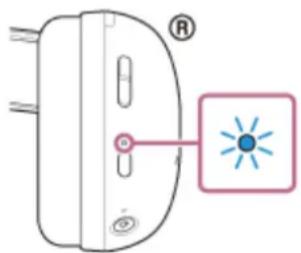
En fonction de l'appareil connecté ou de l'application que vous utilisez, il se peut que l'indicateur ne clignote pas lors d'un appel entrant.
Selon votre smartphone, vous entendrez l'une ou l'autre des sonneries suivantes.
- Sonnerie réglée sur le casque
- Sonnerie réglée sur le smartphone
- Sonnerie uniquement pour une connexion Bluetooth établie sur le smartphone
1 Connectez préalablement l'oreillette à un smartphone via une connexion Bluetooth.
2 Lorsque vous entendez la sonnerie, appuyez sur le bouton Bluetooth (A) de l'oreillette et recevez l'appel.
Lorsque vous recevez un appel entrant pendant la lecture de musique, la lecture se met en pause et une sonnerie est entendue dans le casque.
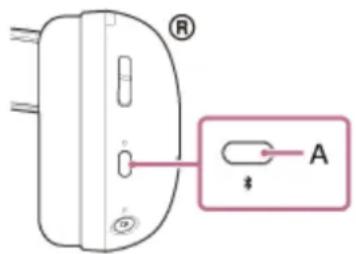
Vous pouvez parler à l'aide du microphone à perche (B) de l'oreillette.
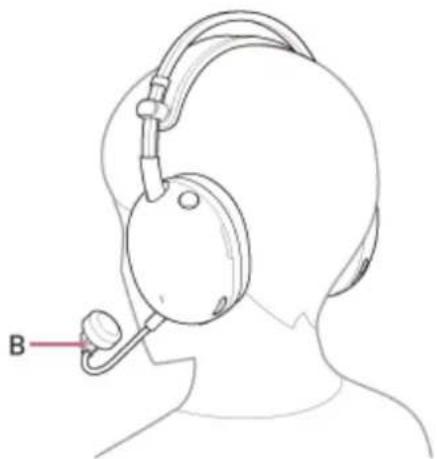
Si aucune sonnerie n'est entendue dans le casque
- L'oreillette ne peut pas être connectée au smartphone via HFP, HSP ou CCP. Vérifiez l'état de la connexion sur le smartphone.
• Vérifiez le volume du casque. - Si la lecture de musique ne se met pas en pause automatiquement, utilisez le casque pour mettre la lecture en pause.
3 Réglez le volume à l'aide du bouton de réglage du volume de l'oreillette.
Un point tactile (C) se trouve sur le côté. + côté.
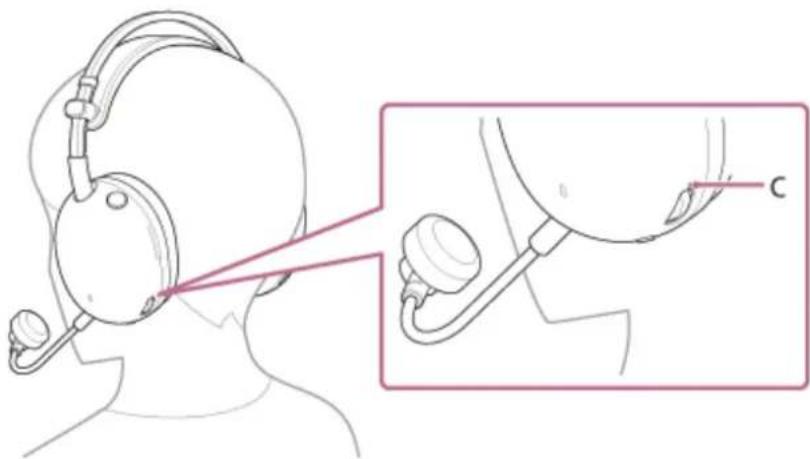
4 Lorsque vous avez terminé votre appel téléphonique, appuyez sur le bouton Bluetooth de l'oreillette pour mettre fin à l'appel.
Si vous avez reçu un appel pendant la lecture de musique, celle-ci reprend automatiquement après l'appel.
Astuce
- Réglez le volume avec l'appareil connecté et le casque.
Note
Si votre voix ne parvient pas à votre interlocuteur, vérifiez les points suivants.
— Le microphone n'est pas éteint
— Le microphone à perche est inséré jusqu'à ce qu'il s'enclenche
En fonction du périphérique connecté ou de l'application de lecture utilisée, lorsque vous recevez un appel entrant pendant la lecture de musique, la lecture peut ne pas reprendre automatiquement même après que vous avez mis fin à l'appel.
Utilisez un smartphone à au moins 50 cm du casque. Si le smartphone est trop proche du casque, des parasites peuvent être émis.
- Votre voix sera entendue à partir de l'oreillette par l'intermédiaire du microphone à perche de l'oreillette (fonction Sidetone). Dans ce cas, les sons ambiants ou les sons de la procédure de fonctionnement du casque peuvent être entendus à travers le casque, mais il ne s'agit pas d'un dysfonctionnement.
Rubrique associée
- Emplacement et fonctions des pièces
• Comment établir une connexion sans fil avec des appareils Bluetooth - Émission d'un appel
- Fonctions pour un appel téléphonique
Veuillez noter que ce Guide d'aide a été traduit par un ordinateur. Les traductions automatiques ne sont pas sensibles au contexte et peuvent ne pas correspondre parfaitement à la version en anglais du contenu. Pour afficher la version originale en anglais, sélectionnez English dans [Page de sélection de la langue].
5-067-257-21(1) Copyright 2025 Sony Corporation
SONY
Guide d'aide
Casque gaming sans fil à réduction de bruit
INZONE H9 II
Émission d'un appel
Vous pouvez parler au téléphone en mains libres via une connexion Bluetooth sur un smartphone qui prend en charge les profils Bluetooth suivants.
• HFP: Hands-free Profile
• HSP: Headset Profile
- CCP: Call Control Profile (*)
(*) Profil d'appel audio LE.
- Lors d'une connexion via Bluetooth Classicsi votre smartphone prend en charge à la fois HFP et HSP, réglez-le sur HFP.
- La procédure d'utilisation peut varier en fonction du smartphone. Reportez-vous au mode d'emploi fourni avec le smartphone.
- Selon le périphérique connecté ou l'application que vous utilisez, les fonctions peuvent ne pas fonctionner correctement même si vous tentez de les faire fonctionner avec le casque.
1 Connectez l'oreillette à un smartphone via une connexion Bluetooth.
2 Utilisez votre smartphone pour passer un appel.
Lorsque vous passez un appel, la tonalité est entendue dans le casque.
Si vous passez un appel pendant la lecture de musique, celle-ci se met en pause.
Si aucune tonalité n'est entendue dans le casque, basculez le périphérique d'appel sur le casque à l'aide de votre smartphone.
Vous pouvez parler en utilisant le microphone à perche (A) de l'oreillette.
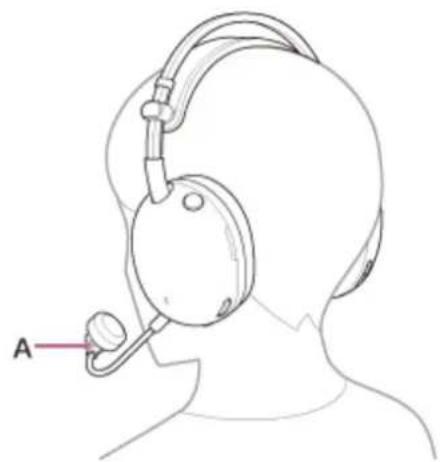
3 Réglez le volume à l'aide du bouton de réglage du volume de l'oreillette.
Un point tactile (B) se trouve sur le côté. + côté.
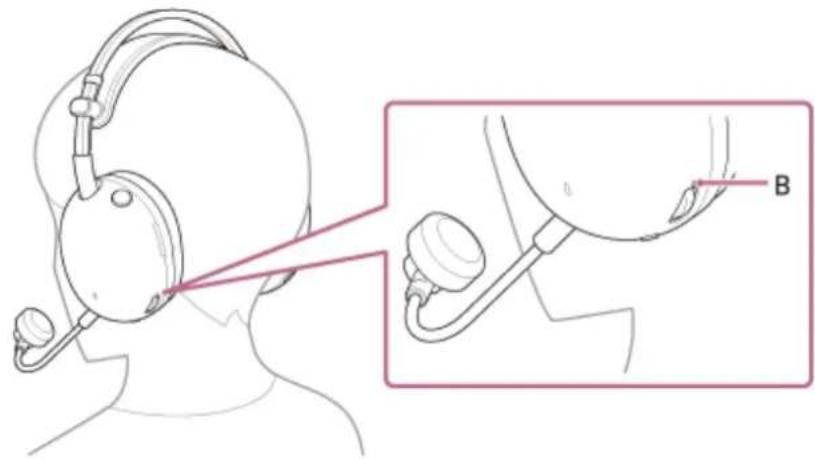
4 Lorsque vous avez terminé votre appel téléphonique, appuyez sur le bouton Bluetooth de l'oreillette pour mettre fin à l'appel.
Si vous avez passé un appel pendant la lecture de musique, celle-ci reprend automatiquement après l'appel.
Astuce
- Réglez le volume avec l'appareil connecté et le casque.
Note
Si votre voix ne parvient pas à votre interlocuteur, vérifiez les points suivants.
— Le microphone n'est pas éteint
— Le microphone à perche est inséré jusqu'à ce qu'il s'enclenche
En fonction du périphérique connecté ou de l'application de lecture utilisée, lorsque vous passez un appel pendant la lecture de musique, la lecture peut ne pas reprendre automatiquement même après que vous avez mis fin à l'appel.
Utilisez un smartphone à au moins 50 cm du casque. Si le smartphone est trop proche du casque, des parasites peuvent être émis.
- Votre voix sera entendue à partir de l'oreillette par l'intermédiaire du microphone à perche de l'oreillette (fonction Sidetone). Dans ce cas, les sons ambiants ou les sons de la procédure de fonctionnement du casque peuvent être entendus à travers le casque, mais il ne s'agit pas d'un dysfonctionnement.
Rubrique associée
• Emplacement et fonctions des pièces
• Comment établir une connexion sans fil avec des appareils Bluetooth
• Réception d'un appel
- Fonctions pour un appel téléphonique
Veuillez noter que ce Guide d'aide a été traduit par un ordinateur. Les traductions automatiques ne sont pas sensibles au contexte et peuvent ne pas correspondre parfaitement à la version en anglais du contenu. Pour afficher la version originale en anglais, sélectionnez English dans [Page de sélection de la langue].
SONY
Guide d'aide
Casque gaming sans fil à réduction de bruit
INZONE H9 II
Fonctions pour un appel téléphonique
Les fonctions disponibles pendant un appel peuvent varier selon le profil pris en charge par votre smartphone. En outre, même si le profil est le même, les fonctions disponibles peuvent varier selon le smartphone.
Selon le périphérique connecté ou l'application que vous utilisez, les fonctions peuvent ne pas fonctionner correctement même si vous tentez de les faire fonctionner avec le casque.
Reportez-vous au mode d'emploi fourni avec le smartphone.
Lorsque les profils pris en charge sont HFP et CCP
• HFP: Hands-free Profile
- CCP: Call Control Profile
Vous pouvez utiliser le bouton de volume (A) pour effectuer les opérations suivantes.
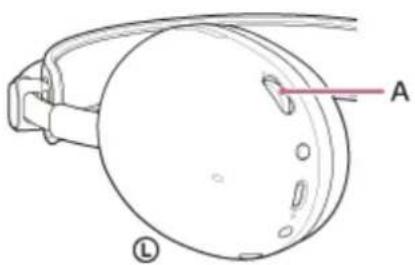
• Pour augmenter le volume
Tournez la molette de volume vers le + côté.
• Pour baisser le volume
Tournez la molette de volume vers le – côté.
La touche Bluetooth (B) permet d'effectuer les opérations suivantes.
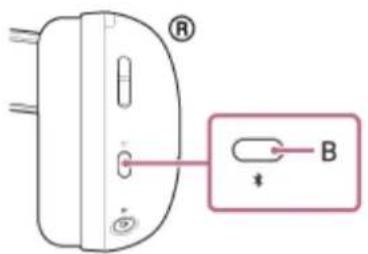
• Pour recevoir un appel
Pendant un appel entrant, appuyez brièvement sur le bouton Bluetooth.
• Pour rejeter un appel
Pendant un appel entrant, appuyez sur le bouton Bluetooth et maintenez-le enfoncé pendant environ 2 secondes.
• Pour terminer un appel
Pendant un appel, appuyez brièvement sur le bouton Bluetooth.
• Pour annuler un appel sortant
Pendant un appel sortant, appuyez brièvement sur le bouton Bluetooth.
Vous pouvez utiliser la touche d'activation ou de désactivation du microphone (C) pour effectuer les procédures suivantes.
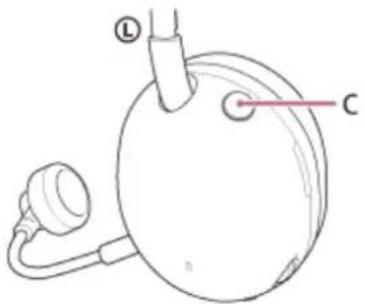
• Pour activer le microphone
Appuyez sur le bouton d'activation ou de désactivation du microphone de manière à ce que le bouton soit enfoncé.
• Pour éteindre le microphone
Appuyez sur le bouton d'activation ou de désactivation du microphone de manière à ce que le bouton soit poussé vers l'extérieur.
Lorsque le profil pris en charge est HSP
Vous pouvez utiliser le bouton de volume pour effectuer les opérations suivantes.
• Pour augmenter le volume
Tournez la molette de volume vers le + côté.
• Pour baisser le volume
Tournez la molette de volume vers le – côté.
La touche Bluetooth permet d'effectuer les opérations suivantes.
• Pour recevoir un appel
Pendant un appel entrant, appuyez brièvement sur le bouton Bluetooth.
• Pour terminer un appel
Pendant un appel, appuyez brièvement sur le bouton Bluetooth.
• Pour annuler un appel sortant
Pendant un appel sortant, appuyez brièvement sur le bouton Bluetooth.
Vous pouvez utiliser la touche d'activation ou de désactivation du microphone pour effectuer les procédures suivantes.
• Pour activer le microphone
Appuyez sur le bouton d'activation ou de désactivation du microphone de manière à ce que le bouton soit enfoncé.
• Pour éteindre le microphone
Appuyez sur le bouton d'activation ou de désactivation du microphone de manière à ce que le bouton soit poussé vers l'extérieur.
Rubrique associée
• Emplacement et fonctions des pièces
• Réception d'un appel
Veuillez noter que ce Guide d'aide a été traduit par un ordinateur. Les traductions automatiques ne sont pas sensibles au contexte et peuvent ne pas correspondre parfaitement à la version en anglais du contenu. Pour afficher la version originale en anglais, sélectionnez English dans [Page de sélection de la langue].
5-067-257-21(1) Copyright 2025 Sony Corporation
Casque gaming sans fil à réduction de bruit
INZONE H9 II
Écouter de la musique à partir d'un appareil via une connexion Bluetooth
Si votre appareil Bluetooth prend en charge les profils suivants, vous pouvez écouter de la musique et contrôler l'appareil à partir de votre oreillette via une connexion Bluetooth.
• A2DP : Advanced Audio Distribution Profile
Vous pouvez écouter de la musique de haute qualité sans fil.
• AVRCP : Audio Video Remote Control Profile
Vous pouvez régler le volume et d'autres paramètres.
La procédure d'utilisation peut varier en fonction de l'appareil Bluetooth. Reportez-vous au mode d'emploi fourni avec le dispositif Bluetooth.
1 Connectez l'oreillette à un appareil Bluetooth.
2 Placez le casque sur vos oreilles.
Voir "Port du casque" pour savoir comment mettre l'oreillette sur vos oreilles.
3 Utilisez l'appareil Bluetooth pour démarrer la lecture et réglez le volume à un niveau modéré.
4 Réglez le volume à l'aide du bouton de réglage du volume de l'oreillette.
Un point tactile (A) se trouve sur le côté. + côté.
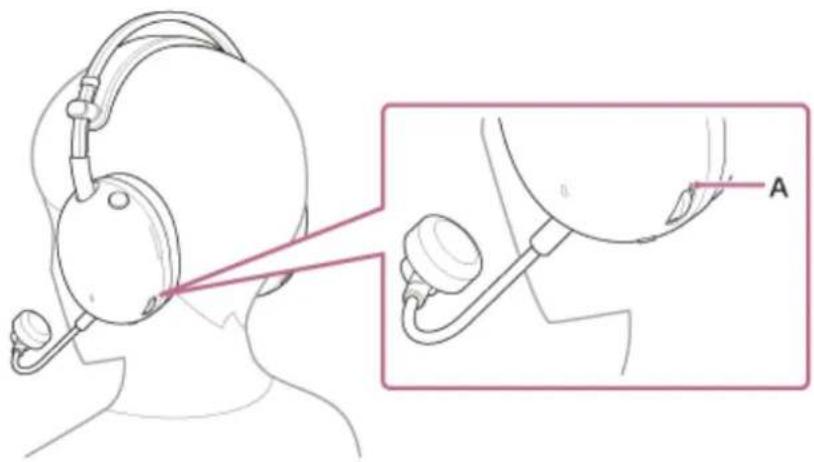
- Pour augmenter le volume Tournez la molette de volume vers le + côté.
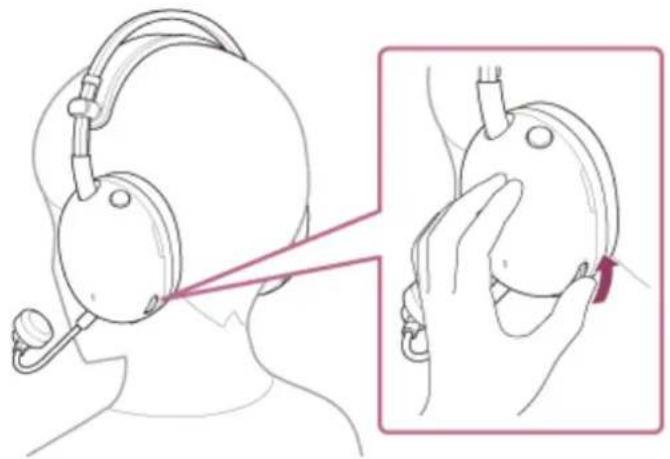
- Pour baisser le volume Tournez la molette de volume vers le – côté.
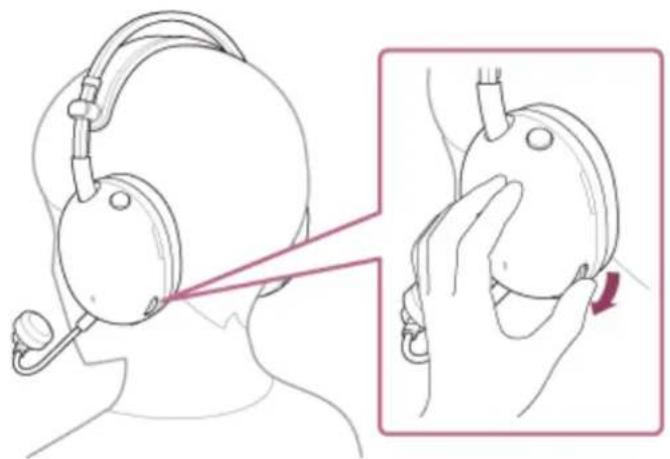
Lorsque le volume atteint le maximum ou le minimum, vous entendez un son de notification.
Astuce
Le casque prend en charge la protection du contenu SCMS-T. Vous pouvez écouter de la musique et d'autres sons sur le casque à partir d'un appareil tel qu'un téléviseur portable qui prend en charge la protection du contenu SCMS-T.
- Réglez le volume avec l'appareil connecté et le casque.
Note
Si les conditions de communication sont mauvaises, le dispositif Bluetooth peut mal fonctionner en réponse à la procédure d'utilisation de l'oreillette.
Rubrique associée
• Emplacement et fonctions des pièces
- Comment établir une connexion sans fil avec des appareils Bluetooth
- Contrôle de l'appareil audio (connexion Bluetooth)
• Utilisation de la fonction antibruit
- Ce que vous pouvez faire avec "INZONE Hub"
- Ce que vous pouvez faire avec l'application "Sound Connect" l'application
Veuillez noter que ce Guide d'aide a été traduit par un ordinateur. Les traductions automatiques ne sont pas sensibles au contexte et peuvent ne pas correspondre parfaitement à la version en
5-067-257-21(1) Copyright 2025 Sony Corporation
SONY
Guide d'aide
Casque gaming sans fil à réduction de bruit
INZONE H9 II
Contrôle de l'appareil audio (connexion Bluetooth)
Si votre appareil Bluetooth prend en charge la fonction de fonctionnement du profil AVRCP, les procédures de fonctionnement suivantes sont disponibles. Les fonctions disponibles peuvent varier en fonction du dispositif Bluetooth, il convient donc de se référer au mode d'emploi fourni avec le dispositif.
Vous pouvez utiliser le bouton de volume (A) pour effectuer les opérations suivantes.
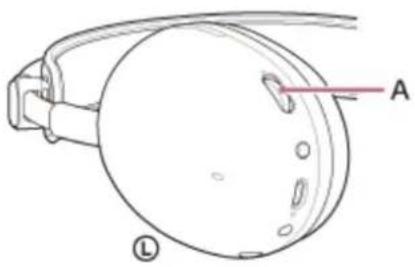
- Pour augmenter le volume Tournez la molette de volume vers le + côté.
- Pour baisser le volume Tournez la molette de volume vers le – côté.
La touche Bluetooth (B) permet d'effectuer les opérations suivantes.
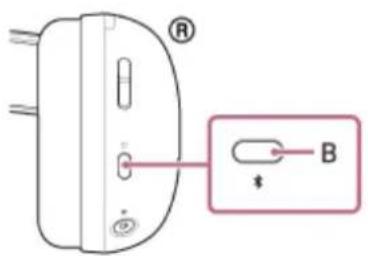
- Jouer de la musique En pause, appuyez brièvement sur le bouton Bluetooth.
- Pour mettre la musique en pause Pendant la lecture, appuyez brièvement sur la touche Bluetooth.
- Pour passer au début de la piste suivante Appuyez deux fois rapidement sur le bouton Bluetooth. ( ● )●
- Pour passer au début de la piste précédente (ou de la piste actuelle au cours de la lecture) Appuyez 3 fois rapidement sur le bouton Bluetooth. ( ● ● ●
Note
Si les conditions de communication sont mauvaises, le dispositif Bluetooth peut mal fonctionner en réponse à la procédure d'utilisation de l'oreillette.
- Les fonctions disponibles peuvent varier en fonction du périphérique connecté, du logiciel de lecture de musique ou de l'application utilisés. Dans certains cas, l'appareil peut fonctionner différemment ou ne pas fonctionner même si les procédures d'utilisation décrites ci-dessus sont exécutées.
Rubrique associée
- Emplacement et fonctions des pièces
Ce que vous pouvez faire avec "INZONE Hub" - Ce que vous pouvez faire avec l'application "Sound Connect" l'application
Veuillez noter que ce Guide d'aide a été traduit par un ordinateur. Les traductions automatiques ne sont pas sensibles au contexte et peuvent ne pas correspondre parfaitement à la version en anglais du contenu. Pour afficher la version originale en anglais, sélectionnez English dans [Page de sélection de la langue].
5-067-257-21(1) Copyright 2025 Sony Corporation
Casque gaming sans fil à réduction de bruit
INZONE H9 II
A propos de 360 Reality Audio
Qu'est-ce que c'est ? 360 Reality Audio?
360 Reality Audio est une nouvelle expérience musicale utilisant la technologie audio tridimensionnelle 360 de Sony. Pour chaque source sonore, notamment les chants, choeurs et instruments de musique, des informations relatives à sa position sont placées dans un espace sphérique. Les auditeurs peuvent vivre une expérience immersive dans un champ sonore tridimensionnel, comme s'ils assistaient à une performance des artistes en direct.
Conditions d'utilisation
Téléchargez et utilisez une application de service de streaming musical qui prend en charge 360 Reality Audio sur votre smartphone ou tablette équipé(e) d'iOS ou d'Android. L'application peut être payante.
En optimisant le champ sonore et les caractéristiques acoustiques du casque avec l'application, vous pouvez profiter d'une sensation de réalité plus réaliste. "Sound Connect" vous pouvez profiter d'une sensation de réalité plus réaliste.
Pour plus d'informations sur 360 Reality Audio, consultez le site Web suivant :
https://www.sony.net/360RA/
Note
Ce service n'est pas disponible dans certains pays ou régions.
Veuillez noter que ce Guide d'aide a été traduit par un ordinateur. Les traductions automatiques ne sont pas sensibles au contexte et peuvent ne pas correspondre parfaitement à la version en anglais du contenu. Pour afficher la version originale en anglais, sélectionnez English dans [Page de sélection de la langue].
5-067-257-21(1) Copyright 2025 Sony Corporation
Casque gaming sans fil à réduction de bruit
INZONE H9 II
Déconnexion de la connexion Bluetooth (après utilisation)
1 Déconnectez la connexion Bluetooth en faisant fonctionner l'appareil Bluetooth.
Vous entendrez un son de notification indiquant que la connexion Bluetooth est déconnectée.
2 Désactivez le mode Bluetooth ou éteignez l'oreillette.
Lorsque vous désactivez le mode Bluetooth, vous entendez un son de notification indiquant que le mode Bluetooth est désactivé.
Lorsque vous éteignez l'oreillette, vous entendez un son de notification indiquant que l'oreillette est en train de s'éteindre.
Astuce
- Lorsque vous avez fini d'écouter de la musique, la connexion Bluetooth peut se terminer automatiquement en fonction de l'appareil Bluetooth.
Rubrique associée
• Mise hors tension du casque
Veuillez noter que ce Guide d'aide a été traduit par un ordinateur. Les traductions automatiques ne sont pas sensibles au contexte et peuvent ne pas correspondre parfaitement à la version en anglais du contenu. Pour afficher la version originale en anglais, sélectionnez English dans [Page de sélection de la langue].
5-067-257-21(1) Copyright 2025 Sony Corporation
Casque gaming sans fil à réduction de bruit
INZONE H9 II
À propos du mode de qualité sonore
Il est possible de sélectionner les deux modes de qualité sonore suivants pendant la lecture Bluetooth. Vous pouvez modifier les paramètres et vérifier le mode de qualité du son avec l'application "Sound Connect" l'application Cette fonction est efficace pendant la lecture de musique via une connexion Bluetooth.
Prioritize Sound Quality: Donne la priorité à la qualité du son (par défaut).
Prioritize Stable Connection: Donne la priorité à une connexion stable.
- Lorsque vous souhaitez donner la priorité à la qualité du son, sélectionnez [Prioritize Sound Quality].
- Si la connexion est instable, par exemple lorsque le son produit est intermittent, sélectionner [Prioritize Stable Connection].
Note
La durée de lecture peut être raccourcie selon la qualité sonore et les conditions dans lesquelles le casque est utilisé.
En fonction des conditions ambiantes dans la zone où vous utilisez le casque, un son intermittent peut se produire même si [Prioritize Stable Connection] est sélectionné.
Rubrique associée
- Ce que vous pouvez faire avec l'application "Sound Connect" l'application
Veuillez noter que ce Guide d'aide a été traduit par un ordinateur. Les traductions automatiques ne sont pas sensibles au contexte et peuvent ne pas correspondre parfaitement à la version en anglais du contenu. Pour afficher la version originale en anglais, sélectionnez English dans [Page de sélection de la langue].
5-067-257-21(1) Copyright 2025 Sony Corporation
Casque gaming sans fil à réduction de bruit
INZONE H9 II
Codecs pris en charge
Un codec est un "algorithme de codage audio" utilisé lors de la transmission de sons sans fil via une connexion Bluetooth.
Le casque prend en charge les codecs suivants.
Lors d'une connexion à l'aide de Classic Audio via une connexion A2DP (pour la lecture de musique) : SBC, AAC En cas de connexion à l'aide de LE Audio : LC3
SBC
Il s'agit d'une abréviation de Subband Codec.
SBC est la technologie de codage audio standard utilisée dans les appareils Bluetooth.
Tous les appareils Bluetooth prennent en charge le SBC.
AAC
Il s'agit d'une abréviation de Advanced Audio Coding.
L'AAC est principalement utilisé dans les produits Apple tels que l'iPhone qui peut fournir une qualité sonore supérieure à celle de la SBC.
LC3
Il s'agit d'une abréviation de Low Complexity Communication Codec.
LC3 est un codec pour LE Audio et permet une transmission à faible latence.
Lorsque de la musique est envoyée en SBC ou AAC à partir d'un appareil connecté via Classic Audiol'oreillette joue automatiquement de la musique dans le même codec.
Si l'appareil connecté prend en charge un codec de qualité sonore supérieure à SBC, il peut être nécessaire de régler l'appareil au préalable pour profiter de la musique avec le codec souhaité parmi les codecs pris en charge. Si l'appareil connecté prend en charge un codec de meilleure qualité que le SBC, vous pouvez écouter de la musique dans le codec de votre choix parmi les codecs pris en charge.
Reportez-vous au mode d'emploi fourni avec le périphérique pour en savoir plus sur le réglage du codec.
Rubrique associée
- À propos du mode de qualité sonore
Veuillez noter que ce Guide d'aide a été traduit par un ordinateur. Les traductions automatiques ne sont pas sensibles au contexte et peuvent ne pas correspondre parfaitement à la version en anglais du contenu. Pour afficher la version originale en anglais, sélectionnez English dans [Page de sélection de la langue].
Casque gaming sans fil à réduction de bruit
INZONE H9 II
Ce que vous pouvez faire avec "INZONE Hub"
Lorsque vous connectez un ordinateur avec le logiciel "INZONE Hub" installé et le casque avec l'émetteur-récepteur USB, vous pouvez effectuer les opérations suivantes.
- Vérification et mise à jour de la version du logiciel de l'oreillette
• Affichage de la charge restante de la batterie de l'oreillette - Réglage du volume pendant la lecture de musique ou un appel téléphonique
- Régler l'équilibre du volume entre un jeu et un chat
- Sélection du réglage de l'égaliseur
- Personnalisation du réglage de l'égaliseur
- Réglage de la plage dynamique
• Activation ou désactivation du son spatial - Personnalisation des réglages du son spatial
- Réglage de la fonction d'annulation du bruit et du mode Ambient Sound (contrôle du son ambiant)
- Sélection du modèle de commutation lors de la commutation de la fonction d'annulation du bruit et du mode Ambient Sound sur l'oreillette
- Réglage de la fonction de réduction du bruit et du mode de son ambiant lors de la mise en marche de l'oreillette
- Réglage du volume du microphone
- Réglage du volume de la tonalité latérale
• Affichage de l'état activé ou désactivé du microphone
• Test du microphone - Régler le volume d'entrée du microphone pour qu'il soit constant (CONTRÔLE GAIN AUTOMATIQ.)
- Création et enregistrement d'un profil sonore
- Exportation et importation de profils sonores
- Intégration avec les applications de jeux
- Réglage de la mise hors tension automatique
- Réglage du mode de démarrage Bluetooth lorsque l'oreillette est allumée
• Enregistrement du produit - Changer la langue du guidage vocal
- Activer ou désactiver le son de notification et le guidage vocal
Pour plus d'informations sur "INZONE Hub" se reporter à l'URL suivante.
Lorsque le périphérique de sortie audio de l'ordinateur est réglé sur [INZONE H9 II - Chat], les paramètres sonores sont désactivés. Vérifiez qu'il est défini sur [INZONE H9 II - Game].
Lorsque vous utilisez le câble du casque, le logiciel ne peut pas être utilisé. "INZONE Hub" ne peut pas être utilisé.
Veuillez noter que ce Guide d'aide a été traduit par un ordinateur. Les traductions automatiques ne sont pas sensibles au contexte et peuvent ne pas correspondre parfaitement à la version en anglais du contenu. Pour afficher la version originale en anglais, sélectionnez English dans [Page de sélection de la langue].
Casque gaming sans fil à réduction de bruit
INZONE H9 II
1 Téléchargez le "INZONE Hub" Téléchargez le logiciel à partir du site d'assistance et installez-le sur votre ordinateur.
Pour plus de détails, voir l'URL suivante.
Système d'exploitation compatible : Windows 10 ou ultérieur
2 Après l'installation, lancez "INZONE Hub".
Veuillez noter que ce Guide d'aide a été traduit par un ordinateur. Les traductions automatiques ne sont pas sensibles au contexte et peuvent ne pas correspondre parfaitement à la version en anglais du contenu. Pour afficher la version originale en anglais, sélectionnez English dans [Page de sélection de la langue].
5-067-257-21(1) Copyright 2025 Sony Corporation
Casque gaming sans fil à réduction de bruit
INZONE H9 II
Ce que vous pouvez faire avec l'application "Sound Connect" l'application
Lorsque vous connectez le smartphone avec l'application "Sound Connect" installée et l'oreillette via une connexion Bluetooth, les fonctions énumérées ci-dessous sont disponibles.
• Vérification de la version du logiciel de l'oreillette
• Affichage de la charge restante de la batterie de l'oreillette
- Réglage du volume pendant la lecture de musique ou un appel téléphonique
- Sélection du réglage de l'égaliseur
- Personnalisation du réglage de l'égaliseur
- Réglage de la fonction d'annulation du bruit et du mode Ambient Sound (Ambient Sound Control)
- Sélection du modèle de commutation lors de la commutation de la fonction d'annulation du bruit et du mode Ambient Sound sur l'oreillette
- Réglage de la 360 Reality Audio fonction
- Réglage de la connexion audio LE pour le casque
• Affichage de la connexion du codec de connexion Bluetooth
- Réglage du mode de connexion Bluetooth (mode de qualité sonore)
• Mise hors tension du casque
- Changer la langue du guidage vocal
- Activer ou désactiver le son de notification et le guidage vocal
- Réglage de la mise hors tension automatique
Enregistrement et affichage d'informations sur l'utilisation de l'oreillette
- Lecture et mise en pause de la musique, saut au début de la piste précédente ou de la piste en cours, et saut au début de la piste suivante
- Sauvegarde et restauration des paramètres
Astuce
La procédure d'utilisation de l'app "Sound Connect" diffère selon l'appareil audio. Les spécifications de l'application et la conception de l'écran peuvent être modifiées sans préavis.
Rubrique associée
• Installation de l "Sound Connect" l'application
- À propos du guidage vocal
• Port du casque
- Codecs pris en charge
• Vérification du niveau de charge restant de la batterie
• Utilisation de la fonction antibruit
- Écouter le son ambiant pendant les jeux (mode son ambiant)
• A propos de 360 Reality Audio
Veuillez noter que ce Guide d'aide a été traduit par un ordinateur. Les traductions automatiques ne sont pas sensibles au contexte et peuvent ne pas correspondre parfaitement à la version en anglais du contenu. Pour afficher la version originale en anglais, sélectionnez English dans [Page de sélection de la langue].
Casque gaming sans fil à réduction de bruit
INZONE H9 II
Installation de I "Sound Connect" l'application
1 Téléchargez l'application "Sound Connect" et installez l'application sur votre smartphone.
Pour les pays et régions autres que la Chine continentale, vous pouvez télécharger les modèles à partir du Google Play™ ou App Store.

Sony Sound Connect

2 Après avoir installé l'application, lancez l'application "Sound Connect" l'application.
Rubrique associée
- Ce que vous pouvez faire avec l'application "Sound Connect" l'application
Veuillez noter que ce Guide d'aide a été traduit par un ordinateur. Les traductions automatiques ne sont pas sensibles au contexte et peuvent ne pas correspondre parfaitement à la version en anglais du contenu. Pour afficher la version originale en anglais, sélectionnez English dans [Page de sélection de la langue].
5-067-257-21(1) Copyright 2025 Sony Corporation
Casque gaming sans fil à réduction de bruit
INZONE H9 II
Accéder aux informations de soutien à partir de l “Sound Connect” l'appli
Vous pouvez accéder aux dernières informations d'assistance à partir de l'application "Sound Connect" l'app.
1 Appuyez sur [Help] sur l'écran de l'app "Sound Connect" pour afficher la page d'assistance.
2 Sélectionnez l'élément de votre choix.
Veuillez noter que ce Guide d'aide a été traduit par un ordinateur. Les traductions automatiques ne sont pas sensibles au contexte et peuvent ne pas correspondre parfaitement à la version en anglais du contenu. Pour afficher la version originale en anglais, sélectionnez English dans [Page de sélection de la langue].
5-067-257-21(1) Copyright 2025 Sony Corporation
Applications et emplacements de stockage où la fonction d'égaliseur peut être réglée
L'oreillette possède deux types d'égaliseurs : un qui est activé via "INZONE Hub" et un autre qui est maintenu sur l'oreillette via l'application "Sound Connect" L'application L'égaliseur est activé en fonction de la méthode de connexion du casque, comme indiqué ci-dessous.
| Raccord | Applications permettant de régler la fonction d'égaliseur | Où enregistrer les réglages de l'égaliseur | Remarques |
| Émetteur-récepteur USB : PC (1) | INZONE Hub | INZONE Hub égaliseur | |
| Émetteur-récepteur USB : OTHER (1) | Sound Connect | Égaliseur de l'unité principale | Les réglages peuvent être effectués à l'aide de l'application “Sound Connect” uniquement lorsque l'appareil est connecté via Bluetooth. Les réglages de l'égaliseur enregistrés dans “Sound Connect” sont stockés dans l'unité principale et restent valides même lorsque le Bluetooth n'est pas connecté. |
| Fonction Bluetooth (1)(2) | Sound Connect | Égaliseur de l'unité principale | |
| Le câble du casque est connecté : L'appareil est sous tension | Non pris en charge Non pris en charge | ||
| Le câble du casque est branché : L'alimentation est coupée | Non pris en charge Non pris en charge |
(1) Lorsqu'un émetteur-récepteur USB et la fonction Bluetooth sont connectés simultanément, l'égaliseur est activé dans chaque voie.
(2) L'égaliseur ne fonctionne pas sur les appels audio utilisant l'application d'appel standard installée dans la version initiale du smartphone.
Note
L'égaliseur de l'unité principale ne peut pas être utilisé lorsque l'émetteur-récepteur USB est connecté à un appareil autre qu'un ordinateur et que le commutateur est réglé sur "PC". Lors de la connexion à un appareil autre qu'un ordinateur, veillez à mettre le commutateur de l'émetteur-récepteur USB sur "OTHER".
Veuillez noter que ce Guide d'aide a été traduit par un ordinateur. Les traductions automatiques ne sont pas sensibles au contexte et peuvent ne pas correspondre parfaitement à la version en anglais du contenu. Pour afficher la version originale en anglais, sélectionnez English dans [Page de sélection de la langue].
Casque gaming sans fil à réduction de bruit
INZONE H9 II
Comment conserver le logiciel à jour (pour une utilisation confortable du casque)
Installez la dernière version du logiciel de l'oreillette en utilisant "INZONE Hub" pour bénéficier de nouvelles fonctions ou pour résoudre un certain nombre de problèmes avec l'oreillette.
Utilisez toujours le casque avec la dernière version du logiciel installée.
Pour plus d'informations sur le dernier logiciel du casque disponible et pour savoir comment mettre à jour le logiciel, reportez-vous aux informations disponibles sur le site Web.
Veuillez noter que ce Guide d'aide a été traduit par un ordinateur. Les traductions automatiques ne sont pas sensibles au contexte et peuvent ne pas correspondre parfaitement à la version en anglais du contenu. Pour afficher la version originale en anglais, sélectionnez English dans [Page de sélection de la langue].
5-067-257-21(1) Copyright 2025 Sony Corporation
Casque gaming sans fil à réduction de bruit
INZONE H9 II
Qu'est-ce que la fonction antibruit ?
La fonction d'annulation du bruit réduit les bruits environnants externes, tels que les bruits des véhicules ou les bruits des climatiseurs à l'intérieur. Cette technologie génère un son antiphase qui annule les bruits extérieurs environnants.
Note
- Selon le type de bruit ou si elle est utilisée dans un environnement très calme, vous pouvez ne pas percevoir les effets de la fonction antibruit ou estimer que le bruit a augmenté.
- Lorsque vous portez le casque, selon la façon dont vous le portez, les effets de la fonction antibruit peuvent diminuer ou un bip (retour) peut être émis. Dans ce cas, retirez le casque et remettez-le.
La fonction antibruit s'applique principalement au bruit dans la gamme de fréquences graves, correspondant par exemple à celui des véhicules et de la climatisation. Bien que le bruit soit réduit, il n'est pas complètement supprimé.
Si vous utilisez le casque dans une voiture ou un bus, vous pouvez entendre du bruit selon les conditions de circulation.
Les smartphones peuvent provoquer des interférences et des parasites. Dans ce cas, éloignez le casque du smartphone. - Ne couvrez pas le microphone (A) de l'unité gauche ou droite du casque avec votre main, etc. L'effet de la fonction antibruit ou le mode bruit ambiant peuvent ne pas fonctionner correctement ou un son bip (retour) peut se produire. Si cela se produit, retirez votre main ou tout autre objet de la zone gauche ou droite du microphone.
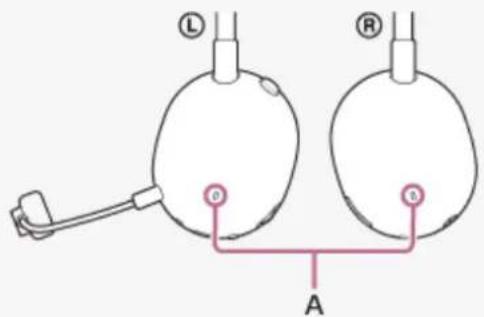
Pour plus d'informations sur l'utilisation de la fonction antibruit, consultez la rubrique associée suivante.
Rubrique associée
• Utilisation de la fonction antibruit
Veuillez noter que ce Guide d'aide a été traduit par un ordinateur. Les traductions automatiques ne sont pas sensibles au contexte et peuvent ne pas correspondre parfaitement à la version en anglais du contenu. Pour afficher la version originale en anglais, sélectionnez English dans [Page de sélection de la langue].
Casque gaming sans fil à réduction de bruit
INZONE H9 II
Utilisation de la fonction antibruit
Vous pouvez utiliser la fonction antibruit pour jouer ou écouter de la musique sans être géné par le bruit ambiant.
1 Mettez le casque sous tension.
Vous entendez une notification sonore indiquant que le casque est mis sous tension.
2 Appuyez sur la touche annulation du bruit/mode son ambiant (A) pour modifier les réglages de la fonction d'annulation du bruit.
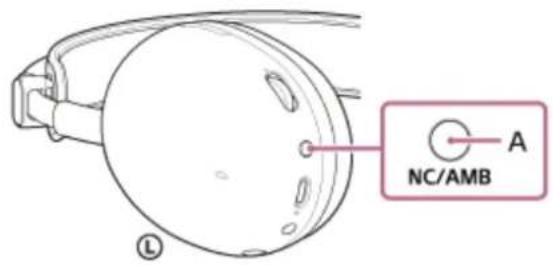
À chaque pression sur la touche, la fonction change comme suit.
La fonction d'annulation du bruit est activée et le mode Ambient Sound est désactivé. Vous entendrez un son de notification indiquant que la fonction a été commutée.

Le mode Ambient Sound est activé et la fonction d'annulation du bruit est désactivée. Vous entendrez un son de notification indiquant que la fonction a été commutée.

La fonction d'annulation du bruit et le mode Ambient Sound sont désactivés. Vous entendrez un son de notification indiquant que la fonction a été commutée.
Vérifier le son de la notification
Il se peut qu'elle ne soit pas lue par les navigateurs autres que les plus récents.
- Lorsque la fonction d'annulation du bruit est activée

• Lorsque le mode Ambient Sound est activé

- Lorsque la fonction d'annulation du bruit et le mode Ambient Sound sont désactivés

0:00 / 0:00



Astuce
La fonction de réduction du bruit peut être utilisée même si la connexion passe d'un émetteur-récepteur USB ou d'une connexion Bluetooth à une connexion par câble pour casque d'écoute.
Dans les réglages d'usine, la fonction de réduction du bruit est désactivée lorsque l'oreillette est allumée. Ce réglage peut être modifié à l'aide des touches "INZONE Hub" ou "Sound Connect" pour modifier ce paramètre.
- Vous pouvez également activer ou désactiver la fonction de suppression du bruit et modifier les réglages de la fonction de suppression du bruit et du mode Ambient Sound à l'aide des touches "INZONE Hub" ou "Sound Connect" pour activer ou désactiver la fonction d'annulation du bruit et modifier les paramètres du mode Ambient Sound.
- Les "INZONE Hub" ou "Sound Connect" vous permet de combiner les trois modes suivants. Si vous sélectionnez plusieurs modes, vous pouvez passer de l'un à l'autre de manière séquentielle en appuyant sur la touche de suppression du bruit/mode son ambiant.
— Fonction d'annulation du bruit activée
— Mode son ambiant activé
- Fonction d'annulation du bruit et mode Ambient Sound désactivés
Rubrique associée
• Emplacement et fonctions des pièces
• Mise sous tension du casque
- Port du casque
• Qu'est-ce que la fonction antibruit ?
- Écouter le son ambiant pendant les jeux (mode son ambiant)
- Ce que vous pouvez faire avec "INZONE Hub"
- Ce que vous pouvez faire avec l'application "Sound Connect" l'application
Veuillez noter que ce Guide d'aide a été traduit par un ordinateur. Les traductions automatiques ne sont pas sensibles au contexte et peuvent ne pas correspondre parfaitement à la version en anglais du contenu. Pour afficher la version originale en anglais, sélectionnez English dans [Page de sélection de la langue].
5-067-257-21(1) Copyright 2025 Sony Corporation
Casque gaming sans fil à réduction de bruit
INZONE H9 II
Écouter le son ambiant pendant les jeux (mode son ambiant)
Vous pouvez entendre le son ambiant grâce aux microphones intégrés dans les unités gauche et droite du casque tout en jouant.
1 Mettez le casque sous tension.
Vous entendez une notification sonore indiquant que le casque est mis sous tension.
2 Appuyez sur la touche d'annulation du bruit/mode son ambiant (A) pour passer en mode son ambiant.
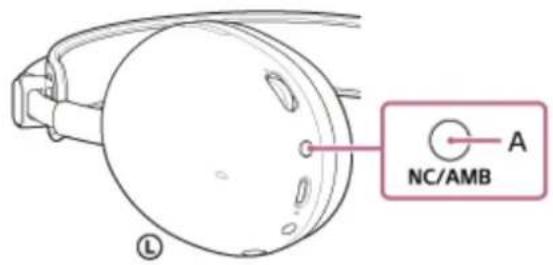
À chaque pression sur la touche, la fonction change comme suit.
La fonction d'annulation du bruit est activée et le mode Ambient Sound est désactivé.
Vous entendrez un son de notification indiquant que la fonction a été commutée.

Le mode Ambient Sound est activé et la fonction d'annulation du bruit est désactivée.
Vous entendrez un son de notification indiquant que la fonction a été commutée.

La fonction d'annulation du bruit et le mode Ambient Sound sont désactivés.
Vous entendrez un son de notification indiquant que la fonction a été commutée.
Vérifier le son de la notification
Il se peut qu'elle ne soit pas lue par les navigateurs autres que les plus récents.
• Lorsque la fonction d'annulation du bruit est activée

0:00 / 0:00



• Lorsque le mode Ambient Sound est activé

0:00 / 0:01



- Lorsque la fonction d'annulation du bruit et le mode Ambient Sound sont désactivés

0:00 / 0:00



Astuce
- Les paramètres du mode Ambient Sound sont modifiés à l'aide des touches "INZONE Hub" ou "Sound Connect" sont enregistrés dans l'oreillette. Une fois les paramètres modifiés, vous pouvez écouter de la musique avec les paramètres enregistrés en activant simplement le mode Ambient Sound. Cette fonction est disponible pour les appareils qui n'ont pas la fonction "INZONE Hub" ou "Sound Connect" n'est pas installée.
Dans les réglages d'usine, le mode Ambient Sound est désactivé lorsque l'oreillette est allumée. Ce réglage peut être modifié à l'aide des touches "INZONE Hub" ou "Sound Connect" pour modifier ce paramètre. - Les "INZONE Hub" ou "Sound Connect" vous permet de combiner les trois modes suivants. Si vous sélectionnez plusieurs modes, vous pouvez passer de l'un à l'autre de manière séquentielle en appuyant sur la touche de suppression du bruit/mode son ambiant.
— Fonction d'annulation du bruit activée
— Mode son ambiant activé
- Fonction d'annulation du bruit et mode Ambient Sound désactivés
Note
- Selon les conditions ambiantes et le type et le volume de la lecture audio, les sons ambiants peuvent ne pas être entendus même en utilisant le mode Ambient Sound. Retirez le casque dans les zones où vous devez entendre le son ambiant. Il est dangereux de porter l'oreillette sur des routes où circulent des voitures ou des vélos.
- Si vous ne portez pas convenablement le casque sur vos oreilles, le mode bruit ambiant risque de ne pas fonctionner correctement. Portez le casque correctement.
En fonction de l'environnement, le bruit du vent peut augmenter lorsque le mode Ambient Sound est activé. Dans ce cas, diminuez le volume du mode Ambient Sound à l'aide des touches "INZONE Hub" ou "Sound Connect" à l'aide de l'application Si le bruit du vent reste important, désactivez le mode Ambient Sound.
Lorsque le mode Ambient Sound est activé, si vos doigts ou vos cheveux touchent les microphones de la fonction d'élimination du bruit, vous pouvez entendre un son fort.
Rubrique associée
- Emplacement et fonctions des pièces
• Mise sous tension du casque
• Port du casque
• Utilisation de la fonction antibruit - Ce que vous pouvez faire avec "INZONE Hub"
- Ce que vous pouvez faire avec l'application "Sound Connect" l'application
Veuillez noter que ce Guide d'aide a été traduit par un ordinateur. Les traductions automatiques ne sont pas sensibles au contexte et peuvent ne pas correspondre parfaitement à la version en anglais du contenu. Pour afficher la version originale en anglais, sélectionnez English dans [Page de sélection de la langue].
Précautions
À propos des ondes radio des smartphones et de la communication des émetteurs-récepteurs USB
Lors de la connexion de l'émetteur-récepteur USB à un smartphone, des interférences radio peuvent se produire en fonction des conditions d'ondes radio du smartphone. Il peut en résulter du bruit, une perte de son ou une impossibilité de connexion. En pareil cas, procédez comme suit.
- Allez dans un endroit où la situation du signal de votre smartphone s'améliore.
• Rapprochez le casque du smartphone. - Retournez le côté de l'émetteur-récepteur USB équipé de l'interrupteur à glissière et rebranchez-le.
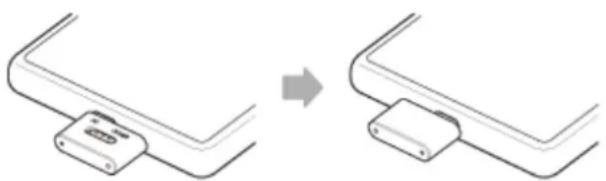
Sur l'émetteur-récepteur USB/les communications Bluetooth
- L'émetteur-récepteur USB et les appareils Bluetooth utilisent la même bande de fréquence de 2,4 GHz que le réseau local sans fil (LAN). (IEEE 802.11ax/b/g/n). Par conséquent, si vous utilisez le casque à proximité d'un appareil LAN sans fil, des interférences radio peuvent se produire et entraîner du bruit, des pertes audio ou une connexion désactivée. En pareil cas, procédez comme suit.
- Changez la bande de fréquence de votre smartphone et de votre périphérique LAN sans fil en 5 GHz (IEEE 802.11ac).
Pour plus d'informations, reportez-vous au mode d'emploi fourni avec le périphérique LAN sans fil.
- La technologie sans fil Bluetooth est une technologie sans fil à courte portée qui permet la communication entre les appareils numériques, tels que les smartphones et les ordinateurs. La distance de communication maximale peut varier en fonction de la présence d'obstacles (personnes, objets métalliques, murs, etc.) ou de tout environnement électromagnétique.
- Les micro-ondes émises par tout appareil Bluetooth peuvent affecter le fonctionnement des dispositifs médicaux électroniques. Mettez hors tension le casque et les autres périphériques Bluetooth situés aux endroits suivants afin d'éviter tout accident :
— dans les hôpitaux, à proximité des sièges prioritaires de train, des endroits accueillant tout gaz inflammable, ainsi que près des alarmes incendie ou des portes automatiques.
- Ce produit émet des ondes radio lorsqu'il est utilisé en mode sans fil. Lorsqu'il est utilisé en mode sans fil dans un avion, suivez les instructions de l'équipage concernant les conditions d'utilisation des produits en mode sans fil.
La lecture audio sur le casque peut être retardée par rapport à celle sur l'appareil émetteur en raison des caractéristiques de la technologie sans fil. Par conséquent, il se peut que le son ne soit pas synchronisé avec l'image de vos jeux ou de vos films. - Le casque prend en charge des fonctions de sécurité conformes à la norme Bluetooth afin de garantir la sécurité des communications utilisant la technologie sans fil Bluetooth. Toutefois, en fonction des paramètres configurés et d'autres facteurs, ces mesures de sécurité peuvent se révéler insuffisantes. Soyez prudent lorsque vous communiquez à l'aide de la technologie sans fil Bluetooth.
- Sony n'assume aucune responsabilité en cas de dommages ou de pertes résultant de fuites d'informations survenues lors de l'utilisation de communications Bluetooth.
- Les connexions Bluetooth avec tous les appareils Bluetooth ne sont pas garanties.
- Les appareils Bluetooth connectés à l'oreillette doivent être conformes à la norme Bluetooth prescrite par Bluetooth SIG, Inc. et doivent être certifiés conformes.
- Même si un appareil connecté est conforme à la norme Bluetooth, les caractéristiques ou les spécifications de l'appareil Bluetooth peuvent parfois l'empêcher de se connecter ou entraîner des différences dans les méthodes de contrôle, l'affichage ou la procédure d'utilisation.
- En cas d'utilisation du mode mains libres du casque, des nuisances sonores peuvent être émises en fonction du périphérique connecté ou de l'environnement de communication.
- Selon l'appareil à connecter, il peut s'écouler un certain temps avant que la communication ne démarre.
Remarque sur l'électricité statique
- Si vous utilisez le casque lorsque l'air est sec, vous pouvez ressentir une gène due à l'électricité statique accumulée sur votre corps. Il ne s'agit pas d'un dysfonctionnement du casque. Vous pouvez réduire cet effet en portant des vêtements fabriqués à partir de matières naturelles qui ne génèrent pas facilement d'électricité statique.
Remarques relatives au port du casque
- Après utilisation, retirez lentement le casque de vos oreilles.
- Le casque ferme hermétiquement les oreilles. Le fait d'appuyer de force l'oreillette sur vos oreilles ou de la retirer rapidement peut endommager le tympan. Lors de la mise en place du casque, le diaphragme du haut-parleur peut produire un cliquetis. Il ne s'agit pas d'un dysfonctionnement.
Autres remarques
- Lorsque le volume augmente beaucoup trop, vous pouvez expérimenter une déperdition sonore. Veillez à ne pas déranger les autres. À titre indicatif, utilisez un niveau de volume qui vous permet d'être appelé et de répondre, même dans un endroit bruyant.
- Ne soumettez pas le casque à un choc excessif, car il s'agit d'un appareil de précision.
- Ne mettez pas un smartphone avec l'émetteur-récepteur USB connecté dans une poche de pantalon ou dans la poche d'un autre vêtement. Une puissante force externe appliquée à l'émetteur-récepteur peut provoquer une déformation ou un dysfonctionnement du port USB de votre smartphone.
- Selon les conditions de transmission du signal de votre smartphone ou de l'environnement, il est possible que vous ne puissiez pas utiliser le casque.
- Ne soufflez pas dans le transducteur.
- N'appliquez pas de poids ou de pression sur le casque pendant de longues périodes, y compris lors de son entreposage, car cela pourrait provoquer des déformations.
- Si vous ressentez une gène lors de l'utilisation du casque, cessez de l'utiliser immédiatement.
- Les oreillettes peuvent être endommagées ou se détériorer en cas d'utilisation et d'entreposage à long terme.
- Veillez à ne pas heurter vos yeux avec le microphone à perche lorsque vous mettez, enlevez ou utilisez le casque.
- Les oreillettes sont des consommables. Si les oreillettes se détériorent ou sont endommagées à la suite d'une utilisation et d'un stockage à long terme, contactez votre revendeur Sony le plus proche.
Nettoyage du casque
- La poussière et la saleté à l'extérieur du casque peuvent être essuyées avec des lingettes humidifiées à l'eau pure. N'utilisez pas les éléments suivants, car ils peuvent endommager la finition de la surface et entraîner des dysfonctionnements ou des ruptures.
— Lingettes humides contenant de l'alcool
- Plus mince
— Benzine et autres substances similaires
N'utilisez pas le casque à proximité de dispositifs médicaux
- Les ondes radio peuvent perturber le fonctionnement des stimulateurs cardiaques et des dispositifs médicaux. N'utilisez pas l'oreillette et l'étui de chargement dans des lieux très fréquentés tels que des trains bondés ou à l'intérieur d'un établissement médical.
- Le casque est équipé d'aimants. Les aimants peuvent affecter les stimulateurs cardiaques, les valves de dérivation programmables pour le traitement de l'hydrocéphalie et d'autres dispositifs médicaux. Tenez l'oreillette à l'écart des personnes qui utilisent ces dispositifs médicaux. Consultez votre médecin avant d'utiliser le casque si vous utilisez ce type de dispositifs médicaux.
Éloignez le casque des cartes magnétiques
- Le casque est équipé d'aimants. Si une carte magnétique s'approche de l'oreillette et de l'étui de chargement, l'aimant de la carte peut être affecté ou désactivé.
Tenir hors de la portée des enfants en bas âge
- Ils risquent d'avaler l'émetteur-récepteur USB et les petites pièces. Tenir hors de portée des enfants en bas âge après utilisation.
A propos de l'augmentation de la température
- Pendant la charge du casque ou lors d'une utilisation prolongée, la température du casque peut augmenter, mais il ne s'agit pas d'un dysfonctionnement.
Veuillez noter que ce Guide d'aide a été traduit par un ordinateur. Les traductions automatiques ne sont pas sensibles au contexte et peuvent ne pas correspondre parfaitement à la version en anglais du contenu. Pour afficher la version originale en anglais, sélectionnez English dans [Page de sélection de la langue].
5-067-257-21(1) Copyright 2025 Sony Corporation
Casque gaming sans fil à réduction de bruit
INZONE H9 II
Pour éviter toute brûlure ou tout dysfonctionnement lorsque le casque est mouillé
À propos des performances d'étanchéité à l'eau du casque
Le casque n'est pas étanche à l'eau. Si de l'eau ou une substance étrangère pénètre dans le casque, cela peut provoquer des brûlures ou un dysfonctionnement.
Évitez les situations suivantes et veillez à ce que le casque ne soit pas exposé à l'humidité ou à la saleté.
• Utiliser le casque par temps de pluie ou de neige.
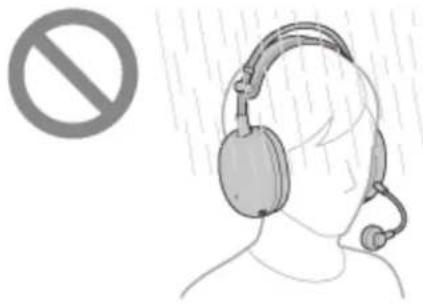
- Toucher le casque sans vous sécher les mains après avoir travaillé dans la cuisine ou après vous être lavé les mains aux toilettes.
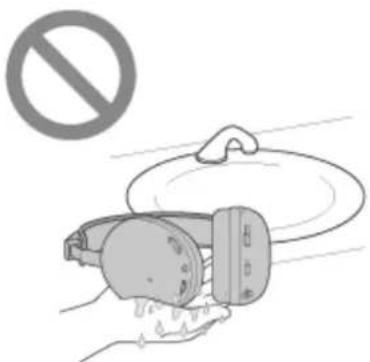
- Toucher le casque avec les mains moites ou utiliser le casque dans des circonstances où le casque peut être imprégné de sueur.
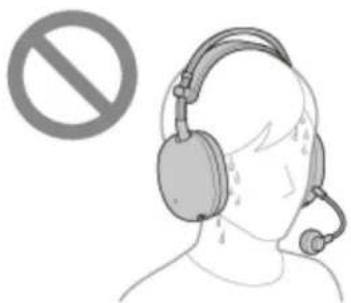
- Placer le casque dans un sac contenant une bouteille en PET froide.
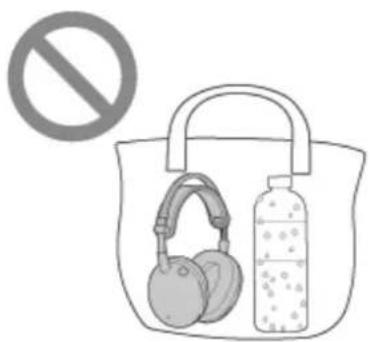
- Renverser une boisson en mangeant ou en buvant.
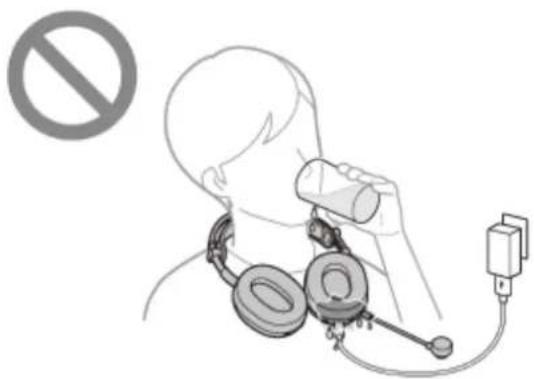
Si le casque est mouillé ou si de l'eau pénètre dans le casque
Si un casque mouillé est chargé ou mis sous tension, cela peut provoquer des brûlures ou un dysfonctionnement. Mettez l'oreillette à la verticale et continuez à appliquer un chiffon sec jusqu'à ce qu'il n'y ait plus d'eau qui sorte de l'intérieur de chaque borne de l'oreillette (prise d'entrée du câble du casque, port USB Type-C et prise d'entrée du microphone de la perche). Ensuite, laissez l'oreillette dans un endroit ombragé et bien ventilé jusqu'à ce qu'elle soit complètement sèche.
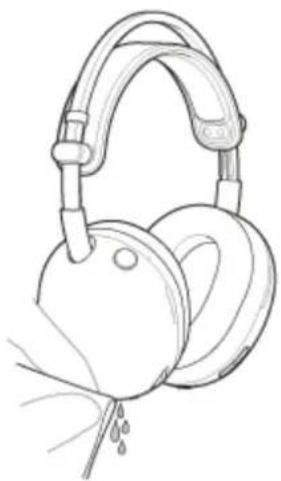
Veuillez noter que ce Guide d'aide a été traduit par un ordinateur. Les traductions automatiques ne sont pas sensibles au contexte et peuvent ne pas correspondre parfaitement à la version en anglais du contenu. Pour afficher la version originale en anglais, sélectionnez English dans [Page de sélection de la langue].
5-067-257-21(1) Copyright 2025 Sony Corporation
Casque gaming sans fil à réduction de bruit
INZONE H9 II
Licences
- Ce produit contient des logiciels utilisés par Sony dans le cadre d'un contrat de licence conclu avec le propriétaire de ses droits d'auteur. Nous sommes tenu d'annoncer le contenu du contrat aux clients, conformément à l'accord passé avec le propriétaire des droits d'auteur du logiciel. Veuillez cliquer sur le lien et lire le contenu de la licence. https://rd1.sony.net/help/mdr/sl/25/
- L'utilisation du badge Made for Apple signifie qu'un accessoire a été conçu pour être raccordé spécifiquement au produit ou aux produits Apple identifiés dans le badge, et a été certifié par le constructeur pour satisfaire les normes de performance d'Apple. Apple n'est pas responsable du fonctionnement de cet appareil ni de sa conformité avec les consignes et normes de sécurité.
- Les services réseau, le contenu et le (système d'exploitation et le) logiciel de ce produit peuvent être soumis à des conditions générales individuelles et modifiés, interrompus ou suspendus à tout moment et ils peuvent aussi nécessiter des frais, inscription et informations de carte de crédit.
Veuillez noter que ce Guide d'aide a été traduit par un ordinateur. Les traductions automatiques ne sont pas sensibles au contexte et peuvent ne pas correspondre parfaitement à la version en anglais du contenu. Pour afficher la version originale en anglais, sélectionnez English dans [Page de sélection de la langue].
5-067-257-21(1) Copyright 2025 Sony Corporation
Casque gaming sans fil à réduction de bruit
INZONE H9 II
Marques
- Google, Android et Google Play sont des marques de Google LLC.
- Apple, iPhone, macOS, Mac et Siri sont des marques d'Apple Inc., déposées aux États-Unis et dans d'autres pays et régions.
- App Store est une marque de service d'Apple Inc., déposée aux États-Unis et dans d'autres pays et régions.
- IOS est une marque commerciale ou une marque déposée de Cisco aux États-Unis et dans d'autres pays et est utilisée sous licence.
- Microsoft et Windows sont des marques déposées ou des marques de Microsoft Corporation aux États-Unis et/ou dans d'autres pays.
La marque et les logos Bluetooth® sont des marques commerciales déposées appartenant à Bluetooth SIG, Inc. et toute utilisation de ces marques par Sony Group Corporation et ses filiales est sous licence. - USB Type-C® et USB-C® sont des marques commerciales déposées d'USB Implementers Forum.
- Sony et INZONE sont des marques commerciales déposées de Sony Group Corporation ou de ses sociétés affiliées.
- « PlayStation » et « PS5 » sont des marques déposées ou des marques commerciales de Sony Interactive Entertainment Inc.
- Toutes les autres marques et marques déposées sont des marques ou des marques déposées de leurs détenteurs respectifs. Les symboles ^TM et ^ n'apparaissent pas dans ce manuel.
Veuillez noter que ce Guide d'aide a été traduit par un ordinateur. Les traductions automatiques ne sont pas sensibles au contexte et peuvent ne pas correspondre parfaitement à la version en anglais du contenu. Pour afficher la version originale en anglais, sélectionnez English dans [Page de sélection de la langue].
5-067-257-21(1) Copyright 2025 Sony Corporation
SONY
Guide d'aide
Casque gaming sans fil à réduction de bruit
INZONE H9 II
Sites Web d'assistance à la clientèle
Pour les clients aux États-Unis, au Canada et en Amérique latine :
Pour les clients en Europe :
Pour les clients en Chine :
https://service.sony.com.cn
Pour les clients dans d'autres pays et régions :
Veuillez noter que ce Guide d'aide a été traduit par un ordinateur. Les traductions automatiques ne sont pas sensibles au contexte et peuvent ne pas correspondre parfaitement à la version en anglais du contenu. Pour afficher la version originale en anglais, sélectionnez English dans [Page de sélection de la langue].
5-067-257-21(1) Copyright 2025 Sony Corporation
SONY
Guide d'aide
Casque gaming sans fil à réduction de bruit
INZONE H9 II
Dépannage
Si vous rencontrez des problèmes, suivez la procédure ci-dessous.
- Mettez le casque hors tension, chargez-le, puis remettez-le sous tension.

- Redémarrez le périphérique connecté, tel que votre ordinateur ou votre smartphone.

- Accédez au site d'assistance Sony à partir du menu de l'application "Sound Connect" pour rechercher la cause et la solution du problème, ou consultez le site d'assistance ci-dessous.
https://www.sony.net/support/WH-G910N/

- Réinitialisez le casque.

- Initialisez le casque.

- Si le problème persiste, consultez le contact d'assistance Sony ci-dessous ou votre revendeur Sony le plus proche.
- Chargement du casque
- Sites Web d'assistance à la clientèle
• Réinitialisation du casque
- Initialisation du casque pour restaurer les paramètres d'usine
SONY
Guide d'aide
Casque gaming sans fil à réduction de bruit
INZONE H9 II
Réinitialisation du casque
Si le casque ne peut pas être mis sous tension ou ne peut pas être utilisé même lorsqu'il est allumé, réinitialisez-le.
1 Raccordez le casque à une prise secteur.
Utilisez le câble USB Type-C fourni et un adaptateur secteur USB disponible dans le commerce (A). L'indicateur de charge s'allume en orange.
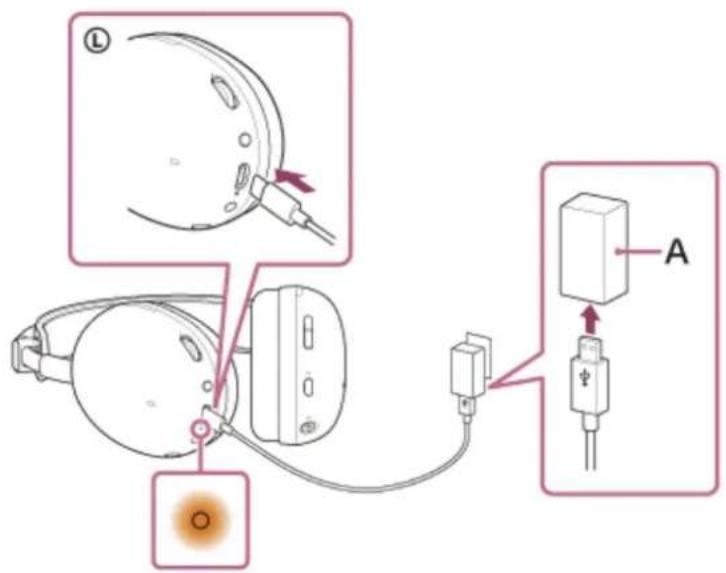
2 Appuyez sur le bouton d'alimentation (B) et sur le bouton Bluetooth (C) et maintenez-les enfoncés pendant environ 5 secondes.
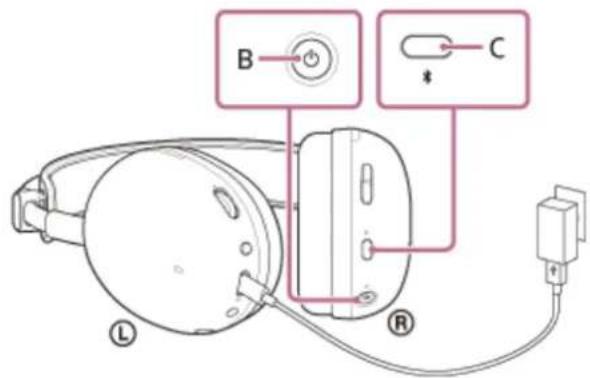
Lorsque le témoin de charge s'éteint, la réinitialisation est terminée. Relâchez le bouton d'alimentation et le bouton Bluetooth. Le témoin de charge s'allume à nouveau.
Les informations de pairage et d'autres réglages sont conservés.
Si le casque ne fonctionne pas correctement même après la réinitialisation, initialisez le casque pour restaurer les paramètres d'usine.
Rubrique associée
- Initialisation du casque pour restaurer les paramètres d'usine
Veuillez noter que ce Guide d'aide a été traduit par un ordinateur. Les traductions automatiques ne sont pas sensibles au contexte et peuvent ne pas correspondre parfaitement à la version en anglais du contenu. Pour afficher la version originale en anglais, sélectionnez English dans [Page de sélection de la langue].
5-067-257-21(1) Copyright 2025 Sony Corporation
Casque gaming sans fil à réduction de bruit
INZONE H9 II
Initialisation du casque pour restaurer les paramètres d'usine
Si le casque ne fonctionne pas correctement même après la réinitialisation, initialisez le casque.
1 Mettez le casque hors tension.
Retirez le câble USB Type-C.
2 Appuyez sur le bouton d'alimentation (A) et sur le bouton Bluetooth (B) et maintenez-les enfoncés pendant 10 secondes ou plus.
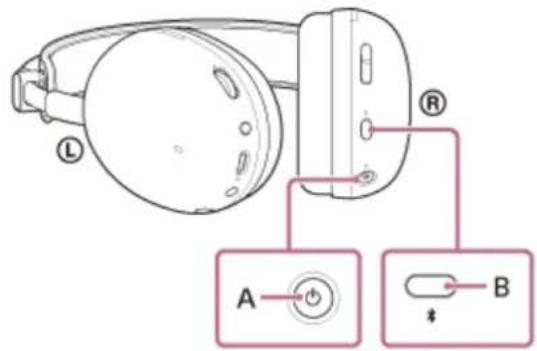
Lorsque l'initialisation est terminée, l'indicateur d'alimentation clignote 4 fois en blanc.
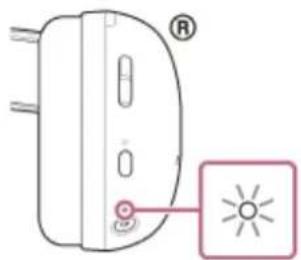
Ce mode opératoire réinitialise les réglages de volume et les autres réglages aux valeurs d'usine et efface toutes les informations d'appairage. Dans ce cas, supprimez du périphérique connecté les informations de pairage du casque, puis appariez-les de nouveau.
Si le casque ne fonctionne pas correctement même après l'initialisation, consultez le service d'assistance Sony ou le revendeur Sony le plus proche.
Rubrique associée
• Réinitialisation du casque
Veuillez noter que ce Guide d'aide a été traduit par un ordinateur. Les traductions automatiques ne sont pas sensibles au contexte et peuvent ne pas correspondre parfaitement à la version en anglais du contenu. Pour afficher la version originale en anglais, sélectionnez English dans [Page de sélection de la langue].
SONY
Guide d'aide
Casque gaming sans fil à réduction de bruit
INZONE H9 II
Spécifications
Casque
Source d'alimentation :
CC 5 V (utilisation d'un adaptateur secteur USB disponible dans le commerce)
Utilisation de batteries lithium-ion intégrées (Puissance de fonctionnement du produit : CC 3,85 V)
Température de fonctionnement :
0 °C à 40 °C (32 °F à 104 °F)
Durée de chargement :
Environ 3,5 heures
Note
La durée de charge peut varier selon les conditions d'utilisation.
Température de chargement :
5 °C à 35 °C (41 °F à 95 °F)
Masse :
Environ 260 g (sans microphone)
Environ 3,2 g (émetteur-récepteur USB Type-C)
Environ 13 g (Microphone à perche détachable (avec bonnette))
Impédance :
440 Ω (1 kHz) (lors de la connexion via le câble du casque avec le casque allumé)
21 Ω (1 kHz) (lors de la connexion via le câble du casque avec le casque éteint)
Sensibilité :
111 dB/mW (lors de la connexion via le câble du casque avec le casque allumé)
100 dB/mW (lors de la connexion via le câble du casque avec le casque éteint)
Réponse en fréquence :
5 Hz- 20 000 Hz (lors de la connexion via le câble du casque, l'appareil étant éteint)
Spécification de communication
Système de communication :
Spécification Bluetooth version 5.3
Sortie :
Spécification Bluetooth classe de puissance 1
Portée de communication maximale :
Environ 10 m en ligne directe (32,8 pieds) (1)
Gamme de fréquences :
Bluetooth : Bande de 2,4 GHz (2,400 0 GHz - 2,483 5 GHz)
Section transmetteur-émetteur sans fil : Bande de 2,4 GHz (2,400 0 GHz - 2,483 5 GHz)
Profils Bluetooth compatibles (2):
A2DP/AVRCP/HFP/HSP
TMAP/CSIP/MCP/VCP/CCP
Codecs pris en charge (3) :
SBC
AAC
LC3
Plage de transmission (A2DP) :
20 Hz - 20 000 Hz (fréquence d'échantillonnage 44,1 kHz)
(1) La portée réelle varie selon des facteurs tels que les obstacles entre les appareils, les champs magnétiques entourant un four à micro-ondes, l'électricité statique, la sensibilité de la réception, les performances de l'antenne, le système d'exploitation, l'application logicielle, etc.
(2) Les profils standard Bluetooth indiquent l'objectif des communications Bluetooth entre les appareils.
(3) Codec : format de conversion et de compression du signal audio
La conception et les spécifications peuvent être modifiées sans préavis.
Eco et économie d'énergie:
Consommation électrique (mode arrêt): non disponible
Consommation d'énergie (mode veille / mode faible consommation): 0,5 W
Consommation d'énergie (mode veille en réseau) - Terminaux: 0,5 W (câble audio, fonction Bluetooth®, 2,4 GHz, configuration de la consommation d'énergie maximale)
Mode arrêt / mode veille / mode basse consommation activé: Cet appareil passe en mode basse consommation immédiatement après la fin du chargement lorsqu'il est connecté à l'adaptateur CA
Mode veille en réseau activé - Terminaux: Cet appareil passe en mode veille en réseau immédiatement après que la lecture a été interrompue. *Lorsque cet appareil est connecté à l'adaptateur secteur, le mode veille en réseau et le mode faible consommation sont considérés comme le même état, car la consommation d'énergie en mode veille en réseau est de 0,5 W ou moins.
Interrupteur marche/arrêt du (des) réseau(x) sans fil: Vous pouvez vous connecter à l'appareil avec un émetteur-récepteur apparié (YY2988) lorsque l'appareil est allumé.
Vous pouvez désactiver la fonction sans fil en insérant le câble du casque fourni dans la prise d'entrée du câble du casque. Retirez le câble du casque pour activer la fonction sans fil.
Caractéristiques techniques de l'adaptateur secteur pouvant être utilisé avec le produit: Un adaptateur secteur USB disponible dans le commerce, capable de fournir un courant de sortie de 0,5 A (500 mA) ou plus.
Modèles d'iPhone compatibles
iPhone 15 Pro Max
iPhone 15 Pro
iPhone 15 Plus
iPhone 15
iPhone 14 Pro Max
iPhone 14 Pro
iPhone 14 Plus
iPhone 14
iPhone SE (3ème génération)
iPhone 13 Pro Max
iPhone 13 Pro
iPhone 13
iPhone 13 mini
iPhone 12 Pro Max
iPhone 12 Pro
iPhone 12
iPhone 12 mini
iPhone SE (2ème génération)
iPhone 11 Pro Max
iPhone 11 Pro
iPhone 11
iPhone XS Max
iPhone XS
iPhone XR
iPhone X
iPhone 8 Plus
iPhone 8
(à partir de novembre 2024)
En fonction de l'iOS pris en charge par les modèles ci-dessus, l'application peut ne pas être utilisable. "Sound Connect" peut ne pas être utilisable.
Veuillez noter que ce Guide d'aide a été traduit par un ordinateur. Les traductions automatiques ne sont pas sensibles au contexte et peuvent ne pas correspondre parfaitement à la version en anglais du contenu. Pour afficher la version originale en anglais, sélectionnez English dans [Page de sélection de la langue].
5-067-257-21(1) Copyright 2025 Sony Corporation