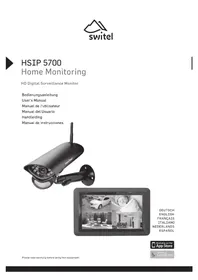
HSIP5700 - Caméra de surveillance SWITEL - Notice d'utilisation et mode d'emploi gratuit
Retrouvez gratuitement la notice de l'appareil HSIP5700 SWITEL au format PDF.


| Type de produit | Système de caméra de surveillance sans fil |
| Marque | Switel |
| Modèle | HSIP5700 |
| Écran moniteur | 7 pouces LCD couleur (800 x 480 pixels) |
| Résolution caméra | 1280 x 720 pixels (720p) |
| Vision nocturne | Oui, 12 LED IR (850 nm) |
| Portée de transmission | Jusqu'à 250 m en visibilité libre |
| Angle de vision caméra | 72° (diagonal) |
| Détection de mouvement | Oui, réglable en sensibilité et zones |
| Communication bidirectionnelle | Oui (talk-back via touche conversation) |
| Enregistrement | Sur carte SD (max 128 Go, format ASF) |
| Alimentation moniteur | Batterie lithium 3,7 V 2000 mAh + adaptateur 5 V DC 2 A |
| Alimentation caméra | Adaptateur 9 V DC 600 mA |
| Indice de protection caméra | IP54 (résiste aux éclaboussures) |
| Température de fonctionnement moniteur | -10 °C à +40 °C |
| Température de fonctionnement caméra | -10 °C à +50 °C |
| Nombre de caméras supportées | Jusqu'à 4 caméras actives |
| Application mobile | MyCam View (iOS et Android) |
| Entretien et nettoyage | Nettoyer le verre de la caméra avec un chiffon doux et non pelucheux |
| Sécurité | Utiliser uniquement les adaptateurs fournis ; ne pas ouvrir les appareils |
| Garantie | 24 mois à compter de la date d'achat |
| Conformité | Directive UE 2014/53/EU (marquage CE) |
FOIRE AUX QUESTIONS - HSIP5700 SWITEL
Questions des utilisateurs sur HSIP5700 SWITEL
0 question sur cet appareil. Repondez a celles que vous connaissez ou posez la votre.
Poser une nouvelle question sur cet appareil
Téléchargez la notice de votre Caméra de surveillance au format PDF gratuitement ! Retrouvez votre notice HSIP5700 - SWITEL et reprennez votre appareil électronique en main. Sur cette page sont publiés tous les documents nécessaires à l'utilisation de votre appareil HSIP5700 de la marque SWITEL.
MODE D'EMPLOI HSIP5700 SWITEL
Manuel de l'utilisateur
Manual del Nombre
Handleiding
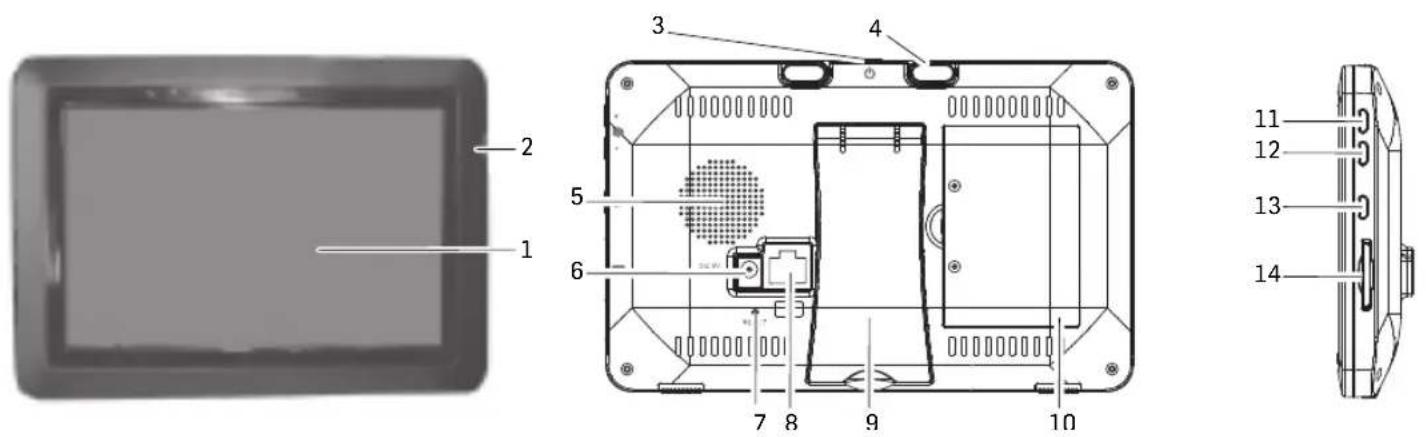
Moniteur (Récepteur)
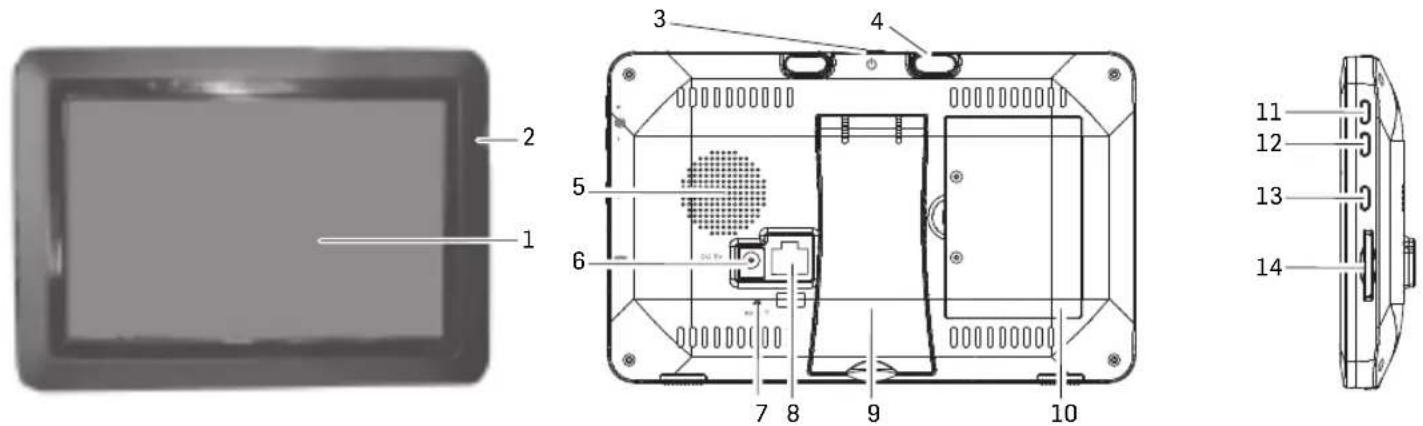
1 Moniteur LCD : affiche la video de laamera ou la surface utiliser du système
2 Microphone
3 Touche marche/arrêt / Touche Scan: appuyer et maintainir appuyée la touche pour allumer ou éteindre le moniteur. Appuyer et relâcher quand l'appareil est allumé pour activer ou désactiver le mode scan (balayage).
4 Antenna
5 Haut-parleur
6 Prise de raccordement pour le bloc d'alimentation livre
7 Reset : utilisez une trombone ou un objet similaire et appuyez sur la touche Reset pour réinitialiser les réglages standard du système
8 Liaison Ethernet (réseau)
9 Support
10 Compartiment à piles
11 Volume +
12 Volume -
13 Touche de conversation. Appuyer et maintainir appuyée la touche pour parler par l'intermédiaire de laamera. Relâcher pour écouter.
14 Emplacement pour carte SD : Inserez une carte SD pour enregister des videos
Caméra (Émetteur)
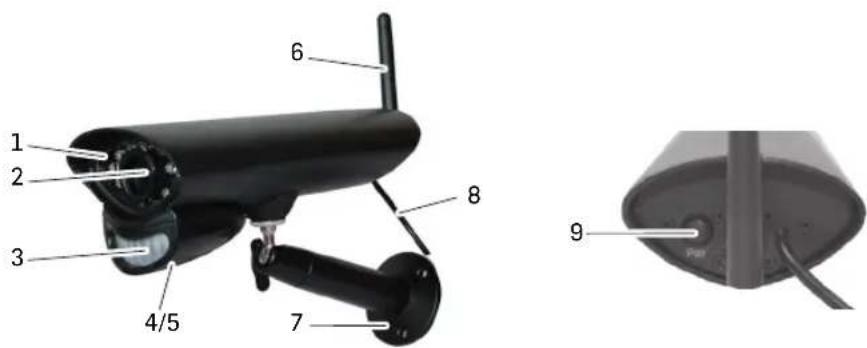
1 LED IR : les LEDs infrarouges permettent l'observation dans l'obscurité ou en cas de faible lumière
2 Objectif de la camera
3 Capteur de mouvement
4 Microphone
5 Haut-parleur
6 Antenne
7 Support : pour fixer laamera au mur ou sur une autre surface plane
8 Raccord de secteur
9 Touche de jumelage : La touche de jumelage se situe au dos de la camera
Indication: Cetteamera contient un cadre anti-infrarouges (IR-cut) mecanique automatique.
Un bruit est émit de laamera quand elle passé du mode diurne au mode nocturne. Ce cli c'est normal et indique que le filtr de laamera fonctionne.
METTRE L'APPAREIL EN SERVICE
Moniteur
1 Abaissez le support au dos du moniteur et positionnez l'antenne.
2 Branchez le bloc d'alimentation à la prise située sur le côte du moniteur. Connectez l'autre extrémité à une prise secteur domestique.
3 Pour allumer le moniteur, maintenez appuyée la touche marche/arrêt au dos du moniteur pendant 3 à 4 secondes.
4 Le moniteur indique la série de départ pendant quelques secondes et passé à l'affichage LIVE. L'écran resteASFREJaua l'allumage de la camera.
Caméra
Généralités
Laamera résiste aux intempéries selon la classe IP54. Elle est protégée contre les éclaboussures, mais ne doit pas être plongée dans l'eau. Bien qu'elle puisse être soumise directement à la pluie, il est recommandé de la monter sous un auvent ou un débord de toit quand elle est utilisée en plein air. Quand des gouttes de pluie sèchent sur le verre protecteur de laamera, il peut en résultat des taches qui réfléchissant la lumière des LEDs infrarouges utilisées pour la vision nocturne. Ceci pourrait alterer la qualité de la video. La poussière, la saleté et les toiles d'araignée qui s'accumulent sur le verre protecteur de laamera peuvent aussi réfléchir la luzière des LEDs infrarouges et alterer la qualité de la vente. Nettoyez régulièrement le verre protecteur de laamera avec un chiffon doux.
Choix de l'emplacement
Lors du positionnement de votreamera, considerez ce qui suit :
- La condition ideale est un champ de vision libre entre laamera et le moniteur.
- Les murs, rundout les tuiles et le béton, raccourcissant la distance de transmission.
- Le positionnement pres d'une fenêtre permet une(Meilleure transmission.
- La zone optimale de détction du mouvement se situe env. 2 à 6 m devant laamera. Plus un objet est éloigné, plus la détction du mouvement sera imprecise.
- Évitez toute source lumineuse directe dans le champ de laamera, y compris les réverbres, les plafonniers ou les lampadaires, les phares dans la montée, etc.
- Precipitations, ondes/ réflexions dans la piscine, feuilles d'arbres et d'arbustes déplacées par le vent et les ombres qui en résultat peuvent provoquer une fausse alarme en cas de détention du mouvement.
Installation de laamera
Emportez le moniteur lors du montage de laamera. Ceci facilitite le positionnement.
1 Positionnez laamera à l'endroit souhaité, branchez le bloc d'alimentation et vérifiez l'image sur le moniteur. Bougez laamera si l'affichage n'est pas tel que vous le souhaité.
2 Tenez le pied à l'endetroit souhaité et marquez la position des trous de vis.
3 Utilisez les vis et chevilles livrées pour fixer le pied au mur ou au plafond.
4 Vissez laamera sur la fixation et assurez-vous qu'elle soit bien fixée.
ÉCRAN DU MONITEUR
L'écran du moniteur comporte 3 parties principales :
· Zone Live View. L'écran principal affiche la video live de laamera.
- Menu Pop-Out. Tapez sur l'onglet pour afficher 4 menus permettant d'administrer le système.
- Lignes d'icones. Symboles au bord supérieur et inférieur de l'écran.
Visualisations
La zone Live View affiche les videos live des cameras. Chaqueamera peut etre affichee dans sa propresection de l'ecran (quart) ou sur l'ecran complet.
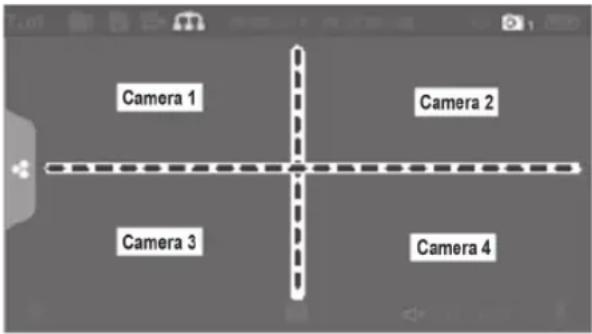
Il existe 4 modes d'affichage :
- Le mode Quattro répartit le domaine de l'image de l'écran en 4 quarts et affiche la video de laamera active dans chaque quart. Tapez au milieu du quart pour parvenir au mode monocanal.
- Le mode monocanal affiche une seuleamera. Tapez sur laisser commuter entre les canaux. Tapez au moins de l'écran pour revenir au mode Quattro.
- En mode Scan, l'écran du monieur et le haut-parleur sont désactivés jusqu'à ce qu'uneamera détecte un mouvement. L'écran affiche donc cetteamera (son et video) jusqu'à ce qu'elle ne détecte plusaucun mouvement pendant env. 15 secondes. Le monieur s'assombrit à nouveau. Appuyez brievement sur la touche marche/arrêt pour revenir au mode Scan.
- Auto-sequence. Affiche automatiquement chaque canal l'un après l'autre sur l'affichage complet. Selon le standard, le système est reglé sur le mode auto-sequence quand le mode Scan est désactivé. Tapez sur SEQ pour désactiver le mode séquence automatique et revenir au mode Quattro.
Écran LIVE VIEW
L'écran Live View est l'écran principal du moniteur qui affiche la vente de votreamera. Vous pouze faire afficher uneamera individuelle ou toutes les caméras. Vous pouze aussi alterner entre toutes les vidés Live. Appuyez sur le symbole pour modifier l'affichage Live de l'écran.
Icones LIVE SCREEN
Différents symboles sont affichés sur l'écran du moniteur en fonction du statut des camères.
L'exemple suivant indique les différentes possibilités.
Example Live Screen
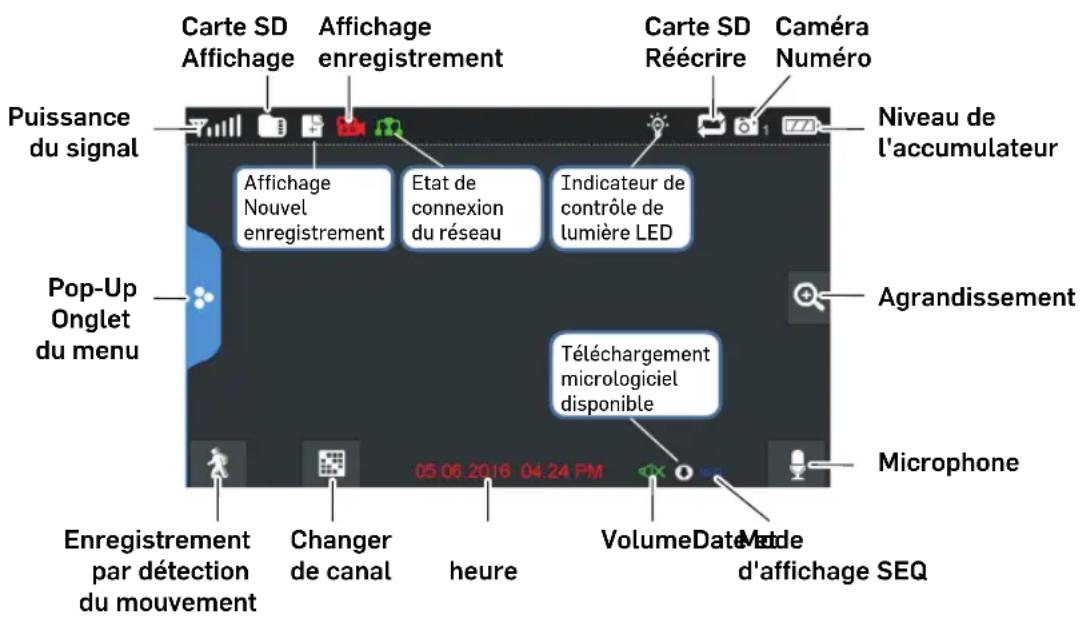

Affichage de la puissance de reception. De maximum 4 barres à 0 barre (hors de portée).

Ce symbole est affché quand une carte SD est insérée dans le monitreur. Quand il est bleu, il reste de la mémoire disponible. Quand il est rouge, la carte SD est pleine. Tapez sur ce symbole pour afficher les fichiers enregistrés.
+ Nouveaux enregistrements sur la carte SD.
Quand ce symbole clignote en rouge, il indique qu'un enregistrement est en cours.

Affichage état reseau
Vert = Le système est connecté avec l'Internet et le moniteur en mode Internet.
Jaune = Le système est connecté avec l'Internet et le moniteur en mode Intranet.
Rouge = non connecté avec l'Internet.

Affichage lumière LED. Tapez sur ce symbole pour allumer/éteindre la lumière LED.

Indique si la carte SD peut réécrir des fichiers quand elle est pleine.

Indique le numéro de canal actuel que vous étés en train de regarder. Si vous regardez plusieurs caméras simultanément, l'affichage de laamera apparait par le biais de chaque affichage de video.

Affichage du niveau de charge de l'accumulateur :
Clignote en rouge : accumulateur faible
Bleu: accumulateur charge
Clignote en bleu : accumulateur en cours de chargement

Si vous tapez ce symbole sur l'écran, le moniteur divise l'écran en 5 zones. Tapez sur la zone que vous souhaitez agrandir. La taille de cette zone est doublée. Tapez à nouveau sur le symbole pour quitter l'agrandissement.
Indique le volume actuel. Pour modifier le volume, vous devez vous trouver en mode monocanal. Tapez sur + ou - pour régler le volume. Indique si le volume est désactivé (muet).

Indique si la touche de conversation est appuyée. Tenez la touche de conversation appuyée sur le côté du moniteur pour parler par le biais de laamera. Pour entendre la réponse, relâchéz la touche de conversation.


Affiche la disponibilité d'uneactualisation dulogiciel.
Indique si le moniteur se trouve en mode auto-sequence (changement de canal automatique).
Tapez sur ce symbole pour changer le canal affché.
Indique le statut de la détction de mouvements.
Bleu - enregistrement automatique ARRET.
Rouge - enregistrement automatique MARCHE.
Tapez sur ce symbole pour ouvrir le menu.
FONCTIONS
Tapez sur pour ouvrir le menu.
Lecture
Administrez des fichiers enregistrres. Vous pouvez voir les fichiers enregistrres, lisez-les ou supprimez-les.
1 Tapez sur
2 Des fichiers ont ete enregistrres lors des jours marqués. Tapez sur le jour que yous souhaitez verifier et uneiste des enregistrements de ce jour-l'saffiche.
3 Tapez sur l'entrée souhaitee et elle est lue avec une barre de controle sur le bord inférieure de l'écran.
4 La lecture une fois terminée, le moniteur affiche à nouveau la liste des fichiers enregistrés.
5 Tapez sur, ur supprimer l'entrée concernée.
Alarme
Quand la détction de mouvements déclenché laamera pour commencer l'enregistrement, un signal sonore retentit sur le moniteur. Reglez le volume de ce signal.
1 Tapez sur
2 Tapez sur + ou - pour régler le volume. Tapez sur
pour finir.
Luminosité
Cette fonction vous permet de régler la luminosité de laamera.
1 Tapez sur

2 Tapez sur + ou - pour régler la luminosité. Tapez sur

our finir.
Réglages généraux
Les réglages généraux vous permettent de régler les fonctions de votre système. Vous pouvez, par exemple, activer et désactiver les caméras, fixer un calendrier déterminé pour des caméras déterminées, régler la date, l'heure et la sensibilité de la détction de mouvements.
1 Tapez sur

| Point principal Sous-point Description | ||
| Réglages de laamera | Jumelage Ce système estfourni avec des caméras déjàjumelées. Utilisez le jumelage pour attribuer cescaméras à différents canaux ou pour enregistrer denouvelles caméras sur le moniteur. | |
| En/hors fonction Rend lescaméras visibles pour le moniteur. | ||
| Résolution Règle la qualitévédéo de chaqueamera. | ||
| Réglages de l'enregistrement | Durée Fixez la durée de l'enregistrement dès que le capteurde mouvements a déclenché laamera. Vous pouzechoisir entre 15 secondes, 30 secondes ou 1 minute(standard : 15 secondes) | |
| Enregistrementprogrammé | Établissez un calendrier des durées et des heuresd'enregistrement spécifique. | |
| Réécriture du fichier Réécrit les plusieux fichiers enregistrrésur la carteSD)dès que la carte est pleine. | ||
| Réglages du système | Date et heures Réglage de l'heure et de la date. | |
| Fuseau hora · Réglagedu fuseau hora pour votre système·· Activation/Inactivation du passage vers l'heured'étée/d'hiver | ||
| Langue Réglage de la langue. | ||
| Réglages par défaut Réinitialisation, remise des réglages à l'état à lavivaison. | ||
| Formatage de la cartemémoire | Formate la carte SD et supprime toutes les données. | |
| Information Affichage de la version firmware pour le moniteur etchaqueamera. | ||
| Réglages de la détction du mouvement | Réglaz la sensibilité de la détction du mouvement pour chaqueamera. Enoutre, vous pouvez déterminer pour chaqueamera les zones visibles devantetre surveillées par la détention du mouvement. | |
| Point principal Sous-point Description | ||
| RéglageRéseau | Réglagesavancées | Sélectionnez « Adresse IP dynamique » ou saisissez une adresse IP statique. |
| Restituer le mot de passage | Remettez le code de l'APPLI MyCam View sur le réglage par défaut (000000). | |
| Information Affiche des | informations réseau et vous permet des modifications dans votre réseau et de modifier l'UID du moniteur. | |
| Actualisationmicrologiciel | Ici, vous pouvez sélectionner la méthode de l'actualisation de votre micrologiciel (depuis la carte SD ou le serveur). | |
AJOUTER UNE NOUVELLE CAMERA
Votre moniteur supporte un total de quatre cameras actives. Si vous souhaitez ajouter uneamera, vous devez l'enregistrer sur le moniteur afin qu'ils puissant communiquer entre eux.
- Si uneamera est déjà affectée au canal, auquel vous souhaitez affecter la nouvelleamera, le moniteur remplace la liaison deamera déjà existante par la nouvelle.
- N'enregistrer actuellement qu'une seuleamera! Le moniteur se connecte avec la premièreamera qu'il reconnaît. Si deux ou plusieurs cameras sont en mode d'enregistrement, vous ne pouvez pas contrôler qu'elleamera le moniteur reconnaître en premier.
Enregister laamera
1 Sur l'écran « Réglages×de×la×caméra/Jumelage », tapez sur le symbole de laamera que vous souhaitez enregistrer. Un symbole de traitement s'affiche pendant un compte à rebours de 30 secondes.
2 Pendant ce compte à rebours de 30 secondes, appuyez brièvement sur la touche jumelage de laamera.
3 Le système adapte automatiquement l'écran Live View.
Aide lors de l'enregistrement de nouvelles caméras
| Quand ... procédez | comme suit ... |
| l'affichage de puissance du signal n'indique aucune barre | · Assurez-vous que laamera est mise sous tension. · Vérifiez si laamera est raccordée et l'antenne du moniteur est dépliee. · Vérifiez que laamera est reliée au bon canal. · Exécutez l'enregistrement encore une fois. |
| laamera ne se laisse pas enregistrer | · Assurez-vous que laamera est mise sous tension. · Appuyez seulement brièvement sur la touche jumelage, ne la mainte-nez pas appuyée. |
UTILISATION SUR LE MONITEUR (GUIDE RAPIDE)
| Arrêt manuel/arrêt de l'enregistrement | 1 Tapez sur le symbole bleu du moniteur. Le symbole clignotant en rouge indique que l'enregistrement a commencé. 2 Pour arrêter, tapez encore une fois sur le symbole. |
| Établissement du calen-drier d'enregistrement automatique | 1 Tapez dans le menu Réglages généraux / Réglages de l'enregistrement sur le symbole Enregistrement du calendriel « s'affiche. 2 Tapez sur Modifier pour afficher les réglages de l'enregistrement. |
| Suppression du calendriel d'enregistrement | 1 Tapez dans le menu Réglages généraux / Réglages de l'enregistrement sur le symbole Enregistrement du calendriel « s'affiche. 2 Sélectionnez le jour dont vous souhaitez modifier les réglages et tapez sur Modifier pour voir les réglages de ce jour. 3 Sélectionnez la(les)amera(s) dont vous souhaitez supprimer les rég-lages. Indiquez le calendriel (ou une partie d'un calendriel) que vous souhaitez supprimer et tapez sur Effacer. |
| Visualiser l'enregistrement | 1 Tapez sur le symbole de la carte SD sur le moniteur. Les fichiers en-registry sont indiqués dans la liste. 2 Sélectionnez le jour et l'enregistrement que vous souhaitez visualiser. 3 La lecture commence. |
| Supprimer l'enregistrement | 1 Tapez sur la liste des enregistrentes 2 Tapez sur Oui pour confirmer. |
| Dialogue | Appuyez et maintainez appuyée la touche de conversation sur le côte du moniteur pendant la Live View, votre voix est émise par le haut-parleur de laamera. Pour écouter, relâcher la touche de conversation. |
| Changer de canal (affichage d'une autreamera) | 1 Tapez sur 2 Le canal suivant s'affiche. |
UTILISATION AVEC L'APPLI MYCAM VIEW
1 Télechargez MyCam View depuis l'AppStore ou Google Play sur votre Smartphone ou tablette.
2 Raccordez le moniteur avec votre routeur via un cable Ethernet afin qu'il ait une connexion Internet (le symbole ilille en vert).
L'exemple suivant illustré l'utilisation avec l'appli Android. Si vous utilisez un apparéil avec iOS, il yaura éventuellesment de petites différences dues au système. Vous n'aurez toutefois pas de problèmes avec l'utilisation des mêmes fonctionnalités sur votre apparéil iOS.
Ajouter laamera
1 Ouvrez MyCam View et tapez sur le symbole ou bien le texte ci-contre.
2 Vous dispose de deux options pour ajouter laamera :
- Entrez dans le champ de saisie UID le numero UID (au-dessus du code QR au dos du moniteur)..
- Tapez sur Balayer et scannez le code QR au dos du moniteur.
3 Dans le champ Nom, vous pouvez entrer n'importe quel nom pour laamera.
4 Saisissez dans le champ Code de sécurité le mot de passer pour laamera (à l'etat de livraison 000000).
5 Tapez sur OK.
6 Vouysoyez une listedes appareils avec leurs numerosUID et I'etat de connexion.
7 Tapez sur laameraCHOISIE pour regarder son image Live.
Utilisation de L'APPLI
Durant l'affichage de l'image Live, vous pouvez acceder, via les symboles se trouvant au bord inférieur de l'écran, aux fonctionnalités suivantes:
- accès aux clichés/photos faits jusqu'ài (que vous avez réalisés avec l'APPLI).
- Résilier un cliché.
- Activation/Inactivation de la transmission sonore de laamera.
- Activation du haut-parleur à laamera (Interphone).
Si l'APPLI vous permet l'accès à plusieurs caméras, vous pourrez, avec les symboles, etc. au bord supérieur de l'écran, selectionner laamera pour l'affichage de l'image Live.
Réglages dans l'APPLI
Durant l'affichage de la liste de caméras raccordées (vous y parvenez via la touche retard de votre mobile pendant l'affichage de l'image Live), vous pouvez partager aux réglages suivants :
- Rétabrir la liaison avec laamera au cas où le raccordement serait suspendu.
- Ajuster les réglages des apparêls. L'UID de laamera est affichée et vous pouvez modifier le nom de laamera.
Réglages avancés :
-
Code de sécurité : modifier le mot de passer pour l'accès à laamera
-
Réglage de la qualité video
- Réglages d'alarme
-
Informations appareils
-
Affichage de la liste des événements enregistrés.
En tapant sur ous pouvez consulter des périodes definies.
- Affichage de la liste des clichés réalisés.
- Supprimer l'appareil : laamera est eliminée de l'APPLI.
ANNEXE
Indications de sécurité
- Lisez ce mode d'emploi entièrement avec soin et conservez-le bien.
- Évitez les nuisances causées par la fumée, la poussière, les secousses, les produits chimiques, l'humidité, la chaleur ou un ensoleillement direct.
- Au cours du temps, les produits d'entretien pour meubles peuvent attaquer et ramollir les pieds en caoutchouc de l'appareil. Pour éviter une tache eventuelle, placez l'appareil sur une base antidérapante.
- N'utilisez que des blocs d'alimentation livrés, car d'autres blocs d'alimentation peuvent endommager les apparèils.
- Ne bloquez pas l'accès aux blocs d'alimentation par des meubles ou d'autres objets.
Utilisation conforme aux dispositions
Le système video sert à la surveillance de la pièce. Laamera transmet des images vidés au moniter depuis sa position. Toutte autre utilisation est considérée comme non conforme aux dispositions. Il est interdit d'effectuer des modifications ou des transformations de son propre chef. N'ouvrir les apparêils enaucun cas et ne pas tenter de les réparer par soi-même. Respectez les consignes et dispositions locales.
Bloc d'alimentation
Attention : n'utilisez que les blocs d'alimentation livrés, car d'autres blocs d'alimentation peuvent endommager les apparèils. Veillez à ne pas bloquer l'accès au bloc d'alimentation par des
meubles ou d'autres objets. Pour le fonctionnement avec un bloc d'alimentation, veiliez à l'état parfait des cables et des fiches. Les cables piés ou élimés sont très dangereux! Le bloc d'alimentation livre répond aux exigences de l'Union Européenne en matière d'éco-conception (directive 2009/125/EC). Cela signifie que, tant en service qu'au repos, la consommation électrique est nettement plus faible par rapport aux blocs d'alimentation de modèles plus anciens.
Élimination des déchets
Si vous souhaitez éliminer votre apparéil, apportez-le au centre de collecte de votre commune en charge de l'élimination des déchets (par exemple : déchetterie). Selon la loi sur les apparéils ELECTriques et électroniques, les propriétaires d'appareils usages sont dans l'obligation de séparer les valeurs apparemis ELECTriques et électroniques et les autres déchets.
Le symbole ci-contre signifie que vous ne devez enaucun cas jeter l'appareil dans les ordures menagères ! Mise en danger de la santé et de l'environnement par les accumulateurs et
les piles! Ne pas ouvrir, endommager, ingérer les accumulateurs et les piles ou les laisser acceder à l'environnement. Ils peuvent contenir des métaux lourds toxiques et polluants. Vous étés dans l'obligation d'éliminer en toute sécurité les accumulateurs et les piles dans le commerce distributeur de piles ainsi qu'auprès de centres de collecte compétents, qui mettent
des bacs correspondants à votre disposition. L'élimination des déchets est gratuite. Les symboles ci-après signifient que vous ne devez enaucun cas jeter les accumulateurs et les piles dans les ordures menagères et ceux-ci doivent'être recyclés via des centres de collecte. Les materiaux d'emballage sont à éliminer selon les consignes locales.

Déclaration de conformité
Cet apparéil répond aux exigences de la directive UE : 2014/53/EU.

La conformité avec la directive citée ci'avant est confirmée par le marquage CE apposé sur cet apparéil. Pour obtenir la déclaration de conformité complète, veuilles la télécharger gratuitement sur notre site internet: www.switel.com/support.
Indications d'entretien
- Nettoyez les surfaces du boîtier avec un chiffon doux et sans peluche.
N'utilisezeldomnettoyantni solvent.
Caracteristiques techniques (moniteur)
Fréquence 2,400 ... 2,483.5 GHz
Débit binaire 4 Mbps
Sensibilité de réception -81dBm
Modulation MDF avec FHSS
Moniteur 7 (17,8 cm) Couleur LCD (800 x 480 px)
Angle de vision H: 140° V: 110°
Carte mémoire SDHC 128 GB maxi
Format d'enregistrement ASF
Batterie au lithium 3.7V 2000 mAh
Alimentation 5 V DC 2 A +/- 5%
Temperature de service -10°C ... +40°C / Humidité 0% ... 85%

Caracteristiques techniques (camera)
Portée jusqu'à 250 m avec une visibilité libre
Captive de laamera 1/4" Couleur CMOS image sensor
Résolution effective H: 1280 V: 720
Image processing MPEG 4
Résolution / Répétition Cam x 1:720p x 1 @ 10 fps Cam x 2: VGA x 2 @ 25 fps Cam x 4: QVGA x 4 @ 25 fps / VGA x 4 @ 15 fps
Lentille 3,6 mm / F2.0
Angle de vision (diagonal) 72° (FOV)
IR LED / Portée vision nocturne 12 x LED IR / 850 nm / vision noct
Alimentation (caméra) 9.0 VDC 600 mA +/- 5%
Consommation de courant 460 mA maxi (avec LED IR ON + Talk-EB 240 mA maxi (avec LED IR OFF / sans Talk-Back)
Type de protection IP54
Température de service -10°C ... +50°C / Humidité 0% ... 85%
Garantie
Les apparils SWITEL sont fabriqués et testés selon les procédés de production les plus modernes. Les matériaux choisis et la haute technologie assurent un fonctionnement parfait et une longue durée de vie. La durée de garantie est de 24 mois à partir de la date d'achat. La garantie ne s'applique pas à la pile rechargeable standard ou aux packs de piles rechargeables utilisés dans le produit.
Pendant la période de garantie, tous les defaults dus à des erreurs de matériel et de fabrication sont réparés gratuitement. La garantie expire en cas d'interventions de l'acheteur ou d'un tiers. Les dommages engendrés par une manipulation ou une utilisation inadéquate, par un mauvais emplacement ou rangement, par un raccordement ou une installation inadéquate ainsi qu'en cas de force majeure ou autres influences extérieures ne sont pas inclus dans la prestation de garantie. En cas de réclamations, nous nous réservons le droit de réparer ou de replacer les pieces défectueuses ou d'échanger l'appareil. Les pieces ou apparèils échangés deviennent notre propriété. Tout droit de prétention à des dédommagements est exclu, sauf si ce dommage est basé sur une prémeditation ou une négligence grave du fabricant.
Si vous appeareil comporte cependant un defaut pendant la période de garantie, veuillez vous adresser exclusivement au magasin dans lequel vous avez acheté votre apparéil SWITEL enprésentant votre bon d'achat. Tous les droits de garantie basés sur ces dispositions ne peuvent être revendiqués qu'auprès de votre revendeur. A l'échéance des deux ans après l'achat et le transfert de nos produits, les législations en matière de garantie ne sont plus applicables.
PANORAMICA
En cas des questions techniques, veuilles, s'il vous plaît utiliser le formulaire de service sur notre site: http://www.switel.com/fr/support-technique/


- MONITEUR (RÉCEPTEUR)
- CAMÉRA (ÉMETTEUR)
- METTRE L'APPAREIL EN SERVICE
- MONITEUR
- CAMÉRA
- GÉNÉRALITÉS
- CHOIX DE L'EMPLACEMENT
- INSTALLATION DE LAAMERA
- ÉCRAN DU MONITEUR
- VISUALISATIONS
- ÉCRAN LIVE VIEW
- ICONES LIVE SCREEN
- EXAMPLE LIVE SCREEN
- FONCTIONS
- LECTURE
- ALARME
- LUMINOSITÉ
- RÉGLAGES GÉNÉRAUX
- 1 TAPEZ SUR
- AJOUTER UNE NOUVELLE CAMERA
- ENREGISTER LAAMERA
- UTILISATION AVEC L'APPLI MYCAM VIEW
- AJOUTER LAAMERA
- UTILISATION DE L'APPLI
- RÉGLAGES DANS L'APPLI
- ANNEXE
- INDICATIONS DE SÉCURITÉ
- UTILISATION CONFORME AUX DISPOSITIONS
- BLOC D'ALIMENTATION
- ATTENTION : N'UTILISEZ QUE LES BLOCS D'ALIMENTATION LIVRÉS, CAR D'AUTRES BLOCS D'ALIMENTATION PEUVENT ENDOMMAGER LES APPARÈILS. VEILLEZ À NE PAS BLOQUER L'ACCÈS AU BLOC D'ALIMENTATION PAR DES
- ÉLIMINATION DES DÉCHETS
- DÉCLARATION DE CONFORMITÉ
- INDICATIONS D'ENTRETIEN
- CARACTERISTIQUES TECHNIQUES (MONITEUR)
- CARACTERISTIQUES TECHNIQUES (CAMERA)
- GARANTIE
- PANORAMICA
Marque : SWITEL
Modèle : HSIP5700
Catégorie : Caméra de surveillance