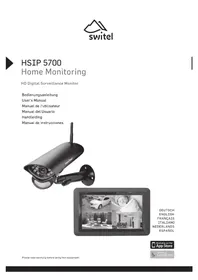
HSIP5700 - Bewakingscamera SWITEL - Gratis gebruiksaanwijzing en handleiding
Vind de handleiding van het apparaat gratis HSIP5700 SWITEL in PDF-formaat.



| Producttype | Draadloos bewakingscamerasysteem |
| Merk | Switel |
| Model | HSIP5700 |
| Monitor scherm | 7 inch LCD kleurenscherm (800 x 480 pixels) |
| Caméra resolutie | 1280 x 720 pixels (720p) |
| Nachtzicht | Ja, 12 IR-LED's (850 nm) |
| Transmissiebereik | Tot 250 m in vrij zicht |
| Caméra kijkhoek | 72° (diagonaal) |
| Bewegingsdetectie | Ja, instelbaar in gevoeligheid en zones |
| Tweerichtingscommunicatie | Ja (talk-back via gesprekknop) |
| Opname | Op SD-kaart (max 128 GB, ASF-formaat) |
| Monitor voeding | Lithium accu 3,7 V 2000 mAh + adapter 5 V DC 2 A |
| Caméra voeding | Adapter 9 V DC 600 mA |
| Caméra beschermingsgraad | IP54 (spatwaterdicht) |
| Werkingstemperatuur monitor | -10 °C tot +40 °C |
| Werkingstemperatuur caméra | -10 °C tot +50 °C |
| Aantal ondersteunde camera's | Tot 4 actieve camera's |
| Mobiele app | MyCam View (iOS en Android) |
| Onderhoud en reiniging | Reinig het caméraglas met een zachte, pluisvrije doek |
| Veiligheid | Gebruik alleen de meegeleverde adapters; open de apparaten niet |
| Garantie | 24 maanden vanaf aankoopdatum |
| Conformiteit | EU-richtlijn 2014/53/EU (CE-markering) |
Veelgestelde vragen - HSIP5700 SWITEL
Gebruikersvragen over HSIP5700 SWITEL
0 vraag over dit apparaat. Beantwoord die u kent of stel uw eigen vraag.
Stel een nieuwe vraag over dit apparaat
Download de handleiding voor uw Bewakingscamera in PDF-formaat gratis! Vind uw handleiding HSIP5700 - SWITEL en neem uw elektronisch apparaat weer in handen. Op deze pagina staan alle documenten die nodig zijn voor het gebruik van uw apparaat. HSIP5700 van het merk SWITEL.
GEBRUIKSAANWIJZING HSIP5700 SWITEL
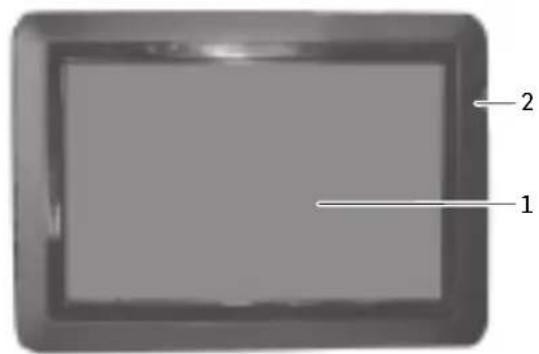
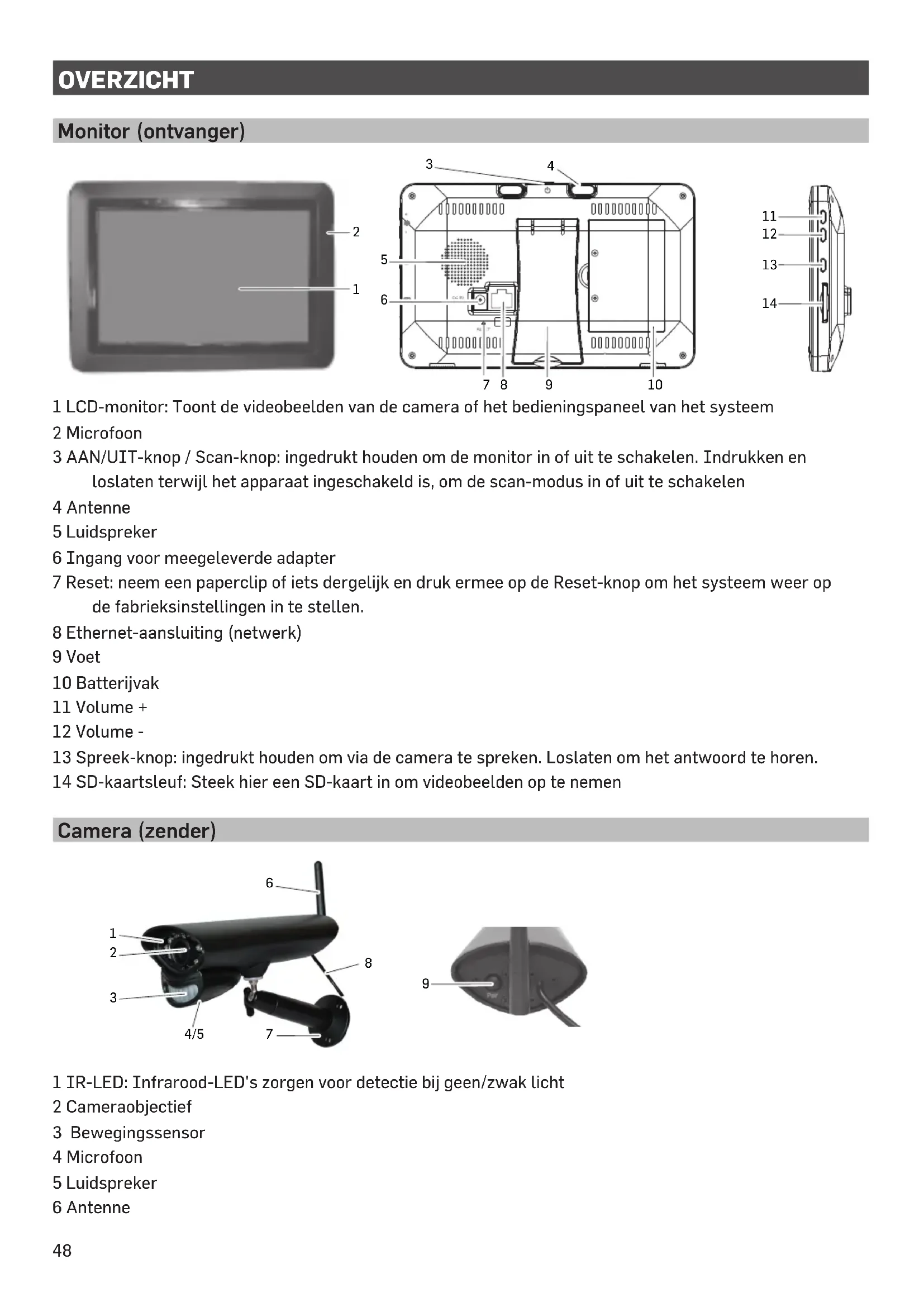
1 LCD-monitor: Toont de videobeelden van de camera of het bedieningspaneel van het systeme
2 Microfoon
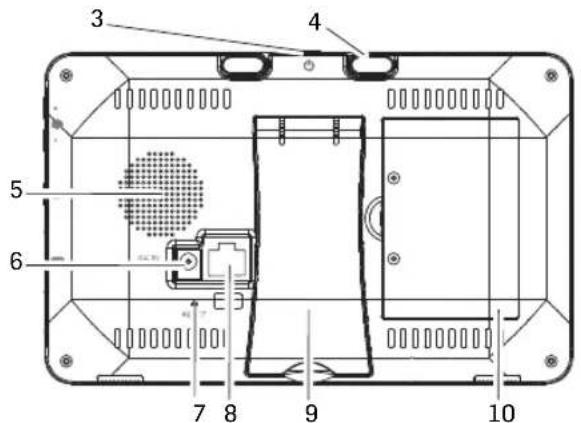
3 AAN/UIT-knop / Scan-knop: ingedrukt houden om de monitor in of uit te schakelen. Indrukken en loslaten verwijl het apparaat ingeschakeld is, om de scan-modus in of uit te schakelen
4 Antenna
5 Luidspreker
6 Ingang voor meegeleverde adapter
7 Reset: neem een paperclip of iets dergelijk en druk ermee op de Reset-knop om het system weer op de fabrieksinstellungen in te stellen.
8 Ethernet-aansluiting (network)
9 Voet
10 Batterijvak
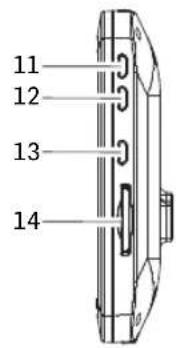
11 Volume +
12 Volume -
13 Spreek-knop: ingedrukt honden om via de camera te spreken. Loslaten om het antwoord te horen.
14 SD-kaartsleuf: Steek hier een SD-kaart in om videobeelden op te nemen
Camera (zender)
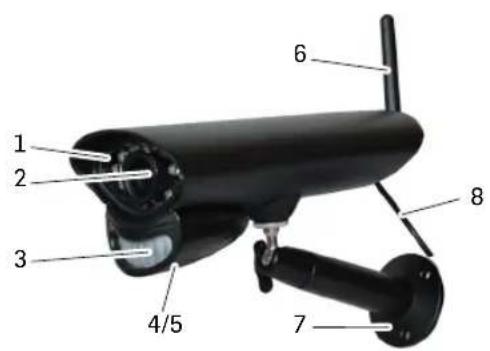
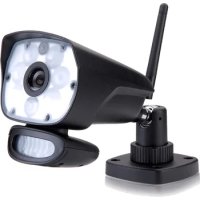
1 IR-LED: Infrarood-LED's zorgen voor detectie bij geen/zwaklicht
2 Cameraobjectief
3 Bewegingssensor
4 Microfoon
5 Luidspreker
6 Antenne
7 Montagevoet: om de camera aan de wand of op een andere effen ondergrond te bevestigen
8 Stroomaansluiting
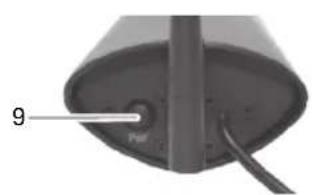
9 Pairing-knop: bevindt zich op de achterkant van de camera
Opmerking: Deze camera is uitgerust met een automatische, mechanische IR-cut-filter. Wanner de camera tussen dag-modus en nachtzeit-modus schakelt, dan produceert de camera een klikkend geluid. Dat is normal en betekent dat de camerafilter correct werkt.
1 Klap de voet aan dechterkant van de monitor open en monteer de antennne.
2 Sluit de adapter aan op de ingang aan de zijkant van de monitor. Sluit het andere uiteinde aan op een standaard wandstopcontact.
3 Om het apparaat in te schakelen, houdt u de AAN/UIT-knop op de bovenkant van de monitor ongeveer 3 tot 4 seconden ingedrukt.
4 De monitor toont enkele seconden lang het startproces en schakelt dan over maar live-beelden. Het beeldscherm blijdonker tot de camera's ingeschakeld zich.
Camera
Algemeen
De camera is weersbestendig volgens beschermingsgraad IP54 Hij is spatwaterbestendig maar mag nicht in water worden ondergedompeld. Hoewel de camera direct aan regen mag worden bloatgesteld, raden we aan dat u de camera bij gebruik buitenshuis onder een afdak installeert. Wanner regendruppels op het glas van de camera drogen, dan dit leiden tot vlekken, die het Licht weerspiegelen van de infrarood-LED's die voor nachtlicht worden gebruikt. Dit kan de kwaliteit van de videobeelden aantasten. Ook stof, vuil en spinnenwebben op het glas van de camera+kunnen het Licht van de infrarood-LED's weerspiegelen en de videokwaliteit aantasten. Maak het glas van de camera regelmatig schoon met een zachte doek.
Installatieplek van camera kiezen
Houd bij het kiezen van de installmentieplek rekening met de volgende punten:
Zorg indien möglich voor een vrij zichtlijtuussen de camera en de monitor.
Wanden, vooral tegel- en betonwanden, beperken de maximale afstand tussen monitor en camera.
- Installee de camera bij voorkeur naast een venster, voor een betere dataverdracht.
- Het optimale detectiebereik is ongeveer 2 tot 6m voor de camera. Hoe verder een voorwerp verwijderd is, hoe vager de bewegingsdetectie.
- Vermijd directelichtbronnen binnen het detectiebereik van de camera, zoals staatlantaarns, plafond-en staanlampen, spots op een oprit enz.
- Neerslag, golven/weerspiegelingen in een zwembad, in de wind opwarrelende bladeren van bomen en struiken of de daardoorzaakte schaduwen konnen een vals alarm uitlokken.
De camera installeren
Neem de monitor mee om de camera te monteren. Zo vindt u vlotter de juiste installmentatielek.
1 Zet de camera op de gewenste plek, sluit de adapter aan en controllerer het beeld op de monitor. Als het beeld Niet maar wens is, verplaats de camera dan.
2 Houd de montagevoet op de gewenste plek en markeer de positie van de montagegaten.
3 Gebruik de meegeleverde schroeven en pluggen om de montagevoet op de muur of op het plafond te bevestigen.
4 Schroef de camera op de montagevoet en zorg ervoor dat hij stevig vastzit.
BEELDSCHERM VAN MONITOR
Het beeldscherm van de monitor bestaatuit 3 delen:
Live View-zone. Het hoofdbeeldscherm toont live videobeelden van de camera.
- Pop-upmenu. Tik op de tab op 4 menu's te zien waarmee u het systemd=kunt instellen.
- Pictogrambalken. Pictogrammen bovenaan en onderaan in het beeldscherm.
Weergaven
De Live View-zone toont live videobeelden van de camera. Elke camera kan in een eigén deel van het beeldschem (kwadrant) of op het volledige beeldschem worden weergegeven.
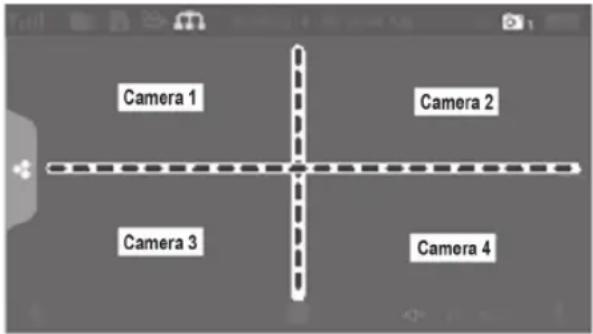
Er+zijn4weergavemodi:
- De Quattro-modus deelt het beeldscherm in 4 kwadranten in en toont de beelden van de actieve camera in elk van deze kwadranten. Tik in het midden van een kwadrant om maar de eénkanaalsmodus te gaan.
- In de eénkanaalsmodus worden de beelden van slechts een camera getoond. Tik op tussen de kanalen te schakelen. Tik op het midden van het beeld om terug in de Quattro-modus te schakelen.
- In de Scan-modus zijn het beeldscherm van de monitor en de luidsprekersuitgeschakeld totdat de camera een beweging detecteert. De camera toont dat het volledige beeld (klank en video) totdat de camera ongeveer 15 seconden lang geen beweging meer detecteert. De monitor worden dan waar donker. Druk kort op de AAN/UIT-knop omwoord in de Scan-modus te schakelen.
- Auto-sequence. Toont alle kanalen automatisch na elkaar op het volledige beeldscherm aan. Het systemd schakelt automatisch in de Auto-sequence-modus wonneer de Scan-modus uitgeschakeld worden. Tik op SEQ om de Auto-sequence-modus uit te schakelen en wee in de Quattro-modus te schakelen.
LIVE VIEW beeldscherm
Het Live View-beeldscherm is het hoofdbeeldscherm van de monitor dat de videobeelden van de camera weergeeft. U(Int e n individuèle camera of alle camera's weergeven. U(Int oek tussen alle live videobeelden schakelen. Tik op het pictogram m de live videobeelden te schakelen.
NL
LIVE SCREEN pictogrammen
Op het beeldscherm verschijnen diverse pictogrammen, afhankelijk van de status van de camera. Het onderstaande voorbeeld toont de verschillende opties.
Voorbeeld LIVE SCREEN
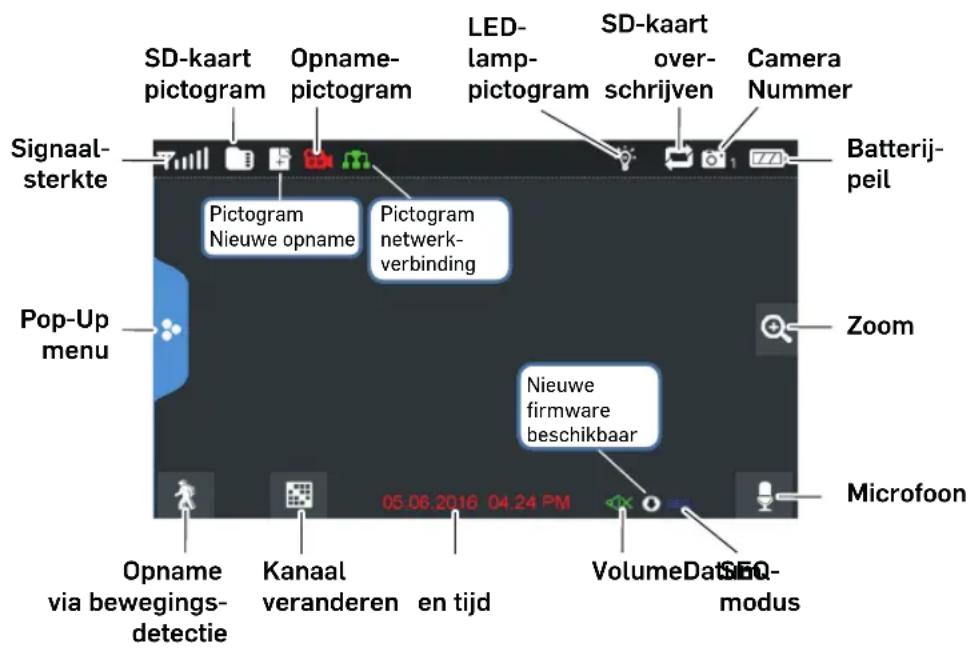
Signalsterkte. Maximaal 4 balken minimaal O balken (buiten bereik).

Dit pictogram verschijnt wonneer een SD-kaart in de monitor zit. Een blauw pictogram geeft aan dat er nog opslagruimte beschikbaar is. Een rood pictogram geeft aan dat de SD-kaart vol is. Tik op het pictogram om de opgenomen videobestanden te zien.
Nieuwe opnames op de SD-kaart.
Een knipperend rood pictogram geeft aan dat de opname loopt.

Pictogram network-status.
Groen = het systemd is met het internet verbonden en de monitor staat in internet-modus.
Geel = het systemd is met het internet verbonden en de monitor staat in intranet-modus.
Rood = er is geen verbinding met het internet.

LED-lamp-pictogram Tik op dit pictogram om de LED-lamp in of uit te schakelen.
Geeft aan of de videobestanden op de SD-kaart mogen worden overschreiben als de kaart vol is.

Geeft het kanaalnummer aan dat momenteel worden weergegeven. Wanner meertere camera's tegelijkkertijd worden weergegeven, dan worden het kanaalnummer boven elke weeergave aangegeven.
Batterijpeil:
Rood knipperend: batterij bijna leeg
Blauw: batterij vol.
Blauw knipperend: batterij worden geladen

Tik op dit pictogram om het beeldscherm in 5 zones in te delen. Tik op die zone die u wilt maximaliseren. Deze zone worden dan dubbel zo groot weergegeven. Tip opnieuw op het pictogram om de zoom-modus te sluiten.
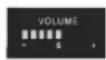
Geeft het ingestelde volume werk. Om het volume te veranderen, schakelt u eerst maar de éénkanaalsmodus. Tik op + of - om het volume hoger of lager in te stellen. Geeft aan dat het volume uitgeschakeld is (gedempt).

Geeft aan dat de spreekknop is ingedrukt. Houd de spreekknop op de zijkant van de monitor ingedrukt om via de camera te spreken. Om het antwoord te horen, LAST u de spreekknop weer los.


Geeft aan of een software-update beschikbaar is.

Geeft aan of de monitor in Auto Sequence-modus staat (automatisch wisselen van kanalen).
Tik op dit pictogram om het weergegeven kanaal te veranderen.
Geeft de status van de bewegingsdetectie aan.
Blauw: automatische opname uitgeschakeld.
Rood: automatische opname ingeschakeld.
Tik op dit pictogram om het menu open te fouwen.
FUNCTIONS
Tik op
om het menu open te fouwen.
Weergave
Beheer de opgenomen videobestanden. Hier kurz u zien welke videobestanden opgenomen zich en deze aftspelen of wissen.
1 Tik op .
2 Op de gemarkeerde dagen werden videobestanden opgenomen. Tikt u op een bepaalde dag, dan verschijnt er een lijst van alle opnames van die dag.
3 Tik op het gewenste videobestand om het af te spelen met een knoppenbalk onderaan in het scherm.
4 Na het afspelen van het videobestand schakelt het beeldscherm wee in de bestandenlijst.
5 Tik op een videobestand te verwijdersen.
Alarm
Als de camera worden geactiveerd,ondat een beweging werden gedetecteerd,dan produceert de monitor een alarmsignaal. Stel het volume van dit alarmsignaal in.
1 Tik op .
2 Tik op + of - om het volume in te stellen. Tik ten slotte op .
Helderheid
Met deze functie=kunt u de helderheid van de camera instellen.
1 Tik op .
2 Tik op + of - om de helderheid in te stellen. Tik ten slotte op

Algemene instellingen
Met de algemene instellenen=kunt u de werkung van het systeme instellen. U kunt bijvoorbeeld camera's in- en uitschakelen, een tijdschema voor bepaalde camera's instellen, de datum en tijd vastleggen, en de gevoeligheid van de bewegingsdetectie instellen.
1 Tik op .
NL
| Menupunt Subpunt Beschrijving | ||
| Instellingen Camera | Pairing Dit systeme wort | geleverd met reeds gekoppelde camera's. Gebruik pairing om deze camera's toe te wijzen aan verschillende kanalen of om extra camera's aan de monitor te koppelen. |
| Aan/uit Maak de camera's | zichtbaar voor de monitor. | |
| Resolutie | Stel de videokwaliteit van elke camera in. | |
| Instellingen Opname | Duur Stel de lenghte van de opname in vanaf het punt dat de bewegingssensor de camera heeft geactiveerd. U kurz kiezen:tussen 15 seconden, 30 seconden of 1 minuut (standaard: 15 seconden) | |
| Geprogrammeerde op-name | Stel een tijdschema samen voor de ingevoerde opna-metijden en -lengths. | |
| Videobestand over-schrijven | Overschrijf de oudste opgenomen videobestanden op de SD-kaart wonneer de kaart vol is. | |
| Instellingen Systeel | Datum/tijd Stel de datum en:tijd in. | |
| Tijdzone · Instellen van de tijdzone van uw system. · In- en uitschakelen van de zomer- en wintertijd. | ||
| Taal Instellen van de taal. | ||
| Standaardinstellungen Resetten maar de fabrieksinstelleningen. | ||
| Sd-kaart formateren Formateer de SD-kaart en wis alle geevens. | ||
| Informatie Weergeven van firmware-versie van de monitor en elke camera. | ||
| Instelling Bewegingsensor | Stel de gevoeligheid van de bewegingsdetectie van elke camera in. U(Int sunt ook het detectiebereik van elke camera instellen. | |
| Instelling Netwerk | Geavanceerde Instellingen | Selecteer "Dynamisch IP-adres" of voor een statisch IP-adres in. |
| Wachtwoord resetten Stel | het wachtwoord van de MyCam View-app op- nieuw op de standaardinstelling in (000000). | |
| Informatie Toont de netw | werkgegevens zodate u het network en ook de UID van de monitor(Intk)veranderen. | |
| Firmware-upgrade Selecteer hoe u de firmware wilt bijwerken (via de SD-kaart of via de server). | ||
Uw monitor kan maximaal met vier actieve camera's worden gecombineerd. Wilt u een camera toevoegen, dan moet u deze aan de monitor koppelen (pairing) zodat de camera en monitor onderling{kennencommuniceren.
- Als u de neue camera wilt toewijzen aan een kanaal dat reeds door een andere camera worden gebruikt, dan overschrijft de monitor de reeds bestande camerverbinding met de neue verbinding.
- Koppel slechts=ein camera tegelijkertijd! De monitor maakt verbinding met de eerste camera die hij detecteert.
Wanner twee ofeer camera's zich in pairing-modus bevinden, kunt u Niet controeren welke camera als eerste door de monitor worden gedetecteerd.
Camera koppelen
1 Tik in het beeldschem "Instellingen camera/pairing" op het pictogram van die camera die u wilt koppelen. Er verschijnt gedurende 30 seconden een verwerkingspictogram.
2 Drukijdens het aftellen van deze 30 seconden kort op de pairing-knop van de camera.
3 Het systemd past het Live View-beeldscherm automatisch aan.
Hulp bij het koppelen van(APpe camera's
| Als ... Doe dan dit... | |
| de signalsterkte-indicator geen enkele balk aangeeft | • Controller of de camera op een stopcontact is aangesloten. • Controller of de antenna van de camera aangesloten is en of de an- tenne van de monitor opengeklapt is. • Controller of de camera met het juiste kanaal verbonden is. • Voer opnieuw het pairing-procesuit. |
| de camera nicht kan worden gekoppeld | • Controller of de camera op een stopcontact is aangesloten. • Druk slechts kortstondig op de pairing-knop, houd hem nicht ingedrukt. |
BEDIENING VIA DE MONITOR (BEKNOPTE INSTRUCTIES)
| Handmatig starten/stop- pen van opname | 1 Tik op het blauwe pictogram op de monitor. Een knipperend rood pictogram geeft aan dat de opname begonnen is. 2 Om de opname te stoppen, tikt u opnieuw op het pictogram. |
| Automatisch tjidschema voor opnamesaanmaken | 1 Tik in het menu Algemene instellingen/Opname-instelingen op het pictogram Het beeldscherm "Tijdschema"verschijnt. 2 Tik op Bewerken om het beeldscherm met opname-instelingen waar te gezven. |
| Tijdschema voor opnameswissen | 1 Tik in het menu Algemene instellingen/Opname-instelingen op het pictogram Het beeldscherm "Tijdschema"verschijnt. 2 Selecteer die dag waarvan u de installingen wilt veranderen en tik op Bewerken om de installingen van die dag te zien. 3 Selecteer die camera's waarvan u de installingen wilt worden. Voer het tjidschema (of een deel van het tjidschema) dat u wilt verwijderen in, en tik op Wissen. |
| Opname bekijken | 1 Tik op het SD-kaart-pictogram op de monitor. Er verschijnt een lijst met de opgenomen videobestanden. 2 Selecteer de dag en verzolgens het videobestand dat u wilt bekijken. 3 De video worden afgespeeld. |
| Opname wissen | 1 Tik op te lijst van opnames. 2 Tik ter bevestiging op Ja. |
| Via de camera spreken | Houdijdens het live-beeld de spreekknop op derijkant van de monitor in-gedrukt om via de luidspreker van de camera te spreken. Om het antwoord te horen, LAST DE SPRICKKNOP WEERLOS. |
| Kanaal veranderen (een an-dere camera weergeven) | 1 Tik op 2 Het volgende kanaal worden weergegeven. |
BEDIENING VIA DE MYCAM VIEW-APP
1 Download via de AppStore of via Google Play de MyCam View-app op uw smartphone of tablet.
2 Sluit de monitor via een ethernet-kabel aan op uw router, zodate de monitor internetverbinding heeft (het pictogram andt groen).
In het onderstaande voorbeeld tonen we de bediening met behulp van de Android-app. Gebruikt u een iOS-toestel, dan wijken sommige punten möglichk af. In elk geval(Int) u ook met een iOS-toestel de app op verzelfde manier gebruiken.
Camera toevoegen
1 Open MyCam View en tik op het pictogram of op de tekst ernaat.
2 U hebts twee opties om de camera toe te voegen:
- Voer in het UID-gegevensveld het UID-nummer in (onder de QR-code op de blijkant van de monitor).
- Tik op Scannen en scan de QR-code op de achterkant van de monitor.
3 In de regel Naam kunt u maar wens een naam voor de camera invoeren.
4 Voer in de regel Wachtwoord het wachtwoord van de camera in (standaard 000000).
5 Tik op OK.
6 Er verschijnt een lijst met toestellen, hun UID-nummers en online status.
7 Tik op de gewenste camera om het live beeld te bekijken.
De app gebruiken
Tijdens de weergave van het live beeld(Int)kunt u via de pictogrammen onderaan in het beeldscherm de volgende functies gebruiken:
- Toegang tot alle schermafdruk/foto's (die u met de app hebt gemaakt).
- Een schermafduk make.
- De klankoverdrecht van de camera in-/uitschakelen.
- De luidspreker van de camera inschakelen (om te spreken).
Hebt u via de app toegang tot meerere camera's, dan kurz u met de pictogrammen , enzovoort bovenaan in het beeldschem de gewenste camera selecteren om live beelden wee ter given.
Installingen van de app
Wanner de lijst van verbonden camera's wordt weergegeven (druk daartoeijdens de weergave van live beelden op de Terug-toets van uw smartphone), kut u de volgende parameters instellen:
- Opnieuw verbinding met de camera make als de verbinding onderbroken is.
-
Instellungen van camera bewerken. De UID van de camera verschijnt en u=kunt de naam van de camera bewerken. Geavanceerde instellungen:
-
Veiligheidscode: verander het wachtwoord van de camera
- Videokwaliteit instellen
- Alarm instellen
-
Cameragegevens
-
De lijst van opgenomen gebeurtenissen weergeven. Tik op m een bepaalde periode op te vragen.
- De lijst van opgenomen schermafdrukken weergeven.
- Camera wissen: De camera wordenuit de app verwijderd.
BIJLAGE
Veiligheidsinstructies
Lees de gebruikshandleiding zorgvuldig door en bewaar ze.
- Voorkom verontreiniging door rook, stof, trillingen, chemische stoffen, vochtigkeit,itte of direct zonlicht.
- Mettertijd können de rubberen voeten van het toestel het oppervlak van meubels aantasten. Om vlekken te voorkomen,zet u het toestel op een slipbestendige onderlegger.
- Gebruik uitsluitend de meegeleverde adapter, want andere adapters können het toestel beschadigen.
- De toegang tot de adapter mag nicht worden belemmerd door meubels of andere voorwerpen.
Rechtmatig gebruik
Het video-system is bedoeld voor het bewaken van ruimtes. De camera stuart vanuit zijn installmentatieplek videobeelden maar de monitor. Elk ander gebruik geldt als onrechtmatig gebruik. Zelf-uitgevoerde wijzigingen aan het apparaat� zijn verboden. Open nooit zich het apparaat en probeert het nooit zich te repareren. Volg deplaatselijke voorschriften en reglementen.
Adapter
Opgelet: Gebruik uitsluitend de meegeleverde adapter, want andere adapters kuren het toestel beschadigen. Zorg ervoor dat de toegang tot de adapter Niet door meubels of andere voorwerpen wordt belemmerd. Zorg ervoor dat de kabel en stekker in orde zichn voordat u het apparaat gebruikt.
Geknikte of geschurde kabels zijn levensgevaarlijk!
De adapter voldoet aan de normen van de Europese Unie betreffende Eco-design (Richtlijn 2009/125/EG). Dit betekent dat zowel tijdens gebruik als in ruststand het stroomverbruik in vergelijkking metoudere modellen aanzienlijk lager is.
Afvalverwijdering
Als u het apparaat wilt afdanken, brengt u het maar een inzamelingspunt (bijvoorbeeld KCA-depot). Volgens de wet op elektrische en elektronische apparaten zich eigenaars van oude apparaten verplicht om oude elektrische en elektronische apparaten maar een geschienen afvalinzameling te brengen. Het pictogram betekent dat u het apparaat in geen geval bij het huisvuil magplaatsen!

Gevaar voor de gezondheid en het milieu door accu's en batterijen!
Maak accu's en batterijen nooit open. Voorkom beschadiging en inslikken en LASTZe Niet in het milieu terechtkomen. Ze kuren giftige zware metalen bevatten die schadelijk zichoor het milieu.U bent wettelijk verplicht om accu's en batterijenaar verkooppunten van deze producten ofaar officièleinzamelingspunten te brengen,haarinzamelingsbakken klaar staan en kosteloze en veilige afvoer gewaarborgd is.De afvoer is kosteloos.De pictogrammen betekenen dat u accu's en batterijen in geen geval in het huisvuil mag gooien enDat ze viainzamelingspunten moeten worden afgevoerd.Verpakkingsmaterialen voert u volgens deplaatselijke voorschriften af.

Conformiteitsverklaring
Dit apparaat voldoet aan de Europese richtlijn:
2014/53/EU.
De conformiteit met bovengenaamde richtlij worden bevestigd door het CE-kenteken op het apparaat. De volledige conformiteitsverklaring kutu Gratis downloaden van once website www.switel.com/support.
Onderhoudsinstructies
Reinig de behuizing met een zacht, pluisvrij doek.
- Gebruik geen schoonmaakmiddelen of oplosmiddelen.
Frequentie 2400 tot 2483,5 GHz
Datasnelheid 4 Mbps
Ontvangstgevoeligheid -81 dBm
Modulatie GFSK met FHSS
Monitor-display 7^ (17,8 cm) Color LCD (800 x 480 px)
Zichthoek H: 140^ V: 110^
Opnameformaat ASF
SDHC-geheugenkaart max. 128 GB
Lithiumbatterij 3,7 V, 2000 mAh
Voeding 5 V DC 2 A +/- 5%
Bedrijfstemperauur -10°C tot +40°C / Rel. vochtigkeit 0% tot 85%
Technische gegevens (camera)
Reikwijdte Max. 250 m bij vrij zichtlijk
Effectieve resolutie H: 1280 V: 720
Image processing MPEG 4
Resolutie / Herhaling Cam x 1: 720p x 1 bij 10 fps
Cam x 2: VGA x 2 bij 25 fps
Cam x 4: QVGA x 4 bij 25 fps / VGA x 4 bij 15 fps
Lens 3,6 mm / F2.0
Zichthoek (diagonal) 72^ FOV
Bedrijfstemperaurr -10°C tot +50°C / Rel. vochtigkeit 0% tot 85%
Garantie
SWITEL-apparaten worden geproduerd en getest met de modernste productieprocessen. Nauwkeurig geselecteerde materialen en geavanceerde technologieën zorgen voor een probleemloze werkung en een lange levensduur. De garantie geldt Niet voor de batterijen, accu's of accurpacks gebruikt in het product. De garantieperiode bedraagt 24 maanden, berekend vanaf de dag van aankoop.
Binnen de garantieperiode worden alle defecten die te wijten+zijn aan materiaal- of fabricagefouten, kosteloos gerepareerd. De garantie vervalt bij ingrepen aan het apparaat door de koper of door derden. Schade die door onrechtmatige hantering of bediening, naturuiijke slijtage, verkeerd opstellen of bewaren, onrechtmatige aansluiting of installment, geweld of andere externe invloeden is ontstaan, worden nicht gedekt door de garantie. Wij behouden ons hetrecht voor, in geval van een klacht, om maar eigena goeddunken de defecte delen te repareren of te verrangen, of het volledige apparaat te ruilen.
Ingeruilde onderdelen of ingeruilde apparaten worden once eigendom. Aanspraken op schadevergoeding zich uitgesloten, in zoverre ze Niet gebaseerd zich op opzet of grote nalatigheid vanwege de fabrikant.
Indien uw apparaat toch een defect vertoont binnen de garantipeiode, neemt u uitsluitend contact op met de handelszaak waar u het SWITEL-apparaat hebt gekocht, op vertoon van uw aankoopbewijs. Alle garantieclaims volgens deze bepaling hunnen enkel geldig worden gemaaakt bij uw handelaar. Na twee Jaar na aankoop en overhandiging van onsze producten verrallen de garantierechten.
Monitor (receptor)