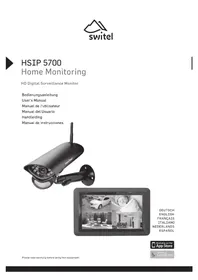
HSIP5700 - Telecamera di sorveglianza SWITEL - Manuale utente e istruzioni gratuiti
Trova gratuitamente il manuale del dispositivo HSIP5700 SWITEL in formato PDF.



| Tipo di prodotto | Sistema di telecamera di sorveglianza senza fili |
| Marca | Switel |
| Modello | HSIP5700 |
| Schermo del monitor | 7 pollici LCD a colori (800 x 480 pixel) |
| Risoluzione della telecamera | 1280 x 720 pixel (720p) |
| Visione notturna | Sì, 12 LED IR (850 nm) |
| Portata di trasmissione | Fino a 250 m in linea visiva libera |
| Angolo di visione della telecamera | 72° (diagonale) |
| Rilevamento movimento | Sì, regolabile in sensibilità e zone |
| Comunicazione bidirezionale | Sì (talk-back tramite tasto conversazione) |
| Registrazione | Su scheda SD (max 128 GB, formato ASF) |
| Alimentazione del monitor | Batteria al litio 3,7 V 2000 mAh + adattatore 5 V CC 2 A |
| Alimentazione telecamera | Adattatore 9 V CC 600 mA |
| Grado di protezione della telecamera | IP54 (resistente agli schizzi) |
| Temperatura di funzionamento del monitor | -10 °C a +40 °C |
| Temperatura di funzionamento della telecamera | -10 °C a +50 °C |
| Numero di telecamere supportate | Fino a 4 telecamere attive |
| App mobile | MyCam View (iOS e Android) |
| Manutenzione e pulizia | Pulire il vetro della telecamera con un panno morbido e non lanuginoso |
| Sicurezza | Utilizzare solo gli adattatori forniti; non aprire i dispositivi |
| Garanzia | 24 mesi dalla data di acquisto |
| Conformità | Direttiva UE 2014/53/UE (marchio CE) |
Domande frequenti - HSIP5700 SWITEL
Domande degli utenti su HSIP5700 SWITEL
0 domanda su questo apparecchio. Rispondi a quelle che conosci o fai la tua.
Fai una nuova domanda su questo apparecchio
Scarica le istruzioni per il tuo Telecamera di sorveglianza in formato PDF gratuitamente! Trova il tuo manuale HSIP5700 - SWITEL e riprendi in mano il tuo dispositivo elettronico. In questa pagina sono pubblicati tutti i documenti necessari per l'utilizzo del tuo dispositivo. HSIP5700 del marchio SWITEL.
MANUALE UTENTE HSIP5700 SWITEL
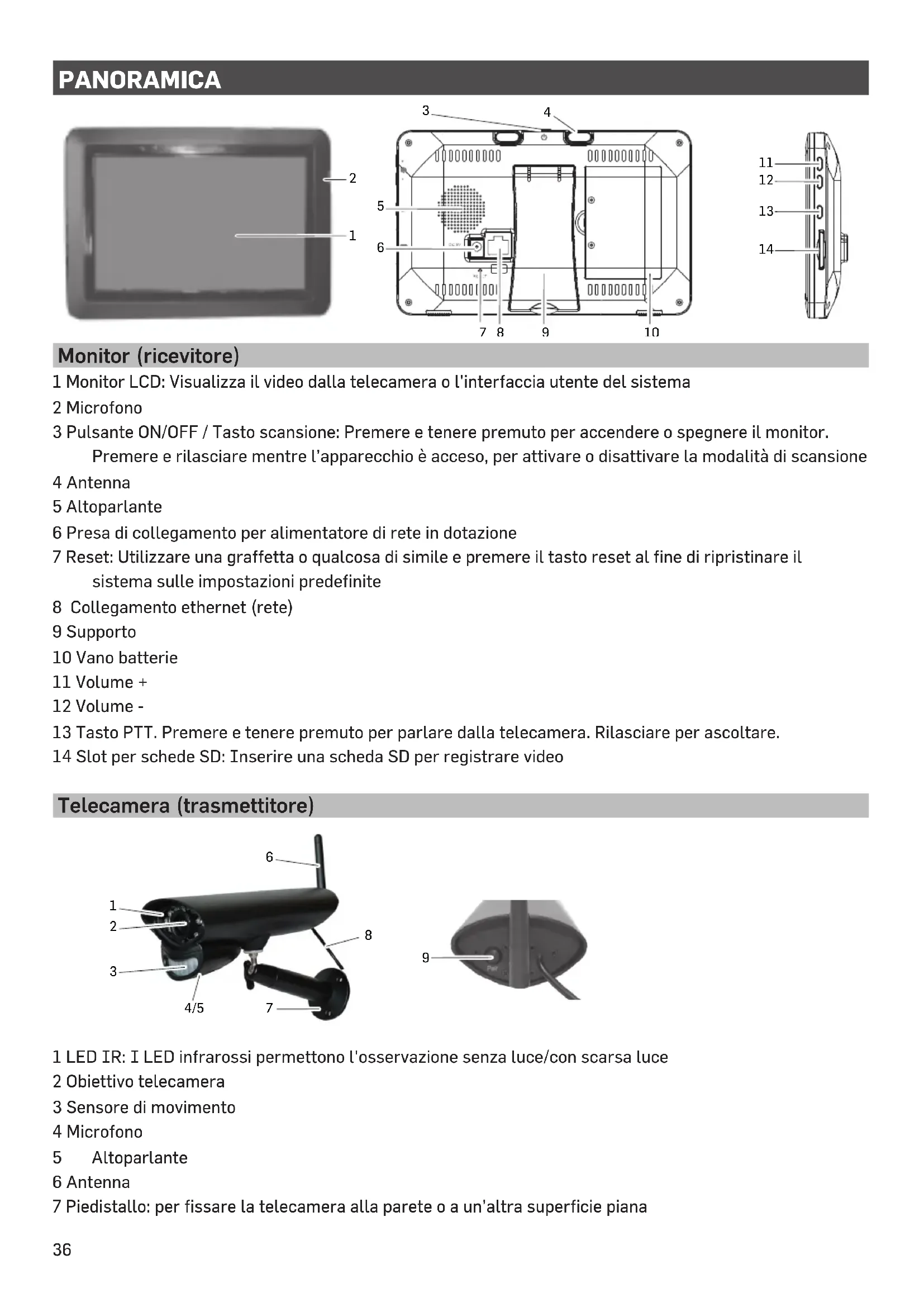
Monitor (ricevitore)
1 Monitor LCD: Visualizza il video alla telecamera o l'interfaccia utente del systema
2 Microfono
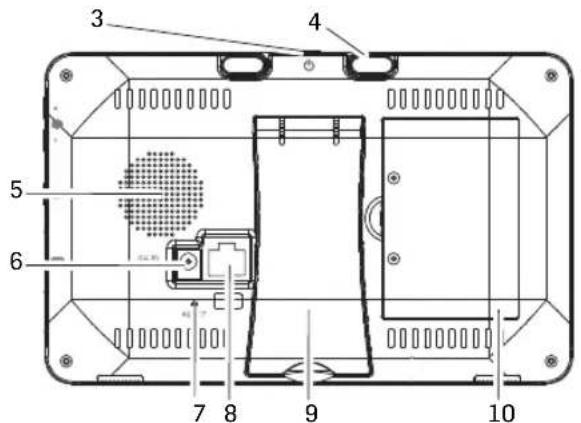
3 Pulsante ON/OFF / Tasto scansione: Premere e tenere premuto per accendere o spegnere il monitor. Premere e rilasciare nelle l'apparecchio è acceso, per attivare o disattivare la modalità di scansione
4 Antenna
5 Altoparlante
6 Presa di collegamento per alimentatore di rete in dotazione
7 Reset: Utilizzato una graffiti o qualcosa di simile e premere il tasting reset al fine di ripristinare il sistema sulle impostazioni predefinite
8 Collegamento ethernet (rete)
9 Supporto
10 Vano batterie
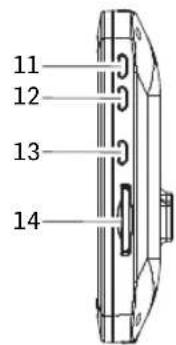
11 Volume +
12 Volume -
13 Tasto PTT. Premere e tenere premuto per parlare alla telecamera. Rilasciare per ascoltare.
14 Slot per schede SD: Inserire una scheda SD per registrar video
Telecamera (trasmettitore)
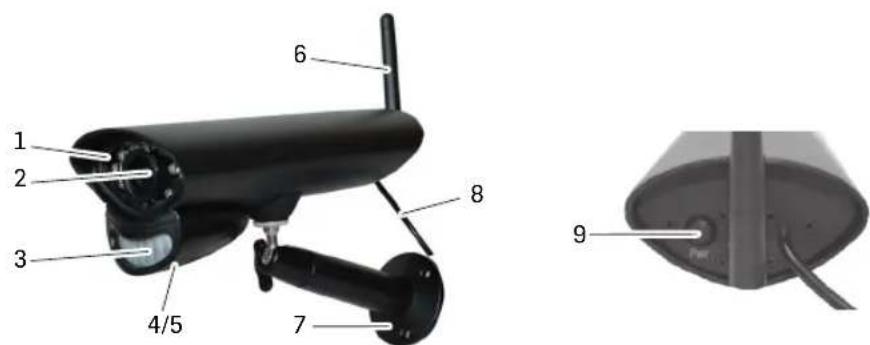
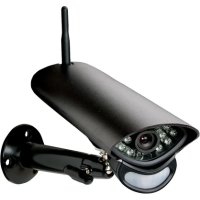
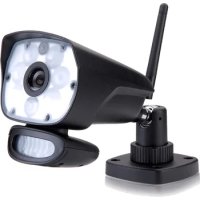
1 LED IR: I LED infrarossi permettono l'osservazione sera luce/con scarsa luce
2 Obiettivo telecamera
3 Sensore di movimento
4 Microfono
5 Altoparlante
6 Antenna
7 Piedistallo: per fissare la telecamera alla parete o a un'altra superficie piana
8 Allacciamento di rete
9 Tasto accoppiamento: Il tasto di accoppiamento si trova sul retro della telecamera
Avvertenza: Questa telecamera include unattro IR-cut meccanico automatico. Se si commuta la telecamera alla modalità giorno alla modalità notte o viceversa, è possibile avvertire un rumore proveniente alla telecamera. Questo optic e normale e indica che ilattro della telecamera è funzionante.
MESSA IN SERVIZIO DELL'APPARECCHIO
Monitor
1 Aprire il supporto sul retro del monitor e posizionare l'antenna.
2 Collegare l'alimentatore di rete alla presa sul lato del monitor. Collegare l'altra estremità alla presa di rete domestica.
3 Per accendere tenere premuto il pulsante ON/OFF sulla parte superiore del monitor per 3 - 4 secondi.
4 Il monitor visualizza per alcuni secondi la sequenza di avvio e poi passa alla modalità live view. Lo schermo resta scuro finché le telecomere sono accese.
Telecamera
Informazioni generali
La telecamera è resistenteagli agenti atmosferici secondo la classe IP54. É resistenteagli spruzzi, ma non devese essere immersa in acqua. Sebbene la telecamera possa essere esposta direttamente alla pioggia, si raccomanda, quando viene utilizzata all'aperto, di installerlar sotto un fatto o una sporenza del fatto.
Quando le gocce di pioggia sul vetro protettivo della telecamera asciugano, possono lasciare delle macchie, che riflettono la luce dei LED a infrarossi utilizzati per la visione notturna. Questo cui pregiudicare la qualità del video. Anche la polvere, la sporcizia e le ragnatele che si depositano sul vetro protettivo della telecamera posso nro riflettere la luce dei LED a infrarossi e promotettere la qualita video. Pulire periodicamente il vetro protettivo con un panno morbido.
Scelta della posizione
Quando s ceglie la posizione della telecamera tenere conte di甚么 segue:
-
La casaigliore è una linea di visibilità libera tra televisione e monitor.
-
Le pareti, in particolare i mattoni e il calcestruzzo, accorriano la via di trasmissione.
- Il posizionamento accanto a una finestra consente una trasmissione migliorare.
· L'area di rilevamento di movimento ottimale è di ca. 2 ... 6 m davanti alla telecamera. Più lontano è un oggetto, più impreciso è il rilevamento di movimento.
- Evitare una fonte di luce diretta nel campo visivo della telecamera, compresa l'illuminazione stradale, le plafoniere o lampade da terra, saretti dell'ingresso, ecc.
- Le precipitazioni, le onde/riflessi della piscina, le foglie mosse dal vento di alberi e cespugli o le ombre cheeci provocano, possono causare falsi allarmi durante il rilevamento di movimento.
IT

Installazione della telecamera
Prendere il monitor per installare la telecamera. Ciò facilitita il posizionamento.
1 Posizione are la telecamera nella posizione desiderata, collegare l'alimentatore e controllare l'immagine sul monitor. Muovero la telecamera se la visione non corrisponde a quella desiderata.
2 Tenere la pedana nel punto desiderato e segnare la posizione dei fori di avvitamento.
3 Utilizzato le viti e tasselli forniti per fissare il piede alla parete o al soffitto.
4 Avvitare la telecamera al fissaggio e assicurarsi che sia ben fissata.
SCHERMATA DEL MONITOR
La schermata del monitor è composta da 3 elementi:
Area Live View. Lo schermo principale alla video live della telecamera.
- Menu pop-out. Toccare il tab per visualizzare i 4 menu con i quali gestire ilsystema.
- Linee icona. Simboli sul bordo superiore e inferiore dello schermo.
Viste
L'area live view在哪 i video live della telecamera. Ciacuna telecamera più essere visualizzata nella propria sezione dello schermo (quadrante) oppure sullo schermo intero.
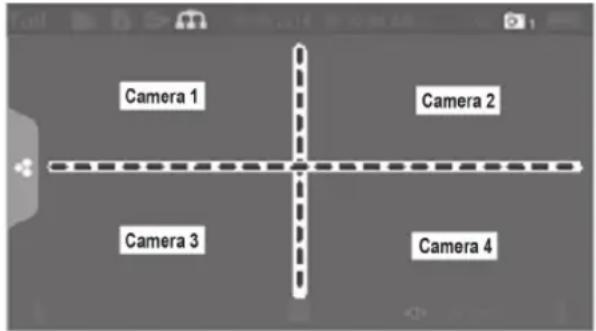
Esistono 4 modalità di visualizzazione:
- La modalità Quattro dividere l'area dell'imagine dello schermo in quattro quadranti e visualizza il video attivo della telecamera in agli quadrantre. Toccare il centro del quadrante per accederà alla modalità mono-canale.
- La modalità mono-canale在哪一的 una sola telecamera. Toccare su per commutare tra i canali. Toccare il centro dell'imagine per tornare alla modalità Quattro.
- Nella modalità di scansione lo schermo del monitor e gli altoparlanti restano spenti finché la telecamera non rileva un movimento. Questa telecamera在哪 quindi lo schermo intero (audio e video), finché non rileva più alcun movimento per ca. 15 secondi. Il monitor torna scuro. Premere il pulsante ON / OFF per tornare alla modalità di scansione.
- Sequenza automatica. Mostra automaticamente uno dopo l'altro ogni canale nella visualizzazione a schermo intero. Ilsystema viene impostato di seriesullamodalitàdi sequenza automatica quando viene disattivata la modalitàdi scansione. Toccare su SEQ per spegnere la modalitàdi sequenza automatica e tornare alla modalitàQuattro.
Schermo live view
Lo schermo live view è la schermata principale del monitor, che visualizza il video della vostra telemcamera. Potete decidere di visualizzare una singola telemcamera oppure tutte le telemcere. Poteteanche navigare tra tutti i video live. Toccare sul symbolo per modificare la visualizzazione della schermata live.
Icone Live screen
Sullo schermo del monitor appaiono varie icone a seconda dello stato delle telecamere.
L'esempio seguente minha le varie possibilità.
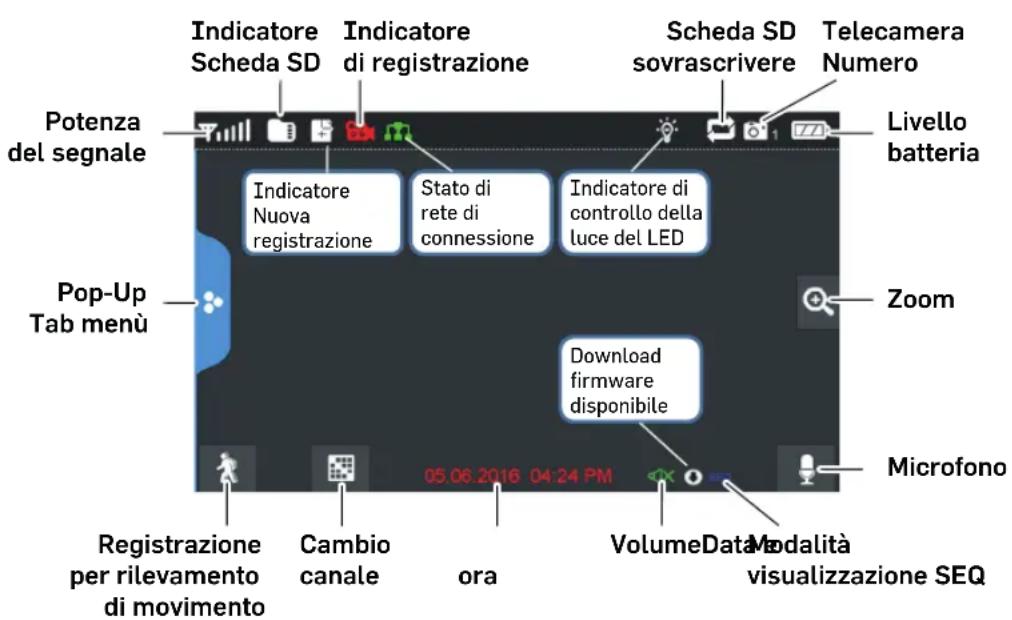
Esempio live screen
Indicatore dell'intensità di ricezione. Max. 4 barre fino a 0 barre (fuori portata).


Questo symboloiene visualizzato quando s'inserisce una schedalnel monitor. Se è blu, è disponibile spazio di memoria. Se è rosslo, la schedalè piena. Toccare questo symbolo per visualizzare i file registrati.
Nuova registrazione su scheda SD.
Se lampeggia questo significolo in rosso, indica che è in corso una registrazione.
Spia stato della rete.
Verde = ilsystema collegato a Internet e il monitor e in modalita Internet.
Giallo = ilsystema è collegato a Internet e il monitor è in modalità Intranet.
Rosso = nessun collegamento a Internet.
Luce a LED. Toccare quello simbolo per attivare/disattivare la luce a LED.
Indica se è consentito sovrascrivere la schedà SD, quando但这a è piena.
Indica il numero di canale attuale che si sta vedendo. Se si vedono più telecamere
simultaneamente, compare l'indicatore della telecamera sopra agli indicatore video.
Indicatore dello stato di carica della batteria:

Rosso lampeggiante - batteria scarica
Blu - batteria piena
Blu lampeggiante - batteria in carica

Se si tocca quello significato sullo schermo, il monitor dividhe l'immagine in 5 aree. Toccare l'area che si desidera visualizzare ingrandita. Quest'area viene visualizzata in un formato doppio. Toccare nuovamente il significolo per uscire alla modalità zoom.
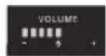
Indica il volume attuale. Occorre essere in modalità di visualizzazione mono-canale per modificare il volume. Cliccare su + o - per alzare o abbassare il volume.
Indica Se il volume è spento (muto).

Indica se viene premuto il pulsante PTT. Tenere premuto il pulsante PTT sul lato del monitor per parlaretramite la telecamera.Per ascoltare la risposta, rilasciare pulsante PTT.

Indica la disponibilità di un aggiornamento del software.

Indica se il monitor si trova in modalità sequenza automatica (cambio telecamera automatico). Toccare quello significato per modificare il canale visualizzato.

Indica lo stato del rilevamento di movimento.

Blu - registrazione automatica OFF.
Rosso - registrazione automatica ON.

Tocare甚么 symbolo per espandere il menu.
FUNZIONI
Toccare questo significato per espandere il menu.
Riproduzione
Gestione dei file registrati. Potete vedere, riproduire o cancellare i file registrati.
1 Toccare su
2 Nei giorni contrassegnati vengono registrati i file. Toccare sul giorno che si desidera controllinge e compare un elenco delle registrazioni di quel giorno.
3 Toccare la因为你 desiderata e esta verrà riprodotta sul bordo interiore dello schermo con una barra di controllo.
4 Quando la riproduzione termina, il monitor在哪 nuovamente l'elenco di registrazione dettagliata.
5 Toccare su, por cancellare la你可以 interessata.
Allarme
Se la telecamera si attiva a causa del rilevamento di movimento, per avviare la registrazione, sul monitor si avverte un tono di allarme. Regolare il volume di quello tono.
1 Toccare su
2 Toccare su + o - per regolare il volume. Per terminare toccare su

Luminosità
Con esta funzione si può regolare la luminosità della telecamera.
1 Toccare su

2 Toccare su + o - per regolare la luminosità. Per terminare toccare su

Impostazioni generali
Con le impostazioni generali si possono regolare le funzioni delsystema. Potete ad esempio accendere espegnere le telecomere, stabilire una pianificazione degli orari specifica per determinate telecomere, impostare la data e l'ora e la sensibilità del rilevamento di movimento.
1 Toccare su

| Voce principale Sottovoce Descrizione | |
| Impostazioni telecamera | Accoppiamento Questo s Accoppiamento Questo s Accoppiamento Questo s Accoppiamento Questo s Accoppiamento Questo s Accoppiamento Questo s Accoppiamento Questo s Accoppiamento Questo s Accoppiamento Questo s Accoppiamento Questo s Accoppiamento Questo s Accoppiamento Questo s Accoppiamento Questo s Accoppiato s Accoppiato s Accoppiato s Accoppiato s Accoppiato s Accoppiato s Accoppiato s Accoppiato s Accoppiato s Accoppiato s Accoppiato s Accoppiato s Accoppiato s Accoppiato s Accoppiato s Accoppiato s Accoppiato s Accipiteri s Accipiteri s Accipiteri s Accipiteri s Accipiteri s Accipiteri s Accipiteri s Accipiteri s Accipiteri s Accipiteri s Accipiteri s Accipiteri s Accipiteri s Accipiteri s Accipiteri s Accipiteri s Accipiteri s AccIPiteri s AccIPiteri s AccIPiteri s AccIPiteri s AccIPiteri s AccIPiteri s AccIPiteri s AccIPiteri s AccIPiteri s AccIPiteri s AccIPiteri s AccIPiteri s AccIPiteri s AccIPiteri s AccIPiteri s AccIPiteri s AccIPiteri s |
| Risoluzione Regola la qualita video di ciacuna telecamera. | |
| Impostazioni registrazione | Durata Impostare la lunghezza della registrazione prevista non appena il sensore di movimento ha innescato la telecamera. Si più scegliere tra 15 secondi, 30 secondi oppure 1 minuto (standard 15 secondi). |
| Registrazione programmata | |
| Sovrascrivere dati Sovrascrivete i dati più vecchi registrati sulla schedad SD, appena但这a è piena. | |
| Impostazioni sistema | Data & orario Impostate la data e l'ora. |
| Zona orario | |
| Lingua Impostazione del lingua. | |
| Impostazioni standard R pristinare le impostazioni predefinite. | |
| Formattare schedadi memoria | |
| Informazioni Indicatore della versione del firmware per il monitor e ciascuna telecamera. | |
| Impostazioni sensore di movimento | Impostare la sensibilità del rilevamento di movimento di ciascuna telecamera. Inoltre, è possibile impostare quali aree di visualizzazione per ciascuna telecamera devono essere monitorate dal rilevamento del movimento. |
IT

| Voce principale Sottovoce Descrizione | ||
| Impostazione di rete | Impostazioni avanzate | Selezionare "indirizzo IP dinamico" oppure insereire un indirizzo IP statico. |
| Ripristino della pass- word | Riportare la password dell'APP MyCam View alle impostazioni di fabbrica (000000). | |
| Informazioni Mostra le informazioni di rete e consente di aportare modifiche alla propria rete e di modificare l'UID del monitor. | ||
| Upgrade firmware In questa sede è possibile selezionale la modalità di aggiornamento del proprio firmware (dalla schedina SD o dal server). | ||
INSERIRE UNA NUOVA TELECAMERA
Il vosto monitor supporta in totale quattro telecamere attive. Se desiderate aggiungere una telegamera, dovete registrarla nel monitor affinché queste possano comunicare tra di loro.
- il monitor sovrascrive il collegamento con la telecamera essere tente a quella nuova.
- Registre una sola telecamera alla volta! Il monitor si collega alla prima telecamera che rileva.
Se due o più telecamere solo in modalità registrazione, voi non potete controllare quale telecamera rileva per prima il monitor.
Registrazione della telecamera
1 Toccare sullo schermo "Impostazioni telecamera/ Accoppiamento" sul symbolo della telecamera che desiderate registrar. Viene visualizzato un symbolo di elaborazione per un conta alla rovescia di 30 secondi.
2. Durante il conto alla rovescia di 30 secondi premere brevamente il tasting di accoppiamento sulla telecamera.
3 Il sistema adatta automaticamente lo schermo live view.
Supporto per la registrazione di una nuova teilecamera
| Se ... Fateosi ... | |
| l'indicatore dell'intensità di segnale non对我a nessuna barra | Accertarsi che sulla telecamera sia presente tensione. Controllare se l'antenna della telecamera è allacciata e l'antenna del monitor è aperta. Controllare se la telecamera è collegata al canale corretto. Effettuare ancora una volta la registrazione. |
| non si riesce a registrarare la telecamera. | Accertarsi che sulla telecamera sia presente tensione. Premere solo brevamente il tasto di accoppiamento, non tenerlo premuto. |
USO SUL MONITOR (GUIDA RAPIDA)
| Avvio/arresto manuale della registrazione | 1 Toccare sul symbolo blu del monitor. Il symbolo rosso lampeggiante indica che è iniziata la registrazione. 2 Per fermare toccare ancora una volta il symbolo. |
| Create una pianificazione automatica degli orari di registrazione | 1 Nel menuù Impostazioni generali/Impostazioni registrazione toccare sul symbolo Viene visualizzata la schermata "Registrazione programmata". 2 Toccare su Modificare, per visualizzare la schermata delle impostazioni di registrazione. |
| Cancellare la pianificazione degli orari di registrazione. | 1 Nel menuù Impostazioni generali/Impostazioni registrazione toccare sul symbolo Viene visualizzata la schermata "Registrazione programmata". 2 Scegliere il giorno per il quale si desidera modificare le impostazioni e toccate su Modificare per vedere le impostazioni di quel giorno. 3 Scegliere la(e) telem-camera(e) per cui si vuole cancellare le impostazioni. Inserire la pianificazione degli orari (oppure la parte di una pianificazione) che si desidera cancellare e toccare su Cancellare. |
| Vedere la registrazione | 1 Toccare il symbolo della schedina SD sul monitor. Nell'elenco vengono visualizzati i file registrati. 2 Scegliere il giorno e poi la registrazione che si desidera vedere. 3 La riproduzione si avvia. |
| Cancellare la registrazione | 1 Toccare l'élenco delle registrazioni 2 Toccare Si per confermare. |
| Intercomunicazione | Premere e tenere premuto il pulsante PTT sul lato del monitor durante l'imagine live, l'altoparlante della telem-camera emette la vostra voce. Per ascoltare, rilasciare il pulsante PTT. |
| Cambio canale (visualizzare un'altra telem-camera) | 1 Toccare sul 2 Viene visualizzato il canale successivo. |
UTILIZZO CON L'APP MYCAM VIEW
1 Scaricare MyCam View sul proprio smartphone o tablet dall'AppStore o da Google Play.
2 Collegare il monitor con il proprio router tramite un cavo ethernet in modo che abbia un collegamento a Internet (il symbolo illumina di verde).
Nel seguente esempio viene descritto l'uso tramite APP Android. Se si utilizza un dispositorio con iOS, po-trebbero sussistere delle leggere discordenze dovute alsystema. Tuttavia, non dovrebbe essere complicatoutilizzare le medesime funzioni sul proprio dispositorio iOS.
Aggiunta di una telecamera
1 Apire MyCam View e toccare il symbolo oppure il testo riportato di bianco.
2 Vi sono due possibili opzioni peraggiungere la telecamera:
- inserire nel campo UID il codice UID (si trovato al codice QR nella parte posteriore del monitor);
toccare Scansiona ed esegire la scansion del codice QR nella parte posteriore del monitor.
3 Nella riga Nome è possibile insere un nome a propria scelta per la telecamera.
4 Nella riga Password inserire la password della telecamera (nelle impostazioni di fabbrica 000000).
5 Toccare il symbolo OK.
6 Apparirà un elenco dei dispositivi con i relativi codici UID e lo stato online.
7 Toccare la telecamera desiderata per visualizzare le relative immagini in tempo reale.
Utilizzo dell'APP
Durante la rappresentazione dell'immagine in tempo reale è possible accedere tramite i symboli raffigurati sul bordo inferiore del display alle seguenti funzioni:
- accesso alle istantanee/foto scattate fino a quel momento (tramite l'APP);
- esecuzione di un'istantanea;
-
attivazione/disattivazione della trasmissione del suono alla telecamera;
-
attivazione dell'altoparlante sulla telecamera (comunicazione bilaterale);
Setramite l'APP si accede a più telecamere, con i simboli , ecc. sul bordo superiore del display è possibile selezionare la telecamera desiderata per visualizzarne le immagini in tempo reale.
Impostazioni nell'APP
Durante la raffigurazione dell'elenco delle telecomere collegate (raggiungibile con il tasto "Indietro" del proprio cellulare durante la rappresentazione dell'imagine in tempo reale) è possibile eseguire le seguenti impostazioni:
- instaurazione di un nuovo collegamento alla telecamera qualora il collegamento dovesse interrom-persi;
-
modifica delle impostazioni del dispositivo.
Viene molto l'UID della telecamera ed è possibile modificare il nome della stessa.
Impostazioni avanzate: -
codice di sicurezza: modifica della password per accedere alla telecamera
-
impostazione della qualità del video
- impostazioniallarme
-
informazioni sui dispositivi
-
visualizzazione dell'elenco di eventi registrati.
Toccando il symbolo possible esaminare determinati intervalli temporali;
- visualizzazione dell'elenco di istantanee registrar;
- eliminazione dispositivo: la telecamera viene eliminata dall'APP.
ALLEGATO
Indicazioni di sicurezza
Leggere attentamente le istruzioni per l'uso e conservarle con cura.
Eviti sollecitationi da fumo, polvere, urti, sostanze chimiche, umidità, calore o insolazione diretta.
- Con il tempo la superficie lucida dei mobili più attaccare i piedini in gomma dell'apparecchio e ammonbidirli. Per evitare di lasciare macchie, mettere l'apparecchio su una base anti-scivolo.
- Usare solo gli alimentatori in dotazione, poiché alimentatori diversi possono danneggiare l'apparecchio.
- Non bloccare l'accessoagli alimentatori con mobili o altri oggetti.
Utilizzo secondo le disposizioni
Ilsystema video serve per la sorveglianza degli ambienti. La telecamera trasmette alla sua postazione immagini-video sul monitor. Qualsiasi altri utilizzato è da ritenersi improprio. Le modifiche non autorizzate o le trasformazioni non sono ammasse. Non aprire in nessun caso gli appearecchi e non effettuare tentativi personali di riparazione. Osservare le normative e disposizioni locali.
Alimentatore
Attenzione: usare solo gli alimentatori in dotazione, poiché gli alimentatori diversi possono danneggiare l'apparecchio. Fare attenzione che l'accesso all'alimentatore non sia ostacolato da mobili o altri oggetti. Fare attenzione, durante il funzionamento, che cavo e spina siano in perfette condizioni. I cavi piegati o logorati sono pericolosissimi!
L'alimentatore soddisfa i requisiti di ecodesign dell'Unione Europea (direttiva 2009/125/EC). Ciò significata che sia durante il funzionamento che in stand-by il consumo di energia è nettamente inferiore se rapportato ad alimentatori di più vecchia generazione.
Smaltimento
Se desidera smaltire il Suo apparecchio, lo porti al punto di raccolta del Suo gestore comunale di smaltimento (ad es. punto di raccolta di materiali di valore). Secondo la legge delle apparecchiature elettriche e elettroniche i proprietari di apparecchi usati hanno l'obbligo legale di smaltire separamente le apparecchiaure elettriche e elettroniche usate. Il simbolo qui a lato indica che l'apparecchio non deve assolutamente essere smaltito nei rifiuti domestici!

Pericolo per la salute e l'ambiente causato da accumulatori e batterie! Non aprire, danneggiare, ingerire o emettere nell'ambiente in nessun caso accumulatori e batterie.
Potrebbero contentere metalli pesanti velenosi e dannosi per l'ambiente. Ha un obbligo per legge di smaltire in modo sicuro accumulator i batterie presso rivenditori di batterie e presso punti di raccolta competenti che mettono a disposizione i rispetti內容itori. Lo smaltimento è a titolo libero.

I symboli a lati indicano che gli accumulatorati e le batterie non devono assolutamente essere gettate nei rifiuti domestici e che devono essere consegnati presso i punti di raccolta addetti allo smaltimento. I materiali d'imballaggio delve smaltirli secondo le prescrizioni locali.
Dichiarazione di conformità
Quest'apparecchio corrisponde ai requisiti della direttiva UE:
2014/53/EU.
La conformità con la direttiva sopra citata viene confermata con il symbolo
CE sull'apparecchio. La dichiarazione di conformità completa la cui scaricare
gratuitoledalnostro site weballowww.switel.com/support.
Indicazioni di manutenzione
Pulire le superfici dell'involucro con un panno morbido e che non lasci fibre.
Nonutilizzare detergenti o solventi.
Dati tecnici (monitor)
Frequenza 2,400 ... 2,483.5 GHz
Banda di frequenza 4 Mbps
Sensibilità di ricezione -81dBm
Modulazione GFSK con FHSS
Monitor display 7 (17,8 cm) Color LCD (800 x 480 px)
Angolo di visione H: 140° V: 110°
Scheda di memoria SDHC max. 128 GB
Formato di registrazione ASF
Batteria agli ioni di Litio 3.7V 2000 mAh
Alimentazione di corrente 5 V DC 2 A +/- 5%
Temperatura di esercizio -10°C ... +40°C /umidità 0% ... 85%
Dati tecnici (telecamera)
Portata fino a 250 m con linea di visibilità libera
Risoluzione effettiva O: 1280 V: 720
Image processing MPEG 4
Risoluzione / ripetizione Cam x 1:720p x 1 @ 10 fps
Cam x 2 : VGA x 2 @ 25 fps
Angolo di visione (diagonale) 72° FOV
LED IR/ Ampiezza di visione notturna 12 x LED IR / 850 nm / 10 m di visione notturna
Alimentazione di corrente 9.0 VDC 600 mA +/- 5%
Consumo energetico 460 mA max. (con LED IR ON + Talk-Back attivo)
240 mA max. (con LED IR OFF / senza Talk-Back)
Tipodi protezione IP54
Temperatura di esercizio -10°C ... +50°C /umidità 0% ... 85%
Garanzia
Gli apparecchi di SWITEL vengono prodotti e controllati secondo le procedure di produzione più innovative.
L'uso di materiali selezionati con attenzione e di technologie altamente sviluppate garantisce un
funzionamento privo di disturbi e un ciclo di vita lungo. La garanzia non si applica alle batterie ricaricabili, gli accumulatoroli o i pacchetti di batterie impiegate nei prodotti. La durata di garanzia ammonta a 24 mesi a partire alla data d'acquisto.
All'internodel periododigaranziatuttelecarenzericonducibilierroridmaterialo di produzione
vengono eliminare Gratisamente. Il diritto di garanzia si estingue dopo interventi del compratore o di terzi.
Danni causati da uso o maneggio scorretti, posizionamento o conservazione errati, collegamenti scorretti o installazione errata, forza maggiore o altri influssi esterni non sono contenuti nella prestazione di garanzia.
Ci riserviamo il diritto di riparare o sostituire parti difettose in caso di reclami e/o di mettere a disposizione un appearechio sostitutivo. Parti o appearechi sostuiti divertano di notre proprietà.
Diritti di risarcimento danni sono esclusi almeno che al produttore non si dimostri di aver agito con premeditatione e grave negligenza.
Se il Suo apparecchio dovesse evidenze un difetto durante il periodo di garanzia, La preghiamo di rivolgersi al negazio in cui ha acquistato il Suo apparecchio SWITEL, presentando il Suo scontrino di acquisto. Tutti i diritti di garanzia secondo queste normative sono da far valere esclusivamente presso il rivenditore specializzato. Due anni dopo l'acquisto dei prodotti non si possono più far valere diritti di garanzia.
OVERZICT
Monitor (ontvanger)

Per supporto tecnico compilare il seguente modulo sul nostro site: http://www.switel.com/en/product-information-technical-support/


- MONITOR (RICEVITORE)
- TELECAMERA (TRASMETTITORE)
- MESSA IN SERVIZIO DELL'APPARECCHIO
- MONITOR
- TELECAMERA
- INFORMAZIONI GENERALI
- SCELTA DELLA POSIZIONE
- INSTALLAZIONE DELLA TELECAMERA
- SCHERMATA DEL MONITOR
- VISTE
- SCHERMO LIVE VIEW
- ICONE LIVE SCREEN
- FUNZIONI
- RIPRODUZIONE
- ALLARME
- LUMINOSITÀ
- IMPOSTAZIONI GENERALI
- INSERIRE UNA NUOVA TELECAMERA
- REGISTRAZIONE DELLA TELECAMERA
- UTILIZZO CON L'APP MYCAM VIEW
- AGGIUNTA DI UNA TELECAMERA
- UTILIZZO DELL'APP
- IMPOSTAZIONI NELL'APP
- ALLEGATO
- INDICAZIONI DI SICUREZZA
- UTILIZZO SECONDO LE DISPOSIZIONI
- ALIMENTATORE
- SMALTIMENTO
- DICHIARAZIONE DI CONFORMITÀ
- INDICAZIONI DI MANUTENZIONE
- DATI TECNICI (MONITOR)
- DATI TECNICI (TELECAMERA)
- GARANZIA
- OVERZICT
- MONITOR (ONTVANGER)
Marca : SWITEL
Modello : HSIP5700
Categoria : Telecamera di sorveglianza