HSIP5700 - Cámara de vigilancia SWITEL - Manual de uso y guía de instrucciones gratis
Encuentra gratis el manual del aparato HSIP5700 SWITEL en formato PDF.



| Tipo de producto | Sistema de cámara de vigilancia inalámbrica |
| Marca | Switel |
| Modelo | HSIP5700 |
| Pantalla del monitor | 7 pulgadas LCD color (800 x 480 píxeles) |
| Resolución de cámara | 1280 x 720 píxeles (720p) |
| Visión nocturna | Sí, 12 LED IR (850 nm) |
| Alcance de transmisión | Hasta 250 m en visibilidad libre |
| Ángulo de visión de la cámara | 72° (diagonal) |
| Detección de movimiento | Sí, ajustable en sensibilidad y zonas |
| Comunicación bidireccional | Sí (talk-back mediante botón de conversación) |
| Grabación | En tarjeta SD (máx. 128 GB, formato ASF) |
| Alimentación del monitor | Batería de litio 3,7 V 2000 mAh + adaptador 5 V CC 2 A |
| Alimentación de la cámara | Adaptador 9 V CC 600 mA |
| Índice de protección de la cámara | IP54 (resistente a salpicaduras) |
| Temperatura de funcionamiento del monitor | -10 °C a +40 °C |
| Temperatura de funcionamiento de la cámara | -10 °C a +50 °C |
| Número de cámaras compatibles | Hasta 4 cámaras activas |
| Aplicación móvil | MyCam View (iOS y Android) |
| Mantenimiento y limpieza | Limpiar el vidrio de la cámara con un paño suave y que no suelte pelusa |
| Seguridad | Usar únicamente los adaptadores suministrados; no abrir los dispositivos |
| Garantía | 24 meses a partir de la fecha de compra |
| Conformidad | Directiva UE 2014/53/UE (marcado CE) |
Preguntas frecuentes - HSIP5700 SWITEL
Preguntas de los usuarios sobre HSIP5700 SWITEL
0 pregunta sobre este aparato. Responde a las que conoces o haz la tuya.
Hacer una nueva pregunta sobre este aparato
Descarga las instrucciones para tu Cámara de vigilancia en formato PDF gratis! Encuentra tus instrucciones HSIP5700 - SWITEL y toma tu dispositivo electrónico nuevamente en la mano. En esta página están publicados todos los documentos necesarios para el uso de su dispositivo. HSIP5700 de la marca SWITEL.
MANUAL DE USUARIO HSIP5700 SWITEL
Manual de instrucciones
DEUTSCH
ENGLISH
FRANÇAIS
ITALIANO
NEDERLANDS
ESPANOL
Monitor (Empfänger)
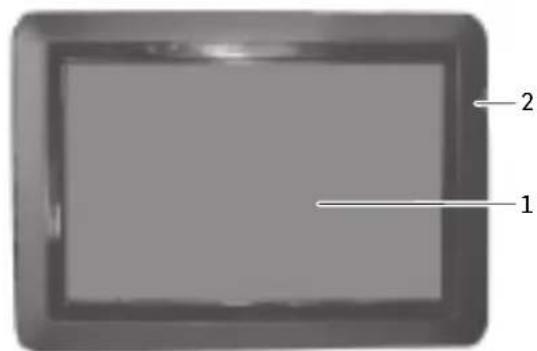
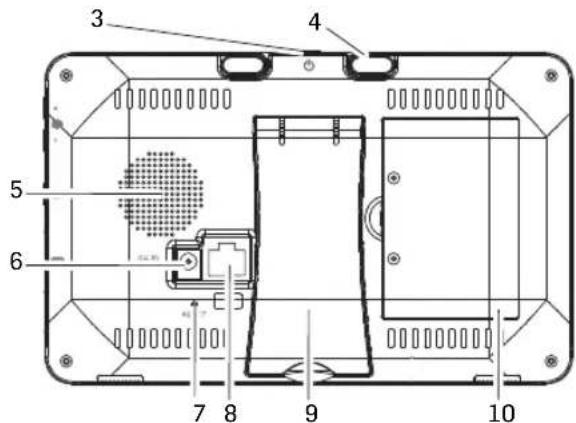
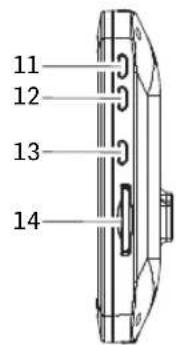
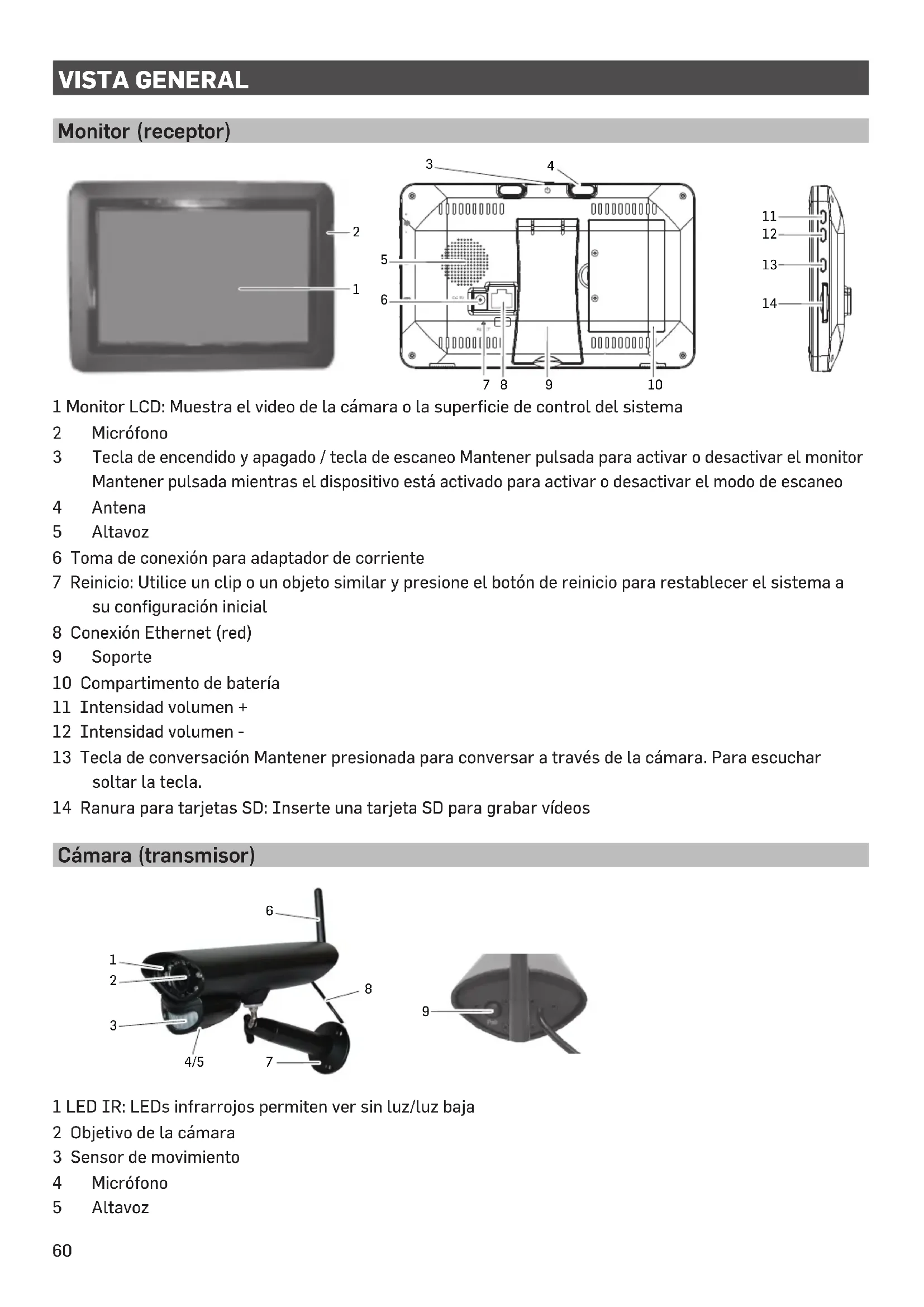
1 Monitor LCD: Muestra el video de la camar a o la superficie de control del systema
2 Microfono
3 Tecla de encendido y apagado / tecla de escaneo Mantener pulsada para activar o desactivar el monitor Mantener pulsada cuando el dispositivo está activado para activar o desactivar el modo de escaneo
4 Antena
5 Altavoz
6 Toma de connexion para adaptor de corriente
7 Reinicio: Utilice un clip o un objeto similar y presione el botón de reinicio para restablecer el sistema a su configuración inicial
8 Conexión Ethernet (red)
9 Soporte
10 Compartimento de batería
11 Intensidad volumen +
12 Intensidad volumen -
13 Tecla de conversacion Mantener presionada para conversar a trovés de la casa. Para escuchar soltar la tecla.
14 Ranura para tarjetas SD: Inserte una tarjeta SD para grabar videos
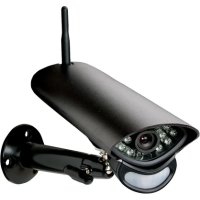
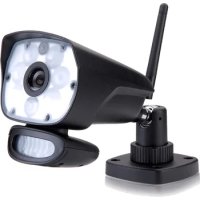
Cámara (transmisor)
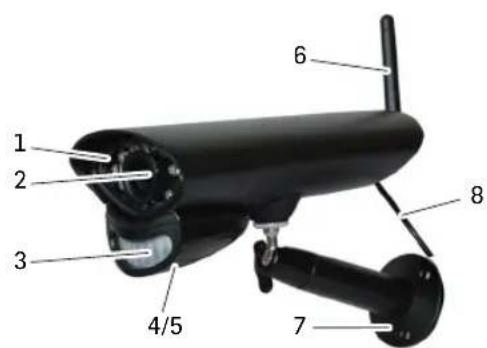
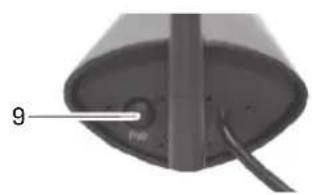
1 LED IR: LEDs infrarrojos permiten ver sin luz/luz bajo
2 Objetivo de la CAMERA
3 Sensor de movimiento
4 Microfono
5 Altavoz
6 Antena
7 Apoyo de fijación: para fjjar la cármara a la pared u另一边 superficie plana
8 Conexión de red
9 Tecla de vincronizacion: La tecla de vincronizacion se encuentra en la parte posterior de la camarara
Note:Esta camera incluye un bajo automatico de corte IR mecánico. Cuando se cambie la CAMERA entre el modo de día y bajo se oirá un ruido proveniente de laamera. Este click es normal e indica que el bajo se oirá un ruido proveniente de laamera. ES
PUESTA EN MARCHA DEL APARATO
Monitor
1 Saque el soporte en la parte posterior del monitor y posicione la antenna.
2 Conecte el adaptor de corriente al conector situado en el lado del monitor. Conecte el除外 extremo a una toma de corriente domestica.
3 Para activar mantenga pulsado el botón de encendido/apagado durante 3 - 4segundos situado en la parte superior de la pantalla.
4 La pantalla del monitor做不到 durante uno segundos la secuencia inicial para cuando se va a la vista en directo. La pantalla permanece oscura hasta que se enciende la CAMERA.
Cármara
Generalidades
Lacamera es resistente a la intemperie y responde a la clase IP54. Es resistente a las salpicaduras pero no debe ser sumergida en agua. Aunque lacamera peut estar directamente expuesta a la lluvia se recomienda que, cuando seutilice al aire libre, se instale bajo un techo o un saliente. Cuando se sequen gotas de lluvia sobre el cristal protector de lacamera se pueda tener manchas que reflejen la luz de los LEDs infrarrojos que se utilizes para la visión nocturna. Esto能把 afectar a la calidad del video. Además, el polvo, la suciedad y las telarañas que se acumulen en el cristal protector de lacamera poder reflejar la luz de los LEDs infrarrojos y deteriorar la calidad de video. Limpie el cristal protector de la*camera de forma regular con un pamo suave.
Selección del lugar de instalación
Tenga en cuenta a la hora de colocar la camarata:
- Lo mejor esocular que ofrezca una clara linea de visión entre la camaray el monitor.
- las paredes, y sobre todo las tejas y el hormigón, acortan el enlace de transmisión.
- la colocacion jusqu a una ventilana permite una mejor transmisión.
- El area optima de detectacion de movimiento es de alrededor de 2... 6 m delante de la camera. Cuanto mas lejos se situe un objeto menos precise sera la detectacion de movimiento.
- Evite fuentes de luz directa hacía el Campo de visión de la cármara, incluyendo luces de la calle, luces de techo, lámparas de pie, focos en la entrada de casa...
Las precipitaciones, olas/reflejos en la piscina, hojas transportadas por el viento, árboles y arbustos movidos por el viento o la sombra causado por elo能把 provocar falsas alarmas a la hora de detectar Movement.
ES
Instalación de la CAMERA
A la hora de instalar la CAMERA, lleve consigo el monitor. Esto facilita el posicionamento.
1 Coloque la cármara en el lugar deseado, conecte el adaptor de corriente y compruebe la imagen en el monitor. Mueva la cármara si la vista no es la deseada.
2 Mantenga la placac de apoyo en la posicjion deseada y marque la posicjion de los orificios para los tornillos.
3 Utilice los tornillos y tacos suministrados para fazer la plac de apoyo a la pared o en el techo.
4 Atornille la-camera en el montaje y asegürese de que quede bien sujeta.
PANTALLA DEL MONITOR
La pantalla del monitor tiene tres partes principales:
- Área de vista en directo. La pantalla principal muestra el video en directo desde la CAMERA.
- Menu emergente. Toque la pestaña para que aparezcan 4 ),s con los que gestionar el planta.
- Barra superior de iconos. Simbolos en la parte superior e inferior de la pantalla.
Vistas
El area de vista en directo muestra imagenes en directo de las camaras. Cada camarajaype dostrarse en su propia esquina de la pantalla (cuadrante) o como pantalla completa.
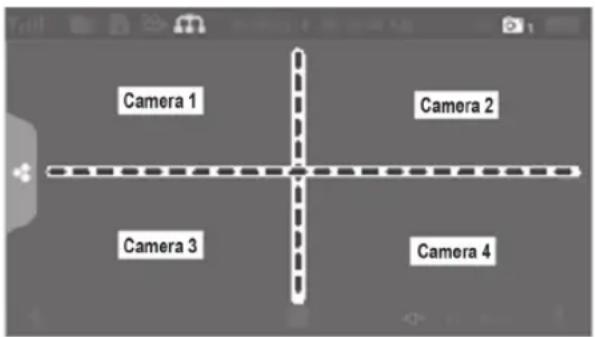
Existen 4 modelos de visualización:
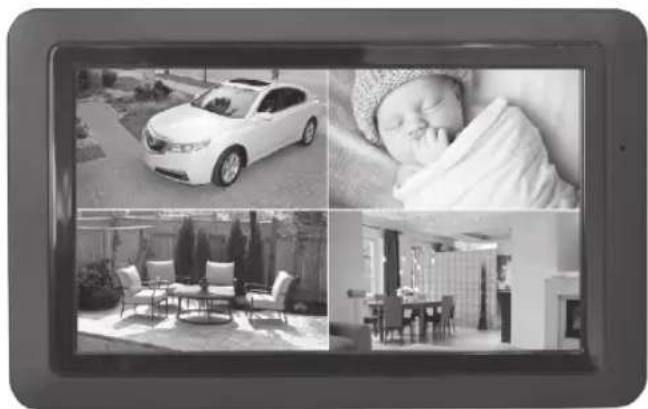
- El modo Quattro, que dividie el area de la imagen de la pantalla en quatre cuadrantes y muestra el video de CAMERA activo en cada cuadrante. Toque el centro del cuadrante para entrada en el modo de canalunal.
- El modo de canal únicos muestra una unicaámara. Toque en paracaebar de canal. Toque en el centro de la imagen para volver al modo Quattro.
- En el modo de escaneo la pantalla del monitor y los altavoces están apagados hasta que una de las camaras detecta un movimiento.Esta*camera muestra la pantalla completa (sonido y video) y se vuelva a apagar si al cabo de uno 15segundosdea de detectarmovimiento.Elmonitorvuelva oscurecerse. Pulse el boton de encendido/apagado breveamente para volver al modo de escaneo.
- Secuencia automática. Muestra cada canal uno detrás de otro automatístico en la visualización de pantalla completa. El sistemas viene por defecto en el modo de secuencia automática siempre que el modo de escaneo está activado. Presione sobre SEQ para desactivar el modo de secuencia automática y volver al modo Quattro.
Pantalla de VISTA EN DIRECTO
La pantalla de vista en directo es la pantalla principal del monitor que muestra el video de su*camera. Puedealarque seveuna solacamara o todas.Tambienpuedechangiarentre todoslos videosendirecto. Toqueelicono parachangiar enindicatorde lalevisionendirecto.
Iconos de PANTALLA EN DIRECTO
Varios iconos aparecen en la pantalla del monitordependiendo del estado de las camaras. El siguientes ejemplo muestra las differentesustralianes.
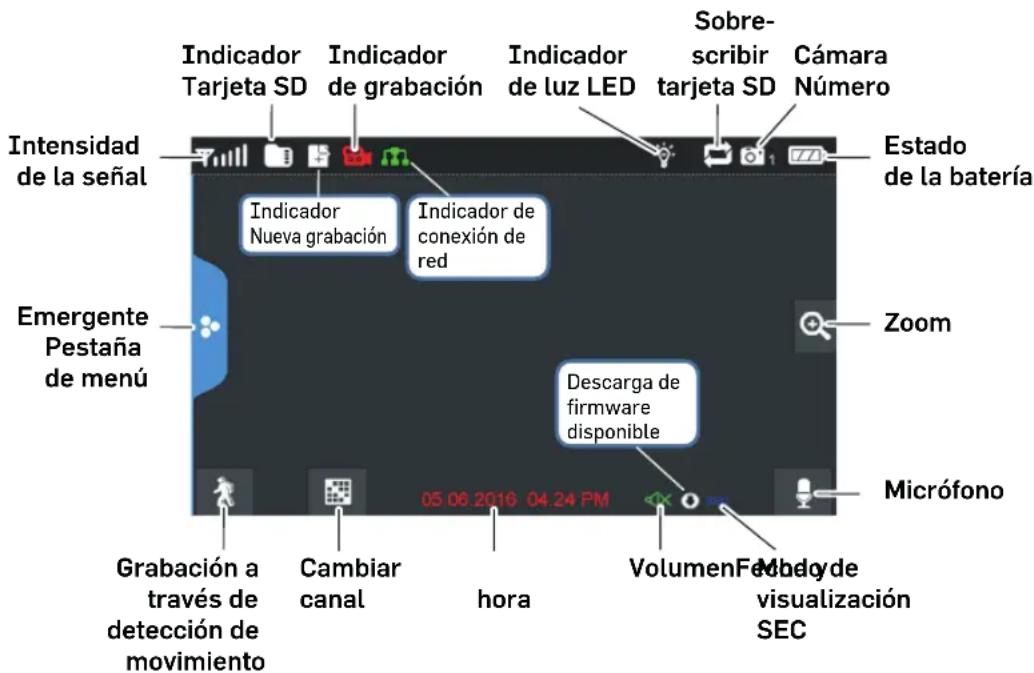
Ejmplos de pantalla en directo
Yol Indicador de la potencia de recepcion. De 4 a 0 barras (fuera del alcance).

Este*simbolo aparece cuando se inserta una tarjeta SD en el monitor. Si aparece en azul, significa que hay espacio disponible. En rojo indica que la tarjeta SD está llena. Toque este icono para ver los ARCHivos grabados.
Nuevas grabaciones en la tarjeta SD.
Si este icono parpadea en rojo indica que hay una grabacion en progreso.

Indicador de estado de red
Verde = el sistemas está conectado a Internet y el monitor está en modo Internet.
Amarillo = el sistemas está conectado a Internet y el monitor está en modo Intranet.
Rojo = sin conexión a Internet.

Indicador de luz LED. Toque este SYMBOL para encender/apagar la luz LED.
Indica si la tarjeta SD可以选择 sobrescribir ARCHIVOS cuando está llena.

Muestra el número de canal actual que está viendo. Al visualizarmultiples cámas al mismotiempo aparece el indicator de lámara de cada pantalla de video.

Indicador del estado de energia de la batería:
Rojo parpadeante - batería baja
Azul - batería llena
Azul intermitente - batería se está cargando

Al tocar este icono en la pantalla, el monitor divide laImagen en 5 secciones. Toque sobre el area que desea ampliar.Esta zona está representada en時間 doble. Toque de nuevo el icono para salir del modo de zoom.
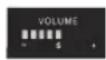
Indica la intensidad de volumen actual. Debe estar en modo de pantalla unica para cambiar el volumen. Pulse en + o - para disminuir o subir el volumen. Indica cuando el volumen está desactivado (silencio).

Indica cuando se presiona la tecla de conversación. Mantenga pulsada la tecla de conversación en elazo del monitor para haber por la CAMERA. Para escuchar la的回答a suelte la tecla de conversación.

Indica cuando hay unaactualizacion de software disponible.
SEQ Indica si el monitor se encuesta en modo de secuencia automatica (cambio de canal automático).

Indica el estado de detectación de movimiento.
Azul - grabación automática OFF.
Rojo -grabacion automatica ON.

Toque este icono para desplegar el menu.
FUNCTIONES
Toque en para desplegar el menu.
Reproducción
Gestione archivos grabados. Puede ver qu'archivos grabadosiene, reproduczalos o eliminelos.
1 Presione en


2 En los días que están marcados se registraron ARCHivos. Presione sobre el día que desea comprobar y se做不到á una lista de las grabaciones del correspondiente día.
3 Toque la entrada deseada y se reproducirá con un panel de pantalla en la parte inferior de laImagen.
4 Cuando termine la reproduccion el monitor vuye a estar la grabacion.
5 Toque
Para eliminar la entrada en cuestion.
Alarma
Cuando la CAMERA se enciende por haber detectado un movimiento y empieza a grabar también se oirá una seals en el monitor. Ajuste el volumen de esta seals.
1 Presione en

2 Pulse en + o - para ajustar el volumen. Toque para salir .

Brillo
Estaopylonepermiteajustarelbrillode lacamara.
1 Presione en .

2 Pulse en + o - para ajustar el brillo. Toque para pagar

Ajustes generales
Con los ajustes generales peuvent establercer functions de su sistemas. Por exemple, poder activar y desactivar cármas,建立起 un horario de functionamento spécifique para las differentes cármas,建立起 la Fecha y la hora y la sensibilitad de detectacion de movimiento.
1 Presione en

| Punto principal Punto secundario Descripción | ||
| Ajustes Cárma | Sincronización Este s给大家 viene con cármas que ya está connectadas. Utilice la sincronización para asociar a estas cármas differsentes canales o para registrar al monitor新品as cármas adiciones. | |
| On/Off Hace visible las camarmas para el monitor. | ||
| Resolución | Ajusta la calidad del video de cada lármara. | |
| Ajustes Admisión | Duración Establezca la duración de la grabación en cuando el sensor de movimiento active la lármara. La selección puede ser de 15 segundos, 30 segundos o 1 minuto (estándar - 15 segundos) | |
| Grabación programada Establezca un programa para las horas y duraciones de grabación. | ||
| Sobrescribir archivo Sobrescribe los datos más antiguos grabados en la tarjeta SD cuando está llena. | ||
| Ajustes Sistema | Fecha y hora Ajusta la hora y lacke. | |
| Huso horario · Establishe la zona horaria para su sistemas. · Activa/desactiva el cambio de horario de verano / invierno. | ||
| Idioma Ajuste del idioma. | ||
| Ajustes por defecto Permitte restablecer a la configuración de fábrica. | ||
| Formatear la tarjeta SD Formatea la tarjeta SD y borra todos los datos. | ||
| Información Muestra la version del Firmware para el monitor y para cada lármara. | ||
| Ajuste Detector de movimiento | Ajuste la sensibility de detectión de Movement para cada lármara. también pueda específicoque Campos de visión deben ser vigilados por las cármas de los differentes detectives de movement. | |
| Ajuste Red | Extendido Ajustes | Selección "Dirección IP dinámica" o ingrese una dirección IP estática. |
| Recuperar contraseña Restablezca la contraseña de la aplicación MyCam View a la configuración predeterminada (000000). | ||
| Información Muestra información de la red y le permite Cambiar losCambios en su red y el UID del monitor. | ||
| Firmware Upgrade Aquí pueda elegir como deseaactualizar su firmware (desde la tarjeta SD o desde el servidor). | ||
ANADIR UNA CÁMARA NUEVA
Su monitor soporta un total de quatre camaras activas. Si deseñañadir una camarádeferberá registrarla en el monitor para que pueda comunicarse entre si.
- Si unaámara ya está asignada al canal al que desea asignar la nuevoámara, el monitor sobrescribirá la connexion deámara existente con laresha.
- Registrar cármas de una en una! El monitor se conecta a la primera cármara que reconoce.
Si hay dos o más camaras en el modo de registrar noURTAD CONTROLAR LA CAMARA QUE DEBE Reconocer primero el monitor.
Registrarámara
1 En la pantalla Ajustes de lámara/sincronización, toque el icono de la lámara que desea registrar. Se muestra un icono de procesamento con una cuenta a另一边 de 30seguidos.
2. Durante la cuenta atrás de 30segundos pulse brevamente el botón de sincronización de la cármara.
3 El sistemas ajusta automatistically la pantalla de vista en directo.
Ayuda para registrar cámaras新品
| Si... | Haga lo siguientes... |
| el indicator de intensidad no muestra ninguna barra | ·Asegúrese de que la*cárma reciba suministro electrico. ·Compruebe si la antenna de la*cárma está conectada y si la antenna del monitor está desplegada. ·Compruebe que la*cárma está conectada al canal correcto. ·Vuelva a realizar el registrar. |
| la*cárma no permitre registrarse | ·Asegúrese de que la*cárma reciba suministro electrico. ·Presione brevamente el botón de sincronización, no lo mantenga pul-sado. |
OPERACION EN EL MONITOR (GUIA RÁPIDA)
| Iniciar/detener manual-mente las grabaciones | 1 Toque el icono azul enel monitor. El icono rojo parpadeante indica que la grabacion ha comenzado. 2 Para detener vuelva a presionar sobre el icono. |
| Cream el programa auto-mático de grabación | 1 En el menu Ajustes generales/Ajustes de grabación toque el icono En la pantalla se muestra "Grabación planificada". 2 Presione Editor para que se mueste la pantalla para los ajustes de grabación. |
| Borrar el programa de grabación | 1 En el menu Ajustes generales/Ajustes de grabación toque el icono En la pantalla se muestra "Grabación planificada". 2 Selección el día cuya configuración deseaCambiar y presione en Editor para ver los ajustes del día en cuestion. 3 Selección la(s)ámara(s)cuya configuración desea eliminar. Introduzca el programa (o parte de un programa) que deseeleliminar y pulse Eliminar. |
| Ver grabaciónn | 1 Toque el icono de tarjeta SD enel monitor. La lista muestra los ar-chivosgrabados. 2 Selección el día y bajo la grabación que quiere ver. 3 La reproducción se inicia. |
| Eliminar grabación | 1 Presione La lista de grabaciones 2 Toque para confirmar en Sí. |
| Intercomunicador | Mantenga pulsada la tecla de conversación que está situada en el lateral del monitor@msteadasvee la imagen endirecto, su vozse emite desdeel altovoz de laámara. Para escuchar,suelte el botón de conversación. |
| Cambiar canal (mostrar otherámara) | 1 Toque sobre 2 Se muestra elsiguiente canal.. |
OPERACION CON MYCAM VIEW APP
1 Descargue MyCam View desde AppStore o Google Play a su téléphone móvil o tableta.
2 Conecte el monitor a su router con un cable Ethernet para queonga connexion a Internet (el icono se illumina en verde).
En elARRYe ejcmplo se muestra el control a travs de la aplicacion de Android. Si esta utilizing un dispositivo con iOS, cabe la posibidad de que existan ligeras desviaciones delsystema. Aunque, no le deberia ser dificil utilizear las funcciones en su dispositivo iOS de la mesma manera.
Anadirámara
1 Abra MyCam View y toque el icono o el texto que aparece alazo.
2 Hay dos formas deañadir la-camera:
- Ingrese el número UID (debate del已久的 QR en la parte posterior del monitor) en el camino de entrada UID.
- Toque Escanear y escanee el número QR en la parte posterior del monitor.
3 En la linea Nombre pourrait introducir el nombre que desee para la camarara.
4 Introduzca la contraseña de la cámara en la linea Contraseña (000000 de manera predeterminada).
5 Presione OK.
6 Ver a una lista de dispositivos con sus nombres de UID y el estado en linea.
7 Toque la-camera deseada para ver su imagen en vivo.
Manejo de la App
Mientras se muestra laImagen en vivo, pueda acceder a las siguientes unidades utilizingo los iconos que se muestran en la parte inferior de la pantalla:
- Acceso a las instantáneas/fotos tomadas hasta el momento (aquellas que realizo a工程技术 de la aplicación).
- Tomar una instantánea.
- Activación/desactivación de la transmisión de audio desde la cámina.
- Enciende el altovoz de la cármara (intercomunicador).
Si tiene acceso a varias cámaras con la aplicacion, pueda usar los iconos , etc. situados en la parte superior de la pantalla para selectionar la CAMERA deseada para estar laImagen en vivo.
Ajustes en la APP
Durante la visualización de la lista de las cámaras connectadas (accederá a ellas con el botón Atras de su téléphone móvil durante la visualización de laImagen en vivo) pueda realizar las siguientes configuraciones:
- Volver a conectar con la CAMERA en caso de que la connexion se interruppa.
- Editar los ajustes del dispositivo.
Se muestra el UID de laámara y pueda Cambiar el nombre de laámara.
Ajustes avanzados:
-
Código de seguridad: Cambiar la restrasa para acceder a la CAMERA
-
Ajuste de la calidad del video
- Ajustes de la alarma
-
Información del dispositivo
-
Ver la lista de eventos grabados. Tocando quede consultar ciertos periodos de tiempo.
-
Ver la lista de instantáneas tomas.
- Eliminar dispositivo: Laámara se retira de la aplicación.
ANEXO
Indicaciones de seguridad
- Lea atentamente estemanual y conservelo paraequalquier consulta futura.
- Evite las exposiciones al homo, polvo, vibraciones, productos químicos, humedad, calor y luz directa del sol.
- Con el paso del tiempo la cera para muebles puede afectar los pies de goma del aparato y ablandarlos. Para registrar una posible mancha, colque el aparato sobre una superficie antideslizante.
- Utilice solamente los adaptadores de corriente que se le proporcionan, ya quethers adaptadores de corriente podrian daar el aparato.
- No obstruya el acceso a los adaptadores de corriente por muebles u otros objetos.
Uso previsto
El sistemas de video se utilize para la vigilancia. La CAMERA transmite sus imagenes de video desde su localizacion hasta el monitor. Cualquier otherwise use considera inapropiado. Los cambio o modificaciones en el aparato no está permits. No abra ni trate de reparar los dispositivos usted mesmo bajo ningúnconcepto. Tenga en@cuenta las leyes y reglamentos locales.
Adaptadores de corriente
Atencion: Utilice solamente el adaptor de corriente suministrado, ya que otros adaptadores de corriente podrian dañar el dispositivo. No obstruya el acceso a la fuente de alimentacion por muebles uOthers objetos. Asegurese de que los cables y enchufes esten en Buen estado. Los cables doblados y desgastados peuvent provocar lesiones mortales.
El adaptor de corriente cumple con los requisitos de Diseño ecológico de la Unión Europea (Directiva 2009/125/EC). Esto significía que, en comparación con otros componentes de red más antiguos, el consumo de energia del aparato en modo funciona y modo reposo es notablemente más bajo.
Eliminación
Si quiere deshacerse de su dispositivo, llévelo a un punto de recogida autorizzato por sus autoridades locales (por exemple, punto de reciclaje). De acuerdo con la Ley de aparatos electricos y electrónicos, los dueños de los aparatos están obligados por ley a deshacerse de los viejos equipos electricos y electrónicos en una recogida selectiva de residuos. El símbolo que aparece al lado significa que está totalmente prohibido deshacerse del aparato depositándolo jusqu'à la basura domestica. Riesgos para la salute y el medio ambiente por pilas y baterías! Nunca abra, dañ, ingiera o abandone en el medio ambiente las baterías y pilas. Pueden contener metales pesados tóxicos y干嘛ar el medio ambiente. Está legalmente obligado a deshacerse de las baterías y/o pilas en laEmpresa que las commerciale y en los+puntos de recogida destinados paraarlo en sus correspondientes contenedores para que Sean eliminadas de forma segura. La eliminación de这些东西 productos es gratuite. El símbolo que aparece al lado significa que está totalmente prohibido deshacerse de las pilas y baterías jusqu'à la basura
domestica y que deben deshacerse en los+puntos de recogida destinados paraarlo.
Elimine los materiales de embalaje según la normativa local.


Declaración de conformidad
Este dispositivo cumple con los requisitos de la Directiva de la UE: 2014/53/EU.
La conformidad con la directiva Mentionada anteriormente se confirma mediante el symbolo CE que aparece en el dispositivo. Para acceder a la交代 de conformidad completa, utilise la descarga gratuite de nuestro sitio web www.switel.com/support Telgo AG, Route d'Agy 16, 1763 Granges-Paccot, Switzerland
CE
Instrucciones de mantenimiento
Limpie la superficie de la carcasa con un trapo libre de polvo y humedo.
No utilise detergentes o disolventes.
Datasétécnicos (monitor)
Frecuencia 2,400... 2,483.5 GHz
Velocidad de datos 4 Mbps
Sensibility de recepción -81dBm
Modulación GFSK con FHSS
Pantalla del monitor LCD (800 x 480 px) en color de 7" (17,8 cm)
Ángulo de visión H: 140° V: 110°
Grupo de grabación ASF
Tarjeta de memoria SDHC max. 128 GB
Batería de litio 3.7V 2000 mAh
Fuente de alimentacion 5 V DC 2 A +/- 5%
Temperatura de funciona 10°C... +40°C /rel. Humidad del aire 0%... 85%
Datasétnicos (camara)
Alcance Hasta 250 m con linea de visión clara
Sensor de lácma Sensor deImagen a color CMOS de 1/4"
Resolución efectiva H: 1280 V: 720
Procesamento deImagen MPEG 4
Resolución / repetición Cam x 1: 720p x 1 @ 10 fps
Cam x 2 : VGA x 2 @ 25 fps
Ángulo de visión (diagonal) 72° (FOV)
LED IR / rango de visión nocturna 12 x LED IR / 10 m de visión nocturna
Fuente de alimentacion 9.0 VDC 600 mA +/- 5%
Consumo de energia 460 mA max. (con LED IR + intercomunicador)
240 mA max. (con LED IR e intercomunicador apagados)
Tipo de protección IP54
Temperatura de funciona 10°C ... +50°C / Rel. Humidad del aire 0% ... 85%
Garantía
Los dispositivos SWITEL se fabrican utilizing los ultimos procesos de produccion y prueba. El uso de materiales cuidadosamente seleccionados y la aplicacion de avanzadas technologias aseguran un funciona sin problemas y una larga vida. La garantia no se aplica a los productos realizados para cargar la bateria tales como pilas, baterias recargables y pilas recargables. El periodo de garantia es de 24 meSES a partir de la feche de配音acion. Dentro del periodo de garantia todos los desperfectos materiales o de fabricacion seran atendidos de forma gratuite. Los derechos de garantia quedaran excluidos si ha existido manipulacion por parte del comprador o deutheros.
Los días causados por el manejo y operation indefinida, colocacion o almacenimiento inadequado, connexion o instalacion defectuosa, actos de fuerza mayor o acontez de influencia externa no está cubiertos por la garantia. En caso de reclamacion nos reservamos el derecho a reparar las piezas defectuosas, sustituiirlas o reemplazar el dispositivo. Las piezas o los dispositivos cambados deben ser de nuestra propidad.
Las reclamaciones por daños y perjuicios queden excluidas, a menos que se demuestre intencionalidad o negligencia grave por parte del fabricante. Si dentro del periodo de garantía el dispositivo sugie_mostringo defectos, pángase en contacto con su recibo de compra únicamente en la tienda donde compró su dispositivo SWITEL. Todas las reclamaciones de garantía conforme a estas dispositionsoes sólo tendrán validez fronte al distribuidor del producto.
Los derechos de garantíadeeran de tener validezuna vez finalizado el plazo de garantia de 2 años.
SERVICE


- Monitor (Empfänger)
- Cámara (transmisor)
- PUESTA EN MARCHA DEL APARATO
- Monitor
- Cármara
- Generalidades
- Selección del lugar de instalación
- Instalación de la CAMERA
- PANTALLA DEL MONITOR
- Vistas
- Pantalla de VISTA EN DIRECTO
- Iconos de PANTALLA EN DIRECTO
- FUNCTIONES
- Reproducción
- Alarma
- Brillo
- Ajustes generales
- ANADIR UNA CÁMARA NUEVA
- Registrarámara
- Ayuda para registrar cámaras新品
- OPERACION CON MYCAM VIEW APP
- Anadirámara
- Manejo de la App
- Ajustes en la APP
- ANEXO
- Indicaciones de seguridad
- Uso previsto
- Adaptadores de corriente
- Eliminación
- Declaración de conformidad
- Instrucciones de mantenimiento
- Datasétécnicos (monitor)
- Datasétnicos (camara)
- Garantía
- SERVICE
Marca : SWITEL
Modelo : HSIP5700
Categoría : Cámara de vigilancia