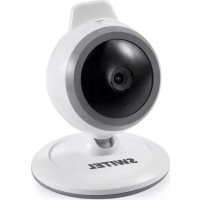
BSW120 - Cámara de vigilancia SWITEL - Manual de uso y guía de instrucciones gratis
Encuentra gratis el manual del aparato BSW120 SWITEL en formato PDF.



| Tipo de producto | Cámara de vigilancia inalámbrica |
| Marca | Switel |
| Modelo | BSW120 |
| Sensor de imagen | CMOS color |
| Objetivo | f 3,0 mm F2,4 |
| LED infrarrojo | 8 LED IR |
| Compresión de video | MJPEG (Motion JPEG) |
| Audio | Audio unidireccional |
| Red | Wi-Fi (estándares DBPSK, DQPSK, CCK y OFDM) |
| Aplicación | Easy iCAM (iOS y Android) |
| Modos de visualización | Vista local y vista Internet |
| Función de activación por voz (VOX) | Sí |
| Zoom digital | Sí (multitáctil) |
| Panorámica/inclinación digital | Sí (deslizar) |
| Dimensiones | 80 (An) x 96 (Al) x 80 (Pr) mm |
| Peso | 108 g |
| Alimentación | Adaptador de corriente 6 V CC, 800 mA |
| Consumo eléctrico | Máx. 1,94 W, en espera 0,08 W |
| Reinicio | Botón Reset (pulsación larga >3 s) |
| Indicador luminoso | LED de alimentación/estado (naranja/rojo/verde) |
| Contenido de la caja | Cámara, adaptador, cable con clips, tornillos y tacos, manual |
| Garantía | 24 meses |
| Mantenimiento y limpieza | Limpiar el objetivo con un soplador o un paño suave y seco. Mantener en un lugar seco, protegido del polvo y de temperaturas extremas. |
| Seguridad | Utilizar únicamente el adaptador suministrado. No abrir la carcasa. Mantener fuera del alcance de los niños (cable a más de 1 m). |
| Piezas de repuesto y reparabilidad | Contactar al distribuidor o al servicio postventa de Switel. No hay piezas reparables por el usuario. |
| Información general | Conforme a la directiva 1999/5/CE (marcado CE). Asistencia telefónica (Suiza: 0900 00 1675). |
Preguntas frecuentes - BSW120 SWITEL
Preguntas de los usuarios sobre BSW120 SWITEL
0 pregunta sobre este aparato. Responde a las que conoces o haz la tuya.
Hacer una nueva pregunta sobre este aparato
Descarga las instrucciones para tu Cámara de vigilancia en formato PDF gratis! Encuentra tus instrucciones BSW120 - SWITEL y toma tu dispositivo electrónico nuevamente en la mano. En esta página están publicados todos los documentos necesarios para el uso de su dispositivo. BSW120 de la marca SWITEL.
MANUAL DE USUARIO BSW120 SWITEL
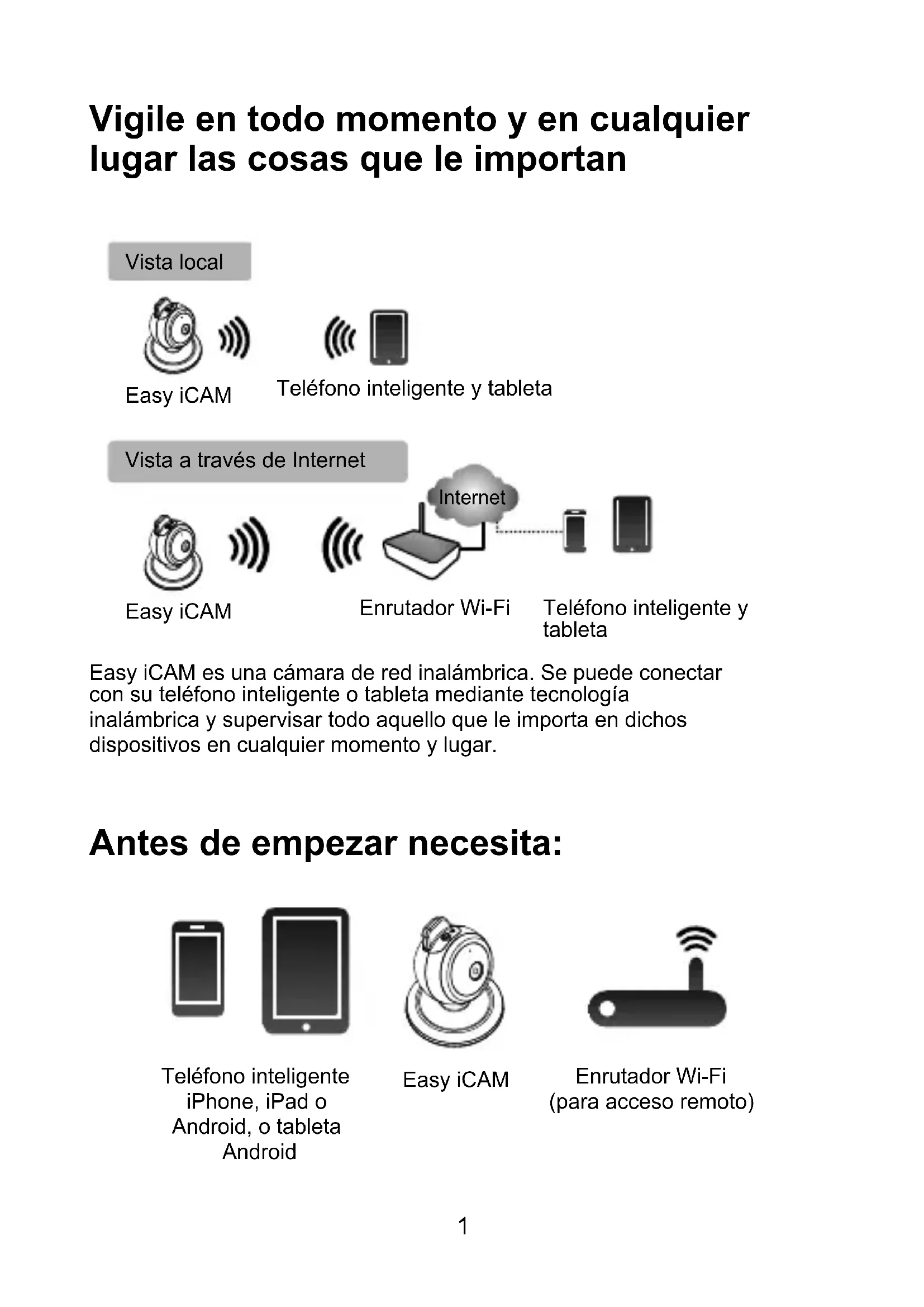
Vigile en todo momento y en cualesquier lugar las cosas que le importan
Vista local

Easy iCAM
Teléfono intelligente y tableta
Vista a trovés de Internet

Easy iCAM

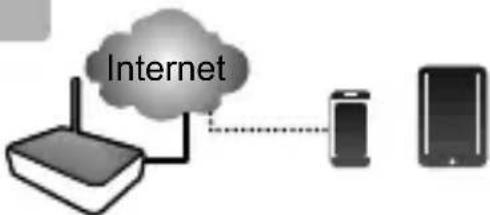
Enrutador Wi-Fi
Teléfono intelligente y tableta
Easy iCAM es una CAMERA de red inalámbrica. Se pueda connectar con su téléphone inteligente o tableta mediante技术和 inalámbrica y supervisor todoarlo que le importa en dichos dispositivos en cualquier momento y lugar.
Antes de empezar necessities:
Telefonointelligent iPhone,iPad o Android,o tablea Android

Easy iCAM
Enrutador Wi-Fi (para acceso remoto)
ES
1 Contenido del paquete
-
Una CAMERA
-
Dos abrazaderas de cables
-
Un adaptor
-
Este manual del usuario
-
Dos tornillos y dos tacos para pared
2 Diseño del producto
Cámara
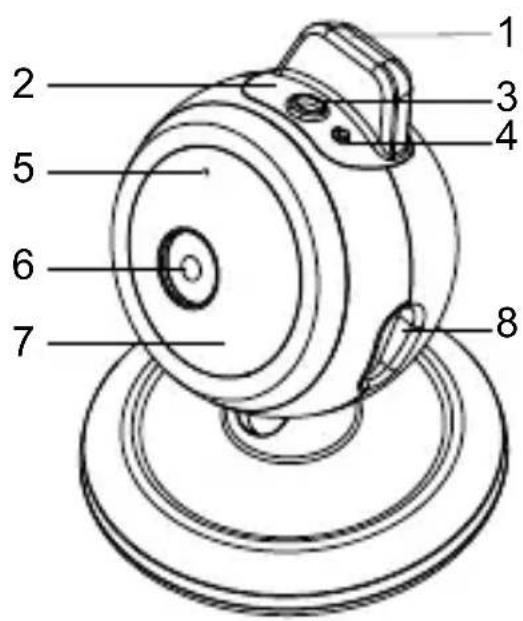
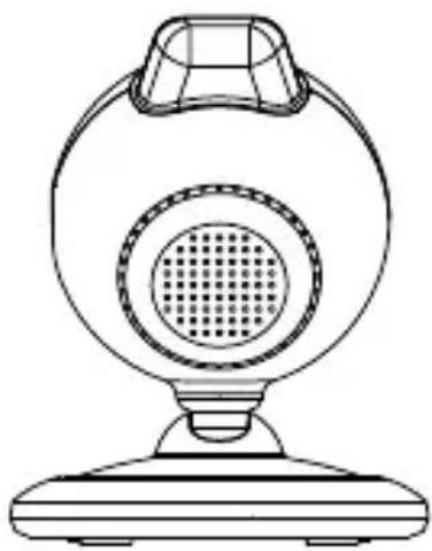
1.Antena
2. LED de alimentación y estado
3.Sensor de luz
4. Botón de restablecimiento de values predeterminados de fabrica
5.Micrófono
6. Objetivo de la CAMERA
7. LED infrarrojos
8.Enchufe para el adaptor de alimentacion
3 Primera configuración
3.1 Antes de la configuración
-
Asegürese de que el enrutador Wi-Fi está encendido y se pueda conectar a Internet.
-
Descargue la aplicacion Easy iCAM: Escribe la palabra clave "Easy iCAM" y descargue la aplicacion de Apple App Store o Android Market (Google Play).

3.2 Encender la-camera
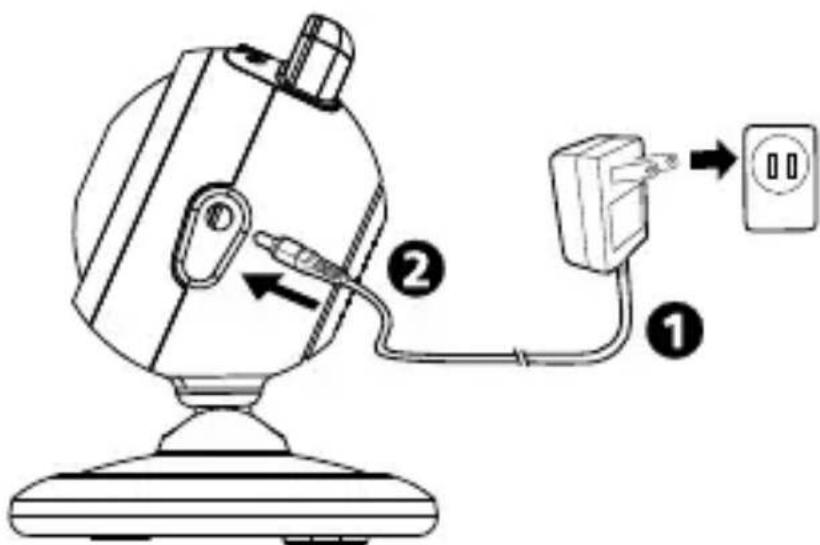
Enchufe un extremo del adaptor de alimentacion proportionado a una toma de corrente electrica y el(other extremo en la parte posterior de la casa. El LED de la casa se iluminara en color naranja y, a continuacion, cambiara a rojo.
Note 1: Utilice el adaptor cuya etiqueta es SALIDA: 6 VCC con la-camera.
2: Cuando encienda la CAMERA, esta tardará entre 40 y 60segundos en realizar la configuración inicial.
3.3 Conectar el téléphone inteligente o tableta a la CAMERA
- Active la funcionalidad Wi-Fi del téléphone inteligente o la tableta.
- En Wi-Fi Networks (Redes Wi-Fi), toque la pantalla para selectionar "Easy_iCAM_XXXXXX".
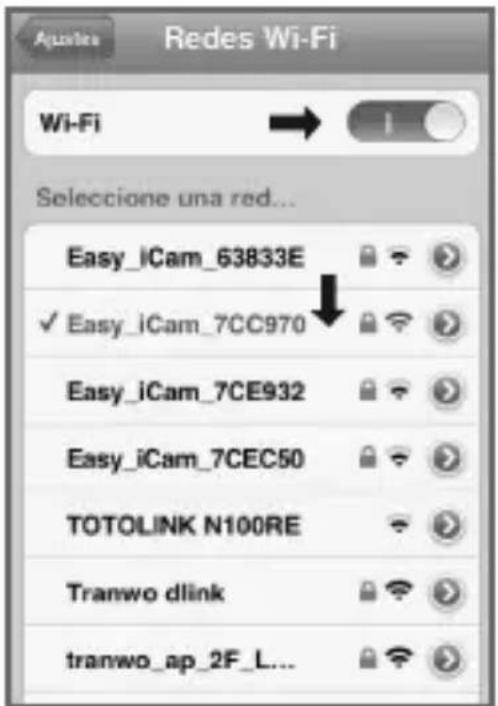
iPhone/iPad Sistema Android
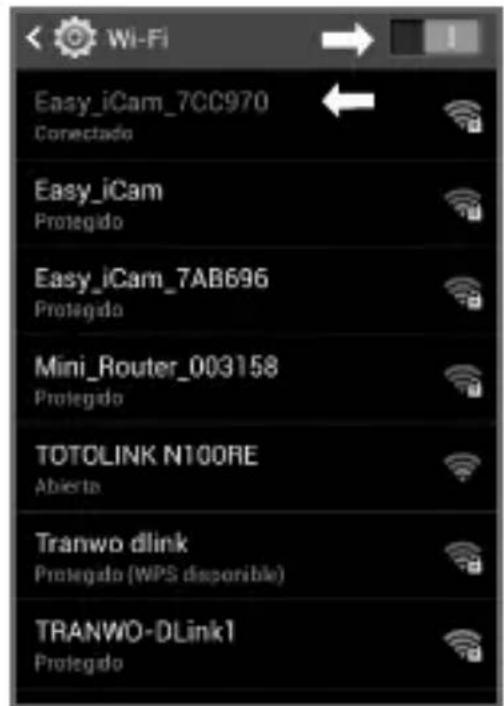
- Escribe la restrasa para "Easy_iCAM_XXXXXXXX". La restrasa predeterminada es "12345678".
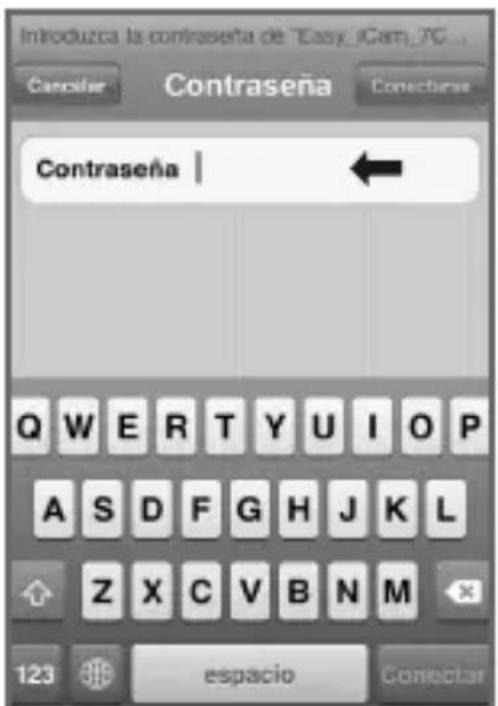
iPhone/iPad
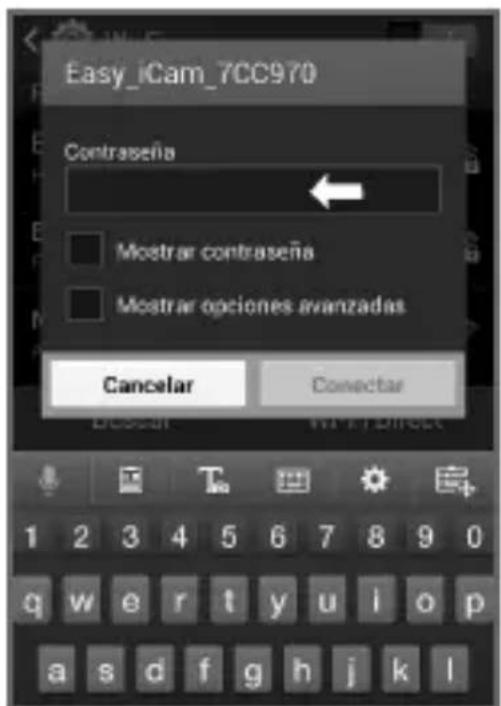
Sistema Android
3.4 Configurar la CAMERA y la connexion a Internet
- Inicie la aplicación Easy iCAM en el téléphone inteligente o tableta.
- Siga las instrucciones de la aplicacion que aparezcan en la pantalla.
- Configurar el nombre (SSID) o la contraseña de la-camera:
La pantalla做不到 un mensaje que le recordaré que cambie el nombre Wi-Fi (SSID) o la contraseña de la CAMERA.
a. Si selección "Si",oulda�能ar el nombre Wi-Fi o la contraseña de la-camera. Cuando complete la configuracion del nombre o contraseña de la-camera y toque el icono ACEPTar,la aplicacion le preguntará si desea configuraruna conexión a Internet.
Si seleccióna "Si", se inicia la configuración de Internet.
Si selección “No”, la CAMERA se reinciárá para Cambiar su nombre y contraseña automatístico.
Llegados a este punto y deben al cambio de nombre de Reconseña de la cármara, asegúrese de que el Telefono inteligente o la tableta está conectada a la cármara.
Nota: La contraseñaDebe tener al menos ocho characteres.
b. Si selección “No”, la aplicación le preguntará si desea configurar una connexion a Internet.
4. Configurar una connexion a Internet:
La pantalla le做不到 un mensaje preguntandole si desea configurar una connexion a Internet.
a. Si selección "Si", la CAMERA buscará las redes Wi-Fi bajo del alcance. Toque el nombre de su red Wi-Fi y, si esnecessary,onga la contraseña del enrutador Wi-Fi. A continually, se realizará la configuración de primer uso.

Note 1: Si la CAMERA no pueda encontrar la red Wi-Fi a la que quiere connectarse, toque el icono de búsqueda paravoltar aUGC redes Wi-Fi disponibles.
2: Si la configuración de Internet se completecorrectamente, el LED de alimentación y estado se iluminará en color verde después de 1 o 2关键时刻.
b. Si seleccióna "No", la configuración de primer uso habrá terminado.

Note: Si no configura una connexion a Internet, solamente pode Obtener imagenes de video en directo conectarando la webcam con su téléphone inteligente o tableta directamente.
4 Modo de funciona - Vista local o vista a泶es de Internet:
Easy-iCAM es unacamara de red inalámbrica. Puede conectar lacamara con su téléphone inteligente o tableta mediante技术和technología inalámbrica directamente y ver imagenes de video en directo en dichos dispositivos en el modo de vista local. En el modo de vista a性和es de Internet,debéraconectar sussmartphone o tablet a la*camara a性和es del enrutador Wi-Fi ouna red movil 3G/4G, lo que le permittede acceder a unasecuencia de video y audio en directo en su Telefono inteligenteo tableta desdecualquier lugar del mundo.
Note: Vista local - Su téléphone intelligente o tableta se connecta a la CAMERA directamente.
Vista a trovés de Internet - Su téléphone inteligente o tableta se conecta a la CAMERA a trovés de un enrutador Wi-Fi o de una red móvil 3G/4G.
4.1 Vista local
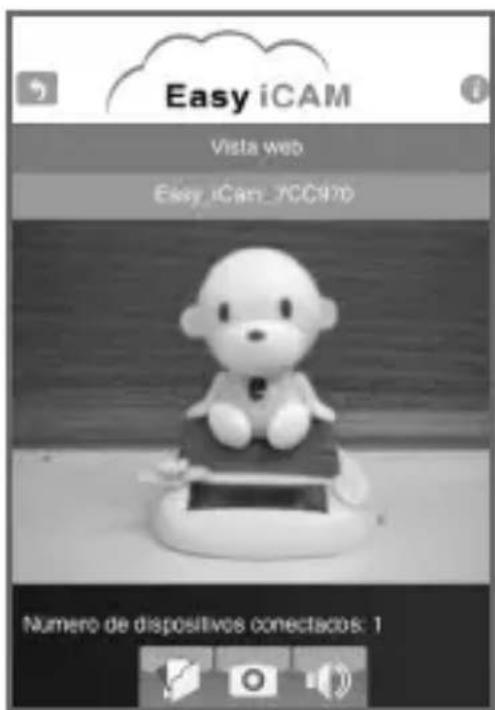
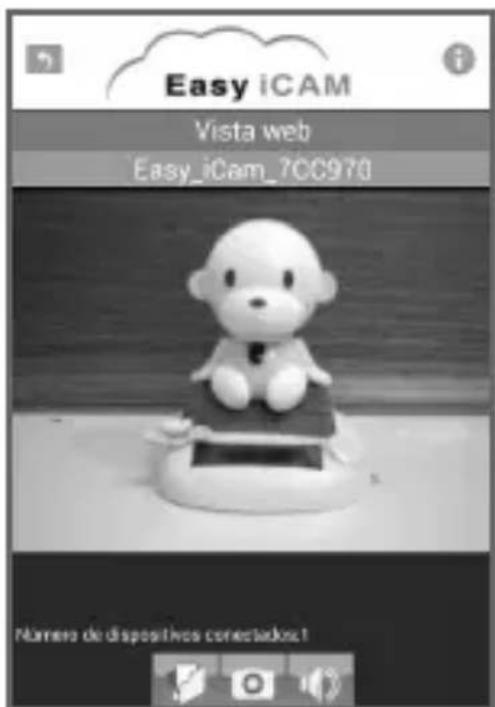
Cuando el téléphone inteligente o la tableta se conecte con la webcam directamente a problemas de Tecnología Wi-Fi, pueda,iniciar la aplicación Easy iCAM para utiliserla en el modo de vista local.
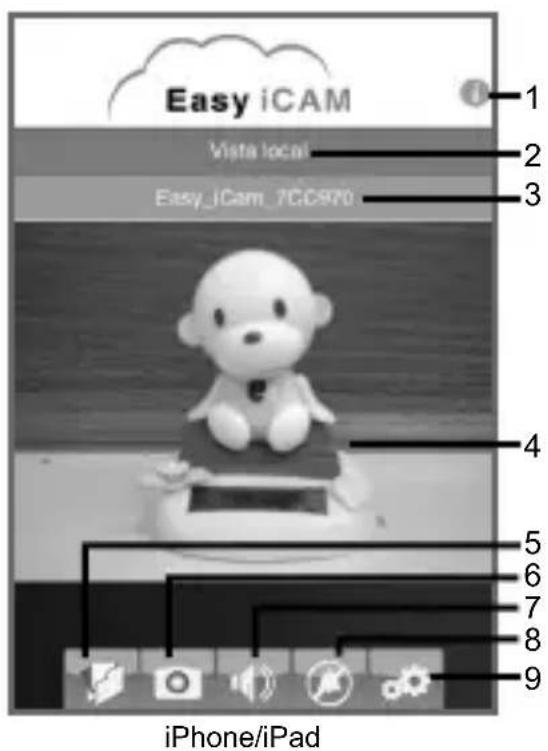
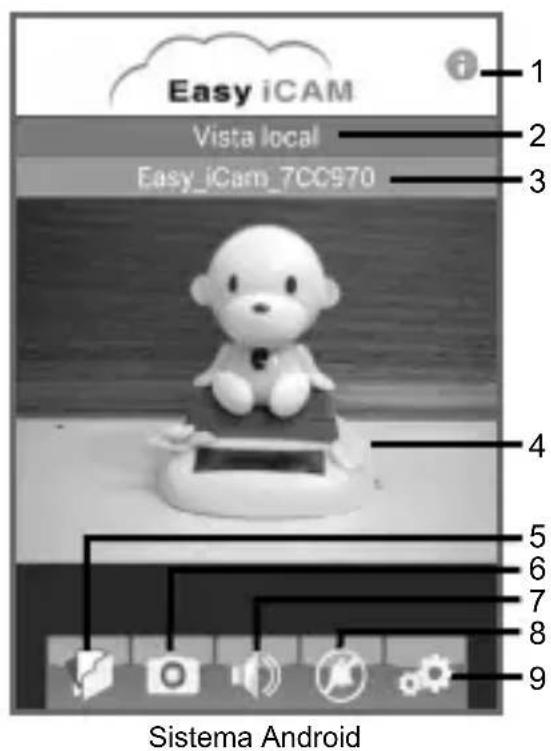
-
Información
Toque el icono para tener información acerca de la CAMERA. -
Modelo de funciona
Esta fila muestra el modo de funcionaactual de la aplicacion. -
Nombre de la-camera (SSID)
Esta fila muestra el nombre de la CAMERA, que es el mesmo que el de la red Wi-Fi (SSID).
- Área de visualización de laImagen
Toque el area de visualización de laImagen de la pantalla con dos dedos y separelos para poder a cabo la función de zoom. también puede desplazarse por la pantalla para disponible de la funciona de panoramaática e inclinación digital.
- Fotografia
Toque el icono para ver todas las fotografias que ha realizado.
- Instantánea
Toque el icono para guardar una instantánea de la CAMERA en el téléphone inteligente o la tableta.
- ACTIVAR/DESACTIVAR audio
Toque el icono para activar o desactivar el sonido.
- Función de activación por voz (VOX)
Toque el icono para activar la funciona de activacion por voz; toquelo de nuevo para desactivar dicha funciona. Si activa la funciona y, a continuacion, presiona el boton Inicio del téléphone inteligente o la tableta para partir de la aplicacion, la pantalla lostrara un mensaje recordatorio cuando el nivel de volumen de launidad de la CAMERA sea mas alto que el nivel de configuracion de volumen. Toque o deslice el icono de mensaje recordatorio para起初ar la aplicacion directamente.

Note 1: Si activa la funciona de activación por voz y presiona el botón Inicio del téléphone inteligente o la tableta para salir de la aplicación, VOXooterá funciona y le notifies los eventos de audio de la CAMERA.
2: Si desea salir de la aplicación completeness, haga dobleblick en el botón Inicio de su iPhone/iPad cuando se encontrar en la pantalla Inicio y, a continuación, toque el icono Easy iCAM hasta que aparezca el símbolo de cancelación. Cuando salga de la aplicación completeness, la función de activación por voz no está disponible.
3: Si desea salir de la aplicación completeness, presione el botón Atras en su sistemas Android. Cuando salga de la aplicación completeness, la funciona de activación por voz no está disponible.
4: La funciona de activación por voz solamente funciona en el modo de vista local.
- Configuración
Toque el icono para configurar las functions de la CAMERA.
a. Configuración de Internet
Puede configurar una connexion a Internet oEARbar la connexion de la camera a other enrutador Wi-Fi.
Si desea cambio el nombre (SSID Wi-Fi) o la contraseña de la camara, toque esta fila paraellar a cabo el cambio.
c. Nivel de VOX (nivel de activación de volumen)
Toque y deslice la barra VOX Level (Nivel VOX) para ajustar el nivel de activacion de volumen.
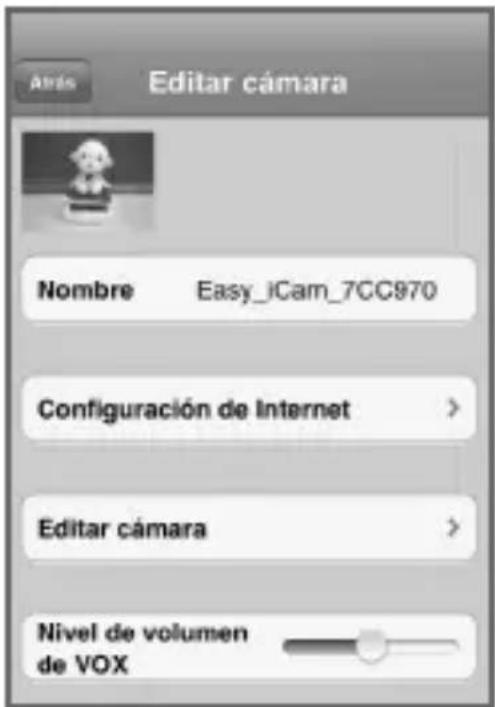
iPhone/iPad
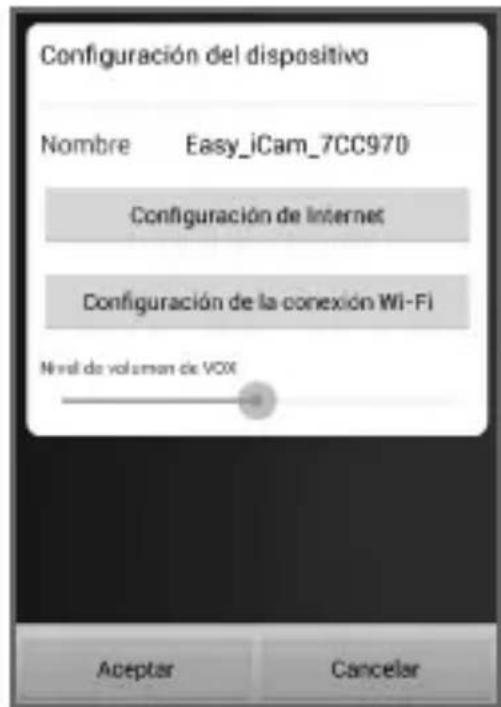
Sistema Android
4.2 Vista a través de Internet
Si se ha configurado la connexion a Internet de la webcam y el LED de alimentacion y estado se illumina en verde, la webcam可以选择 establercer connexion con Internet, lo que le permitirá acceder a una secuencia de video y audio en directo en su téléphone inteligente o tableta en la vista a工程技术 de Internet desdecualquier lugar del mundo. Asegürese de que el Telefono inteligente o la tableta pueda establercer connexion con Internet mediante un enrutador Wi-Fi o una red móvil 3G/4G y, a continuacion, inicia la aplicacion Easy iCAM.
4.2. Vista a泛建 de Internet para
iPhone/iPad
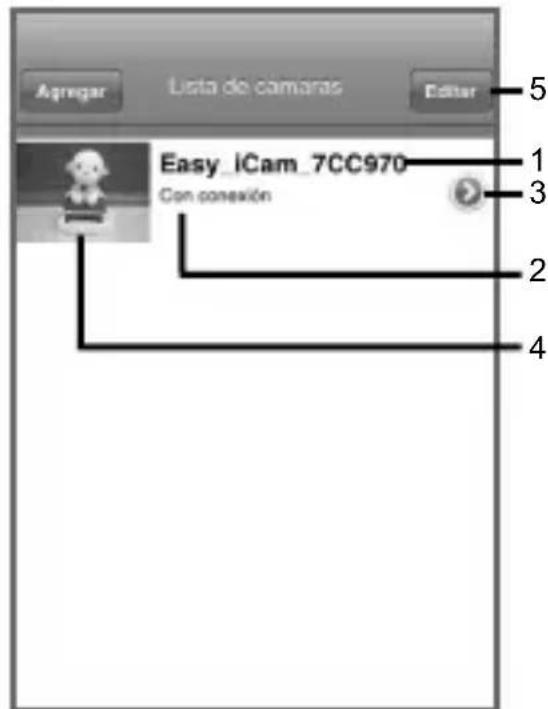
iPhone/iPad
- Nombre de la-camera (SSID)
Cuando inicia la aplicación, todas las camaras Easy-iCAM que haya aggregado se做不到 en la pantalla.
- Estado de la CAMERA:
a. En linea
Si el estado de la CAMERA que se muestra es "En linea", puede tocar la fotografia de la CAMERA para ver el video de la mesma.
b. Conectando
Si el estado de la CAMERA que se muestra es "Conectando", puede que tengga que esperar hasta que el estado cambie a En linea y, a continuación, tocar la fotografia de la CAMERA para ver el video de la mesma.
c. Sin conexión
Si el estado de la CAMERA que se muestra es "Sin connexion", tendrá que tocar el icono de flecha situadojuven al nombre de la CAMERA y, a continuación, tocar "Reconnectar" paravoltar a confirmar la connexion a Internet.
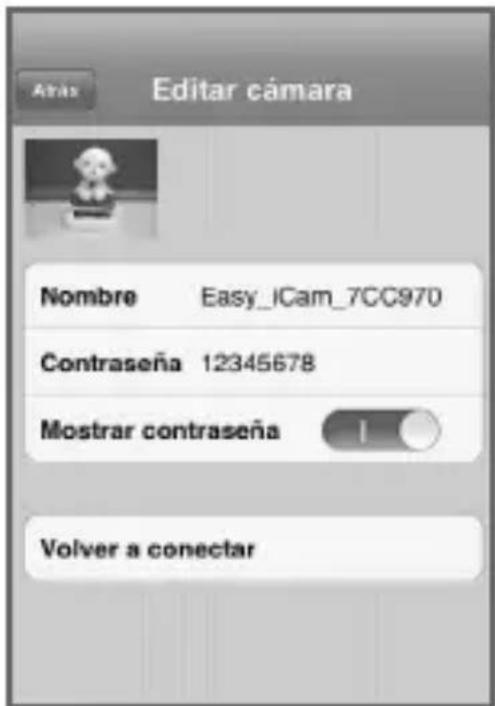
- Toque el icono de flecha para poder ver la pantalla que se muestra continua.
a. Contrasena
Si hacaeado la contraseña de la camar a con othero Telefon o integiente o tableta, tendrá que tocar la fila para corregir la contraseña para la connexion a Internet.
b. Reconectar
Es Neededo tocar "Reconectar" para volver a confirmar la connexion a Internet si el estado de la CAMERA que se muestra es Sin connexion.
- Fotografia de laamera
Toque la fotografia de la CAMERA para ver el video de esta.
- Editor
Toque el icono Editar para selectionar la CAMERA que desea eliminar.
4.2.2 Vista a trovés de Internet para sistemas Android
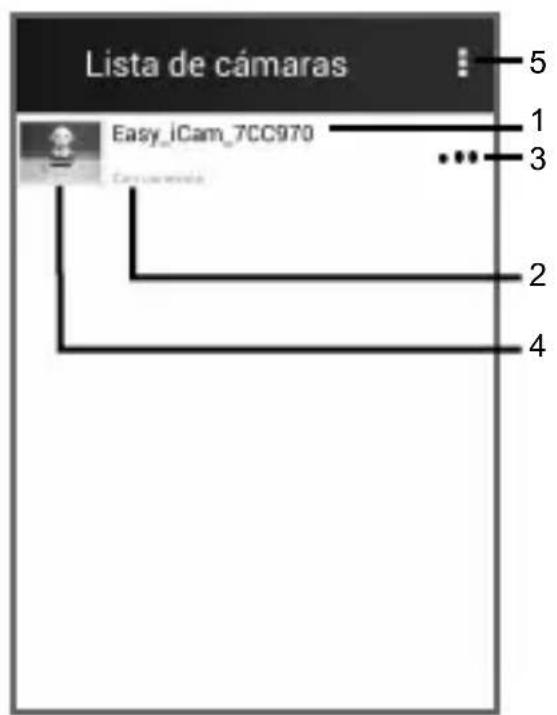
Sistema Android
- Nombre de la-camera (SSID)
Cuando inicia la aplicación, todas las camaras Easy-iCAM que haya aggregado se做不到 en la pantalla.
- Estado de la-camera:
a. En linea
Si el estado de la CAMERA que se muestra es "En linea", puede tocar la fotografia de la CAMERA para ver el video de la mesma.
b. Conectando
Si el estado de la CAMERA que se muestra es "Conectando", puede que tengue que esperar hasta que el estado cambie a En linea y, a continuación, tocar la fotografia de la CAMERA para ver el video de la mesma.
c. Sin conexión
Si el estado de la CAMERA que se muestra es "Sin connexion", tendrá que tocar el icono de+puntos (...) situado jusqu al nombre de la CAMERA y, a continuación, tocar "Reconectar" para volver a confirmar la connexion a Internet.
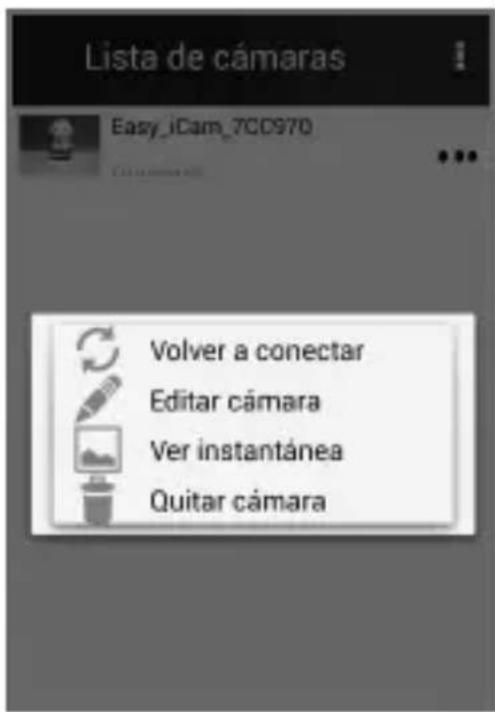
- Toque el icono para ver la pantalla que se muestra a continuación.
a. Reconectar
Es Neededo tocar "Reconectar" para volver a confirmar la connexion a Internet si el estado de laamera que se muestra es Sin connexion.
b. Editarámara
Si haCopyrightado la contraseña de la webcam con other Telefono inteligente o tableta, tendrá que tocar la fila para corregir la contraseña para la connexion a Internet.
c. Ver instantánea
Toque la fila para ver todas las fotografias que ha realizado.
d. Quitarámara
Toque la fila si desea quitar la camarra.
- Fotografia de la CAMERA
Toque la fotografia de la-camera para ver el video de esta.
- Toque el icono y seleccione "Salir" si desea salir de la aplicacion.
5 Agregar una CAMERA a un segundo (o más) Telefono inteligente o tableta
Si se ha llegado a cabo la configuración de Internet para la webcam y desearegará esta a un segundo (o más) téléphone intelligente o tableta, simplementtieene que seguir los pasos de la sección "3.3 Conectar el Telefono inteligente o la tableta a la webcam". Una vez realizados dichos pasos, el Telefono inteligente o la tableta seoulda connectar conla webcam a través de un enrutador Wi-Fi o de una red móvil 3G/4G.
6 Agregar una CAMERA a技术水平 de configuracion remota
Si se ha llegado a cabo la configuración de Internet para la cármara y desearegará esta un segundo (o más) Telefono inteligente o tableta a工程技术 de configuración remota, deben seguir el procedimiento que se indica a continua.
6.1 Agregar una CAMERA a技术水平 de configuración remota para iPhone/iPad
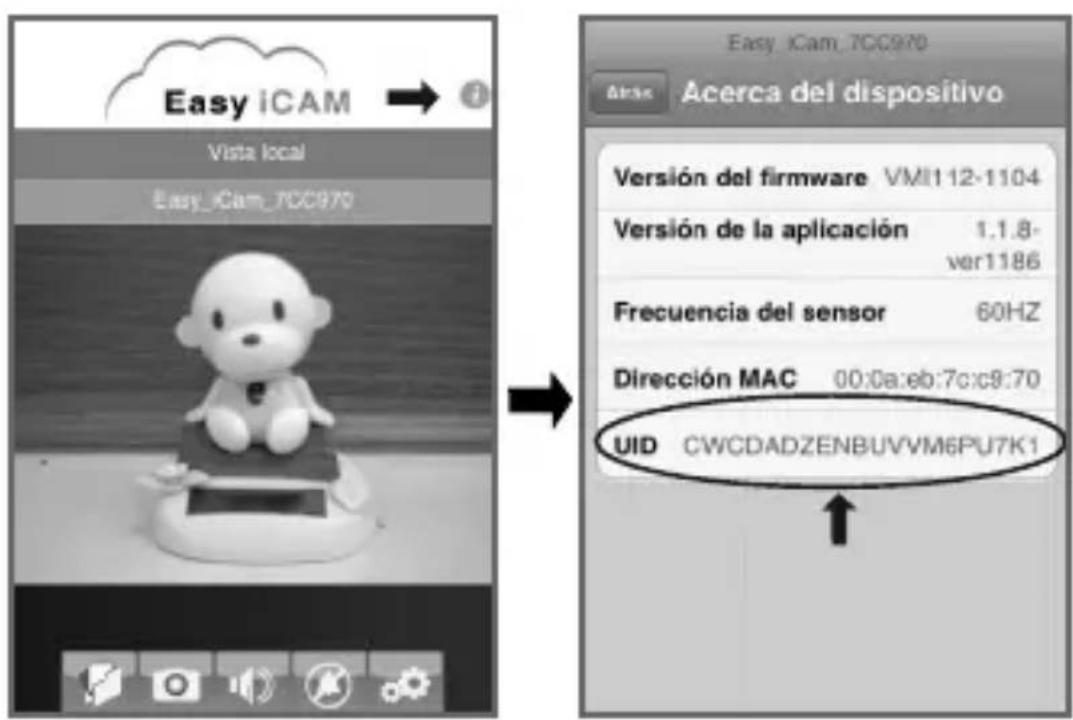
6.1. Obtener la informacion UID
Toque el icono i (informacion) en la vista local para Obtener la informacion UID.
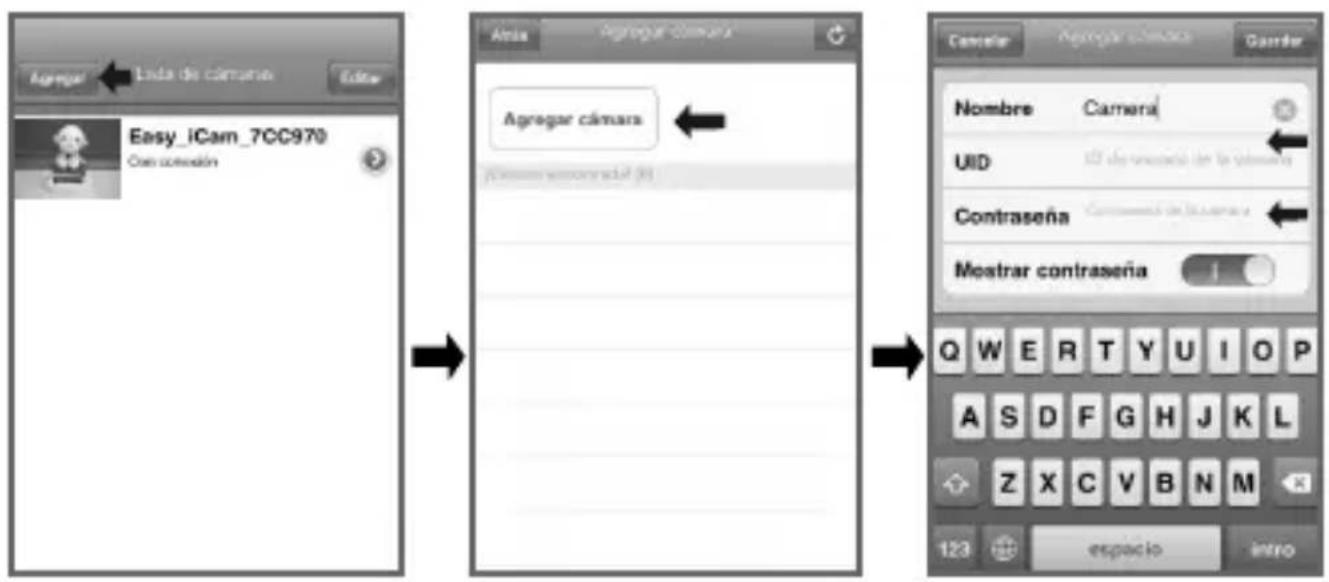
6.1. 2Agregar cárama
Toque el icono Agregar de la lista de cáscaras de la vista a工程技术 de Internet y, a continuación, toque el icono Agregar en la asigniente págrina. Escribe la información de UID y contraseña de la webcam y, a continuación, toque el icono ACEPTAR para terminar la configuración.
6.2 Agregar una CAMERA a工程技术 de configuración remota para sistemas Android
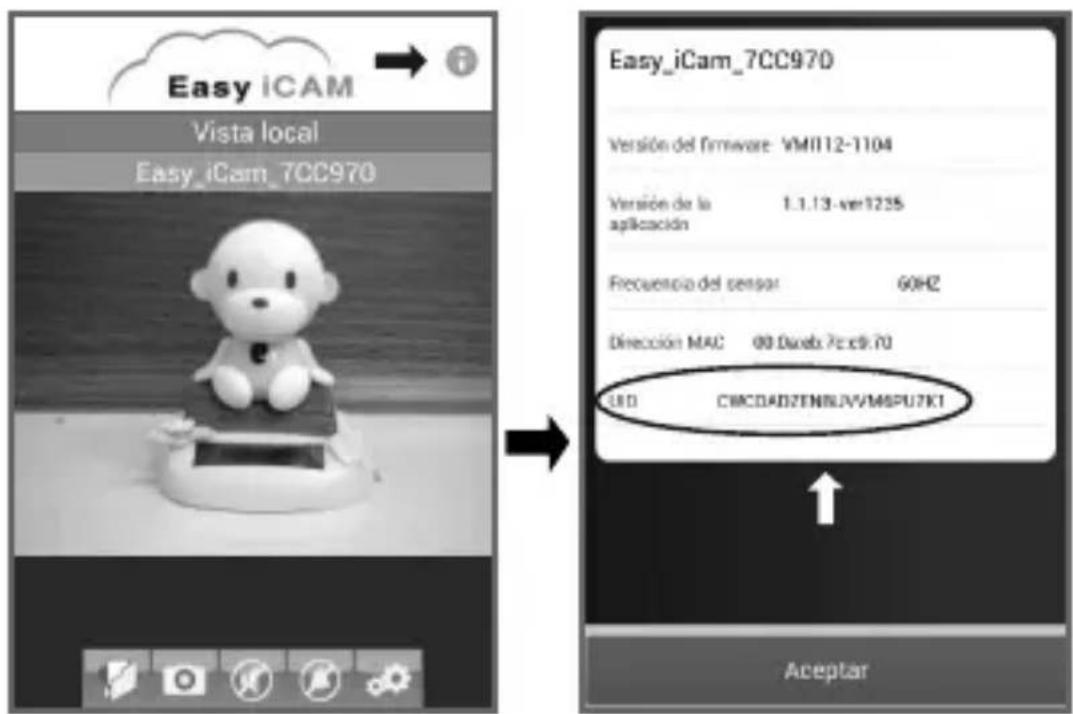
6.2. Obtener la informacion UID
Toque el icono i (informacion) en la vista local para Obtener la informacion UID.
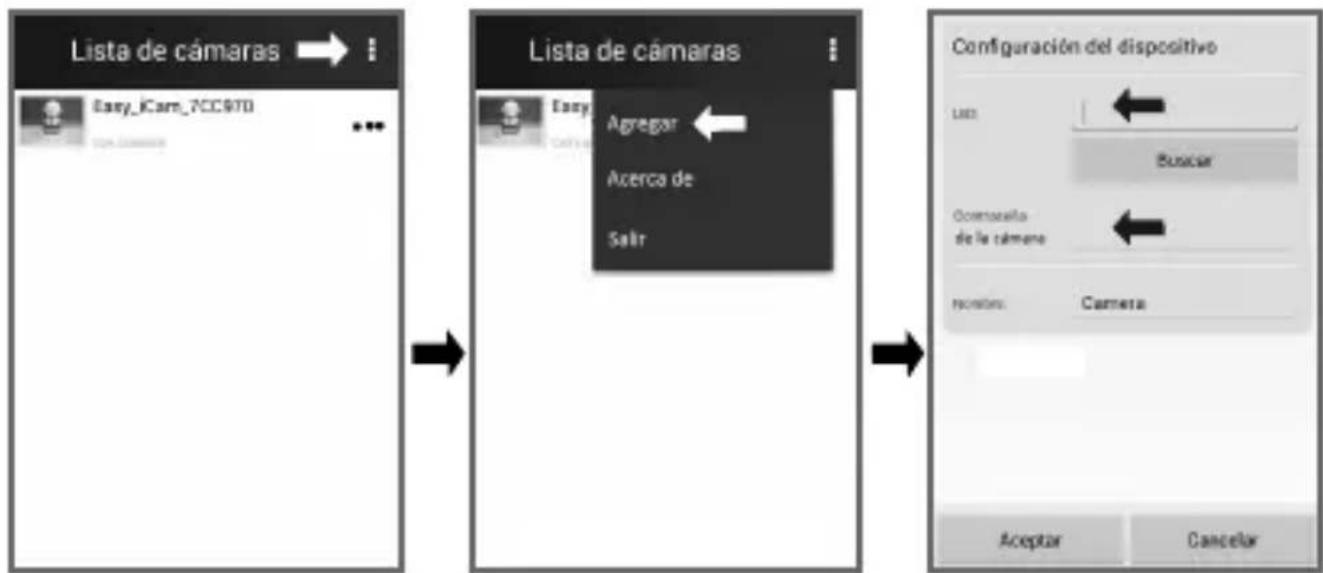
6.2 Agregar cámara
Toque el icono de+puntos de la lista decamaras de la vista através de Internet y, a continuación, toque el icono Agregar en lasuma pagina. Escribe la informacion deUID y contrasea de la webcam y, a continuación, toque el icono Guardar para terminar la configuración.
7 Restablecer los values predeterminados de fabricula de la CAMERA
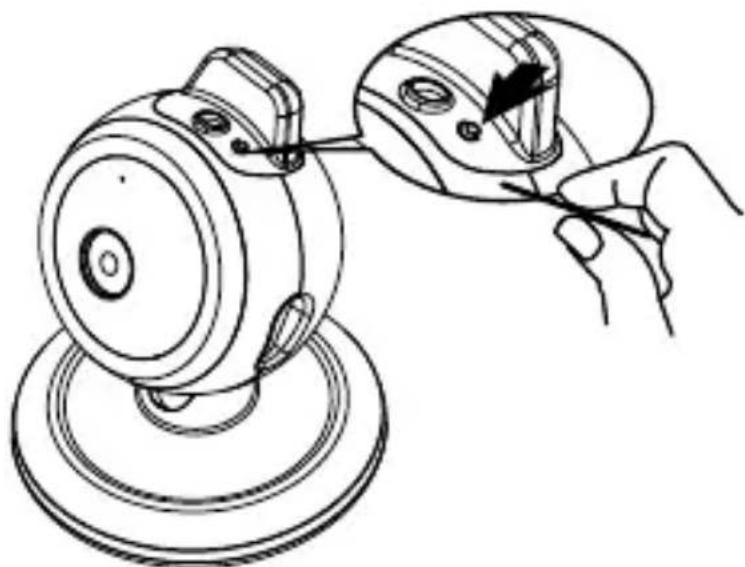
Cuando la CAMERA está encendada durante, al menos, 1 minuto, presione el botón de restablecimiento (utilizando un objeto(PC) o un alfiler) durante 3segundos como minimum. El LED de alimentación y estado comenzará a parpádear. La CAMERA restablecerá la configuración predeterminada de fabrica, lo que的结果为 gran calidad si olvida la contraseña de la misma.
Solutacionar problemas
No puede conectar la CAMERA al téléphone inteligente o tableta en la vista local
- Asegürese de que el enchufe de alimentación está totalmente insertado.
- Asegürese de que la CAMERA está encendida y de que el LED de alimentación y estado está iluminado en color rojo o verde.
- Asegürese de que la CAMERA y el téléphone inteligente o tableta se.Encuentran bajo el alcance uno del(other.
- Asegürese de que ha introducido la contraseña correcta de la CAMERA en el téléphone inteligente o tableta.
- Puede queonga que restablecer la CAMERA presionando el boton de restablecimiento con un objeto bajo (como por exemple un clip de papel). Consulte la seccion 7 - Restablecer los values predeterminados de fabrica de laamera de este manual.
La CAMERA no se pueda connectar al téléphone inteligente o tableta a trovés de un entrutador Wi-Fi o red móvil 3G/4G en la vista a trovés de Internet
- Asegürese de que el enchufe de alimentación está totalmente insertado.
- Asegürese de que la CAMERA está encendida y de que el LED de alimentación y estado está iluminado en color verde.
- Asegürese de que ha escrito la contraseña correcta para el enrutador Wi-Fi en la configuración a Internet. Consulte la sección 3.4 - Configurar la CAMERA y la connexion a Internet de este manual.
- Asegürese de que la CAMERA y el enrutador Wi-Fi se incluyen bajo el alcance uno del(other.
- Asegúrese de que el Telefono inteligente o la tableta está-connectada a Internet a工程技术 de Tecnología Wi-Fi o de una red móvil 3G/4G. Puede queonga que restablecer la CAMERA presionando el botón de restablecimiento con un objeto bajo el nombre del botón. Consulte la sección 7 - Restablecer los values predeterminados de fabrica de la CAMERA y, a continuación, la sección 3.4 - Configurar la CAMERA y la connexion a Internet, ambas en este manual.
La transmisión por secuencias de video es lenta o sufre retrasos
- Si hay un hora de microondas en uso cercà de la-camera o del enrutador Wi-Fi, quítelo o apáguelo.
- Asegürese de que la CAMERA y el enrutador Wi-Fi se incluyen bajo el alcance uno del(other.
- La velocidad de las secuencias de video desde la CAMERA dependen en gran medida de la velocidad de la connexion que este utilizesdo.
- La velocidad de Internet desdela red Wi-Fi o la red movil 3G/4G tiene un gran impacto en el rendimiento del producto. Cuanto más rápida y estable sea la velocidad de connexion, más rápido podrá ver el video desdela CAMERA.
Cuido y mantenimiento
- Mantenga todas las piezas y accesoriosAFPuea del alcance de los niños.
- Las huellas tactiles o la suciedad en la superficie del objetivo puede afectar negativamente al rendimiento de la CAMERA. Evite tocar la superficie del objetivo con los dedos.
- Si el objetivo se ensucía, utilise un soplador para eliminar la suciedad y el polvo, o un paño suave y seco para limpar dicho objetivo.
- Mantenga la CAMERA seca. La lluvia, la humedad y otros liquidos que contengan minerales corroerán los circuitos electrónicos.
- No utilise ni almacene el producto en areas polvorrientas o con sociedad.
- No guarde el producto en lugarares excessivamente calurosos. Las altas temperatasuen acortar la duracion de los dispositivos electronicos y deformar o derretir algunos plásticos.
- No guarde el producto en Lugares excessivamente fríos. Cuando el sistemas de caliente (alcance su temperatura normal), pueda formarse humedad en su interior, lo que podra darar las tarjetas de circuito electrónicas.
- No abra la carcasa. La Manipulación del dispositivo por parte de una persona inexperta pourrait daría dañar el sistema.
- No deja caer el producto ni lo someta a impactos fuertes.
- Haga uso de este producto utilizingo solamente la fuente de alimentacion incluida o proportionada como accesorio.
- No sobrecargue las tomas de corriente electricas ni los alargadores, ya que se pueda provocar un incendio o descargas electricas.
Consejos de seguridad
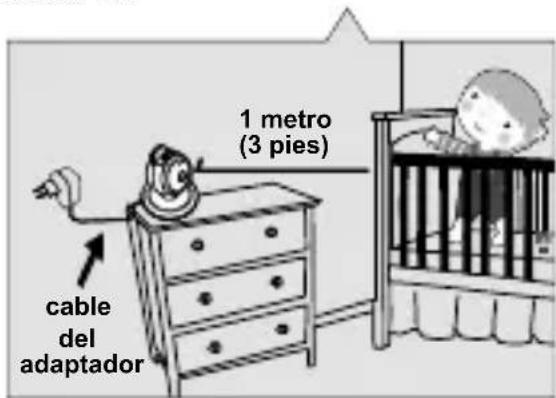
- Para evaporar muertos y lesiones asociadas con los cables de la CAMERA, asegúrese de que dichos cables y los del adaptador de CA siempre estén fuera del alcance de bebés, a una distancia de, al menos, 1 metro (3 pies).
Note: es importante inclujo si su(be辊 no se pone de pie o se mueve.
- Nunca utilise cables de extension con adaptadores de CA. Utilice solo los adaptadores de CA proportionados.
Este articulo está en conformidad con los requisitos esencias y除外 dispositions pertinentes de la Directiva 1999/5/CE.


- VIGILE EN TODO MOMENTO Y EN CUALESQUIER LUGAR LAS COSAS QUE LE IMPORTAN
- ANTES DE EMPEZAR NECESSITIES
- ES
- 1 CONTENIDO DEL PAQUETE
- 2 DISEÑO DEL PRODUCTO
- CÁMARA
- 3 PRIMERA CONFIGURACIÓN
- 3.1 ANTES DE LA CONFIGURACIÓN
- 3.2 ENCENDER LA-CAMERA
- 3.3 CONECTAR EL TÉLÉPHONE INTELIGENTE O TABLETA A LA CAMERA
- 3.4 CONFIGURAR LA CAMERA Y LA CONNEXION A INTERNET
- 4 MODO DE FUNCIONA - VISTA LOCAL O VISTA A泶ES DE INTERNET
- 4.1 VISTA LOCAL
- 4.2 VISTA A TRAVÉS DE INTERNET
- VISTA A泛建 DE INTERNET PARA
- IPHONE/IPAD
- 4.2.2 VISTA A TROVÉS DE INTERNET PARA SISTEMAS ANDROID
- 5 AGREGAR UNA CAMERA A UN SEGUNDO (O MÁS) TELEFONO INTELIGENTE O TABLETA
- 6 AGREGAR UNA CAMERA A技术水平 DE CONFIGURACION REMOTA
- 6.1 AGREGAR UNA CAMERA A技术水平 DE CONFIGURACIÓN REMOTA PARA IPHONE/IPAD
- OBTENER LA INFORMACION UID
- 2AGREGAR CÁRAMA
- 6.2 AGREGAR UNA CAMERA A工程技术 DE CONFIGURACIÓN REMOTA PARA SISTEMAS ANDROID
- 6.2 AGREGAR CÁMARA
- 7 RESTABLECER LOS VALUES PREDETERMINADOS DE FABRICULA DE LA CAMERA
- SOLUTACIONAR PROBLEMAS
- NO PUEDE CONECTAR LA CAMERA AL TÉLÉPHONE INTELIGENTE O TABLETA EN LA VISTA LOCAL
- LA CAMERA NO SE PUEDA CONNECTAR AL TÉLÉPHONE INTELIGENTE O TABLETA A TROVÉS DE UN ENTRUTADOR WI-FI O RED MÓVIL 3G/4G EN LA VISTA A TROVÉS DE INTERNET
- LA TRANSMISIÓN POR SECUENCIAS DE VIDEO ES LENTA O SUFRE RETRASOS
- CUIDO Y MANTENIMIENTO
- CONSEJOS DE SEGURIDAD
Marca : SWITEL
Modelo : BSW120
Categoría : Cámara de vigilancia