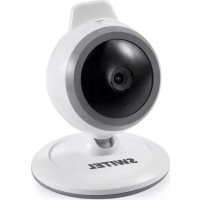
BSW120 - Telecamera di sorveglianza SWITEL - Manuale utente e istruzioni gratuiti
Trova gratuitamente il manuale del dispositivo BSW120 SWITEL in formato PDF.



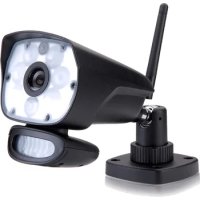
| Tipo di prodotto | Telecamera di sorveglianza senza fili |
| Marca | Switel |
| Modello | BSW120 |
| Sensore d'immagine | CMOS a colori |
| Obiettivo | f 3,0 mm F2,4 |
| LED a infrarossi | 8 LED IR |
| Compressione video | MJPEG (Motion JPEG) |
| Audio | Audio unidirezionale |
| Rete | Wi-Fi (standard DBPSK, DQPSK, CCK e OFDM) |
| Applicazione | Easy iCAM (iOS e Android) |
| Modalità di visualizzazione | Vista locale e vista Internet |
| Funzione di attivazione vocale (VOX) | Sì |
| Zoom digitale | Sì (multi-touch) |
| Panoramica/inclinazione digitale | Sì (scorrimento) |
| Dimensioni | 80 (L) x 96 (H) x 80 (P) mm |
| Peso | 108 g |
| Alimentazione | Alimentatore 6 V CC, 800 mA |
| Consumo elettrico | Max. 1,94 W, standby 0,08 W |
| Ripristino | Pulsante Reset (tenere premuto >3 s) |
| Indicatore luminoso | LED di alimentazione/stato (arancione/rosso/verde) |
| Contenuto della confezione | Telecamera, alimentatore, cavo clip, viti e tasselli, manuale |
| Garanzia | 24 mesi |
| Manutenzione e pulizia | Pulire l'obiettivo con un soffiatore o un panno morbido e asciutto. Tenere all'asciutto, al riparo da polvere e temperature estreme. |
| Sicurezza | Utilizzare solo l'alimentatore fornito. Non aprire l'involucro. Tenere fuori dalla portata dei bambini (cavo oltre 1 m). |
| Ricambi e riparabilità | Contattare il rivenditore o il servizio post-vendita Switel. Nessuna parte riparabile dall'utente. |
| Informazioni generali | Conforme alla direttiva 1999/5/CE (marchio CE). Assistenza telefonica (Svizzera: 0900 00 1675). |
Domande frequenti - BSW120 SWITEL
Domande degli utenti su BSW120 SWITEL
0 domanda su questo apparecchio. Rispondi a quelle che conosci o fai la tua.
Fai una nuova domanda su questo apparecchio
Scarica le istruzioni per il tuo Telecamera di sorveglianza in formato PDF gratuitamente! Trova il tuo manuale BSW120 - SWITEL e riprendi in mano il tuo dispositivo elettronico. In questa pagina sono pubblicati tutti i documenti necessari per l'utilizzo del tuo dispositivo. BSW120 del marchio SWITEL.
MANUALE UTENTE BSW120 SWITEL
Guardate sempre e ovúnque ciò che vi interessa
Visione locale

Easy iCAM
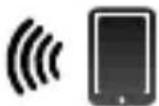
Smartphone, Tablet
Visione Internet

Easy iCAM
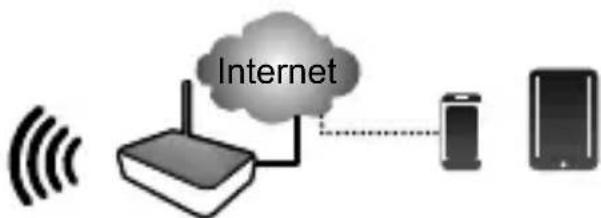
Router Wi-Fi
Smartphone, Tablet
Easy iCAM è una videocamera di rete wireless. Può connettersi a smartphone o tablet tramite Tecnologia wireless e monitorare sempre e ovunkue tutto ciò che vi interessa su smartphone o tablet.
Prima di iniziare, è necessario:
iPhone, iPad, smartphone Android o tablet Android

Easy iCAM
Router Wi-Fi (per accesso remot)
IT
1 Contenuto della confezione
- Una videocamera • Due fermacavi
- Un adattatore - Il presente manuale dell'utente
Due viti e due grappe
2 Layout del prodotto
Videocamera
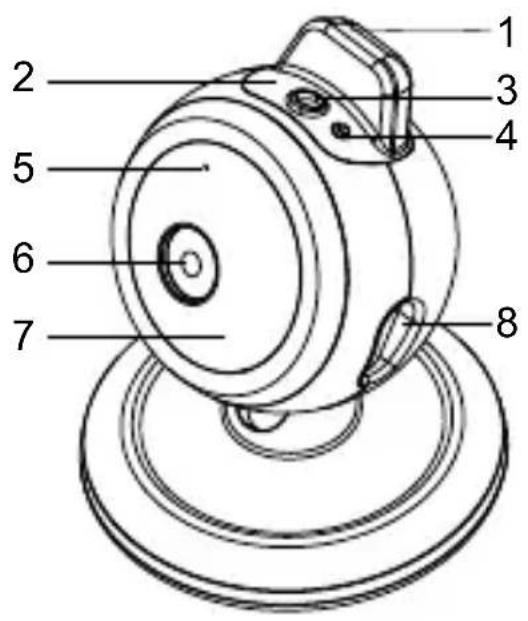
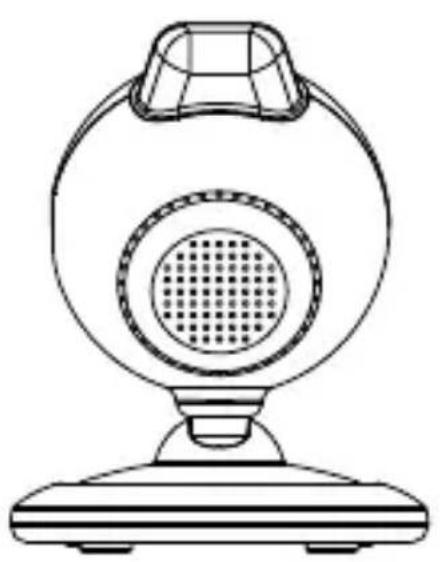
1.Antenna
2. LED di alimentazione/stato
3.Sensore luci
4. Tasto di ripristino delle impostazioni predefinite
5.Microfono
6.Obiettivo videocamera
7. LED a infrarossi
8.Spina adattatore di corrente
3 Prima impostazione
3.1 Prima dell'impostazione
-
Assicurarsi che il router Wi-Fi sia accesso e possa connettersi a Internet.
-
Scarticare l'app Easy iCAM: Digitare la parola chiave "Easy iCAM" e scarticare l'app da Apple App Store o Android Market (Google Play).

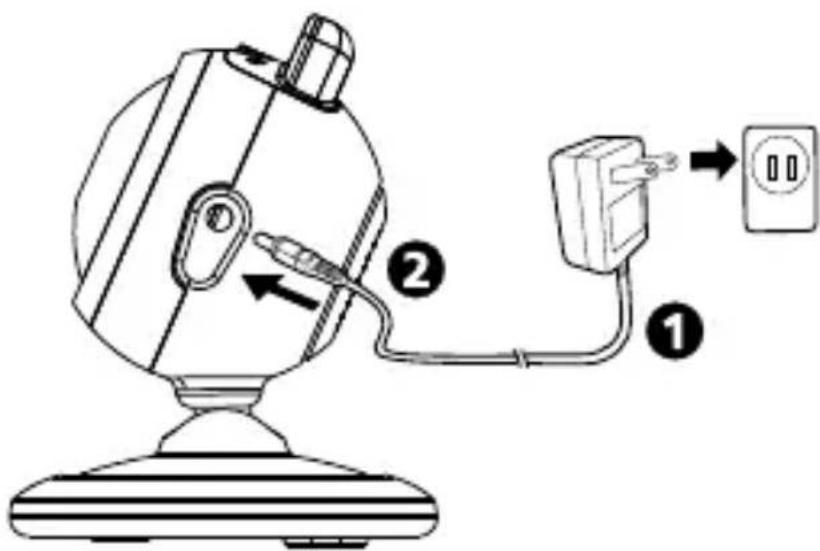
3.2 Accensione della videocamera
Inserire un'estremità dell'adattatore di alimentazione in dotazione in una presa di corrente e l'altra estremità nella parte posteriore della videocamera. Il LED della videocamera si illumina di arancione e poi diventarosso.
Nota 1: Con questa videocamera, usare l'adattatore con l'etichetta OUTPUT:6V DC.
2: Quando si accende la videocamera, occorrono da 40 a 60 secondi per l'impostazione iniziale.
3.3 Collegamento di smartphone o tablet alla videocamera
- Attivare il Wi-Fi di smartphone o tablet.
- Toccare lo schermo per selezionare "Easy_iCAM_XXXXXX" in Wi-Fi Networks (Reti Wi-Fi).
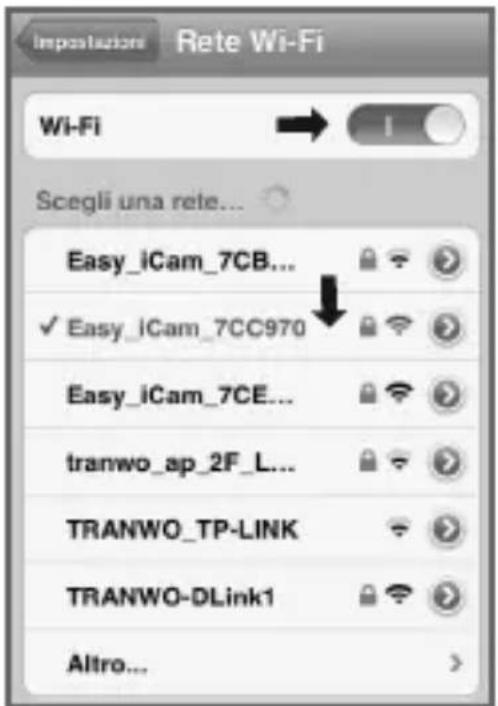
iPhone/iPad Sistema Android
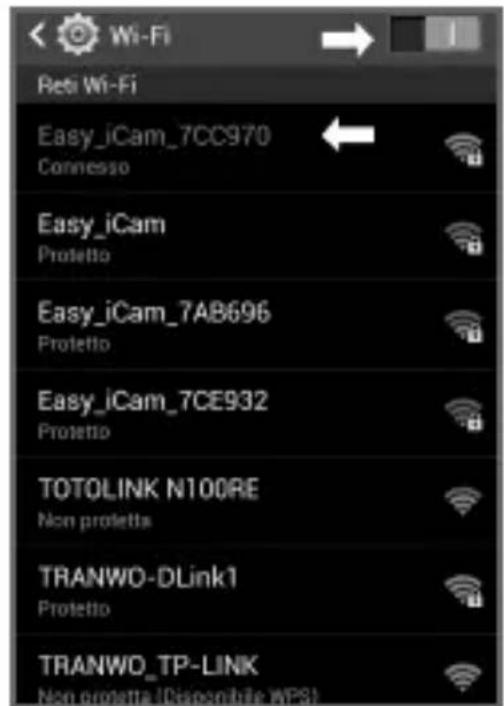
- Inserire la password di "Easy_iCAM_XXXXXXXX". La password predefinita è "12345678".
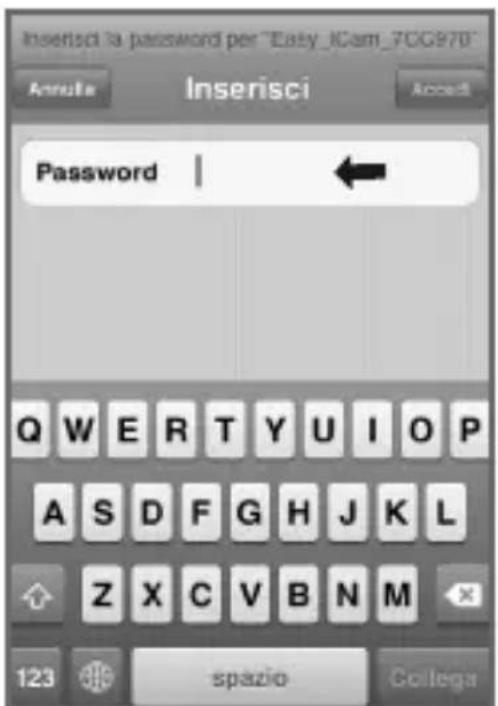
iPhone/iPad
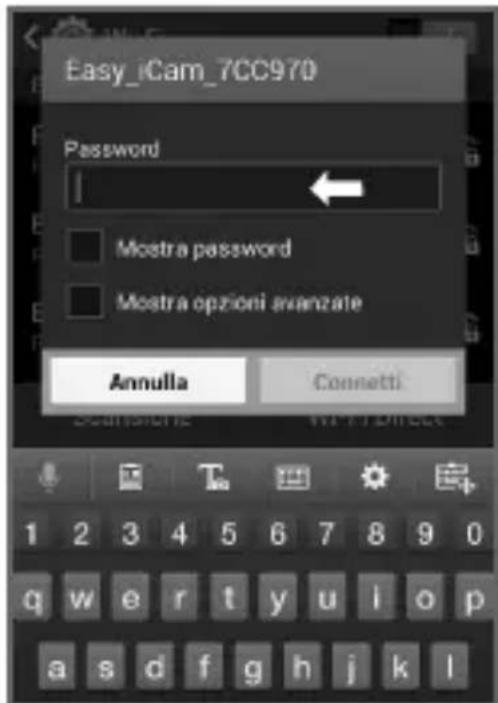
Sistema Android
3.4 Impostazione della videocamera e connessione Internet
-
Avviar el'app Easy iCAM su smartphone o tablet.
-
Osservare le istruzioni su schermo dell'app.
-
Impostazione del nome (SSID) o della password della videocamera: Sullo schermo viene visualizzato un messaggio che ricorda all'utente di modificare il nome (SSID) o la password della videocamera Wi-Fi.
a. Se si selezione "Si", è possibile modificare il nome o la password della videocamera Wi-Fi. Dop o aver completato l'impostazione del nome o della password della videocamera e toccato l'icona OK, l'app richiede se si desidera impostare una configurazione Internet.
Se si selezione "Si", viene avviata l'impostazione Internet.
Se si selezione "No", la videocamera si riavvia per modificare automaticamente il nome e la password della videocamera.
A dato punto, assicurarsi che lo smartphone o il tablet siano collegati alla videocamera in quanto si sono modificati il nome o la password della videocamera.
? Nota: La password deve contentere almeno otto caratteri.
b. Se si selezione "No", l'app richiede se si desidera importare una connessione Internet.
- Impostazione di una connessione Internet:
Sullo schermo viene visualizzato un messaggio che richiede se si desidera impostare una connessione Internet.
a. Se si selezione "Si", la videocameracca le reti Wi-Fi disponibili all'interno della portata. Toccare il nome della rete Wi-Fi e, se necessario, insere la password del router Wi-Fi. La prima impostazione è terminata.
Nota 1: Se la videocamera non rileva la rete Wi-Fi cui ci si desidera connettere, toccare l'icona di ricerca per cercare le reti Wi-Fi disponibili.
2: Se si completinge correttamente l'impostazione Internet, il LED di alimentazione/stato si illumina di verde dopo 1-2 minuti.
b. Se si selezione "No", la prima impostazione è terminata.
Nota: Se non si imposta una connessione Internet, è possibile ottenere feed video in tempo reale solo collegando direttamente la videocamera a smartphone o tablet.

Modalità operativa - Visione locale/Visione Internet:
Easy-iCAM è una videocamera di rete wireless. Può connettersi direttamente a smartphone o tablet tramite Tecnologia wireless e consente di guardare feed video in tempo reale su smartphone o tablet in modalità di visione locale. In modalità di visione Internet, lo smartphone o il tablet deve connettersi alla videocamera tramite router Wi-Fi o rete mobile 3G/4G, quando è possibile accedere ad uno stream live di video e audio su smartphone o tablet da qualiasi parte del mondo.

Nota: Visione locale - Lo smartphone o il tablet si collega
direttamente alla videocamera.
Visione Internet - Lo smartphone o il tablet si collega alla videocameratramite router Wi-Fi o rete mobile 3G/4G.
4.1 Visione locale
Quando lo smartphone o il tablet si connette direttamente alla videocameratramiteWi-Fi, è possibile avviare l'app Easy iCAM per azionarla in modalità di visione locale.
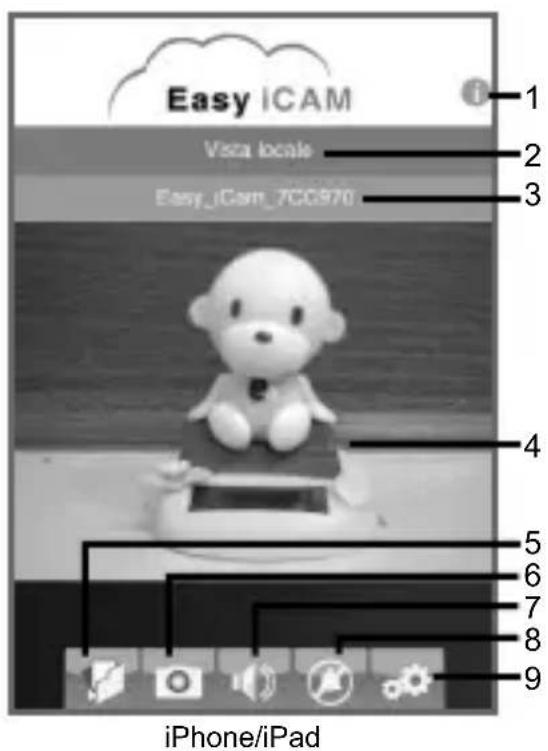
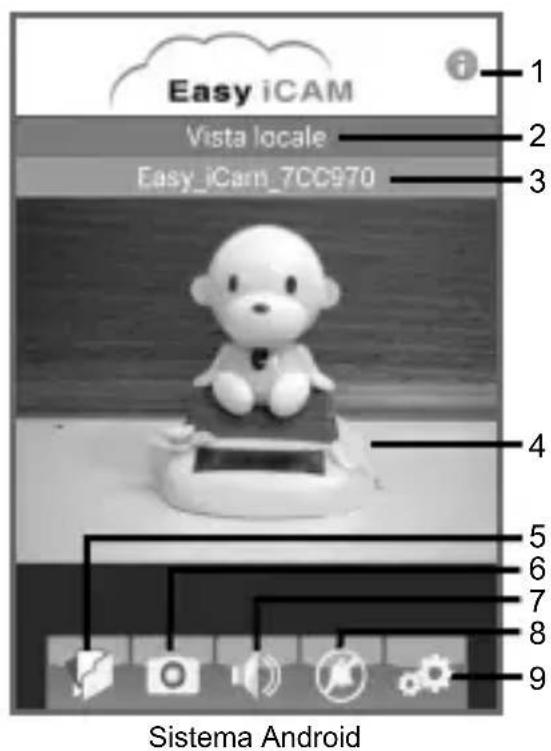
- Informazioni
Toccare l'icona per ottenere informazioni sulla videocamera.
- Modalità operativa
Questa riga在哪的 modalità operativa attuale dell'app.
- Nome videocamera (SSID)
Questa riga在哪的名言 videocamera, che corrisponde a quello della rete Wi-Fi (SSID).
- Area di visualizzazione-immagine
Toccare l'area di visualizzazione dell'imagine dello schermo con due dita e separarle per la funzione di zoom. è inoltre possibile scorrere sullo schermo per la funzione pan-tilt digitale.
- Foto
Toccare l'icona per vedere tutte le Foto scattate.
- Istantanea
Toccare l'icona per salvare un'istantanea della videocamera su smartphone o tablet.
- Audio ON/OFF
Toccare l'icona per attivare o disattivare l'audio.
- Funzione di attivazione voce (VOX)
Toccare l'icona per attivare la funzione di attivazione爱你 e toccarla di nuovo per disattivare la funzione. Se si attiva la funzione e si preme il tasto Home di smartphone o tablet per uscire dall'app, sullo schermo viene visualizzato un promemoria quando il livello di volume della videocamera è superiore al livello di impostazione del volume. Toccando o fatto scorrere l'icona del promemoria si avvia direttamente l'app.

Note 1: Se si attiva la funzione di attivazione voce e si preme il tasting Home su smartphone o tablet per uscire dall'app, la funzione VOX più continuare a funzione e a ricordare eventi audio alla videocamera.
2: Per uscire completamente dall'app,fare doppio clic sul tasto Home di iPhone/iPad quando si trovava nella schermata iniziale, quando toccare l'icona Easy iCAM finché non appeare il symbolo di annullamento. Quando si esce completamente dall'app,la funzione di attivazione voce non è operativa.
3: Se si esce completamente dall'app, premere il tasto Back (Indietro) sulsystema Android. Quando si esce completamente dall'app, la funzione di attivazione爱你 non è operativa.
4: La funzione di attivazione爱你 è operativa solo in modalità di visione locale.
- Impostazione
Toccare l'icona per impostare le funzioni della videocamera.
a. Impostazione Internet
É possibile impostare una connessione Internet o modificare la connessione della videocamera su un altro router Wi-Fi.
b. Impostazione Wi-Fi
Per modificare il nome (SSID Wi-Fi) o la password della videocamera, toccare esta riga per effettuire la modifica.
c. Livello VOX (livello di attivazione volume)
Toccare e far scorrere la barra di VOX Level (Livello VOX) per regolare il livello di attivazione volume.
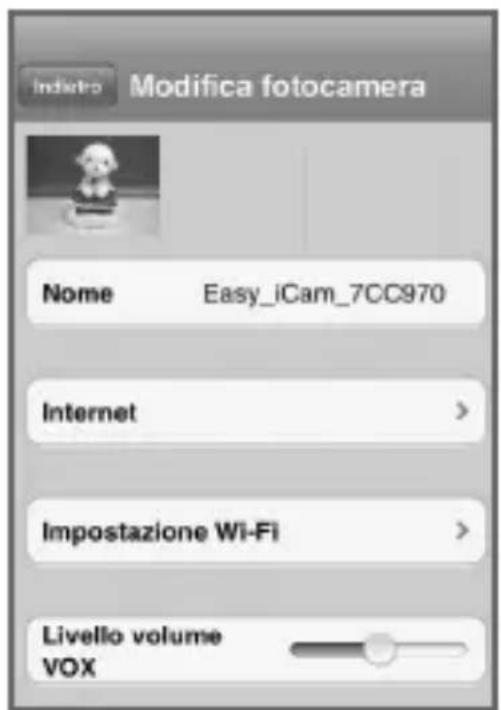
iPhone/iPad
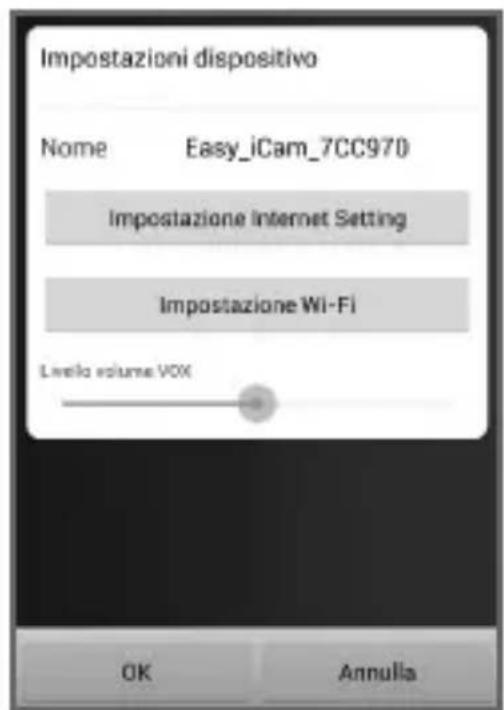
Sistema Android
4.2 Visione Internet
Se si è impostata la connessione Internet della videocamera e il LED di alimentazione/stato si illumina di verde, la videocamera può connettersi ad Internet ed è possibile accedere ad uno stream live di video e audio su smartphone o tablet da qualsiasi parte del mondo. Assicurarsi che lo smartphone o il tablet possano connettersi a Internet con un router Wi-Fi o una rete mobile 3G/4G, quando avviare l'app Easy iCAM.
4.2. Visione Internet per iPhone/iPad
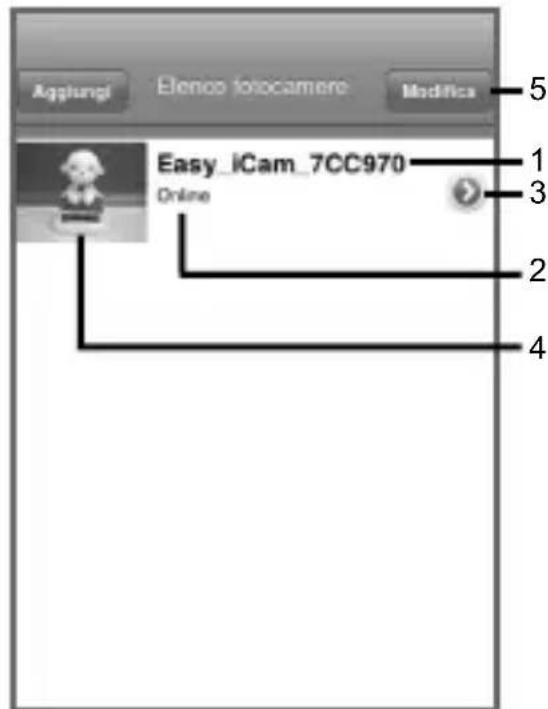
iPhone/iPad
- Nome videocamera (SSID)
Quando si avvia l'app, tutte le videocamere Easy-iCAM aggiunte vengono visualizzate sullo schermo.
- Stato videocamera:
a. Online
Se lo stato della videocamera è "online", è possibile toccare la fotocamera per visualizzare il video della videocamera.
b. Connessione
Se lo stato della videocamera è "connessione", attendere che lo stato diventi "online", quando toccare la fotocamera per visualizzare il video della videocamera.
c. Offline
Se lo stato della videocamera è "offline", è necessario toccare l'icona della freccia accanto al nome della videocamera, quando toccare "Riconnetti" per confermare di nuovo la connessione Internet.
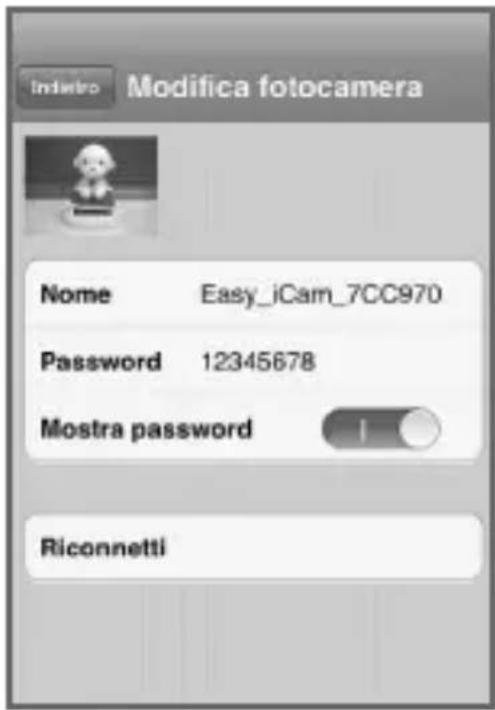
- Toccare l'icona della freccia per visualizzare la schermata illustrata di seguito.
a. Password
Se si è modificata la password della videocamera con un altro smartphone o tablet, è necessario toccare la riga per correggere la password della connessione Internet.
b. Riconnetti
É necessario toccare "Riconnetti" per confermare di nuovo la connessione Internet se lo stato della videocamera è "offline".
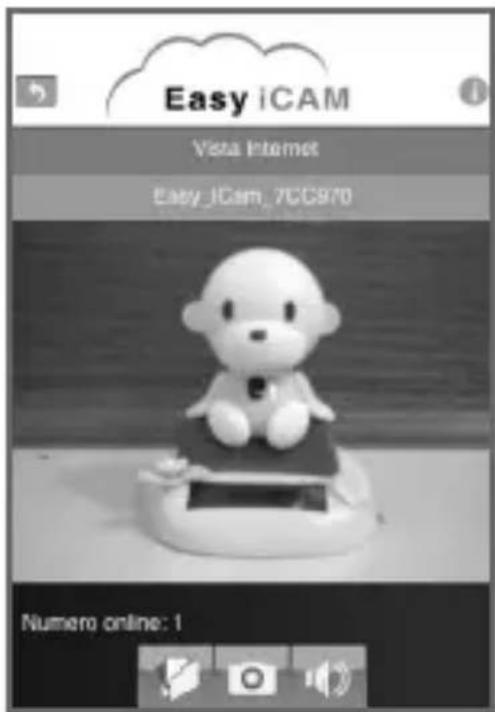
4. Fotocamera
Toccare la fotocamera per visualizzare il video della videocamera.
5.Modifica
Toccare l'icona Modifica per selezionare la videocamera da eliminare.
4.2. Visione Internet per sistema Android
Sistema Android
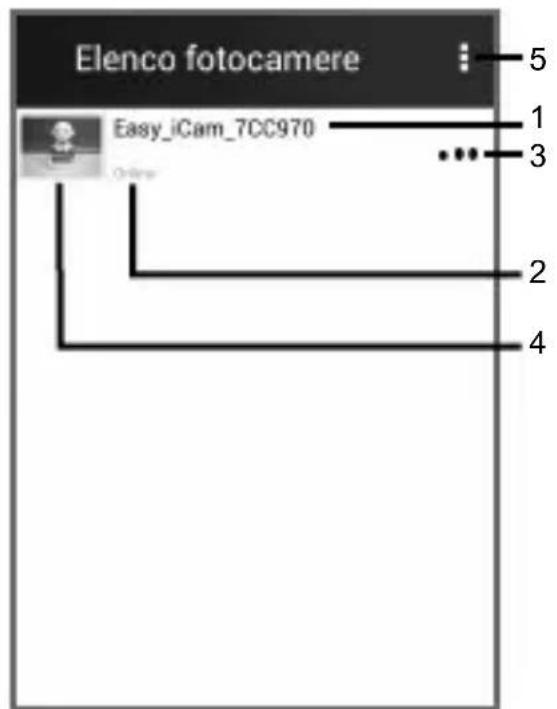
- Nome videocamera (SSID)
Quando si avvia l'app, tutte le videocamere Easy-iCAM aggionate vengono visualizzate sullo schermo.
- Stato videocamera:
a. Online
Se lo stato della videocamera è "online", è possibile toccare la fotocamera per visualizzare il video della videocamera.
b. Connessione
Se lo stato della videocamera è "connessione", attendere che lo stato diventi "online", quando toccare la fotocamera per visualizzare il video della videocamera.
c. Offline
Se lo stato della videocamera è "offline", è necessario toccare l'icona con i punti (...)'accanto al nome della videocamera, quando toccare "Riconnetti" per confermare di nuovo la connessione Internet.
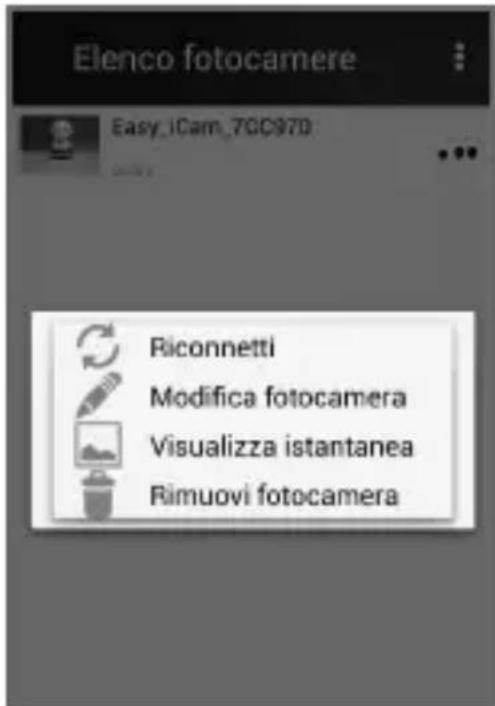
- Toccare l'icona per visualizzare la schermata illustrata di seguito.
a. Riconnetti
È necessario toccare "Riconnetti" per confermare di nuovo la connessione Internet se lo stato della videocamera è "offline".
b.Modifica videocamera
Se si è modificata la password della videocamera con un altro smartphone o tablet, è necessario toccare la riga per correggere la password della connessione Internet.
c. Visualizza istantanea
Toccare la riga per vedere tutte le Foto scattate.
d. Rimuovi videocamera
Toccare la riga per rimuovere la videocamera.
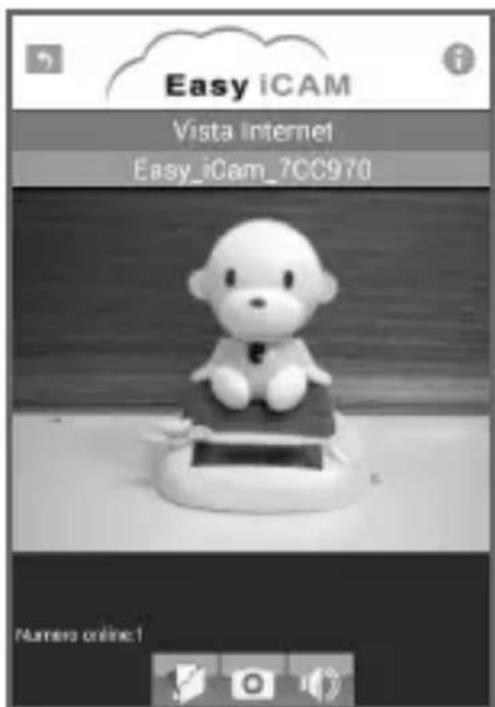
4. Fotocamera
Toccare la fotocamera per visualizzare il video della videocamera.
- Toccare l'icona e selezionare "Esci" per uscire dall'app.
5 Aggiunta della videocamera su altri smartphone o tablet
Se si è effettuata l'impostazione Internet per la videocamera e si desidera aggiungere la videocamera ad altri smartphone o tablet, basta atteneri alla procedura "3.3 Collegamento di smartphone o tablet alla videocamera" per poter collegare lo smartphone o il tablet alla videocameratramite un router Wi-Fi o una rete mobile 3G/4G.
6 Aggiunta della videocamera tramite impostazione remota
Se si è effettuata l'impostazione Internet per la videocamera e si desidera aggiungere la videocamera ad altri smartphone o tablettramite impostazione remota, basta attenersi alla procedura di seguito.
6.1 Aggiunta della videocamera tramite impostazione remota per iPhone/iPad
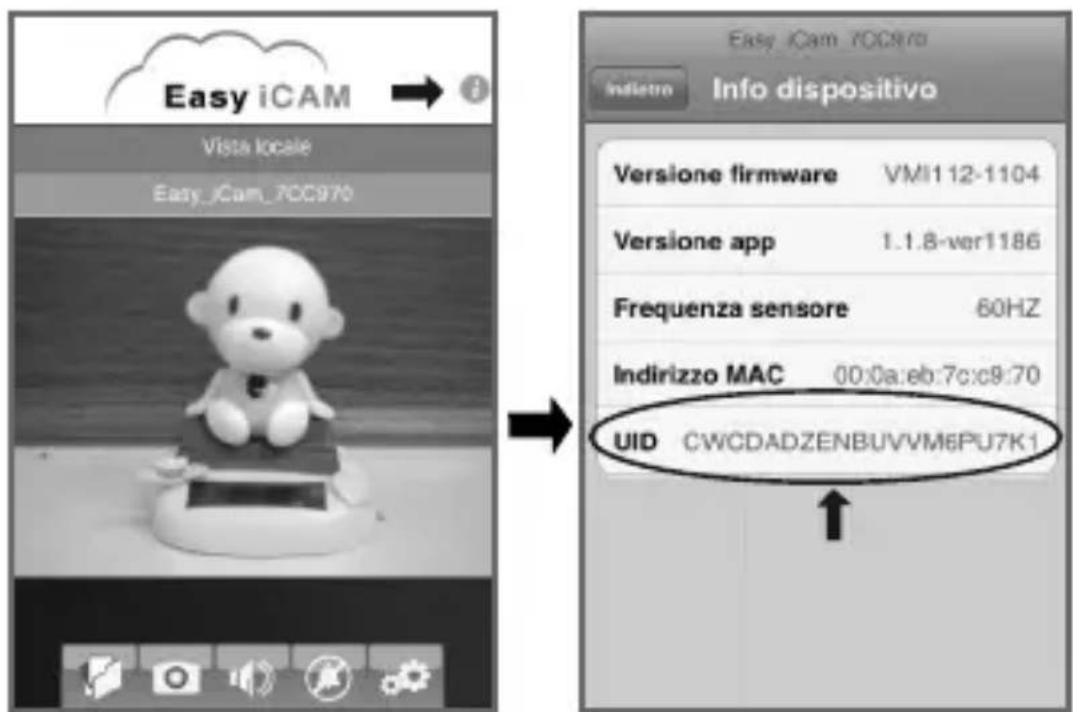
6.1.1 Per ottener informazioni UID
Toccare l'icona i (informazioni) in visione locale per ottener informazioni UID.
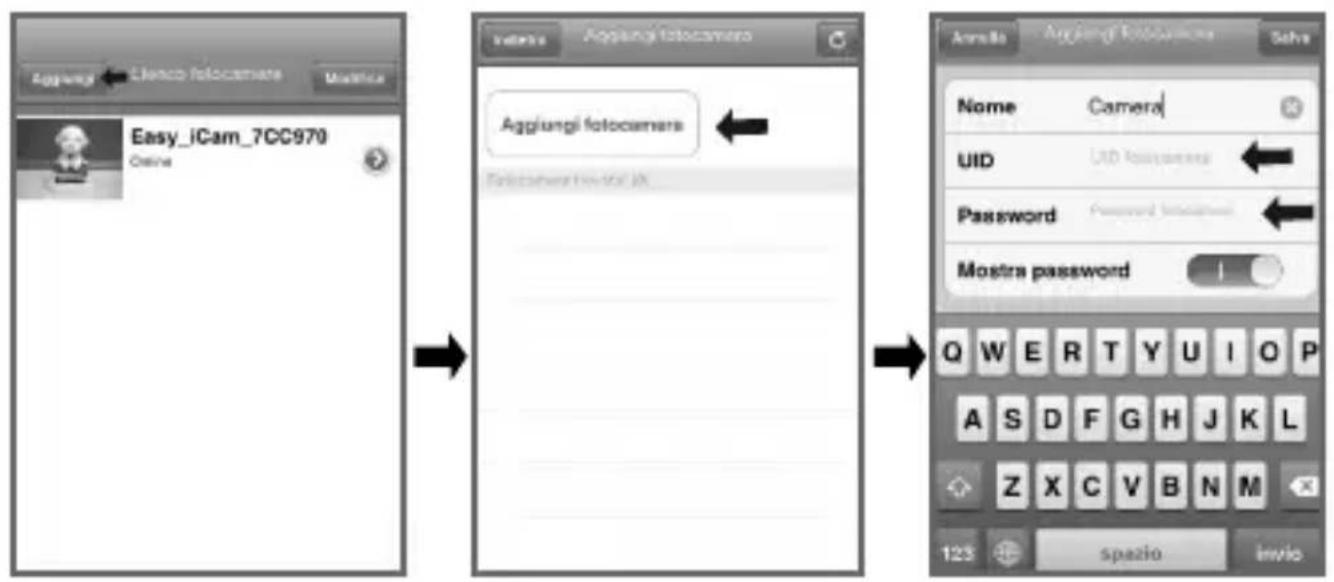
6.1. 2Aggiunta della videocamera
Toccare l'icona Aggiungi nell'élenco di videocamera della visione Internet, quando toccare l'icona Aggiungi nella).[2] La informazioni relative a UID e password della videocamera, quando toccare l'icona OK per terminare l'impostazione.
6.2 Aggiunta della videocamera tramite impostazione remota per sistema Android
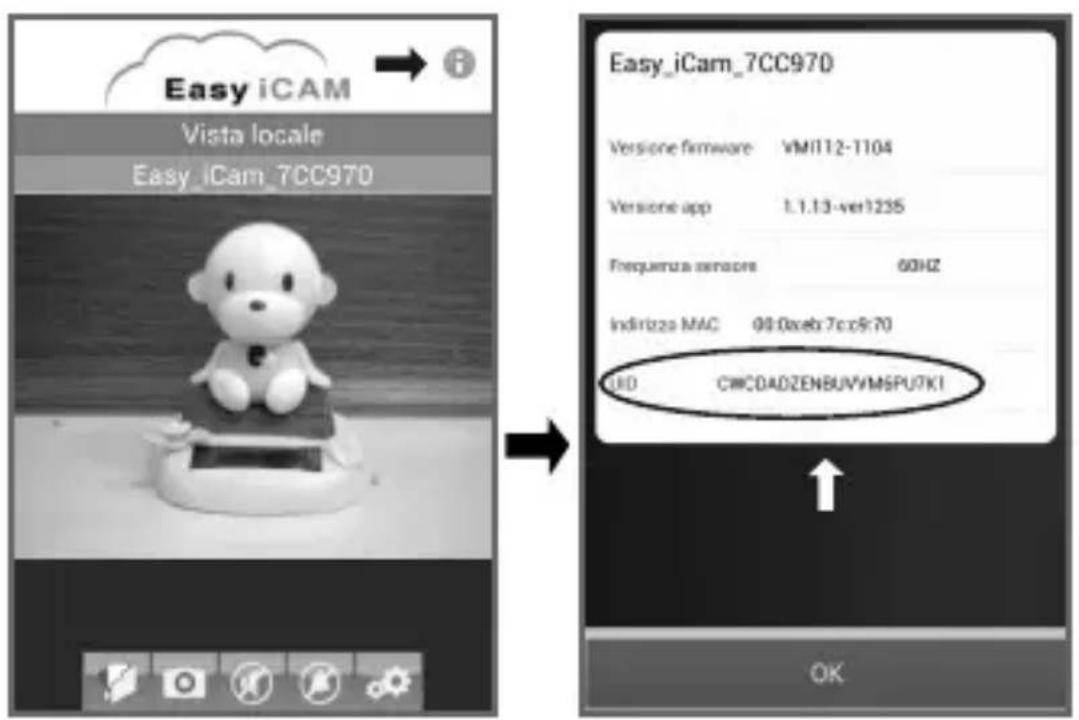
6.2. Per ottener informazioni UID
Toccare l'icona i (informazioni) in visione locale per otteneri informazioni UID.
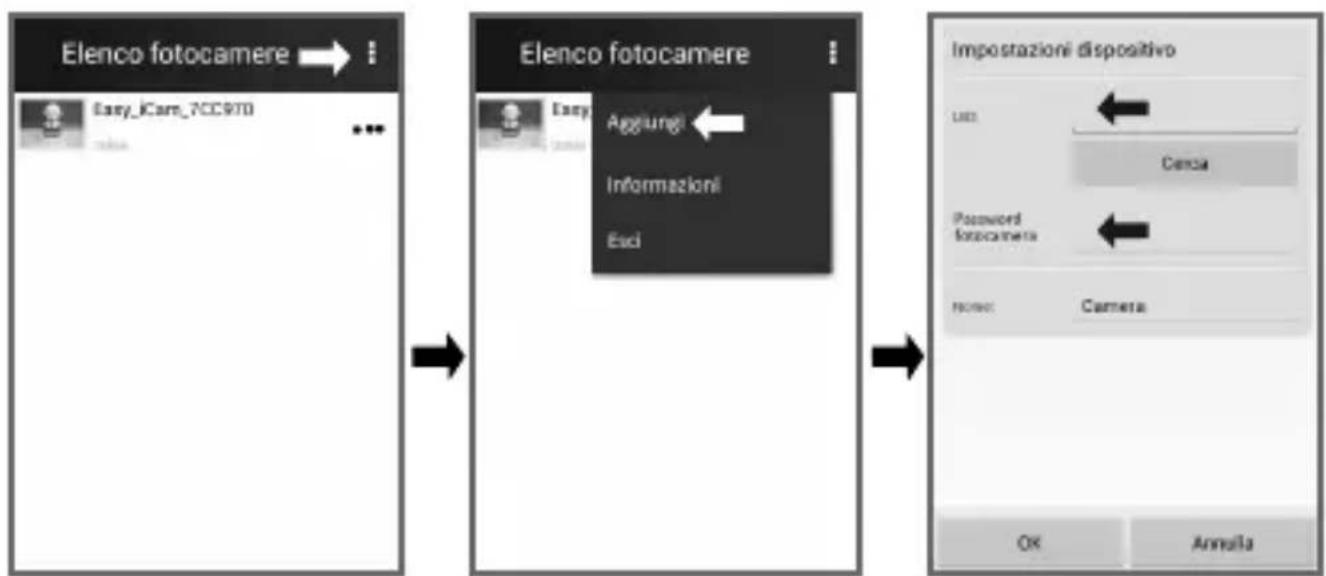
6.2. Aggiunta della videocamera
Toccare l'icona con i punti nell'élenco di videocamera della visione Internet, quando toccare l'icona Aggiungi nella pagina successiva. Digitare le informazioni relative a UID e password della videocamera, quando toccare l'icona Salva per terminare l'impostazione.
7 Ripristino delle impostazioni predefinite della videocamera
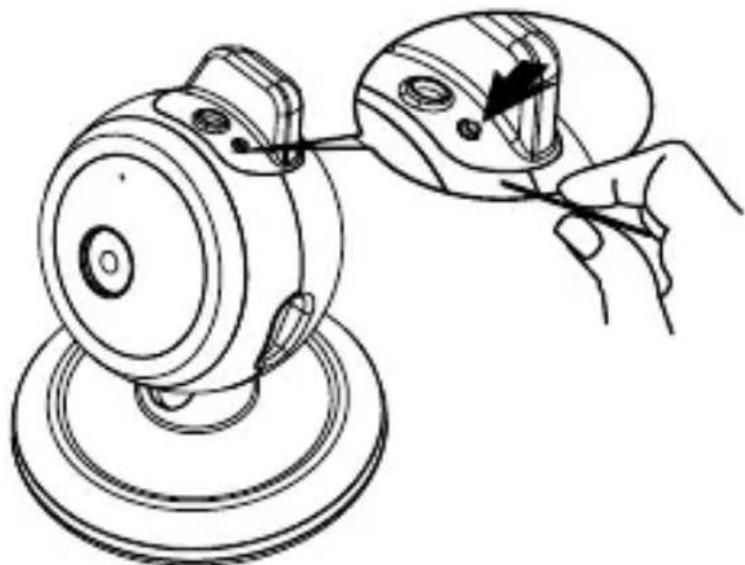
Mentre la videocamera è accesa per almeno 1 minuto, premere il tasto di ripristino (utilizzando un piccolo oggetto o uno spillo) per almeno 3 secondi. Il LED di alimentazione/stato inizia a lampeggiare. Vengono ripristinate le impostazioni predefinite della videocamera, che sono utili nel caso in cui si dimentichi la password della videocamera.
Risoluzione dei problemi Impossibile collegare la videocamera a smartphone o tablet in visione locale
- Assicurarsi che la spina di alimentazione sia inserita completeness.
- Assicurarsi che la videocamera sia accesa e il LED di alimentazione/stato si illumini di rosso o verde.
- Assicurarsi che la videocamera e lo smartphone/il tablet rientrino nel raggio reciproco.
- Assicurarsi di aver inserto la password corretta della videocamera su smartphone/tablet.
- Potrebbe essere necessario ripristinare la videocamera premendo il tasto di ripristino con un oggett o sottile (ad esempio, una graffiti). Fare riferimento a 7 - Ripristino delle impostazioni predefinite della videocamera nel presente manuale dell'utente.
In visione Internet non è possible collegare lo smartphone/il tablet alla videocameratramite router Wi-Fi o rete mobile 3G/4G.
- Assicurarsi che la spina di alimentazione sia inserita completeness.
- Assicurarsi che la videocamera sia accesa e il LED di alimentazione/stato si illumini di verde.
- Assicurarsi di digitare la password corretta per il router Wi-Fi nell'impostazione Internet. Fare riferimento a 3.4 - Impostazione della videocamera e connessione Internet nel presente manuale dell'utente.
- Assicurarsi che la videocamera e il router Wi-Fi rientrino nel raggio reciproco.
- Assicurarsi che lo smartphone/il tablet siano connessi a Internettramite router Wi-Fi o rete mobile 3G/4G. Potrebbe essere necessario ripristinare la videocamera premendo il tasto di ripristino con un oggetto sottile (ad esempio, una graffiti). Fare riferimento a 7 - Ripristino delle impostazioni predefinite della videocamera nel presente manuale dell'utente, quando fare riferimento a 3.4 - Impostazione della videocamera e connessione Internet nel presente manuale dell'utente.
Lo streaming video è lento o presente ritardi
- Se si usa un forn o microonde accanto alla videocamera o al router Wi-Fi, rimuovere il forn o microonde o spegnerlo.
- Assicurarsi che la videocamera e il router Wi-Fi rientrino nel raggio reciproco.
- La velocità di feed video alla videocamera dipende in gran parte della velocità della connessione utilizzata.
- La velocità Internet della rete Wi-Fi o della rete mobile 3G/4G ha un forte impatto sulle prestazioni del prodotto. Quanto più è veloce e stabile la connessione, più veloce si vedrá il video alla videocamera.
Cura e manutenzione
- Tenere tutte le parti e gli accessori lontano alla portata dei bambini.
- La presenza di impronte digitali o sporcizia sulla superficie dell'obiettivo possono influire negativamente sulle prestazioni della videocamera. Evitare di toccare la superficie dell'obiettivo con le dita.
- Se l'obiettivo si sporca, utilizzare un vaporizzatore per eliminare polvere e sporco o un panno asciutto e morbido per pulire l'obiettivo.
- Tenere asciutta la videocamera. La pioggia, l'umidità e altri liquidi che contengono minerali corrodono i circuiti elettronici.
- Non utilizzare e non ripore in ambienti polverosi e sporchi.
- Non conservare in ambienti soggetti a temperature elevate. Le temperature elevate possono ridurre la vita utile dei dispositivi elettronici e deformare o fondere alcuni componenti in plastica.
- Non conservare in ambienti soggetti a temperature estremamente rigide. Quando il systema si riscalda (con il ritorno alla normale temperatura) all'interno dell'apparecchio più formarsi dell'umidità che potrebbe danneggiare i circuiti elettronici.
- Non tentare di aprire l'apparecchio. Se il disposativo viene maneggiato da persone non esperte, ilsystema potrebbe danneggiarsi.
- Evitare che cada o venga sottoposto a forti urti.
- Azionare quello prodotto utilizzato solo l'alimentatore in dotazione o fornito come accessorio.
- Non sovraccaricare le prese di corrente e i cavi di prolunga per evitare incendi o scosse elettriche.
Osservare le istruzioni sulla sicurezza
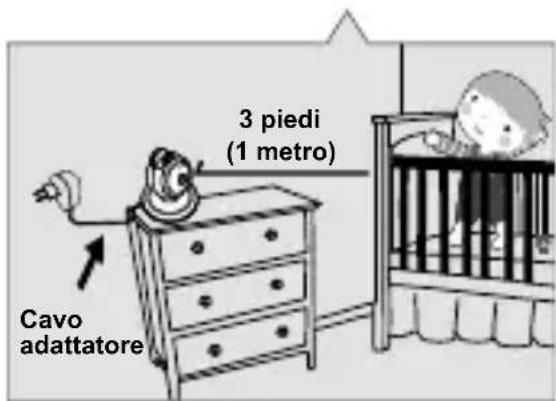
Per prevenire la morte e lesioni in associazione ai cavi della videocamera, assicurarsi che i cavi della videocamera e dell'adattatore CA siano sempre fuori della portata del bambino, ad una distanza di almeno 3 piedi (1 metro).
Nota: E importante,anche se il vostro bambino non è ancorta in grado di stare in piedi o di muoversi autonomamente.
-
Non usare mai prolonghe con gli adattatori AC. Usare solo gli adattatori AC forniti in dotazione.
-
iPhone, iPad sono mar chi di Ap pl e Inc., registrati ne gli Stati Uniti in altri Paesi.
- Goo gle Pi ay è un mar chio di Goo gle Inc.
Questa attrezzatura è conforme ai requisiti essenziali e ad altri requisiti relativi della Direttiva 1999/5/CE.
ILinea diretta di assistenza
In caso di problemi tecnici, rivolgersi alla notre linea diretta di assistenza.
Svizzera: tel. 0900 00 1675 (spese da rete nazionale Swisscom alla data di stampa: CHF 2,60/min).
In caso di reclami entro il periodo di garanzia commerciale, rivolgersi al rivenditore autorizzato.
Alimentatore di rete
Con alimentatore di rete efficiente in termini di consumo energetico (input 100-240 VAC, output 6 VDC, 800 mA) la potenza a vuoto corrisponde a ca. 0,08 W. L'efficienza media corrisponde a ca. 73% . L'assorbimento di corrente max. corrisponde a ca. 1,94 W.
Garanzia
Gli apparecchi SWITEL sono costrui e collaudati in osservanza dei processi di produzione più moderni. L'impiego di materiali selezionati e technologie altamente sviluppate sono garantì di una perfetta funzionalità e lunga durata in vita. La garanzia non si estende a pile,
batterie ricaricabili o pacchi batteria utilizzati all'interno degli appearecchi.
Il periodo di garanzia commerciale ricopre 24 mesi a partire alla data di acquirevo.
Entro il periodo di garanzia si procedera all'eliminazione gratuite di tutti i guasti dovuti a difetti di materiale o produzione. Il diritto di garanzia cessa in caso di interventi da parte dell'acquirente o di terzi. Danni dovuti a impiego o esercizio impropriazio, naturale usura, errato montaggio o conservazione, collegamento o installmente improprii, forza maggiore o altri influssi esterni non sono coperti da
garanzia. In qualità di produttore ci riserviamo il diritto, in caso di reclami, di riparare o sostituire le parti difettose o di rimpiazzare l'apparecchio. Parti o apparecchi sostituiti passano di notre proprietà.
Sono escludi diritti di risarcimento per danni se non dovuti a intenzione o colpa grave del costruttore. In caso di difetti del presente apparecchio durante il periodo di garanzia, si prega di rivolgersi esclusivamente al negotio di rivendita dell'apparecchio SWITEL assieme al relativo scontrino di acquisto.
In base alle presenti disposizioni, tutti i diritti di garanzia dovranno essere fatti valere esclusivamente nei confronti del rivenditore autorizzato. Decorso il termine di due anni alla data di acquisto e consegna dei nostri prodotti non sare più possibile fare valere alcun diritto di garanzia.
Dichiarazione di conformità
Questo apparecchio è conforme alla direttiva 1999/5/CE concennte le apparecchiature radio, le apparecchiature terminali di telecomunicazione e il reciproco riconoscimento della loro conformità. La conformità con la direttiva di cui sopra viene confermata dal marchio CE applicato sull'apparecchio. Per la dichiarazione di conformità completa si prega di voler usfuquire del servizio gratuite di download dal nostro site web www.switel.com.


- GUARDATE SEMPRE E OVÚNQUE CIÒ CHE VI INTERESSA
- PRIMA DI INIZIARE, È NECESSARIO
- IT
- 1 CONTENUTO DELLA CONFEZIONE
- 2 LAYOUT DEL PRODOTTO
- 3 PRIMA IMPOSTAZIONE
- 3.1 PRIMA DELL'IMPOSTAZIONE
- 3.2 ACCENSIONE DELLA VIDEOCAMERA
- 3.3 COLLEGAMENTO DI SMARTPHONE O TABLET ALLA VIDEOCAMERA
- 3.4 IMPOSTAZIONE DELLA VIDEOCAMERA E CONNESSIONE INTERNET
- MODALITÀ OPERATIVA - VISIONE LOCALE/VISIONE INTERNET
- 4.1 VISIONE LOCALE
- 4.2 VISIONE INTERNET
- VISIONE INTERNET PER IPHONE/IPAD
- RICONNETTI
- FOTOCAMERA
- 5.MODIFICA
- VISIONE INTERNET PER SISTEMA ANDROID
- 5 AGGIUNTA DELLA VIDEOCAMERA SU ALTRI SMARTPHONE O TABLET
- 6 AGGIUNTA DELLA VIDEOCAMERA TRAMITE IMPOSTAZIONE REMOTA
- 6.1 AGGIUNTA DELLA VIDEOCAMERA TRAMITE IMPOSTAZIONE REMOTA PER IPHONE/IPAD
- 6.1.1 PER OTTENER INFORMAZIONI UID
- 2AGGIUNTA DELLA VIDEOCAMERA
- 6.2 AGGIUNTA DELLA VIDEOCAMERA TRAMITE IMPOSTAZIONE REMOTA PER SISTEMA ANDROID
- PER OTTENER INFORMAZIONI UID
- AGGIUNTA DELLA VIDEOCAMERA
- 7 RIPRISTINO DELLE IMPOSTAZIONI PREDEFINITE DELLA VIDEOCAMERA
- RISOLUZIONE DEI PROBLEMI IMPOSSIBILE COLLEGARE LA VIDEOCAMERA A SMARTPHONE O TABLET IN VISIONE LOCALE
- IN VISIONE INTERNET NON È POSSIBLE COLLEGARE LO SMARTPHONE/IL TABLET ALLA VIDEOCAMERATRAMITE ROUTER WI-FI O RETE MOBILE 3G/4G
- LO STREAMING VIDEO È LENTO O PRESENTE RITARDI
- CURA E MANUTENZIONE
- OSSERVARE LE ISTRUZIONI SULLA SICUREZZA
- ILINEA DIRETTA DI ASSISTENZA
- ALIMENTATORE DI RETE
- GARANZIA
- DICHIARAZIONE DI CONFORMITÀ
Marca : SWITEL
Modello : BSW120
Categoria : Telecamera di sorveglianza