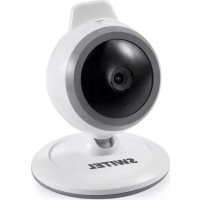
BSW120 - Caméra de surveillance SWITEL - Notice d'utilisation et mode d'emploi gratuit
Retrouvez gratuitement la notice de l'appareil BSW120 SWITEL au format PDF.



| Type de produit | Caméra de surveillance sans fil |
| Marque | Switel |
| Modèle | BSW120 |
| Capteur d'image | CMOS couleur |
| Objectif | f 3,0 mm F2,4 |
| LED infrarouge | 8 LED IR |
| Compression vidéo | MJPEG (Motion JPEG) |
| Audio | Audio unidirectionnel |
| Réseau | Wi-Fi (normes DBPSK, DQPSK, CCK et OFDM) |
| Application | Easy iCAM (iOS et Android) |
| Modes de visualisation | Vue locale et vue Internet |
| Fonction d'activation vocale (VOX) | Oui |
| Zoom numérique | Oui (multi-touch) |
| Panoramique/inclinaison numérique | Oui (glisser) |
| Dimensions | 80 (L) x 96 (H) x 80 (P) mm |
| Poids | 108 g |
| Alimentation | Adaptateur secteur 6 V CC, 800 mA |
| Consommation électrique | Max. 1,94 W, veille 0,08 W |
| Réinitialisation | Bouton Reset (appui long >3 s) |
| Indicateur lumineux | LED d'alimentation/état (orange/rouge/vert) |
| Contenu de la boîte | Caméra, adaptateur, câble clips, vis et chevilles, manuel |
| Garantie | 24 mois |
| Entretien et nettoyage | Nettoyer l'objectif avec un souffleur ou un chiffon doux et sec. Garder au sec, à l'abri de la poussière et des températures extrêmes. |
| Sécurité | Utiliser uniquement l'adaptateur fourni. Ne pas ouvrir le boîtier. Tenir hors de portée des enfants (câble à plus de 1 m). |
| Pièces détachées et réparabilité | Contacter le revendeur ou le service après-vente Switel. Aucune pièce réparable par l'utilisateur. |
| Informations générales | Conforme à la directive 1999/5/CE (marquage CE). Assistance téléphonique (Suisse : 0900 00 1675). |
FOIRE AUX QUESTIONS - BSW120 SWITEL
Questions des utilisateurs sur BSW120 SWITEL
0 question sur cet appareil. Repondez a celles que vous connaissez ou posez la votre.
Poser une nouvelle question sur cet appareil
Téléchargez la notice de votre Caméra de surveillance au format PDF gratuitement ! Retrouvez votre notice BSW120 - SWITEL et reprennez votre appareil électronique en main. Sur cette page sont publiés tous les documents nécessaires à l'utilisation de votre appareil BSW120 de la marque SWITEL.
MODE D'EMPLOI BSW120 SWITEL
Drahtlose Video-Überwachungskamera Caméra de surveillance video à distance
Telecamera di video sorveglianza a distance Remote video surveillance camera
User's Manual
Manuel de l'utilisateur
Manual del Nombre
Bedienungsanleitung
Manuale d'uso


DBPSK, DQPSK, CCK and OFDM
Image Sensor
Color CMOS
Lens
f 3.0mm F2.4
IR LED
8 pcs
Video compression
MJPEG (Motion JPEG)
Audio
One-way audio
Dimensions
80(W) x 96(H) x 80(D) mm
Weight
108g
Power
DC 6V, 800mA
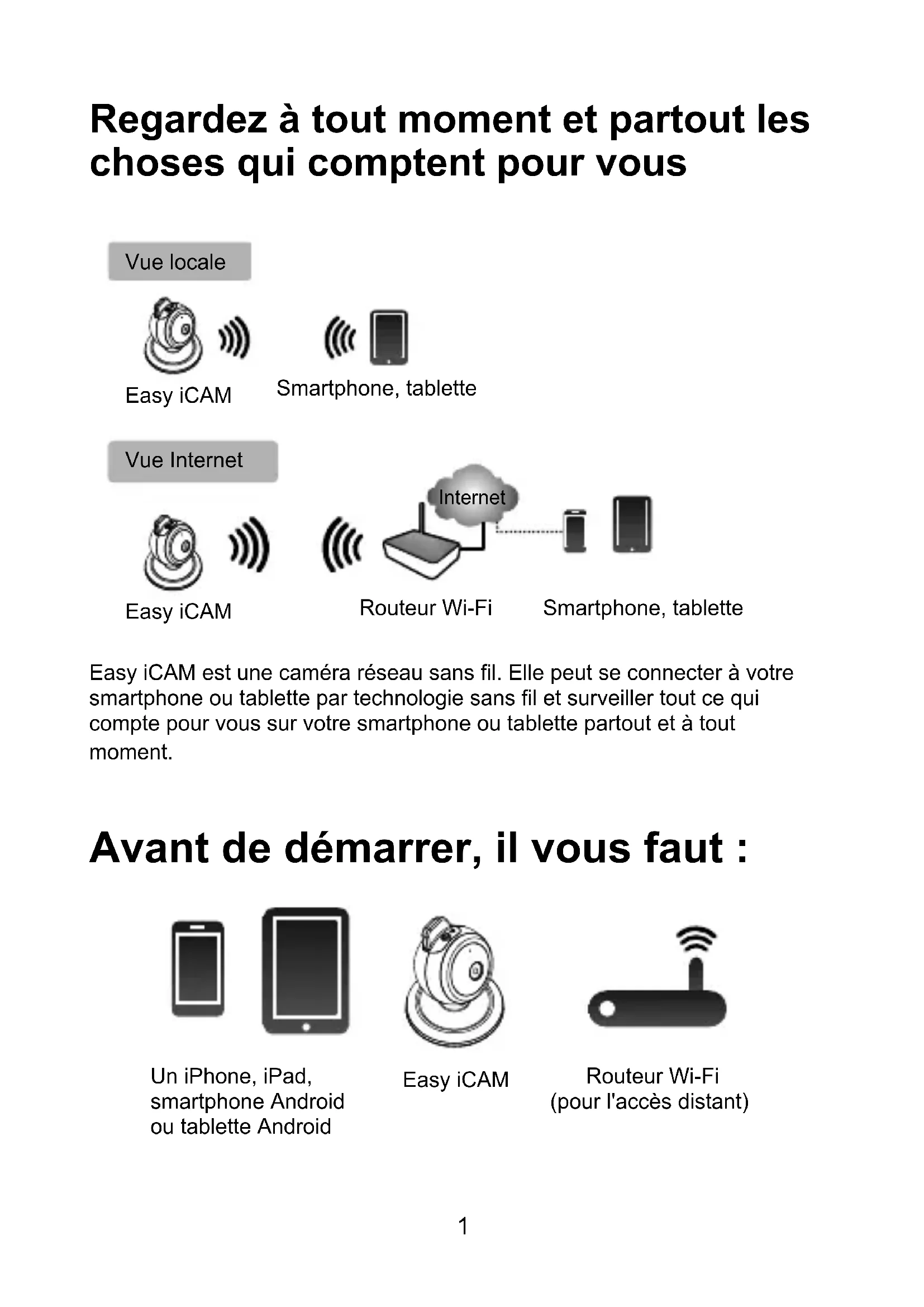
Regardez à tout moment et partout les choses qui comptent pour vous
Vue locale

Easy iCAM
Easy iCAM est uneamera réseau sans fil. Elle peut se connecter à votre smartphone ou tablette par technologie sans fil et surveiller tout ce qui compte pour vous sur votre smartphone ou tablette partout et à tout moment.
Avant de démarrer, il vous faut :
Un iPhone, iPad, smartphone Android ou tablette Android
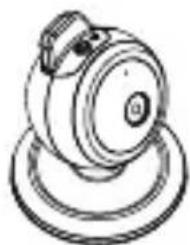
Easy iCAM
Routeur Wi-Fi (pour l'accès distant)
FR
1 Contenu de la boîte
Uneamera
- Deux clips de cable
Un adaptateur
-
Ce Manuel de l'utilisateur
-
Deux vis et deux ancrages de mur
2 Description du produit
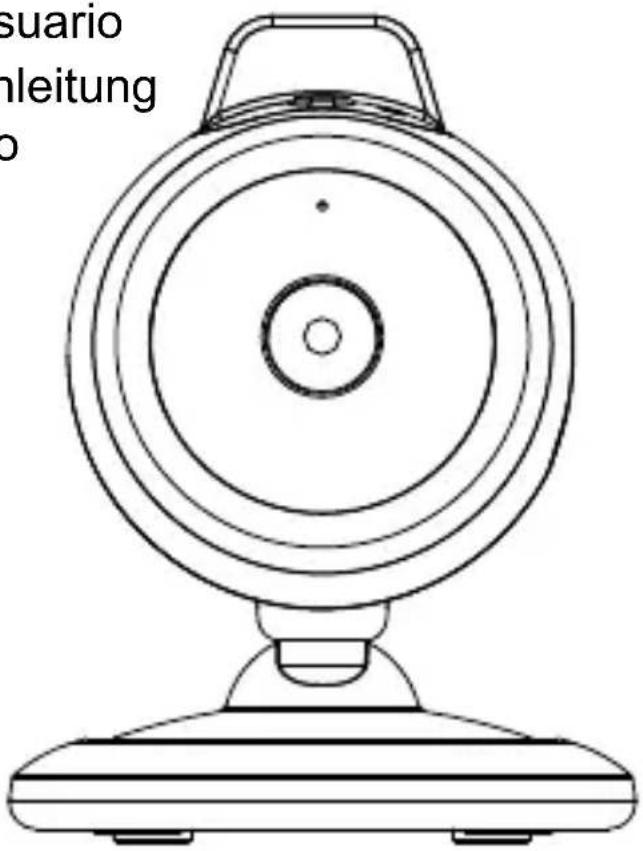
Caméra
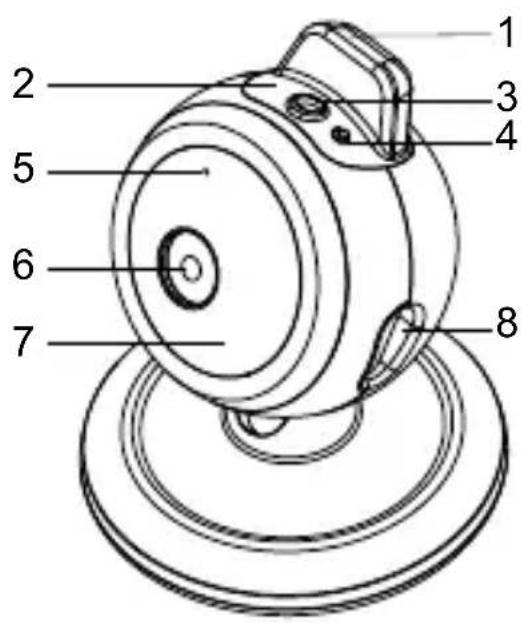
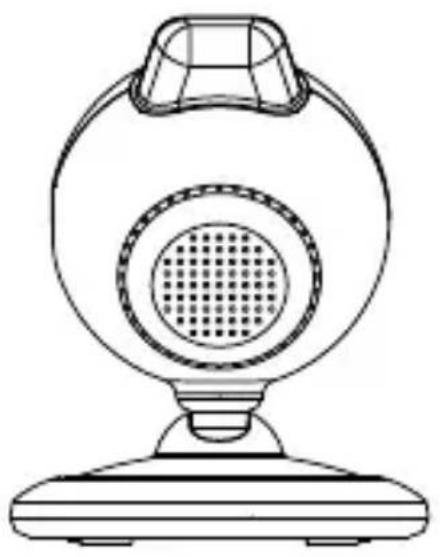
1.Antenne
2.DEL d'alimentation/d'etat
3.Capteur de lumière
4.Bouton de réinitialisation aux paramètres d'usine
5.Microphone
6.Objectif de laamera
7. LED infrarouge
8.Prise de l'adaptateur de courant
3 Première configuration
3.1 Avant la configuration
-
Assurez-vous que votre routeur Wi-Fi est allumé et qu'il peut se connecter à Internet.
-
Télécharger l'application Easy iCAM : Saisissez le mot-clé « EASY iCAM » et téléchargez l'application sur l'App Store d'Apple ou sur Google Play (Android Market).
3.2 Allumer laamera
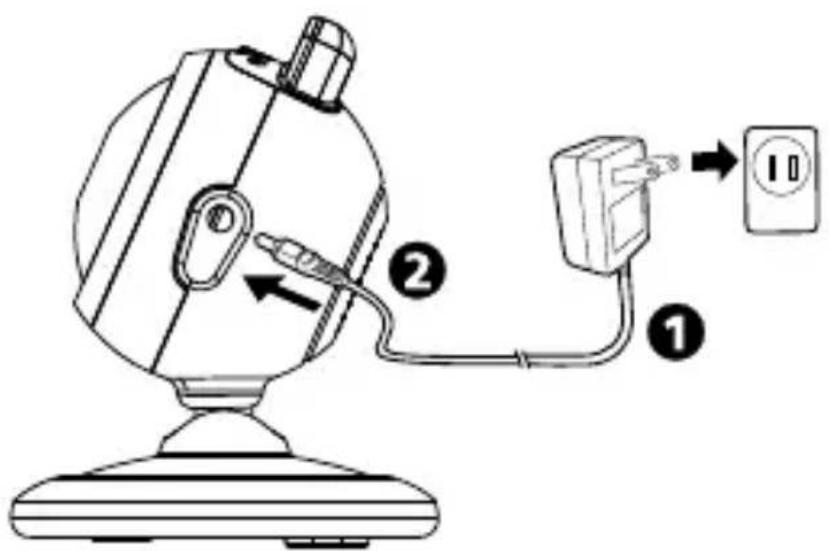
Branchez un (:oté de l'adaptateur d'alimentation fourni sur une prise de courant et l'autre (:oté sur la prise derrière laamera. La DEL de la camera s'éclairera en orange puis passera au rouge.
Remarque 1: Utilisez l'adaptateur indiqué SORTIE : 6 V c.c avec laamera.
2: Lorsque vous allumez laamera, la configuration initiale prend environ 40 à 60 secondes.
3.3 Connecter votre smartphone ou tablette à laamera
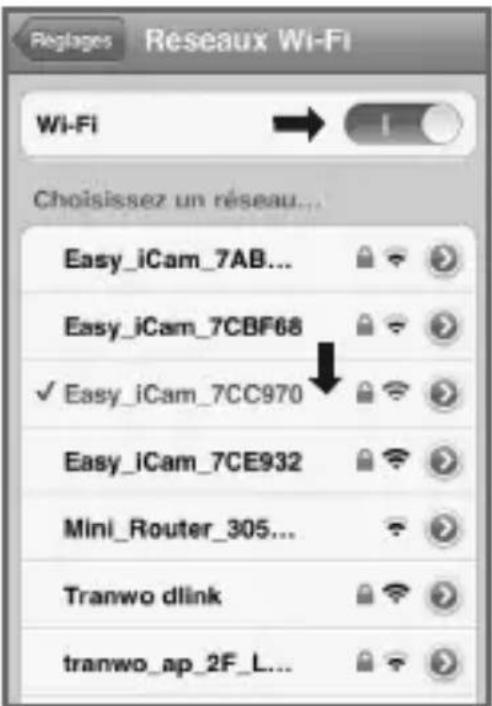
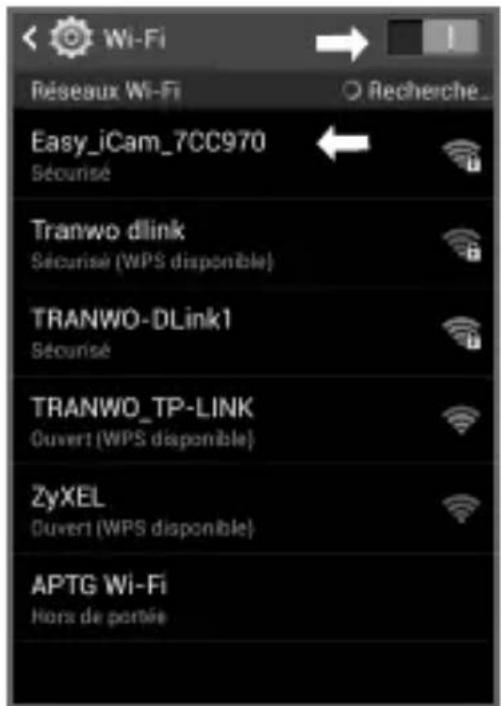
- Allumez le Wi-Fi de votre smartphone ou tablette.
- Touchez l'écran pour sélectionner
«Easy_iCAM_XXXXXXXX» sous les réseaux Wi-Fi.
iPhone/iPad Système Android
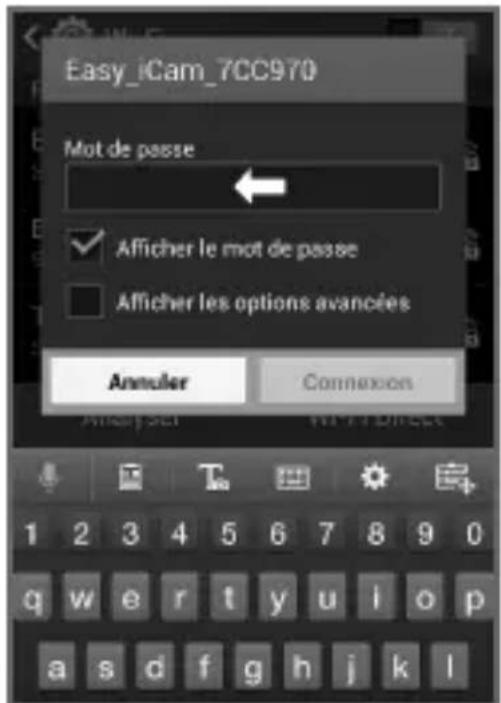
- Saisissez le mot de passer pour « Easy_iCAM_XXXXXXXX ». Le mot de passage par défaut est « 12345678 »

iPhone/iPad
Système Android
3.4 Configurer laamera et la connexion à Internet
- Lancez l'application Easy iCAM sur votre smartphone ou tablette.
- Suivez les instructions de l'application à l'écran.
- Configurer le nom de laamera (SSID) et son mot de passer : Cet écran affichera un message vous rappelant que vous devez modifier le nom de laamera (SSID) ou son mot de passer.
a. Si vous sélectionnez «Oui», vous pourrez modifier le nom de laamera Wi-Fi ou son mot de passer. Lorsque vous terminez laconfiguration du nom de laamera ou de son mot de passer, touchez l'icone OK, l'application vous demandera alors si vous souhaitez configurer une connexion à Internet.
Si vous sélectionné «Oui», la configuration de la connexion à Internet sera lancée.
Si vous sélectionnez «Non», laamera redémarrera pour modifier le nom de laamera et son mot de passer automatiquement.
Lors de cette étape, veuillez vous assurer que votre smartphone ou tablette dispose d'une connexion à Internet car le nom de laamera ou son mot de passer peuvent avoir eté modifiés.

Remarque: Le mot de passer doit contenir au moins huit caractères.
b. Si vous Sélectionné «Non», l'application vous demandera si vous souhaïez configurer une connexion à Internet.
4. Configurer une connexion à Internet :
L'écran affichera un message demandant si vous souhaitez configurer une connexion à Internet.
a. Si vous sélectionnez «Oui», laamera recherche les réseaux Wi-Fi disponibles à portée. Saisissez le nom de votre réseau Wi-Fi et le mot de passer de votre routeur Wi-Fi si nécessaire. La première configuration est alors effectué.

Remarque 1: Si laamera ne peut pas才知道 le réseau Wi-Fi auquel vous souhaitez vous connecter, veuillez toucher l'icone de recherche pour vérifier à nouveau les réseaux Wi-Fi disponibles.
2: Si la configuration de l'accès à Internet a bien été effectue, la DEL d'alimentation/état passera au vert après 1 à 2 minutes.
b. Si vous scélectionnez «Non», la première configuration est effectué.

Remarque: Si vous ne configUREZ pas de connexion à Internet, vous ne pouvez obtenir des flux video en direct qu'en branchant directement laamera à votre smartphone ou tablette.
4 Mode de fonctionnement - Vue locale/Vue Internet :
Easy-iCAM est une camera reseau sans fil. Elle peut se connecter directement a votre smartphone ou tablette sans fil, et vous pouvez voir les flux video sur votre smartphone ou tablette en mode vue locale. En mode vue Internet, votre smartphone ou tablette doit acceder à la camera via un routeur Wi-Fi ou reseau mobile 3G/4G, puis vous pouvez acceder à un flux en direct de video et d'audio sur votre smartphone ou tablette à tout endroit dans le monde.
Remarque : Vue locale - Notre smartphone ou tablette se connecte directement à laamera.
Vue Internet - Notre smartphone ou tablette se connecte à laamera via un routeur Wi-Fi ou un réseau mobile 3G/4G.
4.1 Vue locale
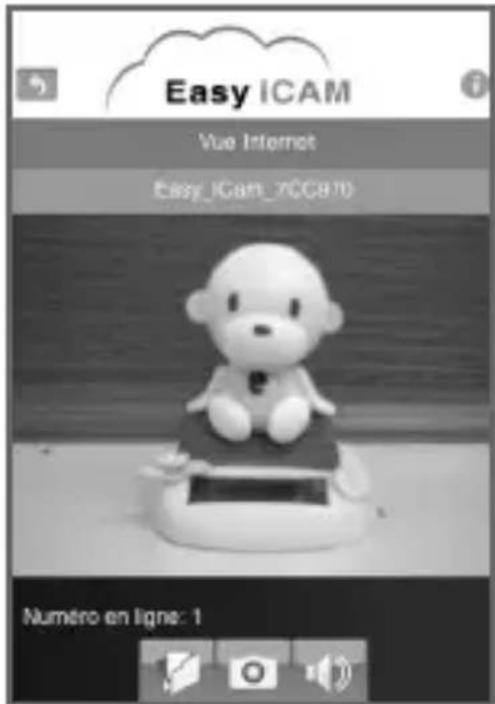
Lorsque vous smartphone ou tablette se connecte à la camera directement par Wi-Fi, vous pouvez lancer l'application Easy iCAM pour l'utiliser en mode vue locale.
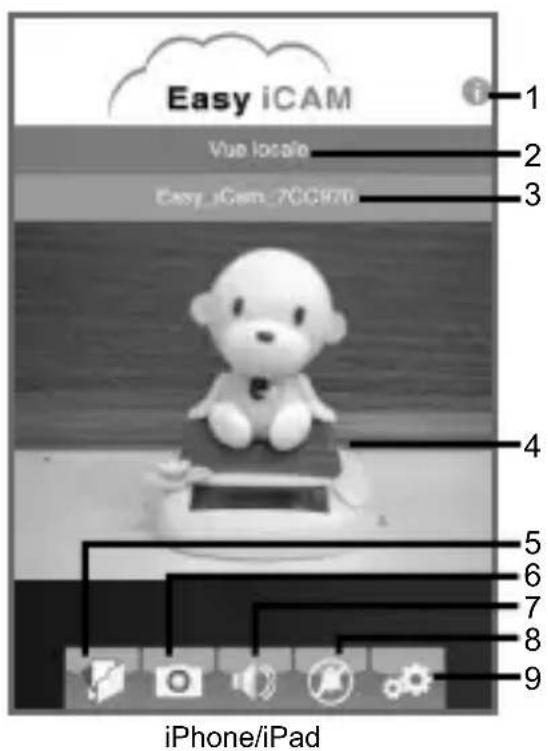
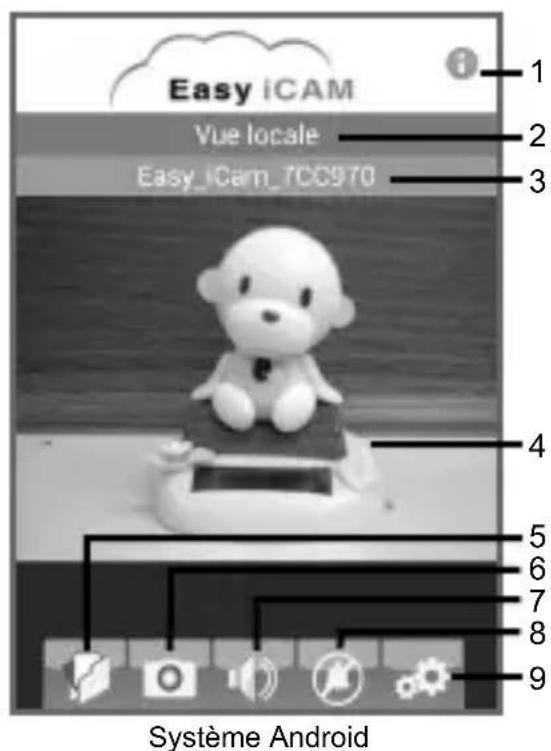
- Informations Touchez cette icone pour obtenir des informations sur laamera.
-
Mode de fonctionnement
Cette ligne présente le mode de fonctionnement actuel de l'application. -
Nom de laamera (SSID)
Cette ligne affiche le nom de laamera, le même que celui du réseau Wi-Fi (SSID).
- Zone d'affichage de l'image
Touchez la zone d'affichage de l'image de l'écran avec deux doigs et déplacez-les pour utiliser le zoom. Vous pouvez aussi les faire glisser sur l'écran pour utiliser les fonctions de panorama/inclinaison numérique.
- Photo
Touchez l'icone pour voir toutes les photos que vous avez prises.
- Capture
Touchez l'icone pour enregistrer une capture de laamera sur votre smartphone ou tablette
- Audio ON/OFF
Touchez l'icone pour activer ou désactiver le son.
- Fonction d'activation vocale (VOX)
Touchez l'icone pour activer la fonction d'activation vocale, et une fois de plus pour la désactiver. Si vous activez la fonction puis appuyez sur le bouton d'accueil de votre smartphone ou tablette pour quitter l'application, l'écran affichera un message de rappel si le niveau de volume de laamera est plus élevé que le niveau de volume paramétré. Vous pouvez lancer l'application directement en touchant ou en faisant glisser l'icone du message de rappel.

Remarque 1: Si vous activez la fonction d'activation vocale puis appuyez sur le bouton d'accueil de votre smartphone ou tablette pour quitter l'application, la fonction VOX peut continuer à fonctionner et vous rappeler des événements audio de laamera.
2: Si vous souhaitez quitter l'application complètement, veuillez appuyer deux fois sur le bouton d'accueil de votre iPhone/iPad si vous étés sur l'écran d'accueil, puis touchez l'icone d'Easy iCAM jusqu'à ce que le symbole d'annulation s'affiche. Lorsque vous quittez l'application complètement, la fonction d'activation vocale ne peut pas fonctionner.
3: Si vous souhaitez quitter l'application complètement, veuillez appuyer sur le bouton retour de votre système Android. Lorsque vous quittez l'application complètement, la fonction d'activation vocale ne peut pas fonctionner.
4: La fonction d'activation vocale ne peut fonctionner qu'en mode vue locale.
9. Paramètre
Touchez l'icone pour configurer les fonctions de laamera.
a. Paramètres Internet
Vous pouvez configurer une connexion à Internet ou modifier la connexion de laamera vers un autre routeur Wi-Fi.
b. Paramétres Wi-Fi
Si vous souhaitez modifier le nom (SSID Wi-Fi) ou le mot de passage de laamera, touchez cette ligne pour le faire.
c. Niveau de VOX (niveau sonore de déclenchement)
Touchez et faites glisser la barre d'ajustement du niveau de VOX pour ajuster le niveau sonore de déclenchement.
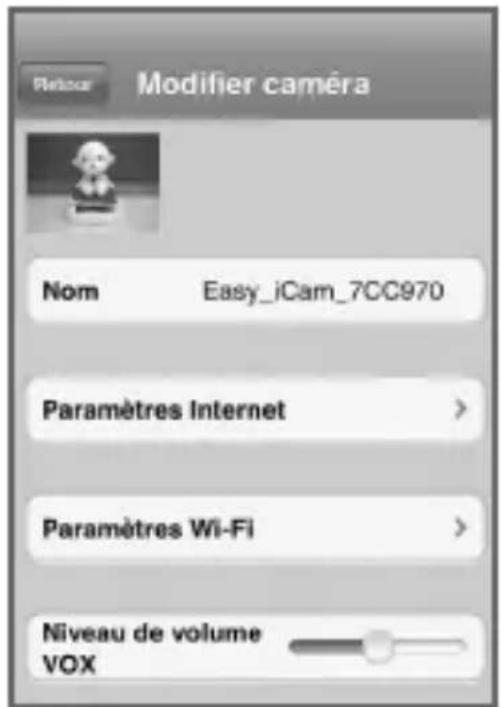
iPhone/iPad
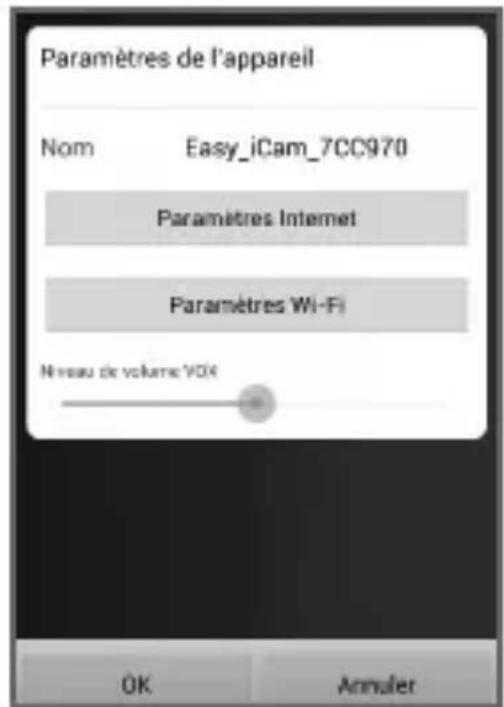
Système Android
4.2 Vue Internet
Si la connexion à Internet de votreamera a été configurée et que la DEL d'alimentation/d'état s'allume en vert, laamera peut se connecter à Internet et vous pouvez acceder à un flux audio et video en direct sur votre smartphone ou tablette en vue Internet partout dans le monde. Vérifiez que votre smartphone ou tablette peut se connecter à Internet via un routeur Wi-Fi ou un réseau mobile 3G/4G, puis lancez l'application Easy iCAM.
4.2. Vue Internet pour iPhone/iPad
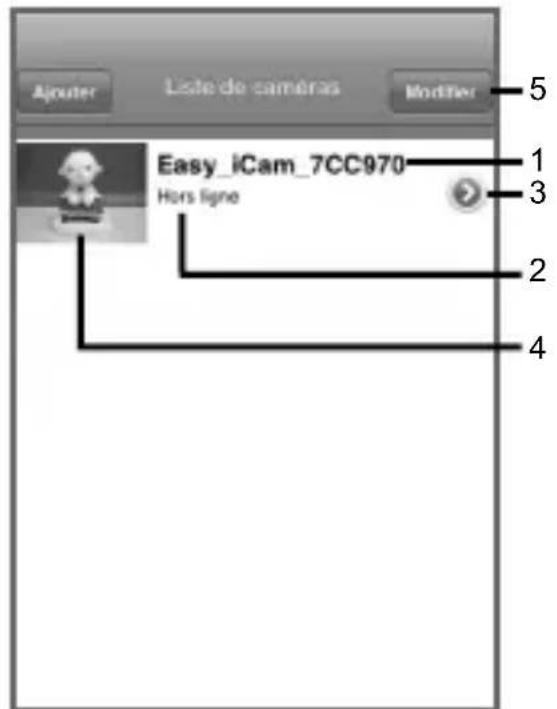
iPhone/iPad
- Nom de laamera (SSID)
Lorsque vous lancez l'application, toutes les caméras Easy-iCAM que vous avez ajoutées s'afficheront à l'écran.
- État de laamera:
a. En ligne
Si l'etat de laamera est « en ligne», vous pouvez toucher la photo de laamera pour en voir la video.
b. Connexion en cours
Si l'etat de laamera est «connexion en cours», vous devez attendre que l'etat passé à «en ligne», puis toucher la photo de laamera pour voir sa video.
c. Hors ligne
Si l'etat de laamera est « hors ligne», vous devez toucher l'icone de flèche à côté du nom de laamera, puis «Se reconnectcer» pour confirmer à nouveau la connexion à Internet.
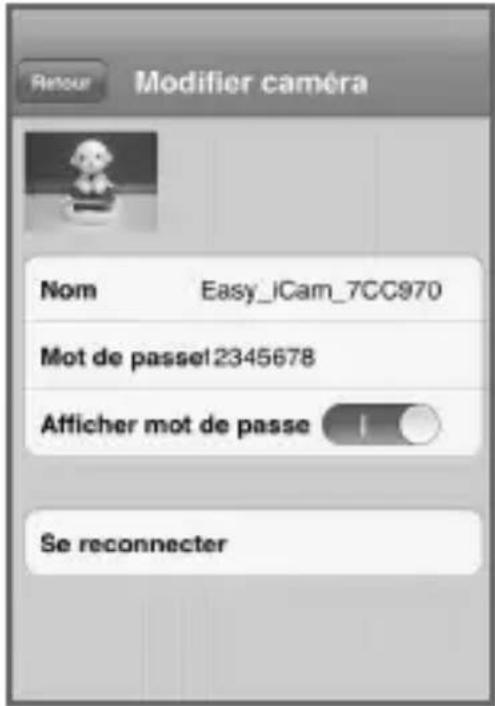
- Touchez l'icone de flèche pour voir l'écran ci-dessous.
a. Mot de passage
Si vous avez modifié le mot de passer de votreamera avec un autre smartphone ou tablette, vous devez touchez cette ligne pour corriger le mot de passer de la connexion à Internet.
b. Se reconnectner
Vous doivent toucher «Se reconnectcer» pour confirmer la connexion à Internet de laamera si son état est «hors ligne».
- Photo de laamera
Touchez la photo de laamera pour voir sa video.
- Modifier
Touchez l'icone Modifier pour selectionner laamera que vous souhaitez supprimer.
4.2. 2Vue Internet pour Android system
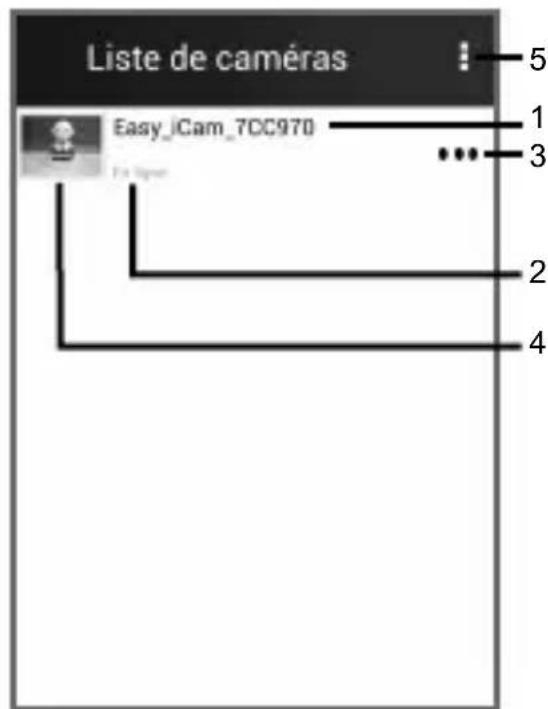
Système Android
- Nom de laamera (SSID)
Lorsque vous lancez l'application, toutes les caméras Easy-iCAM que vous avez ajoutées s'afficheront à l'écran.
- État de laamera:
a. En ligne
Si I'etat de laamera est «en ligne», vous pouze toucher la photo de laamera pour en voir la video.
b. Connexion en cours
Si l'etat de laamera est «connexion en cours», vousdezavattendre que I'etat passa a «en ligne», puis toucher la photo de laamera pour voir sa video.
c. Hors ligne
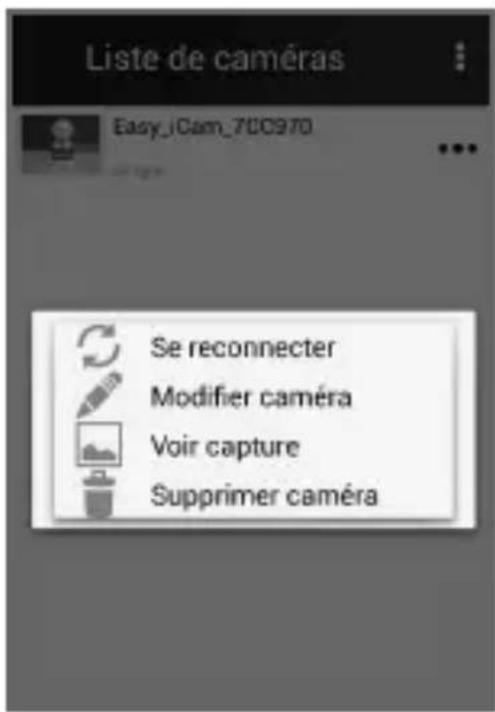
Si I'etat de laamera est «hors ligne», vousdezvez toucher I'icone de points de suspension (... ) a cote du nom de laamera,puis «Se reconnectcer» pour confirmer a nouveau la connexion à Internet.
- Touchez l'icone pour voir l'écran ci-dessous.
a. Se reconnectner
Vous devez toucher «Se reconnectcer» pour confirmer la connexion à Internet de laamera si son état est «hors ligne».
b. Modifier camera
Si vous avez modifié le mot de passer de votreamera avec un autre smartphone ou tablette, vous devez touchez cette ligne pour corriger le mot de passer de la connexion à Internet.
c. Voir capture
Touchez cette ligne pour voir toutes les photos que vous avez prises.
d. Supprimeramera
Touchez cette ligne si vous souhaitez supprimer laamera.
- Photo de laamera
Touchez la photo de laamera pour voir sa video.
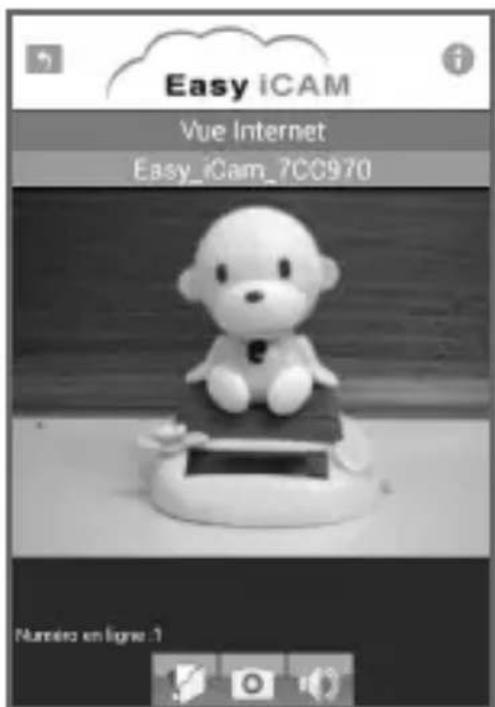
- Touchez l'icone et selectionnez «Quitter» si vous souhaitez quitter l'application.
5 Ajouter uneamera à un deuxieme smartphone ou tablette ou plus
Si la configuration Internet a eté effectué pour laamera et que vous souhaitez l'ajouter à un ou plusieurs smartphones ou tablettes, vous doivent simplement suivre l'étape «3.3 Connecter votre smartphone ou tablette à laamera», le smartphone ou tablette pourrait alors se connecter à laamera via un routeur Wi-Fi ou un réseau mobile 3G/4G.
6 Ajouter uneamera via la configuration distante
Si la configuration de la connexion à Internet a été effectue pour laamera et que vous souhaitez l'ajouter à un ou plusieurs smartphones ou tablettes supplémentaires via la configuration distante, vous devez suivre la procédure ci-dessous.
6.1 Ajouter uneamera via la configuration distante sur iPhone/iPad
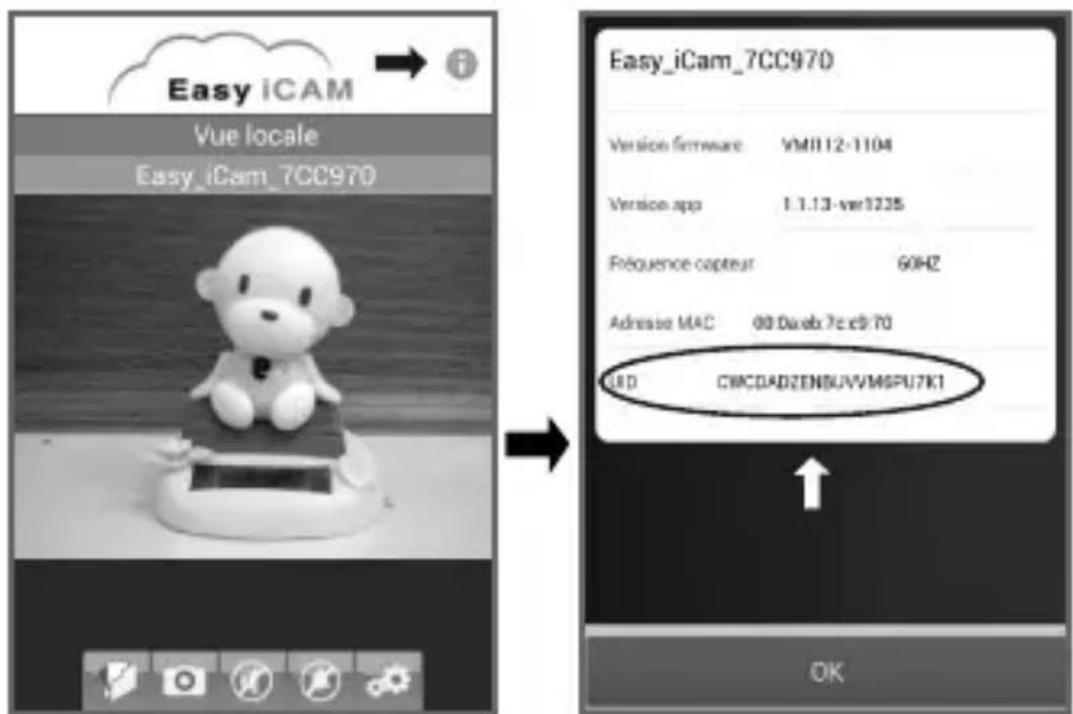
6.1.1 Obtenir les informations d'UID
Touchez l'icone i (informations) sur la vue locale pour obtenir les informations d'UID.
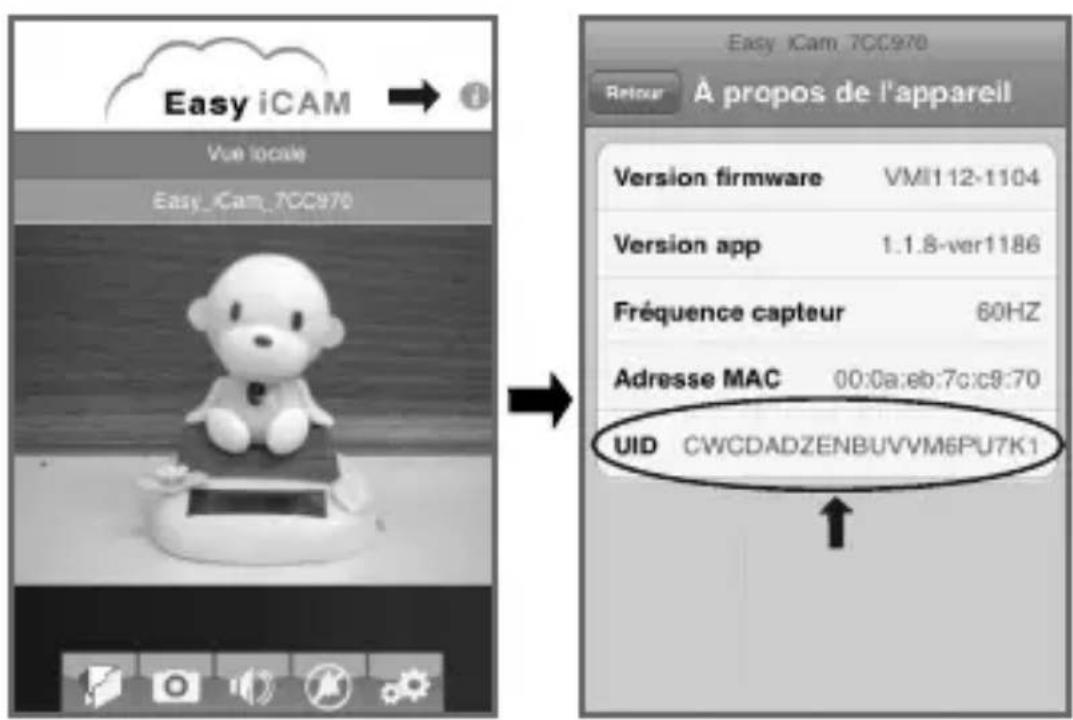
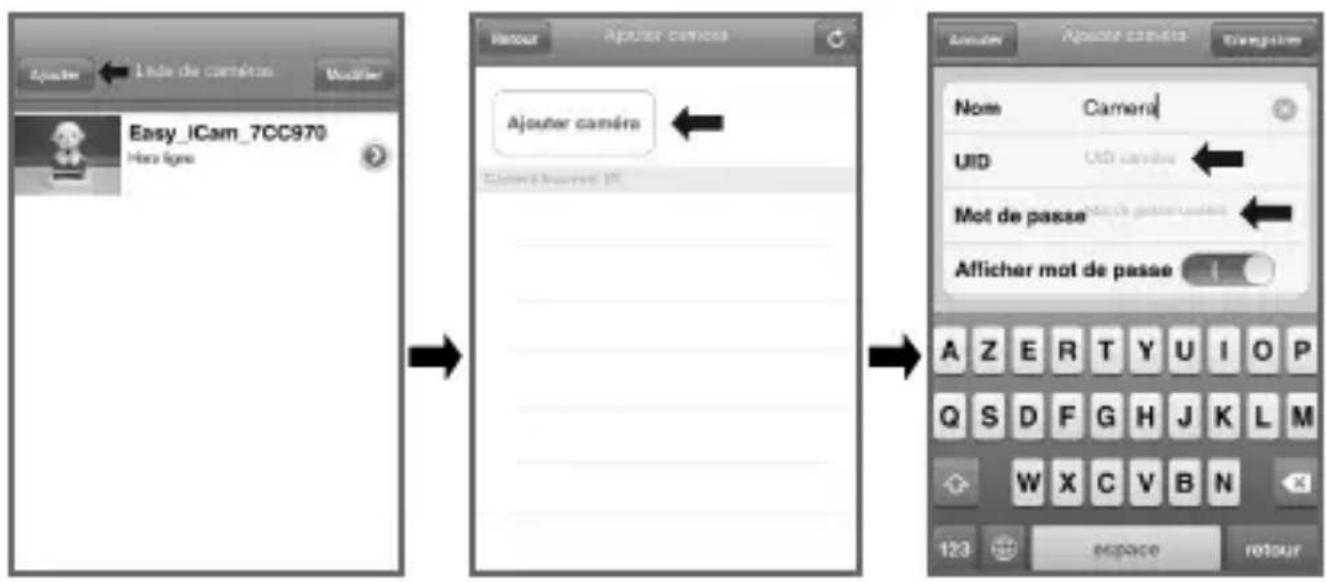
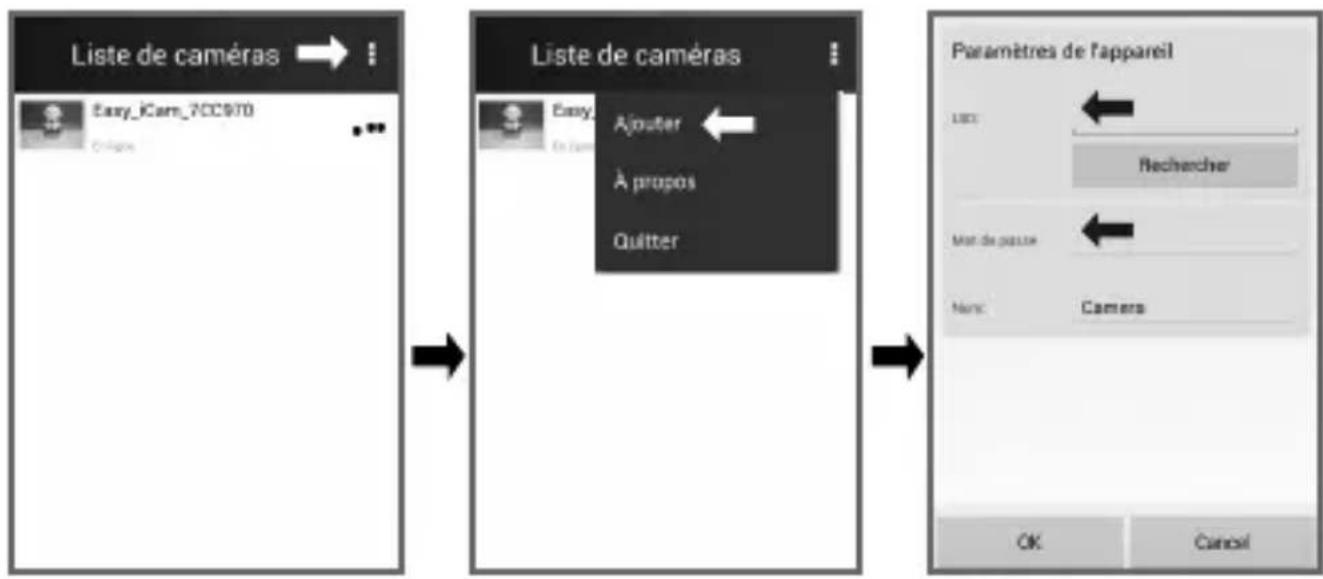
6.1. 2Ajouteramera
Touchez l'icone Ajouter dans la liste de caméras de la vue Internet puis touchez l'icone Ajouter sur la page suivante. Saisissez l'UID et le mot de passer de laamera et touchez l'icone OK pour terminer la configuration.
6.2 Ajouter uneamera via la configuration distante sur Android
6.2.Obtenir les informations d'UID
Touchez l'icone i (informations) sur la vue locale pour obtenir les informations d'UID.
6.2. 2Ajouter camera
Touchez l'icone de points de suspension dans la liste de caméras de la vue Internet puis touchez l'icone Ajouter sur la page suivante. Saisissez l'UID et le mot de passage de laamera et touchez l'icone Enregistrer pour terminer la configuration.
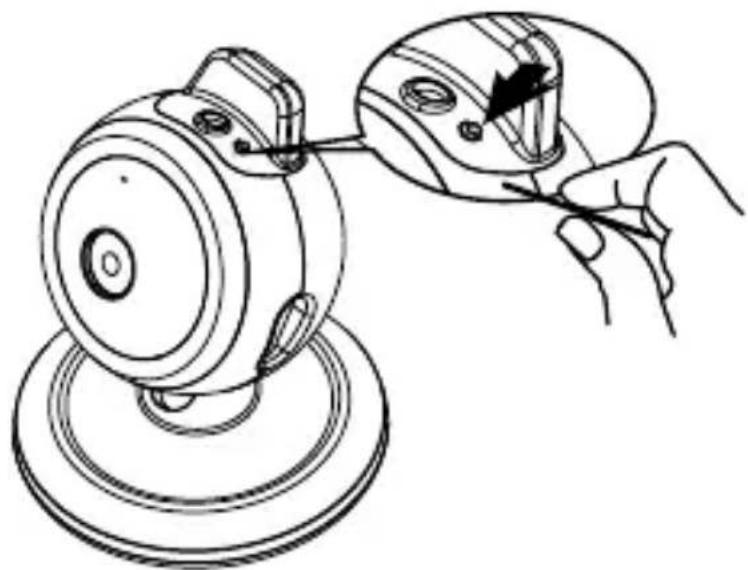
7 Réinitialiser laamera aux paramètres d'usine
Après avoir allumé laamera pendant au moins 1 minute, appuyez sur le bouton Réinitialiser (avec un petit object ou une épingle) pendant au moins 3 secondes, la DEL d'etat/d'alimentation commencerà à clignoter. Laamera sera réinitialisée aux paramètres d'usine, ce qui est utile si vous avez oublie le mot de passer de laamera.
Guide de dépannage
Impossible de se connecter à laamera depuis votre smartphone ou tablette en vue locale
Assurez-vous que la prise est bien branchée jusqu'au fond.
Assurez-vous que laamera est allumée et que la DEL d'alimentation/d'etat s'éclaire en rouge ou vert.
Assurez-vous que laamera et votre smartphone ou tablette sont à portée l'un de l'autre.
Assurez-vous d'avoir saisi le bon mot de passer pour laamera sur votre smartphone ou tablette.
- Vous pourriez avoir à réinitialiser laamera en appuyant sur le bouton de réinitialisation avec un object fin (épingle par ex.). Reportez-vous à 7. Réinitialiser laamera aux paramètres d'usine de ce manuel de l'utilisateur.
Impossible de connecter laamera à votre smartphone ou tablette via un routeur Wi-Fi ou un réseau mobile 3G/4G sur la vue Internet
Assurez-vous que la prise est bien branchée jusqu'au fond.
Assurez-vous que laamera est allumée et que la DEL d'alimentation/d'etat s'éCLAIRE en vert.
- Vérifiez que vous avez saisi le bon mot de passer pour le routeur Wi-Fi dans les paramétres Internet. Reportez-vous à 3.4 Configurer laamera et la connexion à Internet de ce manuel de l'utilisateur.
Assurez-vous que laamera et votre routeur Wi-Fi sont à portée l'un de l'autre.
- Vérifiez que votre smartphone ou tablette est connecté à Internet via un routeur Wi-Fi ou réseau mobile 3G/4G. Vous pourriez avoir à réinitialiser laamera en appuyant sur le bouton de réinitialisation avec un objet fin (épingle par ex.). Veuillez vous reporter à 7 - Réinitialiser laamera aux paramétres d'usine puis à 3.4 Configurer laamera et la connexion à Internet de ce manuel de l'utilisateur.
La diffusion video est lente ou décalée
- Si vous avez un four à micro-ondes près de laamera ou du routeur Wi-Fi, déplacez le four à micro-ondes ou éteignez-le.
Assurez-vous que laamera et votre routeur Wi-Fi sont à portée l'un de l'autre. - La vitesse du flux video de laamera dépend fortement de votre vitesse de connexion.
- La vitesse de la connexion à Internet de votre réseau Wi-Fi ou mobile 3G/4G influence grandement les performances du produit. Plus la connexion est rapide et stable, plus vite vous verrez la catégorie de laamera.
Entretien et maintenance
- Gardez toutes les pieces et les accessoires hors de portée des enfants.
- Les empreintes de doigt ou de la poussière sur la surface de l'objectif peuvent affecter les performances de laamera. Évitez donc de toucher la surface de l'objectif avec les doigs.
- Si l'objet est sale, utilisez un souffleur pour enlever la saleté et la poussière, ou un chiffon doux et sec pour essuyer l'objet.
- Gardez laamera au sec. La pluie, l'humidité et les liquides contenant des minéraux peuvent endommager les circuits électroniques.
- Ne pas utiliser ou ranger l'appareil dans des endroits sales ou poussièreux.
- Ne pas ranger l'appareil dans des endroits chauds. Les températures élevées peuvent réduire la durée de vie des appareils électroniques et déformer ou faire fondre certains plastiques.
- Ne pas ranger l'appareil dans des endroits très froids. Lorsque l'appareil se rechauffe à sa température normale, de la buee peut se former à l'intérieur, ce qui pourrait endommager les circuits électroniques.
- Ne tentez pas d'ouvrir le boîtier. Une utilisation incorrecte de l'appareil peut l'endommager.
- Evitez de le faire tomber ou de le cogner.
- Utilisez cet apparéil uniquement avec la source d'alimentation fournie avec celui-ci ou en tant qu'accessoire optionnel.
- Ne pas surcharger les prises murales ou les rallonges électriques, car cette risquérait de causeur un incendie ou une électrocution.
Suívez les astuces suivantes de sécurité
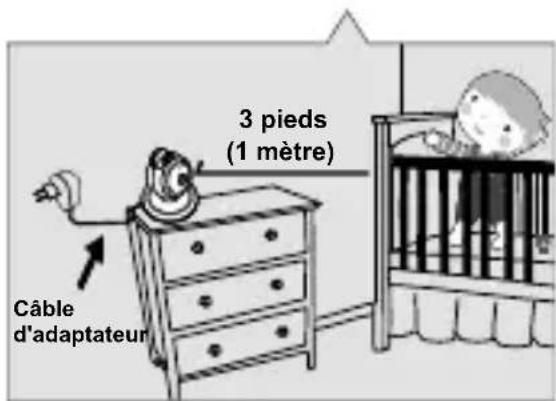
- Pour protéger contre les blessures ou la mort à cause des cordons de laamera, Assurez-vous que laamera et le cordon de l'adaptateur secteur sont hors de la portée des bébés, par au moins 3 pieds (1 mètre).
Remarque: Cela est important même si votre bébé ne peut pas encore marcher ou se déplacer.
-
N'utilisez jamais des cordons d'extension avec les adaptateurs électriquess. Utilisez uniquement les adaptateurs électriques fournis.
-
iPhone, iPad sont des marques commerciales d'Ap ple Inc., déposées aux États-Uni s et dans autres pays.
- Goo gl e Play est un é mar qu e commer ciale de Goo gl e Inc.
Cet élément est conforme aux dispositions et aux termes spécifique de la Directive 1999/5/EC.
Ligne d'assistance directe
En cas de problèmes techniques, adressez-vous à notre ligne d'assistance directe.
Suisse : Tél. 0900 00 1675 (frais Swisscom à l'impression de ce
mode d'emploi : CHF 2,60/min). En cas de recours en garantie, adressez-vous à votre revendeur.
EuP2
Bloc secteur
Dans le cas de l'alimentation à efficacité énergétique (entree 100-240 VAC, sortie 6 VDC, 800 mA) la puissance nulle est d'env. 0,08 W. L'efficacité moyenne est d'env. 73% . La puissance maximale absorbée est d'env. 1,94 W.
Garantie
Les apparils SWITEL sont contrôlés et fabriqués suivant les mêleurs
procédés. Des matériaux sélectionnés et des technologies de pointe leur garantissant un fonctionnement irréprochable et une longue durée de vie. La garantie ne s'applique pas aux piles et piles rechargeables utilisées dans les produits. La durée de la garantie est de 24 mois à partir de la date d'achat.
Pendant la durée de la garantie, tous les défauts dus à des vices de matériel ou de fabrication seront éliminés gratuitement. Le droit à la garantie expire en cas d'intervention de l'acheteur ou de tiers. Les dommages provenant d'un maniement ou d'une manipulation incorrects, d'une usure naturelle, d'une mauvaise mise en place ou d'une mauvaise conservation, d'un raccordement ou d'une installation incorrectly ainsi que d'un cas de force majeure ou autres influences extérieures sont exclus de la garantie. En cas de réclamations,
nous nous réservons le droit de réparer, de replacer les pieces défectueuses ou d'échanger l'appareil. Les composants replacés ou les appareils échangés deviennent notre propriété. Les demandes de dommages et intérêts sont exclues tant que les défauts ne reposent pas sur une faute intentionnelle ou une négligence grossière du fabricant. Si vous appareil SWITEL présente cependant un defaulted pendant la période de garantie, veuillez vous adresser exclusivement au magasin où vous l'avez acheté enprésentant votre bon d'achat. Vous ne pouvez faire valor vos droits à la garantie répondant à ces dispositions qu'exclusivement auprès de votre revendeur. Deux ans après l'achat et la remise de nos produits, il n'est plus possible de faire valor les droits à la garantie.
Déclaration de conformité
Cet apparéil est en conformité avec la directive 1999/5/CE sur les installations de radio et de télécommunication et la reconnaissance réciproque de leur conformité. La conformité avec la directive mentionnée ci-dessus est confirmée sur l' apparéil par la marque CE. Vous avez la possibilité de télécharger gratuitement la déclaration intégrale de conformité sur notre site Internet
www.switel.com.


- REGARDEZ À TOUT MOMENT ET PARTOUT LES CHOSES QUI COMPTENT POUR VOUS
- AVANT DE DÉMARRER, IL VOUS FAUT
- FR
- 1 CONTENU DE LA BOÎTE
- 2 DESCRIPTION DU PRODUIT
- CAMÉRA
- 3 PREMIÈRE CONFIGURATION
- 3.1 AVANT LA CONFIGURATION
- 3.2 ALLUMER LAAMERA
- 3.3 CONNECTER VOTRE SMARTPHONE OU TABLETTE À LAAMERA
- 3.4 CONFIGURER LAAMERA ET LA CONNEXION À INTERNET
- 4 MODE DE FONCTIONNEMENT - VUE LOCALE/VUE INTERNET
- 4.1 VUE LOCALE
- PARAMÈTRE
- 4.2 VUE INTERNET
- VUE INTERNET POUR IPHONE/IPAD
- 2VUE INTERNET POUR ANDROID SYSTEM
- 5 AJOUTER UNEAMERA À UN DEUXIEME SMARTPHONE OU TABLETTE OU PLUS
- 6 AJOUTER UNEAMERA VIA LA CONFIGURATION DISTANTE
- 6.1 AJOUTER UNEAMERA VIA LA CONFIGURATION DISTANTE SUR IPHONE/IPAD
- 6.1.1 OBTENIR LES INFORMATIONS D'UID
- 2AJOUTERAMERA
- 6.2 AJOUTER UNEAMERA VIA LA CONFIGURATION DISTANTE SUR ANDROID
- 6.2.OBTENIR LES INFORMATIONS D'UID
- 2AJOUTER CAMERA
- 7 RÉINITIALISER LAAMERA AUX PARAMÈTRES D'USINE
- GUIDE DE DÉPANNAGE
- IMPOSSIBLE DE CONNECTER LAAMERA À VOTRE SMARTPHONE OU TABLETTE VIA UN ROUTEUR WI-FI OU UN RÉSEAU MOBILE 3G/4G SUR LA VUE INTERNET
- LA DIFFUSION VIDEO EST LENTE OU DÉCALÉE
- ENTRETIEN ET MAINTENANCE
- SUÍVEZ LES ASTUCES SUIVANTES DE SÉCURITÉ
- LIGNE D'ASSISTANCE DIRECTE
- EUP2
- BLOC SECTEUR
- GARANTIE
- DÉCLARATION DE CONFORMITÉ
Marque : SWITEL
Modèle : BSW120
Catégorie : Caméra de surveillance