
BSW200 - Cámara de vigilancia SWITEL - Manual de uso y guía de instrucciones gratis
Encuentra gratis el manual del aparato BSW200 SWITEL en formato PDF.


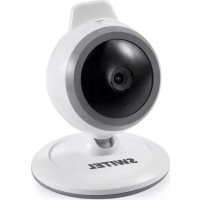
| Tipo de producto | Cámara de vigilancia interior |
| Marca | Switel |
| Modelo | BSW200 |
| Resolución | HD 720p (1280 x 720 píxeles) |
| Ángulo de visión | 90° |
| Visión nocturna | Sí, hasta 10 metros (LEDs infrarrojos) |
| Conectividad | Wi-Fi 802.11 b/g/n (2,4 GHz) |
| Audio | Micrófono y altavoz integrados (audio bidireccional) |
| Detección de movimiento | Sí, con notificaciones push |
| Almacenamiento | Tarjeta microSD hasta 64 GB (no incluida) |
| Alimentación | 5V DC mediante adaptador de corriente (incluido) |
| Dimensiones (L x A x H) | 10 x 10 x 12 cm |
| Peso | 210 g |
| Temperatura de funcionamiento | 0°C a 40°C |
| Compatible con | Aplicación gratuita Switel Smart (iOS y Android) |
| Mantenimiento y limpieza | Limpiar con un paño suave y seco. No usar líquidos agresivos. |
| Seguridad | Protección por contraseña, cifrado AES de 128 bits |
| Piezas de repuesto y reparabilidad | Adaptador de corriente y cable USB disponibles como opción. Reparación por servicio autorizado. |
| Información general | Cámara de vigilancia fácil de instalar, ideal para la vigilancia en el hogar. |
Preguntas frecuentes - BSW200 SWITEL
Preguntas de los usuarios sobre BSW200 SWITEL
0 pregunta sobre este aparato. Responde a las que conoces o haz la tuya.
Hacer una nueva pregunta sobre este aparato
Descarga las instrucciones para tu Cámara de vigilancia en formato PDF gratis! Encuentra tus instrucciones BSW200 - SWITEL y toma tu dispositivo electrónico nuevamente en la mano. En esta página están publicados todos los documentos necesarios para el uso de su dispositivo. BSW200 de la marca SWITEL.
MANUAL DE USUARIO BSW200 SWITEL
Vigile en todo momento y en cualquier lugar las cosas que le importan
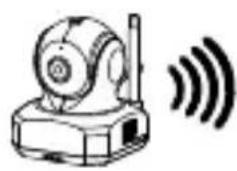
Enrutador Wi-Fi
Teléfono inteligente y
tableta
Smart iCAM es una cámara de red inalámbrica. Se puede conectar con su teléfono inteligente o tableta mediante tecnología inalámbrica y supervisar todo aquello que le importa en dichos dispositivos en cualquier momento y lugar.
Antes de empezar necesita:
Teléfono inteligente
iPhone, iPad o
Android, o tableta
Android


Smart iCAM
1 Contenido del paquete
- Una cámara
• Dos abrazaderas de cables
- Un adaptador
- Este manual del usuario
• Un tornillo y un taco para pared
2 Diseño del producto
Cámara
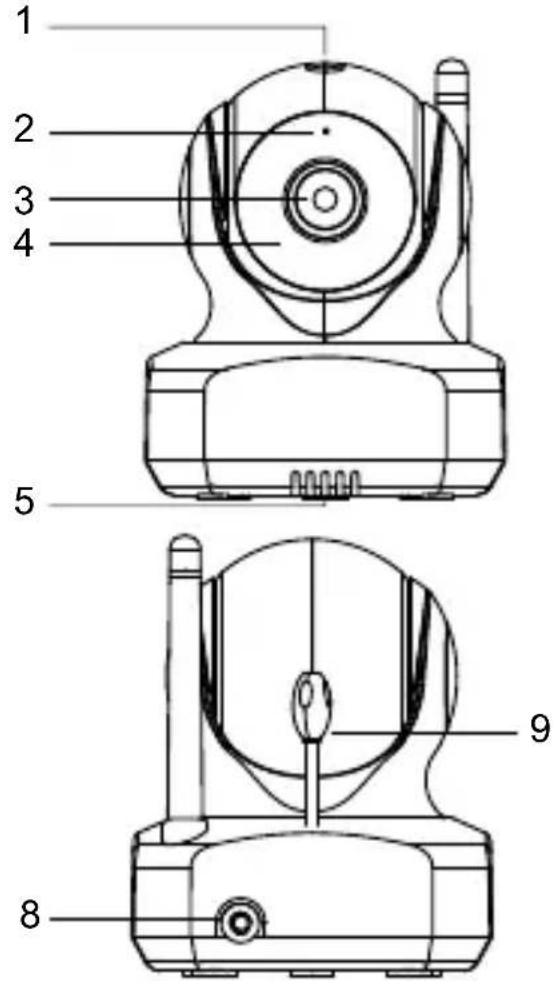
- Sensor de luz
2.Micrófono - Objetivo de la cámara
4.LED infrarrojos
5.Altavoz
6.Antena

- Ranura para tarjetas Micro-SD
- Toma para el adaptador de alimentación
9.Sensor de temperatura
10.Botón Restablecer
11.LED de alimentación y estado
3 Procedimientos iniciales
3.1 Descargar la aplicación Smart iCAM
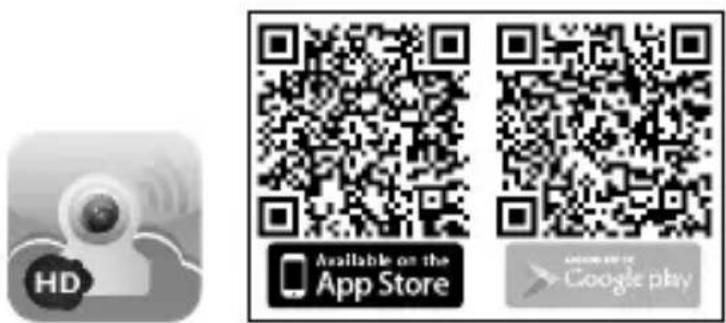
Escriba la palabra clave “Smart iCAM” o escanee el código QR y descargue la aplicación de Apple App Store (para iPhone/iPad) o de Google Play Store (para Android).
3.2 Encender la cámara
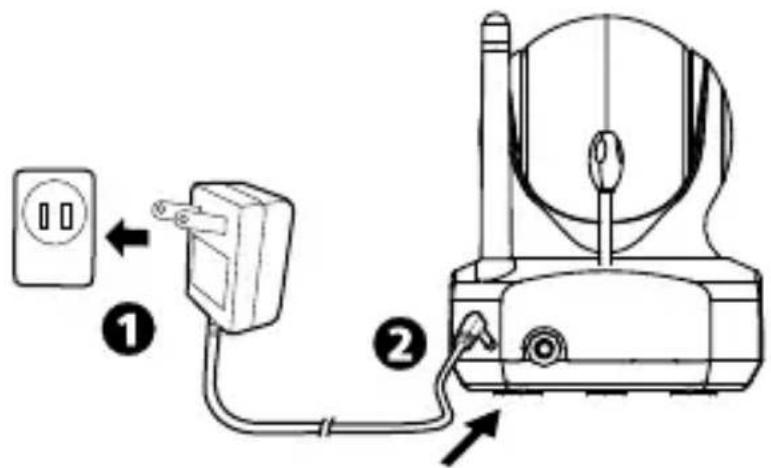
Enchufe un extremo del adaptador de alimentación proporcionado a una toma de corriente eléctrica y el otro extremo en la parte posterior de la cámara para encender esta.
El indicador LED de la cámara se iluminará en naranja. La configuración inicial tarda entre 30 y 60 segundos en completarse; después, el indicador LED comenzará a parpadear en naranja oscuro.
3.3 Primera configuración
3.3.1 Conectar el teléfono inteligente o la tableta a la cámara
- Active la funcionalidad Wi-Fi del teléfono inteligente o la tableta.
- En Redes Wi-Fi, seleccione “Smart-iCAM _XX : XX : XX...” y escriba la contraseña. La contraseña predeterminada es “12345678”.

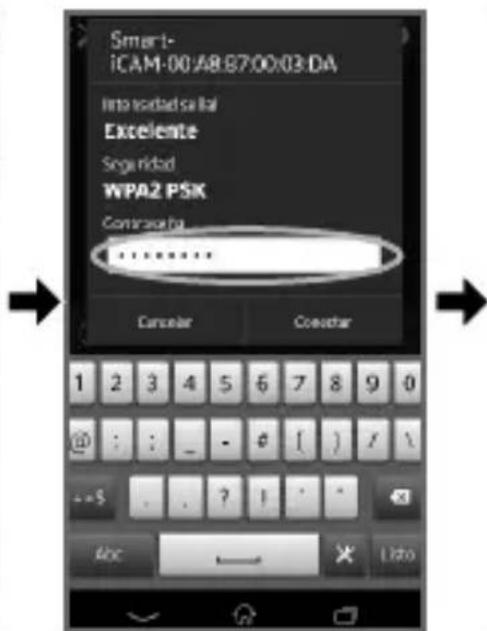
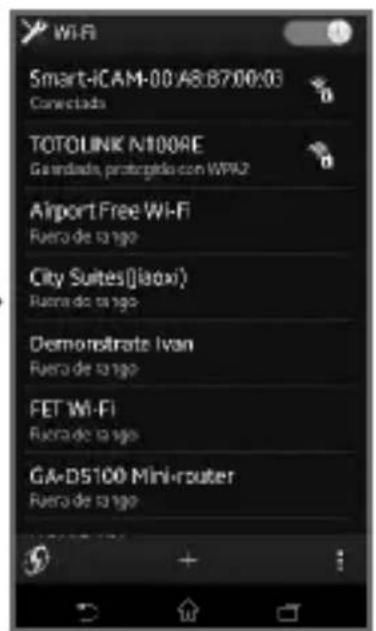
Nota: Si no puede encontrar “Smart-iCAM_XXXXXX” en Redes WiFi y el LED de la cámara no parpadea, siga el paso 3.6 de este manual del usuario para restablecer la cámara.
- Inicie la aplicación Smart iCAM en el teléfono inteligente o la tableta. Aparecerá la pantalla de bienvenida.
- Configurar una conexión a Internet
La cámara buscará redes Wi-Fi disponibles (SSID). Seleccione el nombre de la red Wi-Fi (SSID) a la que desee conectar la cámara y, si es necesario, introduzca la contraseña del enrutador Wi-Fi.
La primera configuración se habrá completado.
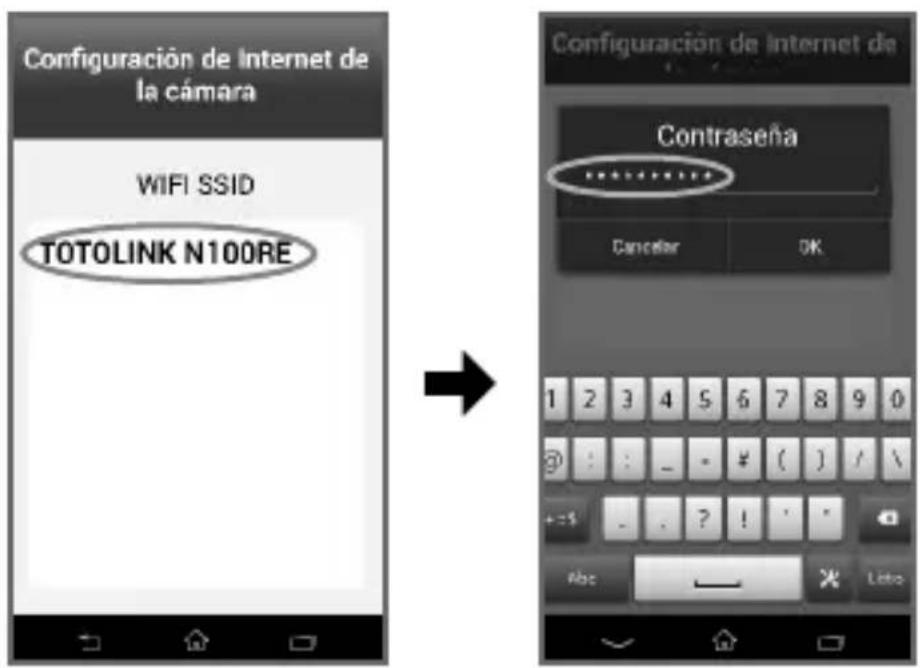

Nota 1: Una vez completada la configuración inicial, el LED de la cámara se iluminará en verde después de, aproximadamente, 1 minuto.
2: El SSID Wi-Fi es el nombre de la red inalámbrica.
3: Si la cámara no puede encontrar la red Wi-Fi a la que desea conectarse, asegúrese de que dicha cámara y el enrutador Wi-Fi se encuentran dentro del alcance uno del otro.
4: Si escribe una contraseña SSID incorrecta, la cámara emitirá tres pitidos y, a continuación, restablecerá la configuración predeterminada de fábrica automáticamente. Cierre la aplicación y siga el paso 3.3 del manual del usuario para configurar la cámara de nuevo.
5: Si ha completado la configuración de Internet pero el indicador LED de alimentación y estado sigue iluminándose en color naranja, compruebe que el enrutador Wi-Fi funciona correctamente y asegúrese de que la cámara y dicho enrutador se encuentran dentro del alcance uno del otro.
6: Asegúrese de que el teléfono móvil está conectado al punto de acceso Wi-Fi o enrutador que asignó después de la configuración.
3.3.2 Ver vídeo en directo
-
Seleccione el icono de la cámara en Lista de cámaras para ver vídeos procedentes de la cámara.
-
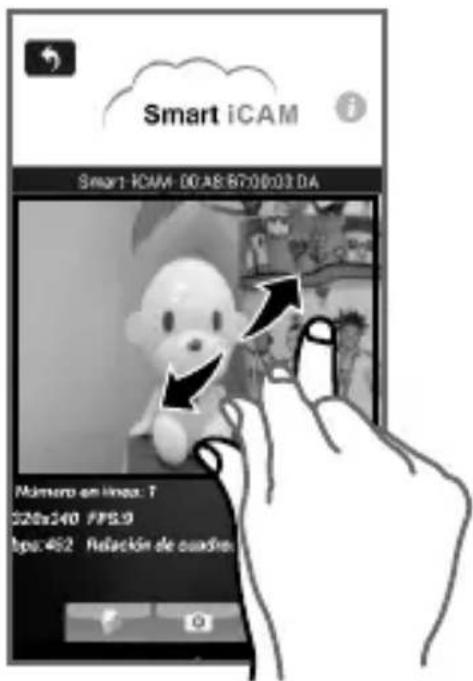
Toque el área de visualización de la imagen de la pantalla y deslícese por esta para llevar a cabo la función de inclinación panorámica.

- Toque el área de visualización de la imagen de la pantalla y separe los dedos para llevar a cabo la función de zoom digital.
3.4 Agregar la cámara a otros teléfonos inteligentes o tabletas
3.4.1 Agregar la cámara en LAN (el teléfono móvil y la cámara se conectan al mismo enrutador Wi-Fi)
- Descargue la aplicación Smart iCAM.
- Active la funcionalidad Wi-Fi del teléfono inteligente o la tableta y, a continuación, toque la pantalla para seleccionar a qué enrutador Wi-Fi se ha conectado la cámara.
- Inicie la aplicación Smart iCAM en el teléfono inteligente o la tableta.
- Toque el icono “Agregar nueva cámara” para agregar una cámara.
- Toque la pantalla para seleccionar qué cámara desea agregar bajo "Lista de cámaras disponibles".
- Introduzca la contraseña de la cámara. La contraseña predeterminada es “admin”.

- Toque el icono de la cámara en Lista de cámaras para ver vídeos procedentes de la cámara.
Nota: Si introduce una contraseña incorrecta, toque el icono de la cámara de nuevo y, a continuación, escriba la contraseña correcta.

3.4.2 Agregar la cámara a través de configuración remota (el teléfono móvil y la cámara NO se conectan al mismo enrutador Wi-Fi)
- Descargue la aplicación Smart iCAM.
- Asegúrese de que el teléfono inteligente o la tableta puede conectarse a Internet a través de un enrutador Wi-Fi o de una red móvil 3G/4G.
- Inicie la aplicación Smart iCAM.
- Toque el icono "Agregar nueva cámara".
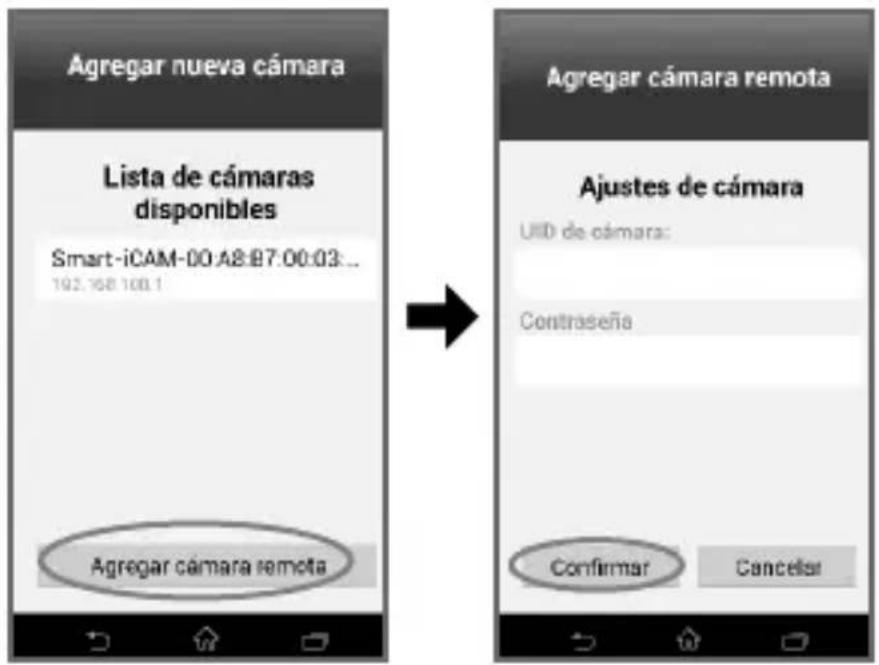
- Toque el icono "Agregar cámara remota" para entrar en la pantalla "Agregar cámara remota".
- Toque en los campos UID y Contraseña de la cámara que desea agregar.
Note 1: Toque el icono i (información) en la pantalla de vídeo en directo para obtener información del identificador UID. El UID tiene 20 caracteres.
2: La contraseña predeterminada es "admin".
3: Si introduce una contraseña incorrecta, toque el icono de la cámara y, a continuación, vuelva a escribir la contraseña.
- Toque el icono de la cámara en Lista de cámaras para ver vídeos procedentes de la cámara.
3.5 Agregar más cámaras (multicámara)
Siga el paso 3.3 del manual del usuario para completar la primera configuración para cada cámara.
Nota: Se pueden agregar hasta 10 cámaras.
3.6 Restablecer los valores predeterminados de fábrica de la cámara
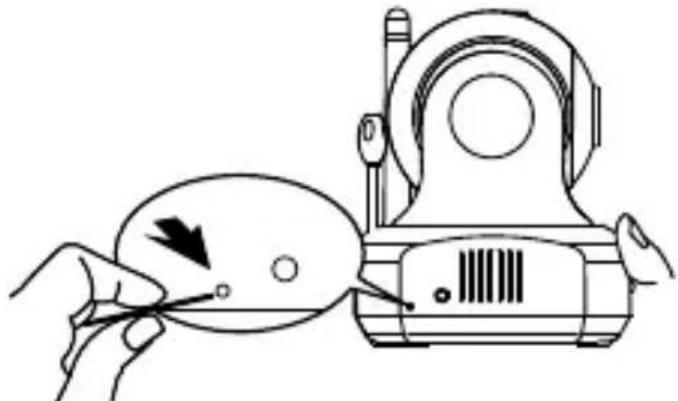
Cuando la cámara haya estado encendida durante, al menos, 1 minuto, presione el botón Restablecer utilizando un objeto pequeño o un alfiler durante 5 a 10 segundos.
La cámara emitirá 3 pitidos y tardará 1 minuto, aproximadamente, en restablecerse. El LED comenzará a parpadear en naranja oscuro.
Note 1: Si no escucha un pitido, significa que el restablecimiento no se ha llevado a cabo. Vuelva a encender la cámara y presione de nuevo el botón Restablecer.
Nota 2: Si cambia el enrutador Wi-Fi u olvida la contraseña de la cámara, será necesario restablecer la configuración predeterminada de fábrica de esta. Consulte la sección 3.3 - Primera configuración del manual del usuario para configurar la cámara de nuevo.
4 Modo de funcionamiento
4.1 Ver vídeo en directo
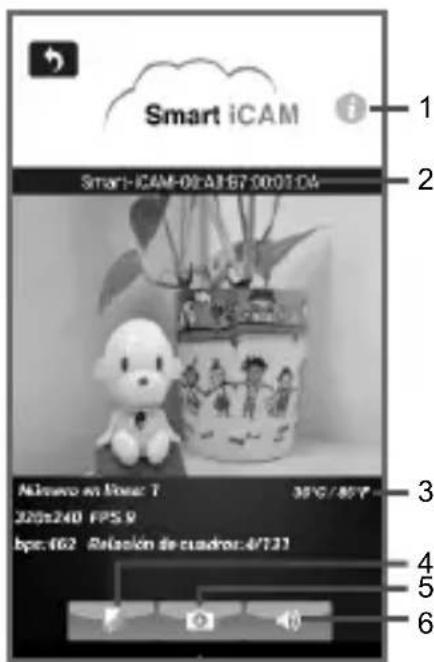
- Información:
Toque el icono i para obtener información acerca de la cámara.
- Nombre de la cámara:
- Información de la temperatura
- Carpeta de fotografías:
Toque el icono para ver todas las fotografías que ha realizado.
- Instantánea:
Toque el icono para guardar una instantánea de la cámara en el teléfono inteligente o la tableta.
- ACTIVAR o DESACTIVAR audio:
Toque el icono para activar o desactivar el sonido.
Cuando el icono de audio está desactivado 20, puede hablar a través de la cámara del teléfono inteligente o la tableta.
4.2 Configuración de la cámara
Toque el icono ▼ para entrar en la pantalla de configuración de la cámara.
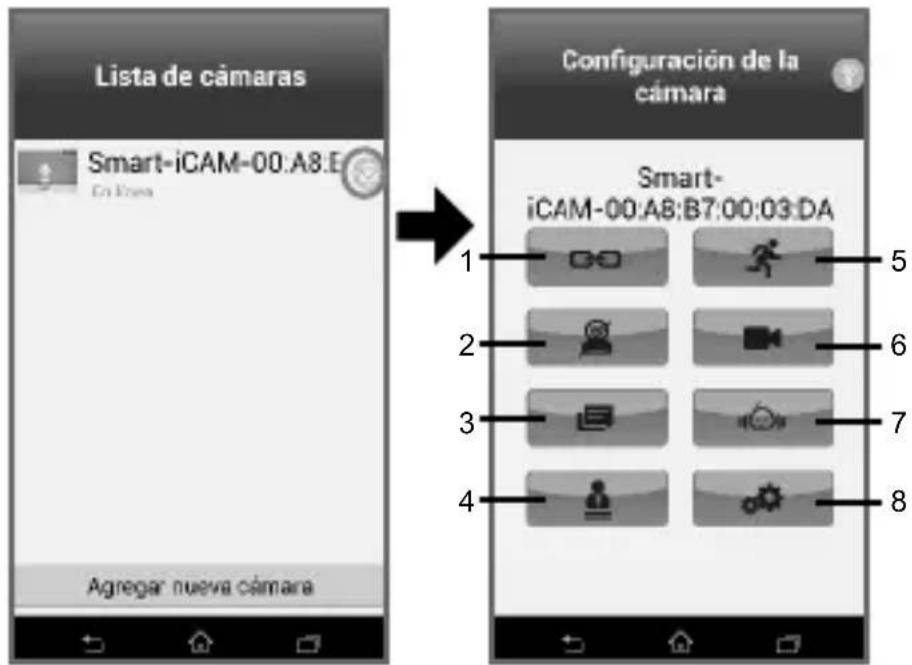

Nota: Por motivos de seguridad y administración, las siguientes funciones no se pueden establecer cuando el teléfono inteligente y la cámara están conectados al mismo enrutador Wi-Fi.
- Cambiar el nombre y la contraseña
- Detección de voz
- Detección de movimiento
- Configuración de vídeo
-
Grabar
-
Reconectar: Si el estado de la cámara es “sin conexión”, toque “Reconectar” para restablecer la conexión a Internet.

- Eliminar: Eliminar la cámara de Lista de cámaras.
- Visor de eventos: Ver los registros de eventos.
- Cambiar nombre y contraseña: Cambiar el nombre o la contraseña de la cámara. La contraseña predeterminada de la cámara es “admin”.

Para proteger la privacidad, es muy recomendable cambiar la contraseña de la cámara con cierta frecuencia.
- Detección de movimiento:
a. Activar o Desactivar la detección de movimiento b. Un evento de detección de movimiento puede activar la función de alerta mediante mensajes de tipo Push y la función de grabación de movimiento.

Nota: La grabación de movimiento solamente es posible cuando hay insertada a una tarjeta
Micro-SD en la cámara. Para quitar una tarjeta de memoria, deshabilite primero la detección de movimiento.

c. Toque el área de visualización de la imagen de la pantalla y, a continuación, deslícese por esta para trazar el área de detección de movimiento.
d. Las comprobaciones se realizan cada minuto.
![graph LR A["Decección de movimiento"] --> B["Decección de movimiento"] B --> C["Decección de movimiento"] C --> D["11"]](/content/2026/06/1262784/images/c94480c3d5dea2a00663c16853489f1ecf8a3704c34bde8d6668107d7587dc55.jpg)
6. Grabar:
Toque el icono para habilitar la grabación 720p en alta definición.
Tóquelo de nuevo para deshabilitarla.

Nota 1: La grabación solamente es posible cuando hay insertada a una tarjeta Micro-SD en la cámara.
2: El sistema admite tarjetas Micro-SD con una capacidad máxima de 32 GB.
3: Una tarjeta de memoria de 1 GB puede grabar 1 hora de vídeo aproximadamente. Las nuevas imágenes sobrescribirán las imágenes antiguas cuando la tarjeta se llene.
4: Si la detección de movimiento no está activada, la cámara grabará continuamente.
5: Para reproducir un archivo grabado
- Coloque la tarjeta Micro-SD en un adaptador de tarjetas SD.
- Conecte el adaptador de tarjetas a su PC.
- Utilice un reproductor multimedia, como por ejemplo VLC, para reproducir el archivo grabado.

No quite la tarjeta de memoria mientras la grabación está en curso ya que, de lo contrario, dicha grabación se dañará.
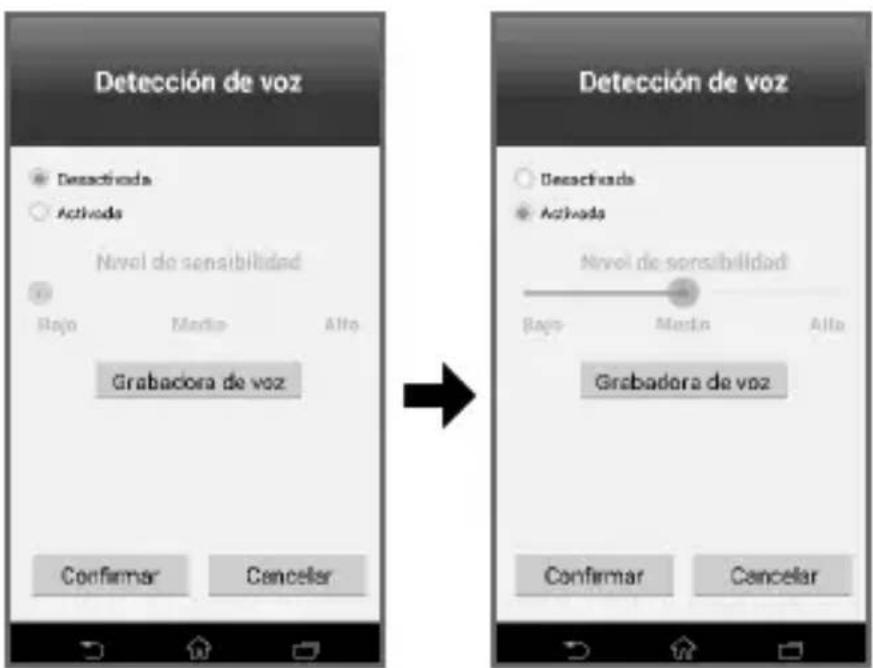
7. Detección de voz (VOX):
a. La aplicación Smart iCAM admite las funciones de detección de voz y de alerta mediante mensajes de tipo Push. Cuando el sonido de la cámara alcance el nivel establecido en la configuración, la cámara enviará un mensaje de alerta al teléfono inteligente o a la tableta. Además, la cámara también puede reproducir una voz o melodía previamente grabada automáticamente.
b. Toque la barra de nivel de sensibilidad para ajustar dicho nivel o deshabilitar la función VOX. Con el nivel establecido en alto, el micrófono de la cámara detectará los sonidos más bajos.
c. Toque el icono Grabadora de voz para comenzar a grabar una voz o melodía que podrá reproducir la cámara cuando la función VOX se active. Toque el icono Detener para detener la grabación. El tiempo de grabación máximo es 10 segundos. La grabadora de voz solamente se puede ejecutar cuando hay insertada a una tarjeta Micro-SD en la cámara.
d. Las comprobaciones de la función VOX se realizan cada minuto.

Nota: Cuando utilice un teléfono móvil Android, si ejecuta la opción "Salir" para salir de la aplicación, la función de mensaje de tipo Push no estará disponible. En el modo "Segundo plano" la función de mensaje de tipo Push estará disponible.
- Configuración del vídeo:
a. Voltear: Toque el icono Voltear para dar la vuelta al vídeo cuando la cámara se instala en el techo.
b. Simetría: El icono Simetría permite reflejar o invertir la imagen.
c. Resolución de vídeo: Se trata del número de píxeles distintos en cada dimensión que se puede mostrar. Las opciones disponibles son HD (1280X720), VGA (640X480) y QVGA (360X240).
d. Tasa de bits: Número de bits transportados por segundo en una comunicación. Cuanto mayor sea la tasa, mayor será el consumo de ancho de banda.
e. Tasa de fotogramas: Frecuencia con la que la cámara genera imágenes consecutivas únicas denominadas fotogramas. Cuanto mayor sea la tasa de fotogramas, más homogéneo aparecerá el vídeo, pero también requerirá más recursos de procesamiento y ancho de banda del sistema. La tasa de fotogramas varía conforme a las condiciones de la red, al rendimiento del teléfono móvil, a la resolución de la imagen y a la situación del objeto.
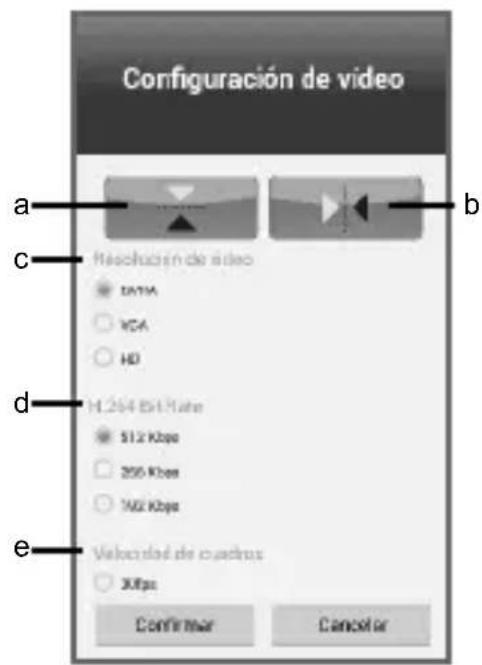

Nota 1: Para ver una cámara en remoto desde fuera de la red de su hogar u oficina, es necesario configurar dicha cámara con la resolución QVGA para mejorar el acceso.
2: Si el teléfono móvil y la cámara están conectados al mismo enrutador pero sigue habiendo algún botón de configuración de la cámara oculto, salga de la aplicación y vuelva a iniciarla para asegurarse de que todos los botones de configuración de la cámara están disponibles.

Si selecciona la resolución HD o VGA, la calidad de la transmisión por secuencias de vídeo puede verse afectada debido a un ancho de banda de red insuficiente.
Solucionar problemas
Los usuarios no pueden conectar la cámara a un teléfono inteligente o tableta a través de un enrutador Wi-Fi o red móvil 3G/4G
- Asegúrese de que el enchufe de alimentación está totalmente insertado.
- Asegúrese de que la cámara está encendida y de que el LED de alimentación y estado está iluminado en color verde.
- Asegúrese de que la cámara y el enrutador Wi-Fi se encuentran dentro del alcance uno del otro.
- Asegúrese de que el teléfono inteligente o la tableta está conectada a Internet a través de tecnología Wi-Fi o de una red móvil 3G/4G.
La transmisión por secuencias de vídeo es lenta o sufre retrasos
- Si hay un horno de microondas en uso cerca de la cámara o del enrutador Wi-Fi, quítelo o apáguelo.
- Asegúrese de que la cámara y el enrutador Wi-Fi se encuentran dentro del alcance uno del otro.
- La velocidad de las secuencias de vídeo desde la cámara dependen en gran medida de la velocidad de la conexión que esté utilizando.
- La velocidad de Internet desde la red Wi-Fi o la red móvil 3G/4G tiene un gran impacto en el rendimiento del producto. Cuanto más rápida y estable sea la velocidad de conexión, más rápido podrá ver el vídeo desde la cámara.
- Reduzca la resolución de vídeo, la tasa de bits y la tasa de fotogramas.
- Hay tres tipos principales de conexión a Internet de banda ancha: ADSL, cable y fibra óptica. Si utiliza una conexión ADSL, establezca la resolución de vídeo en QVGA.
- Para ver la cámara en remoto desde fuera de la red de su hogar u oficina, es necesario configurar dicha cámara con la resolución QVGA para mejorar el acceso.
Cuidado y mantenimiento
- Mantenga todas las piezas fuera del alcance de los niños.
- Las huellas dactilares o la suciedad en la superficie del objetivo puede afectar negativamente al rendimiento de la cámara. Evite tocar la superficie del objetivo con los dedos.
- Si el objetivo se ensucia, utilice un soplador para eliminar la suciedad y el polvo, o un paño suave y seco para limpiar dicho objetivo.
- Mantenga la cámara seca. La lluvia, la humedad y otros líquidos que contengan minerales corroerán los circuitos electrónicos.
- No utilice ni almacene el producto en áreas polvorientas o con suciedad.
- No guarde el producto en lugares excesivamente calurosos. Las altas temperaturas pueden acortar la duración de los dispositivos electrónicos y deformar o derretir algunos plásticos.
- No guarde el producto en lugares excesivamente fríos. Cuando el sistema se caliente (alcance su temperatura normal), puede formarse humedad en su interior, lo que podría dañar las tarjetas de circuito electrónicas.
- No abra la carcasa. La manipulación del dispositivo por parte de una persona inexperta podría dañar el sistema.
- No deje caer el producto ni lo someta a impactos fuertes.
- Haga uso de este producto utilizando solamente la fuente de alimentación incluida o proporcionada como accesorio.
- No sobrecargue las tomas de corriente eléctricas ni los alargadores, ya que se puede provocar un incendio o descargas eléctricas. 15
Consejos de seguridad
- Para evitar muertes y lesiones asociadas con los cables de la cámara, asegúrese de que dichos cables y los del adaptador de CA siempre estén fuera del alcance de bebés, a una distancia de, al menos, 1 metro (3 pies).
Nota: es importante incluso si su bebé aún no se pone de pie o se mueve.
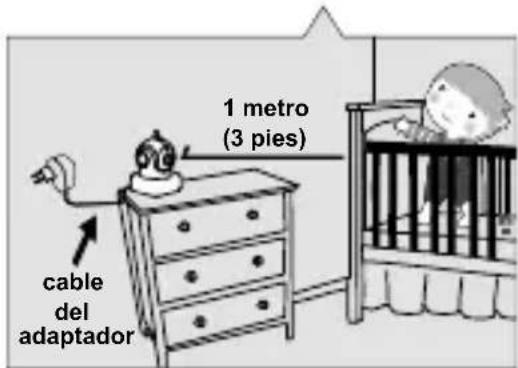
- Nunca utilice cables de extensión con adaptadores de CA. Utilice solo los adaptadores de CA proporcionados.
* iPhone, iPad son mar ca s comer cial es de Appl e Inc., reg istrad as en EE. UU. y en otros países.
* Goo gl e Play es una mar ca comer cial de Goo gle Inc.
Este artículo está en conformidad con los requisitos esenciales y otras disposiciones pertinentes de la Directiva 1999/5/CE.

- VIGILE EN TODO MOMENTO Y EN CUALQUIER LUGAR LAS COSAS QUE LE IMPORTAN
- ANTES DE EMPEZAR NECESITA
- 1 CONTENIDO DEL PAQUETE
- 2 DISEÑO DEL PRODUCTO
- 3 PROCEDIMIENTOS INICIALES
- 3.1 DESCARGAR LA APLICACIÓN SMART ICAM
- 3.2 ENCENDER LA CÁMARA
- 3.3 PRIMERA CONFIGURACIÓN
- 3.3.1 CONECTAR EL TELÉFONO INTELIGENTE O LA TABLETA A LA CÁMARA
- 3.3.2 VER VÍDEO EN DIRECTO
- 3.4 AGREGAR LA CÁMARA A OTROS TELÉFONOS INTELIGENTES O TABLETAS
- 3.4.1 AGREGAR LA CÁMARA EN LAN (EL TELÉFONO MÓVIL Y LA CÁMARA SE CONECTAN AL MISMO ENRUTADOR WI-FI)
- 3.4.2 AGREGAR LA CÁMARA A TRAVÉS DE CONFIGURACIÓN REMOTA (EL TELÉFONO MÓVIL Y LA CÁMARA NO SE CONECTAN AL MISMO ENRUTADOR WI-FI)
- 3.5 AGREGAR MÁS CÁMARAS (MULTICÁMARA)
- 3.6 RESTABLECER LOS VALORES PREDETERMINADOS DE FÁBRICA DE LA CÁMARA
- 4 MODO DE FUNCIONAMIENTO
- 4.1 VER VÍDEO EN DIRECTO
- 4.2 CONFIGURACIÓN DE LA CÁMARA
- GRABAR
- NO QUITE LA TARJETA DE MEMORIA MIENTRAS LA GRABACIÓN ESTÁ EN CURSO YA QUE, DE LO CONTRARIO, DICHA GRABACIÓN SE DAÑARÁ
- DETECCIÓN DE VOZ (VOX)
- SOLUCIONAR PROBLEMAS
- LOS USUARIOS NO PUEDEN CONECTAR LA CÁMARA A UN TELÉFONO INTELIGENTE O TABLETA A TRAVÉS DE UN ENRUTADOR WI-FI O RED MÓVIL 3G/4G
- LA TRANSMISIÓN POR SECUENCIAS DE VÍDEO ES LENTA O SUFRE RETRASOS
- CUIDADO Y MANTENIMIENTO
- CONSEJOS DE SEGURIDAD
Marca : SWITEL
Modelo : BSW200
Categoría : Cámara de vigilancia