
GTX750DF2GD5 - Carte graphique ASUS - Notice d'utilisation et mode d'emploi gratuit
Retrouvez gratuitement la notice de l'appareil GTX750DF2GD5 ASUS au format PDF.
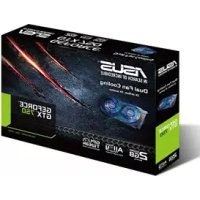


| Type de produit | Carte graphique |
| Marque | ASUS |
| Modèle | GTX750DF2GD5 |
| Processeur graphique | NVIDIA GeForce GTX 750 |
| Mémoire vidéo | 2 Go GDDR5 |
| Connecteur d'alimentation | 1 x 6 broches PCIe |
| Alimentation recommandée | 300 W |
| Dimensions (L x l x H) | 25,4 x 12,7 x 3,8 cm |
| Poids | 0,5 kg |
| Sorties vidéo | 1 x DVI-I, 1 x HDMI, 1 x DisplayPort |
| Résolution maximale | 4096 x 2160 |
| Fonctions principales | Overclocking via GPU Tweak II, refroidissement double ventilateur, technologie 0 dB en faible charge |
| Logiciel inclus | ASUS GPU Tweak II, pilotes |
| Conformité | CE, FCC, RoHS |
| Entretien | Dépoussiérer avec air comprimé, éviter l'humidité |
| Sécurité | Installer dans un slot PCIe x16, brancher l'alimentation auxiliaire |
| Pièces détachées et réparabilité | Ventilateurs et pâte thermique remplaçables |
FOIRE AUX QUESTIONS - GTX750DF2GD5 ASUS
Questions des utilisateurs sur GTX750DF2GD5 ASUS
0 question sur cet appareil. Repondez a celles que vous connaissez ou posez la votre.
Poser une nouvelle question sur cet appareil
Téléchargez la notice de votre Carte graphique au format PDF gratuitement ! Retrouvez votre notice GTX750DF2GD5 - ASUS et reprennez votre appareil électronique en main. Sur cette page sont publiés tous les documents nécessaires à l'utilisation de votre appareil GTX750DF2GD5 de la marque ASUS.
MODE D'EMPLOI GTX750DF2GD5 ASUS
Connaître GPU Tweak II
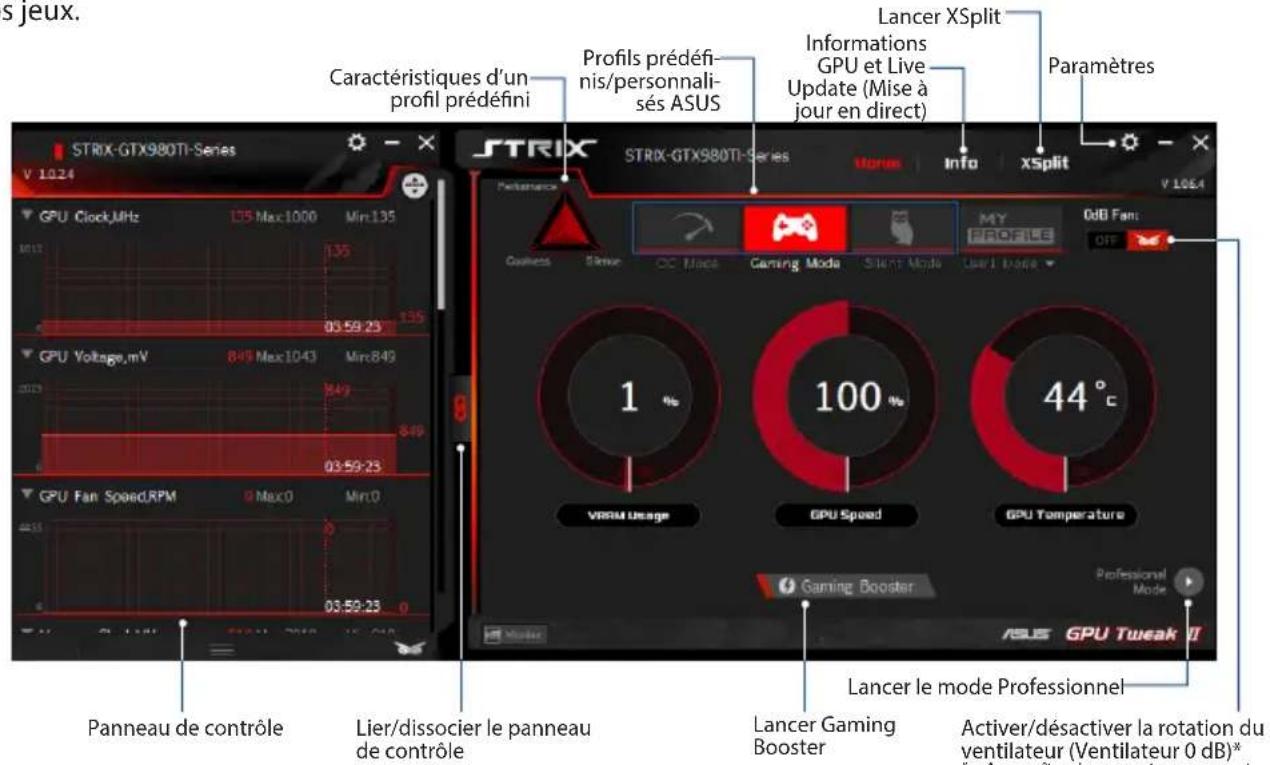
L'utilitaire ASUS GPU Tweak II vous permet de surveiller et de modifier les paramètres de votre carte graphique ASUS pour des performances optimales. Il dispose de deux interfaces utilisateur, le Mode simple et le Mode professionnel, qui vous permettent de surveiller rapidement vos profils prédéfinis et personnalisés, d'améliorer les paramètres du GPU selon le jeu auquel vous jouez ou d'effectuer des modifications avancées sur les paramètres du GPU pour des performances optimales.
ASUS GPU Tweak II intègre ces profils ASUS exclusifs prédéfinis pour gérer les profils d'économie d'énergie et de jeu :

Mode OC
Mode Silencieux
Mode Jeu
Mon profil
Configuration système requise
• GPU AMD série 7000 ou version ultérieure • GPU NVIDIA série 600 ou version ultérieure • Microsoft Windows 10 / 8 / 8.1 / 7 32/64 bits
Installer GPU Tweak II
- Assurez-vous que vous avez installé la carte graphique ASUS et son pilote. Consultez le manuel utilisateur de la carte graphique ASUS pour plus d'informations sur l'installation de son pilote.
- Localisez le dossier du pilote ASUS GPU Tweak II et double-cliquez sur le fichier setup.exe pour commencer l'installation.
- Suivez les instructions à l'écran pour terminer l'installation.
Lancer GPU Tweak II
• Double-cliquez sur l'icône GPU Tweak sur le bureau. - Cliquez sur Démarrer > Tous les programmes > ASUS > GPU Tweak II pour lancer le programme.
Simple Mode (Mode simple)
Simple Mode (Mode simple) vous fournit un moyen rapide de surveiller les paramètres de votre GPU en temps réel et de modifier certains paramètres système via Gaming Booster pour profiter encore mieux de vos jeux. Lancer XSplit
Gaming Booster
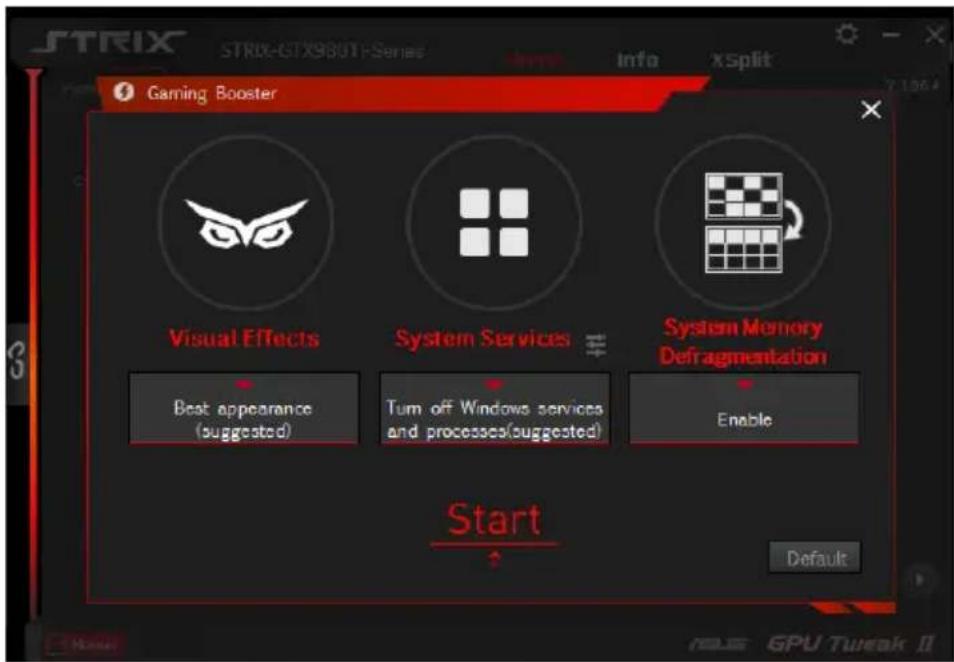
Obtenez le niveau de performance qui fera la différence avec Gaming Booster. Cette application permet d'optimiser votre système pour des jeux sans interruption et plus rapides sur votre ordinateur.
Gaming Booster vous propose trois (3) fonctions :
- Visual Effects (Effets visuels) : Vous permet de désactiver les effets visuels de Windows® pour intensifier les performances du processeur.
- System Services (Services système) : Vous permet de désactiver automatiquement ou manuellement les services ou les processus Windows®.
- System Services setting (Paramétrage services système) : Vous permet de choisir manuellement les services ou les processus que vous souhaitez arrêter.
- System Memory defragmentation (Défragmentation mémoire système): Vous permet de réorganiser et de nettoyer votre mémoire système sans interrompre de processus.
Configurez les paramètres du GPU comme un professionnel et profitez de performances optimales sur votre carte graphique ASUS.
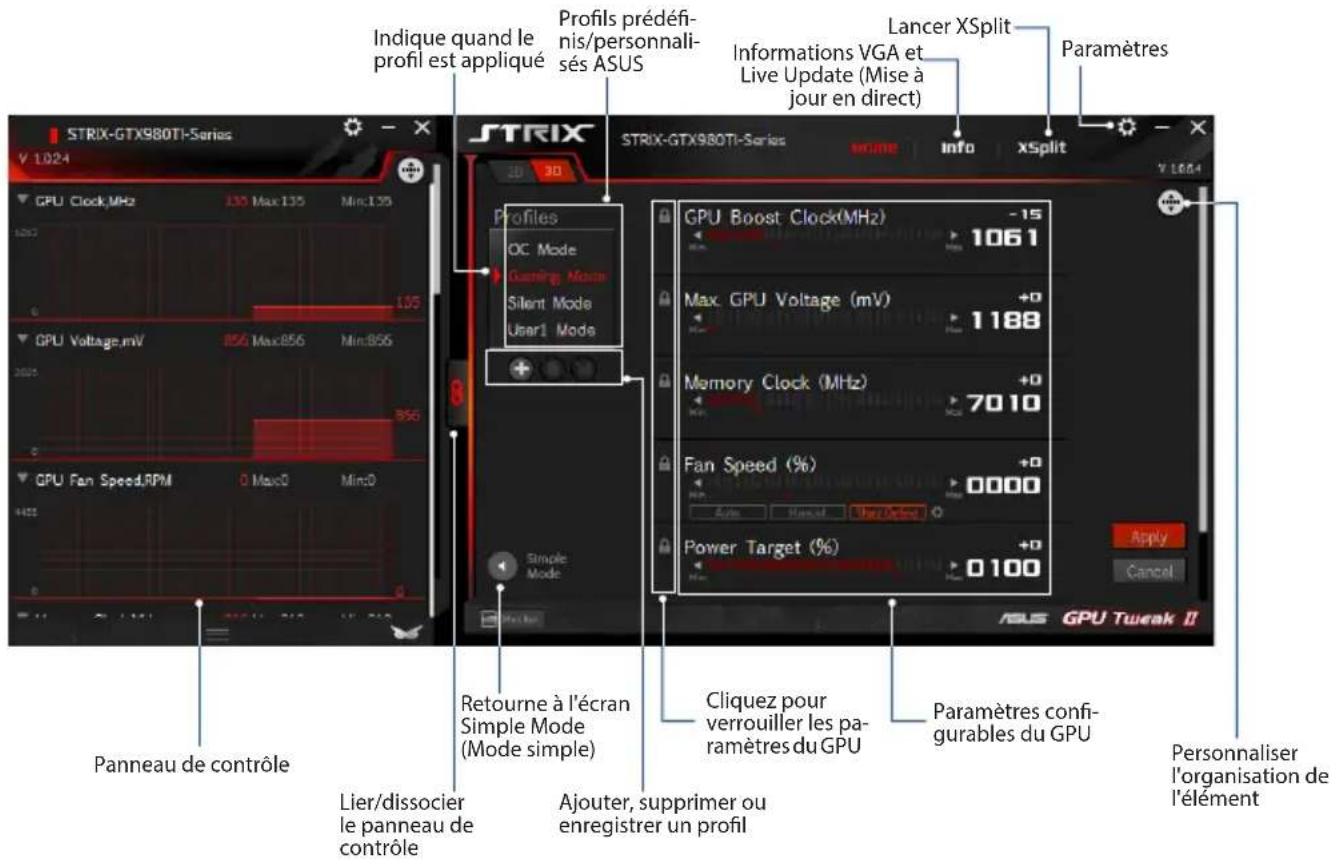
Configurer un profil
- Sélectionnez le profil que vous souhaitez configurer.
- Sélectionnez le paramètre du GPU, puis saisissez votre valeur préférée.
- Une fois terminé, cliquez sur Apply
Ajouter un profil
- Cliquez sur Plus, puis attribuez le nom du profil.
- Définissez vos valeurs préférées.
- Une fois terminé, cliquez sur Enregistrer pour enregistrer le profil.
Appliquer un profil
Sélectionnez le profil, puis cliquez sur Appliquer pour appliquer le profil.
Supprimer un profil
Sélectionnez le profil, puis cliquez sur Supprimer pour supprimer le profil.
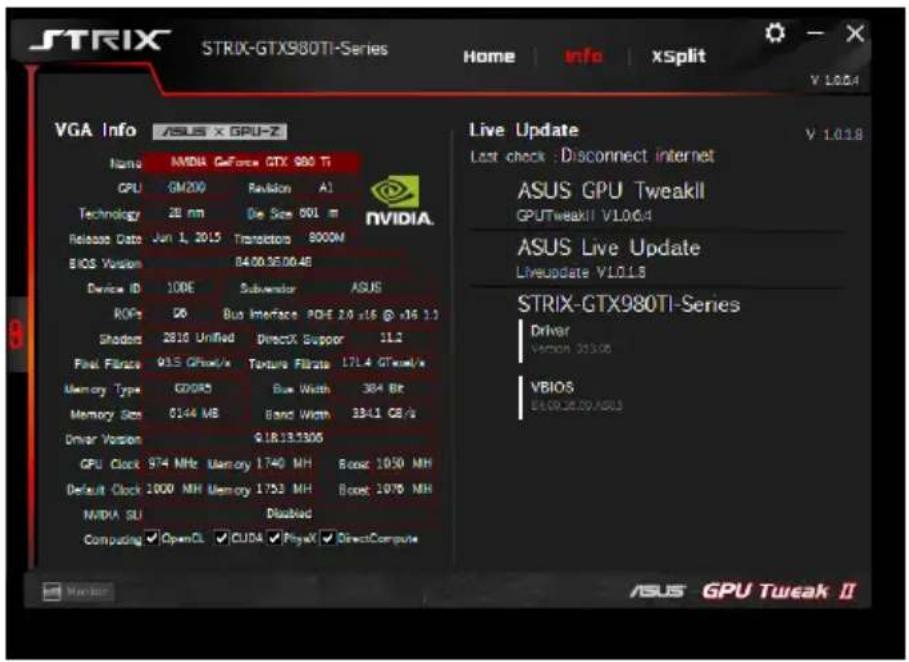
Obtenir les informations VGA et Live Update
L'écran Informations vous fournit des informations et des mises à jour en direct relatives à votre carte VGA ASUS.
REMARQUE : Assurez-vous que votre ordinateur est connecté à Internet pour obtenir Live Update.
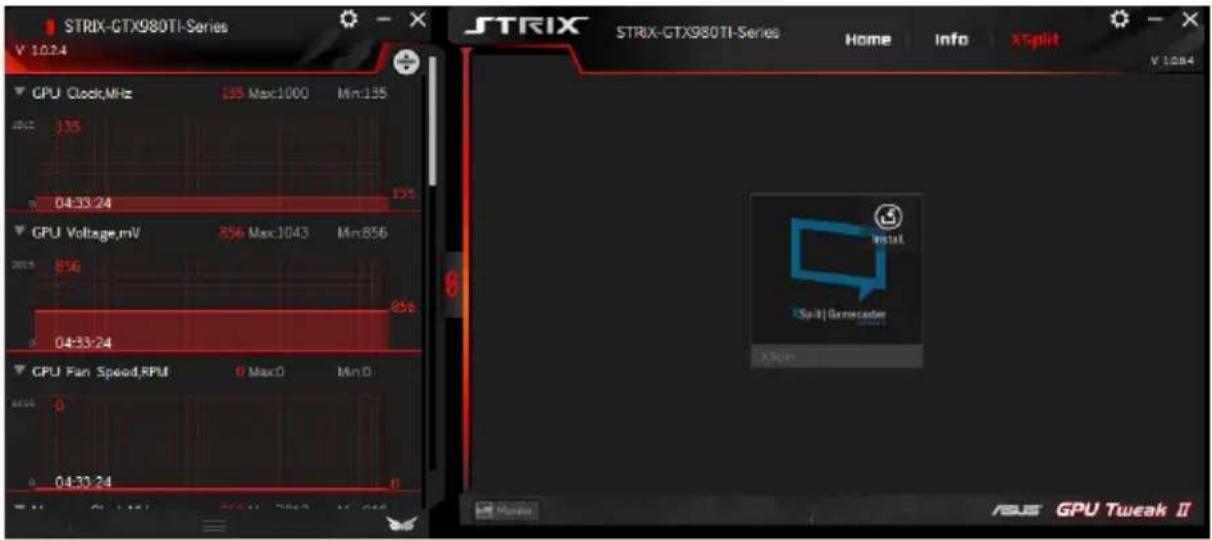
Lancer XSplit
Installez et lancez XSplit Gamecaster depuis GPU Tweak II.
Utiliser l'écran des paramètres
L'écran des paramètres vous permet de configurer les paramètres GPU Tweak II tels que Main (Principal), Tuning Settings (Paramètres de réglage), Live Update (Mise à jour en direct) et Keyboard Shortcuts (Raccourcis clavier).
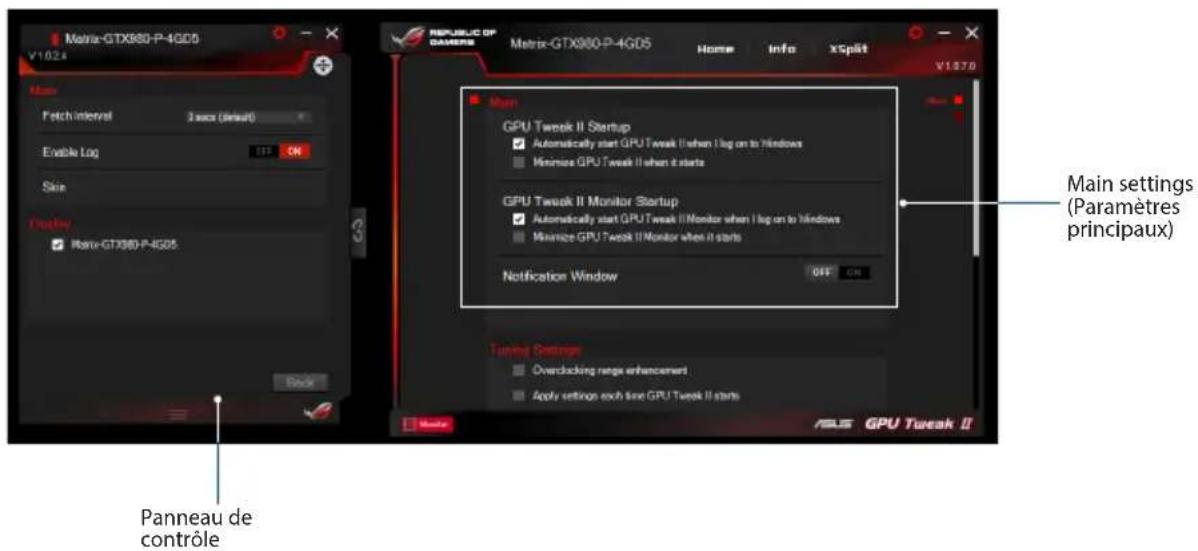
Main (Principal)
Depuis les paramètres principaux, vous pouvez sélectionner l'une de ces options au lancement de GPU Tweak II :
• Lancer automatiquement GPU Tweak II ou son Panneau de contrôle au démarrage de Windows®. - Réduire la fenêtre de GPU Tweak II ou son Panneau de contrôle une fois lancé. • Activer/désactiver la fenêtre de notification.
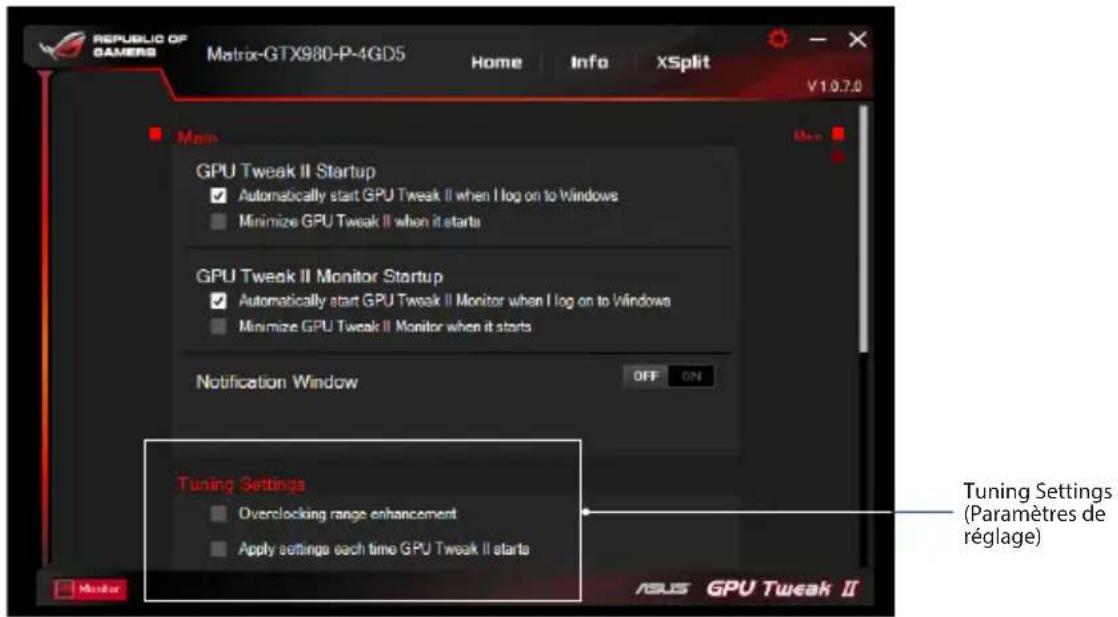
Paramètres de réglage
Depuis les paramètres de réglage, vous pouvez sélectionner l'une de ces options lors de l'application des paramètres de GPU Tweak II :
• Augmenter la plage d'overclocking. • Appliquer les paramètres au démarrage de GPU Tweak.
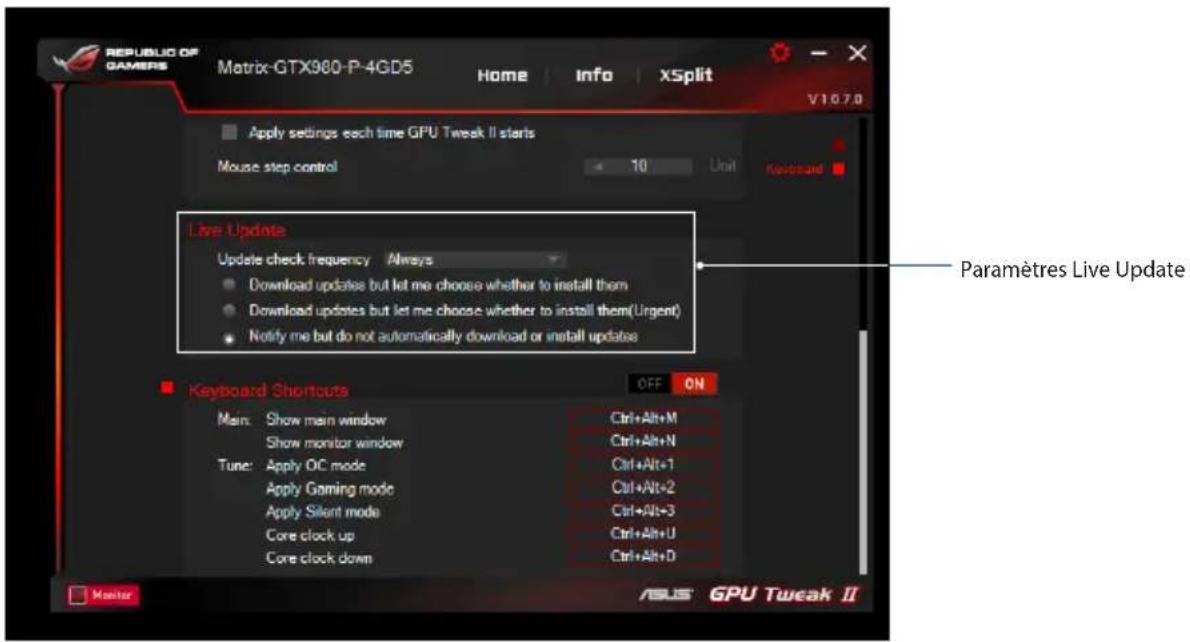
Mise à jour en direct
Recevez des notifications sur les dernières mises à jour du VBIOS et des pilotes à partir de la mise à jour en direct.
Configurez et sélectionnez les options de mise à jour en direct suivantes :
- Définissez la fréquence de vérification des mises à jour en fonction de quand vous souhaitez bénéficier de la mise à jour en direct.
- Sélectionnez l'une des options de mise à jour en direct pour :
- Télécharger les mises à jour mais me laisser choisir de les installer : Sélectionnez cette option pour télécharger automatiquement des mises à jour puis décider manuellement de les installer.
- Télécharger les mises à jour importantes mais me laisser choisir de les installer : Sélectionnez cette option pour télécharger automatiquement des mises à jour importantes puis décider manuellement de les installer.
- M'informer mais ne pas télécharger ou installer automatiquement les mises à jour : Sélectionnez cette option pour recevoir uniquement des notifications et décider de télécharger et d'installer manuellement les mises à jour.
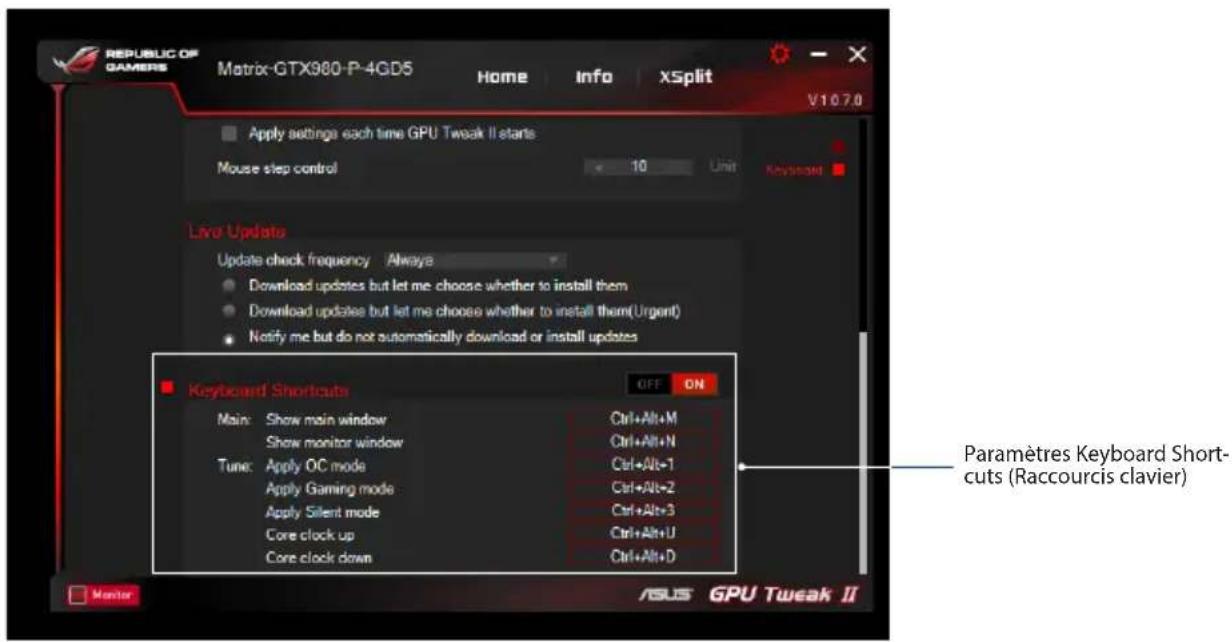
Activer/désactiver les raccourcis clavier pour afficher rapidement l'écran principal ou appliquer des réglages rapides.


- CONNAÎTRE GPU TWEAK II
- CONFIGURATION SYSTÈME REQUISE
- INSTALLER GPU TWEAK II
- LANCER GPU TWEAK II
- SIMPLE MODE (MODE SIMPLE)
- GAMING BOOSTER
- CONFIGURER UN PROFIL
- AJOUTER UN PROFIL
- APPLIQUER UN PROFIL
- SUPPRIMER UN PROFIL
- OBTENIR LES INFORMATIONS VGA ET LIVE UPDATE
- LANCER XSPLIT
- UTILISER L'ÉCRAN DES PARAMÈTRES
- MAIN (PRINCIPAL)
- PARAMÈTRES DE RÉGLAGE
- MISE À JOUR EN DIRECT
Marque : ASUS
Modèle : GTX750DF2GD5
Catégorie : Carte graphique