
GTX750DF2GD5 - Grafická karta ASUS - Bezplatný návod k obsluze
Najděte návod k zařízení zdarma GTX750DF2GD5 ASUS ve formátu PDF.
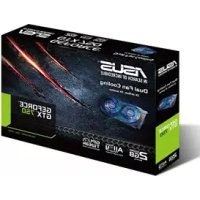


| Typ produktu | Grafická karta |
| Značka | ASUS |
| Model | GTX750DF2GD5 |
| Grafický procesor | NVIDIA GeForce GTX 750 |
| Video paměť | 2 GB GDDR5 |
| Napájecí konektor | 1 x 6pin PCIe |
| Doporučený zdroj | 300 W |
| Rozměry (D x Š x V) | 25,4 x 12,7 x 3,8 cm |
| Hmotnost | 0,5 kg |
| Video výstupy | 1 x DVI-I, 1 x HDMI, 1 x DisplayPort |
| Maximální rozlišení | 4096 x 2160 |
| Hlavní funkce | Přetaktování přes GPU Tweak II, dvojité ventilátorové chlazení, technologie 0 dB při nízké zátěži |
| Zahrnutý software | ASUS GPU Tweak II, ovladače |
| Shoda | CE, FCC, RoHS |
| Údržba | Odfoukat stlačeným vzduchem, vyhnout se vlhkosti |
| Bezpečnost | Instalovat do slotu PCIe x16, připojit pomocné napájení |
| Náhradní díly a opravitelnost | Ventilátory a termální pasta vyměnitelné |
Často kladené otázky - GTX750DF2GD5 ASUS
Dotazy uživatelů ohledně GTX750DF2GD5 ASUS
0 otázka o tomto zařízení. Odpovězte na ty, které znáte, nebo položte vlastní.
Položte novou otázku o tomto zařízení
Stáhněte si návod pro váš Grafická karta ve formátu PDF zdarma! Najděte svůj návod GTX750DF2GD5 - ASUS a vezměte svůj elektronický přístroj zpět do rukou. Na této stránce jsou zveřejněny všechny dokumenty potřebné k používání vašeho zařízení. GTX750DF2GD5 značky ASUS.
NÁVOD K OBSLUZE GTX750DF2GD5 ASUS
Seznámení s nástrojem GPU Tweak II
Nástroj ASUS GPU Tweak II umožňuje sledovat a optimalizovat nastavení výkonu vaší grafické karty ASUS. Dvě uživatelská rozhraní Simple Mode (Jednoduchý režim) a Professional Mode (Profesionální režim) umožňují rychle sledovat vaše předvolené a přizpůsobené motivy, posilovat nastavení GPU pro zážitek v různých herních prostředích a optimalizovat výkon prostřednictvím některých nastavení GPU.
Nástroj ASUS GPU Tweak II obsahuje následující jedinečné profily předvoleb řízení spotřeby a hraní:

Režim OC
Tichý režim
Režim Hra
Můj profil
Systémové požadavky
- Grafický procesor NVIDIA 7000 Series nebo výkonnější
- Grafický procesor NVIDIA 600 Series nebo výkonnější
- Operační systém Microsoft* Windows* 10 / 8 / 8.1 / 7 32/64 bitů
Instalace nástroje GPU Tweak II
- Zkontrolujte, zda jste nainstalovali grafickou kartu ASUS a její ovladač. Podrobné pokyny pro instalaci ovladače karty viz uživatelská příručka ke grafické kartě ASUS.
- Vyhledejte složku s ovladačem ASUS GPU Tweak II a kliknutím dvakrát na soubor setup.exe spusťte instalaci.
- Dokončete instalaci podle zobrazených pokynů.
Spuštění nástroje GPU Tweak II
- Dvakrát klikněte na ikonu GPU Tweak na ploše.
- Spusťte program kliknutím na Start > All Programs (Všechny programy) > ASUS > GPU Tweak II.
Jednoduchý režim
Jednoduchý režim umožňuje rychle sledovat nastavení GPU v reálném čase a optimalizovat některá systémová nastavení prostřednictvím Gaming Booster pro zážitek v různých herních prostředích.
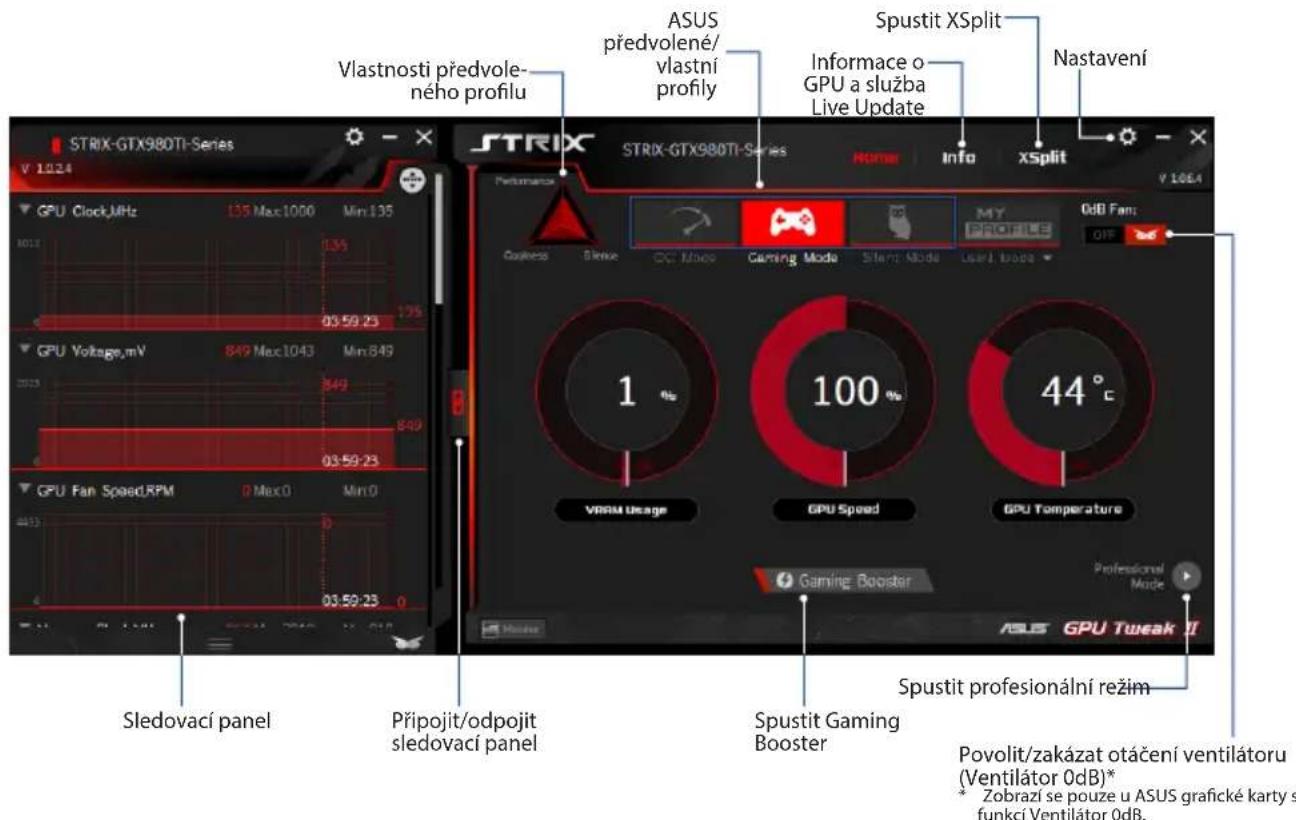
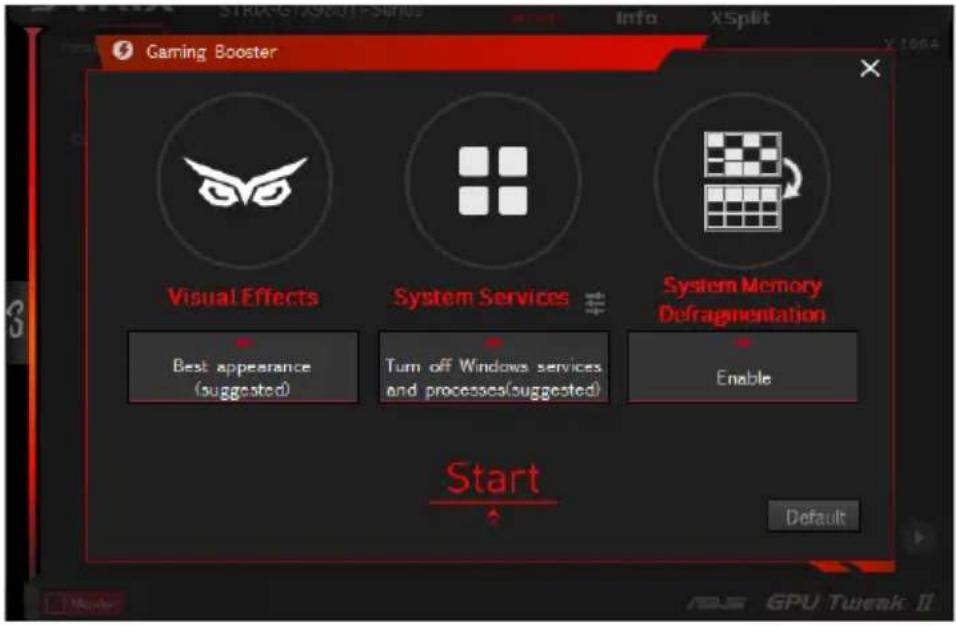
Gaming Booster
Gaming Booster představuje špičkový zážitek v různých herních prostředích. Pomáhá optimalizovat systém pro hladké a rychlejší hraní her ve vašem počítači.
Gaming Booster nabízí následující tři (3) funkce:
- Visual Effects (Vizuální efekty): Umožňuje vypnout vizuální efekty systému Windows® pro zintenzivnění výkonu procesu.
- System Services (Systémové služby): Umožňuje automaticky nebo ručně vypínat služby a procesy systému Windows®.
- System Services setting (Nastavení systémových služeb): Umožňuje ručně volit služby a procesy, které chcete ukončit.
- System Memory defragmentation (Defragmentace systémové paměti): Umožňuje přeorganizovávat a čistit systémovou paměť bez ukončování procesů.
Umožňuje provádět profesionální konfiguraci nastavení GPU a využívat optimální výkon ASUS grafické karty.
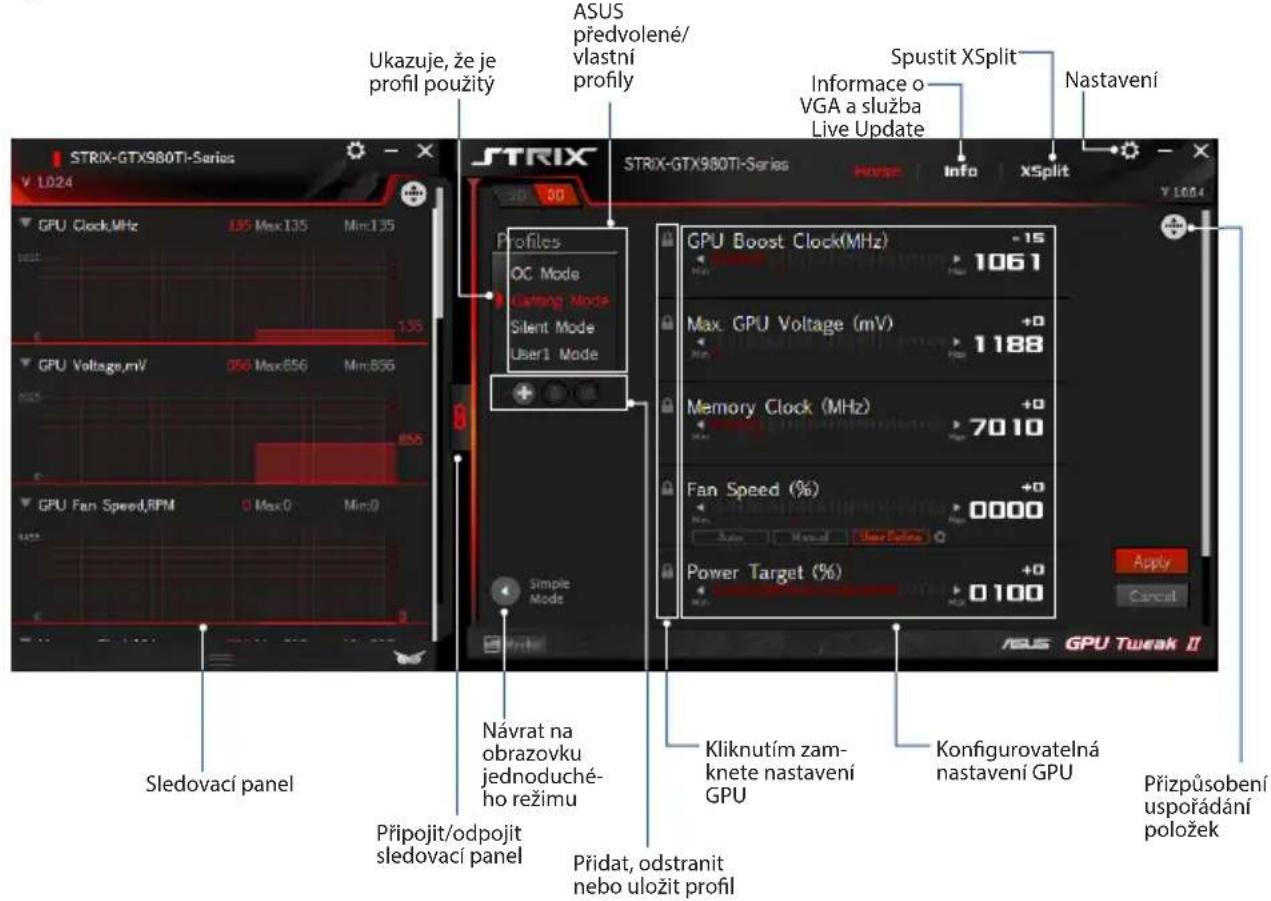
Nakonfigurování profilu
- Vyberte profil, který chcete nakonfigurovat.
- Vyberte nastavení GPU a poté zadejte upřednostňovanou hodnotu.
- Po dokončení klikněte na Apply.
Přidání profilu
- Klikněte na a poté přiřaďte profilu název.
- Nastavte upřednostňované hodnoty.
- Po dokončení uložte profil kliknutím na .
Použití profilu
- Vyberte profil a poté jej použijte kliknutím na Apply.
Odstranění profilu
- Vyberte profil a kliknutím na jej odstraňte.
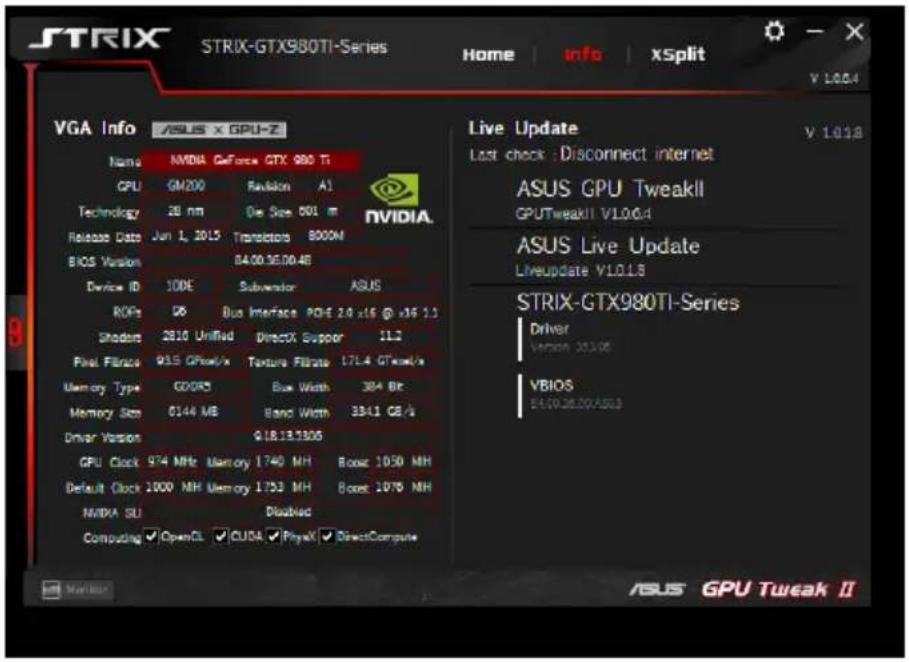
Zjišťování informací o VGA a službě Live Update
Na obrazovce Info (Informace) jsou informace a novinky o kartě ASUS VGA.
POZNÁMKA: Zkontrolujte, zda je váš počítač připojen k internetu pro přístup ke službě Live Update.
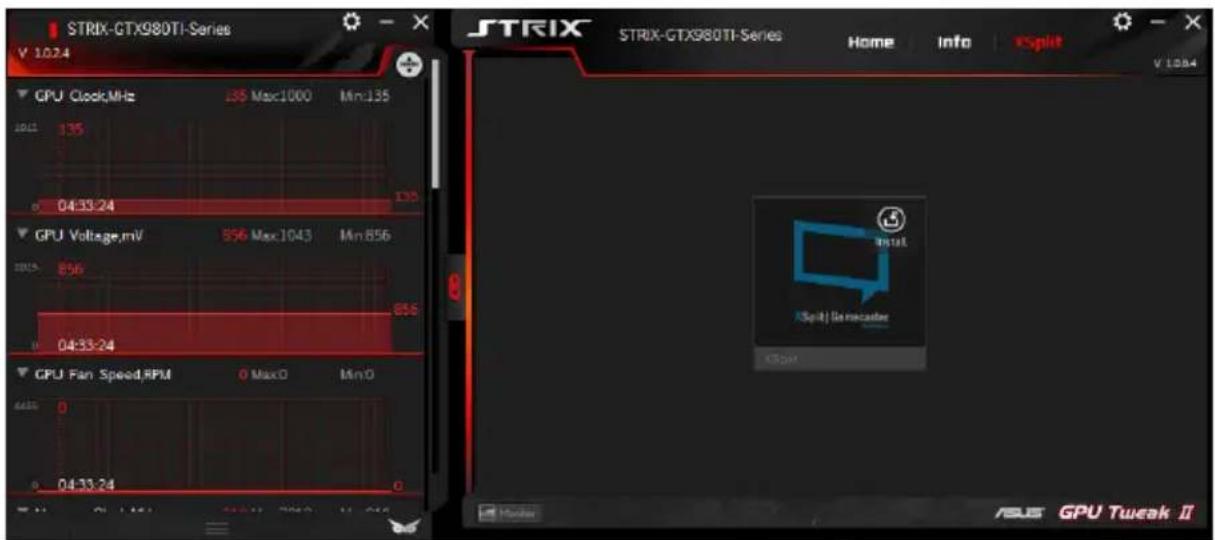
Spuštění XSplit
Nainstalujte a spusťte XSplit Gamecaster v nástroji GPU Tweak II.
Používání obrazovky Settings (Nastavení)
Na obrazovce Settings (Nastavení) lze konfigurovat nastavení nástroje GPU Tweak II, například Main (Hlavní), Tuning Settings (Nastavení ladění), Live Update a Keyboard Shortcuts (Klávesové zkratky).
Main (Hlavní)
V části Main (Hlavní) nastavení lze vybrat následující možnosti při spuštění nástroje GPU Tweak II:
• Automaticky spustit nástroj GPU Tweak II nebo sledovací panel při spuštění operačního systému Windows - Po spuštění minimalizovat nástroj GPU Tweak II nebo sledovací panel. - Zapnout/vypnout okno oznamování.

Tuning Settings (Nastavení ladění)
V části Tuning Settings (Nastavení ladění) lze vybrat následující možnosti aplikace nastavení nástroje GPU Tweak II:
• Vylepšit rozsah přetaktování. - Použít nastavení při spuštění nástroje GPU Tweak.

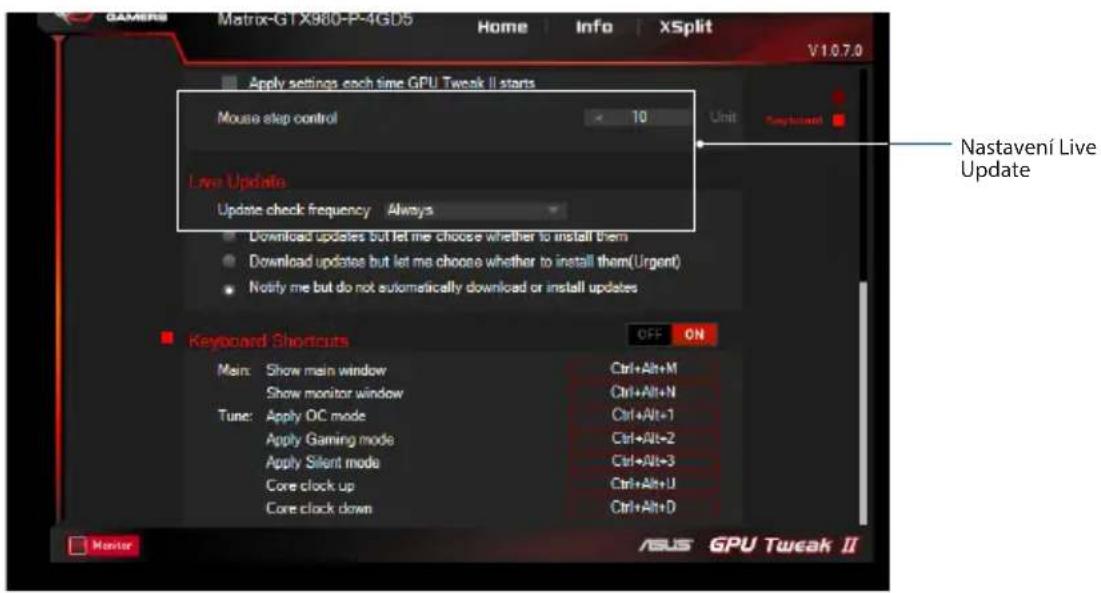
Služba Live Update
Umožňuje přijímat upozornění na nejnovější aktualizace systému VBIOS a ovladačů ze služby Live Update. Nakonfigurujte a vyberte následující možnosti Live Update:
- Stahovat aktualizace, ale dotázat se, zda mají být nainstalovány: Výběrem této možnosti budou aktualizace stahovány automaticky a poté se budete moci rozhodnout, zda je ručně nainstalujete.
- Stahovat důležité aktualizace, ale dotázat se, zda mají být nainstalovány: Výběrem této možnosti budou automaticky stahovány důležité aktualizace a poté se budete moci rozhodnout, zda je ručně nainstalujete.
- Upozorňovat na aktualizace, ale nestahovat je ani neinstalovat automaticky: Výběrem této možnosti vám budou zasílána pouze oznámení a můžete se rozhodnout, zda je ručně stáhnete a nainstalujete.
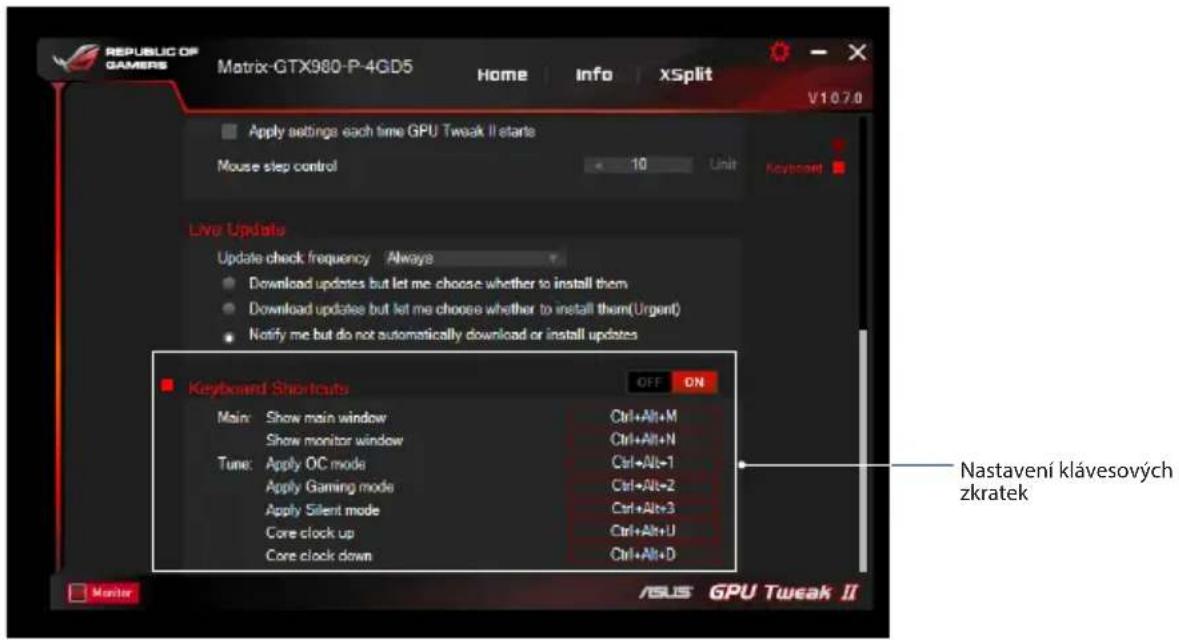
Keyboard Shortcuts (Klávesové zkratky)
Zapnutím/vypnutím klávesových zkratek můžete rychle zobrazit hlavní obrazovku nebo provádět některé rychlé úpravy.
Informace o GPU Tweak II


- SEZNÁMENÍ S NÁSTROJEM GPU TWEAK II
- SYSTÉMOVÉ POŽADAVKY
- INSTALACE NÁSTROJE GPU TWEAK II
- SPUŠTĚNÍ NÁSTROJE GPU TWEAK II
- JEDNODUCHÝ REŽIM
- GAMING BOOSTER
- NAKONFIGUROVÁNÍ PROFILU
- PŘIDÁNÍ PROFILU
- POUŽITÍ PROFILU
- ODSTRANĚNÍ PROFILU
- ZJIŠŤOVÁNÍ INFORMACÍ O VGA A SLUŽBĚ LIVE UPDATE
- SPUŠTĚNÍ XSPLIT
- POUŽÍVÁNÍ OBRAZOVKY SETTINGS (NASTAVENÍ)
- MAIN (HLAVNÍ)
- TUNING SETTINGS (NASTAVENÍ LADĚNÍ)
- SLUŽBA LIVE UPDATE
- KEYBOARD SHORTCUTS (KLÁVESOVÉ ZKRATKY)
- INFORMACE O GPU TWEAK II
Značka : ASUS
Model : GTX750DF2GD5
Kategorie : Grafická karta